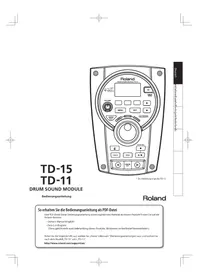
TD-11 - Computertrommel ROLAND - Kostenlose Bedienungsanleitung
Finden Sie kostenlos die Bedienungsanleitung des Geräts TD-11 ROLAND als PDF.


| Produkttyp | Elektronisches Percussion-Modul |
| Marke | Roland |
| Modell | TD-11 |
| Abmessungen | 154 (B) x 89 (T) x 225 (H) mm |
| Gewicht | 665 g (ohne Netzteil) |
| Stromversorgung | DC 9 V Netzteil, Stromverbrauch 350 mA |
| Anzahl Drum-Kits | 50 Kits |
| Effekttypen | Ambience (10 Typen), 4-Band-Equalizer |
| Hauptfunktionen | Quick Rec, Metronom, Coach-Modus (Time Check, Quiet Count, Warm Ups), Song-Player (WAV/MP3), USB MIDI/Audio |
| Anschlüsse | Trigger-Eingang (DB-25), OUTPUT L/MONO/R, PHONES, Mix In, MIDI OUT, USB COMPUTER, USB MEMORY |
| Interner Speicher | Ca. 30.000 Noten (Quick Rec) |
| Pflege und Reinigung | Weiches, trockenes Tuch; Lösungsmittel, Alkohol oder Verdünnungsmittel vermeiden |
| Sicherheit | Nicht zerlegen; nur das mitgelieferte Netzteil verwenden; Feuchtigkeit, Hitze, Stöße vermeiden; vor Reinigung abziehen |
| Ersatzteile und Reparatur | Netzteil, Spezialkabel, Flügelschrauben, Montageplatte, CD-ROM (Treiber). Nicht selbst reparieren, wenden Sie sich an ein autorisiertes Roland-Servicecenter. |
| Allgemeine Informationen | SuperNATURAL-Technologie, V-Drums-Kompatibilität, Unterstützung für USB 2.0 Hi-Speed |
Häufig gestellte Fragen - TD-11 ROLAND
Benutzerfragen zu TD-11 ROLAND
0 Frage zu diesem Gerät. Beantworten Sie die, die Sie kennen, oder stellen Sie Ihre eigene.
Eine neue Frage zu diesem Gerät stellen
Laden Sie die Anleitung für Ihr Computertrommel kostenlos im PDF-Format! Finden Sie Ihr Handbuch TD-11 - ROLAND und nehmen Sie Ihr elektronisches Gerät wieder in die Hand. Auf dieser Seite sind alle Dokumente veröffentlicht, die für die Verwendung Ihres Geräts notwendig sind. TD-11 von der Marke ROLAND.
BEDIENUNGSANLEITUNG TD-11 ROLAND
* Die Abbildung zeigt das TD-15.
TD-15
TD-11
DRUM SOUND MODULE
Bedienungsanleitung
Roland
So erhalten Sie die Bedienungsanleitung als PDF-Datei
Eine PDF-Datei dieser Bedienungsanleitung sowie ergänzendes Material zu diesem Produkt fi nden Sie auf der Roland-Website.
(Diese gehört nicht zum Lieferumfang dieses Produkts, Sie können sie bei Bedarf herunterladen.)
Rufen Sie die folgende URL auf, wählen Sie „Owner's Manuals“ (Bedienungsanleitungen) aus, und suchen Sie nach dem Modell „TD-15“ oder „TD-11“.
Vor dem Betrieb des Gerätes lesen Sie bitte die folgenden aufgeführten Abschnitte sorgfältig durch: „SICHERER BETRIEB DES GERÄTES“ (S. 2) und „WICHTIGE HINWEISE“ (S. 4). Diese Abschnitte enthalten wichtige Informationen über die korrekte Bedienung des Gerätes. Um sicherzustellen, dass Sie mit dem gesamten Funktionsumfang Ihres neuen Geräts vertraut sind, sollten Sie die Bedienungsanleitung vollständig lesen. Die Anleitung sollte an einer gut erreichbaren Stelle aufbewahrt werden, um darin nachschlagen zu können.
ANWEISUNGEN ZUR VERMEIDUNG VON FEUER, ELEKTRISCHEM SCHLAG ODER PERSONENSCHÄDEN
Über die Hinweise ⚠️WARNUNG und ⚠️VORSICHT
| ⚠️WARNUNG | Wird für Anweisungen verwendet, die den Anwender vor Lebensgefahr oder der Möglichkeit schwerer Verletzungen bei falscher Anwendung des Geräts warnen sollen. |
| ⚠️VORSICHT | Wird für Anweisungen verwendet, die den Anwender vor Verletzungsgefahr oder der Möglichkeit von Materialschäden bei falscher Anwendung des Gerätes warnen sollen.* Als Materialschäden werden Schäden oder andere unerwünschte Auswirkungen bezeichnet, die sich auf Haus/Wohnung und die darin enthaltene Einrichtung sowie auf Nutz- oder Haustiere beziehen. |
Über die Symbole
| Das Symbol △ macht den Benutzer auf wichtige Anweisungen oder Warnungen aufmerksam. Die Bedeutung des Symbols wird durch das im Dreieck befindliche Zeichen festgelegt. Im Falle des links abgebildeten Symbols sind dies allgemeine Vorsichtsmaßnahmen, Warnungen oder Gefahrenhinweise. | |
| Das Symbol ☉ weist den Anwender auf Vorgänge hin, die niemals ausgeführt werden dürfen (verboten sind). Welcher Vorgang genau nicht ausgeführt werden soll, ist an der Abbildung innerhalb des Kreises zu erkennen. Das links abgebildete Symbol bedeutet, dass das Gerät niemals auseinandergebaut werden darf. | |
| Das Symbol ● weist den Anwender auf Vorgänge hin, die ausgeführt werden müssen. Welcher Vorgang genau ausgeführt werden soll, ist an der Abbildung innerhalb des Kreises zu erkennen. Das links abgebildete Symbol bedeutet, dass das Netzkabel aus der Steckdose gezogen werden muss. |
BEACHTEN SIE IMMER FOLGENDES
! WARNING
Nicht selbst auseinanderbauen oder modifi zieren
Öff nen Sie weder das Gerät noch den Netzadapter, und nehmen Sie keine Änderungen daran vor.

Nicht selbst reparieren oder Teile austauschen
Versuchen Sie nicht, das Gerät zu reparieren oder darin enthaltene Teile zu ersetzen (außer in Fällen, für die in dieser Anleitung genaue Anweisungen gegeben sind). Wenden Sie sich bei allen Reparaturen an Ihren Fachhändler, ein Roland Service Center in Ihrer Nähe oder an einen der autorisierten Roland-Vertriebspartner, die auf der Seite „Informationen“ aufgeführt sind.

Das Gerät nicht unter den folgenden Umgebungsbedingungen verwenden oder lagern
- Extreme Temperaturen (z.B. direktes Sonnenlicht in einem geschlossenen Fahrzeug, in der Nähe einer Heizungsleitung, auf Wärmequellen)
- Feuchtigkeit (z.B. in Badezimmern oder Waschräumen, auf feuchten Fußböden)
• Dampf oder Rauch
• Hoher Salzgehalt in der Luft
• Hohe Luftfeuchtigkeit - Regen
• Staub oder Sand
• Starke Vibrationen oder Erschütterungen


Ausschließlich die empfohlenen Stative der Roland MDS-Serie verwenden
Dieses Gerät sollte ausschließlich mit einem von Roland empfohlenen Stativ verwendet werden.

! WARNING
Nicht auf instabilen Flächen aufstellen
Wenn Sie das Gerät mit einem von Roland empfohlenen Stativ verwenden (MDS-Serie), muss dieses sorgfältig aufgestellt werden, so dass er gerade und stabil steht. Wenn Sie kein Stativ verwenden, muss das Gerät auf einer ebenen Fläche aufgestellt werden, so dass es sicher steht und nicht wackelt.

Nur den mitgelieferten Netzadapter und die richtige Spannung verwenden
Verwenden Sie ausschließlich den mit dem Gerät gelieferten Netzadapter. Achten Sie darauf, dass die Netzspannung am Aufstellungsort mit der auf dem Netzadapter angegebenen Eingangsspannung übereinstimmt. Andere Netzadapter haben möglicherweise eine andere Polarität oder sind auf eine andere Spannung ausgelegt. Ihre Verwendung kann deshalb eine Beschädigung, Fehlfunktion oder einen elektrischen Schlag zur Folge haben.

Ausschließlich das mitgelieferten Netzkabel verwenden
Verwenden Sie ausschließlich das mitgelieferte Netzkabel. Das mitgelieferte Netzkabel darf nicht für andere Geräte eingesetzt werden.

! WARNING
Das Netzkabel nicht übermäßig biegen und keine schweren Gegenstände darauf abstellen
Verdrehen oder biegen Sie das Netzkabel nicht übermäßig, und stellen Sie keine schweren Gegenstände darauf. Andernfalls kann das Kabel beschädigt werden, und Unterbrechungen oder Kurzschlüsse sind möglich. Bei Kabelschäden besteht Brand- und Stromschlaggefahr!

Hohe Lautstärke über längere Zeit vermeiden
Das Gerät kann separat oder in Kombination mit einem Verstärker und Kopfhörer/Lautsprecher Schallpegel erzeugen, die zu dauerhaften Gehörschäden führen können. Betreiben Sie das Gerät nicht über längere Zeit mit hoher oder Ihnen unangenehm erscheinender Lautstärke. Wenn Sie eine Beeinträchtigung Ihres Gehörs oder ein Klingeln in den Ohren bemerken, stellen Sie den Betrieb des Geräts unverzüglich ein, und wenden Sie sich an einen HNO-Arzt.

Weder Fremdkörper noch Flüssigkeiten in das Gerät eindringen lassen, keine mit Flüssigkeiten gefüllten Behälter auf dem Gerät abstellen
Stellen Sie auf dem Gerät keine mit Flüssigkeiten gefüllten Behälter ab. Achten Sie darauf, dass in das Gerät keine Fremdkörper (z.B. entfl ammbare Gegenstände, Münzen oder Drähte) oder Flüssigkeiten (z.B. Wasser oder Saft) eindringen können. Dies kann zu Kurzschlüssen, Fehlfunktionen oder sonstigen Störungen führen.


! WARNING
Das Gerät bei abnormalem Verhalten oder Fehlfunktion abschalten
Wenn einer der folgenden Fälle eintritt, schalten Sie das Gerät unverzüglich aus, ziehen Sie den Netzadapter aus der Steckdose, und wenden Sie sich an Ihren Fachhändler, ein Roland Service Center in Ihrer Nähe oder an einen der autorisierten Roland-Vertriebspartner, die auf der Seite „Informationen“ aufgeführt sind:
- Der Netzadapter, das Netzkabel oder der Stecker ist beschädigt.
- Rauch oder ein ungewöhnlicher Geruch tritt auf.
- Gegenstände oder Flüssigkeiten sind in das Gerät gelangt.
• Das Gerät war Feuchtigkeit (z.B. durch Regen) ausgesetzt. - Das Gerät scheint nicht normal zu funktionieren, oder sein Betriebsverhalten hat sich deutlich geändert.

Kinder müssen durch Erwachsene beaufsichtigt werden
Wenn das Gerät in der Gegenwart von Kindern verwendet wird, achten Sie darauf, dass das Gerät nicht unsachgemäß bedient wird. Es sollten immer beaufsichtigende Erwachsene anwesend sein.

Nicht fallen lassen oder starken Stößen aussetzen
Schützen Sie das Gerät vor starken Stößen. (Lassen Sie es nicht fallen!)

Keine übermäßige Anzahl von Geräten an einer einzigen Steckdose betreiben
Betreiben Sie den Netzadapter nicht zusammen mit einer zu großen Anzahl von Geräten an einer einzigen Netzsteckdose. Seien Sie besonders vorsichtig beim Einsatz von Verlängerungskabeln. Der Gesamtverbrauch aller an der Verlängerung betriebenen Geräte darf die für das Verlängerungskabel angegebene zulässige Leistung (Watt-/Ampere-Zahl) nicht überschreiten. Übermäßige Last kann dazu führen, dass sich die Kabelisolierung erhitzt und letztendlich schmilzt.

Nutzung des Gerätes im Ausland
Wenn Sie das Gerät in einem anderen Land betreiben möchten, wenden Sie sich an Ihren Fachhändler, ein Roland Service Center in Ihrer Nähe oder an einen der autorisierten Roland-Vertriebspartner, die auf der Seite „Informationen“ aufgeführt sind.

CD-ROMs nicht in einem CD- oder DVD-Player verwenden
Spielen Sie CD-ROMs NICHT in einem normalen Audio-CD-Player ab. Das entstehende Geräusch kann eine Lautstärke aufweisen, die zu dauerhaftem Gehörverlust führen kann. Es können zudem Schäden an Lautsprechern oder anderen Systemkomponenten entstehen.

!VORSICHT
In gut belüfteten Räumen verwenden
Das Gerät und der Netzadapter müssen so aufgestellt und ausgerichtet werden, dass die erforderliche Belüftung nicht beeinträchtigt ist.

Nur die empfohlenen Stative verwenden
Dieses Gerät ist zur Verwendung mit bestimmten Stativen von Roland (MDS-Serie) vorgesehen. Bei der Verwendung mit anderen Stativen besteht Verletzungsgefahr durch das Herunterfallen oder Umstürzen aufgrund mangelhafter Stabilität.

Mögliche Sicherheitsprobleme vor der Verwendung von Stativen prüfen
Selbst bei Beachtung aller vorliegenden Sicherheitshinweise kann bei bestimmten Vorgehensweisen des Bedieners das Gerät vom Stativ fallen oder das Stativ umkippen. Handhaben Sie das Gerät stets sorgsam unter Beachtung möglicher Sicherheitsprobleme.

Beim Anschließen oder Trennen des Netzadapters am Stecker greifen
Fassen Sie das Netzkabel des Netzadapters immer am Stecker an, wenn Sie es an einer Steckdose oder am Gerät ein- oder ausstecken.

Den Stecker des Netzadapters regelmäßig reinigen
Ziehen Sie den Stecker des Netzadapters in regelmäßigen Abständen aus der Steckdose, und befreien Sie seine Kontakte mit einem trockenen Tuch von Staub und anderen Ablagerungen. Auch wenn das Gerät längere Zeit außer Betrieb ist, sollten Sie es von der Steckdose trennen. Jegliche Staubansammlung zwischen Netzstecker und Steckdose kann die Isolierung beeinträchtigen und zu Bränden führen.

Kabel sicher verstauen
Achten Sie darauf, dass sich die Kabel und Leitungen nicht verdrehen oder verheddern. Halten Sie zudem die Kabel und Leitungen außerhalb der Reichweite von Kindern.

Nicht auf das Gerät steigen und keine schweren Objekte auf diesem abstellen
Steigen Sie niemals auf das Gerät, und stellen Sie keine schweren Gegenstände darauf ab.

Den Netzadapter nicht mit nassen Händen berühren
Fassen Sie den Netzadapter oder seine Stecker niemals mit feuchten Händen an, wenn Sie ihn in eine Steckdose einstecken oder aus dieser herausziehen.

!VORSICHT
Vor dem Bewegen des Geräts alle Verbindungen trennen
Wenn Sie das Gerät umpositionieren möchten, ziehen Sie den Netzadapter sowie alle Kabel externer Geräte ab.

Vor dem Reinigen den Netzadapter trennen
Bevor Sie das Gerät reinigen, schalten Sie es aus, und ziehen Sie den Netzadapter aus der Steckdose (S. 10)

Bei heraufziehendem Gewitter den Netzadapter von der Steckdose trennen
Bei heraufziehendem Gewitter ziehen Sie stets den Netzadapter aus der Steckdose.

Kleine Teile von Kindern fernhalten
Die folgenden Teile könnten verschluckt werden und sind außerhalb der Reichweite kleiner Kinder aufzubewahren:

• Mitgelieferte Teile Flügelschrauben (S. 9)
• Abnehmbare Teile Kappe des speziellen Verbindungskabels
WICHTIGE HINWEISE
Stromversorgung
- Schließen Sie das Gerät niemals an die gleiche Netzsteckdose wie andere elektrische Geräte an, die mit einem Wechselrichter betrieben werden (z.B. Kühlschrank, Waschmaschine, Mikrowellenherd oder Klimaanlage) oder einen Motor enthalten. Je nach Verwendung des elektrischen Geräts können Interferenzen in der Netzversorgung zu Fehlfunktionen und hörbaren Störungen führen. Wenn es nicht möglich ist, eine gesonderte Steckdose zu verwenden, schalten Sie einen Netzentstörfi Iter zwischen das Gerät und die Steckdose.
- Der Netzadapter wird nach andauerndem mehrstündigem Gebrauch warm. Dies ist normal und kein Grund zur Beunruhigung.
- Schalten Sie zur Vermeidung von Fehlfunktionen und Geräteschäden immer alle Geräte aus, bevor Sie Verbindungen herstellen.
- Das Gerät ist werkseitig so eingestellt, dass es nach 30 Minuten der Inaktivität automatisch ausgeschaltet wird. Wenn das Gerät nicht automatisch ausgeschaltet werden soll, ändern Sie die AUTO OFF-Einstellung zu „OFF“, wie auf S. 35 erläutert.
Aufstellung
- Der Einsatz des Geräts in der Nähe von Leistungsverstärkern (oder anderen Geräten mit großen Transformatoren) kann ein Brummen verursachen. Um dies zu verhindern, ändern Sie die Ausrichtung des Geräts, oder stellen Sie es in größerer Entfernung zur Störquelle auf.
- Das Gerät kann den Empfang von Radio- und Fernsehsignalen stören. Verwenden Sie es deshalb nicht in der Nähe eines Radio- oder Femsehempfängers.
- Wenn Mobilfunkgeräte (z.B. Mobiltelefone) in der Nähe des Geräts verwendet werden, kann es zu Störungen kommen. Sowohl die Annahme und Tätigung von Anrufen als auch laufende Gespräche können beeinträchtigt werden. Sollten solche Probleme auftreten, vergrößern Sie den Abstand zum Gerät, oder schalten Sie das Mobilfunkgerät aus.
- Setzen Sie das Gerät keinen extremen Temperaturen aus (z.B. durch direkte Sonneneinstrahlung, Positionierung neben einem Heizgerät oder Aufbewahrung in einem geschlossenen Fahrzeug). Übermäßige Hitze kann zu Verformungen oder Verfärbungen des Geräts führen.
- Wenn das Gerät bei einem Transport starken Änderungen der Temperatur und/oder Luftfeuchtigkeit ausgesetzt ist, können sich Wassertröpfchen (Kondensation) im Geräteinneren bilden. Die Verwendung des Geräts unter diesen Bedingungen könnte Fehlfunktionen oder Schäden verursachen. Warten Sie zunächst mehrere Stunden, bis die Kondensation vollständig verdunstet ist.
- Stellen Sie keine Wasser enthaltenden Gegenstände auf das Gerät. Vermeiden Sie zudem den Einsatz von Insektiziden, Parfum, Alkohol, Nagellackentferner, Sprühdosen usw. in der Nähe des Geräts. Sollten Flüssigkeiten auf das Gerät gelangen, wischen Sie diese umgehend mit einem trockenen, weichen Tuch ab.
Wartung
- Zur normalen Reinigung wischen Sie das Gerät mit einem weichen, trockenen oder leicht mit Wasser angefeuchteten Tuch ab. Zur Entfernung von hartnäckigem Schmutz verwenden Sie ein Tuch, das Sie in einer milden, nicht scheuernden Seifenlösung getränkt haben. Wischen Sie sorgfältig mit einem weichen, trockenen Tuch nach.
- Verwenden Sie niemals Benzin, Verdünnungsmittel, Alkohol oder sonstige Lösemittel. Andernfalls kann es zu Verfärbungen und/oder Verformungen kommen.
Reparatur und Datensicherung
Beachten Sie, dass im Gerät gespeicherte Daten bei Reparaturen verloren gehen können. Sichern Sie wichtige Daten stets auf einem USB-Stick, oder halten Sie sie schriftlich fest. Bei Reparaturen wird zwar alle gebotene Sorgfalt aufgewendet, doch in bestimmten Fällen (z.B. bei defekten Schaltkreisen des Speichers) könnte sich eine Wiederherstellung der Daten als unmöglich erwiesen. Roland übernimmt für solche Datenverluste keine Haftung.
Zusätzliche Vorsichtsmaßnahmen
- Beachten Sie, dass der Speicherinhalt aufgrund einer Fehlfunktion oder unsachgemäßen Bedienung des Geräts unwiederbringlich verloren gehen kann. Als Schutz vor Datenverlusten wird empfohlen, wichtige im Gerät gespeicherte Daten in regelmäßigen Abständen auf einem USB-Stick zu sichern.
- Möglicherweise können verloren gegangene Daten, die im Speicher des Geräts oder auf einem USB-Stick gespeichert waren, nicht wiederhergestellt werden. Roland übernimmt für solche Datenverluste keine Haftung.
- Gehen Sie beim Betätigen der Tasten, Regler und anderer Bedienelemente sowie beim Anschließen von Kabeln am Gerät mit angemessener Sorgfalt vor. Eine unachtsame Handhabung kann zu Fehlfunktionen führen.
- Schlagen Sie niemals auf das Display, und üben Sie keinen starken Druck darauf aus.
- Greifen Sie Kabel beim Trennen stets am Stecker. Ziehen Sie niemals am Kabel. Andernfalls kann es zu Kurzschlüssen oder Schäden im Kabelinneren kommen.
- Halten Sie die Lautstärke des Geräts auf einem vernünftigen Maß, um die Nachbarschaft nicht unnötig zu stören. Sie können auch Kopfhörer verwenden, so dass Sie auf Ihre Umgebung keine Rücksicht zu nehmen brauchen.
- Fußböden und Wände übertragen Vibrationen in stärkerem Maße, als gemeinhin angenommen. Achten Sie darauf, ihre Nachbarn nicht durch diese Art von Vibrationen zu stören. Die Drum-Pads und Pedale sind zwar so konstruiert, dass sie nur eine minimale Menge von Nebengeräuschen erzeugen, wenn sie angeschlagen werden. Allerdings produzieren Kunststoff felle tendenziell lautere Geräusche als Mesh-Felle. Einen großen Teil der unerwünschten Geräusche können Sie sehr wirksam reduzieren, indem Sie dazu übergehen, Mesh-Felle zu verwenden.
- Wenn Sie das Gerät transportieren müssen, verpacken Sie es möglichst im Originalkarton (einschließlich des Füllmaterials). Ist dies nicht möglich, verwenden Sie eine ähnliche Verpackung.
- Einige Anschlusskabel enthalten Widerstände. Verwenden Sie für Anschlüsse am Gerät keine Kabel mit Widerständen. Die Verwendung solcher Kabel könnte zu einem sehr niedrigen oder sogar unhörbaren Schallpegel führen. Informationen zu den technischen Daten von Kabeln erhalten Sie vom jeweiligen Hersteller.
- Die Erläuterungen in dieser Anleitung enthalten Abbildungen typischer Displayinhalte. Beachten Sie jedoch, dass Ihr Gerät unter Umständen mit einer neueren, verbesserten Version des Systems ausgestattet ist (z.B. neuere Klänge enthält). Dies kann dazu führen, dass im Display nicht immer exakt das angezeigt wird, was in der Bedienungsanleitung dargestellt ist.
Bevor Sie externen Speicher verwenden
- Stecken Sie den USB-Stick vorsichtig vollständig ein.
Bedienfeld
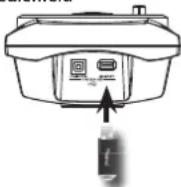
- Berühren Sie nicht die Kontakte des USB-Sticks. Vermeiden Sie außerdem jegliche Verschmutzung der Kontakte.
- USB-Sticks werden unter Verwendung von Präzisionskomponenten gefertigt. Behandeln Sie sie sorgfältig, und beachten Sie insbesondere die folgenden Punkte:
- Achten Sie darauf, dass Ihr Körper nicht statisch aufgeladen ist, wenn Sie einen USB-Stick berühren. Andernfalls könnte der USB-Stick beschädigt werden.
- Fassen Sie die Kontakte eines USB-Sticks nicht an, und bringen Sie kein Metall damit in Berührung.
- USB-Sticks dürfen nicht gebogen, fallen gelassen oder starken Stößen oder Vibrationen ausgesetzt werden.
- Setzen Sie USB-Sticks keiner direkten Sonneneinstrahlung (z.B. in geschlossenen Fahrzeugen) aus.
- Halten Sie USB-Sticks trocken.
- USB-Sticks dürfen nicht auseinandergebaut oder modifi ziert werden.
Handhabung von CDs/DVDs
- Vermeiden Sie ein Berühren oder Verkratzen der glänzenden Unterseite (codierte Oberfl ä che) der CD. Beschädigte oder verschmutze CDs können u.U. nicht korrekt gelesen werden. Reinigen Sie Ihre CDs mit einem handelsüblichen CD-Reiniger.
Informationen zum Urheberrecht
- Es ist gesetzlich verboten, von urheberrechtlich geschützte Materialien eines Dritten (z.B. musikalischen Werken, visuellen Werken, Ausstrahlungen oder Live-Auftritten) in Teilen oder als Ganzes ohne Genehmigung des Urheberrechteigners Ton- oder Videoaufnahmen anzufertigen, diese zu kopieren oder zu verändern und sie zu verbreiten, zu verkaufen, zu verleihen, aufzuführen oder zu senden.
- Verwenden Sie dieses Produkt nicht auf eine Weise, die das Urheberrecht Dritter verletzen könnte. Roland übernimmt keinerlei Verantwortung für eine Verletzung des Urheberrechts Dritter bei Ihrer Verwendung des Produkts.
• Die Inhalte dieses Produkts (Klangwellenformdaten, Stildaten, Begleitungsmuster, Akkordfolgendaten, Audio-Loops und Bilddaten) unterliegen dem Urheberrecht der Roland Corporation und/oder der Atelier Vision Corporation. - Käufer des Produkts sind berechtigt, diese Inhalte zur Erstellung, Auff ührung, Aufnahme und Weitergabe eigener musikalischer Werke zu verwenden.
- Käufer des Produkts sind jedoch NICHT berechtigt, diese Inhalte – sei es im Original oder in veränderter Form – zu extrahieren, um sie über ein Aufnahmemedium oder Computemetzwerk weiterzugeben.
- MMP (Moore Microprocessor Portfolio) bezeichnet ein Patentportfolio von Technology Properties Limited (TPL) im Bereich der Mikroprozessorarchitektur. Roland ist ein Lizenznehmer der TLP-Gruppe.
• Die MPEG Layer-3-Audiokompressionstechnologie wurde von Fraunhofer IIS und THOMSON Multimedia Corporation lizenziert.
• ASIO ist eine Marke der Steinberg Media Technologies GmbH. - Roland, SuperNATURAL und V-Drums sind eingetragene Marken oder Marken der Roland Corporation in den USA und/oder anderen Ländern.
• Die in diesem Dokument genannten Unternehmens- und Produktnamen sind eingetragene Marken oder Marken ihrer jeweiligen Eigentümer.
Copyright © 2012 ROLAND CORPORATION
Alle Rechte vorbehalten. Diese Publikation darf weder ganz noch teilweise in keiner Form ohne schriftliche Genehmigung durch die ROLAND CORPORATION reproduziert werden.
Die wichtigsten Funktionen
SuperNATURAL-Sounds für V-Drums
Roland hebt die V-Drums durch die Implementierung des exklusiven SuperNATURAL-Konzepts auf eine neue Ebene. Die weltweit führenden elektronischen Schlagzeuge vermitteln durch die verbesserte Dynamik und Sensitivität einen nochmals verbesserten Klangeindruck, unabhängig von der Musikstilrichtung.
Was sind SuperNATURAL-Klänge?
Das auf der Behavior Modeling Technology basierende SuperNATURAL-Konzept ermöglicht eine neue Ebene von Realismus und Ausdruck, die mit früheren Klangerzeugern nicht zu erzielen war.
SuperNATURAL
Roland konstruiert nicht nur die physische Modellierung der Instrumente, sondern geht noch einen Schritt weiter, indem das spezifische auf das Spiel des Musikers reagierende Verhalten des Instruments modelliert wird, wodurch sich ein realistischer und ausdrucksstarker Klang in Echtzeit ergibt.
Spielen zu internen Songs bzw. Songs eines USB-Speichers
Integrierte Songs (S. 26)
Das TD bietet integrierte realistische Songs und Loopsequenzen für die Begleitung. Diese eignen sich hervorragend zum Üben oder einfach auch nur zum Mitspielen.
Wiedergabe von Songs (S. 27)
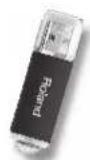
Sie können Audiodateien (WAV, MP3) direkt von einem angeschlossenen USB-Stick (optional) wiedergeben. Die Funktionen „Speed Control“ und „A-B Repeat“ unterstützen das Üben mit zu Song-Playbacks auf eine ganz neue Weise.
Erweiterte Unterstützung für das Üben
Coach-Modus (S. 31)
Der Coach-Modus von Roland bietet umfangreiche Übungen für die Weiterentwicklung des eigenen Spiels. Diese umfassen unter anderem „Time Check“, „Quiet Count“ und „Warm Ups“.
QUICK REC-Funktion (S. 14)
Die QUICK REC-Funktion ist ein weiteres Übungswerkzeug, mit dem Sie auf einfache Weise Ihr Spiel aufnehmen und wiedergeben können.
Verwendung mit einem Computer
Unterstützung für USB-Audio und USB-MIDI (S. 47)
Wenn Sie das TD über ein USB-Kabel mit einem Computer verbinden, können Sie Audio- bzw. MIDI-Daten übertragen.
Dies ist ideal für die Verwendung von Software-Programmen wie V-Drums Tutor, V-Drums Friend Jam und/oder Ihrer eigenen DAW-Software.
Inhalt
SICHERER BETRIEB DES GERÄTES....2
WICHTIGE HINWEISE 4
Die wichtigsten Funktionen ....5
Die Bedienoberfläche und Anschlüsse ....7
Die Bedienoberfläche 7
Seitenansicht (Anschlussmöglichkeiten für externe Geräte) 8
Oberseite (Anschlussmöglichkeiten für Geräte)....9
Unterseite 9
Vorbereiten des Instruments 10
Ein- und Ausschalten....10
Spielen des Drum-Sets 11
Drum-Kits und Instrumente....11
Auswählen eines Drum-Kits. 11
Cross-Stick-Funktion....11
Spieltechniken 12
Verwenden des Metronoms 13
Starten des Metronoms....13
Ändern des Tempos und der Lautstärke des Metronoms 13
Aufzeichnen Ihres Spiels (QUICK REC) 14
Schnelle Bearbeitung eines Instruments (QUICK EDIT) (NUR TD-15) 15
Die MENU Displays....16
Erstellen eines Drum-Kits....17
Ändern des Instruments....17
Instrument bearbeiten 18
Lautstärke des Drum-Kits 18
Verwenden der Effekte (FX)....19
Anpassen des Raumklangpegels für jedes Pad (SEND)....21
Ein- und Ausschalten des Multieffektes für jedes Pad (SWITCH) (NUR TD-15) 21
Benennen eines Drum-Kits 22
Ändern der MIDI-Notennummer der einzelnen Pads . . . 22
Kopieren und Einfügen von Drum Kit- bzw. Pad-Einstellungen 23
Speichern eines Drum-Kits auf einem USB-Stick ..... 24
Speichern eines Drum-Kits....24
Laden eines Drum-Kits von einem USB-Stick in das TD 25
Zurücksetzen eines Drum-Kits auf die Werkseinstellungen....25
Spielen zu einer Songbegleitung 26
Auswählen eines Songs 27
Wiedergeben des Songs....27
Ändern der Einstellungen für den Song 28
Auswählen eines Ordners....28
Wiederholte Wiedergabe eines festgelegten Bereichs (A-B Repeat)....29
Anzeigen von Informationen zu Songs....29
Begleiten eines Songs und Aufnehmen Ihres Spiels (QUICK REC)....30
Üben im Coach-Modus 31
Auswählen eines Übungsmenüs ....31
Einstellungen für das gesamte TD (SYSTEM) .....34
Allgemeine Einstellungen für das TD (Options) ..... 35
Metronomeinrichtung (Metronome) 36
Verwenden eines Pads als Schalter (Pad Control) (NUR TD-15)....36
MIDI-Einstellungen (MIDI) 37
Verwenden eines USB-Sticks (USB Memory) ..... 38
Speichern von Daten auf einem USB-Stick (Save Backup) 38
Laden von Daten von einem USB-Stick zurück in das TD (Load Backup) 39
Löschen von Daten von einem USB-Stick (Delete Data)....39
Anzeigen von Informationen über den USB-Stick (Information) 40
Formatieren eines USB-Sticks (Format) ..... 40
Optimieren der Pad-Einstellungen (Pad Settings) .... 41
Bestimmen des Pad-Typs [F1] (TYPE) ..... 41
Einstellen der Pad-Empfindlichkeit [F2] (BASIC) 42
Erweiterte Einstellungen für die Trigger-Parameter [F3] (ADVNCD)....43
Anzeigen von Informationen zum TD (Information). . 46
Zurücksetzen auf Werkseinstellungen (Factory Reset) 46
Anschließen an einen Computer oder ein Videogerät .. 47
Anschließen an einen Computer über USB ..... 47
Installieren des USB-Treibers 47
Anschließen des TD an den Computer .....47
Steuern von Bildern 47
Fehlerbehebung....48
Fehlermeldungen....49
Technische Daten 50
Index....51
Die Bedienoberfl äche und Anschlüsse
Die Bedienoberfl äche
Tasten [F1]–[F3]
(Funktionstasten)
Führen die unten im Display angezeigten Funktionen aus In dieser Bedienungsanleitung werden sie von links nach rechts als Tasten [F1], [F2] und [F3] bezeichnet.
[MENU]-Taste
Ruft das MENÜ-Display (S. 16)
[VOLUME]-Regler
Regelt die über die OUTPUT-Buchsen (S. 10) ausgegebene Lautstärke
[QUICK EDIT]-Taste
Wechselt zwischen „TUNING“, „MUFFLING“ und „STRAINER“ (S. 15)
[ATaste (METRONOM)]
Startet das Metronom (S. 13)
[COACH]-Taste
Über diese Taste rufen Sie die Coach-Funktion (S. 31) auf.
[SONG]-Taste
Ruft das SONG-Display auf (S. 27). Drücken Sie diese Taste, wenn Sie Songs wiedergeben oder Einstellungen für Songs vornehmen möchten.
Display
Während Sie spielen, werden hier der Name des Drum-Kits und sonstige Informationen angezeigt. Während der Bearbeitung werden die Einstellungen in der Form von Grafiken und Text angezeigt.

Wechseln zwischen den Drum-Kits (S. 11)
[POWER]-Taste
Schaltet das Gerät ein bzw. aus (S. 10)
* Nach ca. 30 Minuten der Inaktivität (Werkseinstellung) wird das TD automatisch ausgeschaltet. Wenn das Gerät nicht automatisch ausgeschaltet werden soll, wählen Sie für den Parameter „AUTO OFF“ die Einstellung „OFF“ (siehe S. 35).
Cursortasten (▲) ▼
Bewegen den Cursor im Display
[EXIT]-Taste
Bei jedem Drücken auf diese Taste gelangen Sie zum Display der nächsthöheren Ebene. Durch wiederholtes Drücken gelangen Sie schließlich zum DRUM KIT-Display.
Wählrad
Ermöglicht die Auswahl von Drum-Kits oder die Änderung von Werten
[●]-Taste (QUICK REC)
Ermöglicht die Aufzeichnung Ihres Spiels (S. 14, S. 30)
[▶]aste
Gibt den Song oder das mithilfe von QUICK REC (S. 27, S. 30) aufgezeichnete Spiel wieder oder beendet diese
So verwenden Sie diese Bedienungsanleitung
- Diese Bedienungsanleitung gilt sowohl für das TD-15 als auch das TD-11. Beide Geräte werden gemeinsam als „TD“ bezeichnet.
- Ausschließlich auf dem TD-15 vorhandene Funktionen werden mit dem Symbol NUR TD-15 gekennzeichnet.
• Tasten auf dem Bedienfeld sind in eckigen Klammern eingeschlossen [ ], Beispielsweise die [SETUP]-Taste. - Im Display zugeordnete Funktions-Tasten werden beispielsweise als [F3]-Taste (XSTICK) bezeichnet.
Seitenansicht (Anschlussmöglichkeiten für externe Geräte)
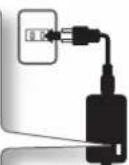
DC-IN-Buchse
Schließen Sie hier den mitgelieferten Netzadapter an.
Platzieren Sie den Netzadapter so, dass die Seite mit der Anzeigeleuchte (siehe Abbildung) nach oben und die beschriftete Seite nach unten weist. Die Anzeige leuchtet auf, wenn Sie den Netzadapter an eine Netzsteckdose anschließen.
OUTPUT-Buchsen (L/MONO, R)
Schließen Sie hier eine Musikanlage oder einen Verstärker an. Alle Klänge des TD werden hier ausgegeben.
Wenn Sie Klänge in MONO ausgeben möchten, schließen Sie das Kabel an der L/MONO-Buchse an.
MIDI-OUT-Anschluss
Über diesen Anschluss können Sie ein externes MIDI-Soundmodul, einen Sampler usw. über das TD ansteuern (S. 37).
[VOLUME]-Regler
NUR TD-15
Regelt die Lautstärke des Kopfhörers
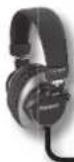
PHONES-Buchse
Hier kann ein Stereo-Kopfhörer angeschlossen werden. Auch bei angeschlossenen Kopfhörern wird der Klang über die OUTPUT-Buchsen ausgegeben.
MIX-IN-Buchse
Wenn Sie hier einen MP3-Player oder eine andere Audioquelle mithilfe eines Stereo Miniklinken-Kabels anschließen, können Sie Ihre Songs mit dem Schlagzeug begleiten.
* Die Lautstärke wird über das angeschlossene externe Gerät eingestellt.
* Die Abbildung zeigt das TD-15.
TRIGGER IN-Buchsen (CRASH2, AUX NUR TD-15)
Hier können weitere Pads angeschlossen werden.
HINWEIS
- Regeln Sie zur Vermeidung von Fehlfunktionen und Gerätefehlern immer die Lautstärke herunter, und schalten Sie alle Geräte aus, bevor Sie Anschlüsse vornehmen.
- Wenn Verbindungskabel mit Widerständen verwendet werden, kann die Lautstärke der an die MIX IN-Buchse angeschlossenen Geräte sehr niedrig sein. Verwenden Sie in diesem Fall Kabel ohne Widerstände.
Oberseite (Anschlussmöglichkeiten für Geräte)
COMPUTER-Anschluss
Verwenden Sie ein USB-Kabel, um das TD an einen Computer anzuschließen (S. 47). MIDI-Daten und Audiodaten können per USB zu und von Ihrer DAW-Software gesendet werden.
MEMORY-Anschluss
Hier können Sie einen USB-Stick anschließen (separat erhältlich), um Audiodateien von diesem wiederzugeben (S. 27) oder TD-Einstellungen auf ihm zu speichern (S. 38).

MEMORY USB

HINWEIS
- Verwenden Sie vorzugsweise von Roland empfohlene USB Sticks. Nur in diesem Fall ist ein störungsfreier Betrieb gewährleistet.
- Schließen Sie einen USB-Stick nicht an, und ziehen Sie ihn nicht ab, während das Gerät eingeschaltet ist. Auf diese Weise könnten die Daten im Gerät oder auf dem USB-Stick beschädigt werden.
- Stecken Sie den USB-Stick vorsichtig vollständig ein.
Unterseite
TRIGGER-INPUT-
Anschluss
Schließen Sie hier das mitgelieferte Kabel für den Anschluss der Pads und Pedale an.
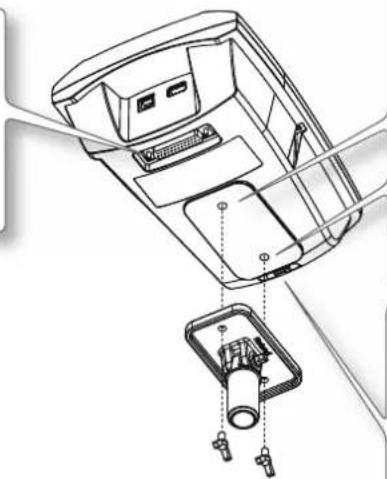
Gewinde zum Befestigen der Montageplatte des Soundmoduls
Befestigen Sie hier die mitgelieferte Montageplatte, um das TD an dem Stativ anbringen zu können. Befestigen Sie die Platte mit den beiliegenden Flügelschrauben (siehe Abb.).
* Verwenden Sie ausschließlich die beillegenden Flügelschrauben. Die Verwendung anderer Schrauben kann zu Beschädigungen führen.
* Das TD kann nur mithilfe der Montageplatte am Stativ befestigt werden.
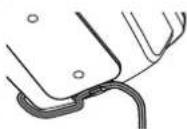
Arretieren Sie das Netzkabel wie in der Abbildung dargestellt mithilfe der Kabelklemme, um die versehentliche Unterbrechung der Stromversorgung des Geräts zu vermeiden (falls der Stecker unbeabsichtigt herausgezogen wird) und um die DC IN-Buchse nicht übermäßig zu belasten.
HINWEIS
Achten Sie beim Umdrehen des Geräts darauf, keine Tasten, Regler usw. zu beschädigen.
Vorbereiten des Instruments
Ein- und Ausschalten
Einschalten
* Nachdem alle Verbindungen ordnungsgemäß hergestellt wurden (S. 8), gehen Sie zum Einschalten des Geräts folgendermaßen vor. Wenn Sie Geräte in der falschen Reihenfolge einschalten, besteht die Gefahr von Fehlfunktionen und Geräteschäden.
* Achten Sie immer darauf, die Lautstärke herunterzuregeln, bevor Sie das Gerät ein- oder ausschalten. Selbst bei heruntergeregelter Lautstärke sind möglicherweise Geräusche zu hören, wenn Sie das Gerät ein- oder ausschalten. Dies ist normal und stellt keine Fehlfunktion dar.
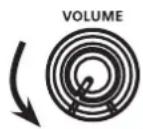
- Drehen Sie den [VOLUME]-Regler ganz nach links, um die Lautstärke auf Minimum einzustellen.
NUR TD-15
Wenn Sie Kopfhörer verwenden, sollten Sie auch den [VOLUME]-Regler an der Seite des Geräts herunterregeln.
- Stellen Sie die Lautstärke des angeschlossenen Verstärkers oder der angeschlossenen Verstärkeranlage auf Minimum ein.
- Drücken Sie die [POWER]-Taste.
* Dieses Gerät ist mit einer Schutzschaltung ausgestattet. Nach dem Einschalten entsteht eine kurze Betriebspause von einigen Sekunden, bis das Gerät normal arbeitet.
- Schalten Sie den an das TD angeschlossenen Verstärker oder die angeschlossene Verstärkeranlage ein.
Wenn das Gerät nicht automatisch ausgeschaltet werden soll, ändern Sie die AUTO OFF-Einstellung auf „OFF“.
Nach ca. 30 Minuten der Inaktivität (Werkseinstellung) wird das TD automatisch ausgeschaltet. Wenn das Gerät nicht automatisch ausgeschaltet werden soll, stellen Sie den Parameter AUTO OFF auf „OFF“ (siehe S. 35).
- Passen Sie die Lautstärke an, indem Sie den [VOLUME]-Regler langsam nach rechts drehen, während Sie die Pads anschlagen.
Passen Sie auch die Lautstärke des angeschlossenen Verstärkers oder der angeschlossenen Verstärkeranlage entsprechend an.

Wenn Sie Kopfhörer verwenden, sollten Sie auch den [VOLUME]-Regler an der Seite des Geräts herunterregeln.
Ausschalten des Geräts
HINWEIS
Einstellungen, die Sie auf dem TD geändert haben, werden beim Ausschalten des Geräts gespeichert. Sie müssen dafür das Gerät über den Netzschalter [POWER] ausschalten.
- Regeln Sie die Lautstärke des TD und der an das TD angeschlossenen externen Geräte herunter.
- Schalten Sie die externen Geräte aus.
- Halten Sie die [POWER]-Taste des TD solange gedrückt, bis im Display „See you!“ angezeigt wird.
Spielen des Drum-Sets
Drum-Kits und Instrumente
Auf dem TD wird der beim Anschlagen eines Pads erzeugte Klang als „Instrument“ bezeichnet. Ein „Drum-Kit“ ist eine Kombination von Klängen (Instrumenten), die den Pads zugeordnet sind.
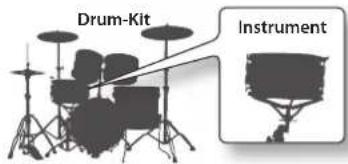
Die folgende Abbildung veranschaulicht die Struktur eines Drum-Kits.
Drum-Kit 100 (50 auf dem TD-11)
Drum-Kit 1
Pad-Einstellungen
KICK
Head
SNARE
Head
Rim
TOM1
Head
Rim
TOM2
Head
Rim
TOM3
Head
Rim
HI-HAT
Bow
Edge
CRASH1
Bow
Edge
CRASH2
Bow
Edge
RIDE
Bow
Edge
Bell
NUR TD-15
AUX
Head
Rlm
Instrumenteinstellungen
Instrumente (Instrumentenklänge)
EDIT (Abstimmung, Lautstärke usw.)
Raumklang-Sendepegel
MIDI-Einstellungen
Raumklangelnstellungen
Der Spielort, das Wandmaterial, die Stärke des Raumklangs usw.
Allgemeine Einstellungen für das gesamte Drum-Kit Lautstärke, Name des Drum-Kits
Was bedeutet „Fell“ und „Rand“?
Auf dem TD können die
Einstellungen für das Fell und den Rand (bei Becken Fläche und Rand) separat eingestellt werden.
Fell Rand
Auswählen eines Drum-Kits
- Verwenden Sie die [DRUM KIT]-Tasten, um ein Drum-Kit auszuwählen.
Das DRUM KIT-Display wird angezeigt.
Wenn Sie auf die [DRUM KIT]-Taste drücken, kehren Sie zum DRUM KIT-Display zurück, unabhängig davon, welches Display gerade angezeigt wird.
Auswählen eines Drum-Kits aus der Liste
Im DRUM KIT-Display können Sie durch Drehen des Wählrads die KIT LIST aufrufen, und aus der Liste ein Drum-Kit auswählen.
Das DRUM KIT- Display
Dies ist das Haupt-Display des TD, der aufgerufen wird, wenn Sie eine [DRUM KIT]-Taste drücken.
![Drum-Kit-Nummer Stärke des Pad-Anschlags KIT 50 User Kit Sub Title J=120 TEMPO [XSTICK] Name des Drum-Kits Untertitel Tempo (wird nur angezeigt, wenn das Metronom läuft)](/content/2026/04/674200/images/409d21072df3cfca9425d4ebceed0c858099815b346bcf8474497f008b229b32.jpg)
Cross-Stick-Funktion
Durch Drücken der [F3]-Taste (XSTICK) wird die Möglichkeit zum Spielen von Cross-Stick-Sounds (S. 12) auf dem Rand des Snare-Pads aktiviert oder deaktiviert.
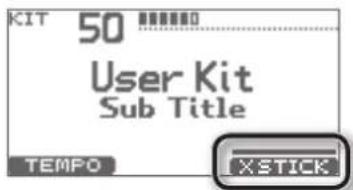
* Die [F3]-Taste (XSTICK) wird nur angezeigt, wenn Cross-Stick aktiviert ist.
Spielen des Drum-Sets
Spieltechniken
Pads (z.B. PDX-100/PDX-8/PDX-6)
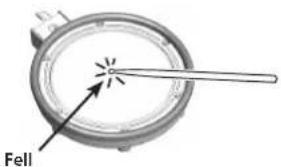
Head-Shot (Fellschlag)
Schlagen Sie nur das Fell des Pads an.
Rim-Shot (Randschlag)
Schlagen Sie das Fell und den Rand des Pads gleichzeitig an. Es wird ein vom Fellklang abweichender Klang ausgegeben (Randklang)
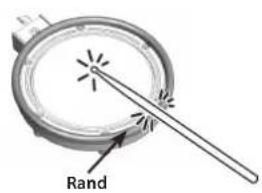
Cross-Stick
Wenn XSTICK (S. 11) aktiviert ist:
Legen Sie den Schaft auf einer Seite des Rands auf, und schlagen Sie mit der anderen Seite des Schafts nur auf den Rand des Pads.
In Abhängigkeit davon, welcher Klang dem Rand zugeordnet ist, können Randschläge und/oder Cross-Stick-Klänge gespielt werden.
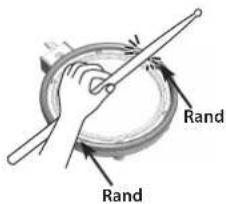
* Dies wird nur vom Snare-Pad unterstützt.
* Beim Spielen der Cross-Stick-Technik dürfen Sie wirklich nur den Pad-Rand treffen. Legen Sie Ihre Hand vorsichtig auf das Fell, da die Cross-Stick-Funktion ansonsten möglicherweise nicht korrekt funktioniert.
Becken (z.B. CY-13R/CY-8)
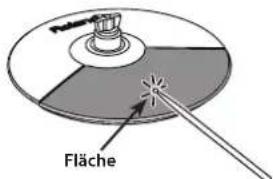
Bow-Shot (Flächenschlag)
Dies ist die gängigste Spieltechnik, bei der das Becken im mittleren Bereich angeschlagen wird.
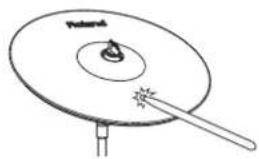
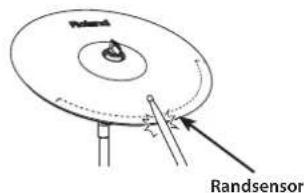
Edge-Shot (Randschlag)
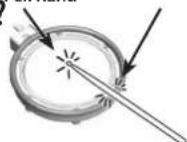
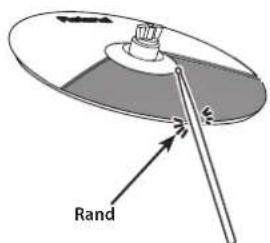
Schlagen Sie den Randsensor des Beckens mit dem Schaft des Drumsticks an (wie in der Abbildung dargestellt).
Schlagen Sie den Kuppenbereich des Beckens an.
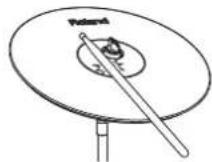
* Schlagen Sie die Kuppe relativ kräftig mit dem Schaft des Drumsticks an.
Choke (Becken stoppen)
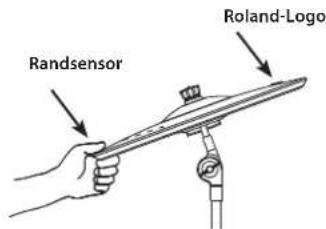
Wenn Sie mit der Hand den Rand eines Beckens greifen, unmittelbar nachdem es angeschlagen wurde, wird der Klang genau wie bei einem echten Becken abrupt abgedämpft. Diese Technik wird als „Choke“ bezeichnet. Die Choke-Funktion funktioniert nur, wenn Sie in den Bereich greifen, in dem sich der Randsensor befindet (siehe Abb.).
Hi-Hat (CY-5/VH-11)
Geöff net/Geschlossen
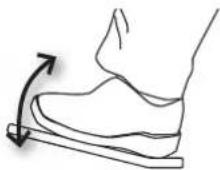
Je nachdem, ob die Hi-Hat geöff net oder geschlossen ist, ändert sich ihr Klang. Dies hängt vom Druck ab, der auf das Hi-Hat-Steuerpedal oder ein Hi-Hat-Stativ ausgeübt wird.
Foot-Closed-Sounds (Hi-Hat fest geschlossen) und Foot-Splash-Sounds (Hi-Hat geschlossen und sofort wieder geöff net) sind möglich.
Bow-Shot (Flächenschlag)
Schlagen Sie die Oberfläche der Hi-Hat an.
Edge-Shot (Randschlag)
Schlagen Sie den Rand des Hi-Hat-Pads mit dem Schaft des Drumsticks an.
Verwenden des Metronoms
Durch das Üben mit dem Metronom können Sie Ihr Spiel-Timing trainieren.
Starten des Metronoms
1. Drücken Sie die [Taste.
Das Metronom wird gestartet und die Taste blinkt im Takt mit dem Tempo.
HINWEIS
Sie können den Klang des Metronoms ändern (S. 36).
Ändern des Tempos und der Lautstärke des Metronoms
1. Drücken Sie im DRUM KIT-Display (S. 11) die [F1]-Taste (TEMPO).
Das METRONOME-Display wird angezeigt.
![ROLAND TD-11 - Drücken Sie im DRUM KIT-Display (S. 11) die [F1]-Taste (TEMPO). - 1](/content/2026/04/674200/images/e0ba232e589dfefd0cdb9393478ef262aedebc95d44f47dabf415533b74aead3.jpg)
2. Verwenden Sie die Tasten [F1]–[F3], um das zu bearbeitende Element auszuwählen, und verwenden Sie das Wahlrad, um die Einstellung zu ändern.
| Taste Wert | Beschreibung | |
| [F1](TEMPO) | 20–260 | Stellen Sie das Tempo mit dem Wählrad ein.* Sie können das Tempo einstellen, indem Sie die [F1]-Taste (TEMPO) mindestens drei Mal in Folge im gewünschten Intervall drücken. |
| [F2](VOLUME) | 0–10 | Stellen Sie die Lautstärke mit dem Wählrad ein. |
| [F3] (SETUP) | Ruft das METRONOM SETUP-Display auf (S. 36). | |
Spielen des Drum-Sets
Aufzeichnen Ihres Spiels (QUICK REC)
Das TD ermöglicht die Aufnahme und Wiedergabe Ihres eigenen Spiels (QUICK REC).
Indem Sie Ihre Übungen wiederholt aufnehmen und wiedergeben, steht eine bequeme Möglichkeit zum schnellen Überprüfen Ihrer Fortschritte zur Verfügung.
* Wählen Sie zunächst das Drum-Kit aus, das Sie für die Übung (Aufnahme) verwenden möchten.
HINWEIS
Sie können Ihr Spiel auch zusammen mit einem Song aufnehmen. Weitere Informationen hierzu finden Sie auf S. 30.
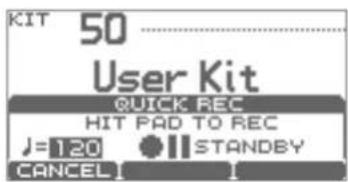
1. Drücken Sie im DRUM KIT-Display (S. 11) die Taste [☐] (QUICK REC).
Die Taste 📄 (QUICK REC) leuchtet, und das QUICK REC-Display wird angezeigt.
HINWEIS
Wenn Sie das Metronom während der Aufnahme hören möchten, drücken Sie die Taste [E], um das Metronom einzuschalten.
Stellen Sie das Tempo mit dem Wahlrad ein.
2. Zum Starten der Aufnahme schlagen Sie ein Pad an, oder drücken Sie die Taste ▶/■
* Wenn die Aufnahme beginnt, wird die jeweils vorherige Aufnahme vollständig gelöscht.
3. Drücken Sie die Taste ▶/■m die Aufnahme zu beenden.
4. Drücken Sie die Taste [▶]neut.
Das aufgenommene Spiel wird wiedergegeben.
![ROLAND TD-11 - Drücken Sie die Taste [▶]neut. - 1](/content/2026/04/674200/images/05c519e94dc2de41ed5d812b8bdf840a21136a21c5fb04d3aa6f9c7e45bff864.jpg)
Sie können die [F2]-Taste (REPEAT) drücken, um das Spiel wiederholt wiederzugeben.
5. Drücken Sie die Taste ▶/■m die Wiedergabe zu beenden.
HINWEIS
Nach dem Einschalten wird das TD zur Wiedergabe der Demo-Patterns vorbereitet.
Wenn Sie das TD nach einer Aufnahme ausschalten, gehen die aufgenommenen Daten verloren. Wenn Sie das TD das nächste Mal einschalten, werden erneut die Demo-Patterns aus dem internen Speicher geladen.
Wohin werden die aufgenommenen Daten exportiert?
Wenn ein USB-Stick angeschlossen ist, werden die aufgenommenen Daten automatisch auf den USB-Stick exportiert. Nur die fünf aktuellsten Aufnahmedaten werden als SMF-Daten exportiert.
HINWEIS
SMF (Standard MIDI File) ist ein Standarddateiformat, das den Austausch von Aufnahmedaten zwischen zahlreichen Musikanwendungen ermöglicht.
Die Aufnahmedaten werden im folgenden Ordner des USB-Sticks gespeichert.
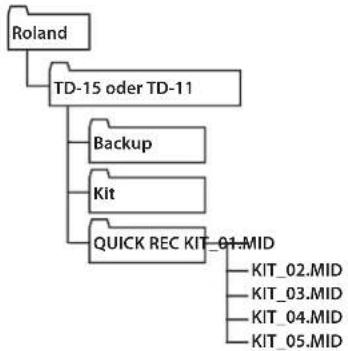
flowchart
graph TD
    A["Roland"] --> B["TD-15 oder TD-11"]
    B --> C["Backup"]
    B --> D["Kit"]
    B --> E["QUICK REC KIT_01-MID"]
    C --> F["KIT_02.MID"]
    D --> G["KIT_03.MID"]
    D --> H["KIT_04.MID"]
    D --> I["KIT_05.MID"]
Schnelle Bearbeitung eines Instruments (QUICK EDIT)
NUR TD-15
Mithilfe der QUICK EDIT-Funktion des TD-15 lassen sich auf schnelle Weise Anpassungen am Klang eines jeden Instruments vornehmen.
- Wählen Sie zunächst das Drum-Kit aus, das das zu bearbeitende Instrument enthält.
- Drücken Sie im DRUM KIT-Display (S. 11) die [QUICK EDIT]-Taste.
Bei jedem Drücken auf die Taste wechseln Sie der Reihe nach zwischen „Tuning“, „Muffling“ und „Strainer“ und kehren dann zum DRUM KIT-Display zurück.
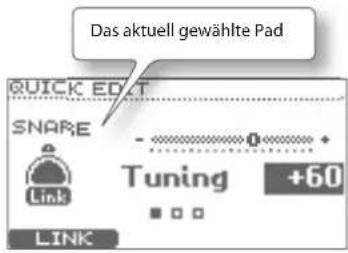
- Schlagen Sie das Pad an, dessen Instrument Sie bearbeiten möchten.
Im Display wird der das Bearbeitungs-Display für das angeschlagene Pad angezeigt.
- Ändern Sie den Wert mit dem Wahlrad.
| Parameter Wert Beschreibung | |
| Tuning | -240–+240 Negative (-) Werte senken die Tonhöhe ab, positive (+) Werte heben die Tonhöhe an. |
| Muffling | 0–50 Höhere Werte verringern die Resonanz und dämpfen den Klang. |
| Strainer | 1–10 Spannung der Snare. Höhere Werte erhöhen die Spannung. |
| Snare Buzz | 0–10 Resonanz der Snare. Höhere Werte erhöhen die Resonanz. |
* Welche Parameter geändert werden können, ist von der ausgewählten Instrumentengruppe abhängig.
- Drücken Sie die [EXIT]-Taste, um zum DRUM KIT-Display zurückzukehren.
Die MENU Displays
Es stehen acht MENU Displays zur Verfügung, in denen das Drum-Kit bearbeitet werden kann.
Drücken Sie im DRUM KIT-Display die [MENU]-Taste, um das KIT MENU-Display aufzurufen, von dem aus Sie zu den einzelnen Bearbeitungs-Displays wechseln können.
INST
Wechseln der Instrumente oder Anpassen der Gesamtlautstärke des Drum-Kits (S. 17).
FX
Anwenden eines Eff ekts auf das gesamte Drum-Kit (S. 19).
| Menüelement Beschreibung | |
| Ambience Raumklangeinstellungen | |
| NUR TD-15Multi-FX | Multieff ekteinstellungen |
| EQ EQ-Einstellungen | |
NAME
Zuweisen eines Namens zum Drum-Kit (S. 22)
MIDI
Ändern der MIDI-Notennummer für jedes Pad (S. 22)
COPY/PASTE
Kopieren und Einfügen von Drum-Kits oder Pads (S. 23)
SAVE/LOAD
Speichern eines Drum-Kits auf dem USB-Stick oder Laden eines zuvor gespeicherten Drum-Kits von einem USB-Stick zurück in das TD (S. 24)
1 KIT RESTORE
Ermöglicht das Zurücksetzen des aktuell ausgewählten Drum-Kits auf die Werkseinstellungen (S. 25).
SYSTEM
Hier können Einstellungen für das gesamte TD vorgenommen werden (S. 34).
| Menüelement Beschreibung Seite | ||
| Options | Einstellungen für den Displaykontrast und die Stromversorgung (automatische Abschaltung) | S. 35 |
| Metronome Metronomeinstellungen S. 36 | ||
| Pad Control | Einstellungen für die an den TRIGGER IN AUX-Buchsen angeschlossenen Pads | S. 36 |
| MIDI MIDI-Einstellungen S. 37 | ||
| USB Memory Verwenden eines USB-Sticks S. 38 | ||
| Wireless | Weitere Informationen finden Sie im separaten Dokument „About the Wireless LAN Function“. | — |
| Pad Settings | Pad-Einstellungen | S. 41 |
| Information | Anzeigen von Informationen zum TD | S. 46 |
| Factory Reset | Wiederherstellen der Werkseinstellungen | S. 46 |
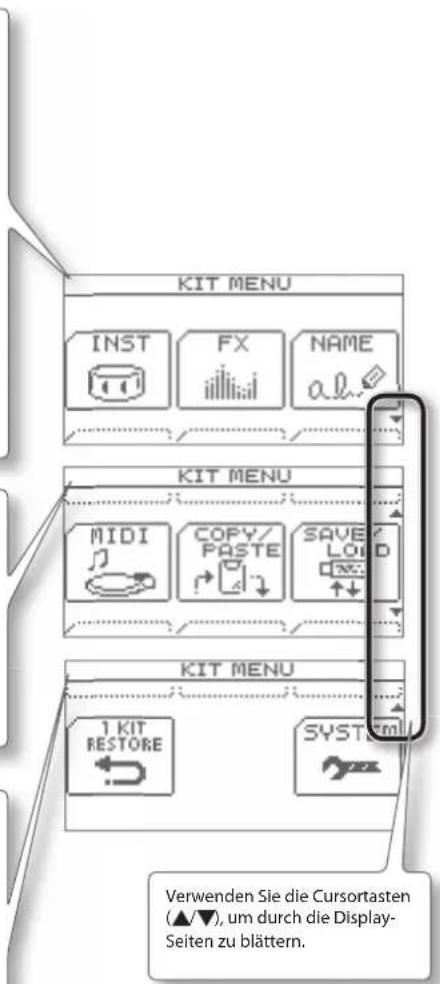
Verwenden Sie die Cursorasten (▲▼), um durch die Display-Seiten zu blättern.
Erstellen eines Drum-Kits
Sie können die einzelnen Klänge in den Kits bearbeiten, um diese Ihrer Spielweise anzupassen.
Ändern des Instruments
Auf dem TD wird jeder Instrumentenklang in einem Drum-Kit (z.B. Kick-Drum oder Snare-Drum) als „Instrument“ (INST) bezeichnet.
- Drücken Sie im DRUM KIT-Display (S. 11) die [MENU]-Taste.
Das KIT MENU-Display wird angezeigt.
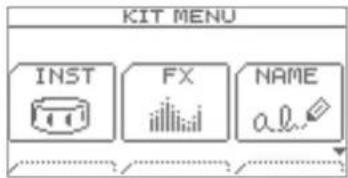
- Drücken Sie die [F1]-Taste (INST).
Das INST-Display wird angezeigt.
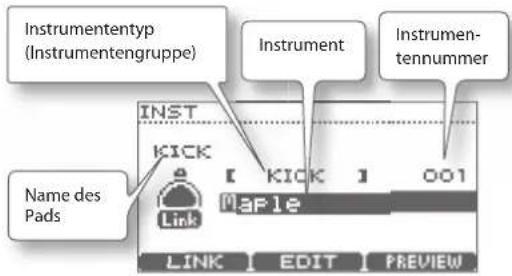
- Schlagen Sie das Pad an, dessen Instrument Sie bearbeiten möchten.
Das Bearbeitungs-Display für das angeschlagene Pad wird angezeigt.
HINWEIS
Alternativ können Sie die Cursortasten (▲)▼ verwenden, um den Cursor zum Namen des Pads zu bewegen und anschließend das Pad mit dem Wahlrad auswählen.
- Verwenden Sie die Cursortasten (▲) um den Cursor zur gewünschten Instrumentengruppe oder zum gewünschten Instrument zu bewegen.
- Verwenden Sie das Wahlrad, um die Instrumentengruppe oder das Instrument zu ändern.
- Drücken Sie wiederholt die [EXIT]-Taste, um zum DRUM KIT-Display zurückzukehren.
Individuelle Einstellungen für Fell und Rand (Link)
Bei einigen Pads können Sie dem Fell und dem Rand (bei Becken der Fläche und der Kuppe) unterschiedliche Instrumente zuordnen. Um diese Funktion zu aktivieren, deaktivieren Sie „Link“.
- Drücken Sie im INST-Display die [F1]-Taste (LINK).
Bei jedem Drücken auf die Taste wird LINK abwechseln ein- oder ausgeschaltet.
| Wert Beschreibung | |
| ON | Für SNARE, TOM1-3, HIHAT, CRASH1-2, RIDE und AUX (nur TD-15) ändern sich die Einstellungen für Fell und Rand (Instrument, Tuning, Muffling, Pad Volume und Pan) gemeinsam. |
| OFF | Für SNARE, TOM1-3, HIHAT, CRASH1-2, RIDE und AUX (nur TD-15) können die Einstellungen für Fell und Rand einzeln geändert werden. |
Vorschau (Anhören) eines Instruments
Während das INST-Display angezeigt wird, können Sie das Pad anschlagen oder die [F3]-Taste (PREVIEW) drücken, um das ausgewählte Instrument wiederzugeben.
Erstellen eines Drum-Kits
Instrument bearbeiten
- Drücken Sie im DRUM KIT-Display (S. 11) die [MENU]-Taste.
Das KIT MENU-Display wird angezeigt.
- Drücken Sie die [F1]-Taste (INST).
Das INST-Display wird angezeigt.
- Schlagen Sie das Pad an, dessen Instrumenteneinstellungen Sie bearbeiten möchten.
Das Bearbeitungs-Display für das angeschlagene Pad wird angezeigt.
- Drücken Sie die [F2]-Taste (EDIT).
Das INST EDIT-Display wird angezeigt.
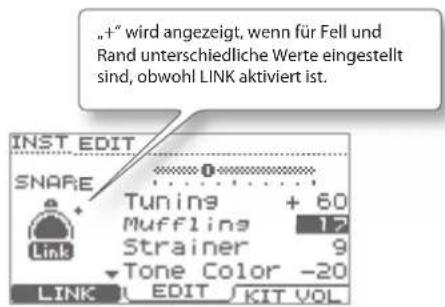
-
Verwenden Sie die Cursortasten (▲), um einen Parameter auszuwählen.
-
Ändern Sie den Wert dieses Parameters mit dem Wahlrad.
Informationen zu den Parametern, die bearbeitet werden können, fi nden Sie in der untenstehenden „INST EDIT-Parameterliste“.
- Drücken Sie wiederholt die [EXIT]-Taste, um zum Drum Kit-Display zurückzukehren.
INST EDIT-Parameterliste
* Welche Parameter geändert werden können, ist von der ausgewählten Instrumentengruppe abhängig.
| Parameter Wert Beschreibung | |
| Tuning -240-1240 | Negative (-) Werte senkendie Tonhöhe ab, positive (+)Werte heben die Tonhöhe an. |
| Muffi ing 0-50 | Höhere Werte verringern dieResonanz und dämpfen denKlang. |
| Snare Buzz 0-10 | Höhere Werte führen zu einerlauteren Resonanz der Snare. |
| Parameter Wert Beschreibung | |||
| Strainer | 1-10 | Höhere Werte erhöhen die Spannung der Snare. | |
| Fixed HH | NORMAL, FIXED1-4 | NORMAL | Die Öff nung der Hi-Hat kann mithilfe des Pedals geändert werden. |
| FIXED | Die Öff nung der Hi-Hat ist fest. | ||
| Tone Color | -50-+50 | Stellt die Helligkeit des Tons ein. Positive (+) Werte führen zu einem helleren Ton, negative (-) Werte zu einem dunkleren Ton. | |
| Volume | 0-100 | Legt die Lautstärke fest | |
| Pan | L15-CENTER-R15 | Bestimmt die Pan-Position (Stereoposition) | |
Lautstärke des Drum-Kits
- Drücken Sie im INST EDIT-Display die [F3]-Taste (KIT VOL).
Das KIT VOLUME-Display wird angezeigt.
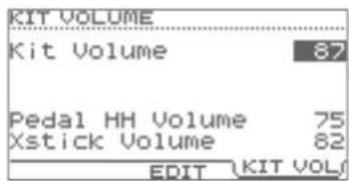
-
Verwenden Sie die Cursortasten (▲), um einen Parameter auszuwählen.
-
Ändern Sie den Wert dieses Parameters mit dem Wahlrad.
| Parameter Wert Beschreibung | ||
| Kit Volume | 0–100 | Gesamtlautstärke des Drum-Kits |
| Pedal HH Volume | 0–100 | Pedallautstärke für die Hi-Hat |
| Xstick Volume | 0–100 | Cross-Stick-Lautstärke |
- Drücken Sie wiederholt die [EXIT]-Taste, um zum Drum Kit-Display zurückzukehren.
Verwenden der Effekte (FX)
Wirkungsweise der einzelnen Eff ekte
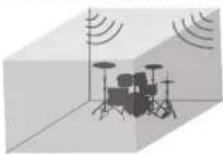
AMBIENCE
Erzeugt einen für Schlagzeugklänge optimierten Raumklang (Raumhall).
Sie können den Raumklang (den Raumtyp und die Raumgröße) und den Hall anpassen.
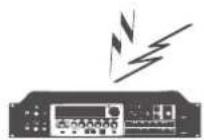
MULTI-FX NUR TD-15
Mithilfe des Multieff ekts können Sie Ihren Klang nachhaltig in der Klangfarbe verändern.
Sie können den Klang z.B. verzerren oder ihm auch Tiefe und Räumlichkeit hinzufügen.
EQ
Dieses ist ein Vierband-Equalizer (Tiefen, zwei mittlere Bänder, Höhen).
Verwenden Sie diesen zum Anpassen des Klangcharakters.
Grundlegendes Verfahren
- Drücken Sie im DRUM KIT-Display (S. 11) die [MENU]-Taste.
Das KIT MENU-Display wird angezeigt.
- Drücken Sie die [F2]-Taste (FX).
Das FX-Display wird angezeigt.
- Drücken Sie eine Funktionstaste, um das zu bearbeitende Element auszuwählen.
* Die MULTI-FX-Funktion steht nur im TD-15 zur Verfügung.
Das Bearbeitungs-Display für den ausgewählten Effekt wird angezeigt.
![Verwenden Sie die Cursortasten (▲▼), um einen Parameter auszuwählen. Ändern Sie den Wert mit dem Wahlrad. KIT EQ High Freq Gain Low Freq kHz 0dB 20Hz HI/LO MID 1 MID 2 Verwenden Sie die Tasten [F1]-[F3], um zwischen Registerkarten (Displays) zu wechseln.](/content/2026/04/674200/images/7cf016e4f87cf291838d59161538eba637d2518e4d73cf6c93403ab15b99fc61.jpg)
- Drücken Sie wiederholt die [EXIT]-Taste, um zum DRUM KIT-Display zurückzukehren.
Erstellen eines Drum-Kits
Liste der FX-Parameter
| Parameter Wert Beschreibung | ||
| [F1] (AMBIENCE) | ||
| Type 10 Typen Typ des | Raumklangs | |
| Character 1–7 Eigenschaft des Raumklangs | ||
| Size | TINY, SMALL, MEDIUM, LARGE, HUGE | Raumgröße |
| Wall Type | CURTAIN, CLOTH, WOOD, PLASTER, CONCRETE, GLASS | Wandmaterialien |
| Shape 0–100 Breite des | Raums | |
| Level 0–100 Gesamtlautstärke des Raumklangs | ||
| Ambience Send 0–100 | Lautstärke des von jedem Pad gesendeten Raumklangs | |
| NUR TD-15MFX to Ambi Send | 0–100 Lautstärke des von jedem Multieffekt gesendeten Raumklangs | |
| [F2] (MULTI-FX) NUR TD-15 | ||
| Type 10 Typen | Typ des MultieffektsDetails zu Multieffektparametern finden Sie in der „Datenliste" (PDF-Datei) für „TD-15“ unter „Bedienungsanleitungen“ auf der Roland-Website (http://www.roland.com/support/en/). | |
| [F3] (EQ) | ||
| High Freq 1 kHz–8 kHz | Hoher Frequenzbereich | |
| High Gain | -12 dB–+12 dB | Grad der Verstärkung/Abschwächung für den hohen Frequenzbereich |
| Low Freq | 20 Hz–1 kHz | Niedriger Frequenzbereich |
| Low Gain | -12 dB–+12 dB | Grad der Verstärkung/Abschwächung für den niedrigen Frequenzbereich |
| Mid1 Freq | 20 Hz–8 kHz | Frequenz des mittleren Bereichs 1 |
| Mid1 Q | 0.5, 1.0, 2.0, 4.0, 8.0 | Breite des mittleren Bereichs 1Größere Werte führen zu einem engeren Bereich. |
| Mid1 Gain | -12 dB–+12 dB | Grad der Verstärkung/Abschwächung für den mittleren Bereich 1 |
| Mid2 Freq | 20 Hz–8 kHz | Frequenz des mittleren Bereichs 2 |
| Mid2 Q | 0.5, 1.0, 2.0, 4.0, 8.0 | Breite des mittleren Bereichs 2Größere Werte führen zu einem engeren Bereich. |
| Mid2 Gain | -12 dB–+12 dB | Grad der Verstärkung/Abschwächung für den mittleren Bereich 2 |
Anpassen des Raumklangpegels für jedes Pad (SEND)
Sie können den Raumklangpegel (den Sendepegel) für jedes Pad anpassen.
- Rufen Sie Das AMBIENCE-Display wie in den Schritten 1–3 des grundlegenden Verfahrens (S. 19) beschrieben auf.
- Drücken Sie die [F3]-Taste (SEND). Das AMBIENCE SEND-Display wird angezeigt.
- Drücken Sie die [F1]-Taste (LINK), um „Link“ ein- oder auszuschalten.
- Wählen Sie ein Pad aus, indem Sie es anschlagen, oder indem Sie die Taste [F2] (oder [F3]) drücken.
Der Cursor bewegt sich zum ausgewählten Pad.
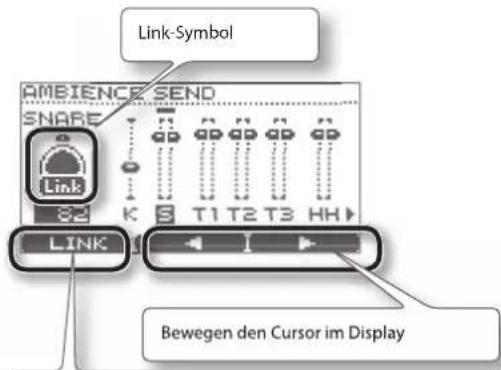
Wenn Sie die [F1]-Taste (LINK) drücken, so dass das Link-Symbol leuchtet (ein), können die Parameter für Fell und Rand (bei Becken Fläche und Rand, für Ride-Becken Fläche, Rand und Kuppe) gleichzeitig bearbeitet werden.
Wenn diese Option deaktiviert ist, kann jeder Parameter einzeln eingestellt werden.
| Anzelgen Im Display | Pad |
| K Kick | |
| S Snare | |
| T1-T3 Tom 1-3 | |
| HH Hi-Hat | |
| C1, C2 Crash 1, 2 | |
| RD | Ride |
| NUR TD-15 AUX | An die AUX-Buchse angeschlossenes Pad |
| NUR TD-15 MFX | Von MFX gesendeter Raumklangpegel |
- Verwenden Sie das Wahlrad, um den Raumklangpegel (Sendepegel) festzulegen.
| Wert | 0-100 |
- Drücken Sie wiederholt die [EXIT]-Taste, um zum DRUM KIT-Display zurückzukehren.
Ein- und Ausschalten des Multieffektes für jedes Pad ( SWITCH) NUR TD-15
Sie können einstellen, ob der Multieffekt auf den Sound eines Pads angewendet wird (ein) oder nicht angewendet wird (aus).
- Rufen Sie Das MULTI FX-Display wie in den Schritten 1–3 der grundlegenden Verfahren (S. 19) beschrieben auf.
- Drücken Sie die [F3]-Taste (SWITCH). Das MULTI FX SWITCH-Display wird angezeigt.
- Drücken Sie die [F1]-Taste (LINK), um „Link“ ein- oder auszuschalten.
- Wählen Sie ein Pad aus, indem Sie es anschlagen, oder indem Sie die Taste [F2] (oder [F3] (drücken.
Der Cursor bewegt sich zum ausgewählten Pad. Weitere Informationen zu diesem Display finden Sie unter den Erläuterungen zum AMBIENCE SEND-Display (S. 21).
- Verwenden Sie zum Ein- oder Ausschalten des Eff ekts das Wahlrad.
- Drücken Sie wiederholt die [EXIT]-Taste, um zum DRUM KIT-Display zurückzukehren.
Benennen eines Drum-Kits
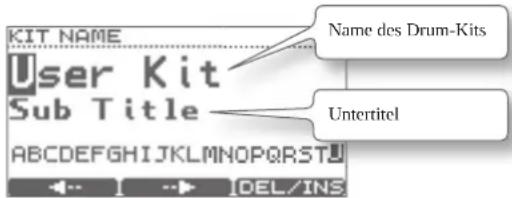
Sie können jedem Drum-Kit einen Namen mit bis zu 12 Zeichen zuweisen.
Sie können außerdem einen Untertitel mit bis zu 14 Zeichen zuweisen, der unterhalb des Kits angezeigt wird, und der den Musikstil oder das Datum anzeigt, an dem das Kit erstellt wurde.
- Drücken Sie im DRUM KIT-Display (S. 11) die [MENU]-Taste.
Das KIT MENU-Display wird angezeigt.
- Drücken Sie die [F3]-Taste (NAME).
Das KIT NAME-Display wird angezeigt.
-
Drücken Sie die Taste [F1] (+) oder [F2] (), um den Cursor zu dem zu ändernden Zeichen zu bewegen.
-
Verwenden Sie das Wahlrad, um das Zeichen zu ändern.
Sie können ein Zeichen löschen oder einfügen, indem Sie die [F3]-Taste (DEL/INS) gedrückt halten und die Taste [F1] oder [F2] drücken.
| Taste Beschreibung | |
| [F3]+[F1] (DEL) | Löscht das Zeichen an der Cursor-Position und verschiebt die nachfolgenden Zeichen jeweils um eine Position nach links. |
| [F3]+[F2] (INS) | Fügt an der Cursor-Position ein Leerzeichen ein und verschiebt die nachfolgenden Zeichen jeweils um eine Position nach rechts. |
- Drücken Sie wiederholt die [EXIT]-Taste, um zum DRUM KIT-Display zurückzukehren.
Ändern der MIDI-Notennummer der einzelnen Pads
Sie können die MIDI-Notennummer einstellen die von jedem Pad gesendet und empfangen wird:
HINWEIS
Die Einstellungen in diesem Display werden ignoriert, wenn die SYSTEM-Menüeinstellung „Std MIDI Setup Lock“ auf „ON“ (S. 37) festgelegt ist.
- Drücken Sie im DRUM KIT-Display (S. 11) die [MENU]-Taste.
Das KIT MENU-Display wird angezeigt.
- Drücken Sie die Cursortasten (▲) vder die [MENU]-Taste, um durch das Display zu blättern, und drücken Sie die [F1]-Taste (MIDI).
Das MIDI NOTE NUMBER-Display wird angezeigt.
- Schlagen Sie das Pad an, dessen Einstellungen Sie bearbeiten möchten.
Das Bearbeitungs-Display für das angeschlagene Pad wird angezeigt.
HINWEIS
Sie können auch die Cursorasten ( ▲/▼verwenden, um ein Pad auszuwählen.
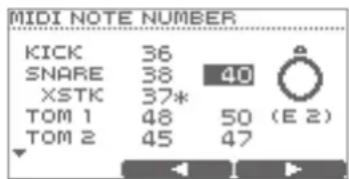
Drücken Sie die Tasten [F2] (◀ oder [F3] (▶, um das Fell/den Rand (Fläche/Rand/Kuppe) eines jeden Pads auszuwählen.
- Ändern Sie den Wert mit dem Wahlrad.
Wert 0–127, OFF
* Wenn die gleiche Notennummer wie für ein anderes Pad ausgewählt wird, wird rechts neben der Notennummer ein „*“ angezeigt.
- Drücken Sie wiederholt die [EXIT]-Taste, um zum DRUM KIT-Display zurückzukehren.
Kopieren und Einfügen von Drum Kit- bzw. Pad-Einstellungen
Sie können die Einstellungen eines Drum-Kits oder Pads kopieren und diese in einem anderen Kit oder auf ein anderes Pad einfügen.
HINWEIS
Wenn Sie den Einfügevorgang ausführen, werden die Inhalte an der Ziel-Position gelöscht. Setzen Sie diesen Vorgang also mit Bedacht ein.
Welche Inhalte werden kopiert?
Für ein Drum-Kit
| Kopierte Einstellungen Bemerkungen | |
| Einstellungen für das gesamte Drum-Kit | Lautstärke, Name des Drum-Kits |
| Raumklangeinstellungen | Ein/aus, der Spielort, das Wandmaterial, die Stärke usw. |
| Equalizer-Einstellungen | Hohe/mittlere/niedrige Anpassung |
| NUR TD-15MFX-Einstellungen | — |
| Einstellungen für jedes Pad | Instrument, INST EDIT-Parameter, MIDI-Notennummern |
Für ein Pad
| Kopierte Einstellungen Bemerkungen | |
| Instrumenteneinstellungen | Instrument,INST EDIT-Parameter |
* Eff ekteinstellungen und MIDI-Notennummern werden nicht kopiert.
- Drücken Sie im DRUM KIT-Display (S. 11) die [MENU]-Taste.
Das KIT MENU-Display wird angezeigt.
- Drücken Sie die Cursorasten (▲)▼der die [MENU]-Taste, um durch das Display zu blättern, und drücken Sie die [F2]-Taste (COPY/PASTE).
Das COPY/PASTE-Display wird angezeigt.
- Drücken Sie die [F1]-Taste (SEL), um anzugeben, ob Sie ein Drum-Kit oder ein Pad kopieren möchten.
Beim Kopieren eines Drum-Kits
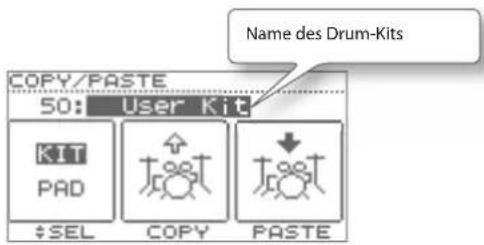
Beim Kopieren eines Pads
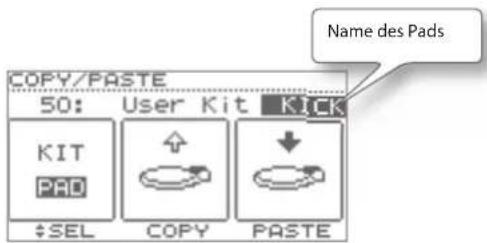
- Wählen Sie das zu kopierende Drum-Kit oder Pad mithilfe des Wahlrads aus.
HINWEIS
- Sie können auch ein Pad anschlagen, um das zu kopierende Drum-Kit oder Pad anzuhören.
-
Beim Kopieren und Einfügen eines Pads können Sie auch das Drum-Kit wechseln. Verwenden Sie die Cursortasten (▲/▼) um den Cursor zum Namen des Drum-Kits zu bewegen, und ändern Sie die Drum-Kits mithilfe des Wählrads.
-
Drücken Sie die [F2]-Taste (COPY).
Die Inhalte des Drum-Kits oder Pads werden in die Zwischenablage kopiert.
- Wählen Sie das Ziel-Drum-Kit oder -Pad mithilfe des Wählrads aus.
HINWEIS
Die Instrumenteneinstellungen für „Fell“ und „Rand“ werden gleichzeitig kopiert.
Erstellen eines Drum-Kits
7. Drücken Sie die [F3]-Taste (PASTE).
Wenn Sie ein Pad einfügen, fi ndet der Einfügevorgang in diesem Moment statt.
Wenn Sie ein Drum-Kit einfügen, wird eine Bestätigungs-Abfrage angezeigt.
![ROLAND TD-11 - Drücken Sie die [F3]-Taste (PASTE). - 1](/content/2026/04/674200/images/82aa97862c399387aca7d6c4a31cd18803ce4db54413db4440baed3ffa147c6e.jpg)
* Um den Vorgang abzubrechen, drücken Sie die [F1]-Taste (CANCEL).
8. Drücken Sie die [F3]-Taste (OK).
Die Inhalte der Zwischenablage überschreiben die Inhalte an der Ziel-Position.
9. Drücken Sie wiederholt die [EXIT]-Taste, um zum DRUM KIT-Display zurückzukehren.
Speichern eines Drum-Kits auf einem USB-Stick
So speichern Sie ein Drum-Kit auf einem USB-Stick:
Speichern eines Drum-Kits
- Schließen Sie den USB-Stick an (S. 9).
- Stellen Sie sicher, dass das zu speichernde Drum-Kit ausgewählt ist.
- Drücken Sie im DRUM KIT-Display (S. 11) die [MENU]-Taste.
Das KIT MENU-Display wird angezeigt.
- Drücken Sie die Cursorasten (▲) oder die [MENU]-Taste, um durch das Display zu blättern, und drücken Sie die [F3]-Taste (SAVE/LOAD).
Das 1 KIT SAVE/LOAD-Display wird angezeigt.
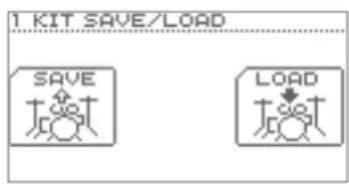
5. Drücken Sie die [F1]-Taste (SAVE).
Das 1 KIT SAVE-Display wird angezeigt.
![ROLAND TD-11 - Drücken Sie die [F1]-Taste (SAVE). - 1](/content/2026/04/674200/images/6907ff8b245b35505657cbca542a3625528424e23bf363db783743893a0cd655.jpg)
6. Verwenden Sie die Cursortasten (▲)▼der das Wahlrad, um das Speicherziel festzulegen.
7. Drücken Sie die [F3]-Taste (SAVE).
* Wenn am Speicherziel bereits Daten vorhanden sind, wird eine Bestätigungs-Abfrage angezeigt. Drücken Sie die [F3]-Taste (OK), um den Speichervorgang auszuführen. Um den Vorgang abzubrechen, drücken Sie die [F1]-Taste (CANCEL).
Das in Schritt 2 ausgewählte Drum-Kit wird auf dem USB-Stick gespeichert.
Nachdem die Daten gespeichert wurden, wird auf dem Display „Completed“ angezeigt, und die Anzeige kehrt zum DRUM KIT-Display zurück.
Laden eines Drum-Kits von einem USB-Stick in das TD
- Schließen Sie den USB-Stick an (S. 9).
- Stellen Sie sicher, dass das Ziel-Drum-Kit ausgewählt ist.
- Drücken Sie im DRUM KIT-Display (S. 11) die [MENU]-Taste.
Das KIT MENU-Display wird angezeigt.
- Drücken Sie die Cursortasten (▲)▼der die [MENU]-Taste, um durch das Display zu blättern, und drücken Sie die [F3]-Taste (SAVE/LOAD).
Das 1 KIT LOAD-Display wird angezeigt.
- Drücken Sie die [F3]-Taste (LOAD). Das 1 KIT LOAD-Display wird angezeigt.
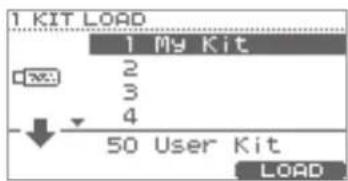
- Verwenden Sie die Cursortasten (▲)▼der das Wahlrad, um das zu ladende Drum-Kit auszuwählen.
- Drücken Sie die [F3]-Taste (LOAD). Eine Bestätigungs-Abfrage wird angezeigt.

* Um den Vorgang abzubrechen, drücken Sie die [F1]-Taste (CANCEL).
- Drücken Sie die [F3]-Taste (OK). Das Drum-Kit des USB Sticks überschreibt das in Schritt 2 ausgewählte Drum-Kit. Nachdem das Laden abgeschlossen wurde, wird auf dem Display „Completed“ angezeigt, und die Anzeige kehrt zum DRUM KIT-Display zurück.
Zurücksetzen eines Drum-Kits auf die Werkseinstellungen
Sie können das aktuell ausgewählte Drum-Kit auf die Werkseinstellungen zurück setzen.
Durch diesen Vorgang kann auch ein versehentlich überschriebenes Drum-Kit wiederhergestellt werden.
HINWEIS
Das aktuell ausgewählte Drum-Kit wird überschrieben.
- Stellen Sie sicher, dass Sie das Drum-Kit ausgewählt haben, das Sie auf den Werkszustand zurücksetzen möchten.
- Drücken Sie im DRUM KIT-Display (S. 11) die [MENU]-Taste.
Das KIT MENU-Display wird angezeigt.
- Drücken Sie die Cursortasten (▲) oder die [MENU]-Taste, um durch das Display zu blättern, und drücken Sie die [F1]-Taste (1 KIT RESTORE).
Das 1 KIT RESTORE-Display wird geöff net, und eine Liste von Drum-Kits mit Werkseinstellungen wird angezeigt.
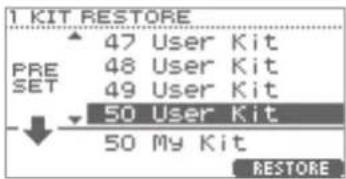
- Verwenden Sie die Cursorasten (▲) oder das Wahlrad, um das gewünschte Drum-Kit auszuwählen.
- Drücken Sie die [F3]-Taste (RESTORE). Eine Bestätigungs-Abfrage wird angezeigt.
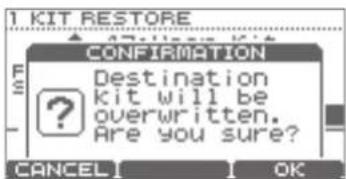
* Um den Vorgang abzubrechen, drücken Sie die [F1]-Taste (CANCEL).
- Drücken Sie die [F3]-Taste (OK). Nachdem die Daten wiederhergestellt wurden, wird auf dem Display „Completed“ angezeigt, und die Anzeige kehrt zum DRUM KIT-Display zurück.
Spielen zu einer Songbegleitung
Das TD enthält integrierte Songs und Sequenzen in zahlreichen Musikstilen, die Sie bei Ihren Spielübungen unterstützen können. Sie können diese Songs anhören und sie auf dem Schlagzeug begleiten.
Wenn Sie einen USB-Stick anschließen, können auch Ihre auf dem USB-Stick gespeicherten Songs auf dem V-Drums Kit begleiten.
Struktur von Songs
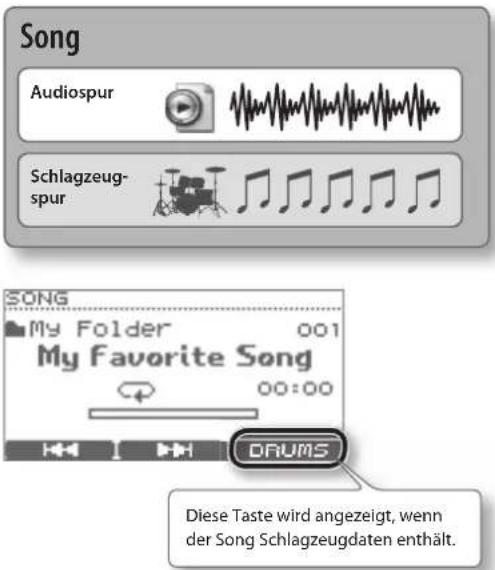
Ein Song besteht entweder aus einer Audiodatei (MP3 bzw. WAV) oder eine MIDI-Datei, bi der eine Spur die Spieldaten für das Schlagzeug enthält.
Einige der integrierten Songs enthalten eine Schlagzeugspur, die stummgeschaltet werden kann, um den Song zu begleiten.
Sie können auch die QUICK REC-Funktion verwenden, um Ihr Spiel mit den Songs aufzunehmen.
In diesem Fall können Sie bei der Wiedergabe den aufgenommenen Schlagzeug-Part stummschalten.
* Die Spieldaten des Songs werden nicht über den MIDI OUT-Anschluss übertragen.
Audiodateien, die vom TD wiedergegeben werden können
Sie können von einem USB-Stick Audiodateien in den folgenden Formaten wiedergeben:
| MP3 | |
| Sampling-Rate44,1 kHz | |
| Bitraten64 Kbit/s-320 Kbit/s | |
| WAV | |
| Sampling-Rate44,1 kHz | |
| Bit-Tiefe8, 16, 24 Bit | |
Übertragen von Dateien eines Rechners auf einen USB-Stick
Audiodateien können nicht nur aus dem Wurzelverzeichnis (obersten Ebene) des USB-Sticks wiedergegeben werden, sondern auch aus einem Ordner. Weitere Informationen finden Sie unter „Auswählen eines Ordners“ (S. 28).
* Als Name des Songs wird der Dateiname verwendet.
* Verwenden Sie im Dateinamen ausschließlich alphanumerische Einzelbytezeichen.
* Dateinamen mit mehr als 14 Zeichen oder Doppelbytezeichen werden nicht richtig angezeigt.
* Ein einzelner Ordner kann bis zu 100 Dateien mit Songs enthalten.
* Die maximale Dateigröße beträgt 2 GB.
Auswählen eines Songs
Bevor Sie einen Song von einem USB-Stick auswählen können, müssen Sie den USB Stick an das TD anschließen (S. 9).
HINWEIS
Wenn Sie Ihr Schlagzeugspiel zusammen mit einem Song aufgenommen haben, gehen diese Daten beim Wechsel der Songs verloren.
1. Drücken Sie die [SONG]-Taste.
Die Taste leuchtet auf, und das SONG-Display wird angezeigt.
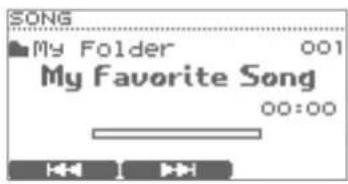
Verwenden Sie die Cursortasten (▲), m zwischen integrierten Songs (Internal) und Songs (oder Ordnernamen) auf dem USB-Stick zu wechseln.
HINWEIS
Weitere Informationen finden Sie unter „Auswählen eines Ordners“ (S. 28).
2. Verwenden Sie das Wahlrad oder die Tasten [F1] (H[F2] (), um einen Song auszuwählen.
Das SONG-Display
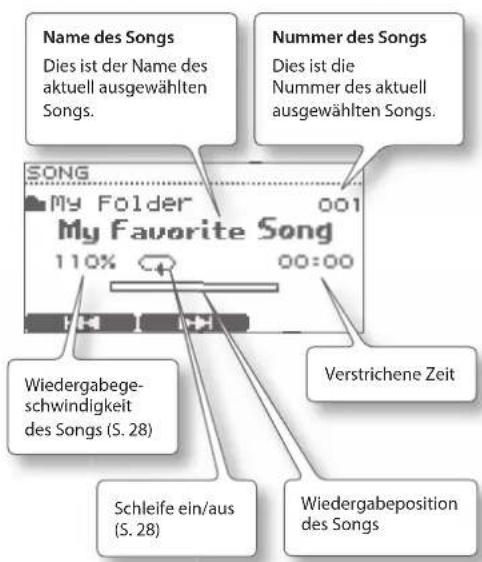
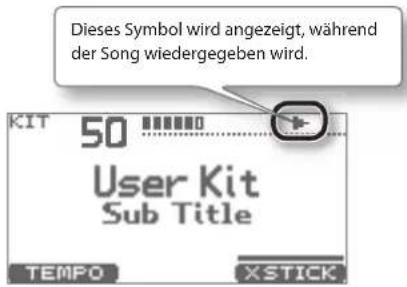
Wiedergeben des Songs
1. Verwenden Sie die folgenden Tasten, um den Song abzuspielen.
| Taste Funktion | |
| [▶/■] | Song wiedergeben/beenden |
| [F1] (I◀◀) | Wählt den vorherigen Song aus. Gedrückt halten, um den Song schnell zurücklaufen zu lassen. |
| [F2] (▶▶) | Wählt den nächsten Song aus. Gedrückt halten, um den Song schnell vorlaufen zu lassen. |
| [F3] (DRUM) | Schlagzeugspur ein/aus |
* Sie können Songs, die Schlagzeugspuren enthalten, nicht schnell vor- oder zurücklaufen lassen.
* Wenn der Song eine Schlagzeugspur enthält, kann die Wiedergabe nicht in der Mitte des Songs gestartet werden. Die Wiedergabe dieser Songs beginnt am Anfang.
2. Drücken Sie zum Beenden die Taste [▶/■].
Die Taste [▶/■] erlischt, und die Wiedergabe des Songs wird beendet.
HINWEIS
- Im DRUM KIT-Display können Sie die [SONG]-Taste gedrückt halten und die Taste [▶/■] drücken, um den Song wiederzugeben oder zu beenden.
- Wenn Sie die Tasten [SONG]/[EXIT]/[DRUM KIT] drücken, kehren Sie zum DRUM KIT-Display zurück, die Wiedergabe des Songs wird jedoch fortgesetzt.
Ändern der Einstellungen für den Song
- Drücken Sie im SONG-Display die [MENU]-Taste. Das SONG MENU-Display wird angezeigt.
- Verwenden Sie die Cursorasten (▲)▼der die [MENU]-Taste, um durch das Display zu blättern.
- Drücken Sie die Tasten [F1]–[F3], um das Menüelement auszuwählen, dessen Einstellungen Sie ändern möchten, und verwenden Sie das Wahlrad, um den Wert zu ändern.
| Taste Wert Beschreibung | ||
| [F1] (VOLUME) 0-100 Lautstärke des Songs | ||
| [F2] (SPEED) 80-120 % | Wiedergabetempo des Songs (*) | |
| [F3] (A-B) | Legt die Wiederholungseinstellungen für die Wiedergabe fest (S. 29).Wenn Sie diese Taste drücken, während Sie die Einstellungen vornehmen, wird die wiederholte Wiedergabe deaktiviert. (*) | |
| [F1] (LOOP) | ON | Wenn der Song bis zum Ende wiedergegeben wurde, wird die Wiedergabe am Anfang des Songs fortgesetzt. |
| OFF | Die Wiedergabe wird beendet, nachdem der Song bis zum Ende wiedergegeben wurde. | |
| [F2] (FOLDER) | Wählt einen Ordner auf dem USB-Stick aus (S. 28) | |
| [F3] (INFO) Zeigt Informationen zum Song an (S. 29) | ||
(*) Diese Funktion ist für Songs, die eine Schlagzeugspur enthalten, nicht verfügbar.
- Drücken Sie wiederholt die [EXIT]-Taste, um zum SONG-Display zurückzukehren.
Auswählen eines Ordners
- Drücken Sie im SONG MENU-Display die [F2]-Taste (FOLDER).
Das FOLDER SELECTION-Display wird angezeigt.
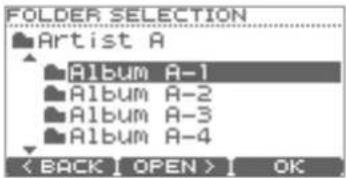
- Wählen Sie einen Ordner aus.
| Taste Beschreibung | |
| Cursortasten (▲/▼)/Wählrad | Wählt einen Ordner aus |
| [F1] (BACK) | Anzeigen des Ordners der höheren Ebene |
| [F2] (OPEN) | Anzeigen des Ordners der tieferen Ebene |
- Drücken Sie die [F3]-Taste (OK), um Ihre Ordnerauswahl zu bestätigen.
HINWEIS
Die Dateien im ausgewählten Ordner werden wiedergegeben.
Wiederholte Wiedergabe eines festgelegten Bereichs (A-B Repeat)
Sie können die Funktion „A-B Repeat“ verwenden, um einen bestimmten Bereich wiederholt wiederzugeben.
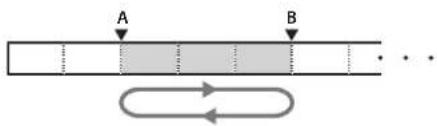
Wiederholung
HINWEIS
Diese Einstellung ist nicht möglich, wenn der zu wiederholende Bereich zu kurz ist.
- Wählen Sie einen Song aus, und geben Sie ihn wieder.
- Drücken Sie im SONG MENU-Display die [F3]-Taste (A-B).
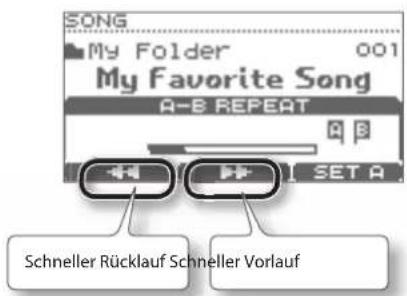
Das A-B REPEAT-Display wird angezeigt, und der Buchstabe „A“ blinkt.
HINWEIS
Sie können die Tasten [F1] (◀◀/[F2] (▶) verwenden, um den Song schnell vor- oder zurücklaufen zu lassen.
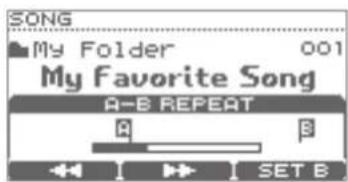
- Drücken Sie an der Stelle, an der die Wiederholung beginnen soll, die [F3]-Taste (SET A).
Der Buchstabe „A“ leuchtet, und der Buchstabe „B“ blinkt.
- Drücken Sie an der Stelle, an der die Wiederholung enden soll, die [F3]-Taste (SET B).
Der Buchstabe „B“ leuchtet, und der Song wird zwischen „A“ und „B“ fortlaufend wiederholt.
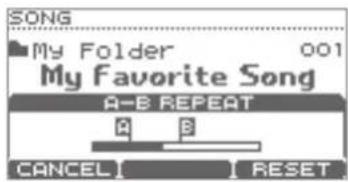
Wenn Sie einen neuen Bereich festlegen möchten, drücken Sie die [F3]-Taste (RESET).
Wenn Sie die [F1]-Taste (CANCEL) drücken, wird die normale Wiedergabe fortgesetzt, und das A-B REPEAT-Display wird geschlossen.
Anzeigen von Informationen zu Songs
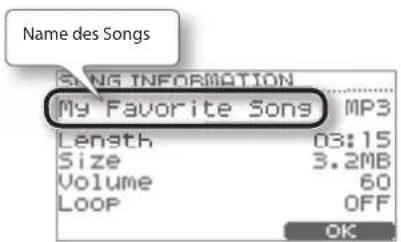
- Drücken Sie im SONG MENU-Display die [F3]-Taste (INFO).
Das SONG INFORMATION-Display wird angezeigt.
| Display Beschreibung | |
| Length Wiedergabedauer des Songs | |
| Size | Dateigröße |
| Volume | Lautstärke des Songs (S. 28) |
| Loop | Schleifenwiedergabe ein/aus (S. 28) |
- Drücken Sie die [F3]-Taste (OK), um das Display zu schließen.
Begleiten eines Songs und Aufnehmen Ihres Spiels ( QUICK REC)
So können Sie einen Song mit dem Schlagzeug begleiten und das Spiel aufnehmen:
* Wählen Sie zunächst das Drum-Kit und den Song aus, die Sie zum Üben (Spielen) verwenden möchten.
* Der über die MIX IN-Buchse eingehende Klang wird nicht aufgenommen.
- Wählen Sie im SONG-Display einen Song aus.
- Drücken Sie die [♦Taste (QUICK REC).
Das QUICK REC-Display wird angezeigt, und das TD ist aufnahmebereit.
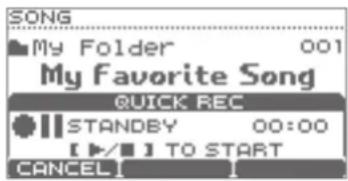
- Drücken Sie die Taste [▶] um mit der Aufnahme zu beginnen.
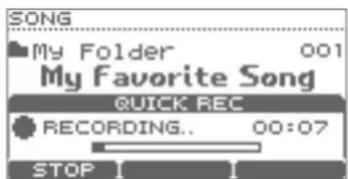
HINWEIS
- Wenn die Aufnahme beginnt, wird die vorherige Aufnahme vollständig gelöscht.
-
Wenn Sie zwischen Songs wechseln, wird die vorherige Aufnahme vollständig gelöscht.
• Die Geschwindigkeit eines aufgenommenen Songs kann nicht geändert werden. -
Begleiten Sie den Song mit dem Schlagzeug.
- Drücken Sie die Taste [■] / ■m die Aufnahme zu beenden.
- Drücken Sie die Taste ▶neut. Das aufgenommene Spiel wird wiedergegeben.
- Drücken Sie die Taste ▶/■m die Wiedergabe zu beenden.
Wohin werden die aufgenommenen Daten exportiert?
Wenn ein USB-Stick angeschlossen ist, werden die aufgenommenen Daten automatisch auf den USB-Stick exportiert. Nur die fünf aktuellsten Aufnahmedaten werden als SMF-Daten exportiert (S. 14).

Die Aufnahmedaten werden im folgenden Ordner des USB-Sticks gespeichert.
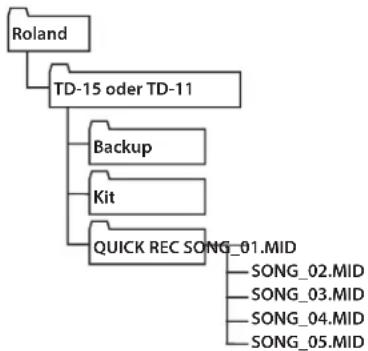
flowchart
graph TD
    A["Roland"] --> B["TD-15 oder TD-11"]
    B --> C["Backup"]
    B --> D["Kit"]
    B --> E["QUICK REC SONG_01.MID"]
    E --> F["SONG_02.MID"]
    E --> G["SONG_03.MID"]
    E --> H["SONG_04.MID"]
    E --> I["SONG_05.MID"]
Üben im Coach-Modus
Der Coach-Modus des TD stellt eine Reihe von Übungen bereit, die speziell entwickelt wurden, um Sie dabei zu unterstützen, Geschwindigkeit, Genauigkeit und Ausdauer zu verbessern und ein besseres Rhythmusgefühl zu entwickeln.
Sie werden feststellen, dass einige Menüs des Coach-Modus programmierbare Parameter enthalten, mit denen Sie die Funktionen an Ihre individuellen Bedürfnisse anpassen können.
Auswählen eines Übungsmenüs
1. Drücken Sie die [COACH]-Taste. Die Taste leuchtet.
Das COACH MENU-Display wird angezeigt.
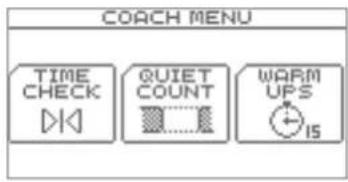
2. Wählen Sie ein Menüelement aus, und beginnen Sie mit dem Üben.
Wenn Sie eine Taste drücken, wird das entsprechende Element des Übungsmenüs sofort gestartet.
| Taste Menüelement Beschreibung | ||
| [F1] | TIME CHECK (S. 31) | Unterstützt Ihre Fähigkeit, exakte Rhythmen zu spielen |
| [F2] | QUIET COUNT (S. 32) | Unterstützt Ihre Fähigkeit, das Tempo nach Ihrem eigenen Gefühl einzuhalten |
| [F3] | WARM UPS (S. 32) | Unterstützt Sie beim Aufwärmen vor dem Übungsbeginn |
Allgemeine Vorgänge im Coach-Modus
Grundlegende Vorgänge (z.B. Ändern des Tempos und Starten/Beenden) sind in allen drei Coach-Modi identisch.
| Vorgang Taste/Wählrad | |
| Ändern des Tempos | Wählrad |
| Starten | [F3] (START)/[IMAGE] |
| Stopp | [F1] (STOP)/[IMAGE] |
| Einstellungen vornehmen | [F2] (SETUP) |
| Coach-Modus beenden | [COACH] |
Während der Verwendung von WARM UPS können Sie durch Drücken der [F3]-Taste (PAUSE) eine Pause einlegen.
Korrektes Spielen im Takt (TIME CHECK)
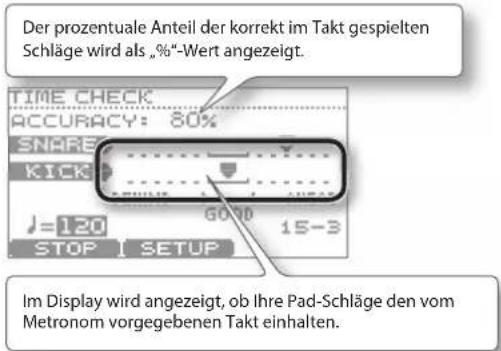
In diesem Modus üben Sie, den vom Metronom vorgegebenen Takt korrekt einzuhalten.
Beginn der Übung
Drücken Sie im COACH MENU-Display die [F1]-Taste (TIME CHECK). Die Übung beginnt unverzüglich.
1. Schlagen Sie das Pad im Takt zum Metronom an.
Bewertung
Wenn „Score“ S. 31 aktiviert (ON) ist, wird die Time Check-Übung automatisch beendet, sobald Sie die angegebene Anzahl von Takten geübt haben. Anschließend wird die Exaktheit Ihrer Schläge ausgewertet, und die Ergebnisse werden im Display angezeigt.
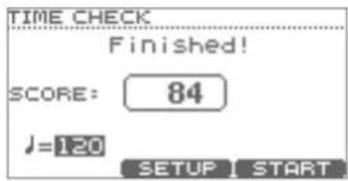
Drücken Sie im TIME CHECK-Display die [F2]-Taste (SETUP), um den Einstellungsbildschirm aufzurufen.
| Parameter | Wert | Beschreibung |
| Score | Gibt an, ob im Display eine Bewertung angezeigt wird. | |
| OFF | Ihr Spiel wird nicht bewertet.Es wird nur die Exaktheit der Schläge geprüft. | |
| ON(4, 8, 16,32 meas) | Im Display wird eine Bewertung angezeigt.Die Zahl gibt die Anzahl der Takte („measures“)an, die Sie üben, bevor Sie bewertet werden. | |
| Grade | Gibt die Strenge der Bewertung an. | |
| EASY | Normal | |
| HARD | Die Exaktheit der Schläge wird strengerbewertet. | |
| Display 1Display 2 | Wählen Sie im Display das Pad aus, für das einTempodiagramm angezeigt wird. | |
Üben im Coach-Modus
| Parameter | Wert Beschreibung | |
| Gauge | LEFT BEHIND | Auf der linken Seite des Tempodiagramms wird BEHIND (zu spät) angezeigt. |
| LEFT AHEAD | Auf der linken Seite des Tempodiagramms wird AHEAD (zu früh) angezeigt. | |
* Drücken Sie die [F2]-Taste (METRO), um Einstellungen für das Metronom vorzunehmen (S. 13).
Entwickeln eines inneren Tempogefühls (QUIET COUNT)
Dieser Modus unterstützt Sie bei der Entwicklung eines guten Tempogefühls.
Während der ersten Takte ist der Taktschlag des Metronoms in der angegebenen Lautstärke zu hören. Dann nimmt die Lautstärke über die nächsten Takte ab, bis das Metronom fast nicht mehr zu hören ist. Dieser Zyklus von mehreren Takten wird solange fortgesetzt, bis Sie ihn beenden.
Beginn der Übung
Drücken Sie im COACH MENU-Display die [F2]-Taste (QUIET COUNT). Die Übung beginnt unverzüglich.
1. Schlagen Sie die Pads im Takt zum Metronom an.
- Der Ton des Metronoms ist während der ersten Takte zu hören. Wenn Sie den letzten Takt erreichen, in dem das Metronom zu hören ist, wird im Display „Ready“ angezeigt.
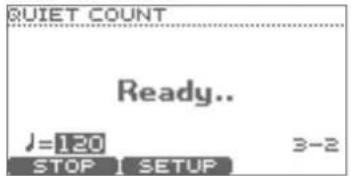
- Sobald das Metronom nicht mehr zu hören ist, wird im Display „Quiet“ angezeigt. Fahren Sie währenddessen mit dem Anschlagen der Pads fort.
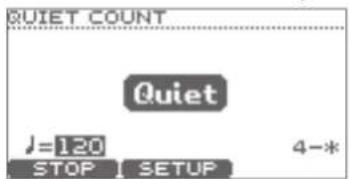
- Der Anteile Ihrer Anschläge, die nach der Anzeige von „Quiet“ im richtigen Tempo gespielt wurden, werden als „%“-Wert angezeigt.
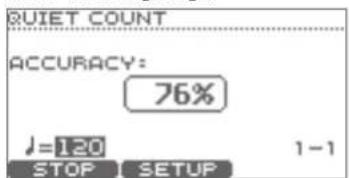
Drücken Sie im QUIET COUNT-Display die [F2]-Taste (SETUP), um das Einstellungs-Display aufzurufen.
| Parameter Wert Beschreibung | ||
| Measures | 2, 4, 8, 16 (Takte) | Geben Sie die Länge des Intervals (Anzahl der Takte) an, nach dem das Metronom von normaler Lautstärke zu „Quiet“ wechselt. |
| Quiet | Diese Einstellung gibt die Anzahl der Takte an, für die das Metronom nach den mit „Measures“ angegebenen Takten auf „Quiet“ gesetzt wird. | |
| RANDOM | Die Länge des Quiet-Intervals ändert sich jedes Mal nach dem Zufallsprinzip. | |
| 1, 2, 4 | Gibt die Länge (Anzahl der Takte) des Quiet-Intervals an.* Diese Einstellung kann maximal die Hälfte des für „Measures“ angegebenen Werts betragen. | |
* Drücken Sie die [F2]-Taste (METRO), um Einstellungen für das Metronom vorzunehmen (S. 13).
WARM UPS
In diesem Modus üben Sie nacheinander die Schritte 1 bis 3. Ihr Spiel wird bei jedem Schritt bewertet, und am Ende erhalten Sie eine Endbewertung.
Sie können einen von drei Kursen mit unterschiedlichen Schwierigkeitsgraden (von leicht bis schwer) wählen. Außerdem können Sie das Tempo an Ihre Fähigkeiten anpassen.
HINWEIS
Nachdem Sie WARM UPS gestartet haben, können Sie die [F3]-Taste (PAUSE) drücken, um WARM UPS anzuhalten.
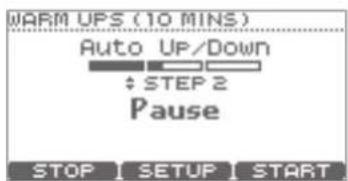
Um die Übung fortzusetzen, drücken Sie erneut die [F3]-Taste (START).
Wenn Sie WARM UPS beendet haben, drücken Sie die [F1]-Taste (STOP).
Schritt 1: Change-Up
In diesem Schritt wechselt alle zwei Takte die Art des Rhythmus.
Beginnend mit halben Noten, werden die Notenwerte allmählich kürzer und werden dann wieder zu halben Noten. Dieser Rhythmuswechsel wiederholt sich.
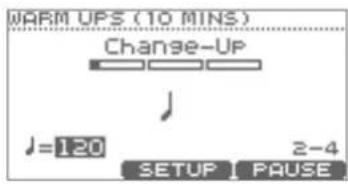
Das Tempo wird schrittweise angehoben und gesenkt. Das Tempo steigt bei jedem Beat um 1 BPM (Beat-pro-Minute) an, bis das Metronom seinen oberen Grenzwert erreicht. Dann wird das Tempo schrittweise um 1 BPM reduziert, bis das Ausgangstempo erreicht ist.
* AutoUp/Down wird ausgeführt, wenn für „Duration“ (S. 33) „10 MINS“ oder „15 MINS“ eingestellt ist.
![WARM UPS (10 MINS) Auto UP/Down MIN 120 J=137 MAX 260 13-4 SET MAX[SETUP] PAUSE](/content/2026/04/674200/images/59d8f6c011a3dc123de027efd5bfd23fda90aff23cb79f922c7ebbc7751afa1d.jpg)
* Der aktuelle Tempowert stellt den unteren Grenzwert für das Tempo dar.
HINWEIS
Während der Übung können Sie die [F1]-Taste (SET MAX) drücken, um das aktuelle Tempo als oberen Grenzwert festzulegen. Wenn Sie die [F1]-Taste (CLR MAX) drücken, kehrt der obere Grenzwert für das Tempo zu 260 zurück.
Schritt 3: Time Check
In diesem Schritt wird mithilfe des Metronoms die Exaktheit Ihres Spiels geprüft. Im Display können Sie erkennen, ob Sie vor oder nach dem Taktschlag anschlagen oder synchron zum Taktschlag sind.
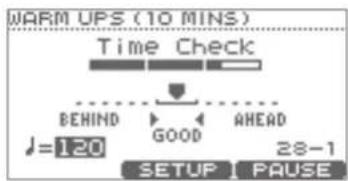
Gesamtbewertung
In diesem Display wird Ihr Spiel in jedem Schritt bewertet, und es wird eine Gesamtbewertung angezeigt.
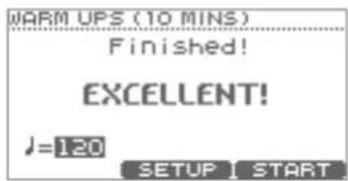
Drücken Sie im WARM UPS-Display die [F2]-Taste (SETUP), um das Einstellungs-Display aufzurufen.
| Parameter | Wert Beschreibung | |
| Duration | Gibt die Zeit an | |
| 5 MINS | Dauer der Übung: 5 MinutenChange-Up: 2 MinutenTime Check: 3 Minuten | |
| 10 MINS | Dauer der Übung: 10 MinutenChange-Up: 3 MinutenAuto Up/Down: 3 MinutenTime Check: 4 Minuten | |
| 15 MINS | Dauer der Übung: 15 MinutenChange-Up: 5 MinutenAuto Up/Down: 5 MinutenTime Check: 5 Minuten | |
| Grade | Gibt die Strenge der Bewertung an. | |
| EASY Normal | ||
| HARD | Die Exaktheit der Schläge wird strenger bewertet. | |
| Change-Up | Schritt 1: Hiermit wählen Sie das Muster aus, nach dem der Rhythmus während des Change-up-Schritts wechselt. | |
| Max Tempo | Schritt 2: Legt die obere Tempogrenze für Schritt 2 „Auto Up/Down“ fest. | |
* Drücken Sie die [F2]-Taste (METRO), um Einstellungen für das Metronom vorzunehmen (S. 13).
Einstellungen für das gesamte TD ( SYSTEM)
Parameter, die für das gesamte TD gelten wie Metronomeinstellungen und Pad-Empfindlichkeit, werden als „Systemparameter“ bezeichnet.
Im Anschluss werden die Verfahren für die Einstellung der Systemparameter sowie ihre Funktionen erläutert.
Grundlegendes Verfahren
- Drücken Sie im DRUM KIT-Display (S. 11) die [MENU]-Taste.
Das KIT MENU-Display wird angezeigt.
- Drücken Sie die Cursortaste (▼), um durch das Display zu blättern, bis das SYSTEM-Symbol angezeigt wird.
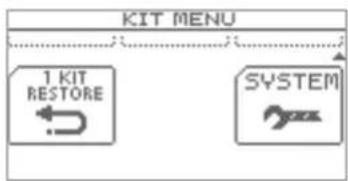
- Drücken Sie die [F3]-Taste (SYSTEM).
Das SYSTEM-Display wird angezeigt.

- Verwenden Sie die Cursorasten (▲), um das gewünschte Einstellungsmenü auszuwählen.
Die folgenden Menüs stehen zur Verfügung:
| Menü Beschreibung | Seite | |
| Options | Einstellungen für den Displaykontrast und die Stromversorgung (automatische Abschaltung) | S. 35 |
| Metronome Metronomeinstellungen S. 36 | ||
| NUR TD-15Pad Control | Ermöglicht die Einstellung des an der TRIGGER IN AUX-Buchse angeschlossenen Pads. | S. 36 |
| MIDI MIDI-Einstellungen S. 37 | ||
| USB Memory Verwenden eines USB-Sticks S. 38 | ||
| Wireless | Weitere Informationen finden Sie im separaten Dokument „About the Wireless LAN Function". | — |
| Pad Settings | Pad-Einstellungen | S. 41 |
| Information | Anzeigen von Informationen zum TD | S. 46 |
| Factory Reset | Zurücksetzen des TD auf die Werkseinstellungen | S. 46 |
- Drücken Sie die [F3]-Taste (ENTER).
Das entsprechende Einstellungs-Display wird angezeigt.
-
Verwenden Sie die Cursorasten (▲/▼), um einen Parameter auszuwählen, und ändern Sie den Wert des Parameters mithilfe des Wählrads.
-
Drücken Sie wiederholt die [EXIT]-Taste, um zum DRUM KIT-Display zurückzukehren.
Allgemeine Einstellungen für das TD (Options)
Informationen zum Verfahren finden Sie unter „Grundlegendes Verfahren“ (S. 34).
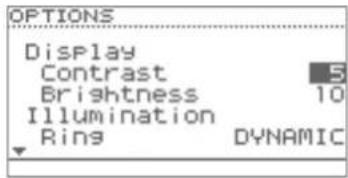
| Parameter Wert Beschreibung | ||
| Display Contrast 1–10 | Stellt den Kontrast des Displays einHINWEISIm DRUM KIT-Display können Sie diese Einstellung vornehmen, indem Sie die [MENU]-Taste gedrückt halten, und das Wahlrad drehen. | |
| Display Brightness 1–10 Stellt die Helligkeit des Displays ein | ||
| NUR TD-15Illumination Ring | Sie können einstellen, dass der Ring des Währlads synchron mit Ihrem Spiel leuchtet. | |
| OFF | Der Ring leuchtet nicht. | |
| DYNAMIC | Der Ring leuchtet entsprechend der Dynamik Ihres Spiels. | |
| KICK | Der Ring leuchtet, wenn Sie die Kick-Drum spielen. | |
| TEMPO | Der Ring leuchtet synchron mit den Tempoeinstellungen. | |
| NUR TD-15Illumination Kit Buttons | Sie können einstellen, dass die [DRUM KIT]-Tasten leuchten. | |
| OFF | Die [DRUM KIT]-Tasten sind unbeleuchtet. | |
| ON Die [DRUM KIT]-Tasten sind beleuchtet. | ||
| Auto Off | Werksseitig ist das TD so eingestellt, dass es nach einer Inaktivität von 30 Minuten automatisch ausgeschaltet wird. Ca. fünf Minuten vor dem Ausschalten des Geräts wird eine Meldung auf dem Display angezeigt. | |
| OFF | Das Gerät wird nicht automatisch ausgeschaltet. | |
| 10 MINS | Das Gerät wird nach 10 Minuten automatisch ausgeschaltet. | |
| 30 MINS | Das Gerät wird nach 30 Minuten automatisch ausgeschaltet. | |
| 4 HOURS | Das Gerät wird nach vier Stunden automatisch ausgeschaltet. | |
| USB Audio Volume 0–100 | Passt die Lautstärke an, wenn das TD zur Wiedergabe von auf dem Computer gespeicherten Audiodaten verwendet wird. | |
| Write Protect | OFF, ON | Wenn die Schreibschutzeinstellung auf ON eingestellt ist, können keine Einstellungen gespeichert werden. |
Metronomeinrichtung (Metronome)
- Wählen Sie in Schritt 4 des grundlegenden Verfahrens (S. 34) die Option „Metronome“ aus, und drücken Sie die [F3]-Taste (ENTER), um das METRONOME SETUP-Display aufzurufen.
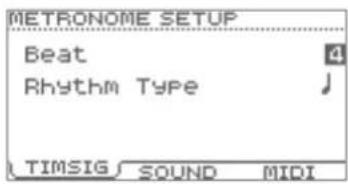
- Wählen Sie aus der folgenden Liste das einzustellende Element aus.
| Taste Beschreibung | |
| [F1] (TIMSIG) Legt | die Taktart des Metronoms fest |
| [F2] (SOUND) Legt | die Lautstärke des Metronoms fest |
| NUR TD-15[F3] (MIDI) | Verwendet eingehende MIDI-Meldungen von Ihrer DAW-Software usw., um den Ton des Metronoms zu erzeugen |
- Verwenden Sie die Cursortasten (▲), um einen Parameter auszuwählen, und ändern Sie die Einstellungen mithilfe des Wählrads.
| Parameter Wert Beschreibung | ||
| TIMSIG | ||
| Beat 1-9 Takstart des Metronoms | ||
| Rhythm Type | Halbe Noten, Viertelnoten, Achtelnoten, Achteltrioien, Sechzehntelnoten (als Notensymbol dargestellt) | Intervall des Metronoms |
| SOUND | ||
| Sound 15 Typen Ton des Metronoms | ||
| Volume 0-10 | Lautstärke des Metronoms | |
| Pan | L15-CENTER-R15 | Panning (Stereoposition) des Metronoms |
| NUR TD-15 Output | OUTPUT+PHONES, PHONES ONLY | Ausgangsziel des Metronoms |
| NUR TD-15 MIDI | ||
| MIDI Channel | OFF, 1-16 | MIDI-Kanal, der den Klang des Metronoms ausgibt |
| Note# Accent | 0 (C-1)-127 (G9) | Notennummer des ersten Beats im Takt |
| Note# Normal | 0 (C-1)-127 (G9) | Notennummer für nachfolgende Beats |
Verwenden eines Pads als Schalter (Pad Control) NUR TD-15
Ein an der TRIGGER IN AUX-Buchse angeschlossenes Pad kann als Schalter zum Ändern von Drum-Kits oder zum Starten/Beenden eines Songs fungieren.
* Diese Einstellung kann nur in den Displays DRUM KIT und SONG vorgenommen werden.
HINWEIS
Sie müssen für das angeschlossene Pad den richtigen Pad-Typ auswählen (S. 41).
- Wählen Sie in Schritt 4 des grundlegenden Verfahrens (S. 34) die Option „Pad Control“ aus, und drücken Sie die [F3]-Taste (ENTER), um das PAD CONTROL-Display aufzurufen.
- Verwenden Sie die Cursortasten (▲), vum den Cursor zu „AUX Head“ oder „AUX Rim“ zu bewegen.
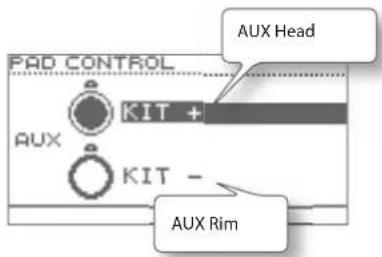
- Wählen Sie mit dem Wahlrad die zu steuernde Funktion aus.
| Funktion | Beschreibung |
| OFF | Deaktiviert die PAD CONTROL-Funktion |
| KIT+ | Wählt das nächste Kit aus |
| KIT- | Wählt das vorherige Kit aus |
| SONG PLAY Startet | die Wiedergabe des Songs |
| SONG STOP | Beendet die Wiedergabe des Songs |
| SONG PLAY/ STOP | Startet/beendet die Wiedergabe des Songs bei jedem Anschlagen des Pads |
| TAP TEMPO | Legt das Tempo entsprechend dem Intervall fest, in dem Sie das Pad anschlagen |
MIDI-Einstellungen ( MIDI)
Hier können Sie MIDI-Einstellungen für das gesamte TD vornehmen. Es gibt zahlreiche Möglichkeiten für die Verwendung von MIDI, z.B.:
Spielen von externen MIDI-Instrumenten mithilfe der Pads
Auf dem TD können Sie verschiedene Klänge übereinander legen sowie Klänge von MIDI-Soundmodulen und Samplern ansteuern.
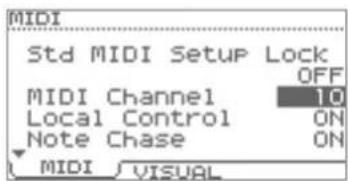
Verwenden des TD als Soundmodul
Unter Verwendung einer DAW-Software können Sie das TD als Drum-Soundmodul verwenden.
Steuern eines externen Videogeräts
Wenn das TD an ein Videogerät angeschlossen wird, können Sie dieses zum Wechseln von Bildern verwenden.
Informationen zum Verfahren fi nden Sie unter „Grundlegendes Verfahren“ (S. 34).
| Parameter Wert Beschreibung | ||
| [F1] (MIDI) | ||
| Std MIDI Setup Lock OFF, ON | Legen Sie für diesen Parameter „ON“ fest, wenn Sie eine Software wie V-Drums Friend Jam oder V-Drums Tutor (separat erhältlich) verwenden (S. 47). | |
| MIDI Channel OFF, 1-16 Legt den Übertragungs-/Empfangskanal fest | ||
| Local Control OFF, ON | Legt fest, ob die Pads des TD mit der Internen Klangerzeugung direkt verbunden ist (ON) oder nicht (OFF).Normalerweise behalten Sie die Einstellung „ON“ bei. Sie sollten jedoch „OFF“ auswählen, wenn Sie die Pads des TD nur zur Steuerung eines externen Soundmoduls verwenden, oder wenn Sie das TD zusammen mit einer DAW-Software verwenden.Die Local Control-FunktionWenn Sie das TD zusammen mit Ihrer DAW-Software verwenden, erklingen die durch Anschlagen der Pads erzeugten Töne möglicherweise doppelt zusammen mit den Tönen, die von Ihrer DAW-Software als „Echo“ zurückgegeben werden.Stellen Sie in diesem Fall den Parameter Local Control auf „OFF“, damit die Pads des TD vom internen Klangerzeuger getrennt werden, so dass Sie das TD zusammen mit der DAW-Software auf dem Computer verwenden können, wie in der Abbildung dargestellt. | |
| Note Chase | OFF, ON | Wenn für diese Funktion „ON“ festgelegt ist, führen eingehende MIDI-Daten, die der Zuordnung eines Pads entsprechen, dazu, dass auf dem Display das Bearbeitungs-Display des von dem Pad verwendeten Instruments angezeigt, oder der Cursor bewegt wird. |
| Prog Change Tx | OFF, ON | Gibt an, ob Programmwechselmeldungen übertragen (ON) oder nicht übertragen werden (OFF).Wenn diese Funktion auf „ON“ gestellt ist, wird eine Programmnummer übertragen, wenn Sie auf dem TD die Drum-Kits wechseln. |
| Prog Change Rx | OFF, ON | Gibt an, ob von der DAW-Software an das TD übertragene Programmwechselmeldungen empfangen (ON) oder ignoriert werden (OFF).Wenn diese Funktion auf „ON“ festgelegt ist, führen am TD eingehende Programmwechsel zu einer Auswahl des Drum-Kits mit der entsprechenden Nummer. |
| [F2] (VISUAL) | ||
| Visual Control | OFF, ON | Schalten Sie diese Funktion auf „ON“, wenn Sie ein separat erhältliches Videogerät synchron mit Ihrem Spiel steuern möchten (S. 47).Beim Einschalten des Geräts ist diese Funktion immer auf „OFF“ festgelegt. |
| Control Mode | MVC, V-LINK | Legen Sie diese Einstellung entsprechend dem angeschlossenen Videogerät fest. |
| MIDI Channel 1-16 | Zum Wechseln der Bilder verwendeter MIDI-Kanal | |
Verwenden eines USB-Sticks (USB Memory)
- Schließen Sie zunächst den USB-Stick an das TD an (S. 9).
- Wählen Sie in Schritt 4 des grundlegenden Verfahrens (S. 34) die Option „USB Memory“ aus, und drücken Sie die [F3]-Taste (ENTER), um das USB MEMORY-Display aufzurufen.
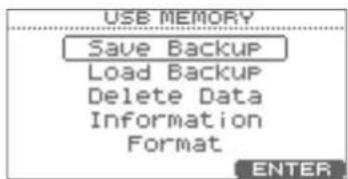
- Verwenden Sie die Cursortasten (▲), am das gewünschte Menüelement auszuwählen.
Die folgenden Menüelemente stehen zur Verfügung:
| Menü Beschreibung Seite | ||
| Save Backup | Speichern von Daten auf dem USB-Stick | S. 38 |
| Load Backup | Laden von Daten vom USB-Stick auf das TD | S. 39 |
| Delete Data | Löschen von Daten vom USB-Stick | S. 39 |
| Information | Anzeigen von Informationen über den USB-Stick | S. 40 |
| Format Formatieren des USB-Sticks S. 40 | ||
Speichern von Daten auf einem USB-Stick (Save Backup)
So speichern Sie TD-Daten auf einem USB-Stick:
Die folgenden Daten werden gespeichert:
- Alle Drum-Kits
- Systemeinstellungen

- Wählen Sie „Save Backup“ aus, und drücken Sie die [F3]-Taste (ENTER) (S. 38).
- Wählen Sie mit dem Wahlrad die Nummer für den Zielspeicherplatz aus.
Anschließend können Sie den zu speichernden Daten einen Namen zuweisen.
Wenn Sie keinen Namen zuweisen möchten, fahren Sie mit Schritt 7 fort.
- Drücken Sie die [F2]-Taste (NAME).
Das SAVE-Display wird angezeigt. Sie können einen Namen mit bis zu acht Zeichen eingeben.
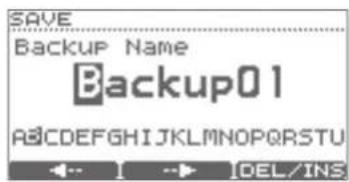
- Drücken Sie die Taste [F1] (+) oder [F2] ( ), um den Cursor zu dem zu ändernden Zeichen zu bewegen.
- Verwenden Sie das Wahlrad, um das Zeichen zu ändern.
Sie können ein Zeichen löschen oder einfügen, indem Sie die [F3]-Taste (DEL/INS) gedrückt halten und die Taste [F1] oder [F2] drücken.
| Taste Beschreibung | |
| [F3]+[F1] (DEL) | Löscht das Zeichen an der Cursorposition und verschiebt die nachfolgenden Zeichen jeweils um eine Stelle nach links |
| [F3]+[F2] (INS) | Fügt an der Cursorposition ein Leerzeichen ein und verschiebt die nachfolgenden Zeichen jeweils um eine Stelle nach rechts |
- Nachdem Sie einen Namen zugewiesen haben, drücken Sie die [EXIT]-Taste, um zum vorherigen Display zurückzukehren.
- Drücken Sie die [F3]-Taste (SAVE).
* Wenn Sie eine Zahl auswählen, unter der bereits Daten gespeichert wurden, und Sie die [F3]-Taste (SAVE) drücken, wird eine Bestätigungsabfrage angezeigt, in der Sie gefragt werden, ob Sie die Daten wirklich überschreiben möchten.
Um den Vorgang abzubrechen, drücken Sie die [F1]-Taste (CANCEL) und wählen eine andere Nummer für den Zielspeicherplatz aus.
Wenn Sie die vorhandenen Daten überschreiben möchten, drücken Sie die [F3]-Taste (OK).
Wenn die Daten gespeichert wurden, wird im Display „Completed“ angezeigt.
Laden von Daten von einem USB-Stick zurück in das TD (Load Backup)
Auf einem USB-Stick gespeicherte Daten können zurück in das TD geladen werden.
HINWEIS
- Alle Daten und Einstellungen auf dem TD werden überschrieben.
- Das Laden der Daten ist nicht möglich, wenn „Write Protect“ (S. 35) auf „ON“ festgelegt ist.
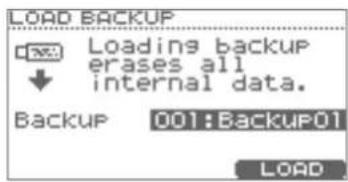
- Wählen Sie „Load Backup“ aus, und drücken Sie die [F3]-Taste (ENTER) (S. 38).
- Wählen Sie mit dem Wahlrad die zu ladenden Daten aus.
- Drücken Sie die [F3]-Taste (LOAD).
Eine Bestätigungsabfrage wird angezeigt.
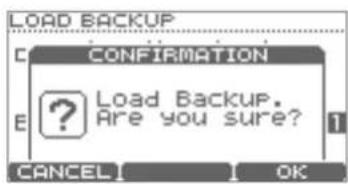
Um den Vorgang abzubrechen, drücken Sie die [F1]-Taste (CANCEL).
- Drücken Sie die [F3]-Taste (OK), um die Daten zu laden.
Nachdem die Daten geladen wurden, wird im Display „Completed“ angezeigt.
Löschen von Daten von einem USB-Stick (Delete Data)
So löschen Sie auf einem USB-Stick gespeicherte Daten:
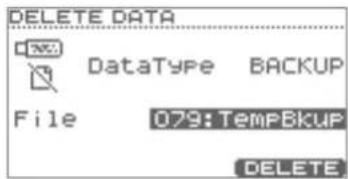
- Wählen Sie „Delete Data“ aus, und drücken Sie die [F3]-Taste (ENTER) (S. 38).
- Verwenden Sie die Cursortasten (▲), um „Data Type“ auszuwählen, und wählen Sie dann mithilfe des Wählrads den Typ der zu löschenden Daten aus.
| Datentyp Beschreibung | |
| 1 KIT | Ein mithilfe von „1 KIT SAVE" gespeichertes Drum-Kit (S. 24) |
| BACKUP Sicherungsdaten | |
- Verwenden Sie die Cursorasten (▲), um „File“ auszuwählen, und wählen Sie dann mithilfe des Wählrads die Nummer der zu löschenden Daten aus.
- Drücken Sie die [F3]-Taste (DELETE).
Eine Bestätigungsabfrage wird angezeigt.
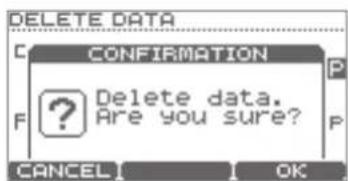
Um den Vorgang abzubrechen, drücken Sie die [F1]-Taste (CANCEL).
- Drücken Sie die [F3]-Taste (OK), um die Daten zu löschen.
Nachdem die Daten gelöscht wurden, wird im Display „Completed“ angezeigt.
Anzeigen von Informationen über den USB-Stick (Information)
So zeigen Sie Informationen über den USB-Stick an:
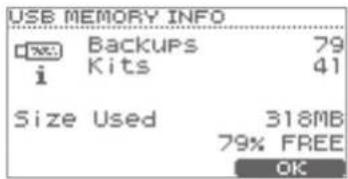
| Parameter Beschreibung | |
| Backups Anzahl der Datensicherungen | |
| Kits Anzahl der gespeicherten Drum-Kits | |
| Size Used | Menge des auf dem USB-Stick verwendeten Speichers |
- Wählen Sie „Information“ aus, und drücken Sie die [F3]-Taste (ENTER) (S. 38).
- Nachdem Sie die Informationen angesehen haben, drücken Sie die [F3]-Taste (OK), um das Display zu schließen.
Formatieren eines USB-Sticks (Format)
HINWEIS
Durch Ausführen des Vorgangs „Format“ werden alle Daten auf dem USB-Stick gelöscht.
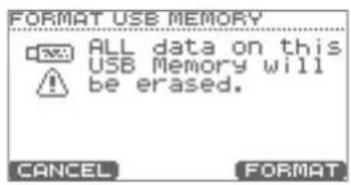
- Wählen Sie „Format“ aus, und drücken Sie die [F3]-Taste (ENTER) (S. 38).
- Drücken Sie die [F3]-Taste (FORMAT).
Eine Bestätigungsabfrage wird angezeigt.
Um den Vorgang abzubrechen, drücken Sie die [F1]-Taste (CANCEL).
- Drücken Sie die [F3]-Taste (OK), wenn Sie sicher sind, dass Sie den USB-Stick formatieren möchten.
Es wird erneut eine Bestätigungsabfrage angezeigt.
Um den Vorgang abzubrechen, drücken Sie die [F1]-Taste (CANCEL).
- Drücken Sie die [F3]-Taste (OK), wenn Sie sicher sind, dass Sie den USB-Stick formatieren möchten.
Nachdem die Formatierung abgeschlossen wurde, wird im Display „Completed“ angezeigt.
Optimieren der Pad-Einstellungen (Pad Settings)
- Wählen Sie in Schritt 4 des grundlegenden Verfahrens (S. 34) die Option „Pad Settings“ aus, und drücken Sie die [F3]-Taste (ENTER), um das PAD SETTINGS-Display aufzurufen.
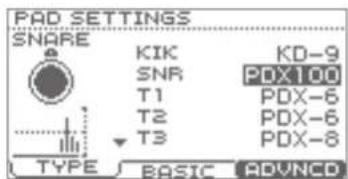
- Wählen Sie eines der folgenden Elemente zum Bearbeiten aus:
| Taste Beschreibung Seite | ||
| [F1] (TYPE) Angeben des Pad-Typs S. 41 | ||
| [F2] (BASIC) | Einstellen der Pad-Empfindlichkeit | S. 42 |
| [F3] (ADVNCD) | Vornehmen erweiterter Einstellungen für die Trigger-Parameter | S. 43 |
- Schlagen Sie das Pad an, für das Sie Einstellungen vornehmen möchten.
- Verwenden Sie die Cursortasten (▲/▼), um einen Parameter auszuwählen, und ändern Sie den Wert mithilfe des Wählrads.
Bestimmen des Pad-Typs [F1] (TYPE)
Sie können den Typ des verwendeten Pads auswählen (Pad Type), damit das TD die Signale vom Pad zuverlässig empfängt.
| Parameter | Wert | Beschreibung |
| Pad Type | KD-7, KD-8, KD-9, KD-120, KD-140, PD-8, PD-85, PD-105, PD-108, PD-125, PD-128, PDX-6, PDX-8, PDX100, CY-5, CY-8, CY-12C, CY-13R, CY-14C, CY-15R, VH-11, RT-10K, RT-10S, RT-10T | „Pad Type“ beinhaltet eine Sammlung von Parametern, die für bestimmte Pad-Modelle optimiert wurden.Wenn Sie den entsprechenden Trigger-Typ für jedes angeschlossene Pad auswählen, werden alle Parameter (mit Ausnahme von „Crosstalk Cancel“) auf die optimalen Werte festgelegt.Dabei handelt es sich jedoch nur um typische Werte, möglicherweise müssen Sie in Abhängigkeit davon, wie Sie die Pads angeschlossen haben oder auf welche Weise Sie sie verwenden, Feinabstimmungen vornehmen. |
Die folgenden Pads sollten an den Trigger-Eingängen „SNR“, „T1–3“ oder „AUX“ angeschlossen werden.
Wenn diese Pads an anderen Trigger-Eingängen angeschlossen werden, wird das Signal eines Randschlags nicht richtig erkannt.
Einstellen der Pad-Empfindlichkeit [F2] (BASIC)
Wenn Sie einen Pad-Typ angeben (S. 41), werden die folgenden Einstellungen (grundlegende Trigger-Parameter) automatisch auf optimale Werte für das entsprechende Pad festgelegt. Das bedeutet, dass diese normalerweise nicht angepasst zu werden brauchen. Wenn Sie jedoch Detailanpassungen vornehmen möchten, können Sie die folgenden Parameter für jedes Pad bearbeiten.
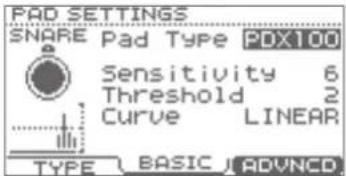
HINWEIS
Die Geschwindigkeitsanzeige links im Display zeigt die Geschwindigkeit an.
| Parameter Wert | Beschreibung | ||
| Pad Type Siehe S. 41. | |||
| Sensitivity 1–32 | Sie können die Empfi ndlichkeit der Pads an Ihren persönlichen Spielstil anpassen.Dadurch haben Sie über Ihre Anschlagstärke eine höhere dynamische Kontrolle der Lautstärke.Durch eine höhere Empfi ndlichkeit können Sie selbst mit einem sanften Anschlag eine hohe Lautstärke erzeugen.Bei einer niedrigeren Empfi ndlichkeit erzeugt das Pad stets eine niedrige Lautstärke, auch wenn es kräftiger angeschlagen wird. | ||
| Threshold 0–31 | Mit dieser Einstellung können Sie festlegen, dass ein Trigger-Signal nur dann empfangen wird, wenn das Pad eine bestimmte Dynamik (Geschwindigkeit) überschreitet. Auf diese Weise können Sie verhindern, dass ein Pad Töne als Folge von Vibrationen anderer Pads erzeugt.Im folgenden Beispiel rechts löst B einen Klang aus, A und C jedoch nicht.Wenn dieser Parameter auf einen hohen Wert eingestellt ist, wird bei einem leichten Pad-Anschlag kein Ton erzeugt.Heben Sie den Wert für „Threshold“ schrittweise an, während Sie das Pad anschlagen.Prüfen Sie das Resultat, und stellen Sie den Wert entsprechend ein. Indem Sie diesen Prozess mehrfach wiederholen, erhalten Sie schließlich die perfekte Einstellung für Ihren Spielstil. | ||
| Curve | Mit dieser Einstellung können Sie die Beziehung zwischen Spielgeschwindigkeit (Anschlagstärke) und Lautstärkeänderungen beeinfl ussen. Passen Sie die Kurve an, bis das Ansprechverhalten so natürlich wie möglich klingt. | ||
| LINEAR | Dies ist die Standardeinstellung. Durch sie wird die natürlichste Entsprechung zwischen Spieldynamik und Lautstärkeänderung erzeugt. | Li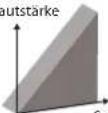 spiel-dynamikLINEAR spiel-dynamikLINEAR | |
| EXP1, EXP2 | Im Vergleich zur Einstellung „LINEAR“ erzeugt eine höhere Dynamik deutlichere Lautstärkeänderungen. | Li[rke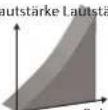  spiel-dynamik spiel-dynamik | |
| LOG1, LOG2 | Im Vergleich zur Einstellung „LINEAR“ erzeugen leichte Anschlagstärken deutlichere Lautstärkeänderungen. | Li[rke  spiel-dynamik spiel-dynamik | |
| SPLINE | Unterschiede in der Spieldynamik führen zu extremen Änderungen der Lautstärke. |  SPLINESPLINE SPLINESPLINE | |
| LOUD1,LOUD2 | Sehr gering ausgeprägtes dynamisches Ansprechverhalten, wodurch stets hohe Lautstärkepegel aufrechterhalten werden.Wenn Sie einen Drum-Trigger als externes Pad verwenden, erzeugen diese Einstellungen eine zuverlässige Auslösung. | Liärke [GW55][GW7H]spiel-dynamikLOUD2LOUD1 [GW55][GW7H]spiel-dynamikLOUD2LOUD1 | |
Erweiterte Einstellungen für die Trigger-Parameter [F3] (ADVNCD)
Wenn Sie einen Pad-Typ angeben (S. 41), werden die Einstellungen in diesem Display (erweiterte Trigger-Parameter) auf die für das entsprechende Pad am besten geeigneten Werte festgelegt. Dies bedeutet, dass Sie diese Einstellungen mit Ausnahme von „Crosstalk Cancel“ normalerweise nicht ändern müssen.
Sie sollten die Parameter für die einzelnen Pads nur feinabstimmen, wenn die in den Erläuterungen zu den einzelnen Parametern beschriebenen Probleme auftreten.
- Drücken Sie die Tasten [F1]–[F3], um das zu bearbeitende Element auszuwählen.
- Schlagen Sie das Pad an, dessen Einstellungen Sie bearbeiten möchten.
- Verwenden Sie die Cursorasten (▲) um einen Parameter auszuwählen.
- Ändern Sie den Wert mit dem Wahlrad.
[F1] (SCAN)
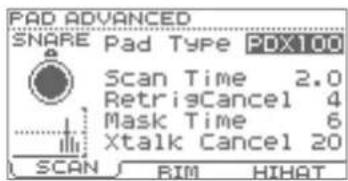
| Parameter Wert Beschreibung | |||
| Pad Type Siehe S. 41. | |||
| Scan Time 0-4.0 (ms) | Gibt die Erkennungszeit für das Trigger-Signal anDa die Anstiegszeit der Wellenform des Trigger-Signals je nach Eigenschaften der einzelnen Pads oder akustischen Drum-Trigger leicht variieren kann, kommt es unter Umständen vor, dass Schläge von identischer Stärke (Geschwindigkeit) eine unterschiedliche Lautstärke erzeugen. Wenn dies der Fall ist, passen Sie den Parameter SCAN TIME an, um für eine präzisere Abnahme Ihres Spiels zu sorgen.Schlagen Sie das Pad wiederholt mit einer konstanten Stärke an, und erhöhen Sie dabei schrittweise den Wert für „Scan Time“ von 0 Millisekunden, bis sich die resultierende Lautstärke auf dem lautesten Niveau stabilisiert. Versuchen Sie bei dieser Einstellung leichte und harte Anschläge, und vergewissern Sie sich, dass dies zu adäquaten Änderungen der Lautstärke führt.* Je höher der Wert ist, desto länger dauert es, bis der angeschlagene Klang zu hören ist. Stellen Sie diesen Wert daher so niedrig wie möglich ein. | ![ROLAND TD-11 - [F1] (SCAN) - 2](/content/2026/04/674200/images/92db5244537306643276fa2f8e3dfb8fe61a79457840bf9e6e4593aaa6506867.jpg) | |
| Retrig Cancel | 1–16 | Diese Einstellung verhindert unabsichtliche Mehrfachauslösungen.Dies ist vor allem wichtig, wenn Sie mit akustischen Drum-Triggern arbeiten.Diese Tonabnehmer können modifizierte Wellenformen generieren, die zu einer nicht beabsichtigten Tonerzeugung am Punkt A der Abbildung führen.Dies geschieht vor allem in der Ausklingphase der Wellenform. Die Funktion „Retrig Cancel“ erkennt Verzerrungen dieser Art und verhindert die erneute Auslösung.Schlagen Sie das Pad wiederholt an, und erhöhen Sie dabei den Wert für „Retrig Cancel“, bis keine Mehrfachauslösung mehr auftritt.* Wenn Sie für diese Option einen hohen Wert einstellen, wird zwar die Mehrfachauslösung verhindert, aber Töne können auf einfache Weise erzeugt werden, wenn schnell auf dem Schlagzeug gespielt wird (Rollen usw.). Stellen Sie diesen Wert daher so niedrig wie möglich ein, und stellen Sie sicher, dass keine Mehrfachauslösung erfolgt.HINWEISDas Problem der Mehrfachauslösung können Sie auch mit der Einstellung „Mask Time“ (S. 44) ausschalten. Mit der Einstellung „Mask Time“ werden Trigger-Signale erst gar nicht erkannt, wenn sie im angegebenen Intervall nach Empfang des ursprünglichen Trigger-Signals auftreten. Mit „Retrig Cancel“ wird das Ausklingen des Pegels des Trigger-Signals verfolgt. Der Klang wird ausgelöst, nachdem intern festgestellt wurde, dass das Trigger-Signal tatsächlich durch einen Schlag auf das Fell generiert wurde, während „falsche“ Trigger-Signale, die keinen Klang auslösen, herausgefiltert werden. | ![ROLAND TD-11 - [F1] (SCAN) - 3](/content/2026/04/674200/images/e317c537812b8049ef4331237cd181b498f6144c1a05a03b3e934938accc3ca6.jpg) |
Einstellungen für das gesamte TD (SYSTEM)
| Parameter Wert Beschreibung | ||
| Mask Time 0-64 (ms) | Diese Einstellung verhindert Doppelauslösungen.Beim Betätigen eines Kick-Triggers kann der Schlegel zurückprallen und unmittelbar nach der beabsichtigten Note ein zweites Mal auf das Fell treffen. Bei akustischen Trommeln bleibt der Schlegel manchmal direkt über dem Fell, während dieses nach oben gegen den Schlegel schwingt, wodurch ein Anschlag eine Doppelauslösung verursacht (zwei Töne anstelle von einem). Mit der Einstellung „Mask-Time“ können Sie dies vermeiden. Nachdem ein Pad angeschlagen wurde, werden Trigger-Signale ignoriert, die während der angegebenen Überdeckungszeit („Mask Time“ zwischen 0 und 64 Millisekunden) ausgelöst werden.Stellen Sie den Wert für „Mask Time“ ein, während Sie auf dem Pad spielen.Wenn Sie einen Kick-Trigger verwenden, versuchen Sie, den Schlegel zurückprallen zu lassen, und schlagen Sie das Fell sehr schnell an. Erhöhen Sie dann den Wert für „Mask Time“ so lange, bis der zurückprallende Schlegel keine Töne mehr verursacht.* Wenn Sie einen hohen Wert einstellen, erschwert dies das Spiel mit hoher Geschwindigkeit. Stellen Sie diesen Wert daher so niedrig wie möglich ein.HINWEISWenn durch einen Schlag auf das Fell zwei oder mehr Töne erzeugt werden, passen Sie den Parameter „Retrig Cancel“ (S. 43) an. | |
| Xtalk Cancel | Mit dieser Einstellung wird das so genannte „Übersprechen“ (Crosstalk) vermieden. Dies tritt auf, wenn Sie ein Pad anschlagen, und sie den Klang eines anderen Pads hören. Dies kann geschehen, wenn zwei Pads am gleichen Stativ angebracht sind.In manchen Fällen können Sie dies vermeiden, indem Sie den Abstand zwischen den beiden Pads vergrößern. | |
| Beispiel für Übersprechen: Sie schlagen das Snare-Pad an, und das Tom 1-Pad erzeugt ebenfalls einen Ton.Erhöhen Sie, während Sie das Snare-Pad anschlagen, allmählich den Wert für „XTalk Cancel“ für das Tom 1-Pad, bis das Tom 1-Pad keinen Ton mehr erzeugt, wenn Sie das Snare-Pad anschlagen. Wenn Sie den Wert für „Xtalk Cancel“ erhöhen, nimmt die Übersprechanfälligkeit des Pads für Tom 1 als Reaktion auf die Auslösung anderer Pads ab.* Wenn der Wert zu hoch eingestellt ist, und zwei Pads gleichzeitig angeschlagen werden, kann es passieren, dass das Pad, das mit geringerer Stärke angeschlagen wird, keinen Ton erzeugt. Gehen Sie also beim Einstellen dieses Parameters vorsichtig vor, und stellen Sie ihn gerade so hoch ein, wie es erforderlich ist, um den Übersprechefekt zu vermeiden. | ||
[F2] (RIM)
| Parameter Wert Beschreibung | ||
| Trig Type Siehe S. 41. | ||
| Rim Gain 0–8.0 | Wenn ein PD-8/PD-85/PD-105/PD-108/PD-125/PD-128, PDX-6/PDX-8/PDX-100, ein Pad der CY-Serie, ein VH-11 oder ein RT-10S angeschlossen ist, können Sie das Verhältnis zwischen Ihrer Anschlaggeschwindigkeit (Stärke) auf dem Rand und dem resultierenden Lautstärkepegel einstellen.Durch einen höheren Wert können Sie selbst mit einem sanften Anschlag eine hohe Lautstärke erzeugen. Bei einem niedrigeren Wert erzeugt der Rand stets eine niedrige Lautstärke, auch wenn er kräftiger angeschlagen wird. | |
| Head/Rim Adj | 0–80 | Wenn ein PD-85/PD-105/PD-108/PD-125/PD-128, PDX-6/PDX-8/PDX-100 oder RT-10S angeschlossen ist, können Sie die Empfindlichkeit des Fellansprechverhaltens einstellen.Wenn Sie die Pad-Fläche (Fell) hart anschlagen, kommt es in manchen Fällen zu unerwarteten, am Pad-Rand ausge- lösten Tönen. Um dies zu unterbinden, können Sie den Wert für „Head/Rim Adj." herabsetzen. Wenn Sie allerdings einen zu hohen Wert einstellen, behindert dies möglicherweise die korrekte Wiedergabe von Randschlägen. |
| Xstick Adj -9 | +9 | Legt die Anschlagstärke fest, bei der zwischen Cross-Stick-Klang und Open-Rim-Shot-Klang gewechselt wird.Bei positiven (+) Einstellungen ist der Cross-Stick-Klang auch bei kräftigen Schlägen hörbar. |
[F3] (HIHAT)
| Parameter Wert Beschreibung | ||
| Pedal HH Sens | -5—+5 | Stellt die Empfindlichkeit für das Spielen von Foot-Close-Noten (Hi-Hat fest geschlossen) und Foot-Splash-Noten (Hi-Hat geschlossen und sofort wieder geöffnet) ein.Mit positiven (+) Einstellungen werden lautere Signale erzeugt, selbst wenn Sie das Pedal nur leicht betätigen. |
Anschließen des VH-11 und Vornehmen der Einstellungen am TD
Verbindungen
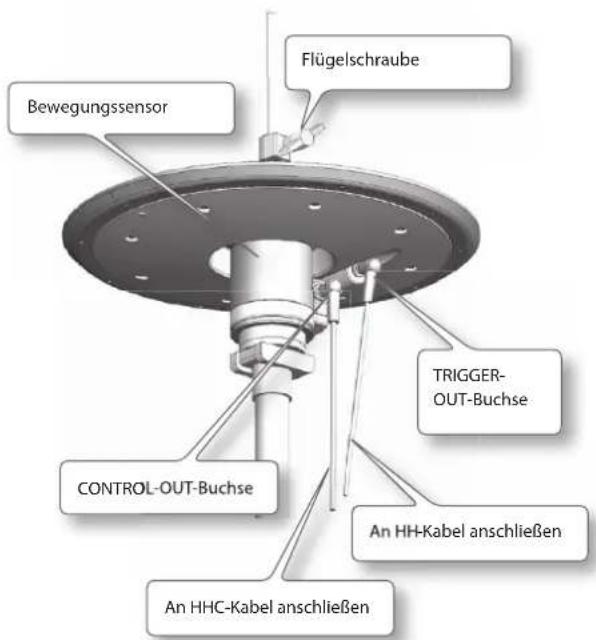
Einstellungen
- Vergewissern Sie sich, dass das VH-11 korrekt am TD angeschlossen ist.
- Konfi gurieren Sie die Hi-Hat, nehmen Sie den Fuß vom Pedal, und schalten Sie das TD ein.
* Wenn die Hi-Hat beim Einschalten des TD den Bewegungssensor berührt, ist es nicht möglich, die Einstellungen korrekt vorzunehmen.
- Lösen Sie die Klemmschraube, und legen Sie die Hi-Hat ganz natürlich auf dem Bewegungssensor auf.
- Führen Sie die Schritte bis Schritt 5 des grundlegenden Verfahrens aus (S. 34), um das PAD SETTINGS-Display anzuwählen.
- Drücken Sie die [F1]-Taste (TYPE).
- Verwenden Sie die Cursorasten (▲), um „HH“ auszuwählen.
-
Wählen Sie mit dem Wahlrad die Einstellung „VH-11“ aus.
-
Drücken Sie die [F3]-Taste (ADVNCD) und dann die [F3]-Taste (HIHAT).
Das folgende Display wird angezeigt.
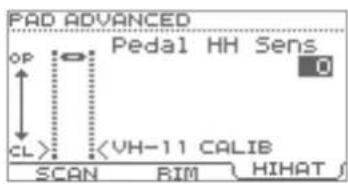
- Drehen Sie die VH-Off set-Verstellschraube des VH-11, und beobachten Sie dabei die Anzeige auf der linken Seite des Displays.
Drehen Sie die Schraube, bis ▶ in der Anzeige angezeigt wird.
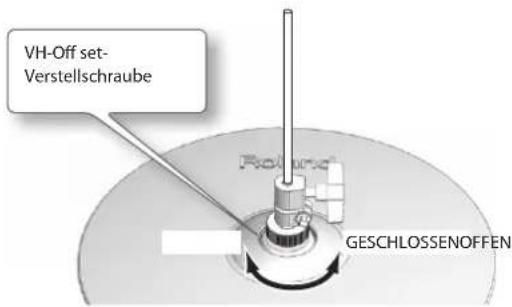
Einstellungspunkte für VH-Offset
Wenn sich der Klang der geschlossenen Hi-Hat nur schwer erzeugen lässt, drehen Sie die VH-Off set-Verstellschraube in Richtung „GESCHLOSSEN“.
Lässt sich hingegen der Klang der offenen Hi-Hat nur schwer erzeugen, drehen Sie die Schraube in Richtung „OFFEN“.
HINWEIS
Falls der Klang abbricht, wenn Sie die Hi-Hat hart anschlagen, drehen Sie die VH-Offset-Verstellschraube in Richtung „OFFEN“.
- Stellen Sie die anderen Parameter wunschgemäß ein.
HINWEIS
Wenn Sie das VH-11 nicht korrekt konfigurieren, funktioniert es möglicherweise nicht ordnungsgemäß.
Einstellungen für das gesamte TD (SYSTEM)
Anzeigen von Informationen zum TD (Information)
Hier können Informationen zum TD selbst angezeigt werden.
Informationen zum Verfahren fi nden Sie unter „Grundlegendes Verfahren“ (S. 34).
| Option Beschreibung | |
| Program Ver. Die Systemprogrammversion |
Zurücksetzen auf Werkseinstellungen ( Factory Reset)
Bei diesem Vorgang werden alle Drum-Kits und Systemeinstellungen auf dem TD auf ihre Werkseinstellungen zurückgesetzt.
HINWEIS
- Alle Daten und Einstellungen auf dem TD gehen verloren. Wenn das TD Daten oder Einstellungen enthält, die Sie erhalten möchten, speichern Sie sie auf einem USB-Stick, bevor Sie fortfahren (S. 38).
-
Dieser Vorgang kann nicht ausgeführt werden, wenn für „Write Protect“ (S. 35) „ON“ festgelegt ist.
-
Wählen Sie in Schritt 4 des grundlegenden Verfahrens (S. 34) die Option „Factory Reset“ aus, und drücken Sie die [F3]-Taste (ENTER), um das FACTORY RESET-Display aufzurufen.
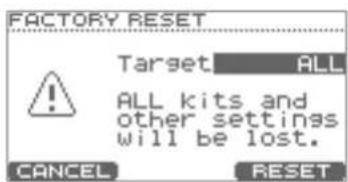
- Wählen Sie mit dem Wahlrad die zurückzusetzenden Daten aus.
| Parameter Wert | Beschreibung | |
| Target | ALL KITS Alle | Kits |
| SYSTEM Systemeinstellungen | ||
| ALL Alle Daten | ||
- Drücken Sie die [F3]-Taste (RESET). Eine Bestätigungsabfrage wird angezeigt.
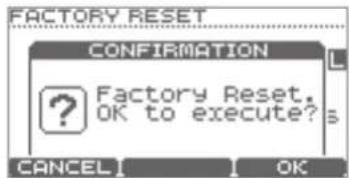
Um den Vorgang abzubrechen, drücken Sie die [F1]-Taste (CANCEL).
- Drücken Sie die [F3]-Taste (OK), wenn Sie sicher sind, dass Sie das Gerät auf die Werkseinstellungen zurücksetzen möchten. Es wird erneut eine Bestätigungsabfrage angezeigt.
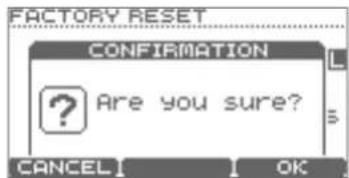
Um den Vorgang abzubrechen, drücken Sie die [F1]-Taste (CANCEL).
- Drücken Sie die [F3]-Taste (OK), wenn Sie sicher sind, dass Sie das Gerät auf die Werkseinstellungen zurücksetzen möchten.
Nachdem das Zurücksetzen abgeschlossen wurde, wird im Display „Completed“ angezeigt.
Anschließen an einen Computer oder ein Videogerät
Anschließen an einen Computer über USB
Wenn Sie den COMPUTER-Anschluss des TD über ein handelsübliches USB-Kabel mit dem USB-Anschluss eines Computers verbinden, kann auf dem Computer wiedergegebener Klang über das TD ausgegeben werden, und auf dem TD gespielte Klänge können auf dem Computer aufgezeichnet werden.
Darüber hinaus können Sie Software wie V-Drums Friend Jam und V-Drums Tutor verwenden, um das Schlagzeugspiel zu üben.
Was ist V-Drums Friend Jam?
V-Drums Friend Jam ist ein Tool für soziale Netzwerke für Schlagzeuger, das es unter Verwendung von V-Drums und eines

Computers ermöglicht, mit Menschen auf der ganzen Welt gemeinsam zu üben und in Wettstreit zu treten. Übungssongs können automatisch aus dem Internet heruntergeladen werden. Diese werden außerdem mit Twitter verlinkt.
Besuchen Sie http://vdru.ms/fj, und laden Sie die Software herunter!
Was ist V-Drums Tutor?
V-Drums Tutor (separat erhältlich) ist eine Übungssoftware für das Schlagzeugspiel, die zur Verwendung mit Roland V-Drums entwickelt wurde. Auf diese Weise wird Ihr Übungsspiel einfach, macht Spass und ist, herausfordernd und effektiv.
Installieren des USB-Treibers
Bevor Sie das TD mit dem Computer verbinden können, müssen Sie den USB-Treiber installieren.
1. Installieren Sie den USB-Treiber auf dem Computer.
Der erforderliche Treiber für das TD-15 und das TD-11 befindet sich auf der mitgelieferten CD-ROM, oder Sie können ihn von der Roland-Website herunterladen.
Roland-Website
http://www.roland.com/
Weitere Informationen zu den
Bedienungsanforderungen finden Sie auf der Roland-Website. Die Treiberdateien und das Installationsverfahren unterscheiden sich in Abhängigkeit von Ihrem System. Lesen Sie dazu die Datei „Readme.htm“, die in dem heruntergeladenen Datenpaket enthalten ist.
Anschließen des TD an den Computer
- Verwenden Sie ein handelsübliches USB-Kabel, um den COMPUTER-Anschluss auf der Oberseite des TD mit dem USB-Abschluss des Computers zu verbinden.
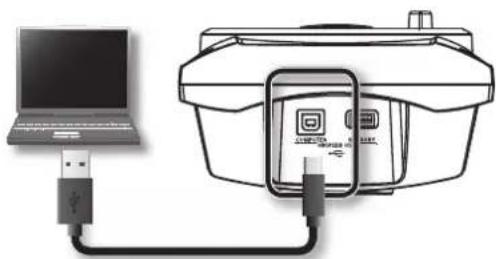
* Verwenden Sie ein USB-Kabel, das die Übertragungsrate von USB 2.0 unterstützt.
Steuern von Bildern
Wenn Sie das TD an ein Videogerät anschließen, das MIDI Visual Control oder V-LINK unterstützt, können Sie Bilder synchron mit Ihrem Spiel steuern.
Was ist MIDI Visual Control?

MIDI Visual Control ist ein Hersteller-übergreifendes Protokoll innerhalb der MIDI-Spezifikation zur Steuerung von MIDI Visual-kompatiblen Videogeräten über Instrumente, die eine MIDI-Schnittstelle besitzen. Damit können Sie Videodaten in Echtzeit über Ihre MIDI-Instrumente fernsteuern.
Was ist V-LINK?

V-LINK ist eine Spezifikation von Roland zur Steuerung von V-LINK-kompatiblen Videogeräten über Instrumente, die eine MIDI-Schnittstelle besitzen. Damit können Sie Videodaten in Echtzeit über Ihre MIDI-Instrumente fernsteuern.
Schließen Sie das Videogerät mithilfe eines MIDI-Kabels an den MIDI OUT-Anschluss des Videogeräts an.
Wenn Sie Visual Control einschalten (S. 37), wird das MVC- oder V-LINK-Symbol auf dem DRUM KIT-Display angezeigt.
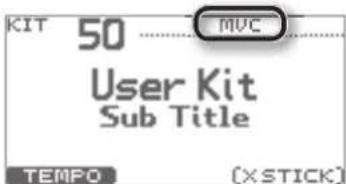
Wenn Sie keinen Sound hören, oder wenn das System nicht wie erwartet funktioniert, überprüfen Sie bitte zunächst die folgenden Punkte.
Wenn sich das Problem auf diese Weise nicht lösen lässt, wenden Sie sich an Ihren Fachhändler, ein Roland Service Center in Ihrer Nähe oder an einen der autorisierten Roland-Vertriebspartner, die auf der Seite „Informationen“ aufgeführt sind.
| Problem Zu überprüfende Elemente Maßnahme Seite | |||
| Kein Ton | Ist das Verbindungskabel korrekt am TRIGGER-INPUT-Anschluss angeschlossen? | Überprüfen Sie die Anschlüsse. | — |
| Sind die Kabel ordnungsgemäß an die einzelnen Pads und Pedale angeschlossen? | |||
| Sind die Kabel ordnungsgemäß an den OUTPUT-Buchsen oder der PHONES-Buchse des TD angeschlossen? | S.8 | ||
| Sind die Kabel ordnungsgemäß an den Eingangsbuchsen der Verstärkeranlage angeschlossen? | |||
| Liegen möglicherweise Probleme mit den Verbindungskabeln vor? | Verwenden Sie andere Kabel. — | ||
| Ist der [VOLUME]-Regler möglicherweise ganz nach links gedreht? | Erhöhen Sie die Lautstärke des TD. Überprüfen Sie am TD-15 auch den [VOLUME]-Regler an der Seite. | S.7 | |
| Haben Sie an der Musikanlage die richtigen Einstellungen für die Eingangs-auswahl vorgenommen? | Überprüfen Sie die Verstärkeranlage. — | ||
| Wurden an der Verstärkeranlage die richtigen Lautstärkeinstellungen vorgenommen? | Erhöhen Sie die Lautstärke der Verstärkeranlage. | — | |
| Der USB-Stick wird nicht erkannt. Auf dem USB-Stick gespeicherte Songs werden nicht richtig wiedergegeben. MP3-/WAV-Dateien können nicht wiedergegeben werden. | Überprüfen Sie den Typ des USB-Sticks. | Verwenden Sie einen USB-Stick von Roland. Nur in diesem Fall ist ein störungsfreier Betrieb gewährleistet. | — |
| Überprüfen Sie das Format des USB-Sticks. | Das TD kann USB-Sticks verwenden, die im FAT-Format formatiert sind. Formatieren Sie den USB-Stick unter Verwendung des TD neu. | S.40 | |
| Unterstützt das TD die Sampling-Frequenz und die Bitrate der MP3-Datei bzw. die Sampling-Frequenz und die Bit-Tiefe der WAV-Datei? | Verwenden Sie MP3-/WAV-Dateien, die vom TD unterstützt werden. | S.26 | |
| Die Wiedergabe kann möglicherweise nicht schritthalten, wenn Sie die Wiedergabegeschwindigkeit oder die Tonhöhe einer MP3-Datei mit hoher Bitrate erhöhen. | — | ||
| Die Daten des TD können nicht auf dem USB-Stick gespeichert werden. | Ist genügend freier Speicherplatz auf dem USB-Stick vorhanden? | Löschen Sie nicht benötigte Daten auf dem USB-Stick, oder verwenden Sie einen USB-Stick mit mehr Kapazität. | S.39 |
| Die Zeiten für „A-B Repeat“ lassen sich nicht richtig festlegen. | Die Zeiten für „A“ und „B“ müssen eine Differenz von mindestens einer Sekunde aufweisen. | Stellen Sie sicher, dass zwischen beiden Zeiten mindestens eine Sekunde liegt. | S.29 |
| Bei Verwendung einer MP3-Datei wird der Bereich von „A-B Repeat“ möglicherweise nicht richtig wiedergeben. | |||
| Der Computer erkennt das TD nicht. | Ist das TD ordnungsgemäß an den Computer angeschlossen? | Prüfen Sie die Verbindung zum Computer. | S.47 |
| Ist der USB-Treiber installiert? | Installieren Sie zunächst den USB-Treiber auf dem Computer. | ||
| Stellen Sie sicher, dass das USB-Kabel, über das das TD mit dem USB-Anschluss des Computers verbunden ist, kompatibel mit USB 2.0 ist. | Verwenden Sie einen Computer und ein Kabel, die die Übertragungsrate von USB 2.0 unterstützen. | ||
Fehlermeldungen
Wenn auf dem Display des TD eine Fehlermeldung angezeigt wird, funktioniert das TD nicht richtig, oder es liegt ein Bedienungsfehler vor. Ergreifen Sie die unten aufgeführten Maßnahmen.
| Meldung Bedeutung Maßnahme | ||
| MIDI-Fehlermeldungen | ||
| MIDI buffer full. (MIDI-Puffer voll) | Sehr viele MIDI-Meldungen wurden in kurzer Zeit empfangen, und nicht alle Meldungen konnten vom TD verarbeitet werden. | Verringern Sie die Anzahl der zum TD übertragenen MIDI-Meldungen. |
| MIDI Tx buffer full. (MIDI Tx-Puffer voll) | Aufgrund der großen Datenmenge, die das TD übertragen muss, werden MIDI-Meldungen möglicherweise nicht ordnungsgemäß ausgegeben. | Verringern Sie die Menge der übertragenen Daten. |
| USB-Fehlermeldungen | ||
| USB memory full. (USB-Speicher voll) | Der USB-Stick verfügt nicht über ausreichend freien Speicherplatz. | Löschen Sie entweder nicht benötigte Daten, oder verwenden Sie einen anderen USB-Stick. |
| Check the USB memory. (Überprüfen Sie den USB-Speicher) | Der USB-Stick arbeitet nicht ordnungsgemäß. | Überprüfen Sie den USB-Stick. |
| Could not read this file. (Datei konnte nicht gelesen werden) | Die angegebenen Daten sind auf dem USB-Stick nicht vorhanden. Es kann auch sein, dass die gespeicherten Daten beschädigt sind | Überprüfen Sie den USB-Stick. |
| Unsupported format. (Nicht unterstütztes Format) | Das TD kann das Datelformat oder das Format des Songs nicht lesen. | Überprüfen Sie die Datei. Unterstützte Formate von Songs finden Sie auf S. 26. |
| USB device error. (USB-Gerätefehler) | Der angeschlossene USB-Stick ist entweder vom TD nicht verwendbar, oder es ist ein Fremdkörper in den MEMORY-Anschluss gelangt und hat einen Kurzschluss verursacht. | Trennen Sie die Verbindung sofort, und überprüfen Sie, ob ein Fremdkörper in den MEMORY-Anschluss gelangt ist. |
| USB memory busy. (USB-Speicher ausgelastet) | Die Daten konnten nicht schnell genug vom USB-Stick gelesen werden. | Wenn diese Fehlermeldung bei der Wiedergabe von MP3-Daten mit hoher Bitrate angezeigt wird, oder nachdem Sie die Wiedergabegeschwindigkeit von MP3-Daten erhöht haben, können Sie das Problem möglicherweise durch Reduzierung der Bitrate oder Einstellung der normalen Geschwindigkeit beheben.Verwenden Sie einen USB-Stick von Roland. |
| Fehlermeldungen in Bezug auf den internen Speicher des TD | ||
| Internal memory full. (Interner Speicher voll) | Die QUICK REC-Speicherkapazität ist erschöpft, und die Aufnahme wurde abgebrochen. | — |
| Systemfehlermeldungen | ||
| Device error. (Gerätefehler) | Es gibt ein Problem mit dem internen System. | Wenden Sie sich an Ihren Fachhändler, ein Roland Service Center in Ihrer Nähe oder an einen der autorisierten Roland-Vertriebspartner, die auf der Seite „Information“ aufgelistet s |
| Data memory was damaged. (Der Datenspelcher wurde beschädigt) | Es gibt ein Problem mit dem internen Speicher. | Das Gerät wird automatisch auf die Werkseinstellungen zurückgesetzt. |
| Weitere Meldungen (* Bei diesen handelt es sich nicht um Fehler) | ||
| The module will turn off soon. (Das Modul wird in Kürze ausgeschaltet) | Das Gerät wird aufgrund der Einstellungen unter „Auto Off“ in Kürze ausgeschaltet. | Wenn das Gerät nicht ausgeschaltet werden soll, drücken Sie eine beliebige Taste, oder schlagen Sie ein Pad an. Sie können auch die Einstellung „Auto Off“ deaktivieren, so dass das Gerät nicht automatisch ausgeschaltet wird (S. 35). |
| USB memory is not connected here. (Es ist kein USB-Stick angeschlossen) | Es ist kein USB-Stick am TD angeschlossen. Schließen Sie einen USB-Stick an. | |
| This page is invalid when Std MIDI Setup Lock is on. (Diese Seite Ist nicht verwendbar, wenn „Std MIDI Setup Lock“ auf „ON“ festgelegt ist) | Wenn „Std MIDI Setup Lock“ auf „ON“ festgelegt ist, werden die Einstellungen auf dieser Seite Ignoriert. | Um diese Einstellungen zu aktivieren, legen Sie für „Std MIDI Setup Lock“ die Einstellung „OFF“ fest (S. 37). |
| Write Protect is ON. (Schreib-schutz ist aktiviert) | Der Vorgang kann nicht ausgeführt werden, da der Schreibschutz aktiviert ist. | Wenn Sie diesen Vorgang ausführen möchten, müssen Sie „Write Protect“ auf „OFF“ festlegen (S. 35). |
| Not possible if recorded drum data exists. (Nicht möglich, wenn aufgenommene Schlagzeugdaten vorhanden sind) | Diese Funktion kann nicht mit einem internen Song verwendet werden, der eine Schlagzeugspur enthält, oder mit einem Song, in dem Sie Schlagzeugspiel mithilfe der QUICK REC-Funktion aufgenommen haben. | Wenn Sie den Song erneut auswählen, wird das mithilfe der QUICK REC-Funktion aufgenommene Schlagzeugspiel gelöscht, und Sie können diese Funktion erneut verwenden. |
Technische Daten
Roland TD-15
Roland TD-11: Drum-Soundmodul
| Drum-Kits | TD-15 100 | ||
| TD-11 50 | |||
| Effekttypen | Raumklang (10 Typen) | ||
| 4-Band-Equalizer | |||
| Multieffekt (10 Typen) *NUR TD-15 | |||
| Quick Rec | Auflösung 480 Ticks je Viertelnote | ||
| Aufnahmeverfahren | Echtzeit | ||
| Maximaler Notenspeicher | ca. 30.000 Noten | ||
| Dateiformat Audiodatei WAV/MP3 | |||
| Beleuchteter Ring *NUR TD-15 Dynamic, Kick, Tempo | |||
| Display Grafisches LCD-Display mit 64 | x 128 Punkten (LCD mit Hintergrundbeleuchtung) | ||
| Anschlüsse | TRIGGER INPUT-Anschluss (DB-25-Typ)(Kick, Snare, Tom1, Tom2, Tom3, Hi-Hat, Crash1, Ride, Ride Bell, Hi-Hat Control) | ||
| Zusätzliche Trigger-Eingangsbuchsen | TD-15 2 (CRASH2, AUX) (Stereo-Klinke) | ||
| TD-11 1 (CRASH2) | (Stereo-Klinke) | ||
| OUTPUT-Buchsen (L (MONO), R) (Stereo-Klinke) | |||
| PHONES-Buchse (Stereo-Klinke) | |||
| MIX-IN-Buchse (Stereo-Miniklinke) | |||
| MIDI-OUT-Anschluss | |||
| USB COMPUTER-Anschluss | |||
| USB MEMORY-Anschluss | |||
| Schnittstelle USB-Hochgeschwindigkeitsanschluss (USB-MIDI, USB-AUDIO, USB-Stick) | |||
| Ausgangsimpedanz 1,0 kOhm | |||
| Stromversorgung Netzadapter (9 V Gleichspannung) | |||
| Stromverbrauch | TD-15 450 mA | ||
| TD-11 350 mA | |||
| Abmessungen 154 (B) x 89 (T) x 225 (H) mm | |||
| Gewicht | TD-15 685 g (ohne) | Netzadapter) | |
| TD-11 665 g (ohne) | Netzadapter) | ||
| Zubehör | Bedienungsanleitung, Netzadapter, spezielles Verbindungskabel, Flügelschraube (M5 x 10) x 2, Montageplatte für das Soundmodul, CD-ROM | ||
| Optionales Zubehör (separat erhältlich) | Pads (PD-Serie, PDX-Serie), Becken (CY-Serie), Kick (KD-Serie), Hi-Hat (VH-11), Hi-Hat-Steuerpedal (FD-Serie), Stativ (MDS-Serie), Beckenbefestigung (MDY-Serie), Pad-Befestigung (MDH-Serie), akustischer Drum-Trigger (RT-Serie), Personal Drum Monitor: PM-10, PM-30, V-Drums-Zubehörpaket: DAP-3X, V-Drums-Teppich (TDM-20/TDM-10), USB-Stick | ||
* Änderungen der technischen Daten und des Designs sind möglich. Für Druckfehler wird keine Haftung übernommen.
Index
A
A-B Repeat....29
ADVNC D....43
Audiodateien 26
Aufnahme....14
Auswählen
Song....27
Auto Off 35
B
Behavior Modeling Technology....5
Benennen Drum-Kit....22
C
Coach-Modus....31 Cross-Stick....11, 12
D
Displayhelligkeit 35
Displaykontrast....35
Drum-Kit 11
Benennen 22
Erstellen 17
Kopieren....23
Laden....25
Speichern....24
Wiederherstellen....25
DRUM-KIT (Bildschirm) 11
E
Effekte....19
Ein-/Ausschalten....10
EQ....19
F
Factory Reset (Auf Werkseinstellungen
zurücksetzen)....46
Fell....11
Link....17
Formatieren
USB-Stick 40
FX 19
G
Grundlegend 42
|
Informationen
Song....29
TD....46
USB-Stick 40
INST EDIT-Parameterliste....18
Instrument 11
Ändern 17
Bearbeiten....18
Vorschau....17
K
Kopieren Drum-Kit oder Pad 23
L
Laden
Drum-Kit....25
Sicherung laden....39
Lautstärke
Drum-Kit....18
Metronom....13
Link 17
Liste der FX-Parameter 20
Löschen
Daten löschen 39
M
MENU-Bildschirme 16
Metronom....13,36
MIDI....37
MIDI-Notennummer 22
MIDI Visual Control....47
Muffling 15
Multieffekte....19
0
Optionen 35
Ordner 14,28,30
P
Pad
Kopieren....23
Pad Control....36
Pad-Einstellungen....41
Pad-Empfindlichkeit 42
Q
QUICK EDIT-Funktion....15
QUICK REC....14,30
R
Rand 11
Link....17
Raumklang 19
Senden 21
S
SEND
Raumklang .....21
Snare Buzz....15
Song
Auswählen....27
Einstellungen....28
Informationen....29
Struktur....26
Wiedergabe....27
SONG (Bildschirm) 27
Speichern Drum-Kit....24 Sicherung speichern....38
Strainer....15
SuperNATURAL 5
SWITCH Multieffekt....21
SYSTEM....34
T
Tempo
Metronom....13
Trigger-Parameter....43
Tuning....15
U
USB-Speicher 38
USB-Stick 24,26
Formatieren....40
System 38
USB-Treiber 47
v
V-Drums Friend Jam....47
V-Drums Tutor 47
V-LINK 47
Vorschau
Instrument....17
W
Wiedergabe
Song....27
Wiederherstellen
Drum-Kit. 25
Werkseinstellungen....46
Roland
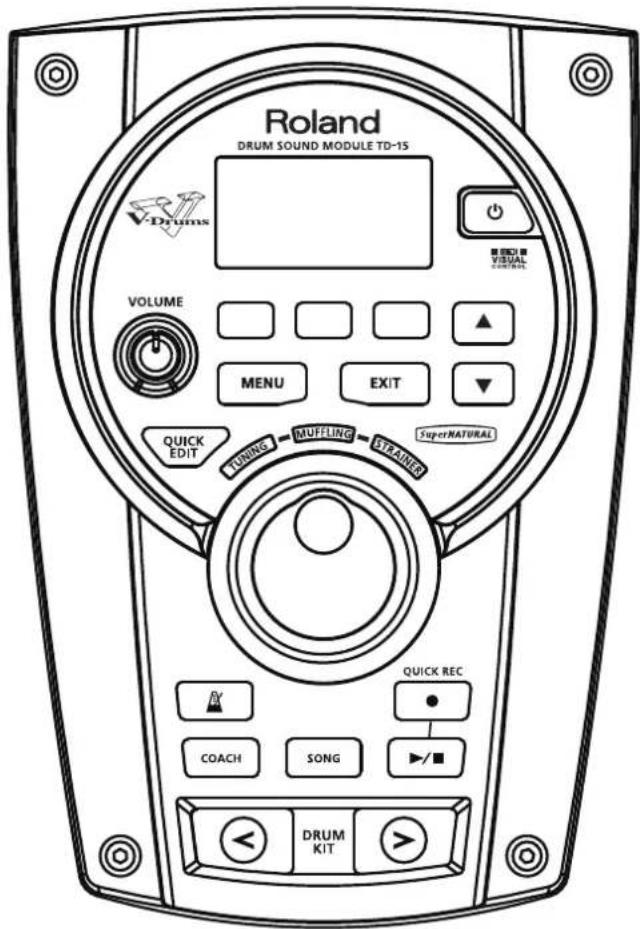
ARD ET Golf, Heliopolis,
Cairo 11341, EGYPT
TEL: (022) 417-1828
REUNION
MARCEL FO-YAM Sarl
HUNG KONG TEL: 853-2737
Parsons Music Ltd.
Roland Elektronische
Musikinstrumente GmbH.
Oststrasse 96, 22844 Norderstedt,
GERMANY
TEL: (040) 52 60090
GREECE/CYPRUS
STOLLAS S.A.
Music Sound
DE Dieses Symbol bedeutet, dass dieses Produkt in EU-Ländern getrennt vom Hausmüll gesammelt werden muss gemäß den regionalen Bestimmungen. Mit diesem Symbol gekennzeichnete Produkte dürfen nicht zusammen mit den Hausmüll entsorgt werden.

- TD-15
- TD-11
- DRUM SOUND MODULE
- Roland
- So erhalten Sie die Bedienungsanleitung als PDF-Datei
- ANWEISUNGEN ZUR VERMEIDUNG VON FEUER, ELEKTRISCHEM SCHLAG ODER PERSONENSCHÄDEN
- BEACHTEN SIE IMMER FOLGENDES
- ! WARNING
- Nicht selbst auseinanderbauen oder modifi zieren
- Nicht selbst reparieren oder Teile austauschen
- Das Gerät nicht unter den folgenden Umgebungsbedingungen verwenden oder lagern
- Ausschließlich die empfohlenen Stative der Roland MDS-Serie verwenden
- Nicht auf instabilen Flächen aufstellen
- Nur den mitgelieferten Netzadapter und die richtige Spannung verwenden
- Ausschließlich das mitgelieferten Netzkabel verwenden
- Das Netzkabel nicht übermäßig biegen und keine schweren Gegenstände darauf abstellen
- Hohe Lautstärke über längere Zeit vermeiden
- Weder Fremdkörper noch Flüssigkeiten in das Gerät eindringen lassen, keine mit Flüssigkeiten gefüllten Behälter auf dem Gerät abstellen
- Das Gerät bei abnormalem Verhalten oder Fehlfunktion abschalten
- Kinder müssen durch Erwachsene beaufsichtigt werden
- Nicht fallen lassen oder starken Stößen aussetzen
- Keine übermäßige Anzahl von Geräten an einer einzigen Steckdose betreiben
- Nutzung des Gerätes im Ausland
- CD-ROMs nicht in einem CD- oder DVD-Player verwenden
- !VORSICHT
- In gut belüfteten Räumen verwenden
- Nur die empfohlenen Stative verwenden
- Mögliche Sicherheitsprobleme vor der Verwendung von Stativen prüfen
- Beim Anschließen oder Trennen des Netzadapters am Stecker greifen
- Den Stecker des Netzadapters regelmäßig reinigen
- Kabel sicher verstauen
- Nicht auf das Gerät steigen und keine schweren Objekte auf diesem abstellen
- Den Netzadapter nicht mit nassen Händen berühren
- Vor dem Bewegen des Geräts alle Verbindungen trennen
- Vor dem Reinigen den Netzadapter trennen
- Bei heraufziehendem Gewitter den Netzadapter von der Steckdose trennen
- Kleine Teile von Kindern fernhalten
- WICHTIGE HINWEISE
- Stromversorgung
- Aufstellung
- Wartung
- Reparatur und Datensicherung
- Zusätzliche Vorsichtsmaßnahmen
- Bevor Sie externen Speicher verwenden
- Handhabung von CDs/DVDs
- Informationen zum Urheberrecht
- Die wichtigsten Funktionen
- SuperNATURAL-Sounds für V-Drums
- Was sind SuperNATURAL-Klänge?
- Spielen zu internen Songs bzw. Songs eines USB-Speichers
- Integrierte Songs (S. 26)
- Wiedergabe von Songs (S. 27)
- Erweiterte Unterstützung für das Üben
- Coach-Modus (S. 31)
- QUICK REC-Funktion (S. 14)
- Verwendung mit einem Computer
- Unterstützung für USB-Audio und USB-MIDI (S. 47)
- Inhalt
- SICHERER BETRIEB DES GERÄTES....2
- WICHTIGE HINWEISE 4
- Die wichtigsten Funktionen ....5
- Die Bedienoberfläche und Anschlüsse ....7
- Vorbereiten des Instruments 10
- Spielen des Drum-Sets 11
- Schnelle Bearbeitung eines Instruments (QUICK EDIT) (NUR TD-15) 15
- Die MENU Displays....16
- Erstellen eines Drum-Kits....17
- Spielen zu einer Songbegleitung 26
- Üben im Coach-Modus 31
- Einstellungen für das gesamte TD (SYSTEM) .....34
- Anschließen an einen Computer oder ein Videogerät .. 47
- Fehlerbehebung....48
- Fehlermeldungen....49
- Technische Daten 50
- Index....51
- Die Bedienoberfl äche und Anschlüsse
- Die Bedienoberfl äche
- Tasten [F1]–[F3]
- (Funktionstasten)
- [MENU]-Taste
- [VOLUME]-Regler
- [QUICK EDIT]-Taste
- [ATaste (METRONOM)]
- [COACH]-Taste
- [SONG]-Taste
- Display
- [POWER]-Taste
- Cursortasten (▲) ▼
- [EXIT]-Taste
- Wählrad
- [●]-Taste (QUICK REC)
- [▶]aste
- So verwenden Sie diese Bedienungsanleitung
- Seitenansicht (Anschlussmöglichkeiten für externe Geräte)
- DC-IN-Buchse
- OUTPUT-Buchsen (L/MONO, R)
- MIDI-OUT-Anschluss
- PHONES-Buchse
- MIX-IN-Buchse
- TRIGGER IN-Buchsen (CRASH2, AUX NUR TD-15)
- HINWEIS
- Oberseite (Anschlussmöglichkeiten für Geräte)
- COMPUTER-Anschluss
- MEMORY-Anschluss
- Unterseite
- TRIGGER-INPUT-
- Anschluss
- Gewinde zum Befestigen der Montageplatte des Soundmoduls
- Vorbereiten des Instruments
- Ein- und Ausschalten
- Einschalten
- Ausschalten des Geräts
- Spielen des Drum-Sets
- Drum-Kits und Instrumente
- Drum-Kit 1
- Pad-Einstellungen
- Auswählen eines Drum-Kits
- Auswählen eines Drum-Kits aus der Liste
- Das DRUM KIT- Display
- Cross-Stick-Funktion
- Spieltechniken
- Pads (z.B. PDX-100/PDX-8/PDX-6)
- Head-Shot (Fellschlag)
- Rim-Shot (Randschlag)
- Cross-Stick
- Becken (z.B. CY-13R/CY-8)
- Bow-Shot (Flächenschlag)
- Edge-Shot (Randschlag)
- Choke (Becken stoppen)
- Hi-Hat (CY-5/VH-11)
- Geöff net/Geschlossen
- Verwenden des Metronoms
- Starten des Metronoms
- Drücken Sie die [Taste.
- Ändern des Tempos und der Lautstärke des Metronoms
- Drücken Sie im DRUM KIT-Display (S. 11) die [F1]-Taste (TEMPO).
- Verwenden Sie die Tasten [F1]–[F3], um das zu bearbeitende Element auszuwählen, und verwenden Sie das Wahlrad, um die Einstellung zu ändern.
- Aufzeichnen Ihres Spiels (QUICK REC)
- Drücken Sie im DRUM KIT-Display (S. 11) die Taste [☐] (QUICK REC).
- Zum Starten der Aufnahme schlagen Sie ein Pad an, oder drücken Sie die Taste ▶/■
- Drücken Sie die Taste ▶/■m die Aufnahme zu beenden.
- Drücken Sie die Taste [▶]neut.
- Drücken Sie die Taste ▶/■m die Wiedergabe zu beenden.
- Wohin werden die aufgenommenen Daten exportiert?
- Schnelle Bearbeitung eines Instruments (QUICK EDIT)
- Die MENU Displays
- INST
- FX
- NAME
- MIDI
- COPY/PASTE
- SAVE/LOAD
- KIT RESTORE
- SYSTEM
- Erstellen eines Drum-Kits
- Ändern des Instruments
- Individuelle Einstellungen für Fell und Rand (Link)
- Vorschau (Anhören) eines Instruments
- Instrument bearbeiten
- INST EDIT-Parameterliste
- Lautstärke des Drum-Kits
- Verwenden der Effekte (FX)
- Wirkungsweise der einzelnen Eff ekte
- AMBIENCE
- MULTI-FX NUR TD-15
- EQ
- Grundlegendes Verfahren
- Anpassen des Raumklangpegels für jedes Pad (SEND)
- Ein- und Ausschalten des Multieffektes für jedes Pad ( SWITCH) NUR TD-15
- Benennen eines Drum-Kits
- Ändern der MIDI-Notennummer der einzelnen Pads
- Kopieren und Einfügen von Drum Kit- bzw. Pad-Einstellungen
- Welche Inhalte werden kopiert?
- Drücken Sie die [F3]-Taste (PASTE).
- Drücken Sie die [F3]-Taste (OK).
- Drücken Sie wiederholt die [EXIT]-Taste, um zum DRUM KIT-Display zurückzukehren.
- Speichern eines Drum-Kits auf einem USB-Stick
- Speichern eines Drum-Kits
- Drücken Sie die [F1]-Taste (SAVE).
- Verwenden Sie die Cursortasten (▲)▼der das Wahlrad, um das Speicherziel festzulegen.
- Drücken Sie die [F3]-Taste (SAVE).
- Laden eines Drum-Kits von einem USB-Stick in das TD
- Zurücksetzen eines Drum-Kits auf die Werkseinstellungen
- Spielen zu einer Songbegleitung
- Struktur von Songs
- Audiodateien, die vom TD wiedergegeben werden können
- Übertragen von Dateien eines Rechners auf einen USB-Stick
- Auswählen eines Songs
- Drücken Sie die [SONG]-Taste.
- Verwenden Sie das Wahlrad oder die Tasten [F1] (H[F2] (), um einen Song auszuwählen.
- Wiedergeben des Songs
- Verwenden Sie die folgenden Tasten, um den Song abzuspielen.
- Drücken Sie zum Beenden die Taste [▶/■].
- Ändern der Einstellungen für den Song
- Auswählen eines Ordners
- Wiederholte Wiedergabe eines festgelegten Bereichs (A-B Repeat)
- Anzeigen von Informationen zu Songs
- Begleiten eines Songs und Aufnehmen Ihres Spiels ( QUICK REC)
- Üben im Coach-Modus
- Auswählen eines Übungsmenüs
- Drücken Sie die [COACH]-Taste. Die Taste leuchtet.
- Wählen Sie ein Menüelement aus, und beginnen Sie mit dem Üben.
- Allgemeine Vorgänge im Coach-Modus
- Korrektes Spielen im Takt (TIME CHECK)
- Beginn der Übung
- Schlagen Sie das Pad im Takt zum Metronom an.
- Bewertung
- Entwickeln eines inneren Tempogefühls (QUIET COUNT)
- Schlagen Sie die Pads im Takt zum Metronom an.
- WARM UPS
- Schritt 1: Change-Up
- Schritt 3: Time Check
- Gesamtbewertung
- Einstellungen für das gesamte TD ( SYSTEM)
- Allgemeine Einstellungen für das TD (Options)
- Metronomeinrichtung (Metronome)
- Verwenden eines Pads als Schalter (Pad Control) NUR TD-15
- MIDI-Einstellungen ( MIDI)
- Spielen von externen MIDI-Instrumenten mithilfe der Pads
- Verwenden des TD als Soundmodul
- Steuern eines externen Videogeräts
- Verwenden eines USB-Sticks (USB Memory)
- Speichern von Daten auf einem USB-Stick (Save Backup)
- Die folgenden Daten werden gespeichert:
- Laden von Daten von einem USB-Stick zurück in das TD (Load Backup)
- Löschen von Daten von einem USB-Stick (Delete Data)
- Anzeigen von Informationen über den USB-Stick (Information)
- Formatieren eines USB-Sticks (Format)
- Optimieren der Pad-Einstellungen (Pad Settings)
- Bestimmen des Pad-Typs [F1] (TYPE)
- Einstellen der Pad-Empfindlichkeit [F2] (BASIC)
- Erweiterte Einstellungen für die Trigger-Parameter [F3] (ADVNCD)
- [F1] (SCAN)
- Einstellungen für das gesamte TD (SYSTEM)
- [F2] (RIM)
- [F3] (HIHAT)
- Anschließen des VH-11 und Vornehmen der Einstellungen am TD
- Einstellungen
- Einstellungspunkte für VH-Offset
- Anzeigen von Informationen zum TD (Information)
- Zurücksetzen auf Werkseinstellungen ( Factory Reset)
- Anschließen an einen Computer oder ein Videogerät
- Anschließen an einen Computer über USB
- Was ist V-Drums Friend Jam?
- Was ist V-Drums Tutor?
- Installieren des USB-Treibers
- Installieren Sie den USB-Treiber auf dem Computer.
- Anschließen des TD an den Computer
- Steuern von Bildern
- Was ist MIDI Visual Control?
- Was ist V-LINK?
- Fehlermeldungen
- Technische Daten
- Roland TD-15
- Roland TD-11: Drum-Soundmodul
- Index
- A
- B
- C
- D
- E
- F
- G
- |
- K
- L
- M
- 0
- P
- Q
- R
- S
- T
- U
- v
- W
- REUNION
- Parsons Music Ltd.
- GREECE/CYPRUS
Marke : ROLAND
Modell : TD-11
Kategorie : Computertrommel