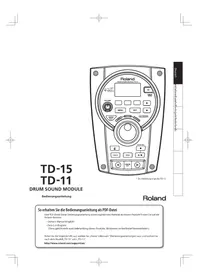
TD-11 - Computertrommel ROLAND - Gratis gebruiksaanwijzing en handleiding
Vind de handleiding van het apparaat gratis TD-11 ROLAND in PDF-formaat.


| Producttype | Elektronische percussiemodule |
| Merk | Roland |
| Model | TD-11 |
| Afmetingen | 154 (lengte) x 89 (diepte) x 225 (hoogte) mm |
| Gewicht | 665 g (zonder netadapter) |
| Voeding | Netadapter DC 9 V, stroomverbruik 350 mA |
| Aantal drumkits | 50 kits |
| Effecttypen | Ambience (10 soorten), 4-bands equalizer |
| Hoofdfuncties | Quick Rec, metronoom, Coach-modus (Time Check, Quiet Count, Warm Ups), nummerweergave (WAV/MP3), USB MIDI/Audio |
| Aansluitingen | Trigger Input (DB-25), OUTPUT L/MONO/R, PHONES, Mix In, MIDI OUT, USB COMPUTER, USB MEMORY |
| Intern geheugen | Ongeveer 30.000 noten (Quick Rec) |
| Onderhoud en reiniging | Zachte, droge doek; vermijd oplosmiddelen, alcohol of verdunners |
| Veiligheid | Niet demonteren; alleen de meegeleverde adapter gebruiken; vermijd vocht, hitte, schokken; haal de stekker eruit voor reiniging |
| Onderdelen en repareerbaarheid | Netadapter, speciale kabel, vleugelmoeren, montageplaat, cd-rom (stuurprogramma). Niet zelf repareren, neem contact op met een erkend Roland-servicecentrum. |
| Algemene informatie | SuperNATURAL-technologie, V-Drums-compatibiliteit, ondersteuning USB 2.0 Hi-Speed |
Veelgestelde vragen - TD-11 ROLAND
Gebruikersvragen over TD-11 ROLAND
0 vraag over dit apparaat. Beantwoord die u kent of stel uw eigen vraag.
Stel een nieuwe vraag over dit apparaat
Download de handleiding voor uw Computertrommel in PDF-formaat gratis! Vind uw handleiding TD-11 - ROLAND en neem uw elektronisch apparaat weer in handen. Op deze pagina staan alle documenten die nodig zijn voor het gebruik van uw apparaat. TD-11 van het merk ROLAND.
GEBRUIKSAANWIJZING TD-11 ROLAND
* In de afbeelding ziet u de TD-15.
TD-15
TD-11
DRUM SOUND MODULE
Gebruikershandleiding
Roland
Hoe kunt u de PDF met de gebruikershandleiding verkrijgen?
U kunt PDF-bestanden met de gebruikershandleiding en aanvullend materiaal voor dit product verkrijgen op de website van Roland.
(Deze gegevenslijst wordt niet bij het product geleverd en kunt u naar wens downloaden.)
Bezoek de volgende URL, selecteer "Owner's Manuals" en zoek naar de modelnaam "TD-15" of "TD-11".
Lees zorgvuldig de volgende hoofdstukken voordat u dit apparaat gebruikt: "HET APPARAAT VEILIG GEBRUIKEN" (p. 2) en "BELANGRIJKE OPMERKINGEN" (p. 4). Deze hoofdstukken bevatten belangrijke informatie over de juiste bediening van het apparaat. Om er bovendien zeker van te zijn dat u elke functie van uw nieuwe apparaat goed begrijpt, leest u best de hele gebruikershandleiding. Bewaar de handleiding binnen handbereik als handige referentie.
INSTRUCTIES TER VERMIJDING VAN BRAND, ELEKTRISCHE SCHOKKEN OF VERWONDING VAN PERSONEN
Over de aanduidingen ⚠ WAARSCHUWING en ⚠ OPGELET
| ⚠ WAARSCHUWING | Gebruikt voor instructies die de gebruiker waarschuwen voor levensgevaarlijke risico's of risico's op verwondingen indien het apparaat verkeerd wordt gebruikt. |
| ⚠ OPGELET | Gebruikt voor instructies die de gebruiker waarschuwen voor risico's op verwondingen of materiaalschade indien het apparaat verkeerd wordt gebruikt.* Materiaalschade verwijst naar schade of negatieve effecten die veroorzaakt worden met betrekking tot de woning en de volledige inrichting, alsook huisdieren. |
Over de symbolen
| Het symbool △waarschuwt de gebruiker voor belangrijke instructies en waarschuwingen. De specifieke betekenis van het symbool wordt bepaald door het pictogram binnen de driehoek. Het symbool links wordt gebruikt voor algemene waarschuwingen voor gevaar. | |
| Het symbool Ⓧwaarschuwt de gebruiker voor items die nooit mogen worden gebruikt (verboden). De specifieke handeling die niet mag worden gedaan, wordt door het pictogram binnen de cirkel aangeduid. Het symbool links betekent dat het apparaat nooit gedemonteerd mag worden. | |
| Het symbool ● wijst de gebruiker op handelingen die moeten worden uitgevoerd. De specifieke handeling die moet worden uitgevoerd, wordt door het pictogram binnen de cirkel aangeduid. Het symbool links geeft aan dat het netsnoer uit het stopcontact moet worden getrokken. |
LET STEEDS OP HET VOLGENDE
⚠ WAARSCHUWING
Demonteer of wijzig het apparaat niet zelf
Open het apparaat of de netstroomadapter niet (en voer er geen wijzigingen aan uit).

Repareer en vervang zelf geen onderdelen
Probeer het apparaat niet te hersteller of onderdelen ervan te vervangen (behalve als deze handleiding specifieke instructies geeft om dit te doen). Laat het onderhoud over aan uw handelaar, het dichtstbijzijnde Roland Service Center of een erkende Roland-distributeur, zoals vermeld op de pagina "Informatie".

Sla het apparaat niet op het volgende soort locaties op
- Op locaties waar het apparaat wordt blootgesteld aan extreme temperaturen (bijvoorbeeld via direct zonlicht in een gesloten voertuig, in de buurt van een verwarmingsleiding, op materiaal dat warmte genereert);

- Op locaties die nat zijn (bijvoorbeeld baden, wasruimten, op natte vloeren);

- Op locaties waar het apparaat wordt blootgesteld aan damp of rook;
- Op locaties waar het apparaat wordt blootgesteld aan zout;
- Op locaties die vochtig zijn;
- Op locaties die worden blootgesteld aan regen;
- Op locaties die stoffi g of zanderig zijn;
- Op locaties die aan hoge trillingsniveaus en schokken worden blootgesteld.
⚠ WAARSCHUWING
Gebruik alleen aanbevolen standaards uit de Roland MDS-serie
Gebruik dit apparaat uitsluitend met een standaard die door Roland wordt aanbevolen.

Plaats het apparaat niet op een onstabiele ondergrond
Als u het apparaat gebruikt met een standaard die door Roland wordt aangeraden (uit de MDS-serie), dient u deze zorgvuldig te plaatsen, zodat de standaard horizontaal en stabiel staat. Als u geen standaard gebruikt, dient u ervoor te zorgen dat u het apparaat op een eff en oppervlak plaatst dat het apparaat goed ondersteunt, en dat het apparaat niet kan wankelen.

Gebruik alleen de bijgeleverde netstroomadapter en gebruik het juiste voltage
Gebruik alleen de netstroomadapter die bij het apparaat wordt geleverd. Controleer of het lijnvoltag van het elektriciteitsnet overeenkomt met het ingangsvoltage dat op de netstroomadapter is aangegeven. Andere netstroomadapters gebruiken mogelijk een andere polariteit of zijn ontworpen voor een ander voltage. Het gebruik van dergelijke adapters kan resulteren in schade, defecten of elektrische schokken.

Gebruik alleen het bijgeleverde netsnoer
Gebruik alleen de bevestigde netsnoer. Sluit het bijgeleverde netsnoer niet op andere apparaten aan.

⚠ WAARSCHUWING
Verdraai het netsnoer niet en plaats er geen zware voorwerpen op
Verdraai of buig het netsnoer niet overmatig en plaats er geen zware voorwerpen op. Dit kan het snoer zowel binnenin als aan de buitenkant beschadigen en kortsluitingen veroorzaken. Beschadigde snoeren kunnen brand of schokken veroorzaken!

Voorkom langdurig gebruik bij een hoog volume
Dit apparaat kan, apart of in combinatie met een versterker en hoofdtelefoon of luidsprekers, geluidsniveaus produceren die permanente gehoorschade kunnen veroorzaken. Gebruik het apparaat niet langdurig op een hoog volumeniveau of op een niveau dat onprettig is. Als u gehoorverlies of oorsuizingen ervaart, moet u onmiddellijk stoppen met het gebruik van het apparaat en een audioloog raadplegen.

Zorg ervoor dat er geen voorwerpen in het apparaat terechtkomen en plaats geen voorwerpen die vloeistoff en bevatten op het
apparaat
Plaats geen voorwerpen die vloeistoff en bevatten op het apparaat. Zorg ervoor dat er geen voorwerpen (bijvoorbeeld brandbaar materiaal, munten, kabels) of vloeistoff en (water, frisdranken enzovoort) in het apparaat terechtkomen. Dit kan kortsluitingen, defecten of andere schade veroorzaken.


WAARSCHUWING
Schakel het apparaat uit als het niet goed werkt of als er defecten ontstaan
Schakel het apparaat onmiddellijk uit, haal de stekker van de netstroomadapter uit het stopcontact en vraag onderhoud aan bij uw handelaar, het dichtstbijzijnde Roland Service Center of een erkende Roland-distributeur (zoals wordt vermeld op de pagina "Informatie") als:

- de netstroomadapter, het netsnoer of de stekker beschadigd zijn;
- er rook of ongewone geuren uit het apparaat komen;
• voorwerpen of vloeistoffen in het apparaat zijn terechtgekomen; - het apparaat aan regen is blootgesteld (of op een andere manier nat is geworden);
- het apparaat niet normaal lijkt te werken of duidelijk anders functioneert.
Een volwassene moet toezicht houden als er kinderen aanwezig zijn
Als het apparaat wordt gebruikt op een plaats waar kinderen aanwezig zijn, moet u ervoor zorgen dat het apparaat niet wordt misbruikt. Er moet altijd een volwassene aanwezig zijn die toezicht houdt en advies geeft.

Laat het apparaat niet vallen en voorkom zware schokken
Bescherm het apparaat tegen zware schokken. (Laat het niet vallen!)

Voorkom dat het apparaat een stopcontact deelt met een onredelijk aantal andere apparaten
Voorkom dat het netsnoer van het apparaat een stopcontact deelt met een buitensporig aantal andere apparaten. Wees vooral voorzichtig met verlengkabels. Het totale stroomverbruik van alle apparaten die u op de verlengkabel hebt aangesloten mag nooit het maximumvermogen (watt/ampère) voor de verlengkabel overschrijden. Buitensporige belasting kan de isolatie van de kabel verwarmen en uiteindelijk doen smelten.

Gebruik het apparaat niet in het buitenland
Raadpleeg uw handelaar, het dichtstbijzijnde Roland Service Center of een erkende Roland-distributeur, zoals wordt vermeld op de pagina "Informatie", voordat u het apparaat in het buitenland gebruikt.

Gebruik een cd-rom niet in een audio-cd-speler of dvd-speler
Speel een cd-rom NIET af in een gewone cd-speler voor muziek. Het geluid dat hierdoor wordt veroorzaakt kan zo sterk zijn, dat het tot permanent gehoorverlies kan leiden. Ook kan dit leiden tot schade aan luidsprekers of andere systeemonderdelen.


OPGELET
Plaats het apparaat op een locatie met goede ventilatie
Het apparaat en de netstroomadapter moeten zo worden geplaatst dat de locatie of positie een goede ventilatie niet belemmeren.

Gebruik alleen de aanbevolen standaard(s)
Dit apparaat is ontworpen voor gebruik in combinatie met specifieke standaards (MDS-serie) die worden gemaakt door Roland. Als u het gebruikt in combinatie met andere standaards, loopt u het risico op letsels omdat het product kan vallen of kan omvallen als gevolg van het gebrek aan stabiliteit.

Beoordeel het veiligheidsrisico voordat u standaards gebruikt
Zelfs als u de waarschuwingen in de gebruikershandleiding volgt, kunnen bepaalde handelingen ertoe leiden dat het apparaat van de standaard valt of dat de standaard kantelt. Houd steeds rekening met de veiligheid wanneer u dit product gebruikt.

Houd de stekker vast als u de netstroomadapter aansluit of loskoppelt
Pak altijd alleen de stekker van de netstroomadapterkabel vast als u dit apparaat aansluit op en verwijdert uit een stopcontact.

Maak de stekker van de netstroomadapter regelmatig schoon
U moet de stekker van de netstroomadapter regelmatig uit het stopcontact verwijderen en schoonmaken met een droge doek om al het stof en andere ophopingen te verwijderen van de polen. Trek de stekker ook uit het stopcontact als het apparaat langere tijd niet wordt gebruikt. Stofophoping tussen de stekker en het stopcontact kan leiden tot slechte isolatie en brand veroorzaken.

Organiseer uw kabels voor veilig gebruik
Zorg ervoor dat de snoeren en kabels niet in de war raken. Zorg er ook voor alle snoeren en kabels buiten het bereik van kinderen blijven.

Klim niet bovenop het apparaat en plaats hier geen zware voorwerpen op
Klim nooit op het apparaat en plaats er geen zware voorwerpen op.

U mag de netstroomadapter nooit met natte handen aansluiten of loskoppelen
Pak de netstroomadapter of de stekkers nooit met natte handen vast wanneer u deze aansluit op of verwijdert uit een stopcontact of dit apparaat.


OPGELET
Koppel alle aansluitingen los voordat u het apparaat verplaatst
Koppel de netstroomadapter en alle kabels los van externe apparaten voordat u het apparaat verplaatst.

Haal de stekker van de netstroomadapter uit het stopcontact vóór het schoonmaken
Schakel het apparaat uit en verwijder de netstroomadapter uit het stopcontact voordat u het apparaat schoonmaakt (p. 10).

Verwijder de stekker van de netstroomadapter uit het stopcontact als er onweer is of wordt verwacht
Verwijder de netstroomadapter uit het stopcontact als u bliksem verwacht in uw omgeving.

Houd kleine voorwerpen buiten het bereik van kinderen
Houd de onderstaande onderdelen uit de buurt van kleine kinderen om te voorkomen dat ze deze inslikken.

- Meegeleverde onderdelen Vleugelbouten (p. 9)
- Verwijderbare onderdelen Dop van de speciale verbindingskabel
BELANGRIJKE OPMERKINGEN
Voeding
- Sluit dit apparaat niet aan op een stopcontact dat tegelijkertijd door een elektrisch apparaat wordt gebruikt dat door een signaalomzetter of een motor (zoals een koelkast, wasmachine, magnetron of airconditioner) wordt bestuurd. Afhankelijk van de manier waarop elektrische apparaten worden gebruikt, kan ruis van de stroomvoorziening defecten aan dit apparaat of hoorbare ruis veroorzaken. Als het niet praktisch is om een apart stopcontact te gebruiken, plaats dan een ruisi Iter voor de stroomvoorziening tussen dit apparaat en het stopcontact.
- De netstroomadapter kan warm worden na enkele uren ononderbroken gebruik. Dit is normaal en geen reden tot bezorgdheid.
- Zorg ervoor dat u al uw apparatuur uitschakelt voordat u aansluitingen tot stand brengt, zodat u defecten en storingen kunt voorkomen.
- Op basis van de fabrieksinstellingen wordt het apparaat automatisch uitgeschakeld 30 minuten nadat u het voor het laatst hebt bespeeld of bediend. Als u niet wilt dat het apparaat automatisch wordt uitgeschakeld, wilzigt u de instelling "Auto Off" In "OFF" zoals beschreven op p. 35.
Plaatsing
- Als u het apparaat gebruikt in de buurt van vermogensversterkers (of andere apparatuur met grote transformatoren) kan dit gezoem veroorzaken. Om dit probleem te verhelpen kunt u de richting wijzigen waarin het apparaat geplaatst is of het apparaat verder van de storingsbron plaatsen.
- Dit apparaat kan de radio- en televisieontvangst verstoren. Gebruik dit apparaat niet in de buurt van dergelijke ontvangers.
- Er kan ruis ontstaan als draadloze communicatieapparaten, zoals mobiele telefoons, in de buurt van dit apparaat worden gebruikt. Dergelijke ruis kan ontstaan als een oproep wordt ontvangen of gemaakt of tijdens gesprekken. Verplaats dergelijke apparaten zodat ze zich op een grotere afstand van dit apparaat bevinden of schakel ze uit als u dergelijke problemen ervaart.
- Stel het apparaat niet bloot aan direct zonlicht, plaats het niet in de buurt van warmtebronnen, laat het niet achter in een gesloten voertuig en stel het op geen enkele andere wijze bloot aan extreme temperaturen. Overmatige warmte kan het apparaat vervormen of verkleuren.
- Wanneer het apparaat naar een andere locatie wordt verplaatst waar de temperatuur en/of vochtigheid sterk verschilt, kunnen er waterdruppels (condens) ontstaan in het apparaat. Als u het apparaat in deze toestand probeert te gebruiken, kunnen er schade of defecten ontstaan. Voordat u het apparaat gebruilkt, moet u het daarom enkele uren ongemoeid laten, tot de condens volledig is verdampt.
- Plaats geen voorwerpen die water bevatten op het apparaat. Vermijd ook het gebruik van insecticiden, parfum, alcohol, nagellak, spuitbussen, enzovoort in de nabijheid van het apparaat. Verwijder onmiddellijk alle vloelstof die op het apparaat gemorst wordt met een droge, zachte doek.
Onderhoud
- Gebruik een zachte, droge doek of een doek die licht bevochtigd is met water om het apparaat dagelijks af te vegen. Gebruik een doek die is bevochtigd met een zacht, niet-schurend schoonmaakmiddel om hardnekkig vuil te verwijderen. Veeg vervolgens het apparaat grondig schoon met een zachte, droge doek.
- Gebruik geen benzine, verdunningsmiddelen, alcohol of oplosmiddelen om verkleuring en/of vervorming te voorkomen.
Reparaties en gegevens
- Het is mogelijk dat alle gegevens uit het apparaatgeheugen worden verwijderd als het apparaat voor reparatie wordt verzonden. U moet altijd een back-up maken van belangrijke gegevens op een USB-stick of op papier (indien mogelijk). Tijdens reparaties wordt al het mogelijke gedaan om gegevensverlies te vermijden. In sommige gevallen, bijvoorbeeld wanneer er een defect is aan de geheugencircuits zelf, is het echter niet mogelijk om de gegevens te herstellen. Roland kan niet aansprakelijk worden gesteld voor dergelijk gegevensverlies.
Extra voorzorgsmaatregelen
- Houd er rekening mee dat de inhoud van geheugen permanent verloren kan gaan als gevolg van een defect of onjuist gebruik van het apparaat. Om te voorkomen dat u belangrijke gegevens verliest, is het raadzaam om af en toe een back-up te maken van belangrijke gegevens die u hebt opgeslagen in het geheugen van het apparaat op USB-sticks.
- Als gegevens die waren opgeslagen in het geheugen van het apparaat of op USB-sticks verloren zijn gegaan, kan het soms helaas onmogelijk zijn om deze te herstellen. Roland Corporation kan niet aansprakelijk worden gesteld voor dergelijk gegevensverlies.
- Draag voldoende zorg bij het gebruik van de knoppen, schuifknoppen of andere bedieningselementen van het apparaat en bij het gebruik van aansluitingen en connectors. Als u ruw omgaat met de apparatuur, kan dit defecten veroorzaken.
- Voer nooit druk uit op het scherm en sla er nooit tegen.
- Pak de stekker vast als u kabels aansluit of loskoppelt. Trek noolt aan de kabel. Op die manier vermljdt u kortsluitingen of schade aan de inwendige elementen van de kabel.
- Houd het volume van het apparaat binnen de perken om te vermijden dat u anderen stoort. Misschien gebruikt u liever een hoofdtelefoon, zodat u zich geen zorgen hoeft te maken over uw omgeving.
- Omdat geluidstrillingen soms meer dan verwacht kunnen worden doorgegeven via vloeren en muren, dient u ervoor te zorgen dat er geen geluidsoverlast voor anderen in uw omgeving ontstaat. Hoewel de drumpads en drumpedalen speciaal zijn ontworpen om zo weinig mogelijk bijgeluid te produceren bij het aanslaan, produceren rubberen vellen doorgaans een luider geluid dan gaasvellen. U kunt het ongewenste geluid van de pads aanzienlijk reduceren door gaasvellen te gebruiken.
- Verpak het apparaat indien mogelijk in de doos (inclusief opvulling) waarin het werd geleverd als u het moet vervoeren. Gebruik anders gelijkwaardige verpakkingsmaterialen.
- Sommige kabels bevatten weerstanden. Gebruik geen kabels met weerstanden om andere apparaten op dit apparaat aan te sluiten. Het gebruik van dergelijke kabels kan het geluidsniveau extreem verlagen of het geluid zelfs onhoorbaar maken. Neem contact op met de fabrikant van de kabel voor informatie over kabelspecifi caties.
- Bij de uitleg in deze handleiding ziet u afbeeldingen die weergeven wat u normaal gesproken op het scherm ziet. Houd er echter rekening mee dat uw apparaat mogelijk over een nieuwere en verbeterde versie van het systeem beschikt (en bijvoorbeeld nieuwere klanken bevat). Wat u op de display te zien krijgt, komt derhalve niet altijd overeen met afbeeldingen van deze handleiding.
Voordat u extern geheugen gebruikt
- Sluit de USB-stick voorzichtig helemaal aan, totdat de aansluiting stevig vast zit.
Bovenpaneel
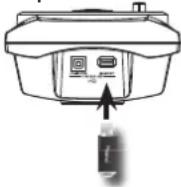
- Raak de contactpunten van de USB-sticks nooit aan. Voorkom ook dat de contactpunten vuil worden.
- USB-sticks worden gemaakt met behulp van precisiecomponenten. Ga voorzichtig om met USB-sticks en let hierbij met name op het volgende.
- Om schade aan de kaarten als gevolg van statische elektricitelt te voorkomen, moet u zorgen dat alle statische elektricitelt van uw eigen lichaam is ontladen voordat u de kaarten aanraakt.
- Raak het contactdeel van de kaarten niet aan en zorg ervoor dat dit deel niet in aanraking komt met metaal.
- Buig kaarten niet, laat ze niet vallen en stel ze niet bloot aan krachtige schokken of trillingen.
- Bewaar de kaarten niet in direct zonlicht, in een gesloten voertuig of op vergelijkbare locaties.
• Zorg ervoor dat de kaarten niet nat worden.
• Demonteer of wijzig de kaarten niet.
Omgaan met cd's/dvd's
- Raak het spiegelende gedeelte aan de onderkant (gecodeerd oppervlak) van de schijven niet aan en voorkom krassen. Beschadigde of vuile cd's worden mogelijk niet goed gelezen. Houd uw schijven schoon met een in de handel verkrijgbaar schoonmaakmiddel.
Informatie over het copyright
- Het is bij wet verboden om van het werk waarop het auteursrecht van een derde rust (muziekstuk of video, een uitzending, liveoptreden of enig ander werk), hetzij geheel of gedeeltelijk, een geluids- of beeldopname te maken, om dit te kopieren of te herzien, en om dit te distribueren, verkopen, leasen, uit te voeren of uit te zenden zonder toestemming van de eigenaar van het auteursrecht.
- Gebruik dit product niet voor doeleinden die inbreuk op het auteursrecht dat eigendom is van een derde tot gevolg kunnen hebben. Wij zijn niet verantwoordelijk voor inbreuk op het auteursrecht van derden dat ontstaat uit uw gebruik van dit product.
- De auteursrechten met betrekking tot de inhoud van dit product (gegevens over golfvormen van het geluid, stijlen, begeleidingspatronen, frasen, audioloops en afbeeldingen) zijn voorbehouden aan Roland Corporation en/of Atelier Vision Corporation.
- Kopers van dit product mogen deze inhoud gebruiken voor het maken, spelen, opnemen en distribueren van originele muzikale werken.
-
Kopers van dit apparaat mogen deze inhoud NIET extraheren in oorspronkelijke of gewijzigde vorm met als doel het distribueren van opgenomen media van deze inhoud of deze ter beschikking stellen op een computernetwerk.
-
MMP (Moore Microprocessor Portfolio) verwijst naar een patentportfolio in verband met de architectuur van microprocessoren, die werd ontwikkeld door Technology Properties Limited (TPL). Roland heeft deze technologie in licentle genomen van de TPL Group.
- De MPEG Layer-3-technologie voor audiocompressie is in licentie genomen van Fraunhofer IIS Corporation en THOMSON Multimedia Corporation.
- ASIO is een handelsmerk van Steinberg Media Technologies GmbH.
- Roland, SuperNATURAL en V-Drums zijn gedeponeerde handelsmerken of handelsmerken van Roland Corporation in de Verenigde Staten en/of andere landen.
- Bedrijfsnamen en productnamen die in dit document worden genoemd, zijn gedeponeerde handelsmerken of handelsmerken van hun respectieve eigenaren.
Copyright ©2012 ROLAND CORPORATION
Alle rechten voorbehouden. Niets uit deze uitgave mag op enige manier worden gereproduceerd zonder schriftelijke toestemming van ROLAND CORPORATION.
Hoofdfuncties
SuperNATURAL op V-Drums
Roland verlegt de grenzen voor digitale drums opnieuw met de implementatie van het exclusieve SuperNATURAL-concept. De beste elektronische drums ter wereld zijn nu nog beter geworden.
Dankzij de verbeterde dynamiek en gevoeligheid voelt ook het kleinste detail van uw drumspel natuurlijk aan, welke stijl u ook speelt.
Wat zijn SuperNATURAL Tones?
SuperNATURAL is gebaseerd op de Behavior Modeling Technology en is een unieke geluidsverzameling van Roland waarmee een nieuw en ongekend niveau aan realisme en expressie wordt bereikt, dat onmogelijk was met eerdere klankgenerators.
SuperNATURAL
Roland richt zich niet alleen op fysieke modellering van instrumenten, maar gaat een stap verder door het kenmerkende gedrag van het instrument te modelleren op basis van de manier waarop de bespeler speelt, zodat u in realtime levensechte en expressieve klanken kunt bereiken.
Speel mee met de interne muziek en de muziekspeler
Interne muziek (p. 26)
In de TD zijn krachtige achtergrondmuziek en zich herhalende frasen ingebouwd. Deze zijn ideaal voor het oefenen of gewoonweg genieten terwijl u meespeelt.
Muziekspeler (p. 27)
U kunt audiobestanden (WAV, MP3) rechtstreeks afspelen vanaf een aangesloten USB-stick (apart verkrijgbaar). Met de functies voor snelheidsbeheer en A-B-herhaling wordt het oefenen met uw favoriete muziek een geheel nieuwe ervaring.
Geavanceerde ondersteuning voor het oefenen
Coach-modus (p. 31)
De alom geprezen Coach-modus van Roland biedt u een groot aantal oefeningen waarmee u uw spel kunt verbeteren. Dit zijn onder andere "Time Check", "Quiet Count" en "Warm Ups".
QUICK REC-functie (p. 14)
De QUICK REC-functie is handig bij het oefenen: zo kunt u uw spel makkelijk opnemen en afspelen.
Gebruik in combinatie met uw computer
Ondersteuning voor USB-audio en USB MIDI (p. 47)
U kunt uw TD via een USB-kabel op uw computer aansluiten en muziek- en MIDI-data uitsturen. Ideaal geschikt voor gebruik in combinatie met de V-Drums Tutor, V-Drums Friend Jam en/of uw eigen DAW-software.
Inhoudsopgave
HET APPARAAT VEILIG GEBRUIKEN 2
BELANGRIJKE OPMERKINGEN....4
Hoofdfuncties 5
Paneelbeschrijvingen 7
Voorpaneel 7
Zijpaneel (uw apparatuur aansluiten) 8
Bovenpaneel (uw apparatuur aansluiten) 9
Onderpaneel....9
Het apparaat klaarmaken voor gebruik ....10
Het apparaat in- of uitschakelen 10
De drums bespelen 11
Drumkits en instrumenten....11
Een drumkit selecteren....11
Cross-Stick-functie .... 11
Speeltechnieken 12
De metronoom gebruiken....13
De metronoom starten 13
Het tempo en volume van de metronoom wijzigen....13
Uw performance opnemen (QUICK REC) ..... 14
Snel instrumenten bewerken (QUICK EDIT)
(ALLEENTD-15)....15
Informatie over de MENU-schermen ..... 16
Een drumkit maken....17
Het instrument wijzigen....17
Instrumenten bewerken....18
Het volume van drumkits....18
De effecten (FX) gebruiken 19
De hoeveelheid ambience-galm voor elke pad (SEND) aanpassen....21
Het Multi-Effect in- of uitschakelen voor elke pad (SWITCH) (ALLEEN TD-15) 21
Een naam geven aan drumkits....22
Het MIDI-nootnummer van elke pad wijzigen ..... 22
Een drumkit of pad kopieren en plakken 23
Een drumkit op een USB-stick opslaan 24
Een drumkit opslaan 24
Een drumkit vanaf een USB-stick op de TD laden 25
De fabrieksinstellingen voor een drumkit herstellen. 25
Met muziek meespelen....26
Een muzieknummer selecteren 27
Het nummer afspelen 27
De instellingen voor een nummer wijzigen....28
Een map selecteren 28
Een opgegeven bereik herhaaldelijk afspelen (A-B Repeat)....29
Muziekinformatie weergeven....29
Meespelen met een nummer en uw spel opnemen (QUICK REC)....30
Oefenen in Coach-modus....31
Een oefenmenu selecteren 31
Instellingen voor de TD als geheel (SYSTEM)....34
Instellingen voor de TD als geheel (Options)....35
Metronoominstellingen (Metronome)....36
Een pad als schakelaar gebruiken (Pad Control) (ALLEEN TD-15) 36
MIDI-gerelateerde instellingen (MIDI) 37
Een USB-stick (USB Memory) gebruiken 38
Gegevens opslaan op een USB-stick (Save Backup) 38
Gegevens vanaf een USB-stick op de TD laden (Load Backup)....39
Gegevens verwijderen van een USB-stick (Delete Data)....39
Informatie weergeven over de USB-stick (Information)....40
Een USB-stick formatteren (Format) 40
De padinstellingen optimaliseren (Pad Settings).... 41
Het padtype opgeven [F1] (TYPE)....41
De padgevoeligheid instellen [F2] (BASIC)....42
Geavanceerde instellingen voor de triggerparameters [F3] (ADVNCD).... 43
Informatie over de TD weergeven (Information) ..... 46
De fabrieksinstellingen herstellen (Factory Reset) ... 46
Aansluiting op een computer of videoapparaat.....47
Uw computer via USB aansluiten 47
Het USB-stuurprogramma installeren ..... 47
De TD aansluiten op de computer.... 47
Afbeeldingen beheren 47
Problemen oplossen 48
Foutberichten 49
Specificaties 50
Index....51
Paneelbeschrijvingen
Voorpaneel
[F1]-[F3]-knoppen (functieknoppen)
Hiermee worden de functies uitgevoerd die onder in de display worden weergegeven.
In deze handleiding verwijzen wij (van links naar rechts) naar deze knoppen als de [F1]-, [F2]- en [F3]-knop.
[MENU]-knop
Hiermee opent u het menuscherm (p. 16).
[VOLUME]-regelaar
Hiermee wordt het volume aangepast dat wordt uitgestuurd door de OUTPUT-uitgangen (p. 10).
[QUICK EDIT]-knop
Hiermee schakelt u tussen "TUNING", "MUFFLING" en "STRAINER" (p. 15).
[AX(METRONOOM)-knop
Hiermee laat u de metronoom klinken (p. 13).
[COACH]-knop
Druk op deze knop om de Coach- functie te gebruiken (p. 31).
[SONG]-knop
Hiermee opent u het SONG- scherm (p. 27). Druk op deze knop als u muziek wilt afspelen of muziekinstellingen wilt vastleggen.
Display
Hierop wordt tijdens het spelen de naam van de drumkit en andere informatie weergegeven. Tijdens het bewerken worden instellingen als afbeeldingen en tekst weergegeven.
![[DRUM KIT]-knoppen Hiermee schakelt u tussen de drumkits (p. 11).](/content/2026/04/674200/images/ae88d72b9b4b7ab95e94e9988557dc657ec67f99db7de2524ce9aa8a6e70306e.jpg)
[POWER]-knop
Schakelt het apparaat in en uit (p. 10).
* De TD wordt automatisch uitgeschakeld ongeveer 30 minuten (bij de fabrieksinstellingen) nadat u het apparaat voor het laatst hebt bespeeld of bediend. Als u niet wilt dat het apparaat automatisch wordt uitgeschakeld, stelt u "Auto Off" in op "OFF", zoals beschreven in "Auto Off" (p. 35).
Cursorknoppen (▲)▼
Hiermee verplaatst u de cursor in het scherm.
[EXIT]-knop
Elke keer dat u op deze knop drukt, gaat u één niveau hoger in het scherm. Als u meerdere keren drukt, keert u uiteindelijk terug naar het DRUM KIT-scherm.
Waardewiel
Gebruik dit wiel om drumkits te selecteren of waarden te bewerken.
[◆(QUICK REC)-knop
Gebruik deze knop als u uw performance wilt opnemen (p. 14, p. 30).
[ ]/nop
Hiermee wordt het muzieknummer of uw met QUICK REC opgenomen performance afgespeeld/gestopt (p. 27, p. 30).
* In de afbeelding ziet u de TD-15.
Afspraken bij deze handleiding
- Deze gebruikershandleiding is van toepassing op de TD-15 en TD-11. Naar deze twee apparaten wordt gezamenlijk verwezen als de "TD".
- De functies van de TD-15 worden aangeduid met het pictogram ALLEEN TD-15
- De knoppen op het paneel worden tussen vierkante haken [ ] weergegeven, zoals bijvoorbeeld de [SETUP]-knop.
- Knoppen die als functieknoppen op de display worden weergegeven, worden aangeduid als, bijvoorbeeld, de [F3]-knop (XSTICK).
Paneelbeschrijvingen
Zijpaneel (uw apparatuur aansluiten)
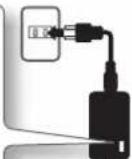
DC IN-aansluiting
Sluit de bijgeleverde netstroomadapter aan op deze aansluiting.
Plaats de
netstroomadapter
met de zijde met
de indicator (zie
afbeelding) naar boven
en de zijde met de
tekstinformatie naar
beneden. De indicator
licht op als u de
netstroomadapter in
een stopcontact steekt.
OUTPUT-aansluitingen (L/MONO, R)
Hiermee kunt u uw audiosysteem of versterker aansluiten. Alle geluid van de TD wordt hierdoor uitgestuurd.
Als u geluid wilt uitsturen in MONO, sluit u de kabel aan op de L/MONO-aansluiting.
MIDI OUT-aansluiting
Gebruik deze aansluiting als u een externe MIDI-klankmodule, een sampler enzovoort wilt aansturen vanaf de TD (p. 37).
[VOLUME]-regelaar
ALLEEN TD-15
Past het volume van de hoofdtelefoon aan.
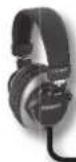
PHONES-aansluiting
Sluit hier een
stereohoofdtelefoon
aan. De klank
wordt uitgestuurd
door de OUTPUT-
aansluitingen, zelfs als
een hoofdtelefoon is
aangesloten.
MIX IN-aansluiting
Als u uw audiospeler of
een andere audiobron
aansluit met een stereo
mini-jack, kunt u op de
drums meespelen met
uw favoriete muziek.
* Het volume wordt bepaald door het
aangesloten apparaat.
* In de afbeelding ziet u de TD-15.
TRIGGER IN-aansluitingen (CRASH2, AUX ALLEEN TD-15)
Hiermee kunt u extra pads aansluiten.
OPMERKING
- Zet het volume altijd op nul en schakel alle apparaten uit voordat u aansluitingen tot stand brengt, om defecten en storingen in apparaten te voorkomen.
- Als een verbindingskabel met weerstanden wordt gebruikt, kan het volume van apparatuur die wordt aangesloten op de MIX IN-connector mogelijk laag zijn. Gebruik in dit geval verbindingskabels zonder weerstanden.
Bovenpaneel (uw apparatuur aansluiten)
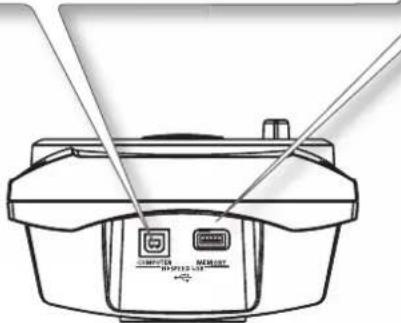
COMPUTER-poort
Gebruik een USB-kabel om de TD aan te sluiten op uw computer (p. 47). Via USB kunt u MIDI- en audiogegevens verzenden van en naar uw DAW-software.

MEMORY-poort
Hier kunt u uw USB-stick (apart verkrijgbaar) aansluiten, zodat u audiobestanden kunt afspelen vanaf de stick (p. 27) of hierop TD-instellingen kunt opslaan (p. 38).

MEMORY USB

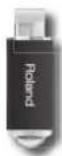
- Gebruik een USB-stick die door Roland wordt verkocht. We kunnen de werking niet garanderen als andere producten worden gebruikt.
- Sluit nooit een USB-stick aan en verwijder deze niet als het apparaat wordt ingeschakeld. Als u dit doet, kunnen de gegevens op het apparaat of de USB-stick beschadigd raken.
- Sluit de USB-stick voorzichtig helemaal aan, totdat de aansluiting stevig vast zit.
Onderpaneel
TRIGGER INPUT- aansluiting
Plaats de bijgeleverde, speciale kabel in deze aansluiting en gebruik de kabel om de pads en pedalen aan te sluiten.
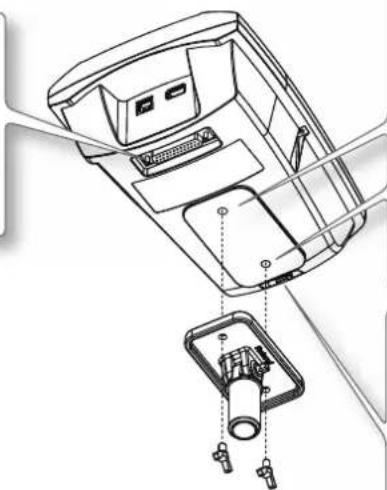
Bevestigingsgaten voor de montageplaat van de klankmodule
Bevestig de bijgeleverde montageplaat van de klankmodule hier, zodat u de TD op de drumstandaard kunt plaatsen.
Gebruik de bijgeleverde vleugelbouten om de montageplaat te bevestigen zoals getoond in de afbeelding.
* Gebruik alleen de bijgeleverde vleugelbouten. Door het gebruik van andere bouten kan een defect ontstaan.
* Tijdens het gebruik moet de montageplaat van de klankmodule op de TD bevestigd zijn.
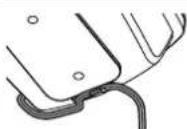
Als u wilt voorkomen dat de stroomvoorziening van uw apparaat ongewild wordt onderbroken (als de stekker per ongeluk wordt verwijderd) en wilt voorkomen dat de DC IN-aansluiting te zwaar wordt belast, is het aan te raden om het netsnoer in de haak te vergrendelen, zoals getoond in de afbeelding.
OPMERKING
Ga voorzichtig te werk als u het apparaat ondersteboven keert, zodat geen knoppen, regelaars enzovoort beschadigd raken.
Het apparaat klaarmaken voor gebruik
Het apparaat in- of uitschakele
Het apparaat inschakelen
* Als alle onderdelen correct zijn aangesloten (p. 8), moet u de onderstaande procedure uitvoeren om het apparaat in te schakelen. Als u apparatuur in verkeerde volgorde inschakelt, kan dit defecten of storingen tot gevolg hebben.
* Zet het volume op nul voordat u het apparaat in- of uitschakelt. Zelfs met het volume op de laatste stand hoort u mogelijk enig geluid bij het in- of uitschakelen van het apparaat. Dit is normaal en duidt niet op een defect.
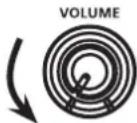
- Draai de [VOLUME]-regelaar helemaal naar links om het volume op de laagste stand te zetten.
ALLEEN TD-15
Als u een hoofdtelefoon gebruikt, moet u het volume ook op de laagste stand zetten met de [VOLUME]-regelaar op het zijpaneel.
- Zet het volume van de aangesloten versterker of het audiosysteem op nul.
- Druk op de [POWER]-knop.

* Dit apparaat is voorzien van een veiligheidscircuit. Er is een korte periode (een paar seconden) vereist nadat u het apparaat hebt ingeschakeld voordat u het kunt gebruiken.
-
Schakel de versterker of het audiosysteem in dat is aangesloten op de TD.
-
Pas het volume geleidelijk aan door de [VOLUME]-regelaar naar rechts te draaien terwijl u op de pads slaat om het geluid weer te geven. Pas het volume van de aangesloten versterker of het audiosysteem naar wens aan.
ALLEEN TD-15
Als u een hoofdtelefoon gebruikt, moet u het volume ook op de laagste stand zetten met de [VOLUME]-regelaar op het zijpaneel.
Het apparaat uitschakelen
OPMERKING
Instellingen die u op de TD zelf hebt bewerkt, worden opgeslagen wanneer u het apparaat uitschakelt. U moet het toestel uitschakelen door op de [POWER]-knop te drukken.
- Zet het volume van de TD en van externe apparatuur die is aangesloten op de TD op nul.
- Schakel alle externe apparaten uit.
- Houd de [POWER]-knop ingedrukt tot "See you!" op het scherm wordt weergegeven.
Als u niet wilt dat het apparaat automatisch wordt uitgeschakeld, wijzigt u de instelling "Auto Off" in "OFF".
De TD wordt automatisch uitgeschakeld ongeveer 30 minuten (bij de fabrieksinstellingen) nadat u het apparaat voor het laatst hebt bespeeld of bediend.
Als u niet wilt dat het apparaat automatisch wordt uitgeschakeld, stelt u "Auto Off" in op "OFF", zoals beschreven op p. 35.
De drums bespelen
Drumkits en instrumenten
Op de TD wordt de klank die u hoort als u op een pad slaat een "instrument" genoemd. Een "drumkit" is een verzameling klanken (instrumenten) die zijn toegewezen aan de pads.
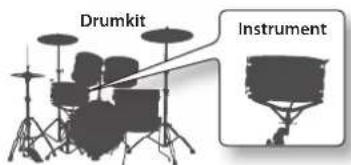
In de onderstaande afbeelding ziet u de structuur van een drumkit.
Drum kit 100 (50 op de TD-11)
Drum kit 1
Padinstellingen


Instrumentinstellingen
Instrumenten (instrumentklanken), EDIT (stemmen, volume, enz.)
Uitgangsniveau van de ambience-galm MIDI-instellingen
Ambience-galminstellingen
De locatie, materiaal van muren, hoeveelheid ambience-galm, enz. van de plek waar wordt gespeeld.
Multi-eff ectinstellingen
ALLEEN TD-15
Equalizerinstellingen
Algemene instellingen voor de drumkit Volume, naam van drumkit
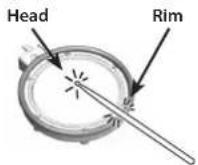
Wat betekenen Head (bovenvel) en Rim (rand)?
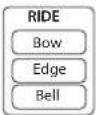
Op de TD kunt u de instellingen voor Head (het bovenvel) en Rim (de rand) van een pad (voor een cimbaal Bow (de boog) en Edge (de rand)) afzonderlijk confi gureren.
Een drumkit selecteren
- Gebruik de [DRUM KIT]-knoppen om een drumkit te selecteren.
Het DRUM KIT-scherm wordt weergegeven.
Ongeacht het scherm dat wordt gebruikt, als u op de [DRUM KIT]-knop klikt, keert u terug naar het DRUM KIT-scherm.
Een drumkit selecteren in de lijst
In het DRUM KIT-scherm kunt u het waardewiel draaien om de KIT LIST te openen en een drumkit te selecteren in de lijst.
Informatie over het DRUM KIT-scherm
Dit is het hoofdscherm van de TD. Het wordt weergegeven als u op een [DRUM KIT]-knop drukt.
![Nummer drumkit Kracht van de padaanslag KIT 50 User Kit Sub Title J=120 TEMPO [X STICK] Naam drumkit Naam drumkit Tempo (wordt alleen weergegeven als de metronoom is ingeschakeld)](/content/2026/04/674200/images/12a63a064830b2bf54c1c9972be41342b52f553c7d4138699739a8f77599464e.jpg)
Cross-Stick-functie
Als u op de [F3]-knop (XSTICK) drukt, wordt de mogelijkheid in- of uitgeschakeld om het cross-stick-geluid (p. 12) te produceren op de rand van de snarepad.
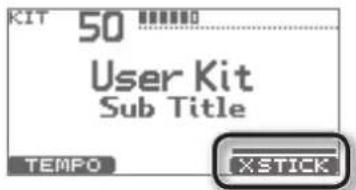
* De [F3]-knop (XSTICK) wordt alleen weergegeven als cross-stick is ingeschakeld.
Speeltechnieken
Pads (zoals PDX-100/PDX-8/PDX-6)
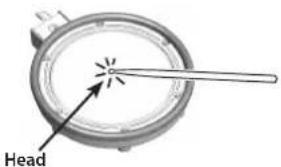
Head shot
Sla alleen op het bovenvel van de pad.
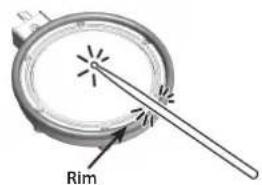
Rim shot
Sla tegelijkertijd op het bovenvel en de rand van de pad. Er wordt een klank (randgeluid) gespeeld dat anders is dan een head shot.
Cross stick
Als XSTICK (p. 11) is ingeschakeld:
Sla alleen op de rand van de pad. Afhankelijk van de klank die is toegewezen aan de rand, kunt u rim shots en/of cross-stick-geluiden spelen.
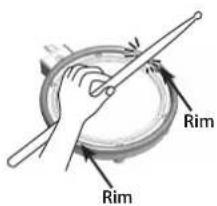
* Dit wordt alleen voor de snarepad ondersteund.
* Zorg ervoor dat u alleen de rand van de pad raakt als u een cross stick wilt spelen. Plaats uw hand zachtjes op het bovenvel, anders is het mogelijk dat de cross stick-functie niet goed werkt.
Cimbalen (zoals CY-13R/CY-8)
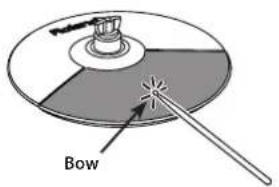
Bow shot
Dit is de meest gangbare speeltechniek, waarbij het middelste gedeelte van de cimbaal wordt bespeeld.
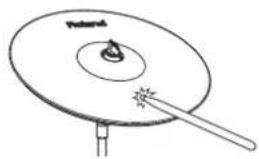
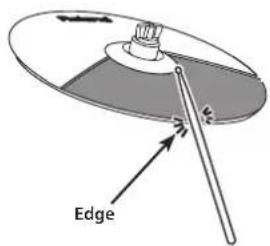
Gebruik de schouder van de stok om op de randsensor van de cimbaalpad te slaan (zoals in de afbeelding wordt getoond).
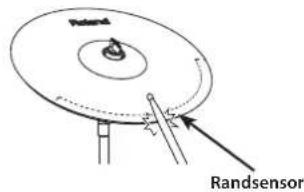
Sla op het belgebied.
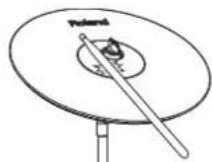
* Sla enigszins hard met de schouder van de drumstok op de bel.
Een cimbaal afdempen
Door onmiddellijk na het aanslaan van de cimbaal de rand van de cimbaal met de hand af te dempen (choke), wordt het geluid gedempt zoals bij een echte cimbaal. De Choke-functie werkt alleen als u de cimbaal vastpakt in het gebied waar de randsensor zich bevindt, zoals in de afbeelding is aangegeven. Anders werkt de functie niet.
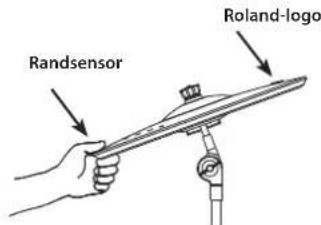
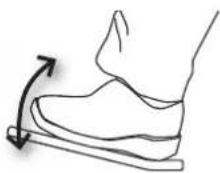
Het hi-hatgeluid verandert geleidelijk van open naar gesloten naargelang de druk die u op de hi-hatpedaal of hi-hatstandaard uitoefent.
U kunt ook de foot closed- en foot splash-geluiden afspelen.
Bow shot
Sla op het slagvlak van de hi-hat.
Edge shot
Gebruik de schouder van de stok om op de rand van de hi-hatpad te slaan.
De metronoom gebruiken
Het oefenen met de metronoom is de beste manier om een nauwkeurige timing te ontwikkelen.
De metronoom starten
1. Druk op de [ ] knop.
De metronoom begint te spelen en de knop knippert op de maat van de metronoom.
MEMO
U kunt het geluid van de metronoom wijzigen (p. 36).
Het tempo en volume van de metronoom wijzigen
1. Druk in het DRUM KIT-scherm (p. 11) op de [F1]-knop (TEMPO).
Het METRONOME-scherm wordt weergegeven.
![ROLAND TD-11 - Druk in het DRUM KIT-scherm (p. 11) op de [F1]-knop (TEMPO). - 1](/content/2026/04/674200/images/a6832cd2a4e6a9306b03175df5449b4c34ffb4d8fa5ad75c9a458a367760bbb4.jpg)
2. Gebruik de [F1]–[F3]-knoppen om het item te selecteren dat u wilt bewerken en gebruik het waardewiel om de instelling te bewerken.
| Knop Waarde | Beschrijving | |
| [F1](TEMPO) | 20–260 | Gebruik het waardewiel om het tempo in te stellen.* U kunt het tempo instellen door drie keer of meer achtereen met het gewenste interval op de [F1]-knop (TEMPO) te drukken. |
| [F2](VOLUME) | 0–10 | Gebruik het waardewiel om het volume in te stellen. |
| [F3] (SETUP) | Hiermee opent u het METRONOME SETUP-scherm (p. 36). | |
Uw performance opnemen (QUICK REC)
Met de TD kunt u uw eigen spel opnemen en afspelen (QUICK REC).
Dit is een handige manier om uw spel steeds bij het oefenen op te nemen en te controleren door het af te spelen.
* Selecteer eerst de drumkit die u voor het oefenen (opnemen) wilt gebruiken.
MEMO
U kunt ook een opname maken terwijl u meespeelt met muziek. Zie p. 30 voor meer informatie.
- Druk in het DRUM KIT-scherm (p. 11) op de [●]-knop (QUICK REC).
De [●knop (QUICK REC) licht op en het QUICK RECScherm wordt weergegeven.
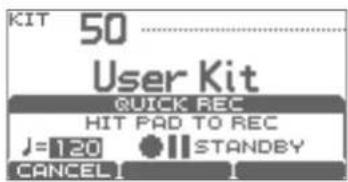
MEMO
Als u de metronoom wilt weergeven tijdens het opnemen, drukt u op de [ ]-knop om de metronoom in te schakelen.
Gebruik het waardewiel om het tempo in te stellen.
- Sla op een pad of druk op de [ ]/nop om met het opnemen te beginnen.
* Als het opnemen begint, wordt de eerdere opname volledig gewist.
-
Druk op de [ ]-Anop om het opnemen te stoppen.
-
Druk opnieuw op de [+]/lnop. De opgenomen performance wordt afgespeeld.
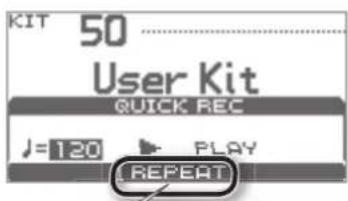
U kunt op de [F2]-knop (REPEAT) drukken om de performance herhaaldelijk af te spelen.
- Druk op de ▶-lnop om het afspelen te stoppen.
OPMERKING
Zodra u de stroom inschakelt, is de TD gereed om de demonummers af te spelen.
Als u een opname hebt gemaakt en vervolgens het toestel uitschakelt, worden de opnamegegevens gewist. De volgende keer dat u het toestel inschakelt, worden de demonummers opnieuw uit het interne geheugen geladen.
De locatie waarnaar opgenomen gegevens worden geëxporteerd
Als een USB-stick is aangesloten, worden de opgenomen gegevens automatisch naar de USB-stick geëxporteerd. Alleen de vijf meest recent opgenomen performances worden geëxporteerd als SMF-gegevens.
MEMO
SMF (Standard MIDI File) is een standaardbestandsindeling waarin muziekdata kunnen worden uitgewisseld tussen verschillende muziektoepassingen.
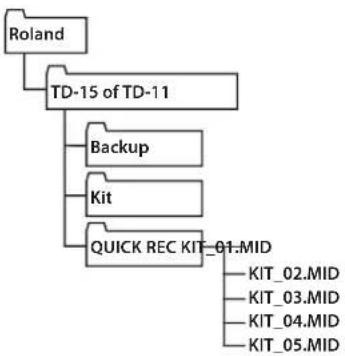
De opgenomen gegevens worden opgeslagen in de volgende map op de USB-stick.
flowchart
graph TD
    A["Roland"] --> B["TD-15 of TD-11"]
    B --> C["Backup"]
    B --> D["Kit"]
    B --> E["QUICK REC KIT_01.MID"]
    C --> F["KIT_02.MID"]
    D --> G["KIT_03.MID"]
    D --> H["KIT_04.MID"]
    D --> I["KIT_05.MID"]
Snel instrumenten bewerken (QUICK EDIT)
ALLEEN TD-15
Met de QUICK EDIT-functie van de TD-15 kunt u snel en makkelijk de klank van elk instrument aanpassen.
- Selecteer eerst de drumkit met het instrument dat u wilt bewerken.
- Druk in het DRUM KIT-scherm (p. 11) op de [QUICK EDIT]-knop.
Elke keer dat u op de knop drukt, schakelt u over tussen "Tuning", "Muffling" en "Strainer" en keert u ten slotte terug naar het DRUM KIT-scherm.
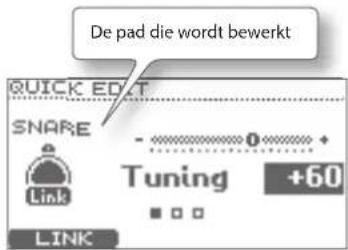
- Sla op de pad waarvan u het instrument wilt bewerken.
Het bewerkingsscherm wordt weergegeven voor de pad waarop u hebt geslagen.
- Gebruik het waardewiel om de waarde te wijzigen.
| Parameter Waarde Beschrijving | ||
| Tuning | -240–+240 | Een negatieve (-) instelling verlaagt de toonhoogte, een positieve (+) instelling verhoogt de toonhoogte. |
| Muffling | 0–50 | Met lagere waarden wordt de resonantie verminderd en wordt de aanslag benadrukt. |
| Strainer | 1–10 | Dit is de spanning op de snaar. Bij hogere waarden wordt de spanning verhoogd. |
| Snare Buzz | 0–10 | De resonantie van de snaar. Bij hogere waarden wordt de resonantie vergroot. |
* De parameters die u kunt aanpassen variëren afhankelijk van de instrumentengroep.
- Druk op de [EXIT]-knop om terug te keren naar het DRUM KIT-scherm.
Informatie over de MENU-schermen
Er zijn acht menuschermen waarmee u de drumkit kunt bewerken.
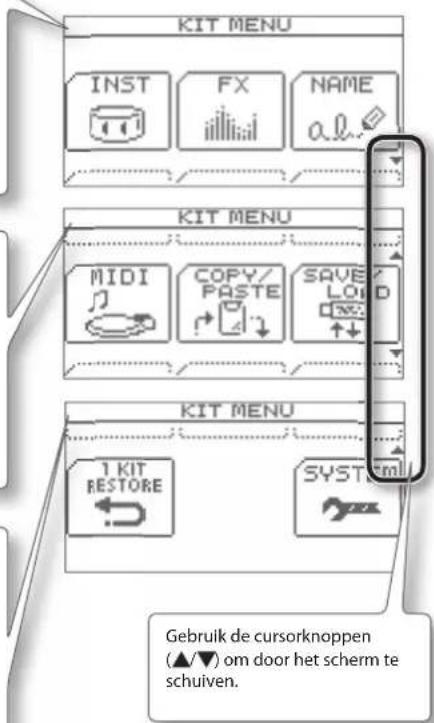
Druk in het DRUM KIT-scherm op de [MENU]-knop om het KIT MENU-scherm te openen, van waaruit u naar de bewerkingsschermen kunt gaan.
INST
Instrumenten veranderen of het algemene volume van de drumkit wijzigen (p. 17).
FX
Een eff ect toepassen op de volledige drumkit (p. 19).
| Menu Beschrijving | |
| Ambience Ambience-galminstellingen | |
| ALLEEN TD-15Multi-FX | Multi-eff ectinstellingen |
| EQ EQ-instellingen | |
NAME
Een naam toewijzen aan de drumkit (p. 22)
MIDI
Het MIDI-nootnummer van elke pad wijzigen (p. 22).
COPY/PASTE
Drumkits of pads kopiëren en plakken (p. 23).
SAVE/LOAD
Een drumkit opslaan op uw USB-stick of een eerder opgeslagen drumkit vanaf de USB-stick op de TD laden (p. 24).
1 KIT RESTORE
Hiermee kunt u voor de momenteel geselecteerde drumkit de fabrieksinstellingen herstellen (p. 25).
SYSTEM
Hier kunt u instellingen bewerken voor de TD als geheel (p. 34).
| Menu Beschrijving | Pagina | |
| Options | Instellingen voor het contrast van de display en de voeding (Auto Off) | p. 35 |
| Metronome Metronoominstellingen p. 36 | ||
| ALLEEN TD-15Pad Control | Instellingen voor de pads die zijn aangesloten op de TRIGGER IN AUX-aansluitingen | p. 36 |
| MIDI Instellingen voor MIDI p. 37 | ||
| USB Memory Een USB-stick gebruiken p. 38 | ||
| Wireless | Raadpleeg het afzonderlijke document "About the Wireless LAN Function". | — |
| Pad Settings | Padinstellingen | p. 41 |
| Information | Informatie weergeven over de TD zelf | p. 46 |
| Factory Reset | De fabrieksinstellingen herstellen | p. 46 |
Een drumkit maken
U kunt de afzonderlijke klanken van elke kit bewerken en geheel aanpassen aan uw muzikale stijl.
Het instrument wijzigen
Op de TD wordt elke klank van een instrument, zoals de kickdrum of snaredrum in de drumkit, een "instrument (INST)" genoemd.
- Druk in het DRUM KIT-scherm (p. 11) op de [MENU]-knop.
Het KIT MENU-scherm wordt weergegeven.
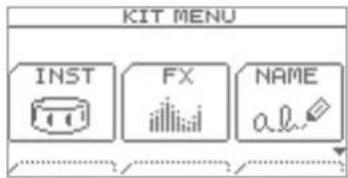
- Druk op de [F1] (INST)-knop.
Het INST-scherm wordt weergegeven.
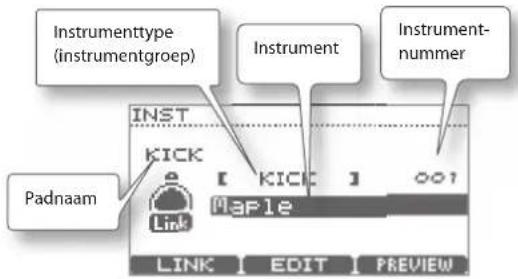
- Sla op de pad waarvan u het instrument wilt wijzigen.
Het bewerkingsscherm wordt weergegeven voor de pad waarop u hebt geslagen.
MEMO
U kunt ook de cursorknoppen (▲) gebruiken om de cursor te verplaatsen naar de padnaam en vervolgens het waardewiel gebruiken om een pad te selecteren.
- Gebruik de cursorknoppen (▲)▼m de cursor naar de gewenste instrumentgroep of het gewenste instrument te verplaatsen.
- Gebruik het waardewiel om de instrumentgroep of het instrument te wijzigen.
- Druk verschillende keren op de [EXIT]-knop om terug te keren naar het DRUM KIT-scherm.
Afzonderlijke bovenvel- en randinstellingen ( Link)
Voor sommige pads kunt u verschillende instrumenten toewijzen aan het bovenvel en de rand (voor een cimbaal aan de boog en de bel). Schakel Link uit om deze functie in te schakelen.
- Druk in het INST-scherm op de [F1] (LINK)-knop.
Elke keer dat u op de knop drukt, wordt LINK in- of uitgeschakeld.
| Waarde Beschrijving | |
| ON | Voor SNARE, TOM1-3, HIHAT, CRASH1-2, RIDE en AUX (alleen TD-15) worden de bovenvel- en randinstellingen (instrument, stemmen, dempen, padvolume, pan) tegelijkertijd gewijzigd. |
| OFF | Voor SNARE, TOM1-3, HIHAT, CRASH1-2, RIDE en AUX (alleen TD-15) kunnen de bovenvel- en randinstellingen onafhankelijk van elkaar worden gewijzigd. |
Een voorbeeld weergeven van een instrument
Als het INST-scherm wordt weergegeven, kunt u op de pad slaan of op de [F3] (PREVIEW)-knop drukken om de klank van het geselecteerde instrument weer te geven.
Instrumenten bewerken
- Druk in het DRUM KIT-scherm (p. 11) op de [MENU]-knop.
Het KIT MENU-scherm wordt weergegeven.
- Druk op de [F1] (INST)-knop.
Het INST-scherm wordt weergegeven.
- Sla op de pad waarvan u de instrumentinstellingen wilt bewerken.
Het bewerkingsscherm wordt weergegeven voor de pad waarop u hebt geslagen.
- Druk op de [F2] (EDIT)-knop.
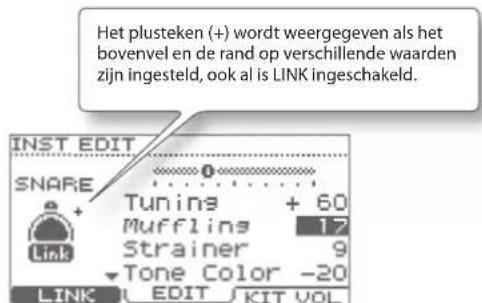
Het INST EDIT-scherm wordt weergegeven.
-
Gebruik de cursorknoppen (▲) om een parameter te selecteren.
-
Gebruik het waardewiel om de waarde van de betreff ende parameter te wijzigen.
Zie de "INST EDIT-parameterlijst" hieronder voor meer informatie over de parameters die u kunt bewerken.
- Druk verschillende keren op de [EXIT]-knop om terug te keren naar het DRUM KIT-scherm.
INST EDIT-parameterlijst
* De parameters die u kunt aanpassen, variëren afhankelijk van de instrumentengroep.
| Parameter Waarde Beschrijving | |
| Tuning -240-+240 | Een negatieve (-) waarde verlaagt de toonhoogte, een positieve (+) waarde verhoogt de toonhoogte. |
| Muffl Ing 0-50 | Bij hogere waarden wordt de resonantie verlaagd, waarmee de aanslag van het geluid wordt benadrukt. |
| Snare Buzz 0-10 | Bij hogere waarden wordt de resonantie van de snaar harder. |
| Parameter Waarde Beschrijving | |||
| Strainer 1-10 | Bij hogere waarden wordt de snaar strakker gespannen. | ||
| Fixed HH | NORMAL, FIXED1-4 | NORMAL | U kunt met het pedaal regelen hoe ver de hi-hat open staat. |
| FIXED | De opening van de hi-hat wordt vastgezet. | ||
| Tone Color -50-+50 | Past de helderheid van de toon aan. Bij positieve (+) waarden is de toon helderder, bij negatieve waarden (-) is de toon donkerder. | ||
| Volume | 0-100 | Hiermee wordt het volume opgegeven. | |
| Pan | L15-CENTER-R15 | Hiermee wordt de pan (stereopositie) opgegeven. | |
Het volume van drumkits
- Druk in het INST EDIT-scherm op de [F3] (KIT VOL)-knop.
Het KIT VOLUME-scherm wordt weergegeven.
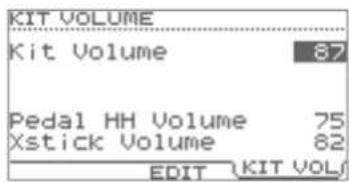
-
Gebruik de cursorknoppen (▲) um een parameter te selecteren.
-
Gebruik het waardewiel om de waarde van de betreff ende parameter te wijzigen.
| Parameter Waarde Beschrijving | ||
| Kit Volume | 0-100 | Het volume van de drumkit als geheel |
| Pedal HH Volume | 0-100 | Het volume van de pedaal-hi-hat |
| Xstick Volume | 0-100 | Het cross stick-volume |
- Druk verschillende keren op de [EXIT]-knop om terug te keren naar het DRUM KIT-scherm.
De effecten (FX) gebruiken
Hoe elk effect werkt
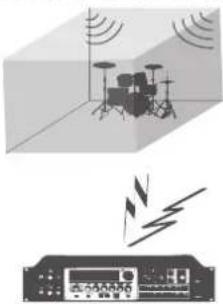
AMBIENCE
Hiermee wordt een ambience-galm (weergalm van een ruimte) gegenereerd die ideaal is voor drumklanken.
U kunt de ambience-galm van de ruimte (type en omvang van de ruimte) en de galm (weerklank) aanpassen.
MULTI-FX ALLEEN TD-15
Een krachtig multi-eff ect waarmee u uw klank kunt transformeren.
U kunt het gebruiken om een klank te vervormen of om deze meer diepte en ruimte te geven.
EQ
Dit is een vierbands equalizer (laag, twee mid-banden, hoog).
U kunt deze gebruiken om het toonkarakter aan te passen.
- Druk in het DRUM KIT-scherm (p. 11) op de [MENU]-knop.
Het KIT MENU-scherm wordt weergegeven.
- Druk op de [F2] (FX)-knop.
Het FX-scherm wordt weergegeven.
- Druk op een functieknop om het item te selecteren dat u wilt bewerken.
| [F1] (AMBIENCE) | Ambience-galm |
| [F2] (MULTI-FX) | Meerdere eff ecten ALLEEN TD-15 |
| [F3] (EQ) | Equalizer |
* De MULTI-FX-functie is alleen beschikbaar op de TD-15.
Het bewerkingsscherm voor het geselecteerde eff ect wordt weergegeven.
![Gebruik de cursorknoppen (▲▼) om een parameter te selecteren. Gebruik het waardewiel om de waarde te wijzigen. KIT EQ High Freq Gain Low Freq Gain 1 kHz 0dB 20Hz HI/LO MID 1 MID 2 Gebruik de [F1]-[F3]-knoppen om over te schakelen tussen tabbladen (schermen).](/content/2026/04/674200/images/0073a59f5178ff0518bf2e3ca7429dd71fa2d35d12b25b88b83f445f45645523.jpg)
- Druk verschillende keren op de [EXIT]-knop om terug te keren naar het DRUM KIT-scherm.
Een drumkit maken
FX-parameterlijst
| Parameter Waarde Beschrijving | ||
| [F1] (AMBIENCE) | ||
| Type 10 typen Type ambience-galm | ||
| Character 1-7 Het karakter van de ambience-galm | ||
| Size | TINY, SMALL, MEDIUM, LARGE, HUGE | De omvang van de ruimte |
| Wall Type | CURTAIN, CLOTH, WOOD, PLASTER, CONCRETE, GLASS | Het materiaal van de muren |
| Shape 0-100 De breedte van de ruimte | ||
| Level 0-100 De gehelehoeveelheid ambience-galm | ||
| Ambience Send 0-100 | De hoeveelheid ambience-galm die vanaf elke pad wordt uitgestuurd | |
| ALLEEN TD-15MFX to Ambi Send | 0-100 De hoeveelheid ambience-galm die van het multi-effect wordt uitgestuurd | |
| [F2] (MULTI-FX) ALLEEN TD-15 | ||
| Type 10 typen | Het type multi-effectDownload "Data List" (PDF-bestand) vanaf "TD-15" in de lijst "Owner's Manuals" op de website van Roland (http://www.roland.com/support/en/) voor meer informatie over multi-effectparameters. | |
| [F3] (EQ) | ||
| High Freq 1 kHz-8 kHz | Frequentie van het hoge gebied | |
| High Gain | -12 dB-+12 dB | De hoeveelheid versterking/reductie voor het hoge gebied |
| Low Freq | 20 Hz-1 kHz | Frequentie van het lage gebied |
| Low Gain | -12 dB-+12 dB | De hoeveelheid versterking/reductie voor het lage gebied |
| Mid1 Freq | 20 Hz-8 kHz | Frequentie van het mid-1-gebied |
| Mid1 Q | 0.5, 1.0, 2.0, 4.0, 8.0 | Het bereik van het mid-1-gebiedBij hogere waarden wordt het bereik kleiner. |
| Mid1 Gain | -12 dB-+12 dB | De hoeveelheid versterking/reductie voor het mid-1-gebied |
| Mid2 Freq | 20 Hz-8 kHz | Frequentie van het mid-2-gebied |
| Mid2 Q | 0.5, 1.0, 2.0, 4.0, 8.0 | Het bereik van het mid-2-gebiedBij hogere waarden wordt het bereik kleiner. |
| Mid2 Gain | -12 dB-+12 dB | De hoeveelheid versterking/reductie voor het mid-2-gebied |
De hoeveelheid ambience-galm voor elke pad (SEND) aanpassen
U kunt de hoeveelheid ambience-galm (de intensiteit) voor elke pad aanpassen.
- Open het AMBIENCE-scherm zoals beschreven in stap 1–3 van de basisprocedure (p. 19).
- Druk op de [F3] (SEND)-knop. Het AMBIENCE SEND-scherm wordt weergegeven.
- Druk op de [F1] (LINK)-knop om Link in of uit te schakelen.
- Selecteer een pad door op de betreff ende pad te slaan of door op de [F2] (✗ of [F3] ( ))knop te drukken.
De cursor wordt verplaatst naar de pad die u hebt geselecteerd.
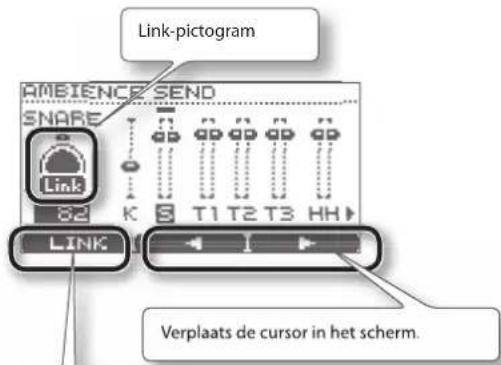
Als u op de [F1] (LINK)-knop drukt om het lampje van het Link-pictogram in te schakelen, kunnen de parameters voor het bovenvel en de rand (voor een cimbaal de boog en rand, voor een ride-cimbaal de boog, rand en bel) tegelijkertijd worden bewerkt. Als het lampje uit is, kunt u de parameters afzonderlijk instellen.
| Indicatie in het scherm | Pad |
| K Kick | |
| S Snare | |
| T1-T3 Tom 1-3 | |
| HH Hi-hat | |
| C1, C2 Crash 1, 2 | |
| RD | Ride |
| ALLEEN TD-15AUX | Pad die is aangesloten op de AUX-connector |
| ALLEEN TD-15MFX | Hoeveelheid ambience-galm (intensiteit) vanaf MFX |
- Gebruik het waardewiel om de hoeveelheid ambience-galm (intensiteit) op te geven.
| Waarde | 0-100 |
- Druk verschillende keren op de [EXIT]-knop om terug te keren naar het DRUM KIT-scherm.
Het Multi-Effect in- of uitschakelen voor elke pad ( SWITCH) ALLEEN TD-15
U kunt opgeven of het multi-effect wordt toegepast op elke pad (aan) of niet wordt toegepast (uit).
- Open het MULTI-FX-scherm zoals beschreven in stap 1–3 van de basisprocedure (p. 19).
- Druk op de [F3] (SWITCH)-knop. Het MULTI-FX SWITCH-scherm wordt weergegeven.
- Druk op de [F1] (LINK)-knop om Link in of uit te schakelen.
- Selecteer een pad door op de betreff ende pad te slaan of door op de [F2] (★ of [F3] ( ) knop te drukken.
De cursor wordt verplaatst naar de pad die u hebt geselecteerd. Zie de uitleg bij het AMBIENCE SEND-scherm (p. 21) voor meer informatie over het scherm. - Gebruik het waardewiel om het effect in of uit te schakelen.
- Druk verschillende keren op de [EXIT]-knop om terug te keren naar het DRUM KIT-scherm.
Een naam geven aan drumkits
U kunt aan elke drumkit een naam van maximaal 12 tekens toewijzen.
U kunt ook een subtitel van maximaal 14 tekens toewijzen onder de kitnaam, om de muziekstijl aan te duiden of de datum waarop u de kit hebt gemaakt.
- Druk in het DRUM KIT-scherm (p. 11) op de [MENU]-knop.
Het KIT MENU-scherm wordt weergegeven.
- Druk op de [F3] (NAME)-knop.
Het KIT NAME-scherm wordt weergegeven.
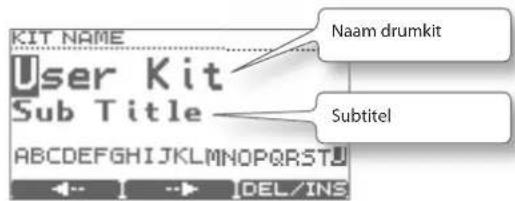
-
Druk op de [F1] (4) of [F2] (-)knop om de cursor te verplaatsen naar het teken dat u wilt wijzigen.
-
Gebruik het waardewiel om het teken te wijzigen.
U kunt een teken verwijderen of invoegen door de [F3] (DEL/INS)-knop ingedrukt te houden en op de [F1]- of [F2]-knop te drukken.
| Knop Beschrijving | |
| [F3]+[F1] (DEL) | Wist het teken op de positie van de cursor en verplaatst de volgende tekens één spatie naar links. |
| [F3]+[F2] (INS) | Voegt een spatie in op de positie van de cursor en verplaatst de volgende tekens één spatie naar rechts. |
- Druk verschillende keren op de [EXIT]-knop om terug te keren naar het DRUM KIT-scherm.
Het MIDI-nootnummer van elke pad wijzigen
U kunt het MIDI-nootnummer dat door elke pad wordt verzonden en ontvangen als volgt wijzigen.
MEMO
De instellingen in dit scherm worden genegeerd als de SYSTEM-menu-instelling "Std MIDI Setup Lock" is ingesteld op "ON" (p. 37).
- Druk in het DRUM KIT-scherm (p. 11) op de [MENU]-knop.
Het KIT MENU-scherm wordt weergegeven.
- Druk op de cursorknoppen (▲)▼f de [MENU]-knop om door het scherm te schuiven en druk op de [F1] (MIDI)-knop.
Het MIDI NOTE NUMBER-scherm wordt weergegeven.
- Sla op de pad waarvan u de instellingen wilt wijzigen.
Het bewerkingsscherm wordt weergegeven voor de pad waarop u hebt geslagen.
MEMO
U kunt ook een pad selecteren met de cursorknoppen (▲/▼).
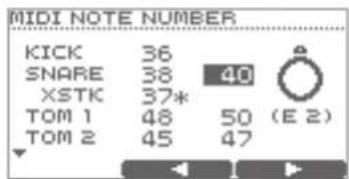
Druk op de [F2] ( ) of [F3] () nop om het bovenvel/de rand (boog/rand/bel) van elke pad te selecteren.
- Gebruik het waardewiel om de waarde te wijzigen.
Waarde 0-127, OFF
* Als hetzelfde nootnummer wordt geselecteerd als dat van een andere pad, wordt een “**” rechts van het nootnummer weergegeven.
- Druk verschillende keren op de [EXIT]-knop om terug te keren naar het DRUM KIT-scherm.
Een drumkit of pad kopiëren en plakken
U kunt de instellingen van een drumkit of pad kopieren en vervolgens in een andere kit of pad plakken.
OPMERKING
Als u de plakbewerking uitvoert, wordt de inhoud op de bestemming voor de bewerking gewist. Wees dus voorzichtig als u deze bewerking uitvoert.
De inhoud die wordt gekopieerd
Voor een drumkit
| Gekopieerde instellingen | Opmerkingen |
| Instellingen voor de gehele drumkit | Volume, naam van drumkit |
| Ambience-galminstellingen | Aan/uit, locatie van performance, materiaal van muren, hoeveelheid, enz. |
| Equalizerinstellingen Hoog/midden/laag aanpassen | |
| ALLEEN TD-15MFX-instellingen | — |
| Instellingen voor elke pad | Instrument, INST EDIT-parameters, MIDI-nootnummers |
Voor een pad
| Gekopleerde instellingen | Opmerkingen |
| Instrumentinstellingen | Instrument, INST EDIT-parameters |
* Eff ectinstellingen en MIDI-nootnummers worden niet gekopieerd.
- Druk in het DRUM KIT-scherm (p. 11) op de [MENU]-knop.
Het KIT MENU-scherm wordt weergegeven.
- Druk op de cursorknoppen (▲)▼f de [MENU]-knop om door het scherm te schuiven en druk op de [F2] (COPY/PASTE)-knop.
Het COPY/PASTE-scherm wordt weergegeven.
- Druk op de [F1] (SEL)-knop om op te geven of u een drumkit of een pad wilt kopieren.
Bij het kopiëren van een drumkit
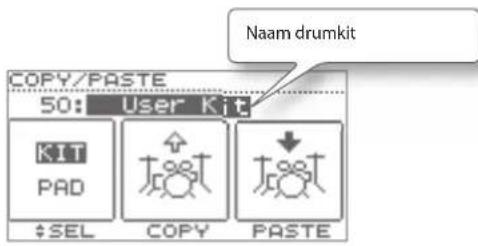
Bij het kopiëren van een pad
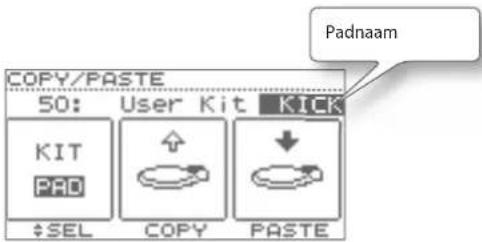
- Gebruik het waardewiel om de drumkit of pad te selecteren die u wilt kopieren.
MEMO
- U kunt ook op een pad slaan om de klank van de drumkit of de pad weer te geven die u wilt kopieren.
-
Bij het kopiëren en plakken van een pad, kunt u ook overschakelen tussen drumkits. Gebruik de cursorknoppen (▲) om de cursor te verplaatsen naar de drumkitnaam en gebruik het waardewiel om van drumkit te veranderen.
-
Druk op de [F2] (COPY)-knop.
De inhoud van de drumkit of pad wordt naar het klembord gekopieerd.
- Gebruik het waardewiel om de bestemming voor de plakbewerking voor de drumkit of pad te selecteren.
MEMO
De instrumentinstellingen voor het bovenvel en de rand worden tegelijkertijd gekopieerd.
Een drumkit maken
7. Druk op de [F3] (PASTE)-knop.
Als u een pad plakt, vindt de plakbewerking nu plaats. Als u een drumkit plakt, wordt een bevestigingsvenster weergegeven.
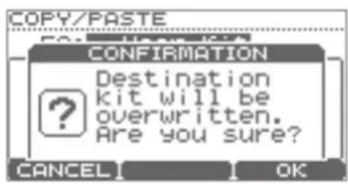
* Druk op [F1] (CANCEL) als u de bewerking wilt annuleren.
8. Druk op de [F3] (OK)-knop.
De inhoud op de bestemming voor de plakbewerking wordt overschreven met de inhoud van het klembord.
9. Druk verschillende keren op de [EXIT]-knop om terug te keren naar het DRUM KIT-scherm.
Een drumkit op een USB-stick opslaan
U kunt als volgt een drumkit opslaan op uw USB-stick.
Een drumkit opslaan
- Sluit uw USB-stick aan (p. 9).
- Zorg ervoor dat de drumkit die u wilt opslaan is geselecteerd.
- Druk in het DRUM KIT-scherm (p. 11) op de [MENU]-knop.
Het KIT MENU-scherm wordt weergegeven.
4. Druk op de cursorknoppen (▲) of de [MENU]-knop om door het scherm te schuiven en druk op de [F3] (SAVE/LOAD)-knop.
Het 1 KIT SAVE/LOAD-scherm wordt weergegeven.
![ROLAND TD-11 - Druk op de cursorknoppen (▲) of de [MENU]-knop om door het scherm te schuiven en druk op de [F3] (SAVE/LOAD)-knop. - 1](/content/2026/04/674200/images/de1e4d4225b6e5274619919b936780c35b0024727318a1d5b828d4efce056a5e.jpg)
Het 1 KIT SAVE-scherm wordt weergegeven.
![ROLAND TD-11 - Druk op de cursorknoppen (▲) of de [MENU]-knop om door het scherm te schuiven en druk op de [F3] (SAVE/LOAD)-knop. - 2](/content/2026/04/674200/images/b6af108ca239eb1d5aedf581ca6511b3ced46a10d0556e944c39ca3accc8664b.jpg)
6. Gebruik de cursorknoppen (▲)▼f het waardewiel om de bestemming voor het opslaan op te geven.
7. Druk op de [F3] (SAVE)-knop.
* Als op de bestemming al gegevens aanwezig zijn, wordt een bevestigingsscherm weergegeven. Druk op de [F3] (OK)-knop om de opslagbewerking uit te voeren. Druk op de [F1] (CANCEL)-knop als u de bewerking wilt annuleren.
De drumkit die u hebt geselecteerd bij stap 2 wordt opgeslagen op de USB-stick.
Als de gegevens zijn opgeslagen, geeft het scherm "Completed" weer en keert u terug naar het DRUM KIT-scherm.
Een drumkit vanaf een USB-stick op de TD laden
- Sluit uw USB-stick aan (p. 9).
- Zorg ervoor dat de drumkit op de bestemming voor de laadbewerking is geselecteerd.
- Druk in het DRUM KIT-scherm (p. 11) op de [MENU]-knop. Het KIT MENU-scherm wordt weergegeven.
-
Druk op de cursorknoppen (▲)▼f de [MENU]-knop om door het scherm te schuiven en druk op de [F3] (SAVE/LOAD)-knop. Het 1 KIT SAVE/LOAD-scherm wordt weergegeven.
-
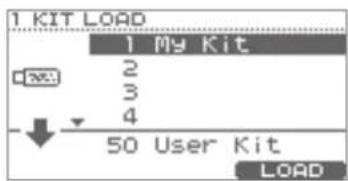
Druk op de [F3] (LOAD)-knop. Het 1 KIT LOAD-scherm wordt weergegeven.
-
Gebruik de cursorknoppen (▲)▼f het waardewiel om de drumkit te selecteren die u wilt laden.
-
Druk op de [F3] (LOAD)-knop. Er wordt een bevestigingsscherm weergegeven.
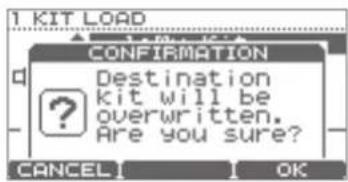
* Druk op de [F1] (CANCEL)-knop als u de bewerking wilt annuleren.
- Druk op de [F3] (OK)-knop. De drumkit die afkomstig is van de USB-stick, overschrijft de drumkit die u hebt geselecteerd in stap 2. Als het laden is voltooid, geeft het scherm "Completed" weer en keert u terug naar het DRUM KIT-scherm.
De fabrieksinstellingen voor een drumkit herstellen
Ga als volgt te werk om de fabrieksinstellingen te herstellen voor de momenteel geselecteerde drumkit. Met deze bewerking kunt u ook een drumkit herstellen die u per ongeluk hebt overschreven.
OPMERKING
De momenteel geselecteerde drumkit wordt overschreven.
- Zorg ervoor dat de drumkit waarvan u de oorspronkelijke toestand wilt herstellen is geselecteerd.
- Druk in het DRUM KIT-scherm (p. 11) op de [MENU]-knop. Het KIT MENU-scherm wordt weergegeven.
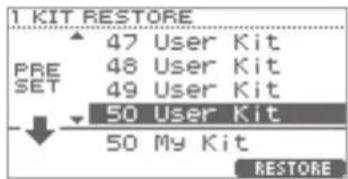
- Druk op de cursorknoppen (▲) of de [MENU]-knop om door het scherm te schuiven en druk op de [F1] (1 KIT RESTORE)-knop. Het 1 KIT RESTORE-scherm wordt weergegeven met een lijst drumkits met fabrieksinstellingen.
-
Gebruik de cursorknoppen (▲) of het waardewiel om de gewenste drumkit te selecteren.
-
Druk op de [F3] (RESTORE)-knop. Er wordt een bevestigingsscherm weergegeven.
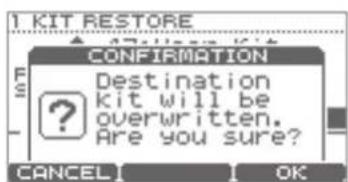
* Druk op de [F1] (CANCEL)-knop als u de bewerking wilt annuleren.
- Druk op de [F3] (OK)-knop. Als de gegevens zijn hersteld, geeft het scherm "Completed" weer en keert u terug naar het DRUM KIT-scherm.
Met muziek meespelen
De TD beschikt over ingebouwde muzieknummers en frasen in een groot aantal stijlen, zodat u beter kunt oefenen. U kunt de drums bespelen terwijl u naar deze muziek luistert.
Als een USB-stick is aangesloten, kunt u de drum bespelen terwijl u naar uw favoriete muziek op uw USB-stick luistert.
Structuur van muzieknummers
Een muzieknummer bevat audio- en drumtracks in MP3- of WAV-indeling (MIDI-gegevens) met een drumperformance.
Voor bepaalde interne nummers bestaat een begeleidingspartij op de drumtrack. U kunt deze dempen, zodat u met de muziek kunt meespelen.
U kunt ook de QUICK REC-functie gebruiken om uw spel samen met de muziek op te nemen.
Als u de opgenomen muziek vervolgens afspeelt, kunt u de drumpartij die u hebt opgenomen, dempen.
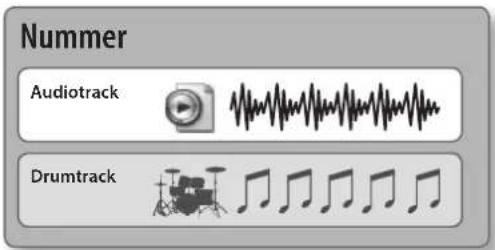
* De muziekdata worden niet uitgestuurd via de MIDI OUT-aansluiting.
Audiobestanden die door de TD kunnen worden afgespeeld
U kunt audiobestanden in de volgende indelingen afspelen vanaf een USB-stick.
| MP3 | |
| Samplefrequentie44,1 | kHz |
| Bitsnelheden64 kbps-320 kbps | |
| WAV | |
| Samplefrequentie44,1 | kHz |
| Bitdiepte8, 16, 24 bits | |
Het overdragen van bestanden van uw computer naar een USB-stick
Audiobestanden kunnen niet alleen op hoofdmapniveau (het bovenste niveau) van de USB-stick, maar ook vanuit een map worden afgespeeld.
Zie "Een map selecteren" (p. 28) voor meer informatie over het selecteren van mappen.
* De bestandsnaam is de naam van het nummer.
* De bestandsnaam mag alleen alfanumerieke tekens met één byte bevatten.
* Bestandsnamen van meer dan 14 tekens of die tekens met dubbele bytes bevatten, worden niet correct weergegeven.
* U kunt maximaal 100 muziekbestanden opslaan in één map.
* Geen enkel afzonderlijk bestand mag groter zijn dan 2 GB.
Een muzieknummer selecteren
Als u een nummer wilt selecteren op een USB-stick, moet u de USB-stick eerst in de TD pluggen (p. 9).
OPMERKING
Als u uw eigen spel hebt opgenomen tijdens het meespelen met een muzieknummer, gaan deze gegevens verloren als u een ander muzieknummer kiest.
1. Druk op de [SONG]-knop.
De knop licht op en het SONG-scherm wordt weergegeven.
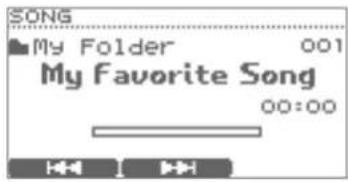
Gebruik de cursorknoppen (▲) om over te schakelen tussen interne muzieknummers (Internal) en muzieknummers (of mapnamen) op de USB-stick.
MEMO
Zie "Een map selecteren" (p. 28) voor meer informatie over het selecteren van mappen.
2. Gebruik het waardewiel of de [F1] (▶▶▶▶▶▶▶▶▶▶▶▶▶▶▶▶▶▶▶▶▶▶▶▶▶▶▶▶▶▶▶▶▶▶▶▶▶▶▶▶▶▶▶▶▶▶▶▶▶▶▶▶▶▶▶▶▶▶▶▶▶▶▶▶▶▶▶▶▶▶▶▶▶▶▶▶▶▶▶▶▶▶▶▶▶▶▶▶▶▶▶▶▶▶▶▶▶▶▶▶>
Informatie over het SONG-scherm
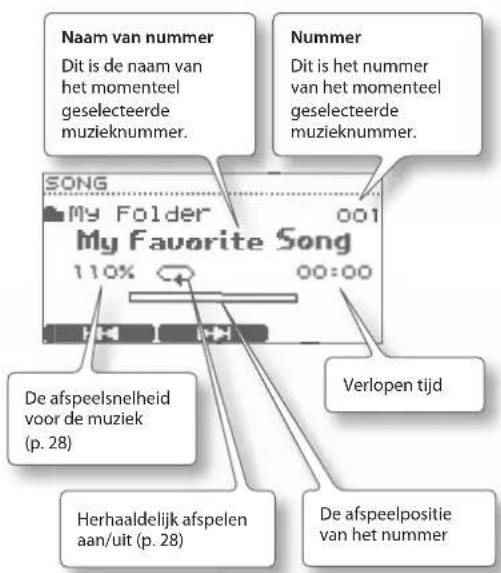
Het nummer afspelen
1. Gebruik de volgende knoppen om het muzieknummer af te spelen.
| Knop Functie | |
| [▶/■] Nummer afspelen/stoppen | |
| [F1] (I◀◀) | Het vorige nummer selecteren.Houd deze knop ingedrukt om hetnummer terug te spoelen. |
| [F2] (▶▶) | Het volgende nummer selecteren.Houd deze knop ingedrukt om hetnummer vooruit te spoelen. |
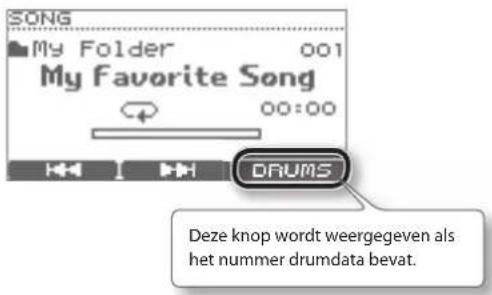
| [F3] (DRUM) Drumtrack in- of uitschakelen | |
* Als het nummer een drumtrack bevat, kan het afspelen niet worden gestart vanaf een willekeurig punt halverwege het nummer. Als dergelijke nummers worden afgespeeld, wordt het afspelen gestart aan het begin van het nummer.
* Een nummer met een drumtrack kunt u niet vooruit-of terugspoelen.
2. Druk op de [▶/■]-knop om een nummer te stoppen.
De [▶/■]-knop wordt uitgeschakeld en het afspelen van het nummer stopt.
MEMO
- In het DRUM KIT-scherm kunt u de [SONG]-knop ingedrukt houden en op de [▶/■]-knop drukken om het nummer af te spelen/stoppen.
- Als u op de [SONG]/[EXIT]/[DRUM KIT]-knop drukt, keert u terug naar het DRUM KIT-scherm, maar wordt het afspelen van het nummer niet gestopt.
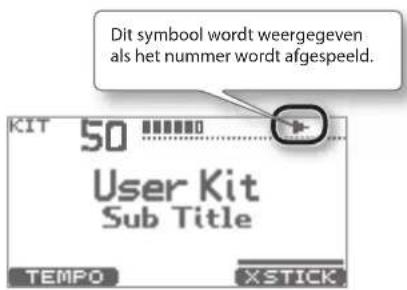
De instellingen voor een nummer wijzigen
- Druk in het SONG-scherm op de [MENU]-knop. Het SONG MENU-scherm wordt weergegeven.
- Gebruik de cursorknoppen (▲)▼f de [MENU]-knop om door het scherm te schuiven.
- Druk op de [F1]–[F3]-knoppen om het menu-item te selecteren waarvoor u de instellingen wilt wijzigen en gebruik het waardewiel om de waarde aan te passen.
| Knop Waarde Beschrijving | ||
| [F1] (VOLUME) 0-100 | Het volume van het muzieknummer | |
| [F2] (SPEED) 80-120 % | Het afspeeltempo van het muzieknummer (*) | |
| [F3] (A-B) | Hiermee wordt de instelling voor herhaald afspelen opgegeven (p. 29).Als u op deze knop drukt bij het vastleggen van de instelling, wordt herhaald afspelen uitgeschakeld. (*) | |
| [F1] (LOOP) | ON | Als het muzieknummer in zijn geheel is afgespeeld, wordt het begin van het nummer opgezocht en gaat het afspelen door vanaf het begin. |
| OFF | Het afspelen wordt gestopt als het nummer volledig is afgespeeld. | |
| [F2] (FOLDER) | Hiermee wordt een map op de USB-stick geselecteerd (p. 28). | |
| [F3] (INFO) | Hiermee wordt informatie weergegeven over het nummer (p. 29). | |
(*) Deze functie is niet beschikbaar voor nummers met een drumtrack.
- Druk verschillende keren op de [EXIT]-knop om terug te keren naar het SONG-scherm.
Een map selecteren
- Druk in het SONG MENU-scherm op de [F2] (FOLDER)-knop. Het FOLDER SELECTION-scherm wordt weergegeven.
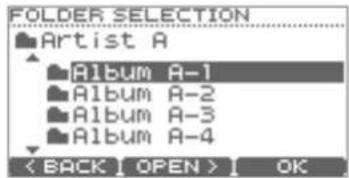
- Selecteer een map.
| Knop Beschrijving | |
| Cursorknoppen (▲/▼)/ Waardewiel | Een map selecteren. |
| [F1] (BACK) | Het hoger gelegen mapniveau weergeven. |
| [F2] (OPEN) Het lager gelegen mapniveau weergeven. | |
- Druk op de [F3] (OK)-knop om uw mapkeuze te bevestigen.
MEMO
De bestanden en mappen die u hebt geselecteerd worden afgespeeld.
Een opgegeven bereik herhaaldelijk afspelen ( A-B Repeat)
U kunt de functie "A-B Repeat" gebruiken om een opgegeven bereik herhaaldelijk af te spelen.
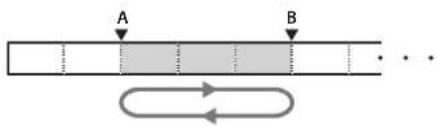
Herhalen
OPMERKING
U kunt deze instelling niet vastleggen als het herhaalbereik te klein is.
- Selecteer een nummer en speel het af.
- Druk in het SONG MENU-scherm op de [F3] (A-B)-knop.
Het A-B REPEAT-scherm wordt weergegeven en de letter "A" gaat knipperen.
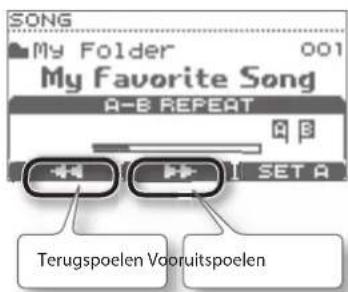
MEMO
U kunt de [F1] (◀◀)-/[F2] (▶) knoppen gebruiken om het nummer vooruit of terug te spoelen.
- Druk op de [F3] (SET A)-knop op de plek waarop u het herhalen wilt beginnen.
De letter "A" licht op en de letter "B" gaat knipperen.
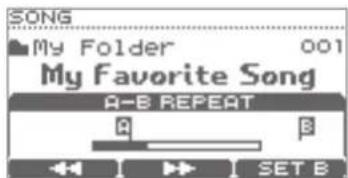
- Druk op de [F3] (SET B)-knop op de plek waarop u het herhalen wilt stoppen.
De letter "B" licht op en de muziek wordt herhaald tussen punt "A" en "B."
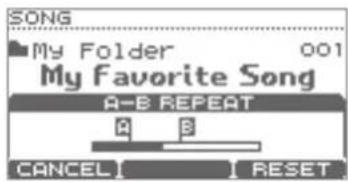
Druk op de [F3] (RESET)-knop als u het bereik opnieuw wilt opgeven.
Als u op de [F1] (CANCEL)-knop drukt, wordt het gewone afspelen hervat en wordt het A-B REPEAT-scherm gesloten.
Muziek informatie weergeven
- Druk in het SONG MENU-scherm op de [F3] (INFO)-knop.
Het SONG INFORMATION-scherm wordt weergegeven.
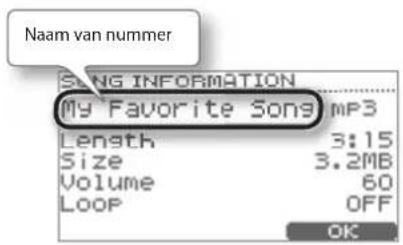
| Display Beschriljving | |
| Length De afspeelduur van de muziek | |
| Size | De bestandsgrootte |
| Volume | Het muziekvolume (p. 28) |
| Loop | Herhaaldelijk afspelen aan/uit (p. 28) |
- Druk op de [F3] (OK)-knop om het scherm te sluiten.
Meespelen met een nummer en uw spel opnemen ( QUICK REC)
U kunt op de drums met een muzieknummer meespelen en uw spel opnemen.
* Selecteer eerst de drumkit en het nummer dat u voor het oefenen (spel) wilt gebruiken.
* De klank van de MIX IN-connector wordt niet opgenomen.
- Selecteer een nummer in het SONG-scherm.
- Druk op de [♦(QUICK REC)-knop.
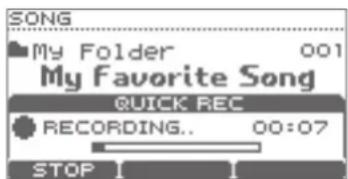
Het QUICK REC-scherm wordt weergegeven en de TD wordt in de stand-byopnamemodus geschakeld.
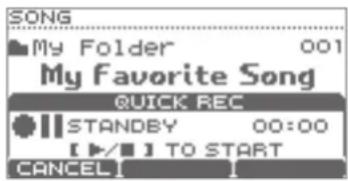
- Druk op de [1] -nop om het opnemen te starten.
OPMERKING
- Als het opnemen begint, wordt de eerdere opname volledig gewist.
- Als u tussen nummers schakelt, wordt de vorige opname volledig gewist.
-
U kunt de snelheid van een opgenomen nummer niet wijzigen.
-
Speel op de drums met het nummer mee.
- Druk op de [ ]/nop om het opnemen te stoppen.
- Druk opnieuw op de [ ]/knop. De opgenomen performance wordt afgespeeld.
- Druk op de [▶]nop om het afspelen te stoppen.
De locatie waarnaar opgenomen gegevens worden geëxporteerd
Als een USB-stick is aangesloten worden de opgenomen gegevens automatisch naar de USB-stick geëxporteerd. Alleen de vijf meest recent opgenomen performances worden geëxporteerd als SMF-gegevens (p. 14).
De opgenomen gegevens worden opgeslagen in de volgende map op de USB-stick.
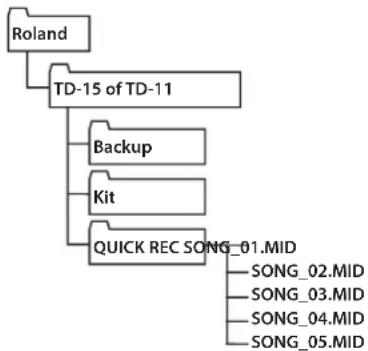
flowchart
graph TD
    A["Roland"] --> B["TD-15 of TD-11"]
    B --> C["Backup"]
    B --> D["Kit"]
    B --> E["QUICK REC SONG_01.MID"]
    C --> F["SONG_02.MID"]
    D --> G["SONG_03.MID"]
    D --> H["SONG_04.MID"]
    D --> I["SONG_05.MID"]
Oefenen in Coach-modus
De Coach-modus van de TD is een unieke set oefeningen die speciaal zijn ontworpen om u te helpen bij het ontwikkelen van snelheid, nauwkeurigheid en uithoudingsvermogen, en om uw timing te verbeteren.
Sommige Coach-modi beschikken over programmeerbare parameters waarmee u de functies aan uw specifi eke behoeften kunt aanpassen.
Een oefenmenu selecteren
- Druk op de [COACH]-knop zodat deze oplicht. Het COACH MENU-scherm wordt weergegeven.
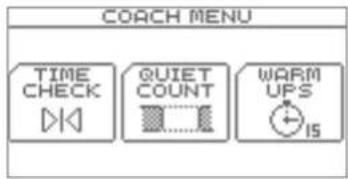
- Selecteer een menu-item en begin met oefenen. Als u op een knop drukt, wordt het overeenkomende item uit het oefenmenu direct gestart.
| Knop Menu-item Beschrijving | |
| [F1] TIME CHECK (p. 31) | Vergroot uw vaardigheden in het nauwkeurig spelen van ritmes. |
| [F2] QUIET COUNT (p. 32) | Vergroot uw vaardigheden om het tempo intern te behouden. |
| [F3] WARM UPS (p. 32) | In het geval u eerst wilt opwarmen voordat u begint met oefenen. |
Basisbewerkingen voor de Coach-modus
Basisbewerkingen (zoals het wijzigen van het tempo en starten/stoppen) zijn hetzelfde voor de drie onderdelen van de Coach-modus.
| Bewerking Knop/regelaar | |
| Het tempo wijzigen Waardewiel | |
| Starten | [F3] (START)/[IMAGE] |
| Stoppen | [F1] (STOP)/[IMAGE] |
| Instellingen confi gureren [F2] (SETUP) | |
| De Coach-modus afsluiten [COACH] | |
U kunt het opwarmen pauzeren door op de [F3] (PAUSE)-knop te drukken.
Precies in de maat spelen (TIME CHECK)
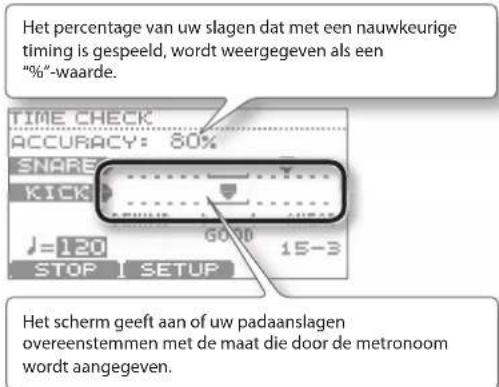
In deze modus kunt u het nauwkeurig meespelen met de metronoom oefenen.
Beginnen met oefenen
Druk in het COACH MENU-scherm op de [F1] (TIME CHECK)-knop. Het oefenen begint onmiddellijk.
- Sla op de pad in de maat met de metronoom.
Score
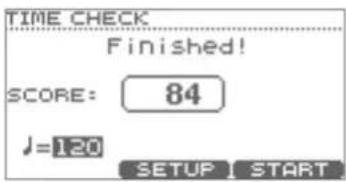
Als Score (p. 31) op "ON" is ingesteld, zal Time Check automatisch worden beeindigd als u het opgegeven aantal maten hebt geoefend. Vervolgens wordt uw performance beoordeeld en worden de resultaten op het scherm weergegeven.
Druk in het TIME CHECK-scherm op de [F2] (SETUP)-knop om het scherm met instellingen te openen.
| Parameter | Waarde | Beschrijving |
| Score | Hiermee bepaalt u of de score op het scherm wordt weergegeven. | |
| OFF | Voor uw performance wordt geen score bijgehouden. Alleen de timing wordt gecontroleerd. | |
| ON(4, 8, 16,32 meas) | De score wordt op het scherm weergegeven. U kunt ook het aantal maten opgeven dat u wilt oefenen voordat de score wordt bijgehouden. | |
| Grade | Hiermee bepaalt u hoe strikt de score moet worden bepaald. | |
| EASY | Normaal | |
| HARD | De timing wordt strikter gecontroleerd. | |
Oefenen in Coach-modus
| Parameter | Waarde Beschrijving | |
| Display 1 | Selecteer in het scherm de pad waarvoor een timinggrafi ek wordt weergegeven. | |
| Display 2 | ||
| Gauge | LEFT BEHIND | Voor de linkerkant van de timinggrafi ek wordt BEHIND aangeduid (u loopt achter). |
| LEFT AHEAD | Voor de linkerkant van de timinggrafi ek wordt AHEAD aangeduid (u loopt voor). | |
* U kunt op de [F2] (METRO)-knop drukken om metronoominstellingen vast te leggen (p. 13).
Een intern gevoel voor timing ontwikkelen (QUIET COUNT)
In deze modus kunt u een goed gevoel voor timing/tempo ontwikkelen.
Tijdens de eerste paar maten hoort u de metronoom op het opgegeven volume. Tijdens de volgende paar maten wordt het volume verlaagd totdat de metronoom bijna niet meer is waar te nemen. De cyclus van enkele maten gaat door totdat u deze stopt.
Beginnen met oefenen
Druk in het COACH MENU-scherm op de [F2] (QUIET COUNT)-knop. Het oefenen begint onmiddellijk.
1. Sla op de pads in de maat met de metronoom.
- De metronoom klinkt tijdens de eerste maten. Als u de laatste maat bereikt waarin de metronoom klinkt, wordt "Ready" op het scherm weergegeven.
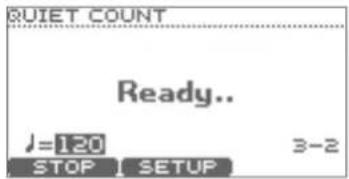
- Als de metronoom niet meer klinkt, verandert de melding op het scherm in "Quiet". Ga gewoon door met het bespelen van de pads.
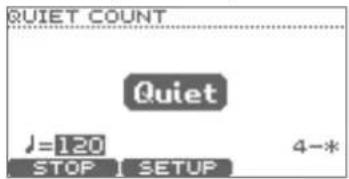
- Na de duur van het Quiet-bereik wordt de hoeveelheid slagen die u bij een nauwkeurig tempo hebt gespeeld getoond als een "%"-waarde.
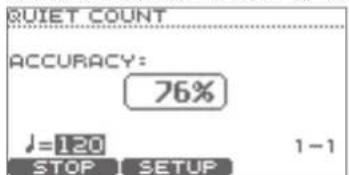
Druk in het QUIET COUNT-scherm op de [F2] (SETUP)-knop om het scherm met instellingen te openen.
| Parameter Waarde Beschrijving | ||
| Measures | 2, 4, 8, 16(Measures) | Bepaal de lengte (maten) van het intervalwaarna de metronoom moet omschakelen van "Sounding" naar "Quiet". |
| Quiet | De waarde die wordt aangegeven door "Measures",bepaalt de lengte van het aantal stille ("Quiet") maten. | |
| RANDOM | De lengte van het Quiet-interval zal elkekeer willekeurig veranderen. | |
| 1, 2, 4 | Hiermee bepaalt u de lengte (aantal maten) van het Quiet-interval.* Deze instelling kan niet langer zijn dan de helft van de Measures-waarde. | |
* U kunt op de [F2] (METRO)-knop drukken om metronoominstellingen vast te leggen (p. 13).
WARM UPS
In deze modus oefent u achtereenvolgens stappen 1-3 en wordt uw performance bij elke stap beoordeeld. Ten slotte krijgt u een eindbeoordeling.
U kunt kiezen uit drie oefenparcours, van gemakkelijk tot moeilijk. U kunt ook het tempo aanpassen aan uw speelniveau.
MEMO
Als u de WARM UPS (het opwarmen) bent begonnen en wilt pauzeren, kunt u op de [F3] (PAUSE)-knop drukken.
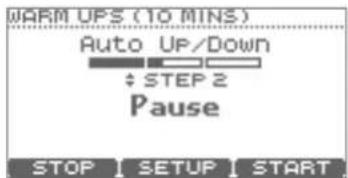
Druk op de [F3] (START)-knop om verder te gaan met oefenen.
Als u het opwarmen hebt voltooid, drukt u op de [F1] (STOP)-knop.
Stap 1: Change-Up
In deze stap verandert het ritmetype om de twee maten. Te beginnen bij halve noten, worden de nootwaarden stapsgewijs verkleind, tot er naar halve noten wordt teruggekeerd. Deze ritmeveranderingen worden herhaald.
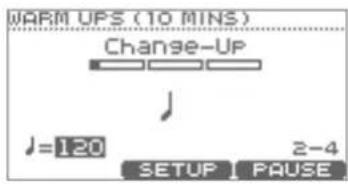
Het tempo wordt stapsgewijs verhoogd en verlaagd. Het tempo wordt verhoogd met 1 BPM (beats per minute) voor elke maat, tot de metronoom de bovenlimiet bereikt. Vervolgens wordt het tempo geleidelijk verlaagd met 1 BPM tot het oorspronkelijke tempo wordt bereikt.
* AutoUp/Down wordt uitgevoerd als Duration (p. 33) 10 MINS of 15 MINS bedraagt.
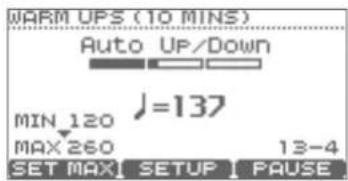
* De huidige waarde voor het tempo is de lagere tempolimiet.
MEMO
Tijdens het oefenen kunt u op de [F1] (SET MAX)-knop drukken om het huidige tempo op te geven als de bovenlimiet. Als u op de [F1] (CLR MAX)-knop drukt, wordt de bovenste tempolimiet opnieuw ingesteld op 260.
Stap 3: Time Check
Bij deze stap wordt de nauwkeurigheid van uw spel ten opzichte van de metronoom gecontroleerd. Op het scherm kunt u zien of u vooruitloopt, achterloopt of precies in het tempo speelt.
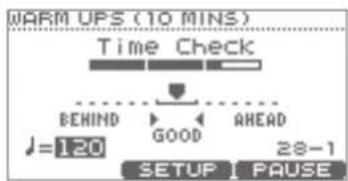
Algemene beoordeling
Hiermee wordt uw performance bij elke stap beoordeeld en wordt een algemene beoordeling weergegeven.
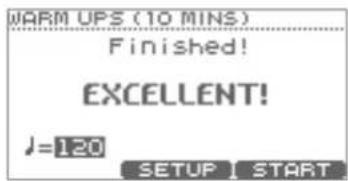
Druk in het WARM UPS-scherm op de [F2] (SETUP)-knop om het scherm met instellingen te openen.
| Parameter | Waarde Beschrijving | |
| Duration | Hiermee wordt de tijd opgegeven. | |
| 5 MINS | Vereiste tijd: 5 minutenChange-Up: 2 minutenTime Check: 3 minuten | |
| 10 MINS | Vereiste tijd: 10 minutenChange-Up: 3 minutenAuto Up/Down: 3 minutenTime Check: 4 minuten | |
| 15 MINS | Vereiste tijd: 15 minutenChange-Up: 5 minutenAuto Up/Down:5 minutenTime Check: 5 minuten | |
| Grade | Hiermee bepaalt u hoe strikt de score moet worden bepaald. | |
| EASY Normaal | ||
| HARD De timing wordt strikter gecontroleerd. | ||
| Change-Up | Stap 1: Hiermee selecteert u het patroon voor de ritmevariatie tijdens Change-Up. | |
| Max Tempo | Stap 2: Hiermee wordt de bovenste tempolimiet opgegeven bij stap 2: Auto Up/Down. | |
* U kunt op de [F2] (METRO)-knop drukken om metronoominstellingen vast te leggen (p. 13).
Instellingen voor de TD als geheel ( SYSTEM)
Parameters die van toepassing zijn op de TD als geheel, zoals de metronoominstellingen en de gevoeligheid van de pads, worden "systeemparameters" genoemd.
In dit gedeelte lichten we de procedure toe voor het instellen van de systeemparameters, met een uitleg van de functie van elke parameter.
Basisprocedure
-
Druk in het DRUM KIT-scherm (p. 11) op de [MENU]-knop.
Het KIT MENU-scherm wordt weergegeven. -
Druk op de (▼)-cursorknop om door het scherm te schuiven totdat het SYSTEM-pictogram wordt weergegeven.
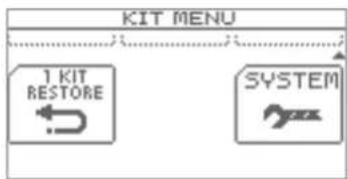
- Druk op de [F3] (SYSTEM)-knop.
Het SYSTEM-scherm wordt weergegeven.
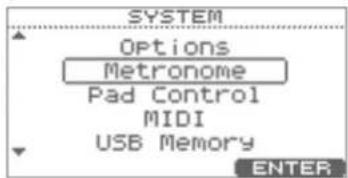
- Gebruik de cursorknoppen (▲) ▼m het gewenste instellingenmenu te selecteren.
De volgende menu's zijn beschikbaar.
| Menu Beschrijving | Pagina | |
| Options | Instellingen voor het contrast van de display en de voeding (Auto Off) | p. 35 |
| Metronome Metronominstellingen p. 36 | ||
| TD-15 ONLYPad Control | Hiermee kunt u de functie instellen van de pad die is aangesloten op de TRIGGER IN AUX-aansluiting. | p. 36 |
| MIDI Instellingen voor MIDI p. 37 | ||
| USB Memory | Een USB-stick gebruiken | p. 38 |
| Wireless | Raadpleeg het afzonderlijke document "About the Wireless LAN Function". | — |
| Pad Settings | Padinstellingen | p. 41 |
| Information | Informatie weergeven over de TD zelf | p. 46 |
| Factory Reset | De fabrieksinstellingen van de TD herstellen | p. 46 |
-
Druk op de [F3] (ENTER)-knop.
Het overeenkomstige scherm met instellingen verschijnt. -
Gebruik de cursorknoppen (▲/▼) om een parameter te selecteren en gebruik het waardewiel om de waarde van de parameter te wijzigen.
-
Druk verschillende keren op de [EXIT]-knop om terug te keren naar het DRUM KIT-scherm.
Instellingen voor de TD als geheel (Options)
Zie "Basisprocedure" (p. 34) voor meer informatie over de procedure.
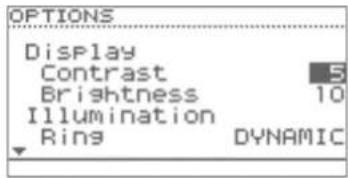
| Parameter Waarde Beschrijving | ||
| Display Contrast 1–10 | Hiermee wordt het contrast van de display aangepast.MEMOU kunt dit ook aanpassen door in het DRUM KIT-scherm de [MENU]-knop ingedrukt te houden en het waardewiel te draaien. | |
| Display Brightness 1–10 Hiermee wordt de helderheid van de display aangepast. | ||
| ALLEEN TD-15Illumination Ring | U kunt de ring van het waardewiel laten oplichten op basis van uw spel. | |
| OFF | De ring licht niet op. | |
| DYNAMIC | De ring licht op basis van de dynamiek van uw spel op. | |
| KICK | De ring licht op als u de kickdrum bespeelt. | |
| TEMPO | De ring licht op basis van de tempo-instelling op. | |
| ALLEEN TD-15Illumination Kit Buttons | U kunt de [DRUM KIT]-knoppen laten oplichten. | |
| OFF | De [DRUM KIT]-knoppen lichten niet op. | |
| ON De [DRUM KIT]-knoppen lichten op. | ||
| Auto Off | Als de TD uit de fabriek wordt geleverd, is deze zo ingesteld dat het apparaat 30 minuten nadat het voor het laatst is bespeeld of bediend, automatisch wordt uitgeschakeld. Ongeveer vijf minuten voordat het apparaat wordt uitgeschakeld, verschijnt een bericht op de display. | |
| OFF | Het apparaat wordt niet automatisch uitgeschakeld. | |
| 10 MINS | Het apparaat wordt automatisch uitgeschakeld nadat 10 minuten zijn verstreken. | |
| 30 MINS | Het apparaat wordt automatisch uitgeschakeld nadat 30 minuten zijn verstreken. | |
| 4 HOURS | Het apparaat wordt automatisch uitgeschakeld nadat vier uur zijn verstreken. | |
| USB Audio Volume | 0–100 | Hiermee wordt het volume aangepast als u de TD gebruikt om muziekdata op uw computer te beluisteren. |
| Write Protect | OFF, ON | Als de Write Protect-instelling de waarde ON heeft, kunt u geen instellingen opslaan. |
Metronoominstellingen ( Metronome)
- Kies bij stap 4 van de basisprocedure (p. 34) de optie "Metronome" en druk op de [F3] (ENTER)-knop om het METRONOME SETUP-scherm weer te geven.
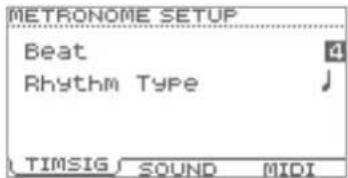
- Selecteer het item dat u wilt instellen in de lijst die wordt weergegeven.
| Knop Beschrijving | |
| [F1] (TIMSIG) De | tijdssignatuur van de metronoom instellen. |
| [F2] (SOUND) Het volume van de metronoom instellen. | |
| [ALLEEN TD-15] [F3] (MIDI) | Binnenkomende MIDI-berichten van uw DAW-software enz. gebruiken om de metronoom te laten klinken. |
- Gebruik de cursorknoppen (▲) um een parameter te selecteren en gebruik het waardewiel om de instelling te wijzigen.
| Parameter Waarde Beschrijving | ||
| TIMSIG | ||
| Beat 1-9 | De tijdssignatuur van de metronoom | |
| Rhythm Type | Halve noten, kwartnoten, achtste noten, triolen met achtste noten, zestiende noten (weergegeven als symbool) | Het metronoominterval |
| SOUND | ||
| Sound 15 typen | De toon van de metronoom | |
| Volume 0-10 Het metronoomvolume | ||
| Pan L15-CENTER-R15 De metronoom pannen | ||
| ALLEEN TD-15 Output | OUTPUT+PHONES, PHONES ONLY | De outputbestemming van de metronoom |
| ALLEEN TD-15 MIDI | ||
| MIDI Channel | OFF, 1-16 | Het MIDI-kanaal dat de metronoom laat klinken |
| Note# Accent | 0 (C-1)-127 (G9) | Het nootnummer van de eerste maat |
| Note# Normal | 0 (C-1)-127 (G9) | Het nootnummer voor de volgende maten |
Een pad als schakelaar gebruiken (Pad Control) ALLEEN TD-15
Een pad die is aangesloten op de TRIGGER IN AUX-aansluiting kan als schakelaar dienen voor het wijzigen van drumkits of het starten/stoppen van een nummer.
* Deze instelling is alleen geldig in het DRUM KIT-scherm en het SONG-scherm.
OPMERKING
U moet het correcte type kiezen (p. 41) voor de aangesloten pad.
- Kies bij stap 4 van de basisprocedure (p. 34) de optie "Pad Control" en druk op de [F3] (ENTER)-knop om het PAD CONTROL-scherm weer te geven.
- Gebruik de cursorknoppen (▲) ▼m de cursor te verplaatsen naar "AUX Head" of "AUX Rim."
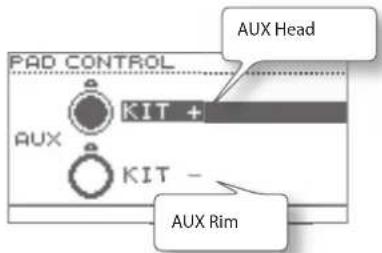
- Gebruik het waardewiel om de functie te selecteren die u wilt instellen.
| Functie | Beschrijving |
| OFF | Hiermee wordt de padbeheerfunctie uitgeschakeld. |
| KIT+ | De volgende kit selecteren. |
| KIT- | De vorige kit selecteren. |
| SONG PLAY | Het afspelen van het nummer starten. |
| SONG STOP | Het afspelen van het nummer stoppen. |
| SONG PLAY/ STOP | Het afspelen van het nummer starten/stop- pen telkens wanneer u op de pad slaat. |
| TAP TEMPO | Het tempo instellen op basis van het interval waarmee u op de pad slaat. |
MIDI-gerelateerde instellingen ( MIDI)
Hier kunt u MIDI-instellingen vastleggen voor de TD als geheel.
Voor het gebruik van MIDI bestaan vele mogelijkheden, zoals:
Externe MIDI-instrumenten bespelen met de pads
Op de TD kunt u klanklagen gebruiken en klanken van MIDI-klankmodules en -samplers afspelen.
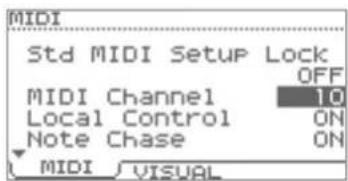
De TD gebruiken als klankmodule
Met behulp van de DAW-software kunt u de TD gebruiken als een speciale drumklankmodule.
Een extern videoapparaat beheren
Als de TD is aangesloten op een videoapparaat, kunt u deze gebruiken om tussen afbeeldingen te schakelen.
Zie "Basisprocedure" (p. 34) voor meer informatie over de procedure.
| Parameter Waarde Beschrijving | ||
| [F1] (MIDI) | ||
| Std MIDI Setup Lock OFF, ON | Stel de functie in op ON als u V-Drums Friend Jam of V-Drums Tutor gebruikt (apart verkrijgbaar) (p. 47). | |
| MIDI Channel OFF, 1–16 Het verzend-/ontvangstkanaal opgeven | ||
| Local Control OFF, ON | Geeft op of de pads van de TD worden aangesloten op de interne geluidsgenerator (ON) of worden losgekoppeld van de interne geluidsgenerator (OFF).Normaal gesproken laat u de instelling "ON" ongemoeid. Kies echter de instelling "OFF" als u de pads van de TD alleen gebruikt voor het bedienen van een externe klankmodule of als u de TD gebruikt in combinatie met de DAW-software op uw computer.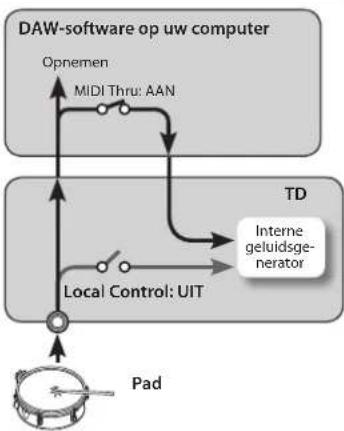 Local Control gebruikenAls u de TD gebruikt in combinatie met uw DAW-software, klinken de noten die u speelt door op de pads te slaan mogelijk dubbel, omdat hiervan een "echo" wordt gegenereerd door de DAW-software.Als dit gebeurt, moet u Local Control instellen op "OFF", zodat de pads van de TD worden losgekoppeld van de interne geluidsgenerator en u de TD kunt gebruiken in combinatie met de DAW-software op uw computer, zoals weergegeven in de afbeelding. Local Control gebruikenAls u de TD gebruikt in combinatie met uw DAW-software, klinken de noten die u speelt door op de pads te slaan mogelijk dubbel, omdat hiervan een "echo" wordt gegenereerd door de DAW-software.Als dit gebeurt, moet u Local Control instellen op "OFF", zodat de pads van de TD worden losgekoppeld van de interne geluidsgenerator en u de TD kunt gebruiken in combinatie met de DAW-software op uw computer, zoals weergegeven in de afbeelding. | |
| Note Chase OFF, ON | Als deze functie is ingesteld op "ON" en MIDI-gegevens binnenkomen die overeenkomen met de toewijzing van een pad, wordt het bewerkingsscherm van het instrument dat de pad gebruikt, weergegeven of wordt de cursor verplaatst. | |
| Prog Change Tx | OFF, ON | Bepaalt of er Program Change-boodschappen worden verzonden (ON) of niet worden verzonden (OFF).Als de instelling "ON" is, wordt een programmanummer verzonden als u overschakelt tussen drumkits op een TD. |
| Prog Change Rx | OFF, ON | Bepaalt of Program Change-boodschappen die afkomstig zijn van de DAW-software op uw computer worden ontvangen (ON) of genegeerd (OFF).Als de instelling "ON" is, wordt met binnenkomende programmawijzigingen de drumkit met het overeenkomende nummer geselecteerd. |
| [F2] (VISUAL) | ||
| Visual Control | OFF, ON | Stel deze optie in op "ON" als u een videoapparaat (apart verkrijgbaar) in synchronisatie met uw optreden wilt beheren (p. 47).Deze optie is altijd ingesteld op "OFF" wanneer het apparaat wordt ingeschakeld. |
| Control Mode | MVC, V-LINK | Stel deze in volgens de vereisten van het aangesloten videoapparaat. |
| MIDI Channel | 1–16 | Het MIDI-kanaal dat wordt gebruikt om tussen afbeeldingen te schakelen. |
Instellingen voor de TD als geheel (SYSTEM)
Een USB-stick (USB Memory) gebruiken
- Sluit allereerst uw USB-stick aan op de TD (p. 9).
- Kies bij stap 4 van de basisprocedure (p. 34) de optie "USB Memory" en druk op de [F3] (ENTER)-knop om het USB MEMORY-scherm weer te geven.
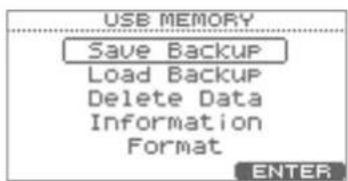
- Gebruik de cursorknoppen (▲) ▼m het gewenste menu-item te selecteren.
U kunt kiezen uit de volgende menu-items.
| Menu Beschrijving | Pagina | |
| Save Backup | Gegevens opslaan op de USB-stick. | p. 38 |
| Load Backup | Gegevens laden van de USB-stick op de TD. | p. 39 |
| Delete Data | Gegevens verwijderen van de USB-stick. | p. 39 |
| Information | Informatie weergeven over de USB-stick. | p. 40 |
| Format De USB-st | ck formatteren, p. 40 |
Gegevens opslaan op een USB-stick (Save Backup)
Sla TD-gegevens als volgt op een USB-stick op.
Gegevens die worden opgeslagen
- Alle drumkits
- Systeeminstellingen
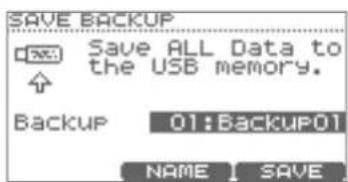
- Selecteer "Save Backup" en druk op de [F3] (ENTER)-knop (p. 38).
- Gebruik het waardewiel om het nummer van de opslagbestemming te kiezen.
Vervolgens kunt u een naam toewijzen aan de gegevens die worden opgeslagen.
Ga door met stap 7 als u geen naam hoeft toe te wijzen.
- Druk op de [F2] (NAME)-knop.
Het SAVE-scherm wordt weergegeven.
U kunt een naam van maximaal acht tekens toewijzen.
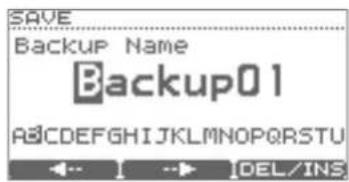
- Druk op de [F1] (of [F2]) -knop om de cursor te verplaatsen naar het teken dat u wilt wijzigen.
- Gebruik het waardewiel om het teken te wijzigen.
U kunt een teken verwijderen of invoegen door de [F3] (DEL/INS)-knop ingedrukt te houden en op de [F1]- of [F2]-knop te drukken.
| Knop Beschrijving | |
| [F3] +[F1] (DEL) | Wist het teken op de plaats van de cursor en verplaatst de volgende tekens één spatie naar links. |
| [F3] +[F2] (INS) | Voegt een spatie in op de plaats van de cursor en verplaatst de volgende tekens één spatie naar rechts. |
- Druk op de [EXIT]-knop om terug te gaan naar het vorige scherm als u een naam hebt opgegeven.
- Druk op de [F3] (SAVE)-knop.
* Als u een nummer kiest waarvoor al gegevens zijn opgeslagen en op de [F3] (SAVE)-knop drukt, wordt een bevestigingsvenster weergegeven en wordt u gevraagd of u zeker bent dat u de gegevens wilt overschrijven.
Druk op de [F1] (CANCEL)-knop en kies een ander nummer voor de opslagbestemming als u de bewerking wilt annuleren.
Druk op de [F3] (OK)-knop als u de bestaande gegevens wilt overschrijven.
Als de gegevens zijn opgeslagen, verschijnt "Completed" op het scherm.
Gegevens vanaf een USB-stick op de TD laden (Load Backup)
U kunt gegevens die u hebt opgeslagen op een USB-stick opnieuw op de TD laden.
OPMERKING
- Alle gegevens en instellingen op de TD worden overschreven.
- U kunt geen gegevens laden als "Write Protect" (p. 35) is ingesteld op ON.
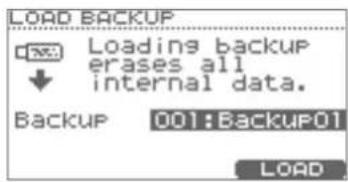
- Selecteer "Load Backup" en druk op de [F3] (ENTER)-knop (p. 38).
- Gebruik het waardewiel om de gegevens te selecteren die u wilt laden.
- Druk op de [F3] (LOAD)-knop. Er wordt een bevestigingsbericht weergegeven.
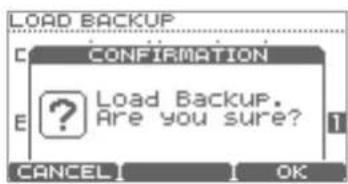
Druk op de [F1] (CANCEL)-knop als u de bewerking wilt annuleren.
- Druk op de [F3] (OK)-knop om de gegevens te laden.
Als de gegevens zijn geladen, verschijnt "Completed" op het scherm.
Gegevens verwijderen van een USB-stick (Delete Data)
U kunt op een USB-stick opgeslagen gegevens als volgt verwijderen.
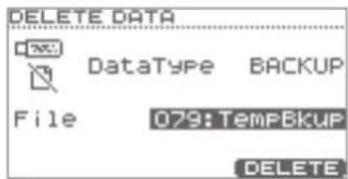
- Selecteer "Delete Data" en druk op de [F3] (ENTER)-knop (p. 38).
- Gebruik de cursorknoppen (▲) om "Data Type" te selecteren en gebruik het waardewiel om het type gegevens te selecteren dat u wilt verwijderen.
| Gegevenstype Beschrijving | |
| 1 KIT | Een drumkit die is opgeslagen met "1 KIT SAVE" (p. 24) |
| BACKUP Back-upgegevens | |
- Gebruik de cursorknoppen (▲) om "File" te selecteren en gebruik het waardewiel om het nummer te selecteren voor de gegevens die u wilt verwijderen.
- Druk op de [F3] (DELETE)-knop. Er wordt een bevestigingsbericht weergegeven.

Druk op de [F1] (CANCEL)-knop als u de bewerking wilt annuleren.
- Druk op de [F3] (OK)-knop om de gegevens te verwijderen.
Als de gegevens zijn verwijderd, geeft het scherm "Completed" weer.
Informatie weergeven over de USB-stick (Information)
U kunt als volgt informatie weergeven over de USB-stick.
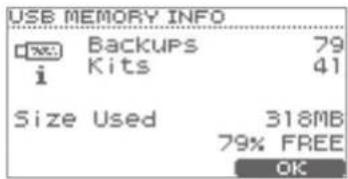
| Parameter Beschrijving | |
| Backups Het aantal gegevensback-ups | |
| Kits Het aantal opgeslagen drumkits | |
| Size Used | De hoeveelheid geheugen die op de USB-stick wordt gebruikt |
- Selecteer "Information" en druk op de [F3] (ENTER)-knop (p. 38).
- Druk op de [F3] (OK)-knop om het scherm te sluiten nadat u de gegevens hebt bekeken.
Een USB-stick formatteren (Format)
OPMERKING
Als u de Format-bewerking uitvoert, worden alle gegevens op de USB-stick gewist.
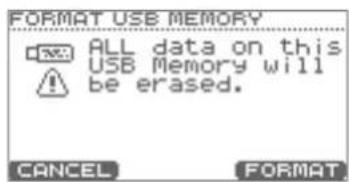
- Selecteer "Format" en druk op de [F3] (ENTER)-knop (p. 38).
- Druk op de [F3] (FORMAT)-knop. Er wordt een bevestigingsbericht weergegeven.
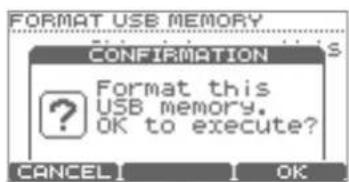
Druk op de [F1] (CANCEL)-knop als u de bewerking wilt annuleren.
- Druk op de [F3] (OK)-knop als u zeker bent dat u de USB-stick wilt formatteren. Er wordt opnieuw een bevestigingsbericht weergegeven
Druk op de [F1] (CANCEL)-knop als u de bewerking wilt annuleren.
- Druk op de [F3] (OK)-knop als u zeker bent dat u de USB-stick wilt formatteren. Als het formatteren is voltooid, verschijnt "Completed" op het scherm.
De padinstellingen optimaliseren (Pad Settings)
- Kies bij stap 4 van de basisprocedure (p. 34) de optie "Pad Settings" en druk op de [F3] (ENTER)-knop om het PAD SETTINGS-scherm weer te geven.
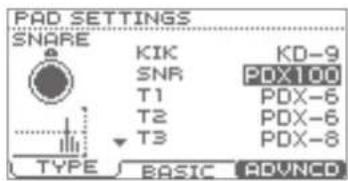
- Kies een van de volgende items om te bewerken.
| Knop Beschrijving Pagina | ||
| [F1] (TYPE) Het padtype opgeven p. 41 | ||
| [F2] (BASIC) De padgevoeligheid aanpassen | p. 42 | |
| [F3] (ADVNCD) | Geavanceerde instellingen vastleggen voor de triggerparameters | p. 43 |
- Sla op een pad om de pad te selecteren waarvoor u instellingen wilt vastleggen.
- Gebruik de cursorknoppen (▲/▼) om een parameter te selecteren en gebruik het waardewiel om de waarde te wijzigen.
Het padtype opgeven [F1] (TYPE)
Voor elke pad kunt u selecteren welk type pad u gebruikt (Pad Type), zodat de TD het signaal van de pad correct ontvangt.
| Parameter | Waarde | Beschrijving |
| Pad Type | KD-7, KD-8, KD-9, KD-120, KD-140, PD-8, PD-85, PD-105, PD-108, PD-125, PD-128, PDX-6, PDX-8, PDX100, CY-5, CY-8, CY-12C, CY-13R, CY-14C, CY-15R, VH-11, RT-10K, RT-10S, RT-10T | Het padtype is een verzameling parameters die zijn geoptimaliseerd voor specifieke padmodellen.Als u het juiste triggertype selecteert voor elke aangesloten pad, worden voor alle parameters (met uitzondering van Crosstalk Cancel) de optimale waarden ingesteld.Dit zijn echter alleen de standaardwaarden, die u mogelijk enigszins moet afstemmen op de manier waarop u de pads hebt aangesloten of de manier waarop u deze gebruikt. |
De volgende pads moeten worden aangesloten op de triggeringang "SNR", "T1-3" of "AUX".
Als u deze pads aansluit op een andere triggeringang, wordt het signaal niet goed vastgesteld als u op een rand slaat.
Als u het padtype opgeeft (p. 41), worden de volgende instellingen (basisparameters voor triggers) automatisch op de juiste waarden voor elke pad ingesteld. U hoeft deze instellingen normaal gesproken dus niet aan te passen. Als u de instellingen toch wilt verfi jnen, kunt u de volgende parameters voor elke pad bewerken.
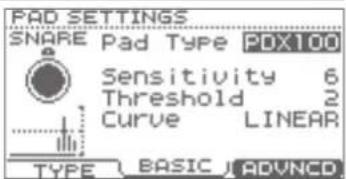
MEMO
De snelheid wordt in de snelheidscontrole aan de linkerkant van het scherm aangeduid.
| Parameter | Waarde Beschrijving | ||
| Pad Type Zie p. 41. | |||
| Sensitivity 1-32 | U kunt de gevoeligheid van de pads aanpassen aan uw persoonlijke speelstijl.Hiermee verkrijgt u een meer dynamische controle over het geluidsvolume afhankelijk van hoe hard u speelt.Een hogere gevoeligheid zorgt ervoor dat de pad een hoger volume produceert, zelfs wanneer deze zacht wordt bespeeld.Een lagere gevoeligheid zorgt ervoor dat de pad een laag volume produceert, zelfs wanneer deze hard wordt bespeeld. | ||
| Threshold 0-31 | Deze instelling bepaalt dat er alleen maar een triggersignaal wordt ontvangen als de pad zich boven een bepaald dynamisch niveau (snelheid) bevindt. U kunt dit gebruiken om te voorkomen dat een pad weerklinkt als gevolg van trillingen van andere pads.In het voorbeeld aan de rechterkant klinkt B, maar klinken A en C niet.Wanneer u een hogere waarde instelt, wordt er geen geluid geproduceerd als de pad zachtjes wordt aangeslagen.Verhoog de waarde voor "Threshold" geleidelijk terwijl u op de pad slaat.Contoleer het resultaat en maak indien nodig aanpassingen. Herhaal deze procedure totdat u de juiste instelling voor uw speelstijl hebt gevonden. | 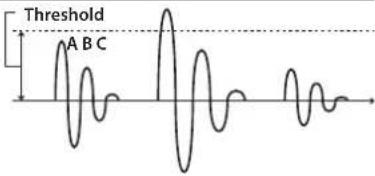 | |
| Curve | Met deze instelling kunt u de relatie bepalen tussen speelsnelheid (slagkracht) en volumeveranderingen. Pas deze curve aan totdat de respons natuurlijk aanvoelt. | ||
| LINEAR | De standaardinstelling. Dit zorgt voor de meest natuurlijke overeenkomst tussen speeldynamiek en volumeverandering. |  linear speed-dynamiek linear speed-dynamiek | |
| EXP1, EXP2 | Een sterke dynamiek zorgt voor grotere volumeveranderingen in vergelijking met de LINEAR-instelling. |  linear speed-dynamiek linear speed-dynamiek  exp2EXP1 exp2EXP1 | |
| LOG1, LOG2 | Zacht spelen zorgt voor grotere volumeveranderingen in vergelijking met de LINEAR-instelling. |  linear speed-dynamiek linear speed-dynamiek  exp2LOG1 exp2LOG1 | |
| SPLINE Extreme volumeveranderingen als gevolg van speeldynamiek. |  linear speed-dynamiek linear speed-dynamiek  | ||
| LOUD1, LOUD2 | Zeer weinig dynamische respons, waardoor het gemakkelijker wordt om een hoog volumeniveau aan te houden. Als u een drumtrigger gebruikt als externe pad, leveren deze instellingen betrouwbare triggers op. |  linear speed-dynamiek linear speed-dynamiek   LOUD2LQUD1 LOUD2LQUD1 | |
Geavanceerde instellingen voor de triggerparameters [F3] (ADVNCD)
Als u het padtype opgeeft (p. 41), worden de instellingen in dit scherm (geavanceerde triggerparameters) automatisch ingesteld op de waarden die het best geschikt zijn voor het type pad. Dit betekent dat u deze waarden, met uitzondering van het annuleren van crosstalk, normaal gesproken niet hoeft te bewerken.
U moet deze parameters voor elke pad alleen fi jn afstemmen als u de problemen ondervindt die in de uitleg bij elke parameter worden beschreven.
- Druk op een van de [F1]–[F3]-knoppen om het item te selecteren dat u wilt bewerken.
- Sla op een pad om de pad op te geven waarvan u de instellingen wilt aanpassen.
- Gebruik de cursorknoppen (▲)▼m een parameter te selecteren.
- Gebruik het waardewiel om de waarde te wijzigen.
[F1] (SCAN)
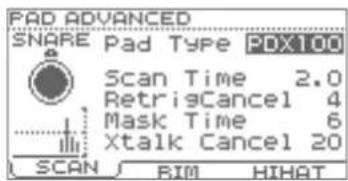
| Parameter Waarde Beschrijving | |||
| Pad Type Zie p. 41. | |||
| Scan Time 0–4.0 (ms) | Bepaalt de detectietijd voor het triggersignaal.Omdat de stijgingstijd van de golfvorm van het triggersignaal lichtjes kan verschillen naargelang de eigenschappen van elke pad of akoestische drumtrigger (drumelement), is het mogelijk dat er bij identieke slagen (slagsnelheid) een verschillend geluidsvolume wordt geproduceerd. Als dit het geval is, kunt u "Scan Time" zodanig instellen dat uw speelstijl preciezer wordt gedetecteerd.Verhoog, terwijl u herhaaldelijk en met gelijke kracht op de pad slaat, de waarde voor Scan Time geleidelijk vanaf "0" totdat het resulterende volume zich op het hoogste volumeniveau stabiliseert. Probeer met deze instelling zowel zachte als harde slagen en controleer of het volume correct verandert.* Als u een hogere waarde instelt, zal het langer duren voordat een geluid klinkt. Stel deze waarde zo laag mogelijk in. | ![ROLAND TD-11 - [F1] (SCAN) - 2](/content/2026/04/674200/images/baa622692cab4c13e84cabc222e7d36a7e7dbb07cf2b934ae0bdc0819dbaf5c9.jpg) | |
| Retrig Cancel | 1–16 | Met deze instelling vermijdt u overtollige re-triggering.Dit is belangrijk als u akoestische drumtriggers gebruikt. Dergelijke triggers kunnen gewijzigde golfvormen produceren, wat onbedoeld geluid kan veroorzaken op Punt A in de figuur (Re-trigger).Dit komt vooral voor in de vervalrand van de golfvorm. Retrig Cancel detecteert dergelijke vervorming en voorkomt dat re-triggering optreedt.Verhoog, terwijl u herhaaldelijk op de pad slaat, de waarde voor "Retrig Cancel" totdat er geen re-triggering meer optreedt.* Hoewel u re-triggering kunt voorkomen als u hiervoor een hoge waarde instelt, wordt het ook waarschijn-lijker dat geluiden worden weggelaten als u de drums snel bespeelt (roffels enz.). Stel de laagst mogelijke waarde in waarbij re-triggering wordt voorkomen.MEMOU kunt dit probleem met re-triggering ook verhelpen met de instelling Mask Time (p. 44). Mask Time detecteert geen triggersignalen in de opgegeven tijdsspanne na ontvangst van het vorige triggersignaal. Met Retrig Cancel wordt de demping van het triggersignaalniveau gedetecteerd en wordt de klank getriggerd nadat er intern is bepaald welke triggersignalen zijn gegenereerd bij het aanslaan van het bovenvel. Tegelijk worden de overige valse triggersignalen, die geen klank moeten triggeren, weggefilterd. | ![ROLAND TD-11 - [F1] (SCAN) - 3](/content/2026/04/674200/images/7d124315c5defd3760cd76c3e9b94d603d4879f614b8971476ed9aaca40f4f22.jpg) |
Instellingen voor de TD als geheel (SYSTEM)
| Parameter Waarde Beschrijving | |
| Mask Time 0–64 (ms) | Met deze instelling vermijdt u dubbele triggering.Als u een kick-trigger speelt, kan de klopper terugkaatsen en het bovenvel onmiddellijk na de bedoelde noot een tweede keer raken. Bij akoestische drums blijft de klopper soms tegen het bovenvel, waardoor een enkele slag "dubbel triggert" (twee klanken produceert in plaats van één). Met de Mask Time-instelling kunt u dit vermijden. Wanneer een pad is geraakt, worden alle bijkomende triggersignalen gedurende de opgegeven maskeertijd (0–64 msec) genegeerd.Pas de waarde voor "Mask Time" aan terwijl u de pad bespeelt.Gebruik een kick-trigger en laat de klopper terugkaatsen en het bovenvel snel raken. Verhoog vervolgens de waarde voor "Mask Time" totdat er geen geluid meer wordt geproduceerd door het terugkaatsen van de klopper.* Als hiervoor een hoge waarde is ingesteld, zal het moeilijker zijn om zeer snel te spelen. Stel deze waarde zo laag mogelijk in.MEMOAls er twee of meer klanken worden geproduceerd als u het bovenvel slechts één keer raakt, dient u Retrig Cancel (p. 43) aan te passen. |
| Xtalk Cancel 0–80 | Met deze instelling wordt "crosstalk" geëlimineerd. Crosstalk betekent dat u een klank van een andere pad hoort wanneer u een pad bespeelt. Dit kan gebeuren wanneer er twee pads op dezelfde standaard zijn geïnstalleerd.In sommige gevallen kunt u crosstalk vermijden door de afstand tussen de twee pads te vergroten.Voorbeeld van crosstalk: u slaat op de snarepad en u hoort ook tom 1Verhoog de waarde voor "Xtalk Cancel" voor de tom 1-pad geleidelijk terwijl u op de snarepad slaat, totdat de tom 1-pad niet langer weerklinkt als u op de snarepad slaat. Naarmate u de waarde voor "Xtalk Cancel" verhoogt, is de kans kleiner dat tom 1 crosstalk ontvangt van andere pads.* Als deze waarde te hoog is ingesteld en de twee pads tegelijkertijd worden bespeeld, is het mogelijk dat de pad die het minst krachtig wordt bespeeld, niet weerklinkt. Wees dus voorzichtig en stel deze parameter zo laag mogelijk in. |
[F2] (RIM)
| Parameter Waarde Beschrijving | |
| Trig Type Zie p. 41. | |
| Rim Gain 0–8.0 | |
| Head/Rim Adj 0–80 | |
| Xstick Adj -9–+9 | |
[F3] (HIHAT)
| Parameter Waarde Beschrijving | |
| Pedal HH Sens -5-+5 | Past de gevoeligheid aan voor het spelen van foot-close- of foot-splash-noten.Bij positieve ("+" ) instellingen kunnen hardere geluiden worden geproduceerd, zelfs als u het pedaal licht indrukt. |
De VH-11 aansluiten en instellingen op de TD confi gureren
Aansluitingen
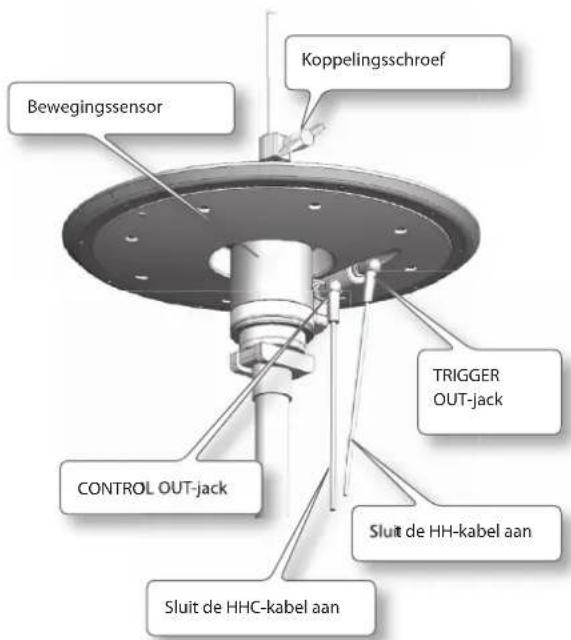
Instellingen
- Controleer of de VH-11 correct is aangesloten op de TD.
- Plaats de hi-hat, haal uw voet van het pedaal en schakel de TD in.
* De aanpassingen kunnen niet correct worden uitgevoerd als de hi-hat de bewegingssensor aanraakt wanneer u het apparaat inschakelt.
- Maak de koppelingsschroef los en laat de hi-hat vanzelf bovenop de bewegingssensor rusten.
- Voer de basisprocedure uit tot en met stap 5 (p. 34) om het PAD SETTINGS-scherm te openen.
- Druk op de [F1] (TYPE)-knop.
- Gebruik de cursorknoppen (▲)▼m "HH" te selecteren.
-
Gebruik het waardewiel om de "VH-11" te selecteren.
-
Druk op de [F3] (ADVNCD)-knop en druk vervolgens op de [F3] (HIHAT)-knop.
Het volgende scherm wordt weergegeven.

- Draai aan de aanpassingsschroef van de VH-11 en volg de meter die aan de linkerkant van het scherm wordt weergegeven om de VH-off set aan te passen.
Pas de schroef aan zodat ▶ in de meter verschijnt.
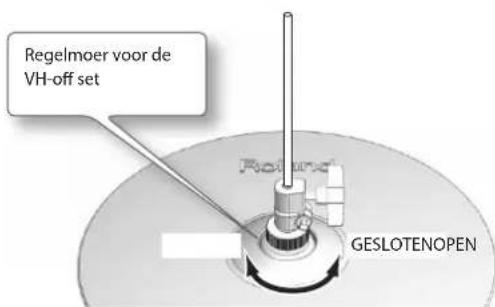
Aanpassingspunten voor de VH-offset
Als u problemen ondervindt bij het maken van het gesloten hi-hatgeluid, draait u de regelmoer van de VH-offset naar "GESLOTEN".
Als u problemen ondervindt bij het maken van het open hi-hatgeluid, draait u de regelmoer van de VH-offset naar "OPEN".
OPMERKING
Als het geluid wegvalt wanneer u krachtig op de hi-hat slaat, draait u de regelmoer van de VH-offset naar "OPEN".
- Pas de andere parameters indien nodig aan.
OPMERKING
Als u de VH-11 niet correct hebt geplaatst, werkt deze mogelijk niet goed.
Instellingen voor de TD als geheel (SYSTEM)
Informatie over de TD weergeven (Information)
Hier kunt u informatie over de TD zelf bekijken.
Zie "Basisprocedure" (p. 34) voor meer informatie over de procedure.
| Item Beschrijving | |
| Program Ver. De programmaversie van het systeem | |
De fabrieksinstellingen herstellen ( Factory Reset)
Met deze "Factory Resort"-bewerking worden voor alle drumkits en systeeminstellingen op de TD de fabrieksinstellingen hersteld.
OPMERKING
- Alle gegevens en instellingen op de TD gaan verloren. Als de TD gegevens of instellingen bevat die u wilt behouden, moet u deze opslaan op een USB-stick voordat u verdergaat (p. 38).
-
Deze bewerking kan niet worden uitgevoerd als "Write Protect" (p. 35) is ingesteld op ON.
-
Kies bij stap 4 van de basisprocedure (p. 34) de optie "Factory Reset" en druk op de [F3] (ENTER)-knop om het FACTORY RESET-scherm weer te geven.
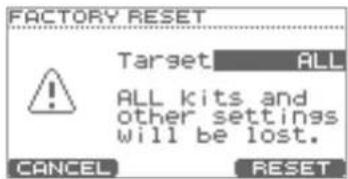
- Gebruik het waardewiel om het type gegevens te selecteren dat u wilt herstellen.
| Parameter Waarde Beschrijving | |
| Target | ALL KITS Alle kits |
| SYSTEM Systeeminstellingen | |
| ALL Alle gegevens | |
- Druk op de [F3] (RESET)-knop.
Er wordt een bevestigingsbericht weergegeven.
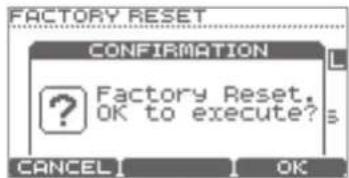
Druk op de [F1] (CANCEL)-knop als u de bewerking wilt annuleren.
- Druk op de [F3] (OK)-knop als u zeker weet dat u de fabrieksinstellingen wilt herstellen.
Er wordt opnieuw een bevestigingsbericht weergegeven.
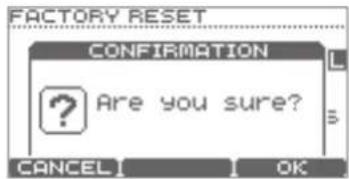
Druk op de [F1] (CANCEL)-knop als u de bewerking wilt annuleren.
- Druk op de [F3] (OK)-knop als u zeker weet dat u de fabrieksinstellingen wilt herstellen.
Als de fabrieksinstellingen zijn hersteld, verschijnt "Completed" op het scherm.
Aansluiting op een computer of videoapparaat
Uw computer via USB aansluiten
Als u een in de handel verkrijgbare USB-kabel gebruikt om de COMPUTER-poort op de TD aan te sluiten op een USB-poort op uw computer, wordt het geluid dat door uw computer wordt afgespeeld, hoorbaar via de TD en kunt u klanken die u speelt op uw TD, op uw computer opnemen.
U kunt ook software gebruiken zoals V-Drums Friend Jam en V-Drums Tutor zodat het oefenen van uw spel een heel prettige ervaring wordt.
V-Drums Friend Jam is een socialenetwerktoepassing voor drummers waarmee u de V-Drums en uw computer kunt gebruiken om met vrienden van overal ter wereld samen te spelen of tegen hen de strijd aan te gaan. U kunt oefennummers automatisch downloaden van internet en u vindt de koppelingen hiervoor ook op
Twitter.
Ga naar http://vdru.ms/fj en download het
programma.
De V-Drums Tutor (apart verkrijgbaar) is software voor het oefenen van uw drumspel die is ontworpen voor gebruik in combinatie met Roland V-Drums, waarmee het oefenen een eenvoudige, prettige, uitdagende en nuttige ervaring wordt.
Het USB-stuurprogramma installeren
U moet het USB-stuurprogramma installeren voordat u de TD op uw computer kunt aansluiten.
1. Installeer het USB-stuurprogramma op uw computer.
U vindt het speciale stuurprogramma voor de TD-15 en TD-11 op de meegeleverde cd-rom of u kunt dit downloaden van de Roland-website.
Roland-website
http://www.roland.com/
Raadpleeg de Roland-website voor informatie over gebruiksvoorwaarden. Het stuurprogramma en de installatieprocedure variëren op basis van het systeem. Lees de Readme.htm bij de gedownloade bestanden zorgvuldig.
De TD aansluiten op de computer
- Gebruik een in de handel verkrijgbare USB-kabel om de COMPUTER-poort op het bovenpaneel van de TD aan te sluiten op de USB-poort van uw computer.
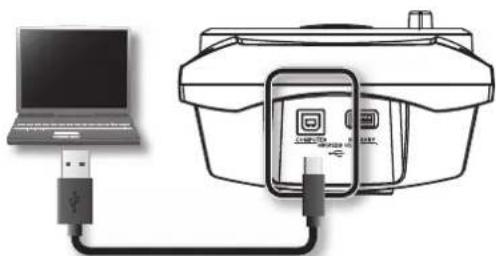
* Gebruik een kabel die USB 2.0 Hi-Speed ondersteunt.
Afbeeldingen beheren
Als u de TD aansluit op een videoapparaat dat MIDI Visual Control of V-LINK ondersteunt, kunt u afbeeldingen in synchronisatie met uw optreden beheren.
Wat is MIDI Visual Control?
MIDI
VISUAL CONTROL
MIDI Visual Control is een internationaal gebruikte en aanbevolen set die is toegevoegd aan de MIDI-specifi caties om visuele ondersteuning te koppelen aan muzikale prestaties. Videoapparatuur die compatibel is met MIDI Visual Control kan via MIDI worden aangesloten op elektronische muziekinstrumenten om de videoapparatuur te koppelen aan de muzikale prestaties.
Wat is V-LINK?
V-LINK
V-LINK is een functie waarmee muziek en beelden samen kunnen worden uitgestuurd. Door MIDI te gebruiken om twee of meer met V-LINK compatibele apparaten op elkaar aan te sluiten, kunt u eenvoudig genieten van een groot aantal visuele eff ecten die zijn gekoppeld aan de expressieve aspecten van uw muzikale optreden.
Gebruik een MIDI-kabel om de MIDI OUT-aansluiting van de TD op uw videoapparaat aan te sluiten.
Als u Visual Control inschakelt (p. 37), verschijnt het MVC-of V-LINK-pictogram in het DRUM KIT-scherm.
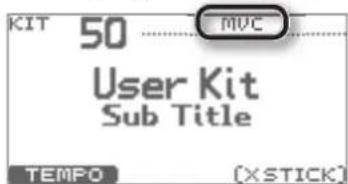
Controleer eerst de volgende punten als u geen geluid hoort of het systeem niet volgens verwachting werkt.
Raadpleeg uw handelaar, het dichtstbijzijnde Roland Service Center of een erkende Roland-distributeur, zoals wordt vermeld op de pagina "Informatie", als u het probleem nog steeds niet kunt oplossen.
| Probleem Te controleren items Vereiste handeling Pagina | |||
| Geen geluid | Is de verbindingskabel correct aangesloten op de TRIGGER INPUT-aansluiting? | Controleer de aansluitingen. | — |
| Zijn de kabels correct aangesloten op alle pads en pedalen? | |||
| Zijn de kabels correct aangesloten op de OUTPUT-aansluitingen of de PHONES-aansluiting van de TD? | p. 8 | ||
| Zijn de kabels correct aangesloten op de connectors van uw versterker of audiosysteem? | |||
| Is er mogelijk een probleem met de verbindingskabels? | Probeer andere kabels te gebruiken. — | ||
| Is de [VOLUME]-regelaar wellicht helemaal naar links gedraaid? | Probeer het volume van de TD te verhogen.Als u de TD-15 gebruikt, moet u ook de [VOLUME]-regelaar op het zijpaneel controleren. | p. 7 | |
| Hebt u de juiste invoerselectie op uw versterker of audiosysteem ingesteld? | Controleer uw versterker of audiosysteem. — | ||
| Zijn de volume-instellingen van uw versterker of audiosysteem correct? | Probeer het volume van uw versterker of audiosysteem te verhogen. | — | |
| USB-stick wordt niet herkendMuziek die op de USB-stick is opgeslagen, wordt niet goed afgespeeldIk kan geen MP3/WAV-bestanden afspelen | Controleer welk type USB-stick u gebruikt. | Gebruik een USB-stick die door Roland wordt verkocht. We kunnen de goede werking niet garanderen als een ander product wordt gebruikt. | — |
| Controleer de indeling van de USB-stick. | Voor de TD kunnen alleen USB-sticks worden gebruikt die met FAT zijn geformatteerd.Formatteer de USB-stick opnieuw met de TD. | p. 40 | |
| Ondersteunt de TD de samplingfrequentie en de bitsnelheid van het MP3-bestand of de samplingfrequentie en de bitdiepte van het WAV-bestand? | Gebruik MP3/WAV-bestanden die door de TD worden ondersteund. | p. 26 | |
| Bij het afspelen kan de snelheid mogelijk niet worden bijgehouden als u de afspeelsnelheid verhoogt of de toonhoogte wijzigt van MP3's met een hoge bitsnelheid. | — | ||
| Ik kan de gegevens op de TD niet op een USB-stick opslaan. | Is er voldoende ruimte beschikbaar op de USB-stick? | Verwijder onnodige bestanden van de USB-stick of gebruik een USB-stick met een grotere capaciteit. | p. 39 |
| Ik kan de tijdstippen voor A-B-herhaling niet goed instellen | U kunt de tijdstippen voor “A” en “B” niet instellen als het interval tussen de twee kleiner is dan een seconde. | Zorg ervoor dat tussen de twee tijdstippen minimaal een seconde ligt. | p. 29 |
| Voor MP3-bestanden is het soms niet mogelijk om het A-B-herhalingsbereik goed in te stellen. | |||
| Mijn computer herkent de TD niet | Is de TD goed op uw computer aange-sloten? | Controleer de aansluiting op uw computer. | p. 47 |
| Is het USB-stuurprogramma geïnstalleerd? | U moet eerst het USB-stuurprogramma op uw computer installeren. | ||
| Controleer of de USB-kabel waarmee de TD op de USB-poort van uw computer is aangesloten, compatibel is met USB 2.0 Hi-Speed. | Gebruik een computer en kabel die USB 2.0 Hi-Speed ondersteunen. | ||
Foutberichten
Als een foutbericht wordt weergegeven op het scherm van de TD, werkt de TD niet goed of heeft u de TD niet juist bediend. Onderneem de passende actie die hieronder wordt beschreven.
| Bericht Betekenis Vereiste handeling | ||
| Foutberichten in verband met MIDI | ||
| MIDI buffer full. | Er is in een korte tijd een groot aantal MIDI-berichten ontvangen en de TD kan deze niet verwerken. | Verminder het aantal MIDI-berichten dat naar de TD wordt gezonden. |
| MIDI Tx buffer full. | Door de overmatige hoeveelheid gegevens die de TD moest verzenden, konden de MIDI-berichten niet correct worden uitgestuurd. | Verminder de hoeveelheid gegevens die wordt uitgestuurd. |
| Foutberichten in verband met USB | ||
| USB memory full. | Op de USB-stick is niet voldoende ruimte beschikbaar. | Verwijder onnodige gegevens of gebruik een andere USB-stick. |
| Check the USB memory. De USB-stick werkt niet goed. Controleer de USB-stick. | ||
| Could not read this file. | De opgegeven gegevens zijn niet op de USB-stick aanwezig. Het kan ook zijn dat de opgeslagen gegevens beschadigd zijn. | Controleer de USB-stick. |
| Unsupported format. | De bestandsindeling of de muziekindeling kan niet door de TD worden gelezen. | Controleer het bestand. Zie p. 26 voor informatie over de ondersteunde muziekindelingen. |
| USB device error. | De USB-stick die u hebt geplaatst, kan niet door de TD worden gebruikt of er is een onbekend voorwerp in de MEMORY-poort terechtgekomen dat kortsluiting heeft veroorzaakt. | Ontkoppel de aansluiting en controleer of er een onbekend voorwerp in de MEMORY-poort is binnengedrongen. |
| USB memory busy. | De gegevens konden niet snel genoeg worden gelezen van de USB-stick. | • Als dit foutbericht wordt weergegeven als u MP3-gegevens met een hoge bitsnelheid afspeelt of wanneer u de afspeelsnelheid voor MP3-gegevens hebt verhoogd, kunt u het probleem mogelijk oplossen door de bitsnelheid te verlagen of de snelheid in te stellen op normaal.• Gebruik een USB-stick die door Roland wordt verkocht. |
| Foutberichten in verband met het interne geheugen van de TD | ||
| Internal memory full. | De opslagcapaciteit van QUICK REC is vol en het opnemen is gestopt. | — |
| Foutberichten in verband met het systeem | ||
| Device error. | Er is een probleem opgetreden in het interne systeem. | Neem contact op met uw handelaar, het dichtstbijzijnde Roland Service Center of een erkende Roland-verdeler, zoals vermeld op de pagina "Informatie". |
| Data memory was damaged. | Er is een probleem opgetreden in het interne geheugen. | De bewerking Factory Reset wordt automatisch uitgevoerd. |
| Andere berichten (* Dit zijn geen fouten) | ||
| The module will turn off soon. | Het apparaat wordt binnenkort uitgeschakeld als gevolg van de "Auto Off"-instelling. | Druk op een knop of sla op een pad als u het apparaat niet wilt uitschakelen.U kunt ook de "Auto Off"-instelling uitschakelen, zodat het apparaat niet automatisch wordt uitgeschakeld (p. 35). |
| USB memory is not connected here. | Er is geen USB-stick aangesloten op de TD. Sluit | een USB-stick aan. |
| This page is invalid when Std MIDI Setup Lock is on. | Als Std MIDI Setup Lock is ingesteld op ON, worden de instellingen op deze pagina genegeerd. | Stel Std MIDI Setup Lock in op OFF om deze instellingen in te schakelen (p. 37). |
| Write Protect is ON. | De bewerking kan niet worden uitgevoerd omdat schrijfbeveiliging is ingeschakeld. | Schakel schrijfbeveiliging uit als u deze bewerking wilt uitvoeren (p. 35). |
| Not possible if recorded drum data exists. | Deze functie kan niet worden gebruikt voor een intern muzieknummer met een drumtrack of een muzieknummer waarvoor u een drumperformance hebt opgenomen met de QUICK REC-functie. | Als u het muzieknummer opnieuw selecteert, wordt de drumperformance die u met de QUICK REC-functie hebt opgenomen, gewist en kunt u deze functie opnieuw gebruiken. |
Specifications
Roland TD-15
Roland TD-11: drumklankmodule
| Drumkits | TD-15 100 | ||
| TD-11 50 | |||
| Effecttypen | Ambience (10 typen) | ||
| 4-bands equalizer | |||
| Multi-effect (10 typen) *ALLEEN VOOR DE TD-15 | |||
| Quick Rec | Resolutie 480 ticks per kwartnoot | ||
| Opnamemethode Realtime | |||
| Maximumaantal opgeslagen noten | ong. 30.000 noten | ||
| Bestandsindeling Audiobestander | WAV/MP3 | ||
| Illumination Ring *ALLEEN VOOR DE TD-15 | Dynamic, Kick, Tempo | ||
| Display 64 x 128-punts, grafische LCD (LCD met achtergrondverlichting) | |||
| Aansluitingen | TRIGGER INPUT-aansluiting (DB-25-type)(Kick, Snare, Tom1, Tom2, Tom3, Hi-Hat, Crash1, Ride, Ride Bell, Hi-Hat Control) | ||
| Extra Trigger Input-aansluitingen | TD-15 2 (CRASH2,AUX) (stereo 1/4"-jack) | ||
| TD-11 1 (CRASH2) | (stereo 1/4"-jack) | ||
| OUTPUT-aansluitingen (L/MONO, R) (stereo 1/4"-jack) | |||
| PHONES-aansluiting (stereo 1/4"-jack) | |||
| MIX IN-aansluiting (stereo mini-jack) | |||
| MIDI OUT-aansluiting | |||
| USB COMPUTER-poort | |||
| USB MEMORY-poort | |||
| Interface Hi-Speed USB (USB-MIDI, USB-AUDIO, USB-stick) | |||
| Uitgangsimpedantie 1,0 k ohm | |||
| Voeding Netstroomadapter (DC 9 V) | |||
| Stroomverbruik | TD-15 450 mA | ||
| TD-11 350 mA | |||
| Afmetingen 154 (B) x 89 (D) x 225 (H) mm | |||
| Gewicht | TD-15 685 g (excl. netstroomadapter) | ||
| TD-11 665 g (excl. netstroomadapter) | |||
| Accessoires | Gebruikershandleiding, Netstroomadapter, Speciale verbindingskabel, Vleugelbout (M5 x 10) x 2, Montageplaat voor klankmodule, CD-ROM | ||
| Opties (apart verkrijgbaar) | Pads (PD-serie, PDX-serie), Cimbalen (CY-serie), Kick (KD-serie), Hi-Hat (VH-11), Hi-hatpedaal (FD-serie), Standaard (MDS-serie), Cimbaalstatief (MDY-serie), Montageklem (MDH-serie), Akoestische drumtrigger (RT-serie), Persoonlijke drummonitor: PM-10, PM-30, V-Drums-accessoirepakket: DAP-3X, V-Drums-mat (TDM-20/TDM-10), USB-stick | ||
* Met het oog op productverbetering kunnen de specificaties en/of het uiterlijk van dit toestel zonder voorafgaande kennisgeving worden gewijzigd.
Index
A
A-B herhalen....29
ADVNC D....43
afspelen
muzieknummer....27
ambience....19
send....21
apparaat in- of uitschakelen....10
audiobestanden 26
Auto Off 35
B
basis....42
Behavior Modeling Technology....5
bovenvel 11
link....17
C
Coach-modus....31
cross-stick 11, 12
D
een voorbeeld weergeven
instrument....17
effecten 19
EQ....19
F
Factory Reset 46
formatteren
USB-stick 40
FX....19
FX-parameterlijst....20
H
herstellen
drumkit....25
fabrieksinstellingen 46
|
informatie
muzieknummer....29
TD....46
USB-stick 40
INST EDIT-parameterlijst....18
instrument....11
bewerken....18
een voorbeeld weergeven.....17
wijzigen 17
K
kopiëren
padgevoeligheid....42
Pad Settings 41
Q
QUICK EDIT-functie 15
QUICK REC....14,30
R
rand....11
link....17
S
selecteren
muzieknummer....27
SEND
ambience....21
snare buzz....15
SONG-scherm....27
strainer 15
SuperNATURAL 5
SWITCH
multi-effect 21
SYSTEM....34
T
tempo
metronoom....13
triggerparameters 43
tuning....15
U
USB Memory....38
USB-stick 24,26
formatteren....40
systeem....38
USB-stuurprogramma....47
V
V-Drums Friend Jam. 47
V-Drums Tutor 47
verwijderen
Delete Data....39
V-LINK....47
volume
drumkit....18
metronoom....13
Roland
MEMO
MEMO
Information
Vanha Nurmiljarventie 62
NL Dit symbool geeft aan dat in landen van de EU dit product gescheiden van huishoudelijk afval moet worden aangeboden, zoals bepaald per gemeente of regio. Producten die van dit symbool zijn voorzien, mogen niet samen met huishoudelijk afval worden verwijderd.

- TD-15
- TD-11
- DRUM SOUND MODULE
- Roland
- Hoe kunt u de PDF met de gebruikershandleiding verkrijgen?
- INSTRUCTIES TER VERMIJDING VAN BRAND, ELEKTRISCHE SCHOKKEN OF VERWONDING VAN PERSONEN
- LET STEEDS OP HET VOLGENDE
- ⚠ WAARSCHUWING
- Demonteer of wijzig het apparaat niet zelf
- Repareer en vervang zelf geen onderdelen
- Sla het apparaat niet op het volgende soort locaties op
- Gebruik alleen aanbevolen standaards uit de Roland MDS-serie
- Plaats het apparaat niet op een onstabiele ondergrond
- Gebruik alleen de bijgeleverde netstroomadapter en gebruik het juiste voltage
- Gebruik alleen het bijgeleverde netsnoer
- Verdraai het netsnoer niet en plaats er geen zware voorwerpen op
- Voorkom langdurig gebruik bij een hoog volume
- Zorg ervoor dat er geen voorwerpen in het apparaat terechtkomen en plaats geen voorwerpen die vloeistoff en bevatten op het
- apparaat
- WAARSCHUWING
- OPGELET
- BELANGRIJKE OPMERKINGEN
- Voeding
- Plaatsing
- Onderhoud
- Reparaties en gegevens
- Extra voorzorgsmaatregelen
- Voordat u extern geheugen gebruikt
- Omgaan met cd's/dvd's
- Informatie over het copyright
- Hoofdfuncties
- SuperNATURAL op V-Drums
- Wat zijn SuperNATURAL Tones?
- Speel mee met de interne muziek en de muziekspeler
- Interne muziek (p. 26)
- Muziekspeler (p. 27)
- Geavanceerde ondersteuning voor het oefenen
- Coach-modus (p. 31)
- QUICK REC-functie (p. 14)
- Gebruik in combinatie met uw computer
- Ondersteuning voor USB-audio en USB MIDI (p. 47)
- Inhoudsopgave
- Paneelbeschrijvingen
- Voorpaneel
- [F1]-[F3]-knoppen (functieknoppen)
- [MENU]-knop
- [VOLUME]-regelaar
- [QUICK EDIT]-knop
- [AX(METRONOOM)-knop
- [COACH]-knop
- [SONG]-knop
- Display
- [POWER]-knop
- Cursorknoppen (▲)▼
- [EXIT]-knop
- Waardewiel
- [◆(QUICK REC)-knop
- [ ]/nop
- Afspraken bij deze handleiding
- Zijpaneel (uw apparatuur aansluiten)
- DC IN-aansluiting
- OUTPUT-aansluitingen (L/MONO, R)
- MIDI OUT-aansluiting
- PHONES-aansluiting
- MIX IN-aansluiting
- TRIGGER IN-aansluitingen (CRASH2, AUX ALLEEN TD-15)
- OPMERKING
- Bovenpaneel (uw apparatuur aansluiten)
- COMPUTER-poort
- MEMORY-poort
- Onderpaneel
- TRIGGER INPUT- aansluiting
- Bevestigingsgaten voor de montageplaat van de klankmodule
- Het apparaat klaarmaken voor gebruik
- Het apparaat in- of uitschakele
- Het apparaat inschakelen
- Het apparaat uitschakelen
- De drums bespelen
- Drumkits en instrumenten
- Drum kit 1
- Padinstellingen
- Instrumentinstellingen
- Ambience-galminstellingen
- Equalizerinstellingen
- Wat betekenen Head (bovenvel) en Rim (rand)?
- Een drumkit selecteren
- Een drumkit selecteren in de lijst
- Informatie over het DRUM KIT-scherm
- Cross-Stick-functie
- Speeltechnieken
- Pads (zoals PDX-100/PDX-8/PDX-6)
- Head shot
- Rim shot
- Cross stick
- Cimbalen (zoals CY-13R/CY-8)
- Bow shot
- Een cimbaal afdempen
- Edge shot
- De metronoom gebruiken
- De metronoom starten
- Druk op de [ ] knop.
- MEMO
- Het tempo en volume van de metronoom wijzigen
- Druk in het DRUM KIT-scherm (p. 11) op de [F1]-knop (TEMPO).
- Gebruik de [F1]–[F3]-knoppen om het item te selecteren dat u wilt bewerken en gebruik het waardewiel om de instelling te bewerken.
- Uw performance opnemen (QUICK REC)
- De locatie waarnaar opgenomen gegevens worden geëxporteerd
- Snel instrumenten bewerken (QUICK EDIT)
- Informatie over de MENU-schermen
- INST
- FX
- NAME
- MIDI
- COPY/PASTE
- SAVE/LOAD
- KIT RESTORE
- SYSTEM
- Een drumkit maken
- Het instrument wijzigen
- Afzonderlijke bovenvel- en randinstellingen ( Link)
- Een voorbeeld weergeven van een instrument
- Instrumenten bewerken
- INST EDIT-parameterlijst
- Het volume van drumkits
- De effecten (FX) gebruiken
- Hoe elk effect werkt
- AMBIENCE
- MULTI-FX ALLEEN TD-15
- EQ
- De hoeveelheid ambience-galm voor elke pad (SEND) aanpassen
- Het Multi-Effect in- of uitschakelen voor elke pad ( SWITCH) ALLEEN TD-15
- Een naam geven aan drumkits
- Het MIDI-nootnummer van elke pad wijzigen
- Waarde 0-127, OFF
- Een drumkit of pad kopiëren en plakken
- De inhoud die wordt gekopieerd
- Druk op de [F3] (PASTE)-knop.
- Druk op de [F3] (OK)-knop.
- Druk verschillende keren op de [EXIT]-knop om terug te keren naar het DRUM KIT-scherm.
- Een drumkit op een USB-stick opslaan
- Een drumkit opslaan
- Druk op de cursorknoppen (▲) of de [MENU]-knop om door het scherm te schuiven en druk op de [F3] (SAVE/LOAD)-knop.
- Gebruik de cursorknoppen (▲)▼f het waardewiel om de bestemming voor het opslaan op te geven.
- Druk op de [F3] (SAVE)-knop.
- Een drumkit vanaf een USB-stick op de TD laden
- De fabrieksinstellingen voor een drumkit herstellen
- Met muziek meespelen
- Structuur van muzieknummers
- Audiobestanden die door de TD kunnen worden afgespeeld
- Het overdragen van bestanden van uw computer naar een USB-stick
- Een muzieknummer selecteren
- Druk op de [SONG]-knop.
- Gebruik het waardewiel of de [F1] (▶▶▶▶▶▶▶▶▶▶▶▶▶▶▶▶▶▶▶▶▶▶▶▶▶▶▶▶▶▶▶▶▶▶▶▶▶▶▶▶▶▶▶▶▶▶▶▶▶▶▶▶▶▶▶▶▶▶▶▶▶▶▶▶▶▶▶▶▶▶▶▶▶▶▶▶▶▶▶▶▶▶▶▶▶▶▶▶▶▶▶▶▶▶▶▶▶▶▶▶>
- Het nummer afspelen
- Gebruik de volgende knoppen om het muzieknummer af te spelen.
- Druk op de [▶/■]-knop om een nummer te stoppen.
- De instellingen voor een nummer wijzigen
- Een map selecteren
- Een opgegeven bereik herhaaldelijk afspelen ( A-B Repeat)
- Muziek informatie weergeven
- Meespelen met een nummer en uw spel opnemen ( QUICK REC)
- Oefenen in Coach-modus
- Een oefenmenu selecteren
- Basisbewerkingen voor de Coach-modus
- Precies in de maat spelen (TIME CHECK)
- Beginnen met oefenen
- Score
- Een intern gevoel voor timing ontwikkelen (QUIET COUNT)
- Sla op de pads in de maat met de metronoom.
- WARM UPS
- Stap 1: Change-Up
- Stap 3: Time Check
- Algemene beoordeling
- Instellingen voor de TD als geheel ( SYSTEM)
- Basisprocedure
- Instellingen voor de TD als geheel (Options)
- Metronoominstellingen ( Metronome)
- Een pad als schakelaar gebruiken (Pad Control) ALLEEN TD-15
- MIDI-gerelateerde instellingen ( MIDI)
- Externe MIDI-instrumenten bespelen met de pads
- De TD gebruiken als klankmodule
- Een extern videoapparaat beheren
- Instellingen voor de TD als geheel (SYSTEM)
- Een USB-stick (USB Memory) gebruiken
- Gegevens opslaan op een USB-stick (Save Backup)
- Gegevens die worden opgeslagen
- Gegevens vanaf een USB-stick op de TD laden (Load Backup)
- Gegevens verwijderen van een USB-stick (Delete Data)
- Informatie weergeven over de USB-stick (Information)
- Een USB-stick formatteren (Format)
- De padinstellingen optimaliseren (Pad Settings)
- Het padtype opgeven [F1] (TYPE)
- Geavanceerde instellingen voor de triggerparameters [F3] (ADVNCD)
- [F1] (SCAN)
- [F2] (RIM)
- [F3] (HIHAT)
- De VH-11 aansluiten en instellingen op de TD confi gureren
- Instellingen
- Aanpassingspunten voor de VH-offset
- Informatie over de TD weergeven (Information)
- De fabrieksinstellingen herstellen ( Factory Reset)
- Aansluiting op een computer of videoapparaat
- Uw computer via USB aansluiten
- Het USB-stuurprogramma installeren
- Installeer het USB-stuurprogramma op uw computer.
- De TD aansluiten op de computer
- Afbeeldingen beheren
- Wat is MIDI Visual Control?
- Wat is V-LINK?
- Foutberichten
- Specifications
- Roland TD-15
- Roland TD-11: drumklankmodule
- Index
- A
- B
- C
- D
- F
- H
- |
- K
- Q
- R
- S
- T
- U
- V
- Information
Merk : ROLAND
Model : TD-11
Categorie : Computertrommel