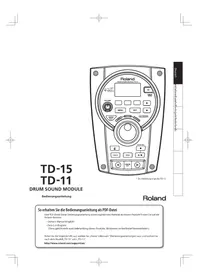
TD-11 - Tambor de computador ROLAND - Manual de utilização gratuito
Encontre gratuitamente o manual do aparelho TD-11 ROLAND em formato PDF.


| Tipo de produto | Módulo de percussão eletrônica |
| Marca | Roland |
| Modelo | TD-11 |
| Dimensões | 154 (L) x 89 (P) x 225 (A) mm |
| Peso | 665 g (sem adaptador de corrente) |
| Alimentação | Adaptador de corrente DC 9 V, consumo 350 mA |
| Número de kits de bateria | 50 kits |
| Tipos de efeitos | Ambiance (10 tipos), equalizador de 4 bandas |
| Funções principais | Quick Rec, metrônomo, modo Coach (Time Check, Quiet Count, Warm Ups), leitor de músicas (WAV/MP3), USB MIDI/Áudio |
| Conectores | Trigger Input (DB-25), OUTPUT L/MONO/R, PHONES, Mix In, MIDI OUT, USB COMPUTER, USB MEMORY |
| Memória interna | Aproximadamente 30.000 notas (Quick Rec) |
| Manutenção e limpeza | Pano macio e seco; evitar solventes, álcool ou diluentes |
| Segurança | Não desmontar; usar apenas o adaptador fornecido; evitar umidade, calor, choques; desconectar antes da limpeza |
| Peças sobressalentes e reparabilidade | Adaptador de corrente, cabo especial, parafusos borboleta, placa de montagem, CD-ROM (driver). Não reparar por conta própria, contatar um centro autorizado Roland. |
| Informações gerais | Tecnologia SuperNATURAL, compatibilidade V-Drums, suporte USB 2.0 Hi-Speed |
Perguntas frequentes - TD-11 ROLAND
Perguntas dos utilizadores sobre TD-11 ROLAND
0 pergunta sobre este aparelho. Responda às que conhece ou faça a sua.
Faça uma nova pergunta sobre este aparelho
Baixe as instruções para o seu Tambor de computador em formato PDF gratuitamente! Encontre o seu manual TD-11 - ROLAND e retome o controlo do seu dispositivo eletrónico. Nesta página estão publicados todos os documentos necessários para a utilização do seu dispositivo. TD-11 da marca ROLAND.
MANUAL DE UTILIZADOR TD-11 ROLAND
FX, elenco dei parametri .....20
I
informazioni
brano....29
TD....46
INST EDIT, elenco dei parametri....18
L
link....17
M
metronomo....13,36
MIDI....37
No se suba nunca a la unidad, ni ponga objetos pesados sobre ella.

Platos (como CY-13R/CY-8)
Golpe en el arco
* A ilustração mostra o TD-15.
TD-15
TD-11
DRUM SOUND MODULE
Manual do proprietário
Roland
Como obter um PDF do manual do proprietário
Os arquivos PDF do manual do usuário e do material suplementar para esse produto podem ser obtidos a partir do website da Roland.
(Não está incluída com o produto, é possível efetuar o download conforme necessário.)
Visite a URL abaixo, selecione a opção "Owner's Manuals" e procure pelo nome do modelo "TD-15" ou "TD-11".
Antes de usar este equipamento, leia atentamente as seções intituladas "USO SEGURO DA UNIDADE" (pág. 2) e "OBSERVAÇÕES IMPORTANTES" (pág. 4). Essas seções oferecem informações importantes sobre o uso correto do equipamento. Além disso, para que você conheça todos os recursos de seu novo equipamento, o Manual do proprietário deve ser lido por completo. O manual deverá ser guardado em local de fácil acesso para consultas futuras.
ISTRUZIONI PER LA PREVENZIONE DI INCENDI, SCOSSE ELETTRICHE O LESIONI PERSONALI
Não desmonte nem modifi que por conta própria
Não abra (nem modifi que de nenhuma forma) o equipamento ou seu adaptador AC.

Não repare ou substitua peças por conta própria
Não tente convertar o equipamento, nem substituir peças dentro dele (exceto nos casos para os quais este manual oferece instruções específicas para isso). Encaminhe todos o serviço de manutenção ao seu revendedor, ao Centro de Serviços da Roland mais próximo ou ao distribuidor autorizado da Roland, relacionados na página "Informações".

Não use ou armazene nos seguintes tipos de locais
- Sujeitos a temperaturas extremas (por exemplo, luz solar direta em um veículo fechado, próximo a duto de aquecimento, em cima de equipamentos que gerem calor);
- Molhados (por exemplo, em banheiros e chãos molhados);
- Expostos a vapor ou fumaça;
- Sujeitos à exposição a sal;
- Úmidos;
- Expostos à chuva;
- Empoeirados ou arenosos;
- Sujeitos a altos níveis de vibração e tremor.


Use apenas suportes da série MDS da Roland que sejam recomendados
Este equipamento só deve ser usado com um suporte recomendado pela Roland.

! AVISO
Não coloque em um local instável
Ao usar o equipamento com um suporte recomendado pela Roland (série MDS), o suporte deve ser posicionado com cuidado em superfícies planas e estáveis. Se você não estiver usando um suporte, será necessário verifi car se o local escolhido para colocar o equipamento oferece uma superfície nivelada capaz de apoiá-lo sem balançar.

Use apenas o adaptador AC incluído e a tensão correta
Assegure-se de usar somente o adaptador AC incluso com o equipamento. Além disso, certifi que-se de que a voltagem de linha na instalação corresponde à voltagem de entrada especificada no corpo do adaptador AC. Outros adaptadores AC podem usar uma polaridade diferente ou serem destinados para uma voltagem diferente, por isso o seu uso pode resultar em danos, mau funcionamento ou choque elétrico.

Use apenas cabo de força incluído
Use somente o cabo de alimentação incluído com o equipamento. Além disso, o cabo de força incluído não deve ser usado em outros aparelhos.

! AVISO
Não entorte o cabo de força ou coloque objetos pesados sobre ele.
Não torça nem entorte excessivamente o cabo de força, nem coloque objetos pesados sobre ele. Isso pode danifi car o cabo, quebrando elementos e causando curtos-circuitos. Cabos danifi cados criam riscos incêndio e choque.

Evite o uso prolongado com alto volume
Este equipamento, sozinho ou combinado com um amplifi cador e fones de ouvido ou alto-falantes, pode produzir níveis de som que podem causar perda de audição permanente. Não opere o equipamento por longos períodos em um nível de volume alto ou desconfortável. Se você notar qualquer perda de audição ou um zumbido nos ouvidos, pare imediatamente de usar o equipamento e consulte um médio

Não permita que objetos estranhos ou líquidos entrem no equipamento. Não coloque recipientes contendo líquido no equipamento
Não coloque recipientes contendo líquidos neste produto. Não permita a entrada de objetos estranhos (como objetos infl amáveis, moedas, fi os) ou líquido (por exemplo, água ou suco) no produto. Caso contrário, podem ocorrer curto-circuitos, mau funcionamento e outros defeitos.


! AVISO
Desligue o equipamento caso ocorra um mau funcionamento ou anormalidade
Desligue o equipamento imediatamente, remova o adaptador AC da tomada e solicite conserto de seu revendedor, do Centro de Serviços da Roland mais próximo ou de um distribuidor autorizado da Roland, conforme listado na página "Informações", quando:

- O adaptador AC, o cabo de alimentação ou o conector for danificado
- Ocorrer fumaça ou odores fora do comum; ou
- Cairem objetos dentro do equipamento ou ele for atingido por algum líquido
- O equipamento tiver sido exposto a chuva (ou de outra forma, tiver sido molhado)
- O equipamento não estiver operando normalmente ou apresentar uma mudança significativa de desempenho.
Os adultos devem realizar a supervisão em locais em que houver crianças presentes
Ao usar o equipamento em locais em que há crianças presentes, seja cuidadoso para que seu tratamento não seja inadequado. Deve haver sempre um adulto disponível para fornecer supervisão e orientação.

Não derrube ou submeta a fortes impactos
Proteja o equipamento contra impactos fortes. (Não o derrubel)

Não compartilhe uma tomada com um número excessivo de outros dispositivos
Não force o cabo de alimentação do equipamento para compartilhar uma tomada com um número excessivo de dispositivos. Tenha cuidado especial ao usar extensões — a potência total usada por todos os aparelhos conectados nunca deverá ultrapassar a potência nominal (watts/ampères) da extensão. Cargas excessivas podem aquecer o isolamento do cabo, que pode derreter.

Não use no exterior
Antes de usar o equipamento em um país estrangeiro, consulte seu revendedor, o Centro de Serviços da Roland mais próximo ou um distribuidor autorizado da Roland, conforme relacionados na página "Informações".

Não use um CD-ROM em um CD player de áudio ou de DVD player
NÃO reproduza um disco CD-ROM em um CD player de áudio convencional. O som resultante pode ser de um nível que pode causar perda auditiva permanente. Podem resultar em danos aos alto-falantes ou outros componentes do sistema.

! CUIDADO
Coloque em um local bem ventilado
O equipamento e o adaptador AC devem ser posicionados em um local ou posição que não interfira em sua ventilação apropriada.

Use apenas os suportes especificados
Esse equipamento foi criado para ser usado em combinação com suportes específicos (série MDS) fabricados pela Roland. Caso usado em combinação com outros suportes, corre-se o risco de ferimentos como resultado da queda do produto ou desmoronamento devido à falta de estabilidade.

Avalie os problemas de segurança antes de usar os suportes
Ainda que os cuidados do manual do proprietário sejam seguidos, alguns tipos de manuseio podem fazer com que o produto caia do suporte ou o suporte vire. Esteja atento às questões de segurança antes de utilizar este produto.

Segure o plugue ao conectar ou desconectar o adaptador AC
Sempre segure somente no conector do cabo adaptador AC quando tiver de desconectá-lo de uma tomada de parede ou deste equipamento.

Periodicamente, limpe o plugue do adaptador AC
Em intervalos regulares, desconecte o adaptador AC e limpe-o com um pano seco para remover toda a poeira e outros resíduos de seus pinos. Além disso, desconecte o conector de força da tomada da parede sempre que o equipamento ficar inativo por longos períodos. Qualquer acúmulo de poeira entre o conector e a tomada pode resultar em diminuição do isolamento e causar incêndio.

Cuide dos cabos para segurança
Tente evitar que os fios e os cabos se entrelacem. Além disso, todos os fios e cabos devem ser colocados longe do alcance de crianças.

Evite subir no equipamento ou colocar objetos pesados sobre ele
Jamais suba em cima do equipamento ou coloque objetos pesados sobre ele.

Não conecte ou desconecte o adaptador AC com as mãos molhadas
Nunca pegue no adaptador AC ou em seus conectores com as mãos molhadas ao conectá-los ou desconectá-los de uma tomada ou deste equipamento.

! CUIDADO
Desconecte tudo antes de mover o equipamento
Antes de mover o equipamento, desconecte o adaptador AC e todos os fios provenientes de dispositivos externos.

Desconecte o adaptador AC da tomada antes de limpar
Antes de limpar o equipamento, desligue-o e desconecte o adaptador AC da tomada (pág. 10).

Caso haja uma possibilidade de raio na sua área, desconecte o adaptador AC da tomada
Toda vez que houver previsão de relâmpagos em sua região, desconecte o adaptador AC da tomada.

Mantenha os itens pequenos longe do alcance de crianças
Para evitar a ingestão acidental das peças listadas abaixo, as mantenha sempre longe do alcance de crianças.

- Peças inclusas Parafusos borboleta (pág. 9)
- Partes removíveis Capa do cabo de conexão especial
OBSERVAÇÕES IMPORTANTES
Fonte de alimentação
- Não conecte este equipamento em uma mesma tomada elétrica que esteja sendo usada por aparelhos domésticos que sejam controlados por um inversor ou um motor (como geladeira, lavadora, forno de micro-ondas ou ar condicionado). Dependendo de como o aparelho estiver sendo usado, o ruído da fonte de alimentação poderá causar mau funcionamento no equipamento ou produzir ruído audivel. Se não for conveniente usar uma tomada separada, instale um fi Itro de ruído na fonte de alimentação entre este equipamento e a tomada.
- O adaptador AC começará a gerar calor após longas horas de uso consecutivo. Isso é normal e não é motivo de preocupação.
- Para evitar mau funcionamento e falha do equipamento, certifi que-se sempre de desligar todo o equipamento antes de estabelecer qualquer conexão.
- Com as confi gurações de fábrica, esse equipamento será automaticamente desligado após 30 minutos sem que você toque ou opere o equipamento. Caso não deseje que o equipamento desligue automaticamente, altere a confi guração de "Auto Off" para "OFF", conforme descrito na pág. 35.
Posicionamento
- Usar o equipamento próximo a amplifi cadores de potência (ou outros equipamentos que possuam transformadores de potência grandes) pode provocar zumbido. Para melhorar o problema, mude a posição do equipamento ou mova-o para mais longe da fonte de interferência.
- Este dispositivo pode interferir na recepção de rádio ou televisão. Não use este dispositivo próximo desses receptores.
- Poderão ocorrer ruidos caso dispositivos de comunicação sem fi o, como telefones celulares, sejam utilizados em áreas próximas ao equipamento. Tais ruidos podem ocorrer ao receber ou iniciar uma chamada, ou durante a conversa. Caso você tenha esses problemas, leve esses dispositivos sem fi o para mais longe deste equipamento ou desligue-os.
- Não exponha o equipamento à luz solar direta, coloque-o perto de dispositivos que irradiam calor, deixe-o dentro de um veículo fechado ou sujeite-o a temperaturas extremas em geral. O calor excessivo pode deformar ou descolorir o equipamento.
- Podem haver gotículas de água (condensação) dentro do equipamento se ele for movido para um lugar que contenha níveis de temperatura e/ou umidade muito diferentes. Se você tentar usar o equipamento nessas condições, isso poderá causar danos ou mau funcionamento. Portanto, antes de usar o equipamento, você deverá deixá-lo de pé por várias horas até que a condensação evapore completamente.
- Não coloque nada que contenha água neste equipamento. Além disso, evite o uso de inseticidas, perfumes, álcool, esmalte, latas aerosol e etc. próximo ao equipamento. Seque rapidamente qualquer líquido derramado no equipamento utilizando um pano seco e maclo.
Manutenção
- Para a limpeza do dia-a-dia, passe um pano macio e seco ou levemente umedecido sobre o equipamento. Para remover sujeiras mais persistentes, use um pano umedecido com detergente neutro, não abrasivo. Depois disso, passe um pano macio e seco sobre o equipamento.
- Nunca use benzina, diluentes, álcool ou solventes de nenhum tipo, para evitar descoloração e/ou deformação.
Reparos e dados
- Esteja ciente de que todos os dados contidos na memória do equipamento poderão ser perdidos quando o equipamento for enviado para reparos. Dados importantes devem ser sempre copiados para as unidades fl ash USB ou anotados em papel (quando possível). Durante os reparos, todo cuidado é tomado para evitar a perda dos dados. No entanto, em determinados casos (como, por exemplo, quando os circuitos relacionados à própria memória estiverem com defeito), lamentamos que não seja possível restaurar os dados, e a Roland não assume nenhuma responsabilidade em relação a essa perda de dados.
Cuidados adicionais
- Esteja cliente de que o conteúdo da memória pode ser perdido para sempre devido a mau funcionamento ou operação inadequada do equipamento. Para se proteger contra o risco de perda de dados importantes, recomendamos fazer backups periódicos de dados Importantes que você armazena na memória do equipamento para as unidades fl ash USB.
- Infelizmente, poderá ser impossível restaurar o conteúdo dos dados que foram armazenados na unidade flash USB do equipamento uma vez que forem perdidos. A Roland Corporation não assume qualquer responsabilidade com relação a esse tipo de perda de dados.
-
Tenha cuidado especial ao usar os botões, controles deslizantes ou outros controles do equipamento, bem como plugues e conectores. Manuseá-los de forma abrupta pode resultar em defeitos.
-
Jamais force ou aplique pressão demasiada no visor.
- Ao desconectar cabos, segure sempre pelo conector. Jamais puxe pelo cabo. Dessa forma, você evitará curtos-circuitos ou danos aos elementos internos do cabo.
- Para evitar Incomodar as pessoas próximas, mantenha o volume do equipamento em níveis razoáveis. Você pode preferir utilizar fones de ouvido, para não ter que se preocupar com as outras pessoas a sua volta.
- Como as vibrações sonoras podem ser transmitidas através de pisos e paredes em grau maior do que o esperado, tome cuidado para não deixar que o som incomode as pessoas próximas. Embora os pedais e os pads de bateria tenham sido projetados para produzir um mínimo de som não pertinente ao serem acionados, as peles de borracha tendem a produzir sons mais altos em comparação com as peles de malha. É possível reduzir, de maneira efi cliente, boa parte do som indesejável dos pads quando se usam peles de malha.
- Quando for necessário transportar o equipamento, coloque-o na caixa (incluindo os acolchoamentos) em que ele veio, se possível. Caso contrário, você precisará usar materiais de embalagem equivalentes.
- Alguns cabos de conexão contêm resistores. Não conecte cabos com resistores a este equipamento. O uso de tais cabos pode prejudicar o nível do som, fazendo com que ele fi que baixo ou impossível de ser ouvido. Para obter informações sobre especificações de cabos, entre em contato com o fabricante do cabo.
- As explicações neste manual incluem ilustrações que descrevem o que deve, típicamente, ser mostrado no visor. Observe, no entanto, que o equipamento pode incorporar uma versão mais nova e aprimorada do sistema (que inclua, por exemplo, sons mais novos). Assim, o que você efetivamente vê no visor talvez nem sempre corresponda ao mostrado no manual.
Antes de utilizar memórias externas
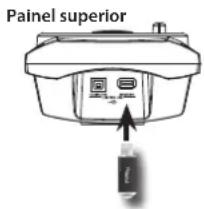
- Insira cuidadosamente a unidade fl ash USB completamente — até que ela se encaixe no lugar.
-
Jamais toque nos terminais das unidades fl ash USB. Além disso, evite sujar os terminais.
-
As unidades fl ash USB são construídas usando componentes de precisão. Manusele as unidades fl ash USB cuidadosamente, prestando especial atenção ao seguinte:
- Para evitar danos aos cartões causados por eletricidade estática, descarregue toda eletricidade estática do seu corpo antes de manusear os cartões.
- Não toque nem permita que metais toquem na parte de contatos dos cartões.
- Não torça, derrube ou sujeite os cartões a choques ou vibrações fortes.
- Não guarde os cartões sob luz solar direta, em veículos fechados ou em outros locais semelhantes.
- Não molhe os cartões.
- Não desmonte nem modifi que os cartões.
Manuseando CDs / DVDs
- Evite tocar ou arranhar a parte de baixo brilhante (superficie codifi cada) do disco. CDs danifi cados ou sujos podem não ser lidos adequadamente. Mantenha os discos limpos usando um limpador de CD comercialmente disponível.
Sobre direitos autorais
- É proibido por lei fazer uma gravação de áudio, de vídeo, uma cópla ou revisão da obra protegida por direitos autorais de terceiros (obra musical, obra de vídeo, transmissão, performance ao vivo ou outro trabalho), seja todo ou em parte ou distribuir, vender, alugar, apresentar ou transmitir tal material sem a permissão do proprietário dos direitos autorais.
- Não utilize este produto para propósitos que possam infringir os direitos autorais de terceiros. Não nos responsabilizamos por infrações de direitos autorais de terceiros pelo uso deste produto.
- O conteúdo protegido por direitos autorais neste produto (como os dados de forma de onda sonora, dados de estilo, padrões de acompanhamento, dados de frases, loops de áudio e dados de imagem) são reservados à Roland Corporation e/ou a Atelier Vision Corporation.
- Os compradores deste produto possuem permissão para utilizar o conteúdo listado para criação, execução, gravação e distribuição de obras musicais originais.
-
Os compradores deste produto NÃO possuem permissão para extraír o conteúdo listado em sua forma original ou modifi cada, com o propósito de distribuir cópias gravadas do conteúdo ou disponibilizá-lo em uma rede informatizada.
-
MMP (Moore Microprocessor Portfolio) refere-se a um portfólio de patentes com arquitetura de microprocessador, desenvolvido pela Technology Properties Limited (TPL). A Roland licenciou esta tecnologia da TPL Group.
- A tecnologia de compressão de áudio MPEG Layer-3 foi licenciada pela Fraunhofer IIS Corporation e THOMSON Multimedia Corporation.
- ASIO é uma marca registrada da Steinberg Media Technologies GmbH.
- Roland, SuperNATURAL e V-Drums são marcas ou marcas registradas da Roland Corporation nos Estados Unidos e/ou outros países.
- Os nomes de empresas e produtos mencionados neste documento são marcas comerciais de seus respectivos proprietários.
Copyright ©2012 ROLAND CORPORATION
Todos os direitos reservados. Nenhuma parte desta publicação poderá ser reproduzida em qualquer formato sem permissão por escrito da ROLAND CORPORATION.
Recursos principais
A Roland leva as baterias digitais a um novo nível com a implementação de seu exclusivo conceito SuperNATURAL. As melhores baterias eletrônicas no mundo acabam de fi car melhores.
A sensibilidade e a dinâmica melhoradas fazem com que cada nuance do ato de tocar a bateria seja ainda mais natural, independente de qual possa ser seu estilo musical.
O que é o SuperNATURAL Tones?
Aproveitando a Behavior Modeling Technology, o SuperNATURAL é o conjunto de sons exclusivo da Roland que atinge um novo nível de realismo e expressão que eram difíceis de obter com as gerações de som anteriores.
SuperNATURAL
Não apenas a modelagem física dos instrumentos, a Roland leva isso um passo adiante ao modelar o comportamento distintivo do instrumento que responde a como o artista toca, resultando em sons expressivos fi éis à realidade em tempo real.
Aprecie tocar com as música internas e com o reprodutor de músicas
Músicas de apoio poderosas e realistas e frases de loop estão integradas no TD. Elas são perfeitas para prática ou apenas para a pura diversão de tocar junto.
Reprodutor de músicas (pág. 27)
É possível reproduzir arquivos de áudio (WAV, MP3) diretamente a partir de uma unidade flash USB inserida (opcional). Além disso, as funções Speed Control e A-B repeat permitem levar o treino com suas músicas favoritas para um novo nível.
Suporte de treino avançado
O Modo Coach altamente aclamado da Roland fornece um conjunto completo de exercícios para aprimoramento pessoal. Eles incluem o "Time Check," "Quiet Count" e "Warm Ups".
Função QUICK REC (pág. 14)
A função QUICK REC é outra ferramenta de treino que permite gravar e reproduzir facilmente sua performance.
Usando com o computador
Suporte ao MIDI USB e áudio USB (pág. 47)
Ao conectar o TD ao computador com um único cabo USB, é possível transmitir dados de áudio e MIDI. Perfeito para uso com o V-Drums Tutor, V-Drums Friend Jam e/ou com seu próprio software DAW.
Sumário
USO SEGURO DA UNIDADE....2
OBSERVAÇÕES IMPORTANTES ....4
Recursos principais ....5
Descrições do painel 7
Painel frontal....7
Painel lateral (Conectando seu equipamento) ..... 8
Painel superior (Conectando seu equipamento) ..... 9
Painel inferior 9
Preparando-se para tocar ....10
Ligando/desligando a energia....10
Tocando a bateria....11
Kits de bateria e instrumentos .... 11
Selecionando um kit de bateria....11
Função Cross-Stick (baqueta cruzada)....11
Técnicas de performance....12
Usando o metrônomo....13
Iniciando o metrônomo 13
Alterando o tempo e o volume do metrônomo 13
Gravando sua performance (QUICK REC) ..... 14
Editando rapidamente um instrumento (QUICK EDIT)
Criando um kit de bateria .....17
Alterando o instrumento 17
Edição de Instrumento 18
Volume do kit de bateria....18
Usando os efeitos (FX)....19
Ajustando a quantidade de ambiência para cada pad (SEND) 21
Ligando/desligando o multiefeito para cada pad (SWITCH) (APENAS TD-15)....21
Nomeando um kit de bateria 22
Copiando e colando um kit de bateria ou pad ..... 23
Salvando um kit de bateria em uma unidade flash
USB....24
Salvando um kit de bateria 24
Carregando um kit de bateria de uma unidade flash USB no TD....25
Restaurando um kit de bateria para as configurações de fábrica 25
Tocando junto com uma música 26
Seleccionando uma música....27
Reproduzindo uma música 27
Alterando as configurações da música 28
Selecionando uma pasta 28
Reproduzindo repetidamente uma região específica (A-B Repeat) 29
Visualizando as informações da música .....29
Tocar junto com uma música e gravar sua performance (QUICK REC) 30
Praticando no modo Coach....31
Selecionando um menu de prática....31
Configurando todo o TD (SYSTEM) 34
Configurações gerais para o TD (Opções)....35
Configurações do Metrônomo (Metronome) ..... 36
Usando um pad como um comutador (Pad Control) (APENAS TD-15)....36
Configurações relacionadas ao MIDI (MIDI)....37
Usando uma unidade flash USB (USB Memory) ..... 38
Salvando dados em uma unidade flash USB (Save Backup) 38
Carregando os dados de uma unidade flash USB de volta ao TD (Load Backup)....39
Excluindo dados de uma unidade flash USB (Delete Data)....39
Visualizando as informações sobre a unidade flash USB (Information) 40
Formatando uma unidade flash USB (Format) . 40
Otimizando as configurações de pad (Pad Settings) . 41
Especificando o tipo de pad [F1] (TYPE) ..... 41
Configurando a sensibilidade do pad [F2] (BASIC) .. 42
Configurações avançadas dos parâmetros de disparador [F3] (ADVNCD) 43
Visualizando as informações sobre o TD (Information) 46
Restaurando as configurações de fábrica (Factory Reset). 46
Conectando-se a um computador ou a um dispositivo
de vídeo....47
Conectando seu computador via USB....47
Conectando o TD ao computador....47
Controlando imagens 47
Resolução de problemas ....48
Mensagens de erro....49
Especificações principais ....50
Índice 51
Descrições do painel
Painel frontal
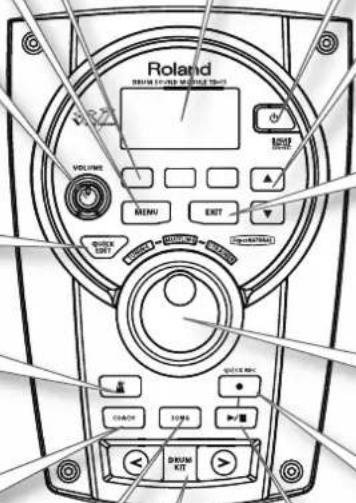
Botões [F1]–[F3]
(botões de função)
Executam as funções mostradas na parte inferior do visor.
Nesse manual, iremos nos referir a eles (da esquerda) como botões [F1], [F2] e [F3].
Botão [MENU]
Toca o metrônomo (pág. 13)
Botão [COACH]
Pressione quando desejar usar a função Coach (pág. 31).
Botão [SONG]
Acessa a tela de SONG (pág. 27) Pressione-o quando desejar reproduzir músicas ou realizar confi gurações relacionadas às músicas.
Visor
Ele mostra o nome do kit de bateria e outras informações durante a performance. Durante a edição, mostra as confi gurações como gráfico cos e texto.
Botões [DRUM KIT]
* O TD será automaticamente desligado após aproximadamente 30 minutos (com as confi gurações de fábrica) após ele ter sido operado ou tocado pela última vez. Se você não deseja que a energia desligue automaticamente, troque a confi guração de "Auto Off" para "OFF", conforme descrito em "Auto Off" (pág. 35).
Botões de Cursor (▲) ▼
Movem o cursor na tela.
Botão [EXIT]
Cada vez que você pressiona esse botão, você irá retornar para o próximo nível mais alto da tela. Caso o pressione várias vezes, eventualmente retornará à tela DRUM KIT.
Dial de valor
Use-o para selecionar os kits de bateria ou para editar os valores.
[Botão [●(QUICK REC)]
Use quando desejar gravar sua performance (pág. 14, pág. 30).
[botão [▶]/■]
Reproduz/para a reprodução da música ou de sua performance gravada pelo QUICK REC (pág. 27, pág. 30).
Como ler esse manual
- Esse manual do proprietário se aplica ao TD-15 e ao TD-11. Esses dois dispositivos serão coletivamente chamados de "TD".
- As funções encontradas apenas no TD-15 são indicadas pelo ícone Apenas TD-15.
- Os botões no painel são delimitados por colchetes [ ], por exemplo, o botão [SETUP].
- Botões correspondente a botões de função mostrados no visor são referidos como (por exemplo) o Botão [F3] (XSTICK).
Painel lateral (Conectando seu equipamento)
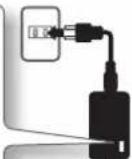
Conector DC IN
Posicione o adaptador AC de modo que o lado do indicador (veja a ilustração) fi que voltado para cima e o lado com informações escritas virado para baixo. O indicador acenderá quando você conectar o adaptador AC a uma tomada AC.
Plugues OUTPUT (L/MONO, R)
Para conexão com seu sistema de áudio ou amplifi cador. Todos os sons do TD saem aqui.
Para reproduzir sons em MONO, conecte o cabo ao conector L/MONO.
Conector MIDI OUT
Use-o quando desejar disparar um módulo de som MIDI externo, sampler, etc, a partir do TD (pág. 37).
Botão [VOLUME]
Apenas TD-15
Ajusta o volume dos fones de ouvido.
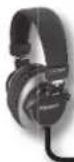
Conector PHONES
Conecte os fones de ouvido estéreo aqui. O som ainda sairá dos plugues OUTPUT mesmo se os fones de ouvido estiverem conectados.
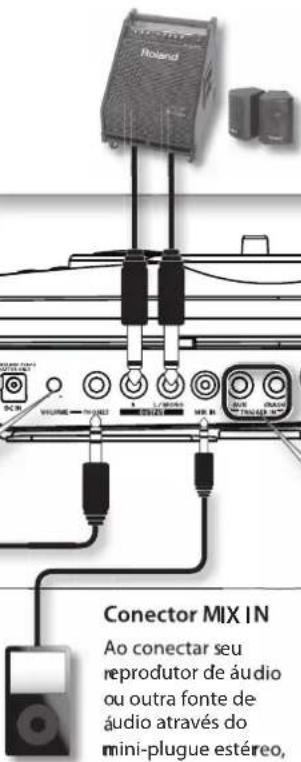
* A ilustração mostra o TD-15.
Conector MIX IN
Ao conectar seu reprodutor de áudio ou outra fonte de áudio através do mini-plugue estéreo, é possível aproveitar a possibilidade de tocar a bateria juntamente com suas músicas favoritas.
* O volume será determinado pelo dispositivo conectado.
Plugues TRIGGER IN
(CRASH2, AUX Apenas TD-15)
Eles sempre permitem que você conecte pads adicionais.
OBSERVAÇÃO
- Para evitar mau funcionamento e falha do equipamento, diminua sempre o volume e desligue todos os aparelhos antes de estabelecer qualquer conexão.
- Quando os cabos de conexão com resistores forem usados, o nível do volume do equipamento conectado ao conector MIX IN pode ser baixo. Se isso acontecer, use cabos de conexão que não contenham resistores.
Painel superior (Conectando seu equipamento)
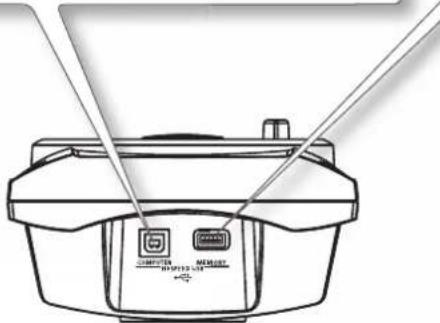
Porta COMPUTER
Use um cabo USB para conectar o TD ao seu computador (pág. 47). Os dados de áudio e dados MIDI podem ser enviados por USB para e a partir de seu software DAW.
Porta MEMORY
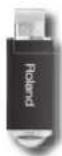
É possível conectar sua unidade fl ash USB (vendida separadamente) aqui e reproduzir arquivos de áudio a partir dela (pág. 27) ou salvar as confi gurações do TD nela (pág. 38).

MEMORY USB

OBSERVAÇÃO
- Use uma unidade flash USB vendida pela Roland. Não podemos garantir a operação caso outros produtos sejam usados.
- Nunca insira ou remova uma unidade fl ash USB enquanto essa unidade estiver ligada. Fazer isso poderá corromper os dados do equipamento ou os dados na unidade fl ash USB.
- Insira cuidadosamente a unidade fl ash USB completamente, até que ela se encaixe no lugar.
Painel inferior
Conector TRIGGER INPUT
Conecte o cabo dedicado incluído a esse conector e use-o para conectar os pads e pedais.
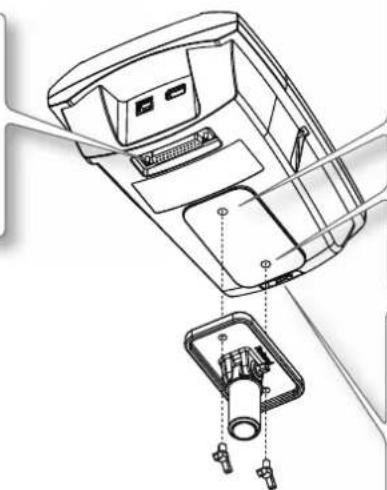
Orifícios para fi xação da placa de montagem do módulo de som
Fixe aqui a placa de montagem incluída com o módulo de som para fi xar o TD no suporte da bateria.
Use os parafusos borboleta incluídos para fi xar a placa, como mostra a ilustração.
* Use apenas os parafusos borboleta incluidos. O uso de outros parafusos pode causar mau funcionamento.
* O TD deve ser fi xado no suporte de montagem incluído com o módulo de som quando estiver em uso.
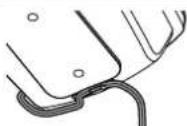
Para evitar a interrupção da alimentação acidental de seu equipamento (caso o plugue seja acidentalmente puxado) e para evitar aplicar uma tensão indevida ao conector DC IN, fi xe o cabo de força usando o gancho do cabo, conforme mostrado na ilustração.
OBSERVAÇÃO
Ao virar o equipamento de cabeça para baixo, certifi que-se de manuseá-lo com cuidado para evitar danos aos botões, etc.
Preparando-se para tocar
Ligando/desligando a energia
Ligando a energia
* Assim que tudo estiver conectado adequadamente (pág. 8), certifi que-se de seguir o procedimento abaixo para ligar a energia. Caso ligue o equipamento na ordem errada, há o risco de causar mau funcionamento ou falha no equipamento.
* Antes de ligar/desligar o equipamento, sempre certif que-se de abaixoar o volume. Mesmo com o volume baixo, você pode ouvir algum som ao ligar/desligar o equipamento. Porém, isso é normal e não indica mau funcionamento.
- Gire o botão [VOLUME] todo para a esquerda para minimizar o volume.
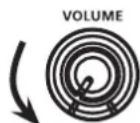

Caso esteja usando fones de ouvido, você também deve minimizar o botão [VOLUME] localizado no painel lateral.
- Minimize o volume do amplifi cador ou sistema de áudio conectado.
- Pressione o botão [POWER].
* Esse equipamento possui um circuito de proteção. É necessário um breve intervalo (alguns segundos) após ligar o equipamento até que ele opere normalmente.
-
Ligue o amplifi cador ou sistema de áudio que está conectado ao TD.
-
Ao bater nos pads para ouvir o som, ajuste o volume ao girar botão [VOLUME] gradualmente para a direita.
Também ajuste o volume adequadamente no amplifi cador ou sistema de áudio conectado.

Caso esteja usando fones de ouvido, você também deve minimizar o botão [VOLUME] localizado no painel lateral.
Desligando a energia
OBSERVAÇÃO
As confi gurações editadas no TD em si serão salvas quando você desligar a energia. Certifi que-se de desligar a energia pressionando o botão [POWER].
- Minimize o volume do TD e do equipamento externo conectado ao TD.
- Desligue os equipamentos externos.
- Mantenha o botão [POWER] pressionado até o visor indicar "See you!".
Se você não deseja que a energia desligue automaticamente, troque a confi guração de "Auto Off" para "OFF".
O TD será automaticamente desligado após aproximadamente 30 minutos (com as confi gurações de fábrica) após ele ter sido operado ou tocado pela última vez. Se você não deseja que a energia desligue automaticamente, troque a confi guração de "Auto Off" para "OFF", conforme descrito na pág. 35.
Tocando a bateria
Kits de bateria e instrumentos
No TD, o som ouvido ao bater em cada pad é chamado de um "instrumento". Um "kit de bateria" é um conjunto de sons (instrumentos) atribuído aos pads.
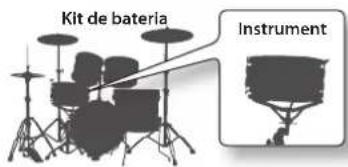
A ilustração abaixo mostra a estrutura de um kit de bateria.
Kit de bateria 100 (50 no TD-11)
Kit de bateria 1
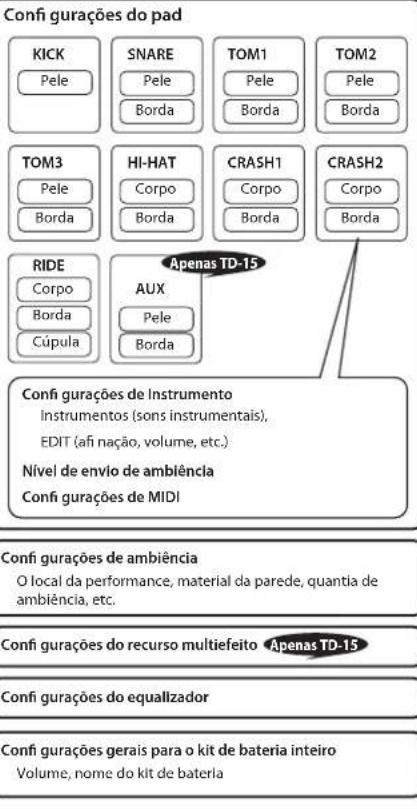
flowchart
graph TD
    A["KICK\nPele"] --> B["SNARE\nPele\nBorda"]
    B --> C["TOM1\nPele\nBorda"]
    C --> D["TOM2\nPele\nBorda"]
    E["TOM3\nPele\nBorda"] --> F["HI-HAT\nCorpo\nBorda"]
    F --> G["CRASH1\nCorpo\nBorda"]
    G --> H["CRASH2\nCorpo\nBorda"]
    I["RIDE\nCorpo\nBorda\nCúpula"] --> J["AUX\nPele\nBorda"]
    J --> K["Apenas TD-15"]
    K --> L["Configuraçãos de Instrumento\nInstrumentos (sons instrumentais), EDIT (afi nação, volume, etc.)"]
    L --> M["Nível de envio de ambiência\nConfiguraçãos de MIDI"]
O que pele e borda signifi cam?
No TD, as confi gurações para a pele e aro de um pad (para um prato, o corpo e a borda) podem ser feitas separadamente.
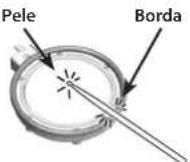
Seleccionando um kit de bateria
- Use os botões [DRUM KIT] para selecionar um kit de bateria.
Será mostrada a tela DRUM KIT.
Independente de qual tela esteja em uso, ao pressionar o botão [DRUM KIT], você retornará para a tela DRUM KIT.
Seleccionando um kit de bateria da lista
Na tela DRUM KIT, é possível girar o dial de valor para acessar a KIT LIST e selecionar um kit de bateria da lista.
Sobre a tela DRUM KIT
Essa é a tela principal do TD, ela será exibida ao pressionar um botão [DRUM KIT].
![Número do kit de bateria Intensidade da percussão no pad KIT 50 User Kit Sub Title J=120 TEMPO [X STICK] Nome do kit de bateria Subtítulo Tempo (exibido somente quando o metrônomo está soando)](/content/2026/04/674200/images/462db631f9b8f20bbdadbea95e38bf14318a0b9e1c0a41c3f115cfcd550dc6d7.jpg)
Função Cross-Stick (baqueta cruzada)
Pressionar o botão [F3] (XSTICK) ativa e desativa a capacidade de tocar o som de baqueta cruzada (pág. 12) na borda do pad de caixa.
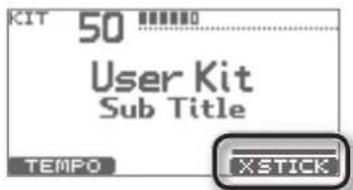
* O botão [F3] (XSTICK) é mostrado apenas se a baqueta cruzada estiver ativada.
Técnicas de performance
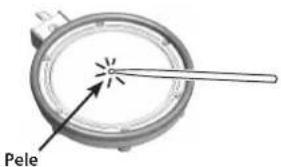
Pads (como PDX-100/PDX-8/PDX-6)
Batida na pele
Percute apenas a pele do pad.
Batida na borda
Bata na pele e na borda do pad simultaneamente. Será ouvido um som (som do aro) diferente da batida na pele.
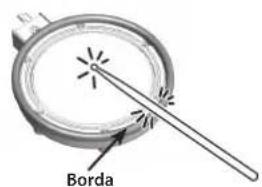
Cross stick
Quando XSTICK (pág. 11) está ligado:
Percute apenas a borda do pad.
Dependendo do som atribuído à borda, é possível tocar as batidas na borda e/ou sons de cross stick.
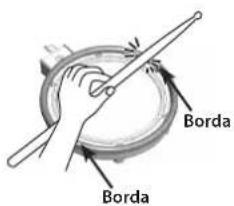
* Isso é possível somente no pad de caixa.
* Para tocar o cross stick, certifique-se de acertar apenas a borda do pad. Coloque a mão na pele com delicadeza; caso contrário, a função cross stick poderá não funcionar corretamente.
Pratos (por exemplo, CY-13R/CY-8)
Batida no corpo
O método mais comum, tocando na área do meio do prato.
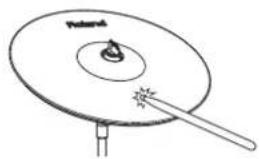
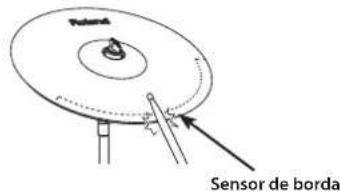
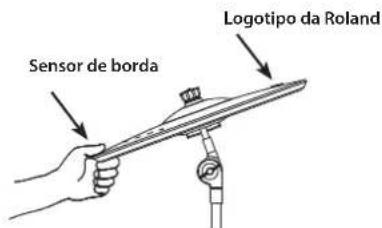
Use o corpo da baqueta para bater no sensor da borda do pad de prato (como mostrado na figura).
Batida na cúpula (CY-15R, CY-13R)
Bata na área da cúpula.

* Bata na cúpula com uma certa força usando o corpo da baqueta.
Abafando um prato
Quando se prende a borda do prato com a mão imediatamente após percuti-lo, é aplicado o efeito "choke", emudecendo ou abafando o som, do mesmo modo como acontece com um prato acústico. A função Choke só funciona quando você segura na área em que se encontra o sensor de borda, como é mostrado na figura. De outra forma, ela não funcionará.
Chimbal (CY-5/VH-11)
Aberto/fechado
O som do chimbal mudará suavemente entre aberto e fechado, dependendo da pressão aplicada ao pedal de controle do chimbal ou a um suporte de chimbal.
É possível produzir sons do tipo "fechado com o pé" e "foot splash".

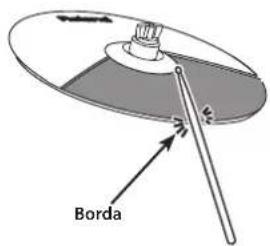
Batida no corpo
Use o corpo da baqueta para bater na borda do pad do chimbal.
Usando o metrônomo
Praticar com o metrônomo é a melhor maneira de desenvolver um ritmo preciso.
Iniciando o metrônomo
1. Pressione o botão

O metrônomo começará a tocar e o botão irá piscar em sincronia com o ritmo.
MEMO
É possível alterar o modo que o metrônomo soa (pág. 36).
Alterando o tempo e o volume do metrônomo
1. Na tela DRUM KIT (pág. 11), pressione o botão [F1] (TEMPO).
Será mostrada a tela METRONOME.
![ROLAND TD-11 - Na tela DRUM KIT (pág. 11), pressione o botão [F1] (TEMPO). - 1](/content/2026/04/674200/images/84e7d9760f3cb13e78b1e10ac3e418d5b4d3ba81f0d48a6908d33444316cfb07.jpg)
2. Use os botões de cursor [F1]–[F3] para selecionar o item que deseja editar e use o dial de valor para editar a confi guração.
| Botão Valor | Descrição | |
| [F1](TEMPO) | 20–260 | Use o dial de valor para definir o ritmo.* Você pode definir o tempo o pressionar o botão [F1](TEMPO) três ou mais vezes na sequência no intervalo desejado. |
| [F2](VOLUME) | 0–10 | Use o dial de valor para definir o volume. |
| [F3] (SETUP) | Acessa a tela METRONOME SETUP (pág. 36) | |
Tocando a bateria
Gravando sua performance (QUICK REC)
O TD permite que você grave e reproduza facilmente sua própria performance (QUICK REC).
Essa é uma maneira conveniente de repetidamente se gravar praticando e reproduzir para verifi car seu desempenho.
* Antes de continuar, selecione o kit de bateria que deseja usar para treinar (gravação).
MEMO
Também é possível gravar enquanto você toca juntamente com uma música. Para obter detalhes, consulte a pág. 30.
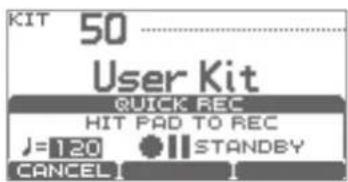
- Na tela DRUM KIT (pág. 11), pressione o botão [♦] (QUICK REC).
O botão [●(QUICK REC) acenderá e a tela QUICK REC será mostrada.
MEMO
Caso deseje ouvir o metrônomo enquanto grava, pressione o botão [ ] para ligá-lo. Use o dial de valor para defi nir o ritmo.
- Para começar a gravar, bata em um pad ou pressione o botão [▶]/■
* Quando a gravação for iniciada, a gravação anterior será completamente apagada.
-
Pressione o botão [▶] para parar de gravar.
-
Pressione o botão [▶] movamente.
A performance gravada será reproduzida.
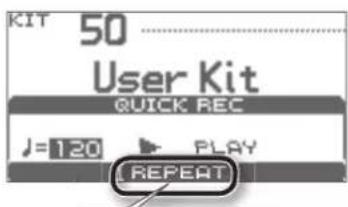
É possível pressionar o botão [F2] (REPEAT) para fazer com que a performance seja reproduzida repetidamente.
- Pressione o botão [▶] para parar a reprodução.
OBSERVAÇÃO
Sempre que você liga a energia, o TD se prepara para a reprodução dos padrões de demonstração.
Depois que você fi zer uma gravação, se a energia for desligada, os dados da gravação serão apagados. Em seguida, na próxima vez que a energia for ligada, os padrões de demonstração serão mais uma vez carregados a partir da memória interna.
Para onde os dados gravados são exportados
Quando uma unidade fl ash USB estiver conectada, os dados gravados são automaticamente exportados para a unidade fl ash USB. Apenas as cinco apresentações gravadas mais recentes serão exportadas como dados SMF.
MEMO
SMF (Standard MIDI File) é um formato de arquivo padrão que permite que os dados de desempenho sejam trocados entre vários aplicativos musicais.
Os dados gravados são salvos na seguinte pasta da unidade flash USB.
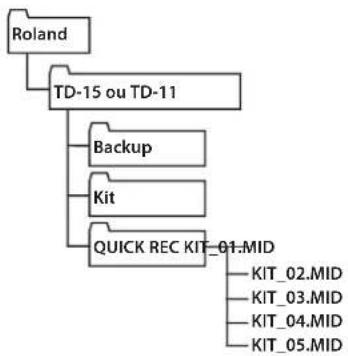
flowchart
graph TD
    A["Roland"] --> B["TD-15 ou TD-11"]
    B --> C["Backup"]
    B --> D["Kit"]
    B --> E["QUICK REC KIT_01.MID"]
    C --> F["KIT_02.MID"]
    D --> G["KIT_03.MID"]
    D --> H["KIT_04.MID"]
    D --> I["KIT_05.MID"]
Editando rapidamente um instrumento (QUICK EDIT) Apenas TD-15
A função TD-15's QUICK EDIT permite fazer ajustes rápidos e fáceis ao som de cada instrumento.
- Antes de continuar, seleccione o kit de bateria que contém o instrumento que deseja editar.
- Na tela DRUM KIT (pág. 11), pressione o botão [QUICK EDIT].
Cada vez que pressionar o botão, será iniciado o ciclo entre "Tuning", "Muffling" e "Strainer" e, então, retornará para a tela DRUM KIT.
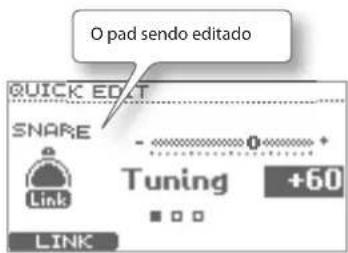
- Bata no pad cujo instrumento deseja editar.
A tela mostrará a tela de edição para o pad no qual você bateu.
- Use o dial de valor para editar o valor.
| Parâmetro Valor Descrição | ||
| Tuning | -240–+240 | Confi gurações negativas (-) reduzirão a altura do som, enquanto confi gurações positivas (+) a aumentarão. |
| Muffling | 0–50 | Valores maiores reduzirão a ressonância e enfatizarão o ataque. |
| Strainer | 1–10 | Tensão do tensor (caixa). Valores mais altos farão com que a tensão seja mais apertada. |
| Snare Buzz | 0–10 | Ressonância da caixa. Valores maiores aumentam a ressonância. |
* Os parâmetros editáveis serão diferentes dependendo do grupo de instrumentos.
- Pressione o botão [EXIT] para retornar à tela DRUM KIT.
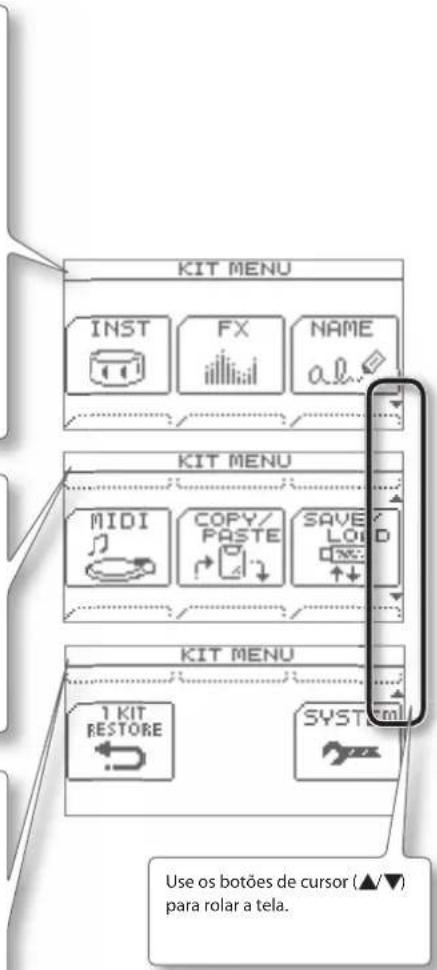
Sobre a tela MENU
Há oito telas de menu que permitem editar o kit de bateria.
Na tela DRUM KIT, pressione o botão [MENU] para acessar a tela KIT MENU, a partir do qual é possível ir para cada tela de edição.
INST
Troque os instrumentos ou ajuste o volume geral do kit de bateria (pág. 17).
FX
Aquí é possível editar o instrumento (pág. 17).
| Menu Descrição | |
| Ambiência Confi gurações de ambiência | |
| Apenas TD-15Multi-FX | Confi gurações do recurso multiefeito |
| EQ Confi gurações de EQ | |
NAME
Atribui um nome para o kit de bateria (pág. 22)
MIDI
Salva um kit de bateria em sua unidade flash USB ou carrega um kit de bateria previamente salvo da unidade flash USB novamente para o TD (pág. 24).
1 KIT RESTORE
Permite retornar o kit de bateria atualmente selecionado para as confi gurações de fábrica (pág. 25).
SYSTEM
Aqui é possível editar as confi gurações que se aplicam a todo o TD (pág. 34).
| Menu Descrição Página | ||
| Opções | Confi gurações de contraste e energia do visor (Auto Off ) | pág. 35 |
| Metrônomo Confi | gurações do metrônomo pág. 36 | |
| Apenas TD-15Pad Control | Confi gurações para os pads conectados aos conectores TRIGGER IN AUX | pág. 36 |
| MIDI Confi gurações | relacionadas ao MIDI pág. 37 | |
| USB Memory Usa | uma unidade fl ash USB pág. 38 | |
| Wireless | Consulte o documento separado “About the Wireless LAN Function”. | — |
| Pad Settings | Confi gurações do pad | pág. 41 |
| Information Visua | izar informações sobre o TD em si pág. 46 | |
| Factory Reset | Restaura as configurações de fábrica | pág. 46 |
Criando um kit de bateria
É possível editar os sons individuais em cada kit para personalizá-los para seu estilo musical.
Alterando o instrumento
No TD, cada som instrumental, como bumbo ou caixa, no kit de bateria, é chamado de um "instrumento (INST)".
- Na tela DRUM KIT (pág. 11), pressione o botão [MENU].
A tela KIT MENU será exibida.
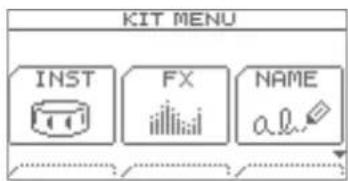
- Pressione o botão [F1] (INST).
Será mostrada a tela INST.

- Bata no pad cujo instrumento deseja alterar.
Será mostrada a tela de edição para o pad no qual você bateu.
MEMO
De maneira alternativa, é possível usar os botões do cursor (▲/▼para mover o cursor para o nome do pad e, então, usar o dial de valor para selecionar um pad.
- Use os botões de cursor (▲) para mover o cursor para o instrumento ou grupo de instrumentos desejado.
- Use o dial de valor para alterar o instrumento ou grupo de instrumentos.
- Pressione o botão [EXIT] várias vezes para retornar à tela DRUM KIT.
Confi gurações individuais da pele e da borda (Link)
Para alguns pads, é possível atribuir diferentes instrumentos para a pele e borda (para um prato, um corpo e cúpula). Para permitir isso, desligue o Link.
- Na tela INST, pressione o botão [F1] (LINK).
Cada vez que o botão for pressionado, o LINK será ligado/desligado.
| Valor | Descrição |
| ON | Para SNARE, TOM1-3, HIHAT, CRASH1-2, RIDE e AUX (TD-15 apenas), as configurações de pele e borda (instrumento, afinação, abafamento, volume do pad, panorama) serão alteradas em conjunto. |
| OFF | Para SNARE, TOM1-3, HIHAT, CRASH1-2, RIDE e AUX (TD-15 apenas), as configurações de pele e borda podem ser alteradas independentemente. |
Pré-visualizando (ouvindo) um instrumento
Quando a tela INST for exibida, é possível bater no pad ou pressionar o botão [F3] (PREVIEW) para pré-visualizar o instrumento selecionado.
Edição de Instrumento
-
Na tela DRUM KIT (pág. 11), pressione o botão [MENU]. A tela KIT MENU será exibida.
-
Pressione o botão [F1] (INST). Será mostrada a tela INST.
-
Bata no pad do qual deseja editar as confi gurações do instrumento.
Será mostrada a tela de edição para o pad no qual você bateu.
- Pressione o botão [F2] (EDIT). Será mostrada a tela INST EDIT.
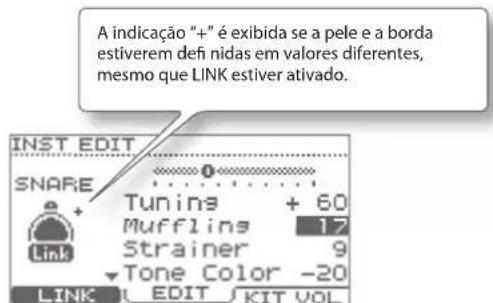
- Use os botões de cursor (▲) para selecionar um parâmetro.
- Use o dial de valor para editar o valor de tal parâmetro. Para obter detalhes sobre os parâmetros que podem ser editados, consulte o parâmetro "INST EDIT" abaixo.
- Pressione o botão [EXIT] várias vezes para retornar à tela DRUM KIT.
Lista de parâmetros INST EDIT
* Os parâmetros editáveis serão diferentes dependendo do grupo de instrumentos.
| Parâmetro Valor Descrição | |
| Tuning -240-+240 | Valores negativos (-) reduzirão a nota e valores positivos (+) a aumentarão. |
| Muffi Ing 0-50 | Valores maiores reduzirão a ressonância, enfatizando o ataque do som. |
| Snare Buzz 0-10 | Valores mais altos farão com que a ressonância da caixa seja mais alta. |
| Parâmetro Valor Descrição | |||
| Strainer | 1-10 | Valores mais altos farão com que a tensão da esteira (caixa) seja mais apertada. | |
| Fixed HH | NORMAL, FIXED1-4 | NORMAL | A abertura do chimbal pode ser alterada pelo pedal. |
| FIXED | A abertura do chimbal será fi xa. | ||
| Tone Color | -50-+50 | Ajusta a clareza do timbre. Valores positivos (+) fazem com que o timbre seja mais claro, valores negativos (-) fazem com que o timbre seja menos claro. | |
| Volume | 0-100 | Especifi ca o volume. | |
| Pan | L15-CENTER-R15 | Especifi ca o panorama (posição estéreo). | |
Volume do kit de bateria
- Na tela INST EDIT, pressione o botão [F3] (KIT VOL). Será mostrada a tela KIT VOLUME.
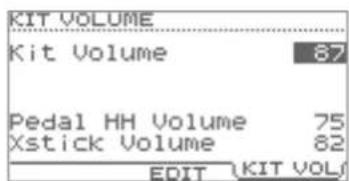
- Use os botões de cursor (▲) para selecionar um parâmetro.
- Use o dial de valor para editar o valor de tal parâmetro.
| Parâmetro Valor Descrição | ||
| Kit Volume | 0-100 | Volume geral do kit de bateria |
| Pedal HH Volume | 0-100 | Volume do pedal do chimbal |
| Xstick Volume | 0-100 | Volume da baqueta cruzada |
- Pressione o botão [EXIT] várias vezes para retornar à tela DRUM KIT.
Usando os efeitos (FX)
Como cada efeito funciona
AMBIENCE
Ele produz uma ambiência (reverberação da sala) que é ideal para os sons da bateria. É possível ajustar a ambiência da sala (e o tipo e tamanho da sala) e a reverberação.
MULTI-FX Apenas TD-15
Esse é um poderoso recurso de multiefeito que pode ser usado para transformar seu som. É possível usá-lo para distorcer o som ou dar a ele profundidade e amplitude.
EQ
Ele é um equalizador de quatro bandas (baixa, duas bandas médias e alta). Use-o para ajustar a característica de timbre.
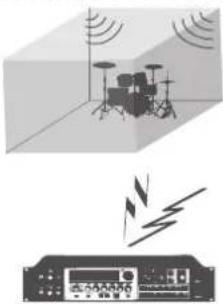
- Na tela DRUM KIT (pág. 11), pressione o botão [MENU]. A tela KIT MENU será exibida.
- Pressione o botão [F2] (FX). Será mostrada a tela FX.
- Use os botões de função para selecionar o item que deseja editar.
| [F1] (AMBIENCE) Ambiência | |
| [F2] (MULTI-FX) | Multiefeito Apenas TD-15 |
| [F3] (EQ) Equalizador | |
* A função MULTI-FX é fornecida apenas no TD-15.
A tela de edição para o efeito selecionado será exibida.
![Use os botões de cursor (▲) para selecionar um parâmetro. Use o dial de valor para editar o valor. KIT EQ High Freq Gain Low Freq Gain 1kHz 0dB 20Hz HI/LO MID 1 MID 2 Use os botões [F1] a [F3] para alternar as guias (telas).](/content/2026/04/674200/images/622eb1558d52f5a70c75586025f9f8ca14e83fee522001ce09d2369c61cd9d45.jpg)
- Pressione o botão [EXIT] várias vezes para retornar à tela DRUM KIT.
Criando um kit de bateria
Lista de parâmetros FX
| Parâmetro Valor Descrição | ||
| [F1] (AMBIENCE) | ||
| Type 10 tipos Tipo de ambiência | ||
| Character 1–7 Caracter | ística do som de ambiência | |
| Size | TINY, SMALL, MEDIUM, LARGE, HUGE | Tamanho do aposento |
| Wall Type | CURTAIN, CLOTH, WOOD, PLASTER, CONCRETE, GLASS | Material das paredes |
| Shape 0–100 Largura do aposento | ||
| Level 0–100 Quantidade total da ambiência | ||
| Ambience Send 0–100 | Quantidade enviada de cada pad para a ambiência | |
| Apenas TD-15MFX to Ambi Send | 0–100 Quantidade enviada de multiefeito para ambiência | |
| [F2] (MULTI-FX) Apenas TD-15 | ||
| Type 10 tipos | Tipo de multiefeitoPara obter detalhes sobre os parâmetros de multiefeito, faça o download da "Data List" (arquivo PDF) na seção "TD-15" na lista de "Manuais do proprietário" no website da Roland (http://www.roland.com/support/en/). | |
| [F3] (EQ) | ||
| High Freq 1 kHz a 8 kHz | Frequência da região alta | |
| High Gain | -12 dB a +12 dB | Quantia de incremento/redução para a região alta |
| Low Freq | 20 Hz a 1 kHz | Frequência da região baixa |
| Low Gain | -12 dB a +12 dB | Quantia de incremento/redução para a região baixa |
| Mid1 Freq | 20 Hz a 8 kHz | Frequência da região mid-1 |
| Mid1 Q | 0.5, 1.0, 2.0, 4.0, 8.0 | Largura da região mid-1Valores mais altos fazem com que a largura seja menor. |
| Mid1 Gain | -12 dB a +12 dB | Quantia de incremento/redução para a região mid-1 |
| Mid2 Freq | 20 Hz a 8 kHz | Frequência da região mid-2 |
| Mid2 Q | 0.5, 1.0, 2.0, 4.0, 8.0 | Largura da região mid-2Valores mais altos fazem com que a largura seja menor. |
| Mid2 Gain | -12 dB a +12 dB | Quantia de incremento/redução para a região mid-2 |
Ajustando a quantidade de ambiência para cada pad (SEND)
É possível ajustar a quantidade de ambiência (o nível de envio) para cada pad.
- Acesse a tela AMBIENCE conforme descrito nas etapas de 1 a 3 do procedimento básico (pág. 19).
- Pressione o botão [F3] (SEND).
Será mostrada a tela "AMBIENCE SEND".
- Pressione o botão [F1] (LINK) para ligar/desligar o Link.
- Seleccione um pad, batendo nele ou pressionando os botões [F2] (you [F3] ( )
Caso pressione o botão [F1] (LINK) para fazer com que o botão Link acenda (ligue), os parâmetros de pele e aro (para um prato, corpo e borda, para um prato de condução, corpo, borda e cúpula) podem ser editados simultaneamente.
Se ele estiver desligado, cada um pode ser confi gurado independentemente.
| Indicação na tela | Pad |
| K Bumbo | |
| S Caixa | |
| T1–T3 Tom de 1 a 3 | |
| HH Chimbal | |
| C1, C2 | Crash 1, 2 |
| RD | Condução |
| Apenas TD-15 AUX | Pad conectado ao conector AUX |
| Apenas TD-15 MFX | Quantia de envio da ambiência do MFX |
- Use o dial de valor para especificar a quantia de ambiência (nível de envio).
| Valor | 0-100 |
- Pressione o botão [EXIT] várias vezes para retornar à tela DRUM KIT.
Ligando/desligando o multiefeito para cada pad ( SWITCH) Apenas TD-15
É possível especificar se o multiefeito será aplicado em cada pad (ligado) ou não será aplicado (desligado).
- Acesse a tela MULTI-FX conforme descrito nas etapas de 1 a 3 do procedimento básico (pág. 19).
- Pressione o botão [F3] (SWITCH). Será mostrada a tela MULTI-FX SWITCH.
- Pressione o botão [F1] (LINK) para ligar/desligar o Link.
- Seleção um pad, batendo nele ou pressionando os botões [F2] (you [F3] ( )
Para obter detalhes sobre a tela, consulte a explicação da tela AMBIENCE SEND (pág. 21).
- Use o dial de valor para ligar/desligar o efeito.
- Pressione o botão [EXIT] várias vezes para retornar à tela DRUM KIT.
Nomeando um kit de bateria
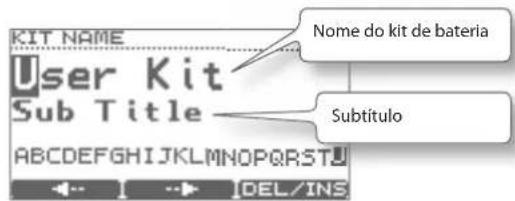
Você pode atribuir um nome com até doze caracteres para cada kit de bateria.
Também é possível atribuir um subtítulo de até 14 caracteres abaixo do kit para indicar o estilo musical ou data em que o kit foi criado.
-
Na tela DRUM KIT (pág. 11), pressione o botão [MENU].
A tela KIT MENU será exibida. -
Pressione o botão [F3] (NAME).
Será mostrada a tela KIT NAME.
-
Pressione o botão [F1] (+) ou [F2] () para mover o cursor até o caractere que você deseja alterar.
-
Use o dial de valor para alterar o caractere. É possível apagar ou inserir um caractere ao manter o botão [F3] (DEL/INS) pressionado e pressionar o botão [F1] ou [F2].
| Botão Descrição | |
| [F3]+[F1] (DEL) | Exclui o caractere na posição do cursor, os caracteres subsequentes serão movidos um espaço para a esquerda. |
| [F3]+[F2] (INS) | Insere um espaço na posição do cursor, os caracteres subsequentes serão movidos um espaço para a direita. |
- Pressione o botão [EXIT] várias vezes para retornar à tela DRUM KIT.
As confi gurações nessa tela serão ignoradas se a confi guração "Std MIDI Setup Lock" do menu SYSTEM estiver defi nida com "ON" (pág. 37).
- Na tela DRUM KIT (pág. 11), pressione o botão [MENU].
A tela KIT MENU será exibida.
- Pressione os botões de cursor (▲)▼u o botão [MENU] para rolar a tela e pressione o botão [F1] (MIDI).
A tela MIDI NOTE NUMBER será exibida.
- Bata no pad cujas confi gurações deseja alterar. Será mostrada a tela de edição do pad no qual você bateu.
MEMO
Você também pode selecionar um pad usando os botões de cursor (▲).▼
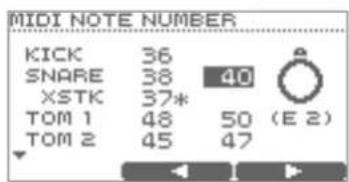
Pressione os botões [F2] ( ) ou [F3] ( ) para selecionar o aro/borda (corpo/borda/cúpula) de cada pad.
- Use o dial de valor para editar o valor.
Valor 0 a 127, OFF
* Se o mesmo número de notas de outro pad for selecionado, será exibido um “*” à direita do número de notas.
- Pressione o botão [EXIT] várias vezes para retornar à tela DRUM KIT.
Copiando e colando um kit de bateria ou pad
Você pode copiar as confi gurações de um kit de bateria ou pad e colá-las em outro kit ou pad.
OBSERVAÇÃO
Quando realizar a operação de colagem, os conteúdos do destino da cópia serão apagados. Use essa operação com cuidado.
Os conteúdos que são copiados
Para um kit de bateria
| Confi gurações copiadas | Observações |
| Confi gurações para o kit de bateria inteiro | Volume, nome do kit de bateria |
| Confi gurações de ambiência | Ligado/desligado, local da performance, material da parede, quantia, etc. |
| Confi gurações do equalizador | Ajuste de alto/médio/baixo |
| Apenas TD-15Confi gurações de MFX | — |
| Confi gurações para cada pad | Instrumento, parâmetros INST EDIT, números de notas MIDI |
Para um pad
| Confi gurações copladas | Observações |
| Confi gurações de instrumento | Instrumento, parâmetros INST EDIT |
* As confi gurações de efeito e os números de notas MIDI não são copiados.
- Na tela DRUM KIT (pág. 11), pressione o botão [MENU].
A tela KIT MENU será exibida.
- Pressione os botões de cursor (▲) ou o botão [MENU] para rolar a tela e pressione o botão [F2] (COPY/PASTE).
Será mostrada a tela COPY/PASTE.
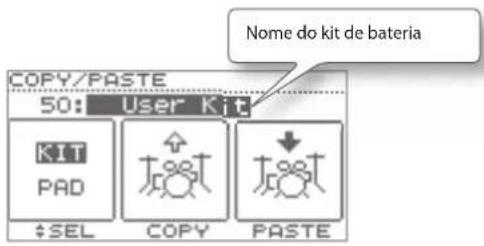
- Pressione o botão [F1] (SEL) para especificar se deseja copiar um kit de bateria ou um pad.
Ao copiar um kit de bateria
Ao copiar um pad
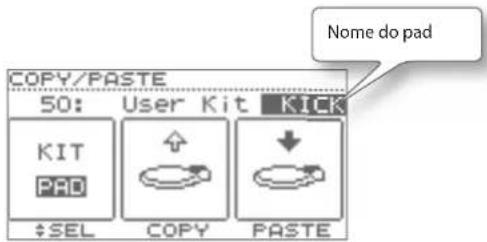
- Use o dial de valor para selecionar o kit de bateria ou pad que deseja copiar.
MEMO
- É possível também bater em um pad para ouvir o kit de bateria ou pad que está copiando.
-
Ao copiar e colar um pad, também é possível alternar o kit de bateria. Use os botões de cursor (▲/▼) para mover o cursor para o nome do kit de bateria e, então, use o dial de valor para trocar os kits de bateria.
-
Pressione o botão [F2] (COPY).
Os conteúdos do kit de bateria ou pad serão copiados para a área de transferência.
- Use o dial de valor para selecionar o destino da cópia do pad ou kit de bateria.
MEMO
As confi gurações de instrumento da pele e da borda serão copiadas ao mesmo tempo.
Criando um kit de bateria
7. Pressione o botão [F3] (PASTE).
Caso esteja colando um pad, a operação de colar ocorrerá nesse momento.
Caso esteja colando um kit de bateria, será exibida uma tela de confirmação.
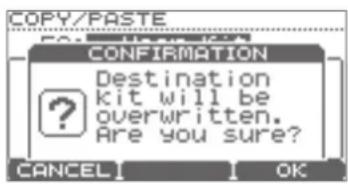
* Caso você opte por cancelar, pressione [F1] (CANCEL).
8. Pressione o botão [F3] (OK).
Os conteúdos da área de transferência serão sobrescritos no destino da cópia.
9. Pressione o botão [EXIT] várias vezes para retornar à tela DRUM KIT.
Salvando um kit de bateria em uma unidade flash USB
Estas são instruções sobre como salvar um kit de bateria em sua unidade flash USB.
Salvando um kit de bateria
- Conecte sua unidade flash USB (pág. 9).
- Certifi que-se de que o kit de bateria que deseja salvar seja seleccionado.
- Na tela DRUM KIT (pág. 11), pressione o botão [MENU].
A tela KIT MENU será exibida.
- Pressione os botões de cursor (▲)▼u o botão [MENU] para rolar a tela e pressione o botão [F3] (SAVE/LOAD).
Será mostrada a tela 1 KIT SAVE/LOAD.
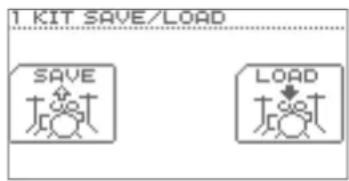
5. Pressione o botão [F1] (SAVE).
Será mostrada a tela 1 KIT SAVE.
![ROLAND TD-11 - Pressione o botão [F1] (SAVE). - 1](/content/2026/04/674200/images/50a76854f46132c3c93691031f521162f43aa037d709fcf535cfb7e68543a075.jpg)
- Use os botões de cursor (▲)▼u o dial de volume para especificar o destino em que será salvo.
7. Pressione o botão [F3] (SAVE).
* Caso já existam dados no destino em que será salvo, será exibida uma tela de confi rmação. Pressione o botão [F3] (OK) para executar a operação de salvamento. Caso você opte por cancelar, pressione o botão [F1] (CANCEL).
O kit de bateria selecionado na etapa 2 será salvo em sua Unidade flash USB.
Quando os dados estiverem salvos, a tela indicará "Completed" e retornará para a tela DRUM KIT.
Carregando um kit de bateria de uma unidade flash USB no TD
- Conecte sua unidade flash USB (pág. 9).
- Certifi que-se de que o destino do carregamento do kit de bateria seja selecionado.
- Na tela DRUM KIT (pág. 11), pressione o botão [MENU].
A tela KIT MENU será exibida. -
Pressione os botões de cursor (▲)▼u o botão [MENU] para rolar a tela e pressione o botão [F3] (SAVE/LOAD).
Será mostrada a tela 1 KIT SAVE/LOAD. -
Pressione o botão [F3] (LOAD). Será mostrada a tela 1 KIT LOAD.
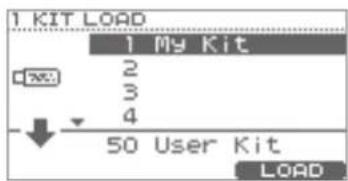
-
Use os botões de cursor (▲)▼u o dial de valor para selecionar o kit de bateria que deseja carregar
-
Pressione o botão [F3] (LOAD). Será mostrada uma tela de confirmação.
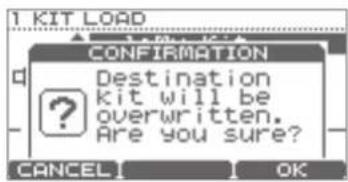
* Caso você opte por cancelar, pressione o botão [F1] (CANCEL).
- Pressione o botão [F3] (OK). O kit de baterias da unidade flash USB será sobrescrito no kit de bateria selecionado na etapa 2. Quando o carregamento estiver concluído, a tela indicará "Completed" e retornará para a tela DRUM KIT.
Restaurando um kit de bateria para as configurações de fábrica
Aqui está como o kit de bateria atualmente selecionado pode ser restaurado para seu estado de configuração de fábrica.
Um kit de bateria acidentalmente sobrescrito também pode ser restaurado por essa operação.
OBSERVAÇÃO
O kit de bateria atualmente seleccionado será sobrescrito.
- Certifi que-se de ter selecionado o kit de bateria que deseja restaurar para seu estado original.
-
Na tela DRUM KIT (pág. 11), pressione o botão [MENU].
A tela KIT MENU será exibida. -
Pressione os botões de cursor (▲) vu o botão [MENU] para rolar a tela e pressione o botão [F1] (1 KIT RESTORE).
A tela 1 KIT RESTORE será exibida e uma lista dos kits de bateria com configuração de fábrica será exibida.
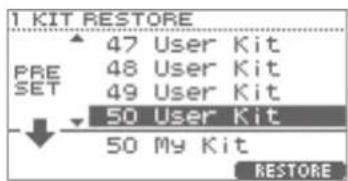
-
Use os botões de cursor (▲) vu o dial de volume para selecionar o kit de bateria desejado.
-
Pressione o botão [F3] (RESTORE). Será mostrada uma tela de confirmação.
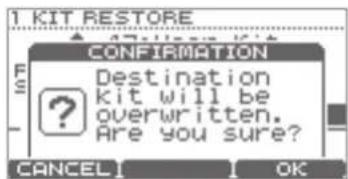
* Caso você opte por cancelar, pressione o botão [F1] (CANCEL).
- Pressione o botão [F3] (OK). Quando os dados tiverem sido restaurados, a tela indicará "Completed" e retornará para a tela DRUM KIT.
Tocando junto com uma música
O TD contém músicas e frases integradas abordando uma variedade de estilos selecionados para aprimorar seu momento de prática. É possível tocar a bateria enquanto estiver ouvindo uma dessas música.
Se houver uma unidade fl ash USB conectada, é possível tocar a bateria enquanto escuta uma de suas músicas favoritas em sua unidade fl ash USB.
Estrutura da música
Uma música contém trilhas de áudio MP3 ou WAV e trilhas de bateria (dados MIDI) contendo a performance da bateria.
Para algumas músicas internas, há uma parte de bateria guia nessa trilha de bateria que pode ser silenciada para tocar juntamente com a música.
Também é possível usar a função QUICK REC para gravar sua performance com as musicas.
Após fazê-lo, quando reproduzi-las, é possível silenciar a parte da bateria gravada por você.
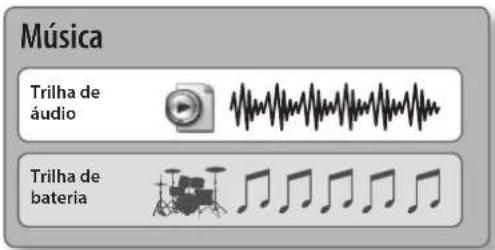
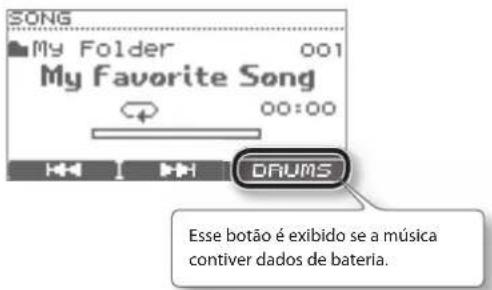
* Os dados da performance da música não são transmitidos pelo conector MIDI OUT.
Arquivos de áudio que podem ser tocados pelo TD
É possível reproduzir arquivos de áudio dos seguintes formatos a partir de uma unidade fl ash USB.
| MP3 | |
| Taxa de gravaçãode amostra | 44,1 kHz |
| Bit rates 64 kbps a 320 kbps | |
| WAV | |
| Taxa de gravaçãode amostra | 44,1 kHz |
| Bit depth 8, 16, 24 bits | |
Ao transferir arquivos do computador para a unidade flash USB
E possível reproduzir os arquivos de áudio não apenas do nível da raiz (nível superior) da unidade flash USB, mas também de uma pasta.
Para obter detalhes sobre como selecionar uma pasta, consulte "Selecionando uma pasta" (pág. 28).
* O nome do arquivo será o nome da música.
* Use apenas caracteres alfanuméricos de um único byte no nome do arquivo.
* Os nomes de arquivos contendo mais de 14 caracteres ou contendo caracteres de byte duplo não serão exibidos corretamente.
* É possível colocar até 100 arquivos de música em uma única pasta.
* Certifi que-e de que nenhuma pasta seja maior do que 2 GB.
Seleccionando uma música
Caso deseje selecionar uma música de uma unidade flash USB, é necessário primeiramente conectar a unidade flash USB ao TD (pág. 9).
OBSERVAÇÃO
Caso tenha gravado sua performance de bateria junto com uma música, esses dados serão perdidos ao trocar as músicas.
1. Pressione o botão [SONG].
O botão se acenderá e a tela SONG será mostrada.
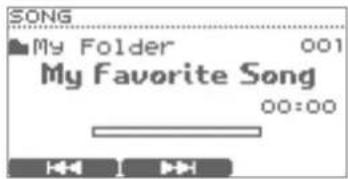
Use os botões do cursor (▲) para alternar entre as músicas internas (Internas) e as músicas na unidade flash USB (ou nomes de pasta).
MEMO
Para obter detalhes sobre como selecionar uma pasta, consulte "Selecionando uma pasta" (pág. 28).
2. Use o dial de valor ou os botões [F1] (F2) para selecionar uma música.
Sobre a tela SONG
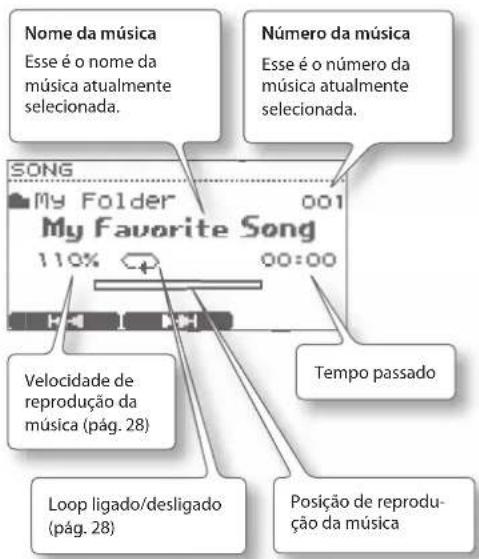
Reproduzindo uma música
1. Use os botões a seguir para reproduzir a música.
| Botão Função | |
| [▶/■] Iniclar/parar uma música | |
| [F1] (I◀◀) | Seleciona a música anterior.Mantenha pressionado para retroceder a música. |
| [F2] (▶▶) | Seleciona a próxima música.Mantenha pressionado para avançar a música. |
| [F3] (DRUM) | Liga/desliga a trilha da bateria |
* Se a música tiver uma faixa de bateria, a reprodução não poderá ser iniciada do meio da música. Ela iniciará do começo da música quando elas forem reproduzidas.
* Não é possível avançar ou retroceder uma música que contenha uma trilha de bateria.
2. Para parar, pressione o botão [▶/■].
O botão [▶/■] se apagará e a reprodução da música será interrompida.
MEMO
- Na tela DRUM KIT, é possível manter o botão [SONG] pressionado e pressionar o botão [▶/■] para reproduzir/parar a música.
- Caso pressione o botão [SONG]/[EXIT]/[DRUM KIT], você retornará para a tela DRUM KIT, mas a música continuará a tocar.
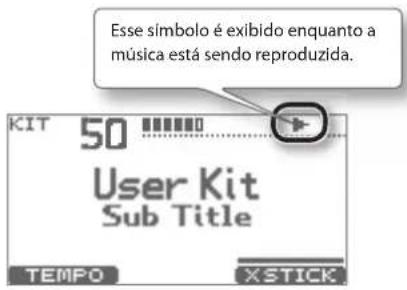
Alterando as confi gurações da música
- Na tela SONG, pressione o botão [MENU]. Será mostrada a tela SONG MENU.
- Use os botões de cursor (▲)▼u o botão [MENU] para rolar a tela.
- Pressione os botões de cursor [F1]–[F3] para selecionar o item de menu cujas confi gurações deseja alterar, e use o dial de valor para editar o valor.
| Botão Valor Descrição | ||
| [F1] (VOLUME) 0-100 Volume da música | ||
| [F2] (SPEED) 80-120 % | Ritmo de reprodução da música (*) | |
| [F3] (A-B) | Especifica a configuração de repetição da reprodução (pág. 29).Caso pressione essa tecla enquanto faz a configuração, a repetição da reprodução será desligada.(*) | |
| [F1] (LOOP) | ON | Quando uma música foi reproduzida até o final, a reprodução retornará até o início da música e continuará. |
| OFF | A reprodução irá parar quando a música tiver sido reproduzida até o final. | |
| [F2] (FOLDER) | Seleciona uma pasta na unidade flash USB (pág. 28). | |
| [F3] (INFO) | Exibe as informações sobre a música (pág. 29). | |
(*) Essa função não está disponível para músicas que contenham uma trilha de bateria.
- Pressione o botão [EXIT] várias vezes para retornar à tela SONG.
Seleccionando uma pasta
- Na tela SONG MENU, pressione o botão [F2] (FOLDER).
A tela FOLDER SELECTION será exibida.
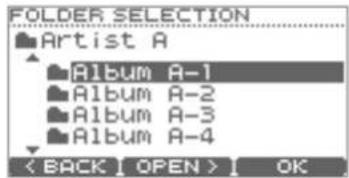
| Botão | Descrição |
| Botões de cursor (▲/▼)/Dial de valor | Selecione uma pasta. |
| [F1] (BACK) | Exibe a pasta de nível mais alto. |
| [F2] (OPEN) | Exibe a pasta de nível mais baixo. |
- Pressione o botão [F3] (OK) para confi rmar sua opção de pasta.
MEMO
Os arquivos e pastas na pasta selecionada serão reproduzidos.
Reproduzindo repetidamente uma região específi ca ( A-B Repeat)
É possível usar a função "A-B Repeat" para repetidamente reproduzir uma região específica ca.
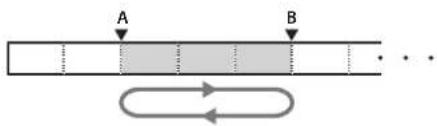
Repetir
OBSERVAÇÃO
Essa confi guração não pode ser feita se a região de repetição for muito pequena.
- Seleccione uma música e reproduza-a.
- Na tela SONG MENU, pressione o botão [F3] (A-B).
A tela A-B REPEAT será exibida e o caractere "A" piscará.
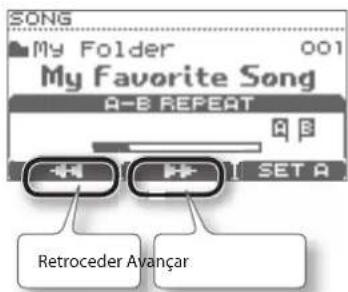
MEMO
É possível usar os botões [F1] (◀◀)/[F2] (▶) para avançar/retroceder a música.
- No local em que deseja começar a repetir, pressione o botão [F3] (SET A).
O caractere "A" acenderá e o caractere "B" piscará.
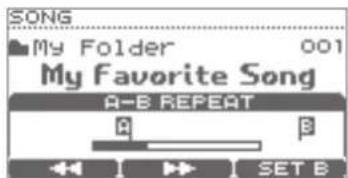
- No local em que deseja parar a repetição, pressione o botão [F3] (SET B).
O caractere "B" acenderá e a música continuará a ser repetida entre "A" e "B".
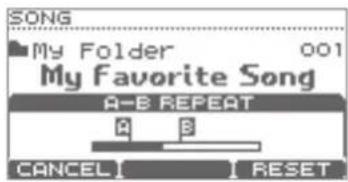
Caso deseje especificar novamente a região, pressione o botão [F3] (RESET).
Caso pressione o botão [F1] (CANCEL), a reprodução convencional será retomada e a tela A-B REPEAT será fechada.
Visualizando as informações da música
- Na tela SONG MENU, pressione o botão [F3] (INFO).
Será mostrada a tela SONG INFORMATION.
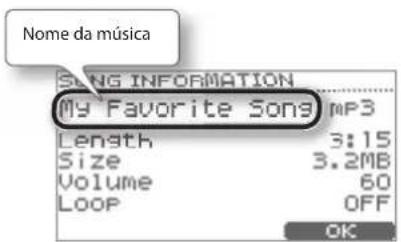
| Visor | Descrição |
| Length | Duração da reprodução da música |
| Size | Tamanho do arquivo |
| Volume | Volume da música (pág. 28) |
| Loop | Reprodução em loop ativada/desativada (pág. 28) |
- Pressione o botão [F3] (OK) para fechar a tela.
Tocar junto com uma música e gravar sua performance ( QUICK REC)
Aqui está como tocar a bateria juntamente com uma música e gravar sua performance.
* Primeiro, é necessário selecionar o kit de bateria e a música que deseja usar para praticar (apresentar).
* O som do conector MIX IN não será gravado.
- Na tela SONG, seleccione uma música.
- Pressione o botão [♦ (QUICK REC).
A tela QUICK REC será mostrada e o TD estará no modo de espera para gravação.
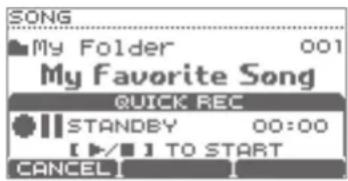
- Pressione o botão [▶] para começar a gravar.
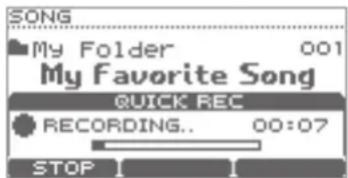
OBSERVAÇÃO
- Quando a gravação for iniciada, a gravação anterior será completamente apagada.
- Quando você troca as músicas, as gravações anteriores são completamente apagadas.
-
Não é possível alterar a velocidade de uma música gravada.
-
Toque a bateria juntamente com a música.
- Pressione o botão [▶] para parar de gravar.
- Novamente, pressione o botão [▶]
A performance gravada será reproduzida.
- Pressione o botão [▶] para parar a reprodução.
Onde os dados gravados são exportados
Quando uma unidade fl ash USB estiver conectada, os dados gravados são automaticamente exportados para a unidade fl ash USB. Apenas as cinco apresentações gravadas mais recentes serão exportadas como dados SMF (pág. 14).
Os dados gravados são salvos na seguinte pasta da unidade flash USB.
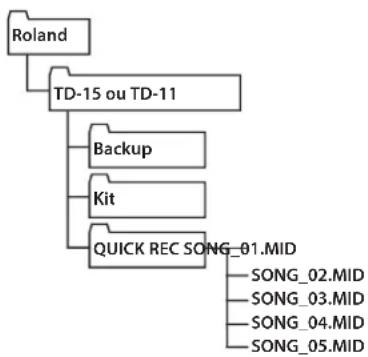
flowchart
graph TD
    A["Roland"] --> B["TD-15 ou TD-11"]
    B --> C["Backup"]
    B --> D["Kit"]
    B --> E["QUICK REC SONG_01.MID"]
    C --> F["SONG_02.MID"]
    D --> G["SONG_03.MID"]
    D --> H["SONG_04.MID"]
    D --> I["SONG_05.MID"]
O modo Coach (treino) do TD é um conjunto exclusivo de exercícios projetados específicamente para ajudar a melhorar a velocidade, a exatidão e o vigor, além de desenvolver a precisão rítmica.
Ao longo dos exercícios, você notará que alguns deles possuem parâmetros programáveis, o que lhe permitirá adaptar as funções às suas necessidades específi cas.
Seleccionando um menu de prática
1. Pressione o botão [COACH], acendendo-o.
Será mostrada a tela COACH MENU.
![ROLAND TD-11 - Pressione o botão [COACH], acendendo-o. - 1](/content/2026/04/674200/images/b2dbd6dd12ce32cccb54dad6c193b4d465c6c1d951efaba7dd8cbf05fa797cc9.jpg)
2. Selezione um item de menu e comece a praticar.
Quando pressionar um botão, o item de menu de prática correspondente será iniciado imediatamente.
| Botão Item de menu Descrição | |
| [F1] TIME CHECK (pág. 31) | Fortalece sua habilidade de tocar ritmos preclsos. |
| [F2] QUIET COUNT (pág. 32) | Fortalece sua capacidade de manter o ritmo internamente. |
| [F3] WARM UPS (pág. 32) | Quando desejar se aquecer antes de começar o treino. |
Operações comuns ao modo Coach
Operações básicas (por exemplo, alterando o ritmo e iniciando/parando) são iguais em cada um dos três itens do modo Coach.
| Operação Botão/Dial | |
| Alterar o ritmo Dial de valor | |
| Iniciar | [F3] (START)/[IMAGE] |
| Parar | [F1] (STOP)/[IMAGE] |
| Fazer confi gurações | [F2] (SETUP) |
| Sair do modo de Coach | [COACH] |
Ao usar o Warm Ups, é possível pausar pressionando o botão [F3] (PAUSE).
Tocando corretamente em sincronia com o compasso (TIME CHECK)
Neste modo, você pode praticar de forma a tocar corretamente junto com o metrônomo.
Iniciar a prática
Na tela COACH MENU, pressione [F1] (TIME CHECK), o treino começará imediatamente.
1. Bata no pad em sincronia com o metrônomo.
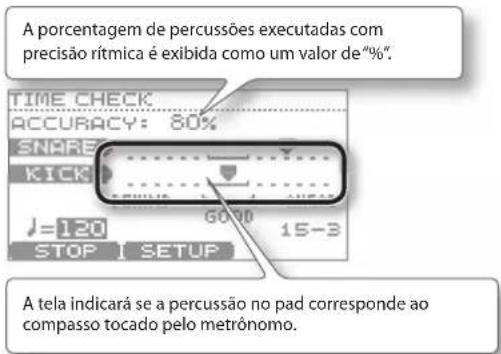
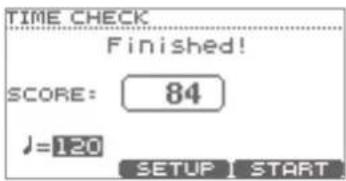
Pontuação
Se a função Score (pág. 31) estiver confi gurada como "ON", a verifi cação de tempo será encerrada automaticamente quando você terminar de praticar o número especificado de compassos. Em seguida, sua performance será pontuada e os resultados serão exibidos na tela.
Na tela TIME CHECK, pressione o botão [F2] (SETUP), para acessar a tela de confi gurações.
| Parâmetro | Valor | Descrição |
| Score | Especifi ca se a pontuação será mostrada na tela. | |
| OFF | Sua performance não será pontuada.Apenas a precisão rítmica será conferida. | |
| ON(4, 8, 16, 32 meas) | A pontuação será mostrada na tela. Você também pode especificar o número de compassos que irá praticar antes de ser pontuado. | |
| Grade | Especifi ca o rigor da pontuação. | |
| EASY | Normal | |
| HARD | A precisão rítmica será conferida com mais rigor. | |
| Parâmetro Valor Descrição | ||
| Display 1Display 2 | Na tela, selecione o pad para o qual um gráfico de precisão rítmica será mostrado. | |
| Gauge | LEFT BEHIND | O lado esquerdo do gráfico de precisão rítmica é mostrado como BEHIND (atrasado). |
| LEFT AHEAD | O lado esquerdo do gráfico de precisão rítmica é mostrado como AHEAD (adiantado). | |
* É possível pressionar o botão [F2] (METRO) para fazer as confi gurações do metrônomo (pág. 13).
Desenvolvendo um senso de precisão rítmica interna (QUIET COUNT)
Esse modo irá ajudá-lo a desenvolver um bom senso de tempo/ritmo.
Para as primeiras medições, o metrônomo tocará em um volume especificado, ao longo das próximas medições, o volume será diminuído até fi car praticamente inaudível. Este ciclo de vários compassos continuará até você pará-lo.
Iniciar a prática
Na tela COACH MENU, pressione [F2] (QUIET COUNT), o treino começará imediatamente.
1. Bata nos pads em sincronia com o metrônomo.
- O metrônomo soará durante os primeiros compassos. Quando você alcançar o último compasso durante o qual o metrônomo soará, a tela mostrará a indicação "Ready".
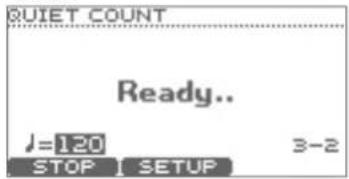
- Quando o metrônomo parar de soar, a indicação da tela mudará para "Quiet". Continue a bater nos pads durante esse tempo.
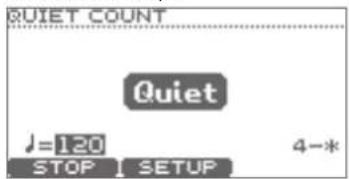
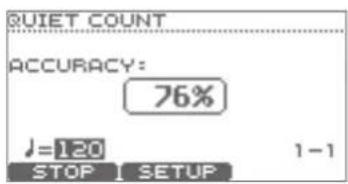
- Após a região sem metrônomo, a proporção de suas batidas que foram tocadas em um ritmo preciso é mostrada como um valor em “%”.
Na tela QUIET COUNT, pressione o botão [F2] (SETUP), para acessar a tela de confi gurações.
| Parâmetro Valor Descrição | ||
| Measures | 2, 4, 8, 16(Measures) | Especifi que a duração (os compassos)do intervalo pelo qual o metrônomoalternará entre “Sounding” e “Quiet”. |
| Quiet | Dos compassos especificados por “Measures”, estaconfiguraçãodespecifi ca a duraçãodos compassos queserão silenciosos (“Quiet”). | |
| RANDOM | A duraçãodo intervalo Quiet mudaráaleatoriamente a cada vez. | |
| 1, 2, 4 | Especifi ca a duraçãodo número decompassos) do intervalo Quiet.* Esta configuraçãodão poderá ser maiordo que metade do valor de compassos. | |
* É possível pressionar o botão [F2] (METRO) para fazer as confi gurações do metrônomo (pág. 13).
WARM UPS
Neste modo, você praticará as etapas 1 a 3 em sucessão, terá sua performance classifi cada em cada etapa e receberá uma avaliação fi nal.
Você pode escolher um de três cursos, do nível fácil ao difícil. Também é possível ajustar o ritmo de acordo com seu grau de habilidade.
MEMO
Depois de iniciar o modo WARM UPS, você pode pressionar o botão [F3] (PAUSE) para pausá-lo.
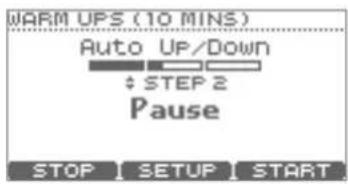
Para reiniciar a prática, pressione o botão [F3] (START) outra vez.
Caso tenha terminado o WARM UPS, pressione o botão [F1] (STOP).
Etapa 1: Change-Up
Começando com mínimas, os valores das notas serão reduzidos gradualmente e depois retornarão às mínimas; essa mudança de ritmo será repetida.
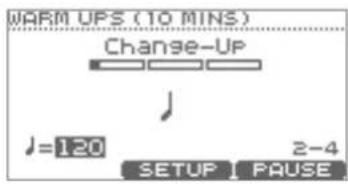
O ritmo será gradualmente elevado e reduzido.
O ritmo aumentará em 1 BPM (batida por minuto) para cada batida até que o metrônomo alcance o limite superior; em seguida, o ritmo continuará diminuindo em 1 BPM até alcançar o valor inicial.
* O AutoUp/Down será executado se a Duração (pág. 33) for 10 MINS ou 15 MINS.
![WARM UPS (10 MINS) Auto UP/Down MIN 120 J=137 MAX 260 13-4 SET MAX [SETUP] PAUSE](/content/2026/04/674200/images/2e610f4882f2172af902d273a305328e6c4e0c446d5cef34af40e0d134da536f.jpg)
* O valor de ritmo atual será o limite de ritmo inferior.
MEMO
Durante a prática, você pode pressionar o botão [F1] (SET MAX) para especificar o tempo atual como o limite superior, se pressionar o botão [F1] (CLR MAX), o tempo limite superior retornará para 260.
Etapa 3: Time Check
Nesta etapa, a exatidão de sua execução será verifi cada em relação ao metrônomo. Você poderá ver na tela se está adiantado, atrasado ou no ritmo.
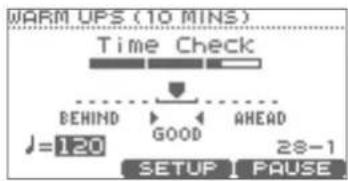
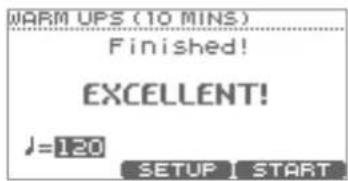
Aqui é feita a classifi cação de sua performance em cada etapa e é exibida uma avaliação geral.
Na tela WARM UPS, pressione o botão [F2] (SETUP), para acessar a tela de confi gurações.
| Parâmetro | Valor Descrição | |
| Duration | Especifi ca o tempo. | |
| 5 MINS | Tempo necessário: 5 minutosChange-up: 2 minutos,TimeCheck: 3 minutos | |
| 10 MINS | Tempo necessário: 10 minutosChange-up: 3 minutos,Auto Up/Down: 3 minutosTime Check: 4 minutos | |
| 15 MINS | Tempo necessário: 15 minutosChange-up: 5 minutos,Auto Up/Down: 5 minutosTime Check: 5 minutos | |
| Grade | Especifi ca o rigor da pontuação. | |
| EASY Normal | ||
| HARD | A precisão rítmica será conferida com mais rigor. | |
| Change-up | Etapa 1: seleciona o padrão segundo o qual o ritmo irá variar durante a etapa de Change-up. | |
| ♪ | ♪⊂♪=♪=♪=♪ | |
| ♪/♪ | ♪⊂♪=♪=♪=♪∪ | |
| ♪/♪/♪ | ♪⊂♪=♪=♪=♪∪ | |
| Max Tempo | Etapa 2: especifica o limite máximo do tempo durante a etapa 2: Auto Up/Down. | |
* É possível pressionar o botão [F2] (METRO) para fazer as confi gurações do metrônomo (pág. 13).
Confi gurando todo o TD ( SYSTEM)
Os parâmetros que se aplicam a todo o TD, como confi gurações de metrônomo e a sensibilidade do pad, são chamados de "parâmetros do sistema".
Aqui explicaremos o procedimento para confi gurar os parâmetros do sistema e o que cada parâmetro faz.
Procedimento básico
- Na tela DRUM KIT (pág. 11), pressione o botão [MENU].
A tela KIT MENU será exibida.
- Pressione o botão de cursor (▼para rolar a tela até o ícone SYSTEM ser exibido.
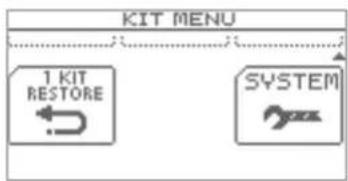
- Pressione o botão [F3] (SYSTEM).
A tela SYSTEM será exibida.
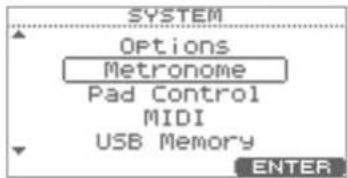
- Use os botões de cursor (▲) para selecionar o menu de confi gurações desejado.
Os seguintes menus estão disponíveis.
| Menu Descrição Página | ||
| Options | Confi gurações de contraste e energia do visor (Auto Off ) | pág. 35 |
| Metronome Confi gurações do metrônomo pág. 36 | ||
| Apenas TD-15Pad Control | Permite que você defi na o funcionamento do pad ligado ao conector TRIGGER IN AUX. | pág. 36 |
| MIDI | Configurações relacionadas ao MIDI | pág. 37 |
| USB Memory | Usando uma unidade flash USB | pág. 38 |
| Wireless | Consulte o documento separado “About the Wireless LAN Function”. | — |
| Pad Settings | Confi gurações do pad | pág. 41 |
| Information | Visualizar informações sobre o TD em si | pág. 46 |
| Factory Reset | Redefi nir o TD para suas confi gurações de fábrica | pág. 46 |
- Pressione o botão [F3] (ENTER).
A tela com as confi gurações correspondentes será exibida.
-
Use os botões de cursor (▲/▼) para selecionar um parâmetro e use o dial de valor para alterar o valor do parâmetro.
-
Pressione o botão [EXIT] várias vezes para retornar à tela DRUM KIT.
Confi gurações gerais para o TD ( Opções)
| Parâmetro Valor Descrição | ||
| Display Contrast 1–10 | Ajusta o contraste do visor.MEMONa tela DRUM KIT, é possível ajustá-lo mantendo o botão [MENU] pressionado e girando o dial de valor. | |
| Display Brightness 1–10 Ajusta o brilho do visor. | ||
| Apenas TD-15Illumination Ring | É possível fazer com que o anel do dial de valor se acenda em sincronia com sua performance. | |
| OFF | O anel não acenderá. | |
| DYNAMIC | O anel acenderá de acordo com a dinâmica de sua performance. | |
| KICK | O anel acenderá quando o bumbo for tocado. | |
| TEMPO | O anel acenderá em sincronia com as configurações de tempo. | |
| Apenas TD-15Illumination Kit Buttons | É possível fazer com que os botões [DRUM KIT] se acenda. | |
| OFF | Os botões [DRUM KIT] não se acenderão. | |
| ON Os botões [DRUM KIT] se acenderão. | ||
| Auto Off | Quando sai da fábrica, o TD está confi gurado para desligar automaticamente 30 minutos após ter sido operado ou tocado pela última vez. Aproximadamente cinco minutos antes de ele desligar, é exibida uma mensagem no visor. | |
| OFF | A energia não será desligada automaticamente. | |
| 10 MINS | A energia será automaticamente desligada dentro de 10 minutos. | |
| 30 MINS | A energia será automaticamente desligada dentro de 30 minutos. | |
| 4 HOURS | A energia será automaticamente desligada dentro de 4 horas. | |
| USB Audio Volume | 0–100 | Ajusta o volume quando estiver usando o TD para ouvir os dados de áudio reproduzidos de seu computador. |
| Write Protect | OFF, ON | Se a configuração de Write Protect estiver definida como ON, não será possível salvar nenhuma configuração. |
Confi gurações do Metrônomo (Metronome)
- Na etapa 4 do procedimento básico (pág. 34), selecione "Metronome" e pressione o botão [F3] (ENTER) para acessar a tela METRONOME SETUP.
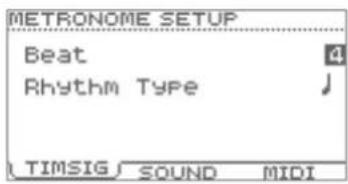
- A partir da lista a seguir, selecione o item que deseja confi gurar.
| Botão Descrição | |
| [F1] (TIMSIG) Defi | ne a forma de compasso do metrônomo. |
| [F2] (SOUND) Defi | ne o volume do metrônomo. |
| Apenas TD-15[F3] (MIDI) | Usa as mensagens de MIDI recebidas de seu software DAW, etc, para tocar o metrônomo. |
- Use os botões de cursor (▲) para selecionar um parâmetro e use o dial de valor para editar as confi gurações.
| Parâmetro Valor | Descrição | |
| TIMSIG | ||
| Beat 1–9 | Forma de compasso do metrônomo. | |
| Rhythm Type | Mínimas, semínimas colcheias, tercinas de colcheias, semicolcheias (mostradas como um símbolo de nota) | Intervalo do metrônomo |
| SOUND | ||
| Sound | 15 tipos | Timbre do metrônomo |
| Volume | 0–10 | Volume do metrônomo |
| Pan | L15–CENTER–R15 | Panoramização do metrônomo |
| Apenas TD-15Output | OUTPUT+ PHONES, PHONES ONLY | Destino da saída do metrônomo |
| Apenas TD-15MIDI | ||
| MIDI Channel | OFF, 1–16 | Canal de MIDI que tocará o metrônomo |
| Note# Accent | 0 (C-1)–127 (G9) | Número da nota para o primeiro compasso |
| Note# Normal | 0 (C-1)–127 (G9) | Número da nota para as batidas subsequentes |
Usando um pad como um comutador (Pad Control) Apenas TD-15
Um pad conectado ao conector TRIGGER IN AUX pode funcionar como um comutador para mudar os kits de bateria ou para começar/parar uma música.
* Essa configuração é válida apenas na tela de DRUM KIT e na tela SONG.
OBSERVAÇÃO
Você deve selecionar o tipo de pad correto (pág. 41) para o pad que está conectado.
- Na etapa 4 do procedimento básico (pág. 34), selecione "Pad Control" e pressione o botão [F3] (ENTER) para acessar a tela PAD CONTROL.
- Use os botões de cursor (▲) para mover o cursor para "AUX Head" ou "AUX Rim".
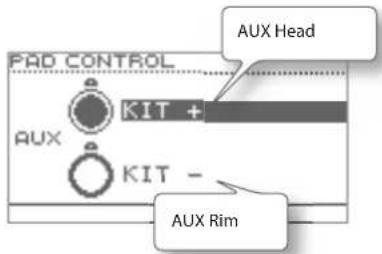
- Use o dial de valor para selecionar a função que deseja controlar.
| Função | Descrição |
| OFF | Desativa a função de controle do pad. |
| KIT+ | Seleciona o próximo kit. |
| KIT- | Seleciona o kit anterior. |
| SONG PLAY | Inicia a reprodução de uma música |
| SONG STOP Interrompe a reprodução de uma música | |
| SONG PLAY/STOP | Inicia/interrompe a reprodução da música sempre que você bate no pad. |
| TAP TEMPO | Define o tempo de acordo com o intervalo em que bate no pad. |
Confi gurações relacionadas ao MIDI (MIDI)
Aqui é possível defi nir as confi gurações de MIDI para todo o TD.
Há muitas possibilidades ao usar o MIDI, como:
Usar os pads para tocar instrumentos de MIDI externos
Você pode sobrepor sons no TD, assim como tocar sons de samplers e módulos de som MIDI.
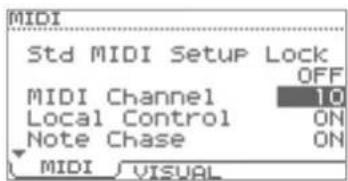
Usar o TD como um módulo de som
Usando o software DAW, é possível usar o TD como um módulo de som de bateria dedicado.
Controle um dispositivo de vídeo externo
Quando o TD estiver conectado a um dispositivo de vídeo, você pode usá-lo para alternar as imagens.
| Parâmetro Valor Descrição | ||
| [F1] (MIDI) | ||
| Std MIDI Setup Lock | OFF, ON | Defina como ON caso esteja usando V-Drums Friend Jam ou V-Drums Tutor (vendidos separadamente) (pág. 47). |
| MIDI Channel | OFF, 1–16 | Especifica o canal de transmissão/recebimento |
| Local Control | OFF, ON | Especifica se os pads de TD estarão conectados ao gerador de som interno (ON) ou desconectados do gerador de som interno (OFF).Normalmente, ele será deixado definido como "ON". Porém, você deve selecionar a configuração "OFF" quando estiver usando os pads do TD apenas para controlar um módulo de som externo ou quando estiver usando o TD em conjunto com o software DAW em seu computador. Usando o Local ControlQuando estiver usando o TD em conjunto com seu software DAW, as notas tocadas ao bater nos pads podem soar em duplicata juntamente com as notas que são "ecoadas" por seu software DAW.Caso isso ocorra, defina o Local Control como "OFF" para que os pads do TD sejam desconectados do gerador de som interno, permitindo o uso do TD em conjunto com o software DAW em seu computador, conforme mostrado na ilustração. Usando o Local ControlQuando estiver usando o TD em conjunto com seu software DAW, as notas tocadas ao bater nos pads podem soar em duplicata juntamente com as notas que são "ecoadas" por seu software DAW.Caso isso ocorra, defina o Local Control como "OFF" para que os pads do TD sejam desconectados do gerador de som interno, permitindo o uso do TD em conjunto com o software DAW em seu computador, conforme mostrado na ilustração. |
| Note Chase | OFF, ON | Se essa função estiver definida como "ON" os dados de MIDI recebidos que corresponderem à atribuição do pad farão com que a tela mostre a tela de edição do instrumento usado por esse pad ou fará com que o cursor se mova. |
| Prog Change Tx | OFF, ON | Especifica se as mensagens de alteração de programa serão transmitidas (ON) ou não (OFF).Se estiver definida como "ON", será transmitido um número de programa ao alternar os kits de bateria no TD. |
| Prog Change Rx | OFF, ON | Especifica se as mensagens de alteração de programa recebidas do software DAW em seu computador serão recebidas (ON) ou ignoradas (OFF).Se estiver definida como "ON", as alterações do programa recebidas irão selecionar o kit de bateria de número correspondente. |
| [F2] (VISUAL) | ||
| Visual Control | OFF, ON | Ative isso ("ON") se quiser controlar um dispositivo de vídeo (vendido separadamente) em sincronia com sua performance (pág. 47).Ele sempre estará desativado ("OFF") quando for ligado. |
| Control Mode | MVC, V-LINK | Defina isso de acordo com o dispositivo de vídeo conectado. |
| MIDI Channel 1-16 | Canal M | DI usado para alternar as imagens. |
Usando uma unidade flash USI (USB Memory)
- Primeiro, conecte sua unidade flash USB ao TD (pág. 9).
- Na etapa 4 do procedimento básico (pág. 34), selecione "USB Memory" e pressione o botão [F3] (ENTER) para acessar a tela USB MEMORY.
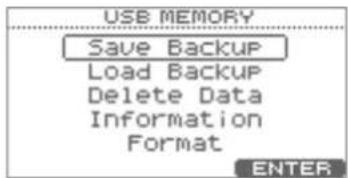
- Use os botões de cursor (▲) para selecionar o item de menu desejado.
Você pode selecionar dentre os seguintes itens de menu.
| Menu Descrição Página | ||
| Save Backup Salva os dados na unidade fl ash USB. pág. 38 | ||
| Load Backup | Carrega os dados da unidade fl ash USB no TD. | pág. 39 |
| Delete Data | Apaga os dados da unidade fl ash USB. | pág. 39 |
| Information | Visualiza as informações sobre a unidade fl ash USB. | pág. 40 |
| Format | Formata a unidade flash USB. | pág. 40 |
Salvando dados em uma unidade flash USB (Save Backup)
Estas são instruções sobre como salvar os dados do TD em uma unidade flash USB.
Dados que serão salvos
- Todos os kits de bateria
- Confi gurações do sistema
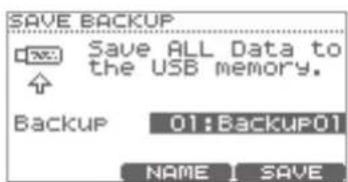
- Seleccione "Save Backup" e pressione o botão [F3] (ENTER) (pág. 38).
- Use o dial de valor para selecionar o número do destino em que será salvo.
Em seguida é possível atribuir um nome para os dados que serão salvos.
Caso não precise atribuir um nome, prossiga para a etapa 7.
- Pressione o botão [F2] (NAME).
Será mostrada a tela SAVE. Você pode atribuir um nome com até oito caracteres.
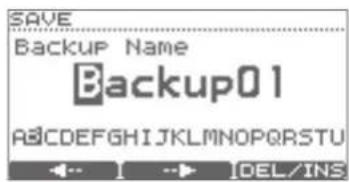
- Pressione o botão [F1] (←) ou [F2] (→) para mover o cursor até o caractere que você deseja alterar.
- Use o dial de valor para alterar o caractere.
Aqui é possível manter o botão [F3] (DEL/INS) pressionado e usar os botões [F1] [F2] para apagar ou inserir um caractere.
| Botão | Descrição |
| [F3]+[F1] (DEL) | Exclui o caractere no local do cursor e move os caracteres subsequentes um espaço para a esquerda. |
| [F3]+[F2] (INS) | Insere um espaço no local do cursor e move os caracteres subsequentes um espaço para a direita. |
- Quando tiver atribuído um nome, pressione o botão [EXIT] para retornar à tela anterior.
- Pressione o botão [F3] (SAVE).
* Caso selecione um número no qual já existam dados salvos e pressione o botão [F3] (SAVE), será mostrada uma mensagem de confirmação, perguntando se você realmente deseja sobrescrever os dados.
Caso decida cancelar, pressione o botão [F1] (CANCEL) e selecione novamente o número do destino em que será salvo.
Caso não haja problema em sobrescrever os dados existentes, pressione o botão [F3] (OK).
Quando os dados forem salvos, a tela indicará "Completed".
Carregando os dados de uma unidade fl ash USB de volta ao TD (Load Backup)
Os dados salvos em uma unidade flash USB podem ser carregados novamente no TD.
OBSERVAÇÃO
- Todos os dados e confi gurações no TD serão sobrescritos.
- Não é possível carregar os dados caso a opção "Write Protect" (pág. 35) estiver defi nida como ON.
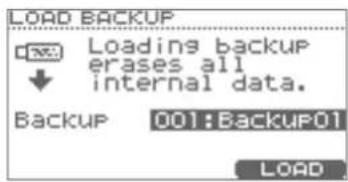
- Seleccione "Load Backup" e pressione o botão [F3] (ENTER) (pág. 38).
- Use o dial de valor para seleccionar os dados que deseja carregar.
- Pressione o botão [F3] (LOAD). Uma mensagem de confi rmação será exibida.
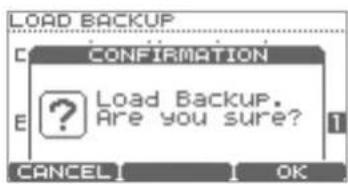
Caso você opte por cancelar, pressione o botão [F1] (CANCEL).
- Para carregar os dados, pressione o botão [F3] (OK).
Quando os dados forem carregados, a tela indicará "Completed".
Excluindo dados de uma unidade flash USB (Delete Data)
Aqui está como apagar os dados que foram salvos em uma unidade flash USB.
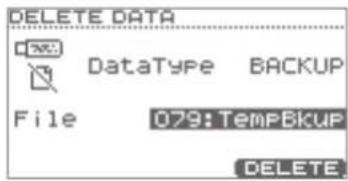
- Seleccione "Delete Data" e pressione o botão [F3] (ENTER) (pág. 38).
- Use os botões de cursor (▲) para selecionar a opção "Data Type" e então use o dial de valor para selecionar o tipo de dados que deseja apagar.
| Tipo de dados Descrição | |
| 1 KIT | Um kit de bateria salvo por "1 KIT SAVE" (pág. 24) |
| BACKUP | Dados de backup |
- Use os botões de cursor (▲) para selecionar a opção "File" e então use o dial de valor para selecionar número dos dados que deseja apagar.
- Pressione o botão [F3] (DELETE). Uma mensagem de confi rmação será exibida.
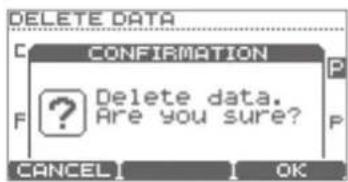
Caso você opte por cancelar, pressione o botão [F1] (CANCEL).
- Para apagar os dados, pressione o botão [F3] (OK).
Quando os dados tiverem sido excluídos, a tela indicará "Completed".
Visualizando as informações sobre a unidade flash USB (Information)
Aqui está como visualizar as informações sobre a unidade flash USB.
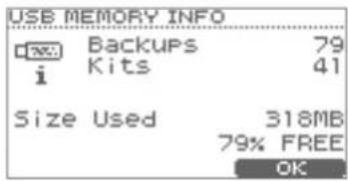
| Parâmetro Descrição | |
| Backups Número dos | backups de dados |
| Kits Número dos kits de | bateria salvos |
| Size Used | Quantidade de memória usada na unidade fl ash USB |
- Seleccione "Information" e pressione o botão [F3] (ENTER) (pág. 38).
- Quando tiver visualizado as informações, pressione o botão [F3] (OK) para fechar a tela.
Formatando uma unidade flash USB (Format)
OBSERVAÇÃO
Ao executar a operação Format, todos os dados na unidade flash USB serão apagados.
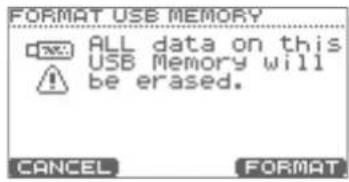
- Seleccione "Format" e pressione o botão [F3] (ENTER) (pág. 38).
- Pressione o botão [F3] (FORMAT). Uma mensagem de confi rmação será exibida.
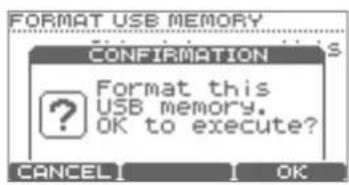
Caso você opte por cancelar, pressione o botão [F1] (CANCEL).
- Caso tenha certeza de que deseja formatar a unidade fl ash USB, pressione o botão [F3] (OK). Novamente, uma mensagem de confi rmação será exibida.
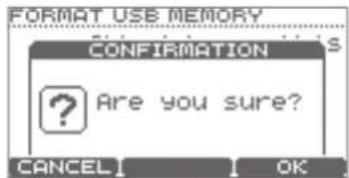
Caso você opte por cancelar, pressione o botão [F1] (CANCEL).
- Caso tenha certeza de que deseja formatar a unidade fl ash USB, pressione o botão [F3] (OK). Quando a formatação tiver sido concluída, a tela indicará "Completed".
Otimizando as confi gurações de pad (Pad Settings)
- Na etapa 4 do procedimento básico (pág. 34), selecione "Pad Settings" e pressione o botão [F3] (ENTER) para acessar a tela PAD SETTINGS.
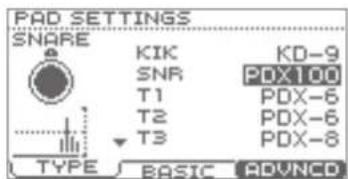
- Seleccione um dos itens a seguir para editar.
| Botão Descrição Página | ||
| [F1] (TYPE) Específica o tipo de pad | pág. 41 | |
| [F2] (BASIC) | Ajusta a sensibilidade do pad | pág. 42 |
| [F3] (ADVNCD) | Faz confi gurações avançadas para os parâmetros do disparador | pág. 43 |
- Toque em um pad para selecionar o pad para o qual serão feitas as configurações.
- Use os botões de cursor (▲/▼) para selecionar um parâmetro e use o dial de valor para editar o valor.
Especificando o tipo de pad [F1] (TYPE)
Você pode selecionar o tipo de pad que está usando (Pad Type) de modo que o TD receba o sinal do pad corretamente.
| Parâmetro | Valor | Descrição |
| Pad Type | KD-7, KD-8, KD-9, KD-120, KD-140, PD-8, PD-85, PD-105, PD-108, PD-125, PD-128, PDX-6, PDX-8, PDX100, CY-5, CY-8, CY-12C, CY-13R, CY-14C, CY-15R, VH-11, RT-10K, RT-10S, RT-10T | O tipo de pad é uma coleção de parâmetros otimizados para modelos especiñ cos de pad.Caso selecione o tipo de disparador apropriado para cada pad conectado, todos os parâmetros (exceto Crosstalk Cancel) serão defi nidos com valores otimizados.Entretanto, esses são apenas valores típicos, e poderá ser necessário realizar ajustes mais apropriados de acordo com os pads conectados ou a maneira ao qual estão sendo utilizados. |
Os pads a seguir devem ser conectados à entrada do disparador "SNR," "T1-3" ou "AUX".
Se esses pads estiverem conectados a qualquer outra entrada de disparador, o sinal de uma batida na borda não será detectado corretamente.
Confi gurando a sensibilidade do pad [F2] (BASIC)
Quando você especifica o tipo de pad (pág. 41), as confi gurações (parâmetros de disparador básicos) são automaticamente defi nidas com os valores apropriados para cada pad, ou seja, normalmente não será preciso ajustá-las. Caso deseje fazer ajustes detalhados, você poderá editar os parâmetros a seguir para cada pad.
MEMO
O monitor de velocidade à esquerda da tela indica a velocidade.
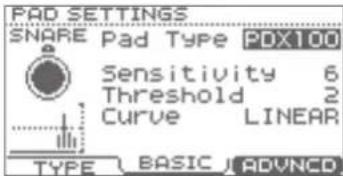
| Parâmetro Valor | Descrição | ||
| Pad Type Consulte a pág. 41. | |||
| Sensitivity 1–32 | Você pode ajustar a sensibilidade dos pads de acordo com seu estilo pessoal de execução.Dessa forma, você tem um controle mais dinâmico sobre o volume do som, baseado no seu empenho ao tocar.Uma sensibilidade maior permite que o pad produza um volume alto mesmo quando tocado suavemente.Uma sensibilidade menor manterá o pad produzindo um volume baixo mesmo quando tocado vigorosamente. | ||
| Threshold 0–31 | Esta confi guração permite que um sinal de disparador seja recebido somente quando o pad estiver acima de um determinado nível dinâmico (velocidade). Isso pode ser usado para evitar que um pad soe devido a vibrações em outros pads.No exemplo à direita, B soará, mas A e C não.Quando defi nido com um valor mais alto, nenhum som será produzido quando o pad for percutido de leve.Eleve gradualmente o valor de “Threshold” enquanto percute o pad.Verifi que este parâmetro e ajuste-o conforme necessário. Repita o processo até defi nir a confi guração perfeita para seu estilo de execução. | 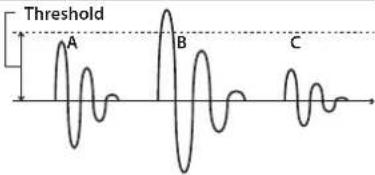 | |
| Curve | Esta configuração permite controlar a relação entre a velocidade de execução (força de percussão) e as alterações de volume.Ajuste a curva até que a resposta pareça a mais natural possível. | ||
| LINEAR | A confi guração padrão. Produz a correspondência mais natural entre a dinâmica da execução e a mudança do volume. | 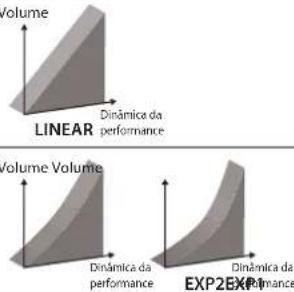 | |
| EXP1, EXP2 | Em comparação com LINEAR, uma dinâmica forte produz uma mudança maior. | ||
| LOG1, LOG2 | Em comparação com LINEAR, uma execução suave produz uma mudança maior. | 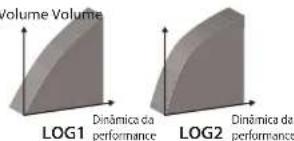 | |
| SPLINE | São geradas mudanças extremas em resposta à dinâmica de execução. | 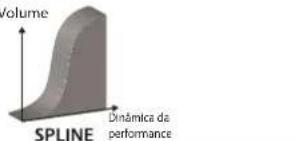 | |
| LOUD1, LOUD2 | A resposta dinâmica é muito pequena, o que torna mais fácil man- ter fortes níveis de volume. Caso esteja usando um disparador de bateria como um pad externo, essas confi gurações produzirão disparos confiáveis. | 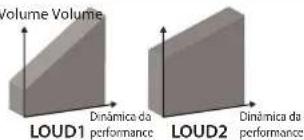 | |
Confi gurações avançadas dos parâmetros de disparador [F3] (ADVNCD)
Quando especificar o Pad Type (pág. 41), as confi gurações nessa tela (parâmetros de disparador avançados) serão automaticamente defi nidas com valores que são mais adequados para tal tipo de pad, isso signifi ca que, com exceção do cancelamento da linha cruzada, normalmente não será necessário editar essas confi gurações.
Você deve fazer ajustes mais apropriados para esses parâmetros para cada pad apenas se enfrentar os problemas descritos na explicação de cada parâmetro.
- Pressione os botões [F1]–[F3] para selecionar o item que deseja editar.
- Toque em um pad para especificar o pad cujas configurações você deseja editar.
- Use os botões de cursor (▲) para selecionar um parâmetro.
- Use o dial de valor para editar o valor.
[F1] (SCAN)
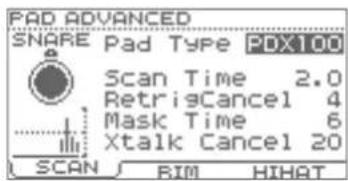
| Parâmetro Valor | Descrição | |
| Pad Type | Consulte a pág. 41. | |
| Scan Time | 0–4,0 (ms) | Especifi ca o tempo de detecção referente ao sinal de disparador.Como o tempo de elevação da forma de onda do sinal de disparador pode diferir ligeiramente, dependendo das características de cada disparador de bateria acústica ou pad (captador de bateria), você poderá observar que batidas idênticas (velocidade idêntica) talvez produzam som em volumes diferentes. Se isso acontecer, você poderá ajustar o valor de “Scan Time” para que seu modo de execução possa ser detectado com maior precisão.Enquanto percute o pad repetidamente com força constante, eleve gradualmente o valor de Scan Time a partir de “0”, até que o volume resultante se estabilize no nível mais alto. Nesta configuração, experimente percussões suaves e altas, e certifi que-se de que o volume muda de maneira apropriada.* Conforme o valor é definido como um número mais alto, o tempo necessário para a execução do som aumenta. Defi na este parâmetro com o valor mais baixo possível. ![ROLAND TD-11 - [F1] (SCAN) - 2](/content/2026/04/674200/images/6dc0cf97b2e3c5bc1ae62bca0bdf838eccdbc892c9c26299c2f20f81bfe35471.jpg) |
| Retrig Cancel | 1–16 | Esta confi guração evita que o disparador seja acionado novamente de forma espúria.Isso será importante se você estiver usando disparadores de bateria acústica. Eles podem produzir formas de onda alteradas, o que também pode causar um toque acidental no Ponto A indicado na figura (redisparo).Isso ocorre especialmente na extremidade descendente da forma de onda. A função Retrig Cancel detecta essa distorção e evita que ocorram redisparos.Enquanto percute o pad repetidamente, eleve o valor de “Retrig Cancel” até que não ocorram mais redisparos.* Embora configurá-lo para um valor alto evite o redisparo, torna-se fácil então para que os sons sejam omitidos quando as baterias são tocadas rápido (virada, etc). Configure-o com o menor valor possível enquanto ainda garante que não haja redisparos.MEMOTambém é possível eliminar o problema de redisparo com a configuração Mask Time (pág. 44). Mask Time não detectará os sinais do disparador se eles ocorrerem dentro do tempo especificado, depois que o sinal do disparador anterior for recebido. Retrig Cancel detecta a atenuação do nível do sinal de disparador e dispara o som após determinar internamente quais sinais foram realmente gerados quando a pele foi percutida, ao mesmo tempo em que elimina os outros falsos sinais que não precisam disparar um som. ![ROLAND TD-11 - [F1] (SCAN) - 3](/content/2026/04/674200/images/5db828c27b5ae6100d8667982179354b9c987987e464b8db96d7fb3759875291.jpg) |
Configurando todo o TD (SYSTEM)
| Parâmetro Valor | Descrição | |
| Mask Time 0-64 (ms) | Esta configuração evita disparos duplos.Quando um disparador do bumbo é tocado, o batedor pode ricochetear e acertar a pele uma segunda vez imediatamente após a nota pretendida (na bateria acústica, às vezes, o batedor permanece contra a pele), fazendo com que uma única batida resulte em um “disparo duplo” (dois sons em vez de um). A configuração Mask Time ajuda a evitar essa circunstância.Uma vez que um pad tenha sido percutido, quaisquer sinais de disparador adicionais que ocorram no intervalo de tempo especificado por Mask Time (0–64 ms) serão ignorados.Ajuste o valor de “Mask Time” enquanto toca o pad.Ao usar um disparador do bumbo, procure deixar o batedor ricochetear e atingir a pele muito rapidamente; em seguida, eleve o valor de “Mask Time” até que não haja mais sons produzidos pelo ricochete do batedor.* Quando este parâmetro estiver definido com um valor alto, ficará difícil tocar muito rapidamente. Defina o valor mais baixo possível.MEMOCaso dois ou mais sons estejam sendo produzidos quando você percute a pele apenas uma vez, ajuste o valor de Retrig Cancel (pág. 43). | |
| Xtalk Cancel 0–80 | Esta configuração cancela as ocorrências de “linha cruzada”, situação em que, ao tocar um pad, você ouve um som proveniente de outro pad. Isso poderá acontecer quando dois pads estiverem instalados no mesmo suporte.Em alguns casos, para evitar a linha cruzada, você pode aumentar a distância entre os dois pads montados. | |
| Exemplo de linha cruzada: se você bater no pad da caixa e o tom 1 também produzir somEnquanto percutindo o pad de Caixa, gradualmente aumente o valor de “Xtalk Cancel” para o pad de tom 1 até ele não soar mais quando o pad de Caixa for percutido. Caso eleve o valor de “Xtalk Cancel”, o pad de tom 1 estará menos sujeito a receber linhas cruzadas de outros pads.* Se for definido um valor alto demais e dois pads forem tocados simultaneamente, aquele que for percutido com menos força poderá não produzir som. Tome cuidado para definir este parâmetro com o valor mínimo necessário para evitar linhas cruzadas. |
[F2] (RIM)
| Parâmetro Valor | Descrição | |
| Trig Type Consulte a pág. 41. | ||
| Rim Gain 0–8.0 | Quando um PD-8/PD-85/PD-105/PD-108/PD-125/PD-128, PDX-6/PDX-8/PDX-100, pad da série CY, VH-11 ou RT-10S estiver conectado, você poderá ajustar a relação entre a velocidade de execução (força) no aro/na borda e o nível de volume resultante.Um valor mais alto permite que o aro/a borda produza um volume alto mesmo quando tocado(a) suavemente. Um valor mais baixo manterá o aro/a borda produzindo um volume baixo mesmo quando tocado(a) vigorosamente. | |
| Head/Rim Adj 0–80 | Quando um PD-85/PD-105/PD-108/PD-125/PD-128, PDX-6/PDX-8/PDX-100 ou RT-10S estiver conectado, você poderá ajustar a sensibilidade da resposta do pele.Há casos em que um som de borda é produzido inesperadamente quando você percute a pele com força. É possível melhorar essa situação com a redução do valor de "Head/Rim Adj". Quando o valor definido for muito grande, poderá ficar difícil tocar o som de borda. | |
| Xstick Adj -9–+9 | Especifica a força de percussão com a qual o som da baqueta cruzada e o de batida aberta (rim shot) na borda se alternarão.Com configurações positivas (+), o som do cross stick será ouvido mesmo para percussões fortes. | |
[F3] (HIHAT)
| Parâmetro Valor | Descrição | |
| Pedal HH Sens | -5--+5 | Ajusta a sensibilidade para tocar notas do tipo “fechado com o pé” ou “foot splash”.As configurações positivas (+") permitem que som mais altos sejam produzidos mesmo quando pisar levemente no pedal. |
Conectando o VH-11 e defi nindo confi gurações no TD
Conexões
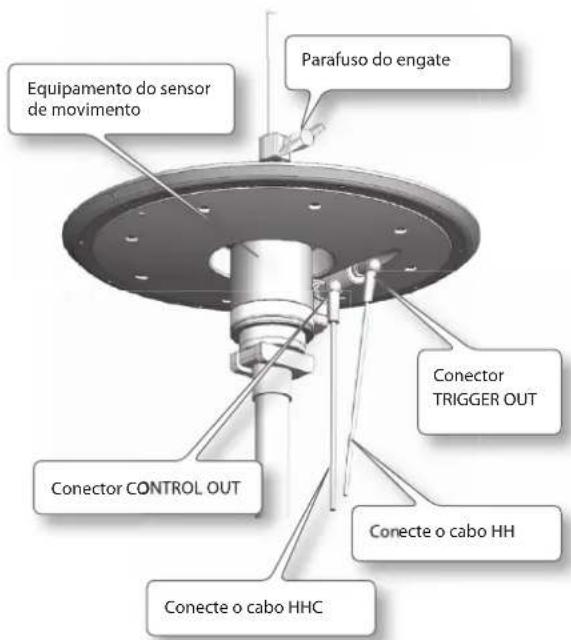
Confi gurações
- Verifi que se o VH-11 está conectado corretamente ao TD.
- Confi gure o chimbal, tire o pé do pedal e ligue o TD.
* Será impossível fazer o ajuste corretamente se o chimbal estiver tocando o sensor de movimento quando você ligar a energia.
- Solte o parafuso do engate e deixe que o chimbal repouse naturalmente sobre o equipamento do sensor de movimento.
- Prossiga até a etapa 5 do procedimento básico (pág. 34) para acessar a tela PAD SETTINGS.
- Pressione o botão [F1] (TYPE).
- Use os botões de cursor (▲) para selecionar "HH".
-
Use o dial de valor para seleccionar o "VH-11".
-
Pressione o botão [F3] (ADVNCD) e, então, pressione o botão [F3] (HIHAT).
A tela a seguir será exibida.
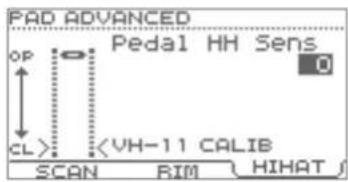
- Observando o medidor exibido na parte esquerda da tela, vire o parafuso de ajuste de compensação VH do VH-11 para ajustá-lo.
Ajuste o parafuso até que ▶ apareça no medidor.
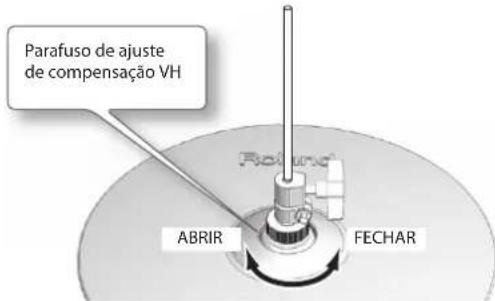
Pontos de ajuste de compensação VH
Caso seja difícil conseguir o som de chimbal fechado, gire o parafuso de ajuste de compensação VH em direção a "FECHAR".
Caso seja difícil conseguir o som de chimbal aberto, gire o parafuso em direção a "ABRIR".
OBSERVAÇÃO
Se o som for interrompido quando você percutir o chimbal vigorosamente, gire o parafuso de ajuste de compensação VH em direção a "ABRIR".
- Ajuste outros parâmetros conforme necessário.
OBSERVAÇÃO
Se você não configurar o VH-11 corretamente, ele poderá não funcionar corretamente.
Visualizando as informações sobre o TD (Information)
Aqui é possível visualizar informações sobre o TD em si. Para obter detalhes sobre o procedimento, consulte "Procedimento básico" (pág. 34).
| Item Descrição | |
| Program Ver. Versão do programa do sistema | |
Restaurando as confi gurações de fábrica (Factory Reset)
A operação "factory reset" restaura todos os kits de bateria e confi gurações de sistema no TD para seu estado de confi guração de fábrica.
OBSERVAÇÃO
- Todos os dados e confi gurações no TD serão perdidos. Se o TD contiver quaisquer dados que você deseja manter, é necessário salvá-los em uma unidade flash USB antes de continuar (pág. 38).
-
Essa operação não pode ser executada caso a opção "Write Protect" (pág. 35) esteja defi nida como ON.
-
Na etapa 4 do procedimento básico (pág. 34), selecione "Factory Reset" e pressione o botão [F3] (ENTER) para acessar a tela FACTORY RESET.
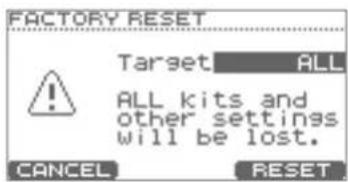
| Parâmetro Valor | Descrição | |
| Target | ALL KITS Todos os kits | |
| SYSTEM Conf | gurações de sistema | |
| ALL | Todos os dados | |
- Pressione o botão [F3] (RESET). Uma mensagem de confi rmação será exibida.
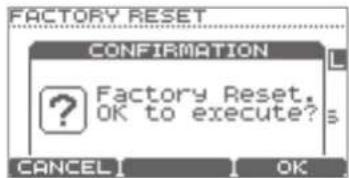
Caso você opte por cancelar, pressione o botão [F1] (CANCEL).
- Caso tenha certeza de que deseja realizar a redefinição e fábrica, pressione o botão [F3] (OK). Novamente, uma mensagem de confirmação será exibida.
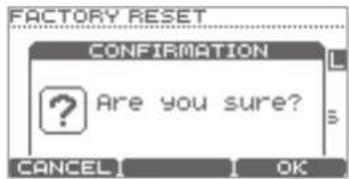
Caso você opte por cancelar, pressione o botão [F1] (CANCEL).
- Caso tenha certeza de que deseja realizar a redefi nição e fábrica, pressione o botão [F3] (OK). Quando a redefi nição de fábrica tiver sido concluída, a tela indicará "Completed".
Conectando-se a um computador ou a um dispositivo de vídeo
Conectando seu computador via USB
Caso utilize um cabo USB comercialmente disponível para conectar a porta COMPUTER do TD a uma porta USB de seu computador, o som reproduzido por seu computador pode ser ouvido através do TD e os sons tocados pelo TD podem ser gravados no computador.
Você também poderá usar um software como o V-Drums Friend Jam e V-Drums Tutor para treinar com prazer sua técnica de baterista.
O que é o V-Drums Friend Jam?
V-Drums Friend Jam é uma ferramenta de rede social de bateristas que permite o uso do V-Drums e de seu computador para apreciar
o treino/competição com os amigos em todo o mundo. As músicas de treino podem ter o download automaticamente efetuado a partir da internet e também estão vinculadas ao Twitter.
Acesse http://vdru.ms/fj e efetue o download!
O que é o V-Drums Tutor?
O V-Drums Tutor (vendido separadamente) é um software de treino criado para ser usado com o Roland V-Drums, fazendo com que seu treino seja simples, agradável e efetivo.
Antes de conectar o TD ao seu computador, é necessário primeiro instalar o driver USB.
1. Instale o driver USB em seu computador.
O driver dedicado para o TD-15 e o TD-11 está incluído no CD-ROM anexo. Também é possível fazer o download no site da Roland.
Website da Roland
http://www.roland.com/
Para conhecer os requisitos operacionais, consulte o website da Roland. O programa de driver e o procedimento de instalação serão diferentes dependendo de seu sistema. Leia atentamente o arquivo Readme.htm incluído com os arquivos transferidos por download.
Conectando o TD ao computador
- Use um cabo USB comercialmente disponível para conectar a porta COMPUTER localizada no painel superior do TD com a porta USB de seu computador.
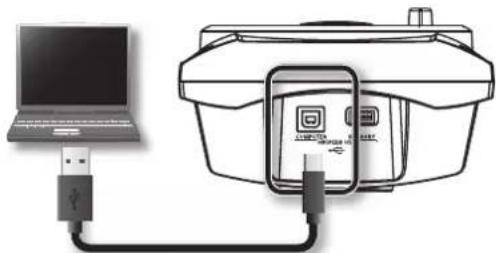
* Use um cabo USB que suporte USB 2.0 Hi-Speed.
Controlando imagens
Com o TD conectado a um dispositivo de vídeo com suporte ao MIDI Visual Control ou ao V-LINK, você pode controlar imagens em sincronia com sua performance.
O que signifi ca MIDI Visual Control?

O MIDI Visual Control é uma prática recomendada utilizada internacionalmente, adicionada à especificação MIDI para que a expressão visual pudesse ser vinculada às apresentações musicais. Os equipamentos de vídeo compatíveis com o MIDI Visual Control podem ser conectados à instrumentos musicais eletrônicos por MIDI para que sejam controlados em associação com a apresentação.
O que signifi ca V-LINK?

V-LINK é uma função que permite que música e imagens sejam tocadas ao mesmo tempo. Ao usar a MIDI para conectar dois ou mais dispositivos compatíveis com V-LINK, você pode facilmente criar uma ampla variedade de efeitos visuais vinculados aos elementos de uma apresentação musical.
Use um cabo MIDI para ligar o conector MIDI OUT do TD a seu dispositivo de vídeo.
Quando você ativar o Visual Control (pág. 37), o ícone do MVC ou do V-LINK será exibido na tela DRUM KIT.
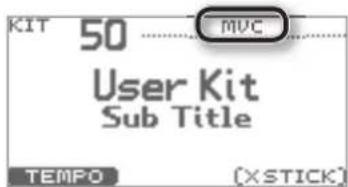
Resolução de problemas
Caso não ouça o som ou seu sistema não opere conforme esperado, primeiro verifique os seguintes pontos.
Caso ainda não possa resolver o problema, entre em contato com seu revendedor, o Centro de Serviços da Roland mais próximo ou um distribuidor autorizado da Roland, conforme relacionados na página "Informações".
| Problema Itens a serem verificados Ação Página | |||
| Ausência de som | O cabo de conexão está conectado corretamente ao conector TRIGGER INPUT? | Verifique as conexões. | — |
| Os cabos estão conectados corretamente a cada pad e pedal? | |||
| Os cabos estão conectados corretamente às saídas ou ao conector PHONES do TD? | pág. 8 | ||
| Os cabos estão conectados corretamente às entradas do amplificador/sistema de áudio? | |||
| Pode haver um problema com os cabos de conexão? | Tente usar outros cabos. — | ||
| É possível que o botão [VOLUME] esteja virado totalmente para a esquerda? | Tente aumentar o volume do TD.Caso esteja usando o TD-15, verifique o botão [VOLUME] no painel lateral também. | pág. 7 | |
| Foram feitas as configurações de seleção de entrada corretas em seu amplificador ou sistema de áudio? | Verifique seu amplificador ou sistema de áudio. | — | |
| As configurações de volume de seu amplificador ou sistema de áudio são adequadas? | Tente aumentar o volume de seu amplificador ou sistema de áudio. | — | |
| A unidade flash USB não é reconhecida As músicas salvas na unidade flash USB não serão reproduzidas corretamente Não é possível reproduzir arquivos MP3/WAV | Verifique o tipo de unidade flash USB. | Use uma unidade flash USB vendida pela Roland. Não podemos garantir a operação correta caso qualquer outro produto seja usado. | — |
| Verifique o formato de unidade flash USB. | O TD pode usar unidades flash USB que são formatadas no formato FAT.Reformate a unidade flash USB usando o TD. | pág. 40 | |
| O TD suporta a frequência de gravação de amostra e a bit rate do arquivo MP3 ou a frequência de gravação de amostra e a profundidade de bits do arquivo WAV? | Use arquivos MP3/WAV que o TD suporta. pág. 26 | ||
| Pode não ser possível acompanhar a reprodução caso aumente a velocidade da reprodução ou altere a altura de um MP3 com bit rate alto. | — | ||
| Não é possível salvar os dados do TD em uma unidade flash USB | Há espaço livre suficiente na unidade flash USB? | Apague os arquivos desnecessários da unidade flash USB ou use uma unidade flash USB de capacidade maior. | pág. 39 |
| Não é possível definir corretamente os tempos de repetição A-B | Não é possível definir os tempos de "A" e "B" mais próximos do que um segundo. | Certifique-se de que exista pelo menos um segundo entre os dois tempos. | pág. 29 |
| Ao usar um arquivo MP3, pode não ser possível reproduzir a região de repetição A-B corretamente. | |||
| O computador não reconhece o TD | O TD está conectado corretamente ao seu computador? | Verifique a conexão com seu computador. | pág. 47 |
| O driver USB está instalado? | É necessário primeiro instalar o driver USB em seu computador. | ||
| Certifique-se de que o cabo USB conectando o TD à porta USB de seu computador seja compatível com o USB 2.0 Hi-Speed. | Use um computador e um cabo que suportem USB 2.0 Hi-Speed. | ||
Mensagens de erro
Se uma mensagem de erro é exibida na tela do TD, ele não podia operar corretamente ou foi operado de maneira inapropriada. Realize a ação adequada listada abaixo.
| Mensagem Significado Ação | ||
| Mensagens de erro relacionadas ao MIDI | ||
| MIDI buffer full. | Uma grande quantidade de mensagens MIDI foi recebida em um curto período de tempo e o TD não pôde processá-las. | Reduza a quantidade de mensagens MIDI sendo transmitidas para o TD. |
| MIDI Tx buffer full. | Devido à quantidade excessiva de dados transmitidos pelo TD, as mensagens de MIDI podem não ser exibidas corretamente. | Reduza a quantidade de dados sendo transmitida. |
| Mensagens de erro relacionadas ao USB | ||
| USB memory full. | A unidade flash USB não tem espaço livre suficiente. | Apague os dados desnecessários ou use outra unidade flash USB. |
| Check the USB memory. | A unidade flash USB não está funcionando corretamente. | Verifique a unidade flash USB. |
| Could not read this file. | Os dados especificados não existem na unidade flash USB. Por outro lado, os dados salvos foram danificados. | Verifique a unidade flash USB. |
| Unsupported format. | O formato de arquivo ou música é de um tipo que o TD não pode ler. | Verifique o arquivo. Para saber os formatos de música suportados, consulte a pág. 26. |
| USB device error. | Ou a unidade flash USB conectada é uma que o TD não pode usar ou um objeto estranho foi inserido na porta MEMORY e causou um choque elétrico. | Desconecte a conexão imediatamente e verifique se um objeto estranho poderia ter sido inserido na porta MEMORY. |
| USB memory busy. | Os dados não podem ser lidos suficientemente rápido da unidade flash USB. | Se essa mensagem de erro for exibida enquanto estiver reproduzindo dados MP3 de alto bit rate ou quando tiver aumentado a velocidade de reprodução dos dados MP3, pode ser possível resolver o problema ao reduzir o bit rate ou voltar a velocidade ao normal.Use uma unidade flash USB vendida pela Roland. |
| Mensagens de erro relacionadas à memória interna do TD | ||
| Internal memory full. | A capacidade de armazenamento de QUICK REC está cheia e todas as gravações foram interrompidas. | — |
| Mensagens de erro relacionadas ao sistema. | ||
| Device error. Há um problema com o sistema interno. | Entre em contato com seu revendedor, ao Centro de Serviços da Roland mais próximo ou ao distribuidor autorizado da Roland, relacionados na página "Informações". | |
| Data memory was damaged. Há um problema com a memória interna. | Será executada uma restauração aos padrões de fábrica automaticamente. | |
| Outras mensagens (* Elas não são erros) | ||
| The module will turn off soon. | A energia será desligada em breve em virtude da configuração "Auto Off". | Caso não deseja que a energia seja desligada, pressione qualquer botão ou bata em um pad.Também é possível desativar a configuração "Auto Off" para que a energia não se desligue automaticamente (pág. 35). |
| USB memory is not connected here. | Uma unidade flash USB não está conectada ao TD. | Conecte uma unidade flash USB. |
| This page is invalid when Std MIDI Setup Lock is on. | Se Std MIDI Setup Lock estiver definida como ON, as configurações dessa página são ignoradas. | Para habilitar essas configurações, desligue a opção Std MIDI Setup Lock (pág. 37). |
| Write Protect is ON. | Essa operação não pode ser executada, pois a opção Write Protection está definida como ligada. | Caso deseje executar essa operação, desligue a opção Write Protect (pág. 35). |
| Not possible if recorded drum data exists. | Essa função não pode ser usada em uma música interna que contenha uma trilha de bateria ou em uma música na qual tenha gravado a performance de bateria usando a função QUICK REC. | Quando você selecionar a música novamente, a performance de bateria gravada usando a função QUICK REC será apagada e você poderá usar essa função novamente. |
Especificações principais
Roland TD-15
Roland TD-11: módulo de som de bateria
| Kits de bateria | TD-15 100 | ||
| TD-11 50 | |||
| Tipos de efeito | Ambiência (10 tipos) | ||
| Equalizador de 4 bandas | |||
| Multiefeito (10 tipos)*APENAS TD-15 | |||
| Quick Rec | Resolução 480 pulsos por semínima | ||
| Método de gravação | Tempo real | ||
| Armazenamento máximo de notas | cerca de 30.000 notas | ||
| Formato de arquivo Arquivo de áudio | WAV/MP3 | ||
| Anel de Iluminação *TD-15 APENAS Dinâmico, bumbo e ritmo | |||
| Visor Gráfico do Tipo LCD (LCD iluminado por detrás) de 64 x 128 pontos | |||
| Conectores | Conector TRIGGER INPUT (tipo DB-25)(Kick, Snare, Tom1, Tom2, Tom3, Hi-Hat, Crash1, Ride, Ride Bell, Hi-Hat Control) | ||
| Conectores Trigger Input Extra | TD-15 2 (CRASH2,AUX) (tipo fone estéreo de 1/4 de polegada) | ||
| TD-11 1 (CRASH2) | (tipo fone estéreo de 1/4 de polegada) | ||
| Conectores OUTPUT (L /MONO, R) (tipo fone estéreo de 1/4 de polegada) | |||
| Conectores PHONES (tipo fone estéreo de 1/4 de polegada) | |||
| Conector MIX IN (tipo fone estéreo miniatura) | |||
| Conector MIDI OUT | |||
| Porta USB COMPUTER | |||
| Porta USB MEMORY | |||
| Interface USB de alta velocidade (USB MIDI, USB-AUDIO, unidade flash USB) | |||
| Impedância de saída 1,0 k ohms | |||
| Fonte de alimentação Adaptador AC | CC 9 V) | ||
| Uso de corrente | TD-15 450 mA | ||
| TD-11 350 mA | |||
| Dimensões 154 (L) x 89 (P) x 225 (A) mm | |||
| Peso | TD-15 685 g (excluindo o adaptador AC) | ||
| TD-11 665 g (excluindo o adaptador AC) | |||
| Acessórios | Manual do proprietário, Adaptador AC, CD-ROM, Cabo de conexão especial, Parafuso borboleta (M5 x 10) x 2, Placa de montagem do módulo de som | ||
| Opcionais (vendidos separadamente) | Pads (série PD, série PDX), Pratos (série CY), Bumbo (série KD), Chimbal (VH-11), Pedal de controle do chimbal (série FD), Suporte (série MDS), Suporte de prato (série MDY), Suporte de pad (série MDH), Disparador de bateria acústica (série RT), Monitor pessoal de bateria: PM-10, PM-30, Pacote de acessórios V-Drums: DAP-3X, Tapete V-Drums (TDM-20/TDM-10), Unidade flash USB | ||
* Com a finalidade de aprimorar o produto, as especificações e/ou a aparência deste equipamento estão sujeitas a alterações sem aviso prévio.
Índice
A
A-B repeat....29
ADVNC D....43
ambiência....19
enviar....21
apagando
Delete Data....39
arquivos de áudio....26
Auto Off 35
B
baqueta cruzada....11, 12
básico 42
Behavior Modeling Technology....5
borda....11
link....17
C
carregando
kit de bateria....25
Load Backup....39
copiando
kit de bateria ou pad ....23
D
Display Brightness 35
Display Contrast 35
Driver USB 47
E
efeitos....19
EQ....19
F
Factory Reset 46
formatando
Unidade flash USB....40
Função QUICK EDIT 15
FX....19
G
gravando....14
1
informações TD....46 Unidade flash USB....40
Information música....29
instrumento....11 alterar....17 editar....18 pré-visualização....17
K
kit de bateria....11
carregando 25
copiando 23
criar....17
nomeando....22
restaurando....25
salvando....24
L
ligar/desligar energia 10
link....17
lista de parâmetros FX....20
lista de parâmetros INST EDIT....18
M
metrônomo....13,36
MIDI....37
MIDI Visual Control....47
Modo Coach....31
muffling....15
música configurações....28 estrutura....26 Information....29 selecionando....27 tocando....27
N
nomeando
kit de bateria....22
número de notas MIDI 22
O
Opções 35
P
pad
copiando....23
Pad Control....36
Pad Settings 41
parâmetro do disparador....43
pasta 14,28,30
pele 11
link....17
pré-visualização
instrumento ....17
Q
QUICK REC....14,30
R
restaurando
configurações de fábrica .....46
kit de bateria....25
S
salvando
kit de bateria....24
Save Backup 38
seleccionando
música....27
SEND ambiência ....21
sensibilidade do pad 42
snare buzz....15
strainer....15
SuperNATURAL 5
SWITCH multiefeito....21
SYSTEM....34
T
tela DRUM KIT ....11
Telas MENU....16
tela SONG 27
tempo
metrônomo....13
tocando
música....27
tuning....15
U
Unidade flash USB 24,26
formatando....40
sistema 38
USB Memory....38
V
vários efeitos ....19
V-Drums Friend Jam....47
V-Drums Tutor 47
V-LINK....47
volume
kit de bateria....18
metrônomo....13
Roland
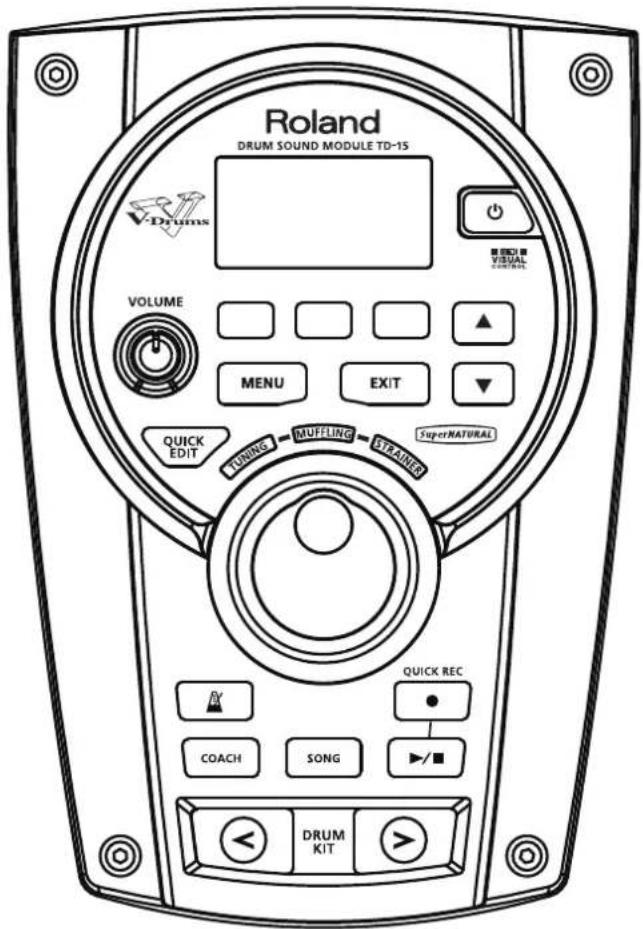
PT Este símbolo indica que nos países da UE, a recolha deste produto deverá ser feita separadamente do lixo doméstico, de acordo com os regulamentos de cada região. Os produtos que apresentem este símbolo não deverão ser eliminados juntamente com o lixo doméstico.

- I
- L
- M
- Platos (como CY-13R/CY-8)
- Golpe en el arco
- TD-15
- TD-11
- DRUM SOUND MODULE
- Roland
- Como obter um PDF do manual do proprietário
- ISTRUZIONI PER LA PREVENZIONE DI INCENDI, SCOSSE ELETTRICHE O LESIONI PERSONALI
- Não desmonte nem modifi que por conta própria
- Não repare ou substitua peças por conta própria
- Não use ou armazene nos seguintes tipos de locais
- Use apenas suportes da série MDS da Roland que sejam recomendados
- ! AVISO
- Não coloque em um local instável
- Use apenas o adaptador AC incluído e a tensão correta
- Use apenas cabo de força incluído
- Não entorte o cabo de força ou coloque objetos pesados sobre ele.
- Evite o uso prolongado com alto volume
- Não permita que objetos estranhos ou líquidos entrem no equipamento. Não coloque recipientes contendo líquido no equipamento
- Desligue o equipamento caso ocorra um mau funcionamento ou anormalidade
- Os adultos devem realizar a supervisão em locais em que houver crianças presentes
- Não derrube ou submeta a fortes impactos
- Não compartilhe uma tomada com um número excessivo de outros dispositivos
- Não use no exterior
- Não use um CD-ROM em um CD player de áudio ou de DVD player
- ! CUIDADO
- Coloque em um local bem ventilado
- Use apenas os suportes especificados
- Avalie os problemas de segurança antes de usar os suportes
- Segure o plugue ao conectar ou desconectar o adaptador AC
- Periodicamente, limpe o plugue do adaptador AC
- Cuide dos cabos para segurança
- Evite subir no equipamento ou colocar objetos pesados sobre ele
- Não conecte ou desconecte o adaptador AC com as mãos molhadas
- Desconecte tudo antes de mover o equipamento
- Desconecte o adaptador AC da tomada antes de limpar
- Caso haja uma possibilidade de raio na sua área, desconecte o adaptador AC da tomada
- Mantenha os itens pequenos longe do alcance de crianças
- OBSERVAÇÕES IMPORTANTES
- Fonte de alimentação
- Posicionamento
- Manutenção
- Reparos e dados
- Cuidados adicionais
- Antes de utilizar memórias externas
- Manuseando CDs / DVDs
- Sobre direitos autorais
- Recursos principais
- O que é o SuperNATURAL Tones?
- Aprecie tocar com as música internas e com o reprodutor de músicas
- Reprodutor de músicas (pág. 27)
- Suporte de treino avançado
- Função QUICK REC (pág. 14)
- Usando com o computador
- Suporte ao MIDI USB e áudio USB (pág. 47)
- Sumário
- Descrições do painel
- Painel frontal
- Botões [F1]–[F3]
- (botões de função)
- Botão [MENU]
- Botão [COACH]
- Botão [SONG]
- Visor
- Botões [DRUM KIT]
- Botões de Cursor (▲) ▼
- Botão [EXIT]
- Dial de valor
- [Botão [●(QUICK REC)]
- [botão [▶]/■]
- Como ler esse manual
- Painel lateral (Conectando seu equipamento)
- Conector DC IN
- Plugues OUTPUT (L/MONO, R)
- Conector MIDI OUT
- Botão [VOLUME]
- Conector PHONES
- Conector MIX IN
- Plugues TRIGGER IN
- (CRASH2, AUX Apenas TD-15)
- OBSERVAÇÃO
- Painel superior (Conectando seu equipamento)
- Porta COMPUTER
- Porta MEMORY
- Painel inferior
- Conector TRIGGER INPUT
- Orifícios para fi xação da placa de montagem do módulo de som
- Preparando-se para tocar
- Ligando/desligando a energia
- Ligando a energia
- Desligando a energia
- Se você não deseja que a energia desligue automaticamente, troque a confi guração de "Auto Off" para "OFF".
- Tocando a bateria
- Kits de bateria e instrumentos
- Kit de bateria 1
- O que pele e borda signifi cam?
- Seleccionando um kit de bateria
- Seleccionando um kit de bateria da lista
- Sobre a tela DRUM KIT
- Função Cross-Stick (baqueta cruzada)
- Técnicas de performance
- Pads (como PDX-100/PDX-8/PDX-6)
- Batida na pele
- Batida na borda
- Cross stick
- Pratos (por exemplo, CY-13R/CY-8)
- Batida no corpo
- Batida na cúpula (CY-15R, CY-13R)
- Abafando um prato
- Chimbal (CY-5/VH-11)
- Aberto/fechado
- Usando o metrônomo
- Iniciando o metrônomo
- Pressione o botão
- MEMO
- Alterando o tempo e o volume do metrônomo
- Na tela DRUM KIT (pág. 11), pressione o botão [F1] (TEMPO).
- Use os botões de cursor [F1]–[F3] para selecionar o item que deseja editar e use o dial de valor para editar a confi guração.
- Gravando sua performance (QUICK REC)
- Para onde os dados gravados são exportados
- Editando rapidamente um instrumento (QUICK EDIT) Apenas TD-15
- Sobre a tela MENU
- INST
- FX
- NAME
- MIDI
- KIT RESTORE
- SYSTEM
- Criando um kit de bateria
- Alterando o instrumento
- Confi gurações individuais da pele e da borda (Link)
- Pré-visualizando (ouvindo) um instrumento
- Edição de Instrumento
- Lista de parâmetros INST EDIT
- Volume do kit de bateria
- Usando os efeitos (FX)
- Como cada efeito funciona
- AMBIENCE
- MULTI-FX Apenas TD-15
- EQ
- Ajustando a quantidade de ambiência para cada pad (SEND)
- Ligando/desligando o multiefeito para cada pad ( SWITCH) Apenas TD-15
- Nomeando um kit de bateria
- Copiando e colando um kit de bateria ou pad
- Os conteúdos que são copiados
- Pressione o botão [F3] (PASTE).
- Pressione o botão [F3] (OK).
- Pressione o botão [EXIT] várias vezes para retornar à tela DRUM KIT.
- Salvando um kit de bateria em uma unidade flash USB
- Salvando um kit de bateria
- Pressione o botão [F1] (SAVE).
- Pressione o botão [F3] (SAVE).
- Carregando um kit de bateria de uma unidade flash USB no TD
- Restaurando um kit de bateria para as configurações de fábrica
- Tocando junto com uma música
- Estrutura da música
- Arquivos de áudio que podem ser tocados pelo TD
- Ao transferir arquivos do computador para a unidade flash USB
- Seleccionando uma música
- Pressione o botão [SONG].
- Use o dial de valor ou os botões [F1] (F2) para selecionar uma música.
- Reproduzindo uma música
- Use os botões a seguir para reproduzir a música.
- Para parar, pressione o botão [▶/■].
- Alterando as confi gurações da música
- Seleccionando uma pasta
- Reproduzindo repetidamente uma região específi ca ( A-B Repeat)
- Visualizando as informações da música
- Tocar junto com uma música e gravar sua performance ( QUICK REC)
- Onde os dados gravados são exportados
- Seleccionando um menu de prática
- Pressione o botão [COACH], acendendo-o.
- Selezione um item de menu e comece a praticar.
- Operações comuns ao modo Coach
- Tocando corretamente em sincronia com o compasso (TIME CHECK)
- Iniciar a prática
- Bata no pad em sincronia com o metrônomo.
- Pontuação
- Desenvolvendo um senso de precisão rítmica interna (QUIET COUNT)
- Bata nos pads em sincronia com o metrônomo.
- WARM UPS
- STEP 2
- Etapa 1: Change-Up
- Etapa 3: Time Check
- Confi gurando todo o TD ( SYSTEM)
- Procedimento básico
- Confi gurações gerais para o TD ( Opções)
- Confi gurações do Metrônomo (Metronome)
- Usando um pad como um comutador (Pad Control) Apenas TD-15
- Confi gurações relacionadas ao MIDI (MIDI)
- Usar os pads para tocar instrumentos de MIDI externos
- Usar o TD como um módulo de som
- Controle um dispositivo de vídeo externo
- Usando uma unidade flash USI (USB Memory)
- Salvando dados em uma unidade flash USB (Save Backup)
- Dados que serão salvos
- Carregando os dados de uma unidade fl ash USB de volta ao TD (Load Backup)
- Excluindo dados de uma unidade flash USB (Delete Data)
- Visualizando as informações sobre a unidade flash USB (Information)
- Formatando uma unidade flash USB (Format)
- Otimizando as confi gurações de pad (Pad Settings)
- Especificando o tipo de pad [F1] (TYPE)
- Confi gurando a sensibilidade do pad [F2] (BASIC)
- Confi gurações avançadas dos parâmetros de disparador [F3] (ADVNCD)
- [F1] (SCAN)
- Configurando todo o TD (SYSTEM)
- [F2] (RIM)
- [F3] (HIHAT)
- Conectando o VH-11 e defi nindo confi gurações no TD
- Confi gurações
- Pontos de ajuste de compensação VH
- Visualizando as informações sobre o TD (Information)
- Restaurando as confi gurações de fábrica (Factory Reset)
- Conectando-se a um computador ou a um dispositivo de vídeo
- Conectando seu computador via USB
- O que é o V-Drums Friend Jam?
- O que é o V-Drums Tutor?
- Instale o driver USB em seu computador.
- Conectando o TD ao computador
- Controlando imagens
- O que signifi ca MIDI Visual Control?
- O que signifi ca V-LINK?
- Resolução de problemas
- Mensagens de erro
- Especificações principais
- Roland TD-15
- Índice
- A
- B
- C
- D
- E
- F
- G
- 1
- K
- N
- O
- P
- Q
- R
- S
- T
- U
- V
Marca : ROLAND
Modelo : TD-11
Categoria : Tambor de computador