RP401R - Piano digital ROLAND - Manual de utilização gratuito
Encontre gratuitamente o manual do aparelho RP401R ROLAND em formato PDF.



| Tipo de produto | Piano digital |
| Marca | Roland |
| Modelo | RP401R |
| Teclado | 88 teclas (PHA-4 padrão com escapamento e "Ivory Feel") |
| Gerador de som | Som Piano SuperNATURAL, compatível com GM2/GS/XGlite |
| Polifonia máxima | 128 notas |
| Metrônomo integrado | Sim, com ajuste de tempo e ritmo |
| Acompaçamento automático | Sim (função Rhythm com muitos estilos) |
| Gravação | Sim, memória interna (10 músicas) e em pen drive USB |
| Formatos de reprodução USB | SMF (Standard MIDI File) e WAV (44,1 kHz, 16 bits) |
| Conexões | USB Computer, USB Memory, Input (mini-jack), Output, 2 tomadas de fone, conector de pedal |
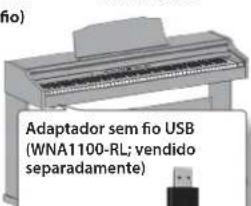
| LAN sem fio | Através de adaptador USB sem fio (WNA1100-RL, vendido separadamente) |
| Funções especiais | Split, Dual, Twin Piano, Transpose, Headphones 3D Ambience |
| Pedais | Forte (com Damper Resonance), Sostenuto, Suave (atribuíveis) |
| Dimensões (RP401R com estante) | 1 378 mm (L) x 423 mm (P) x 992 mm (A) |
| Peso (RP401R) | 40,0 kg |
| Alimentação | Adaptador de energia incluído, consumo 9 W (médio), 3-22 W |
| Desligamento automático | Sim, ajustável (OFF, 10, 30, 240 min) |
| Acessórios incluídos | Manual de instruções, livro de instruções de segurança, adaptador de energia, cabo de alimentação |
| Manutenção | Pano macio e seco ou ligeiramente úmido; partes de madeira limpar no sentido da fibra |
| Segurança | Usar apenas o adaptador e o cabo fornecidos; desconectar em caso de não uso prolongado |
| Peças de reposição e reparabilidade | Contatar um centro de manutenção Roland autorizado |
| Informações gerais | Manual disponível para download gratuito em vários idiomas |
Perguntas frequentes - RP401R ROLAND
Perguntas dos utilizadores sobre RP401R ROLAND
0 pergunta sobre este aparelho. Responda às que conhece ou faça a sua.
Faça uma nova pergunta sobre este aparelho
Baixe as instruções para o seu Piano digital em formato PDF gratuitamente! Encontre o seu manual RP401R - ROLAND e retome o controlo do seu dispositivo eletrónico. Nesta página estão publicados todos os documentos necessários para a utilização do seu dispositivo. RP401R da marca ROLAND.
MANUAL DE UTILIZADOR RP401R ROLAND
Manual do proprietário
Usar acompanhamento automatico (ritmo) que corresponde a seu acordes. 5
Reproduzir musica de um pen drive USB (vendido separamente) 7
Descricoes do painel 8
Paine frontal 8
Conexoes do paineal traseiro 9
Painel inferior (conectar fones de ouvido ou memoria) 9
Antes de tocar 10
Abrir/fechar o tempo (RP401R). 10
Abrir/fechar o tempo (F-130R) 10
Ligar/desligar o equipamento 11
Configurar a afinação de referencia 11
Variosajustes (Modo Function) 12
Operacionesbasicasno modulo Function. 12
Ajuste da sensibilidade do teclado (Key Touch) 12
Alterar a maneira como o som é ouvido (modo Twin Piano) 12
Dividir o teclado para performance de duas pessoas (Twin Piano) 12
Especificar o que Transpose afetara (modo Transpose)....12
Transpor o teclado ou musica (Transpose) 12
Aplicar um efeito Headphones 3D Ambience ao som do piano (Headphones 3D Ambience) 12 Iqualar a afinance com outros instrumentos (Master Tuning) 1:
Alterar o método de afinance (Stretch Tuning) 13
Alterar o funciona dos pedais. 13
Especificar o comportamento da parte do baixo (Leading Bass) 13
Reconhecimiento de acordes quando Split está ligado....13
Prevenir notas duplas quando conectado a um sequenciador (Local Control) 13
Copiar una música (Copy Song) 13
Conectar a uma rede local sem fio (Conexão WPS) 13
Conectar a uma rede local sem fio (Conexão Ad-Hoc) 13
Exibir a tecla Ad-Hoc 13
Desligar o equipamento automaticamente après um periodo de tempo (Auto Off) 14
Salvar os ajustes (Memory Backup) 14
Restauração dos Ajustes de Fabrica (Factory Reset) 14
Especificando o Volume Maximo (Liminde Volume) 14
Sobre a funcao Wireless LAN (rede local sem fio). 15
Método de conexão Basics (Conexão por WPS) 15
Conectar no modo Ad-Hoc. 15
Especificações principales
Roland RP401R: Piano Digital Roland F-130R: Piano Digital
| Teclado 88 teclas (Teclado Padão PHA-4: com Escapement e Ivory Feel) | |
| Gerador de som | Som de piano: Som de piano SuperNATURAL Formato MIDI: Compatisvel com GM2/GS/XGlite |
| Fonte de alimentação | Adaptador CA |
| Consumo de energia | 9 W (3 W-22 W) 9 W: Consumo médio de energia quando o piano é tocado com volume na posicao central 3 W: Consumo de energia imeditamente antes ligar; nada seando tocado 22 W: Consumo de potência nominal |
| Dimensoes | RP401R (com estante da partitura): 1.378 (L) x 423 (P) x 992 (A) mm F-130R (com o tempo fechado): 1.361 (L) x 305 (P) x 778 (A) mm |
| Peso | RP401R: 40,0 kg F-130R: 34,5 kg |
| Acessórios | Manual do propietário, folheto "USO SEGURO DA UNIDADE", adaptor da CA, cabo de forca (para conectar o adaptor da CA) |
| Opções (Vendido separamente) | Pen drive USB (*1), adaptor sem fio USB (WNA1100-RL) (*1) *1: Use o pen drive USB e o adaptor sem fio USB vendidos pela Roland. Não podemos garantir a operação se outros produits foram realizados. |
- Com a finalidade de aprimir o produto, as espécificações e/ou a aparência这其中a unidade está suteitas a mudanças sem aviso prévio.
Antes de usar esta unidad, leia com atencao as segoes chamadas "USO SEGURO DA UNIDADE" e "OBSERVACOs IMPORTANTES" (folheto "USO SEGULO DA UNIDADE" e Manual do Propietario p. 18). Estas segoes oferecem informacoes importantes sobre o uso correto da unidade. Alem disso, para ter uma boa compreensao de todos os recursos da sua nova unidade, leia o Manual do Propietario inteiro. Este manual devera ser guardado em local de fácil accesso para consultas futuras.
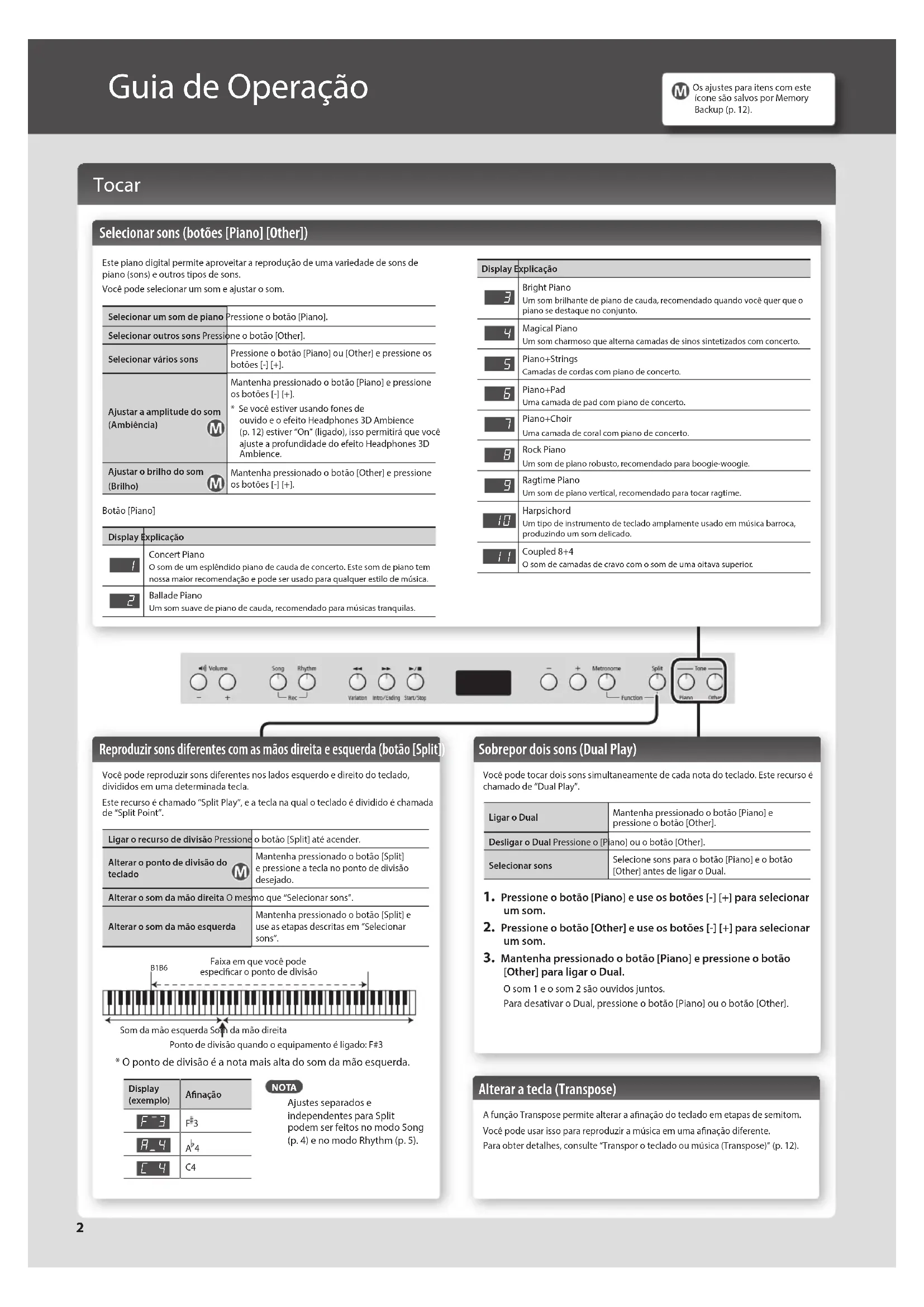
Tocar
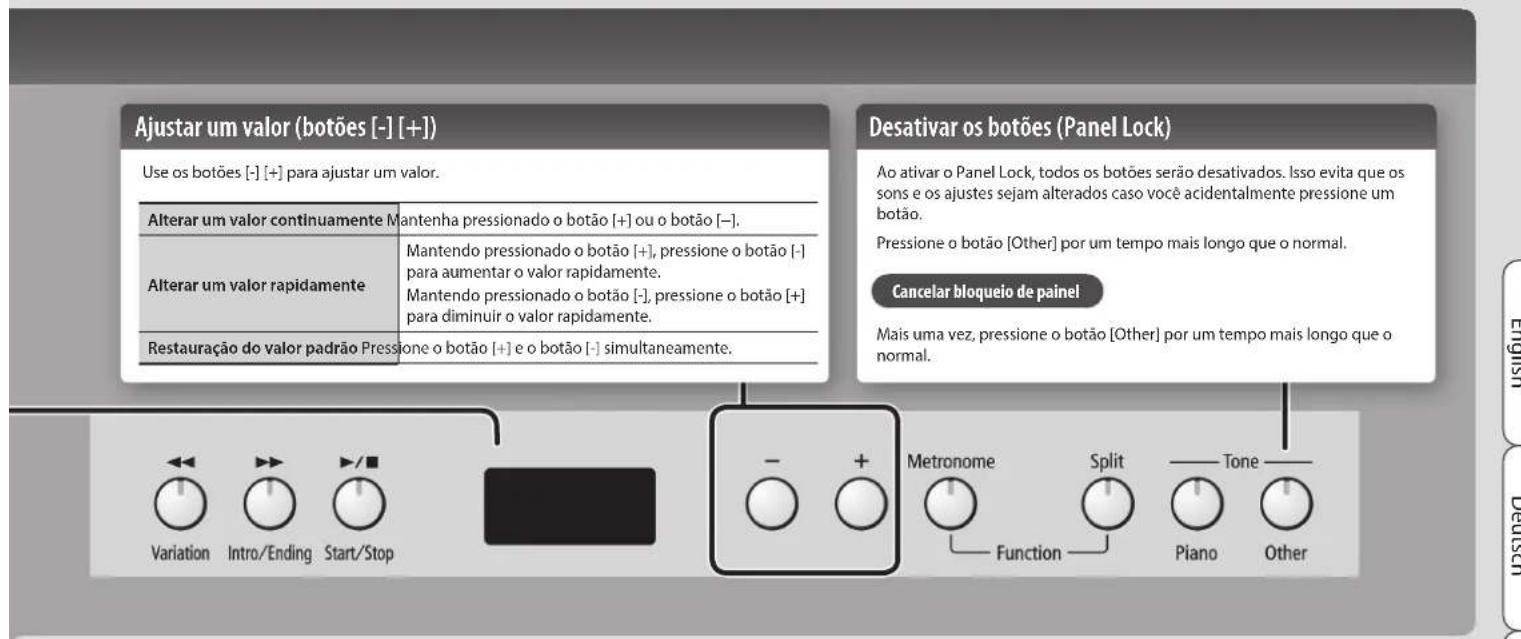
Selecionar sons (botoes [Piano] [Other])
Este piano digital permite aproveitar a reproducao de uma variaede de sons de piano (sons) e outros temas de sons.
Vocé pode selecionar um som e ajustar o som.
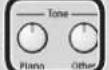
Selecionar um som de piano Pressione o botao [Piano].
| Selecionar outros sons Pressione o botão [Other]. | |
| Selecionar various sons | Pressione o botão [Piano] ou [Other] e pressione os botões [-] [+]. |
| Ajustar a amplitude do som (Ambiência) | Mantenha pressionado o botão [Piano] e pressione os botões [-] [+].* Se você estiver usingando fones de ouvido e o efeito Headphones 3D Ambience (p. 12) estiver "On" (ligado), isto permitirá que você ajuste a profundidade do efeito Headphones 3D Ambience. |
| Ajustar o brilho do som (Brilho) | Mantenha pressionado o botão [Other] e pressione os botões [-] [+]. |
Botao [Piano]
Display Explicacao

Concert Piano
O som de um esplendido piano de cauda de concerto. Este som de piano tem{nossa maior recomendação e pode ser uso para qualquer estilo de musica.

Ballade Piano
Um som suave de piano de cauda, recomendado para músicas tranquilas.
Display Explicacao

Bright Piano
Um som brilhante de plano de cauda, recomendao quando você quer que o plano se destaque noconjunto.

Magical Piano
Um som charmoso que alterna camadas de sinos sintetizados com concerto.

Piano+Strings
Camadas de cordas com piano de concerto.

Piano+Pad
Uma camada de pad com piano de concerto.

Piano+Choir
Uma camada de coral com piano de concerto.

Rock Piano
Um som de piano robusto, recomendado para boogie-woogie.

Ragtime Piano
Um som de plano vertical, recomendado para tocar ragtime.

Harpsichord
Um tipo de instrumento de teclado amplamente uso en música barroca, produzindo um som delicado.

Coupled 8+4
O som de camadas de cravo com o som de uma oitava superior.





Reproduzir sons differentes com as mês direita e esquerda (botão [Split]
Vocé podereroduzmionsdifferentes nosladosesqueroedireito do teclado, divididos emuma determinada tecla.
Este recurrence é chamado "Split Play", e a tecla na qual o teclado é dividido é chamada de "Split Point".
| Ligar o recurso de divisão Pressiong | o botão [Split] até acender. |
| Alterar o punto de divisão do teclado | Mantenha pressionado o botão [Split] e pressione a tecla no punto de divisão desejado. |
| Alterar o som da maior direita O mes | no que “SeLECTIONAR sons”. |
| Alterar o som da maior esquerda | Mantenha pressionado o botão [Split] e use as etapas descritas em “SeLECTIONAR sons”. |
![ROLAND RP401R - Reproduzir sons differentes com as mês direita e esquerda (botão [Split] - 1](/content/2026/03/445470/images/f07d5bc400c44894c968cbf454098404732b36ae5fb143da6638d05b86d96404.jpg)
- O punto de divisão é anota mais alta do som da maior esquerda.
| Display (exemplo) | Afinacção |
| F3 | F3 |
| A4 | A4 |
| C4 | C4 |
NOTA
Ajustes separados e
independentes para Split
podem ser feitos no modo Song
(p. 4) e no modo Rhythm (p. 5).
Vocé pode tocar boissons simultaneamente de cadanota do teclado. Este recurso é chamado de "Dual Play".
| Ligar o Dual | Mantenha pressionado o botão [Piano] e pressione o botão [Other]. |
| Desligar o Dual Pressione o [Piano] ou o botão [Other]. | |
| Selecionar sons | Selecione sons para o botão [Piano] e o botão [Other] antes de ligar o Dual. |
- Pressione o botão [Piano] e use os botões [·] [+] para selecionar um som.
- Pressione o botão [Other] e use os botões [-] [+] para selecionar um som.
- Mantenha pressionado o botao [Piano] e pressione o botao [Other] para ligar o Dual.
Afuncao Transpose permite alterar a afinação do teclado em etapas de semitom.
Você pode usar istso para reproduzir a música em uma afinaçao diferente.
Para obter detalles, consulte "Transpor o teclado ou musica (Transpose)" (p. 12).
Usar o metrónomo (botão [Metronome])
Vocé pode tocar com o som do metrónomo. Vocé pode ajustar o andamento ou o ritmo do metrónomo.
Se una música estiver tocando, o metrónomo sera reproduzido de acordo com o andamento e o ritmo daquela música.
![ROLAND RP401R - Usar o metrónomo (botão [Metronome]) - 1](/content/2026/03/445470/images/a4d41dc86ebe8682834aa9c10e7c422cd4b5b9debff11b85274ffa9cce07f56c.jpg)
| Usar o Metrúnomo Pressione | botão [Metronome] até piscar. |
| Alterar o andamento | Pressione o botão [Metronome] para exibir o andamento e, a seguir, use os botões [-] [+].108 |
| Alterar o compasso | Mantenha pressionado o botão [Metronome] e pressione os botões [-]++.4.4Para obter detalhes sobre as assinativas de tempo disponíveis, consulte a " lista de assinativas de tempo". |
| Ad的例子用a contagem | Ligue o metrúnomo e pressione o botão[Start/Stop]). |
Lista deassinativas de tempo
| Display | Ritmo | Display | Ritmo |
| 2.2 | 2/2 | 6.4 | 6/4 |
| 0.4 | Toca apenas os ritmos fracos. | 7.4 | 7/4 |
| 2.4 | 2/4 | 3.8 | 3/8 |
| 3.4 | 3/4 | 5.8 | 6/8 |
| 4.4 | 4/4 (padão) | 9.8 | 9/8 |
| 5.4 | 5/4 | 12.8 | 12/8 |
![ROLAND RP401R - Usar o metrónomo (botão [Metronome]) - 2](/content/2026/03/445470/images/508da4fb087837e188eba7a16e6a9f44f942d20cd73bc9710ae057dcc6685701.jpg)
Ajuste da sensibilitadode teclado (Key Touch)

Veja como alterar a maneira como o som responde à dinária do seu teclado. Você podeaabastararestpastaconformefadequado paraaforcacomque toca.
- Mantenha pressionado o botão [Metronome] e pressione o botão [Split].
-
Use os botões [-] [+] para escolher “Fôi” e pressione o botão [▶/■].
-
Use os botoes [-] [+] para alterar os ajustes.
| Valor | Explicação |
| F (fixado) | O som é reproduzido a um volume definido, independente da但对于a可以使 para tocar as teclas. |
| LE (super leve) | Um ajuste ainda mais leve que L / (leve). |
| L / (leve) | Configura o teclado para um toque leve.Você pode tocar fortissimo (ff) com menos forca que no ajuste "I(médio)", assim, a sensação é que o teclado boa mais leve. Este ajuste faz com que está mais fácil tocar, mesmo para crianças. |
| II (médio) | Configura o teclado para o toque padrão.Iso define a respossta dinânia podrao do teclado. Você pode tocar da forma mais natural. Este é o toque mais(PRXSmo da respossta de um piano acústico. |
| H / (pesado) | Configura o teclado para um toque pesado.Vocé precisa usar mais forca no teclado do que no ajuste "II(médio)"para reproduzir o fortissimo (ff), por istso, o teclado irá parecer mais pesado. O toque dinâmico adicona mais sensibilitadae ao que você toca. |
| H2 (super pesado) | Um ajuste ainda mais pesado que H / (pesado). |
- Mantenha pressionado o botao [Metronome] e pressione o botao [Split] para sair do modo Function.
Dividir o teclado eminous (Twin Piano)
Vocé pode dividir o teclado em两大i seções, esquerda e direita, para que两大i pessoas possam tocar com o mesmo intervalo de afinação.
- Mantenha pressionado o botão [Metronome] e pressione o botão [Split].
- Use os botões [−] [+] para escolher “F[0]e pressione o botão [▶/■].
- Escolha o ajuste" _^
- Concert Piano está seleccionado.
- Mantenha pressionado o botão [Metronome] e pressione o botão [Split] para sair do modo Function.
| Alterar o som do Twin Piano | No modo Function, selecione "FQ2" e escolha "I" ou "E". I → As notas na sequção direita são mais altas no alto-falante direito; as notas na sequção esquerda são mais altas no alto-falante esquerdo. E → As notas na sequção direita são ouvidas somente no alto-falmente direito; as notas na sequção esquerda são ouvidas somente no alto-falmente esquerdo. |
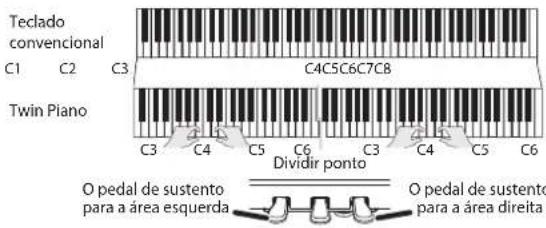
Reproduzir músicas
Como usar o modo Song (botão [Song])
Pressione o botão [Song] para selecionar o modo Song.
![ROLAND RP401R - Como usar o modo Song (botão [Song]) - 1](/content/2026/03/445470/images/6f6894ee3809e890f9117a445d846f13b2acc21dab500425ddf620569032336e.jpg)
| Alterar o andamento | Pressione o botão [Metronome]. Use os botões [-] [+] para alterar o andamento. |
| Alterar o volume da música | Mantenha pressionado o botão [Song] e use os botões Volume para fazer o volume da música. Volume da música - Volume da performance manual (A musica é mais alta) (Mesma alta) (A performance manual é mais alta) |
| Reproducir todas as_musicas | Mantenha pressionado o botão [Song] e pressione o botão [▶■] (Reproducção de todas as_musicas). |
![ROLAND RP401R - Como usar o modo Song (botão [Song]) - 2](/content/2026/03/445470/images/8a1c13da06d2a88423d5dacb11f72775292d35cfc5c5c5a0f0d38ab631eb40a3.jpg)
Funcao dos botoes [A] [B] [C]
| Iniciar/parar reprodução da música | Pressione o botão [▶■]. Quando a reprodução de uma música terminar, ela sera interrompida. |
| Avanço=rápido | Pressione o botão [▶]. Se pressionar os botões [▶] e [▶], você pode avançar mais rapidamente. |
| Rebobinar | Pressione o botão [▶]. Pressionando os botões [▶] e [▶], você pode rebobinar mais rapidamente. |
1. Mantenha pressionado o botão [▶/■] e use os botões [-] [+] para selecionar as partes a serem reproduzidas.
Ao pressionar sucesivamente把这些 botões, você pode ativar ou desativar a parte do accompanyingamento, parte da boa esquerda e a boa direita para obter o arranjao desejado de partes tocadas/sem som.
Indicação de status de reproduzir/emudecer da parte de reprodução
![ROLAND RP401R - Mantenha pressionado o botão [▶/■] e use os botões [-] [+] para selecionar as partes a serem reproduzidas. - 1](/content/2026/03/445470/images/5ed9240ee559ca640cbe1d89e2b8ced5c9410c5aff2318b8c537801a351e69d9.jpg)
^ Ao uso o Twin Piano, o que você toca na sequção esquerda é gravado na parte da maior esquerda e o que você toca na sequção direita é gravado na parte direita.
Ao usar Split, o som da maior esqueça e gravado na parte da maior esqueça e o som da maior direita é gravado na parte da maior direita.
Ao uso o Dual, o tom 1 é gravado na parte da maior direita e o tom 2 é gravado na parte do accompanying.
* Ao reproduzir qualquer outras opçãoLEM de Twin Piano, Split ou Dual, todo é gravado na parte da maior direita.
Usar acompanhamento automatico (ritmo) que corresponde a seu acordes
Como usar o modo Rhythm (botão [Rhythm])
Pressione o botão [Rhythm] para selecionar o modo Rhythm.
Split está ligado.
Enquanto o ritmo está sentido reproduzido, a parte esquarda não tera som, porque esta coisa é dedicaça ao reconhecimento de acordes.
| Selecionar um ritmo | Pressione o botão [Rhythm] e use os botões [-] [+]. | |
| 1-1 -6 Para obter detalhes, consulte "Rhythm List" no final deste manual. * Para Mudar o@genero rítimo, mantenha pressionado o botão [Rhythm] e pressione os botões [-] [+]. | ||
| Alterar o andamento | Pressione o botão [Metronome]. Use os botões [-] [+] para configurar o andamento. | |
| 108 | ||
| Intervalo do andamento | 20 - 250 | |
| Alterar o volume do ritmo | Mantenha pressionado o botão [Rhythm] e use os botões Volume para fazer o volume do ritmo. Volume do ritmo - Volume da performance manual (O ritmo é mais alto) (Mesmo volume) (A performance manual é mais alta) | |
Sobre a funcao Rhythm
Esta unidad contentem various ritmos pre-definitions em various estilos musicais, como jazz e rock.
Ritmos incluem não apenas sons de bateria, mas también acompanhamentos com instrumentos como piano, guitarra, baixo e cordas.
Vocé也是非常 pode adiconlar Introduções e finalis a seu rítmos, e inserir preenchestimentos. Estes recursos ajudam a desenvolver um accompanying ritmico eficaz e expressivo.
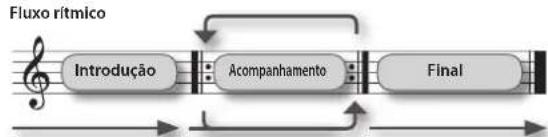
Há真爱tips de ritmo: padrões de acontemamento original e padrões de acontemamento de variação, que emelezam os padrões originais.
Pode se eficaz usar os padrores originais mais tranquilos na primarya metade da musica e, em seguida, usar os padrores de variedao na metade final, quando você quiseracular o entusiasmo.
Quando um acorde é reproduzido no teclado, um ritmo baseado no acorde que foi tocado é emitido. (Quando as teclas margadas com "a illustrateação são tocadas, o resulto é reconhecido como "C".)
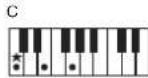
Observe que não é necessário pressionar todas as notas componentes do acorde; os acordes podem ser espécicosus usingo dedilhado simples. (Quando a tecla marcada com na ilustracao e tocada, ela é reconhecida como "C.).
Para obter detalles, consulte "Reconhecimiento de acorde quando Split está ligado" (p. 13) e o "Chord Fingering List" na parte traseira destemanual.
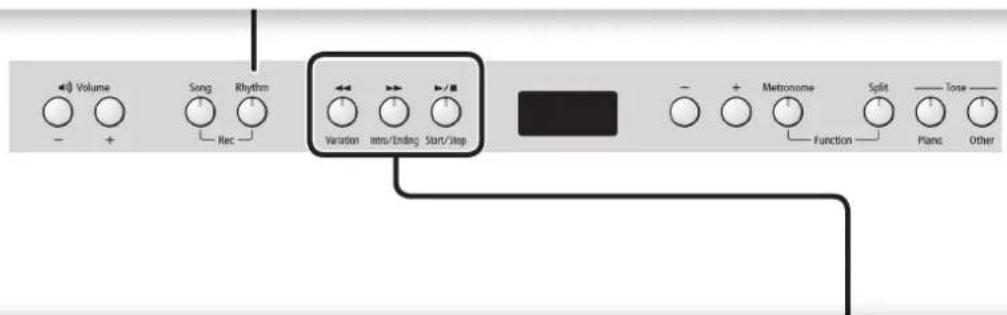
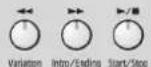
O que os botões [←(Variation)] [→(Intro/Ending)] [→/■ (Start/Stop)] fazem
| Iniciar/parar o ritmo | Pressione o botão [▶/(Start/Stop)]. |
| Adiconar uma introdução | Ligar o botão [▶(Intro/Ending)] e reproduzir o ritmo. |
| Adiconar um final | Enquanto o ritmo estiversendo reproduzido, ligue o botão [▶(Intro/Ending)]. Um final é reproduzido e, em seguida, a reprodução para. |
| Adiconar variação ao ritmo | Pressione o botão [▶(Variation)]. Off → Um padrão de accompanying simples é reproduzido. On → Um padrão de accompanying mais extravagante é reproduzido. |
| Insetir um preenchestamento quando você alterna variações (preenchestamento automatico) | Mantendo pressionado o botão [▶(Variation)], use os botões [-] [+] para選擇ar "On" e, em seguida, alterne as variações. O que é um "Preenchestamento"? Uma frase curta de improviso inserida na transição é chamada de "Preenchestamento". |
| Iniciar o ritmo tocando um tecla (sincronizar) | Pressione o botão [Rhythm]. O ritmo meça a ser reproduzido quando você taça o teclado. Snc |
Tocar apenas a bateria ou outra parte especifica
- Mantendo presionados os botões [▶/■ (Start/Stop)], use os botões [-] [+] para selecionar o ajuste sem som.
Ao pressionar successivement把这些 botões, você pode fazer ou desatavar a bateria, o boa e outros instrumentos para obter o arranjo desejado de partes tocadas/sem som.
A indicação de status Reproduzir/emudecer para as partes de ritmo
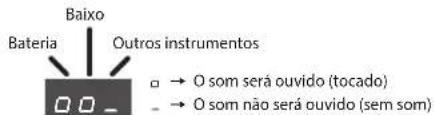
OBSERVACAO
Em algunos ritmos, você irá ouvir outros instrumentos às parte do baixo.
Gravar performances

Vocé pode gravar sua performance, inclusivo o accompanying.
Vocé pode reproducir uma performance gravada para verficar seu desempenho ou tocar muito.
Preparação paragravar
Se quiser que o ritmo sera reproduzido
- Se quiser que um accompanying de ritmo sera ouvido quando você toca, pressione o botão [Rhythm].
Especifique os ajustes de ritmo e andamento (p. 5).
Se não quiser que o ritmo seja reproduzido.
- Pressione o botao [Song] ate acender.
Entrar no modo Recording-standby
- Mantenha pressionado o botão [Song] e pressione o botão [Rhythm].
Os botões [Song] e [Rhythm] irão acender; aunities irá entra em modo de espera de gravação.
NOTA
Se você decideRAR nao gravar (isto é,se você quiser sairdo modo de espera de gravacao),mantenha pressionado o botao [Song] mais uma vez e pressione o botao [Rhythm].
Iniciar gravacao
- Pressione o botao [▶/■].
Depois de bois compensos de contagem, a gravacao sera incida.
Durante a contagem, o display indica os compassos " - e depois " - /".
NOTA
A gravacao ira iniciar automaticamente se você tocar o teclado durante o modo de espera de gravacao.
Interromper a gravacao
- Pressione o botao [▶/■].
Ao pressionar o botao [▶■] mais uma vez, você pode ouvir a música que acabou de gravar.
Selecionar o destino de salvar
- Use os botões [-] [+] para selecionar o destino para o qual salvar e, em seguida, pressione o botão [Metronome].
Uma musica semDados gravados (música bazía)
-Numero da musica做不到 com um "u" em minusculo (memória do uso)
-Numero da musicaamente com um "n" em minusculo (pen drive USB)
- Nenhum punto mostrado
U.01
Uma musica comDados gravados
- Nível da músicaazorado com um "U" em maiusculo (memória do usoário)
- Nombre da música como lo em ^ en maiusculo (pen drive USB)
Ponto mostrado
NOTA
Se você decide não salvar, mantenha pressionado o botão [Song] e pressione o botão [Rhythm] para cancelá-lo.
OBSERVACAO
- Enquanto a música estiver征求意见 de um sínto "o" giratório sera exibida no display por various segundos. Não desliegue o equipamento esse momento. Se você fizer isto, a música salva poderá ser perdida.
Se você desejar apagar a música gravada
Vocé pode apagar uma música gravando uma música vazia da segunte forma:
- Pressione o botão [Song].
- Mantenha pressionado o botao [Song] e pressione o botao [Rhythm].
- Pressione o botão [▶/■] para ouvir os País compassos de contagem e, a segui, pressione o botão [▶/■] sem tocar o teclado.
- SeLECTIONO o numero da musica que você quer apagar e pressione o botão [Metronome].
Uma música que não contentem nenhumanota sera gravada; a música sera apagada.
Reproduzir música de um pen drive USB (vendido separatamente)
- Se o pen drive USB contiver um grande número de arquivos de música, poderá levar algo tempo para os dadoscreamédos.
-
Use apenas caricantes alfanumericos de byte unico nos nomes de arquivo.
-
Usando seucomputed, copie susas musicaesfavoritas para o seu pen drive USB (vendido separadamente).
Este piano digital é capaz de reproducir SMFs (Standard MIDI Files) ou arquivos de audio (WAV) de um pen drive USB.
Formatos reproduziveis
Tipo Explicación
SMF Standard MIDI les (formato 0,1)
WAV Formato WAV, 44,1 kHz, linear de 16 bits
- Conecte seu pen drive USB à porta USB MEMORY do piano digital.
Reproduzir músicas
- Pressione o botão [Song].
- Use os botões [-] [+] para selecionar uma música.

NOTA
- Se você tiver選擇ado um arquivos de audio (arquivos WAV), um punto sera exibido às ultimode digito.

Os arquivos no pen drive USB são muitados. "f" indica um pen drive USB. Os)."numeros sao atribuidos automaticamente. Se você posteriormente adcionar ou excludir um arquivos, os)."numeros seront reatribuidos automaticamente.
- Todos os arquivos no pen drive USB volte com "7".
-
Se você usar os botões [−] [+] para fazer o display indicar “U” ou “G”, os arquivos na memória interna do piano digital serão exibidos.
-
Pressione o botão [▶/■] para reproduzir a música selecionada.
O display minha número de medida do SMF que está sentido reproduzido no momento.
Se um arquivos WAV está sentido reproduzido, o tempo de reprodução decorrio é muito.

(Exemplo: 1 minuto e 1 segundo transcorrido)
Diminuir o;nivel do som central de um arquvo de audio
Este recurso permite reduzir a alta do som central do audio (cancelamento central).
- Quando una música é seleccionada, mantenha pressionado o botão [▶/■] e use os botões [-] [+] para ativar este recurso "F".
OBSERVACAO
Este recurso nao funciona perfectamente com todas as musica, Em algois caseos, ele pode nao encontrar eliminar completeness o som central ou pode alterar a qualidadode som da gravacao.
Se você estiver usingo um pen drive USB recem-comprado, devera primaryo forma-lo no digital piano.
OBSERVACAO
- Nunca insira ou remove um pen drive USB quando esta unidade estiver ligada. Fazer也是如此 corrimper os dados da unidade ou os dados em pen drives USB.
- Insira completeness e com cuidado os pen drives USB—ate que eles quem presos no lugar.
- Use pen drive USB vendido pela Roland. Não podemos garantir a operação se outros produits foramutilizados.
Formatar um Pen Drive USB
Como inicializar(formatar) todo o conteudo salvo em um pen drive USB.
OBSERVACAO
- Formatar apagará todo que estiver salvo no pen drive USB.
-
Antes de usar um novo pen drive USB com esse piano digital能找到 primeira vez, é necessário formar o pen drive USB.
-
Conecte o pen drive USB que você deseja Formatting na porta USB MEMORY.
- Mantendo pressionado o botão [Song], ligue o equipamento.
Mantenha pressionado o botão [Song] ate ele indicar " 5ωr" no display.
Para cancelar, pressione o botao [▶].
- Para executar a formatação, pressione o botão [▶/■].
Quando todos os LEDs nos botões está acemos, a operação é conclusão. - Desligue o equipamento e depuis ligne-o novamente.
Painel inferior do piano digital
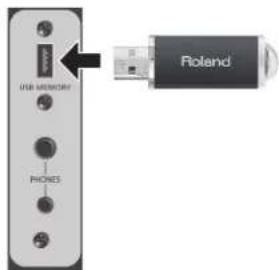
Painel frontal
Ajustar o volume e o equilibrio (botoes de volume)
Volume Gerald
Use os botoes Volume para ajustar o volume.
Equilibrio de volume entre música/ritmo e tecdado (Song Balance)

Mantendo pressionado o botao [Song] ou o botao [Rhythm], use os botoes Volume para ajustar o equilibrio.
Volume da musica - Volume da performance manual

(A musica e mais alta)

(Mesmo volume)

(A performance manual é mais alta)

Equilibrio relativ de sons duplos (Dual Balance)
Estara disponivel se Dual estiver ligado.
Mantendo pressionado o botao [Piano] e botao [Other], use os botoes Volume para fazer o equilibrio.
(O piano é mais alto)

(Mesmo volume)

(O autre é mais alto)
Equilibrio relativo desonsdivididos (Split Balance)
Estara disponivel se Split estiver ligado.
Mantenha pressionado o botao [Split] e use os botoes Volume para fazer o equilibrio.
Volume da maior esquerda - Volume da maior direita

(A mão esque é mais alta)

(Mesmo volume)

(A主要集中於巴黎的西海岸)
Sobre o display
Indica o número do som, número da música, compasso, andamento, valor ou funcção selecionada.
| Númerodo som | Piano | |
| Outro | ||
| Andamento | ||
| Compasso | ||
| Ritmo | 1 - 1 |
Para obter detalles sobre como usar os outros botões, consulte o "Gui de Operação" (p.2)-(p.7).
Suportes para música (RP401R)
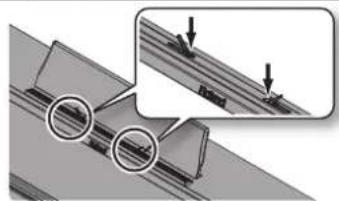
Botao [B]
Liga/desliga o equipamento (p. 11).
Com as definições de fábrica, aunities sera desligada automaticamente 30 horas après você parar de tocar ou operar aunities.
Se a unidade for desligada automaticamente, você pode usar o botão [ç] para ligar a unidade novamente. Se você não querir que o equipamento está desligado automaticamente, altere o ajuste "Auto Off" para "OFF" como descriço em "Desligar o equipamento automaticamente quando um periodo de tempo (Auto Off)" (p. 14).
![ROLAND RP401R - Botao [B] - 1](/content/2026/03/445470/images/9a76664a82e382e0f9e6a2f3a0e0d7cc2b35339031208d28b081099d5ff7c998.jpg)
RP401R
![ROLAND RP401R - Botao [B] - 2](/content/2026/03/445470/images/babb74e09505b77526ccc8284b3242ec99e7b62dada5b92a69beceba10014b7c.jpg)
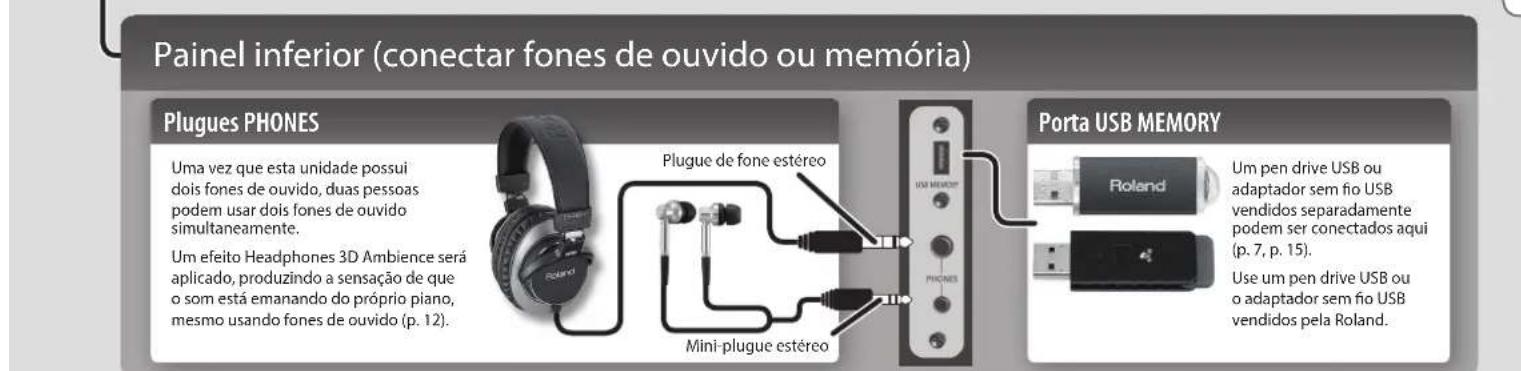
Quando você não estiver usingo os fones de ouvido, você pode pendurados no gancho para fones de ouvido.
![ROLAND RP401R - Botao [B] - 3](/content/2026/03/445470/images/86e67745a5bbeeb5b00ffbe6f0de6f4ed7744ba6fbb0ac73a0e46cf7df8bc11d.jpg)
Partetraseira
![ROLAND RP401R - Botao [B] - 4](/content/2026/03/445470/images/bf1d45794fbea6ac56bec3593000f96fc2dfee59f9ff81e5fd5b594bab9d598a.jpg)
F-130R
![ROLAND RP401R - Botao [B] - 5](/content/2026/03/445470/images/ed0322b2ffbd345f0a3ecbce1968fe31f21af5e2eb42354eea5198806903e876.jpg)
Gire o ajustador para abaixa-lo ate que elle esteja em;.
contato fimre com o chao. Em particular, quando você
colcar o piano sobre um carpete, você deve girar o
ajustador ate que elle estja firmamente sobre o chao.
Pedal de sustentação
Use this pedal para sustentar o som. quando este pedal é pressionado, as notas são sustentadas por um tempo prolongado, mesmo se você tirar os dedos do teclado. O tempo de suspensação irá variar sutilmente dependente de quando血腥 expressão o pedal. Em um piano acustico, manter pressionado o pedal de suspensação para com que cordas de notas不同类型 dasqueças que você tocou vibrem por simpatica com aquelas que você tocou, produzindo uma rica ressonancia.于此 unidade simulada esta vibração por simpatica (damper resonance).
Pedal de sostenuto
Este pedal sustenta apenas as notas das teclas que ja estavam pressionadas quando você pressionou o pedal.
Pedal de abafamento
Este pedal es uso paracriar um som mais suave. Tocar com o pedal de abafamento pressionado produz um som mais fraco do que quando se toca sem o pedal com uma forca equivalente. esta e a mesma funcao de um pedal esquerdo de um piano acustico. A suavidade do som pode variar sutilmente dependendo de quando fundo vcpe pressiona o pedal.
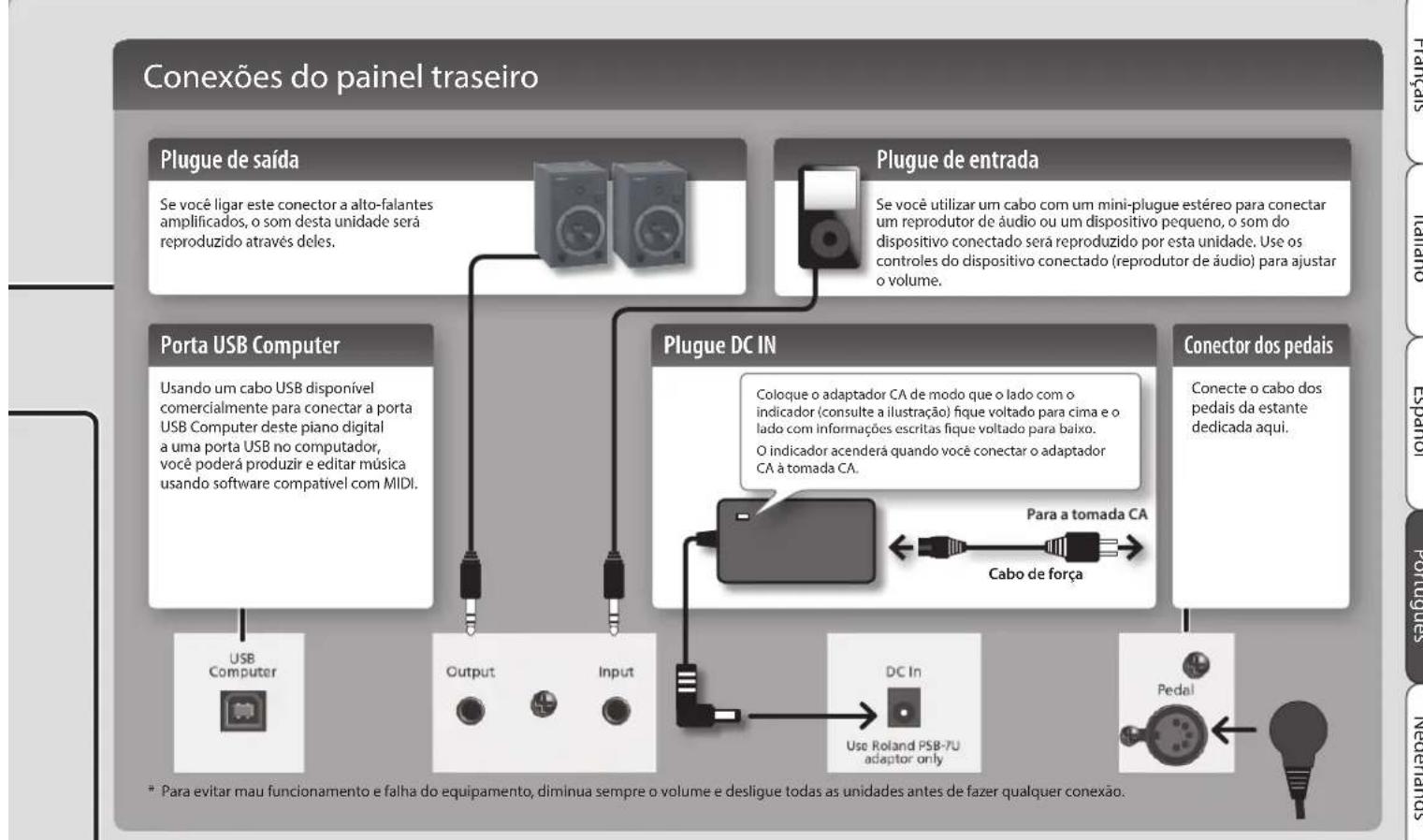
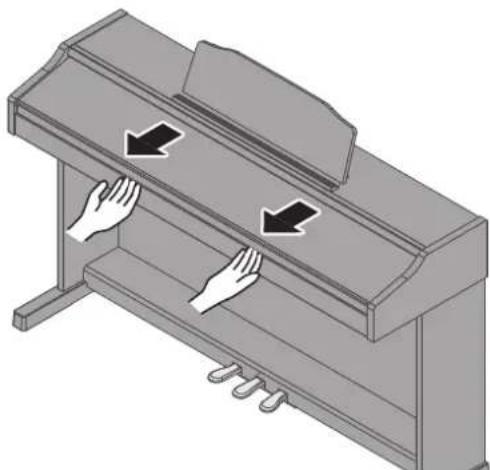
Abrir/fechar o tempo (RP401R)
Vocédeveusaduaosmao paraabriroufecharotampo.
Abrir o tempo
- Use as两大 para erguer a borda do tempo e empurre para longe de você.
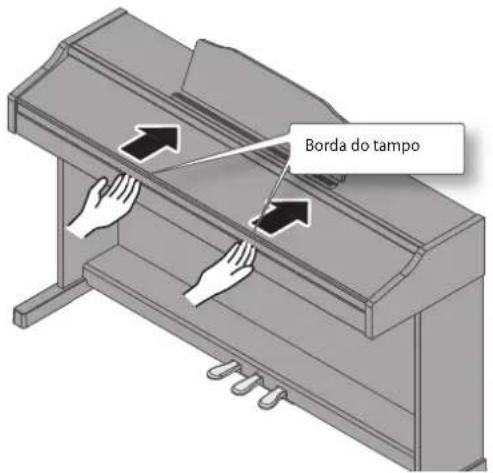
Fechar o tempo
- Secure e gentilmente abaixe a borda do tempo com as vezes mais.
OBSERVACAO
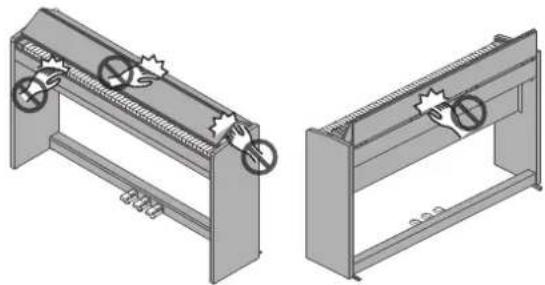
Ao partir ou fechar o tempo, tenha cuidado para nao prender os dedos entre a parte molevo e paine. Em locais onde haja criançasPEGanas um adulto devera fornecr superviso e orientacao.
- Se você precisear mover o piano, primeiro, certifique-se de que o tempo está jêchado para fazer acidentes.
- Não aplicou para indentada à estante de partituras quando ela estiver em uso.
- Não abra a tampa quando objetos (papéis ou itens de metal) estiverem sobre o tempo. Os objetos poderiam cair no plano e não ser recuperados.
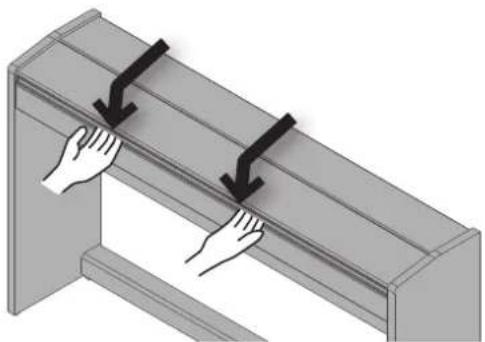
Abrir/fechar o tempo (F-130R)
Vocé delve usar as duas mao para abrir ou fechar o tempo.
Abrir o tempo
- Use asculos para erguer a borda do tempo e empurre para longe de você.
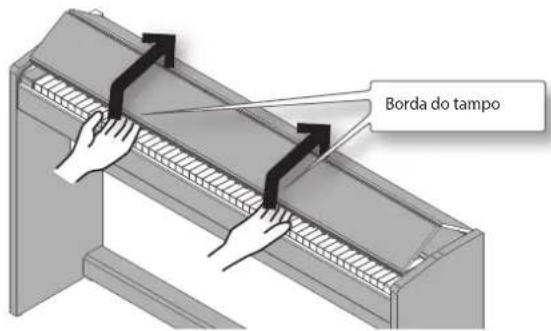
- Empurre o tempo ate ele parar.
Fecharo tampo
- Segure e gentilmente abaixe a borda do tempo com as vezes maisos.
OBSERVACAO
Ao abrir ou fechar o tempo, tenha cuidado para nao prender os dedos entre a parte molev e o paine. Em locais onde haja crianças preocupas, umadulto devera fornecer supervisao e orientacao.
- Se você precisear mover o piano, primeiro, certificado-se de que o tempo está jefe fechado para evitar acidentes.
AoAbrir ou fecharo tempo,tome cuidado para nao prender os dedos entre as secones de dobradura.
Éperigoso fechar o tempo pressionando-o por cima, uma vez que você pode prender seu dedos entre as seções do tempo.
Abrir o tempo empurrrando-o pode fazer com que a unidade caia. Vocé delve segurar a borda do tempo ao Abrir e fecha-lo.
Ligar/desligar o equipamento
Quando todo estiver conectado corretamente (p. 9), siga o procedimento abaiixo para ligar a energia. Se o equipamento for ligado na ordem errada, havera o risco de provocar mau functonamento ou falha do equipoamento.
Ligar o equipamento
- Ligue o botão [O].
Apos um breve intervalo, você sera capaz de produzir sons tocando o teclado.
*Esta equipe está equipada com um circuito de proteção. É necessário um breve intervalo (alguns segundos) àsoga ligar a equipe para que ela operaar normalmente.
- Use os botoes Volume para ajustar o volume.
O volume aumento quando você pressiona o botão Volume [+ ] e diminui quando pressiona o botão Volume [-] .
Isso ajustar o volume dos alto-falantes de som se você estiver usingo os da unidade, ou o volume dos fones de ouvido se estiverem connectados. Cada configuração de volume (para alto-falante ou fone de ouvido) é salva automaticamente.
NOTA
A unidade é criada para que as nuances na dinária da sua reprodução são claramente ouvidas mesmo em volume baixo, o som permanecem não tão muito em alto volume.
Desligar o equipamento
- Desligoe botao [O].
Configurar a afinação de referencia
Ao tocar em Conjunto com outros instrumentos e em outros casos assim, você pode iguaral a afinação padrão com outras instrumento (Master Tuning).

- No "Varios ajustes (Modo Function)" (p. 12), escolha "F [T]e pressione o botão [▶■].
- Use os botões [-] [+] para configurar a afinação de referencia.
Exemplos:
| Afinação de referencia | Display |
| 440,0 Hz (padão) | 40.0 |
| 442,0 Hz | 42.0 |
Pressione o botao [▶/■] para returnar para aanela anterior.
- Se quiserthalvar oajuste,realize o procedimento deMemory Backup (p.12).
- Mantenha pressionado o botão [Metronome] e pressione o botão [Split] para sair do modo Function.
Operaçõesbasicas no modo Function
- Mantenha pressionado o botão [Metronome] e pressione o botão [Split].
O modo Function está的选择性。 - Use os botões [-] [+] para selecionar a funcao que você quer configurar e pressione o botão [▶/■] para exibir aanela de ajuste.
- Use os botoes [-] [+] para ajustar os ajustes.
Pressione o botao [▶■] para returnar para aanela anterior.
- Mantenha pressionado o botão [Metronome] e pressione o botão [Split] para sair do modo Function.
Memory backup
Os ajustes deste piano digital returnarão ao estado padrão quando você desiguar a alimentação. No entanto, você pode salvar os ajustes para que permançam inalterados mesmo antes a alimentação ter sido desligada, e em seguida ligada novamente.
Os ajustes de itens marcados com o símbolo "nestemanualdefuncionamento podem ser salvos usinga funcao Memory Backup.
- No modo Function, escolha“F /I”(Memory Backup) e pressione o botão [▶/■].
Ajustes de Funções
| Display Valor | Expecicao | |
| F01 | F (fixado), L 2 (super leve), L 1 (leve), I (médio), H 1 (pesado), H 2 (super pesado) | Ajuste da sensibilitadode teclado (Key Touch) M Veja como alterar a maneira como o som responde à dinânia do seu teclado. Você pode fazer a resposta conforme for inadequado para aforcemc que toca. |
| F02 | I (par), I (separar) | Alterar a maneira como o som é ouvido (modo Twin Piano) M Este ajuste espeçica como o som está ouvido quando Twin Piano estiver ligado. págnina 3 |
| F03 | OFF, O# | Dividir o teclado para performance de das pessoas (Twin Piano) Este ajuste liga/desliga Twin Piano. págnina 3 |
| F04 | I (Teclado e música), I (Teclado), I (Música) | Especificar o que Transpose afetará (modo Transpose) M Este ajuste espeçica o que a transposão afetará. você pode usar a transposão para alterar a afinanceção da música e do teclado, apenas a afinanceção da música ou apenas a afinanceção do teclado. |
| F05 | -6-0-5 (semitons) | Transpor o teclado ou música (Transpose) Aquí você pode serspecificar o valor de transposão. Por exemplo, se a música estiver em mi maior, mas você queriser��á-a com um dedilhado de dô maior,ajsúte a função Transpose para "4". Se você tocar dô mi sol → Poderá soar mi sol"si * Se estiver ajustada para "ü", a função Transpose está desigada. |
| F06 | OFF, On | Aplicar um efeito Headphones 3D Ambience ao som do piano M (Headphones 3D Ambience) Vocé pode aplicar um efeito Headphones 3D Ambience, produzindo a sensação de que o som está emanando doproprio piano, mesmo using fones de ouvido. * O efeito Headphones 3D Ambience aplicá-seapanas a sons de piano; ele não se aplicá-aothers sons. On → Headphones 3D Ambience está ligado. Off → Headphones 3D Ambience está desigado. |
| F07 | 15,3(415,3)-4Ω,Ω(440,0)-65,2(466,2) [Hz] | Igualar a afinanceço com outros instrumentos (Master Tuning) M Este ajuste espeçica a afinanceço de referencia para este piano (a afinanceço de la central). págnina 11 |
| Display Valor | Explicação | |
| F08 | 1,2 | Alterar o método de afinação (Stretch Tuning) M Este ajuste altera o tipo de afinação estendida, um método de afinação que é usado especificamente para pianos, no qual as notas altas são afinadas de maneira ligeiramente mais agudas e as notas baixas são ajustadas de maneira ligeiramente mais graves. Normalmente, você pode usar o ajuste "1" (curva de afinação padrão). |
| F09 F10 | 1(Sostenuto, Soft), 2(Start/Stop), 3(Intro/Ending), 4(Variation), 5(Fill-in), 6(Leading Bass) | Alterar o Functionamento dos pedais Aqui você pode atrbiruar as funções do pedal central (F0S) e do pedal esquerdo (F1D). 1→Pedal Sostenuto (F0S), pedal de abafamento (F1D) 2→Mesma funcção que o botão▶■(Start/Stop) 3→Função Intro/Ending ativada/desativada (mesma funcção que o botão▶(Intro/Ending)) 4→Variação ativada/desativada (mesma funcção que o botão[←(Variation)]) 5→Fill-in 6→Função Leading Bass ligada/desigada |
| F11 | OFF,On | Especializar o comportamento da parte do baixo (Leading Bass) M A等功能 que tocar anota mais boa de um acorde de dêlhado como o timbre do baixo é chamada de "Leading Bass". Off→A parte do baixo do ritmo toca a base do acorde. Por exemplo, se você toca o acorde mi sol do (dó maior), a nota do soa como o baixo. On→A parte do baixo tocar anota mais boa do acorde que você tocar. Se você toca o acorde mi sol do (dó maior), anota mi soa como o baixo. O recurso de Leading Bass está sempre ligado quando Split está desligado. |
| F12 | 1(Intelligent), 2(Standard) | Reconhecimento de acordes quando Split está ligado M Ajustá como a unidade reconhece acordes de ritmo quando a等功能 Split (p.2) está ligada. Intelligent → Toca acordes mesmo quando sons de acorde basicos está faltando, permitindo gerar acordes com toques de teclado muito simples. Para obter detelas sobre como reproduir acordes, consulte "Chord Fingering List" no final deste manual. Standard → Reconhecimento normal de acordes. |
| F13 | OFF,On | Prevenir notas duplas quando conectado a um sequenciador (Local Control) Se um sequenciador em software estiver conectado ao USB MIDI, colocque este item na posicao "OFF". Como a等功能 "Thr" da maior dos sintetizadores em software normalmente fica ligada, as notas tocadas no teclado podem fazer duplicadas, ou o som pode fazer estranhão. Para evitar isto, você podehabiliar o ajuste "Local Off" para que o teclado e o gerador de sominterno sejam desconnectados. Local Control Gerador de somUSB MIDIInUSB MIDIOutComputador |
| F14 | U.O I-U.10 (USER 01-10) U.O I-R.99 (USB 01-99) | Copiar uma música (Copy Song) Umá música que você gravou esta unidade pode ser copiada para um pen drive USB. O número da música de origem da 参数 é exibido; use os botões [+] para selectionar o número desejado e pressione o botão [▶■] para confirmá lo. O número da música de destino da 参数 é exibido; use os botões [+] para selectionar o número desejado e pressione o botão [▶■] para confirmá lo. |
| F15 | Nenhum | Conectar a uma rede local sem fio (Conexão WPS) Isso permite estabelecuar uma conexão WPS. O display indica "S_U_r"; pressione o botão [▶] (cancel) ou botão [▶■] (execute) para cancelar ou conectar. Páçiga.15 |
| F16 | Nenhum | Conectar a uma rede local sem fio (Conexão Ad-Hoc) Permite estabelecuar uma conexão ad-hoc. O display indica "S_U_r"; pressione o botão [▶] (cancel) ou botão [▶■] (execute) para cancelar ou conectar. Páçiga.15 |
| F17 | 000-999 | Exibir a tecla Ad-Hoc Da tecla ad-hoc de cinco digitos, os trés digitos inferiores são Holocausts (os Doyle digitos superiores são 00). Páçiga.15 |
| F18 | OFF, 10, 30, 240 [min.] | Desligar o equipamento automaticamente não um período de tempo (Auto Off)Específica o ajuste Auto Off.O tempo restante pesca antes de a alimentação ser desligada. quando houver menos de um minuto restante, a contagem regressiva sera feita em segundos.* Este ajuste está salvo automaticamente quando for alterado. |
| F19 | Nenhum | Salvar os ajustes (Memory Backup)Os ajustes deste piano digital retornarão ao estado padrão quando você desligar a alimentação. No entanto, você pode salvar os ajustes para que permanecam inalterados mesmo quando a alimentação ter sido desligada, e em seguida ligada novamente.O display indica "Sʌr", pressione o botão [▶] (cancel) ou o botão [▶/■] (execute) para cancelar ou executar. |
Restauração dos Ajustes de Fábrica (Factory Reset)
Os ajustes que você alterou no modo Function pode ser Restaurantados para as definições originais de fábrica. Essa operação é chamada de "Factory Reset".
OBSERVACAO
A operação de "Factory Reset" irá apagar todos os ajustes armazenados pela função Memory Backup, assim como todas as能满足 que você gravou na memória interna.
1. Enquanto mantém pressionado o botão [Metronome] e o botão [Split], ligue o equipamento.
Mantenha pressionados os botões até eles indicarem "Súrg" no display.
Para cancelar, pressione o botão [▶].
2. Para executar a Restauração aos Padiões de Fabrica, pressione o botão [▶/■].
Quando a Reposicao de Fabrica tiver sido conclusu, o visor indicae "End".
- Nunca deslgue a alimentacao antes de o visor indicar "End".
3. Prima o interruptor [O] para desligar a alimentacao e, de seguida, volta a ligal.
Especificando o Volume Maximo (Limite de Volume)
Vocé podespecificar a configuraçao deVolume maximo. lso impediravolumes altos indesejaveis mesmo se os botoes de volume forem operados nao intencionalmente.

1. Mantenha pressionado os botões Volume [-] e Volume [+], e pressione os botões [-] [+] para fazer o valor.
Esteajuste sera salvo automaticamente quando for alterado.
![ROLAND RP401R - Mantenha pressionado os botões Volume [-] e Volume [+], e pressione os botões [-] [+] para fazer o valor. - 1](/content/2026/03/445470/images/718a3898aabe70078e9b9f41e2562948154e5d33cb8f32709d8468babf597bf3.jpg)
Sobre a funcao Wireless LAN (rede local sem fio)
Inserindo o adaptador sem fio USB (WNA1100-RL; vendido separadamente) na porta USB MEMORY这对于 unidade, sera possivel usar aplicativos compataveis com redes sem fio (aplicativos iOS como "Piano Partner").
iPad etc
Ponto de acesso da rede local sem fio (e.g. roteador de rede local sem fio)
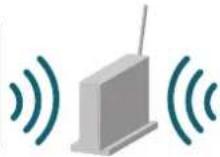
Rede local sem fio Rede local sem fio
Itens necessários para usar a funcao de rede local sem fio
Adaptador sem fio USB (vendido separadamente: WNA1100-RL) 3
Ponto de acesso da rede local sem fio (p.ex., roteador de rede local sem fio) 1 *2
iPad etc
1 O punto de acceso da rede local sem fio usada para所提供ar WPS. Se não consuerigir se conectar ao punto de acesso da rede local sem fio, tente se conectar usingo o modo ad-hoc.
2 A capacidade de se conectar com todos os temas de pontos de acesso da rede local sem fio não é garantida.
*3 Em algunos País, o adaptor sem fio USB não é vendido devo a regulamentoções a respeito de equipamento de radiofrequência. Para obter informações e saber se o adaptor sem fio USB pode ser usado em seu País, contate o Centro de Serviços da Roland mais proxies ou um distribuidor autorizzato da Roland, conforme listedaná páginainformacoes".
Método de conexão Basics
(Conexão por WPS)
A primaira vez que você conectar estáunitiesa uma nova rede sem fio, sera necessario executar o segunte procedimento (WPS) para ingressar na rede sem fio.
Este procedimento é necessário apenas na primeira vez. (Assim que ingressar na rede, este procedimento não sera mais necessário).
0 que é WPS?
É um padrão que faculta fazer configurações de segurar ao se conectar a um punto de acesso da rede local sem fio. Recomendamos usar WPS ao se conectar ao punto de acesso da rede local sem fio.
- No modo Function (botão [Metronome] + [Split]), escolha "F / 5" e pressione o botão [▶■] (p. 12).
- Pressione o botão [▶■] mais uma vez para executar. Se você decide cancelar, pressione o botão [▶].
- Execute a operacao WPS em seu punto de acesso da rede local sem fio (p.ex., pressione o botao WPS em seu punto de acesso da rede local sem fio).
Para obter detalles sobre a operação WPS do seu punto de acesso da rede local sem fio, consulte o manual do proprietário do seu punto de acesso da rede local sem fio.
É possível usar a conexão sem fio de um aplicativo iOS como "Piano Partner". Escolha "RP401R ou F-130R" naanela de seleção do instrumento do seu aplicativo iOS.
OBSERVACAO
O dispositivo (p.ex., iPad) que está executando o aplicativo preciseja estar connectado na mesma rede.
NOTA
- Os dados de conexão são armazenados na memória ao realizar o procedimento WPS; o dispositivo se conectará automaticamente à rede sem fio daproxima vez.
- Todos os@dos de conexão seraapagados caso vocêrealize umarestauraçãoaos padrosedefabrica.
Conectar no modo Ad-Hoc
O que é o modo Ad-Hoc?
O modo Ad-Hoc permite conectar esta unidade diretamente a um iPad ou除外 dispositoivo sem fio sem usar um punto de acesso da rede local sem fio.Esta é uma maneira conveniente de usar esta unidade com um iPad ou除外 dispositoivo sem fio se você estiver em um local onde o punto de acesso da rede local sem fio que você usa normalmente estiver indisponivel, por exemplo, quando você estiver longe de casa.
Limitações
O iPad ou除外 dispositivo sem fio conectado no modo Ad-Hoc não consiguiça se comunicar com a Internet ou除外 dispositivo sem fio. No entanto, um iPad ou除外 dispositivo sem fio que tenha recurso de cellular poderá se conectar à Internet atraves das conexão do cellular. Saiba que ao utilizez a conexão do cellular para se conectar à Internet, você pode incorrer em gastos, dependendo do seu plano de taxa.
- No modo Function (botão [Metronome] + [Split]), escolha "F /E" e pressione o botão [▶/■] (p. 12).
- Pressione o botao [▶■] mais uma vez para executar.
Se você decide cancelar, pressione o botão [▶].
- No modo Function (botão [Metronome] + [Split]), escolha "F | T" e pressione o botão [▶■] (p. 12).
Se o displayaculara indicaçãodesta ilustração,vocêdeverad吊顶“00”como osdoisdigitossuperiores e insertir“00555” como a tecla ad-hoc.
- No iPad ou outras dispositivo sem fio ao qual você está se connectando, seleção o SSDI ad-hoc muito naTELa acima para estabelecer a conexão.
Exemplo: Em um iPad, use [Settings] → [Wi-Fi] → [Choose Network] e seleciono o SSD ad-hoc (RP401R ou F-130R). Umaanela de entrada de senha é exibida; insira a tecla ad-hoc lista acima.
Para obter detalles sobre como se conectar a una rede local sem fio a partir de um iPad ou除外 dispositivo, consulte o manual do propriétario dessus dispositivo. - Quando desejar encerrar a conexão no modo Ad-Hoc, restaure as configurações do iPad em [Settings] → [Wi-Fi] → [Choose a Network] para o estado anterior.
| Problema Causa/ | O que fazer |
| Mesmo quando você está usando os fones de ouvido e o som está muito, um som forte é ouvido quando você taça o teclado | Esta三位一体 utilize um teclado com ação de martelo no intuito de simular a responça de um piano acústico da forma mais realista possivel. Por esta razão você irá ouvir o barulho de martelos quando tocari o teclado, assimposça você ouvirá ao colocar um piano acústico. Vista que esta三位一体 permite o ajuste do volume, você pode ouvir o som dos martelos em algumas casos, contudo,也是如此 significadaque haja um defeito. Se a vibração transmitida para o chão e para asparezes é uma problema, você pode minimizar a vibração afastando o piano da�性se, ou usingo um tapete antivibração projetado para pianos disponível para vendal. |
| O equipamento se deslige sozinho | Depois de transcorridos 30 minutos sem tocar ou operar esta三位一体, ela está desligada automaticamente. (Isto é uma definição de fibrica.)Se não precisar que ela deslige automaticamente, colouro que ajuste“Auto Off” em off (p. 14). |
| O equipamento não liga | O adaptador CA está conectado corretoamente? (p. 9) |
| O pedal não funciona, ou está “preso” | O pedal está conectado corretoamente?Conecte o cabo com firmeza no connector do pedal (p. 9). |
| Se você desconectar o cabo dos pedais da三位一体 enquanto ou equipamento estiver ligado, o efeito do pedal ficará “preso” na condição de ligado.Valorvende deslugar o equipamento antes de conectar ou desconectar o cabo dos pedais. | |
| O Twin Piano está ligado?Se Twin Piano estiver ligado, o pedal direito afetará apenas a zona de teclado da性和 direita o pedal esquerdo afetará apenas a zona de teclado da性和 esquerda (p. 3). | |
| Volume insufiente | A configuração do limite de volume poderia ter reduzido o volume máximo?O volume não pode ser mais alto que o limite de volume especificado.Alterere a configuração do limite de volume (p. 14). |
| O[nvel dovolume doinstrumentoconcecdao plugue deentradamostinho saixo | Você está usingo um cabo de conexão que contentem um resistor?Use um cabo de conexão que não contentha um resistor. |
| Sem som/Quando ummúsica ereproduzidanão éemitideno nenhum som | O volume da unidade ou do Equipmentamento conctado FOi abaixado? |
| Os fones de ouvido estáconctados?Há algo plugue inserto no connector do fone de ouvido?Os alto-falantes não ireão produir som se fones de ouvido ou umplugue estiver conctado no connector do fone de ouvido (p. 9). | |
| O Local Controlfoi desligado?Quando o Local Control estiver definido como Off, nenhum som seraproduzido no teclado, Ligue ou Local Control (p. 13). | |
| Nem todas asnotas tocadas produzem som | A polifonia maior é de 128 vozes. Se você estiver utilizesizingando um som duplo (p. 2), se você estivertocando muito com uma música, ou se você estiverusingo em excesso o pedal de sustento, os dados delperformance poderao exceedar a polifonia disponível. |
| A afinanceodotelecdo ou daúsica estáincorretá | A função Transpose estásendoutilizada?(p. 12) |
| Oajuste de Master Tune estácio? (p. 11) | |
| As notas de um piano sãoafinadasusando um métodounico(afinanceacestendida),que faz com que as notas agudas fiquem um pouco mais altas e as notas mais graves um pouco mais baixas. Poressa razão, pode papecer que a afinanceacosteja incorreta, no entanto, éassim que o som de um piano acústico deveser. | |
| O soméproduzido duasvezes (dobrado) quando oteclado étocado | O som duplo fois的选择ado? (p. 2) |
| Quando a unidade estiver conctada um sequenciador externo,desligue ou Local Control. Em alternativa, o sequenciador pode serajustado para que a sua funcao Soft Thru desligada (p. 13). | |
| A reverberaçãopermaneceemboraçecome tenaddesligado oefeito Ambience(Ambiência) | O som de piano destede piano digital simulacom fidelidade a sensacaode profundidade e rsonanca de um piano acústico. Por esse motivo,poderahaveralguma reverberação, mesmo que oefeito Ambienceesteja desligado. |
| O som dasnotas maisagudas muda derepente a partirde uma certa tecla | Em um piano acústico, o som das notas da ultima oitava meia, nadireta do teclado, continuaram produzindo som independente dopedal de sustentarão. Estas notas tambem possuem um som um pouco diferente.Esta unidade simuladela maneira feil está characterística dos pianosacústicos. Nesta unidade, a extensiona das notas que não éafetada pelopedal de sustentarão sera alterada de acordo com o ajuste dafunçãoTranspose. |
| Problema Causa/0 que fazer | |
| Um ruido agudo é produzido | Se.você.escutar.isso.nos.fones.de.ouvido: O som do piano tem caracteristicas de brilho e nitidez com componentes substanciais de alta frequência que pode Criar um som metalário. Isso porque as caracteristicas de um piano verdadeiro são fielmente reproduzidas e não se tratate de um defeito. Este ruido é mais percepível quando o efeito de ambiência é muito aplicado, assim, você pode minimizá-lo diminuindo o efeito de ambiência. |
| Se.você.não.escutar.isso.nos.fones.de.ouvido: Alguma outras razão (como ressONâncias na unidade) pode ser a razão. Entre em contacto com o seu fornecedor, o Centro de Serviços da Roland mais proximo ou um distribuidor autorizo da Roland, conforme relacionados em "Informações". | |
| Som errado ou com ruidos | Se você ajustar o volume para o ajuste máximo, o som pode ficar distorcido dependendo de como você toca. Se isso ocorro, diminua o volume. |
| Se.você.não.escutar.isso.nos.fones.de.ouvido: Tocar com o volume muito alto pode fazer com que os alto-falantes ou objetivos proxies da unidade criem uma ressONância. Limpadas florescentes ou portas de vidro también podemcriar ressONância por simpatia. É mais provavel que isso ocorro com as notas mais graves em volumes mais altos. Você pode dormir as seguições medidas para minimizar as ressONâncias: · Posicao está unidade entre 10 a 15 cm de distança da parede ou outras superficies. · Diminua o volume. · Afaste os objetivos que criam ressONância. | |
| Se.você.escutar.isso.nos.fones.de.ouvido: Alguma outras razão pode ser o motivo. Entre em contacto com o seu fornecedor, o Centro de Serviços da Roland maiisproximo ou um distribuidor autorizo da Roland, conforme relacionados em "Informações". | |
Ao utilize a funcao Wireless LAN (rede local sem fio)
| Problema Causa/ | O que fazer |
| Não é possivel se conectar ao punto de acesso da rede local sem fio | Certificado-se de que seu punto de accesso de rede local sem fio suporta WPS. Se seu punto de accesso de rede local sem fio não suportar WPS, épossível se conectar usingo o procedimento descririto em "Conectar no modo Ad-Hoc" (p. 15). |
| O padrão sem fio 802.11a/b não é suportado. Use o padrão sem fio 802.11g/n (2,4 GHz). | |
| O método de authenticity WEP não é suportado. Use o método de authenticity WPA ou WPA2. | |
| Certificado-se de que DHCP está ativado para seu punto de accesso de rede local sem fio. | |
| A connexão pode não ser bem sucedida devido ao estado do sinal de rídio. Neste caso, use o procedimento descriito em "Método de connexão Basics (Conexão por WPS)" (p. 15) e reconecte seu punto de accesso de rede local sem fio. | |
| Há um limite para dados de connexão que pode ser lembrado. Fazer uma nova connexão pode fazer com que os dados de connexão mais antigos são excluídos. Todos os dados de connexão são excluídos caso você realize uma restauração aos padrões de fábrica. Se os dados de connexão foram excluídos, conecte-se novamente ao pointo de accesso de rede local sem fio. | |
| A化合çao está instâvel | A化合çao pode estar instâvel dependendo da utilização do espectro de frequência de rídio. Se a化合çao estiver instâvel, a responça poderá ser lenta, ou se estiver utilizinga a化合çao de audió, poderá haver Interruções no audió. As ações a会觉得 melhorar a situação:• Coloque o punto de accesso de rede local sem fio e estaunitieside príxemos um do outras.• Altere o ajuste de canal do pointo de accesso de rede local sem fio. |
| A unidade não é encontrarada nas conexões de instrumento do aplicativo iOS (como "Piano Partner") | A unidade está ligada? |
| O adaptador sem fio USB (WNA1100-RL) está inserinido na unidade? | |
| A unidade está connectada à rede local sem fio? | |
| A unidade e o iPad está connectados à mesma rede (o mesmopointo de accesso da rede local sem fio)? | |
| O pointo de accesso da rede local sem fio está definido para permitir化合çao entre dispositivos de rede local sem fio?Para obter detallhes sobre as configurações, consulte o manual do propriétário do seu pointo de accesso de rede local sem fio. | |
| Indicacao Significado | |
| E.01 | O arquivos de música que você tentou salvar é semente leitura. Ele não pode ser salvo. |
| E.02 | Ocorreu um erró ao gravar. A travra de proteção daMZia externa pode estar na posicao "Protegida (gravacao proibida)" ou aMZia externa não foi formata. |
| E.10 | Não há pen drive USB conectado. Conecte um pen drive USB e tente realizar a operacao novamente. |
| E.11 | Há esqueço livre insufficiente no destino de gravacao. Conecte um pen drive USB分娩e ou exclua os dados indesejados (dados de musica) e tente realizar a operacao novamente. |
| E.14 | Ocorreu um erró ao ler. O pen drive USB pode estar danificado. Conecte um pen drive USB分娩e e tente realizar a operacao novamente. Você也是非常 pode formatar o pen drive USB (p.7). |
| E.15 | O arquivos não pode ser lido. O formato de dados não é compativel com a unidade. |
| E.16 | Os dados não poderam ser lidos rápidos ou suficiente durante a reproducao daMZia. Depois de esperar various segundos, você poderá reproducir aMZia pressionando o botão [▶■] mais uma vez. |
| E.18 | Este formato de audio não tem suporte. Use o formato WAV, 44,1 kHz, linear de 16 bits |
| E.30 | A memória interna da unidade está cheia. |
| E.40 | A unidade não pode lidar com o excesso de dados MIDI enviados a partir dispositivo USB MIDI除外. Reduza a quantidade de dados MIDI enviados à unidade. |
| E.45 | O punto de acessao não tem suporte. Use a autenticacao WPA ou WPA2. |
| E.51 | Pode haver um problema com osystema. Realize novamente o procedimento desde o iniciio. Se o problema não for resolutiondo)? Osomalas tentativas, entre em conta com o centro de serviços técnicos da Roland. |
| E.65 | O conector do pen drive USB foi submetido a correrente excessiva. Verifique se não ha problema com aMZia externa e, em seguida, desígue a alimentação e ligue novamente. |
| - - - | Afunção Panel Lock está ligada (p.9). |
| PU | Ao reproduzir umaMZia,iso é muito de ser aMZia for inception com umabatida mais fraca. |
| Número intermitente | Quando afunção Auto Off estáativada, o tempo restante pesca antes de a alimentação ser desígada. |

AVISO AVISO
Para desligar Completely a unidade, retire oplugue da tomada
Mesmo com a chave de
alimentacion desigada,
de sua fonte de alimentacao
principal. Quando for neecessario desligar a:
A respeito da funcao Auto Off
Estaunities sera desligada
automatically après umtempo predeterminado, se
nào for tocada ou seubs botoes
ou contrôles não foram
operações (função Auto Off). Se você não
quiser que 6 equipamento soit designatadoautomatically, desativé a referencia Auto
Off (p. 14).

Use somente o adaptor CA fornecido e a voltagem correta
Assegure-se de usar somente
o adaptor CA fornecido
com a unidae. Alem disso verifique se a voltager de
linha na instalacao corresponde
a voltagem de entrada
especialcado no corpo do adaptor CA.
Outros adaptations CA poder usar umapolaridade差别o outer sido projetados.
para una voltagemdifferente,portanto,
uso desses adaptadores pode resultar endades de很高estas performances
damos, madfuncionalto ouchoques elétricos.

Use somento o cabo de forca fornecido
Use somente o cabo de forca
fornecido. Alem disso, a cabo
de forca fornecido nao deve ser uso em outros aparelhros.


CUIDADO
Desconecte o plugged de forca sempre que a unidade nao for usada por um periodo de tempo estendido
Poderahaverfogosehouver
uma interrupcao de energia.


CUIDADO CUIDADO

Cuidados ao mover estaunities
Se você precisem mover o
precauçoes listadas abaixo. São porto的文字字形
suo necessarias para mimar das pessoas para esgrcer e
mover aunities. Ela delve ser
manuseada com precisão e ser mantida, como onilada . Seque a precisão com
firmaze para se proteger contra ferimentos e
Verifique se os parafusos que preendem
a unidad ha estante (RP40TR) ou p lateralis (F-130B) no elstood so. A
os novamente com firneza se você
perceber que eles estao soltos.
- Desconecte o cabo de fora.
- Desconecte todos as cabosVNponentes de dispositivos externos.
Elevosajustadores da estante (RP401R).
- Feche o tempo.
- Remova a estante de partituras (RP401R).
Mantenha os itens pequeenos fordo alcance de crianças
Para evitar ingestao accidental
das peças listadas abaixo.
- Peças incluidas/removiveis
Parafusos

Tome cuidado para não se queimar
Aarea mostrada na Ilustracao
pode esquentar; portanto
- Os compradores desestoodo tem a permissoa deutilizar tal conteudo (excto os dados de musica, como das musica dos demonstracao) paracriao, execuo, gravacao e distribucao de travaños musicais originais.
- Os compradores este produit NAO tem a permissao de extrair tal conteudo na forma original ou modificacao com a finalidade de distribuiar a parte gravada de tal conteudo ou disponibilizá lo em uma rede de computadores.
XGlite (x é uma marca registra da ou
home commercial da Yamana Corporation. - Roland, SuperNATURAL e G5 sãoemarks registradas ou nomes comércios da RoL Corporation nos Estados Unidos e/ou em outros países.
- Apple, iPad sãoscarcas registradas ou nomescomecialis daAppleInc.
- Os compradores desestro docto tem a permissoa deutilizar tal conteudo (excto os dados de musica, como das musica de demonstracao) paracriao,execacao, gravacao e distribuicao de travaños musicais originais.
Os compradoresbye produto NAO tem a
permissao de extrair tal conteudo na forma:
original ou modifica para un finiodistribuir a parte gravada de tal cont
ou disponibilizá lo em uma rede de
computadores.
XGlite (xéuma marca registrada ou
home commercial da Yamana Corporation.
Roland, SuperNatural e GS são marcas
registradas ou homes commerciales da RoilandCorporation no. Estedes Unidos a/ou am
Corporation No. 13005, Los Angeles, CA 90048, USA outros paises.
Apple, iPad sãoscaras registradas ou

OBSERVACções IMPORTANTES
Posicionamento
- Nao exponha a unidade à luz solar direta,
mao a colque pento de dispositivos que irgiam calor, nao a deleixearto.
de um veloculo fechado nen a sujeite a
temperaturas extremas em geral. Alorem disso, não permita que dispositivos.
luminosoesque normalmente sano usado
tendo a sua fonte de luz muito proxima
da unidae (como una fulminaria para pianos) ou holofotes poderoso seiam
direcionados para a area onde está a
unidade por periodos prolongados. O calor suspensao, podafondamento decolorico.
Excessive pode deformal or desciform a. unidate.
- Nao deixe objetos sobre o teclado. lsso
pode causar mau funccionamento, como as teclas pararem de produir som.
Dependendo do material e da temperatura
da supérieure sobre a qui voce colocar un uridade, os pés de hoppacha podérain.
perder a cor ou marcar a superficie.
Vocé pode colocar um pedaço de feltro ou
pano sob os pes de borracha para evitrar que irsp aconce. So fioir rsp certifico.
que ilà noa condite. Se l'ira, ilà certique se de que a unidad non possa deslizar ou
se mover acidentalmente (F-130R).
Manutenção
- Para limpar aunities, utilize um pano
seco e macio; ou um que esta fevemente umedecido. Tente limpar toda a superficie.
movendo o pano na direcção damadeira.
Esregar a mesa area com minu fora podanideracabamento.
Reparos e datas
- Antes de despachar aunities para
reparos, certinque-se de razer um backup dos dados não armazenados ou preservar.
as informacoes necessarias. Embora
facamos o máximo para presavar os dadospermadas no unido e o establos.
reparos, em algumas cases, como quando
a parte da memória está danificada
hiscamente, a restauracao do conteudo armazenado podser se impossivel. A Roland
não assume qualquer responsabilitadé
relativa a restauracao de conteudos
Cuidados adiconais
Os dados armazenados dentro da unidade
poder ser perdidos se fouver laia do
equivaplemento, operazioni inconforiavel, Pari a proteger-se contra perda irreguceravel.
de dados, crie o hábito de Criar backups
reguales dos dados que você armaxenou na pena.
- O som das teclas ao serem pressionadasao vibracion produidas ao toper um
Instrumento podem ser transmits.
através do chao e da parede de uma forma
- Não aplicouque forca Indevida à estante de
parturas quando ela estiver em uso (P.R.4015)
Ao abrir ou fechar o tempo, tenha custado
para nao prender os dedos entre a para mavel o principal Emolis eando hia
Inover e palnei: Em locais oce ia juma. criencias pequenas, um adulto devera
fornecer supervisao e orientacao.
- Nao pendure nada além de fones de
ouvdo no gancho para fones de ouvido
No ao aplice forca inediva do gancho.
Caso contrario, você pode danificar o gancho.
Usarmemoriasexternas
Observe as seguiantes precauções ao lidar
com dispositivos de的记忆a externa.
Além disso, certificque-se de observar com atençaohos no preseufoa forneis.
attenho todas as precequeiornecidas com o dispositivo de memória externa.
- Não remova o disposicao durante a
leitura ou gravacao.
- Para evacitar danos resultantes da
eletricidade estatistica, descarruegutoda.
a sua electricidade estatica antes de manipular o dispositivo.
Direitos de propriedadeintelectual
- E proibido por lei fazer uma gravacao de
audio, gravacao de video, copia ou revisao de um trabalho com direitos autorais de:
de antrabajo con directores autoristicaterceiros (trabalho de musica, de video,
transmissao, performance ao vivo, ou
o distribuys wander, aerand exp
ou transmiI Io sem a permissao do
propietario do direito autoral.
- Não use este equipamento para fins
que possam infringir direitos autoris.
de propresdade de un时辰. Naoassumisos qualquer responsabildade no
que diz respeito a qualquer infracao de
direitos autorais de terceiros decorrente do uso deste equipoamento.
- Os direitos autorais de propriedade do
conteudoeste produto (os dados da)
formada de bria sonora,acoes de estudo, modalao de campanhamento, dato:
deexpressao, loops of audig ocados
de imaqem) são reservados pela Roland
Inhoudsopgave
Handleiding. 2
Muziekmakeen 2
Songs afspelen 4
Estesímbolo indica que nos paises da UE, a recolha这是我的作品 deo se feita separamente do lixo domestico, de acordo com os regulamentos de cada regiao. Os produits que aparecem estesímbolo nãodeferao sereliminadosjuntamente com o lixo domestico.