RP401R - Digitalpiano ROLAND - Kostenlose Bedienungsanleitung
Finden Sie kostenlos die Bedienungsanleitung des Geräts RP401R ROLAND als PDF.



| Produkttyp | Digitalpiano |
| Marke | Roland |
| Modell | RP401R |
| Tastatur | 88 Tasten (PHA-4 Standard mit Auslösung und "Ivory Feel") |
| Klangerzeuger | SuperNATURAL Piano-Klang, kompatibel mit GM2/GS/XGlite |
| Maximale Polyphonie | 128 Noten |
| Integriertes Metronom | Ja, mit Einstellung von Tempo und Rhythmus |
| Automatische Begleitung | Ja (Rhythm-Funktion mit vielen Stilen) |
| Aufnahme | Ja, interner Speicher (10 Songs) und auf USB-Stick |
| USB-Wiedergabeformate | SMF (Standard MIDI File) und WAV (44,1 kHz, 16 Bit) |
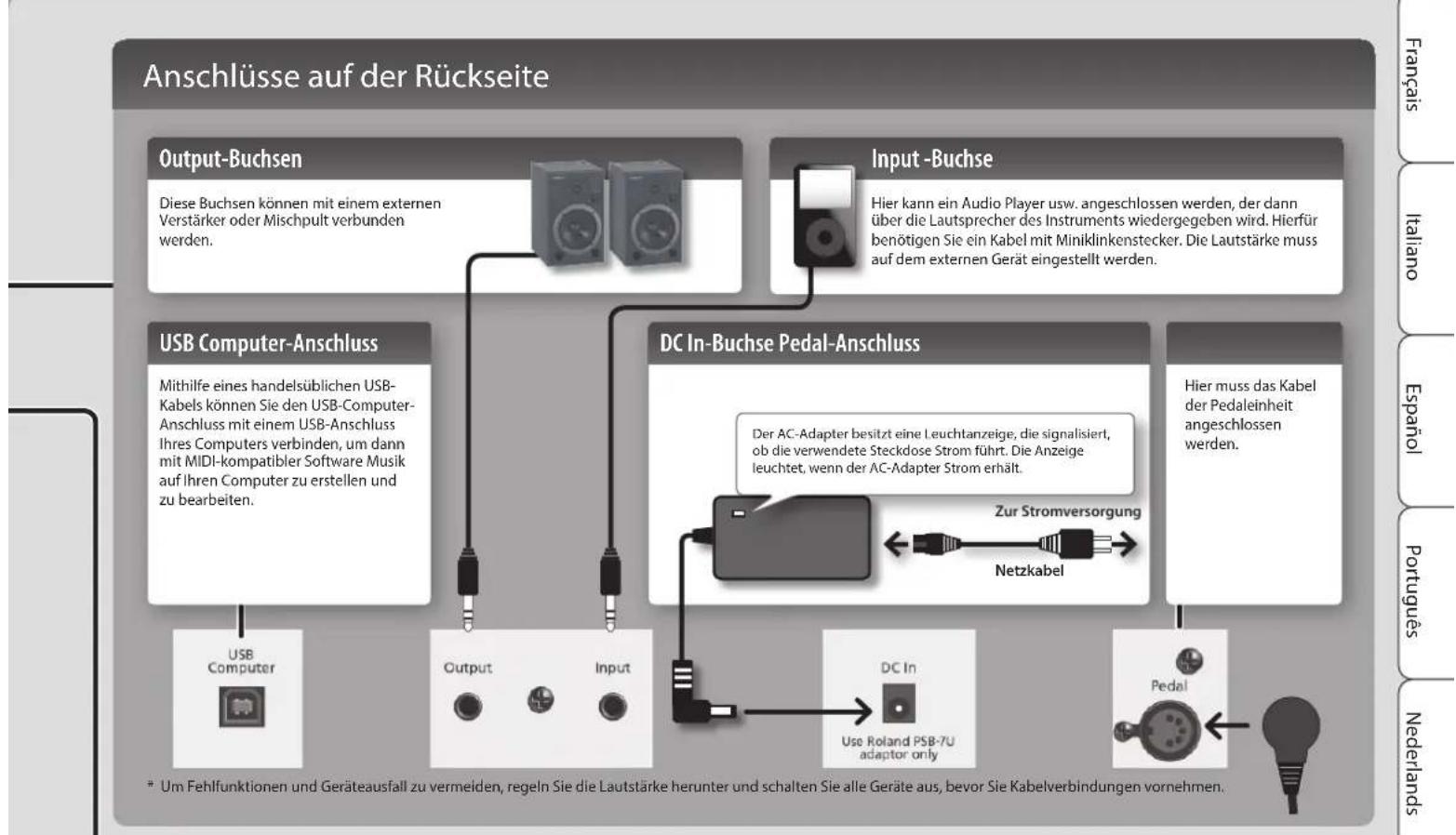
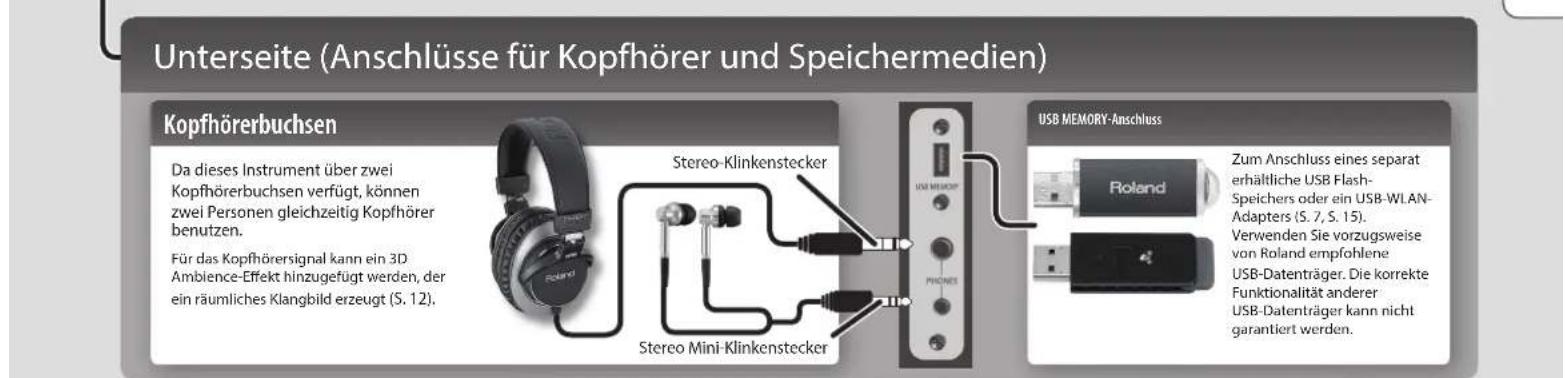
| Anschlüsse | USB Computer, USB Memory, Input (Miniklinke), Output, 2 Kopfhörerbuchsen, Pedalanschluss |
| Drahtloses LAN | Über USB-WLAN-Adapter (WNA1100-RL, separat erhältlich) |
| Spezialfunktionen | Split, Dual, Twin Piano, Transponierung, Headphones 3D Ambience |
| Pedale | Forte (mit Damper Resonance), Sostenuto, Soft (zuweisbar) |
| Abmessungen (RP401R mit Notenständer) | 1 378 mm (B) x 423 mm (T) x 992 mm (H) |
| Gewicht (RP401R) | 40,0 kg |
| Stromversorgung | Netzadapter im Lieferumfang, Leistungsaufnahme 9 W (Durchschnitt), 3-22 W |
| Automatische Abschaltung | Ja, einstellbar (OFF, 10, 30, 240 Min.) |
| Mitgeliefertes Zubehör | Bedienungsanleitung, Sicherheitshinweise, Netzadapter, Netzkabel |
| Pflege | Weiches, trockenes oder leicht feuchtes Tuch; Holzteile in Faserrichtung reinigen |
| Sicherheit | Nur den mitgelieferten Adapter und das Netzkabel verwenden; bei längerem Nichtgebrauch abziehen |
| Ersatzteile und Reparierbarkeit | Wenden Sie sich an ein autorisiertes Roland Servicecenter |
| Allgemeine Informationen | Anleitung kostenlos in mehreren Sprachen herunterladbar |
Häufig gestellte Fragen - RP401R ROLAND
Benutzerfragen zu RP401R ROLAND
0 Frage zu diesem Gerät. Beantworten Sie die, die Sie kennen, oder stellen Sie Ihre eigene.
Eine neue Frage zu diesem Gerät stellen
Laden Sie die Anleitung für Ihr Digitalpiano kostenlos im PDF-Format! Finden Sie Ihr Handbuch RP401R - ROLAND und nehmen Sie Ihr elektronisches Gerät wieder in die Hand. Auf dieser Seite sind alle Dokumente veröffentlicht, die für die Verwendung Ihres Geräts notwendig sind. RP401R von der Marke ROLAND.
BEDIENUNGSANLEITUNG RP401R ROLAND
Abspielen von Songs. 4
Verwendung der automatischen Begleitung (Rhythm) mit
Akkorderkennung 5
Die Aufnahme 6
Abspielen eines Songs von einem USB Flash-Speicher. 7
Beschreibung der Bedienelemente 8
Die Vorderseite 8
Anschlussauf der Rückseite 9
Unterseite (Anschluse für Kopfhörer und Speichermedien). 9
Vorbereitungen 10
Öffnen/Schlieben des Tastaturdeckels (RP401R) 10
Öffnen/Schlieben des Tastaturdeckels (F-130R) 10
Ein- und Ausschalten. 11
Einstellen der Referenz-Tonhöhe 11
Weitere Funktionen (Function-Modus). 12
Die Bedienvorgänge im Function-Modus 12
Anpassen der Anschlagdynamik (Key Touch) 12
Auswahl des Twin Piano-Types (Twin Piano Mode) 12
Aktivieren des Twin Piano-Modus (Twin Piano) 12
Zuordnung der Transponier-Funktion (Transpose Mode)...12
Transponierung von Klaviatur oder Song (Transpose). 12
Hinzufugen des Kopflorer 3D Ambience-Effektzum
Anpassen der Referenz-Tonhöhe (Master Tuning) 12
Anpassen der gespreizten Stimmung (Stretch Tuning) 12
Funktionsweise der Pedale 13
Spielverhalten des Bass-Parts (Leading Bass) 13
Akkord-Erkennung, wenn der [Split]-Modus aktiviert ist ... 13
Verhindern von doppelten Noten bei Verwendung eines
Sequenzers (Local Control) 13
Kopieren eines Songs (Copy Song) 13
Aufbau einer WLAN-Verbindung (WPS-Verbindung) 13
Aufbau einer WLAN-Verbindung (Ad-Hoc-Verbindung) 13
Anzeige des Ad-Hoc-Schlussels 13
Die automatische Ausschalt-Funktion (Auto Off) 13
Speichern der geänderten Einstellungen (Memory Backup) 14
Abrufen der Werksvoreinstellungen (Factory Reset) 14
Angabe der maximalen Lautstärke (Volume Limit) 14
Die Wireless LAN-Funktion. 15
Grundlegende Verbindungsmethode (WPS) 15
Verbindung im Ad-Hoc-Modus 15
Mogliche Fehlerursachen 16
Probleme mit dem Drahtlos-Netzwerk 16
Fehlermeldungen 17
USING THE UNIT SAFELY 18
WICHTIGE HINWEISE 18
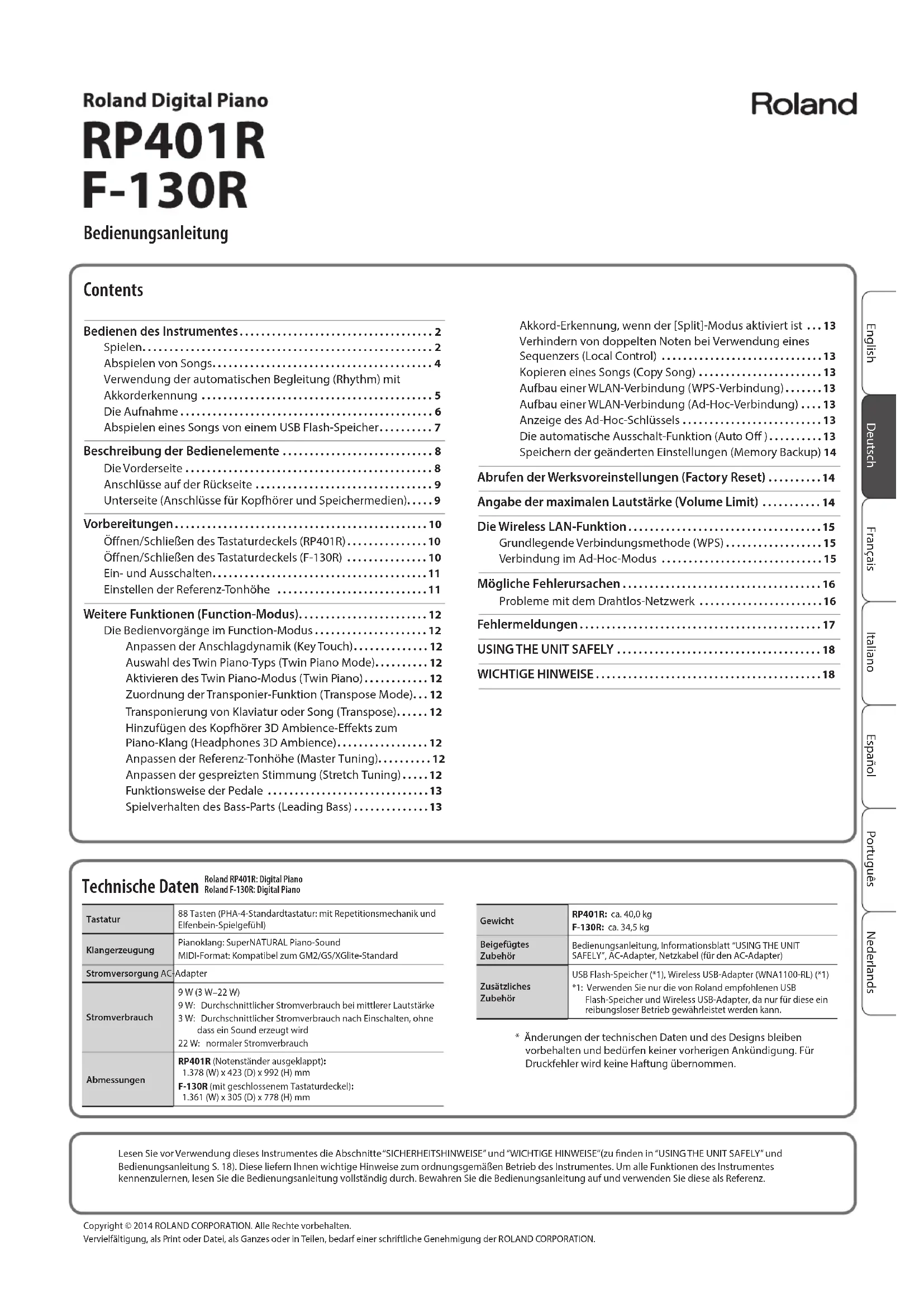
Technische Daten Roland RP401R: Digital Piano Roland F-130R: Digital Piano
| Tastatur | 88 Tasten (PHA-4-Standardtastatur: mit Repetitionsmechanik und Elfenboin-Spielgebung) |
| Klangerzeugung | Pianoklang: SuperNATURAL Piano-SoundMIDI-Format: Kompatibel zum GM2/GS/XGlite-Standard |
| Stromversorgung AC | Adapter |
| Stromverbrauch | 9 W (3 W-22 W)9 W: Durchschnittlicher Stromverbrauch bei mittlerer Lautstärke3 W: Durchschnittlicher Stromverbrauch nach Einschalten, ohne dass ein Sound erzeugt wird22 W: normaler Stromverbrauch |
| Abmessungen | RP401R (Notenständener ausgeklapt):1.378 (W) x 423 (D) x 992 (H) mmF-130R (mit geschlossen Tastaturdeckel):1.361 (W) x 305 (D) x 778 (H) mm |
| Gewicht | RP401R: ca. 40,0 kgF-130R: ca. 34,5 kg |
| BeigeufigtesZubehör | Bedienungsanleitung, Informationsblatt "USING THE UNITSAFELY", AC-Adapter, Netzkabel (für den AC-Adapter) |
| ZusätzlichesZubehör | USB Flash-Speicher (*1), Wireless USB-Adapter (WNA1100-RL) (*1)*1: Verwenden Sie nur die von Roland empfohlenen USBFlash-Speicher und Wireless USB-Adapter, da nur für diese einreibungsloser Betrieb gewährleistet werden kann. |
* Änderungen der technischen Daten und des Designs bleiben vorbehalten und bedürfen keiner vorherigen Ankündigung. Für Druckfehler wird keine Haftung übernommen.
Spiel
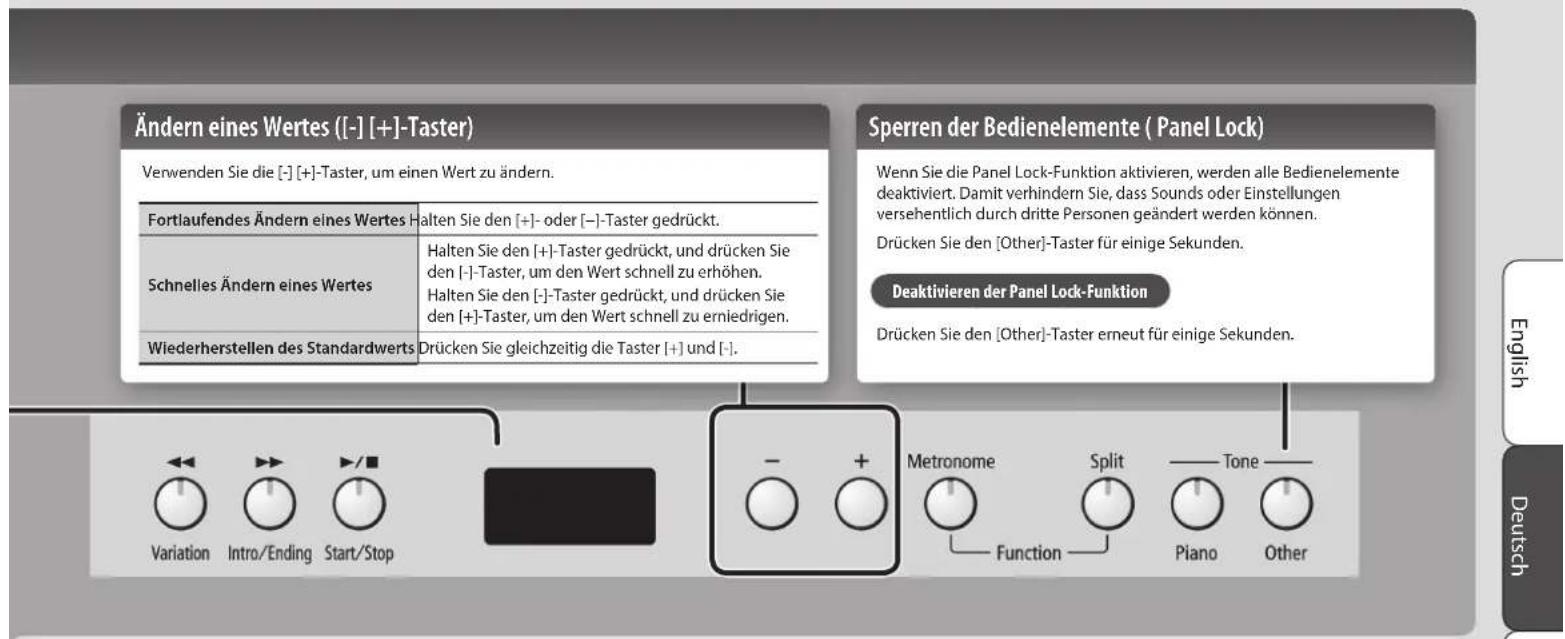
Auswahlen von Klängen ([Piano] [Other]-Taster)
Sie konnen aus verschiedene Klangen auswahlen und die Klangfarbe anpassen.
| Auswahl eines Pianoklangs | Drücken Sie den [Piano]-Taster. |
| Auswahl anderer Klänge Drucken Sie den [Other]-Taster. | |
| Auswahl von Klangvaria-tionen | Drücken Sie den [Piano]- oder [Other]-Taster, und verwenden Sie die [-] [+]-Taster. |
| Anpassen des Raumeffektes (Ambience) | Halten Sie den [Piano]-Taster gedrückt, und verwenden Sie die [-] [+]-Taster.Wenn der Headphones 3D Ambience-Effekt (S.12) auf "On" gestellt ist, wird die Effektstärke des 3D Ambience-Effektes für das Kopfhöresignal eingestellt. |
| Anpassen der Brillanz des Klangs (Brilliance) | Halten Sie den [Other]-Taster gedrückt, und verwenden Sie die [-] [+]-Taster. |
[Piano] Taster
Display Erklärung

Concert Piano
Ein brillanter Konzertflügel-Klang. Diener Sound kann für jeder Musikstil verwendet werden.

Ballade Piano
Ein weicher Konzertflügel-Klang. Geeignet für ruhige Stücke.
Display Erklärung

Bright Piano
Ein heller Konzertflügel-Klang, Geeignet, wenn das Klavier in einem Ensemble hervorgehoben klingen soll.

Magical Piano
Flügelklang mit zusätzlichen Glockensound.

Piano+Strings
Flügelklang mit Streichern.

Piano+Pad
Flügelklang mit Pad-Sound.

Piano+Choir
Flügelklang mit Choi.

Rock Piano
Ein lauter Klavier-Klang, ideal für Rock oder Boogie-Woogie.

Ragtime Piano
Ein Honky-tonk-Klavier. Ideal für Ragtime-Musik.

Harpsichord
Cembalo-Klang.

Coupled 8+4
Cembalo-Klang, zusätzlich mit nach aktiviertem Cembalo-Klang.

Spielen von zwei Klängenbebeneinander (Split-Modus)
Sie konnen die Tastatur in zwei Bereiche aufteilen. Dies wird als "Split" bezeichnet. Der Trennpunkt wird "Splitpunkt" genannot.
| Aktivieren der Split-Funktion | Drücken Sie den [Split]-Taster, so dass dieser leuchtet. |
| Verschieben des Splitpunktes | Halten Sie den [Split]-Taster gedrückt, und spielten Sie auf der Tastatur die Note, auf die der Splitpunkt gesetzt werden soll. |
| Ändern des Klangs der rechten Hand | Identisch mit "Auswählen von Sounds". |
| Ändern des Klangs der linken Hand | Halten Sie den [Split]-Taster gedrückt, und verfahren Sie wie unter "Auswählen von Klängen" beschreiben. |
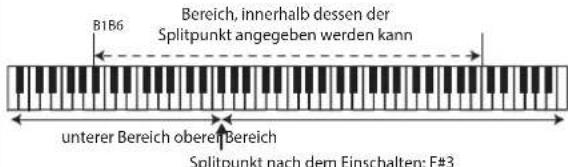
- Der Splitpunkt ist die höchste Note der linken Hand.
| Display (Beispiel) | Tonhöhe |
| F3 | F3 |
| A4 | A4 |
| C4 | C4 |
HINWEIS
Es lassen sich separate,
unabhängige Split-Einstellungen
für den Song-Modus (S.4)
und den Rhythm-Modus (S.5)
vornehmen.
Spielen von zwei Klängen überinander (Dual-Modus)
Sie konnen zwei Klänge gleichzeitig überinander legen und spielen. Dies wird als "Dual" bezeichnet.
| Aktivieren des Dual-Modus | Halten Sie den [Piano]-Taster gedrückt, und drücken Sie den [Other]-Taster. |
| De-aktivieren des Dual-Modus | Drücken Sie den [Piano]- oder [Other]-Taster. |
| Auswahl von Klängen | Wahlen Sie vor Aktivierung des Dual-Modus die Sounds des [Piano]- und [Other]-Tasters aus. |
- Drücken Sie den [Piano]-Taster, und wahlen Sie mit den [-] [+] -Tastern einen Klang aus.
- Drucken Sie den [Other]-Taster, und wahlen Sie mit den [-] [+] -Tastern einen Klang aus.
- Halten Sie den [Piano]-Taster gedrückt und drücken Sie den [Other]-Taster, um den Dual-Modus zu aktivieren.
Sound 1 und Sound 2 sind gleichzeitig zu horen.
Um den Dual-Modus zu de-aktivieren, drucken Sie den [Piano]- oder den [Other]-Taster.
Die Transponierung (Transpose)
Mithilfe der Transpose-Funktion lasst sich die Tonhöhe der Tastatur in
Halbtonschritten verändern.
Sie konnen theseus nutzen, um z.B. auf der Klaviatur oder einen Song in einer anderen Tonart zu playen.
Nahere Informationen finden Sie unter; "Transponierung von Klaviatur oder Song (Transpose)" (S. 12).
Verwendendes Metronoms ([Metronome]Taster)
Sie konnen für Ihr Spiel das Metronom einschalten. Sie konnen die Lautstärke und die Taktart des Metronoms einstellen.
Bei Abspielen eines Songs erklingt das Metronom im Tempo und in der Taktart des aktuell gewährten Songs.
![ROLAND RP401R - Verwendendes Metronoms ([Metronome]Taster) - 1](/content/2026/03/445470/images/6d85aa055ab96dc548d82cba506f2366e069a808080a41427a8e3d391fe11280.jpg)
| Spielern mit Metronom | Drücken Sie den [Metronome]-Taster, so dass dieser leuchtet. |
| Ändern des Tempos | Drücken Sie den [Metronome]-Taster, so dass im Display das aktuelle Tempo angezeigt wird, und verwenden Sie die [-] (+)-Taster. |
| Ändern der Taktart | Halten Sie den [Metronome]-Taster gedrückt, und verwenden Sie die [-] (+)-Taster. |
| Die verfügbare Taktarten finden Sie unter "Übersicht der verfügbaren Taktarten". | |
| Einschalten des Vorzahlers | Schalten Sie das Metronom ein, und drücken Sie den [▶/■ (Start/Stop)]-Taster. |
Übersicht der verfügbaren Taktarten
| Display | Taktart | Display | Taktart |
| 2.2 | 2/2 | 6.4 | 6/4 |
| 0.4 | Nur unbetonte Schlüge erklingen. | 7.4 | 7/4 |
| 2.4 | 2/4 | 3.8 | 3/8 |
| 3.4 | 3/4 | 6.8 | 6/8 |
| 4.4 | 4/4 (Voreinstellung) | 9.8 | 9/8 |
| 5.4 | 5/4 | 12.8 | 12/8 |
![ROLAND RP401R - Verwendendes Metronoms ([Metronome]Taster) - 2](/content/2026/03/445470/images/7a1fecfb97e5ab39be13f11ceed536c354cf7a85846ca976e3fbd7ecf743cd9d.jpg)
Einstellen der Anschlagdynamik (Key Touch)

Sie konnen einstellen, wie der Klang auf eine entsprechliche Anschlagdynamik reagiert.
- Halten Sie den [Metronome]-Taster gedrückt, und drücken Sie den [Split]-Taster.
-
Wahlen Sie mit den [-] [+]-Tastern "F [i]" aus, und drücken sie den [▶■]-Taster.
-
Verwenden Sie die [-] [+]-Taster, um die Einstellung zu verändern.
| Anzeige/Wert | Erklärung |
| F(fest) | Der Klang wird immer mit maximaler Lautstärke gespielt, unabhängig von der erzeugten Spieldynamik. |
| L2(extrem leicht) | Ein sehr geringer Dynamikumfang mit noch "leichterem" Anschlagen im Vergleich zu "L1". |
| L1(leicht) | Mit vergleichsweiser geringer Anschlagdynamik wird bereits eine hohe Lautstärke erzeugt. Diese Einstellung ist u.a. für Kinder geeignet, die noch keine voll ausgebildete Fingermuskulatur besitzen. |
| H(mittel) | Dieses ist die Standard-Einstellung, die der eines akustischen Klavieres am{nachsten kommt. |
| H1(schwer) | Diese Einstellung besitzt einen größeren Dynamikumfang als "M". Nur bei kraftvollem Spiel wird eine hohe Lautstärke erzeugt. |
| H2(besonderss schwer) | These Einstellung besitzt den größten Dynamikumfang. Nur bei sehr kraftvollem Spiel wird eine hohe Lautstärke erzeugt. |
- Halten Sie den [Metronome]-Taster gedrückt, und drücken Sie den [Split]-Taster, um den Function-Modus zu verlassen.
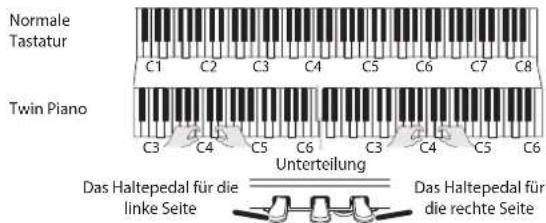
Aufteilen der Tastatur in zwei Instrumente (Twin Piano)
Die Tastatur kann in zwei separate Bereiche aufgeteilt werden, so dass zwei Personen gleichzeitig in derselben Tonlage speilen können.
- Halten Sie den [Metronome]-Taster gedrückt, und drucken Sie den [Split]-Taster.
-
Wahlen Sie mit den [-] [+]-Tastern "F O J" aus, und drücken Si den [▶■]-Taster.
-
Wahlen Sie die Einstellung "Dn". * Concert Piano wird als Klang ausgewählt.
- Halten Sie den [Metronome]-Taster gedrückt, und drücken Sie den [Split]-Taster, um den Function-Modus zu verlassen.
| Änder des Klangbildes im Twin Piano-Modus | Wahlen Sie im Funktion-Modus "F". und wahren Sie "i" oder "e". f → Die rechts gespielen Noten sind weiter rechts im Stereobild angeordnet, die tieferen Noten weiter links. e → Die in der rechten Tastaturhälte gespielen Noten sind im rechten Lautspricher, die in der linken Tastaturhälte gespielen Noten im linken Lautspricher zu horen. |
Abspielen von Songs
Der Song-Modus ([Song]-Taster)
Drücken Sie den [Song]-Taster, um den Song-Modus aufzurufen.
| Auswahl eines Songs | Drücken Sie den [Song]-Taster, und verwenden Sie die [-] [+]-Taster. Wenn Sie mitten in einem Song den [-]-Taster drucken, kehren Sie zum Anfang des Songs zurück. Aufgenommene Songs Interne Songs |
| Songs mit "a, b, c" bezeichneten voreingestellte interne Songs. Weitere Informationen finden Sie im Abschnitt "Internal Song List" am Ende der Bedienungsanleitung. Songs mit "U" bezeichneten Songs, die im internen Speicher selbst aufgenommen wurden. Songs mit "N" bezeichneten Songs, die auf einem USB Flash-Speicher aufgenommen wurden. * Zum Umschalten zwischen den Kategorien "B, b, c, u, n" halten Sie den [Song]-Taster gedrück und drucken Sie die [-][+]-Taster. | |
| Auswahl der Takt-Position | Verwenden Sie die [-] [+]-Taster, um die gewünschte Takt-Position innerhalb des Songs auszuwahlen. |
| Ändern des Tempos | Drücken Sie den [Metronome]-Taster, und verwenden Sie die [-] (+)-Taster. |
| Ändern der Lautstärke des Songs | Halten Sie den [Song]-Taster gedrückt, und verwenden Sie die Volume-Taster.Song-Lautstärke - Lautstärke des Tastaturklangs91 (Song ist lauter) 92 (gleiche Lautstärke) 19 (Tastaturklang ist lauter) |
| Abspielen aller Songs | Halten Sie den [Song]-Taster gedrückt, und drucken Sie den [▶■]-Taster (All Song Play). |
![ROLAND RP401R - Der Song-Modus ([Song]-Taster) - 1](/content/2026/03/445470/images/bbe6ed00c9dcad8fccba12e5a5e3e7956243e10e171012cfc14e435f13a18540.jpg)
Funktionsübersicht der [←] [▶] [▶/■] Taster
| Abspielen/Stoppen eines Songs | Drücken Sie den [▶]Taster. Am Ende des Songs wird die Wiedergabe automatisch gestoptt. |
| Vorsetzen der Song-Position | Drücken Sie den [▶]Taster. Halten Sie den [▶]Taster gedrückt, und drücken Sie den [▶]Taster, um schneller vorzuspulen. |
| Zurücksetzen der Song-Position | Drücken Sie den [▶]Taster. Halten Sie den [▶]Taster gedrückt, und drücken Sie den [▶]Taster, um schneller zurückzuspulen. |
Separate Wiedergabe einzelner Parts
- Halten Sie den [▶■]-Taster gedrück, und wahlen Sie mit den [-] [+]-Tastern die Parts aus, die wiedergegeben werden sollen.
Durch mehrmaliges Dritten der [+] [-]Taster können Sie die Begleitung, Parts für die rechte Hand und den Part für die linke Hand ein-bzw. ausschalten und damit die gewünschte Konfiguration einstellen.
Status-Anzeige des Playback-Parts: Wiedergabe/Stummschaltung
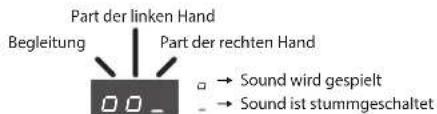
* Im Twin Piano-Modus wird das Spiel der linken Tastaturhälfe im Part der linken Hand und das der rechten Tastaturhälfe im Part der rechten Hand aufgezeichnet.
Im Split-Modus wird das Spiel der linken Hand im Part der linken Hand und das der rechten Hand im Part der rechten Hand aufgezeichnet.
Bei Verwendung von Dual wird Tone 1 im Part für die rechte Hand aufgenommen, Tone 2 im Begleit-Part.
* Wenn Sie etwas anderes spielten als Twin Piano, Split oder Dual, wird dies im Part für die rechte Hand aufgenommen.
Verwendung der automatischen Begleitung (Rhythm) mit Akkorderkennung
Aufbau der Rhythmus-Begleitungen ([Rhythm]Taster)
Drücken Sie den [Rhythm]Taster um den Rhythm-Modus aufzurufen.
Der Split-Modus wird aktiviert.
Bei Wiedergabe im Rhythm-Modus erklingt der Part der linken Hand nicht, da dieser Bereich für die Akkorderkennung verwendet wird.
| Auswahl eines Rhythmus | Drücken Sie den [Rhythm]-Taster, und verwenden Sie die [-] [-]-Taster. 1-1 -6 Weitere Informationen finden Sie im Abschnitt "Liste der Rhythmmen" am Ende der Bedienungsanleitung. * Zum Umschalten der Rhythmus-Stilart halten Sie den [Rhythm]-Taster gedrückt und drücken Sie die [-] [-]-Taster. | |
| Ändern des Tempos | Drücken Sie den [Metronome]-Taster, und verwenden Sie die [-] [-]-Taster. 108 | |
| Tempobereich | 20 - 250 | |
| Ändern der Rhythmus-Lautstärke | Halten Sie den [Rhythm]-Taster gedrückt, und verwenden Sie die Volume-Taster. Rhythmus-Lautstärke - Lautstärke des Tastaturklangs 9/1 - 9/9 - 1/9 (Rhythmus ist lauter) (gleiche Lautstärke) (Tastaturklang ist lauter) | |
Uber die Rhythmus-Funktion
Dieises Instrument enthalt eine Vielzahl integrieter Rhythmen verschiedenen Musikkstie, wie Jazz und Rock. Ein Rhythmus besteht nicht nur aus Drum-Sounds, sondern beimhaltet auch Begleit-Patterns mit Instrumenten wie Klavier, Gitarre, Bass und Streicher.
Zusätzlich können sie auch Intrans, Endings und Zwischenspleie (Fill Ins) abrufen. Dadurch lassst die rhythmische Begleitung mehr variabel und musikalischen einsetzen.
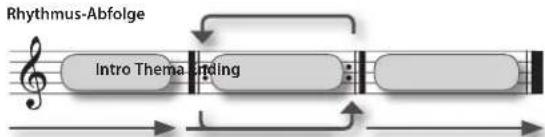
Jeder Rhythmus bestehtzt zwei Begleit-Patterns: "Original" (ein Basis-Pattern) und "Variation" (ein erweiterten Pattern).
Sie kann einen Spannungsbogen aufbauen, wenn Sie in der ersten Häufig des Songs mit den Basis-Patterns arbeiten und in der zweiten Häufig des Songs die Variation-Patterns einsetzen.
Spielweisen für die Akkorde
Wenn a Kordk auf der Tastatur gespielt wird, wird ein Rhythmus basierend auf der Grundlage des Akkords, ge
(Werden alle mit markierten Taten gesplit, wird der Akkord ^ C erzeugt.)
Esistnichtunbedingntnotwendig,AkkordevollständigmitallenzumAkkordgehorenden Noten zu玩游戏.Diese konnen auch über einen vereinfachten Fingersatz gespieit werden. Wie in der Abbildung zu sehen ist, wurde das Drucken der Taste *ausreichen, um den "C".Akkord zu erzeugen.
Weitere Informationen finden Sie im Abschnitt "Akkord-Erkennung, wenn der [Split]-Modus aktiviert ist" (S. 13) und "Chord Fingering List" am Ende dieser Anleitung.
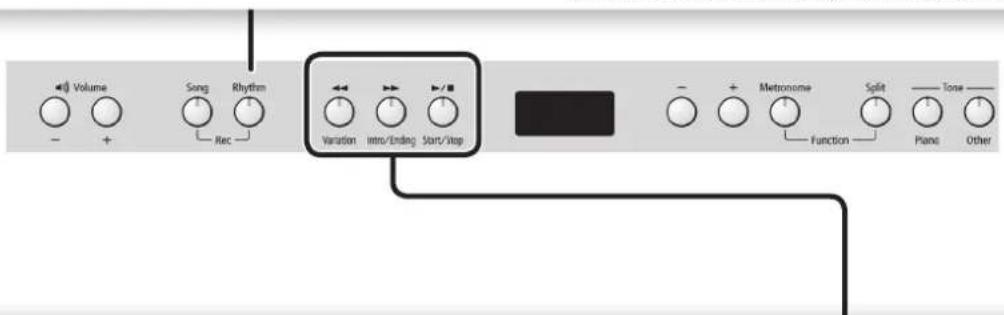
Funktionsübersicht der [← (Variation)] [→ (Intro/Ending)] [→ / (Start/Stop)]-Taster
| Wiedergabe/Stoppendes Rhythmus | Drücken Sie den [▶/(Start/Stop)]-Taster. |
| Einfügen eines Intros | Betätigten Sie den [▶(Intro/Ending)]-Taster; der Rhythmus startet mit einem Intro. |
| Einfügen eines Endings | Betätigten Sie während der Rhythmus-Wiedergabe den [▶(Intro/Ending)]-Taster. Ein Ending wird gespielt, danach stoppt die Wiedergabe. |
| Einfügen einer Rhythmus-Variation | Drücken Sie den [▶(Variation)]-Taster. Off → Ein einfaches Begleit-Pattern wird wiedergegeben. On → Ein komplexes Begleit-Pattern wird wiedergegeben. |
| Automatisches Einfügen eines Zwischenspielts bei Wechseln der Variation (Auto Fill) | Halten Sie den [▶(Variation)]-Taster gedrückt, wahren mit den [-] [+]-Tastern die Einstellung "On", und wechseln Sie dann die Variation. Was ist ein "Fill-In"? Als "Fill-In" wird ein Zwischenspiel bzw. eine Überleitung bezeichnet. |
| Starten des Rhythmus durch Spieler einer Note (Sync) | Drücken Sie den [Rhythm]-Taster. Die Wiedergabe des Rhythmus startet, sobald Sie eine Taste auf der Klaviatur drücken. Sinc |
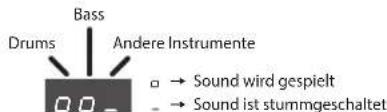
Spielen nur der Drums oder der anderen Parts
- Halten Sie die [▶/■ (Start/Stop)]-Taster gedrückt, und verwenden Sie die [-] [+]-Taster, um Parts stummzuschalten.
Durch mehrmaliges Drücken der [+] [-]Taster konnen Sie Drums, Bass und andere Instrumente ein-bzw. ausschalten und damit die gewünschte Konfiguration einstehen.
Status-Anzeige der Rhythmus-Parts: Wiedergabe/Stummschaltung
WICHTIg
Bei einigen Rhythmen werden Sie auch im Bass-Part andere Instrumente horen.
Die Aufnahme

Das Instrument betiet eine Funktion, mit der man das Spiel inklusive Begleit-Pattern aufziehn kann. Sie können damit z.B. Ihr Spiel probewe aufnehmen und überprüften oder eine Begleitung aufziehnen und hinterher dazu die Melodie.Playen.
Vorbereiten der Aufnahme
- Wahlen Sie den für die Aufnahme gewürschten Klang (S.2).
- Aktivieren Sie bei Bedarf das Metronom.
Drücken Sie den [Metronome]-Taster.
Stellen Sie, während das Metronom zu horen ist, das Tempo und die Taktart des Songs ein (S.3).
Einbinden eines Rhythmus
- Wenn Sie Ihr Spiel durch einen Rhythmus erweiteren wollen, drücken Sie den [Rhythm]-Taster. Wahlen Sie den Rhythmus aus, und stellen Sie das Tempo ein (S.5).
Ausschalten des Rhythmus
- Drucken Sie den [Song]-Taster, so dass dieser leuchtet.
Aktivieren der Aufnahmebereitschaft
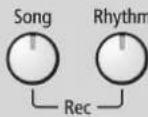
- Halten Sie den [Song]-Taster gedrückt, und drucken Sie den [Rhythm]-Taster. Der [Song]-Taster und der [Rhythm]-Taste leuchtet; das Instrument ist aufnahmebereit.
HINWEIS
Wenn Sie die Aufnahme noch nicht durchfuhren möchten (d. h. wenn Sie die Aufnahmebereitschaft aufheben möchten), halten Sie den [Song]-Taster erneut gedrück, und drücken Sie den [Rhythm]-Taster.
Startender Aufnahme
- Drucken Sie den [▶/■]-Taster.
Ein zweitaktiger Vorzahler erklingt, danach startet die Aufnahme.
Während des Vorzahlers wird im Display zuerst "-2" und dann "-1" angezeigt.
HINWEIS
Die Aufnahme startet bei aktivierten Aufnahmebereitschaft automatisch, sobald Sie auf der Tastatur spiel.
Stoppen der Aufnahme
- Drucken Sie den [▶■]Taster.
Drucken Sie den [▶/■]-Taster erneut, um ihre Aufnahme anzuhoren.
Auswahlen der Nummer des aufzunehmenden Songs
- Verwenden Sie die [-] [+]-Taster, um die gewünschte Speicherplatz-Nummer des Songs auszuwahlen, und drücken Sie den [Metronome]-Taster.
U(User)U.0-1U.0
N(USB)7.0-7.99

Ein Song ohne aufgezeichnete Daten (leerer Song)
Song-Nummer, die mit keinem angezeigt wird: User-Speicher
Song-Nummer, die mit keinem "n" angezeigt wird: USB Flash-Speicher
- Es wird kein Punkt-Symbol angezeigt.
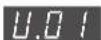
Ein Song mit aufgezeichneten Daten
Song-Nummer, die mit großem "U" angezeigt wird: User-Speicher
Song-Nummer, die mit großem " f" angezeigt wird: USB Flash-Speicher
- Ein Punkt-Symbol ist sightbar.
HINWEIS
Wenn Sie sich entscheiden, den Speichervorgang abzubrechen, halten Sie den [Song]-Taster gedrückt, und drücken Sie den [Rhythm]-Taster.
WICHTIG
Wenn Sie einen Song auswahlen, der bereits Daten enthalt (Songnummern mit einem große "ü" oder "ü"), werden die vorherigen Daten des gewährten Songs überschieben.
- Wahrend der Song gespeichert wird, wird im Display einige Sekunden lang die Animation eines sich drehenden "a"-Symbols angezeigt. Unterbrenchen Sie während dieser Vorgangs auf keinigen Fall die Stromversorgung, andernfalls können die Songdaten verloren geben.
Löschen des aufgenommenen Songs
Gehen Sie davon wie folgt vor.
- Drucken Sie den [Song]Taster.
- Halten Sie den [Song]-Taster gedrückt, und drucken Sie den [Rhythm]-Taster.
- Drücken Sie den [▶/■]-Taster, um den zweitaktigen Vorzahler zu starten, und drücken Sie den [▶/■]-Taster, ohne die Tasten der Klaviatur anzuschlagen.
- Wahlen Sie die zu löschende Song-Nummer, und drücken Sie den [Metronome]-Taster.
Ein Song ohne Noten wird aufgezeichnet, und der vorherige Song wurde gelöscht.
Abspielen eines Songs von einem USB Flash-Speicher
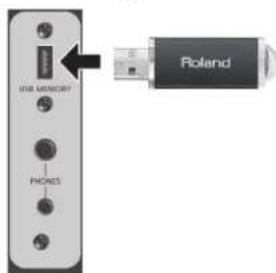
AnschlieBe eines USB Flash-Speichers
HINWEIS
- Wenn der USB Flash-Speicher eine große Anzahl an Song-Dateien enthalt, kann es einige Zeit dauerern, bis die Daten gelesen sind.
-
Verwenden Sie nur alphanumericische Single-Byte-Zeichen in den Dateinamen.
-
Kopieren Sie die gewünschten Songs mithilfe Ihrches Rechners auf den USB Flash-Speicher (optional erhältlich).
Dieses Instrument kann SMF-(Standard MIDI Files) oder Audio (WAV)-Dateien von einem USB Flash-Speicher wiedergeben.
Unterstützte Formate
Typ Beschreibung
SMF Standard M|Di Files (Format 0,1)
- SchlieBen Sie den USB Flash-Speicher an den USB MEMORY-Anschluss des Instrumentes an.
Abspielen von Songs
- Drucken Sie den [Song]-Taster.
- Wahlen Sie den gewünschten Song mit den [-] [+]-Tastern aus.
HINWEIS
- Wenn Sie eine Audio-Datei (WAV-Datei) ausgewählt haben, wird nach der letzten Ziffer ein Punkt-Symbol angezeigt.

Die auf dem USB Flash-Speicher geschlossen Daten werden angezeigt. Das Symbol "f" bezeichnet den USB Flash-Speicher.
Die Speichernummern werden automatisch zugewiesen. Wenn nachträglich Daten hinzugefegt bzw. gelöscht werden, werden die Speichernummern automatisch neu zugeordnet.
- Alle Dateien des USB Flash-Speichers beginnen mit dem Symbol "f".
-
Mit den [-] [+]-Tastern konnen Sie die anderen internen Speicherbereiche ("U" oder "F") auswahlen.
-
Drucken Sie den [▶/■]-Taster um den ausgewählten Song abzuspielen.
Bei einer SMF-Datei wird im Display die Taktnummer angezeigt. Bei einer Audiodatei wird im Display die abgesplte Zeit angezeigt.
1.0
(Beispel: 1 Minute und 1 Sekunde vergangen)
Die Center Cancel-Funktion
Sie konnen bei Audiodaten das Signal in der Mitte des Stereofeldes in der Lautstärke reduzieren und im Idealfall sareg ausblenden. Dieses wird als "Center Cancel" bezeichnet.
- Wenn ein Song ausgewähl ist, halten Sie den [▶■]Taster gedrückt, und wahren Sie mit den [-] [+]-Tastern die Einstellung "□".
HINWEIS
Es ist möglich, dass diese Funktion nicht bei allen Songs zufriedenstellend arbeitet.
Es ist möglich, dass bei Nutzung der Center Cancel-Funktion die Klangqualität eines Songs beeinträchtigt wird.
Der USB Flash-Speicher
Ein neuer bzw. ein bisher anderweitig benutzer USB Flash-Speicher muss mit dem Instrument formatiert werden.
WICHTIG
- Ein USB Flash-Speicherarf nur bei ausgeschaltetem Instrumenteingsteckt bzw.abgezogen werden, andernfalls konnen Daten verloren gehen oder Fehlfunktionen auftreten.
- Stellen Sie sichere, dass der USB Flash-Speicher fest eingesteckt ist.
- Verwenden Sie vorzugsweise von Roland empfohlene USB Flash-Speicher, da nur für diese ein reibungsloser Betrieb gewährleistet werden kann.
Formatieren eines USB-Speichers
Mit dieser Funktion konnen Sie einen USB-Speicher formatieren.
WICHTIg
Dabei werden alle vorherigen Inhalte des USB-Speichers gelöscht.
- Ein neuer bzw. bisher anderweitig verwendeter USB-Speicher muss vom thisem Digital-Piano formatiert werden, damit er für diese Instrument verwendet werden kann.
- Schlieben Sie den zu formatierenden USB-Speicher an den USB-Speicher-Anschluss an.
- Schalten Sie das Gerät bei gehaltener [Song]-Taste ein.
Halten Sie die [Song]-Taste gedrückt, bis sie als _^ im Display erscheint.
Um den Vorgang abzubrechen, drucken Sie den [▶]Taster.
- Drücken Sie auf [▶/■], um den USB-Speicher zu formatieren.
Sobald alle Taster-Anzeigen leuchten, ist der Vorgang beendet. - Schalten Sie das Instrument aus und nach kurzer Zeit wieder ein.
Unterseite des Digital-Pianos
Die Vorderseite
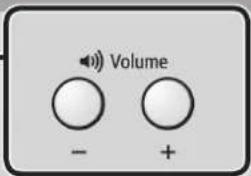
Einstellen der Lautstärke und der Lautstärke-Balance (Volume-Taster)
Gesamtlaufstärke
Mit den Volume-Tastern stellen Sie die Lautstärke ein.
Lautstärkeverhältnis zwischen Song-/Rhythmusbegleitung und Tastaturspiel (Song Balance)

Halten Sie den [Song]-oder [Rhythm]-Taster gedrückt, und stellen Sie die Lautstärke-Balance mit den Volume-Tastern ein.
Lautstärke des Songs - Lautstärke des Tastaturklangs
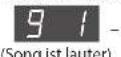

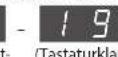
(Songist lauter)
(gleiche Lau
(Tastaturklang ist
lauter)
Lautstärke-Balance im Dual-Modus (Dual Balance)

Nur im Dual-Modus verfügbar.
Lautstärke des Klavier - Lautstärke des anderen Klangs
Halten Sie den [Piano]- und [Other]-Taster gedrück, und stellen Sie die
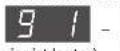

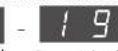
Lautstärke-Balance mit den Volume-Tastern ein.
[Navier 1st lauter]
(gleiche Laue stärke)
(Lautstark des anderen Klapgs ist lauter)
Lautstärke-Balance im Split-Modus (Split Balance)

Nur im Split-Modus verfügbar. Halten Sie den [Split]-Taster gedrück, und stellen Sie die Lautstärke-Balance mit den Volume-Tastern ein.
Lautstärke linke Hand - Lautstärke rechte Hand



(Inleke Hand ist lauter)
(gleiche Lau stärke)
(rechte Hand ist lauter)
Das Display
Im Display werden verschiedene Informationen angezeigt: Klangnummer, Songnummer, Taktnummer, Tempo, ausgewählte Funktion oder Zahlenwerte.
| Klang- nummer | Piano | 1 |
| Other | 1 | |
| Tempo | 103 | |
| Taktnummer | 1 | |
| Songnum- mer | Interner Song | 2.01 |
| c.01 | ||
| User-Bereich | U.01 | |
| USB Flash- Speicher | N.01 | |
| Rhythmus | I - I | |
Weitere Informationen über die Funktionalität der anderen Taster siehe "Bedieten des Instrumentes" (S.2)-(S.7).
Die Stützen für Notenblätter (RP401R)
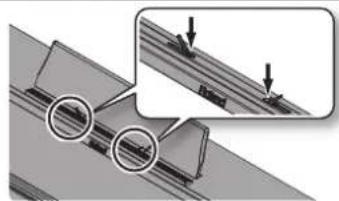
Bei Bedarf können Sie die Stützen zum Halten von Notenblättern ausklappen. Wenn Sie die Stützen nicht benötiqen, klappen Sie diese wieder ein.
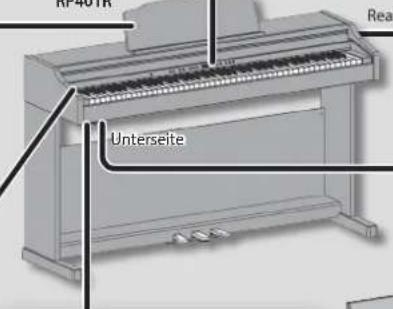
RP401R
Kopfhörerhaken
Wenn Sie den Kopfhörer nicht benutzten, können Sie diesen an den Kopfhörerhaken hangen.

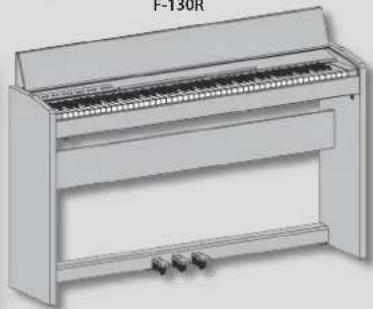
F-130R
[心]-Schalter
Schaltet das Instrument ein bzw. aus (S. 11).
In der Werksvoreinstellung wird das Instrument nach 30 Minuten automatisch ausgeschalten, wenn es in der Zwischenzeit nicht gespielt bzw. bedient wurde.
Wenn das Instrument automatisch ausgeschaltet wurde, können Sie es mit dem [b] Schalter wieder einschalten. Um zu verhindern, dass sich das Instrument automatisch auschalten, mussen Sie den "Auto Off"-Parameter auf "OFF" stellen. Siehe "Die automatische Ausschalt-Funktion (Auto Off)" (S. 13).
![ROLAND RP401R - [心]-Schalter - 1](/content/2026/03/445470/images/a34d9b2c12451175b756ef711943f4d732c1c12f0f545d4d1e7b791627eec6ad.jpg)
![ROLAND RP401R - [心]-Schalter - 2](/content/2026/03/445470/images/8d9ca1e508f3baff0358a449e85852ebcee884644d245b0c7110be3e65c6cfd5.jpg)
Drehen Sie die Abstandschrau be soweit hersa, bis ein fester Kontakt zum Fußboden entstehen. Wenn das das Piano auf einem Teppich stehen, müssen Sie die Abstandschraube so welt hersaushden, bis ein fester Kontakt zum Fußboden entstehen.
Dampfer-Pedal
Verwenden Sie die ces Pedal, um die gesplten Noten auch nach Loslassen der Tasten zu halten. Dieses Pedal arbeitet stufenos, d. h. uber die Pedal-Position kann die Haltedauer der Noten bestimmt werden. Auf einem akstischen Klavier schwingen bei Betatigen diees Pedals auch andere Saiten als die der gesplten Noten mit. Das Dampferpedal des Instruments simulierte diese Resonanz (Dampfer-Resonanz).
Sostenuto-Pedal
Wenn Sie das Sostenuto-Pedal betätigten, werden nur die zu dem Zeitpunkt gespielten Noten gehalten.
Leise (Soft)-Pedal
Wenn Sie das Leise (Soft)-Pedal betätigen, werden die gespielen Noten in der Lautstärke gedampft. Dieses Pedal hat die gleiche Funktion wie das linke Pedal eines Flugels. Da auch these Pedal stufenlos erarbeitet, konnen Sie die Lautstärke-Dampfung exakt dosieren.
Öffnen/Schlieben des Tastaturdeckels (RP401R)
Öffnen und schlieben Sie den Deckel mit beiden Händen.
ÖffnendesTastaturdeckels
- Heben Sie die Kante des Tastaturdeckels mit beiden Händen an, und schiben Sie den Deckel langsam nach hinter.
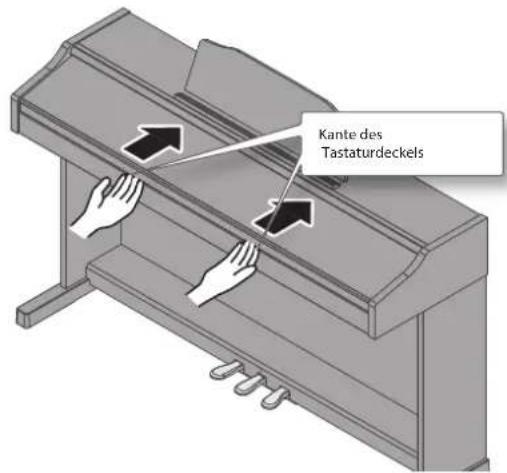
Schlieben des Tastaturdeckels
- Fassen Sie die Kante des Tastaturdeckels mit beiden Händen an, ziehen Sie den Deckel langsam nach vorne, und senken Sieihn vorsichtig ab.
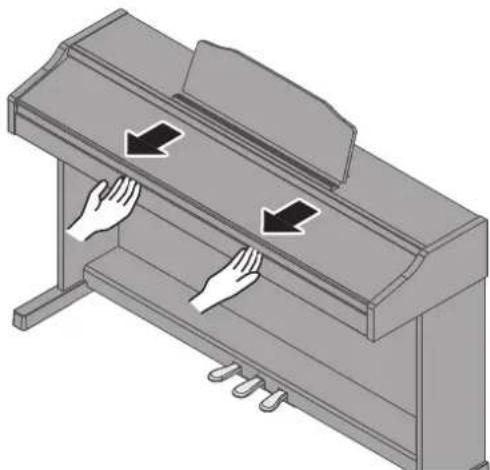
HINWEIS
Achten Sie beim Öffnen und Schlieben des Tastaturdeckels darauf, dass Sie ihre Finger nicht einkommen. Wenn keine Kinder Klavier spielten, sollen die ces immer unter Aufsicht einer erwachenen Person gezehen.
Der Tastaturdeckel sollt geschlssen sein, wenn Sie das Instrument bewegen.
- Achten Sie darauf, dass der Notenhalter nicht beschädigt wird.
- Legen Die keine Gegenstände auf dem Tastaturdeckel ab, da diese bei Öffnen des Deckels in das Gehäuse fallen können.
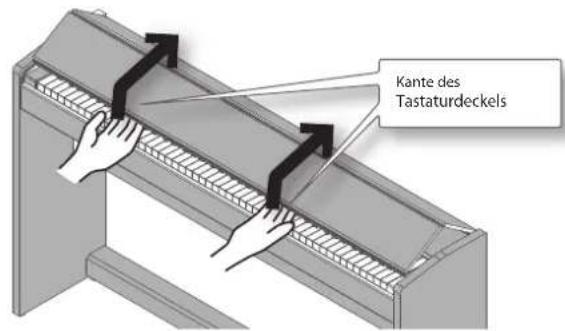
Öffnen/Schreiben des Tastaturdeckels (F-130R)
Öffnen und schlieben Sie den Deckel mit beiden Händen.
Öffnen des Tastaturdeckels
- Heben Sie die Kante des Tastaturdeckels mit beiden Händen an, und schiben Sie den Deckel langsam nach halten.
Schlieben des Tastaturdeckels
- Fassen Sie die Kante des Tastaturdeckels mit beiden Händen an, ziehen Sie den Deckel langsam nach vorne, und senken Sieihn vorsichtig ab.
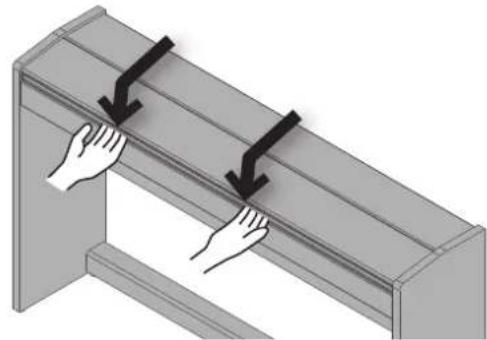
HINWEIS
Achten See beim Öffnen und Schließen des Tastaturdeckels darauf, dass Sie ihre Fingere nicht einklemmen. Wenn keine Kinder Klavier spielten, sollen die ceses immer unter Aufsicht einer erwachenen Person geschrieben.
- Der Tastaturdeckel sollte geschlossen sein, wenn Sie das Instrument bewegen.
Achten Sie beim Öffnen und Schließen des Tastaturdeckels darauf, dass Sie sich in den klappbaren Bereichen nicht die Finger klemmen.
Drücken Sie den Tastaturdeckel nicht nach unter, da Sie Gefahr laufen, sich die Finger zwischen den Abschnitten des Tastaturdeckels einzukommen.
Wenn Sie den Tastaturdeckel nur durch Drucken wurden offen wollen, kann das Instrument umkippen. Sie müssen beim Offnen und Schlieben die Kante des TastaturdeckelsGREifen.
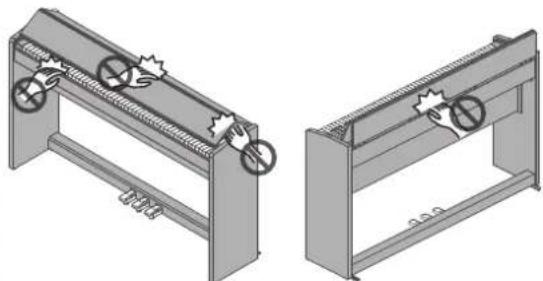
Ein- und Ausschalten
Nachdem Sie alle Anschlüsse vorgenommen haben (5.9), schalten Sie die Geräte in der angegebenen Reihenfolge ein. Wenn Sie die Geräte in der falschen Reihenfolge einschalten, besteht die Gefahr von Fehlfunktionen und/oder Schäden an Lautsprechern und anderen Geräten.
Einschalten des Instrumentes
- Drucken Sie den [O]-Schalter.
Nach kurzer Zeit ist das Instrument spielbereit.
-
Dieses Instrument ist mit einer Schutzschaltung ausgestattet, die nach Einschalten überbrücken wird, dazu dauer es einen kurzen Moment, bis das Instrument spielbereit ist.
-
Passen Sie die Lautstärke mit dem Volume-Tastern an.
Die Lautstärke erhöht sich durch Drücken der [+] -Lautstärketaste und verringgert sich durch Druppen der [-]-Lautstärketaste. Hiermit stellen Sie die Lautstärke der Lautsprecher des Gerats ein, oder falls ein Kopfhörer angeschlossen ist, die Lautstärke des Kopfhörers. Jede Lautstärkeeinstellung (für Lautsprecher oder Kopfhörer) wird automatisch gespeichert.
HINWEIS
Das Gerät ist so ausgelegt, dass Nuancen in der Dynamik hres Games auch bei niedriger Lautstärke deutlich zu horen sind, und dass auch bei hoher Lautstärke ein klarer Klang zu horen ist.
Ausschalten des Instrumentes
- Drücken Sie den [6]-Schalter.
Einstellen der Referenz-Tonhöhe
Sie konnen die Standard-Tonhöne an ein anderes Instrument anpassen.
Dieses wird als "Master-Tuning" bezeichnet. Dieses ist z. B. sinnvoll, wenn Sie im Ensemble mit anderen Akustik-Instrumenten playen und die Tonhöne angeleichen müssen.

- Wahlen Sie unter "Weitere Funktionen (Function-Modus)" (S. 12) die Einstellung F T , und drücken Sie den [▶■]-Taster.
- Stellen Sie die gewünschte Referenz-Tonhöhe mit den [-] [+]-Tastern ein.
Beispiele:
| Referenz-Tonhöhe Anzeige | |
| 440.0 Hz(Voreinstellung) | 40.0 |
| 442.0 Hz | 42.0 |
Drücken Sie den [▶■]-Taster, um die vorherige Display-Anzeige aufzurufen.
- Wenn Sie diese Einstellung speichern wollen, verfahren Sie wie im Abschnitt "Memory Backup" (S. 12) beschreiben.
- Halten Sie den [Metronome]-Taster gedrückt, und drucken Sie den [Split]-Taster, um den Function-Modus zu verlassen.
Die Bedienvorgänge im Function-Modus
- Halten Sie den [Metronome]-Taster gedrückt, und drücken Sie den [Split]-Taster.
Der Function-Modus ist aktiviert. - Wahlen Sie mit den [-] [+]-Tastern die gewünschte Funktion aus, und drücken Sie den [▶/■]-Taster, um die entsprechende Display-Anzeige aufzurufen.
- Verändern Sie die Einstellung mit den [-] [+]-Tastern. Drücken Sie den [▶/■]-Taster, um die vorherige Anzeige aufzurufen.
- Halten Sie den [Metronome]-Taster gedrückt, und drücken sie den [Split]-Taster, um den Function-Modus zu verlassen.
Die Memory Backup-Funktion
Alle Änderungen, die Sie vorhemmen, werden beim Ausschalten normalerweise wieder auf deren jeweilige Voreinstellungen zurück gesetzt. Sie können die Änderungen aber auch speichern, so dass diese beim nächtsten Einschlten automatisch aufgerufen werden. Alle Einstellungen, die in dieser Anleitung mit dem "Symbol markiert sind, konnen mithilfe der Memory Backup-Funktion gespeichert werden. Gehen Sie davon wie folgt vor:
- Wahlen Sie im Function-Modus die Einstellung F / G (Memory Backup), und drücken Sie den [▶■]-Taster.
Die Einstellungen im Function-Modus
| Display Wert Erkäufen | ||
| F01 | F (fest),L 2 (sehr leicht),L 1 (leicht),n (mittel),H 1 (schwer),H2 (besonderser schwer) | Anpassen der Anschlagdynamik (Key Touch)Ermöglicht das Anpassen der Anschlagdynamik in Bezug auf die Klangerzeugung. |
| F02 | I (Pair),2 (Separate) | Auswahl des Twin Piano-Typs (Twin Piano Mode)Definiert die Klangausgabe bei aktiviertem Twin Piano-Modus. S.3 |
| F03 | OFF,On | Aktivieren des Twin Piano-Modus (Twin Piano)Schaltet den Twin Piano-Modus ein bzw. aus. S.3 |
| F04 | I (Keyboard & Song),2 (Keyboard),3 (Song) | Zuordnung der Transponier-Funktion (Transpose Mode)M |
| Diese Einstellung bestimmt, ob sich die Transponierung sowohl auf die Tonhöhe des Tastaturpiels und des Songs, nur auf die Tonhöhe des Songs oder nur auf die Tonhöhe des Tastaturpiels auswirken soll. | ||
| F05 | -S-O-S[Halbtöne] | Transponierung von Klaviatur oder Song (Transpose)Hier stellen Sie den Tranponienwert ein.Beispiel: Wenn der Song in E-Dur geschrieben ist, Sie aber mit dem Fingersatz von C-Dur speilen möchte, wahren Sie "4".Wenn Sie C E G speilen → hören Sie E G"H* Die Tranponierung ist bei der Einstellung "D" de-aktiviert. |
| F06 | OFF,On | Hinzufügen des Kopfhörer 3D Ambience-Effekts zum Piano-Klang M(Headphones 3D Ambience)Dem Kopfhörersignal wird ein 3D Ambience-Effekt zugemischt, wodurch ein sehr räumlicher Klang entstehen.* Der Headphones 3D Ambience-Effekt steht nur für Pianoklänge zur Verfügung.On → Der 3D Ambience-Effekt ist eingeschaltet.Off → Der 3D Ambience-Effekt ist ausgeschaltet. |
| F07 | 15,3(415.3)-40,0(440.0)-55,2(466.2) [Hz] | Anpassen der Referenz-Tonhöhe (Master Tuning)MBestimmte die Referenz-Tonhöhe (Frequenz des mittleren "A").S.11 |
| F08 | 1,2 | Anpassen der gespreizten Stimmung (Stretch Tuning)Die Noten eines Klaviers werden mit einem einmaligen Verfahren gestimmt ("Spezierung" bzw. "Stretched Tuning"), wodurch die hoheren Noten eine etwas höhere Tonlage und die tiefen Noten eine etwas tieflere Tonlage haben.Nomalerweise sollen Die Einstellung "1" (Standard-Spreizung) verwenden. |
| Display Wert Erklärung | ||
| F09 F18 | 1 (Sostenuto, Soft), 2 (Start/Stop), 3 (Intro/Ending), 4 (Variation), 5 (Fill-In), 6 (Leading Bass) | Funktionsweise der Pedale Folgende Funktionen lessen sich dem mittleren Pedal (F09) und dem linken Pedal (F10) zuweisen. 1 → Sostenuto-Pedal (F09), Soft-Pedal (F10) 2 → Die gleiche Funktion wie der [▶■ (Start/Stop)]-Taster 3 → Intro/Ending-Funktion ein/aus (die gleiche Funktion wie der [▶■ (Intro/Ending)]-Taster) 4 → Variation ein/aus (die gleiche Funktion wie der [← (Variation)]-Taster) 5 → Fill-In 6 → Ein-/Ausschalten der Leading Bass-Funktion |
| F11 | OFF, On | Spielverhalten des Bass-Parts (Leading Bass) |
| Die Funktion, bei der die tiefte Note eines Fingersatzakkords als Basston erklingt, wird "Leading Bass" genannt. Off → Bei "OFF" spält der Bass-Part der Begleitung immer den Grundton des gesplten Akkords. Beispiel: Wenn Sie die Noten C, E und G playen (ein C-Dur-Akkord), spält der Bass die Note "C". On → Bei "ON" spält der Bass-Part der Begleitung die jeweils tiefte Note des gesplten Akkords. Beispiel: Wenn Sie die Noten E, G und C playen (ein Umkehrung des C-Dur-Akkords), spält der Bass die Note "E". Die Leading Bass-Funktion ist immer eingeschaltet, während Split ausgeschaltet ist. | ||
| F12 | 1 (Intelligent), 2 (Standard) | Akkord-Erkennung, wenn der [Split]-Modus aktiviert ist |
| Bestimmt, wie das Instrument Akkorde bei aktiviertem Split-Modus erkennen (S. 2). Intelligent → Ein Akkord wird auch dann generiert, wenn der entsprechende Akkord nicht vollständig gesetzt wird. Weitere Informationen finden Sie im Abschnitt "Chord Fingering List" am Ende der Bedienungsanleitung. Standard → normale Akkord-Erkennung. | ||
| F13 | OFF, On | Verhindern von doppelten Noten bei Verwendung eines Sequenzers (Local Control) |
| Wenn Sie mit einem externen Rechner und Software-Sequenzer arbeiten, müssen Sie den "Local"-Parameter auf "Off" stellen. Da bei den meisten Software-Sequenzer die "Thru"-Funktion aktiviert ist, erklingen Noten, die Sie auf der Tastatur speilen, möglicherweise doppelten oder gar nicht. Um das zu verhindern, können Sie die Einstellung "Local Off" aktivieren, so dass die Tastatur und die interne Klangerzeugung nicht mehr direkt miteinander verbunden sind. | ||
| F14 | U.O + U.10 (USER 01-10) N.O + N.99 (USB 01-99) | Kopieren eines Songs (Copy Song) |
| Ein Song, der auf thism Instrument aufgenommen wurden, kann auf einen USB Flash-Speicher kopiert werden. Die Quell-Songnummer wird angezeigt; führen Sie den gewürschten Song mit den [-] [+]-Tastem aus, und drücken Sie den [▶■] Taster, um den Vorgang auszuführen. Die Ziel-Songnummer wird angezeigt; führen die gewürschte Ziel-Speichernummer mit den [-] [+]-Taster aus, und drücken Sie den [▶■] Taster, um den Vorgang auszuführen. | ||
| F15 | --- | Aufbau einer WLAN-Verbindung (WPS-Verbindung) |
| Baut eine drahllose WPS-Verbindung auf. Im Display erschiebt "S.U."; drucken Sie den [▶■] (Execute)-Taster, um den Vorgang auszuführen. Um den Vorgang abzubrechen, drucken Sie den [▶■] (Cancel)-Taster. | ||
| F16 | --- | Aufbau einer WLAN-Verbindung (Ad-Hoc-Verbindung) |
| Baut eine drahllose Ad-Hoc-Verbindung auf. Bestimmten Sie die letzte Ziffer der Ad-Hoc SSID. Normalerweise sollenn Sie die Einstellung "D" fühlen. Im Display erschiebt "S.U."; drucken Sie den [▶■] (Execute)-Taster, um den Vorgang auszuführen. Um den Vorgang abzubrechen, drucken Sie den [▶■] (Cancel)-Taster. | ||
| F17 | 000-999 | Anzeige des Ad-Hoc-Schlüssels |
| Von dem fünftstelligen Ad-Hoc-Schlüssel werden die letzten drei Ziffern dargestellt. (Die ersten beiden Zifern lauten "00"). | ||
| F18 | OFF, 10, 30, 240 [min.] | Die automatische Ausschalt-Funktion (Auto Off) |
| Die verbleibende Zeitblick im Display, befind das Instrument sich auschaftet. Bei einer verbleibenden Restzeit unter einer Minute wird der Countdown in Sekunden angezeigt. * Die geänderte Einstellung wird automatisch gespeichert. | ||
| Display Wert Erklärung | ||
| F19 | Speichern der geänderten Einstellungen (Memory Backup)Die Änderungen, die Sie vornehmen, werden normalerweise beim Ausschalten wieder auf die entsprechendenVoreinstellungen zurück gesetzt. Sie können diese aber auch speichern, so dass die geänderten Einstellungen beimnachsten Einschalten abgerufen werden.Im Display wird "S_U_r" angezeigt; drücken Sie den [▶■] (Execute)-Taster, um den Vorgang auszuführen. Um den Vorgangabzubrechen, drücken Sie den [▶■] (Cancel)-Taster. | |

Abrufen der Werksvoreinstellungen (Factory Reset)
Bei Bedarf konnen Sie die Parameter des "Function"-Modus auf die Werksvorgaben zusücksetzen. Diese Funktion nennt man auf Englisch "Factory Reset".
WICHTIIG
Beim Ausführren von "Factory Reset" werden alle durch die Funktion "Memory Backup"- gespeicherten Einstellungen gelöscht, ebenso wie alle Stücke, die Sie im internen Speicher aufgezeichnet haben.
- Halten Sie den [Metronome]-Taster und den [Split]-Taster gedrückt, und schalten Sie das Gerä ein.
Halten Sie die Tasten gedrückt, bis sie als _^ im Display erscheint.
Zum Abbrechen drücken Sie den [▶]Taster.
- Um den "Factory Reset" durchzufahren, drücken Sie den [▶/■]-Taster.
Wenn der Vorgang "Factory Reset" abgeschlossen wurde, zeit das Display "End" an.
-
Schalten Sie niemals das Gerät aus, bevor im Display die Meldung "End" angezeigt wird.
-
Drücken Sie den [O]-Taster, um das Gerät aus- und dann wieder einzuschalten.

Angabe der maximalen Lautstärke (Volume Limit)
Sie konnen die maximale Volume-Einstellung einstellen. Dadurch vermeiden Sie unerwunsch hohe Lautstärken, falls die Lautstärketasten unabsichtlich betatigt werden sollenn.

- Halten Sie den Volume-Taster [-] und den Volume-Taster [+] gedrückt, und drücken Sie die [-][+]-Tasten, um den Wert einzustellen.
Die geänderte Einstellung wird automatisch gespeichert.

Die Wireless LAN-Funktion
Durch Anschluss des Wireless-USB-Adapters "Roland WNA1100-RL" an den USB MEMORY-Anschluss konnen Sie Anwendungen, die mit WLAN kompatibel sind, benutzen (wie z.B. die iOS App "Piano Partner").
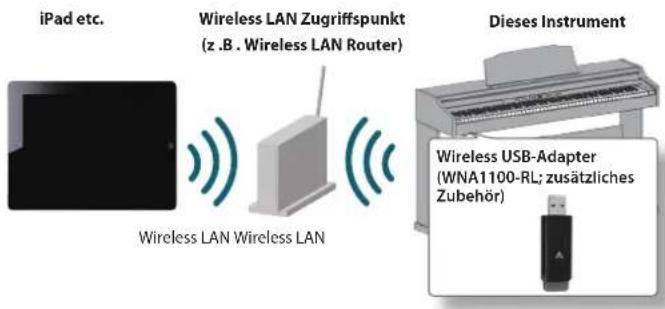
Erforderliches Zubehor
Wireless USB Adapter (WNA1100-RL; zusätzliches Zubehör) *3
Wireless LAN-Zugriffspunkt (z.B. Wireless LAN Router) 1 2
□iPad,etc
1 Der von Ihnen genutzte WLAN-Zugriffspunkt muss WPS Unterstützung. Wenn Sie das Instrument nicht mit dem WLAN-Zugriffspunkt verbinden können, versuchen Sie, den Ad-Hoc-Modus zu verwenden.
2 Roland übernimmt keine Garantie für die Funktionsfähigkeit eines WLAN-Zugriffspunktes.
*3 In einigen Ländern sind Wireless USB-Adapter aufgrund der gesetzlichen Bestimmungen für die Verteilung der Radio-Frequenzen nicht erhältlich. Fragen Sie diesbezüglich Ihr Roland Service Center oder ihre Roland-Vertretung (siehe Seite "Information" am Ende dieser Anleitung).
Grundlegende Verbindungsmethode (WPS)
Wenn Sie das Instrument das ersten Mal mit einem Drahtlosnetzwerk verbinden, müssen Sie folgende Schritte (WPS) durchführten, um sich am Netzwerk anzumelden. Diese Vorgang muss nur beim ersten Mal durchgeführt werden. Ist das Netzwerk einmal ausgewählt, ist dieser Schritt nicht mehr notwendig
WasistWPS?
Dieser Standard erleichtert die Eingabe von Sicherheits-einstellungen, wenn Sie sich mit einem WLAN-Zugriffspunkt verbinden. Die Verwendung von WPS wird grundsatzlich empfohlen.
- Wahlen Sie im Function-Modus ([Metronome] + [Split]) "F 15", und drücken Sie den [▶■] - Taster (S. 12).
- Drücken Sie den [▶/■]-Taster erneut, um den Vorgang auszuführen.
Wenn Sie den Vorgang abbrechen möchten, drücken Sie den [▶]-Taster.
- Aktivieren Sie WPS auf Ihrw WLAN-Zugriffspunkt (z.B. drucken Sie den WPS-Taster auf Ihrw WLAN-Gerät).
Lesen Sie dazu bei Bedarf die Anleitung Ihres Wireless LAN-Gerätes. Sie können die drahtlose Verbindung zu einer iOS-App wie "Piano Partner" herstellen. Wahlen Sie "RP401R oder F-130R" als Instrument in dem Einstellungen-Bildschirm der iOS App aus.
WICHTIG
Das Gerät, auf welchem die App lauft (z.B. iPad, iPhone), muss mit dem selbst Netzwerk verbunden sein.
HINWEIS
Die Verbindungsdaten werden im Speicher gesichert, wenn Sie WPS aktivieren. Das Gerät wird sich beim nachsten Start automatisch mit dem Drahtlosnetzwerk verbinden.
- Die Verbindungsdaten werden gelöscht, wenn Sie das Gerät auf die Werksvoreinstellungen zurücksetzen.
Verbindung im Ad-Hoc-Modus
Was ist der Ad-Hoc-Modus?
Im Ad-Hoc-Modus konnen Sie das Instrument direkt mit einem iPhone oder einem anderen Drahtlosgerät verbinden, ohne dass Sie einen WLAN-Zugriffspunkt verwenden müssen. Dieses ist eine Möglichkeit, Ihr Instrument mit einem iPhone usw. zu verwenden, z.B. wenn Sie an einem Ort sind, an welchem der WLAN-Zugriffspunkt, den Sie normalerweise verwenden, nicht verfügbar ist.
Hinweise zu Beschrankungen
Das iPad oder ein anderes Gerät, das im Ad-Hoc-Modus drahtlos verbunden ist, kann nicht mit dem Internet oder einem anderen Drahtlosgerät kommunizieren. Geräte, die eine Mobiletelefonfunktion besitzen (z.B. iPad, iPhone), können sich über das Mobilfunknetz mit dem Internet verbinden. Achten Sie bei Mobilfunkverbindungen auf eventuell entstehende Mehrkosten.
- Wahlen Sie im Function-Modus ([Metronome] + [Split]) "F 16", und drücken Sie den [▶■] - Taster (S. 12).
- Drücken Sie den [▶/■]-Taster erneut, um den Vorgang auszuführen. Wenn Sie den Vorgang abbrechen möchten, drücken Sie den [▶-]Taster.
- Wahlen Sie im Function-Modus ([Metronome] + [Split]) "F | T" und drücken Sie den [▶/■]-Taster (S. 12). Von dem füllstelligen Ad-Hoc-Schlüssel werden die letzten drei Ziffern dargestellt.
555
Wie in der Abbildung zu sehen, wurden Sie "00" für die beiden ersten Stellen ergänzen, und geben dem nach "00555" als Ad-Hoc-Schlüssel ein.
- Auf dem iPad oder einem anderen Drahtlosgerät, das Sie verbinden möchten, wahren Sie die Ad-Hoc-SSID, die im obigen Display angezeigt wird, um die Verbindung herzustellen.
Beispiel: bei einem iPad wahren Sie [Einstellungen] → [Wi-Fi] → [Netzwerk wahren], um die oben angegebene Ad-Hoc SSID (RP401R oder F-130R) auszuwahlen. Geben Sie dann im Password-Display den oben angezeigten Ad-Hoc-Schlüssel ein.
Weitere Informationen dazu, wie Sie ein iPad oder ein andere Gerät mit dem WLAN-Netzwerk verbinden können, finden Sie in der Anleitung des jeweiligen Gerätes. - Um die Ad-Hoc-Verbindung wieder zu unterbremen, stellen Sie die Einstellungen des iPad unter [Einstellungen]->[Wi-Fi]->[Netzwerk wahlen] wieder auf die vorherigen Einstellungen.
| Problem Grund/Aktion | |
| Sie verwenden Kopfhöher und der Ton ist stummgeschel-tet, aber es ist trotzdem ein Spielgeräusch zu hören, wenn Sie die Tastatur anschlagen. | Bei dieser Instrument wird eine "Hammer Action"-Tastatur verwendet, um das Anschlaggeführ eines akustischen Klavier so realistisch wie möglich zu simulieren. Aus dieser Grund hören Sie das Hammergeräusch, wenn Sie auf der Tastatur playen, etwa wie es bei einem akustischen Klavier der Falläre. Da Sie bei dieser Instrument die Lautstärke anpassen können, fällt ihren möglicherweise in bestimmten Situationen das Geräusch der Hammer auf, aber dies stellt keine Fehlfungkung dar. Wenn Sie bezüglich der Vibrationen, die auf den Boden oder Wände übertragen werden, Bedenknen haben, konnen Sie die Vibrationen minimieren, indem Sie das Klavier weiter entwickelnt von der Wand aufstellen oder indem sie eine im Handel erhältliche Antivibrationsmatte auslegen, die für die Verwendung mit Klavieren konzipiert wurde. |
| Das Instrument schaltet sich von selbst ab. | Das Instrument wird automatisch ausgeschaltet, wenn es innerhalb einer bestimmten Zeit (Voreinstellung: 30 Minuten) nicht gespielt bzw. bedient wurde. Wenn das Instrument nicht automatisch ausgeschaltet werden soll, wahren Sie die Einstellung "Auto Off=Off" (S. 13). |
| Das Instrument kann nicht eingeschaltet werden. | Haben Sie das Netzeil richtig angeschlossen? (S. 9) |
| Die Pedale Funktionieren nicht wie erwartet bzw. die Noten bleiben "hängen". | Haben Sie die Pedaleinheit richtig angeschlossen? Verbinden Sie das Pedalkabel mit der Pedalbuchse (S. 9). |
| Wenn Sie das Pedalkabel lose, während das Instrument eingeschaltet ist, bleibt der Pedaleffekt eventuell aktiv. Schalten Sie das Instrument prinzieli aus, bevor Sie das Pedalkabel anschließen oder abziehen. | |
| Ist die Twin Piano-Funktion aktiviert? Falls ja, hat das rechte Pedal nur Auswirkungen auf den rechten Abschnitt der Tastatur und das linke Pedal nur auf den linken Abschnitt der Tastatur (S. 3). | |
| Ungenügende Lauststärke | Kann es sein, dass die maximale Lautstärke mit der Volume Limit-Funktion begrenzt wurde? Die Lauststärke kann nicht higher sein als die eingestellte maximale Lauststärke. Ändern Sie die Einstellung der maximalen Lauststärke (S. 14). |
| Der Lauststäke-pegel des an der Eingangsbuchse ange-schlossenen Instruments ist zu niedrig. | Verwenden Sie ein Verbindungskabel mit einem Widerstand? Benutzen Sie ausschließlich Verbindungskabel ohne Widerstand. |
| Das Instrument erzeugt keinen Klang. Nach Starten der Wiedergabe hören Sie keinen Sound. | Haben Sie die Lauststärke des Instruments und/oder des angeschlossen Geräts auf Minimum gestellt? |
| Haben Sie einen Kopfhöher angeschlossen? Haben Sie einen Stecker an der Kopfhöherbuchse angeschlossen? Wenn ein Stecker an eine Kopfhöherbuchse angeschlossen ist, sind die Laustprecher stummgeschaltet. (S. 9) | |
| Haben Sie die "Local Control"-Funktion auf "Off" gestellt? Falls ja, ist bei Abspielen von Songs kein Klang hörbar. Stellen Sie die "Local Control"-Funktion auf "On". (S. 13) | |
| Nicht alle gesplieten Noten werden wiedergegeben. | Die maximale Polyphonie these insumentes betragt 128 Stimmen. Wenn Sie den Dual-Modus verwenden (S. 2), zu einem Song speilen oder kontinuierlich das Dämpferpedal verwenden, wird die maximale Polyphonie übersritten, und es werden entsprechend Noten abgeschlossen. |
| Die selbst gesplieten oder vom Recorder wiedergegeben Noten wirken falsch. | Haben Sie ein Transponierungs-Intervale eingestellt? (S. 12) |
| Ist die Gesamtstimmung richtig eingestellt? (S. 11) | |
| Die Noten eines Klaviers sind mit einer gesprezten Stimmung ("Stretched Tuning") versehen, wodurch dieHigheren Noten eine etwasHigher tonage und die tiefen Noten eine etwas tiefte tonage haben. Aus thisem Grund empfinden Sie die tonage möglicherweise als falsch,这点 aber normal und keine Fehlfung. | |
| Auf der Tastatur gesplitte Noten erklingen doppelit. | Ist der Dual-Modus eingeschalte? (S. 2) |
| Wenn Sie das Instrument mit einem externen Sequenzer verbunden haben, müssen Sie "Local Control" auf "Off" stellen. Alternative: Schalten Sie die "Soft Thru"-Funktion des Sequenzers aus. (S. 13) | |
| Selbst nach Ausschalten des Halleeffeks hören Sie noch Hall. | Die Klavierklange des Instrumentes simulieren auch die Tiefe und Resonanzen eines akustischen Klavieris. Dieses erweckt den Eindruck, dass ein Halleeffekt aktiv ist. |
| Ab einer bestimmten Oktaveändert sich der Klang der hochsten Noten. | Auf einem akustischen Instrument werden die Saiten der letzten 1+1/2 Oktaven nicht gedämpft und klingen natürlich aus. Die Betätigung des Dämpferpedals hat darauf einen Einfluss. Außen dem klangen jene Noten etwas anders. Dieses Instrument simuliert diese Klangeigenschaften. Der Bereich, der vom Dämpferpedal nicht beeinfusst wird, richtet sich nach der eingesellten Transponierung. |
| Problem Grund/Aktion | |
| Ein hoch-frequentes Nebengeräusch ist zu Höhe. | Bei.Abhören.über.Kopfhörer:Einige Piano-Klänge besitzenen hohen Anteil an hohenFrequenzen, die bei einem hohen Anteil von Ambience zusätzlichverwärtk tired werden. Dieses ist normal und keine Fehlfungtion. VersuchenSie in thisem Fall, den Anteil des Ambience-Effektes zu reduzieren. |
| Bei.Abhören.über.Lautsprecher:Eventuell wird das Nebengeräusch durch die Vibration des Gehäueserzeugt. Wenden Sie sich in thisem Fall an ihren Roland-Vertragspart-ner oder an Ihr Roland Service Center (siehe Seite "Information"). | |
| Ein Brumm-geräusch bzw. ein Resonanz-effekt ist zu Höhe. | Der Klang kann bei zu hoher Lautstärke verzieren, abhängig von ihrerSpielweise. Regeln Sie die Lautstärke herunter. |
| Bei.Abhören.über.Lautsprecher:Wenn Sie das Instrument sehr laut playen, vibrierten eventuellGegenstände, die direkt neben dem Instrument stehen. Der Grund füreinen Resonanz-Effekt konnen außerdem Lichträhen, Glastränen etc.sein. Dieser Effekt tritt allerdings nur dann auf, wenn die Bass-Frequenzen sehr hoch eingestellt werden und der Klang mit einer sehrhohen Lautstärke gespielt wird.Versuchen Sie:· die Lautsprecher und eine Schall-reflektierende Fläche(z.B. eine Wand) mindestens 10-15 cm welt voneinander entfernzt zupositionieren· die Lautstärke zu reduzieren· das Instrument weiterentaft von den vibrierenden Gegenständenaufzustellen. | |
| Bei.Abhören.über.Kopfhörer:Eventuell liegt eine andere Fehlerursache vor. Wenden Sie sich inthisem Fall an ihren Roland-Vertragspartner oder an Ihr Roland ServiceCenter (siehe Seite "Information"). | |
Probleme mit dem Drahtlos-Netzwerk
| Problem Grund/Aktion | |
| Es besteht keine Verbindung zum ausgewählten Wireless LAN-Zurigriffspunkt. | Stellen Sie safer, dass Ihr Wireless LAN-Zugriffspunkt den WPS-Standard Unterstützung. Ist diesen nicht der Fall, verwenden Sie die Verbindungs-Option, die beschrieben ist unter "Verbindung im Ad-Hoc-Modus" (S. 15). |
| Der 802.11a/b Wireless-Standard wird nicht unterstützt. Sie konnen nur den 802.11g oder 802.11n (2.4 GHz) Wireless Standard verwenden. | |
| Die WEP Authenticierungs-Methode wird nicht unterstützen. Sie konnen nur die WPA- bzw. WPA2 Authenticierungs-Methode verwenden. | |
| Stellen Sie safer, dass für den verwenden Wireless LAN-Zugriffspunkt das "Dynamic Host Configuration Protocol" (DHCP) eingeschaltet ist. | |
| Wenn eine Verbindung gelöscht wurde, unterbrechen Sie die Verbindung zum Wireless LAN-Zugriffspunkt, und stellen Sie diese dann wieder her. Siehe "Grundlegende Verbindungsmethode (WPS)" (S. 15). | |
| Das Instrument kann sich nur eine begrenzte Anzahl von Netzwerk-Verbindungen merken, davon kann es passieren, dass ätere Einträge durch neue Einträge überschieben werden. Bei einem "Factory Reset" werden alle Verbindungsdaten gelöscht. | |
| Die Datenkom-munikation ist instabil. | Der Grund kann eine instabile Funkfrequenz sein. Dieses kann zur Folge haben, dass die Reaktionszeitträge ist oder bei einer Übertragung von Audiodaten Aussetzer zu horen sind. Versuchen Sie in dieser Fall: - den Abstand zwischen Wireless LAN-Zugriffspunkt und dem Instrument zu verringen - den Kanal des Wireless LAN-Zugriffspunktes zu verändern. |
| Das Instrument wird in der iPad app (wie z.B. "Piano Partner") als Instrumenten-teneintrag nicht gefunden. | Ist das Instrument eingeschaltet? |
| Ist der Wireless USB-Adapter (WNA1100-RL) angeschlossen? | |
| Ist das Instrument mit dem Drahtlos-Netzwerk verbunden? | |
| Sind das Instrument und das iPad mit dem gleichen Netzwerk (Wireless LAN-Zugriffspunkt) verbunden? | |
| Ist der Wireless LAN-Zugriffspunkt so eingestellt, dass eine Kommunikation zwischen Wireless LAN-Geräten erlaubt ist? Lesen Sie dazu bei Bedarf die Anleitung des verwendenten Wireless LAN-Zugriffspunktes. | |
| Anzeige Bedeutung | |
| E.01 | These Datei lass ist nur absiken. Sie kann nicht gespeichert werden. |
| E.02 | Beim Speichern ist ein Fehler aufgetreten. Eventuell ist der USB Flash-Speicher schreibbgeschützt, oder dieser ist noch nicht formatiert. Versuchen Sie, den USB Flash-Speicher mit dem Instrument zu formieren. |
| E.10 | Es ist kein USB Flash-Speicher angeschlossen. Schließen Sie einen USB Flash-Speicher an, und wiederholen Sie den Vorgang. |
| E.11 | Die Kapazität des USB Flash-Speichers wurde übersritten. Schlieben Sie einen anderen USB Flash-Speicher an, oder löschen Sie nicht mehr benötigte Dateien. |
| E.14 | Beim Lesen ist ein Datenfehler aufgetreten. Eventuell ist der USB Flash-Speicher beschäftigt. Schlieben Sie einen anderen USB Flash-Speicher an, und wiederholen Sie den Vorgang. Versuchen Sie, den Datenträger mit dem Instrument zu formieren. (S. 7) |
| E.15 | Die Datei lass ist sich nicht lesen. Das Dateiformat wird vom Instrument nicht unterstützt. |
| E.16 | Die Daten konnten während der Song Wiedergabe nicht schnell genug abgerufen werden. Warten Sie einen kurzen Moment, und drücken Sie dann erneut den [-/-]Taster. |
| E.18 | Das Format der verwendenten Audiodatei wird nicht unterstützt. Verwenden Sie nur WAV-Dateien im 44.1kHz-Bit/16-Bit-Format. |
| E.30 | Der interne Speicher des Instrumentes bzw. der USB Flash-Speicher ist voll. |
| E.40 | Das Instrument hat zu viele MIDI-Daten in zu kurz Zeit empfangen, die davon nicht korrekt verarbeitet werden konnten. Verringem Sie die Menge der gleichzeitig an das Instrument übertragenen MIDI-Daten. |
| E.46 | Diener Wireless LAN-Zugriffspunkt wird nicht unterstützt. Verwenden Sie die WPA- bzw. WPA2 Authentifizierungs-Methode. |
| E.51 | Eventuell liegt ein Systemfehler vor. Wiederholen Sie den Vorgang. Wenn das Problem auch nach mehreren Versuchen noch besteht, wenden Sie sich an Ihr Roland Service Center. |
| E.65 | Der USB-Anschluss wurde einer erhöhten Stromspannung ausgesetzt. Stellen Sie sicher, dass der USB Flash-Speicher nicht beschäftigt ist; schalten Sie das Instrument aus und nach kurzer Zeit wieder ein. |
| -- | Die Bedienelemente sind durch die Panel Lock-Funktion gesperrt. (S. 9) |
| PU | These Display-Anzeige erscheint bei der Song-Wiedergabe für Songs, die mit einem Auftakt beginnen. |
| Blinkende Zahl Im Display | Wenn die "Auto Off"- Funktion aktiv ist, blinking der verbleibende Minutenwert ab 30 Minuten bis 1 Minute, bevor sich das Instrument automatisch ausschaltet. |
WARNING WARNING

Das Gerät vollständig von der Stromversorgung trennen
Auch wenn das Gerät
ausgeschaltet ist, ist es über das Netzkabel innerer noch mit der Stromversorgung verbunden. Wenn Sie das
Gerat vollständig von der Stromversorgung trennemoschaltenSie ausund ziehen Sie das Netzkabel aus der Steckdose.

Die Auto Off-Funktion
Dieisches Gerat wird in der Voreinstellung nach ein
bestimmten Zeit automatisch ausgeschalten, wenn es in der Zwischenzeit nicht geschpielt.
bzw. bedient wurde. Wenn das Instrument nicht automatisch ausgeschelt werden soll, die aktivieren Sie die Auto Off-Funktion (S.13).

Nur den beigeführten Netzadapter benutzen und auf eine korrekte Spannung achten
Benutzen Sie nur den dem Gerat begeführten AC-Ada Stellen Sie sicher, dass die
auf dem AC-Adapter notierte Spannungsvorsorgung mit der übereinstimmte, die das
Gerät besteht. Andere AC-Adapter haben eventuell eine andere Polarität oder eine andere Spannung und können dazu gehfunktionen, Schäden oder einen Kurzschluss zur Folge haben.

Nur das beigeufige Netzkabel benutzen
Verwenden Sie nur das dem Gerät beigefugte Netzkabel. Benutzten Sie das Netzkabel nicht mit anderen Geräten.

VORSICHT
Das Netzkabel abziehen, wenn Sie das Gerät längerere Zeit nicht verwenden
Dadurch beugen Sie
eventuellen Beschäftigungen
z.B. durch Stromausfälle,
Überspannungen usw. vor,
bei denen im Extremfall auch
Feuer entstehen kann.

Hinweise für den Transport
Wenn Sie das Instrument bewegen bzw. transportieren möcht, gehen Sie wie nachfolgend beschreiben vor. Das Instrument soll mindestens von zwei
Personen transportiert werden. Achten sie darauf, dass das Instrument waagerecht transportiert wird und keine Verletzungen aufreten.
Ziehen Sie die Schrauben fest, die das Instrument mit dem Stander (RP401R) bzw. den Seitenteilen (F-130R) verbinden.
- Ziehen Sie das Netzkabel ab.
VORSICHT VORSICHT

Ziehen Sie alle zu externen Geräten führenden Kabel ab.
Drehen Sie die Abstandschraube ein (RP401R).
Schlieben Sie den Tastaturdeckel.
- Nehmen Sie den Notenhalter ab (RP401R).
Vorsicht vor Verbrennungen
Die unter gegelten Bereiche konnen sehr heiss werden und sollen den daher in keinem Fall berührt werden, da ansonsten die Gefahr von Verbrennungen besteht.

Nicht die Finger verletzen
Achten Sie darauf, sich bei Bewegen bzw. Berühren der untergennten Gegenstände sich nicht die Finger zu verletzen. Kinder sollen denise
Gegenstände nicht anfassen, es sein denen, ess ist eine erwachsene, beaufsichtigte Person anwesen.
Kleine Gegenstände außerhalb der Reichweite von Kindern aufbewahren
Bewahren Sie keine Gegenstände Immer ausherhalb der Reichwete von Kinder auf um Unfallen wie z.B.das Verschlucken kleiner Gegenstände vorzubeugen.
- Dieism instrumente beigeugtbe bzw. bewegliche Teile:
Schauben
RP401R
F-130R

WICHTIGHINWEISE
Positionierung
- Setzen Sie das Gerat keinem Temperaturextremen aus, z.B. durch direkte Sonneneinstrahlung, Aufstellung direkte nicht einem Heizkorper oder direkte Bestrahlung durch eine starke Lichtquelle. In dieser Fall kann die Oberflachte abfarben bzw. das Gehäuse verfortmet werden.
- Legen Sie niemals (schwere) Gegenstände auf die Tastatur, ansonsten kann diese beschäftigt werden.
- Dieses Instrument besitzt Gummifuße, welche auf der Oberfläche der Abstellfläche Streifen bzw. Druckspuren hinterlassen konnen und ggf. Verfarbungen zur Folge haben. Legen Sie vorschshalber ein Tuch auf die Oberfläche, und achtehen Sie gleichzeitig darauf, dass das das Instrument nicht verrutschen kann (F-130R).
Reinigung
- Verwenden Sie für die Reinigung ein welches, trockenes Tuch, das bei Bedarf auch keinlich angefeucht werden darf. Bei stärker Verschmutzung kann auch ein milde, neutrales Reinigungsmittel verwendet werden. Wenden Sie damit keine Gewalt an, um das Gehäuse nicht zu beschädigten.
Reparaturen und Datensicherung
- Bitte bechten Sie, dass der Speicherinhalt verloren gehen kann, wenn das Instrument zur Reparatur eingeschiedt wird. Sicher Sie diehar vorhere wichtigen Daten auf einem USB-Datentrager. Bei bestimmen Reparatur (z.B. wenn eine Schaltung oder der Speicherbereich selbst beschadigt ist) können die intern gespeicherten Daten nicht wiederhergestellt werden. Roland übernimmt keine Haftung für alle Arten von Datenverlusten bzw. die Folgen, die sich daraus ergeben konnen.
Weitere Hinweise
Beachten Die, dass der Speicherinhalt im Falle einer Störung bzw. bei unsachgemäßer Behandlung gelascht werden kann. Sichern Sie dahar ihre Daten regelmigb mithilfe eines USB Flash-Speichers.
Die Roland Corporation haftet nicht für Schaden bzw. Folgen, die sich aus dem Verlust von Daten ergeben können.
- Schlagen Sie niemals auf das Display und stellen Sie keine schweren Gegenstände darauf.
Das Gerausch beim Anschlagen der Tasten erzeugt entsprchende Vibrationen, die ggt. in andere Rame bzw. Wohnungen übertragen werden kann. Achten Sie bei Verwendung eines Kopfhörns daraufauf, andere Personen nicht zu belastigen.
- Setzen Sie den Klemmen keine übermassige Kraft aus (RP401R)
Seien Sie beim Öffnen/Schlieben des Tastaturdeckels vorsichtig, damit Sie sich nicht die Finger klemmen. Kinder sollenen den Tastaturdeckel nur unter Aufsicht eines Erwachsenen öffnen und schlieben.
- Hangen Sie an den Kopfhorchaken kein andere Gegenstände als einen Kopfhor, ansonsten kann der Haken bzw. das Gewinde im Gehäuse des Instrumentes beschadigt werden.
Hinweise zu USB Flash-Speichern
- Bechten Sie die folgenden Hinweise zu USB Flash-Speichern. Lesen Sie zusätzlich die dem verwendeten USB Flash-Speicher begeführten Hinweise.
Ziehen Sie den USB-Speicher nicht ab, solange von dieserem noch Daten gegeben bzw. auf diesen Daten geschrieben werden.
Um eine Beschäftigung durch statische Elektrizität vorzubeugen, entlambdaen Sie die statische Elektrizität durch Berühren eines metallischen Gegenstandes, bevor Sie den USB Flash-Speicher berühren.
Hinweise zu Copyright/Lizenzen/Warenzeichen
Das Aufzeichnen, Vertrieben, Verkaufen, Verleihen, Aufhren oder Senden von geschütztem Audio- und Videomaterial (vollständig oder in Aufschnitten) unterliegen den gesetzlichen Copyright-Bestimmungen und ist ohne Genehmigung des Copyright-Inhabers nicht gestattet.
- Verwenden Sie thesee Gerät nicht mit per Copyright geschütteten Audiodaten, wenn Sie keine Genehmigung des Copyright-Inhabers besteht. Roland überimmt eine Haftung für Forderungen, die sich auf Grund der Verletzung der Copyright-Bestimmungen ergeben können.
Das Copyright der Inhalte dieser Gerätes (Wellenformen, Styles, Patterns, Phrases, Audio Loops und Bilddaten) liegt bei der Roland Corporation.
- Als Besitzer dieges Gerätes haben Sie eine Lizenz für die Nutzung dieser Daten für ihre eigene Arbeit erhalten.
- Esistnichtgestattet,dieo.g.Inhalte desgeserateduringineralderoderanderterFormkommersziianzubieten (Beispieg:VeroffentlichenderDatennim Internet,VerbreitenüberDatentragerwicheDVDs).
XGlite x Ist ein elngetragenes Warenzeichen bzw. Warenzeiche Yamaha Corporation.
Roland, SuperNATURAL und GS sind eintragtragene Warenzahlen bzw. Warenzeichen der Roland Corporation in den USA und/oder anderen Ländern.
- iPad und iPhone sind eingetragene Warenzeichen bzw. Warenzeichen der Apple Inc.
Sommaire
(Ilbrano e piu forte)
(Stesso volume)
in de uit-stand staat, is doan gewähd nicht unviding.
gescheidenen van de
Landstrasse 5, Postfach,
CH-4452 Itingen, SWITZERLAND
TEL: (061) 975-9987
TURKEY
ZUHAL DIS TICARET A.S.
Galip Dede Cad. No 33
Beyoglu, Istanbul, TURKEY
TEL (0212) 249 85 10
UKRAINE
EURYTHMICS Ltd.
P.O.Box 37-a
Nedecey Str. 30
UA-89600 Mukachevo,
UKRAINE
TEL: (03131) 314-40
UNITED KINGDOM
Boland (UK) Ltd.
As of Nov. 1, 2013 (ROLAND)
For EU Countries
Dieses Symbol beweetet, dass这点 Produkt in EU-Ländern getreten vom Hausmull gesammelt werden muss gemäß den regionalen Bestimmungen. Mit这点em Produkt gekennzeichne Produkte dürfen nicht zusammen mit den Hausmull entsorgt werden.