HP507 - Digitalpiano ROLAND - Kostenlose Bedienungsanleitung
Finden Sie kostenlos die Bedienungsanleitung des Geräts HP507 ROLAND als PDF.



| Marke | Roland |
| Modell | HP507 |
| Produkttyp | Digitalpiano |
| Abmessungen (ca.) | 1380 x 430 x 950 mm (mit Notenständer) |
| Gewicht | 52 kg |
| Stromversorgung | Netzadapter (im Lieferumfang enthalten) |
| Tastatur | 88 Tasten, progressive Hammermechanik, Ivory-Feel-Oberfläche |
| Klangerzeugung | SuperNATURAL Piano (Mehrkanal-Sampling, ohne Schleifen) |
| Maximale Polyphonie | 128 Stimmen |
| Anzahl Klangfarben | Über 300 (darunter Klaviere, Orgeln, Streicher usw.) |
| Lautsprecher | 2 x 25 W (integrierte Stereo-Verstärkung) |
| Pedale | 3 Pedale (Damper, Soft, Sostenuto) mit Half-Pedal-Funktion |
| Drahtlose Konnektivität | Drahtloses LAN über USB-Adapter (WNA1100-RL, separat erhältlich); kompatibel mit iPad (Piano Partner) |
| Anschlüsse | USB Memory, USB MIDI, Kopfhöreranschluss (x2), AUX-Eingang, Audio-Ausgang |
| Display | LCD-Bildschirm mit Netzwerkstatus-Symbolen |
| Aufnahmefunktionen | Audio-Rekorder (WAV), MIDI-Rekorder (SMF) |
| Metronom | Integriert, einstellbar mit Tempo und Taktart |
| Transposition | Ja, in Halbtonschritten |
| Handbuchsprachen | Französisch, Englisch, Deutsch, Spanisch, Italienisch |
| Pflege und Reinigung | Mit einem weichen, trockenen Tuch reinigen; Lösungsmittel und Scheuermittel vermeiden; regelmäßig entstauben |
| Sicherheit | Nicht Feuchtigkeit aussetzen; nach Gebrauch ausschalten; bei Gewitter den Adapter abziehen |
| Ersatzteile und Reparaturfähigkeit | Kontaktieren Sie den Roland-Support für Ersatzteile; Reparatur nur durch autorisiertes Zentrum |
Häufig gestellte Fragen - HP507 ROLAND
Benutzerfragen zu HP507 ROLAND
0 Frage zu diesem Gerät. Beantworten Sie die, die Sie kennen, oder stellen Sie Ihre eigene.
Eine neue Frage zu diesem Gerät stellen
Laden Sie die Anleitung für Ihr Digitalpiano kostenlos im PDF-Format! Finden Sie Ihr Handbuch HP507 - ROLAND und nehmen Sie Ihr elektronisches Gerät wieder in die Hand. Auf dieser Seite sind alle Dokumente veröffentlicht, die für die Verwendung Ihres Geräts notwendig sind. HP507 von der Marke ROLAND.
BEDIENUNGSANLEITUNG HP507 ROLAND
Die LAN-Funktion wurde fur HP507 der Version 2.00
hinzugefügt. Bei einer früheren Version als 2.00 laden Sie
das Update von der Support-Section herunter (http://www.
roland.com/support/) Downloads Produktname
(HP507) HP507 Version des Systemprogramms 2.00 und
aktualisieren Sie Ihr HP507.
- Wenn Sie diese zusätzliche Anleitung bei Kauf eines neuen HP507 erhalten haben, wurde Ihr Gerät bereits auf die Version 2.00 oder späteractualisiert. Sie müssen kein Update durchführten.
Versionsprüfung
Halten Sie die Tastern [-] und [+] gedrückt und schalten Sie das HP507 an.
Was ist die WLAN-Funktion?
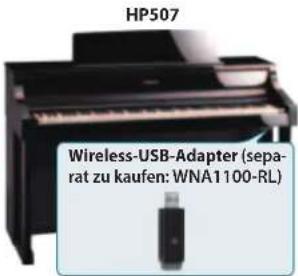
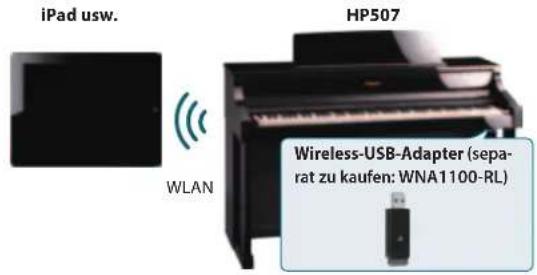
Durch Anschluss des Wireless-USB-Adapters (WNA1100-RL;
separatehaldlich) in den USB-Anschluss des HP507,konnen Sie
Anwendungen, die mit WLAN kompatibel sind, nutzen (wie zum
Beispiel die iPad App Piano Partner).

iPad usw.
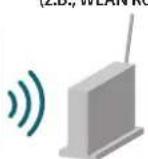
WLAN Access Point (z.B., WLAN Router)
WLAN WLAN

Erforderliche Elemente zur Nutzung von WLAN
Wireless-USB-Adapter (separate zu kaufen: WNA1100-RL)
WLAN Access Point (z.B. WLAN Router) 12*3
iPad usw.
- Der von Ihnen genutzte WLAN Access Point muss WPS Unterstützung. Wenn Ihr WLAN Access Point kein WPS Unterstützung, folgen Sie den Schritten in "Verbindung mit einem von Ihnen ausgewählten WLAN Access Point (AP wahlen)" (S.6), um eine Verbindung herzustehen.
*2 Wir können nicht garantieren, dass Sie sich mit WLAN Access Points jeder Modell's verbinden können. - Wenn Sie sich mit dem WLAN Access Point nicht verbinden können, versuchen Sie den Ad-Hoc-Modus (S. 7).
Grundlegende Verbindungsmethode (Verbindung über WPS)
Wenn Sie das HP507 das erste Mal mit einem Drahtlosnetzwerk verbinden, müssen Sie folgende Schritte (WPS) durchführten, um sich am Netzwerk anzumelden.
Dieser Vorgang muss nur beim ersten Mal durchgeführt werden (sind Sie dem Netzwerk einmal beigetreten, ist dieser Schritt nicht mehr notwendig).
Wasist WPS?
Dieser Standard erleichtert die Eingabe von Sicherheitseinstellungen, wenn Sie sich mit einem WLAN Access Point verbinden. Wir empfehlen die Verwendung von WPS, wenn Sie sich mit einem WLAN Access Point verbinden.
- Fugen Sie den Wireless-USB-Adapter (WNA1100-RL; separat erhaltlich) in den USB-Anschluss des HP507 ein.
- Halten Sie den Taster [Key Touch] gedrückt und drucken Sie den [Transpose] Taster.
- Drücken Sie auf die Tastern [←][▶] (Slow/Fast), um „Wireless" auszuwahlen. Danach drücken Sie den Taster [Song].
- Drücken Sie auf die Tastern [Sow/Fast), um,Verbinden" auszuwahlen. Danach drucken Sie den Taster [Song].
- Drücken Sie auf die Tastern [←][▶] (Slow/Fast), um "WPS" auszuwahlen. Danach drücken Sie den Taster [Song].
Es erscheint die Nachricht „Verbindung OK?".
Connect
OK?
No
Yes
- Führn Sie die Aktivierung von WPS auf Ihrw WLAN Access Point (z.B. drücken Sie den WPS-Taster auf Ihrw WLAN Access Point)
Weitere Informationen zur Aktivierung von WPS auf Ihrw WLAN Access Point finden Sie in der Dokumentation von Ihrw WLAN Access Point
- Drücken Sie den Taster [Fast] auf dem HP507.
Wenn die Verbindung erfolgreich hergestellt wurde, wird "Completed" angezeigt.
-
Wenn Sie keine Verbindung herstellen können, sehen Sie "Problembehandlung" (S. 8).
-
Drücken Sie den Taster [Key Touch] oder [Transpose], um den Funktionmodus zu verlassen.
HINWEIS
- Das Gerät, auf welchem die App lauft (z.B. iPad), muss mit demselben Netzwerk verbunden sein.
HINWEIS
Die Verbindungsdaten werden im Speicher gespeichert, wenn Sie die WPS aktivieren. Das Gerät wird sich beim nachsten Start automatisch mit dem Drahtlosnetzwerk verbinden.
Die Verbindungsdaten werden gelöscht, wenn Sie das Gerät auf die Werkseinstellungen zurücksetzen.
So beenden Sie die notwendigen Schritte, um einem Drahtlosnetzwerk bezutreten. Sie können die Drahtlosverbindung über eine iPad App wie Piano Partner nutzen.
Angezeigte Symbole
Der Status des WLANs wird unter links in der Anzeige angezeigt
1: Concert Piano

- = 4.4
12/8
M:1
Symbol

Mit dem WLAN Access Point verbunden. Über die drei Balken wird die Signalstarke angezeigt (die Funksignalstarke des verbundenen WLAN Access Points).

Der Wireless-USB-Adapter ist eingesteckt, aber nicht mit einem WLAN Access Point verbunden.

Der Wireless-USB-Adapter ist nicht eingesteckt. (nichts wird angezeigt)

Ad-Hoc-Modus (S.7).
Einstellungen der WLAN-Funktion
Sie können die Einstellungen der Drahtlosverbindung anzeigen und bearbeiten.
Grundeinstellung
- Halten Sie den Taster [Key Touch] gedrückt und drücken Sie den [Transpose] Taster.
- Drücken Sie auf die Tastern [ ] (now/Fast), um „Wireless" auszuwahlen. Danach drücken Sie den Taster [Song].
- Drücken Sie auf die Tastern [T] (Slow/Fast), um das Menu auszuwahlen. Danach drücken Sie den Taster [Song].
| Menu Erklärung | |
| Status Dies zeigt den Status des WLANs an. | |
| Connect Mit einem WLAN Access Point verbinden. | |
| Option | Einstellungen für die Wireless-ID oder den Ad-Hoc-Modus festlegen (S. 7). |
In den folgenden Erläuterungen werden die nachsten Arbeitsschritte über Pfeile angezeigt: "Wireless" "Status".
Statusanzeige
Dies zeigt den Status des WLANs an.
- Wahlen Sie "Wireless" "Status". Die Statusanzeige erscheidt.
| Access Point |
| MyAccessPoint1 |
| MetronomeExit |
| Display Erklärung | |
| Access Point | Mit dem WLAN Access Point verbunden. Über die drei Balken wird die Signalstärke angezeigt (die Funksignalstände des verbundenen WLAN Access Points). Die Kennung (Name) des verbundenen WLAN Access Points wird angezeigt. |
| Now Connecting | Eine Verbindung mit dem WLAN Access Point wird hergestellt. |
| Not Connected | Der Wireless-USB-Adapter ist eingesteckt, aber nicht mit einem WLAN Access Point verbunden. |
| Not Available Der Wireless-USB-Adapter ist nicht eingesteckt. | |
| Ad-Hoc SSID | Ad-Hoc-Modus (S.7). Die Ad-Hoc-SSID wird angezeigt. Drücken Sie die Taste [▶] (Fast), um die Ad-Hoc-Taste anzuziegen. Weitere Informationen finden Sie unter "Verbindung im Ad-Hoc-Modus" (S.7). |
- Drücken Sie den Taster [Fast), um die IP-Adresse anzuzeigen.
Verbindung mit einem von Ihnen ausgewählten WLAN Access Point (AP wahlen)
Mit dieser Methode konnen Sie einen WLAN Access Point von der angezeigten Liste wahren und sich mit thisem verbinden.
-
Es werden der WLAN-Standard 802.11g/n (2,4 GHz) und die Authentifizierungsmethoden WPA/WPA2 unterstützt.
-
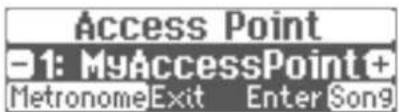
Wahlen Sie "Wireless" "Connect" "Select AP", und drucken Sie den Taster [Song].
Der Bildschirm „Access Point wahlen" erscheint.
-
Ein * erscheint vor dem WLAN Access Point, mit welchem das Gerät momentan verbunden ist.
-
Drücken Sie die Tastern [-] + , um den WLAN Access Point auszuwahlen, mit welchem Sie sich verbinden möchten. Drücken Sie dann den Tasten [Song].
-
Sie werden mit dem WLAN Access Point verbunden.
- Wenn Sie den WLAN Access Point zum ersten Mal verwenden, werden Sie zum Password-Bildschirm weitergeleitet.
- Wenn Sie sich mit diesen WLAN Access Point bereits in der Vergangenheit verbunden haben, werden Sie nach Drücken des Tasters [Song] direkt verbunden. Wenn die Verbindung erfolgreich hergestellt wurde, wird "Completed" angezeigt.
Password-Bildschirm
- Geben Sie den Sicherheitscode (Password) Ihr's WLAN Access Point ein und drücken Sie den Taster [Song].
Eingabe von Zeichen
Verwenden Sie die Tastern [←] [→(Slow/Fast), um die Position auszuwahlen, an welcher Sie ein Zeichen eingeben möchten. Verwenden Sie die Tastern [-] [+], um das Zeichen zu ändern.
* Sie können am Ende des Passports kein Leerzeichen eingufen.
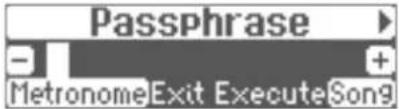
Wenn die Verbindung erfolgreich hergestellt wurde, wird "Completed" angezeigt.
-
Wenn Sie keine Verbindung herstellen können, sehen Sie "Problembehandlung" (S. 8).
-
Drücken Sie den Taster [Key Touch] oder [Transpose], um den Funktionmodus zu verlassen.
Andere Einstellungen (Option)
Einstellungen fur die Wireless-ID oder den Ad-Hoc-Modus festlegen.
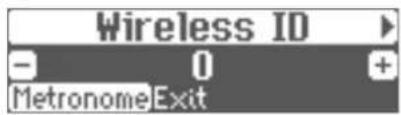
- Wahlen Sie "Wireless" "Option".
- Drücken Sie auf die Tastern [3] (How/Fast), um den Parameter auszuwahlen, den Sie ändern möchten.
- Drücken Sie die Tastern [-] [+], um den Einstellungswert zuändern.
| Parameter Erklärung | |
| Wireless ID | Legt die letzten Ziffern des Gerätenamens des HP507 fest, sowie die Ad-Hoc-SSID (HP507), die als Instrument in der drahtlos verbundenen App angezeigt wird. In der Regel geben Sie hier „0" ein. Besitzen Sie jedoch mehrere Instrumente eines Typs, können Sie die Wireless-ID im Bereich zwischen 1-99 festlegen, um so den Gerätenamen und die Ad-Hoc-SSID für jeder Instrument zu ändern. Gehen Sie wie folgt vor: Wenn Wireless-ID=0, „HP507" (Standardwert) Wenn Wireless-ID=1, „HP507_1" : Wenn Wireless-ID=99, „HP507_99" |
| Ad-Hoc Ch. | Legen Sie den Kanal (1-11) für den Ad-Hoc-Modus fest. Normalerweise muss der Kanal nicht geändert werden. Nur wenn Sie Probleme mit der Verbindung haben, sollen den Sielen Kanal ändern. |
Verbindung im Ad-Hoc-Modus
So verbinden Sie sich im Ad-Hoc-Modus.
Was ist der Ad-Hoc-Modus?
Im Ad-Hoc-Modus können Sie das HP507 direkt mit einem iPad oder einem anderen Drahtlosgerät verbinden, ohne dass Sie einen WLAN Access Point verwenden müssen. Dies ist eine bequeme Möglichkeit, das HP507 mit einem iPad oder einem anderen Drahtlosgerät zu verwenden, z.B. wenn Sie an einem Ort sind, an welchem der WLAN Access Point, den Sie normalerweise verwenden, nicht verfügbar ist.
Beschränkungen
Das iPad oder ein andere Gerät, das im Ad-Hoc-Modus drahtlos verbunden ist, wird mit dem Internet oder einem anderen Drahtlosgerät nichtCOMMUNIZIEREN. Jedoch konnen sich ein iPad oder ein Drahtlosgerät mit Bluetooth-Funktion über diese mit dem Internet verbinden.
Bitte beachten Sie, wenn Sie sich über Bluetooth mit dem Internet verbinden, können eventuell weitere Kosten entstehen.
-
Wahlen Sie, Wireless "Option" "Ad-Hoc", und drücken Sie den Taster [Song].
-
Drücken Sie den Taster [Fast], um den Ad-Hoc-Modus auf „An“ zu schalten.
-
Um den Ad-Hoc-Modus auszuschalten, drücken Sie den Taster [ ] low).
-
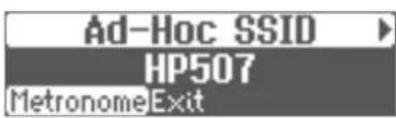
Wenn der Ad-Hoc-Modus aktiviert ist, erscheint die AdHoc-SSID (HP507) auf dem Bildschirm. Drücken Sie den Taster [▶] (Fast), um den Ad-Hoc-Schlüssel anzuzeigen (Textzeichenfolge mit fünf Zeichen). Schreiben Sie diese Nummer auf.
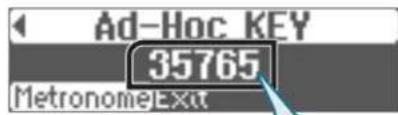
Der Ad-Hoc-Schlüssel entspricht der fünf ziffrigen Nummer, die hier angezeigt wird. Jedes Klavier hat seine eigene eindeutige Nummer.
HINWEIS
Die Ad-Hoc-SSID (HP507) entspricht dem Wert, den Sie auf dem Bildschirm WIRELESS OPTIONEN in der Einstellung „Wireless-ID" eingebehen haben.
Die Ad-Hoc-SSID und der Ad-Hoc-Schlüssel können auch in der Statusanzeige überprüft werden.
- Auf dem iPad oder einem anderen Drahtlosgerät, das Sie verbinden möchen, wahren Sie die Ad-Hoc-SSID, die im obigen Bildschirm angezeigt wird, um sich zu verbinden. (Auf dem iPad wahren Sie [Einstellungen] → [Wi-Fi] → [Netzwerk wahren] und wahren dort die obige Ad-Hoc-SSID aus (HP507). Es erscheint eine Passworteingabe. Geben Sie den obigen Ad-Hoc-Schlüssel ein.)
Weitere Informationen dazu, wie Sie ein iPad oder ein anderes Gerät mit dem WLAN verbinden können, finden Sie in der Anleitung des jeweiligen Herstellers.
- Drücken Sie den Taster [Key Touch] oder [Transpose], um den Funktionmodus zu verlassen.
- Wenn Sie die Verbindung im Ad-Hoc-Modus beenden, stellen Sie die Einstellungen des iPads unter [Einstellungen] [Wi-Fi] [Netzwerk wahlen] wieder her.
Problembehandlung
- Bei Problemen mit der Kommunikation sehen Sie auch die Anleitung des Herstellers Ihres WLAN Access Points.
- Für Informationen zu den Funktionen des WLAN Access Points sehen Sie die Anleitung des Herstellers.
| Problem Aktion | |
| Kann sich nicht mit einem WLAN Access Point verbinden. | Stellen Sie sicher, dass Ihr WLAN Access Point kein WPS unterstützt. Wenn Ihr WLAN Access Point kein WPS unterstützen, folgen Sie den Schritten in "Verbindung mit einem von Ohnen ausgewählten WLAN Access Point (AP wahren)" (S. 6), um eine Verbindung Herzustellen.Der WLAN-Standard 802,11a/b wird nicht unterstützt.itte verwenden Sie den WLAN-Standard 802,11g/n (2,4 GHz).Die Authentifizierungsmethoden WEP wird nicht unterstützt.itte verwenden Sie die WPA- oder WPA2-Authentifizierungsmethode.Stellen Sie sicher, dass DHCP an Ihr WLAN Access Point aktiviert ist.Wenn Sie sich nach Ausschalten des WLAN Access Point nicht mehr mit diesen verbinden konnen, stellen Sie safer, dass die in "Verbindung im Ad-Hoc-Modus" (S. 7) beschreibenen Einstellungen auf OFF gestellt sind.Die Verbindung wird aufgrund des Funk signals eventuell nicht hergestellt. Wenn dies so ist, gehen Sie wie unter "Verbindung mit einem von Ohnen ausgewählten WLAN Access Point (AP wahren)" (S. 6) beschreiben vor und wahren Sie ihren WLAN Access Point für eine erneute Verbindung aus.Es konnen nicht unendlich viele Verbindungsdaten gespeichert werden. Eine neue Verbindung kann dazu führen, dass alte Verbindungsdaten gelöscht worden.Die Verbindungsdaten werden gelöscht, wenn Sie das Gerät auf die Werkseinstellungen zusücksetzen.Wenn die Verbindungsdaten gelöscht worden, verbinden Sie sichitte erneut mit dem WLAN Access Point. |
| Auf dem Bildschirm wird der Fehler 46 angezeigt und eine Verbindung mit dem WLAN Access Point kann nicht hergestellt werden. | Dieser Access Point wird nicht unterstützt.itte verwenden Sie die WPA- oder WPA2-Authentifizierungsmethode. |
| Die Kommunikation ist instabil. | Die Kommunikation kann je nach Verwendung des Frequenzbandspektrums instabil sein.Wenn die Kommunikation instabil ist, konnen large Antworteiten entstehen. Wenn Audiokommunikation verwendet wird, bestehen eventuell Tonausfälle.Die folgenden Schritte konnen ihre Situation verbessern.Bringen Sie den WLAN Access Point bisher an den HP507 heran.Ändern Sie die Kanaleinstellung des WLAN Access Points. |
| Das HP507 wird unter den Instrumenten-Verbindungen der App (z.B. der iPad App Piano Partner) nicht angezeigt. | Ist das HP507 eingeschaltet?Ist der Wireless-USB-Adapter (WNA1100-RL) in dem HP507 eingesteckt?Ist das HP507 mit dem W-LAN verbunden?Sind das HP507 und das iPad mit demselben Netzwerk verbunden (derselbe WLAN Access Point)?Ist der WLAN Access Point so eingestellt, dass er Kommunikation zwischen drahtlosen LAN-Geräten erlaubt?Weitere Informationen zu den Einstellungen finden Sie in der Anleitung des Herstellers Ihres WLAN Access Points. |
| Ihr iPad stellt keine Internetverbindung her. | Ist der WLAN Access Point mit dem Internet verbunden?Konnen Sie sich im Ad-Hoc-Modus verbinden?Das iPad oder ein anderes Gerät, das im Ad-Hoc-Modus drahtlos verbunden ist, wird mit dem Internet oder einem anderen Drahtlosgerät nichtCOMMUNIZIEREN. Jedoch konnen sich ein iPad oder ein Drahtlosgerät mit Bluetooth-Funktion über diese mit dem Internet verbinden.itte beachten Sie, dass, wenn Sie sich über Bluetooth mit dem Internet verbinden, eventuell weitere Kosten entstehen konnen. |
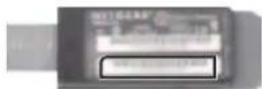
Überprüfung der MAC-Adresse.
Die MAC-Adresse ist auf dem Boden des Wireless-USB-Adapters angegeben (WNA1100-RL; separat erhältlich).
Die in this Dokument erwahnten Firmennamen und Produktnamen sind registrierte Warenzeichen oder Warenzeichen ihrer jeweiligen Eigentümer.
Copyright © 2012 ROLAND EUROPE
Alle Rechte vorbehalten. These Publikation oder Teile von Ihr duren ohne vorherige schriftliche Erlaubnis von ROLAND EUROPE nicht kopiert werden.