HP507 - Pianoforte digitale ROLAND - Manuale utente e istruzioni gratuiti
Trova gratuitamente il manuale del dispositivo HP507 ROLAND in formato PDF.



| Marca | Roland |
| Modello | HP507 |
| Tipo di prodotto | Pianoforte digitale |
| Dimensioni (circa) | 1380 x 430 x 950 mm (con leggio) |
| Peso | 52 kg |
| Alimentazione | Adattatore di rete (incluso) |
| Tastiera | 88 tasti, meccanismo a martelletti progressivi, tocco Ivory Feel |
| Generazione sonora | SuperNATURAL Piano (campionamento multicanale, senza loop) |
| Polifonia massima | 128 voci |
| Numero di suoni | Più di 300 (tra cui pianoforti, organi, archi, ecc.) |
| Altoparlanti | 2 x 25 W (amplificazione stereo integrata) |
| Pedali | 3 pedali (damper, soft, sostenuto) con funzione semipedale |
| Connettività wireless | LAN wireless tramite adattatore USB (WNA1100-RL, venduto separatamente); compatibile iPad (Piano Partner) |
| Connettori | USB Memory, USB MIDI, Presa cuffie (x2), Ingresso AUX, Uscita audio |
| Display | Schermo LCD con icone dello stato di rete |
| Funzioni di registrazione | Registratore audio (WAV), registratore MIDI (SMF) |
| Metronomo | Integrato, regolabile in tempo e battuta |
| Trasposizione | Sì, per semitoni |
| Lingue del manuale | Francese, Inglese, Tedesco, Spagnolo, Italiano |
| Manutenzione e pulizia | Utilizzare un panno morbido e asciutto; evitare solventi e prodotti abrasivi; spolverare regolarmente |
| Sicurezza | Non esporre all'umidità; spegnere dopo l'uso; scollegare l'adattatore in caso di temporale |
| Pezzi di ricambio e riparabilità | Contattare l'assistenza Roland per i pezzi di ricambio; riparazione solo presso centri autorizzati |
Domande frequenti - HP507 ROLAND
Domande degli utenti su HP507 ROLAND
0 domanda su questo apparecchio. Rispondi a quelle che conosci o fai la tua.
Fai una nuova domanda su questo apparecchio
Scarica le istruzioni per il tuo Pianoforte digitale in formato PDF gratuitamente! Trova il tuo manuale HP507 - ROLAND e riprendi in mano il tuo dispositivo elettronico. In questa pagina sono pubblicati tutti i documenti necessari per l'utilizzo del tuo dispositivo. HP507 del marchio ROLAND.
MANUALE UTENTE HP507 ROLAND
Verifica della versione
La funzione LAN除去 fili è stata aggiunta nell'HP507 versione 2.00. Se la versione è precedente alla 2.00, scaricate l'aggiornamento dalla lista di assistenza (http://www.roland.com/support/) → Downloads → nome del prodotto (HP507) → HP507 System Programm Versione 2.00, e aggiornate il vosto HP507.
- Se questo manuale addizzionale era compreso nel nuovo HP507 che avete acquistato, allora lo strumento è gli stato aggiornato con la versione 2.00 o successiva; non dovete eseguire l'aggiornamento.
Come verificare la versione
Tenete premuti i pulsanti [-] e [+] e accendete l'HP507.
Che cos'è la funzione LAN Wireless?
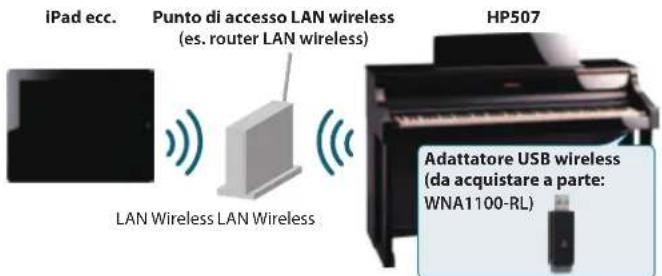
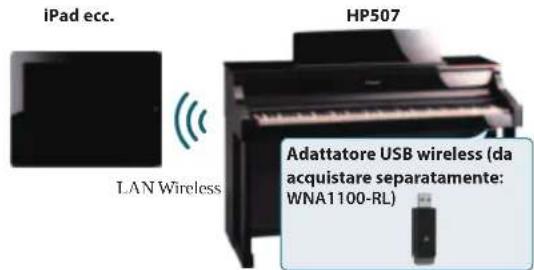
Inserendo l'adattatore USB wireless (WNA1100-RL; da acquistare a parte) nella porta di accesso della MEMORIA USB del HP507, sarete in grado di usare le applicazioni compatibili wireless (come l'applicazione per iPad "Piano Partner").
Articoli necessari per usare la funzione LAN wireless
Adattatore USB wireless (da acquistare a parte: WNA1100-RL)
Punto di accesso LAN wireless (es. router LAN wireless) 1 2 *3
iPad ecc.
1 Il punto di accesso LAN wireless che usate deve supportare il WPS. Se il vosto punto di accesso LAN wireless non supporta il WPS, potete collegarvi usinga la procedura descritta al paragrafo "Connessione a un Punto di Accesso LAN Wireless da Voi Selezionato (Select AP)" (p. 14)).
2 Non è garantità la capacité di collegarsi con tutti i tipi di punti di accesso LAN wireless.
*3 Se non riuscite a connettervi al punto di accesso LAN wireless, cercate di collegarvi utilizzando la modalità Ad-hoc (p. 15).
Metodo di connessione di base (collegamento da WPS)
La prima volta che Collegate l'HPS07 a una rete wireless, dovete effettuare la segunte procedura (WPS) per accedere alla rete wireless.
Questa procedura è necessaria solo la prima volta. (Una volta ottentuto l'accesso alla rete,questa procedura non sare più necessaria.)
Che cos'è il WPS?
E uno standard che facilita le impostazioni di sicurezza quando ci si collega a un punto di accesso LAN wireless. Vi consigliamo di useare il WPS quando vi collegate a un punto di accesso LAN wireless
- Inserite l'adattatore USB wireless (WNA1100-RL; da acquistare a parte) nella porta della MEMORIA USB del HP507.
- Mention tenete premuto il pulsante di [Key Touch], premete il pulsante [Tranpose].
- Premete i pulsanti [←] [→] (Slow/Fast) per selezionare il "Wireless", poi premete il pulsante [Song].
- Premete i pulsanti [+] (now/Fast) per selezionare "Connetti", poi premete il pulsante [Song].
- Premete i pulsanti [←] [→] (Slow/Fast) per selezionare il "WPS", poi premete il pulsante [Song]. Apparirà "Connessione OK?"

- Mettete in funzione il WPS sul vostro punto di accesso LAN wireless (per es. premete il pulsante WPS sul vostro punto di accesso LAN wireless).
Per maggiori dettagli sul funzionamento del WPS, fate riferimento alla documentazione del vosto punto di accesso LAN wireless.
- Premete il pulsante [Fast) dell'HP507.
Una volta avvenuta la connessione, apparirà la scritta "Completed".
-
Se non riuscite a collegarvi, fate riferimento al paragrafo "Risoluzione dei problemi" (p. 16).
-
Premete i pulsanti di [Key Touch] o [Tranpose] per uscire alla modalità funzione.
NOTA
Il dispositorio (per es. iPad) sul quale viene eseguita la funzione delve essere collegato alla stessa rete.
MEMO
- I dati di connessione vengono salvati nella memoria quando eseguite la procedura WPS; alla prossima connessione, il dispositivo si collegherà automaticamente alla rete wireless.
- Tutti i dati di connessione saranno cancellati se eseguire un ripristino delle impostazioni di fabbrica.
La procedura necessaria per acceder alla rete wireless è ora completa. Potete usare la connessione wireless da una app per iPad come Piano Partner.
lcone nel display
Lo stato della LAN wireless è visualizzato nella parte inferiore sinistra del display.
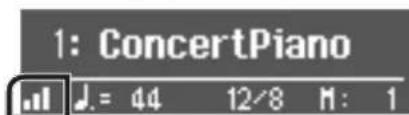
Icona Spiegazione

Attualmente connesso al punto di accesso LAN wireless. Per indicare il livello del segnale (la forza del segnale radio del punto di accesso LAN wireless) si usano tre 'tacche'.

L'adattatore USB wireless è inserto, ma non connesso al punto di accesso LAN wireless.

L'adattatore USB wireless non è inserto (non viene visualizzato nulla).

Modalità Ad-hoc (p. 15).
Impostazioni Funzione LAN Wireless
Potete visualizzare o modificare le impostazioni wireless.
Funzionamento Base
- Mention tenete premuto il pulsante di [Key Touch], premete il pulsante [Tranpose].
- Premete i pulsanti [←] [▶] (Slow/Fast) per selezionare il "Wireless", poi premete il pulsante [Song].
- Premete i pulsanti [ ] (now/Fast) per selezionare menu, poi premete il pulsante [Song].
| Menu Spiegazione | |
| Status Mostra lo stato della rete locale senza fili (LAN wireless). | |
| Connect Connessione a un punto di accesso LAN wireless. | |
| Opzion | Esegue le impostazioni per l'ID wireless e la modalità Ad-hoc (p. 15). |
Nelle spiegazioni di seguito riportate, le procedure saranno indicate con una freccia, come nell'esempio: "Wireless" "Status."
Indicazione di Stato
Mostra lo stato della LAN wireless.
- Selezionate "Wireless" "Status."
Apparirà la schermata di stato.
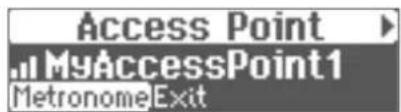
| Display Spiegazione | |
| Access Point | Attualmente connesso al punto di accesso LAN wireless.Per indicate il livello del segnale (la forza del segnale radio del punto di accesso LAN wireless) si usano tre 'tacche'.Viene visualizzato l'identificativo (nome) del punto di accesso LAN wireless connesso. |
| Now Connecting | Si sta stabilendo la connessione con un punto di accesso LAN wireless. |
| Not Connected | L'adattatore USB wireless è inserito, ma non collegato al punto di accesso LAN wireless. |
| Not Available L'adattatore USB wireless non è inserito. | |
| SSID Ad-Hoc | Modalità Ad-hoc (p. 15).Viete visualizzato il SSID Ad-hoc. Premete il pulsante [▶] (Fast) per visualizzare la chiave Ad-hoc.Per i dettagli, fate riferimento al paragrafo "Connessiione in modalità Ad-hoc""Connessione in modalità Ad-hoc" (p. 15). |
- Premete il pulsante [Fast] per visualizzare l'indirizzo IP
Connessione a un Punto di Accesso LAN Wireless da Voi Selezionato (Select AP)
Questo metodovi fa collegare scegliendo un punto di accesso LAN wireless dallala lista visualizzata.
-
Sono supportati gli standard wireless 802.11g/n (2.4 GHz) e i metodi di autenticazione WPA/WPA2.
-
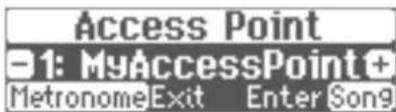
Selezionate "Wireless" "Connect" "Select AP, poi premete il pulsante [Song].
Apparirà la schermata di selezione del punto di accesso.
-
Il punto di accesso LAN wireless attualmente connesso sare contrassegnato dal significato.
-
Premete il pulsante [-] [+] per selezionare il punto di accesso LAN wireless al quale volete connettervi, poi premete il pulsante [Song].
-
Sarete collegati al punto di accesso LAN wireless selezionato.
- Se usate il punto di accesso LAN wireless per la prima volta, procederete alla schermata della frase di accesso.
- Se si tratta di un punto di accesso LAN wireless al quale vi siete collegati in passato, premete simplicamente il pulsante [Song] e vi connetterete. Una volta avvenuta la connessione, apparirà la scritta "Completed".
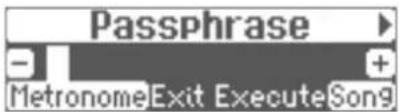
Schermata della frase di accesso
- Inserite il codice di sicurezza (frase d'accesso) del vostro punto di accesso LAN wireless e premete il pulsante [Song].
Come digitare i caratteri
Utilizzate i pulsanti [←] [→] (Slow/Fast) per selezione la posizione nella quale voete specificare un carattere. Utilizzate i pulsanti [-] [+] perambiare carattere.
* Non potete digitare uno spazio alla fine della frase di accesso.
Una volta avvenuta la connessione, apparirà la scritta "Completed".
-
Se non riuscite a connettervi, fate riferimento al paragrafo "Risoluzione dei problemi" (p. 16).
-
Premete il pulsante di [Key Touch] o [Tranpose] per uscire alla modalità funzione.
Altre Impostazioni (Opzion)
Effettuate le impostazioni per l'ID wireless o la modalità Ad-hoc.
- Selezionate "Wireless" "Opzion."
- Premete i pulsanti [←][→] (Slow/Fast) per selezionare il parametro che desiderate modificare.
- Premete il pulsante [-] [+] per modificare il valore dell'impostazione.
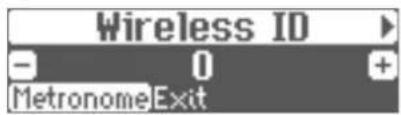
| Parametro Spiegazione | |
| ID Wireless | Specifica le ultime cître del nome del dispositivo HP507 e l'SSID Ad-hoc (HP507) che sare visualizzato come strumento nell'app connessa in modalità wireless. Normalmente, dovreste specificare "0", ma se èvee più di uno"Thisstrumento, potete impostare I"ID wireless in un Campo da 1 a 99 in modo da cuiariè il nome del dispositivo e l'SSID Ad-hoc per agli strumento,osi come di seguito indicato. Se ID wireless=0, "HP507"(valore predefinitivo) Se ID wireless=1, "HP507_1" : Se ID wireless=99, "HP507_99" |
| Ad-Hoc Ch. | Specifica il canale (1 - 11) per la modalità Ad-hoc. Normalmente, non avrete bisogno di cuiariè canale. Cercate di cuiariè il canale solo se èvee problemi di connessione. |
Connessione in modalità Ad-hoc
Quie e indicato come connettersi con la modalita Ad-hoc.
Che cos'é la modalità Ad-hoc?
La modalità Ad-hoc vi consente di collegare l'HP507 direttamente a un iPad o a un dispositivo wireless, nella usare un punto di accesso LAN wireless. Si tratta di un modo conveniently di utilizzato l'HP507 con un iPad o un dispositivo wireless, se vi trovate in un posto nel quale il punto di accesso LAN wireless che usate normalmente non è disponibile, come quando siete lontani da casa.
Limitazioni
L'iPad o il dispositorio wireless collegato in modalità Ad-hoc non sare in grado di comunicare con internet o con un altre dispositorio wireless. Tuttavia, un iPad o un altri dispositorio wireless compatibile con un cellulare sare in grado di collegarsi a internet atraverso la connessione del cellulare.
Siete pregati di notare che, se usate un cellulare per collegarvi a internet, potrende attivare dei costi a seconda del vosto piano tarillario.
- Selezionate "Wireless" "Opzion" "Ad-Hoc," poi premete il pulsante [Song].
-
Premete il pulsante [▶] (Fast) per "accendere" la modalità Ad-hoc.
-
Per spegnere la modalità Ad-hoc, premete il pulsante [ ] (now)
-
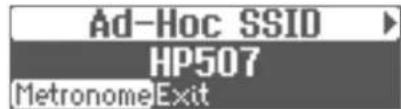
Quando siete in modalità Ad-hoc, Sara visualizzato l'SSID Ad-hoc (HP507). Premete il pulsante [▶] (Fast) per visualizzare la chiave Ad-hoc (una stringa di cinque caratteri). Annotate questo numero.
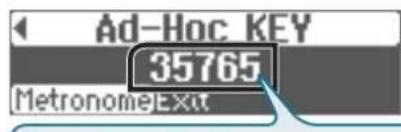
La chiave Ad-hoc è il numero di cinque cifre che viene visualizzato qui. Ogni piano ha un suo numero univoco.
MEMO
L'SSID Ad-hoc (HP507) sare il valore che avete specificato nell'impostazione "dell'ID WIRELESS" della schermata OPZIONI WIRELESS.
L'SSID Ad-hoc e la chiave Ad-hoc possono anche essere verificati nella schermata di stato.
- Sull'iPad o su un altre dispositorio wireless che desiderate collegare, selezionate l'SSID Ad-hoc visualizzato nella schermata sopra riportata, per eseguire la connessione. (Per esempio, sull'iPad scegliete [Impostazioni] [Wi-Fi] [Scegli una rete] per selezionare il summenzionato SSID Ad-hoc (HP507). Apparirà una schermata per inserire la password; inserire la succitata chiave Ad-hoc).
Per i dettagli su come collegarsi a una LAN wireless da un iPad o da un disposativo, fate riferimento al manuale del costruttore del disposativo in questione. - Premete il pulsante di [Key Touch] o [Tranpose] per uscire alla modalità Funzione.
- Quando avete terminato la connessione in modalità Ad-hoc, ripristinate le impostazioni dell'iPad sullo stato precedente in [Impostazioni] → [Wi-Fi] → [Scegli una rete].
Risoluzione dei problemi
- Per problemi riguardanti la comunazione, fate riferimento anche al manuale del costruttore del vostro punto di accesso LAN wireless.
- Per dettagli riguardanti il funzionamento del vostro punto di accesso LAN wireless, fate riferimento al manuale del suo costruttore.
| Problema Azione | |
| Non riesce a connettersi a un punto diaccesso LAN wireless | Assicuratve che il vostro punto di accesso LAN wireless supporti WPS.Se il vostro punto di accesso LAN wireless non supporta WPS, potete connettervi utilizzando la procedura descritta al paragrafo"Connaissance a un Punto di Accesso LAN Wireless da Voi Selezionato (Select AP)" (p. 14).Lo standard wireless 802.11a/b non è supportato. Usate lo standard wireless 802.11g/n (2.4 GHz).Il metododi autenticazione WEP non è supportato. Usate il metododi autenticazione WPA o WPA2.Assicuratve che il DHCP è abilitato per il vostro punto di accesso LAN wireless.Se, quando accendete l'unità, non vi collegate al punto di accesso LAN wireless al quale vi eravate connessi in precedenza, controllate e assicuratve che, le impostazioni descripte al paragrafo "Connaissance in modalità Ad-hoc"(p. 15), sono DISABILITATE.La connessione potrebbe non ève successo a causa dello stato del segnale radio. In questo caso,utilizzate la procedura descritta al paragrafo "Connaissance a un Punto di Accesso LAN Wireless da Voi Selezionato (Select AP)" (p. 14), selezione ilvostro punto di accesso LAN wireless e ricollegatevi.C è una restrizione ai dati di connessione che possono essere ricordati. Stabilire una nuova connessione potrebbe causare la cancellazione dei vecchi dati di connessione.Tutti i dati di connessione saranno cancellati se eseguite un ripristino delle impostazioni di fabbrica.Se i dati di connessione sono stati cancellati, siete pregati di ricollegarvi al punto di accesso LAN wireless. |
| Il display indica "Errore 46" e non riesce a connettersi al punto diaccesso LAN wireless | Questo punto di accesso non è supportato. Usate il metododi autenticazione WPA o WPA2. |
| La通讯azione non è stabile | La通讯azione più essere instabile in funzione dell'uso dello spettro di frequenza radio.Se la通讯azione non è stabile, la risposta più essere lenta, o se usate una通讯azione audio, si possono verificare interruzioni dell'audio.Le seguenti azioni possono migliorare la situazione.Mettete il punto di accesso LAN wireless più vicino all'HP507.Modificate l'impostazione del canale del punto di accesso LAN wireless. |
| L'HP507 non è stato trovato nellaconnessione dello strumento dell'app(ecome l'app per iPad Piano Partner) | L'HP507 è accesso?L'adattatore USB wireless (WNA1100-RL) è inserito nell'HP507?L'HP507 è connesso alla LAN wireless?L'HP507 e l'iPad sono connessi alla stessa rete (lo stesso punto di accesso LAN wireless)?Il punto di accesso LAN wireless è impostato in modo da consentire la通讯azione tra i dispositivi LAN wireless?Per dettagli riguardanti le impostazioni, fate riferimento al manuale del costruttore del vostro punto di accesso LAN wireless. |
| Il vostro iPad non si connette ainternet | Il vostro iPad non si connette a internetPotreste essere connessi in modalità Ad-hoc?L'Pad o un'alto dispositivo wireless collegato in modalità Ad-hoc non è in grado di comuncare con internet o con un'altodispositivo wireless. Tuttavia, un iPad o un'alto dispositivo wireless compatible con un cellulare può connotteri a internetattraverso la connessione del cellulare. Siete pregati di notare che, se usate un cellulare per colleaguev a internet, potreste attivaredei costi a seconda del vostro piano tariffario. |
Verifica dell'Indirizzo MAC
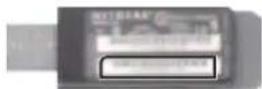
L'indirizzo MAC indicate nella parte inferiore dell'adattatore USB wireless (WNA1100-RL; da acquistare a parte)
Il nome della compagnia e del prodotto che compaiono nel presente documento sono marchi registrati dei loro rispetti proprietari.
Copyright © 2012 ROLAND EUROPE
Tutti diritti riservati. La presente pubblicazione non pue essere riprodotta in alcun modo, neanche parzialmente, alla consenso scritto della ROLAND EUROPE.