HP507 - Piano numérique ROLAND - Notice d'utilisation et mode d'emploi gratuit
Retrouvez gratuitement la notice de l'appareil HP507 ROLAND au format PDF.



| Marque | Roland |
| Modèle | HP507 |
| Type de produit | Piano numérique |
| Dimensions (approx.) | 1380 x 430 x 950 mm (avec pupitre) |
| Poids | 52 kg |
| Alimentation | Adaptateur secteur (inclus) |
| Clavier | 88 touches, mécanisme à marteaux progressifs, toucher Ivory Feel |
| Génération sonore | SuperNATURAL Piano (échantillonnage multicanaux, sans boucle) |
| Polyphonie maximale | 128 voix |
| Nombre de sonorités | Plus de 300 (dont pianos, orgues, cordes, etc.) |
| Haut-parleurs | 2 x 25 W (amplification stéréo intégrée) |
| Pédales | 3 pédales (damper, soft, sostenuto) avec fonction demi-pédale |
| Connectivité sans fil | LAN sans fil via adaptateur USB (WNA1100-RL, vendu séparément) ; compatible iPad (Partenaire piano) |
| Connecteurs | USB Memory, USB MIDI, Prise casque (x2), Entrée AUX, Sortie audio |
| Affichage | Écran LCD avec icônes d'état réseau |
| Fonctions d'enregistrement | Enregistreur audio (WAV), enregistreur MIDI (SMF) |
| Métronome | Intégré, réglable en tempo et signature rythmique |
| Transposition | Oui, par demi-tons |
| Langues du manuel | Français, Anglais, Allemand, Espagnol, Italien |
| Entretien et nettoyage | Utiliser un chiffon doux et sec ; éviter solvants et produits abrasifs ; dépoussiérer régulièrement |
| Sécurité | Ne pas exposer à l'humidité ; éteindre après utilisation ; débrancher l'adaptateur en cas d'orage |
| Pièces détachées et réparabilité | Contactez Roland support pour pièces détachées ; réparation par centre agréé uniquement |
FOIRE AUX QUESTIONS - HP507 ROLAND
Questions des utilisateurs sur HP507 ROLAND
0 question sur cet appareil. Repondez a celles que vous connaissez ou posez la votre.
Poser une nouvelle question sur cet appareil
Téléchargez la notice de votre Piano numérique au format PDF gratuitement ! Retrouvez votre notice HP507 - ROLAND et reprennez votre appareil électronique en main. Sur cette page sont publiés tous les documents nécessaires à l'utilisation de votre appareil HP507 de la marque ROLAND.
MODE D'EMPLOI HP507 ROLAND
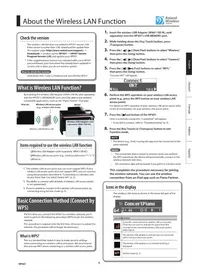
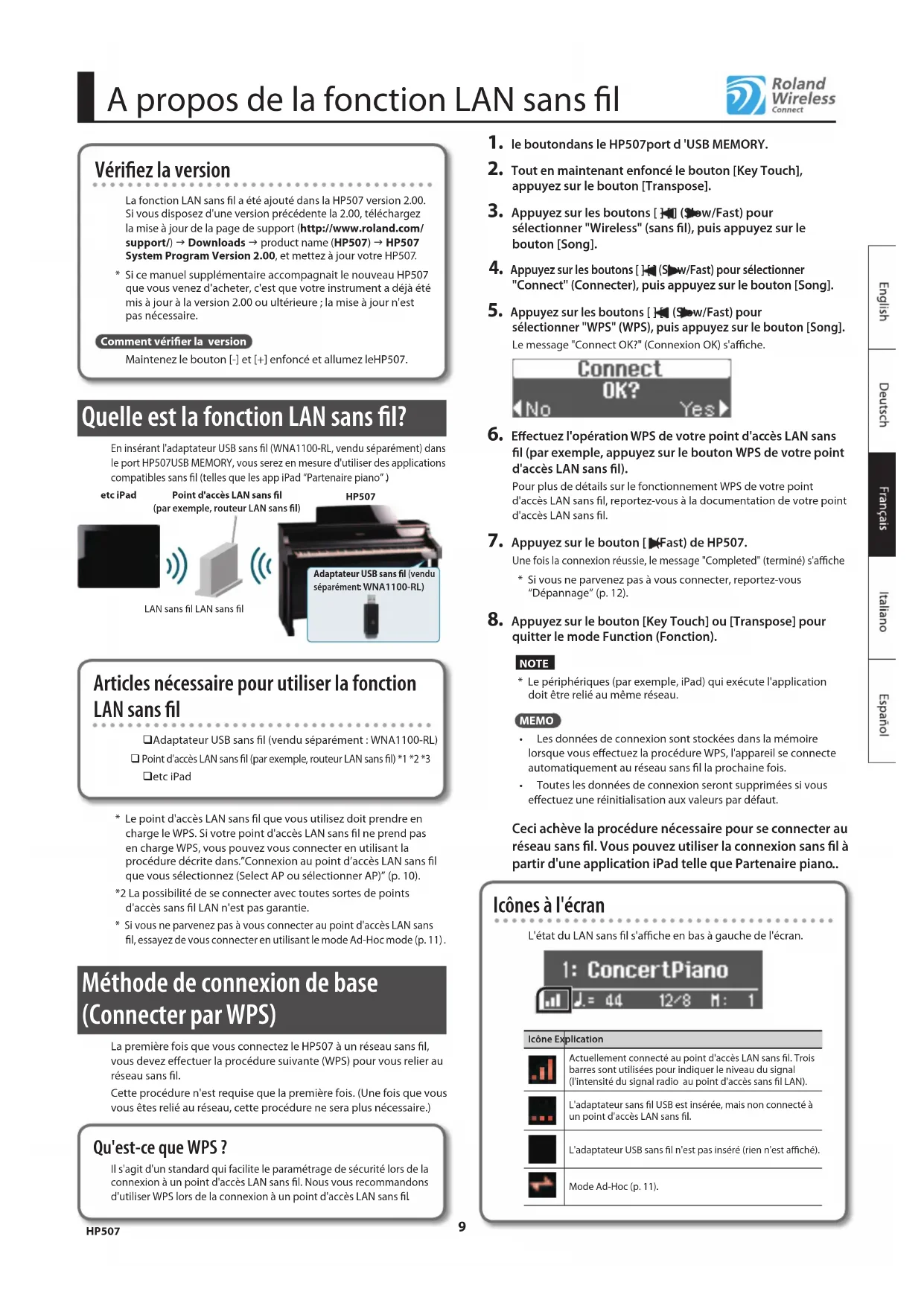
La fonction LAN sans fil a ete ajoute dans la HP507 version 2.00. Si vous disposez d'une version precedente la 2.00, telechargeze la mise a jour de la page de support (http://www.roland.com/ support/) Downloads product name (HP507) HP507 System Program Version 2.00, et mettez a jour votre HP507.
- Si ce manuel supplémentaire accompagnait le nouveau HP507 que vous venez d'acheter, c'est que votre instrument a déjà été mis à jour à la version 2.00 ou ultérieure; la mise à jour n'est pas nécessaire.
Comment vérifier la version
Maintenez le bouton [-] et [+] enforcé et allumez leHP507.
Quelle est la fonction LAN sans fil?
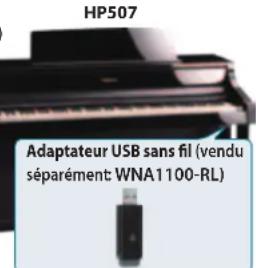
En inscrant l'adaptateur USB sans fil (WNA1100-RL, vendu séparation) dans le port HP507USB MEMORY, vous serez en mesure d'utiliser des applications compatibles sans fil (telles que les app iPad "Partenaire piano")
etc iPad
Point d'acces LAN sans fil
(par exemple, routeur LAN sans fil)



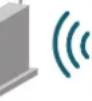
LAN sans fil LAN sans fil

Articles nécessaire pour utiliser la fonction LAN sans fil
Adaptateur USB sans fil (vendu séparation : WNA1100-RL)
□ Point d'accès LAN sans fil (par exemple, routeur LAN sans fil) 1 2 *3
□etciPad
- Le point d'accès LAN sans fil que vous utilisez doit prendre en charge le WPS. Si votre point d'accès LAN sans fil ne prend pas en charge WPS, vous pouvez vous connecter en utilisant la procédure précrite dans."Connexion au point d'accès LAN sans fil que vous sélectionnez (Select AP ou selectionner AP)" (p. 10).
*2 La capacité de se connecter avec toutes sortes de points d'accès sans fil LAN n'est pas garantie. - Si vous ne parvenez pas à vous connecter au point d'accès LAN sans fil, essayez de vous connecter en utilisant le mode Ad-Hoc mode (p. 11).
Méthode de connexion de base (Connector par WPS)
La première fois que vous connectez le HP507 à un réseau sans fil, vous doivent effectuer la procédure suivante (WPS) pour vous relier au réseau sans fil.
Cette procédure n'est requise que la première fois. (Une fois que vous vous étés relié au réseau, cette procédure ne sera plus nécessaire.)
Qu'est-ce que WPS?
Il s'agit d'un standard qui facilité le paramétrage de sécurité lors de la connexion à un point d'accès LAN sans fil. Nous vous recommendons d'utiliser WPS lors de la connexion à un point d'accès LAN sans fil
- le boutondans le HP507port d'USB MEMORY.
- Tout en maintainant enforcé le bouton [Key Touch], appuyez sur le bouton [Transpose].
- Appuyez sur les boutons [ ] (New/Fast) pour selectionner "Wireless" (sans fil), puis appuyez sur le bouton [Song].
- Appuyez sur les boutons [ ] (S>w/Fast) pour seLECTIONner "Connect" (Connector), puis appuyez sur le bouton [Song].
- Appuyez sur les boutons [ ] (Show/Fast) pour selectionner "WPS" (WPS), puis appuyez sur le bouton [Song]. Le message "Connect OK?" (Connexion OK) s'affiche.
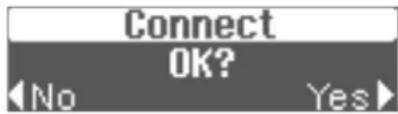
- Effectuez l'opération WPS de votre point d'accès LAN sans fil (par exemple, appuyez sur le bouton WPS de votre point d'accès LAN sans fil).
Pour plus de détails sur le fonctionnement WPS de votre point d'accès LAN sans fil, reportez-vous à la documentation de votre point d'accès LAN sans fil.
- Appuyez sur le bouton [Fast] de HP507.
Une fois la connexion reussie, le message "Completed" (terminé) s'affiche
-
Si vous ne parvenez pas à vous connecter, reportez-vous "Dépannage" (p. 12).
-
Appuyez sur le bouton [Key Touch] ou [Transpose] pour quitter le mode Function (Fonction).
NOTE
- Le périhériques (par exemple, iPad) qui execute l'application doit être relié au même réseau.
MEMO
- Les données de connexion sont stockées dans la mémoire lorsque vous effectue la procédure WPS, l'appareil se connect automatiquement au réseau sans fil la prochaine fois.
- Toutes les données de connexion seront supprimées si vous effectuez une réinitialisation aux valeurs par défaut.
Ceci achève la procédure nécessaire pour se connecter au réseau sans fil. Vous pouvez utiliser la connexion sans fil à partir d'une application iPad telle que Partenaire piano..
Icones à l'écran
L'etat du LAN sans fil s'affiche en bas a gauche de I'écran.
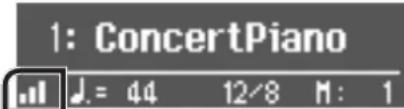
Icone Explication

Actuellement connecté au point d'accès LAN sans fil. Trois barres sont utilisées pour indiquer le niveau du signal (l'intensité du signal radio au point d'accès sans fil LAN).

L'adaptateur sans fil USB est insereé, mais non connecté à un point d'accès LAN sans fil.

L'adaptateur USB sans fil n'est pas inséré (rien n'est affché).

Paramètres de la fonction LAN sans fil
Vous pouvez afficher ou modifier les parametes sans fil.
Fonctionnement de base
- Tout en maintainant enforcé le bouton [Key Touch], appuyez sur le bouton [Transpose].
- Appuyez sur les boutons [ ] (New/Fast) pour selectionner "Wireless" (sans fil), puis appuyez sur le bouton [Song].
- Appuyez sur les boutons [ ] (Slow/Fast) pour selectionner le menu, puis appuyez sur le bouton [Song].
| Menu Explication | |
| Status (Etat) | Affiche l'etat de LAN sans fil. |
| Connect (Connector) | Vous permet de vous connecter à un point d'accès LAN sans fil. |
| Option Paramétrage des ID sans fil ou du mode Ad-Hoc (p. 11).. | |
Dans les explications qui suivent, les procédures seront indiquées par des flèches, comme ceci: "Wireless" → "Status." (Etat sans fil)
Indication de I'etat
Affiche I'etat de LAN sans fil.
- Sélectionnez "Wireless" "Status" (Etat sans fil) L'écran d'etat s'affiche.
| Access Point |
| MyAccessPoint1 |
| MetronomeExit |
| Display (Afficher) Explication | |
| Access Point | Actuellement connecté au point d'accès LAN sans fil. Trois barres sont utilisés pour indiquer le niveau du signal (l'intensité du signal radio au point d'accès sans fil LAN). L'identifant (nom) du point d'accès LAN sans fil connecté s'affiche. |
| Now Connecting | Une connexion avec le point d'accès LAN sans fil est établie. |
| Not Connected | L'adaptateur sans fil USB est inséré, mais non connecté à un point d'accès LAN sans fil. |
| Not Available L'adaptateur USB sans fil n'est pas inséré. | |
| Ad-Hoc SSID | Mode Ad-Hoc (p. 11). Le SSID Ad-Hoc s'affiche. Appuyez sur le bouton [▶] (Fast) pour afficher la clé ad hoc. Pour plus de détails, reportez-vous à "Connexion en mode Ad-Hoc" (p. 11). |
- Appuyez sur le bouton [▶] (Fast) pour afficher l'adresse IP.
Connexion au point d'accès LAN sans fil que vous sélectionnez (Select AP ou selectionner AP)
Cette méthode vous permet de vous connecter enCHOISSSANT un point d'acces LAN sans fil dans la liste qui s'affiche.
-
Le standard sans fil 802.11g / n (2,4 GHz) et les méthodes d'authentification WPA/WPA2 sont pris en charge.
-
Sélectionnez "Wireless" "Connect" (Sans fil - Connecter à "Select AP," ( Sélectionner AP) et appuyez sur le bouton [Song] L'écran de selection du point d'accès s'affiche.
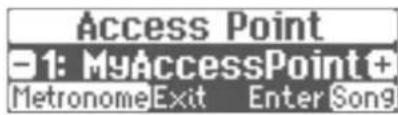
-
Un symbole "**" s'affiche pour le point d'accès LAN sans fil actuellement relié.
-
Appuyez sur le bouton [-] [+] pour désiré le point d'accès LAN sans fil auquel vous souhaitez vous connecter, puis appuyez sur le bouton [Song].
-
Vous serez connecté au point d'accès LAN sans fil sélectionné.
- Si vous utilisez ce point d'accès LAN sans fil pour la première fois, vous passez à l'écran du mot de passer.
S'il s'agit d'un point d'accès LAN sans fil auquel vous vous étés connecté dans le passé, appuyez simplement sur le bouton [Song] et vous serez reconnectcé automatiquement. Une fois la connexion reussie, le message "Completed" (terminé) s'affiche.
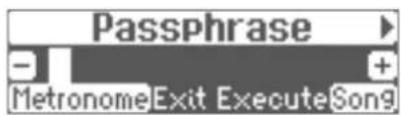
L'écran de mot de passer
- Saisissez le code de sécurité (mot de passer) de votre point d'accès LAN sans fil, puis appuyez sur le bouton [Song].
Comment saisir des caractères
Utilisez les boutons [ ] [ (Slow/Fast) pour sélectionner la position à laquelle vous poulez désigner un caractère. Utilisez les boutons [-] [+] pour changer de caractère.
- Vous ne pouvez pas saïris d'espace à la fin du mot de passer.
Une fois la connexion reussie, le message "Completed" (terminé) s'affiche.
-
Si vous ne parvenez pas à vous connecter, reportez-vous "Dépannage" (p. 12).
-
Appuyez sur le bouton [Key Touch] ou [Transpose] pour quitter le mode Function (Fonction).
Autres paramètres (en option)
Effectuez le paramétrage des ID sans fil ou du mode Ad-Hoc.
- Sélectionnez "Wireless" → "Option." (Option sans fil)
- Appuyez sur les boutons [ ] (New/Fast) pour selectionner le parametre que vous souhaitez modifier.
- Appuyez sur le bouton [-] [+] pour modifier la valeur du paramètre.
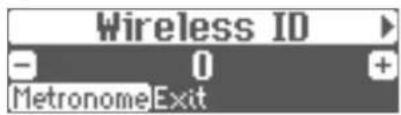
| Paramètre Explication | |
| ID sans fil | Spécifie les chiffres finale du HP507nom du périphérique et l'Ad-Hoc SSID (HP507) qui s'afficheront comme instrument dans l'application reliée sans fil.Normalement, vous nevez indiquer «0», mais si vous avez plusieurs instruments identiques, vous pouvez définir l'ID sans fil dans la plage comprise entre 1 et 99 pour modifier le nom du périphérique et l'Ad-Hoc SSID pour chaque instrument, comme suit:Si l'ID sans fil = 0, "HP507" (valeur par défaut)Si Wireless \( \text{I} = 1 \), "HP507_1"Si l'ID sans fil = 99, "HP507_99" |
| Ad-Hoc Ch. | Spécifie le canal (1-11) pour le mode Ad-Hoc.Normalement, vous n'aurez pas besoin de changer de canal. N'essayez de changer le canal que si vous avez des problèmes de connexion. |
Connexion en mode Ad-Hoc
Voici comment se connecter en mode Ad-Hoc.
Qu'est-ce que le mode Ad-Hoc?
Le mode Ad-Hoc vous permet de connecter HP507 directement à l'iPad un apparéel ou à une autre périphérique sans fil sans utiliser un point d'accès LAN sans fil. C'est un moyen pratique d'utiliser le HP507 avec un iPad ou un autre périphérique sans fil, si vous étés dans un endroit où le point d'accès LAN sans fil que vous utilisiez Habituelles n'est pas disponible, par exemple lorsque vous n'étes pas à la maison.
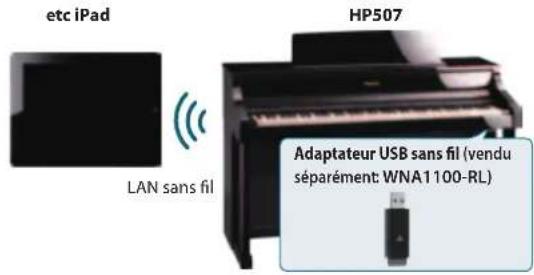
Limits
Le périphériques sans fil ou tout autre iPad connecté en mode ad-hoc est incapable de communiquer avec l'Internet ou un autre périphériques sans fil. Toutefois, un dispositif iPad ou autre sans fil qui a la capacité sera capable de se connecter à Internet via la connexion cellulaire.
Soyez conscients du fait que si vous utilisez une connexion cellulaire pour la connectivité Internet, vous pouvez encourir des coûts en fonction de votre(forait.
- Sélectionnez "Wireless" "Option" (Sans fil Option) "Ad-Hoc," (Ad-Hoc) et appuyez sur le bouton [Song].
-
Appuyez sur le bouton [Fast) pour afficher le mode Ad-Hoc "On" (active).
-
Pour désactiver le mode Ad-Hoc, appuyez sur le bouton [ ] (Slow).
-
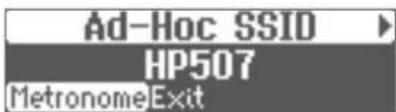
Une fois en mode Ad-Hoc, le SSID Ad-Hoc (HP507) s'affichera. Appuyez sur le bouton [Fast) pour afficher la clé ad hoc (une chaîne de texte de cinq caractères). Notez ce numéro.
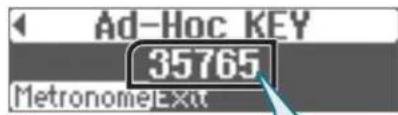
La clé Ad-Hoc est le nombre à cinq chiffres qui s'affiche ici. Chaque piano a son propre numéro unique.
MEMO
Le SSID Ad-Hoc (HP507) sera la valeur que vous avez spécifiée dans l'écran des options sans fil et plus précisé dans le paramètre "Wireless ID" (Id sans fil).
L'ad-hoc SSID et la clé Ad hoc peuvent également être vérifiés dans l'écran d'état.
- Sur iPad ou sur les autres périvériques sans fil que vous souhaitez relier, sélectionnez le SSID Ad-Hoc indiqué dans l'écran ci-dessus pour étabir la connexion. (Par exemple sur un iPad,CHOISSEZ [Settings] (Paramètres) [Wi-Fi] (Wi-fi) [Choose a Network] (Choisir un réseau) pour sélectionner le SSID Ad-Hoc ci-dessus(HP507). L'écran de saisie du mot de passer s'affiche, saisissez la clé Ad-Hoc) Pour plus de détails sur la façon de se connecter à un réseau sans fil à partir d'un périvérique iPad ou autre, reportez-vous au mode d'emploi qui l'accompagne.
- Appuyez sur le bouton [Key Touch] ou [Transpose] pour quitter le mode Function (Fonction).
- Une fois que vous avez terminé la connexion en mode Ad-Hoc, rétabliessez le paramétrage iPad dans [Settings] (Paramétres) [Wi-Fi] (Wi-Fi) [Choose a Network] (Choisir un réseau à l'état précédent.
Dépannage
- Pour les problèmes liés à la communication, reportez-vous aussi au mode d'emploi qui accompagne votre point d'accès LAN sans fil.
- Pour plus de détails sur le fonctionnement de votre point de accès LAN sans fil, reportez-vous à son mode d'emploi.
| Problème Action | |
| Impossiblè de se connecter à un point d'accès LAN sans fil | • Assurez-vous que votre point d'accès LAN sans fil prend en charge WPS.Si votre point d'accès LAN sans fil ne prend pas en charge WPS, vous pouvez vous connecter en utilisant la procédure décrite dans "Connexion au point d'accès LAN sans fil que vous sélectionné (Select AP ou sélectionner AP)" (p. 10). • Le standard 802.11a/b sans fil n'est pas pris en charge. Veuillez utiliser le standard 802.11g / n (2,4 GHz) sans fil.La méthode d'authentication WEP n'est pas pris en charge. Veuillez utiliser la méthode d'authentication WPA ou WPA2.Assurez-vous que DHCP est activé sur votre point d'accès LAN sans fil.Si vous ne parvenez pas à vous connecter au point d'accès LAN de la connexion précédente, lorsque vous allumez l'appareil, vérifiez et assurez-vous que le paramètre est décrit dans "Connexion en mode Ad-Hoc" (p. 11) est sur OFF.La connexion peut ne pas se produit avec succès en raison de l'état du signal radio. Si c'est le cas, utilisez la procédure décrite dans "Connexion au point d'accès LAN sans fil que vous sélectionné (Select AP ou sélectionner AP)" (p. 10), puis scélectionnez votre point d'accès LAN sans fil et reconnectectez-vous.II y a une limite aux données de connexion qui peuvent être mémorisées. Faire une nouvelle connexion peut entrainer la suppression des anciennees données de connexion.Toutes les données de connexion seront supprimées si vous effectuez une réinitialisation aux valeurs par défaut.Si les données de connexion ont été supprimées, veuillez vous reconnectcer au point d'accès LAN sans fil. |
| L'afficheur indique "Error 46," (Erreur 46), et ne peut pas se connecter au point d'accès LAN sans fil | • Ce point d'accès n'est pas pris en charge. Veuillez utiliser la méthode d'authentication WPA ou WPA2. |
| La communication est instable | La communication peut être instable en fonction de l'utilisation du spectre des fréquences radioélectriques.Si la communication est instable, la Réponse peut être lente, ou si vous utilisez la communication audio, il peut y avoir des problèmes d'informatité audio.Les actions suivantes peuvent améliorer la situation.Rapprochez le point d'accès LAN sans fil duHP507.Changeze le paramètres du canal du point d'accès LAN sans fil. |
| Le HP507 ne ne trouve pas dans les connexions des instruments de l'application (par exemple, l'application iPadPartenaire piano) | • Est-ce que le HP507 est sous tension?L'adaptateur USB sans fil (WNA1100-RL) est-il inséré dans IHP507?Est-ce que HP507 est connecté au LAN sans fil?Est-ce que le HP507 et l'IPad sont connectés au même réseau (le même point d'accès LAN sans fil)?Le point d'accès LAN sans fil est-il configuré pour permettre la communication entre les péripériques LAN sans fil?Pour plus de détails sur le paramétrage, reportez-vous aussi au mode d'emploi qui accompagne libre point d'accès LAN sans fil. |
| Votre iPad ne se connecte pas à Internet | • Le point d'accès LAN sans fil est-il connecté à Internet?• Vous être peut être connecté en mode Ad-Hoc?Le péripériques sans fil ou tout autre iPad connecté en mode ad-hoc est incapable de communiquer avec Internet ou un autre péripériques sans fil. Toutefois, un dispositif iPad ou autre sans fil qui a la capacité cellulaire sera capable de se connecter à Internet via la connexion cellulaire. Soyez conscients du fait que si vous utilisez une connexion cellulaire pour la connectivité Internet, vous pouvez encourir des coûts en fonction de leur forfait. |
Vérification de l'adresse MAC
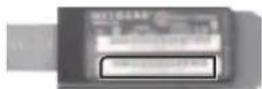
L'adresse MAC indiquée sur la base de l'adaptateur sans fil USB (WNA1100-RL, vendu séparation).
Les noms de sociétés et les noms de produits mentionnés dans ce document sont des marques déposées ou des marques commerciales de leurs propriétaires respectifs.
Copyright © 2012 ROLAND EUROPE
Tous droits rreserves. Aucune partie de cette publication ne peut etre reproduce de quelque forme que ce soit sans le consentement ecrit de ROLAND EUROPE.