GP609 - Piano numérique ROLAND - Notice d'utilisation et mode d'emploi gratuit
Retrouvez gratuitement la notice de l'appareil GP609 ROLAND au format PDF.


| Type de produit | Piano numérique |
| Marque | Roland |
| Modèle | GP609 |
| Dimensions (dessus fermé) | 1 445 (L) x 1 501 (P) x 996 (H) mm |
| Dimensions (dessus ouvert) | 1 445 (L) x 1 501 (P) x 1 569 (H) mm |
| Poids | 148 kg |
| Alimentation | Adaptateur secteur (fourni), consommation 18 W (13–44 W) |
| Générateur de son | SuperNATURAL Piano Modeling |
| Clavier | PHA-50 (88 touches, hybride bois/plastique, échappement, sensation ébène/ivoire) |
| Connectivité Bluetooth | Audio Bluetooth 3.0 (SCMS-T), MIDI Bluetooth 4.0, tournage de pages |
| Haut-parleurs | Intégrés (non précisé en détail dans la notice) |
| Pédales | Pédale forte (avec demi-pédale), sostenuto, douce |
| Métronome intégré | Oui, avec réglages de tempo, rythme, motif, volume, son |
| Enregistrement | SMF (interne ou USB) et audio WAV (sur clé USB) |
| Morceaux intégrés | Listening, Masterpieces, Easy Piano, Scales, Hanon, Beyer, Burgmüller, Czerny100 |
| Piano Designer | Personnalisation du son (couvercle, résonances, bruit de marteau, etc.) |
| Fonctionnalités supplémentaires | Dual, Split, Twin Piano, Registration, Panel Lock, Part Mute, Transpose, etc. |
| Ports et connecteurs | USB Memory, USB Computer, Input, Output (L/Mono, R), Phones (x2) |
| Accessoires inclus | Mode d'emploi, dépliants, partitions (Classical Masterpieces, Let's Enjoy Piano), kit d'entretien, couvre-touches, coupelles pour roulettes, cordon d'alimentation, crochet pour casque, serre-câbles |
| Options vendues séparément | Casque, clé USB |
| Entretien et nettoyage | Chiffon sec et doux, liquide de polissage fourni pour la finition miroir ; ne pas utiliser de produits abrasifs |
| Consignes de sécurité | Ouvrir/fermer le couvercle avec précaution ; verrouiller les roulettes ; utiliser uniquement l'adaptateur et le cordon fournis |
| Pièces détachées et réparabilité | Adaptateur secteur, cordon d'alimentation, vis ; pour les réparations, contacter un centre agréé Roland |
FOIRE AUX QUESTIONS - GP609 ROLAND
Questions des utilisateurs sur GP609 ROLAND
0 question sur cet appareil. Repondez a celles que vous connaissez ou posez la votre.
Poser une nouvelle question sur cet appareil
Téléchargez la notice de votre Piano numérique au format PDF gratuitement ! Retrouvez votre notice GP609 - ROLAND et reprennez votre appareil électronique en main. Sur cette page sont publiés tous les documents nécessaires à l'utilisation de votre appareil GP609 de la marque ROLAND.
MODE D'EMPLOI GP609 ROLAND
Jouez du piano Jouez avec différents sons
page 8
Ce piano met à votre disposition une vaste gamme de sons. Vous êtes libre de sélectionner et d'utiliser ces sons. Pour consulter la liste des sons, reportez-vous au document « Tone List » à la fin de ce manuel.
Jouez deux sons superposés (Dual Play) Vous pouvez superposer deux sons sur
page 9
Jouez différents sons avec votre main gauche et votre main droite (Split Play)
page 9
Vous pouvez diviser le clavier en section gauche et section droite, et sélectionner un son différent pour chaque zone.
Enregistrez vos réglages de jeu (Réglage)
page 16
Vous pouvez enregistrer les réglages de son et les réglages des modes Dual Play ou Split Play, et les rappeler facilement.
Entraînez-vous sur des morceaux Utilisez le métronome
Vous pouvez vous laisser guider par le métronome.
Entraînez-vous avec les morceaux intégrés
Ce piano est livré avec de nombreux morceaux intégrés.
Pour obtenir la liste des morceaux, reportez-vous au document « Internal Song List » à la fin de ce manuel.
Enregistrez le morceau que vous pratiquez
Vous pouvez enregistrer ce que vous jouez.
page 10
page 11
page 12
Réglez votre piano Réglez la réponse du clavier
page 8
Vous pouvez régler la sensibilité au toucher du clavier selon la façon dont vous jouez.
page 24
Ajustez la hauteur de note en fonction des autres instruments
Lorsque vous jouez avec d'autres instruments, vous pouvez régler le diapason de référence de ce piano en fonction de celui d'autres instruments (Master Tuning).
Créez votre propre piano (Piano Designer)
page 15
Vous pouvez personnaliser le son en fonction de vos préférences en ajustant les éléments sonores caractéristiques d'un piano à queue.
La simple ouverture ou fermeture du couvercle du clavier met l'instrument sous tension/hors tension page 5
- Lorsque vous ouvrez le couvercle du clavier, l'instrument se met automatiquement sous tension. Lorsque vous le refermez, il s’éteint automatiquement.
- Réglez le volume à l'aide des boutons [Volume].
Utiliser la fonctionnalité Bluetooth
Selon le pays dans lequel vous avez acheté le piano, il se peut que la fonctionnalité Bluetooth ne soit pas incluse.
Si la fonctionnalité Bluetooth est incluse
Le logo Bluetooth® apparaît lorsque vous mettez l'appareil sous tension.


Bluetooth®
Sélection d'un son
Ce piano vous permet de jouer en utilisant divers sons de piano et autres sons.
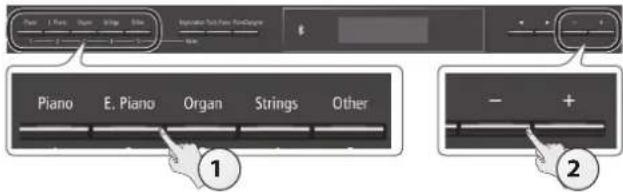
- Appuyez sur l'un des boutons de son.
Sélectionnez un groupe de sons.
| Bouton Explication | |
| Bouton [Piano] Sons de piano à queue | |
| Bouton [E. Piano] Sons de piano électrique | |
| Bouton [Organ] Sons d'orgue | |
| Bouton [Strings] | Sons d'instruments à cordes, par exemple des violons, ainsi que des d'autres instruments utilisés dans des orchestres. |
| Bouton [Other] | Permet de sélectionner divers sons comme des basses ou des sons d'accompagnement. |
- Utilisez les boutons [-] [+] pour sélectionner un son.
Pour en savoir plus sur les sons, reportez-vous au document « Tone List » à la fin de ce manuel.
page 8
Utilisation du métronome
Vous pouvez jouer en même temps que le métronome.
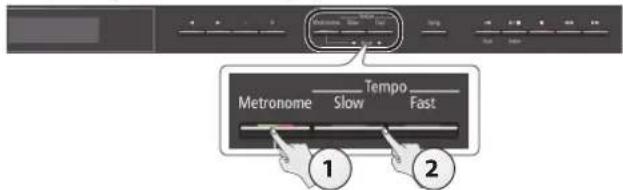
text_image
Metronome Slow Tempo Fast 1 2- Appuyez sur le bouton [Métronome].
- Appuyez sur les boutons [Slow] [Fast].
Le tempo du métronome change.
page 10
Sélection et lecture de morceaux
Vous pouvez jouer en même temps qu'un morceau.
Sélectionner un morceau
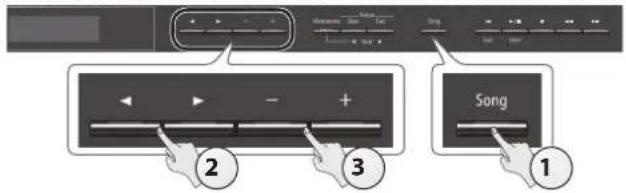
text_image
Music Audio Play Song 2 3 Song 1- Appuyez sur le bouton [Song].
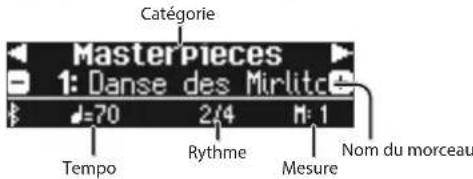
text_image
Catégorie MasterPieces 1: Danse des Mirlite € 70 2/4 M:1 Tempo Rythme Mesure Nom du morceau- Utilisez les boutons [◀] [▶] pour sélectionner une catégorie.
| Catégorie Explication | ||
| USB Memory | Morceaux enregistrés sur une clé USB | |
| Internal Memory | Morceaux enregistrés dans la mémoire interne | |
| Listening | Morceaux internes | Morceaux de piano recommandés pour l'écoute |
| Masterpieces | Chefs-d'œuvre du pianoMorceaux correspondant à la collection de partitions fournie, « Roland Classical Piano Masterpieces ». | |
| Easy Piano | Morceaux populaires et compositions classiques célèbresMorceaux correspondant à la collection de partitions fournie, « Let's Enjoy Piano ». | |
| Scales | Gammes dans toutes les tonalités (gammes majeures, gammes mineures)Morceaux correspondant à la collection de partitions fournie, « Let's Enjoy Piano ». | |
| Hanon | The Virtuoso Pianist No.1-20 | |
| Beyer | Vorschule im Klavierspiel Op.101 No.1-106 | |
| Burgmüller | 25 Études faciles et progressives Op.100 | |
| Czerny100 | 100 Übungsstücke Op.139 | |
- Utilisez les boutons [◀] [▶] pour sélectionner un morceau.
Pour plus de détails sur les morceaux internes, reportez-vous au document « Internal Song List » à la fin de ce manuel.
Lire un morceau
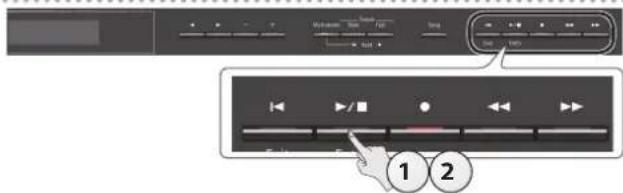
- Appuyez sur le bouton [▶/■].
La lecture du morceau démarre.
- Appuyez à nouveau sur le bouton [▶/■].
La lecture du morceau s'arrête.
Opérations avec les morceaux
| Revenir au début du morceau | Appuyez sur le bouton [◀]. |
| Lecture/arrêt | Appuyez sur le bouton [▶/■]. |
| Retour rapide | Appuyez sur le bouton [◀◀]. |
| Avance rapide | Appuyez sur le bouton [▶▶]. |
| Lire tous les morceaux dans la catégorie sélectionnée (All Song Play) | Maintenez le bouton [Song] enfoncé et appuyez sur le bouton [▶/■]. |
| Modifier le tempo du morceau | Appuyez sur les boutons [Slow] [Fast]. |
Guide rapide simplifié 2
Sélection d'un son 2
Utilisation du métronome.... 2
Sélection et lecture de morceaux 2
Caractéristiques principales.... 3
Avant de jouer.... 4
Utilisation du pupitre 4
Ouverture/fermeture du couvercle 4
Mise sous tension/hors tension
(ouverture/fermeture du couvercle du clavier)....5
Description de l'instrument.... 6
Connectez votre équipement.... 7
Guide d'utilisation.... 8
Sélectionner un son 8
Régler le volume général.... 8
Ajouter de la réverbération au son (Ambience)....8
Régler la brillance du son (Brilliance).... 8
Réglages divers (mode Function).... 8
Modifier la réponse du clavier (Touch) 8
Transposer la hauteur de note (Transpose) 8
Diviser le clavier pour jouer à quatre mains (Twin Piano)... 9
Enregistrer vos réglages de jeu (Registration)..... 9
Jouer différents sons avec votre main gauche et votre
main droite....9
Création de votre propre son de piano (Piano Designer)... 9
Utiliser la fonction Bluetooth 10
Sélectionner un élément/modifier une valeur.... 10
Utiliser le métronome 10
Sélection d'un morceau.... 11
Lecture ou enregistrement d'un morceau.... 11
Désactivation des boutons (Panel Lock).... 11
Sélection de la/des parties à jouer (Part Mute)..... 11
Opérations avancées 12
Enregistrer votre performance 12
Enregistrement 12
Enregistrer un nouveau morceau.... 12
Overdubbing d'une performance
enregistrée... 12
Enregistrement d'une piste
Audio sur une clé USB.... 13
Suppression d'un morceau enregistré (Delete Song).... 13
Copie d'un morceau enregistré (Copy Song) 14
Renommer un morceau (Rename Song) 14
Personnaliser le son de votre piano (Piano Designer).... 15
Enregistrer vos réglages de jeu (Registration) 16
Rappel d'un enregistrement... 16
Mémoriser les réglages actuels dans un enregistrement... 16
Sauvegarde d'un ensemble d'enregistrements
Chargement d'un ensemble d'enregistrements
sauvegardé (Registration Import) 17
Charger/enregistrer des configurations de piano 18
Enregistrement des réglages du piano
(Piano Setup Export).... 18
Chargement des réglages du piano
(Piano Setup Import) 18
Fonctions pratiques... 19
Initialisation de la mémoire (Format Media) 19
Rétablissement des paramètres d'usine (Factory Reset)... 19
Utilisation de la fonctionnalité Bluetooth® 20
Possibilités de cette fonctionnalité 20
Écouter de la musique via les haut-parleurs du piano... 21
Réglages initiaux (appariement) 21
Connecter un appareil mobile déjà apparié.... 21
Lecture de données audio.... 21
Utilisation du piano avec une application 22
Exemples d'applications pouvant être utilisées avec
le piano.... 22
Réglages (appariement).... 22
Utiliser les pédales pour tourner les pages sur une
Réglages initiaux (appariement) 23
Connecter un appareil mobile déjà apparié 23
Tournage des pages 23
Réglages divers 24
Réglages divers (mode Function) 24
Opérations élémentaires en mode Function..... 24
Faire correspondre le diapason avec celui d'autres
Modifier la méthode d'accordage (Temperament)..... 24
Spécifier la tonique (Temperament Key) 24
Réglage du volume (Song Volume SMF) du morceau
(SMF) 24
Régler le volume (Song Volume Audio) du morceau
(Audio) 24
Régler le volume d'un dispositif de lecture audio
(Volume d'entrée).... 24
Spécifier le son du clavier lors de la lecture d'un
morceau (SMF Play Mode).... 25
Sélectionner le format d'enregistrement
(Mode d'enregistrement) 25
Modifier le mode d'application des effets de la pédale
Modifier le mode de fonctionnement de la pédale
(Center Pedal) 25
Modifier l'effet de la pédale (Left Pedal) 25
Utiliser une pédale pour changer d'enregistrements
(Rég. Pedal Shift) 25
Régler la luminosité de l'affichage (Display Contrast)... 25
Spécifier un volume maximum (Volume Limit) 26
Éviter les notes doubles en cas de connexion de
L'appareil à un séquenceur (Local Control).... 26
Réglages du canal de transmission MIDI
(MIDI Transmit Ch) 26
Modifier la langue affichée à l'écran (Language)..... 26
Mise hors tension en refermant le couvercle du clavier
Mise sous tension automatique au terme d'un délai
(Auto Off) 26
Réglages enregistrés par la fonction de sauvegarde
automatique en mémoire (Auto Memory Backup)..... 26
Guide de dépannage 27
Messages.... 29
CONSIGNES DE SÉCURITÉ.... 30
REMARQUES IMPORTANTES 30
Caractéristiques principales RolandGP609 : Piano numérique
| Générateur de son Son Piano : SuperNATURAL Piano Modeling | |
| Clavier | Clavier PHA-50 : Structure hybride en bols et plastique, avec échappement et sensation ébène/ivoire (88 touches) |
| Bluetooth | Audio : Bluetooth Ver 3.0 (prend en charge la protection de contenu SCMS-T) MIDI, système de toumage des pages de partition : Bluetooth Ver 4.0 |
| Alimentation électrique | Adaptateur secteur |
| Consommation 18W | (13W-44W) |
| Dimensions | Dessus ouvert :1 445 (L) x 1 501 (P) x 1 569 (H) mmDessus fermé :1 445 (L) x 1 501 (P) x 996 (H) mm |
| Poids 148 kg | |
| Accessoires | Mode d'emploi, dépliant à l'attention des revendeurs ou des installateurs professionnels qualifiés, dépliant « CONSIGNES DE SÉCURITÉ », « Roland Classical Piano Masterpieces », collection d'arrangements plano pour Roland « Let's Enjoy Piano », kit d'entretien, couvre-touches, coupelles pour roulettes, cordon d'alimentation, crochet pour casque, serre-câbles |
| Options (vendues séparément) | Casque, clé USB (*1)*1: Utilisez une clé USB disponible dans le commerce ou une clé USB vendue par Roland. Nous ne pouvons toutefois pas garantir que toutes les clés USB disponibles dans le commerce fonctionneront avec cet appareil. |
Ce document décrit les caractéristiques techniques du produit au moment de la rédaction du document. Pour les informations les plus récentes, consultez le site Web de Roland.
1. Relevez le pupitre avec précaution.
* Lorsque vous relevez le pupitre, veillez à ne pas vous coincer les doigts entre la partie amovible et le corps de l'appareil. Dans les lieux où des petits enfants sont présents, veillez à ce qu'un adulte exerce une surveillance et un accompagnement.
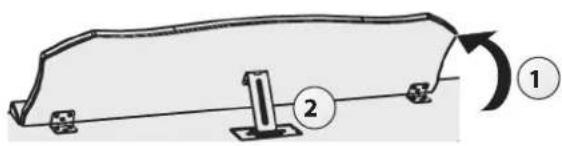
Utilisation des supports pour partition
Vous pouvez utiliser les supports pour tenir les pages.
Lorsque vous ne les utilisez pas, laissez-les pliés.
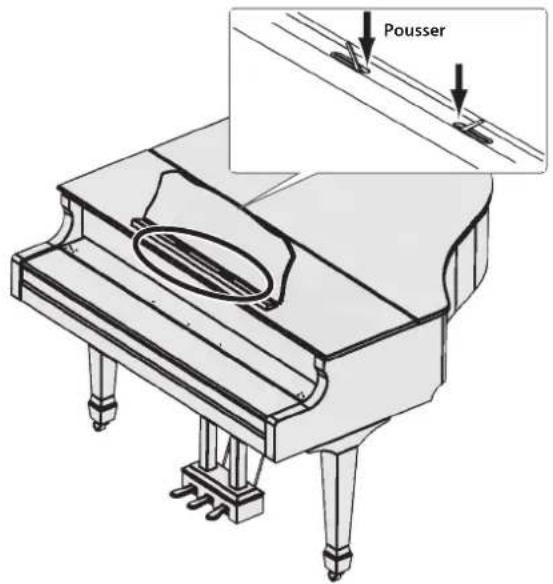
text_image
PousserOuverture du couvercle
* L'ouverture ou la fermeture du couvercle doit être effectuée par un adulte. * Lorsque vous ouvrez le couvercle, veillez à ne pas vous coincer les doigts entre la partie amovible et le corps de l'appareil. Dans les lieux où des petits enfants sont présents, veillez à ce qu'un adulte exerce une surveillance et un accompagnement.
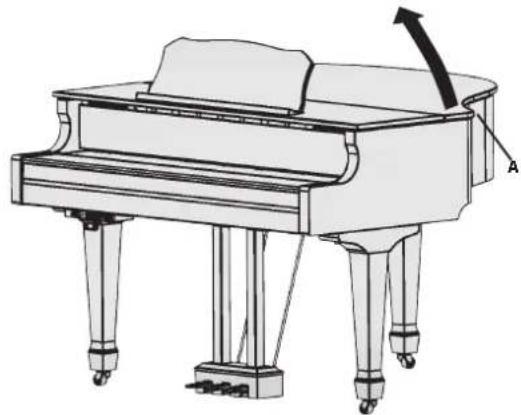
* Lorsque vous ouvrez le couvercle, veillez à ne pas trop l'ouvrir. Un angle d'environ 30 degrés est approprié. Si vous ouvrez le couvercle nettement au-delà de cet angle, vous risquez d'endommager le piano ou de provoquer la chute du couvercle. Avant d'ouvrir le couvercle, vérifiez qu'il n'y a personne dans la trajectoire d'ouverture du couvercle. * Ne transportez pas le piano avec le couvercle ouvert. La tige du couvercle risque sinon de sortir de son encoche et d'entraîner la chute du couvercle.
2. Utilisez une main pour soutenir le couvercle et levez la tige du couvercle puis placez-la dans son encoche.
* Lorsque vous levez la tige du couvercle, veillez à ne pas vous coincer les doigts entre la partie amovible et le panneau. Dans les lieux où des petits enfants sont présents, veillez à ce qu'un adulte exerce une surveillance et un accompagnement.
Le piano inclut deux tiges de couvercle de longueurs différentes. Ces tiges vous permettent de faire varier le degré d'ouverture du couvercle.
Tige de couvercle longue Tige de couvercle courte
Les tiges du couvercle se fixent dans les encoches comme suit.
• Tige de couvercle longue : encoche interne (emplacement B) - Tige de couvercle courte : encoche externe (emplacement C).
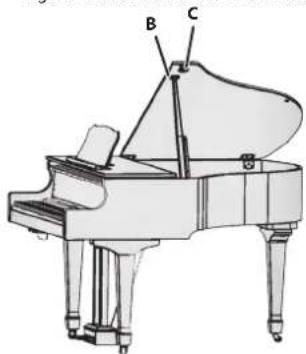
- Déplacez la pointe de la tige du couvercle jusqu'au niveau de l'encoche pour la verrouiller en place.
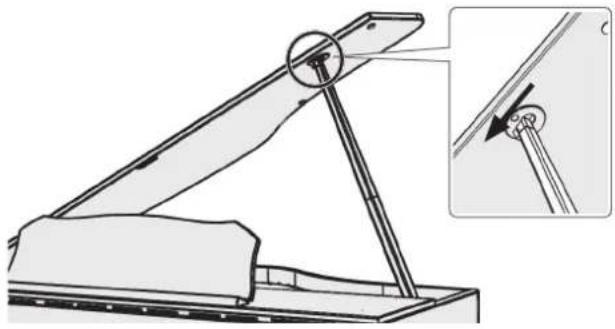
- Vous devez sécuriser la tige du couvercle dans l'encoche pour éviter que le couvercle ne tombe. Ne relâchez pas le couvercle tant que la tige n'est pas complètement sécurisée.
- Refermez le couvercle lorsque vous n'utilisez pas le piano.
* Pour refermer le couvercle, inversez la procédure d'ouverture.
Mise sous tension/hors tension (ouverture/fermeture du couvercle du clavier)
* Avant de mettre l'appareil sous/hors tension, veillez à régler le volume au minimum. Même si le volume est réglé au minimum, il se peut que vous entendiez du son en mettant l'appareil sous/hors tension. Ce phénomène est tout à fait normal et n'indique aucunement un dysfonctionnement.
Vous pouvez mettre l'instrument sous/hors tension simplement en ouvrant/fermant le couvercle du clavier.
Mise sous tension
- Baissez le volume sur les appareils connectés.
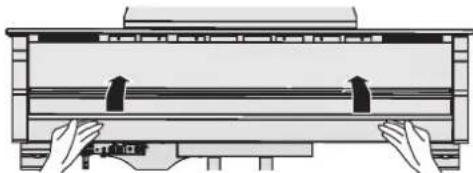
- Ouvrez le couvercle du clavier.
Lors de l'ouverture du couvercle, utilisez les deux mains pour le soulever.
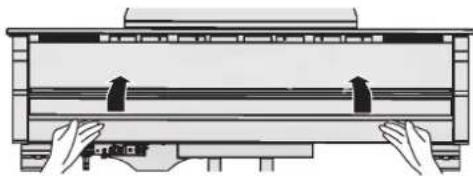
- Réglez le volume à l'aide des boutons [Volume].
Mise hors tension
- Refermez le couvercle du clavier.
Pour refermer le couvercle, utilisez vos deux mains pour l'abaisser avec précaution.
- Vous pouvez mettre l'instrument sous/hors tension en appuyant sur le bouton [∅] tout en laissant le couvercle du clavier ouvert (p. 6). - Vous pouvez faire en sorte que l'instrument ne se mette pas hors tension même lorsque vous fermez le couvercle du clavier (p. 26).
* Lors de l'ouverture et de la fermeture du couvercle du clavier, veillez à ne pas vous coincer les doigts entre la partie amovible et le corps de l'appareil. Dans les lieux où des petits enfants sont présents, veillez à ce qu'un adulte exerce une surveillance et un accompagnement. * Lors de la mise hors tension, veillez à ne pas débrancher le cordon d'alimentation tant que le témoin « Phones » de la prise Phones est allumé.
À propos de la fonction auto off (extinction automatique)
L'appareil s'éteindra automatiquement après une période prédéterminée suivant la dernière performance musicale ou la dernière utilisation des boutons ou commandes (fonction Auto Off).
Si vous ne souhaitez pas que l'appareil s'éteigne automatiquement, désactivez la fonction Auto Off (p. 26).
- Les réglages qui n'ont pas été enregistrés seront perdus lors de la mise hors tension. Si vous souhaitez conserver certains réglages, veillez à les enregistrer au préalable.
- Pour restaurer l'alimentation, mettez à nouveau l'appareil sous tension.
Bouton [⏻]
L'instrument se met sous/hors tension lorsque vous ouvrez/fermez le couvercle du clavier. Si vous voulez mettre l'instrument sous/hors tension tout en laissant le couvercle du clavier ouvert, appuyez sur le bouton [∅]. Pour mettre l'instrument hors tension, effectuez une pression prolongée sur le bouton [∅].
![ROLAND GP609 - Bouton [⏻] - 1](/content/2026/04/604865/images/66dd2fdb71a96445bd58bbc2b5a220e07fc4e39a07b633d23ff895b7029c4451.jpg)
* Ne débranchez jamais le cordon d'alimentation lorsque le message « Don't disconnect the power » (Ne pas débrancher) est affiché à l'écran.
Panneau inférieur
Connectez le casque et la clé USB.

Lorsque vous n'utilisez pas le casque, vous pouvez le suspendre au crochet pour casque.
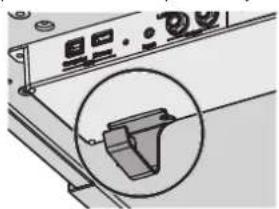
* N'accrochez rien d'autre que le casque sur ce crochet, et n'appliquez pas de force excessive dessus. Vous pourriez endommager le crochet pour casque.
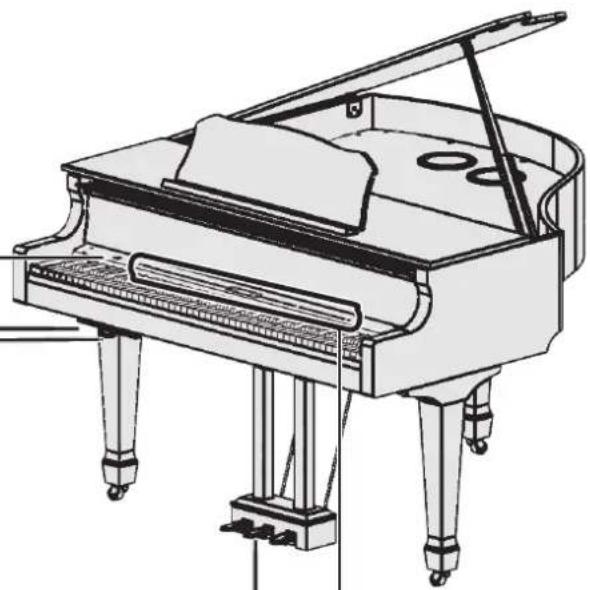
Lorsque vous jouez au piano, utilisez les boutons pour sélectionner un élément affiché à l'écran.
page8
Pédale
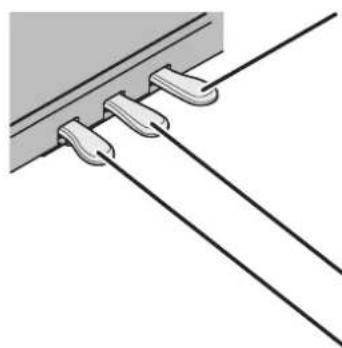
Cette pédale est utilisée pour maintenir le son. Tant que cette pédale est enfoncée, les notes sont maintenues de façon prolongée même si vous relâchez les touches.
Vous pouvez ainsi reproduire les caractéristiques suivantes d'une pédale forte de piano acoustique.
- Changement de sensation lorsque vous appuyez sur la pédale, tout d'abord une sensation légère, qui s'alourdit à mesure que vous continuez d'appuyer.
- Le son des étouffoirs relâchant les cordes et le son des cordes adjacentes à celles des notes que vous êtes en train de jouer résonnent de manière sympathique, produisant un son riche et résonnant.
- Affaiblissement caractéristique ajouté par une « demi-pédale », où le cœur du son se termine rapidement en ne laissant qu'un effet spatial et une résonance riches
Pédale sostenuto
Permet de soutenir les notes jouées pendant que vous appuyez sur cette pédale.
Pédale douce
Cette pédale adoucit le son. Lorsque vous actionnez la pédale douce, le son est atténué et moins fort que si vous jouiez d'une autre manière avec une force équivalente. Elle a la même fonction que la pédale gauche d'un piano à queue. La douceur du son varie subtilement en fonction de la force exercée sur la pédale.
Lorsque vous utilisez la pédale, veillez à ne pas vous coincer les doigts entre la partie amovible et le corps de l'appareil. Faites tout particulièrement attention si vous utilisez l'appareil en présence d'enfants.
En connectant un lecteur audio ou un autre dispositif de lecture audio ici, vous pouvez lire le son du dispositif de lecture audio via ce piano. Utilisez le volume d'entrée (p. 24) pour régler le volume du dispositif connecté à la prise Input.
Si vous connectez ces prises à des haut-parleurs amplifiés, le son de ce piano sera audible à travers eux.
Avant de mettre l'instrument hors tension, vous devez d'abord mettre hors tension les appareils connectés aux prises Output.
Une clé USB vous permet d'effectuer les opérations suivantes.
- Le piano peut lire les données des fichiers WAVE ou des fichiers MIDI (SMF) copiées depuis votre ordinateur.
- Vous pouvez réaliser des enregistrements audio de vos performances sur ce piano.
- Vous pouvez lire sur votre ordinateur les enregistrements audio de morceaux que vous avez réalisés. * Ne mettez pas l'instrument hors tension et ne débranchez pas la clé USB ou le cordon d'alimentation pendant que le témoin d'accès USB clignote. * Utilisez une clé USB disponible dans le commerce ou une clé USB vendue par Roland. Nous ne pouvons toutefois pas garantir que toutes les clés USB disponibles dans le commerce fonctionneront avec cet appareil.
Prises phones
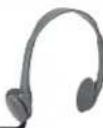
Vous pouvez brancher ici un casque stéréo. Comme ce piano dispose de deux prises pour casque, vous pouvez être deux à en bénéficier.
Un effet Headphones 3D Ambience sera appliqué, vous donnant l'impression que le son émane du piano lui-même alors même que vous utilisez le casque.
* L'effet Headphones 3D Ambience s'applique uniquement au son du piano. Il ne s'applique pas à d'autres sons. * Vous pouvez également désactiver l'effet Headphones 3D Ambience (p. 8). * Vous pouvez utiliser le bouton [Ambience] pour régler l'effet Headphones 3D Ambience.
Si vous utilisez un câble USB disponible dans le commerce pour connecter le port USB Computer de ce piano au port USB de votre ordinateur, vous pourrez effectuer les opérations suivantes.
- Les données SMF lues par les logiciels compatibles MIDI peuvent être restituées par le piano.
- Les données MIDI peuvent être transférées entre le piano et le logiciel du séquenceur, ouvrant une large gamme de possibilités pour la production et la création musicales.
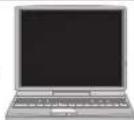
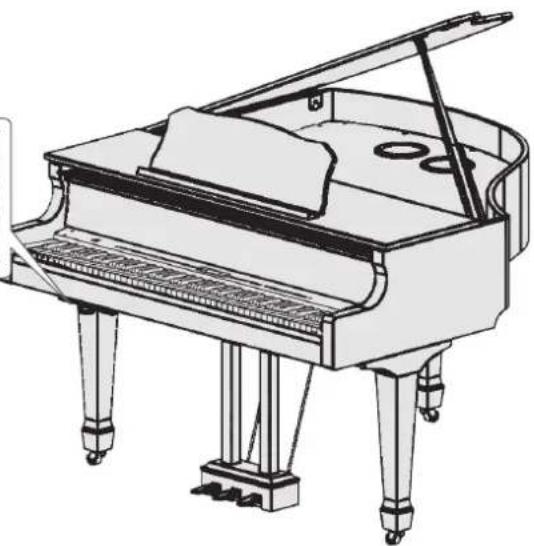
| Sélectionner un réglage | Utilisez les boutons [◀] [▶]. |
| Modifier la valeur d’un élément Utilisez les boutons [-] [+]. | |
| Restaurer la valeur par défaut | Appuyez simultanément sur les boutons [-] [+]. |

Outre les sons de piano, ce piano vous offre la possibilité de jouer avec de nombreux autres sons.
Ces sons sont appelés des « Tones ». Cinq groupes de sons sont disponibles. Chaque bouton de son permet de sélectionner un groupe.
Pour en savoir plus sur les sons, reportez-vous au document « Tone List » à la fin de ce manuel.
| Pour sélectionner un son | Appuyez sur un bouton de son (par exemple, [Piano]) puis utilisez les boutons [-] [+]. |
Vue de l'écran
text_image
1: ConcertPiano Nom du son Transposition du morceau Tempo Rythme Mesure Transposition du clavierAudition des sons (tone demo)
- Maintenez enfoncé le bouton [Key Touch] et appuyez sur le bouton [Transpose].
- Sélectionnez un son.
Vous pouvez entendre une démo audio du premier son de chaque groupe de sons.
3. Pour terminer la démo de son, appuyez sur le bouton [1◀] (exit).
Groupes de sons
| Bouton Explication | |
| Bouton [Piano] Sons de piano à queue | |
| Bouton [E. Piano] Sons de piano électrique | |
| Bouton [Organ] | Sons d'orgue* Si vous avez sélectionné un son d'orgue fournissant un effet de rotation (*1), par exemple Combo Jz.Org ou Ballad Organ, appuyer sur le bouton [Organ] modifie la vitesse de l'effet de rotation. |
| Bouton [Strings] | Sons d'instruments à cordes, par exemple des violons, ainsi que des d'autres instruments utilisés dans des orchestres. |
| Bouton [Other] | Permet de sélectionner divers sons comme des basses ou des sons d'accompagnement.MÉMOVous pouvez utiliser les boutons [◀] [▶] pour sélectionner les sons de la catégorie suivante. |
*1 L'effet de rotation est un effet qui simule le son des haut-parleurs tournants. Vous avez le choix entre deux réglages : rapide et lent.
Régler le volume général
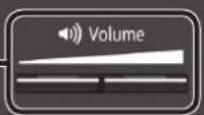
Vous pouvez régler le volume du haut-parleur en utilisant les haut-parleurs internes, ou le volume du casque lorsque le casque est connecté.
Régler le volume 0–100 (valeur par défaut : 50)
Ajouter de la réverbération au son (ambience)
Il est possible d'ajouter au son un effet de réverbération caractéristique d'une performance dans une salle de concert.
| Régler la réverbération(Ambience) | Des valeurs plus élevées produisent une ambianceplus profonde, et des valeurs plus faiblesproduisent une ambiance plus ténue.* Si l'effet Headphones 3D Ambience est réglésur « on », vous pouvez régler la profondeur del'effet Headphones 3D Ambience. |
| 0-10 (valeur par défaut : 2) | |
| Headphones 3D Ambience(en cas d'utilisation d'uncasque) | Vous pouvez appliquer un effet Headphones3D Ambience qui donne l'impression que le sonémane du piano, même si vous utilisez le casque. |
| Off, On (valeur par défaut : On) |
L'effet de réverbération n'est pas appliqué aux fichiers audio.
Régler la brillance du son (brilliance)
Vous pouvez régler la brillance du son lorsque vous jouez au clavier ou que vous lisez un morceau.
Régler la brillance du son -10-0-10 (valeur par défaut : 0)
Réglages divers (mode function)
Vous pouvez effectuer des réglages détaillés de ce piano.
- Appuyez simultanément sur le bouton [Ambience] et le bouton [Brilliance].
- Utilisez les boutons [◀] [▶] pour sélectionner l'élément à configurer.
- Utilisez les boutons [-] [+] pour modifier le réglage.
Transposer la hauteur de note (transpose)
Il est possible de transposer le clavier ou le morceau par pas de demi-tons.
Par exemple, si un morceau est en Mi majeur, mais que vous souhaitez le jouer en Do majeur, définissez la fonction Keyboard Transpose sur « 4 ».
Si vous jouez Do Mi Sol →, vous entendez Mi Sol Si
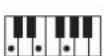
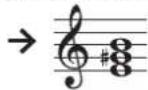
| Kbd Transpose | -6-0-5 (valeur par défaut : 0)MÉMOVous pouvez également modifier le réglage KeyboardTranspose en maintenant enfoncé le bouton[Transpose] et en appuyant sur la note qui sera latonique (note racine) de la clé transposée. |
| Song Transpose | 12-0-12 (valeur par défaut : 0) |
Modifier la réponse du clavier (touch)
Vous pouvez modifier la sensation de jeu (réponse) du clavier.
| Régler la réponse du clavier | Valeur par défaut (50) | Ce réglage est celui qui se rapproche le plus du toucher d'un piano acoustique. |
| 1-100 | Des valeurs plus élevées donnent l'impression d'un toucher plus lourd du clavier. | |
| Fixe (Fix) | Les notes sont jouées à un volume fixe quelle que soit votre dynamique de jeu. | |
| Fix, 1-100 (valeur par défaut : 50) | ||
| Réponse des marteaux | Permet de régler la durée depuis la pression sur la touche jusqu'à l'émission du son du piano. Des valeurs plus élevées augmentent le délai. | |
| Off, 1-10 (valeur par défaut : 1) | ||
Diviser le clavier pour jouer à quatre mains (Twin Piano)
| Activer la fonction Twin Piano | Activez le bouton [Twin Piano]. | |
| Modifier le son Twin Piano | 1. Appuyez sur un bouton de son.2. Utilisez les boutons [-] [+]. | |
| Modifier le mode d'émission du son (Mode) | Pair | Les notes jouées dans la section de droite sont plus fortes dans le haut-parleur droit. Les notes jouées dans la section de gauche sont plus fortes dans le haut-parleur de gauche.Lorsque vous utilisez un casque, vous pourrez entendre le jeu de l'autre personne. |
| Individual | Les notes jouées dans la section de droite ne sont audibles que depuis le haut-parleur droit. Les notes jouées dans la section de gauche ne sont audibles que depuis le haut-parleur de gauche.Lorsque vous utilisez un casque, vous ne pouvez pas entendre le jeu de l'autre personne. | |
Clavier
classique
Twin Piano
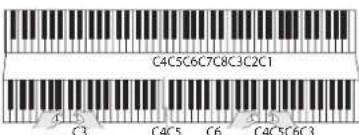
text_image
C4C5C6C7C8C3C2C1 C3 C4C5 C6 C4C5C6C3point de partage
Pédale forte pour la partie gauche
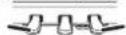
Pédale forte pour la partie droite
Enregistrer vos réglages de jeu (registration)
Vous pouvez enregistrer les réglages de son et les réglages de jeu, par exemple Dual Play ou Split Play, et les rappeler facilement à votre convenance. page 1
page 16
Création de votre propre son de piano (piano designer)
Vous pouvez créer votre propre son de piano en personnalisant les éléments du son de piano à queue en fonction de vos goûts.
- Appuyez sur le bouton [Piano Designer].
- Utilisez les boutons [◀] [▶] pour sélectionner l'élément à modifier.
- Utilisez les boutons [◀] [▶] pour modifier la valeur.
La fonction Piano Designer peut être utilisée pour personnaliser la sonorité des sons du bouton [Piano] uniquement.

page 15
Jouer différents sons avec votre main gauche et votre main droite
(Split Play)
Vous pouvez jouer différents sons dans la section à gauche ou à droite d'une touche spécifiée. Par exemple, vous pouvez utiliser votre main gauche pour jouer un son de basse, et votre main droite pour jouer un son de piano.
Cette fonction est dénommée « Split Play » (jeu partagé) et la touche au niveau de laquelle le clavier est divisé est dénommée « Split Point » (point de partage).
| Activer la fonction Split Activez le bouton [Split]. | |
| Changer le son de la main droite et le son de la main gauche | 1. Utilisez les boutons [◀] [▶] pour sélectionner « right-hand tone » ou « left-hand tone ».2. Appuyez sur un bouton de son.3. Utilisez les boutons [−] [+]. |
| Split Point | Permet de modifier le point de partage.MÉMOVous pouvez également spécifier le point de partage en maintenant enfoncé le bouton [Split] et en appuyant sur la touche au niveau de laquelle vous souhaitez diviser le clavier. |
| B1-B6 (valeur par défaut : F#3) | |
| Balance | Permet de modifier la balance de volume de la fonction Split Play. |
| 9:1-9:9-1:9 (valeur par défaut : 9:9) | |
| Left Shift | Permet de modifier la note du son de la main gauche par unités d'une octave.-2-0-2 (valeur par défaut : 0) |

text_image
F#3Son de la main gauche Son de la main droite
Point de partage (valeur par défaut au démarrage) : F#3
Si vous sélectionnez un son à l'aide du bouton [Piano] comme son de la main gauche, le son peut sembler différent d'habitude.
Vous pouvez jouer deux sons simultanément depuis une seule touche. Cette fonction est dénommée « Dual Play ».
| Activation du mode Dual | Activez le bouton [Dual].MÉMOVous pouvez également utiliser le mode Dual Play en appuyant simultanément sur deux boutons de sons. |
| Changer le son 1 et le son 2 | 1. Utilisez les boutons [◀] [▶] pour sélectionner « tone 1 » ou « tone 2 ».2. Appuyez sur un bouton de son.3. Utilisez les boutons [−] [+]. |
| Balance | Permet de régler la balance du volume (son 1: son 2) pour le mode Dual Play. |
| 9:1–9:9–1:9 (valeur par défaut : 9:4) | |
| Tone 2 Shift | Permet de modifier la note du son 2 par unités d'une octave. |
| -2–0–2 (valeur par défaut : 0) |
Selon la combinaison de sons, l'effet peut ne pas s'appliquer au son 2, et le son peut alors sembler différent de d'habitude.
- Si vous sélectionnez un son à l'aide du bouton [Piano] comme tone 2, le son peut sembler différent de d'habitude.
Lire le nom de la note (par exemple C4)
L'indication alphabétique pour les réglages tels que Split Point indique le nom de la note.
Par exemple, l'indication « C4 » désigne le quatrième Do depuis le bord gauche du clavier.

text_image
C1 C2 C3 C4 C5 C6 C7 C8
Affiche les informations telles que le nom du son, le nom du morceau, le tempo et le rythme. Les mentions «◀» «▶» et «-» «+» affichées à l'écran indiquent les boutons utilisés pour piloter les diverses fonctions.
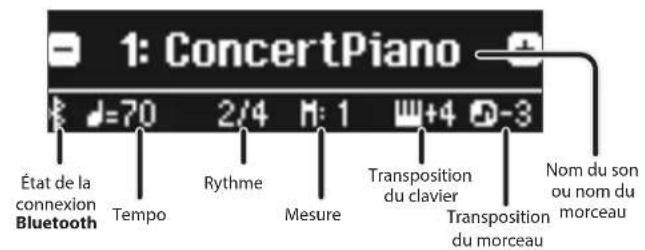
text_image
1: ConcertPiano État de la connexion Bluetooth Tempo Rythme Mesure Transposition du clavier Transposition du morceau Nom du son ou nom du morceauSélectionner un élément/modifier une valeur
| Sélectionner un réglage | Utilisez les boutons [◀] [▶]. |
| Modifier la valeur d’un élément | Utilisez les boutons [−] [+]. |
| Modifier une valeur successivement | Maintenez enfoncé le bouton [−] ou le bouton [+]. |
| Revenir à la valeur par défaut | Maintenez enfoncés le bouton [−] et le bouton [+] simultanément. |
Utiliser la fonction bluetooth
Le son émis par un lecteur audio équipé de Bluetooth peut être lu via le piano, ou vous pouvez utiliser le piano en conjonction avec une application que vous avez installée sur votre appareil mobile.
Lorsque vous mettez l'instrument sous tension, le témoin Bluetooth s'allume.
Lorsque l'appariement a lieu, ou en cas de connexion ou de déconnexion, le témoin Bluetooth clignote.

Utiliser le métronome
Vous pouvez utiliser un métronome pendant que vous jouez. Vous pouvez également modifier le tempo et le rythme du métronome. Au cours de la lecture d'un morceau, le métronome adopte le tempo et le rythme de ce morceau.
Utilisez les boutons [◀] [▶] pour sélectionner l'élément à configurer. Utilisez les boutons [-] [+] pour modifier la valeur d'un élément.
| Utiliser le métronome Activez le bouton [Metronome]. | |
| Modifier le tempo | Utilisez les boutons [Slow] [Fast]. |
| 10-500 | |
| Beat | Modifie le rythme du métronome.MÉMOVous pouvez également modifier le rythme en maintenant enfoncé le bouton [Metronome] et en utilisant les boutons [Slow] [Fast]. |
| 2/2, 3/2, 2/4, 3/4, 4/4, 5/4, 6/4, 7/4, 3/8, 6/8, 8/8, 9/8, 12/8 (valeur par défaut : 4/4) | |
| Down beat | Rythme plus lent. |
| Off, On (valeur par défaut : On) | |
| Pattern | Modifie la configuration du métronome. |
| Off, Eighth note, Eighth-note triplet, Shuffle, Sixteenth note, Quarter-note triplet, Quarter note, Dotted eighth (valeur par défaut : Off) | |
| Volume | Modifie le volume du métronome. |
| Off, 1-10 (valeur par défaut : 5) | |
| Tone | Modifie le son du métronome. |
| Click, Electronic, Voice (Japanese), Voice (English) (valeur par défaut : Click) | |
Sélection d'un morceau
Vous pouvez sélectionner des morceaux dans l'écran Song.
- Appuyez sur le bouton [Song] pour accéder à l'écran Song.
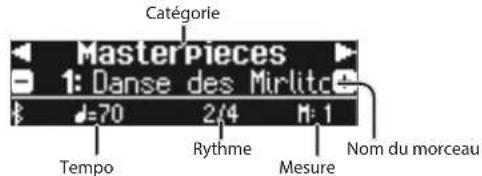
text_image
Catégorie MasterPieces 1: Danse des Mirlitte € 70 2/4 M:1 Tempo Rythme Mesure Nom du morceau- Utilisez les boutons [◀] [▶] pour sélectionner une catégorie.
- Utilisez les boutons [◀] [▶] pour sélectionner un morceau.
- Appuyez sur le bouton [▶/■] pour lire le morceau.
MÉMO Pour sélectionner un morceau depuis un dossier sur une clé USB, procédez comme suit.
| Accéder au dossier | Utilisez les boutons [-] [+] pour sélectionner le dossier et appuyez sur le bouton ▶/■ (Enter). |
| Quitter le dossier | Utilisez le bouton [-] pour sélectionner « (haut) », puis appuyez sur le bouton ▶/■ (Enter). |
Liste de catégories
| Catégorie Explication | ||
| USB Memory Morceaux enregistrés sur une clé USB | ||
| Internal Memory Morceaux enregistrés dans la mémoire interne | ||
| Listening | Internal songs | Morceaux de piano recommandés pour l'écoute |
| Masterpieces | Chefs-d'œuvre du pianoMorceaux correspondant à la collection departitions fournie, « Roland Classical PianoMasterpieces ». | |
| Easy Piano | Morceaux populaires et compositions classiques célèbresMorceaux correspondant à la collection departitions fournie, « Let's Enjoy Piano ». | |
| Scales | Gammes dans toutes les tonalités(gammes majeures, gammes mineures)Morceaux correspondant à la collection departitions fournie, « Let's Enjoy Piano ». | |
| Hanon The Virtuoso | Pianist No.1-20 | |
| Beyer Vorschule im | Klavierspiel Op | 101 No.1-106 |
| Burgmüller 25 Études faciles et pro | gressives Op.100 | |
| Czerny100 100 Übungsstücke Op.1 | 39 | |
Pour plus de détails sur les morceaux internes, reportez-vous au document « Internal Song List » à la fin de ce manuel.

Lecture ou enregistrement d'un morceau
Cette section explique comment lire ou enregistrer un morceau.
| Revenir au début du morceau | Appuyez sur le bouton [I◄]. |
| Lecture/arrêt | Appuyez sur le bouton [►/■]. |
| Passer en mode Prêt pour l'enregistrement | Pendant l'arrêt du morceau, appuyez sur le bouton [●]. |
| Record | En mode Prêt pour l'enregistrement, appuyez sur le bouton [►/■]. |
| Retour rapide | Appuyez sur le bouton [◄◄]. |
| Avance rapide | Appuyez sur le bouton [►►]. |
| Lire tous les morceaux dans la catégorie sélectionnée (All Song Play) | Maintenez le bouton [Song] enfoncé et appuyez sur le bouton [►/■]. |
| Modifier le tempo du morceau | Appuyez sur les boutons [Slow] [Fast]. |
| Lire le morceau à tempo constant (Tempo Mute) | Maintenez le bouton [►/■] enfoncé et appuyez sur le bouton [Slow] ou [Fast].Pour effacer la fonction Tempo Mute, maintenez enfoncé le bouton [►/■] une nouvelle fois et appuyez sur les boutons [Slow] ou [Fast]. |
| Émettre un décompte (*1) | Maintenez le bouton [Metronome] enfoncé et appuyez sur le bouton [►/■]. |
Une série de sons joués en rythme pour indiquer le tempo avant le début d'un morceau est appelée « count-in ». En écoutant un « count-in », il vous sera plus facile de synchroniser votre propre performance en fonction du tempo de lecture.
Pour réaliser un nouvel enregistrement
- Sélectionnez le son que vous souhaitez jouer.
- Appuyez sur le bouton [●].
- Appuyez sur le bouton [▶/■] (Play/Stop) pour démarrer l'enregistrement.
- Appuyez sur le bouton [▶/■] (Play/Stop) pour arrêter l'enregistrement.
- Sélectionnez le morceau à sonoriser.
- Appuyez sur le bouton [●].
- Appuyez sur le bouton de curseur [▶] (droite).
- Appuyez sur le bouton de la partie que vous souhaitez enregistrer jusqu'à ce qu'il clignote.
- Appuyez sur le bouton [▶/■] (Play/Stop) pour démarrer l'enregistrement.
- Appuyez sur le bouton [▶/■] (Play/Stop) pour arrêter l'enregistrement.
Désactivation des boutons (panel lock)
En désactivant les boutons autres que le bouton [∅] et les boutons [Volume], vous pouvez empêcher toute opération accidentelle.
| Verrouiller le panneau | Maintenez enfoncé le bouton [Right] jusqu'à ce que l'écran affiche le symbole « 📁 |
| Déverrouiller le panneau | Maintenez enfoncé le bouton [Right] jusqu'à ce que le symbole « 📁 » disparaisse, ou mettez l'appareil hors tension. |
Sélection de la/des parties à jouer (part mute)
Les morceaux fournis sur ce piano comportent trois parties : accompagnement, main gauche et main droite.
Vous pouvez couper le son d'une partie spécifique pour qu'elle ne soit pas produite. Seules les parties que vous souhaitez entendre seront jouées.
| Lire une partie | Le bouton des parties que vous souhaitez lire s'allume. |
| Couper le son d'une partie | Le bouton des parties dont vous souhaitez couper le son s'éteint. |
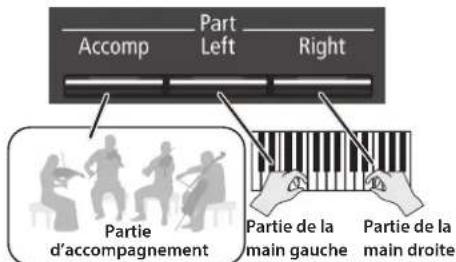
text_image
Accomp Part Left Right Partie d'accompagnement Partie de la main gauche Partie de la main droite* Certains sons ne contiennent pas de partie main gauche ou de partie accompagnement. Dans ce cas, appuyer sur le bouton de la partie en question ne le fait pas s'allumer. * La fonction Part Mute n'est pas disponible lors de la lecture d'un fichier audio.
Formats de morceau pouvant être lus par ce piano
Le piano peut lire les données dans les formats suivants.
- Formats SMF 0/1 • Fichiers audio : format WAV, 44,1 kHz, linéaire 16 bits

Enregistrer votre performance
Vous pouvez lire une performance enregistrée pour vérifier votre jeu, ou jouer en même temps que la performance enregistrée.
Enregistrement SMF
* Si vous souhaitez enregistrer avec la fonction Twin Piano activée, réglez SMF Play Mode (p. 25) sur « External ».
Se préparer à enregistrer
- Sélectionnez le son que vous souhaitez jouer (p. 8).
- Vous pouvez utiliser un métronome si vous le souhaitez (p. 10).
Vous pouvez spécifier le tempo et le rythme du métronome.
Le tempo et le rythme du métronome sont enregistrés dans le morceau si bien que le morceau peut être lu au même tempo et au même rythme.
- Appuyez sur le bouton [●].
Le bouton [●] s'allume, le bouton [▶/■] clignote et ce piano entre en mode d'attente d'enregistrement.
Si vous décidez d'annuler, appuyez à nouveau sur le bouton [●].
Si vous souhaitez enregistrer la main gauche et la main droite séparément, appuyez sur le bouton de la partie que vous souhaitez enregistrer (main gauche ou main droite) jusqu'à ce qu'elle clignote.
Si vous ne sélectionnez pas de partie à ce stade, votre performance est enregistrée sur les boutons suivants.
| Lecture d’un seul son Bouton [Right] | |
| Jouer différents sons avec votre main gauche et votre main droite (Split Play) | Bouton [Right] et bouton [Left] |
| Diviser le clavier en parties gauche et droite qui jouent dans la même plage de notes (Twin Piano) | |
| Jouer en superposant deux sons (Dual Play) | Bouton [Right] et bouton [Accomp] |
Démarrer votre enregistrement et le sauvegarder
text_image
1 2- Appuyez sur le bouton [▶/■].
L'enregistrement démarre après un décompte de deux mesures (le numéro de mesure sur la partie inférieure droite de l'écran indique « -2 », puis « -1 »).
Lorsque le décompte commence, le bouton [●] et le bouton [▶/■] sont allumés.
Si vous jouez sur le clavier sans appuyer sur le bouton [▶/■], l'enregistrement démarre immédiatement. Dans ce cas, aucun décompte n'est audible.
- Appuyez sur le bouton [▶/■].
L'enregistrement s'arrête et votre performance est automatiquement enregistrée.
- Vous pouvez supprimer le morceau que vous avez enregistré (p. 13).
- Vous pouvez renommer le morceau que vous avez enregistré (p. 14).
Remarque
Ne mettez jamais l'instrument hors tension pendant que le message « Saving... » (enregistrement en cours) est affiché à l'écran.
Écouter la performance enregistrée
Après l'enregistrement, le nouveau morceau enregistré est sélectionné.
- Appuyez sur le bouton [▶/■].
La lecture démarre au début de votre performance enregistrée.
Enregistrement SMF
Vous pouvez enregistrer votre performance à la main droite (ou gauche) en réalisant un overdubbing sur la performance précédemment enregistrée de la main gauche ou droite.
Partie de la main gauche Partie de la main droite
* Lorsque vous faites un overdubbing de différents sons, réglez SMF Play Mode (p. 25) sur « External ».
- Sélectionnez les données de performance enregistrées à utiliser pour l'overdubbing (p. 11).
Si vous souhaitez enregistrer uniquement une partie du morceau, utilisez les boutons [◀◀] [▶▶] pour passer à la mesure à laquelle vous souhaitez débuter l'enregistrement.
- Appuyez sur le bouton [●].
Le bouton [●] s'allume, le bouton [▶/■] clignote et le piano entre en mode d'attente d'enregistrement.
Dans ce cas, l'option New Song est sélectionnée.
Si vous décidez d'annuler, appuyez à nouveau sur le bouton [●].
- Appuyez sur le bouton de curseur [▶] (droite).
Les données enregistrées de l'étape 1 sont sélectionnées.
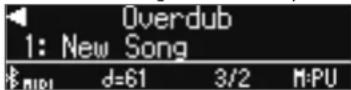
Le tempo et le rythme de la performance d'overdubbing seront identiques aux réglages des données enregistrées que vous avez sélectionnés.
- Appuyez sur le bouton de la partie que vous souhaitez enregistrer (main gauche ou main droite) jusqu'à ce qu'il clignote.
Les parties dont le bouton est allumé sont jouées pendant l'enregistrement.
- Démarrez l'enregistrement comme décrit dans « Démarrer votre enregistrement et le sauvegarder » (p. 12).
Enregistrement audio
Si vous souhaitez enregistrer votre performance au piano et l'écouter sur votre ordinateur ou lecteur audio, ou encore créer un CD, vous pouvez l'enregistrer en tant qu'audio sur une clé USB.
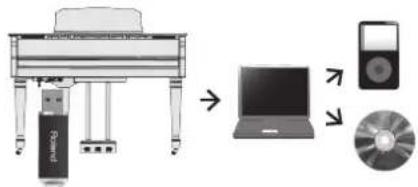
* L'effet de projection acoustique n'est pas reproduit pour un morceau enregistré en tant que piste audio. * La projection acoustique est un effet qui joue différents sons à partir de chacun des différents haut-parleurs de ce piano afin de reproduire la profondeur et la sensation spatiale d'un son de piano. Cet effet est appliqué lorsque vous jouez sur le clavier et lorsque vous lisez un morceau enregistré en tant que SMF.
Se préparer à enregistrer
text_image
Monogene Melanome Tempo Metronome Slow Fast 3584- Connectez votre clé USB au port USB Memory (p. 7). * Il n'est pas possible de stocker les données audio dans la mémoire interne du piano.
- Sélectionnez le son que vous souhaitez jouer (p. 8).
- Maintenez le bouton [●] enfoncé et appuyez sur les boutons [+] pour sélectionner « Audio ».
Vous pouvez également spécifier ce paramètre via le réglage « Recording Mode » du mode Function (p. 25).
- Appuyez sur le bouton [●].
Le bouton [●] s'allume, le bouton [▶/■] clignote et ce piano entre en mode d'attente d'enregistrement.
Si vous décidez d'annuler, appuyez à nouveau sur le bouton [●].
Remarque
Ne mettez pas l'appareil hors tension et ne débranchez pas la clé USB pendant l'enregistrement.
- Vous pouvez utiliser un métronome si vous le souhaitez (p. 10).
Démarrer votre enregistrement et le sauvegarder
- Appuyez sur le bouton [▶/■].
L'enregistrement démarre.
Lorsque l'enregistrement démarre, le bouton [●] et le bouton [▶/■] s'allument.
- Appuyez sur le bouton [▶/■].
L'enregistrement s'arrête et votre performance est automatiquement enregistrée.
- Vous pouvez supprimer le morceau (p. 13).
- Vous pouvez modifier le nom du morceau (p. 14).
Écouter la performance enregistrée
Après l'enregistrement, le nouveau morceau enregistré est sélectionné.
- Appuyez sur le bouton [▶/■].
La lecture démarre au début de votre performance enregistrée.
Convertir un morceau enregistré comme SMF en tant que fichier audio
Un morceau que vous avez précédemment enregistré comme SMF peut être converti en données audio et lu sur votre ordinateur ou utilisé pour créer un CD.
- Sélectionnez le morceau que vous voulez convertir en fichier audio (p. 11).
- Préparez-vous pour l'enregistrement audio (« Se préparer à enregistrer » (p. 13)).
- Connectez votre clé USB.
- Maintenez le bouton [●] enfoncé et utilisez le bouton [+] pour sélectionner « Audio ».
- Appuyez sur le bouton [●].
- Appuyez sur le bouton de curseur [▶] (droite) pour sélectionner le morceau de l'étape 1.
- Appuyez sur le bouton [▶/■] pour démarrer l'enregistrement audio (« Démarrer votre enregistrement et le sauvegarder » (p. 13)).
* Pendant l'enregistrement, tous les sons que vous produisez en jouant au clavier ou qui sont entrés sur l'appareil via le port USB, la prise Input ou l'audio Bluetooth seront inclus sur la piste audio enregistrée pendant cette conversion. Les parties dont le son a été coupé ne sont pas enregistrées. * Selon le SMF, il ne sera pas nécessairement possible de le convertir dans des données audio telles que lors de l'enregistrement du morceau.
Suppression d'un morceau enregistré (delete song)
Cette section explique comment supprimer un morceau que vous avez enregistré dans la mémoire interne ou sur une clé USB.
* Si vous souhaitez supprimer un morceau qui se trouve sur la clé USB, connectez votre clé USB au port USB Memory avant de continuer.
Si vous souhaitez supprimer tous les morceaux qui ont été enregistrés dans la mémoire interne, initialisez la mémoire (p. 19).
- Appuyez simultanément sur le bouton [Ambience] et le bouton [Brilliance].
- Utilisez les boutons [◀] [▶] pour sélectionner « Delete Song », puis appuyez sur le bouton [▶/■] (Enter).
L'écran Delete Song s'affiche.
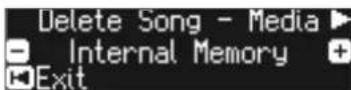
- Utilisez les boutons [-] [+] pour sélectionner l'emplacement de mémoire (mémoire interne ou clé USB) contenant le morceau que vous souhaitez supprimer.
- Appuyez sur le bouton de curseur [▶] (droite).
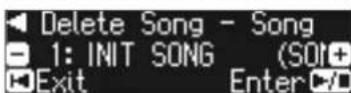
- Utilisez les boutons [-] [+] pour sélectionner le morceau à supprimer.
- Appuyez sur le bouton [▶/■] (Enter). Un message de confirmation s'affiche.
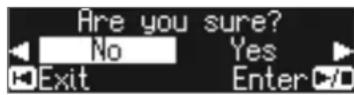
Si vous décidez d'annuler, appuyez sur le bouton [◀] (Exit).
- Utilisez le bouton de curseur [▶] (droite) pour sélectionner « Yes », puis appuyez sur le bouton [▶/■] (Enter).
La suppression est exécutée.
Remarque
Ne mettez pas l'instrument hors tension et ne débranchez pas la clé USB tant que l'écran affiche le message « Executing... » (exécution en cours).
- Appuyez simultanément sur le bouton [Ambience] et le bouton [Brilliance] pour quitter le mode Function.
Copie d'un morceau enregistré (copy song)
Les morceaux qui ont été enregistrés dans la mémoire interne peuvent être copiés sur la clé USB. Sinon, les morceaux enregistrés sur une clé USB peuvent être copiés dans la mémoire interne.
* Les fichiers audio ne peuvent pas être copiés. * Si vous n'avez pas connecté une clé USB, vous ne pourrez pas effectuer cette opération.
- Appuyez simultanément sur le bouton [Ambience] et le bouton [Brilliance].
- Utilisez les boutons [◀] [▶] pour sélectionner « Copy Song », puis appuyez sur le bouton [▶/■] (Enter).
L'écran Copy Song s'affiche.
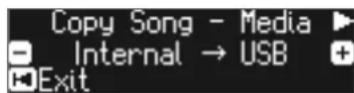
- Utilisez les boutons [-] [+] pour sélectionner les emplacements de mémoire source et destination de copie (mémoire interne ou clé USB).
- Appuyez sur le bouton de curseur [▶] (droite).

- Utilisez les boutons [-] [+] pour sélectionner le morceau à copier.
Si vous décidez d'annuler, appuyez sur le bouton [◀] (Exit).
- Appuyez sur le bouton [▶/■] (Enter).
La copie est exécutée.
Remarque
Ne mettez pas l'instrument hors tension et ne débranchez pas la clé USB tant que l'écran affiche le message « Executing... » (exécution en cours).
- Appuyez simultanément sur le bouton [Ambience] et le bouton [Brilliance] pour quitter le mode Function.
Renommer un morceau
Cette section explique comment renommer un morceau précédemment enregistré.
- Appuyez simultanément sur le bouton [Ambience] et le bouton [Brilliance].
- Utilisez les boutons [◀] [▶] pour sélectionner « Rename Song », puis appuyez sur le bouton [▶/■] (Enter).
L'écran Rename Song s'affiche.
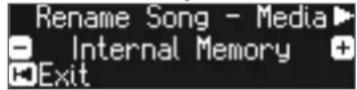
- Utilisez les boutons [-] [+] pour sélectionner le support (mémoire interne ou clé USB) contenant le morceau que vous souhaitez renommer.
- Appuyez sur le bouton de curseur [▶] (droite).
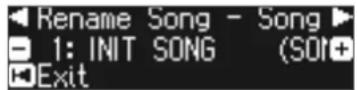
- Utilisez les boutons [-] [+] pour sélectionner le morceau que vous souhaitez renommer, puis appuyez sur le bouton de curseur [▶] (droite).
- Renommez le morceau.
| Boutons [◀] [▶] | Sélectionnez la position au niveau de laquelle vous souhaitez modifier le caractère. |
| Boutons [-] [+] Modifiez le caractère. | |
Si vous décidez d'annuler, appuyez sur le bouton [◀] (Exit).
- Appuyez sur le bouton [▶/■] (Enter).
Un message de confirmation s'affiche.
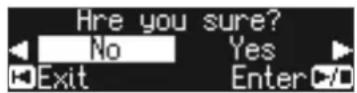
Si vous décidez d'annuler, appuyez sur le bouton [◀] (Exit).
- Utilisez le bouton de curseur [▶] (droite) pour sélectionner « Yes », puis appuyez sur le bouton [▶/■] (Enter).
Le morceau est renommé.
Remarque
Ne mettez pas l'instrument hors tension et ne débranchez pas la clé USB tant que l'écran affiche le message « Executing... » (exécution en cours).
- Appuyez simultanément sur le bouton [Ambience] et le bouton [Brilliance] pour quitter le mode Function.
Qu'est-ce que piano designer ?
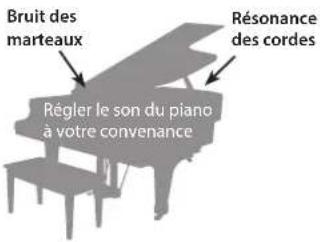
Ce piano vous permet de personnaliser le son de votre piano en ajustant divers facteurs affectant le son, par exemple les cordes du piano, les résonances produites à l'aide des pédales et le son des marteaux frappant les cordes. Cette fonction est appelée « Piano Designer ».
text_image
Bruit des marteaux Résonance des cordes Régler le son du piano à votre convenanceLa fonction Piano Designer peut être utilisée pour personnaliser la sonorité des sons de piano [Piano] uniquement. Vos réglages sont enregistrés pour chaque son du bouton [Piano].
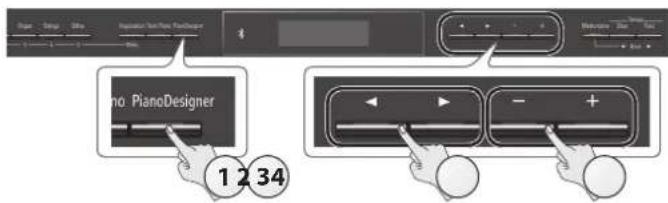
1. Appuyez sur le bouton [piano designer]
L'écran Piano Designer s'affiche.
![ROLAND GP609 - Appuyez sur le bouton [piano designer] - 1](/content/2026/04/604865/images/b0e1561e27c98682a5a69c8276d477c7c50794ee4af325ba738471b8c495a8a8.jpg)
- Utilisez les boutons [◀] [▶] pour sélectionner l'élément à modifier.
- Utilisez les boutons [◀] [▶] pour ajuster la valeur.
- Une fois que vous avez fini d'utiliser Piano Designer, appuyez sur le bouton [Piano Designer] ou le bouton [I◀] (Exit).
Un message de confirmation s'affiche.
![ROLAND GP609 - Appuyez sur le bouton [piano designer] - 2](/content/2026/04/604865/images/2afa0285d4cb46e0b5d2558ada233baa1963fe0b4e045c487b19fd80ceae4222.jpg)
Si vous décidez d'annuler, appuyez sur le bouton [◀] (Exit).
- Utilisez le bouton de curseur [▶] (droite) pour sélectionner « Yes », puis appuyez sur le bouton [▶/■] (Enter).
Les réglages Piano Designer sont enregistrés.
Si vous décidez de quitter sans enregistrer les réglages, utilisez le bouton [◀] pour sélectionner « No », puis appuyez sur le bouton [▶/■] (Enter).
Si vous installez l'application dédiée sur votre iPad ou autre appareil mobile, vous pouvez utiliser l'écran de votre appareil mobile pour modifier les réglages « Piano Designer » de manière plus visuelle et intuitive.
(Reportez-vous à la section « Utilisation du piano avec une application » (p. 22).)
Éléments modifiables dans Piano Designer
| Éléments Valeur | Explication | |
| Lid 0-6 | Permet de régler le degré d'ouverture du couvercle du piano à queue.Le son devient plus doux lorsque vous refermez le couvercle du piano sur l'écran. Le son devient plus éclatant lorsque vous ouvrez le couvercle du piano sur l'écran. | |
| Key Off Noise Off, 1-10 | Permet de régler le bruit d'action audible lorsque vous relâchez une touche.Des réglages plus élevés produisent un son d'action plus fort. | |
| Éléments Valeur | Explication | |
| Hammer Noise -2 | -0–2 | Permet de régler le son produit lorsque le marteau d'un piano acoustique frappe la corde.Des réglages plus élevés produisent un son plus fort de marteau frappant la corde. |
| Duplex Scale Off | 1–10 | Permet de régler les vibrations sympathiques de l'effet Duplex Scale d'un piano acoustique.Des réglages plus élevés accentuent la vibration sympathique. |
| Full Scale String Res. | Off, 1–10 | Permet de régler la résonance d'un piano acoustique (le son produit par les cordes de touches sur lesquelles vous avez précédemment appuyé et vibrant en sympathie avec les notes que vous venez de jouer récemment, ou le son d'autres cordes vibrant en sympathie avec les notes que vous jouez tout en appuyant sur la pédale forte).Des réglages plus élevés produisent une résonance sympathique plus forte. |
| Damper Resonance | Off, 1–10 | Permet de régler la résonance générale du piano acoustique lorsque vous appuyez sur sa pédale forte (le son des autres cordes vibrant en sympathie lorsque vous appuyez sur la pédale forte, et la résonance de tout l'instrument).Des réglages plus élevés produisent une résonance sympathique plus forte. |
| Key Off Resonance | Off, 1–10 | Permet de régler les vibrations sympathiques telles que le son de désactivation des touches d'un piano acoustique (le son subtil qui se produit lorsque vous relâchez une note).Des réglages plus élevés accentuent le changement de son pendant l'affaiblissement. |
| Cabinet Resonance | Off, 1–10 | Permet de régler la résonance du corps du piano à queue. Des valeurs plus élevées produisent une résonance plus étendue du corps. |
| Soundboard Type | 1–5 | Permet de sélectionner le mode de résonance de la table d'harmonie du piano acoustique.Vous avez le choix entre cinq types de résonance. |
| Damper Noise Off | 1–10 | Permet de régler le bruit d'étouffoir du son du piano acoustique (le son de l'étouffoir relâchant les cordes lorsque vous appuyez sur la pédale douce). |
| Single Note Tuning (*1) | -50–0–+50 | Permet de régler l'accordage de chaque touche individuelle. Par exemple, vous pouvez ajuster la largeur de l'accordage étendu qui accorde le registre des aigus de manière légèrement plus aigüe et le registre des graves de manière légèrement plus grave. |
| Single Note Volume (*1) | -50–0 | Permet de régler le volume de chaque touche. Des réglages plus faibles permettent de diminuer le volume. |
| Single Note Character (*1) | -5–0–+5 | Permet d'ajuster le caractère sonore de chaque touche. Des réglages plus élevés produisent un son plus dur, et des réglages plus faibles un son plus doux. |
| Reset Setting | Cette section explique comment rétablir les valeurs par défaut des réglages Piano Designer du son sélectionné.1. Appuyez sur le bouton [▶/■] (Enter).Si vous décidez d'annuler, appuyez sur le bouton [◀] (Exit).2. Utilisez le bouton de curseur [▶] (droite) pour sélectionner « Yes », puis appuyez sur le bouton [▶/■] (Enter).Les réglages sont rétablis à leurs valeurs par défaut. | |
- Sélectionnez un élément Single Note et appuyez sur le bouton [▶/■] (Enter).
- Jouez la touche que vous souhaitez modifier, et utilisez les boutons [-] [+] pour régler les paramètres de cette touche.
Vous pouvez utiliser les boutons [◀] [▶] pour passer à un élément Single Note différent.
- Appuyez sur le bouton [◀] (Exit) pour revenir à l'écran précédent.
Qu'appelle-t-on « duplex scale »?
« Duplex Scale » est un système de cordes vibrant de manière sympathique et parfois incluses dans les pianos à queue.
Ces cordes vibrant de façon sympathique ne sont pas directement frappées par les marteaux, mais résonnent par vibration sympathique avec les vibrations des autres cordes. En résonnant avec les sons superposés, ces cordes ajoutent de la richesse et de l'éclat au son. Ces cordes sympathiques sont ajoutées uniquement au registre aigu au-delà de C4 environ. Étant donné qu'elles n'ont pas d'étouffoir (un mécanisme qui arrête leur résonance), elles continuent de résonner même après que vous avez joué une note, puis l'avez relâchée pour arrêter le son de la corde frappée.
Enregistrer vos réglages de jeu (registration)
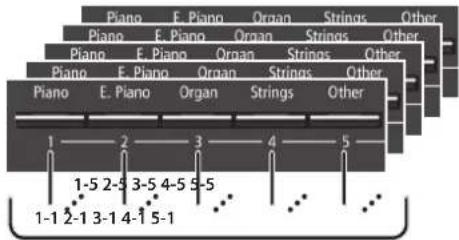
Les réglages de son et les réglages tels que Dual Play ou Split Play peuvent être enregistrés et rappelés facilement. Ces réglages sont appelés « registration » (enregistrement).
Vous pouvez mémoriser un total de 25 enregistrements, cinq pour chacun des boutons [1]–[5]. Ces 25 enregistrements sont appelés collectivement un « registration set » (ensemble d'enregistrements).
flowchart
graph TD
    A["1"] --> B["1-5"]
    B --> C["2-5"]
    C --> D["3-5"]
    D --> E["4-5"]
    E --> F["5-5"]
    F --> G["..."]
    G --> H["1-1"]
    H --> I["2-1"]
    I --> J["3-1"]
    J --> K["4-1"]
    K --> L["5-1"]
    L --> M["..."]
    M --> N["..."]
    N --> O["..."]
    O --> P["..."]
    P --> Q["..."]
    Q --> R["..."]
    R --> S["..."]
    S --> T["..."]
    T --> U["..."]
    U --> V["..."]
    V --> W["..."]
    W --> X["..."]
    X --> Y["..."]
    Y --> Z["..."]
    Z --> AA["..."]
    AA --> AB["..."]
    AB --> AC["..."]
    AC --> AD["..."]
    AD --> AE["..."]
    AE --> AF["..."]
    AF --> AG["..."]
    AG --> AH["..."]
    AH --> AI["..."]
    AI --> AJ["..."]
    AJ --> AK["..."]
    AK --> AL["..."]
    AL --> AM["..."]
    AM --> AN["..."]
    AN --> AO["..."]
    AO --> AP["..."]
    AP --> AQ["..."]
    AQ --> AR["..."]
    AR --> AS["..."]
25 enregistrements Ensemble d'enregistrements
Réglages mémorisés dans un enregistrement
| Réglage Page | |
| Ambience p. 8 | |
| Rotary Speed p. 8 | |
| Key Touch p. 8 | |
| Transpose p. 8 | |
| Le son sélectionné (y compris les sons Split ou Dual) p. 8 | |
| Split on/off p. 9 | |
| Split point p. 9 | |
| Left Shift p. 9 | |
| Dual on/off p. 9 | |
| Tone 2 Shift p. 9 | |
| Balance (Split, Dual) | p. 9 |
| Twin Piano on/off | p. 9 |
| Twin Piano Mode | p. 9 |
| Damper Pedal Part | p. 25 |
| Center Pedal | p. 25 |
| Left Pedal | p. 25 |
| MIDI Transmit Ch | p. 26 |
Rappel d'un enregistrement
- Appuyez sur le bouton [Registration].
- Appuyez sur un bouton de numéro ([1] à [5]) pour choisir l'emplacement de sauvegarde de l'enregistrement souhaité.
- Appuyez sur les boutons [-] [+] pour sélectionner la variation d'enregistrement.
Les réglages changent en conséquence.
Vous pouvez appuyer sur le bouton [▶] (droite) pour modifier l'enregistrement sélectionné.
- Vous pouvez également utiliser une pédale pour rappeler les enregistrements (p. 25).
- Si vous appuyez sur le bouton [Registration] pour quitter l'écran d'enregistrement, vous reviendrez à l'état précédent le rappel d'enregistrement.
Remarque
Lorsque vous sauvegardez un enregistrement dans un emplacement, il écrase tout enregistrement déjà stocké à cet emplacement.
- Tout en maintenant enfoncé le bouton [Registration], appuyez sur un bouton [1] à [5] pour sélectionner un enregistrement, puis appuyez sur les boutons [-] [+] pour sélectionner une variation d'enregistrement.
- Renommez l'enregistrement.
| Boutons [◀] [▶] | Sélectionnez la position au niveau de laquelle vous souhaitez modifier le caractère. |
| Boutons [-] [+] | Modifiez le caractère. |
Si vous décidez d'annuler, appuyez sur le bouton [◀] (Exit).
- Appuyez sur le bouton [▶/■] (Enter).
L'enregistrement est sauvegardé.
Remarque
Ne mettez jamais l'instrument hors tension tant que l'écran affiche le message « Executing... » (exécution en cours).
Sauvegarde d'un ensemble d'enregistrements (registration export)
Vous pouvez sauvegarder tous les enregistrements conservés dans la mémoire des enregistrements sur une clé USB.
- Connectez votre clé USB au port USB Memory (p. 7).
- Appuyez simultanément sur le bouton [Ambience] et le bouton [Brilliance].
- Utilisez les boutons [◀] [▶] pour sélectionner « Registration Export », puis appuyez sur le bouton [▶/■] (Enter). L'écran Registration Export s'affiche.
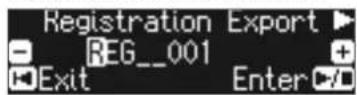
- Renommez l'ensemble d'enregistrements.
| Boutons [◀] [▶] | Sélectionnez la position au niveau de laquelle vous souhaitez modifier le caractère. |
| Boutons [-] [+] Modifiez le caractère. | |
Si vous décidez d'annuler, appuyez sur le bouton [◀] (Exit).
- Appuyez sur le bouton [▶/■] (Enter).
Les réglages sont enregistrés.
Remarque
Ne mettez jamais l'instrument hors tension tant que l'écran affiche le message « Executing... » (exécution en cours).
- Appuyez simultanément sur le bouton [Ambience] et le bouton [Brilliance] pour quitter le mode Function.
Chargement d'un ensemble d'enregistrements sauvegardé (registration import)
Cette section décrit comment charger sur le bouton [Registration] un ensemble d'enregistrements sauvegardé sur une clé USB.
Remarque
Lorsque vous chargez un ensemble d'enregistrements, les enregistrements sauvegardés sur le bouton [Registration] sont écrasés et perdus. Si vous ne souhaitez pas perdre ces enregistrements, sauvegardez-les sur une clé USB.
- Connectez votre clé USB au port USB Memory (p. 7).
- Appuyez simultanément sur le bouton [Ambience] et le bouton [Brilliance].
- Utilisez les boutons [◀] [▶] pour sélectionner « Registration Import », puis appuyez sur le bouton [▶/■] (Enter).
L'écran Registration Import s'affiche.
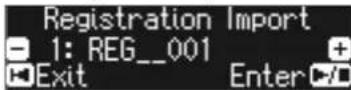
- Utilisez les boutons [-] [+] pour sélectionner l'ensemble d'enregistrements à charger.
- Appuyez sur le bouton [▶/■] (Enter).
Un message de confirmation s'affiche.
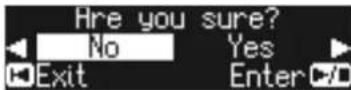
Si vous décidez d'annuler, appuyez sur le bouton [◀] (Exit).
- Utilisez le bouton de curseur [▶] (droite) pour sélectionner « Yes », puis appuyez sur le bouton [▶/■] (Enter).
Les réglages sont chargés.
Remarque
Ne mettez jamais l'instrument hors tension tant que l'écran affiche le message « Executing... » (exécution en cours).
- Appuyez simultanément sur le bouton [Ambience] et le bouton [Brilliance] pour quitter le mode Function.
Charger/enregistrer des configurations de piano
Les réglages du piano que vous effectuez peuvent être utilisés sur une autre unité GP609 si vous enregistrez vos réglages sur une clé USB puis les chargez sur une autre unité GP609.
* Vous pouvez uniquement charger les réglages de piano qui ont été créés sur un GP609.
Réglages enregistrés en tant que réglages de piano
| Réglage Page | |
| Speaker volume p. 8 | |
| Headphone volume p. 8 | |
| Ambience p. 8 | |
| Headphones 3D Ambience p. 8 | |
| Brilliance p. 8 | |
| Key Touch p. 8 | |
| Hammer Response p. 8 | |
| Piano Designer settings p. 15 | |
| Master Tuning p. 24 | |
| Temperament p. 24 | |
| Temperament Key p. 24 | |
| Volume Limit p. 26 |
Enregistrement des réglages du piano (piano setup export)
- Connectez votre clé USB au port USB Memory (p. 7).
- Appuyez simultanément sur le bouton [Ambience] et le bouton [Brilliance].
- Utilisez les boutons [◀] [▶] pour sélectionner « Piano Setup Export », puis appuyez sur le bouton [▶/■] (Enter).
L'écran Piano Setup Export s'affiche.
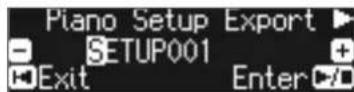
- Renommez les réglages du piano.
| Boutons [◀] [▶] | Sélectionnez la position au niveau de laquelle vous souhaitez modifier le caractère. |
| Boutons [-] [+] | Modifiez le caractère. |
- Appuyez sur le bouton [▶/■] (Enter).
Les réglages sont enregistrés.
Remarque
Ne mettez pas l'instrument hors tension et ne débranchez pas la clé USB tant que l'écran affiche le message « Executing... » (exécution en cours).
- Appuyez simultanément sur le bouton [Ambience] et le bouton [Brilliance] pour quitter le mode Function.
Chargement des réglages du piano (piano setup import)
- Connectez votre clé USB au port USB Memory (p. 7).
- Appuyez simultanément sur le bouton [Ambience] et le bouton [Brilliance].
- Utilisez les boutons [◀] [▶] pour sélectionner « Piano Setup Import », puis appuyez sur le bouton [▶/■] (Enter).
L'écran Piano Setup Import s'affiche.
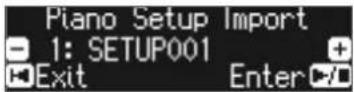
- Utilisez les boutons [-] [+] pour sélectionner les réglages de piano à charger.
- Appuyez sur le bouton [▶/■] (Enter).
Un message de confirmation s'affiche.
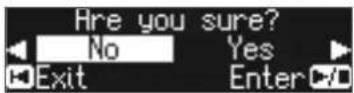
Si vous décidez d'annuler, appuyez sur le bouton [◀] (Exit).
- Utilisez le bouton de curseur [▶] (droite) pour sélectionner « Yes », puis appuyez sur le bouton [▶/■] (Enter).
Les réglages sont chargés.
Remarque
Ne mettez pas l'instrument hors tension et ne débranchez pas la clé USB tant que l'écran affiche le message « Executing... » (exécution en cours).
- Appuyez simultanément sur le bouton [Ambience] et le bouton [Brilliance] pour quitter le mode Function.

Initialisation de la mémoire (format media)
Cette section décrit comment effacer tous les fichiers enregistrés dans la mémoire interne ou sur une clé USB (vendue séparément).
Remarque
- Lors de l'initialisation, tous les enregistrements ou données que vous avez sauvegardés dans la mémoire interne ou sur une clé USB sont perdus.
- Si vous souhaitez rétablir les paramètres par défaut de réglages autres que les réglages de la mémoire interne, exécutez une opération Factory Reset (p. 19).
- Pour initialiser la clé USB, connectez la clé USB au port USB Memory (p. 7).
- Appuyez simultanément sur le bouton [Ambience] et le bouton [Brilliance].
- Utilisez les boutons [◀] [▶] pour sélectionner « Format Media », puis appuyez sur le bouton [▶/■] (Enter).
L'écran Format Media s'affiche.
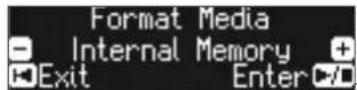
Si vous décidez d'annuler, appuyez sur le bouton [◀] (Exit).
- Utilisez les boutons [-] [+] pour sélectionner le support (Internal Memory ou USB Memory) que vous souhaitez formater.
- Appuyez sur le bouton [▶/■] (Enter).
Un message de confirmation s'affiche.
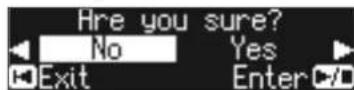
Si vous décidez d'annuler, appuyez sur le bouton [◀] (Exit).
- Utilisez le bouton de curseur [▶] (droite) pour sélectionner « Yes », puis appuyez sur le bouton [▶/■] (Enter).
La mémoire est formatée.
Remarque
Ne déconnectez jamais la clé USB et ne mettez jamais l'instrument hors tension tant que l'écran affiche le message « Executing... » (exécution en cours).
- Appuyez simultanément sur le bouton [Ambience] et le bouton [Brilliance] pour quitter le mode Function.
Rétablissement des paramètres d'usine (factory reset)
Cette section décrit comment restaurer tous les enregistrements et les réglages enregistrés en interne aux paramètres d'usine. Cette opération s'appelle « Factory Reset ».
Remarque
La fonction Factory Reset efface tous les réglages que vous avez mémorisés et les rétablit à leurs paramètres d'usine.
L'exécution de cette fonction n'efface pas les données enregistrées dans la mémoire interne ou sur une clé USB (vendue séparément). Si vous souhaitez effacer toutes les données de la mémoire interne ou d'une clé USB, consultez la section « Initialisation de la mémoire (Format Media) » (p. 19).
- Appuyez simultanément sur le bouton [Ambience] et le bouton [Brilliance].
- Utilisez les boutons [◀] [▶] pour sélectionner « Factory Reset », puis appuyez sur le bouton [▶/■] (Enter).
Un message de confirmation s'affiche.
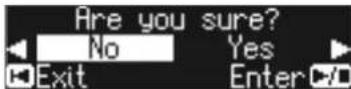
Si vous décidez d'annuler, appuyez sur le bouton [◀] (Exit).
- Utilisez le bouton de curseur [▶] (droite) pour sélectionner « Yes », puis appuyez sur le bouton [▶/■] (Enter).
Les paramètres d'usine de la mémoire sont rétablis.
Remarque
Ne mettez jamais l'instrument hors tension tant que l'écran affiche le message « Executing... » (exécution en cours).
- Mettez l'instrument hors tension, puis à nouveau sous tension (p. 4).

Utiliser la fonctionnalité bluetooth
Selon le pays dans lequel vous avez acheté le piano, il se peut que la fonctionnalité Bluetooth ne soit pas incluse.
Si la fonctionnalité bluetooth est incluse
Le logo Bluetooth apparaît lorsque vous mettez l'appareil sous tension.
Possibilités de cette fonctionnalité
La fonctionnalité Bluetooth permet de connecter sans fil ce piano à un appareil mobile, par exemple un smartphone ou une tablette (désigné ci-après sous le terme « appareil mobile »), et d'effectuer les opérations suivantes.
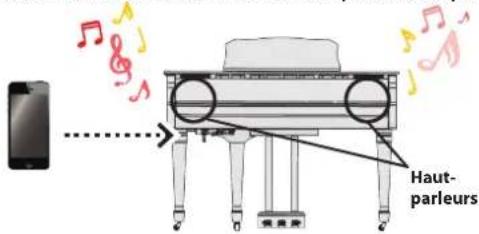
Les haut-parleurs du piano restituent les données musicales lues par l'appareil mobile.
Vous pouvez lire les données musicales enregistrées sur votre iPhone ou autre appareil mobile, et les écouter sans fil via les haut-parleurs du piano.
Écouter de la musique via les haut-parleurs du piano
text_image
Haut- parleursVous pouvez utiliser des applications pour profiter encore davantage de votre piano.
Vous pouvez installer des applications (par exemple « Piano Partner 2 » ou « Piano Designer » de Roland) sur votre appareil mobile, et les utiliser en conjonction avec le piano.
« Utilisation d'applications avec le piano » (p. 22)
Application d'identification des notes « Piano Partner 2 »
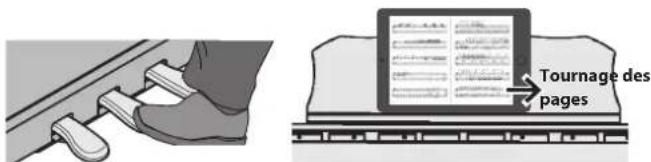
Vous pouvez connecter une application d'affichage de partition et utiliser les pédales pour tourner les pages.
Vous pouvez afficher des partitions électroniques (dans une application d'affichage de partition telles que « piaScore ») sur votre iPad ou un autre appareil mobile et utiliser les pédales pour tourner les pages.
« Utiliser les pédales pour tourner les pages sur une application d'affichage de partition » (p. 23)
text_image
Tournage des pagesAppariement
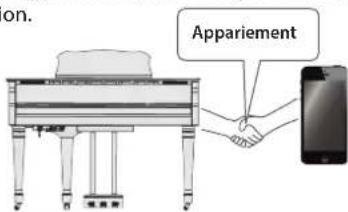
Pour pouvoir utiliser la fonctionnalité Bluetooth, vous devez d'abord procéder à une opération appelée « appariement » qui connecte le piano à un appareil mobile dans une relation mutuelle.
Un « appariement » consiste à enregistrer (authentifier mutuellement) votre appareil mobile avec le piano.
Pour exécuter l'appariement, utilisez la procédure adaptée à chaque fonction.
État de la connexion entre cet instrument et l'appareil mobile
Selon les fonctions de l'appareil mobile connecté, les icônes suivantes s'affichent dans la partie gauche de l'écran.
| Fonction Icône affichée | |
| Écouter de la musique depuis un appareil mobile | AUDIO(AUDIO) |
| Lier avec une application | MIDI(MIDI) |
| Utiliser les pédales pour tourner les pages | PAGE(PAGE) |
| Tourner les pages et établir une liaison avec une application | P+MID(P+MID) |
Écouter de la musique via les haut-parleurs du piano
Cette section explique comment effectuer des réglages afin que les données musicales enregistrées sur votre appareil mobile puissent être lues sans fil via les haut-parleurs du piano.
* Une fois que votre appareil mobile a été apparié avec le piano, il n'est plus nécessaire de procéder à un nouvel appariement. Consultez la section « Connecter un appareil mobile déjà apparié » (p. 21).
Réglages initiaux (appariement)
Nous utilisons ici à titre d'exemple les réglages pour un iPad. Si vous utilisez un appareil Android, veuillez vous reporter au mode d'emploi de l'appareil mobile que vous utilisez.
- Placez l'appareil mobile à connecter à proximité du piano.
- Appuyez simultanément sur le bouton [Ambience] et le bouton [Brilliance].
- Utilisez les boutons [◀] [▶] pour sélectionner « Bluetooth Audio », puis appuyez sur le bouton [▶/■] (Enter).
L'écran Bluetooth Audio s'affiche.
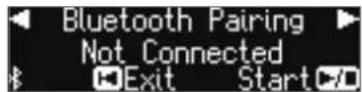
- Appuyez sur le bouton [▶/■] (Enter).
Le message « Now pairing... » (appariement en cours) s'affiche à l'écran, et le périphérique attend une réponse de l'appareil mobile.
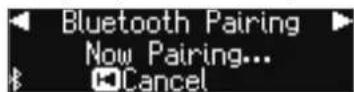
Si vous décidez d'annuler l'appariement, appuyez sur le bouton [I◀] (Exit).
- Activez la fonction Bluetooth de l'appareil mobile.
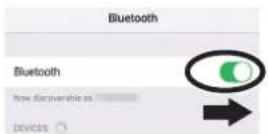
- Appuyez sur « GP609 Audio » qui s'affiche sur l'écran de l'appareil Bluetooth de votre appareil mobile.
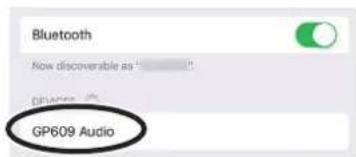
* Si l'écran de l'appareil mobile vous demande de saisir une « Pass Key » (clé de passe), entrez « 0000 » (quatre zéros).
Une fois l'appariement établi, « GP609 Audio » est ajouté à la liste « My Devices » (Mes appareils) sur votre appareil mobile.
L'écran du piano affiche « Completed » et « AUDIO » apparaît à côté du logo Bluetooth.
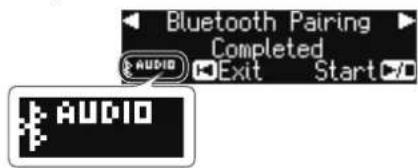
- Appuyez simultanément sur le bouton [Ambience] et le bouton [Brilliance] pour quitter le mode Function.
Les réglages initiaux sont terminés.
Si l'appariement échoue, annulez temporairement l'appariement sur l'appareil mobile, puis réessayez la procédure à partir de l'étape 5.
Connecter un appareil mobile déjà apparié
- Activez la fonction Bluetooth de l'appareil mobile. Le piano et l'appareil mobile sont connectés sans fil.
Si vous n'avez pas réussi à établir une connexion à l'aide de la procédure ci-dessus, appuyez sur « GP609 Audio » qui s'affiche sur l'écran du dispositif Bluetooth de l'appareil mobile.
Lecture de données audio
Lorsque vous lisez des données musicales sur l'appareil mobile, le son est audible depuis les haut-parleurs du piano.
Régler le volume sonore
En règle générale, vous ajusterez le volume sur votre appareil mobile. Si ce dernier ne fournit pas le réglage de volume souhaité, vous pouvez régler le volume comme suit.
- Passez aux étapes 2–3 de la section « Réglages initiaux (appariement) » (p. 21).
- Utilisez les boutons [◀] [▶] pour sélectionner « Bluetooth Volume. » et utilisez les boutons [-] [+] pour régler le volume.
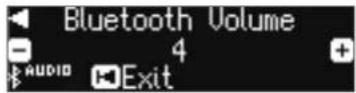
Si vous avez plus d'un piano
Par exemple, si vous souhaitez appairer votre appareil mobile avec plusieurs pianos qui se trouvent dans une école de musique, vous pouvez spécifier un ID pour chaque piano afin d'appairer votre appareil mobile avec les pianos souhaités.
Pour apparier votre appareil avec plusieurs pianos
Spécifiez l'ID Bluetooth sur chaque piano.
Une fois ce réglage terminé, un numéro d'ID est ajouté à la fin du nom de l'appareil affiché sur l'appareil mobile (par exemple GP609 Audio1).
- Appuyez simultanément sur le bouton [Ambience] et le bouton [Brilliance].
- Utilisez les boutons [◀] [▶] pour sélectionner « Bluetooth ID », puis appuyez sur le bouton [▶/■] (Enter).
- Appuyez sur les boutons [◀] [▶] pour modifier la valeur du réglage.
| Valeur Explication | |
| 0-99 | Réglé sur « 0 » : « GP609 Audio » (valeur par défaut)Réglé sur « 1 » : « GP609 Audio1 » |
* Si vous effectuez l'appariement dans un environnement comportant plusieurs pianos, nous vous recommandons de mettre sous tension l'appareil mobile et uniquement les pianos que vous souhaitez apparier (mettez hors tension les autres appareils).
Utilisation du piano avec une application
Cette section explique comment effectuer des réglages de manière à pouvoir utiliser le piano avec une application installée sur votre appareil mobile.
Exemples d'applications pouvant être utilisées avec le piano
| Nom de l'application | Système d'exploitation pris en charge | Explication |
| Piano Partner 2 | iOSAndroid | Vous pouvez afficher les partitions des morceaux internes, ajouter automatiquement un accompagnement en détectant des accords lorsque vous jouez sur le clavier, ou entraîner votre oreille en devinant les notes. |
| Piano Designer | iOSAndroid | Vous pouvez utiliser la fonction « Piano Designer » (p. 15) de manière plus visuelle et intuitive pour régler divers aspects du son du piano, par exemple les cordes du piano et la résonance des pédales. |
* Vous pouvez télécharger des applications sur l'App Store ou Google Play (gratuitement). * Les informations fournies ici au sujet des applications par Roland étaient à jour au moment de la publication de ce manuel. Pour les informations les plus récentes, consultez le site Web de Roland.
Nous utilisons ici à titre d'exemple les réglages pour un iPad. Si vous utilisez un appareil Android, veuillez vous reporter au mode d'emploi de l'appareil mobile que vous utilisez.
Pour pouvoir utiliser une application avec le piano, vous devez effectuer à chaque fois les réglages d'appariement.
- Si le GP609 a déjà été apparié dans les réglages Bluetooth de l'appareil mobile, annulez temporairement l'appariement. Si le nom d'appareil « GP609 » ne s'affiche pas, le piano n'est pas apparié. Passez à l'étape 3.
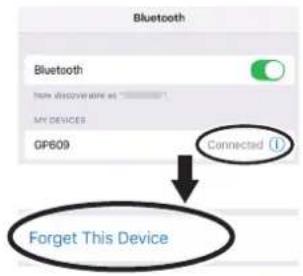
- Désactivez temporairement la fonction Bluetooth de votre appareil mobile.
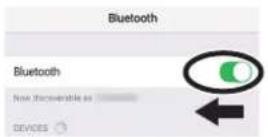
- À proximité du piano, placez l'appareil mobile sur lequel vous avez installé l'application que vous souhaitez utiliser.
- Appuyez simultanément sur le bouton [Ambience] et le bouton [Brilliance].
- Utilisez les boutons [◀] [▶] pour sélectionner « Bluetooth Turn/MIDI », puis appuyez sur le bouton [▶/■] (Enter).
- Utilisez les boutons [-] [+] pour sélectionner « MIDI ».
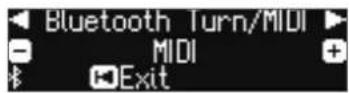
- Activez la fonction Bluetooth de l'appareil mobile.
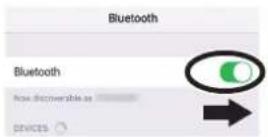
Remarque
À ce stade, activez uniquement la fonction Bluetooth. N'appuyez pas sur le nom d'appareil « GP609 » même s'il est affiché. Si vous avez appuyé dessus pour exécuter l'appariement, répétez la procédure à partir de l'étape 1.
- Dans les réglages de l'application (par exemple « Piano Partner 2 ») qui est installée sur l'appareil mobile, appariez l'appareil avec le piano.
Une fois l'appariement terminé, l'indication « MIDI » apparaît à côté du logo Bluetooth sur l'écran du piano. Les réglages sont maintenant terminés.
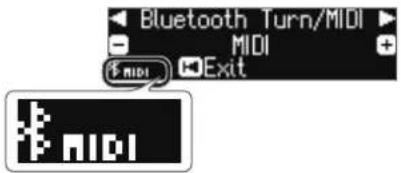
text_image
Bluetooth Turn/MIDI MIDI MIDI Exit MIDISi vous avez plus d'un piano
Par exemple, si vous souhaitez appairer votre appareil mobile avec plusieurs pianos qui se trouvent dans une école de musique, vous pouvez spécifier un ID pour chaque piano afin d'appairer votre appareil mobile avec les pianos souhaités.
Pour apparier votre appareil avec plusieurs pianos
Spécifiez l'ID Bluetooth sur chaque piano.
Une fois ce réglage terminé, un numéro d'ID est ajouté à la fin du nom de l'appareil affiché sur l'appareil mobile (par exemple GP609_1).
- Appuyez simultanément sur le bouton [Ambience] et le bouton [Brilliance].
- Utilisez les boutons [◀] [▶] pour sélectionner « Bluetooth ID », puis appuyez sur le bouton [▶/■] (Enter).
- Appuyez sur les boutons [-] [+] pour modifier la valeur du réglage.
| Valeur Explication | |
| 0-99 | Réglé sur « 0 »: « GP609 » (valeur par défaut)Réglé sur « 1 »: « GP609_1 » |
Si vous effectuez l'appariement dans un environnement comportant plusieurs pianos, nous vous recommandons de mettre sous tension l'appareil mobile et uniquement les pianos que vous souhaitez appairer (mettez hors tension les autres appareils).
Utiliser les pédales pour tourner les pages sur une application de partition
Cette section explique comment utiliser les pédales du piano pour tourner les pages d'une partition affichée sur votre appareil mobile (par exemple dans une application d'affichage de partition telle que « piaScore »).
Réglages initiaux (appariement)
Nous utilisons ici à titre d'exemple les réglages pour un iPad. Si vous utilisez un appareil Android, veuillez vous reporter au mode d'emploi de l'appareil mobile que vous utilisez.
- Si le GP609 a déjà été apparié dans les réglages Bluetooth de l'appareil mobile, annulez temporairement l'appariement. Si le nom d'appareil « GP609 » ne s'affiche pas, le piano n'est pas apparié. Passez à l'étape 3.
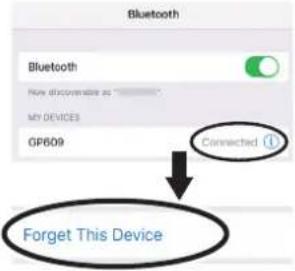
- Désactivez temporairement la fonction Bluetooth de votre appareil mobile.
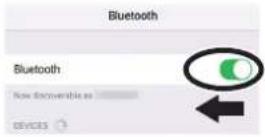
- À proximité du piano, placez l'appareil mobile sur lequel vous avez installé l'application de partition que vous souhaitez utiliser.
- Appuyez simultanément sur le bouton [Ambience] et le bouton [Brilliance].
- Utilisez les boutons [◀] [▶] pour sélectionner « Bluetooth Turn/MIDI », puis appuyez sur le bouton [▶/■] (Enter).
- Utilisez les boutons [◀] [▶] pour sélectionner « Page Turn ».
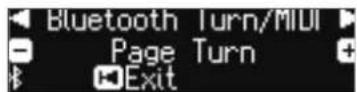
- Activez la fonction Bluetooth de l'appareil mobile.
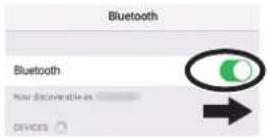
- Sur l'appareil mobile, appuyez sur « GP609 ».
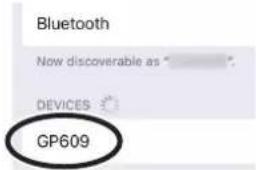
Sur l'appareil mobile, appuyez sur « Pair » (Apparier).
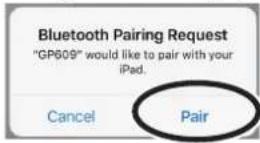
* Si l'écran de l'appareil mobile vous demande de saisir une « Pass Key » (clé de passe), entrez « 0000 » (quatre zéros).
Une fois l'appariement terminé, le nom du modèle (« GP609 ») est ajouté à la liste « My Devices » (Mes appareils) de l'appareil mobile. L'indication « PAGE » apparaît à côté du logo Bluetooth sur l'écran du piano.
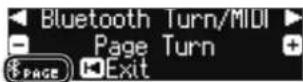
- Appuyez simultanément sur le bouton [Ambience] et le bouton [Brilliance] pour quitter le mode Function. Les réglages initiaux sont terminés.
Connecter un appareil mobile déjà apparié
- Activez la fonction Bluetooth de l'appareil mobile. Le piano et l'appareil mobile sont connectés sans fil.
Tournage des pages
- Démarrez l'application d'affichage de partition qui est installée sur l'appareil mobile, et chargez une partition.
- La pédale sostenuto permet de passer à la page suivante, et la pédale douce à la page précédente.
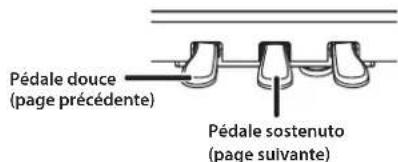
text_image
Pédale douce (page précédente) Pédale sostenuto (page suivante)Même si la fonction des pédales est attribuée dans « Center/Left Pedal Function » (p. 25), la fonction de « tournage de pages » a la priorité.
Si vous souhaitez utiliser à la fois la fonction de tournage de pages et les pédales douce/sostenuto
Si vous souhaitez utiliser la fonction de tournage de pages mais également utiliser la pédale douce et la pédale sostenuto, vous pouvez modifier le réglage comme suit.
- Effectuez les étapes 4 et 5 de la procédure « Réglages initiaux (appariement) » (p. 23).
- Utilisez les boutons [◀] [▶] pour sélectionner « Page Turn Mode » et utilisez les boutons [-] [+] pour sélectionner le réglage.
| Valeur Explication | |
| Une fois La | page se tourne lorsque vous appuyez sur la pédale une fois. |
| Deux fois | La page se tourne lorsque vous appuyez sur la pédale deux fois en une succession rapide.Si vous appuyez sur la pédale une fois, elle exécute la fonction de pédale habituelle. |
- Appuyez simultanément sur le bouton [Ambience] et le bouton [Brilliance] pour quitter le mode Function.
Opérations élémentaires en mode function
- Appuyez simultanément sur le bouton [Ambience] et le bouton [Brilliance]. Le piano est en mode Function.
- Utilisez les boutons [◀] [▶] pour sélectionner l'élément à configurer.
MÉMO
Selon l'élément que vous sélectionnez, un autre écran peut s'afficher, vous permettant de sélectionner des éléments supplémentaires.
- Appuyez sur les boutons [-] [+] pour modifier la valeur du réglage.
- Appuyez simultanément sur le bouton [Ambience] et le bouton [Brilliance] pour quitter le mode Function.
| Message Valeur Explication | ||
| Master Tuning | Faire correspondre le diapason avec celui d'autres instruments (Master Tuning)Lorsque vous jouez avec d'autres instruments ou dans d'autres cas similaires, vous pouvez accorder la hauteur de son de référence en fonction d'un autre instrument.Le diapason est généralement déterminé par la hauteur de son de la note jouée lorsque vous appuyez sur la touche correspondant au La central. Pour obtenir un son d'ensemble harmonieux avec un ou plusieurs instruments, il faut veiller à ce que la hauteur de son de référence de chaque instrument soit accordée en fonction de celle des autres instruments. L'accordage de tous les instruments sur une hauteur de son de référence est appelé « Master tuning ».415,3 Hz-440,0 Hz-466,2 Hz | |
| Temperament | Modifier la méthode d'accordage (Temperament)Vous pouvez jouer des styles historiques, par exemple de la musique baroque, en utilisant des tempéraments historiques (méthodes d'accordage). La plupart des morceaux modernes sont composés et joués en tempérament égal, l'accordage le plus fréquemment utilisé aujourd'hui. Mais par le passé, il existait une grande diversité d'autres systèmes d'accordage.En jouant dans un tempérament qui était utilisé lors de la création d'une composition, vous pouvez découvrir les sonorités des accords telles qu'elles étaient conçues à l'origine pour ce morceau. | |
| Equal | Ce tempérament divise l'octave en douze intervalles égaux. Il s'agit du tempérament le plus couramment utilisé sur les pianos actuels. Chaque intervalle a le même degré léger de dissonance. | |
| Just Major | Dans ces tempéraments, les accords parfaits sont parfaitement harmonieux. Ils ne sont pas adaptés pour jouer des mélodies et ne peuvent pas être transposés, mais peuvent offrir de belles sonorités.Les accordages justes sont différents des clés majeures et mineures. | |
| Just Minor | ||
| Pythagorean | Cet accordage, conçu par le philosophe Pythagore, élimine la dissonance des quartes et des quintes.Bine que les accords parfaits soient légèrement dissonants, cet accordage est adapté aux morceaux qui ont une mélodie simple. | |
| Kirnberger I | Comme dans les tempéraments justes, les accords parfaits sont harmonieux dans cet accordage. De belles sonorités sont obtenues lors de la lecture de morceaux composés dans des clés adaptées à cet accordage. | |
| Kirnberger II | Il s'agit d'une révision de Kirnberger I qui réduit les limitations sur les clés utilisables. | |
| Kirnberger III | Il s'agit d'une amélioration des accordages Meantone et Just qui offre un haut degré de liberté de modulation. Il est possible de jouer dans toutes les clés. La résonance différant selon la clé, les accords joués dans ce tempérament résonnent de différentes manières par rapport au tempérament égal. | |
| Meantone | Ce tempérament réduit légèrement la quinte par rapport aux tempéraments justes. Tandis que les tempéraments justes contiennent deux types de ton entier (ton entier majeur et ton entier mineur), le tempérament Meantone utilise uniquement un type de ton entier (ton entier Meantone). La transposition est possible dans une plage limitée de clés. | |
| Werckmeister | Ce tempérament consiste en huit quinte parfaites et quatre quintes diminuées. Il est possible de jouer dans toutes les clés. Différentes clés produisant différentes sonorités, les accords résonnent de différentes manières par rapport au tempérament égal (Werckmeister I (III)). | |
| Arabic Cet accordage est adapté à la musique arabe. | ||
| Temperament Key | Spécifier la tonique (Temperament Key)Lorsque vous jouez avec un accordage autre qu'un tempérament égal, vous devez spécifier la clé de tempérament pour accorder le morceau à jouer (à savoir la note correspondant à « Do » pour une tonalité majeure, et à « La » pour une tonalité mineure).Si vous choisissez un tempérament égal, il n'est pas nécessaire de sélectionner une clé de tempérament.C-B | |
| Bluetooth Audio | Reportez-vous à la section « Écouter de la musique via les haut-parleurs du piano » (p. 21). | |
| Bluetooth Turn/MIDI | Consultez les sections « Utilisation du piano avec une application » (p. 22) et « Utiliser les pédales pour tourner les pages sur une application de partition » (p. 23). | |
| Bluetooth ID | Reportez-vous à la section « Si vous avez plus d'un piano » (p. 21). | |
| Song Volume SMF | Réglage du volume (Song Volume SMF) du morceau (SMF)Permet de régler le volume du morceau (SMF).* Si SMF Play Mode est réglé sur « Internal », le volume ne changera pas dans certaines parties lorsque vous réglez la valeur Song Volume SMF. Si SMF Play Mode est réglé sur « External », le volume de toutes les parties changera. | |
| 0-10 | ||
| Song Volume Audio | Régler le volume (Song Volume Audio) du morceau (Audio)Permet de régler le volume du morceau (audio). | |
| 0-10 | ||
| Input Volume | Régler le volume d'un dispositif de lecture audio (Input Volume)Vous pouvez régler le volume d'un dispositif de lecture audio connecté aux prises Input. | |
| 0-10 | ||
| SMF Play Mode | Spécifier le son du clavier lors de la lecture d'un morceau (SMF Play Mode)Ce réglage permet de spécifier le son que vous jouez sur le clavier pendant la lecture d'un morceau interne ou de données externes. Vous utiliserez normalement le réglage « Auto Select ».Ceci détermine si le réglage le plus adapté pour le morceau interne ou pour les données externes est sélectionné lors de la lecture d'un morceau dont le format de fichier est SMF.MÉMOVous pouvez également modifier SMF Play Mode en maintenant enfoncé le bouton [▶/■] et en utilisant les boutons [-] [+].* L'effet de projection acoustique (p. 13) n'est pas reproduit si SMF Playback Mode est réglé sur « External ». Certains effets Piano Designer ne sont également pas appliqués dans ce cas. | |
| Auto Select | Selon le morceau lu, un morceau « Internal » ou des données « External » sont automatiquement sélectionnés. | |
| Internal | Lors de la lecture d'un morceau interne, le son utilisé pour la performance au clavier devient automatiquement le son du morceau interne. Ce réglage est recommandé lorsque vous lisez un morceau interne ou un morceau qui a été enregistré sur ce piano. | |
| External | Même lors de la lecture de données externes, le son utilisé pour les performances au clavier peut être spécifié indépendamment du son utilisé pour lire les données externes. Ce réglage est recommandé lorsque vous jouez des données externes, par exemple des données musicales disponibles dans le commerce. | |
| Recording Mode | Sélectionner le format d'enregistrement (Recording Mode)Vous pouvez choisir d'enregistrer en tant que SMF ou audio.MÉMOVous pouvez également modifier le mode d'enregistrement en maintenant enfoncé le bouton [●] et en utilisant les boutons [-] [+]. | |
| SMF | Vous pouvez enregistrer votre performance et la lire sur le piano.Vous pouvez également enregistrer chaque main séparément, puis écouter la performance combinée des deux mains. | |
| Audio | Vous pouvez enregistrer sous forme de données audio.Vous pouvez lire la performance de piano enregistrée sur un ordinateur ou un lecteur audio, ou l'utiliser pour créer un CD. | |
| Rename Song | Reportez-vous à la section « Renommer un morceau (Rename Song) » (p. 14). | |
| Copy Song | Reportez-vous à la section « Copie d'un morceau enregistré (Copy Song) » (p. 14). | |
| Delete Song | Reportez-vous à la section « Suppression d'un morceau enregistré (Delete Song) » (p. 13). | |
| Piano Setup Export | Reportez-vous à la section « Enregistrement des réglages du piano (Piano Setup Export) » (p. 18). | |
| Piano Setup Import | Reportez-vous à la section « Chargement des réglages du piano (Piano Setup Import) » (p. 18). | |
| Damper Pedal Part | Modifier le mode d'application des effets de la pédale (Damper Pedal Part)Lorsque vous appuyez sur la pédale forte en mode « Dual Play » ou « Split Play », l'effet de pédale est normalement appliqué aux deux sons, mais vous pouvez également sélectionner le son auquel l'effet doit s'appliquer. | |
| Right & Left Tout est activé | ||
| Right S'applique uniquement au son 1 (en mode Dual)/son de la main droite (en mode Split) | ||
| Left | S'applique uniquement au son 2 (en mode Dual)/son de la main gauche (en mode Split) | |
| Center Pedal | Modifier le mode de fonctionnement de la pédale (Center Pedal)Lorsque vous mettez l'instrument sous tension, la pédale centrale fonctionne comme pédale sostenuto (p. 6).Vous pouvez modifier la fonction de la pédale de manière à utiliser diverses autres opérations.* Les réglages de la fonction de la pédale sont hiérarchisés dans l'ordre suivant : « Reg. Pedal Shift » → « Page Turn (p. 23) » → « Center/Left Pedal ». | |
| Sostenuto Permet d'activer la pédale sostenuto. | ||
| Play/Stop | La pédale fonctionne comme le bouton [▶/■]. | |
| Layer | Appuyer sur la pédale permet un effet de superposition sur le son 2 (utilisé pour le mode Dual Play).* La fonction Layer peut uniquement être appliquée en cas d'utilisation de Dual Play. | |
| Left Pedal | Modifier l'effet de la pédale (Left Pedal)Lorsque vous mettez l'instrument sous tension, la pédale gauche fonctionne comme pédale douce (p. 6).Vous pouvez modifier ce réglage de manière à ce qu'elle exécute d'autres fonctions.* Les réglages de la fonction de la pédale sont hiérarchisés dans l'ordre suivant : « Reg. Pedal Shift » → « Page Turn (p. 23) » → « Center/Left Pedal ». | |
| Soft La pédale fonctionne comme pédale douce. | ||
| Play/Stop | La pédale fonctionne comme le bouton [▶/■]. | |
| Layer | Appuyer sur la pédale ajoute le son 2 de la fonction Dual Play.* Cette fonction est uniquement disponible lorsque vous utilisez Dual Play. | |
| Reg. Pedal Shift | Utiliser une pédale pour changer d'enregistrements (Reg. Pedal Shift)Vous pouvez affecter la pédale pour passer successivement d'un enregistrement à l'autre. Chaque fois que vous appuyez sur la pédale, vous passez à l'enregistrement suivant.* Les réglages de la fonction de la pédale sont hiérarchisés dans l'ordre suivant : « Reg. Pedal Shift » → « Page Turn (p. 23) » → « Center/Left Pedal ». | |
| Off Appuyer sur la pédale n'entraîne pas un changement d'enregistrement. | ||
| Left Pedal | La pédale douce peut être utilisée pour changer d'enregistrement uniquement. Dans ce cas, la fonction attribuée à la pédale douce ne peut pas être utilisée. | |
| Center Pedal | La pédale sostenuto peut être utilisée pour changer d'enregistrement uniquement. Dans ce cas, la fonction attribuée à la pédale sostenuto ne peut pas être utilisée. | |
| Registration Export | Reportez-vous à la section « Sauvegarde d'un ensemble d'enregistrements (Registration Export) » (p. 17). | |
| Registration Import | Reportez-vous à la section « Chargement d'un ensemble d'enregistrements sauvegardé (Registration Import) » (p. 17). | |
| Display Contrast | Régler la luminosité de l'affichage (Display Contrast)Vous pouvez régler la luminosité de l'affichage du piano. | |
| 1-10 | ||
| Volume Limit | Spécifier un volume maximum (Volume Limit) | |
| Vous pouvez fixer une valeur de volume maximum. Vous évitez de cette façon que le volume soit inutilement élevé même si vous appuyez par accident sur les boutons [Volume]. | ||
| 20, 40, 60, 80, 100 | ||
| Local Control | Éviter les notes doubles en cas de connexion de l'appareil à un séquenceur (Local Control)Si vous avez branché un séquenceur MIDI connecté, réglez ce paramètre sur « Local Off ».Comme la fonction Thru de votre séquenceur est généralement activée, les notes jouées sur le clavier peuvent être produites en double ou coupées.Pour l'éviter, vous pouvez activer le réglage « Local Off » afin que le clavier et le générateur de son interne soient déconnectés. | |
| Off | La fonction Local Control est désactivée.Le clavier est déconnecté du générateur de son interne. Aucun son n'est produit en appuyant sur les touches du clavier. | |
| On | La fonction Local Control est activée.Le clavier est connecté au générateur de son interne. | |
| MIDI Transmit Ch | Réglages du canal de transmission MIDI (MIDI Transmit Ch)Ce réglage permet de spécifier le canal MIDI sur lequel ce piano effectue la transmission.Ce piano réceptionnera l'ensemble des seize canaux (1 à 16).Off, 1–16 | |
| Language | Modifier la langue affichée à l'écran (Language)Vous pouvez modifier la langue affichée à l'écran.English, Japanese | |
| Power Off by the Lid | Mise hors tension en refermant le couvercle du clavier (Power Off by the Lid)Vous pouvez choisir si la mise hors tension a lieu lorsque vous refermez le couvercle du clavier. | |
| Ineffective | Le piano ne se met pas hors tension lorsque vous refermez le couvercle du clavier.Pour mettre hors tension, appuyez sur le bouton [∅].* Si la fonction Auto Off est activée, l'instrument est automatiquement mis hors tension après un certain délai suivant la dernière performance ou la dernière utilisation de l'instrument. | |
| Effective Le piano se met hors tension lorsque vous refermez le couvercle du clavier. | ||
| Auto Off | Mise sous tension automatique au terme d'un délai (Auto Off)Avec les réglages d'usine, l'alimentation de ce piano est automatiquement coupée après 30 minutes d'inactivité.Si vous préférez désactiver la mise hors tension automatique, définissez le réglage « Auto Off » sur « Off » comme suit. | |
| Off, 10, 30, 240 (min) | ||
| Auto Memory Backup | Réglage enregistrés par la fonction de sauvegarde automatique en mémoire (Auto Memory Backup)Vous pouvez activer l'enregistrement automatique des réglages de manière à ce que ces derniers ne soient pas modifiés lorsque vous mettez hors tension puis à nouveau sous tension. | |
| Off Les réglages ne sont pas enregistrés. | ||
| On | Les réglages sont enregistrés automatiquement.Pour des détails sur les réglages enregistrés, consultez « Réglage enregistrés par la fonction de sauvegarde automatique en mémoire » (p. 26). | |
| Format Media | Reportez-vous à la section « Initialisation de la mémoire (Format Media) » (p. 19). | |
| Factory Reset | Reportez-vous à la section « Rétablissement des paramètres d'usine (Factory Reset) » (p. 19). | |
| Version | Affiche la version du programme du système de ce piano. | |
Réglages qui sont enregistrés automatiquement
Sur ce piano, les réglages suivants sont enregistrés automatiquement. Ces réglages sont mémorisés même en cas de mise hors tension.
Réglages enregistrés par la fonction de sauvegarde automatique en mémoire
Les réglages suivants sont enregistrés si « Auto Memory Backup » (p. 26) est réglé sur « On ».
| Réglage Page | |
| Ambience | p. 8 |
| Headphones 3D Ambience | p. 8 |
| Brilliance | p. 8 |
| Key Touch | p. 8 |
| Hammer Response | p. 8 |
| Balance (Split, Dual) | p. 9 |
| Twin Piano Mode | p. 9 |
| Metronome (volume, tone, down beat) | p. 10 |
| Master Tuning | p. 24 |
| Temperament | p. 24 |
| Temperament Key | p. 24 |
| Input Volume | p. 24 |
| SMF Play Mode | p. 25 |
| Damper Pedal Part | p. 25 |
| Reg. Pedal Shift | p. 25 |
| MIDI Transmit Ch | p. 26 |
| Display Contrast | p. 25 |
| Volume Limit | p. 26 |
| Language | p. 26 |
| Problème Points à vérifier Action | Page | ||
| Même si vous utilisez le casque pour mettre le son en sourdine, un son sourd est produit lorsque vous jouez au clavier | Le clavier de ce piano est conçu pour simuler le mécanisme d'un piano acoustique. Même sur un piano acoustique, un son sourd est produit lorsque vous appuyez sur une touche. Ces types de son n'indiquent pas un dysfonctionnement. | - | |
| L'instrument se met hors tension automatiquement | Le réglage de mise hors tension automatique est-il défini sur un autre paramètre que « Off »? | Si vous préférez désactiver la mise hors tension automatique, définissez le réglage « Auto Off » sur « Off » (Désactivé). | p. 26 |
| L'instrument se met sous tension de manière Inattendue | Ce piano se met sous tension lorsque vous ouvrez le couvercle du clavier, et se met hors tension lorsque vous refermez le couvercle. | p. 5 | |
| Impossible de mettre l'instrument sous tension | L'adaptateur secteur est-il correctement branché ? - | ||
| Impossible d'effectuer certaines opérations | Le réglage « Panel Lock » est-il activé ? | Désactivez le réglage « Panel Lock ». | p. 11 |
| La pédale ne fonctionne pas ou est « bloquée » | La pédale est-elle correctement branchée ? | - | |
| Avez-vous débranché ou branché le câble de la pédale alors que l'instrument était sous tension ? | Coupez d'abord l'alimentation de ce piano avant de brancher ou de débrancher le câble de la pédale. | - | |
| La partie de la pédale forte est-elle réglée sur « Right » ou « Left »? | p. 25 | ||
| La fonction Twin Piano est-elle activée ? Si la fonction Twin Piano est activée, la pédale droite ne modifie que le son de la section droite du clavier tandis que la pédale gauche modifie le son de la section gauche du clavier. | p. 9 | ||
| Avez-vous modifié la fonction de la pédale ? | Rétablissez le réglage précédent de la fonction de la pédale (Center Pedal, Left Pedal, Reg. Pedal Shift). | p. 25 | |
| Les appareils externes émettent un bourdonnement | Les appareils externes sont-ils connectés à plus d'une prise secteur ? | Si vous connectez des appareils externes, veillez à les connecter à la même prise secteur. | - |
| Le volume de l'appareil branché à la prise Input est insuffisant | Le paramètre « Input Volume » a-t-il été baissé ? | p. 24 | |
| Le volume de l'appareil branché à la prise Input a-t-il été baissé ? | - | ||
| Les notes ne sonnent pas correctement | |||
| Pas de son | Avez-vous correctement branché les amplificateurs, les haut-parleurs, le casque, etc. ? | p. 7 | |
| Avez-vous baissé le volume ? | p. 8 | ||
| Avez-vous inséré un casque ou une fiche d'adaptateur dans les prises Phones ?Les haut-parleurs ne produisent aucun son si vous avez branché un casque ou une fiche aux prises Phones. | - | ||
| La fonction Local Control est-elle désactivée ? | Réglez Local Control sur « On ». | p. 26 | |
| Le mode Twin Piano a-t-il été réglé sur « Individual » ?Si le casque est connecté lorsque le mode Twin Piano est activé et que le mode est réglé sur Individual, les notes jouées dans la partie gauche du clavier ne sont pas audibles depuis le casque connecté à la prise Phones de droite. De même, les notes jouées dans la partie droite du clavier ne sont pas audibles depuis le casque connecté à la prise Phones de gauche. | p. 9 | ||
| La hauteur de son du clavier ou du morceau est incorrecte | Avez-vous effectué des réglages de transposition ? | p. 8 | |
| Le réglage Master Tune est-il correctement défini ? | p. 24 | ||
| Le réglage Temperament est-il correct ? | p. 24 | ||
| Le réglage Single Note Tuning est-il correctement défini ? | p. 15 | ||
| Les notes sont interrompues | Maintenez-vous la pédale forte et produisez-vous un grand nombre de notes ?Utilisez-vous la fonction Dual Play ou jouez-vous en même temps qu'un morceau ? | - | |
| Les notes résonnent deux fois (elle sont doublées) lorsque vous jouez sur le clavier | Ce piano est-il en mode Dual Play ? | Appuyez sur le bouton [Dual] pour désactiver Dual Play. | p. 9 |
| Ce piano est-il connecté à un séquenceur externe ? | Si vous ne souhaitez pas que l'autre générateur de son produise du son, désactivez la fonction Soft Thru de votre DAW. | - | |
| Si Local Control est activé, désactivez-le. | p. 26 | ||
| Le son semble différent lorsque vous utilisez Dual Play ou Split Play | En mode Dual Play ou Split Play, le son peut sembler différent avec certaines combinaisons de sons. | - | |
| La réverbération continue même après coupure de l'effet Ambience | Même si l'effet Ambience est désactivé, la résonance propre du piano acoustique continue.Vous pouvez réduire cette réverbération en ajustant le paramètre Cabinet Resonance. | p. 15 | |
| Problème Points à vérifier Action | Page | ||
| Le son des notes les plus algües change subitement à partir d'une certaine touche | Ceci simule les caractéristiques d'un piano acoustique et ne constitue pas un dysfonctionnement.Le son change en cas de changement du nombre de cordes par touche ou transition de cordes enroulées à des cordes déroulées. | - | |
| Un signal très aigu est audible | Si vous ne l'entendez pas avec le casque :Il se peut qu'il y ait eu un dysfonctionnement du piano. Contactez votre revendeur ou un centre de maintenance Roland.Si vous l'entendez également avec le casque :Pour diminuer la sonnerie métallique, ajustez les réglages suivants.Duplex Scale (p. 15)Full Scale String Res. (p. 15)Ambience (p. 8) | - | |
| Lorsque vous appuyez sur une touche, le son d'une note sur laquelle vous n'avez pas appuyé se fait légèrement entendre | Dans certains cas, une note que vous jouez peut entraîner l'émission d'une note différente (dont la fréquence est un entier multiple de la première note), donnant l'impression que le son a changé. Il ne s'agit pas d'un dysfonctionnement.Diminuez la valeur « Full Scale String Res. » de Piano Designer, ou désactivez-la. | p. 15 | |
| Les notes sonnent faux ou bourdonnent | Le volume a-t-il été réglé au maximum ? | Diminuez le volume. | p. 8 |
| Si vous l'entendez également avec le casque :Il se peut qu'il y ait eu un dysfonctionnement du piano. Contactez votre revendeur ou un centre de maintenance Roland.Si vous ne l'entendez pas avec le casque :Les objets à proximité du piano résonnent en raison du volume élevé de son produit par les haut-parleurs. Pour diminuer ce type de résonance, prenez les mesures suivantes.Placez l'instrument à une distance minimum de 10 à 15 cm des murs ou d'autres surfaces.Diminuez le volume.Éloignez-vous des objets entrant en résonance. | - | ||
| Le son sélectionné change lorsque vous lisez un morceau | SMF Play Mode est-il réglé sur « Internal » ? | Réglez SMF Play Mode sur « External ». | p. 25 |
| Le morceau n'est pas lu correctement | |||
| Le caractère sonore du piano change lors d'un enregistrement | Enregistrez-vous avec un son créé dans Piano Designer ? | Certains réglages Piano Designer peuvent ne pas être reproduits lors de la lecture d'un morceau. | - |
| Lisez-vous le son enregistré en audio ? | Enregistrez en tant que SMF. | p. 12 | |
| Seul le son d'un Instrument particulier dans un morceau n'est pas lu | Le bouton de la partie est-il éteint ? | Appuyez sur le bouton de la partie jusqu'à ce que le témoin s'allume. | p. 11 |
| L'instrument ne produit aucun son lorsque vous lisez un morceau | Le volume du morceau a-t-il été réglé sur « 0 » ? | p. 24 | |
| Le volume du morceau est trop faible / Le volume d'enregistrement et de lecture est différent | Le volume du morceau a-t-il été réglé sur un niveau trop faible ? | p. 24 | |
| Impossible de lire un morceau enregistré sur une clé USB | Il est possible de lire deux types de fichiers : fichiers audio et fichiers MIDI. | - | |
| Fichiers audio | Extension « .WAV », linéaire 16 bits Fréquence d'échantillonnage « 44,1 kHz » | ||
| Fichiers MIDI Extension | « .MID » | ||
| Les titres des morceaux enregistrés sur la clé USB ne s'affichent pas sur l'écran | Les informations de nom de morceau dans le fichier sont-elles vides ou ne contiennent-elles que des espaces ? | - | |
| Le fichier porte-t-il une extension « .MID » ? Les titres des morceaux peuvent s'afficher sur l'écran uniquement pour les fichiers portant une extension « .MID ». | - | ||
| Impossible d'enregistrer | ||
| Impossible d'enregistrer des données SMF | L'un des boutons de partie a-t-il été sélectionné pour l'enregistrement ? | p. 12 |
| Impossible d'enregistrer des données audio | Une clé USB est-elle connectée au port USB Memory ? | p. 13 |
Problèmes liés à la fonctionnalité Bluetooth
| Problème Points à vérifier/Action Page | |||
| Le nom du piano (GP609)n'apparaît pas dans la listedes appareils Bluetooth de l'appareil mobile | La fonctionBluetooth a-t-elle été désactivée ? | Réglez la fonctionBluetooth sur « On ».Fonction Bluetooth Audio :Mode Function → «Bluetooth Audio » → Réglez «Bluetooth Audio » sur « On »Fonction Bluetooth Turn/MIDI:Mode Function → «Bluetooth Turn/MIDI » → Réglez «Bluetooth Turn & MIDI (*1) » sur « On »(*1) Solon le réglage du mode Function «Bluetooth Turn/MIDI », l'écran peut indiquer «Bluetooth Page Turn » ou «Bluetooth MIDI». | p. 21p. 22p. 23 |
| Si la fonctionBluetooth Audio est activée Un appareil appelé « GP609 Audio » apparaît. | – | ||
| Si la fonctionBluetooth est réglée sur « On » et que la fonctionBluetooth Turn/MIDI est réglée sur « Page Turn » ou « Page Turn&MIDI » | Un appareil appelé « GP609 » apparaît. | ||
| Si la fonctionBluetooth Page Turn est réglée sur « On » et que la fonctionBluetooth Turn/MIDI est réglée sur « MIDI » ou « Page Turn&MIDI » | Vous pouvez vérifier ce point depuis un réglage dans votre application, par exemple « Piano Partner 2 ». | ||
| Impossible de se connecterà Bluetooth Audio(Impossible d'effectuer des réglages pour entendre de la musique via les haut-parleurs du piano) | Si le nom de ce piano (GP609 Audio) n'est pas visible en tant qu'appareil dans les réglagesBluetooth de l'appareil mobile | Après avoir annulé l'appariement du « GP609 Audio » qui est enregistré sur l'appareil mobile, réglez la fonctionBluetooth de l'appareil mobile sur « Off » puis à nouveau sur « On », et reconnectez-le. | p. 21 |
| Si le nom de ce piano n'est pas visible en tant qu'appareil | Réglez la fonctionBluetooth de l'appareil mobile sur « Off » puis à nouveau sur « On », et lancez l'appariement depuis ce piano afin de rétablir l'appariement. | ||
| Impossible de se connecterà Bluetooth Page Turning(Impossible d'effectuer des réglages pour tourner les pages à l'aide des pédales) | Dans certains cas, la connexion avec l'appareil mobile peut cesser d'être disponible lorsque vous activez la fonctionBluetooth Turn/MIDI. | p. 23 | |
| Si le nom de ce piano (GP609) n'est pas visible en tant qu'appareil dans les réglagesBluetooth de l'appareil mobile | Après avoir annulé l'appariement du « GP609 » qui est enregistré sur l'appareil mobile, réglez la fonctionBluetooth de l'appareil mobile sur « Off » puis à nouveau sur « On », et reconnectez-le. | ||
| Si ce piano n'est pas visible en tant qu'appareil | Réglez la fonctionBluetooth de l'appareil mobile sur « Off » puis à nouveau sur « On », et rétablissez la connexion. | ||
| Impossible de se connecterà Bluetooth MIDI(Impossible d'effectuer des réglages pour utiliser le piano avec une application) | Dans certains cas, lorsque vous activez la fonctionBluetooth Turn/MIDI, la connexion avec l'appareil mobile peut ne plus être disponible.Après avoir annulé l'appariement du « GP609 » qui est enregistré sur l'appareil mobile, réglez la fonctionBluetooth de l'appareil mobile sur « Off » puis à nouveau sur « On », et reconnectez-le. | p. 22 | |
| Impossible de se connecterà MIDI | Vous devez établir la connexion non pas depuis le réglageBluetooth de l'appareil mobile, mais depuis le réglage dans « Piano Partner 2 » ou une autre application que vous utilisez. | p. 22 | |
| Impossible d'établir l'appariement avec la fonction de tournage de pages et la fonction MIDI | La fonction de tournage de pages et la fonction liée à l'application (MIDI) sont appariées lorsque vous sélectionnez pour la première fois un appareil sur l'appareil mobile et que vous établissez une connexion. Il est inutile de lancer un appariement depuis ce piano. | – | |
| Impossible d'utiliser simultanément la fonction de tournage de pages et la fonction MIDI | Réglez la fonctionBluetooth Turn/MIDI sur « Page Turn&MIDI ». – | ||
| Échec de la connexion d'un appareil mobile apparié | Si la connexion s'interrompt immédiatement après son établissement, ou quand vous activez la fonction de tournage de pages et la fonction de transmission/réception de données MIDI, désactiver le commutateurBluetooth de l'appareil Bluetooth puis l'activer à nouveau peut permettre d'établir la connexion. | – | |
| Le clavier n'apparaît plus (n'est plus disponible) sur l'appareil mobile | Lorsque vous utilisez la fonction de tournage de pages, le clavier peut ne pas s'afficher (peut cesser d'être disponible) selon l'appareil mobile que vous utilisez.Si vous souhaitez que le clavier de l'appareil mobile s'affiche pendant que vous utilisez la fonction de tournage de pages, maintenez enfoncé le bouton [Accomp] du piano et appuyez sur le bouton [Left].Pour masquer le clavier de l'appareil mobile, appuyez longuement sur le bouton [Accomp], puis appuyez à nouveau une fois sur le bouton [Left]. | – | |
| La page ne se tourne pas lorsque vous appuyez sur la pédale | Selon l'application d'affichage de partition utilisée, vous pouvez tourner les pages à l'aide des touches fléchées haut/bas du clavier de saisie de texte, ou à l'aide des touches Page haut et Page bas.Si la page ne se tourne pas lorsque vous appuyez sur la pédale douce ou la pédale sostenuto, essayez de changer les touches d'opération de tournage de pages.1. Passez aux étapes 4-5 de la section « Utiliser les pédales pour tourner les pages sur une application de partition » (p. 23).2. Utilisez les boutons [◀] [▶] pour sélectionner « Page Turn Assign » et utilisez les boutons [-] [+] pour sélectionner la fonction. | – | |
| Réglage Explication | |||
| Cursor Up/Down | Les touches [↑1↓] du clavier sont utilisées par l'application de tournage de pages. | ||
| Page Up/Down | Les touches [Page Up] [Page Down] du clavier sont utilisées pour l'application de tournage de pages. | ||
| Cursor Left/Right | Les touches [←] [→] du clavier sont utilisées par l'application de tournage de pages. | ||
| 3. Appuyez simultanément sur le bouton [Ambience] et le bouton [Brilliance] pour quitter le mode Function. | |||

Messages
| Message d'erreur $ignification | |
| Erreur 2 | Une erreur s'est produite lors de l'écriture. Il se peut que le support externe soit endommagé.Insérez un autre support externe et réessayez. Vous pouvez sinon initialiser le support externe (p. 19). |
| Il se peut que la mémoire interne soit endommagée. Formatez la mémoire interne (p. 19). | |
| Erreur 10 | Aucun support externe n'est inséré. Insérez le support externe et réessayez. |
| Il se peut que la mémoire interne soit endommagée. Formatez la mémoire interne (p. 19). | |
| Erreur 11 | Espace libre insuffisant dans l'emplacement d'enregistrement.Insérez un autre support externe ou supprimez des fichiers inutiles, puis réessayez. |
| Erreur 14 | Une erreur s'est produite lors de la lecture. Il se peut que le support externe soit endommagé.Insérez un autre support externe et réessayez. Vous pouvez sinon initialiser le support externe (p. 19). |
| Il se peut que la mémoire interne soit endommagée. Formatez la mémoire interne (p. 19). | |
| Erreur 15 Le fichier | est illisible. Le format des données n'est pas compatible avec ce piano. |
| Erreur 18 | Ce format audio n'est pas pris en charge.Veuillez utiliser des fichiers audio de format WAV 16 bits linéaire 44,1 kHz. |
| Erreur 30 La capacité de mémoire interne de ce piano est saturée. | |
| Erreur 40 | Ce piano ne peut pas gérer le volume excessif de données MIDI venant d'un appareil MIDI externe.Diminuez le volume des données MIDI envoyées au piano. |
| Erreur 43 Une erreur de transmission MIDI s'est produite. Vérifiez l'appareil MIDI connecté. | |
| Erreur 51 | L'origine du problème réside peut-être dans le système. Recommencez toute la procédure. Si le problème n'est pas résolu après plusieurs tentatives, contactez le centre de maintenance Roland. |
| Erreur 65 | Le connecteur de la clé USB a été soumis à un courant excessif. Assurez-vous qu'il n'y a pas de problème avec le support externe, puis mettez l'instrument hors tension, puis à nouveau sous tension. |

À propos de la fonction d'extinction automatique (auto off)
L'appareil s'éteindra automatiquement après une période prédéterminée suivant la dernière performance musicale ou la dernière utilisation des boutons ou commandes (fonction Auto Off). Si vous ne souhaitez pas que l'appareil s'éteigne automatiquement, désactivez la fonction Auto Off (p. 26).

Verrouiller les roulettes
Lors de l'installation du piano, veillez à fixer les roulettes à l'aide des coupelles pour roulettes fournies.

Verrouiller toutes les roulettes si la mobilité présente un danger
Dans tous les cas où le mouvement inattendu de cet appareil est susceptible de présenter un danger (par exemple lorsqu'il est installé sur scène, ou transporté à l'intérieur d'un véhicule), veillez à verrouiller toutes les roulettes.

Utilisez uniquement l'adaptateur secteur fourni et la tension correcte
Servez-vous exclusivement de l'adaptateur secteur fourni avec l'appareil. En outre, assurez-vous que la tension à l'installation correspond à la tension en entrée indiquée sur l'adaptateur secteur. Les autres adaptateurs secteur pouvant utiliser une polarité différente ou être conçus pour une tension différente, leur utilisation risque de provoquer des dysfonctionnements ou une décharge électrique.

Utilisez uniquement le cordon d'alimentation fourni
Utilisez uniquement le cordon d'alimentation inclus. Par ailleurs, le cordon d'alimentation fourni ne doit pas être utilisé avec un autre appareil.

Procédez avec précaution lorsque vous manipulez le couvercle
- Le couvercle doit être ouvert ou fermé par un adulte - Le couvercle ne doit pas être trop ouvert (nous vous recommandons de ne pas l'ouvrir à plus de 30 degrés). Si vous l'avez ouvert excessivement, vous risquez d'endommager le piano ou de provoquer la chute accidentelle du couvercle. Lorsque vous ouvrez le couvercle, vérifiez également qu'il n'y a personne dans la trajectoire.


Précautions lors du déplacement de l'instrument
Le produit étant très lourd, vous devez vous assurer qu'il y aura un nombre de personnes suffisant pour pouvoir le soulever et le déplacer en toute sécurité, sans sollicitation excessive. Veillez à le tenir fermement, à éviter de vous blesser et à ne pas endommager l'instrument. Si vous avez besoin de déplacer l'appareil, tenez compte des précautions décrites ci-dessous.

- Veillez à ce que les vis qui sécurisent l'appareil sur le support ou la pédale soient bien serrées. Resserrez-les bien dès que vous remarquez qu'elles se sont desserrées.
• Débranchez le cordon d'alimentation. • Débranchez tous les câbles provenant de dispositifs externes. • Refermez le couvercle du clavier. • Refermez le couvercle.
• Repliez le pupitre.
Veillez à ne pas vous pincer les mains et le pied avec une roulette lors du transport.
Veillez à ne pas vous pincer les doigts
Lorsque vous manipulez les pièces amovibles suivantes, veillez à ne pas vous coincer les doigts, etc. Un adulte doit toujours superviser la manipulation de ces pièces.
• Couvercle (p. 4)
• Pupitre (p. 4) • Tige du couvercle (p. 4) • Couvercle de clavier (p. 4) • Pédales (p. 6)

Tenez les pièces de petite taille hors de portée des enfants en bas âge
Pour éviter toute ingestion accidentelle des pièces indiquées ci-dessous, tenez-les toujours hors de portée des enfants en bas âge.
• Pièces fournies
Vis


Précautions concernant l'utilisation de la banquette
Lorsque vous utilisez la banquette, tenez compte des points suivants :
• N'utilisez pas la banquette comme un jouet ou un tremplin. - N'autorisez pas deux personnes ou plus à s'asseoir sur la banquette. - Ne réglez pas la hauteur pendant que vous êtes assis sur la banquette. - Ne vous asseyez pas sur la banquette si les écrous tenant les pieds de la banquette sont desserrés. (Si les boulons sont desserrés, resserrez-les immédiatement à l'aide de l'outil fourni.) - N'insérez jamais votre main dans l'interstice (mécanisme métallique de réglage de la hauteur) sous le dessus du siège. Vous risquez de vous pincer ou de blesser la main.

Procédez avec précaution lorsque vous manipulez le couvercle et le capot
- Pour éviter toute chute du couvercle, veillez fixer la tige du couvercle dans son réceptacle. Veillez également à soutenir le couvercle avec vos mains jusqu'à ce que la tige du couvercle soit verrouillée.
- Lorsque vous ouvrez et fermez le couvercle, procédez avec précaution pour éviter de vous pincer les doigts. Dès qu'un enfant utilise l'appareil, un adulte doit être présent pour le surveiller et le guider.
- Ne refermez pas le couvercle s'il reste des objets, par exemple des partitions, au-dessus du clavier.
- Refermez le couvercle lorsque vous n'utilisez pas le piano.
- Par mesure de précaution, veillez à toujours abaisser le couvercle et à fermer le capot avant de déplacer le piano.


Installation
Veillez à ce que des dispositifs d'éclairage qui sont normalement utilisés avec leur source lumineuse très proche de l'appareil (par exemple une lampe de plan) ou des spots lumineux puissants n'éclairent pas la même section de l'appareil pendant une période prolongée. Une chaleur excessive peut déformer ou décolorer l'appareil. Ne posez jamais d'objet sur le clavier. Ceci peut provoquer un dysfonctionnement (les touches du clavier peuvent par exemple cesser de produire du son).
Entretien
- Les pédales et les charnières de cet appareil sont en laiton. Le laiton peut foncer avec le temps en raison du processus naturel d'oxydation. Si le laiton noircit, polissez-le en utilisant un produit de polissage pour métal disponible dans le commerce.
Entretien du clavier
- Veillez à ne pas écrire sur le clavier avec un stylo ou autre outil, et à ne pas estampiller ou marquer l'instrument. De l'encre peut s'infiltrer dans les fentes de la surface et devenir indélébile.
- N'apposez pas d'autocollants sur le clavier. Il se peut que vous ne puissiez pas retirer les autocollants utilisant une colle puissante, laquelle peut entraîner une coloration.
- Pour retirer les saletés tenaces, utilisez un nettoyant pour clavier non abrasif disponible dans le commerce. Commencez par frotter légèrement. Si la saleté ne se détache pas, frottez en augmentant progressivement la pression tout en veillant à ne pas rayer les touches.
À propos de l'entretien de l'instrument (finition miroir)
- Votre piano a une finition polie aussi délicate que celle des meubles en bois de fabrication fine. Vous devez donc l'entretenir régulièrement avec soin. Lisez attentivement les sections du Mode d'emploi intitulées : « CONSIGNES DE SÉCURITÉ » et « Remarques importantes ». Voici quelques suggestions importantes relatives au bon entretien de l'instrument.
- Époussetez-le régulièrement à l'aide d'un chiffon sec et doux et/ou d'un plumeau spécial piano. Veillez à essuyer avec précaution. Même des particules minuscules de gravier peuvent endommager la surface de l'instrument si vous appliquez trop de pression.
- Si le corps du piano se salit, essuyez-le avec un chiffon sec humecté d'eau puis séchez-le. Essuyez-le ensuite à nouveau avec un chiffon sec et doux. N'utilisez pas d'agents de nettoyage autres que le liquide de polissage fourni. Ils risqueraient d'affecter les surfaces polies, et de provoquer des craquelures ou autres dommages. N'utilisez pas des chiffons traités chimiquement.
- Si la surface du corps perd de sa brillance, essuyez-le à fond avec un chiffon doux humecté de liquide de polissage.
- Précautions relatives à l'utilisation d'agents de polissage
- Consultez les instructions livrées avec l'agent de polissage pour savoir comment l'utiliser correctement.
- Utilisez le liquide de polissage uniquement sur les surfaces polies du corps du plano. Nettoyez toujours la surface avec le grain en procédant par lignes droites et régulières. Ne repassez pas plusieurs fois sur les mêmes surfaces avec une pression excessive. La brillance pourrait se dégrader.
- Stockez le liquide dans un endroit hors de portée des petits enfants. En cas d'ingestion accidentelle, faites vomir immédiatement. Consultez ensuite un docteur pour obtenir un diagnostic.
Réparations et données
- Avant de confier votre appareil à un réparateur, veillez à effectuer une sauvegarde des données qui sont stockées dessus, ou, si vous préfériez, notez les informations dont vous avez besoin. Nous nous efforçons de préserver au mieux les données stockées sur l'appareil lorsque nous effectuons des réparations. Il peut toutefois arriver que la gestion de la mémoire soit endommagée physiquement, dans quel cas il peut être impossible de restaurer le contenu enregistré. Roland décline toute responsabilité quant à la restauration de contenu enregistré qui aurait été perdu.
Précautions supplémentaires
- Remarque concernant l'installation d'un appareil mobile, par exemple un smartphone ou une tablette, sur cet instrument
- Manipulez votre appareil avec soin pour éviter de rayer l'instrument ou l'appareil mobile. • Pour éviter que l'appareil mobile ne bascule ou ne tombe, ne déplacez pas le pupitre ou le capot.
- Toutes les données enregistrées sur l'appareil peuvent être perdues suite à une défaillance de l'appareil, une utilisation incorrecte ou autre facteur. Pour vous protéger contre la perte irrécupérable de données, pensez à effectuer régulièrement des sauvegardes des données enregistrées sur l'appareil.
- Roland décline toute responsabilité quant à la restauration de contenu enregistré qui aurait été perdu.
- Ne frappez jamais l'écran ou ne lui appliquez jamais de fortes pressions.
- Le son produit en appuyant sur les touches et les vibrations émises en jouant d'un instrument peuvent se transmettre au sol ou aux murs de façon insoupçonnée. Faites donc attention à ne pas déranger vos voisins. • N'appuyez pas avec une force excessive sur le pupitre lorsqu'il est en cours d'utilisation.
- N'utilisez pas des câbles de connexion munis d'une résistance intégrée.
Utilisation de mémoires externes
- Veuillez observer les précautions suivantes lors de l'utilisation de dispositifs mémoire externes. Veillez également à observer toutes les précautions qui accompagnaient le dispositif mémoire externe.
- Ne retirez pas le dispositif lorsqu'une opération de lecture ou d'écriture est en cours.
- Pour éviter les dommages dus à l'électricité statique, veillez à vous décharger de toute électricité statique avant d'utiliser le dispositif.
Mise en garde concernant les émissions de fréquences radio
- Les actions suivantes peuvent vous exposer à des poursuites judiciaires.
Désassembler ou modifier l'appareil. • Retirer l'étiquette de certification apposée au dos de cet appareil.
Droit de propriété intellectuelle
- L'enregistrement audio, l'enregistrement vidéo, la duplication, la révision, la distribution, la vente, la location, la performance ou la diffusion de matériel sous copyright (œuvre musicale ou visuelle, œuvre vidéo, diffusion, performance en direct, etc.) appartenant à un tiers en partie ou en totalité sans autorisation du propriétaire du copyright sont interdits par la loi.
- N'utilisez pas ce produit pour des actions qui enfreindraient un copyright détenu par un tiers. Nous déclinons toute responsabilité en matière d'infraction de copyright de tiers émanant de votre utilisation de ce produit.
- Les droits d'auteurs relatifs au contenu de ce produit (les données de formes d'ondes sonores, les données de style, les motifs d'accompagnement, les données de phrase, les boucles audio et les données d'image) sont réservés par Roland Corporation.
- Les acquéreurs de ce produit sont autorisés à utiliser le contenu (à l'exception des données de morceau telles que les morceaux de démonstration) susmentionné pour la création, l'exécution, l'enregistrement et la distribution d'œuvres musicales originales.
- Les acquéreurs de ce produit ne sont PAS autorisés à extraire le contenu susmentionné sous sa forme d'origine ou une forme modifiée, dans le but de distribuer le support enregistré dudit contenu ou de le mettre à disposition sur un réseau informatique.
- Ce produit contient la plate-forme logicielle intégrée eParts d'eSOL Co., Ltd. eParts est une marque commerciale d'eSOL Co., Ltd. au Japon.
- La marque du mot et les logos Bluetooth™ sont des marques déposées détenues par Bluetooth SIG, Inc. et toute utilisation de ces marques par Roland s'effectue sous licence.
- Ce produit utilise le code source de μT-Kernel sous la licence T-License 2.0 octroyée par le T-Engine Forum (www.tron.org).
- Roland et SuperNATURAL sont des marques déposées ou des marques de Roland Corporation aux États-Unis et/ou dans d'autres pays.
- Les noms d'entreprise et de produit mentionnés dans le présent document sont des marques ou des marques déposées de leurs propriétaires respectifs.
- Ce produit utilise le code source de Jansson (http://www.digip.org/jansson/). Copyright © 2009-2014 Petri Lehtinen petri@digip.org Distribué sous licence du MIT http://opensource.org/licenses/mit-license.php
Piano