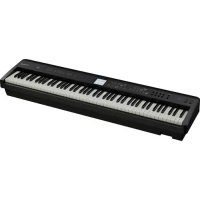
FPE50 - Piano numérique ROLAND - Notice d'utilisation et mode d'emploi gratuit
Retrouvez gratuitement la notice de l'appareil FPE50 ROLAND au format PDF.

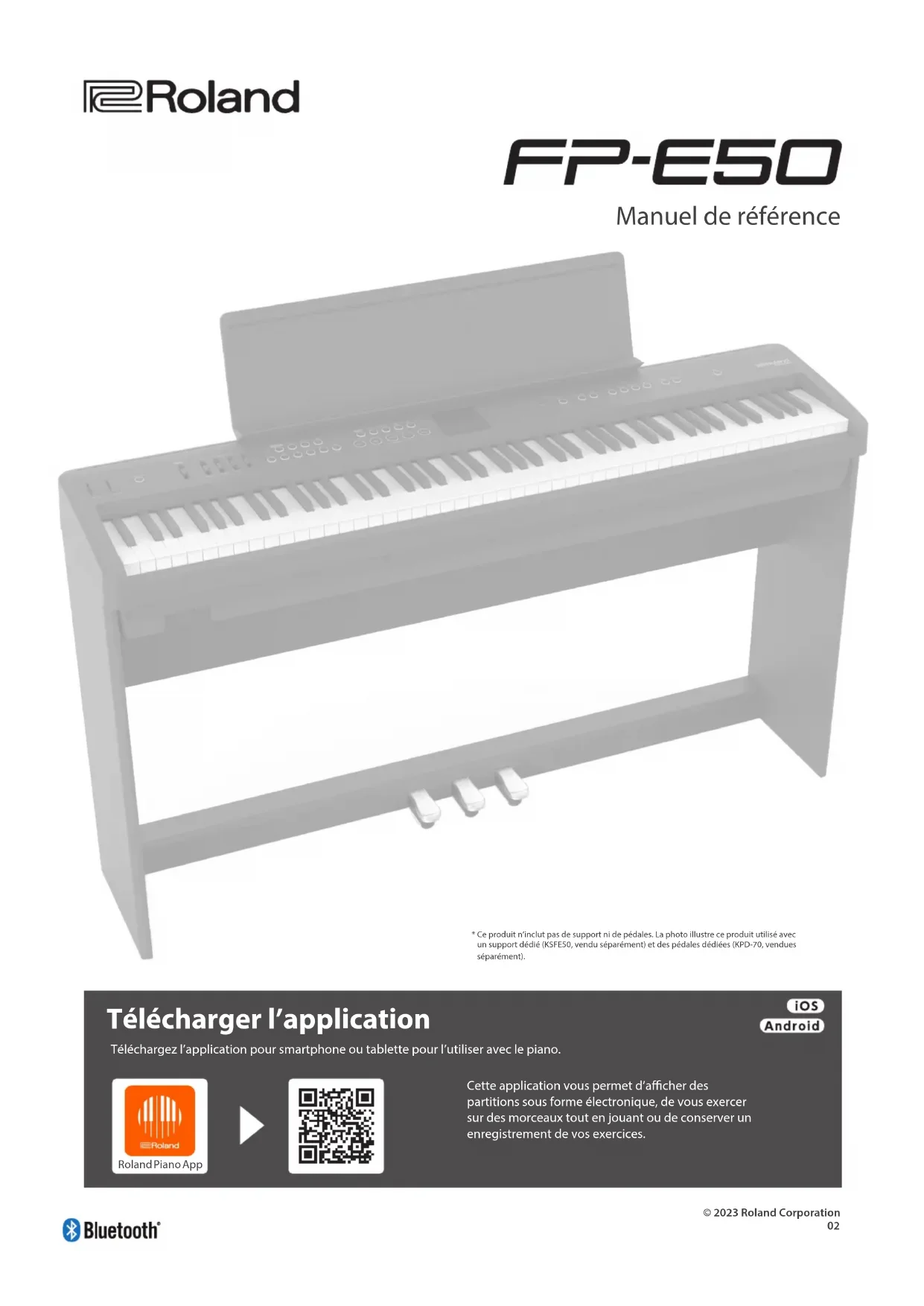
| Type de produit | Piano numérique |
| Marque | Roland |
| Modèle | FP-E50 |
| Nombre de touches | 88 |
| Type de clavier | PHA-4 avec échappement et toucher ivoire |
| Générateur de sons | Modélisation de piano SuperNATURAL, ZEN-Core |
| Fonctions principales | Accompagnement automatique, séquenceur d'accords, effets de micro, enregistrement audio, Bluetooth Audio et MIDI, métronome, transposition, modes Split/Dual |
| Dimensions (avec pupitre détaché) | 1 300 (L) x 322 (P) x 174 (H) mm |
| Dimensions (avec KSFE50 et pupitre) | 1 300 (L) x 357 (P) x 953 (H) mm |
| Poids (avec pupitre) | 17,1 kg |
| Poids (avec KSFE50, KPD-70 et pupitre) | 27,3 kg |
| Alimentation | Adaptateur secteur inclus ; consommation 11 W |
| Bluetooth | Version 4.2 ; profils A2DP (Audio) et GATT (MIDI) |
| Accessoires fournis | Démarrage rapide, consignes de sécurité, adaptateur secteur, cordon d'alimentation, pupitre, pédale forte DP-2 |
| Options (vendues séparément) | Support dédié KSFE50, pédalier KPD-70, supports KS-10Z/KS-12/KS-20X, pédale forte série DP, pédale d'expression EV-5 |
| Entretien et nettoyage | Utiliser un chiffon doux et sec. Ne pas utiliser de solvants ou de produits abrasifs. |
| Sécurité | Ne pas utiliser le support en position la plus haute ; éviter de pincer les doigts lors de l'installation ; respecter les consignes de sécurité fournies. |
| Réparabilité | Les pièces détachées et la réparation sont gérées par Roland et ses centres agréés. Contacter le support Roland pour plus d'informations. |
| Informations générales | Manuel disponible en 86 pages ; application Roland Piano App compatible iOS et Android ; garantie constructeur selon pays. |
FOIRE AUX QUESTIONS - FPE50 ROLAND
Questions des utilisateurs sur FPE50 ROLAND
0 question sur cet appareil. Repondez a celles que vous connaissez ou posez la votre.
Poser une nouvelle question sur cet appareil
Téléchargez la notice de votre Piano numérique au format PDF gratuitement ! Retrouvez votre notice FPE50 - ROLAND et reprennez votre appareil électronique en main. Sur cette page sont publiés tous les documents nécessaires à l'utilisation de votre appareil FPE50 de la marque ROLAND.
MODE D'EMPLOI FPE50 ROLAND
text_image
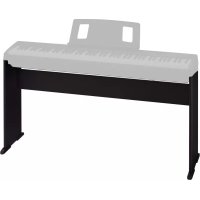
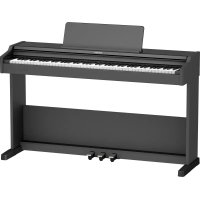
Ce produit n'inclut pas de support ni de pédales. La photo illustre ce produit utilisé avec un support dédié (KSFE50, vendu séparément) et des pédales dédiées (KPD-70, vendues séparément).* Ce produit n'inclut pas de support ni de pédales. La photo illustre ce produit utilisé avec un support dédié (KSFES0, vendu séparément) et des pédales dédiées (KPD-70, vendues séparément).
Télécharger l'application
Téléchargez l'application pour smartphone ou tablette pour l'utiliser avec le piano.
Roland Piano App

iOS
Android
Cette application vous permet d'afficher des partitions sous forme électronique, de vous exercer sur des morceaux tout en jouant ou de conserver un enregistrement de vos exercices.
Se préparer à jouer 5
Placement du FP-E50 sur un support 5
Fixation du pupitre 6
Connexion des pédales 6
Connexion du commutateur au pied inclus 6
Connexion du pédalier dédié (KPD-70) 6
Connexion de la pédale d'expression.... 6
Utilisation du casque 7
Description de l'appareil....9
Façade supérieure 9
Façade arrière 10
Opérations de base et écran
Mise sous/hors tension de l'appareil.... 11
Mise sous tension 11
Mise hors tension 11
Réglage du volume général.... 11
Réglage de l'équilibrage du volume.... 11
Mise hors tension automatique au terme d'un délai (Auto Off)..... 12
Désactivation de la fonction Auto Off 12
Fonctionnement de base 12
Écran supérieur.... 13
Mode Single.... 13
Mode Split 13
Mode Dual 13
Catégorie de ton 14
Banque de tons 14
Commutation entre l'affichage de catégorie de ton et de
banque de sons dans la liste des tons 14
Accès aux différentes fonctions (écran de menu) 15
Modification d'un nom (écran Rename).... 15
Sélection du mode de clavier.... 17
Bascule entre les modes de clavier 17
Jouer en solo (Single) 17
Jouer en deux voix (Dual/Split) 17
Jouer des tons différents avec la main droite et la main gauche (Split)... 17
Jeu avec deux tons superposés (Dual).... 18
Sélection d'un tone (tone select) 19
Sélection à l'aide des boutons de tons 19
Sélection avec les boutons [Dec] [Inc] 19
Sélection à partir de l'écran Tone List 20
Écran Tone List (affichage par catégorie) 20
Écran Tone List (affichage des banques). 20
Utilisation des favoris 21
Rappel des tons Favoris.... 21
Enregistrement d'un favori (Register Favorite) 21
Utilisation du métronome (metronome) 24
Démarrage du métronome 24
Modification des réglages du métronome (Metronome) 24
Réglage du tempo (tempo) 25
Changer le tempo 25
Définition du tempo de façon à ce qu'il reste le même lors du
Changement de scène ou de style (Tempo Lock) 25
Définition du tempo au rythme des pressions sur le bouton
(Tap Tempo).... 25
Sélection d'une scène (Scene Select) 26
Édition d'une scène (Scene Edit) 26
Sauvegarde d'une scène (Scene Write) 27
Ajout d'ambiance au son (ambience) 28
Activation ou désactivation de l'ambiance 28
Réglage de l'ambiance (Ambience Setting) 28
Changement de la tonalité (transpose) 29
Activation ou désactivation de la transposition 29
Réglage de la transposition 29
Écoute de musique sur les haut-parleurs du piano
Paramétrage des réglages initiaux (appariement) 31
Connexion d'un appareil mobile déjà apparié 31
Lecture de données audio 31
Réglage du volume du son Bluetooth 31
Jumelage avec plus d'un FP-E50 (identifiant Bluetooth) 31
Utiliser le piano avec une application 33
Applications que vous pouvez utiliser avec ce piano 33
Paramétrage (appariement).... 33
Utilisation de l'accompagnement automatique.... 35
Sélection des styles.... 35
Sélection avec les boutons [Dec] [Inc] 35
Sélection dans la liste des catégories 35
Sélection dans la liste des banques 35
Utilisation de l'accompagnement automatique... 35
Démarrage et arrêt du styler (bouton [Start/Stop]) 35
Lecture de styles synchronisés (bouton [Sync Start]). 36
Passage d'une variation à l'autre (boutons [Variation 1] et [Variation 2])..... 36
Commencement par une introduction (bouton [Intro/Ending]). 36
Arrêt avec une outro (bouton [Intro/Ending]) 36
Activation et désactivation de l'accompagnement automatique
Activation et désactivation de la fonction Interactive
Sélection d'une suite d'accords (bouton Chord Sequencer [Select]). 36
Activation et désactivation du séquenceur d'accords
Configuration de l'accompagnement automatique
Mise en sourdine automatique du jeu de la main gauche pendant
La lecture en mode Split (AUTO MUTE).... 38
Utilisation du séquenceur d'accords.... 39
Activation ou désactivation du séquenceur d'accords.... 39
Sélection d'une suite d'accords 39
Sélection d'accords correspondant au style 39
Sélection d'une suite d'accords générique à jouer en boucle.... 39
Sélection de la suite d'accords enregistrée par l'utilisateur.... 39
Lecture d'une suite d'accords 39
Synchronisation de la lecture de la suite d'accords... 39
Vérification de la suite d'accords (écran Chord Pattern View) 40
Lecture de la suite d'accords à partir d'une mesure spécifique. 40
Édition d'une suite d'accords (menu d'édition) 40
Enregistrement d'une suite d'accords (Chord Pattern Write) 40
Réglage des accords (Chord Edit).... 41
Réglage de la variation (Variation Edit) 42
Configuration des paramètres liés à l'intro, à l'outro et à la boucle
(Intro/Ending/Loop) 42
Paramètres liés à la mesure (Measure) 42
Annulation d'une opération d'édition (Undo/Redo) 43
Réglage de la transposition d'une suite (Transpose).... 44
Initialisation d'une suite (Initialize Pattern) 44
Utilisation des effets de micro... 46
Activation ou désactivation des effets de micro (Mic FX) 46
Configuration de l'effet micro (Mic Setting) 46
Paramètres communs 46
Harmonie... 46
Changeur de voix 47
Vocal Designer... 47
Lecture de morceaux (song player) 49
Lecture des morceaux internes.... 49
Passage à la scène correspondant à un morceau interne..... 49
Lecture d'un morceau enregistré.... 49
Suppression d'un morceau 49
Modification de la position de lecture du morceau.... 50
Modification des paramètres de boucle d'un morceau 50
Enregistrement de votre interprétation (audio rec)..... 51
Se préparer à enregistrer.... 51
Enregistrement.... 51
Écoute de l'enregistrement de ce que vous avez joué.... 51
Suppression de l'enregistrement de ce que vous avez joué.... 52
Enregistrement d'une source audio avec effet d'annulation
centrale 52
Fonctions pratiques (song utility) 53
Modification du nom d'un morceau (Song Rename) 53
Copie d'un morceau enregistré sur une clé USB (Song Copy)....54
Sélection et suppression de plusieurs morceaux (Song Delete)..... 54
Suppression de tous les morceaux enregistrés (Song Delete All)..... 55
Utilisation de l'effet d'annulation centrale
(Center Cancel) 58
Activation et désactivation de l'annulation centrale.... 58
Utilisation de l'annulation centrale avec la musique de votre
smartphone....58
Interprétation avec la musique sans les voix.... 58
Utilisation du karaoké.... 58
Réglage du volume de son en entrée (input volume)..... 60
Qu'est-ce que le Piano Designer ? 61
Création d'un ton de piano 61
Édition d'une scène (scene edit) 62
Paramètres généraux (Scene (Commun)) 62
Modification de la méthode d'accordage (Scale Tuning)....63
Affectation de fonctions aux molettes (Wheel Setting) 64
Affectation de fonctions aux pédales (Pedal Setting) 65
Configuration des réglages du canal de transmission MIDI
(MIDI Setting) 66
Paramètres système (System) 67
Paramètres pour cet appareil (Général) 67
Paramètres liés au son (Sound) 68
Réglage de la qualité sonore (Equalizer).... 68
Enregistrement des réglages système (System Write) 69
Fonctions pratiques (utility) 70
Rétablissement des réglages d'usine (Factory Reset) 70
Sauvegarde des réglages sur une clé USB (Backup).... 71
Chargement d'un fichier de sauvegarde dans cet instrument
(Restore) 71
Importation et exportation de données (Import/Export) 72
Importation d'une scène (Import Scene).... 72
Exportation d'une scène (Export Scene) 73
Importation des réglages de piano (Import Piano Setup).... 74
Exportation des réglages du piano (Export Piano Setup) 74
Importation de la suite d'accords (Import Chord Pattern) 75
Exportation d'une suite d'accords (Export Chord Pattern) 76
Formatage d'une clé USB (FORMAT USB MEMORY) 76
Se préparer à jouer
Placement du FP-E50 sur un support 5
Fixation du pupitre....6
Connexion des pédales 6
Utilisation du casque...7
Placement du fp-e50 sur un support
Veillez à ne pas vous pincer les doigts lorsque vous installez le support.
Utilisez l'un des supports ROLAND suivants pour installer votre FP-E50 : KSFE50, KS-10Z, KS-12 ou KS-20X.
Reportez-vous au document suivant lorsque vous utilisez un support.
KSFE50
Reportez-vous au Mode d'emploi du KSFE50.
KS-10Z
text_image
Alignez l'avant du piano avec l'avant du support NOTE Pour des raisons de sécurité, ne pas utiliser le support dans sa position de réglage la plus haute. Régler la largeur horizontale Réglez la largeur du support de manière à ce que les pieds en caoutchouc du piano enjambent le support Vue d'en hautKS-12
text_image
Réglez la largeur du support de manière à ce que les pieds en caoutchouc du côté clavier du FP-E50 s'adaptent aux ouvertures prévues pour les accueillir. Vue d'en haut Régler la largeur horizontale NOTE Pour des raisons de sécurité, ne pas utiliser le support dans sa position de réglage la plus haute.KS-20X
text_image
Alignez l'avant du piano avec l'avant du support Alignez le centre du piano avec le centre du support. Röland NOTE Réglez la hauteur du support sur le deuxième réglage le plus bas.Fixation du pupitre
- Insérez le pupitre dans la fente située sur le dessus du FP-E50.
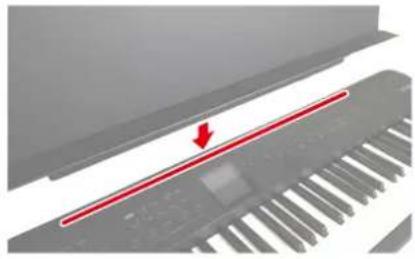
- Lors du déplacement du FP-E50, veillez à retirer le pupitre par précaution. • N'appliquez pas de force excessive sur le pupitre.
- Le pupitre n'est pas conçu pour résister au poids d'ordinateurs portables ou d'autres objets lourds.
Connexion du commutateur au pied inclus
Vous pouvez l'utiliser comme pédale forte.
- Connectez le commutateur au pied inclus (DP-2) à la prise Pedal 1 sur le panneau arrière.
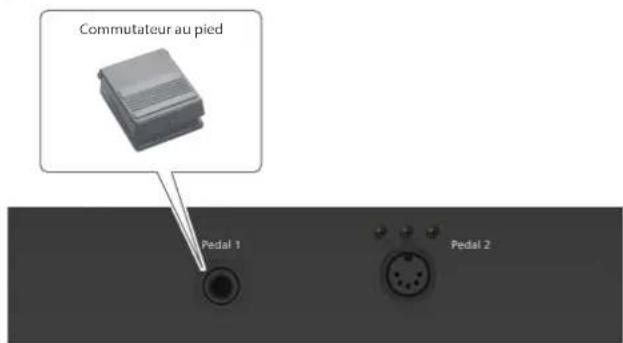
text_image
Commutateur au pied Pedal 1 Pedal 2Remarque
Vous pouvez connecter le DP-10 (vendu séparément) prenant en charge le demi-étouffoir.
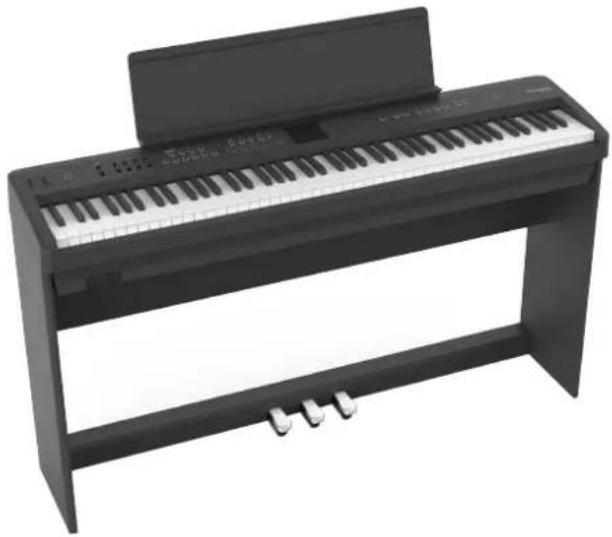
Connexion du pédalier dédié (KPD-70)
Lorsque vous utilisez le support dédié (KSFE50, vendu séparément), vous pouvez connecter le pédalier dédié (KPD-70, vendu séparément).
Pour plus de détails, reportez-vous au « Mode d'emploi du KPD-70 (Installation du pédalier) ».
Connexion de la pédale d'expression
Connectez la pédale d'expression pour ajouter de l'expressivité à votre jeu.
- Connectez la pédale d'expression (EV-5, vendue séparément) à la prise Pedal 1 sur le panneau arrière.
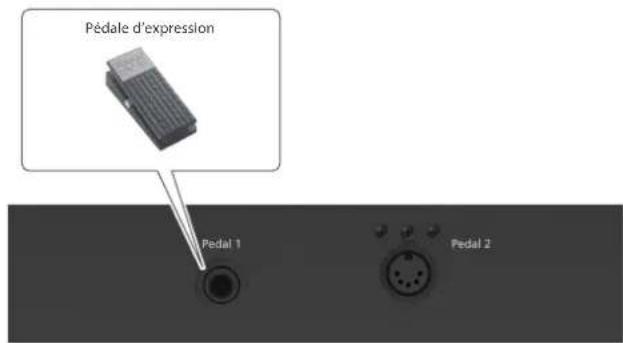
text_image
Pédale d'expression Pedal 1 Pedal 2* Utilisez exclusivement la pédale d'expression spécifiée. La connexion d'autres types de pédales d'expression risque d'endommager l'appareil ou de provoquer des dysfonctionnements.
Utilisation du casque
Utilisez un casque si vous souhaitez jouer sans que le son puisse être entendu à proximité. Comme ce piano dispose de deux prises pour casque, vous pouvez être deux à en bénéficier.
1. Branchez votre casque à la prise casque.
Si vous n'utilisez qu'un seul casque, vous pouvez le connecter à n'importe laquelle de ces deux prises casque.
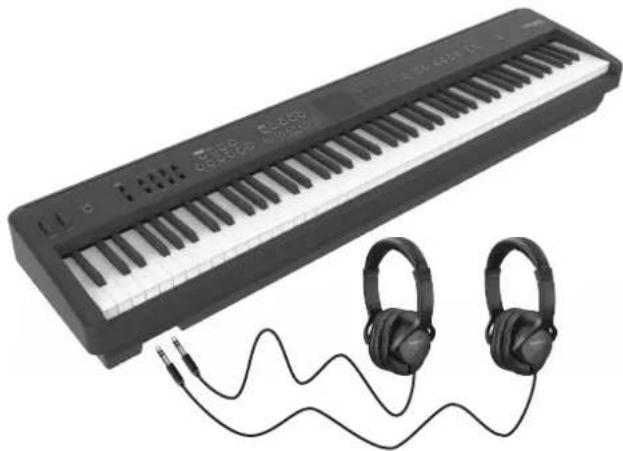
Si un casque est connecté, aucun son ne sortira des haut-parleurs du FP-E50.
Remarque
Lorsque vous écoutez au casque, un effet d'ambiance 3D est appliqué pour donner l'impression que le son provient du piano lui-même.
« Headphones 3D Ambience » (p. 68)
Description de l'appareil 9
Façade supérieure 9
Façade arrière....10
Opérations de base et écran
Mise sous/hors tension de l'appareil 11
Réglage du volume général 11
Mise hors tension automatique au terme d'un délai (Auto Off) 12
Fonctionnement de base....12
Écran supérieur....13
Catégorie de tons....14
Banque de tons....14
Commutation entre l'affichage de catégorie de ton et de banque de sons dans la liste des tons....14
Accès aux différentes fonctions (écran de menu) 15
Modification d'un nom (écran Rename) 15
Bouton [one touch piano]
Utilisez ce bouton lorsque vous souhaitez basculer sur le ton de piano uniquement. Ce réglage bascule le mode clavier sur « single ».
Bouton [ambience] (+1)
Active ou désactive l'ambiance.
Bouton [Split/Dual] (\*2)
Appuyez sur le bouton [Split/Dual] pour parcourir les paramètres dans l'ordre suivant : « Single » → « Split » → « Dual ». Split : Vous pouvez jouer différents sons dans la section à gauche ou à droite d'une touche spécifiée. Par exemple, vous pouvez utiliser votre main gauche pour jouer un son de basse, et votre main droite pour jouer un son de piano.
Dual : Vous pouvez jouer deux sons simultanément depuis une seule touche.
Bouton [transpose]
Pour transposer la tonalité par demi-tons, maintenez enfoncé le bouton [Transpose] et appuyez sur les boutons [Dec] et [Inc] (seules les notes que vous jouez sur le clavier sont transposées).
Remarque
Vous pouvez également modifier le réglage Keyboard Transpose en maintenant enfoncé le bouton [Transpose] et en appuyant sur la note qui sera la tonique (note racine) de la clé transposée.
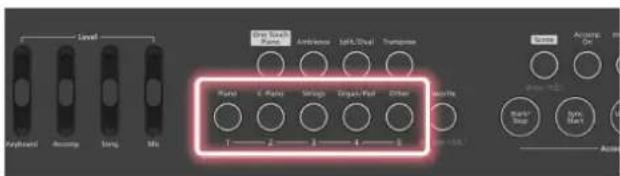
Boutons [piano] [e. piano] [strings] [organ/pad] [other]
Utilisez ces boutons pour sélectionner les tones dans chaque catégorie.
Rappelez vos tons préférés. Appuyez longuement sur le bouton pour afficher l'écran d'enregistrement des favoris.
Bouton [accomp ON](\*1)
Active ou désactive les parties d'accompagnement à l'exception de la batterie. Le désactiver met en sourdine toutes les parties d'accompagnement à l'exception de la batterie.
Permet d'activer ou de désactiver la fonction interactive (p. 36).
Sélectionnez le numéro de suite d'accords pour le séquenceur d'accords.
Appuyez longuement sur le bouton Chord Sequencer [Select] pour afficher l'écran Chord Pattern View.
Permet d'activer ou de désactiver le séquenceur d'accords. Lorsqu'il est activé, l'accompagnement automatique est reproduit selon la suite d'accords, même si vous n'utilisez pas le clavier pour en spécifier un.
Bouton[start/stop]
Démarre ou arrête l'accompagnement automatique.
Bouton[Sync Start]
L'accompagnement automatique démarre en même temps que vous commencez à jouer au clavier.
Boutons [variation 1][variation 2]
Modifie le style de l'accompagnement. Variation 1 : Joue un accompagnement plus détendu. Variation 2 : Joue un accompagnement plus vif.
Lorsque le séquenceur d'accords est à l'arrêt, appuyez sur le bouton [Intro/Ending] pour faire jouer l'intro lorsque l'accompagnement automatique commence. Si vous appuyez sur ce bouton pendant que vous jouez au clavier, l'accompagnement automatique joue l'outro puis s'arrête.
![ROLAND FPE50 - Boutons [variation 1][variation 2] - 1](/content/2026/04/613914/images/b501d52163c694726ebb07d4e882523acd3a452f6921a24feae5c5bcc64480c2.jpg)
text_image
Molettes Vous pouvez appliquer des effets aux tones. Molette[Wheel 1] [Wheel 2] Celles-ci fonctionnent comme des molettes de pitch bend et de modulation. Bouton [Wheel Mode] (*1) Lorsqu'il est activé (allumé), vous pouvez utiliser les molettes comme des contrôleurs assignables. Prises Phones Branchez des casques ici. → « Utilisation du casque » (p. 7) Scene Bouton[Scene] Enregistre les réglages de tone et d'Interprétation sous forme de « scene ». Basculez entre les scenes pour rappeler rapidement les paramètres que vous avez enregistrés. Lorsque vous enregistrez la scene, appuyez longuement sur le bouton [Scene]. Consultez la section « Édition d'une scene (Scene Edit) » (p. 26) pour connaître les paramètres stockés dans chaque scene. Écran Affiche les informations telles que le nom du tone, le nom du morceau, le tempo et le rythme.Curseurs
Réglez le volume général à l'aide du curseur [Master Volume]. Les curseurs de niveau individuels ajustent la balance.
Curseur[Master Volume]
Règle le volume des haut-parleurs intégrés lorsque vous les utilisez, ainsi que le volume du casque lorsqu'un casque est connecté.
Curseur level [keyboard]
Règle le volume de ce que vous jouez sur le clavier.
Curseur level [accomp]
Règle le volume de l'accompagnement automatique.
Réglage du volume du lecteur de chansons.
Curseur level [mic]
Permet de régler le volume du microphone (prise Mic Input).
Boutons [dec] [inc]
Permet de modifier les valeurs. Maintenez les boutons enfoncés pour que la valeur change en continu.
Appuyez sur l'autre bouton lorsque vous modifiez la valeur en continu pour que la valeur change rapidement. Appuyez simultanément sur les deux boutons pour revenir à la valeur initiale.
Boutons [H M H]
Déplacez le curseur. Maintenez les boutons enfoncés pour déplacer le curseur en continu. Appuyez sur un autre de ces boutons tout en déplaçant le curseur de manière continue pour que le curseur se déplace rapidement.
Confirme l'opération. Lorsque le curseur est positionné sur « Tone » ou « Style » dans l'écran Tone, appuyez sur le bouton [Enter] pour afficher l'écran de liste.
Bouton[exit]
Annule une opération. Ce bouton est également utilisé lors de la sortie d'un écran ou de la fermeture d'une fenêtre.
*1 Appuyez longuement sur le bouton pour revenir à l'écran des paramètres. +2 Appuyez longuement sur le bouton [Split/Dual] lorsque le bouton [Split/Dual] est allumé pour passer à l'écran des paramètres.
Bouton [menu]
Appuyez sur ce bouton pour afficher
le menu. Sélectionnez le menu pour
effectuer des réglages précis.
Réglages divers (Menu) (p. 5)
* Appuyez longuement sur le bouton
[Menu] pour
démarrer
l'appariement
Bluetooth.
![ROLAND FPE50 - Bouton [menu] - 1](/content/2026/04/613914/images/51396dcff549d0c250ddca448218af635000ef35ef39aee9eadfd75121d97cb7.jpg)
Bouton [metronome] ^[1]
Permet d'allumer ou d'éteindre le
métronome.
Bouton [tempo]
Change le tempo du métronome et de
l'arrangeur
* Appuyez longuement sur le bouton
[Tempo] pour afficher l'écran de tap
tempo dans lequel vous pouvez régler
le tempo en appuyant en rythme sur le
bouton [Enter] (tap tempo).
Lecteur de chansons
Utilisez ces boutons pour lire des fichiers audio (morceaux).
Sélectionnez le morceau à lire.
Appuyez longuement sur le bouton
Son pour configurer la fonction de
démonstration.
Bouton[▶/■]
Lance ou arrête la chanson.
Appuyez longuement sur le bouton
[▶/■] pour retourner au début du
morceau.
Appuyez sur ce bouton pour afficher
la fenêtre Song Position, dans laquelle
vous pouvez utiliser le bouton [Inc] pour
avancer rapidement dans le morceau et le
bouton [Dec] pour le rembobiner.
Vous pouvez également configurer les
réglages LOOP MODE avec ce bouton.
Bouton
Enregistre un nouveau morceau,
Bouton [center cancel]
Réduit le volume des sons au centre
du champ stéréo (tels que les voix, les
instruments mélodiques, etc.) pendant la lecture.
Fonctionne avec les fichiers audio ou son
Bluetooth qui sont lus sur le lecteur de
chansons, ainsi que sur le signal de la prise
Input Ste
Bouton [mic FX] (\*1)
Applique des effets au signal d'entrée
du micro.
Bouton [⏻] (power)
Permet de mettre sous ou hors tension.
Pour éteindre l'instrument, appuyez
longuement sur ce bouton.
- Mise sous tension de l'appareil • (p. 11)
![ROLAND FPE50 - Bouton [⏻] (power) - 1](/content/2026/04/613914/images/57463d9113bc4a830ffc41487b94840ba981c4944866426e602af7d82eb864b1.jpg)
![ROLAND FPE50 - Bouton [⏻] (power) - 2](/content/2026/04/613914/images/220bbd7a2aee19037d3333ebab7cd9a88bc253172b5d18e92370273c18f3c3a3.jpg)
![ROLAND FPE50 - Bouton [⏻] (power) - 3](/content/2026/04/613914/images/3c7f87ff74731894a019dbc2be159e46aca9039a4fb56154ec51e2720954ab0a.jpg)
Roland
[Unreadable]
Façade arrière
* Pour éviter un dysfonctionnement ou une panne de l'équipement, veillez à toujours réduire le volume et à couper l'alimentation de tous les appareils avant de les connecter.
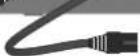
Prise DC in
Connectez ici l'adaptateur secteur fourni.
Le témoin s'allume lorsque vous branchez l'adaptateur secteur à une prise secteur.
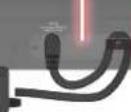
Accroche-câble
Utilisez l'accroche-câble pour fixer le cordon
de l'adaptateur secteur comme indiqué sur l'illustration.
Il vous empêche de débrancher
accidentellement la fiche et de couper ainsi
l'alimentation sans l'avoir voulu en tirant
accidentellement sur le cordon, et empêche
de tirer avec trop de force sur la prise DC IN,
Sortie
Connectez ces prises à vos haut-parleurs,
d'autres appareils pour la sortie audio.
connectez uniquement la prise L/Mono.
Prise input stereo
Connectez à cette prise votre
équipement audio pour enregistrer
le son de l'entrée ou le mixer avec
le son de cet instrument. Vous pouvez appliquer l'opération
vous pouvez appliquer l'annulation des sons contraux à la lecture de votre
des jours centraux aux la lecture de votre équipement audio.
Vous pouvez également régler le niveau
d'entrée.

Roland

Branchez une clé USB
(disponible dans le commerce)
sur ce port.
Utilisez ce port pour importer des fichiers audio (morceaux)
des fichiers audio (morceaux) et pour sauvegarder les morceaux
que vous avez enregistrés ou les réglages de
cet instrument sur le
Ne mettez pas l'instrument hors tension
et ne débranchez pas la clé USB tant que
L'écran affiche le message « Executing... » (exécution en cours)
(exécution en cours),

Connectez ce port à votre
ordinateur avec un câble
USB.
Il vous permet de
transmettre ou recevoir
des données MIDI et d'enregistrer du son en
cours de lecture sur votre ordinateur.

Bouton[gain]
Permet de régler le volume du son entrant
Prise mic input
Branchez ici un micro
dynamique

Prise pedal 1
Connectez ici le commutateur
de la pédale incluse, une
pédale forte telle que la
DP-10 (vendue séparément),
une pédale d'expression telle que l' EV-5
(vendue séparément).
« Connexion des pédales » (p.

Prise pedal 2
Connectez ici les pédales (KPD-70),
vendues séparément. Pour utiliser le KPD-
70, installez-les en vous référant au mode
d'emploi du KPD-70A.
Mise sous/hors tension de l'appareil
Une fois que toutes les connexions sont correctement effectuées (p. 10), suivez la procédure suivante pour mettre l'appareil sous tension. Si vous n'allumez pas l'équipement dans le bon ordre, vous risquez de provoquer des dysfonctionnements ou une panne de l'équipement.
Mise sous tension
- Déplacez le curseur [Master Volume] jusqu'au niveau minimum pour réduire complètement le volume.
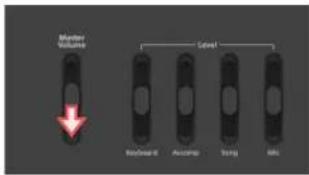
text_image
Master Monitor Level Keyboard Acancup Trang MRI- Appuyez sur le commutateur [1] (power) pour mettre l'appareil sous tension.
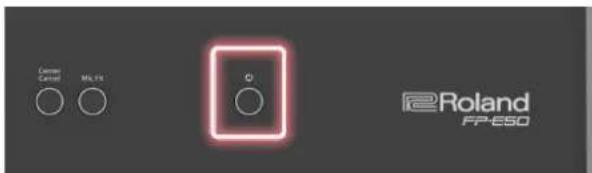
text_image
Laser Control ML-FR O Roland FP-ESO- Avant la mise sous ou hors tension, veillez toujours à régler le volume au minimum. Même si le volume est réglé au minimum, il se peut que vous entendiez du son en mettant l'appareil sous/hors tension. Ce phénomène est tout à fait normal et n'indique aucunement un dysfonctionnement.
- Pour garantir le bon fonctionnement de la molette, veillez à ne pas la toucher lorsque vous allumez le FP-E50.
Mise hors tension
- Déplacez le curseur [Master Volume] jusqu'au niveau minimum pour réduire complètement le volume.
- Maintenez le bouton O enfoncé jusqu'à ce que l'écran affiche « Don't disconnect the power. ».
- Retirez votre doigt du bouton.
L'alimentation s'éteint après un court instant.
• N'Interrompez Jamais l'alimentation du FP-E50 pendant une phase de lecture ou d'enregistrement, ou lors du chargement ou de la sauvegarde de données vers ou depuis la clé USB. - Lorsque vous interrompez l'alimentation du FP-ES0, le contenu de la scene chargée (en cours d'édition) est perdu. Enregistrez toutes les données importantes avant de couper l'alimentation. - Si vous devez éteindre complètement l'appareil, appuyez sur le bouton [©] (power); après avoir éteint l'appareil avec l'interrupteur, débranchez la fiche de la prise secteur.
Réglage du volume général
Si un casque est connecté, utilisez le curseur [Master Volume] pour régler son volume.
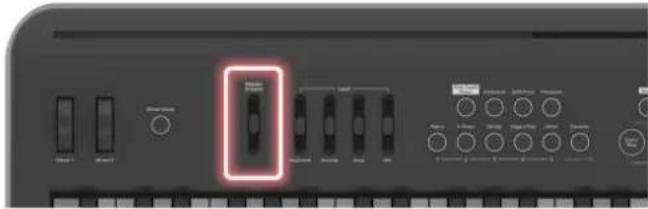
- Réglez le volume général à l'aide du curseur [Master Volume].
Réglez le volume pendant que vous jouez sur le clavier pour produire du son. Déplacez le curseur vers le haut pour augmenter le volume et déplacez le curseur vers le bas pour réduire le volume.
Réglage de l'équilibrage du volume
Utilisez les quatre curseurs de niveau pour régler le volume lorsque vous jouez de cet instrument, lorsque les morceaux enregistrés sont lus, etc.
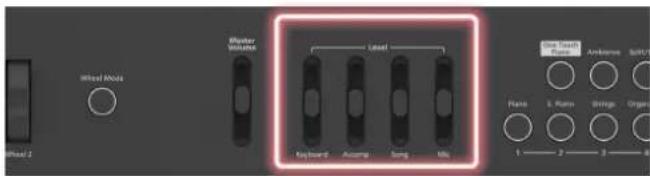
- Utilisez chaque curseur de niveau pour ajuster l'équilibrage du volume.
| Curseur Explication | |
| Curseur Level [Keyboard] | Règle le volume de ce que vous jouez sur le clavier. |
| Curseur Level [Accomp] | Règle le volume de l'accompagnement automatique. |
| Curseur Level [Song] Réglage du volume du lecteur de chansons. | |
| Curseur Level [Mic] | Permet de régler le volume du microphone (prise Mic Input). |
Mise hors tension automatique au terme d'un délai (auto off)
L'appareil s'éteindra automatiquement après une période prédéterminée suivant la dernière interprétation musicale ou la dernière utilisation des boutons ou commandes (fonction Auto Off). Si vous ne souhaitez pas que l'appareil s'éteigne automatiquement, désactivez la fonction Auto Off.
Réglages d'usine : 240 min. - Tous les réglages en cours de modification seront perdus lors de la mise hors tension. Si vous souhaitez conserver certains réglages, veillez à les enregistrer au préalable. - Pour restaurer l'alimentation, mettez à nouveau l'appareil sous tension.
Désactivation de la fonction auto off
Si vous préférez désactiver la mise hors tension automatique, définissez le réglage « Auto Off » sur « Off » (Désactivé).
- Appuyez sur le bouton [Menu]. L'écran Menu apparaît.
- Utilisez les boutons [A N V] pour sélectionner « System » puis appuyez sur le bouton [Enter].
- Utilisez les boutons [A N V] pour sélectionner « General » puis appuyez sur le bouton [Enter].
- Utilisez les boutons [A N V] pour sélectionner « Auto Off ».
- Utilisez les boutons [Inc] [Dec] pour modifier la valeur.
Paramètre Valeur
Le paramètre Auto Off est enregistré automatiquement.
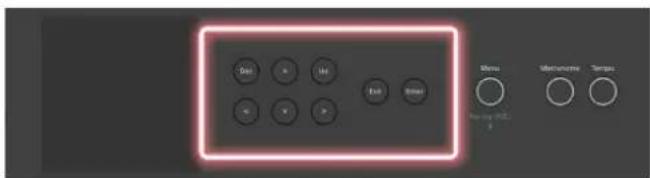
Déplacement du curseur (boutons [∧] [∨] [<] [>])
Utilisez ces boutons pour déplacer le curseur. Maintenez les boutons enfoncés pour déplacer le curseur en continu.
Appuyez sur un autre de ces boutons tout en déplaçant le curseur de manière continue pour que le curseur se déplace rapidement.
Modification d'une valeur (boutons [dec] [inc])
Ces boutons changent les valeurs. Maintenez les boutons enfoncés pour que la valeur change en continu.
Appuyez sur l'autre bouton lorsque vous modifiez la valeur en continu pour que la valeur change rapidement.
Appuyez simultanément sur les deux boutons pour revenir à la valeur initiale.
Annulation d'une opération (bouton [exit])
Ce bouton annule l'opération. Ce bouton est également utilisé lors de la sortie d'un écran ou de la fermeture d'une fenêtre.
Confirmation d'une opération (bouton [enter])
Ce bouton confirme l'opération.
Lorsque le curseur est positionné sur « Tone » ou « Style » dans l'écran Tone, appuyez sur le bouton [Enter] pour afficher l'écran de liste.
Écran supérieur
La disposition de l'écran supérieur du FP-E50 change en fonction du mode utilisé pour le clavier (Single/Split/Dual).
Appuyez plusieurs fois sur le bouton [Exit] pour afficher l'écran supérieur.
Mode single
L'écran supérieur du mode Single.
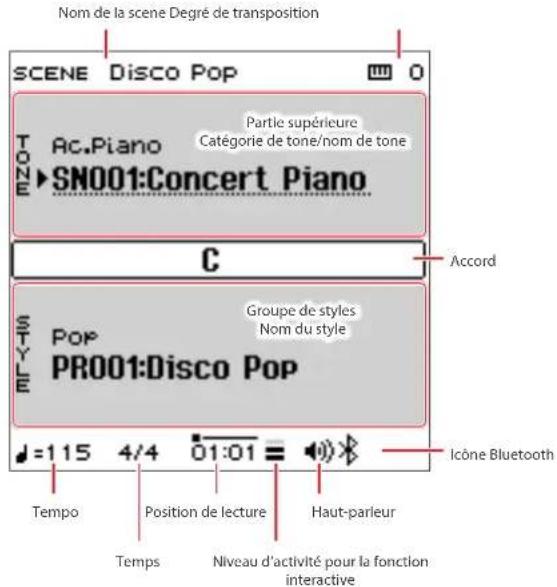
text_image
Nom de la scene Degré de transposition SCENE Disco Pop TONE Ac.Piano Partie supérieure Catégorie de tone/nom de tone SN001:Concert Piano C Accord Tempo 4/4 01:01 Groupe de styles Nom du style PRO01:Disco Pop Icône Bluetooth Tempo Position de lecture Haut-parleur Temps Niveau d'activité pour la fonction interactiveRemarque
- La position de lecture est affichée au format « mesure: temps ». La barre supérieure indique la longueur totale et « ■ » indique la position actuelle.
- Les icônes des fonctions connectées (« Audio » et « MIDI ») s'affichent à droite de l'icône Bluetooth.
Mode split
L'écran supérieur du mode Split.
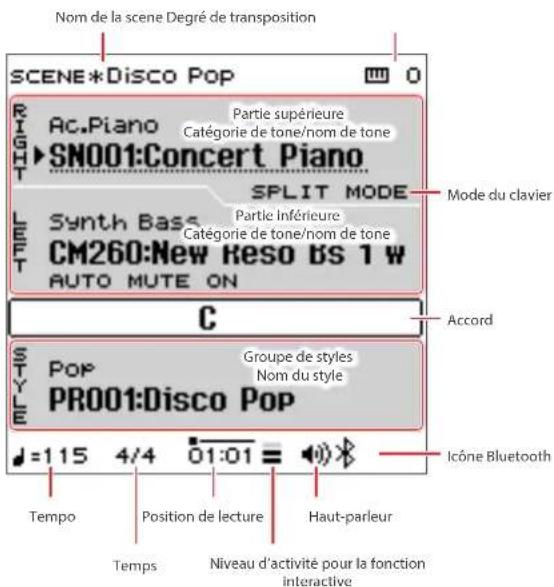
text_image
Nom de la scene Degré de transposition SCENE*Disco Pop Ac.Piano Partie supérieure Catégorie de tone/nom de tone SN001:Concert Piano SPLIT MODE Synth Bass Partie inférieure Catégorie de tone/nom de tone CM260:New Reso bs 1 W AUTO MUTE ON C Accord POP Groupe de styles Nom du style PRO001:Disco Pop Tempo Position de lecture Haut-parleur Niveau d'activité pour la fonction interactive =115 4/4 01:01 Icône BluetoothMode dual
L'écran supérieur pour le mode Dual.
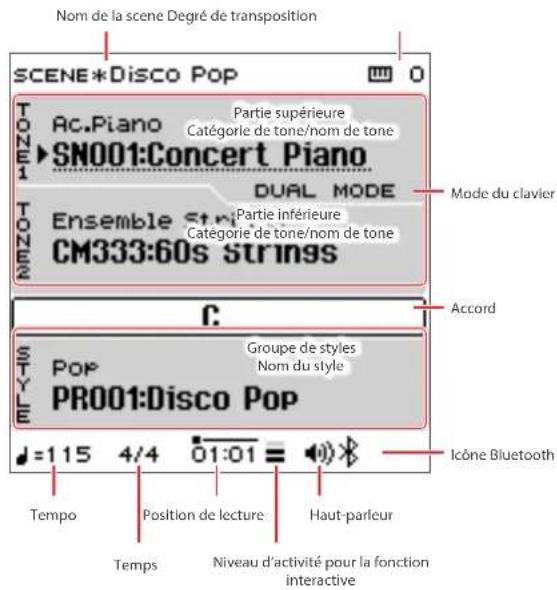
text_image
Nom de la scene Degré de transposition SCENE*Disco Pop TONE1 Ac.Piano SN001:Concert Piano Dual MODE TONE2 Ensemble Stri CM333:60s strings Mode du clavier Accord C: Groupe de styles Nom du style Tempo Position de lecture Haut-parleur PR001:Disco Pop Icône Bluetooth Temps Niveau d'activité pour la fonction interactiveLes classifications d'instruments ou de types de sons, tels que Ac. Piano ou Synth Lead, sont appelées « catégories de tones ».
Il y a un total de 50 catégories de tones, et chaque tone dispose de sa propre catégorie.
Sur le FP-E50, les catégories de tone sont attribuées aux cinq boutons de tone.
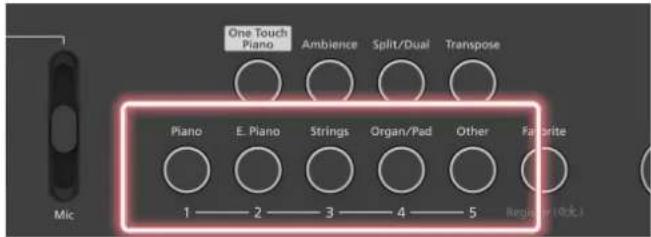
Boutons de tone et catégories correspondantes
Les groupements utilisés dans cet instrument, tels que les méthodes de génération des sons intégrés ou les manières de classer les sons que vous avez ajoutés, sont appelés « banques de tones ».
Les tones de chaque banque sont numérotés, en commençant par « 001 ».
Comment lire les symboles de banque
| Tone List | |
| BANK: SuperNATURAL Piano | |
| SN001: Concert Piano | |
| SN002: Ballad Piano | |
| SN003: Bright Piano | |
| SN004: Mellow Piano | |
| SN005: Piano Performer | |
| SN006: Rock Piano | |
| SN007: Ragtime Piano |
| Symbole Explication | |
| SN Modélisation de piano SuperNATURAL | |
| PR Prédéfini | |
| CM Général | |
| CD Commun aux percussions | |
| U | Utilisateur (les tones importés des packs de sons sont affichées) |
| EX Pack d'ondes supplémentaire | |
Commutation entre l'affichage de catégorie de ton et de banque de sons dans la liste des tons
Le FP-E50 comprend plusieurs sources sonores appelées « banques de tones », et chaque banque de tones contient une grande variété de sons (tones). En utilisant des catégories de tones, vous pouvez affiner les banques de tones pour qu'elles affichent des types spécifiques d'instruments ou de sons.
1. Dans l'écran tone list, appuyez longuement sur le bouton [enter].
![ROLAND FPE50 - Dans l'écran tone list, appuyez longuement sur le bouton [enter]. - 1](/content/2026/04/613914/images/931361b0dce1545f3d68fc8bb70965e0306ab1c1d2d7e6805edd4850f6f32863.jpg)
text_image
Tone List BANK: SUPERNATURAL Piano SN001:Concert Piano SN002:Ballad Piano SN003:Bright Piano SN004:Mellow Piano SN005:Piano Performer SN006:Rock Piano SN007:Ragtime Piano [Enter](#)Category Lock Tone List CATEGORY Ac.Piano SN001:Concert Piano SN002:Ballad Piano SN003:Bright Piano SN004:Mellow Piano SN005:Piano Performer SN006:Rock Piano SN007:Ragtime Piano PR001:Dynamic JD-Piano PR002:Magical Piano [Enter](#)BankL'affichage change à chaque fois que vous appuyez longuement sur le bouton [Enter].
Accès aux différentes fonctions (écran de menu)
Appuyez sur le bouton [Menu] pour afficher l'écran Menu.
Vous pouvez accéder à de nombreuses fonctions à partir de l'écran Menu.
Menu
Input Volume
Piano Designer
Scene Edit
Chord Sequencer
System
Song Utility
Utility
Information
Connexion d'un appareil mobile en Bluetooth » (p. 30)
Réglage du volume de son en entrée (Input Volume)
Édition d'une scène (Scene Edit) (p. 62)
Utilisation du séquenceur d'accords » (p. 39)
Paramètres système (System) » (p. 67)
Fonctions pratiques (Song Utility)
« Fonctions pratiques (Utility) » (p. 70)
Information
Affichage de la version du programme (Information) » (p. 77)
Modification d'un nom (écran rename)
Utilisez cet écran pour modifier les noms des scenes, etc.
Écran rename (utilisé pour la sauvegarde d'une scène)
◀ Disco Pop
1/16
[1]: Del [▲]: A [Exit]: Back [2]: Ins [▼]: A [Enter]: Write
Contrôleur Explication
| Boutons [<] [>] | Déplace le curseur. |
| Boutons [Dec] [Inc] Modifie le caractère. | |
| Bouton [1] ([Piano]) Supprime un seul caractère. | |
| Bouton [2] ([E.Piano]) | Insère un seul caractère. |
| Bouton [^] | Passe en majuscules. |
| Bouton [∨] | Passe en minuscules. |
| Bouton [Exit] | Revient à l'écran précédent. |
| Bouton [Enter] | Cette fonction change en fonction de l'écran.Utilisé pour exécuter une opération de sauvegarde et pour quitter l'écran Write. |
Sélection du mode de clavier.... 17
Bascule entre les modes de clavier....17
Jouer en solo (Single) 17
Jouer en deux voix (Dual/Split)....17
Sélection d'un tone (tone select) 19
Sélection à l'aide des boutons de tones....19
Sélection avec les boutons [Dec] [Inc]....19
Sélection à partir de l'écran Tone List....20
Utilisation des favoris 21
Rappel des tons Favoris....21
Enregistrement d'un favori (Register Favorite) 21
1. Appuyez sur le bouton [split/dual] pour basculer entre les modes de clavier.
Appuyez sur le bouton [Split/Dual] pour parcourir les modes de clavier dans l'ordre suivant : « Single » → « Split » → « Dual » → « Single ».
| Mode du clavier | Bouton [Split/Dual] | Écran supérieur |
| Single Éteint | ![ROLAND FPE50 - Appuyez sur le bouton [split/dual] pour basculer entre les modes de clavier. - 1](/content/2026/04/613914/images/f543b1a4297cc2fb0b409c183c768a617f3bf1b74edb42c531e1702b1be08c5f.jpg) | |
| Split Allumé | ![ROLAND FPE50 - Appuyez sur le bouton [split/dual] pour basculer entre les modes de clavier. - 2](/content/2026/04/613914/images/5b415a830043f214daa434b2113c7dd60e0adf60d98f0e751ef95142770d91c8.jpg) | |
| Dual Allumé | ![ROLAND FPE50 - Appuyez sur le bouton [split/dual] pour basculer entre les modes de clavier. - 3](/content/2026/04/613914/images/5922c8ecfb943fa2ef3c118455faf9fd1a934909c66ae25799b5b49c0729326b.jpg) |
Jouer en solo (single)
Ce mode vous permet de jouer sur tout le clavier en utilisant le même tone.
Le ton de la partie supérieure est utilisé.
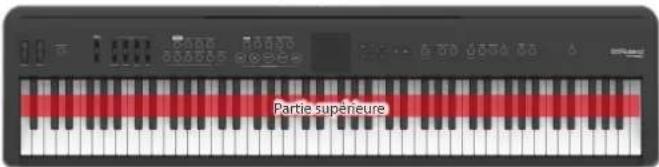
text_image
Partie supérieureJouer des tons différents avec la main droite et la main gauche (split)
Vous pouvez jouer de cet instrument en utilisant des tons différents pour les parties gauche et droite du clavier, séparées par une touche que vous choisissez. Par exemple, vous pouvez affecter un son de basse à la main gauche et un son de piano à la main droite.
Cette fonction est dénommée « Mode Split » (jeu partagé), et la touche au niveau de laquelle le clavier est divisé est dénommée « split point » (point de partage).
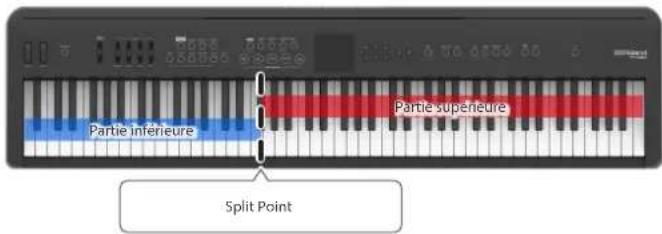
text_image
Partie inférieure Partie supérieure Split PointDéfinition de la touche qui sépare les parties du clavier (split point)
Voici comment définir le point de partage.
La touche définie en tant que point de partage est incluse dans la partie inférieure.
- Maintenez le bouton [Split/Dual] enfoncé et appuyez sur l'une des touches.
Valeur : B1-B6 (valeur par défaut : F#3)
Paramètres de partage
- Appuyez sur le bouton [Menu].
- Utilisez les boutons [ANV] pour sélectionner « Scene Edit » puis appuyez sur le bouton [Enter].
- Utilisez les boutons [ANV] pour sélectionner « Split setting » et appuyez sur le bouton [Enter].
- Utilisez les boutons [ANV] pour sélectionner un paramètre, puis utilisez les boutons [Dec] [Inc] pour modifier la valeur.
| Paramètre Valeur Explication | ||
| Split Point B1 à B6 Définit le point de partage. | ||
| Balance | 9 : 1 à 9 : 9-1 : 9 | Règle la balance de volume entre les parties gauche/droite. |
| Left Shift | -3 à 0 à +3 | Définit de combien d'octaves la partie inférieure est décalée. |
| Right Shift | Définit de combien d'octaves la partie supérieure est décalée. | |
Jeu avec deux tons superposés (Dual)
Ce mode vous permet de jouer deux tons différents en même temps, à chaque pression de touche. Cette fonction est dénommée « Dual Play ».
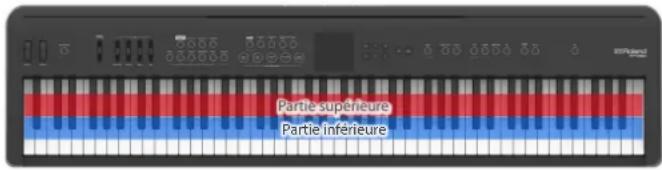
text_image
Partie supérieure Partie inférieureRemarque
Lorsque vous maintenez enfoncés deux boutons de tones correspondant aux tones que vous souhaitez superposer (jouer en même temps), vous pouvez régler le mode de clavier sur « Dual » en sélectionnant les tones.
Réglages du mode dual
- Appuyez sur le bouton [Menu].
- Utilisez les boutons [A]N [V] pour sélectionner « Scene Edit », puis appuyez sur le bouton [Enter].
- Utilisez les boutons [A]N[V] pour sélectionner « Dual setting », et appuyez sur le bouton [Enter].
- Utilisez les boutons [ANV] pour sélectionner un paramètre, puis utilisez les boutons [Dec] [Inc] pour modifier la valeur.
| Paramètre Valeur Explication | ||
| Balance | 9 : 1 à 9 : 9-1 : 9 | Modifie la balance du volume des deux parties. |
| Tone1 Shift | -3 à 0 à +3 | Définit de combien d'octaves la partie supérieure est décalée. |
| Tone2 Shift | Définit de combien d'octaves la partie inférieure est décalée. | |
Il existe trois manières de modifier les tons utilisés pour les parties de clavier, comme suit.
Sélection à l'aide des boutons de tones (p. 19)
Sélectionnez un tone attribué à un bouton de tone.
En appuyant sur deux boutons de tones en même temps, l'instrument passe en « mode Dual » (p. 13).
Sélection avec les boutons [dec] [inc] (p. 19)
Lorsque le curseur est positionné sur le nom, la catégorie ou la banque du tone dans l'écran supérieur, changez le tone à l'aide des boutons [Dec] [Inc].
Sélection à partir de l'écran tone list(p. 20)
Vous pouvez sélectionner un tone dans la liste des tones à l'écran.
1. Appuyez sur le bouton du ton correspondant au ton que vous souhaitez sélectionner.
Le tone affecté à ce bouton de tone est sélectionné et l'indicateur du bouton s'allume.
Boutons de tone et catégories correspondantes (p. 20)
Appuyez deux fois sur le même bouton de tone permet d'afficher l'écran Tone List.
→Écran Tone List (affichage par catégorie) (p. 20) →Écran Tone List (affichage des banques) (p. 20)
Remarque
Lorsque vous appuyez sur un bouton de tone, le tone précédemment sélectionné à l'aide de ce bouton est rappelé. Cependant, le bouton est réattribué à son tone par défaut lorsque vous mettez l'instrument hors tension, puis à nouveau sous tension.
Sélection avec les boutons [dec] [inc]
- Dans l'écran supérieur, déplacez le curseur sur le nom, la catégorie ou la banque du tone.
![ROLAND FPE50 - Sélection avec les boutons [dec] [inc] - 1](/content/2026/04/613914/images/73ae1c35b6872aae2846069de3cbb932b150184ae7f46b22ba1170e2544d87da.jpg)
- Utilisez les boutons [Dec] [Inc] pour sélectionner un tone.
![ROLAND FPE50 - Sélection avec les boutons [dec] [inc] - 2](/content/2026/04/613914/images/69257afabc029769a53235d3e9cb0a7aabb0576034490266673c7985c519dea6.jpg)
Si un nom de catégorie s'affiche au-dessus du nom du tone dans l'écran supérieur et que vous utilisez les boutons [Dec] et [Inc] pour modifier le numéro du tone, seul le numéro du tone est sélectionné pour le tone appartenant à la catégorie affichée.
Parties correspondantes pour les tons sélectionnés dans chaque mode de clavier
Normal : le ton de la partie supérieure est sélectionné.
Lorsque la partie inférieure (gauche) est sélectionnée : le tone de la partie inférieure (gauche) est sélectionné.
Autre sélection non répertoriée ci-dessus : le tone de la partie supérieure est sélectionné.
Lorsque la partie inférieure (tone 2) est sélectionnée : le tone de la partie inférieure (tone 2) est sélectionné.
Autre sélection non répertoriée ci-dessus : le tone de la partie supérieure est sélectionné.
Sélection à partir de l'écran tone list
Vous pouvez sélectionner un tone dans la liste des tones à l'écran.
Vous pouvez également basculer entre deux types d'écrans : sélection par catégorie et sélection par banque.
Dans l'écran Tone List, vous pouvez basculer entre les types de catégorie et de banque.
La partie que vous éditez est affichée dans l'en-tête de l'écran Tone List.
1. Appuyez sur le bouton de tone (les boutons allumés) sélectionné.
L'écran Tone List apparaît.
Remarque
Appuyez longuement sur le bouton [Enter] pour basculer entre les différents affichages de la liste des tones.
L'affichage bascule entre l'affichage des catégories et l'affichage des banques chaque fois que vous appuyez sur ce bouton.
→Liste des tones (affichage par catégorie)
→Liste des tons (affichage par banque)
3. Utilisez les boutons [a]n[√] pour sélectionner un ton.
Écran Tone List (affichage par catégorie)
text_image
Tone List CATEGORY Ac.Piano SN001 Concert Piano SN002 Ballad Piano SN003 Bright Piano SN004 Mellow Piano SN005 Piano Performer SN006 Rock Piano SN007 Ragtime Piano PR001 Dynamic UD-Piano PR002 Magical Piano Numéro de tone Les deux premiers caractères sont le symbole de la banque; les trois derniers caractères sont le numéro du tone [Enter](ei)BankContrôleur Explication
| Boutons [<] [>] | Sélectionnez une catégorie. |
| Boutons [V] [^] Boutons [Dec] [Inc] | Sélectionnez un tone. |
| Appui long sur le bouton [Enter] | Bascule entre les affichages de liste (catégorie↔ banque). |
Boutons de tone et catégories correspondantes
Les tons sont organisés en cinq groupes et chaque ton est affecté à un bouton.
Bouton de ton Catégorie
| Bouton [Piano] Ac.Piano, Pop Piano, E.Grand Piano | |
| Bouton [E.Piano] E.Piano1, E.Piano2 | |
| Bouton [Strings] Solo Strings, Ensemble Strings | |
| Bouton [Organ/Pad] | E.Organ, Pipe.Organ, Reed.Organ, Synth Pad/Str, Synth Bellpad, Synth PolyKey |
Bouton de tone Catégorie
Écran Tone List (affichage des banques)
text_image
Nom de la banque Partie Tone List BANK SuperNATURAL Piano SN001 Concert Piano SN002 Ballad Piano SN003 Bright Piano SN004 Mellow Piano SN005 Piano Performer SN006 Rock Piano SN007 Ragtime Piano Numéro de tone Les deux premiers caractères sont le symbole de la banque; les trois derniers caractères sont le numéro du tone [Enter](ex)Category LockContrôleur Explication
| Boutons [<] [>] | Sélectionnez une banque. |
| Boutons [V] [^] Boutons [Dec] [Inc] | Sélectionnez un tone. |
| Appui long sur le bouton [Enter] | Bascule entre les affichages de liste (banque ↔ catégorie). |
Comment lire les symboles de banque
| Symbole Explication | |
| SN modélisation de piano SuperNATURAL | |
| PR Prédéfini | |
| CM | Général |
| CD | Commun aux percussions |
| U | Utilisateur (les tones importés des packs de sons sont affichées) |
| EX | Pack d'ondes supplémentaire |
Vous pouvez enregistrer comme « favoris » les tones que vous préférez et que vous utilisez fréquemment en live pour les rappeler instantanément.
Vous pouvez enregistrer jusqu'à cinq tones par banque.
Vous pouvez créer jusque 10 sets (de 1 à 10) de banques.
Par exemple, vous pouvez enregistrer les tons que vous utilisez dans une interprétation en direct dans l'ordre dans lequel ils sont utilisés dans le morceau.
Différences entre les scènes et les favoris
Les scènes peuvent stocker des tons pour la partie clavier, ainsi que des paramètres d'interprétation pour les modes dual/split, l'accompagnement automatique, le MIC FX, les molettes et les pédales, etc.
D'autre part, les favoris sont utilisés pour stocker les numéros de tones que vous aimez. Avec les favoris, vous pouvez facilement sélectionner les tones que vous aimez dans n'importe quelle scène, simplement en rappelant la fonction favorite.
Rappel des tons favoris
Voici comment rappeler les tones favoris.
Les boutons de ton permettent de sélectionner vos tons favoris uniquement lorsque l'écran Favorite est affiché.
1. Appuyez sur le bouton [favorite]
![ROLAND FPE50 - Appuyez sur le bouton [favorite] - 1](/content/2026/04/613914/images/c31ab80253392772009d80b615652a2e33eace06cef08ab8992d5b9bd52d0ca3.jpg)
Le bouton [Favorite] s'allume et les boutons entrent en mode de sélection de ton favori.
L'écran Favorite apparaît.
![ROLAND FPE50 - Appuyez sur le bouton [favorite] - 2](/content/2026/04/613914/images/77d1ff3517821ae8d58e94cbcf31f64533534e5775cca841a4e32d6adafb22ce.jpg)
- Utilisez les boutons [ ] pour sélectionner une banque favorite.
- Sélectionnez vos tons préférés avec les boutons de ton.
Vous pouvez également utiliser les boutons [∧] [∨] et [Dec] [inc] pour la sélection.
- Appuyez sur le bouton [Favorite] ou [Exit] pour revenir à l'écran précédent.
Cette opération vous permet de quitter le mode de sélection des favoris et le bouton [Favorite] s'éteint.
Enregistrement d'un favori
Cette section décrit comment enregistrer le tone actuellement sélectionné en tant que favori.
Vous pouvez enregistrer cinq tons favoris dans chacune des dix banques.
- Appuyez longuement sur le bouton [Favorite].
Le bouton [Favorite] clignote et les boutons de tone passent en mode Register Favorite.
L'écran Register Favorite s'affiche.
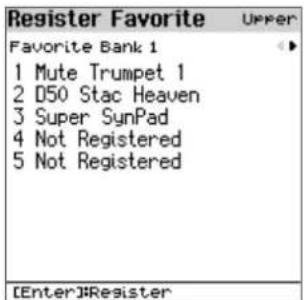
- Utilisez les boutons [×K×] pour sélectionner la destination d'enregistrement (banque).
- Utilisez les boutons [×K×] pour sélectionner la destination d'enregistrement (numéro).
Vous pouvez également utiliser les boutons [A] [V] et [Dec] [inc] pour la sélection.
- Appuyez sur le bouton [Enter].
Cette opération enregistre le tone dans la banque/le numéro favori sélectionné.
Une fois l'enregistrement terminé, l'instrument passe en mode de sélection des favoris.
Pour annuler, appuyez sur le bouton [Exit] ou [Favorite]. L'instrument passe alors en mode de sélection des favoris.
En appuyant simplement sur le bouton [One Touch Piano], vous pouvez faire passer le mode du clavier sur « Single » et le son de la partie supérieure sur « Sn001: Concert Piano ».
1. Appuyez sur le bouton [one touch piano]
![ROLAND FPE50 - Appuyez sur le bouton [one touch piano] - 1](/content/2026/04/613914/images/ac61a8d5820d4fa87a05858d36860f7f0fc0e845c76fe6ab45c5e0c5e49a619a.jpg)
L'écran supérieur apparaît et le ton du piano est sélectionné en mode Single.
![ROLAND FPE50 - Appuyez sur le bouton [one touch piano] - 2](/content/2026/04/613914/images/3280c95a03c036c1401da67c2dd47afcd0aa6cbc8014445fdfdb39b5af56224f.jpg)
text_image
SCENE Disco Pop TONE SUPERNATURAL PIANO ▶SN001:Concert Piano C STYLE POP PR001:Disco Pop #=115 4/4 01:01 =Utilisation du métronome (metronome) 24
Démarrage du métronome....24
Modification des réglages du métronome (Métronome)....24
Réglage du tempo (tempo).... 25
Changer le tempo....25
Définition du tempo de façon à ce qu'il reste le même lors du changement de scene ou de style (Tempo Lock)....25
Définition du tempo au rythme des pressions sur le bouton (Tap Tempo) 25
Sélection d'une scène (Scene Select)....26
Édition d'une scène (Scene Edit)....26
Sauvegarde d'une scène (Scene Write)....27
Ajout d'ambiance au son (ambience) 28
Activation ou désactivation de l'ambiance 28
Réglage de l'ambiance (Ambience Setting) 28
Changement de la tonalité (transpose) 29
Activation ou désactivation de la transposition 29
Réglage de la transposition...29
Vous pouvez jouer de cet instrument tout en écoutant un métronome. Le tempo et la signature rythmique du métronome peuvent être modifiés.
Au cours de la lecture d'un morceau, le métronome adopte le tempo et le rythme de ce morceau.
Démarrage du métronome
Cette section décrit comment démarrer le métronome.
1. Appuyez sur le bouton [Metronome]
![ROLAND FPE50 - Appuyez sur le bouton [Metronome] - 1](/content/2026/04/613914/images/8256f045deff708bf5c64f9ab026f21d401acdbb2c30edfac82b98ec9b2cf5eb.jpg)
text_image
Meta Multiplier Tang +/-/- << /+/-Le métronome se lance et le bouton [Metronome] s'allume en rythme avec la signature rythmique.
Temps Éclairage du bouton
Premier temps S'allume en rouge.
Autres temps s'allument en blanc.
Modification des réglages du métronome (metronome)
Voici comment modifier les réglages du métronome.
1. Appuyez longuement sur le bouton [Metronome]
L'écran Métrophone s'affiche.
![ROLAND FPE50 - Appuyez longuement sur le bouton [Metronome] - 1](/content/2026/04/613914/images/18e1681e1bf669229c570f46267fd586edfd35c6dc59970b323e96905632b96e.jpg)
| Paramètre Valeur Explication | ||
| Beat | 2/2, 3/2, 2/4,3/4, 4/4, 5/4,6/4, 7/4, 3/8,6/8, 8/8, 9/8,12/8 | Modifie la pulsation(signature rythmique) dumétronome.* Vous ne pouvez pas modifier la pulsationpendant la lecture d'un style. |
| Down Beat OFF, ON | Ajoute une accentuation sur lestemps forts. | |
| Paramètre Valeur Explication | ||
| Pattern | OFF, + √,+ √, + √,+ √,+ √,+ √,+ √,+ √,+ √,+ √,+ √,+ √,+ √,+ √,+ √,+ √,+ √,+ √,+ √,+ √,+ √,+ √,+ √,+ √,+ √,+ √,+ √,+ √, + √, + √, + √, + √, + √, + √, + √, + √, + √, + √, + √, + √, + √, + √, + √, + √, + √, + √, + √, + √, + √, + √, + √, + √, + √, - √, + √, + √, + √, + √, + √, + √, + √, + √, + √, + √, + √, + √, + √, + √, + √, + √, + √, + √, + √, + √, + √, + √, + √, + √, | Modifie le motif du métronome. |
| Volume 0 à 10 Modifie le volume du métronome. | ||
| Tone | Click,Electronic,Voice (Jp),Voice (En) | Modifie le son du métronome. |
Si vous décidez d'annuler, appuyez sur le bouton [Exit].
Cette opération vous permet de quitter les réglages et ferme l'écran Metronome.
Changer le tempo
Cette section décrit comment changer le tempo.
- Appuyez sur le bouton [Tempo].
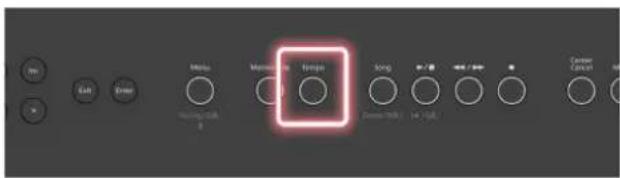
Cette opération ouvre la fenêtre Tempo/Beat.

text_image
Tempo/Beat Tempo Allesretto Beat 4/4 [Enter]Tossle Tempo Lock [Tempo](±)Tap Tempo d=115 4/4 01:01 =- Utilisez les boutons [A]N[V] pour sélectionner le paramètre, puis utilisez les boutons [Dec] [Inc] pour modifier la valeur.
Paramètre Valeur Explication Tempo 10 à 300 Modifie le tempo du métronome.
| (Symboles de tempo) | Grave | = 40 |
| Largo | = 46 | |
| Lento | = 52 | |
| Larghetto | = 58 | |
| Adagio | = 63 | |
| Adagietto | = 66 | |
| Andante | = 72 | |
| Andantino | = 80 | |
| Maestoso | = 88 | |
| Moderato | = 96 | |
| Allegretto | = 108 | |
| Allo. Moderato | = 120 | |
| Allegro | = 132 | |
| Allo. Assai | = 144 | |
| Allo. Vivace | = 152 | |
| Vivace | = 160 | |
| Presto | = 184 | |
| Prestissimo | = 200 | |
| Beat | 2/2, 3/2, 2/4,3/4, 4/4, 5/4,6/4, 7/4, 3/8,6/8, 8/8, 9/8,12/8, | Modifie la pulsation(signature rythmique) du métronome.*Vous ne pouvez pas modifier la pulsation pendant la lecture d'un style. |
- Appuyez sur le bouton [Exit].
Cette opération permet de quitter les réglages et ferme l'écran Tempo/Beat.
Définition du tempo de façon à ce qu'il reste le même lors du changement de scène ou de style (tempo lock)
Cette section vous montre comment faire en sorte que le tempo reste le même, même lorsque vous passez d'une scène ou d'un style à l'autre.
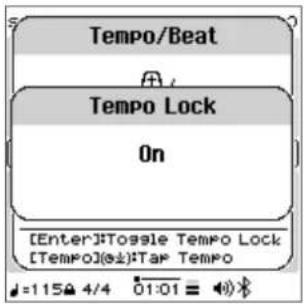
- Dans la fenêtre Tempo/Beat, appuyez sur le bouton [Enter].
Le verrouillage du tempo s'active.
text_image
Tempo/Beat Tempo Lock On [Enter]Tossle Tempo Lock [Tempo](±):Tar Tempo =115 4/4 01:01 =- Pour désactiver le verrouillage du tempo, appuyez à nouveau sur le bouton [Enter] dans la fenêtre Tempo/Beat.
Remarque
Le verrouillage du tempo est activé ou désactivé à chaque fois que vous appuyez sur le bouton [Enter] dans la fenêtre Tempo/Beat.
Définition du tempo au rythme des pressions sur le bouton (tap tempo)
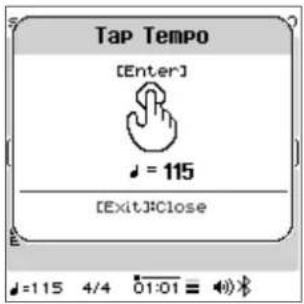
Cette fonctionnalité vous permet de définir le tempo en appuyant sur le bouton [Enter] selon l'intervalle souhaité (tap tempo).
- Appuyez longuement sur le bouton [Tempo].
L'écran Tap Tempo apparaît.
text_image
Tap Tempo [Enter] ♩ = 115 [Exit]:Close ♩=115 4/4 01:01 =- Appuyez sur [Enter] trois fois ou plus à des intervalles de noires, selon le tempo que vous souhaitez définir.
- Appuyez sur le bouton [Exit] pour quitter l'écran Tap Tempo.
Une « scène » est un ensemble de paramètres d'interprétation pour les parties de clavier, l'accompagnement automatique, le séquenceur d'accords et le micro.
1. Appuyez sur le bouton [scene]
![ROLAND FPE50 - Appuyez sur le bouton [scene] - 1](/content/2026/04/613914/images/559924418119dcc41596a0167e71ed1119314cb49693e8ac201098b2f4e12650.jpg)
L'écran Scene List apparaît.
![ROLAND FPE50 - Appuyez sur le bouton [scene] - 2](/content/2026/04/613914/images/91ef79fc7ffee32e25a8aeab6e4990ca4fa165bcbb99be05e6dcea9d997353b9.jpg)
3. Utilisez les boutons [a]n[v] pour sélectionner une scène.
Vous pouvez également utiliser les boutons [Dec] [Inc] pour la sélection.
Une fois que vous avez édité un tone, un astérisque (marque d'édition) apparaît devant le nom de la scene. Si vous passez d'une scene marquée d'un astérisque à une autre scene, vos modifications sont perdues.
1. Appuyez sur le bouton [menu].
L'écran Menu apparaît.
2. Utilisez les boutons [ANV] pour sélectionner « scene edit », puis appuyez sur le bouton [enter].
L'écran Scene Edit apparaît.
![ROLAND FPE50 - Utilisez les boutons [ANV] pour sélectionner « scene edit », puis appuyez sur le bouton [enter]. - 1](/content/2026/04/613914/images/b2236ab9bf0d246321dc372520111e38d9ffc97df15831673936f2201a1bb1a7.jpg)
3. Utilisez les boutons [ANV] pour sélectionner l'élément à modifier, puis appuyez sur le bouton [enter].
Paramètres généraux (Scene (Commun))
Modification de la méthode d'accordage (Scale Tuning)
Paramètres de partage » (p. 17)
Réglages du mode Dual (p. 18)
Affectation de fonctions aux molettes (Wheel Setting)
Affectation de fonctions aux pédales (Pedal Setting) » (p. 65)
Configuration de l'effet micro (Mic Setting)
Réglage de l'ambiance (Ambience Setting) (p. 28)
Configuration de l'accompagnement automatique (Arranger Setting)
Configuration de la fonction interactive (Interactive Settings)
Configuration des réglages du canal de transmission MIDI (MIDI Setting) (p. 66)
Sauvegarde d'une scène (scene write)
Si vous sélectionnez une scène différente ou coupez l'alimentation après la modification des paramètres, les paramètres modifiés seront perdus. Si vous souhaitez conserver les données, vous devez les sauvegarder.
1. Appuyez longuement sur le bouton [scene].
L'écran Scene Write apparaît.
![ROLAND FPE50 - Appuyez longuement sur le bouton [scene]. - 1](/content/2026/04/613914/images/6024ed53906edf3e4088abe8a9622cd07bfe73f6abe490a2e8d6d018a85c6cf7.jpg)
2. Utilisez les boutons [dec] [inc] pour sélectionner la scène vers laquelle vous souhaitez réaliser l'enregistrement, puis appuyez sur le bouton [enter].
L'écran Rename apparaît.
![ROLAND FPE50 - Utilisez les boutons [dec] [inc] pour sélectionner la scène vers laquelle vous souhaitez réaliser l'enregistrement, puis appuyez sur le bouton [enter]. - 1](/content/2026/04/613914/images/945d4cbe9dbe22befa3b50447fa0bab60667515cc392c1b99995bb3e904af1fa.jpg)
| Contrôleur Explication | |
| Boutons [<] [>] | Déplace le curseur. |
| Boutons [^] [V] | Bascule entre les majuscules et les minuscules. |
| Boutons [Dec] [Inc] Modifie le caractère. | |
| Bouton [1] ([Plano]) Supprime un seul caractère. | |
| Bouton [2] ([E.Piano]) Insère un seul caractère. | |
| Bouton [Exit] | Stocke le nom en mémoire que vous êtes en train de modifier et revient à l'écran de sélection de destination. |
| Bouton [Enter] Un message de confirmation apparaît. | |
3. Une fois que vous avez spécifié le nom de la scène, appuyez sur le bouton [enter].
Un message de confirmation apparaît.
![ROLAND FPE50 - Une fois que vous avez spécifié le nom de la scène, appuyez sur le bouton [enter]. - 1](/content/2026/04/613914/images/108743ac604ae9e22fac15dce0ef0896a9a9a6371e5aa929ab2389761996d757.jpg)
Si vous décidez d'annuler, sélectionnez « Cancel » et appuyez sur le bouton [Enter].
4. Utilisez les boutons [◀k▶] pour sélectionner « OK » puis appuyez sur le bouton [enter].
Une fois les données enregistrées, le message « Completed! » s'affiche et l'affichage revient à l'écran précédent.
Ajout d'ambiance au son (ambience)
Cette fonctionnalité ajoute de la réverbération au son, ce qui donne l'impression que vous jouez dans une salle de concert, une cathédrale ou un autre espace. Vous pouvez recréer la réverbération que vous obtiendrez en jouant du piano à des endroits différents en changeant le paramètre « Ambience Type ».
1. Appuyez sur le bouton [ambience]
![ROLAND FPE50 - Appuyez sur le bouton [ambience] - 1](/content/2026/04/613914/images/3f0707af85adc9f8785cfcaaa86cb70f6eb33ad3c69d7740e3a5a62446219d1b.jpg)
Le bouton [Ambience] s'allume et l'ambiance est activée.
Le bouton [Ambience] s'éteint et l'ambiance se désactive.
1. Appuyez sur le bouton [menu].
L'écran Menu apparaît.
2. Utilisez les boutons [ANV] pour sélectionner « scene edit », puis appuyez sur le bouton [enter].
L'écran Scene Edit apparaît.
3. Utilisez les boutons [a]n[v] pour sélectionner « ambience setting » puis appuyez sur le bouton [enter].
L'écran des paramètres Ambience s'affiche.
![ROLAND FPE50 - Utilisez les boutons [a]n[v] pour sélectionner « ambience setting » puis appuyez sur le bouton [enter]. - 1](/content/2026/04/613914/images/bb92b72ec9d4d5c42dde86fe3f1575d381ceae8e76eaed8304742475234faa3e.jpg)
| Paramètre Valeur Explication | ||
| Ambience Switch | OFF, ON Active ou désactive l'ambiance. | |
| Ambience Type | Studio, Lounge, Concert Hall, Cathedral | Sélectionne parmi différents types de réverb qui recréent le son de différents endroits. |
| Paramètre Valeur Explication | ||
| Kbd Ambience Send | 0 à 10 | Règle la profondeur de l'ambiance appliquée à la partie clavier. Des valeurs plus élevées produisent une ambiance plus intense, et des valeurs plus faibles produisent une ambiance moins marquée. |
| Mic Ambience Send | 0 à 10 | Règle la profondeur de l'ambiance appliquée à la partie micro. Des valeurs plus élevées produisent une ambiance plus intense, et des valeurs plus faibles produisent une ambiance moins marquée.* Ce réglage est associé au paramètre « Mic Ambience Send » (p. 46) dans l'écran Mic Setting. |
Vous pouvez transposer le clavier par pas d'un demi-ton.
Par exemple, si vous vouliez jouer en do un morceau qui a été écrit en mi, réglez la valeur de transposition du clavier sur « 4 ».
1. Appuyez sur le bouton [transpose]
![ROLAND FPE50 - Appuyez sur le bouton [transpose] - 1](/content/2026/04/613914/images/086c8308e6cd4614fa524c4d8cf828ddbaf7f0bb6d8c0af11aab5f27b859ab20.jpg)
text_image
Song Mus One mini Rings Ambience Soft-Size Transpase Pane C. Pane Strings Green-Ray Audio Reverta 1 2 3 4 5 August 06 Acomp Acomp On Inter-View On — Client Select Start/Stop Start/Stop Voltage 1 Voltage 2 AccomplishmentLe bouton [Transpose] s'allume et la transposition est activée.
Le bouton [Transpose] s'éteint et la transposition est désactivée.
1. Maintenez enfoncé le bouton [transpose] et appuyez sur les boutons [dec] et [inc] pour régler le degré de transposition.
![ROLAND FPE50 - Maintenez enfoncé le bouton [transpose] et appuyez sur les boutons [dec] et [inc] pour régler le degré de transposition. - 1](/content/2026/04/613914/images/f8900ff68b6000874f7db06d44998a34c4980cefeb4607b313a19db5306de169.jpg)
La transposition est activée et le bouton [Transpose] s'allume.
L'écran Keyboard Transpose s'affiche lorsque vous appuyez sur le bouton [Transpose] : vous pouvez y vérifier le degré de transposition.
| Paramètre Valeur Explication | ||
| Keyboard Transpose | -6 à 0 à +5 | Transpose le clavier par pas d'un demi-ton. |
Remarque
Lorsque l'écran Keyboard Transpose est affiché, vous pouvez régler la transposition en appuyant longuement sur le bouton [Transpose] et en appuyant sur une touche. La touche C (Do) est la valeur zéro à partir de laquelle vous pouvez régler la transposition vers le haut ou vers le bas.
Le bouton [Transpose] s'éteint et la transposition est désactivée.
Écoute de musique sur les haut-parleurs du piano
(Fonction audio Bluetooth) 31
Paramétrage des réglages initiaux (appariement) 31
Lecture de données audio...31
Utiliser le piano avec une application 33
Paramétrage des réglages initiaux (appariement) 33
Lecture de données audio....33
Voici comment configurer les paramètres de lecture sans fil des données musicales en cours de lecture sur votre appareil mobile via les haut-parleurs du FP-E50.
* Une fois qu'un appareil mobile a été apparié avec le FP-E50, il n'est plus nécessaire de procéder à nouveau à l'appariement. Consultez « Connexion d'un appareil mobile déjà apparié » (p. 31)
Paramétrage des réglages initiaux (appariement)
Nous utilisons ici à titre d'exemple les réglages pour un iPad. Si vous utilisez un appareil Android, reportez-vous au Mode d'emploi de l'appareil mobile que vous utilisez.
- Placez l'appareil mobile à connecter à proximité du FP-E50.
- Appuyez longuement sur le bouton [Menu].
« Now Pairing... » apparaît.
Remarque
Vous pouvez lancer l'appariement comme suit : [Menu] → « Bluetooth » → « Bluetooth Pairing » → [Enter].
- Activez la fonction Bluetooth de l'appareil mobile.
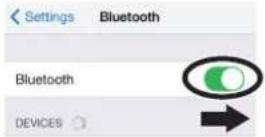
- Appuyez sur « FP-E50 Audio » qui apparaît sur l'écran Bluetooth de votre appareil mobile.
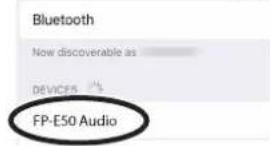
Le FP-E50 et l'appareil mobile sont maintenant appariés.
Une fois l'appariement terminé, un écran de ce type s'affiche.
| Device Explication | ||
| Appareil mobile | « FP-E50 Audio » est ajouté dans le champ « My Devices » | |
| FP-E50 | L’écran indique « Application Connected. » et « AUDIO » s’affiche à côté dusymbole Bluetooth | 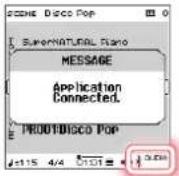 |
- Appuyez plusieurs fois sur le bouton [Exit] du FP-E50 pour revenir à l'écran du haut.
Les réglages initiaux sont ainsi effectués.
Connexion d'un appareil mobile déjà apparié
- Activez la fonction Bluetooth de l'appareil mobile.
Le FP-E50 et l'appareil mobile sont connectés sans fil.
Remarque
- Si vous ne parvenez pas à établir une connexion en utilisant la procédure ci-dessus, appuyez sur « FP-E50 Audio » qui s'affiche sur l'écran Bluetooth du périphérique mobile.
- Après avoir effectué une réinitialisation d'usine sur le FP-E50, supprimez le « FP-E50 Audio » de votre appareil mobile, puis réinitialisez les paramètres.
Lecture de données audio
- Lisez les données musicales sur votre appareil mobile.
Le son est émis par le biais des haut-parleurs du FP-E50.
Remarque
Vous pouvez appliquer un effet d'« annulation centrale » au son pendant sa lecture.
Réglage du volume du son bluetooth
En règle générale, vous ajusterez le volume sur votre appareil mobile.
Si ce dernier ne fournit pas le réglage de volume souhaité, vous pouvez régler le volume comme suit.
- Appuyez sur le bouton [Menu].
L'écran Menu apparaît.
- Utilisez les boutons [A] et [V] pour sélectionner « Input Volume » puis appuyez sur le bouton [Enter].
L'écran Input Volume s'affiche,
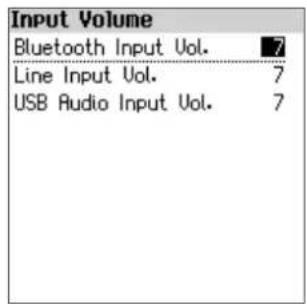
text_image
Input Volume Bluetooth Input Vol. 7 Line Input Vol. 7 USB Audio Input Vol. 7- Utilisez les boutons [ANV] pour sélectionner « Bluetooth Input Vol. » et utilisez les boutons [Inc] [Dec] pour régler le volume.
| Paramètre Valeur Explication | ||
| Bluetooth Input Vol. | 0 à 10 | Ajuste le niveau d'entrée pour l'audio Bluetooth. |
Jumelage avec plus d'un fp-e50 (identifiant bluetooth)
Si vous souhaitez jumeler plus d'un FP-E50 à votre appareil mobile, comme dans une salle de classe de musique, définissez l'ID Bluetooth (qui identifie chaque unité) de chaque FP-E50 sur un numéro différent, de façon à ce que vous puissiez appairer le FP-E50 désiré.
Lorsque vous utilisez ces paramètres, le nom de l'appareil s'affiche sur l'appareil mobile avec le numéro d'identification ajouté (exemple : « FP-E50 Audio 1 »).
- Appuyez sur le bouton [Menu].
L'écran Menu apparaît.
2. Utilisez les boutons [A]N[V] pour sélectionner
« Bluetooth » puis appuyez sur le bouton [Enter].
L'écran Bluetooth s'affiche.
| Bluetooth | |
| Bluetooth Pairing | Enter |
| Bluetooth Switch | On |
| Bluetooth ID | 0 |
3. Utilisez les boutons [a]n[√] pour sélectionner
« Bluetooth ID » et utilisez les boutons [Inc] [Dec] pour modifier l'ID.
| Paramètre Valeur Explication | |
| Bluetooth ID 0 à 99 | En le réglant sur « 0 » : « FP-E50 Audio »,« FP-E50 MIDI » (par défaut)En le réglant sur « 1 » : « FP-E50 Audio 1 »,« FP-E50 MIDI 1 » |
* Si vous effectuez l'appariement dans un environnement comportant plusieurs unités FP-E50, nous vous recommandons de mettre sous tension l'appareil mobile et uniquement le FP-E50 que vous souhaitez apparier (et de mettre les autres appareils hors tension).
Voici comment effectuer les réglages pour utiliser une application installée sur votre appareil mobile avec ce piano.
Applications que vous pouvez utiliser avec ce piano
| Nom de l’application | Système d’exploitation pris en charge | Explication |
 | iOS Android | Cette application vous permet d’afficher des partitions sous forme électronique, de vous exercer sur des morceaux tout en jouant ou de conserver un enregistrement de vos exercices. |
| Roland Piano App |  |
* Téléchargez l'application dans l'App Store ou Google Play (gratuitement). * Outre les possibilités susmentionnées, vous pouvez également utiliser des applications musicales (par exemple GarageBand) compatibles avec la norme MIDI Bluetooth. * Les informations fournies ici au sujet des applications conçues par Roland étaient à jour au moment de la publication de ce Mode d'emploi. Pour obtenir les informations les plus récentes, consultez le site Web de Roland.
Paramétrage (appariement)
Vous pouvez effectuer des réglages permettant d'utiliser le piano avec une application installée sur votre appareil mobile. Voici les étapes pour utiliser l'application « Roland Piano App », en prenant l'iPad comme exemple.
Si vous comptez « utiliser le piano avec une application », il n'est pas nécessaire d'effectuer des réglages sur le piano. Effectuez des opérations dans l'application pour l'apparier avec le piano.
1. Activez la fonction bluetooth de l'appareil mobile.
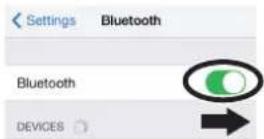
Même si le champ « DEVICES » affiche le nom de l'appareil que vous utilisez (par exemple « FP-E50 MIDI »), n'appuyez pas dessus.
3. Appuyez sur « connexion » en haut de l'écran de l'application, puis appuyez sur « se connecter au piano ».
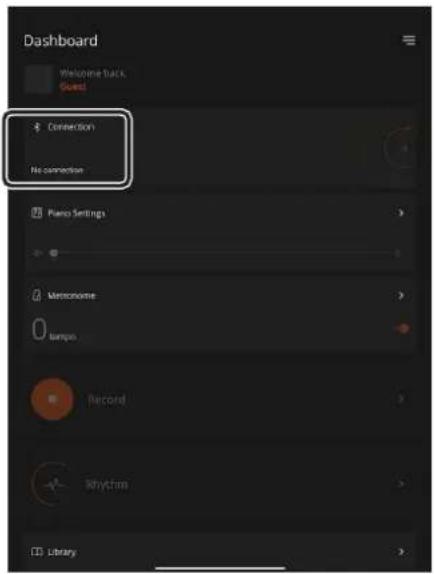
L'écran de l'application affiche « FP-E50 MIDI ».
4. Appuyez sur « fp-e50 MIDI
Le piano et l'appareil mobile sont maintenant appariés. Une fois l'appariement terminé, des informations similaires à celles-ci s'affichent.
| Device Explication | |
| Appareil mobile | « FP-E50 MIDI » est ajouté dans le champ « My Devices » |
| FP-E50 | « MIDI » s'affiche à côté du symbole Bluetooth |
Voilà les réglages effectués.
Utilisation de l'accompagnement automatique.... 35
Sélection des styles.... 35
Utilisation de l'accompagnement automatique....35
Configuration de l'accompagnement automatique (Arranger Setting)....37
Configuration de la fonction interactive (Interactive Settings)....38
Mise en sourdine automatique du jeu de la main gauche pendant la lecture en mode Split (AUTO MUTE) 38
Utilisation du séquenceur d'accords 39
Activation ou désactivation du séquenceur d'accords 39
Sélection d'une suite d'accords....39
Lecture d'une suite d'accords...39
Synchronisation de la lecture de la suite d'accords 39
Vérification de la suite d'accords (écran Chord Pattern View)....40
Édition d'une suite d'accords (menu d'édition)....40
Sélection avec les boutons [dec] [inc]
- Dans l'écran supérieur, déplacez le curseur sur le nom, la catégorie ou la banque de style.
![ROLAND FPE50 - Sélection avec les boutons [dec] [inc] - 1](/content/2026/04/613914/images/54fe1ff142509a0736a63837c66ee6a30e4a8508dd20f3558be1cc968f758ddb.jpg)
text_image
SCENE Disco Pop TONE SUPERNATURAL Piano SN001:Concert Piano C STYLE PRO001:Disco Pop 115 4/4 01:01- Appuyez sur les boutons [Dec] et [Inc] pour sélectionner le style.
Sélection dans la liste des catégories
- Dans l'écran supérieur, déplacez le curseur sur la catégorie et appuyez sur le bouton [Enter].
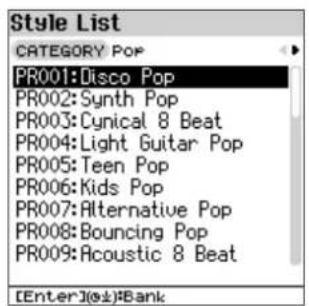
L'écran Style List (CATEGORY) s'affiche.
text_image
Style List CATEGORY POP PR001:Disco Pop PR002:Synth Pop PR003:Cynical 8 Beat PR004:Light Guitar Pop PR005:Teen Pop PR006:Kids Pop PR007:Alternative Pop PR008:Bouncing Pop PR009:Acoustic 8 Beat [Enter](±)Bank- Utilisez les boutons [◀] pour sélectionner la catégorie.
- Utilisez les boutons [◀] pour sélectionner le style.
- Appuyez sur le bouton [Enter] pour revenir à l'écran supérieur.
Remarque
Vous pouvez passer à l'écran Style List (BANK) en appuyant longuement sur le bouton [Enter] dans l'écran Style List (CATEGORY).
Sélection dans la liste des banques
- Dans l'écran supérieur, déplacez le curseur sur le style et appuyez sur le bouton [Enter].
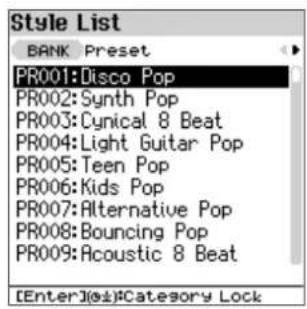
L'écran Style List (CATEGORY) s'affiche.
- Appuyez longuement sur le bouton [Enter] pour revenir à l'écran Style List (BANK).
Comment lire les symboles de banque
| Symbole Explication | |
| PR Prédéfini | |
| PB Prédéfini B | |
| EXS Style d'une extension (pack de styles) | |
- Utilisez les boutons [◀] pour sélectionner une banque.
- Utilisez les boutons [◀] pour sélectionner le style.
- Appuyez sur le bouton [Enter] pour revenir à l'écran supérieur.
Remarque
Vous pouvez passer à l'écran Style List (CATEGORY) en appuyant longuement sur le bouton [Enter] dans l'écran Style List (BANK).
Démarrage et arrêt du style (bouton [start/stop])
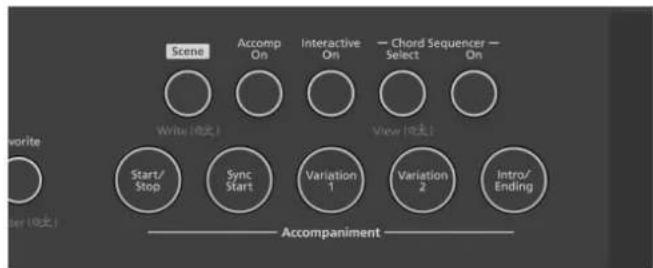
- Appuyez sur le bouton [Start/Stop] pour l'allumer. L'accompagnement automatique démarre avec la variation sélectionnée (indiquée par l'illumination des boutons [Variation 1] et [Variation 2]).
- Pour l'arrêter, appuyez à nouveau sur le bouton [Start/Stop] pour éteindre les voyants des boutons.
1. Appuyez sur le bouton [sync start] pour l'allumer.
L'instrument entre en attente de démarrage synchronisé.
Dans cet état, l'accompagnement automatique démarre dès que vous jouez une note sur le clavier.
2. Pour arrêter le démarrage synchronisé, appuyez à nouveau sur le bouton [Sync Start] pour éteindre les voyants des boutons.
Le bouton [Sync Start] s'éteint et la fonction de synchronisation est désactivée.
Remarque
La fonction de synchronisation se désactive automatiquement dès que la lecture du style démarre.
Passage d'une variation à l'autre (boutons [variation 1] et [variation 2])
Modifiez le style de l'accompagnement.
1. Appuyez sur le bouton [variation 1] ou [variation 2] pour les allumer pendant que l'accompagnement est soit à l'arrêt, soit en cours de lecture.
Variation 1 : joue un accompagnement plus détendu.
Variation 2 : joue un accompagnement plus vif et énergique.
1. Appuyez sur le bouton [intro/ending] lorsque l'accompagnement est arrêté.
Le bouton [Intro/Ending] clignote.
L'accompagnement automatique commence par une intro.
1. Appuyez sur le bouton [intro/ending] pendant la lecture de l'accompagnement.
L'accompagnement automatique joue une outro puis s'arrête.
1. Appuyez sur le bouton [accomp on] pour l'allumer.
L'accompagnement automatique s'active et les parties d'accompagnement jouent pour le style sélectionné.
Seule la partie de batterie joue pour le style sélectionné, tandis que les autres parties d'accompagnement restent silencieuses.
Remarque
Appuyez longuement sur le bouton [Accomp On] pour afficher l'écran des paramètres d'accompagnement automatique.
Activation et désactivation de la fonction interactive (bouton [interactive on])
En activant la fonction interactive, vous pouvez modifier l'arrangement et le volume de l'accompagnement en temps réel, en fonction de ce que vous jouez.
1. Appuyez sur le bouton [interactive on] pour l'allumer.
Cette opération active la fonction interactive.
Remarque
- Lorsque la fonction interactive est activée, l'accompagnement change en trois étapes (extravagant, standard, simple), selon la façon dont vous jouez sur la zone du clavier qui se trouve à gauche du point de partage (Split Point).
| Accompagnement | Style (rythme) utilisé lorsque vous jouez sur la zone du clavier à gauche du point de partage |
| Extravagant (Avancé) | Joue un rythme plus complexe qu’un rythme de croches |
| Normal (Standard) | Joue un rythme de noire. |
| Simple (Simple) | Joue un rythme de blanche. |
- Le volume de l'accompagnement change en fonction de la dynamique (vélocité) que vous utilisez pour jouer sur la zone à droite du point de partage.
Remarque
- L'écran des paramètres de la fonction interactive s'affiche lorsque vous appuyez longuement sur le bouton [Interactif On].
Configuration de la fonction interactive (Interactive Settings)
Sélection d'une suite d'accords (bouton chord sequencer [select])
Sélection d'une suite d'accords (p. 39)
Activation et désactivation du séquenceur d'accords (bouton chord sequencer [on])
Activation ou désactivation du séquenceur d'accords (p. 39)
1. Appuyez sur le bouton [menu].
L'écran Menu apparaît.
2. Utilisez les boutons [a]n[v]pour sélectionner « scene edit », puis appuyez sur le bouton [enter].
L'écran Scene Edit apparaît.
3. Utilisez les boutons [a]n[v] pour sélectionner « arranger setting » puis appuyez sur le bouton [enter].
L'écran Arranger Setting s'affiche.
Vous pouvez également appuyer longuement sur le bouton [Accomp On] de l'écran Arranger Setting pour afficher cet écran.
4. Utilisez les boutons [a]n[v] pour sélectionner un paramètre, puis utilisez les boutons [dec] [inc] pour modifier la valeur.
| Paramètre Valeur Explication | ||
| Accomp Switch | OFF, ON | Permet d'activer ou de désactiver la fonction d'accompagnement automatique. |
| Chord Detect | Définit la manière dont les accords sont détectés en fonction des touches que vous jouez. | |
| Standard | Le mode de détection d'accord normal.Détecte les accords joués en dessous de F#3 sur le clavier. | |
| Intelligent | Une fonction de détection d'accords qui ajoute des notes pour compléter les structures d'accords que vous jouez.Détecte les accords joués en dessous de F#3 sur le clavier. Avec cette fonction, vous pouvez jouer des accords en utilisant seulement un ou deux doigts. | |
| Pianist(uniquement en mode Single/Dual) | Les accords sont détectés lorsque vous appuyez au moins sur trois touches.Les accords sont détectés pour toutes les touches du clavier. | |
| Pianist2(uniquement en mode Single/Dual) | Les accords sont détectés lorsque vous appuyez au moins sur trois touches. Lorsque vous appuyez sur la pédale de maintien, cette fonction détecte les accords en utilisant également les notes soutenues.Fonctionne de la même manière que « Pianist » lorsque vous n'appuyez pas sur la pédale de maintien.Les accords sont détectés pour toutes les touches du clavier. | |
| Paramètre Valeur Explication | ||
| Chord Detect | Easy(uniquement en mode Split/Twin Piano) | Les accords sont détectés selon que vous appuyez sur une touche blanche (accord majeur) ou sur une touche noire (accord mineur) avec la note fondamentale. |
| Split Point B1 à B6 | En mode Split, définit le point de partage qui délimite la zone dans laquelle les accords peuvent être détectés. | |
| Bass Inversion OFF, ON | Active ou désactive la fonction d'inversion des basses pour les accords que vous jouez sur le clavier.* Cette fonction est désactivée lorsque « Chord Detect » est réglé sur « Easy ». | |
| Arranger Hold OFF, ON | ON: lorsque l'accord que vous jouez est reconnu, l'instrument maintient l'accord et l'utilise pour l'accompagnement automatique, jusqu'à ce qu'un nouvel accord soit reconnu.OFF: lorsque vous retirez vos doigts des touches et qu'aucun accord n'est reconnu, les parties d'accompagnement à l'exception de la partie de batterie s'arrêtent de jouer. | |
| Auto Fill In OFF, ON | ON: lorsque vous appuyez sur le bouton [Variation 1] ou [Variation 2] pendant la lecture d'un style, une variation rythmique est jouée juste avant le changement de variation.OFF: aucune variation rythmique n'est jouée lors du changement de variation. | |
| Intro Type Court, long Définit la durée de l'intro. | ||
| Ending Type Court, long Définit la durée de l'outro. | ||
| Activity Level 1-3 | Règle le degré d'extravagance (avancé) de l'accompagnement pour la fonction interactive. | |
Configuration de la fonction interactive
- Appuyez sur le bouton [Menu].
L'écran Menu apparaît.
- Utilisez les boutons [A] et [V] pour sélectionner « Scene Edit », puis appuyez sur le bouton [Enter].
L'écran Scene Edit apparaît.
- Utilisez les boutons [A] et [V] pour sélectionner « Interactive Setting » puis appuyez sur le bouton [Enter].
L'écran des paramètres Interactive s'affiche.
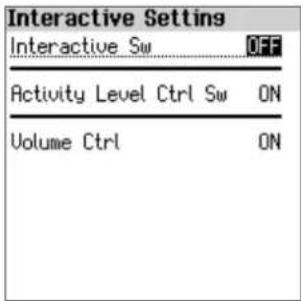
Vous pouvez appuyer longuement sur le bouton [Interactive On] pour afficher l'écran Interactive Setting.
- Utilisez les boutons [A] [V] pour sélectionner un paramètre, puis utilisez les boutons [Dec] [Inc] pour modifier la valeur.
| Paramètre Valeur Explication | ||
| Interactive Switch | OFF, ON | Permet d'activer ou de désactiver l'accompagnement automatique interactif. |
| Activity Level Ctrl Sw | OFF, ON | ON: l'arrangement (le niveau d'activité) change pour apporter plus d'extravagance à l'accompagnement, pour correspondre à votre jeu.OFF: l'arrangement (le niveau d'activité) ne change pas et restreint l'extravagance de l'accompagnement. |
| Volume Ctrl OFF, ON | ON: le volume de l'accompagnement change selon la force avec laquelle vous jouez sur le clavier.OFF: le volume de l'accompagnement ne change pas. | |
- Appuyez plusieurs fois sur le bouton [Exit] pour revenir à l'écran supérieur.
Mise en sourdine automatique du jeu de la main gauche pendant la lecture en mode split (AUTO MUTE)
Vous pouvez automatiquement mettre en sourdine ce que vous jouez de la main gauche lorsque le clavier est en mode Split et que l'accompagnement automatique est en cours de lecture.
- Dans l'écran supérieur, déplacez le curseur sur « AUTO MUTE », situé juste en dessous du nom du tone de la partie LEFT.
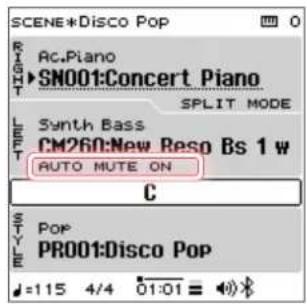
- Utilisez les boutons [Dec] [Inc] pour définir la valeur sur « ON ».
La fonction AUTO MUTE s'active.
Bien que la partie de la main gauche soit en sourdine pendant la lecture de l'accompagnement automatique, la reconnaissance d'accord est toujours activée.
Activation ou désactivation du séquenceur d'accords
Voici comment activer ou désactiver le séquenceur d'accords.
- Appuyez sur le bouton Chord Sequencer [On] pour l'allumer.
Le bouton Chord Sequencer [On] s'allume et le séquenceur d'accords s'active.
- Pour désactiver le séquenceur d'accords, appuyez à nouveau sur le bouton Chord Sequencer [On] pour l'éteindre.
Sélection d'une suite d'accords
Sélectionnez la suite d'accords pour le séquenceur d'accords.
- Appuyez sur le bouton Chord Sequencer [Select] pour l'allumer.
L'écran Chord Pattern List apparaît.
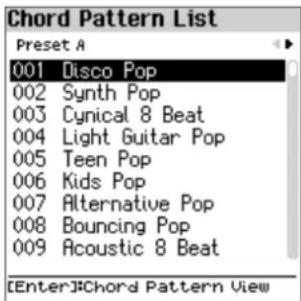
text_image
Chord Pattern List Preset A 001 Disco Pop 002 Synth Pop 003 Cynical 8 Beat 004 Light Guitar Pop 005 Teen Pop 006 Kids Pop 007 Alternative Pop 008 Bouncing Pop 009 Acoustic 8 Beat [Enter]#Chord Pattern View- Utilisez les boutons [◀]⟨▶⟩ pour sélectionner le réglage prédéfini choisi.
| Réglage prédéfini | Explication |
| Preset A Suite d'accords correspondant au style | |
| Preset B Suite d'accords générique | |
| User Suite enregistrée par l'utilisateur | |
- Utilisez les boutons [◀]⟨▶⟩ pour sélectionner une suite d'accords.
Remarque
Appuyez sur le bouton [Enter] pour afficher l'écran Chord Pattern View (p. 40).
- Une fois que vous avez sélectionné une suite d'accords, appuyez sur le bouton Chord Sequencer [Select] pour l'éteindre.
L'écran Chord Pattern List disparaît.
Remarque
Appuyez longuement sur le bouton Chord Sequencer [Select] pour afficher l'écran Chord Pattern View (p. 40).
Sélection d'accords correspondant au style
- Dans l'écran Chord Pattern List, sélectionnez un nom d'accord dans la liste « Preset A », qui porte le même nom que le style.
Sélection d'une suite d'accords générique à jouer en boucle
- Sur l'écran Chord Pattern List, sélectionnez la suite d'accords souhaitée dans la liste « Preset B ».
Sélection de la suite d'accords enregistrée par l'utilisateur
- Sur l'écran Chord Pattern List, sélectionnez la suite d'accords souhaitée dans la liste « User ».
Lecture d'une suite d'accords
- Appuyez sur le bouton Chord Sequencer [On] pour l'allumer.
- Appuyez sur le bouton [Start/Stop] pour lancer l'accompagnement automatique.
Le style est lu en utilisant les accords de la suite d'accords. Dans ce cas, la reconnaissance d'accords à l'aide du clavier est désactivée.
Synchronisation de la lecture de la suite d'accords
La suite d'accords démarre dès que vous jouez une note sur le clavier.
- Appuyez sur le bouton Chord Sequencer [On] pour l'allumer.
- Appuyez sur le bouton [Sync Start] pour l'allumer. L'instrument entre en attente de démarrage synchronisé.
- Appuyez sur une touche.
La suite d'accords commence.
Vérification de la suite d'accords (écran chord pattern view)
Vous pouvez vérifier le contenu des suites d'accords sur l'écran Chord Pattern View.
1. Appuyez longuement sur le bouton chord sequencer [select]
L'écran Chord Pattern View apparaît.
Appuyez sur les boutons [Dec] et [Inc] pour sélectionner le nombre de mesures affichées.
![ROLAND FPE50 - Appuyez longuement sur le bouton chord sequencer [select] - 1](/content/2026/04/613914/images/a5619551d937f1933d1911fdb017dad233fb9d34d0740c57e221e5afff56caad.jpg)
text_image
PR-A 001 Disco Pop INTRO SHORT C 1 VAR1 AL3 GM7 5 EM7 2 EM7 6 AM7 3 DM7 7 DM7 4 G7 8 FIL-U G7 +0 @ x1 [Start/Stop](@1)Reset [Dec]/[Inc]Zoom [Enter]Edit MenuVous pouvez utiliser les boutons [Dec] [Inc] pour effectuer un zoom avant et arrière sur l'écran.
Lorsque le séquenceur d'accords est arrêté, vous pouvez utiliser les boutons [ʌ] [v] [<] [>] pour déplacer la position.
Remarque
Sur cet écran, appuyez sur le bouton [Enter] pour afficher le menu d'édition. Pour plus d'informations, consultez « Édition d'une suite d'accords (menu d'édition) » (p. 40).
1. Lorsque le séquenceur d'accords est arrêté, vous pouvez utiliser les boutons [n m k] pour sélectionner la mesure choisie.
Pour réinitialiser la mesure de début de la lecture, appuyez longuement sur le bouton [Start/Stop]. Cette fonction est utilisable pendant la lecture ou lorsque le séquenceur d'accords est arrêté.
1. Appuyez longuement sur le bouton chord sequencer [select]
L'écran Chord Pattern View apparaît.
2. Appuyez sur le bouton [enter].
Le menu d'édition apparaît.
3. Utilisez les boutons [ANV] pour sélectionner un élément, puis appuyez sur le bouton [enter].
| Élément (menu Edit) Explication | |
| Write(Chord Pattern Write) | Enregistre la suite d'accords en tant que suite utilisateur. |
| Chord(Chord Edit) | Configure les réglages liés aux accords. |
| Variation(Variation Edit) | Définit la variation et le niveau d'activité. |
| Intro/Ending/Loop | Définit les paramètres d'intro, d'outro et de boucle. |
| Undo/Redo | Annule la modification que vous venez d'effectuer et revient à l'état précédent. |
| Mesure Configure les paramètres liés à la mesure. | |
| Transpose Définit la transposition. | |
| Initialize Pattern Réinitialise la suite d'accords. | |
Enregistrement d'une suite d'accords (chord pattern write)
L'écran Chord Pattern View apparaît.
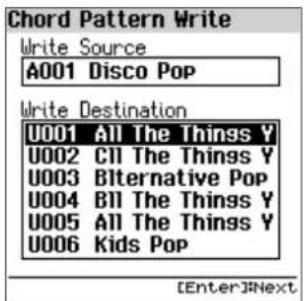
2. Utilisez les boutons [a][v] pour sélectionner le destination d'enregistrement de la suite, puis appuyez sur le bouton [enter].
L'écran Rename apparaît.
![ROLAND FPE50 - Utilisez les boutons [a][v] pour sélectionner le destination d'enregistrement de la suite, puis appuyez sur le bouton [enter]. - 1](/content/2026/04/613914/images/6c7969ab63d071b5f6be4a05625550ccdd85d9d54afbd98a50a467ae9a9de44f.jpg)
text_image
Chord Pattern Write ◀Disco Pop 1/16 [1]:Del [▲]R A [Exit]Back [2]:Ins [▼]A [Enter]WriteOpérations sur l'écran Rename
| Contrôleur Explication | |
| Boutons [<] [>] | Déplace le curseur. |
| Boutons [^] [V] | Bascule entre les majuscules et les minuscules. |
| Boutons [Dec] [Inc] Modifie le caractère. | |
| Bouton [1] ([Piano]) Supprime un seul caractère. | |
| Bouton [2] ([E.Piano]) Insère un seul caractère. | |
| Bouton [Exit] | Stocke le nom en mémoire que vous êtes en train de modifier et revient à l'écran de sélection de destination. |
| Bouton [Enter] Un message de confirmation apparaît. | |
Un message de confirmation apparaît.
![ROLAND FPE50 - Utilisez les boutons [a][v] pour sélectionner le destination d'enregistrement de la suite, puis appuyez sur le bouton [enter]. - 2](/content/2026/04/613914/images/7c51f17d9dd218a205a61b86d9a96fcfc95be8f44372c8cd9db7328cace7acc4.jpg)
Si vous décidez d'annuler, sélectionnez « Cancel » et appuyez sur le bouton [Enter].
4. Utilisation des boutons [«k»] pour sélectionner « OK » puis appuyez sur le bouton [enter].
Une fois les données enregistrées, le message « Completed! » s'affiche et l'affichage revient à l'écran précédent.
Réglage des accords (chord edit)
L'écran Chord Edit apparaît.
Remarque
Lorsque vous lancez l'accompagnement automatique à partir de cet écran, la zone affichée est lue en boucle.
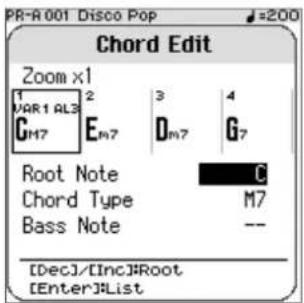
text_image
PR-R001 Disco Pop Chord Edit Zoom x1 VAR1 AL3 2 3 4 GM7 EM7 DM7 G7 Root Note C Chord Type M7 Bass Note -- [Dec]/[Inc]Root [Enter]List2. Utilisez les boutons [ANV] pour sélectionner un paramètre, puis utilisez les boutons [dec] [inc] ou le clavier pour modifier la valeur.
| Paramètre Valeur Explication | ||
| Zoom x1, x2, x4 | Lorsqu'une mesure est sélectionnée avec le curseur, utilisez les boutons [Dec] [Inc] pour modifier le facteur de zoom de la mesure. | |
| Chord | (Accord joué au clavier) | Lorsqu'une mesure est sélectionnée avec le curseur, utilisez le clavier pour saisir un accord. |
| Root Note | -- (*1), C à B | Utilisez les boutons [Dec] [Inc] ou le clavier pour définir la note fondamentale.Le type d'accord et la note de basse restent inchangés. |
| Type d'accord | -- (*1), (empty) (*2), m, 7, m7b5, dim, dim7, aug, aug7, sus4, 7sus4, add9, madd9, 6, 69, m6, m69, m11, m13, M7, m7, mM7, mM9, M9, m9, 9, 7b5, 7b9, 7#9, 7#11, 13, 7b13 | Utilisez les boutons [Dec] [Inc] ou le clavier pour définir le type d'accord.La note fondamentale et la note de basse restent inchangées. |
| Bass Note | -- (*1), C à B | Utilisez les boutons [Dec] [Inc] ou le clavier pour régler la note de basse.La note fondamentale et le type d'accord restent inchangés. |
*1 Lorsque « -- » est sélectionné, aucun réglage n'est effectué. *2 Lorsque « (space) » est sélectionné, l'accord de la mesure est utilisé. « C (space) » → « C »
Réglage de la variation (variation edit)
L'écran Variation Edit apparaît.
Remarque
Lorsque vous lancez l'accompagnement automatique à partir de cet écran, la zone affichée est lue en boucle.
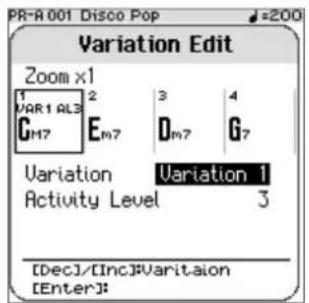
text_image
PR-A 001 Disco Pop 200 Variation Edit Zoom x1 VAR1 AL3 CM7 Em7 3 4 Dm7 G7 Variation Variation 1 Activity Level 3 [Dec]/[Inc]Varitaion [Enter]:2. Utilisez les boutons [a]n[v] pour sélectionner le paramètre, puis utilisez les boutons [dec] [inc] pour modifier la valeur.
| Paramètre Valeur Explication | ||
| Zoom x1, x2, x4 | Quand une mesure est sélectionnée avec le curseur, cela change le facteur de zoom pour la mesure. | |
| Variation | Variation 1, Variation 2, Fill Down, Fill Up | Modifie la variation. |
| Activity Level 1, 2, 3 Modifie le niveau d'activité. | ||
Configuration des paramètres liés à l'intro, à l'outro et à la boucle (Intro/Ending/Loop)
L'écran Intro/Ending/Loop apparaît.
![ROLAND FPE50 - Utilisez les boutons [a]n[v] pour sélectionner le paramètre, puis utilisez les boutons [dec] [inc] pour modifier la valeur. - 1](/content/2026/04/613914/images/ee9a00f84f7724522823d3ef01d9399509685d823819753a235e7678fdccb2f9.jpg)
text_image
PR-A001 Disco Pop Intro/Ending/Loop Loop OFF Intro ON Ending ON Type Short Type Short [Dec]/[Inc]Intro| Paramètre Valeur Explication | |
| Loop OFF, ON Active ou désactive la boucle. | |
| Intro OFF, ON Active ou désactive l'intro. | |
| Intro Type Court, long Modifie le type d'intro. | |
| Ending | OFF, ON Active ou désactive l'outro. |
| Ending Type | Court, long Modifie le type d'outro. |
Lorsque « Ending » est défini sur « ON », « Loop » est réglé sur « OFF ». Lorsque vous souhaitez activer la boucle, réglez d'abord « Ending » sur « OFF ».
Paramètres liés à la mesure (measure)
L'écran Measure apparaît.
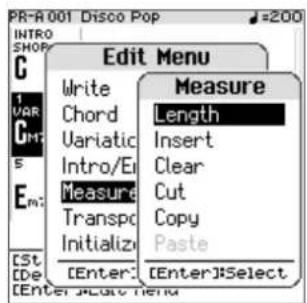
2. Utilisez les boutons [ANV] pour sélectionner l'élément à modifier, puis appuyez sur le bouton [enter].
Modification de la longueur
Spécifie le nombre de mesures dans la suite
| Élément | Valeur Boutons [Dec] [Inc] | Explication |
| Total Length | 1, 2, 3, ... 255, 256 | Définit la longueur totale de la suite. |
Insert (insertion de mesures)
Insère une mesure vide à la position spécifiée.
| ÉlémentBoutons [A] [V] | ValeurBoutons [Dec] (Inc) | Explication |
| Insert Position | 1 à Last | Spécifie où insérer une mesure. |
| MeasureLength | 1, 2, 3, ... 255,256 | Spécifie le nombre de mesures àinsérer. |
Effacement de mesures
Efface les mesures dans la plage sélectionnée.
| ÉlémentBoutons [^] [¥] | ValeurBoutons [Dec] [Inc] | Explication |
| Start Position | Nombre maximal de mesures de la suite 1 à la suite actuelle | Spécifie la plage de mesures à effacer.Si exécuté, les mesures entre la position de départ et la position de fin sont effacées. |
| End Position | Nombre maximal de mesures de la suite 1 à la suite actuelle | |
| Target | Chord, Variation, All | Sélectionne ce qu'il faut effacer. |
Coupage de mesures
Coupe les mesures dans la plage sélectionnée.
| ÉlémentBoutons [A] [V] | ValeurBoutons [Dec] [Inc] | Explication |
| Start Position | Nombre maximal de mesures de la suite 1 à la suite actuelle | Spécifie la plage de mesures à couper.Si exécuté, les mesures entre la position de départ et la position de fin sont coupées. |
| End Position | Nombre maximal de mesures de la suite 1 à la suite actuelle |
Copie les mesures dans la plage sélectionnée.
| ÉlémentBoutons [λ] [v] | ValeurBoutons [Dec] [Inc] | Explication |
| Start Position | Nombre maximal de mesures de la suite 1 à la suite actuelle | Spécifie la plage de mesures à copier.Si exécuté, les mesures entre la position de départ et la position de fin sont copiées. |
| End Position | Nombre maximal de mesures de la suite 1 à la suite actuelle |
Colle les mesures que vous avez coupées/copiées à la position spécifiée. Le nombre de mesures insérées ou écrasées dépend du nombre de mesures que vous avez coupées ou copiées.
| ÉlémentBoutons [ʌ] [v] | ValeurBoutons [Dec] [Inc] | Explication |
| Paste Position 1 à Last Spécifie où coller les mesures. | ||
| Paste Mode | Insert | Les mesures que vous avez coupées/copiées sont insérées à la position de collage et toutes les mesures suivantes sont déplacées après les mesures nouvellement insérées. |
| Overwrite | Les mesures que vous avez coupées/copiées sont collées à la position de collage, écrasant son contenu. Toutes les données existantes sont perdues. | |
| Repeat Count | 1, 2, 3, ... 63, 64 | Définit le nombre de répétitions de l'opération de collage.Par exemple, lorsque vous insérez quatre mesures que vous avez coupées/copiées avec le nombre de répétitions réglé sur « 2 », les quatre mesures sont collées deux fois (huit mesures au total). |
- Utilisez les boutons [A] [V] pour sélectionner « EXECUTE », puis appuyez sur le bouton [Enter].
- Appuyez sur le bouton [Exit] pour revenir à l'écran précédent.
Annulation d'une opération d'édition (undo/redo)
Voici comment annuler le résultat d'une opération d'édition et revenir à l'état précédant l'exécution de cette opération (Undo).
Vous pouvez également annuler l'annulation (Redo).
Remarque
Le menu d'édition affiche les commandes pour lesquelles « Undo » ou « Redo » s'applique. Si aucune opération n'est disponible, « Undo/Redo » apparaît en gris.
Annulation d'une opération d'édition (Undo)
- Appuyez sur le bouton [Exit] dans le menu d'édition pour revenir à l'écran Edit.
- Dans le menu Edit, sélectionnez « Undo », puis appuyez sur le bouton [Enter].
Annule la modification que vous venez d'effectuer et revient à l'état précédent.
Annulation d'une opération d'annulation (Redo)
- Juste après avoir exécuté l'annulation, sélectionnez « Redo » dans le menu d'édition et appuyez sur le bouton [Enter].
La modification que vous venez d'effectuer est annulée et les données redeviennent telles qu'elles étaient.
Remarque
Une fois que vous modifiez les données après une annulation, l'opération de rétablissement devient indisponible.
Réglage de la transposition d'une suite (transpose)
L'écran Transpose apparaît.
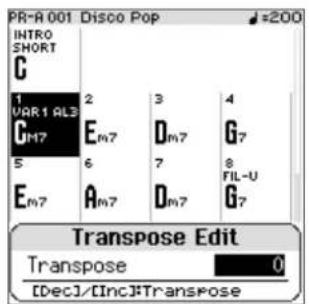
text_image
PR-A 001 Disco Pop INTRO SHORT C 1 VBR1 AL3 CM7 2 Em7 3 Dm7 4 G7 5 6 7 8 FIL-U EM7 Am7 Dm7 G7 TransPose Edit Transpose 0 [Dec]/[Inc]:Transpose2. Utilisez les boutons [inc] [dec] pour modifier le degré de transposition.
| Paramètre Valeur Explication | |
| Transpose -11 à 0 à +11 | Transpose une suite d'accords par demi-tons. |
Initialisation d'une suite (initialize pattern)
Un message de confirmation apparaît.
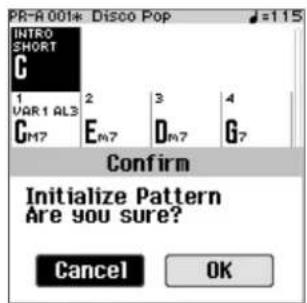
Si vous décidez d'annuler, sélectionnez « Cancel » et appuyez sur le bouton [Enter].
2. Utilisez les boutons [«k» pour sélectionner « OK » puis appuyez sur le bouton [enter].
Une fois les données enregistrées, le message « Completed! » s'affiche et l'affichage revient à l'écran précédent.
Remarque
Lorsqu'une suite est initialisée, elle devient une suite de quatre mesures.
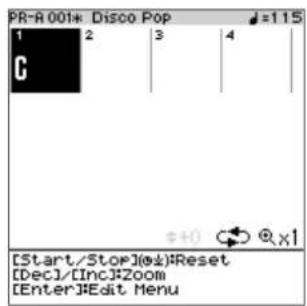
text_image
PR-R 001* Disco Pop 1 2 3 4 C [Start/Stop](±2)Reset [Dec]/[Inc]Zoom [Enter]Edit MenuConsultez « Paramètres liés à la mesure (Measure) » (p. 42) pour savoir comment modifier le nombre de mesures.
Utilisation des effets de micro 46
Activation ou désactivation des effets de micro (Mic FX)....46
Configuration de l'effet micro (Mic Setting) 46
1. Connectez un micro à la prise d'entrée micro.
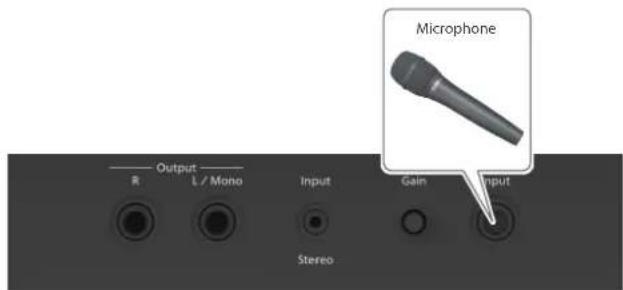
text_image
Output R L / Mono Input Gain Input Stereo Microphone2. Utilisez le curseur level [mic] sur le panneau supérieur pour régler le volume du micro.
Si le son du micro est trop faible ou déformé, tournez le bouton [Gain] du panneau arrière pour régler le volume du micro.
3. Appuyez sur le bouton [Mic FX]
L'effet micro est activé et le bouton [Mic FX] s'allume.
Vous pouvez appliquer l'harmoniseur et d'autres effets à votre voix lorsque vous l'entrez à l'aide du micro.
1. Appuyez sur le bouton [menu].
L'écran Menu apparaît.
2. Utilisez les boutons [ANV] pour sélectionner « scene edit », puis appuyez sur le bouton [enter].
L'écran Scene Edit apparaît.
3. Utilisez les boutons [a]n[v]pour sélectionner « mic setting » puis appuyez sur le bouton [enter].
L'écran Mic Setting s'affiche.
![ROLAND FPE50 - Utilisez les boutons [a]n[v]pour sélectionner « mic setting » puis appuyez sur le bouton [enter]. - 1](/content/2026/04/613914/images/490dae9d6872e6a0c5a7326914d3bc67e474623a3902b9db325692607653b77d.jpg)
Appuyez longuement sur le bouton [Mic FX] pour afficher l'écran Mic Setting.
4. Utilisez les boutons [a]n[v] pour sélectionner un paramètre, puis utilisez les boutons [dec] [inc] pour modifier la valeur.
Le paramètre change en fonction des réglages Mic FX Type.
Paramètre commun
| Paramètre Valeur Explication | ||
| Mic FX Type | Harmony | → « Harmonie » (p. 46) |
| Voice Transformer | → « Changeur de voix » (p. 47) | |
| Vocal Designer | → « Vocal Designer » (p. 47) | |
| Mic FX Switch OFF, ON | Active ou désactive le type d'effet sélectionné. | |
| Mic Ambience Send | 0-10 | Ajuste la quantité d'ambiance envoyée.* Ce réglage est commun avec le paramètre « Mic Ambience Send » (p. 28) dans l'écran Ambience Setting, qui apparaît lorsque vous appuyez longuement sur le bouton [Ambience]. |
| Paramètre Valeur Explication | ||
| Compressor | ||
| Switch OFF, ON Active ou désactive le compresseur. | ||
| Type | Soft, Normal, Hard | Définit la force de l'effet qui supprime le niveau sonore d'entrée.L'effet passe dans l'ordre de « Soft », « Normal » et « Hard ». |
| Noise Suppressor | ||
| Switch OFF, ON | Permet d'activer ou de désactiver la fonction de suppression de bruit.La fonction de suppression de bruit permet de supprimer le bruit pendant des périodes de silence. | |
| Threshold -96 à -0 [dB] | Permet de régler le volume à partir duquel la suppression de bruit commence à être appliquée. | |
Harmonie
Vous pouvez ajouter des harmonies naturelles au son de votre micro. Cet effet génère une harmonie optimale pour correspondre à la suite d'accords et aux accords que vous jouez.
| Paramètre Valeur Explication | ||
| Type | Duet High Close | Ajoute une voix supérieure proche de la gamme du son d'origine. |
| Duet High Open | Ajoute une voix supérieure dans une gamme très éloignée du son d'origine. | |
| Duet Low Close | Ajoute une voix plus grave proche de la gamme du son d'origine. | |
| Duet Low Open | Ajoute une voix plus basse dans une gamme très éloignée du son d'origine. | |
| Trio | Ajoute une voix supérieure et une voix inférieure dont la gamme est proche du son d'origine. | |
| Quintet | Ajoute deux voix supérieures et deux voix inférieures au son d'origine. | |
| Combo | Ajoute deux voix supérieures au son d'origine. | |
| Block | Ajoute trois voix supérieures au son d'origine. | |
| Classic | Ajoute deux ou trois voix supérieures au son d'origine. | |
| Harmony Level | 0 à 10 Règle le volume de l'harmonie. | |
| Direct Level | 0 à 10 | Règle le volume du son d'origine (le son avant l'application de l'effet de micro). |
| Chorus Send | 0 à 10 | Règle la quantité de signal envoyée à l'effet de chœur. |
Changeur de voix
Cet effet modifie la hauteur et le timbre du son du micro.
| Paramètre Valeur Explication | ||
| Pitch | -1, 0, +1 [octave] | Permet d'ajuster la hauteur de la voix. Vous pouvez changer la hauteur d'une octave, vers le haut ou vers le bas. |
| Formant | -12 à +12 [demi-tons] | Permet d'ajuster la formante de la voix. Les réglages dans le sens négatif (-) produisent un caractère vocal plus masculin et les réglages dans le sens positif (+) produisent un caractère vocal plus féminin. |
| Robot Switch OFF, ON | Modifie votre voix pour lui donner un caractère robotique et monocorde, avec une hauteur fixe. | |
| Harmony Switch | OFF, ON Active ou désactive l'harmonie. | |
| Harmony Type | Duet High Close | Ajoute une voix supérieure proche de la gamme du son d'origine. |
| Duet High Open | Ajoute une voix supérieure dans une gamme très éloignée du son d'origine. | |
| Duet Low Close | Ajoute une voix plus grave proche de la gamme du son d'origine. | |
| Duet Low Open | Ajoute une voix plus basse dans une gamme très éloignée du son d'origine. | |
| Trio | Ajoute une voix supérieure et une voix inférieure dont la gamme est proche du son d'origine. | |
| Combo | Ajoute deux voix supérieures au son d'origine. | |
| Block | Ajoute trois voix supérieures au son d'origine. | |
| Classic | Ajoute deux ou trois voix supérieures au son d'origine. | |
| Harmony Level | 0 à 10 Règle le volume de l'harmonie. | |
| Direct Level 0 à 10 | Règle le volume du son d'origine (le son avant l'application de l'effet de micro). | |
| Chorus Send 0 à 10 | Règle la quantité de signal envoyée à l'effet de chœur. | |
Vocal designer
Le « Vocoder » ajoute des effets à une voix humaine.
Contrôlez la hauteur de note avec le clavier.
| Paramètre Valeur Explication | ||
| Carrier Tone 0001 à 0026 → « Liste des ondes porteuses » | ||
| Type | Stereo Le son est émis en stéréo. | |
| Vintage Le son est restitué à l'ancienne. | ||
| Mono Le son est émis en mono. | ||
| Direct Level 0 à 10 | Règle le volume du son d'origine(le son avant l'application de l'effet de micro). | |
| Chorus Send 0 à 10 | Règle la quantité de signal envoyée à l'effet de chœur. | |
Liste des ondes porteuses
| N° | Nom de l'onde porteuse |
| 0001 | Classic A |
| 0002 | Classic B |
| 0003 | Classic C |
| 0004 | Male&Fem 1 |
| 0005 | Male&Fem 2 |
| 0006 | Gospel A |
| 0007 | Gospel B |
| 0008 | Gospel C |
| 0009 | Pop A |
| 0010 | Pop B |
| 0011 | Pop C |
| 0012 | BackGround 1 |
| 0013 | BackGround 2 |
| N° | Nom de l'onde porteuse |
| 0014 | BackGround 3 |
| 0015 | BackGround 4 |
| 0016 | BackGround 5 |
| 0017 | Modern Voc 1 |
| 0018 | Modern Voc 2 |
| 0019 | Modern Voc 3 |
| 0020 | Vocoder 1 |
| 0021 | Vocoder 2 |
| 0022 | Vintage 1 |
| 0023 | Vintage 2 |
| 0024 | WahVox (KBD) |
| 0025 | WahVox (VEXD) |
| 0026 | WahVox (CTRL) |
Lecture de morceaux (song player) 49
Lecture des morceaux internes 49
Passage à la scène correspondant à un morceau interne....49
Lecture d'un morceau enregistré....49
Suppression d'un morceau....49
Modification de la position de lecture du morceau 50
Modification des paramètres de boucle d'un morceau....50
Enregistrement de votre interprétation (audio rec) 51
Se préparer à enregistrer...51
Enregistrement 51
Écoute de l'enregistrement de ce que vous avez joué.... 51
Suppression de l'enregistrement de ce que vous avez joué.... 52
Enregistrement d'une source audio avec effet d'annulation centrale....52
Fonctions pratiques (song utility) 53
Modification du nom d'un morceau (Song Rename)....53
Copie d'un morceau enregistré sur une clé USB (Song Copy) 53
Sélection et suppression de plusieurs morceaux (Song Delete) 54
Suppression de tous les morceaux enregistrés (Song Delete All)....55
Lecture des morceaux internes
Sélectionnez un morceau à lire.
- Appuyez sur le bouton [Song].
L'écran Song s'affiche.
- Utilisez les boutons [...] pour sélectionner « Preset ».
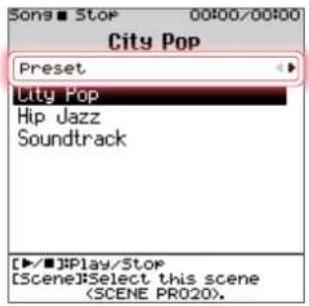
text_image
Sons ■ Stop 00:00/00:00 City Pop Preset City Pop Hip Jazz Soundtrack [▶/■]Play/Stop [Scene]Select this sceneMorceaux internes
Morceaux enregistrés dans la mémoire interne
Morceaux enregistrés sur une clé USB
- Utilisez les boutons [Inc] [Dec] pour sélectionner un morceau.
Vous pouvez également utiliser les boutons [Dec] [Inc] pour sélectionner des morceaux.
- Appuyez sur le bouton [▶/□]→/■
Le morceau sélectionné est lu.
- Pour arrêter le morceau, appuyez à nouveau sur le bouton [▶/■]
Bouton [▶/■]
Lance ou arrête la chanson.
Remarque
Appuyez longuement sur le bouton [▶/■] pour retourner au début du morceau.
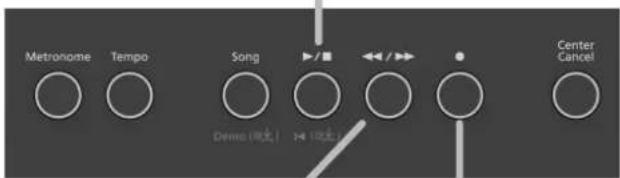
text_image
Metronome Tempo Song /■ << / >> Center Cancel Demo (8支) >> 10支Bouton [◀◀/▶▶]
Affiche la fenêtre de position du morceau.
Modification de la position de lecture du morceau (p. 50)
Bouton [●]
Affiche la fenêtre d'attente d'enregistrement.
« Enregistrement de votre interprétation (Audio Rec) » (p. 51)
Passage à la scène correspondant à un morceau interne
- Dans l'écran Song, utilisez les boutons [K] pour sélectionner « Preset ».
- Utilisez les boutons [ANV] pour sélectionner un morceau interne, puis appuyez sur le bouton [Scene].
Un message de confirmation apparaît.
Si vous décidez d'annuler, sélectionnez « Cancel » et appuyez sur le bouton [Enter].
- Utilisez les boutons [«K»] pour sélectionner «OK», puis appuyez sur le bouton [Enter].
La scène correspondant au morceau interne que vous avez sélectionné est chargée.
Remarque
Les partitions pour les morceaux internes se trouvent à la fin de ce manuel.
Lecture d'un morceau enregistré
- Dans l'écran Song, utilisez les boutons [•K••] pour sélectionner « Internal Memory ».
Sélectionnez « USB Memory » pour sélectionner les morceaux qui sont enregistrés sur une clé USB.
- Utilisez les boutons [A N ∨] pour sélectionner un morceau.
Vous pouvez également utiliser les boutons [Dec] [Inc] pour sélectionner des morceaux.
- Appuyez sur le bouton [▶/□]→/■
Le morceau sélectionné est lu.
Suppression d'un morceau
- Dans l'écran Song, utilisez les boutons [×K] pour sélectionner « Internal Memory ».
Si vous sélectionnez « USB Memory », vous pouvez supprimer les morceaux enregistrés sur une clé USB.
- Utilisez les boutons [ANV] pour sélectionner un morceau à supprimer, puis appuyez sur le bouton [Enter].
Un message de confirmation apparaît.
Si vous décidez d'annuler, sélectionnez « Cancel » et appuyez sur le bouton [Enter].
- Utilisez les boutons [«K»] pour sélectionner « OK » puis appuyez sur le bouton [Enter].
Remarque
Vous pouvez supprimer plusieurs morceaux à la fois.
Sélection et suppression de plusieurs morceaux (Song Delete) (p. 54)
Modification de la position de lecture du morceau
Voici comment changer la position de lecture d'un morceau.
1. Dans l'écran song, appuyez sur le bouton [◀◀/▶▶].
La fenêtre de position du morceau s'ouvre.
![ROLAND FPE50 - Dans l'écran song, appuyez sur le bouton [◀◀/▶▶]. - 1](/content/2026/04/613914/images/75b74f1bca9ecd2c79f1e718fd6add6f9df97569e2fbff31f2f99ab5df832dc2.jpg)
text_image
Sons ■ Stop 00:00/00:00 City Pop [Dec] 00:00/00:00 [Inc] LOOP OFF [Exit]:Close- Utilisez les boutons [Dec] [Inc] pour déplacer le curseur sur la position de lecture (rangée supérieure).
- Utilisez les boutons [Dec] [Inc] pour changer la position de lecture.
- Appuyez sur le bouton [Exit] pour fermer la fenêtre.
Modification des paramètres de boucle d'un morceau
Voici comment effectuer les réglages de lecture en boucle pour un morceau.
- Dans l'écran Song, appuyez sur le bouton [◀◀/▶▶]. La fenêtre de position du morceau s'ouvre.
- Utilisez les boutons [Inc] [Dec] pour déplacer le curseur sur les réglages de boucle (rangée du bas).
- Utilisez les boutons [Inc] [Dec] pour modifier la valeur.
Valeur Explication
| OFF La boucle n'est pas lue. | |
| ALL | Tous les morceaux du même dossier sont lus en boucle. |
| SINGLE Un seul morceau est lu de façon répétée. | |
- Appuyez sur le bouton [Exit] pour fermer la fenêtre.
Le FP-E50 vous permet d'enregistrer facilement votre jeu sur cet instrument.
Étant donné que vous pouvez utiliser un overdubbing sur cet instrument, vous pouvez suivre les étapes ci-dessous pour enregistrer et terminer votre morceau, même si vous n'êtes pas à l'aise avec le fait de jouer à deux mains ou de chanter en même temps que vous jouez.
- Enregistrer l'accompagnement automatique
- Enregistrer ce que vous jouez au piano avec la main gauche
- Enregistrer ce que vous jouez au piano avec la main droite
- Enregistrer votre voix
L'enregistrement se faisant dans un fichier audio WAV (morceau), vous pourrez en profiter de nombreuses façons, par exemple en la lisant sur votre ordinateur, en la publiant sur Internet, etc.
L'enregistrement de type Punch in/out n'est pas pris en charge.
Si vous souhaitez superposer votre propre jeu sur un morceau (musique d'accompagnement), réglez la position de lecture du morceau au début du morceau avant d'enregistrer. En outre, une fois l'enregistrement lancé, attendez que le morceau se termine et que le son disparaisse complètement avant de vous arrêter, même après avoir fini de jouer.
1. Effectuez les réglages de jeu.
Sélection d'une scène (Scene Select) (p. 26) → Sélection d'un ton (Tone Select) (p. 19) → Sélection des styles (p. 35) → Utilisation des effets de micro (p. 46)
Remarque
Pour enregistrer ce que vous jouez pendant la lecture du morceau, sélectionnez le morceau avec lequel vous réaliserez votre enregistrement dans l'écran Song.
Lecture de morceaux (Song Player) (p. 49)
1. Appuyez sur le bouton [○]
Le bouton [●] s'allume, le bouton [▶/■] clignote et l'instrument entre en mode d'attente d'enregistrement.
La fenêtre Recording Standby s'ouvre.
Si le Recording Mode est réglé sur NEW. Si le Recording Mode est réglé sur OVERDUB.
![ROLAND FPE50 - Appuyez sur le bouton [○] - 1](/content/2026/04/613914/images/9c896899e7255938f7515285f46e7ff75209a29897fe87b1e417b75501ec71e4.jpg)
text_image
Recording Standby Create File Name AUDIO_001 RENAME Recordins Mode NEW [▶/■]#Recording Start![ROLAND FPE50 - Appuyez sur le bouton [○] - 2](/content/2026/04/613914/images/aa32cc4284e81a07c4412db973ef06305b2a8163e3eb35a7b951d2f4e2f1cc0a.jpg)
Pour arrêter l'enregistrement, appuyez à nouveau sur le bouton [●].
Ne mettez jamais l'appareil hors tension et ne débranchez pas la clé USB pendant l'enregistrement ou même en attente d'enregistrement.
2. Effectuez les réglages d'enregistrement dans la fenêtre recording standby.
| Paramètre Valeur Explication | ||
| Nom | Affiche le nom du morceau créé une fois l'enregistrement terminé. | |
| Bouton [RENAME] | Ouvre la fenêtre Rename.Vous pouvez modifier le nom de fichier affiché dans la zone Name. | |
| Recording Mode | NEW | Sélectionnez cette option lorsque vous effectuez un nouvel enregistrement. |
| OVERDUB | Sélectionnez cette option lorsque vous superposez (overdubbing) ce que vous jouez sur un morceau différent.Cette option ne peut être sélectionnée que lorsque le morceau à lire est sélectionné. | |
| Backing File | Affiche la destination de sauvegarde et le nom de fichier du morceau enregistré avec votre interprétation.Le morceau ne peut pas être modifié dans cet écran. Sélectionnez le morceau que vous souhaitez enregistrer parallèlement à votre jeu à partir de l'écran Song.Cette option ne s'affiche que lorsque le « Recording Mode » est réglé sur « OVERDUB ». | |
Remarque
Vous pouvez également faire jouer le métronome selon vos besoins.
3. Appuyez sur le bouton

L'enregistrement commence.
Une fois l'enregistrement lancé, les boutons [●] et [▶/■] s'allument.
Remarque
Au lieu d'appuyer sur le bouton [▶/■], vous pouvez simplement commencer à jouer du clavier ou démarrer l'accompagnement automatique pour commencer à enregistrer.
Vous pouvez modifier les scènes, les styles, les tons, les variations, etc. pendant l'enregistrement.
5. Pour arrêter l'enregistrement, appuyez à nouveau sur le bouton [○]
L'enregistrement s'arrête et le morceau est sauvegardé.
Remarque
Lors de l'enregistrement du son de l'accompagnement automatique, nous vous recommandons d'attendre que le son soit complètement éteint avant d'arrêter l'enregistrement.
Remarque
Le morceau nouvellement enregistré est sélectionné juste après son enregistrement.
2. Appuyez sur le bouton

La lecture commence au début de votre interprétation enregistrée.
Remarque
Le morceau nouvellement enregistré est sélectionné juste après son enregistrement.
2. Appuyez longuement sur le bouton [enter].
Un message de confirmation apparaît.
Si vous décidez d'annuler, sélectionnez « Cancel » et appuyez sur le bouton [Enter].
3. Utilisez les boutons [▶] pour sélectionner « OK » et appuyez sur le bouton [enter].
Le morceau est supprimé.
Remarque
Dans l'écran Song Utility-Delete, vous pouvez supprimer simultanément plusieurs morceaux que vous avez sélectionnés.
Enregistrement d'une source audio avec effet d'annulation centrale
Lors de l'enregistrement, vous pouvez appliquer un effet d'annulation centrale à la source audio entrée depuis la prise Input, au son entré en Bluetooth ou au morceau en cours de lecture.
1. Préparez la source sonore à laquelle vous souhaitez appliquer l'annulation centrale.
Réglage du volume de son en entrée (Input Volume) (p. 60) Écoute de musique sur les haut-parleurs du piano (fonction audio Bluetooth) (p. 31) Lecture de morceaux (Song Player) (p. 49)
2. Appuyez sur le bouton [center cancel] pour l'allumer.
L'annulation centrale s'active.
3. Appuyez sur le bouton [○]
Le bouton [●] s'allume, le bouton [▶/■] clignote et l'instrument entre en mode d'attente d'enregistrement.
4. Effectuez les réglages d'enregistrement dans la fenêtre recording standby.
Enregistrement (p. 51)
5. Appuyez sur le bouton [▶/□]▶/■
L'enregistrement commence.
7. Si vous décidez d'annuler l'enregistrement, appuyez à nouveau sur le bouton [○]
L'enregistrement s'arrête et le morceau est sauvegardé.
8. Appuyez sur le bouton [center cancel] pour l'éteindre.
Si vous activez l'annulation centrale et que vous lancez la lecture d'un morceau sur lequel l'effet d'annulation centrale a déjà été utilisé, l'effet est doublé.
Dans cet écran, vous pouvez modifier le nom des morceaux ainsi que copier et supprimer les données des morceaux.
1. Appuyez sur le bouton [menu].
L'écran Menu apparaît.
2. Utilisez les boutons [a]n[v] pour sélectionner « song utility », puis appuyez sur le bouton [enter].
L'écran Song Utility apparaît.
![ROLAND FPE50 - Utilisez les boutons [a]n[v] pour sélectionner « song utility », puis appuyez sur le bouton [enter]. - 1](/content/2026/04/613914/images/c98dac7b9119eae4553849ecae9abf377afece94c624e5a6ab9e401c233bb28e.jpg)
3. Utilisez les boutons [a n v] pour sélectionner un élément, puis appuyez sur le bouton [enter].
Modification du nom d'un morceau (Song Rename) » (p. 53)
Copie d'un morceau enregistré sur une clé USB (Song Copy)
Sélection et suppression de plusieurs morceaux (Song Delete)
Suppression de tous les morceaux enregistrés (Song Delete All)
Modification du nom d'un morceau (song rename)
Vous pouvez modifier le nom des morceaux que vous avez enregistrés.
1. Dans l'écran song utility, utilisez les boutons [a]n[v] pour sélectionner « song rename », puis appuyez sur le bouton [enter].
L'écran Song Rename (Select) apparaît.
![ROLAND FPE50 - Dans l'écran song utility, utilisez les boutons [a]n[v] pour sélectionner « song rename », puis appuyez sur le bouton [enter]. - 1](/content/2026/04/613914/images/3bf971e4909e2feee26ac646243a1158387eecae79a4b7a3bf957c7a361064aa.jpg)
3. Appuyez sur le bouton [enter].
La fenêtre Song Rename apparaît.
![ROLAND FPE50 - Appuyez sur le bouton [enter]. - 1](/content/2026/04/613914/images/1124837452a6ad7af73eeb727fdcb12bd71c93ef154096d546d777438430c72a.jpg)
| Contrôleur Explication | |
| Boutons [<] [>] | Déplace le curseur. |
| Boutons [Dec] [Inc] Modifie le caractère. | |
| Bouton [Exit] | Annule l'opération et revient à l'écran précédent. |
5. Appuyez sur le bouton [enter].
Le morceau est renommé.
Ne mettez pas l'instrument hors tension et ne débranchez pas la clé USB tant que l'écran affiche le message « Executing... ».
Copie d'un morceau enregistré sur une clé USB (Song Copy)
Cette section vous montre comment copier les morceaux enregistrés dans la mémoire interne sur une clé USB. Vous pouvez également copier les morceaux stockés sur une clé USB dans la mémoire interne.
Cette opération n'est pas disponible quand aucune clé USB n'est connectée au port USB Memory.
1. Dans l'écran song utility, utilisez les boutons [a][v] pour sélectionner « song copy », puis appuyez sur le bouton [enter].
L'écran Song Copy (Source Select) apparaît.
![ROLAND FPE50 - Dans l'écran song utility, utilisez les boutons [a][v] pour sélectionner « song copy », puis appuyez sur le bouton [enter]. - 1](/content/2026/04/613914/images/144fa2b3ca9c34be07ae17f11db92776ba2e099fef0f1accb1be18756f9b00e7.jpg)
2. Utilisez les boutons [a n v m < ] et les boutons [dec] [inc] pour sélectionner le morceau source pour la copie.
Si vous décidez d'annuler, appuyez sur le bouton [Exit].
Source de copie Destination de copie
| USB Memory Mémoire interne (répertoire racine) | |
| Internal Memory | Mémoire USB (dossier actuel)* Le répertoire racine est sélectionné si vous n'avez pas accédé au lecteur flash USB depuis la mise sous tension de cet instrument. |
3. Appuyez sur le bouton [enter].
La copie est exécutée.
Ne mettez pas l'instrument hors tension et ne débranchez pas la clé USB tant que l'écran affiche le message « Executing... ».
Remarque
Si un morceau portant le même nom de fichier existe déjà, le message de confirmation « Overwrite ? » apparaît.
Pour écraser le morceau, utilisez les boutons [<] [>] pour sélectionner « OK », puis appuyez sur le bouton [Enter].
Sélection et suppression de plusieurs morceaux (song delete)
Vous pouvez également supprimer les morceaux stockés dans la mémoire interne ou sur une clé USB.
Remarque
Pour supprimer des chansons d'une clé USB, assurez-vous d'abord que celle-ci est connectée au port USB Memory.
Vous pouvez appuyer longuement sur le bouton [Enter] de l'écran Song pour supprimer un morceau.
- Dans l'écran Song Utility, utilisez les boutons [A][V] pour sélectionner « Song Delete », puis appuyez sur le bouton [Enter]. L'écran Song Delete apparaît.
- Utilisez les boutons [ANV] pour sélectionner le morceau que vous souhaitez supprimer, puis appuyez sur les boutons [1] ([Piano]) à [5] ([Other]) pour cocher les cases appropriées.
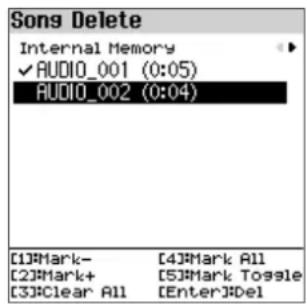
| Contrôleur Explication | |
| [1] Mark- | Supprime la coche et sélectionne le morceau suivant. |
| [2] Mark+ | Ajoute une coche et sélectionne le morceau suivant. |
| [3] Clear All | Supprime les coches de tous les morceaux du dossier. |
| [4] Mark All | Ajoute des coches à tous les morceaux du dossier. |
| [5] Mark Toggle | Bascule entre sélectionné/désélectionné (coché/décoché). |
Le déplacement du dossier désélectionne toutes les coches.
3. Appuyez sur le bouton [enter].
Un message de confirmation apparaît.
Si vous décidez d'annuler, sélectionnez « Cancel » et appuyez sur le bouton [Enter].
4. Utilisation des boutons [«k»] pour sélectionner « OK » puis appuyez sur le bouton [enter].
La suppression est exécutée.
Ne mettez pas l'instrument hors tension et ne débranchez pas la clé USB tant que l'écran affiche le message « Executing... ».
Suppression de tous les morceaux enregistrés (song delete all)
Vous pouvez supprimer tous les morceaux stockés dans la mémoire interne.
- Dans l'écran Song Utility, utilisez les boutons [ANV] pour sélectionner « Song Delete All », puis appuyez sur le bouton [Enter].
Un message de confirmation apparaît.
Si vous décidez d'annuler, sélectionnez « Cancel » et appuyez sur le bouton [Enter].
- Utilisez les boutons [«K»] pour sélectionner « OK » puis appuyez sur le bouton [Enter].
Ne mettez jamais l'appareil hors tension tant que le message « Executing... » s'affiche.
1. Appuyez longuement sur le bouton [song]
L'écran Demo apparaît et les morceaux de démonstration sont automatiquement lus.
Les morceaux de démonstration sont lus en boucle.
Remarque
Scannez le code 2D affiché à l'écran avec votre smartphone ou un autre appareil pour afficher les informations relatives à ce produit. Votre smartphone ou un autre appareil doit être connecté à Internet pour afficher les informations sur le produit.
Utilisation de l'effet d'annulation centrale (center cancel)....58
Activation et désactivation de l'annulation centrale....58
Utilisation de l'annulation centrale avec la musique de votre smartphone....58
Vous pouvez appliquer un effet d'annulation centrale au son entré depuis la prise Input, à l'audio entré en Bluetooth ou à la chanson en cours de lecture.
1. Appuyez sur le bouton [center cancel]
![ROLAND FPE50 - Appuyez sur le bouton [center cancel] - 1](/content/2026/04/613914/images/e4fddeff841fd768f416ced50ff0b499ca45eb665e5d7014ec8628846de1f643.jpg)
text_image
Name Tempo Sing / / ← / → Center Cancel OK Dining (H&E) +4 (-H&E)Le bouton [Center Cancel] s'allume et l'annulation centrale est activée.
2. Pour désactiver l'annulation centrale, appuyez une fois de plus sur le bouton [Center Cancel]
Utilisez le bouton [Center Cancel] pour activer ou désactiver l'effet d'annulation centrale.
Si vous activez l'annulation centrale et que vous lancez la lecture d'un morceau sur lequel l'effet d'annulation centrale a déjà été utilisé, l'effet est doublé.
Interprétation avec la musique sans les voix
Vous pouvez supprimer les voix d'un morceau en cours de lecture sur votre smartphone et vous amuser à superposer votre interprétation sur le morceau.
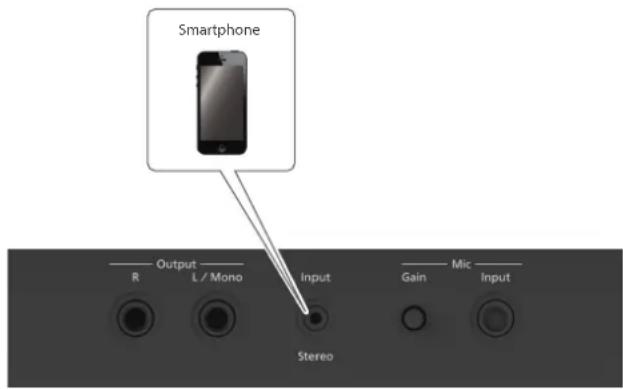
text_image
Smartphone Output L / Mono Input Gain Mic Input Stereo1. Utilisez un câble audio pour connecter votre smartphone à la prise input stereo.
Vous pouvez également vous connecter en Bluetooth.
Remarque
Vous pouvez également régler le volume à partir de l'écran Input Volume.
Réglage du volume de son en entrée (Input Volume)
3. Appuyez sur le bouton [center cancel] pour l'allumer.
L'annulation centrale s'active.
4. Jouez au clavier.
Utilisation du karaoké
text_image
Smartphone Microphone Output L / Mono Input Gain Miao Input Stereo- Connectez un micro à la prise d'entrée micro.
- Utilisez le bouton [Gain] sur le panneau arrière et le curseur Level [Mic] sur le panneau supérieur pour régler le volume du micro.
- Utilisez un câble audio pour connecter votre smartphone à la prise Input Stereo.
Vous pouvez également vous connecter en Bluetooth.
- Lorsque la musique est lue sur votre smartphone, réglez le volume sur celui-ci.
Remarque
Vous pouvez également régler le volume à partir de l'écran Input Volume.
Réglage du volume de son en entrée (Input Volume)
5. Appuyez sur le bouton [center cancel] pour l'allumer.
L'annulation centrale s'active.
6. Chantez dans le micro connecté.
Cette option vous permet de profiter du karaoké en chantant sur les parties où les voix ont été effacées (annulées).
Personnalisation du son de votre piano (piano designer) 61
Qu'est-ce que le Piano Designer ?......61
Création d'un ton de piano....61
Édition d'une scène (scene edit).... 62
Paramètres généraux (Scene (Commun)) 62
Modification de la méthode d'accordage (Scale Tuning) 63
Affectation de fonctions aux molettes (Wheel Setting)....64
Affectation de fonctions aux pédales (Pedal Setting) 65
Configuration des réglages du canal de transmission MIDI (MIDI Setting) 66
Paramètres système (System) 67
Paramètres pour cet appareil (General)....67
Paramètres liés au son (Sound) 68
Réglage de la qualité sonore (Equalizer) 68
Enregistrement des réglages système (System Write) 69
Fonctions pratiques (utility) 70
Rétablissement des réglages d'usine (Factory Reset)....70
Sauvegarde des réglages sur une clé USB (Backup) 71
Chargement d'un fichier de sauvegarde dans cet instrument (Restore)....71
Importation et exportation de données (Import/Export)....72
Formatage d'une clé USB (FORMAT USB MEMORY)....76
1. Appuyez sur le bouton [menu].
L'écran Menu apparaît.
2. Utilisez les boutons [a]n[√] pour sélectionner
« Input Volume » puis appuyez sur le bouton [Enter].
L'écran Input Volume s'affiche.
![ROLAND FPE50 - Utilisez les boutons [a]n[√] pour sélectionner - 1](/content/2026/04/613914/images/138f34ce0c169e52b4e342ad55283588f6fbebf3c621a5e865d2eb2dc826aacc.jpg)
text_image
Input Volume Bluetooth Input Vol. .... 7 Line Input Vol. .... 7 USB Audio Input Vol. .... 73. Utilisez les boutons [ANV] pour sélectionner un paramètre, puis utilisez les boutons [dec] [inc] pour modifier la valeur.
| Paramètre Valeur Explication | ||
| Bluetooth Input Vol. | 0 à 10 | Ajuste le niveau d'entrée pour l'audio Bluetooth. |
| Line Input Vol. | 0 à 10 | Règle le niveau d'entrée audio du signal provenant de la prise Line Input. |
| USB Audio Input Vol. | 0 à 10 | Réglage du niveau d'entrée audio USB. |
Remarque
Seul le réglage du paramètre « Bluetooth Input Vol. » est enregistré automatiquement.
Qu'est-ce que le piano designer ?
Cet appareil vous permet de personnaliser votre son de piano en ajustant divers facteurs qui affectent le son, tels que les cordes du piano, la résonance produite à l'aide des pédales et le son des marteaux frappant les cordes.
Cette fonction est appelée « Piano Designer ».
text_image
Bruit des marteaux Résonance des cordes Ajustement du son du piano à votre goût1. Appuyez sur le bouton [menu].
L'écran Menu apparaît.
2. Utilisez les boutons [a]n[v] pour sélectionner « piano designer », puis appuyez sur le bouton [enter].
L'écran Piano Designer s'affiche.
![ROLAND FPE50 - Utilisez les boutons [a]n[v] pour sélectionner « piano designer », puis appuyez sur le bouton [enter]. - 1](/content/2026/04/613914/images/2afec90f4751c95a8d0c327af57be4e34617be8eeb7577c6b4372604b1c5fb84.jpg)
3. Utilisez les boutons [a]n[v] pour sélectionner un paramètre, puis utilisez les boutons [dec] [inc] pour modifier la valeur.
| Paramètre Valeur Explication | ||
| Lid 0 à 6 | Permet de régler le degré d'ouverture du couvercle supérieur du piano à queue.Le son devient plus doux lorsque vous refermez le couvercle supérieur du piano sur l'écran. Le son devient plus brillant lorsque vous ouvrez le couvercle supérieur du piano sur l'écran. | |
| String Resonance | 0 à 10 | Définit la résonance des cordes du son du piano acoustique (les vibrations sympathiques des cordes pour les notes précédemment jouées, qui se produisent lorsque vous jouez une autre note).Des réglages plus élevés accentuent les vibrations sympathiques. |
| Paramètre Valeur Explication | ||
| Damper Resonance | 0 à 10 | Permet de régler la résonance générale du piano acoustique lorsque vous appuyez sur sa pédale forte (le son des autres cordes vibrant en sympathie lorsque vous appuyez sur la pédale forte, et la résonance de tout l'instrument). Des réglages plus élevés accentuent les vibrations sympathiques. |
| Key Off Resonance | 0 à 10 | Permet de régler la résonance des sons subtils qui sont émis lorsque vous relâchez une touche d'un piano acoustique. Des réglages plus élevés accentuent le changement de son pendant l'atténuation. |
| Cabinet Resonance | 0 à 10 | Permet de régler la résonance du corps du piano à queue. Des valeurs plus élevées produisent une résonance plus importante du corps. |
| Single Note Tuning | -50 à 0 à +50 | Permet de régler la hauteur de chaque touche. Des valeurs plus élevées correspondent à une hauteur plus aigüe. Spécifie une méthode d'accordage (accordage étendu) propre au piano, selon laquelle le registre aigu est accordé légèrement plus aigu et le registre grave est accordé légèrement plus grave. |
| Single Note Volume | -50 à 0 | Permet de régler le volume de chaque touche. Des réglages plus faibles correspondent à un volume plus bas. |
| Single Note Character | -5 à 0 à +5 | Permet d'ajuster le timbre de chaque touche. Des réglages plus élevés produisent un son plus dur, et des réglages plus faibles un son plus doux. |
| Reset Setting | Cette fonction permet de ramener les réglages de Piano Designer du son sélectionné à leur état de sortie d'usine. | |
Un message de confirmation apparaît si des modifications ont été apportées.
Si vous décidez d'annuler, sélectionnez « No » et appuyez sur le bouton [Enter].
5. Utilisez les boutons [◀]◀▶ pour sélectionner « yes » puis appuyez sur le bouton [enter].
Une fois les données enregistrées, le message « Completed! » s'affiche et l'affichage revient à l'écran Menu.
1. Appuyez sur le bouton [menu].
L'écran Menu apparaît.
2. Utilisez les boutons [a]n[v]pour sélectionner « scene edit », puis appuyez sur le bouton [enter].
L'écran Scene Edit apparaît.
![ROLAND FPE50 - Utilisez les boutons [a]n[v]pour sélectionner « scene edit », puis appuyez sur le bouton [enter]. - 1](/content/2026/04/613914/images/b1d8d6993801eed4a42ab04319a05c60de0746962f75f6d60da20d9f197a58d8.jpg)
3. Utilisez les boutons [ANV] pour sélectionner l'élément à modifier, puis appuyez sur le bouton [enter].
Paramètres généraux (Scene (Commun))
Modification de la méthode d'accordage (Scale Tuning)
Paramètres de partage » (p. 17)
Réglages du mode Dual (p. 18)
Affectation de fonctions aux molettes (Wheel Setting)
Affectation de fonctions aux pédales (Pedal Setting) » (p. 65)
Configuration de l'effet micro (Mic Setting)
Réglage de l'ambiance (Ambience Setting) (p. 28)
Configuration de l'accompagnement automatique (Arranger Setting)
Configuration de la fonction interactive (Interactive Settings) (p. 38)
Configuration des réglages du canal de transmission MIDI (MIDI Setting) (p. 66)
1. Dans l'écran scene edit, utilisez les boutons [a]n[v] pour sélectionner « scene (common) », puis appuyez sur le bouton [enter].
L'écran Scene (Common) apparaît.
![ROLAND FPE50 - Dans l'écran scene edit, utilisez les boutons [a]n[v] pour sélectionner « scene (common) », puis appuyez sur le bouton [enter]. - 1](/content/2026/04/613914/images/c9a82f4a853c43c050c86bc84728054d2de9ebccf716cdb943fd12ba2b4c0e92.jpg)
| Paramètre | Valeur | Explication |
| Twin Piano | OFF, ON | Lorsque cette option est activée,vous pouvez diviser le clavier endeux sections, gauche et droite,pour permettre à deux personnesde jouer dans la même tessiture(mode Twin Piano).Par exemple, une personne (parexemple, le professeur) peut jouerun morceau et l’autre personne (parexemple, l’élève) peut s’entraîner ensuivant son exemple. |
| Twin Piano Mode | Sélectionne la façon dont les notes sont entendueslorsque vous utilisez le mode Twin Piano. | |
| Pair | Le son sera entendu depuis ladroite lorsque vous jouez versla droite du clavier, et depuisla gauche lorsque vous jouez àgauche. | |
| Individual | Les notes jouées dans la section dedroite ne sont audibles que depuisle haut-parleur droit. Les notesjouées dans la section de gauchene sont audibles que depuis lehaut-parleur gauche. | |
| Rotary Speed | Slow, Fast | Spécifie la vitesse de modulationde l’effet rotatif. |
3. Si vous voulez enregistrer les paramètres que vous avez modifiés, exécutez l'opération write.
Sauvegarde d'une scène (Scene Write) (p. 27)
1. Dans l'écran scene edit, utilisez les boutons [ANV] pour sélectionner « scale tuning », puis appuyez sur le bouton [enter].
L'écran Scale Tuning apparaît.
| Paramètre Valeur Explication | ||
| Type | Equal | Ce tempérament divise l'octave en douze intervalles égaux. Il s'agit du tempérament le plus couramment utilisé sur les pianos actuels. Chaque intervalle a le même degré léger de dissonance. |
| Just Major | Dans ces tempéraments, les accords parfaits sont parfaitement harmonieux. Ces accords ne sont pas adaptés pour jouer des mélodies et ne peuvent pas être transposés, mais ils permettent d'offrir de belles sonorités. Les accordages Just sont différents en fonction de si la clé est majeure ou mineure. | |
| Just Minor | ||
| Pythagorean | Cet accordage, conçu par le philosophe Pythagore, élimine la dissonance des quartes et des quintes. Bien que les accords parfaits soient légèrement dissonants, cet accordage est adapté aux morceaux dont la mélodie est simple. | |
| Kirnberger I | Comme dans les tempéraments Just, les accords parfaits sont harmonieux dans cet accordage. De belles sonorités sont obtenues lors de la lecture de morceaux composés dans des clés adaptées à ce tempérament. | |
| Kirnberger II | Une révision de Kirnberger I qui réduit les restrictions concernant les clés utilisables. | |
| Paramètre Valeur Explication | ||
| Type | Kirnberger III | Une amélioration des tempéraments Meantone et Just qui offre une plus grande liberté de modulation.Il est possible de jouer dans toutes les clés. La résonance différant selon la clé, les accords joués dans ce tempérament résonnent de différentes manières par rapport au tempérament égal. |
| Meantone | Ce tempérament diminue légèrement la quinte par rapport aux tempéraments de type Just.Tandis que les tempéraments de type Just contiennent deux types de ton entier (ton entier majeur et ton entier mineur), le tempérament mésotonique utilise uniquement un type de ton entier (ton entier mésotonique). La transposition est possible dans une plage limitée de clés. | |
| Werckmeister | Ce tempérament consiste en huit quintes parfaites et quatre quintes diminuées. Il est possible de jouer dans toutes les clés.Différentes clés produisant différentes sonorités, les accords résonnent de différentes manières par rapport au tempérament égal (Werckmeister I (III)). | |
| Arabic | Cette gamme convient à la musique arabe. | |
| Touche C à B | Lorsque vous jouez avec un accordage autre que le tempérament égal, vous devez spécifier la clé de tempérament pour l'accordage du morceau que vous allez jouer (à savoir la note correspondant à C (do) pour une clé majeure ou à A (la) pour une clé mineure). Si vous choisissez un tempérament égal, il n'est pas nécessaire de sélectionner une clé de tempérament. | |
3. Si vous voulez enregistrer les paramètres que vous avez modifiés, exécutez l'opération write.
Sauvegarde d'une scène (Scene Write) (p. 27)
Remarque
Si vous changez de scène ou coupez l'alimentation après la modification des paramètres, les paramètres modifiés seront perdus. Si vous souhaitez conserver les données, vous devez les sauvegarder.
Affectation de fonctions aux molettes (wheel setting)
Vous pouvez affecter aux molettes 1 et 2 des fonctions que vous souhaitez contrôler par celles-ci.
1. Dans l'écran scene edit, utilisez les boutons [a]n[v] pour sélectionner « wheel setting », puis appuyez sur le bouton [enter].
L'écran des paramètres de molette s'affiche.
2. Utilisez les boutons [a]n[v] pour sélectionner un paramètre, puis utilisez les boutons [dec] [inc] pour modifier la valeur.
| Paramètre Valeur Explication | ||
| Wheel Mode | Pitch Bend/Mod. | La molette 1 contrôle le pitch bend et la molette 2 contrôle la modulation. |
| Assignable | Les molettes contrôlent respectivement les fonctions attribuées à chacune. | |
| Wheel LED | OFF | La LED de la molette reste toujours éteinte. |
| ON | La LED de la molette reste toujours allumée. | |
| Arranger Beat | Clignote en rythme avec l'accompagnement automatique, lorsque l'accompagnement automatique est activé.La LED s'éteint lorsque l'accompagnement automatique est désactivé. | |
| Bend Range 0-24 | Règle la quantité de modulation (en demi-tons) apportée par le pitch bend.* Activé lorsque le « Wheel Mode » est réglé sur « Bend/Mod Mode ».* Activé lorsque le « Wheel Mode » est réglé sur « Assignable » et lorsque le « Pitch Bend », « Bend Up » ou « Bend Down » est défini sur « Wheel 1/2 Function ». | |
| Wheel1 Fonction | OFF Aucune fonction définie | |
| Pitch Bend (*1) Contrôle le pitch bend. | ||
| Modulation (*2) | Contrôle la profondeur de modulation. | |
| Layer (*2) | Contrôle le volume des superpositions en mode Dual. | |
| Bass Inversion (*4) | Active ou désactive l'inversion des basses. | |
| Arranger Hold (*4) | Active ou désactive la fonction Arranger Hold. | |
| Activity Level (*3) | Change le niveau d'activité. | |
| Rotary Speed (*5) | Change de vitesse de rotation. | |
| Paramètre Valeur Explication | ||
| Wheel1 Partie | Right & Left | Partie supérieure et partie inférieure |
| Right Partie supérieure uniquement | ||
| Left | Partie inférieure uniquement | |
| Wheel2 Fonction | OFF Aucune fonction définie | |
| Bend Up | Contrôle le pitch bend vers le haut. | |
| Bend Down | Contrôle le pitch bend vers le bas. | |
| Modulation | Contrôle la profondeur de modulation. | |
| Layer | Contrôle le volume des superpositions en mode Dual. | |
| Expression | Contrôle l'expression. | |
| Bass Inversion | Active ou désactive l'inversion des basses. | |
| Arranger Hold | Active ou désactive la fonction Arranger Hold. | |
| Activity Level | Change le niveau d'activité. | |
| Drums Part Vol | Contrôle le volume de la partie batterie. | |
| Bass Part Vol | Contrôle le volume de la partie de basse. | |
| Accomp Part Vol | Contrôle le volume de la partie d'accompagnement. | |
| Rotary Speed | Change de vitesse de rotation. | |
| Mic FX Formant | Contrôle la formante de l'effet (FX) du micro. | |
| Wheel2 Partie | Right & Left | Partie aigüe et grave |
| Right Partie aigüe uniquement | ||
| Left | Partie grave uniquement | |
* 1 dans le sens négatif lorsque vous tournez la molette vers le bas.
* 2 également dans le sens positif lorsque vous tournez la molette vers le bas.
* 3 Fonctionne comme un déclencheur (augmente lorsque la molette est tournée vers le haut et abaisse lorsque la molette est tournée vers le bas)
* 4 S'allume lorsque la molette est tournée vers le haut à partir de sa position centrale et s'éteint lorsque la molette est tournée vers le bas à partir de sa position centrale
* 5 L'effet rotatif accélère et décélère alternativement, quelle que soit la direction dans laquelle la molette est tourné
3. Si vous voulez enregistrer les paramètres que vous avez modifiés, exécutez l'opération write.
Sauvegarde d'une scène (Scene Write) (p. 27)
Remarque
Si vous changez de scène ou coupez l'alimentation après la modification des paramètres, les paramètres modifiés seront perdus. Si vous souhaitez conserver les données, vous devez les sauvegarder.
Affectation de fonctions aux pédales
Vous pouvez assigner aux pédales 1 et 2 des fonctions que vous souhaitez contrôler à l'aide de celles-ci.
1. Dans l'écran scene edit, utilisez les boutons [ANV] pour sélectionner « pedal setting », puis appuyez sur le bouton [enter].
L'écran Pedal Setting s'affiche.
![ROLAND FPE50 - Dans l'écran scene edit, utilisez les boutons [ANV] pour sélectionner « pedal setting », puis appuyez sur le bouton [enter]. - 1](/content/2026/04/613914/images/2c6785493f0c0445eabc37c9a2239ddc4926e489aef33f21a298b371a48f484d.jpg)
text_image
Pedal Settings ----Pedal1 Function Damper Part Right & Left ----Pedal2-R Function Damper Part Right & Left ----Pedal2-C Function Sostenuto Part Right & Left ----Pedal2-L2. Utilisez les boutons [a]n[v] pour sélectionner un paramètre, puis utilisez les boutons [dec] [inc] pour modifier la valeur.
| Paramètre Valeur Explication | ||
| Pedal 1 Function | Assigne des fonctions à la pédale 1. | |
| Damper (*1) Pédale forte | ||
| Sostenuto (*1) Pédale de soutien | ||
| Soft (*1) Pédale douce | ||
| Layer | Contrôle le volume des superpositions en mode Dual. | |
| Expression (*1) Contrôle l'expression. | ||
| Master Expression | Contrôle le volume général de l'instrument. | |
| Mic FX Sw | Fonctionne de la même manière que le bouton [Mic FX]. | |
| Bass Inversion1 | Active ou désactive l'inversion des basses. | |
| Bass Inversion2 | Active l'inversion des basses, mais uniquement lorsque la pédale est enfoncée. | |
| Arranger Hold | Active ou désactive la fonction Arranger Hold. | |
| Variation 1/2 Bascule entre les variations 1 et 2. | ||
| Variation 1 | Fonctionne de la même manière que le bouton [Variation 1]. | |
| Variation 2 | Fonctionne de la même manière que le bouton [Variation 2]. | |
| Intro/Ending | Fonctionne de la même manière que le bouton [Intro/Ending]. | |
| Start/Stop Démarre et arrête le style. | ||
| Play/Stop Lit ou arrête le morceau. | ||
| Rotary Speed | Change de vitesse de rotation. | |
| Modulation (*1, *2) | Contrôle la profondeur de modulation. | |
| Bend Up (*1, *2) | Contrôle le pitch bend vers le haut. | |
| Bend Down (*1, *2) | Contrôle le pitch bend vers le bas. | |
| Paramètre Valeur Explication | ||
| Pedal 1 Part | Définit les parties contrôlées par la pédale 1. | |
| Right & Left | Partie supérieure et partie inférieure | |
| Right | Partie supérieure uniquement | |
| Left | Partie inférieure uniquement | |
| Pedal 2-R Function | Assigne des fonctions à la pédale 2-R.(de façon identique au paramètre Pedal 1 Function) | |
| Pedal 2-R Part | Définit les parties contrôlées par la pédale 2-R.(de façon identique au paramètre Pedal 1 Part) | |
| Pedal 2-C Function | Assigne des fonctions à la pédale 2-C.(de façon identique au paramètre Pedal 1 Part) | |
| Pedal 2-C Part | Définit les parties contrôlées par la pédale 2-C.(de façon identique au paramètre Pedal 1 Part) | |
| Pedal 2-L Function | Assigne des fonctions à la pédale 2-L.(de façon identique au paramètre Pedal 1 Part) | |
| Pedal 2-L Part | Définit les parties contrôlées par la pédale 2-L.(de façon identique au paramètre Pedal 1 Part) | |
1. Les effets sont appliqués au tone défini pour la partie pédale. 2. Notez que certains effets peuvent ne pas être appliqués même si vous les activez, en fonction du tone.
3. Si vous voulez enregistrer les paramètres que vous avez modifiés, exécutez l'opération write.
Sauvegarde d'une scène (Scene Write) (p. 27)
Remarque
Si vous changez de scène ou coupez l'alimentation après la modification des paramètres, les paramètres modifiés seront perdus. Si vous souhaitez conserver les données, vous devez les sauvegarder.
Configuration des réglages du canal de transmission MIDI (MIDI setting)
Voici comment spécifier le canal de transmission MIDI.
1. Dans l'écran scene edit, utilisez les boutons [ANV] pour sélectionner « MIDI setting », puis appuyez sur le bouton [enter].
L'écran MIDI Setting s'affiche.
![ROLAND FPE50 - Dans l'écran scene edit, utilisez les boutons [ANV] pour sélectionner « MIDI setting », puis appuyez sur le bouton [enter]. - 1](/content/2026/04/613914/images/1425798e83cb93d6ce60b2b96fd1b550fcf3499f0a581af9cc1c938ef251d200.jpg)
text_image
MIDI Settings MIDI Transmit Ch.2. Utilisez les boutons [inc] [dec] pour modifier la valeur.
| Paramètre Valeur Explication | ||
| MIDI Transmit Ch. | OFF, 1 à 16 | Spécifie le canal de transmission MIDI. |
3. Si vous voulez enregistrer les paramètres que vous avez modifiés, exécutez l'opération write.
Sauvegarde d'une scène (Scene Write) (p. 27)
Remarque
Si vous changez de scène ou coupez l'alimentation après la modification des paramètres, les paramètres modifiés seront perdus. Si vous souhaitez conserver les données, vous devez les sauvegarder.
C'est ici que vous définissez les paramètres système.
1. Appuyez sur le bouton [menu].
L'écran Menu apparaît.
2. Utilisez les boutons [A]n[v] pour sélectionner « system » puis appuyez sur le bouton [enter].
L'écran System apparaît.
![ROLAND FPE50 - Utilisez les boutons [A]n[v] pour sélectionner « system » puis appuyez sur le bouton [enter]. - 1](/content/2026/04/613914/images/e1ce2e19ffc117cf19cea3a8767934407d195d1f53ec056373bcb37e708468a5.jpg)
3. Utilisez les boutons [a]n[v] pour sélectionner un élément, puis appuyez sur le bouton [enter].
Paramètres pour cet appareil (General) » (p. 67)
Paramètres liés au son (Sound) » (p. 68)
Réglage de la qualité sonore (Equalizer)
Modification des réglages du métronome (Metronome)
1. Dans l'écran system, utilisez les boutons [a]n[v]pour sélectionner « general », puis appuyez sur le bouton [enter].
L'écran System (General) apparaît.
![ROLAND FPE50 - Dans l'écran system, utilisez les boutons [a]n[v]pour sélectionner « general », puis appuyez sur le bouton [enter]. - 1](/content/2026/04/613914/images/7cd293f3906917c7dbfb21a580630f8406e565ebc67a9493f666713ca6f8b3b5.jpg)
text_image
System(General) Auto Off 240 min. Display Contrast 5 Key Touch 50 Local Control ON Tuning Master Tuning 440.0Hz Startup Scene Bank Preset Scene Number 001 [Scene]#System Write| Paramètre Valeur Explication | ||
| Auto Off | OFF, 10, 30,240 (min.) | Modifie le paramètre d'arrêt automatiqueAvec les réglages d'usine,l'alimentation de l'appareilsera automatiquement coupée240 minutes après l'arrêt de votre interprétation ou de l'utilisation de l'appareil.Si vous préférez désactiver la mise hors tension automatique,définissez le réglage « Auto Off » sur « Off » (Désactivé).* Les paramètres sont automatiquement enregistrés lorsque vous les modifiez. |
| Display Contrast | 1 à 10 | Règle la luminosité de l'écran de cet instrument. |
| Key Touch | Fix, 1 à 100 | Règle la réponse au toucher lorsque vous jouez au clavier, en fonction de ce que vous préférez. |
| Local Control | Si un séquenceur MIDI est connecté en USB, réglez ce paramètre sur « Local Off ».Comme la plupart des séquenceurs ont une fonction « thru » activée, les notes jouées sur le clavier peuvent être produites en double ou être coupées.Pour éviter cela, vous pouvez activer le réglage « Local Off » afin que le clavier et le générateur de son interne soient déconnectés.* Ce paramètre n'est pas enregistré. | |
| OFF | La fonction Local Control est désactivée.Le clavier est déconnecté du générateur de son interne. Aucun son n'est émis lorsque vous jouez au clavier. | |
| ON | La fonction Local Control est activée.Le clavier est connecté au générateur de son interne. | |
| Accordage | ||
| Master Tuning | 415,3 Hz à440,0 Hz à466,2 Hz | Spécifie la diapason de référence.Lorsque vous jouez dans un ensemble ou dans d'autres situations impliquant d'autres instruments, vous pouvez régler le diapason de référence de ce piano afin de l'accorder sur les autres instruments.Le diapason de référence est généralement exprimé en tant que fréquence, celle que vous entendez en jouant le A (la) du milieu (A4). Lorsque vous jouez dans un ensemble avec d'autres instruments, les instruments doivent tous être accordés à la même hauteur de référence pour obtenir un son satisfaisant.On appelle « accordance » l'action d'harmonisation du diapason de référence avec d'autres instruments. |
| Démarrage | ||
| Scene Bank | Preset001 à 107User001 à 256 | Définit la banque et le numéro de scene sélectionnés lorsque vous allumez cet instrument. |
1. Dans l'écran system, utilisez les boutons [a]n[v] pour sélectionner « sound », puis appuyez sur le bouton [enter].
L'écran Sound apparaît.
| Paramètre Valeur Explication | ||
| Headphones3D Ambience | OFF, ON | Permet d'appliquer au casque un effet d'ambiance 3D donnant l'impression que le son provient du piano lui-même, malgré l'utilisation d'un casque.* Cet effet est appliqué lorsque le type d'ambiance est défini sur « Concert Hall » et que vous sélectionnez le tone « SuperNATURAL Piano »,* L'effet d'ambiance n'est pas appliqué aux fichlers audio (morceaux). |
| HammerResponse | OFF, 1 à 10 | Permet de régler le temps écoulé entre la pression sur la touche et l'émission du son par le piano.Des valeurs plus élevées augmentent le délai écoulé. |
| SpeakerSwitch | Active ou désactive les haut-parleurs intégrés.* Vous pouvez vérifier l'état du commutateur de haut-parleur en regardant le bas de l'écran supérieur.* Enregistré en tant que paramètre système. | |
| OFF | Les haut-parleurs intégrés s'éteignent et aucun son n'est produit par cet instrument. | |
| ON | Les haut-parleurs intégrés s'allument et vous pouvez entendre le son de cet instrument.* Lorsque le paramètre « Speaker Auto Mute » est activé, les haut-parleurs intégrés sont automatiquement mis en sourdine (silencieux) lorsque vous branchez un casque dans la prise casque. | |
| Paramètre Valeur Explication | ||
| Speaker Auto Mute | Définit s'il faut automatiquement mettre en sourdine (rendre silencieux) les haut-parleurs intégrés lorsque vous connectez un casque ou des écouteurs.* Vous pouvez vérifier l'état du commutateur de haut-parleur en regardant le bas de l'écran supérieur.* Enregistré en tant que paramètre système. | |
| OFF | Les haut-parleurs ne sont pas mis en sourdine lorsque des écouteurs sont branchés et vous pouvez entendre le son à la fois des écouteurs et des haut-parleurs intégrés.* La qualité du son provenant du casque est différente de celle lorsque la fonction « Speaker Auto Mute » est activée.* Lorsque la fonction « Speaker Switch » est désactivée, les réglages « Speaker Switch » sont prioritaires et aucun son ne sort des haut-parleurs. | |
| ON | Lorsqu'un casque est connecté, les haut-parleurs sont coupés et le son ne peut être entendu qu'à travers le casque (réglage par défaut). | |
| Speaker EQ | Configure l'égaliseur (equalizer) des haut-parleurs pour produire le timbre optimal pour l'endroit où l'instrument est installé.* Enregistré en tant que paramètre système. | |
| Stand | Produit le timbre optimal lorsque cet instrument est installé et joué sur un stand adapté. | |
| Desk | Produit le timbre optimal lorsque cet instrument est installé et joué sur une table. | |
Réglage de la qualité sonore (equalizer)
Vous pouvez régler les bandes de fréquences Basse, Moyenne et Haute séparément pour accentuer ou minimiser certaines plages de fréquences.
Cela vous permet d'ajuster le timbre pour amplifier ou atténuer uniquement les graves ou les aigus, par exemple.
1. Dans l'écran system, utilisez les boutons [a]n[v] pour sélectionner « equalizer », puis appuyez sur le bouton [enter].
L'écran Equalizer apparaît.
![ROLAND FPE50 - Dans l'écran system, utilisez les boutons [a]n[v] pour sélectionner « equalizer », puis appuyez sur le bouton [enter]. - 1](/content/2026/04/613914/images/3737e68f0b41e23ea971235a7e8d96617723ccaa9a7aa5f081a1b27adf584250.jpg)
- Utilisez les boutons [ANVMK] pour sélectionner le paramètre, puis les boutons [Dec] [Inc] pour modifier la valeur.
| Paramètre Valeur Explication | ||
| Switch OFF, ON | Définit s'il faut utiliser l'égaliseur (ON) ou non (OFF). | |
| Low Gain -12 à +12 [dB] | Règle la quantité d'accentuation ou d'atténuation de la plage des fréquences basses. | |
| Low Freq 20 à 400 [Hz] | Définit la fréquence de la plage basse. | |
| Mid Gain -12 à +12 [dB] | Ajuste la quantité d'accentuation ou /atténuation de la plage des fréquences moyennes. | |
| Mid Freq 200 à 8000 [Hz] | Règle la fréquence de la plage moyenne. | |
| Mid Q | 0.5, 1.0, 2.0, 4.0, 8.0 | Définit la largeur de bande de la plage des fréquences moyennes. Des valeurs plus élevées réduisent cette largeur. |
| High Gain -12 à +12 [dB] | Ajuste la quantité d'accentuation ou atténuation de la plage des hautes fréquences. | |
| High Freq | 2000 à 16000 [Hz] | Définit la fréquence de la plage haute. |
Enregistrement des réglages système (system write)
- Dans l'écran System Edit, appuyez sur le bouton [Scene].
Un message de confirmation apparaît.
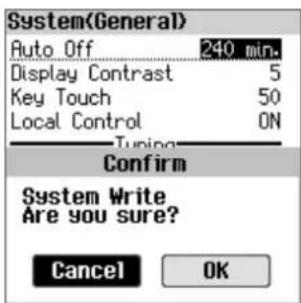
Si vous décidez d'annuler, sélectionnez « Cancel » et appuyez sur le bouton [Enter].
- Utilisez les boutons [«H»] pour sélectionner « OK » puis appuyez sur le bouton [Enter].
Une fois les données enregistrées, le message « Completed! » s'affiche et l'affichage revient à l'écran précédent.
1. Appuyez sur le bouton [menu].
L'écran Menu apparaît.
2. Utilisez les boutons [a]n[v] pour sélectionner « utility », puis appuyez sur le bouton [enter].
L'écran Utility apparaît.
![ROLAND FPE50 - Utilisez les boutons [a]n[v] pour sélectionner « utility », puis appuyez sur le bouton [enter]. - 1](/content/2026/04/613914/images/6fc2c19ccf3f376e755a236c8aa0b5d3404c6ac0db271d5d19a8132f14991ff7.jpg)
3. Utilisez les boutons [ANV] pour sélectionner l'élément, puis appuyez sur le bouton [enter].
Rétablissement des réglages d'usine (Factory Reset)
Sauvegarde des réglages sur une clé USB (Backup)
Chargement d'un fichier de sauvegarde dans cet instrument (Restore)
Importation et exportation de données (Import/Export)
Formatage d'une clé USB (FORMAT USB MEMORY) (p. 76)
Rétablissement des réglages d'usine (factory reset)
Voici comment rétablir les réglages à leurs valeurs de sortie d'usine.
Lorsque vous exécutez cette opération, les réglages que vous avez enregistrés (les données qui ont été créées) sont complètement perdus et restaurés aux réglages de sortie d'usine.
Paramètres et données restaurées par la réinitialisation d'usine
- Paramètres système (System Parameters)
• Réglage du piano (Piano Setting) • Tones préférés (Favorite Tones) • Scènes utilisateur (User Scene (*1))
- Tones utilisateur (User Tone (*1)) : tons d'un pack de sons importé
- Suite d'accords utilisateur (User Chord Pattern (*1))
- Données de morceau dans la mémoire interne (Song Data in Internal Memory (*1)) • Licence utilisateur (User License (*2)) • Packs d'extensions Wave installés (*2)
- Packs de styles importés (*2)
* 1 Réinitialisé lorsque vous cochez la case « Reset User Data ». * 2 Réinitialisé lorsque vous cochez la case « Remove License ».
- Décochez les cases des paramètres et données que vous souhaitez conserver.
- Si vous pensez avoir besoin ultérieurement des réglages actuels, veillez à utiliser la fonction de sauvegarde (p. 71) pour les enregistrer avant de restaurer les paramètres d'usine.
Remarque
Pour plus d'informations sur les licences utilisateur, reportez-vous au « Guide de l'utilisateur pour les contenus supplémentaires Roland Cloud » (PDF).
1. Dans l'écran utility, utilisez les boutons [a]n[v] pour sélectionner « factory reset », puis appuyez sur le bouton [enter].
L'écran Factory Reset apparaît.
![ROLAND FPE50 - Dans l'écran utility, utilisez les boutons [a]n[v] pour sélectionner « factory reset », puis appuyez sur le bouton [enter]. - 1](/content/2026/04/613914/images/c4602e90d7139908a4aaf28917fccc06e23e43d82beab877671e36bc50e586c2.jpg)
text_image
Factory Reset This will clear internal contents and restore the factory setting. Reset User Data Remove License EXECUTE Reset User Data Réinitialise les données utilisateur. Remove License Réinitialise la licence utilisateur. *Ne s'affiche que lorsque la licence est déjà installée.2. Utilisez les boutons [ANV] pour sélectionner « execute », puis appuyez sur le bouton [enter].
Un message de confirmation apparaît.
Si vous décidez d'annuler, sélectionnez « Cancel » et appuyez sur le bouton [Enter].
3. Utilisez les boutons [«k» pour sélectionner « OK » puis appuyez sur le bouton [enter].
L'écran indique « Completed! », puis « Power Off, Then On ».
Sauvegarde des réglages sur une clé USB (Backup)
Cette section explique comment sauvegarder les réglages sur une clé USB.
- Dans l'écran Utility, utilisez les boutons [A] et [V] pour sélectionner « Backup », puis appuyez sur le bouton [Enter].
L'écran Backup apparaît.
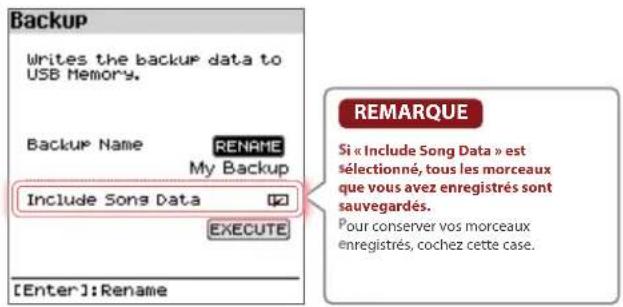
text_image
Backup Writes the backup data to USB Memory. Backup Name RENAME My Backup Include Song Data EXECUTE [Enter]:Rename REMARQUE Si « Include Song Data » est sélectionné, tous les morceaux que vous avez enregistrés sont sauvegardés. Pour conserver vos morceaux enregistrés, cochez cette case.Remarque
Pour modifier le nom du fichier de sauvegarde, sélectionnez « RENAME », puis appuyez sur le bouton [Enter].
- Pour sauvegarder également les données de morceau, cochez la case « Include Song Data ».
- Utilisez les boutons [ANV] pour sélectionner « EXECUTE », puis appuyez sur le bouton [Enter].
Un message de confirmation apparaît.
Si vous décidez d'annuler, sélectionnez « Cancel » et appuyez sur le bouton [Enter].
- Utilisez les boutons [« K »] pour sélectionner « OK », puis appuyez sur le bouton [Enter].
Une fois la sauvegarde terminée, le message « Completed! » s'affiche et l'affichage revient à l'écran Utility.
Cette opération ne sauvegarde pas les données de packs d'expansion Wave installés ou les données de packs de styles précédemment importés.
Chargement d'un fichier de sauvegarde dans cet instrument (restore)
Voici comment charger un fichier de sauvegarde dans cet instrument.
Lorsque vous exécutez cette opération, les réglages que vous avez enregistrés (les données qui ont été créées) sont écrasés.
Si vous avez sauvegardé des données importantes sur cet appareil, donnez-leur un nom différent et sauvegardez-les sur une clé USB avant de lancer la restauration.
- Dans l'écran Utility, utilisez les boutons [A N V] pour sélectionner « Restore », puis appuyez sur le bouton [Enter].
Le fichier de sauvegarde apparaît dans l'écran Restore.
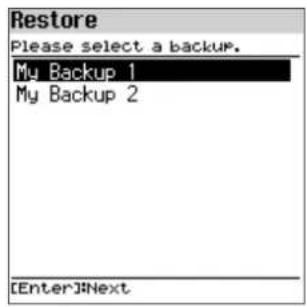
- Utilisez les boutons [A]N et pour sélectionner le fichier de restauration, puis appuyez sur le bouton [Enter].
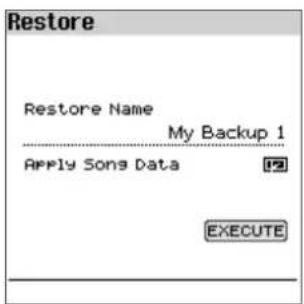
text_image
Restore Restore Name My Backup 1 Apply Songs Data EXECUTE- Pour restaurer également les données de morceau, cochez la case « Apply Song Data ».
- Utilisez les boutons [A]N et pour sélectionner « EXECUTE », puis appuyez sur le bouton [Enter].
Un message de confirmation apparaît.
Si vous décidez d'annuler, sélectionnez « Cancel » et appuyez sur le bouton [Enter].
- Utilisez les boutons [◀] pour sélectionner « OK » puis appuyez sur le bouton [Enter].
L'écran indique « Completed! », puis « Power Off, Then On ».
- Éteignez et rallumez le FP-E50.
Importation d'une scène (import scene)
Vous pouvez importer des scènes dans le FP-E50 en tant que scènes supplémentaires exportées depuis le FP-E50.
Enregistrement de scènes sur une clé USB
- Préparez un fichier SVD avec les scènes que vous avez exportées à l'aide de la fonction d'exportation sur le FP-E50, que vous importerez dans le FP-E50.
- Connectez la clé USB à votre ordinateur.
* Si c'est la première fois que vous utilisez la clé USB, formatez-la sur le FP-E50.
« Formatage d'une clé USB (FORMAT USB MEMORY) » (p. 76)
- Enregistrez le fichier SVD dans le dossier « ROLAND/SOUND » de la clé USB.
- Déconnectez la clé USB de votre ordinateur et connectez-la au FP-E50.
Importation de scènes dans le FP-E50
- Dans l'écran Utility, utilisez les boutons [A]N[V] pour sélectionner « Import/Export », puis appuyez sur le bouton [Enter].
- Utilisez les boutons [ANV] pour sélectionner « Import Scene », puis appuyez sur le bouton [Enter].
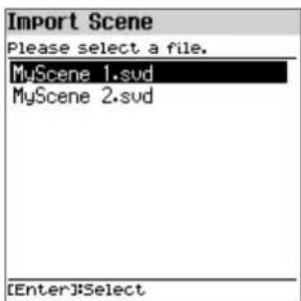
- Utilisez les boutons [ANV] pour sélectionner le fichier contenant la scène que vous souhaitez importer, puis appuyez sur le bouton [Enter].
- Utilisez les boutons [ANV] pour sélectionner la scène que vous souhaitez importer, puis appuyez sur les boutons [1] ([Piano]) à [5] ([Other]) pour cocher les cases appropriées.
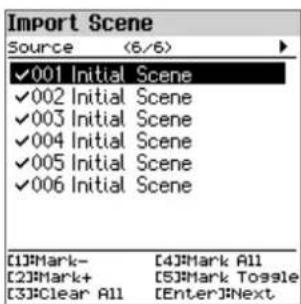
Sélectionner des cases à cocher
| Contrôleur Explication | |
| [1] Mark- | Supprime la coche et fait avancer le curseur d'une scene. |
| [2] Mark+ | Ajoute une coche et fait avancer le curseur d'une scene. |
| [3] Clear All Supprime toutes les coches. | |
| [4] Mark All Ajoute toutes les coches. | |
| [5] Mark Toggle | Bascule entre l'ajout et la suppression des coches. |
Vous pouvez vérifier le nombre de scènes à l'écran (c'est-à-dire le nombre de scènes sélectionnées en tant que source d'importation, parmi toutes les scènes incluses dans le fichier source d'importation).
- Appuyez sur le bouton [Enter].
- Utilisez les boutons [A]N[V] pour sélectionner l'endroit où vous souhaitez importer la scène, puis appuyez sur le bouton [Enter] pour cocher la case.
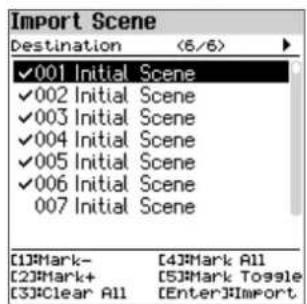
- Procédez avec précaution, car cette opération écrase les scènes sélectionnées en tant que destination d'importation.
- S'il n'y a pas suffisamment de scènes dans la destination d'importation pour enregistrer les données à importer, aucune des scènes sélectionnées n'est importée.
- Vous pouvez vérifier le nombre de scènes à l'écran (c'est-à-dire le nombre de scènes sélectionnées en tant que destination d'importation, parmi toutes les scènes utilisateur incluses dans le fichier de destination d'importation).
- Si une scène nommée « Initial Scene » existe déjà, elle est automatiquement sélectionnée comme scène de destination d'importation, à l'aide d'une coche.
- Pour laisser la scène telle quelle, décochez la case.
- Appuyez sur le bouton [Enter].
Un message de confirmation apparaît.
Si vous décidez d'annuler, sélectionnez « Cancel » et appuyez sur le bouton [Enter].
- Utilisez les boutons [◀K▶] pour sélectionner « OK » puis appuyez sur le bouton [Enter].
Une fois l'importation terminée, le message « Completed! » apparaît.
Ne mettez pas l'instrument hors tension et ne débranchez pas la clé USB lorsque l'écran affiche « Executing... » ou un message similaire.
Exportation d'une scène (export scene)
Vous pouvez exporter les données de scène vers un fichier SVD.
- Connectez une clé USB sur l'appareil.
- Dans l'écran Utility, utilisez les boutons [A]N[V] pour sélectionner « Import/Export », puis appuyez sur le bouton [Enter].
- Utilisez les boutons [A]N[V] pour sélectionner « Export Scene », puis appuyez sur le bouton [Enter].
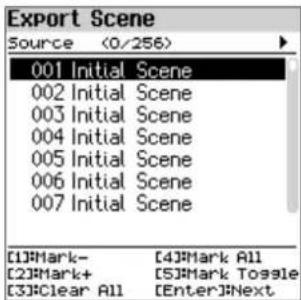
- Utilisez les boutons [A]N[V] pour sélectionner la scene que vous souhaitez exporter, puis appuyez sur les boutons [1] ([Piano]) à [5] ([Other]) pour cocher les cases appropriées.
Sélectionner des cases à cocher
| Contrôleur Explication | |
| [1] Mark- | Supprime la coche et fait avancer le curseur d'une scene. |
| [2] Mark+ | Ajoute une coche et fait avancer le curseur d'une scene. |
| [3] Clear All Supprime toutes les coches. | |
| [4] Mark All Ajoute toutes les coches. | |
| [5] Mark Toggle | Bascule entre l'ajout et la suppression des coches. |
- Appuyez sur le bouton [Enter].
- Confirmez ou modifiez le nom du fichier à exporter.
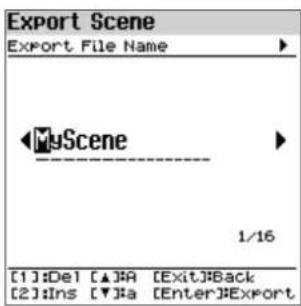
Si vous souhaitez modifier le nom du fichier, suivez les étapes ci-dessous.
« Modification d'un nom (écran Rename) » (p. 15)
- Appuyez sur le bouton [Enter].
Un message de confirmation apparaît.
Si vous décidez d'annuler, sélectionnez « Cancel » et appuyez sur le bouton [Enter].
Remarque
Si le même nom de fichier existe déjà, une boîte de dialogue de confirmation avec le message « Already Exist. Overwrite? » s'affiche, vous demandant si vous souhaitez écraser le nom du fichier.
- Utilisez les boutons [×] pour sélectionner « OK » puis appuyez sur le bouton [Enter].
Lorsque l'exportation est terminée, le message « Completed! » apparaît.
Ne mettez pas l'instrument hors tension et ne débranchez pas la clé USB lorsque l'écran affiche « Executing... » ou un message similaire.
Importation des réglages de piano (import piano setup)
Vous pouvez importer des réglages précédemment exportés de ce piano.
Enregistrement des réglages du piano sur une clé USB
- Préparez un fichier PSF (réglages de piano) avec les scènes que vous avez exportées à l'aide de la fonction d'exportation du FP-E50, pour l'importer sur le FP-E50.
- Connectez la clé USB à votre ordinateur.
* Si c'est la première fois que vous utilisez la clé USB, formatez-la sur le FP-E50.
« Formatage d'une clé USB (FORMAT USB MEMORY) » (p. 76)
- Enregistrez le fichier PSF dans le dossier « ROLAND » de la clé USB.
- Déconnectez la clé USB de votre ordinateur et connectez-la au FP-E50.
Importation de scènes dans le FP-E50
- Dans l'écran Utility, utilisez les boutons [A]N[V] pour sélectionner « Import/Export », puis appuyez sur le bouton [Enter].
- Utilisez les boutons [A]N[V] pour sélectionner « Import Piano Setup », puis appuyez sur le bouton [Enter].
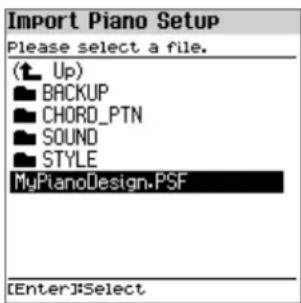
- Utilisez les boutons [A]N[√] pour sélectionner le fichier PSF à importer, puis appuyez sur le bouton [Enter].
Un message de confirmation apparaît.
Si vous décidez d'annuler, sélectionnez « Cancel » et appuyez sur le bouton [Enter].
- Utilisez les boutons [◀] pour sélectionner « OK » puis appuyez sur le bouton [Enter].
Une fois l'importation terminée, le message « Completed! » apparaît.
Ne mettez pas l'instrument hors tension et ne débranchez pas la clé USB lorsque l'écran affiche « Executing... » ou un message similaire.
Exportation des réglages de piano (export piano setup)
Vous pouvez exporter les réglages de ce piano sous la forme d'un fichier.
- Connectez une clé USB sur l'appareil.
- Dans l'écran Utility, utilisez les boutons [ANV] pour sélectionner « Import/Export », puis appuyez sur le bouton [Enter].
- Utilisez les boutons [ANV] pour sélectionner « Export Piano Setup », puis appuyez sur le bouton [Enter].
- Confirmez ou modifiez le nom du fichier à exporter.
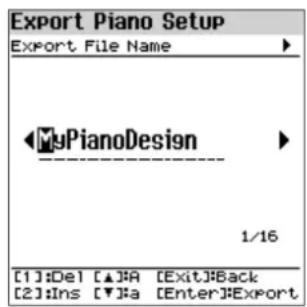
text_image
Export Piano Setup Export File Name MyPianoDesign 1/16 [1]:Del [▲]R [Exit]:Back [2]:Ins [▼]:a [Enter]:ExportSi vous souhaitez modifier le nom du fichier, suivez les étapes ci-dessous.
Modification d'un nom (écran Rename) (p. 15)
- Appuyez sur le bouton [Enter].
Un message de confirmation apparaît.
Si vous décidez d'annuler, sélectionnez « Cancel » et appuyez sur le bouton [Enter].
Remarque
Si le même nom de fichier existe déjà, une boîte de dialogue de confirmation avec le message « Already Exist. Overwrite? » s'affiche, vous demandant si vous souhaitez écraser le nom du fichier.
- Utilisez les boutons [◀] [▶] pour sélectionner « OK » puis appuyez sur le bouton [Enter].
Lorsque l'exportation est terminée, le message « Completed! » apparaît.
Ne mettez pas l'instrument hors tension et ne débranchez pas la clé USB lorsque l'écran affiche « Executing... » ou un message similaire.
Importation de la suite d'accords (import chord pattern)
Vous pouvez importer une suite d'accords précédemment exportée.
Enregistrement de la suite d'accords sur une clé USB
- Préparez un fichier CSV (suite d'accords) à l'aide de la fonction d'exportation du FP-E50, fichier que vous importerez dans le FP-E50.
- Connectez la clé USB à votre ordinateur.
* Si c'est la première fois que vous utilisez la clé USB, formatez-la sur le FP-E50.
« Formatage d'une clé USB (FORMAT USB MEMORY) » (p. 76)
- Enregistrez le fichier CSV dans le dossier « ROLAND/CHORD_PTN » de votre clé USB.
- Déconnectez la clé USB de votre ordinateur et connectez-la au FP-E50.
Importation d'une suite d'accords dans le FP-E50
- Dans l'écran Utility, utilisez les boutons [A]N[V] pour sélectionner « Import/Export », puis appuyez sur le bouton [Enter].
- Utilisez les boutons [A]N[V] pour sélectionner « Import Chord Pattern », puis appuyez sur le bouton [Enter].
Si la clé USB ne contient aucune suite d'accords utilisateur, « EMPTY » apparaît à l'écran et aucune donnée n'est importée.
- Utilisez les boutons [A]N[V] pour sélectionner la suite d'accords que vous souhaitez importer, puis appuyez sur les boutons [1] ([Piano]) à [5] ([Other]) pour cocher les cases appropriées.
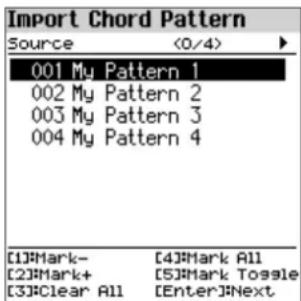
text_image
Import Chord Pattern Source <0/4> 001 My Pattern 1 002 My Pattern 2 003 My Pattern 3 004 My Pattern 4 [1]Mark- [4]Mark All [2]Mark+ [5]Mark Toggle [3]Clear All [Enter]NextSélectionner des cases à cocher
| Contrôleur Explication | |
| [1] Mark- | Supprime la coche et fait avancer le curseur d’un motif. |
| [2] Mark+ | Ajoute une coche et fait avancer le curseur d’un motif. |
| [3] Clear All Supprime toutes les coches. | |
| [4] Mark All Ajoute toutes les coches. | |
Contrôleur Explication
| [5] Mark Toggle | Basculie entre l'ajout et la suppression des coches. |
Vous pouvez vérifier le nombre de suites d'accords à l'écran (c'est-à-dire le nombre de suites d'accords sélectionnées comme source d'importation parmi toutes les suites d'accords).
- Appuyez sur le bouton [Enter]. L'écran Destination apparaît. Les suites d'accord utilisateur vides (affichés en gris) sont automatiquement cochées. Vous pouvez sélectionner et désélectionner les coches.
- Utilisez les boutons [A]N[V] pour sélectionner la destination d'importation, puis appuyez sur les boutons [1] ([Piano]) à [5] ([Other]) pour cocher les cases appropriées.
- Appuyez sur le bouton [Enter].
Un message de confirmation apparaît.
Si vous décidez d'annuler, sélectionnez « Cancel » et appuyez sur le bouton [Enter].
Remarque
Si des données existent déjà dans les suites d'accords utilisateur sur cet instrument et qu'au moins un des numéros de données importés correspond à ce qui se trouve déjà sur cet instrument, un message de confirmation vous demande si vous souhaitez écraser les données.
- Utilisez les boutons [◀] pour sélectionner « OK » puis appuyez sur le bouton [Enter].
Une fois l'importation terminée, le message « Completed! » apparaît.
Remarque
Les données importées sont enregistrées dans les suites d'accords utilisateur de cet instrument.
Ne mettez pas l'instrument hors tension et ne débranchez pas la clé USB lorsque l'écran affiche « Executing... » ou un message similaire.
Exportation d'une suite d'accords (export chord pattern)
Vous pouvez exporter une suite d'accords sous forme de fichier.
- Connectez une clé USB sur l'appareil.
- Dans l'écran Utility, utilisez les boutons [A]N[V] pour sélectionner « Import/Export », puis appuyez sur le bouton [Enter].
- Utilisez les boutons [A]N[V] pour sélectionner « Export Chord Pattern », puis appuyez sur le bouton [Enter].
S'il n'existe aucune suite d'accords utilisateur sur cet instrument, « Initial Pattern » s'affiche en gris et les données ne peuvent pas être exportées.
- Utilisez les boutons [A]N[V] pour sélectionner la suite d'accords que vous souhaitez exporter, puis appuyez sur les boutons [1] ([Piano]) à [5] ([Other]) pour cocher les cases appropriées.
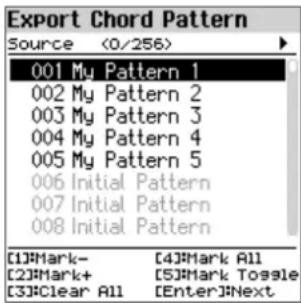
text_image
Export Chord Pattern Source <0/256> 001 My Pattern 1 002 My Pattern 2 003 My Pattern 3 004 My Pattern 4 005 My Pattern 5 006 Initial Pattern 007 Initial Pattern 008 Initial Pattern [1]Mark- [4]Mark All [2]Mark+ [5]Mark Toggle [3]Clear All [Enter]Next- Appuyez sur le bouton [Enter].
Un message de confirmation apparaît. Si vous décidez d'annuler, sélectionnez « Cancel » et appuyez sur le bouton [Enter].
- Utilisez les boutons [« K »] pour sélectionner « OK », puis appuyez sur le bouton [Enter].
Lorsque l'exportation est terminée, le message « Completed! » apparaît.
Remarque
Les données exportées sont enregistrées dans le sous-dossier « ROLAND/CHORD_PTN/ » sur la clé USB.
Ne mettez pas l'instrument hors tension et ne débranchez pas la clé USB lorsque l'écran affiche « Executing... » ou un message similaire.
Formatage d'une clé USB (FORMAT USB MEMORY)
Cette section explique comment réinitialiser (formater) une clé USB.
- Connectez la clé USB au port USB Memory.
- Dans l'écran Utility, utilisez les boutons [K] pour sélectionner « Format USB Memory », puis appuyez sur le bouton [Enter]. Un message de confirmation apparaît.
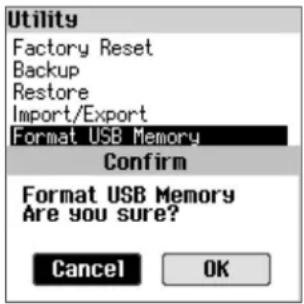
Si vous décidez d'annuler, sélectionnez « Cancel » et appuyez sur le bouton [Enter].
- Utilisez les boutons [« K »] pour sélectionner « OK », puis appuyez sur le bouton [Enter].
Une fois l'initialisation terminée, le message « Completed! » s'affiche et l'affichage revient à l'écran Utility.
Affiche la version du programme système de l'appareil.
- Appuyez sur le bouton [Menu].
L'écran Menu apparaît.
- Utilisez les boutons [A] et [V] pour sélectionner « Information », puis appuyez sur le bouton [Enter].
Les informations sur la version s'affichent.
Version: 1.10 (B0090)
Autres
Liste des touches de raccourci 79
Caractéristiques principales 80
| Raccourci Opération | |
| Appuyez longuement sur [Wheel Mode] | L’écran des paramètres de molette s'affiche. |
| Appuyez longuement sur le bouton [Ambience] | L’écran des paramètres Ambience s'affiche. |
| Appuyez longuement sur [Split/Dual] | En mode partagé (split-mode), l’écran de réglage de partage (Split) apparaît.En mode double (dual-mode), l’écran de réglage double (Dual) s'affiche.* La fonction de raccourci est désactivée lorsque cet instrument n’est pas en mode split ou dual. |
| Appuyez longuement sur le bouton [Transpose] | L’écran des paramètres de transposition du clavier s'affiche lorsque le bouton est enfoncé. |
| Appuyez longuement sur le bouton [Favorite] | L’écran d’enregistrement des favoris s'affiche. |
| Appuyez longuement sur le bouton [Scene] | Enregistre la scene. |
| Appuyez longuement sur [Accomp On] | L’écran des réglages de l’accompagnement automatique apparaît. |
| Appuyez longuement sur [Interactive On] | L’écran des paramètres Interactive s'affiche. |
| Appuyez longuement sur le bouton Chord Sequencer [Select] | L’écran Chord Pattern View apparaît. |
| Appuyez longuement sur le bouton Chord Sequencer [On] | Affiche le menu du séquenceur d’accords. |
| Appuyez longuement sur le bouton [Menu] | Commence l’appariement Bluetooth. |
| Appuyez longuement sur le bouton [Metronome] | Affiche l’écran des paramètres du métronome. |
| Appuyez longuement sur le bouton [Tempo] | L’écran Tap Tempo apparaît.Vous pouvez définir le tempo en appuyant sur le bouton [Enter] selon l’intervalle souhaité (tap tempo). Appuyez trois fois ou plus à des intervalles de noires, au tempo que vous souhaitez définir. |
| Appuyez longuement sur le bouton [Song] | La fonction de démonstration démarre. |
| Appuyez longuement sur le bouton [▶/■] | Revient au début du morceau. |
| Appuyez longuement sur [Mic Fx] Affiche l’écran des réglages de l’effet micro. | |
| Lorsque le curseur sélectionne « Tone » sur l’écran supérieur [Enter] | La liste des tones apparaît. |
| Lorsque le curseur sélectionne « Style » sur l’écran supérieur [Enter] | La liste des styles apparaît. |
| Générateur de son | modélisation de piano SuperNATURALZEN-Core |
| Clavier Clavier standard PHA-4 : avec échappement et toucher ivoire (88 touches) | |
| Fonction Bluetooth | Version Bluetooth 4,2Compatibilité de profil : A2DP (Audio), GATT (MIDI over Bluetooth Low Energy)Codec : SBC (Prise en charge de la protection de contenu de la méthode SCMS-T) |
| Alimentation électrique Adaptateur secteur | |
| Consommation | 11 W (en utilisant l'adaptateur secteur fourni)Consommation électrique approximative lorsque vous jouez du piano à volume moyen : 6 WConsommation d'énergie lorsqu'aucun son n'a été joué après la mise sous tension : 5 W |
| Dimensions | Avec pupitre détaché :1 300 (L) x 322 (P) x 174 (H) mmFP-E50 avec le KSFE50 et le pupitre :1 300 (L) x 357 (P) x 953 (H) mm |
| Poids | 17,1 kg (FP-E50 avec le pupitre)27,3 kg (FP-E50 avec le KSFE50, la KPD-70 et le pupitre) |
| Accessoires | Démarrage rapideDépliant « CONSIGNES DE SÉCURITÉ »Adaptateur secteurCordon d'alimentationPupitrePédale forte (DP-2) |
| Options | Support dédié : KSFE50Pédalier dédié : KPD-70Support de clavier : KS-10Z, KS-12, KS-20XPédale forte : série DPPédale d'expression : EV-5 |
* Ce document décrit les caractéristiques techniques du produit telles qu'elles étaient à la date de publication du document. Pour obtenir les informations les plus récentes, consultez le site Web de Roland. * Veuillez noter que dans certains pays ou régions, il se peut qu'il ne soit pas possible d'utiliser le cloud de Roland pour le moment.
Partitions de
Scène: 020 City Pop
Scottish folk song
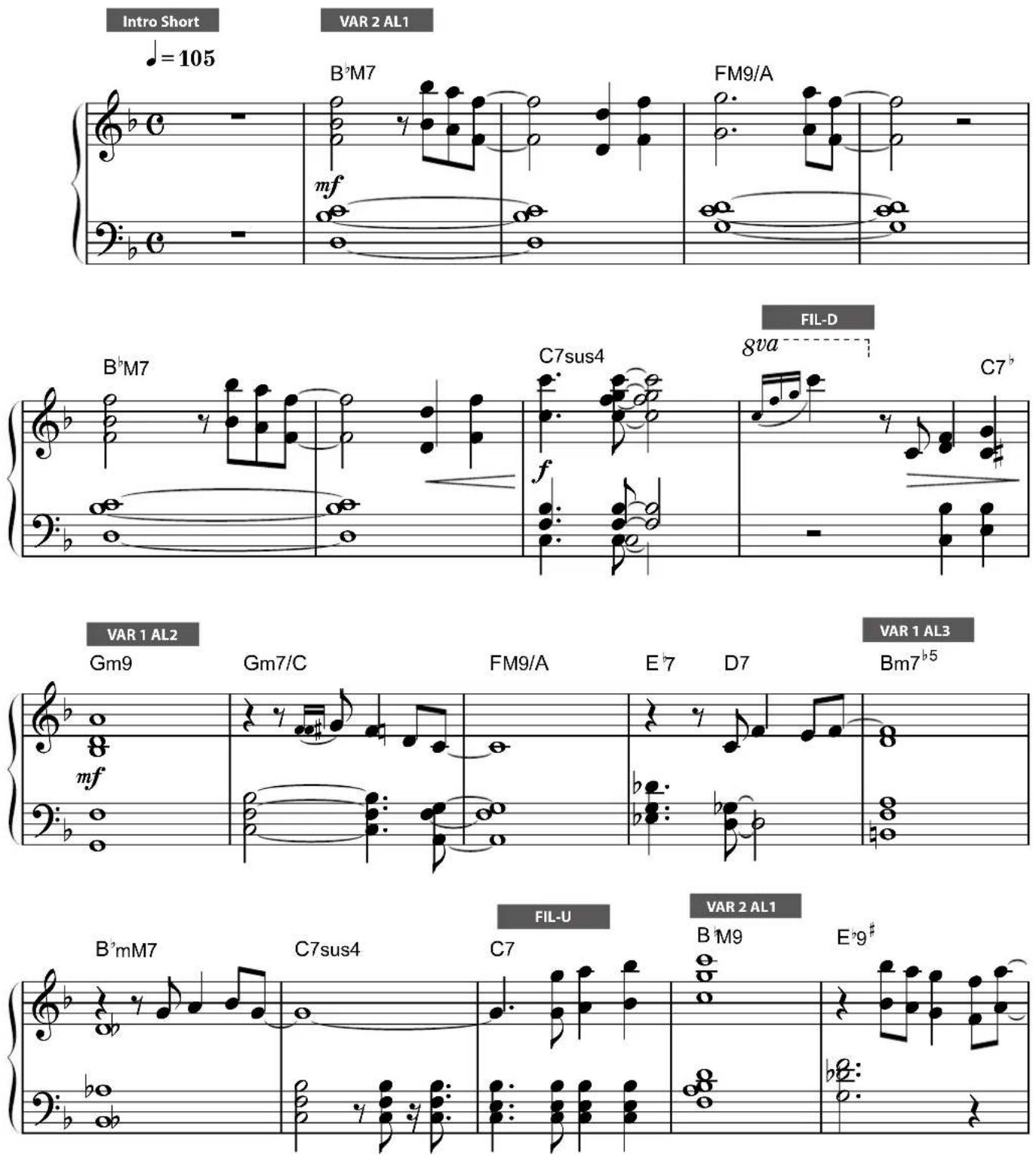
text_image
Intro Short VAR 2 AL1 =105 B'M7 FM9/A mf B'bM7 C7sus4 8va FIL-D C7' VAR 1 AL2 Gm9 Gm7/C FM9/A E'7 D7 VAR 1 AL3 Bm7b5 mf B'mM7 C7sus4 C7 FIL-U VAR 2 AL1 B'M9 E*9# b#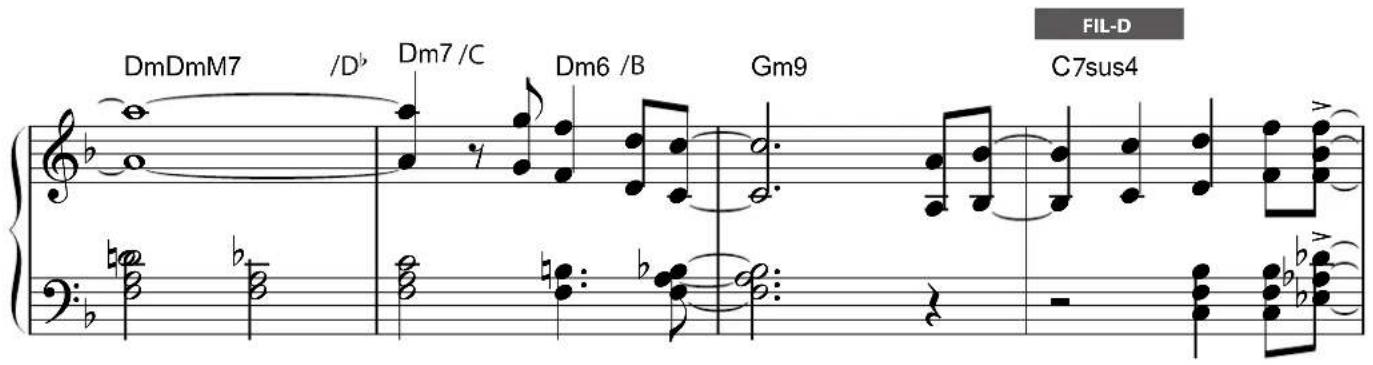
text_image
DmDmM7 /Db Dm7 /C Dm6 /B Gm9 C7sus4 FIL-DVAR 2 AL2