HP507 - Piano digital ROLAND - Manual de uso y guía de instrucciones gratis
Encuentra gratis el manual del aparato HP507 ROLAND en formato PDF.



| Marca | Roland |
| Modelo | HP507 |
| Tipo de producto | Piano digital |
| Dimensiones (aprox.) | 1380 x 430 x 950 mm (con atril) |
| Peso | 52 kg |
| Alimentación | Adaptador de corriente (incluido) |
| Teclado | 88 teclas, mecanismo de martillos progresivos, tacto Ivory Feel |
| Generación de sonido | SuperNATURAL Piano (muestreo multicanal, sin bucle) |
| Polifonía máxima | 128 voces |
| Número de sonoridades | Más de 300 (incluyendo pianos, órganos, cuerdas, etc.) |
| Altavoces | 2 x 25 W (amplificación estéreo integrada) |
| Pedales | 3 pedales (amortiguador, suave, sostenuto) con función de medio pedal |
| Conectividad inalámbrica | LAN inalámbrica mediante adaptador USB (WNA1100-RL, vendido por separado); compatible con iPad (Partner Piano) |
| Conectores | USB Memory, USB MIDI, Toma de auriculares (x2), Entrada AUX, Salida de audio |
| Pantalla | Pantalla LCD con iconos de estado de red |
| Funciones de grabación | Grabador de audio (WAV), grabador MIDI (SMF) |
| Metrónomo | Integrado, ajustable en tempo y compás |
| Transposición | Sí, por semitonos |
| Idiomas del manual | Francés, Inglés, Alemán, Español, Italiano |
| Mantenimiento y limpieza | Utilice un paño suave y seco; evite disolventes y productos abrasivos; desempolve regularmente |
| Seguridad | No exponer a la humedad; apagar después de usar; desconectar el adaptador en caso de tormenta |
| Piezas de repuesto y reparabilidad | Contacte al soporte de Roland para piezas de repuesto; reparación solo por centro autorizado |
Preguntas frecuentes - HP507 ROLAND
Preguntas de los usuarios sobre HP507 ROLAND
0 pregunta sobre este aparato. Responde a las que conoces o haz la tuya.
Hacer una nueva pregunta sobre este aparato
Descarga las instrucciones para tu Piano digital en formato PDF gratis! Encuentra tus instrucciones HP507 - ROLAND y toma tu dispositivo electrónico nuevamente en la mano. En esta página están publicados todos los documentos necesarios para el uso de su dispositivo. HP507 de la marca ROLAND.
MANUAL DE USUARIO HP507 ROLAND
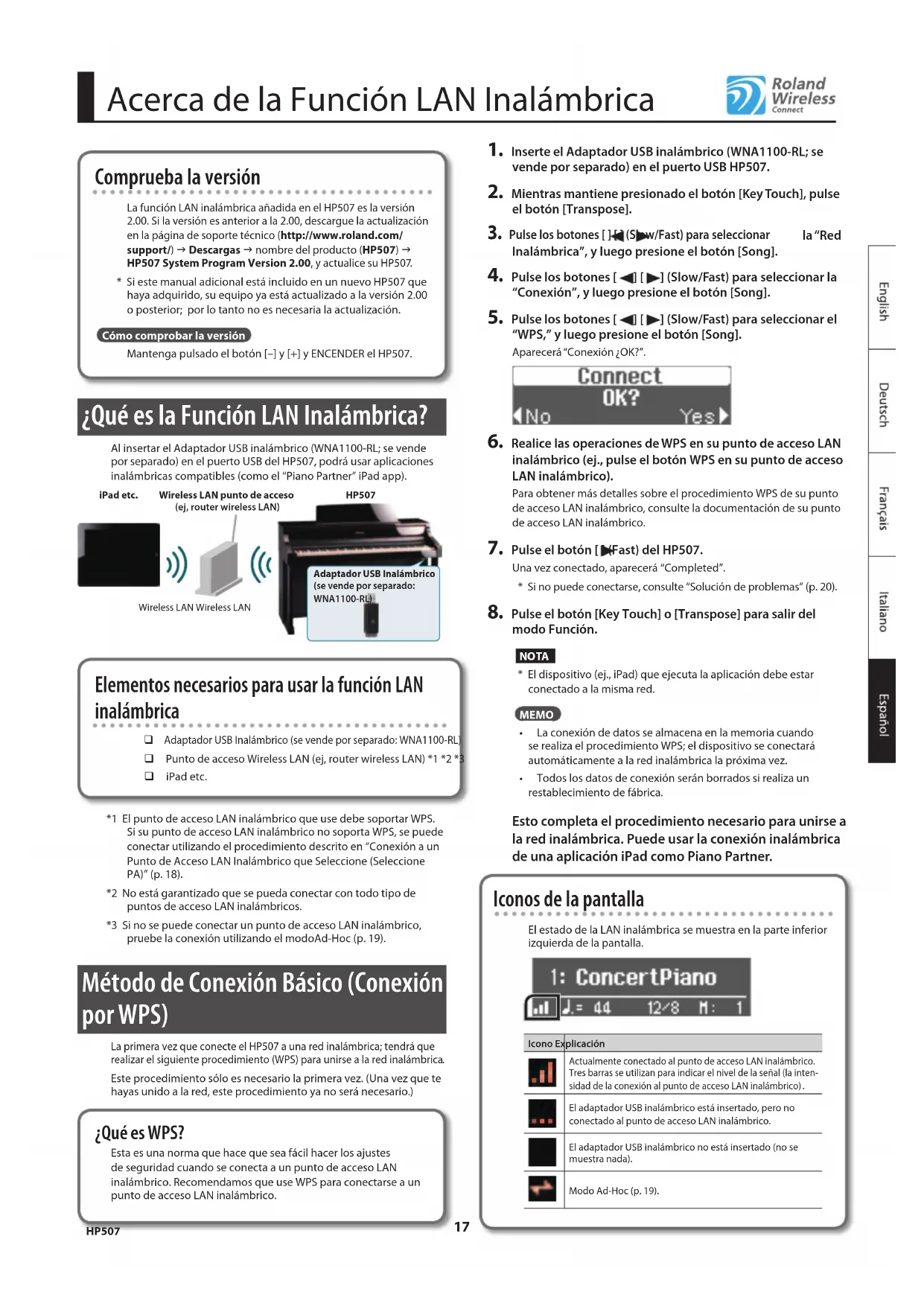
Comprueba la version
La función LAN inalámbricaañadida en el HP507 es la version 2.00. Si la version es anterior à la 2.00, descarga leactualización en la頁a de soporte técnico (http://www.roland.com/support/) → Descargas → nombre del producto (HP507) → HP507 System Program Version 2.00, yactualice su HP507.
- Si este manual adicional está incluido en un nuevo HP507 que haya adquirido, su equipo ya estáactualizzato a la version 2.00 o posteriori; por lo tanto no esnecessarylaactualizacion.
comocomprobarlaversion
Mantenga pulsado el botón [-] y [+] y ENCENDER el HP507.
Que es la Funcion LAN Inalambrica?
Al insertar el Adaptador USB inalámbrico (WNA1100-RL; se vendepor separado) en el puerto USB del HP507, podra usar aplicaciones inalábricas compatibles (como el "Piano Partner" iPad app).

iPad etc.
Wireless LAN punto de acceso (ej, router wireless LAN)


Elementos necessarios para usar la funciona LAN inalámbrica
Adaptador USB Inalambrico (se vende por separado: WNA1100-RL)
Punto de acceso Wireless LAN (ej, router wireless LAN) 1 2
iPad etc.
1 El punto de acceso LAN inalámbrico que use debe SOPar WPS. Si su punto de acceso LAN inalámbrico no sopta WPS, se pueda conectar utilizing el procedimiento descripto en "Conexión a un Punto de Accesso LAN Inalámbrico que Seleectiona (Seleectiona PA)" (p. 18).
2 No está garantizo que se pueda conectar con todo tipo de punto de acceso LAN inalámbricos.
*3 Si no se pueda conectar un punto de acceso LAN inalámbrico, prune la connexion utilizando el modoAd-Hoc (p. 19).
Método de Conexión Básico (Conexión por WPS)
La prima vez que conecte el HP507 a una red inalámbrica;endale que realizar el singularmente procedimiento (WPS) para unirse a la red inalámbrica. Este procedimientosolensecuriano laprimera vez.(Una vezque te hayas unido ala red,este procedimiento ya no sera necessario.)
Quees WPS?
Esta es una norma que hace que sea fácil hacer los ajustes de seguridad cuando se conecta a un punto de acceso LAN inalámbrico. Recommendamos que use WPS para conectarse a un punto de acceso LAN inalámbrico.
- Inserte el Adaptador USB inalábrico (WNA1100-RL; se vende por分开) en el puerto USB HP507.
- Mientras mantiene presionado el botón [Key Touch], pulse el botón [Transpose].
- Pulse los botones [ ] (S w/Fast) para seleccionar la "Red Inalambrica", y bajo presione el boton [Song].
- Pulse los botones [←][→] (Slow/Fast) para seleccionar la "Conexión", y bajo presione el botón [Song].
- Pulse los botones [←][→] (Slow/Fast) para seleccionar el "WPS," y bajo presione el botón [Song].
Aparecerá "Conexión OK?"

- Realice las operaciones de WPS en su punto de acceso LAN inalámbrico (ej., pulse el botón WPS en su punto de acceso LAN inalámbrico).
Para Obtener más detalles sobre el procedimiento WPS de su punto de acceso LAN inalámbrico, consulte la documentación de su punto de acceso LAN inalámbrico.
- Pulse el boton [Fast) del HP507.
Una vez conectado, aparecerá "Completed".
-
Si no pueda conectarse, consulte "Soluciones de problemas" (p. 20).
-
Pulse el botón [Key Touch] o [Transpose] para salir del modo Función.
NOTA
- El dispositivo (ej, iPad) que ejecta la aplicación debe estar conectado a la mesma red.
MEMO
- La connexion de datos se almacena en la memoria cuando se realiza el procedimiento WPS; el dispositivo se conectará automatistically a la red inalámbrica laproxima vez.
- Todos los datos de connexion seran borrados si realiza un restablecimiento de fabrica.
Esto completa el procedimientonecessary para unirse a la red inalámbrica. Puede usar la connexion inalámbrica de una aplicacion iPad como Piano Partner.
Iconos de la pantalla
El estado de la LAN inalámbrica se muestra en la parte inferior izquierda de la pantalla.
1: Concert Piano
12/8 M:1
Icono Explicación

Actually conectado al punto de acceso LAN inalámbrico. Tres barras se utilizan para indicar el nivel de la signal (la intensidad de la connexion al punto de acceso LAN inalámbrico).

El adaptor USB inalámbrico está insertado, pero no conectado al punto de acceso LAN inalámbrico.

El adaptor USD inalámbrico no está insertado (no se问我 nada).

Modo Ad-Hoc (p. 19).
Configuración de la Función LAN Inalámbrico
Puede ver o editar la configuracion inalambrica.
- Mientras mantiene presionado el botón [Key Touch], pulse el botón [Transpose].
- Pulse los botones [←][→] (Slow/Fast) para seleccionar la "Red Inalambrica", y bajo presione el botón [Song].
- Pulse los botones [←][▶] (Slow/Fast) para seleccionar el menu, y bajo presione el botón [Song].
| Menu Explicación | |
| Status Muestra el estado de la LAN inalámbrica. | |
| Connect Correión al punto de acceso LAN inalámbrico. | |
| Option | Realizar los ajustes para el ID Inalámbrico o el modo Ad-Hoc (p. 19). |
En las explicaciones que siguen, se indicaten los procedimientos que usan las flechas, como: "Wireless" "Status."
Indicación de Estado
Esto muestra el estado de la LAN inalámbrica.
- SeLECTION "Wireless" "Status".
Aparece el estado en pantalla.
| Access Point |
| MyAccessPoint1 |
| MetronomeExit |
| Pantalla Explicación | |
| Access Point | Actualmente connectado al punto de acceso LAN inalámbrico.Tres(barra se utilizes para indicar el nivel de la sealsa (la intensidad de la conexión al punto de acceso LAN inalámbrico).El identificador (nombre,muestra la conexión al punto de acceso LAN inalámbrico. |
| Now Connecting | Se ha existecdo una conexión con el punto de acceso LAN inalámbrico. |
| Not Connected | El adaptador USB inalámbrico está insertado, pero no conectado al punto de acceso LAN inalámbrico. |
| Not Available El adaptor | Adaptador USB inalámbrico no está insertado. |
| SSID Ad-Hoc | Modo Ad-Hoc (p. 19).Se是我的a elSSID Ad-Hoc.Pulse el botón [▶] (Fast) para("");Para Obtener más información, consultte "Conexión en modo Ad-Hoc" (p. 19). |
- Pulse el botón [Fast) para做不到 la direccion IP.
Conexión a un Punto de Acceso LAN Inalámbrico que Selección (Selección PA)
Este método le permette connectarse agli el punto de acceso LAN inalámbrico de una lista que se muestra.
-
Los Inalábricos estandar 802.11g/n (2.4 GHz) y los métodos de autentificación WPA/WPA2 son compatibles.
-
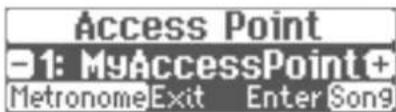
SeLECTION "Wireless" "Connect" "Select AP", y bajo presione el boton [Song].
Aparecerá la pantalla SeLECTIONAR Punto de Acceso.
-
El símbelo "**" se muestra para la connexion actual al punto de acceso LAN inalámbrico.
-
Pulse el botón [−] [+] para elegir el punto de acceso LAN inalámbrico al que desea conectarse, y pulse el botón [Song].
-
Se conectará al punto de acceso LAN inalámbrico.
- Si está usingo el punto de acceso LAN inalambrico por primera vez,oulda proceder con la Contrasena de la pantalla.
- Si se tratate de un punto de acceso LAN inalámbrico al que se haya conectado anteriormente,sole tiene que pulsar el botón [Song] y se conectará. Una vez conectado correctamente, aparecerá "Completed".
Contrasena en pantalla
- Introduzca el numero de seguridad (contraseena) de su punto de acceso LAN inalambrico, y pulse el boton [Song].
como introducir caracteres
Utilice los botones [←] [→] (Slow/Fast) para seleccionar la posicion en la que desea especificar un�性. Use los botones [−] [+] para Cambiar el�性.
* No es possible introducer un espacio al final de la contraseña.
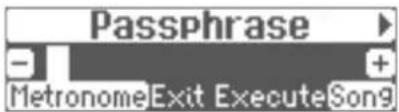
Una vez conectado correctamente, aparecerá "Completed".
-
Si no pueda conectarse, consulte "Solucn de problemas" (p. 20).
-
Pulse el botón [Key Touch] o [Transpose] para salir del modo Función.
Otros Ajustes (Optional)
Realice los ajustes para el ID Wireless o el modo Ad-Hoc.
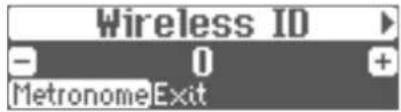
- SeLECTIONE"Wireless" "Option".
- Pulse los botones [←][▶] (Slow/Fast) para seleccionar el parametro que desea embarir.
- Pulse el botón [−] [+] para editar el valor a configurar.
| Parámetro Expleción | |
| ID Wireless | Especifica los digitos finales del nombre del dispositivo HP507 y SSID Ad-Hoc (HP507) que muestra el instrumento en la aplicación inalámbrica conectada.Normalmente,debeseespeciallyar"0",peroSitiene mas de una del mismo instrumento,se puebeestablecer el ID Wireless en el rango del 1-99paraCambiarel nombre del dispositivo y SSID Ad-Hoc para cada instrumento,como sigue.If Wireless ID=0,"HP507"(valor por defecto)If Wireless ID=1,"HP507_1":If Wireless ID=99,"HP507_99" |
| Ad-HocCh. | Especificael canal(1-11)parael modo Ad-Hoc.Normalmente,no sera necessario Cambiarel canal.Intentecambiarel canalsolestieneproblemasdeconexión. |
Conexión en modo Ad-Hoc
Así debe realizar la conexión en modo Ad-Hoc.
Que es el modo Ad-Hoc?
El modo Ad-Hoc permite conectar directamente al HP507 un iPad u或者其他 dispositivos inalábricos sin usar un punto de acceso LAN inalábrico.Esta es unaforma conveniente de usar el HP507 con un dispositivo inalábrico si se enquiryra en un lugar donde el punto de acceso LAN inalábrico que utilizes normalmente no está disponible, cuando está lejos de casa.
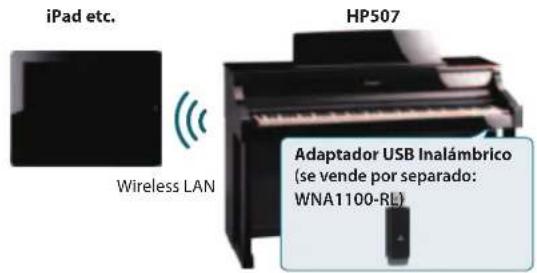
Limitaciones
El iPad u otro dispositivo inalámbrico conectado en modo Ad-Hoc no podrá tenermericano con internet o con除外o dispositivo inalámbrico. Sin embargo, un iPad u otro dispositivo inalámbrico queonga capacité cellular podrá conectarse a Internet a工程技术 de esta connexion.
Tenga en cuenta que si utilizes una conexión Celular para la conexión de Internet, pueda incurir costes en función de su tarifa.
- SeLECTIONE "Wireless" "Option" "Ad-Hoc", y luego pulse el botón [Song].
- Pulse el boton[Fast) para activar el modo Ad-Hoc "On ^ 串 Para desactivar el modo Ad-Hoc, pulse el boton [low).
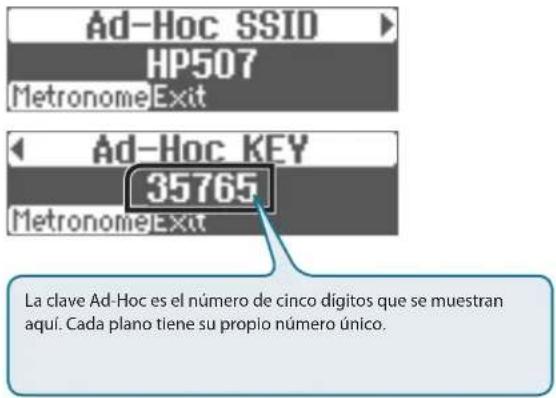
- Una vez en el Modelo Ad-Hoc, se做不到 el SSID Ad-Hoc (HP507). Pulse el botón [Fast) para做不到 la clave AdHoc (un texto de cinco caracteres). Anote este número.
MEMO
- El SSD ID Ad-Hoc (HP507) sera el valor especified en la pantalla OPCIONES INALÁMBRICAS "Wireless ID" setting.
-
EL SSID Ad-Hoc y la clave Ad-Hoc también puede comprobarse en la pantalla de estado.
-
En el iPad u otro dispositivo inalámbrico que deseña conectar, selección el SSDI Ad-Hoc que se muestra en la pantalla de arriba para hacer la conexión. (Por exemple, en un iPad, elija [Configuración] → [Wi-Fi] → [Elija una Red] para selectionar el SSDI Ad-Hoc (HP507). Se做不到a en la pantalla cuando vaya a introducir la contraseña; introducir la clave Ad-Hoc.)
Para Obtener información sobre como connectarse a una LAN inalámbrica desde un iPad u other dispositorivo,consulte el manual de usuario de dato dispositorivo.
- Pulse el botón [Key Touch] o [Transpose] para salir del modo Función.
- Cuando haya terminado la connexion en modo Ad-Hoc, restablezca la connexion del iPad [Configuracion] [Wi-Fi] [Eija la Red] a su estado anterior.
Solución de problemas
- Para los problemas relacionados con la通讯ología, consulte también el manual de instructuciones de su punto de acceso LAN inalámbrico.
- Para más información sobre是如何 utilizar el punto de acceso LAN inalámbrico, consulte el manual de su propietario.
| Problema Acción | |
| No se pueda conectar al punto de acceso LAN Inalámbrico | ·Asegürese de que el punto de acceso LAN inalámbrico sea compatible con WPS.Si su punto de acceso no es compatible con WPS, se pueda conectar usingo el procedimiento descripto en "Conexión a un Punto de Acesso LAN Inalámbrico que Seleectione (Seleectione PA)" (p. 2).·El estándar inalámbrico 802.11a/b no es compatible. Por favor,use el estándar inalámbrico 802.11g/n (2.4 GHz).·El método de autentificación WEP no es compatible. Por favor use el método de autentificación WPA o WPA2.Asegürese de que el DHCP está fácilado para su punto de acceso LAN inalámbrico.Si no se conectan previamente al punto de acceso LAN inalámbrico cuando se enciende la unidad,compruebe y asegürese de que la configuración descripto en "Conexión en modo Ad-Hoc"(p. 3) esté en OFF.La conexión no suele realizarse con exito debido al estado de la senal. Si es asi,use el procedimiento descripto en "Conexión a un Punto de Acesso LAN Inalámbrico que Seleectione (Seleectione PA)" (p. 2),y selección su punto de acceso LAN inalámbrico y vuelva a conectar.Hay un limitede datos de conexión que se pueda recordar. Hacer una nuevo conexión suecear que se eliminen más datos de conexión.Se eliminarán todos los datos de conexión si seejecuta un restablecimiento de fibrilla.Si la conexión de datos se haeliminado,porfavor vuelva a conectar el punto de acceso LAN inalámbrico. |
| La Pantalla indica "Error 46," y no se pueda conectar al punto de acceso LAN Inalámbrico | ·Este Punto de Acesso no es compatible. Por favor,use el método de autentificación WPA o WPA2. |
| Comunicación inestable | La comunicación suece ser inestable en función del uso del aspecto de Frequencias.Si la comunicación es inestable,la respuesta suece ser lenta, o si se utilizes comunicación de audio,puce haber interrupciones de audio.Las siguientes做的事情 podriani mejorar la situación.Mueva el punto de acceso LAN inalámbrico y el HP507 más cerca del othero.Cambie la configuración del canal del punto de acceso LAN inalámbrico. |
| El HP507 no se encontrar en la conexión de instrumentos de la aplicación (como la aplicación de iPad Piano Partner) | ·¿Está encendido el HP507?·¿Está el adaptador USB inalámbrico (WNA1100-RL) insertado en el HP507?·¿Está el HP507 conectado a la red LAN inalámbrica?·¿Está el HP507 y el iPad conectados a la misma red (el mismospunto de acceso LAN inalámbrico)?·¿Está el punto de acceso LAN inalámbrico configurado para permitir la comunication entre dispositivos LAN inalámbricos?Para obtener más informaciOn, consulte el manual de usuario de su punto LAN inalámbrico. |
| Su iPad no se conecta a Internet | ·¿Podría estar conectado en modo Ad-Hoc?·Could you be connected in Ad-Hoc mode?El iPad u otherdispositivo inalámbrico conctado en modo Ad-Hoc no podrán comunicarse con Internet o con otherdispositivo inalámbrico. Sin embargo,un iPad u otherdispositivo inalámbrico queiene capazidad cellular podrnanconectarse a Internet através de la conexióncellular.Tenga en cuenta que si utilizeauna conexióncellular para conectarse a internet,puce incurrir encoste adicional dependiendo de su plan de tarifa. |
Comprobación de la direction MAC
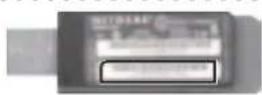
La direccionn MAC indica en la parte inferior del adaptor USB inalámbrico (WNA1100-RL; se vende por separado).
Los nombre de la compañero y de los produits que aparecen en este documento son marcas commerciales registradas por sus correspondientes propietarios.
Copyright © 2012 ROLAND EUROPE
Tos t i e r s i o ro o o
602.00.0586 RES 925-12 HP-507 Wireless Function