
KR103 - Piano digital ROLAND - Manual de uso y guía de instrucciones gratis
Encuentra gratis el manual del aparato KR103 ROLAND en formato PDF.



| Tipo de producto | Piano digital |
| Marca | Roland |
| Modelo | KR103 |
| Teclado | 88 teclas sensibles al tacto |
| Polifonía | 64 voces |
| Sonidos | 400 sonidos internos + 542 XG + 256 GM2, 10 kits de batería |
| Estilos musicales | 170 estilos |
| Efectos | Reverberación (8 tipos), Chorus (8 tipos), Multi-FX (47 tipos) |
| Grabador | 16 pistas |
| Lector de disquete | 3,5 pulgadas 2HD/2DD |
| Conectividad | USB MIDI, MIDI IN/OUT, salidas de audio L/Mono y R, entradas de audio L/Mono y R, 2 tomas de auriculares, toma de pedal de expresión |
| Pedales | Fuerte, Sostenuto, Suave |
| Potencia de salida | 25 W + 25 W |
| Altavoces | 2 x 20 cm |
| Alimentación | CA 117 V, 230 V o 240 V |
| Dimensiones (piano solo) | 1402 x 531 x 245,5 mm |
| Dimensiones (con pie) | 1402 x 531 x 888,5 mm |
| Peso | 60,5 kg |
| Accesorios incluidos | Manual de instrucciones, CD-ROM |
| Mantenimiento y limpieza | Use un paño seco y suave. No use alcohol, diluyente ni gasolina. |
| Seguridad | No abra el aparato. Desconéctelo en caso de tormenta. Evite la humedad. |
| Reparabilidad | Confíe toda reparación a un técnico autorizado por Roland. |
| Funciones principales | Arreglador inteligente, Music Assistant, modo Piano, grabación multipista, funciones pedagógicas, V-LINK |
Preguntas frecuentes - KR103 ROLAND
Preguntas de los usuarios sobre KR103 ROLAND
0 pregunta sobre este aparato. Responde a las que conoces o haz la tuya.
Hacer una nueva pregunta sobre este aparato
Descarga las instrucciones para tu Piano digital en formato PDF gratis! Encuentra tus instrucciones KR103 - ROLAND y toma tu dispositivo electrónico nuevamente en la mano. En esta página están publicados todos los documentos necesarios para el uso de su dispositivo. KR103 de la marca ROLAND.
MANUAL DE USUARIO KR103 ROLAND
Manual del Nombre (p. 59)
Gracias por adquirir el Piano digital inteligente KR103 de Roland. Tal como su nombre sugiere, el KR103 es tanto un piano digital como lo que hemos convenido en llamar un instrumento "arranger inteligente" dotado de más de 160 acontecimientos denominados "Styles" que Ofrecen diversas variações para-distinas partes de la canción. El "Style Orchestrator" permite embarrar rápidamente los arreglos del estudio musical "Music Style" selecciónado, al tiempo que le permite también cargar nuevo estilos de un disco.
Aparte de estas posibilidades, el KR103 incluye 400 sonidos differsentes (incluyendo los Grupos de percusión), un Music Assistant que le ayuda a preparar el instrumento para las canciones que deseee tocar, Programas de usuario donte能把 guardar sus propios registros, un puerto USB para communicator MIDI con el ordinador, y muchas otheras functions de gran uso.
Para Obtener el máximo rendimiento del KR103 y para garantizar una utilización sin problemas durante muchos años, le acontejamos que lea con atencion y por completeo este Manual del Nombre. Para evaporar confusiones, utilizezremos la palabra "boton" para todas las teclas del panel frontal, y solo utilizesmos la palabra "tecla" para referirnos al teclado del KR103.
Para ahorrar espacio (y tiempo), utilizesamos la palabra "cantón" para referirnos a los ARCHivos MIDI estándar.
Antes de utiliser el instrumento, lea con atencion las "Notas importantes" en la p. 64. Le proportionan informacion acerca de la correcta utilizacion del KR103. Conserve este manual en un lugar seguro para futuras consultas.
Characteristicas principales
Fuente de sonido suprema
Los sonidos del KR103 se basan en formas de onda completas (sin comprimir). De esta forma se producen sonidos realizas y vibrantes. El generator de sonidos del KR103 tiene polifonia de 64 voces. Se han procesado y editado muchos新模式 sonidos para encontrar una respuesta aun más cauténtica
Combinado con el nuevo sistemas de amplificacion, el KR103 sueña de forma realmente sorpendente, con una gama alta nitida y una potente gama de bajos.
Dos instrumentos en uno
El KR103 se pueda usar como piano, o teclado
arranger (por ejemplo, un sintetizador con
acompañimiento automatico) o una combinación de
ambos - todo con solo pulsar un botón.
Sonidos de piano que se basan en muestros estéreo
La Tecnología Roland realizada asegura que elKR103 ofrezca algunos de los sonidos de piano de cola más delicados nunca 创建os.
Nuevoconcepto
El KR103 Tiene funciona multitimbrico de 19 partes, con 3 partes que se pueda reproducir mediante el teclado (Upper, Layer y Lower). La parte Upper se puede usar para reproducir piezas de piano, melóidas o para percusioniones, cuando que las partes Lower y Layer permitenningerapidamente un segundo sonido a una interpretación solista.
Además, el KR103 proporcióna una nuevo forma de selecciónar los Estilos Musicales, los sonidos, las canciones y los Programas de Nombre:
El KR103 también dispone de la funciona Piano Arranger que le permit tocar acordes en cualquier punto del teclado.
Un Arranger impresionante
El KR103 seenta para con mas de 160 Estilos Musicales totalmente新品os preparados por la legendariafundacion de estilos de Roland. Como siempre, tambiénestan disponible variedos patrones (INTRO, ORIGINAL,VARIATION, FILL-IN y ENDING), con optionsadiconciones mediante los botones STYLEORCHESTRATOR.
Y mucho, mucho mas...
Se incluyen un metrónomo y varias functions educativas,@msteadas que peuventutilizarres tres procesadores de efectos digitales (Reverb,Chorus y MFX) para mejor aun más la ya impresionante calidad de sonido.
El KR103 pueda reproducir información musical GM, GM2, GS y XG, con lo cual podrá utiliser(PRácticamente),综合素质).
cualquier archivo MIDI estándar disponible en su
distribuidor Roland o en Internet.
El KR103 también viene equipado con disquetera (2DD/2HD) para gestionar informacion e importar Estilos Musicales preparados para instrumentos arranger anteriores de Roland.
Nota: El KR103 es compatible con XG Light y, por lo tanto,sole proportionscna el grupo Basics de functions compatibles.
Diviertase!
UTILIZAR EL EQUIPO DE FORMA SEGURA
INSTRUCCIONES PARA EVITAR EL RIESGO DE FUEGO, DESCARGAS ELECTRICAS Y LESIONES EN LAS PERSONAS
Los avisos de ATENCION y PRECAUCION
| ATENCION | Se utilizes para instrucciones que alertan al usuario del peligro de muerte o de lesiones personales graves en caso de no utiliser el equipo de manière correcta. |
| PRECAUCION | Se utilizes para instrucciones que alertan al usuario del peligro de lesiones o daños materiales en caso de no usar el equipo de manière correcta. * Los daños materiales se refieren a los daños uOthers efectos adversos provocados con relacion a la casa y a todo su mobiliario, asi como a los animalesdomesticos. |
Los@simbolos
| ! | El símbolo△alerta al usuario de instructuciones o advertencias importantes. El significado especialico del símbolo está determinado por el dibujo contenido Dentro del triángulo. En el caso del símbolo de la izquierda, éste se usa para avisos, advertencias y alerts de peligro general. |
| ® | El símbolo △alerta al usuario de做的事情 que no deben realizarse (están prohibidas). El significado especialico del símbolo está determinado por el dibujo contenido Dentro del ciúculo. En el caso del símbolo de la izquierda, éste significa que el equipo no debe desmontarse. |
| © | El símbolo ▲alerta al usuario de做的事情 que deben realizarse. El significado especialico del símbolo está determinado por el dibujo contenido Dentro del ciúculo. En el caso del símbolo de la izquierda, éste significa que el cable de alimentación debe desconnectarse de la toma de corriente. |
TENGASIEMPRESENCUENTALOSIGUIENTE
ATENCLON
- Antes de utiliser este instrumento, lea las siguientes instrucciones asi como el Manual del Nombre.

- No abra el equipo ni realice modificaciones internas.

- No intente reparar el KR103, ni reemplazar sus elementos internos (excepto donde el manual lo indique specifically). Para cualquier reparacion, contacte con el establishacion sobre adquirido el equipo, el Centro de Servicio Roland más cercano, o un distribuidor Roland autorizzato, que aparecen listedos en la page "Informacion".

-
Nunca utilise ni guarde el KR103 en lugares:
-
Sujetos a temperatas extremas (por exemple, a la luz directa del sol dentro de un vehiculo cerrado, cerca de calefactores o encima de aparatos generadores de calor); o

- Mojados (por ejemplo, baños, servicios, sueños mojados); o

Humedos; o
- Expuestos a la Iluvia; o
Conpolvo;o
- Sujetos altos niveles de vibración.
- Este equiposole se debeutilizar con el estante o soporte recomendado por Roland.

- Coloque siempre el equipo en posicion horizontal y sobre una superficie estable. No lo Coloque nunca sobre soportes que你能kan tambalearse, o sobre superficies inclinadas.

- El instrumento sólo deben connectarse a una fuente de alimentación del tipo descririto en las instrucciones de funciona,[20] o como se indica en el KR103.

ATENCLON
- No doble excessivamente el cable de alimentacion, ni deposite objetos pesados encima del本身就是. Podria dañar el cable y Causear desperfectos y corto circuitos. iUn cable dañado pueda provoc incendios y descargas electricas!

- Este instrumento, solo o en combinación con un amplíficator y auriculares o altavoces, pueda producir niveles de sonido capaces de provocar una perdida de audicion permanente. No use el equipo durante periodos de tiempo prolongados a altos niveles de volumen, ni tampoco en niveles incomodos. Si experimentarialquier perdida de audicion u oye zumbidos en los oidos,deo de utiliser el equipo inmediamente y consulte con un medico especialista.

- No permitted that penetren objects (por exemple, material inflatable, monidas, alfileres), ni liquidos de ningún tipo (agua, refrescos, etc.) en el interior del equipo.

- En hogares con niños pequeños, unadulto deben supervasar siempre la utilización del equipo hasta que el niño sea capaz de seguir todas las normas tíbasicas para un uso seguro del KR103.

- Evite que el equipo sufra golpes fuertes. (jNo lo deja caer!)

- No conecte el cable de alimentacion del KR103 a una toma de corriente donde esten connectados un numero excessivo de dispositivos. Tenga un cuidado especial cuando utilise cables de extension; el consumes total de todos los dispositivos connectados a la toma de corriente de la extension no deben sobrepasar la capacité (vacios/ amperios) de la misma. Unaarga excessiva peut provocar un sobrecalentamento del aislamento del cable, elrial incluoso puebelegar a fundirse.

ATENCLON
- Antes de usar el KR103 en un País extranjero, consulte con el Centro Roland más cercano o con un distribuidor Roland autorizzato, que aparecen listados en la page "Información".

- No coloque sobre el equipo ningún objerto que contenga agua (por exemple, un jarro con flores). Evite también el uso de insecticidas, perfumes, alcohol, laca de uñas, spray, etc., cerca del equipo. Limpie rápidamenterialquier liquido que se vierta sobre el equipo utilizing un pano seco y suave.

PRECAUCION
- El KR103defería colocarse de forma que su posición y su situación no impidan su correcta ventilación.

- Cuando conecte o desconecte el cable de alimentacion de la toma de corriente o del equipo, tire siempre del conductor.

- Nocede que los cables se enreden. Además, deben colocar todos los cables bajo del alcance de los niños.

- De vez en cuando, deben disconectar el conductor de alimentación y limparlo utilizing un paño seco para eliminar polvo y otheras acumulaciones de sociedad de las clavijas. Si no va aplicar el equipo durante un largo periodo de tiempo, desconnecte el cable de alimentación de la toma de corriente. Si se acumula suciedad entre el conductor y la toma de corriente se pueda debilitar el aislamento y provocar un incendio.

- No se encarame nunca sobre el equipo, ni deposite objetos pesados sobre el myself.

- No maneje nunca el cable de alimentacion ni los conectores con las manos mojadas al connectarlos o desconectarlos de la toma de corriente o del equipo.

- Si necesita desplazar el instrumento,onga en cuenta las seguides precauciones. Son necessities al menos dos personas para levantar y mover el equipo de una forma segura. Debe manejarse cuidadosamente,mantiendolo siempre horizontal. Asegürese de sujetarlo firmamente, para evaporar lesiones o做不到 el instrumento.

- Compruebe que los enganches que fijan el equipo al所提供e no se hayan aflojado. Si alcibe que se han aflojado, fjelos de nuevo.
- Desconecte el cable de alimentación.
- Desconecte todos los cables de equipos externos.
- Levante los ajustes del soporte (la p. 70).
- Cierre la tapa.
-
Pliegue el atril.
-
Antes de limpiar el equipo, apáguelo y desconecte el cable de alimentación de la toma de corriente.

- Si existe el riesgo de una tormenta electrica en la zona, desconecte el cable de alimentacion de la toma de corriente.

- Si necesita extraer los tornillos, colóquelos en un lugar seguro fuera del alcance de los niños, para evaporar que能把 tragárselos por accidente.

Contedio
Characteristicasprincipales 60
- Notas importantes 64
Antes de utiliser disquetes 64 - Descripciones del panel 66
Panel frontal 66
Panel posterior 68 - Antes de utiliser el KR103 69
Conexiones 69
Conectar el cable del pedal 69
Conectar el cable de alimentación 69
Instalar el atril 69
Abrir/Cerrar la tapa 69
Conectar los auriculas 69
Activar y desactivar el equipo 70
Acerca de los pedales 70 - Primeros pasos 71
Ajustar el volumen y el brillo del sonido 71
Escuchar las canciones de demostracion 71
Conectar amplificadores externos y除外 dispositivos 72
Registrar automatico: Music Assistant 73
Tocar música de piano 73 - Tocar con家住 (Arranger). 74
Activar/utilizar el Arranger. 74
Cambiar el tempo. 75
Inicio de reproduccion automática (Sync Start). 75
Detener la reproduccion del Arranger. 75
Utilizar distinctos patrones de estilos musicales (Music Style). 75
Seleccionar estilos musicales. 76
Utilizar la referencia Style Orchestrator. 77
Balance. 78 - Interpretar sin acompanamento 79 Utilizar el metrónomo 80
- Reproducir canciones 81
Reproducciona bica de canciones 81
Funciones de reproduccion adiconales 82
Avance rapiido, Rebobinado y Reinicio 82
Funcion Repeat (Repeticion) 82
Desactivar的一些partes de la cancion (part 1) 83
Desactivar的一些partes de la cancion (part 2) 84
Cambi ar volumen de的一些pistas 84 - Grabar la música 86
Grabar conacompañamiento de estilo 86
Grabar sinacompañamiento 87
Otras functions de grabación 88
Acerca de losMODOS DE GRABACION 88
Más acerca del modo "New Song" 88
Modo de grabación Solo 88
Punch I/O 89 - Funciones adiconiales del Estilo Musical 91 Utilizar el Arranger sin split (Modo Piano Arranger) .91 One Touch. 91 Melody Intelligence. 92 Bass Inversion (BassInv). 92
Másfunciones Music Style. 92
- Funciones de la parte del teclado. 93
Selecciónar sonidos para las partes Upper, Lower y Layer .93
Sonidos de percusión y efectos de sonido ("SFX"). 93
Transpose .94
Otras functions de parte del teclado .94 - Funciones de interpretacion y efectos 95
Keyboard Touch (sensibility a la velocidad) 95
Utilizar los pedales como comutadores 95
Utilizar efectos. 97
Reverb. 97
Utilizar el procesador multiefectos (MFX). 97
Chorus. 99
Ajustar el volumen de partes o secciones individuales. 100
Funcion V-LINK. 100 - Menu Function 102
Editar parámetros (procedimiento general) 102
Parámetros disponibles 102 - Trabajar con User Programs 105
Escribir ajustes en un programa de usuario 105
Selecciónar un User Program 106
Selecciónar User Programs con el pie 106
Gestionar los User Programs 107 - Funciones MIDI 109
Editorar parámetros MIDI 109 - Funciones Disk 111
Guardar una canción en un disco 111
Eliminar ARCHivos de canción del disco 112
Formatear disquêtes 112 - Utilizar lasrubidas y un pedal de expresión optional .113
- Funciones para fines educativos 114
- Especificaciones 115
Reference. 175
Lista de tonos. 175
Chord Intelligence (ajuste "Md1") 179
Diagrama de implementacion MIDI. 181
1. Notas importantes
Además de los articículos indicados en la sección "INSTRUCCIONES DE SEGURIDAD IMPORTANTES" y "Utilizar el equipo de forma segura" en la p. 61 lea yonga enIELDa lo siguientes:
Alimentación
- No utilise este equipo en el mesmo circuito de alimentacion que other dispositivo que pueda tener converencias (como por exemple, un motor electrico o un sistema de iluminacion variable).
- Antes de conectar el KR103 a otros dispositivos, desactive todas las unidades. De esta forma evitara functionamentos incorrectos y/o daños en los altavocues uOthers dispositivos.
- Aúnque la LCD y los LEDs estén apagados cuando el conmutador de alimentación POWER está en la posición de apagado, no significía que el equipo está Completely desconnectado de la fuente de alimentación. Si tiene que desactivar por complete lo alimentación, desconnecte primero el conmutador de alimentación POWER, luego desconnecte el cable de alimentación de la toma de corriente. Por estarzón, la toma de corriente en la que deseecorrectar el conector del cable de alimentación debe ser fácil yrapidamente accesible.
Colocación
- Si utilizes el equipo cerca de amplificadores de potencia (u otros equipos con transformadores de potencia de gran<tamaño) se pueda producir zumbidos. Para SOLUTIONAR este problema, cambie la orientacion del equipo; o alejelo de la fuente de interferencias.
- Este dispositivo puede producir interferencias en la Reception de television y radio. No utilise este dispositivo cerca de este tipo de receptores.
- Es possible que se produzcan interferencias si se utilizes dispositivos de communicator inalámbricos, como Telefonos moviles, cerca de este equipo. Estas interferencias podriani occurring al recibir o iniciar una llama, o durante la conversación. Si alciberse este tipo de problemas, Coloque los dispositivos inalámbricos a mayor distancia del equipo, o desactivelos.
- No exponga el equipo a la luz solar directa, ni lo colque cerca de dispositivos que desprendan calor, ni lo deje dentro de un vehiculo cerrado, ni lo someta a temperatas extremas. Tampoco lo ponga durante mucho tiempoerca de aparatos de iluminación que aleasedo se utilizean a su alrededor, como luces de pianos o focos potentes. El calor excessivo pueda deformar o decolorar el equipo.
- Para evaporar posibles fallos, no utilise el KR103 en zonas mojadas, como por ejemplo una zona expuesta a lluvia o humedad.
- No(bej goma, vinilo, o materiales similares sobre el KR103 durante largos periodos de tiempo. Estos objetosueneden decolorar o dañar el acabado.
- Noonga nada que contenga agua (por exemple, floreros) sobre el piano. Evite también el uso de insecticidas, perfumes, alcohol, lacá de uñas, spray, etc., cerca del equipo. Limpie rápidamente cualquier liquido que se vierta sobre el equipo utilizando un paño seco y suave.
- Nocede objetivos encima del teclado. Esteouldacauseunfuncionamente anomalo, como porejemplo que las teclas dejende sonar.
- No coloque adhesivos, calcomianías, ni nada similar a este instrumento. Al despegarlos se podía darar el acabado exterior.
Mantenimiento
-
Para la limpieza del equipo, utilise un paño suave y seco o ligeramente humedecido con agua. Pruebe de frotar toda la superficie utilizando una fuerza homógena, y mueva el paño siguiendo las aguas de la madera. Si frota demasiado fuerte en la mesma area pueda darar el acabado.
-
No utilise nunca bencina, diluyentes, alcohol o disolventes de ningún tipo, para estar asi el possible riesgo de deformación y/o decoloración.
- El metal se pueda oscurecer como的结果 del proceso natural de oxidación. Si el metal pierde el brillo, púlalo utilizingando un pulidor de metal disponible en el mercado.
Precauciones adiconiales
- Tenga un cuidado al utiliser los botones, deslizadores yDEMAS controlles del KR103, asi como los jacks y conectores. Un uso poco cuidadoso pueda provocarmericanos incorrectos.
- Cuando conecte y desconecte los cables, tire del conector, nunca del cable. De este modo evitará cortocircuitos o daños en los elementos internos del cable.
- Durante el funciona normal del equipo, este genera unaiosa calidad de calor.
- Para no molestar a los vecinos, trate de Maintener el volumen de launidad bajo el peso de unas nieves razonables. Internacionalmente, para la perioda en 2015, se aplicará la ley de la law
- Cuando deba transporte el equipo, empaquételo en material de protección contra golpes. De no ser asi, pueda provocar que se arañé o se estropee, youlda provocar un funcionaamento anomalalo.
- Utilice un cable de Roland para realizar la connexion. Si utilizesrialquierotobacdeconexión,tenga en cuenta lassiguientes precauidaciones.
- Algunos cables de conexión contienen resistencias. No utilise cables que incorporen resistencias para conectar este equipo. El uso de este tipo de cables pueda provocar que el nivel de sonido sea extremadamente bajo, o imposible de oir. Para más información acerca de las specifications de cable, consulte con su fabricante.
Antes de utiliser disquetes
- Evite utilizar el KR103 inmediamente afterwards de que haya sido movido a una nuevo posicion con un nivel de humedad significativamente más elevado o menos elevado. LosCambios rápidos en las conditiones del entorno peuvent provocar condensación en el interior de lainstitution, lo cual afectará negativamente alfuncionamento de lainstitution y/o podra darñar los disquetes. Cuando el instrumento haya sido movido,activelo y espere al menos una hora antes de utiliser la disquetera.
- Para insertar un disco, empújelo con suavidad pero con decidión hacía el interior de la unidad—cuando está en posición podra oir un cig. Para retirar un disco, pulse el botón EJECT.
- No intente nunca extraer un disquete de la disquetera cuando launidad está en funciónmente (el indicator está iluminado); podra darar el disquete y laupon.
- Retirerialquier disco de la unidad antes deactivo desactivar el equipo.
- Paraataridanosloscabezalesde ladisquetera,inserte siemple eldisquete enla disqueterade formanivelada (sin inclinarlo en ninguna direccion).
- Los disquetes contienen un disco de plástico con un fino recubrimiento magnétique. Esnecessaryunaprecisionmicroscópica para permitir el almacenimiento de grandes cantidades de datos en un area tanklequeña.Para preservar su integridad,tenga en cuesta lo singular al manipular los disquetes:
- Nunca toque el soporte magnétique del interior del disco.
-
No utilise ni guarde disquetes en lugares con mucha suciedad o polvo.
-
No exponga los disquetes a temperatas extremas (por exemple, a la luz directa del sol en el interior de un vehiculo cerrado).
Intervalo de temperatura recommendado: de 10 a 50^ C (de 50 a 122^ F). - No exponga los disquetes a Campos magnéticos potentes, como los generados por altavoces.
- Los disquetes disponibles de un pestillo "WRITE PROTECT" que pueda proteger el disco contra un bomrado accidental Se recomienda que este pestillo esté en la posición PROTECT, y desplazarlo a la posición WRITE sólo para书写rz些 datos en el disquete.
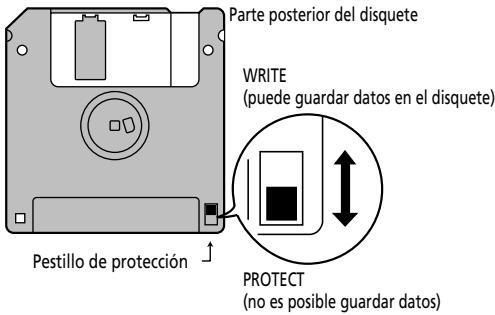
- Los discos que contienen información importante sobre el funciona de este equipo deben bnloquearse siempre (deslizar la lengueta de proteccion contra escritura a la posicion "Protegido" antes de introducirlos en las disqueteras de otheros equipos (excepto el PR-300, o un producto de las familias HP-G, MT, KR, o Atelier), o en la disquetera de un ordinador. Si no lo haciera, al realizarrialquier tipo de operacion en el disco (como comprobar el contenido, o carrgar informacion) corre el riesgo de que el disquete quede ilegible para la disquetera del KR103.
- La etiqueta de identificacion deben estar pegadafirmamente en el disco. Si la etiqueta se despega cuando el disco se enquiryra en la unidad,uede dificultarlaextracctiondel disco.
- Para almacenar los disquetes, guardelos en su caja.
2. Descripción del panel
Panel frontal
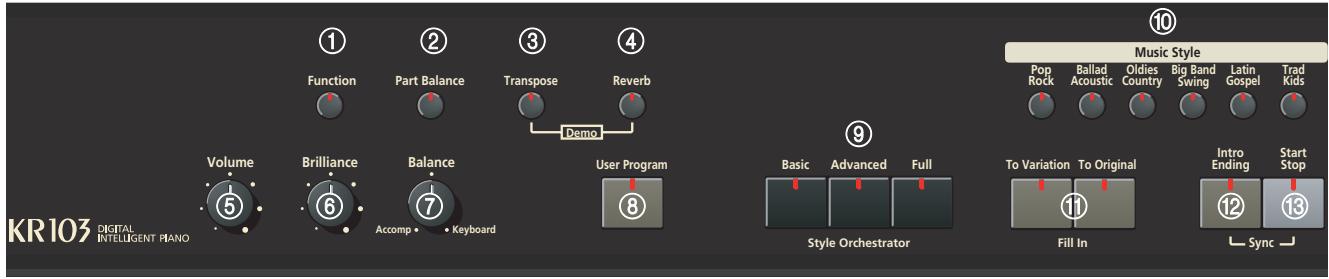
Conmutador [Power On] (no aparece en laImagen)
Este conmutador se incluye en la parte izquierda del panel de control del KR103. Le permite activar y desactivar el KR103.
① Botón [Function]
Éste botón le proporción acceso al menu FUNCTION. Puede usar los botones para selectionar la funciona deseada.
② Botón [Part Balance]
Pulse este botón para selecciónar la parte@cuyo nivel desea embarir en relación con otheras partes. Las partes disponibles son: Upper, Layer, Split, ADrums, ABass, y Accomp (se tratate de un grupo de 6 partes).
Nota: también hay un mando Balance que le permittedajustar el balance de volumen de secciones enteras.Consulte la page 78.
③ Botón [Transpose]
Pulse este botón para selectionar la funciona de visualización que permiteshipsumar un intervalo de transmisión. también pueda especificar que secciones se deben transponer (頁面78).
Púlselo jusqu con el botón [Reverb] para selección ar el modo de demostración del KR103(pagina 71).
④ Botón [Reverb]
Pulse este botón siempre que deseee embar los ajustes del efecto de reverberacion digital(pagina 97).
Púlselo+junto con el botón Transpose para selección ar el modo de demostración del KR103(pagina 71).
⑤ Mando [Volume]
Utilice este mando paraaabstarelvolumen global de su KR103.
⑥ Mando [Brilliance]
Use this mando paraCambiar el brillo de los sonidos tocados en el KR103.
⑦ Mando [Balance]
Este mando le permite ajustar el balance entre el Arranger o las partes de la canción ("Accomp") y los sonidos de solo ("Keyboard").
⑧ Botón [User Program]
Pulse este botón siempre que deseee seleccionar un programa de usuario (User Program, un grupo de registros) o para guardar los ajustes del panel actual y
de los parámedos en un User Program. El equipo dispone de的记忆as 34 para User Program. Consulte la página 105.
⑨ Botones [Style Orchestrator]
Pulse uno de这些 botones para selectionar la orquestacion deseada para el Estilo Musical (Music Style) que desee. Consulte la page 77.
Botones [Music Style]
Estos botones le permittedo selectionar las familias de estilos musicales (Music Style). Siempre que pulse un botón, se recupera de inmediato el primo de los estilos de la familia的选择ada. Se ilumina el botón de la familia的选择ada. Fijese en que el KR103 memoriza su selección en cada familia, e inmediamente recupería elultimate estilo (Style) que ha uso de esta familia.
Elultimateboton([User])permiteaccessoalosestilos musicales(MusicStyles)delarea temporal delKR103 o de los estilosde undisquete quehayasinsertado.
⑪ Botones [Fill In]
Estos botones tienen dos equipos: puede utiliserlos para selecciónar el patron deacompañimiento que deseee para un estudio musical (Music Style) (m吲nas el arranger estedetenido) o para cambiar de un patron deacompañimiento a un Fill-In durante una interpretacion(pagina 75).
⑫ Botón [Intro/Ending]
Pulse este botón cuando deseee empezar una interpretación Style con una introduccion, o parar una reproduccion Music Style con un final musical. Al pulsar el botón [Arranger], se seleccionara de inmediato el patron Intro.
Si lo pulsa durante la reproduccion Style, este boton selecciona el patrón Ending.
⑬ Botón [Start/Stop]
Pulse este botón para iniciar o detener la reproducción del estilo (Style). Pulselo+junto con el botón [Intro/Ending] paraactivar o desactivar la funciona Sync Start.
![ROLAND KR103 - Conmutador [Power On] (no aparece en laImagen) - 1](/content/2020/04/130958/images/c15f3d56f87d29cea64ed6e876b20bd1120e4048be128e3b930499f38a3d496d.jpg)
Indicadores de Tempo
Estosindicadoresparpadeanparaindicareltempo actual del estilo musical (Music Style) o de una canción.
15 Botón [Count/Mark]
Pulse este botón para selectionar la funciona declaqueta,despuésde loequalel KR103 reduce uncompás antes de起初ar la reproducción de la canción o del estudio musical (Music Style).
Este botón también le permite ajustar y usar la funciona REPEAT del KR103.
16 Botón [Metronome]
Este botón le permitte activar o desactivar el metrúnomo, ycaeABIar el volumen del本身就是. Puede ajustar el tempo con los botones Tempo +-
17 Botones Tempo
Use这两个 botones para bajar (一 - 一) o subir (一 + 一) el tempo del estudio musical o de la canción que esté tocando. CabeSEOalarque cadaStyle y canción tienen un tempo predefinido.Pulse Tempo alsame tiempo para recuperar el tempo por defecto para el Style o la canción.
18 Boton [Song]
Este botón le permite selectionar el modo de canción del KR103 sobre可以选择 Standard MIDI Files e�始ir/control de la reproducción de la canción selecciónada con los botones de la sección "Record/Playback". El KR103 seenta con varias canciones internas.
19 Botón [Music Assistant]
Este botón le permite trabajo con registers preprogramados (Programas de Usuario adiciones). Consulte la page 73.
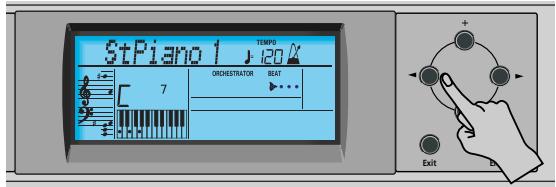
Botones [][], [+][-]
Los botones 4 le permitted selectionar un grupo o un parámetro. Puede pulsarlos,mantenerlos pulsados,o pulsar uno cuando mantiene pulsado el othero paraCambiar la velocidad de desplazamente. (Los grupos de los estilos musicales también se pueda selectionar mediante los botones "Music Style"específicos que se encontrartran en la parte izquierda de la pantalla.)
Los botones +- le permitted和睦ar el valor del parámetro的选择acionado, y selectionar los parámetros de Tones, Styles, memorias Music Assistant, Songs, Function.
② Botones [Exit] y [Enter]
El botón [Exit] le pasa a un nivel superior (por exemple, al selectionar programas de usuario o al editor parámetros de sistemas) o a la頁ina principal del KR103.
Enter permiten confirmar la seleccion de una funcion. En algunos cases, al pulsarlo se pasa a un nivel inferior del parametro.
![ROLAND KR103 - Conmutador [Power On] (no aparece en laImagen) - 2](/content/2020/04/130958/images/66c8cb97f457f8d1cc2f013d66bd5749b57fdd6f6eeaa2f1b11f2555828ad765.jpg)
Botones Tone
Pulse uno de"These botones y use +- o para asignar un sonido ("Tone") o un grupo de percusión a las partes Upper, Layer o Part. Consulta la página 93.
23 Botón [Disk]
Pulse este botón para acceder a las sistemas Disk. Se usesan para guardar datos en disco y gestionar los disquetes. Consulte la p. 111.
24 Seccion Record/Playback (Grabacion/Reproduccion)
Los botones de esta sección le permiten controlar la grabación y reproduccion de canociones asi como las pistas que deseña eschar o grabar. Consulte la página 81 y 86.
25 Unidad de disco
Se utilizes para reproducir material grabado en disquetes, o guardar y cargar canciones o ajustes de/a discos.
Botones One Touch Program [Piano]/[Arranger]
Estos botones permiten recuperar instantanamente los ajustes apropriados para la música que deseotocar.
Botones [Split] y [Layer]
Estos botones tienen variasmericanas: Al pulsar Split,uede asignar la parte Upper a la mitad derecha del teclado,y el Arranger del KR103 a la mitad izquierda. AL pulsarlos al mismo tiempo bajo con el boton Layer,uede pagar a una segunda parte (denominada "Lower") que se pueda tocar en la mitad izquierda.Consulte la page 79.
Botón [Melody Intelligence]
Este botón le permite activar/desactivar la función Melody Intelligence. Melody Intelligence es una funciona queañade una parte de armonia a la interpretación de la melodia. Consulte la p. 92.
Panel posterior

① Puerto USB
Utilice un cable USB para conectar este puerto al ordinador. De esta forma pourrait enviar y recibir datos MIDI del y hacer el ordinador. Mientras haya un cable conectado a este puerto, no se podrá usar los zócalos MIDI In y Out.
② Zócalo Expression
Puede conectar en este zócalo un pedal de expresión optional EV-5 o EV-7 que pueda utiliser como pedal de volumen.
③ Zócalo Pedal
Aquí es donde pueda conectar el cable del pedal del soporte (KRS103). El soporte se entrega con tres pedales.
④ Conectores MIDI (Out, In)
Utilice these connectores para携带 la informacion MIDI con dispositivos MIDI externos. Recuerde que"These zócalos no son realizables si hay connectados un cable en el zócalo USB.
⑤ Zócalos INPUT R/L (MONO)
Aquí es donde pueda conectar lassonianas de audio deanother instrumento MIDI, un CD o un reproductor decassettes, etc. Las señales de esta fuente de audio seamplificaran y mezclaran con propias señales audio del KR103
⑥ Zócalos OUTPUT R/L (MONO)
Estos zócalos le permite conectar el KR103 a su amplificador HiFi, un mezclador, una pletina de cassette, un amplificador de teclado etc. Si el amplificador externo es mono, asegúrese de conectarlo al zócalo OUTPUT L/MONO.
3. Antes de utiliser el KR103
Conexiones
Conectar el cable del pedal
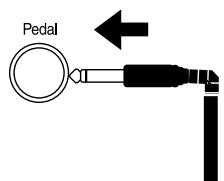
Inserte el cable del pedal al conector [Pedal] en el panel posterior del KR103.
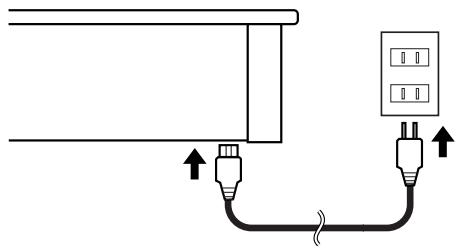
Conectar el cable de alimentación
Inserte el cable de alimentación incluido en la entrada de CA KR103, y a continuación conectelo a una calidad electrica.
Utilice el cable de alimentacion suministrado.
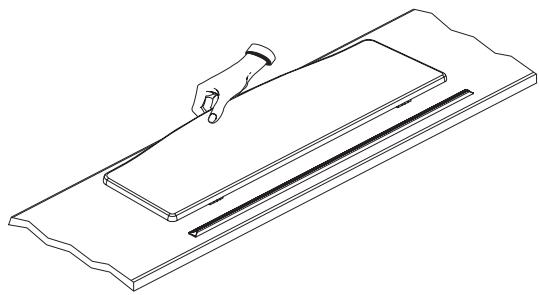
Instalar el atril
Instale el atril de la forma mostrada en la figura.),
Pliegue los tres pies de fijación de la parte posterior del soporte, y compruebe si el soporte se encontraría bajo su posición.
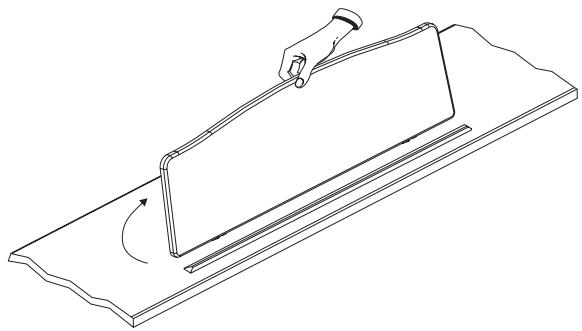
Antes de mover el KR103, bajo siempre el atril como medida de precaución.
Abrir/Cerrar la tapa
(1) ParaAbrir la tapa, levántela ligeramente con ambas manos y deslicela en sentido opuesto a donde esta usted.
(2) Para cerrar la tapa, tire de ella hacíaastedajabela con cuidado despuesde extenderla porcomplete.
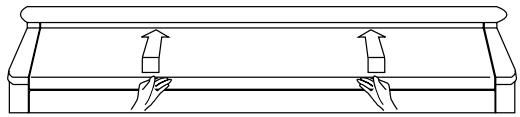
- Cuando abra y ciderre la tapa, tengacuidado de no pillarase los dedos. Si los niños微量元素utilizan el KR103,es necessaria la superviencia de unadulto.
- Si necesita mover el instrumento, compruebe primero que la tapa está cerrada para evaporar accidentes.
Conectar los auriculares
El KR103 dispone de dos jacks para conectar auriculares. Este permite que dos personas pudan escuchar con auriculares simultaneamente, lo cual的结果muyutilparaleccionesyalinterpretarpiezasde pianoacuartosanos.Ademas,estopermitetocar sin tenerque preocuparse porsimolesta alosque le rodean,incluso porla noche.
Conecte los auriculas al jack Phones, situado en la parte inferior izquierda del piano.
Si conecta los auriculas, el sonido de los altovoces internos quedará enmudecido automatístico.
El volumen de los auriculares se ajusta con el mando Volume del KR103.
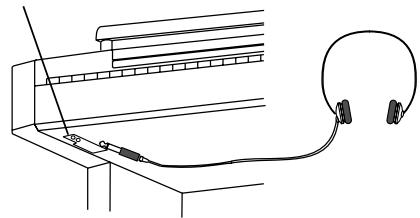
Zócalo Phones x2
Asegürese de utiliser auriculas estéreo (como los Roland RH-25, RH-50 o RH-200).
■ Notas para utiliser auriculares
- Para evacitar dañar el cable, sujete los auriculas sólo por su parte superior o por el conector.
- Si conecta los auriculas cuando el volumen del equipo conectado es elevado se pueda darñar los auriculas. Baje el volumen del KR103 antes de conectar los auriculas.
- Si escaucha a un nivel de volumen excessivamente alto no solo puede darar los auriculas, sino que también puede experimentar perdidas de oido. Utilice los auriculas a un volumen moderado.
Activar y desactivar el equipo
Active losDistinctosdispositivosenelorden
especificado.Siactiva losdispositivos enunorden
erroneo,corre el riesgo de provocar un
funcionamente anomalo y/o daños en los altavoces
y enel resto de losdispositivos.
(1) Para activar el equipo, gire Completely hacer abajo el mando Volume y pulse el boton Power On.
El equipo seactivara,yse iluminaréelindicador Power de la parte frontal izquierda del KR103.
Pasados unoicosegundos,podratoocar elteclado para generarsonidos.
Utilice el mando Volume para ajustar el volumen.
El KR103 está equipado con un circuito de protección. Se requires un breve espacio de tiempo (unossegundos) después de activar el equipo para que funciona con total normalidad.
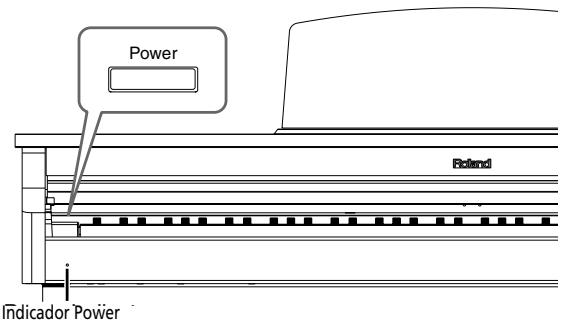
(2) Para desactivar el equipo, primero gire completamente hacer la izquierda el mando Volume y pulse el boton Power On.
El indicator de alimentación se apagará, y el equipo quedará desactivado.
Acerca de los pedales
El KR103 se entrega con dos pedales integrados en el soporte adjunto:
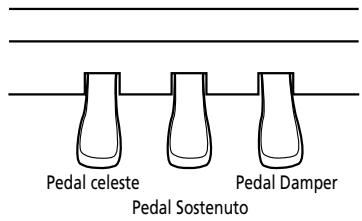
Los pedales tienen las siguientes functions, y se utilizes principalmente para interpretaciones de piano.
■Pedal Damper (derecho)
Si pulsa este pedal, las notas seguirán oyendose\ aúnque除去 the dedos de las teclas. En un piano acústico, al pulsar el pedal Damper las cuerdas restantes resonaran por simpatía con los sonidos tocados en el teclado, con lo cual señade una resonancia rica.
El KR103 simulà esta resonancia Damper.
■Pedal Sostenuto (pedal central)
Este pedal sostiene solo los sonidos de las teclas que ya se tocaron al pulsar el pedal.
■ Pedal celeste (pedal izquierdo)
Si mantiene pulsado este pedal y toca el teclado, el sonido tendrá un tono más suave.
Acerca del ajustador
Cuando mueva el KR103 o si los pedales parecen inestables, ajuste el tornillo situado bajo los pedales de la forma indicada a continuación.
Gire el ajustador para bajarlo hasta que quede totalmente en contacto con el sueño. Si deja un espacio entre los pedales y el sueño, pueda dararlos pedales. En particular, si coloca el instrumento encima de alfombras, ajustelo de modo que los pedales estén totalmente en contacto con el sueño.
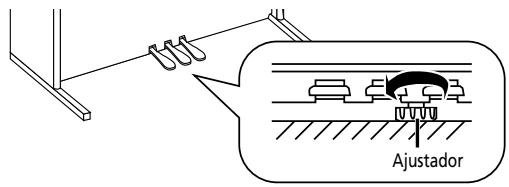
Si le的结果a dificil girar el ajustador, haga que una persona levante el lateral derecho o izquierdo del soporte para facilitar el giro del ajustador y poder realizar el ajuste.
Nota: Después de ajustar el tornillo, pise los pedales. Si el panel frontal del soporte se mueve, gire más el ajustador hastaDSLSEO
Nota: Reajuste siempre el ajustador antes de mover el instrumento.
4. Primeros pasos
Ajustar el volumen y el brillo del sonido
(1) Gire el mando Volume paraJKLM general.
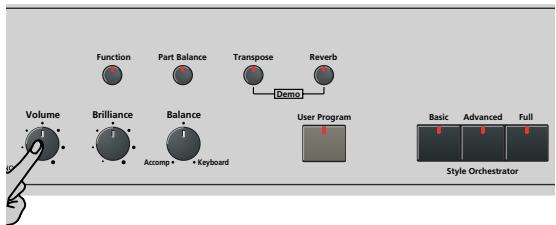
(2) Gire el mandoBrilliance paraJKLM del sonido.
(3) Utilice el mando Balance para ajustar el balance entre elacompanimiento y la interpretacion en directo.

Girelo hacía "Keyboard" si las notas que reproduce son demasiado suaves. Girelo hacía "Accomp" si su interpretación es demasiado fuerte en comparación con el Arranger (o la canción).
Nota: Consulte la page 100 para saber comoaabustar el balance entre las partes del teclado.
Escuchar las canciones de demostración
El KR103 cuenta con canciones, Tones y Styles de demostración.
- La canción de demostración ilustra las posibilidades del KR103 como un Conjunto.
- Los sonidos de demostración (Tones) reflejan la sorpendente calidad de sonido del KR103.
- Los estilos de demostración (Styles) dan una idea de la calidad de los Estilos Musicales integrados.
(1) Pulse los botones Transpose y Reverb simultaneamente para activar el modo de demostracion.
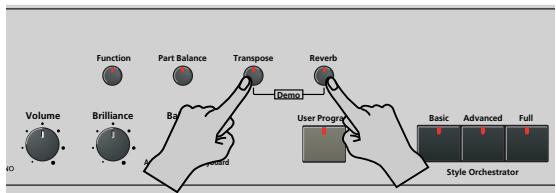
La linea de mensajes de la pantalla muestra lo seguido:

El KR103 empieza la reproduccion de todas las demoestraciones una tras另一边.
(2) Si lo desea, pueda pulsar el botón [Start/Stop] para detener la reproducción.
(3) Pulse de nuevo los botones Transpose y Reverb simultaneamente para salir del modo de demostracion.
Puede eschuchar una demostracion en particular de un sonido especialico ("Tone") o de un estilo ("Style"):
Reproducir una canción de demostración de Tono
(1) Pulse los botones Transpose y Reverb simultaneamente para activar el modo de demostracion.
(2) Pulse un botón Tone para selectionar la canción de demostración de la familia correspondiente:
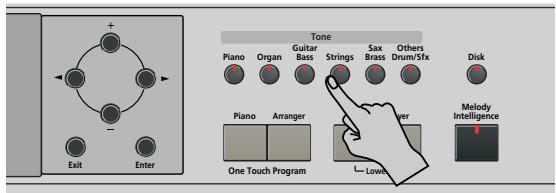
La reproduccion de la canción de demostración de tono selecciónada se inicia automáticamente. La linea de mensajes de la pantalla这一点a lo sugiente:
DemoTonej 86
Ahora peut pulsar [Start/Stop] para detener la reproduccion de la cancion seleccionada. Si vuela a pulsar este boton, se reproducirá lasuma的意见 cancellation de demostracion de tonos.
(3) Si lo desea, pulsearlode los botones Tone para seleccionarotra cancellation.
Si lo desea, pueda pulsar [Song] para,iniciar la reproduccion de la cancion de demostracion general (consulte la descripction anterior).
(4) Pulse /Stop para detener la reproduccion de la canción de demostración de Tono.
Reproducir una canción de demostración de Style
(1) Seleeccion el modo de demostracion (consulte mas arriba el paso (1)).
(2) Pulse un botón Music Style para selección la canción de demostración de la familia correspondiente.
La reproduccion de la canción de demostración de estilo se inicia automatistically. La linea de mensajes de la pantalla muestra lo siguientes:
DenStyle=101 TEMPO MEASURE
Ahora peut pulsar [Start/Stop] para detener la reproduccion de la canción de demostración de estilo selecciónada. Si vuelte a pulsar este botón, se reproducirá la",[si suyguito canción de demostración de Estilo.
(3) Si lo desea, pulsearlode los botones Style para seleccionarotra cancion.
Si lo desea, pueda pulsar [Song] para,iniciar la reproduccion de la cancion de demostracion general (consulte la descripacion anterior).
(4) Pulse /Stop para detener la reproduccion de la canción de demostración de Estilo.
Salir del modo de demostración
Pulse los botones Transpose y Reverb simultaneamente para salir del modo de demostracion.
Conectar amplificadores externos yotirosdispositivos
Si el sistema de amplificacion del KR103 no proportionsa suficiente potencia para su aplicacion, suepe utilizeos Jacks Salida.
Enviar audio a un equipo除外
Antes de conectar el KR103 a algunos dispositivos, desactive(ambos equipments.
Si deseña amplificar el KR103 a工程技术 de un sistemas externo, o grabar su música utilizando una grabadora de cinta, conecte los jacks Salida del KR103 a los jacks AUX IN, LINE IN o CH IN del amplificador (teclado) externo, del mezcludor o de la pletina de cassette.
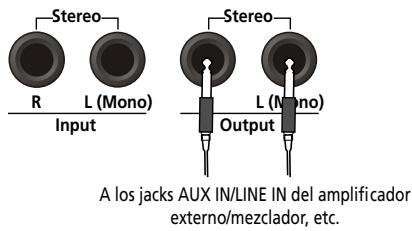
Nota: Si está connectando el KR103 a un dispositivo con una entrada monoaural, use the jack L/Mono.
Nota: Para las pletinas de cassette o amplificadores HiFi, necessities cables audio con jacks monofonicos en un extremo y (normally) jacks RCA/cinch en el除外.
Después de conectar el KR103 al amplificador, etc., asegúrese de activar el KR103 y los dispositivos externo(s) en elorden singular:
- Primero active el KR103.
- Después active la consola de mezcla, amplificador, etc. (en esteorden).
Recibir señales audio de fuentes externas
Puede conectar las salidas de audio de un instrumento MIDI externo, reproductor de CD o cassette, etc., a los jacks INPUT. Tiene la ventaja de que dichas señas se pueda amplificar con el KR103 y porarlo está presentes también en los auriculares (si está conectados).
Para conectar una fuente de senal externa, siga las instrucciones anteriores pero asegúrese de conectar los jacks LINE OUT, etc de la fuente externa a los jacks Entrada del KR103.
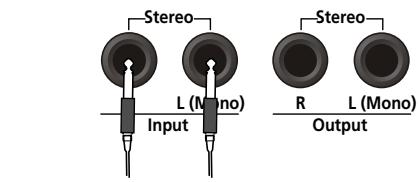
Desider los JACKS LINE OUT, etc del instrumento externo, del reproductor de CDs, etc.
El KR103 dispone de una practica funcional con la que pueda realizar rápidamente todos los ajustes necessarios para la música que desea tocar: la funciona MUSIC ASSISTANT (asistente musical). Lo preparado para trabajo con la funciona de accompanying automático (estilo, sonidos, efectos, etc.). No está disponible para la reproduccion de canciones.
Los parámetrosesiones seajustan automatistically.
cuando selecciona una memoria del asistente musical
Music Assistant:
Estilo musical
- Tempo
- Sonidos de las partes Upper, Layer y Lower
- Ajustes de efectos
- Style Orchestrator
Arranger y Split se activan
Tacto del teclado - Seactiva lamerican Sync Start.
(1) Pulse el botón Music Assistant.
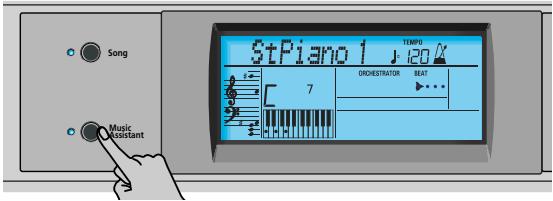
Se ilumina el indicator y la pantalla visualiza los 8 primeros characteres del nombre delultimate ajuste seleccionado para Music Assistant.
007Imagine 1402
Transcurridos unoicosegundos, enpellata se visualiza el nombrecomplete.
(2) Use +- para especificar la memoria que desea de Music Assistant.
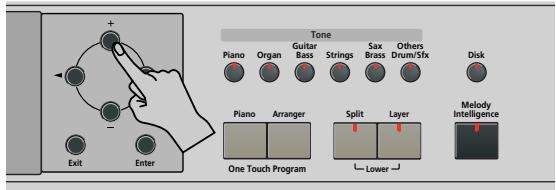
Las memorias de Music Assistant se seleccionan en orden alfabetico.
(3) Use l para pagar a la anterior o?succeede "letra" (por exemple, del grupo de la B" al de la "A" o la "C").
Nota: Si fuera besoino, puiscabiar los ajustes que no le gusten (por exemple, seleccionar/othersonido para la parte Upper, etc.) y despues guardar su nuova version en un Programa de Usuario (consulte la p. 105).
(4) Pulse el botón [Start/Stop] para iniciar la reproducción del Arranger.
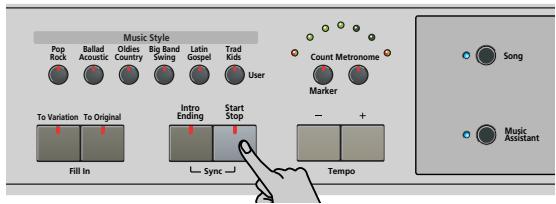
El KR103 empieza a tocar un acontecimiento que se ajuste al genero seleccionado.
Si elacompanimiento esdemasiado rápido (odemasiado lento),aquí tiene comochangiar el tempo del estilo musical:
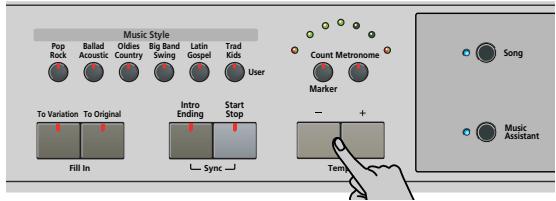
- Pulse para disminuiir el tempo en pasos de una unidad.
- Pulse + paraaculartempo en pasos de una unidad.
(5) Use la mano derecha para tocar una melodia para el acontecimiento.
Consulte la page 74 para más detalles acerca de las diversas unidades del Arranger.
(6) Pulse de nuevo [Start/Stop] para detener la reproduccion del Music Style.
Tocar música de piano
Para tocar música de piano sinacompañamiento, proceda de la forma seguido:
(1) Pulse el botón [Piano].
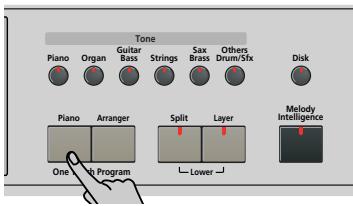
De esta forma asignará un fabuloso sonido de piano de cola a todo el teclado (desactivando el botón Split si antes se había activado).
Note: En este modo, el pedal izquierdo y central siempre tiene sus sistemas "normales" de piano (es decir, "Celeste" para el pedal izquierdo, y "Sostenuto" para el pedal central), Sean cuales Sean las sistemas que les hubiera asignado (consulte la p. 102).
Consulte en la page 79 las functiones adiconiales que pueda usar con el sonido de piano.
5. Tocar con acontecimiento (Arranger)
Vamos a empezar con la func tion de accompanying automática, conocida como "Arranger" y también denominada
"Style" o "Music Style" en la pantalla y en el panel frontal.
Activar/utilizar el Arranger
(1) Pulse el botón [Arranger].
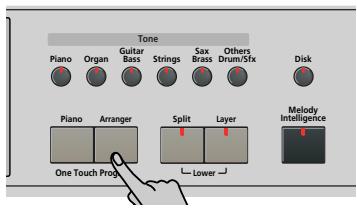
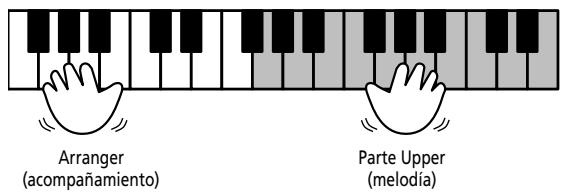
El icono ARRANGER aparece en la pantalla y el teclado se divide en dos mitades. Las teclas que pulsa en la mitad izquierda se utilizan para especIFICAR la tecla del accompanying. La mitad derecha del teclado le permiteREENRARuna sintonia en el accompanying.
(2) Pulse el botón [Start/Stop] para inicia la reproducción del Arranger.
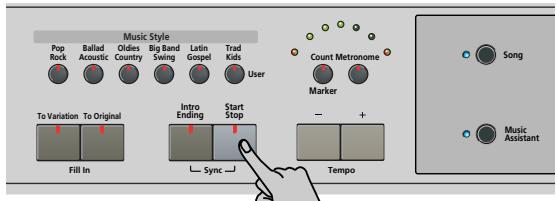
Losindicadores del metrónomo parpadean para indicar el tiempo y el compás en función del suiviente sistemas:
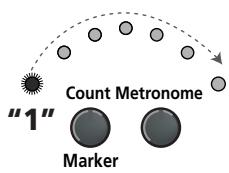
Losindicadores ligeramente mas grandes a cada extremodel arco indican los compases.Elesto dellos indicadores solo se usan para simular el movimiento de un metrondonomecanico.
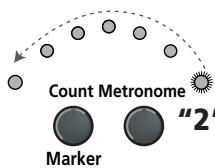
Losindicadores"grandesse iluminan en rojo para indicar el tiempo fuerte (consulte 1^ ),y en verde para el resto de tiempos de un compas (consulte 2^ ).Consecuentemente,el tercer tiempo de este ejemplo se indica con el indicator de la izquierda que se illumina en verde.
Nota: El patron de iluminacion de losindicadores de tiempo se pueda desactivar.Consulte "Beat Ind" en la p.104.
En la pantalla también se visualiza una indicación BEAT que le indica sobre se encontrar.
Si se ilumina el indicator [Arranger], oira un sonido de cuerda estéreo y un sonido bajo monofónico cuando se detiene el Arranger. Los sonidos de cuerda y de bajo se enmudecen cuando inicia la reproducción del Arranger (o cuando activa la funciona SYNC START). Si眼看 reproductir el Arranger por partida doble con un sonido asignado a la mitad izquierda del teclado, active la parte Lower (consulte la p. 79).
(3) Toque un acorde (o solo unanota) con la mano izquierda.
Ahora se reproduce el mesmo patrón en ese tono. No es besoinio que toque acordes completos:
- Para los acordes mayores, es suficiente reproducir lanota fundamental (por exemple, "C" para C mayor, "A"para A mayor, etc.).
- Para los acordes menos, son suficientes lanota fundamental y la tercera tecla de su derecha.
- Para los acordes de séptima, es suficiente reproducir lanota fundamental y la segunda tecla de su izquierda.
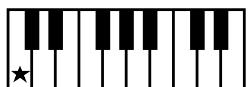
Cmayor
Sólo la tecla correspondiente al nombre del acorde.
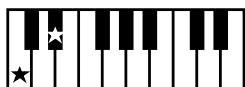
Cmenor
Notafundamental ^+ tercera tecla a la derecha.
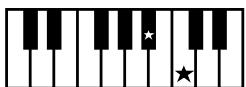
C7
Notafundamental ^+ segunda tecla a la izquierda.
(4) Toque除外 acorde (onota) para携带 el comportamento del Arranger.
Usar la funciona claqueta
El KR103 cuenta con una funciona de cloqueta que pueda usar para practiar新模式.Esta funciona un compás al pulsar el botón [Start/Stop], cuando el Arranger empieza a tocar.
(1) Pulse el botón [Count/Marker].
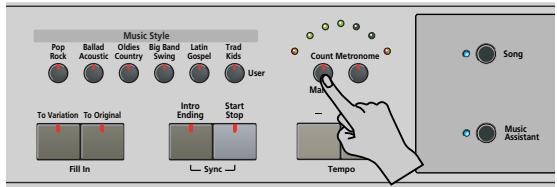
En Pantalla se visualiza el siguientes mensaje:
VUE OFF Count-In
(2) Use los botones +- para selectionar "On" (claqueta activa, se ilumina el indicator del botón) u "Off" (sinclaqueta, elindicator del botón se apaga).
(3) Repita los pasos (1) y (2) para desactivar (o activar) de nuevo la funciona de claqueta (Count-In).
Cambiar el tempo
Use los botones Tempo +- para disminuir () o augmentar (+) el tempo (sionga necessities).
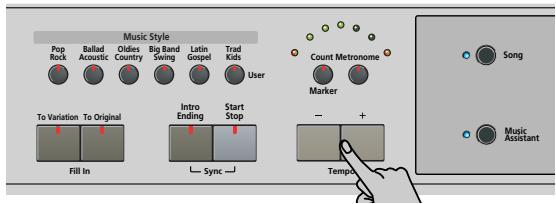
Para volver al tempo original del Estilo Musical, pulse simultáneamente y.
Nota: El tempo también se pueda ajustar con el pedal izquierdo o central si asigna la funciona "Tap Tempo" (consulte la p. 96).
Inicio de reproduccion automática (Sync Start)
"Sync Start" significa que el Arranger inicia la reproduccion del Estilo Musical selectionado al tocar unanota o un acorde con la mano izquierda (a la izquierda del punto de división). En el modo PIANO, la reproduccion del Arranger se inicia al pulsarrialquier nota.
(1) Detener la reproduccion del Music Style.
(2) Pulse simultaneamente los botones [intro/Ending] y Start/Stop (losindicadoresStart/Stop y Intro/Ending parpadean).
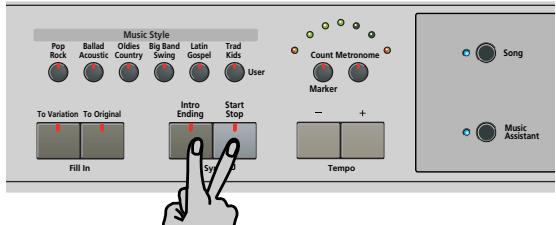
El icono SYNC START aparece en la pantalla.
(3) Toque unanota o acorde en el area de reconocimiento de acordes del teclado.
Si se ilumina el indicator Split, deben tocar algo en la mitad izquierda del teclado para iniciair el Arranger.
Detener la reproduccion del Arranger
Pulse Start/Stop de nuevo para detener la reproduccion.
Tambien peut pulsar [Intro/Ending] durante la reproduccion del Arranger. En este caso, oira en primer lugar una frase de final. Cuandotera, el Arranger se detiene de forma automática.
UtilizarDistinctospatronesde estilosmusicales (MusicStyle)
Cada estilo musical contiene various patrones, asi que pueda pagar el accompanyingimiento empezando con una introduccion, utilizing un accompanying simple para los versos y uno más elaborado para los estribillos y, terminando por finalizar las canciones con un patron de "Ending".
Hay variedos botones con los que pueda seleccionarothers patrones deacompanamiento para el Music Style que este usingo:
| Patrón | Función |
| INTRO | Inicia la reproducción de una introducción. (Al pulsar el botón Arranger, se selecciónará de inmediato el patrón Intro). |
| Intro/Ending | |
| ORIGINAL | Version deacompañamente simple. (Pulse [To Original]antes de.iniciar la reproducción del Style.) |
| FILL | Transmisión ("Relleno") a VARIATION u ORIGINAL.Consulte a continuación para más detalles. |
| VARIATION | Version deacompañamente ligeramente más compleja. (Pulse [To Variation]antes de iniziarr la reproducción del Style.) |
| ENDING | Frase que announcements el final de la canción. Utilice este botón en lugar de [Start/Stop para detener la reproducción. |
Estos botones seleccionan "patrones" del estilo musical.
Aparecerá en la pantalla el icono correspondiente al botón que ha pulsado (y se iluminará el indicator del botón que ha pulsado). INTRO ORIGINAL FILL VARIATION ENDING
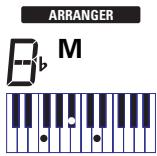
Además, el Campo de acordes de la pantalla indica el nombre del acorde que toco porULTima vez. Este acorde se utilizes mediante elacompanimiento: Mientras los patrones VARIATION y ORIGINAL (asi como sus versiones Style
Orchestrator) reproduce el@mimoacompanamiento hasta seleccionarotro, ohastra detener la reproduccion del Arranger,los Fill-Ins (consulte mas arriba),Intros,y Endings solo se reproduciran una vez.
Patrones ORIGINAL y VARIATION
Los patrones ORIGINAL y VARIATION puede seleccionarse de dos formas-distintas.
- Detenga la reproduccion del Style, bajo pulse [To Original] o [To Variation].
La version de accompanyingamento seleccionada empieza al pulsar el boton [Start/Stop].
- Pulse [To Original] o [To Variation] durante la reproducción del Style.
→El KR103 primero toca una transmisión ("fill-in") y luego selección a el patron@cuyo nombre aparece detrás de "To".
En otheraspalabras:Si elKR103estareproduciendoel patronORIGINAL,al pulsarTo Originalse disparana transiencia, al final de la cui el Arranger regresa al patron ORIGINAL.
Si pulsa [To Variation], sin embargo,@m间隙 está tocando el patron ORIGINAL,el Arranger primo toca una transicion (distinta), y bajo cambia al patron VARIATION.
INTRO y ENDING
Mientras que los patrones ORIGINAL y VARIATION
siguen repitiendo el myself acompanamiento hasta
que selecciona除外, o haya que detiene la
reproduccion del Arranger, los Fill-in (transiciones)
(consulte más arriba), Intros (las introducciones) y los
Endings (los finales) se producen solo una vez.
Los patrones INTRO son introducciones, eskaar,
frases cortas que ajustan el tono de la pieza que va a
tocar.
(1) Detenga el Arranger y pulse el botón [Intro/Ending] (suindicadorparpadea).
Ahora esucchará la introduccion del estilo musical seleccionado. Cuando el patron INTRO haya finalizzato, el Arranger continua automatically con el patron ORIGINAL o VARIATION (dependiendo de cui de los dos indicadores parpadea).
Note: Si la funciona SYNC START está activada, al pulsar [Intro/Ending]solese selecciona el patron INTRO. La reproduccion del Style debe iniciarse tocando un acorde en la mitad izquierda del teclado. Si la funciona SYNC START está desactivada, no obstarve, la reproduccion se inicia en el momento en que se pulsa el boton [Intro/Ending].
Ésta es la forma deañadir una sección de cierre musical a su interpretación:
(2) Pulse el botón [Intro/Ending] (suindicador se ilumina).
Ahora el KR103 toca una frase de final, ENDING. Al final del patron ENDING, el Arranger se detiene.
Tan pronto como se senta cómodo con el Arranger, deberia probar de tocar una melodia con la mano derecha cuando utilizes la izquierda para específicar los acordes del Arranger.
Selecciónar estilos musicales
El KR103供大家 de memoria para Estilos Musicales:
- POP/ROCK, BALLAD/ACOUSTIC, OLDIES/COUNTRY, BIG BAND/SWING, LATIN/GOSPEL, TRAD/KIDS. Estas son las familias de estilos de la memoria ROM interna del KR103. Estos estilos no se pueda borrar (pero能把 modificarlos a tiempo real realizando las unidades de Style Orchestrator, consulte 77).
- USR: Aquí es donde se guarda temporalmente un estilo musical cargado desde un disquete (series MSA, MSD y MSE, optional). Cuando desactiva el KR103 se borra la información de esta memoria RAM.
- DISK: (D01~...)Esta area se refiere al disquete que se ha insertado en la disquetera del KR103. El número de estilos disponibles depende del disquete, evidentesmente. El estudio que seleccione se transfiere a la memoria USR del KR103 (consulte arriba), y porarlo tarda un poco más antes de poder usarlo.
Seleccionar un Style interno
(1) Pulse el botón [Arranger].
El icono SYNC START aparece en la pantalla.
(2) Si deseña utilizar un estilo del disquete, inserte el disco en launalidad.
(3) Pulse uno de los botones de "Music Style".
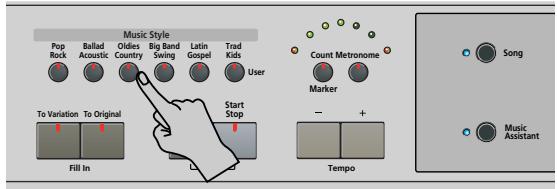
Nota: Los nombres de familia no se visualizan en la pantalla, por lo que deben asegurarse de proprobar qué indicator Estilo musical se ilumina.
(4) Use +- para especificar el estudio deseado dentro de la familia seleccionada.
Automátamente se selección el primer Music Style bajo el grupo selectionado. Por lo tanto, si queseita el primer estilo, ya no es necesario pulsar + . Debe utilizes + o - , no obstarve, para selectionar elanother Estilo bajo del mesmo grupo.
Sin embargo, el KR103 memoriza la selección realizada dentro de cada familia y siempre que pulse un botón Estilo musical selectionará elultimate estilo seleccionado.
Nota: Los botones +- no le permitted pagar de una familia a laARRYUE O a la anterior.
Trabajar con los botones +-
Puede pulsar + o - repetidamente (pulsaciones cortas) para retroceder o avanzar, o mantenener pulsados + o - para seleccionar rápidamente una memoria. La forma más<rapida de recorrir las的记忆as disponibles esMainteniendo pulsado + );mueras pulsa + (retroceder), o pulsando + ;mueras pulsa + (hacia delante).
Seleccionar un estilo de un disquete
Ésta es la forma para selectionar un estilo desde un disquete desde la disquetera del KR103:
(1) Inserte el disquete que contiene el estudio que deseae selectionar en la disquetera del KR103.
(2) Pulse el botón Estilo musical [Trad/Kids].
(3) Pulse el botón▶ hasta que la pantalla visualiza el nombre del primer estilo en el disquete que ha insertado:

El nombre va precedido de una "D" y un número.
Nota: Si se olvidó de insertar un disquete en la unidad, la pantalla visualizará "No Disk" cuando intente selectionar la "familia del disco" ycontinuaráutilizando el Estilo anteriorsmente seleccionado.
(4) Use los botones +- para selectionar es estilo que紊ee cigarar.
(5) Confirme la seleccion pulsando el boton [Enter].
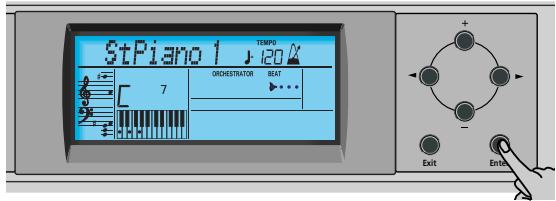
En la pantalla se visualizaré el mensaje "Loading" (cargando) y el icono Disk parpadeará. El estilo selecciónado se copia en la memoria USR y se seleccióna esta memoria.
(6) Pulse el botón [Start/Stop] para iniciar la reproducción del Arranger (si aun no está activado).
Nota: Para regresar alultimate estilo cargado desde el disquete, no es necessario cargarlo de nuevo. Basta con que pulse el boton hasta que el nombre del estilo se visualse en la pantalla.
Nota: La memoria USR se borra al desactivar el KR103.
Utilizar la funciona Style Orchestrator
La funciona Style Orchestrator le permite variar los patrones deacompaniamento reproducedos por el Arranger. Es possible omitir partes, afinar la parte de percusión, etc.-a tiempo real (por exemple, al tocar).
(1) Pulse el botón [Arranger] para selecciónar el modo del Arranger.
(2) Selección el Estilo musical que desee para usar en la reproduccion (o utilizes uno que estáactualmente seleccionado).
Consulte la page 76.
(3) Pulse uno de los siguientes botones para selectionar el nivel deseado de "complejidad" musical (se visualiza el icono correspondiente):
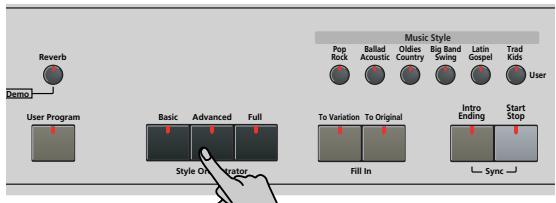
Obviamente,這些 botones deben usarse durante la reproduccion del Arranger para refinar automatistically elacompanimiento.
| Basic | Elacompañamentalismasimple que solo contiene las lineas depercisión y bajo. |
| DRUM &BASS | |
| Advanced COMBO | Patrón deacompañamentalconsoleoceanospociosinstruments (porejemplo,una banda). |
| Full FULL BAND | Patrón deacompañamentalconunarreglosorpresidente(varias lineas de instrumentomelóicas). |
El icono asignado se visualiza en la pantalla (sólo uno de ellos se pueda visualizar al mesmo tiempo).
Note: El efecto de这些东西 tres niveles también depende de si se ha pulsado el boton [To Variation] o [To Original]. En efecto, la combinacion de los botones [To Original]/ [To Variation] y [Basic]/[Advanced]/[Full] permite hasta 6 patrones de accompanying por estilo musical (3 x 2).
Nota: Inmediamente después de activar el KR103, el Arranger selecciona el nivel "Full".
Nota: Puede guardar la ultima seleccion realizada en un Programa de Nombre. Consulte la p. 105.
Balance
El mando Balance le permiteCambiar el balance de volumen entre las partes Arranger (o canción) y las partes del teclado (las que pueda tocar usted).
(1) Gire el mando [Balance] hacía "Accomp" si el Arranger (o las partes de canción) sonblemado suaves.
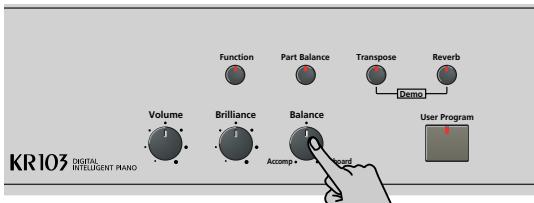
(2) Gire el mando Balance) hacía "Keyboard" si cree que la interpretación de solo deben tener un volumen más alto.
Nota: Existen ajustes de balance más refinados. Consulte la頁a 100.
6. Interpretar sin acontecimiento
Cuando activa el KR103, se selección el modo "Piano". Esto significa que pueda utiliser el KR103 como un piano digital, o un sintetizador.
Elacompañamental melódico y la función One Touch no está disponible en el modo "Piano" (sin embargo, elArrangerpuede reproducirla parte de ritmo del estilos selecciónado).
El KR103 proporcióna tres partes para sus interpretaciones en directo (y muchas más para elacompañimiento Arranger y para la reproduccion de canciones):
| Upper | Esta es la parte más importante. Cuando la parte Lower está desactivada, la parte Upper se asigna a todo el teclado. |
| Lower | Cuando se activa esta parte, se asigna a la parte izquierda del teclado,@msteadas que la parte Upper se pueda tocar con la mano derecha. El botón Split parpadea para signalar que la parte Lower está asignada a la mitad izquierda del teclado (y que las partes melóicas del Arranger no está disponible). |
| Layer | Esta parte puedeañadirse a la parte Upper y también se asigna a todo el teclado (a menos que active también la parte Lower). Este le permitteREENducir dos sonidos simultáneamente. |
Utilizar la parte Upper
(1) Para activar la parte Upper y asignarla a todo el teclado, pulse el botón Piano (desaparece el icono ARRANGER).
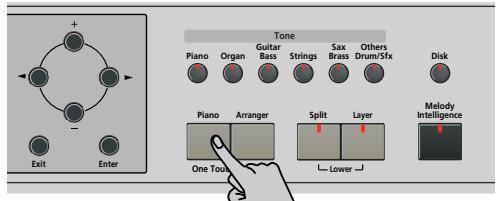
El botón Split se apagará, el Arranger se detendra (si está activado), y el KR103 selecciónará automatistically un sonido de piano para usted.
(2) Toque algunos notas en el teclado.
(3) Si fuera besoino, seleccione other sonido pulsando uno de los 6 botones Tone. Para mas informacion, consulte la p. 93.
Nota: Puede asignar grupos de percusion a la parte Upper.
Nota: Puede pulsar el botón [Start/Stop] paraañadir un compañero de percusionía su interpretación. Éste se basa en el Estilo Musical selección. Consulte la la p. 76 para saber是如何 selecciónar un estilo diferente.
Utilizar las partes Upper y Lower
(1) Para tocar distinctos sonidos con las manos derecha e izquierda, pulse simultaneamente los botones Split y Layer.
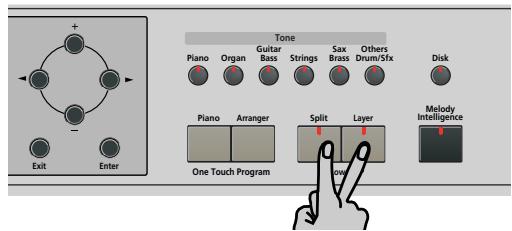
El indicator Split parpadea y en la pantalla se visualiza el icono SPLIT.
(2) Toque algunos notas en el teclado.
Al principio, el teclado se divide en la G3 (número denota "55"). Si fuera NEEDario, puede seleccionar un punto de división diferente. Consulte "SplitPnt* (Split point)" en la p. 102.
Consulte en la page 100 la forma de ajustar el volumen de los sonidos de Upper y Lower.
(3) Para asignar otro sonido a la parte Lower, pulse los botones Split y Layer (para activar la parte Lower) y proceda de la misma forma que para la parte Upper (頁目 93).
Nota: No puede asignar grupos de percusionía la parte Lower.
Utilizar las partes Upper y Layer
(1) ParaREENDOSONIDOSIMULTANEMENTe, pulse el boton Layer (su indicator se ilumina).
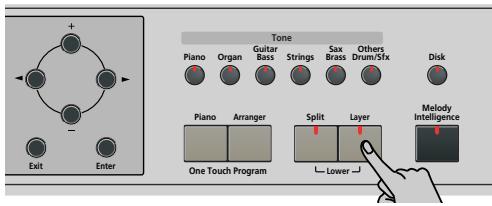
(2) Toque algunos notas en el teclado.
Consulte en la page 100 la form de ajustar el volumen de los sonidos de Upper y Layer.
(3) Para asignar otro sonido a la parte Layer, actívela y proceda de la misma forma que para la parte Upper(pagina 93).
Nota: No pueda asignar grupos de percusion a la parte Layer.
Utilizar el metrónomo
Puede activar el metrónomo si practica una nuevo canción.
(1) Pulse el botón (su indicator se illumina).
En planta se visualiza el icono y oira el sonido de metrónomo.
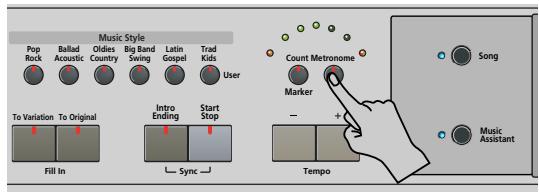
VALUE
Metro TS
(2) Utilice los botones +- paraaabstarotrocompas. Las posibilidades son: 1 / 4,2 / 4,3 / 4,4 / 4,5 / 4,6 / 4,6 / 8, 9 / 8
(3) Pulse el botón para作為 seleccionar el.),
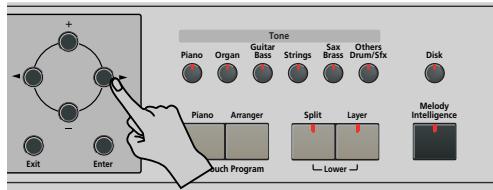
VOLUME
MetroVol
(4) Use los botones +- paraajustar el volumen (0\~ 127) del metrondono deseado.
Nota: Si selección "0", el metrónomo ya no sera audible.
Ese valor, por tanto, no es una buena-option.
(5) Pulse el botón [Exit] para salir de esta págrina.
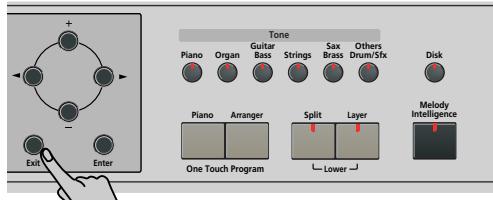
(6) Sionga necessario,utilice los botones Tempo +2 parachangiar eltempo.
(7) Pulse el botón [Metronome] dos veces para desactivar el metrónomo.
7. Reproducir canciones
El KR103 le permiteREENr archivos musicales disponibles en los commercios especializados (llamados Archivos MIDI Estandar) o sus propias canciones guardadas en disco. Sus propias canciones se guardan como archivos de formatting MIDI O estandar y tambiénuen做什么o qualquier othero secuenciador (o software) compatible con SMF.
Reproduccion baja de canociones
El KR103 seenta con mas de 50 canciones internas, que pueda esrearichamente.
(1) Pulse el botón [Song] (se ilumina) para Cambiar al modo Song.
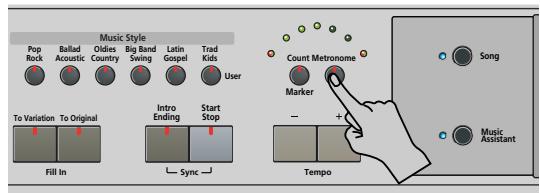
La pantalla ahora visualiza el nombre de la primera canción en la memoria interna del KR103.
- Si deseña reproducir una canción desde el disquete, inserte el disco en la unidad (parente frontal derecha).
(2) Utilice para seleccionar el area de memoria que contiene la canción que desea reproducir.
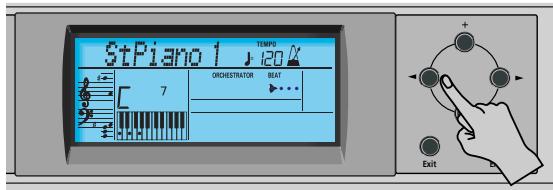
El KR103 proporción tres Areas de memoria para canciones:
- USR: Ésta es la zona donde se almacenan temporalmente las canciones que graba, o los datos delultimate disco de canciones que ha cargado. Cuando desactiva el KR103 se borra la informacion de esta memoria RAM.
- Memorias internas: Se trata del área de memoria interna del KR103 que contiene más de 50 canciones que forman parte del KR103.
TEMPO MEASURE 1 LiebestrJEnt
Transcurrido un instante, el nombre Completo se visualiza en la pantalla.
Nota: Si la canción selección no contiene un " nombre de canción interna", la pantalla visualiza el nombre del archivo (que en general suele ser más tard).
- Canciones en el disquete (D01~...):Esta area se refiere al disquete que ha insertado en la disquetera del KR103. El número de canciones disponibles depende del disquete, evidentes.
JAMMIN9 Ent
Note: El KR103 también puede leer ARCHivos Roland de formatting "i".
(3) Use +- para selectionar la canción que deseado.
dentro del grupo seleccionado.
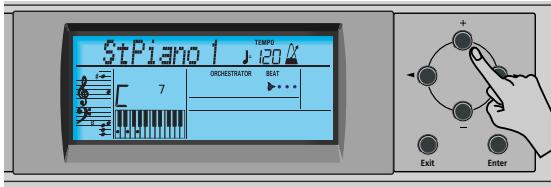
Sólo es besoino para las canciones internas (númos 1~...) o un disquete (canciones D01~...). Sólo existe una memoria USR.
Después de selecciónar la memoria 1 (área interna) o la D01 (primera memoria en disco),la pantalla visualiza un mensaje Ent intermitente.Puede ignorelro si lo deseaycontinuar con elsiguiente paso (o bien pueede pulsar Enter para cargar la canción en el area USR).
Note: Si se olvidó de insertar un disquete en launidad, la pantalla visualizará "No Disk" cuando intente selectionar un ARCHivo del disco.
(4) Después de asegurar de que ha seleccióndo la canción correcta, pueda pulsar Play/Stop para cargarla e起初 la reproduccion inmediamente.
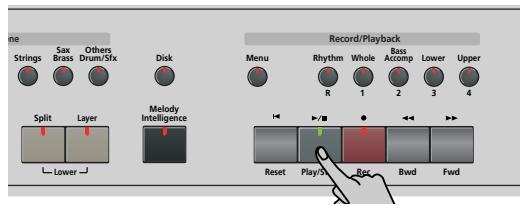
El indicator [Play/Stop▶/■] se ilumina y el indicator Claqueta/Metrúnomo parpadea para indicar el tempo y los tiempos.
Puede selectionar una canción nuevo inclujo cuando la actual aun se esté reproduciendo. Si desea escharla antes de que termine la canción actual, detenga la reproducción pulsando Play/Stop y a continuación pulse ese botón另一边 vez. Sino, espere
hasta que termine la canción actual, y a continuación pulse el botón Play/Stop para,iniciar la reproducción de la nuevo canción.
Nota: Tenga en cuenta que al起初ar la reproduccion de la cancion seleccionada en el disco se eliminará la canción de la memoria USER. Asegürese de guardarla antes de continuar (consulte la p. 111).
(5) Si es besoino, cambie el tempo de la cancion con los botones Tempo +- .
De esta forma, no obstarte, el tempo también cambiará si la canción reproduceda contiene mensajes de cambio de tempo.
Nota: En el modo Song, el KR103 selección automática el modo Piano. Si lo desea, pueda tocar+junto con la canción (e incluso usar las partes Layer o Lower).
Nota: En ciertos casos, la pantalla可以选择做不到 el "...".
menaje XG Light. o GM2 más que el nombre de un sonido. Este tipo de mensajes significía que el KR103 está utilisé un sonido que no se pueda selectionar mediante el panel frontal. Tales tones "ocultos" garantizan la compatibiliidad de reproducción XG/GM2.
Funciones de reproduccion adiconiales
Avance rápido, Rebobinado y Reinicio
- Para avanzar rápido (asar a un compás posterior en la canción), pulse Fwd.

- Para rebobinar (volver a un compás situado antes de la posición actual), pulse Bwd.
Laindracióndecompas enel ángulo superior derecho de la pantalla le ayudá a localizar el compás deseado.
- Pulse Reset para volver al primer compás de la canción.
Nota: En ciertos casos, Fwd y Bwd puede no estar disponibles. No obstarve, este solo es el caso de canciones muy largas.
Función Repeat (Repeticion)
Otra funciona muy interesante del Grabador del KR103 es la que permite programar bucles de reproduccion.
Puede hacerlo durante la reproduccion o con el Grabador detenido.
(1) Pulse el botón [Count/Marker].
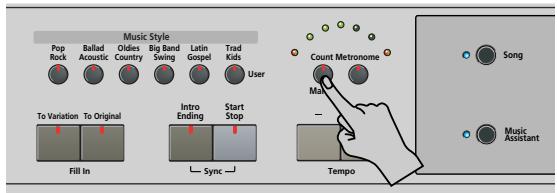
En pantalla se visualiza elARRYnte mensaje:

(2) Pulse para seleccionar el siguientes parámetro:

(3) Siga uno de los pasos indicados a continuación:
- Inicie la reproduccion de la canción pulsando el botón [Play/Stop ■. -0-
- Detenga la reproduccion de la canción y use Bwd o Fwd para selección el compás en el que deseña insertar un marcador "A".
(4) Pulse el botón [Enter] (el icono [Ia] se visualiza en la españina inferiore derecha de la pantalla).
El número del compás selección de visualiza a la izquierda de "MARKER".

(5) Si esnecessary,use +- parachangiarel numero del compas (para corregiruna seleccion erronea).
(6) Pulse para seleccionar elCEEiue parameetro:

(7) Siga uno de los pasos indicados a continuación:
- Espere a que el Grabador alcance el compás en el que desea insertar el marcador final ... -o-
- Use Bwd o Fwd para selección ar el compás en el que deseña insertar el marcador "B" ... ...y...
(8) Pulse el botón [Enter] (se visualiza el icono [B]).

(9) Si esnecessary, use +0 parachangiar el numero del compas (para corregir una seleccion erronea). Si programabucles sobre la marcha, porejemplo en una interpretacion,el Grabadorsiemprememoriza el inicio (downbeat) delsiguiente compas.
Ahora debemos indicar al KR103 queiene que repetir el pasaje entre los compases "A" y "B":
(10) Pulse para selectionar el siguientes parámetro:
OFF REPEAT 120
(11) Pulse + para seleccionar "On" para el parámetro. El buce programado se reproduce y en la pantalla se visualiza el icono REPEAT. (Pulse + para desactivar de nuevo la funciona de repetition REPEAT.)
(Si la reproducción está en marcha, pueda detenerla pulsando [Play/Stop]. En este caso, disfrá que pulsar el botón de nuevo).
El Grabador salta al compás "A" y empezar a reproducir. Al final del compás "B", el Grabador volverá de manière inmediata al principio del compás "A" y continua reproduciendo el pasaje.
Si selección los compases Incorrectos, pulse pararegarasar al parámetro "MARKER A" o "MARKER B" y corregir el(los) ajuste(s).
(12) Pulse el botón [Play/Stop▶] para detener la reproducción.
Nota: El tempo de reproduccion se reinicia cada vez que el Grabadorriba al compás "A".
Nota: En algunos casos, es possible que la funciona Repeat no está disponible. No obstarve,esto solo ocurre con canciones muy largas.
Desactivar的一些partes de la canción (part 1)
Puede usar los botones descriños para desactivar partes de una canción pregrabada que deseee tocarasted mismo (en general, la melodia, o las partes de piano de la mano izquierda/derecha). Reproducir un archivo MIDI estándar o accompanying con una canción del Grabador se denomina "Minus-One Play."
(1) Selección la canción que desea eschar, (consulte "Reproducción Basics de canciones" en la página 81).
Nota: Los botones@cuyoindicador no se ilumina en este estadio es que se refieren a pistas sin datos. Tales pistas por tanto, no se pueda enmudecer ni activar.
(2) Pulse el botón de la pista que desea enmudecer (el indicator se apagará).

La pista en cuestion ya no se reproducirá. Si lo desea, suepe enmudecer varias pistas. Cuando se ilumina un indicator, se escucha(n) la(s) pista(s) correspondiente(s) (es decir, sin enmudecer).
Nota: La parte Upper no adopts automatically el Tono y los ajustes relacionados de la parte de melórica.
Que son pistas?
ElTERMoino"pista"seutilizaso1o para su
conveniencia.Se trata de un termino prestado de
losgrabadores en cinta que permitiangrabar
varias partes musicales de una en una.
Enel caso del KR103,el termino seutiliza
solamente paraindicarqueestamos tratando con
partes musicales separadas.Aquilo que
realmente cuesta (al igual que en los
secuenciadoresde base informática)son los
canalesMIDI.
Las canciones que graba con el KR103, y los Archivos MIDI Estándar que reproduce poder está formados por hasta 16 pistas (es decir, canales MIDI).
Los botones de pista le permiten enmudecer las siguientes pistas:
Upper
Se refiere a la pista "4" del archivo Standard MIDI seleccionado (o la melodia que toca al grabar con el botón Arranger presionado). La informacion musical para finalidades educativas (especialmente música de piano) utilizes esta pista para la parte de la mano derecha. Enmudezca esta pista para reproducir con la mano derecha cuando eschuba la parte de la mano izquierda del Archivo MIDI Estandar. El KR103 contiene un excellente Tono de piano estereo que pueda utiliser.
Lower Se refiere a la pista "3" del archivo Standard MIDI seleccionado. La informacion musical para finalidades educativas (especialmente musica de piano) utilize esta pista para la parte de la mano izquierda.Consulte mas arriba también.
Bass/ Enmudece todas las pistas que no se pueda
Accomp enmudecer con los botones de pista restantes, másspecificamente: 2, 5~9, 11~16. Este botón se asigna por tanto a varías pistas.
Whole Se refiere a la pista que contiene la parte grabada en Piano (pagina 73) o en el modo Piano Arranger(consulte la p.91).Esta asignada al canal MIDI 1.
Rhythm Enmudece la pista "10", que se ha asignado a la parte de percusión de un archivo MIDI está.
Nota: Internacionalmente, como el general de la literatura, es possible desactivar various botones simultaneamente.
(3) Pulse Reset y Play/Stop para inicia la reproduccion.
(4) Pulse Play/Stop de nuevo para detener la reproduccion.
(5) Pulse los botones de pista una vez más para activar la pista (as) de nuevo.
Siga los pasos indicados a continuación para selección las pistas de una en una ycaejar su status. De esta forma peutecoger enmudecer solamente una pista ("Mute"). Es possible que recuerde que el boton Bass/Accomp está asignado a varias pistas.
El procedimiento?siguemente también le permite enmudecer todas las pistas excepto la que haya的选择atorio ("Solo").
(1) Seleectionla cancellationque desea escuchar, (consulte"Reproduccionbasiaca de canciones"en la pagina 81).
(2) Pulse el botón Menu.
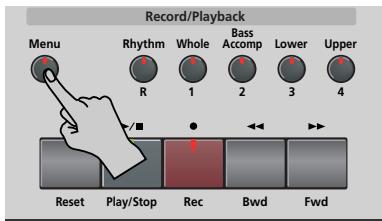
La pantalla tiene el siguientes aspecto:
ON Sn9Trk 1j=120
(3) Use los botones para selectionar la pista@cuyo estatus desea embar.
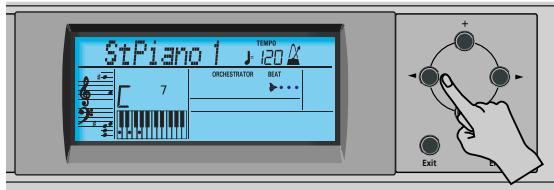
Aúnque el estándar MIDI accepts 16 pistas (para todos los canales MIDI), no todas las pistas se usan siempre. Por tanto, para localizar la pista que leinteresting es possible queonga que probar una cuantas vezes.
Las siguientes casi siempre peuvent encontrar en todos los ARCHivos MIDI estar:
Pista 2: bajo
Pista 4: melodia
Pista 10: bateria
Es possible que deseee usar la functiOn Repeat (pagina 82) e iniciaar la reproduccion de la canciOn para localizar con mayor rapidez la pista que desee.
(4) Pulse / para selectionar uno de los siguientes parámetros.
Mut Desactive la pista.
Sol Desactiva el resto de pistas. Seleeccione este ajuste si desea escuchar una pista de formaaislada (para oir que notasiene).
On Activa la pista seleccionada (o el resto de pistas).
Nota: Sólo se pueda selectionar una pista para oirla en solo. Si seleccióna "Sol" para otra pista cuando的那一 sigue en modo solo, la primera seleccionada quedará enmudecida.
(5) Pulse el botón [Exit] para salir de esta página.
El status de varias pistas se preserva hasta que se cambia de nuevo, hasta que selecciona otra canción o haya que desactiva el KR103.
Cambi ar el volumen de的一些 pistas
Ésta es la forma para subir o bajo el volumen de las pistas de canción. La gama de ajustes va de -64 63 Estos parámetros de volumen se aplican a las pistas respectivas de la canción que está reproduciendo. En la mayoría de los casos, es possible que deseeeonian volumen de la pista 4 (melodia), 2 (bajo) o 10 (percusión).Entrarotra pista (1, 5 9 11 16 )que sea demasiado alta o demasiado bajo能把 tomar algo;ntempo,porque suutilizacion es mas o menos libre.Tenga en cuestion, sin embargo, que no todos los Archivos MIDI Estandar utilizean las 16 pistas disponibles (por lo que es posible que al转弯ar el volumen de la pista 16 no produzca ningun cambio perceptible, por exemple).
Estos son parámetros relativos: el valor ajustadoAquí se resta del (valores negativos) o seañade al (valores positivos) volumen de las partes de la canción. Tenga en cuenta que el limite superior (definido por el estándar MIDI) es "127".Asi,uede que的结果 impossible augmentar el volumen de una pista incluso seleccionando "63" (porque la pista ya utilizes "127"). Seleccion "0" si está de acuerdo con el volumen de una pista.
Tenga en cuenta que losCambiosaquire realizados no seguardan en un User Program.
(1) Selección la canción que contiene las pistas cuyo volumen desea�能ar (consulte "Reproduccionbasica de canciones" en la page 81).
(2) Pulse el botón [Menu].
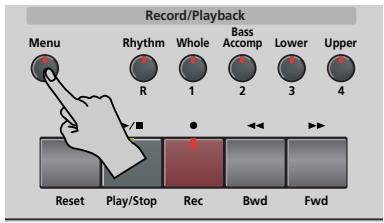
La pantalla tiene elCEEiguiente aspecto:

(3) Use los botones para selectionar la pista bajo volumen ("VolTrk")眼看 canbiar.

(4) Use +- paraaabstarelvolumendela pista seleccionada.
Puede pulsar + o - de forma repetida (pulsaciones breves) parachangiar el volumen poco a poco, o mantenga pulsado + (o - ) para seleccionar más rápidamente un valor más alto o más bajo. La forma más rápida de recorrer los ajustes disponibles es mantenriendo pulsado - @msteadras pulsa + (bajar el volumen), o pulsando + msteadras pulsa - (subir el volumen).
(5) Pulse el botón [Exit] para salir de esta págrina.
Los ajustes de volumen de varias pistas se preservan hasta que se cambian de nuevo, hasta que selecciona另外一个 canción o hasta que desactiva el KR103. Sin embargo, pueda guardar la canción para conservar los ajustes de volumen (頁目 111).
8. Grabar la música
El Grabador de 16 pistas del KR103 también permite grabar su propia música asi como versiones de canciones ya existentes.
Grabar conacompañamiento de estilo
Miremos primero la眼看 más directa de grabar sus interpretaciones con el acontecimiento Arranger.
(1) Pulse el botón [Arranger].
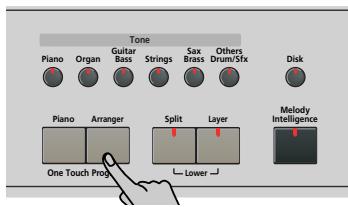
Aparece el icono ARRANGER. Puede utiliser su mano izquierda para transponer la tecla del Arranger a tiempo real.
Nota: también es possible grabar en modo Piano cuando usa el Arranger. Paraarlo, desactive el botón Split.
Consulte la la págin 91 para más detalles acerca de este modo.
(2) Pulse el botón [Music Style] para selecciónar un estilo musical (o selección una memoria Music Assistant).
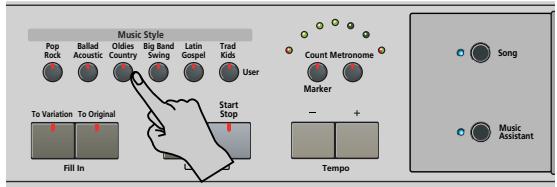
Consulte la la página 76 o la 73.
- Si no desea empezar con un patrón de introducción, que se seleccióna al pulsar el botón [Arranger], pulse ahora [Intro/Ending].
- Pulse [To Original] o [To Variation] para seleccionar el nivel de accompanying.
- Si no desea que la grabacion empiece con solo tocar unanota o un acorde en la mitad izquierda del teclado, desactive la referencia Sync Start: Pulse simultaneamente los botones [Intro/Ending] y [Start/Stop] (el indicator [Start/Stop] deja de parpadear).
(3) Pulse el botón Style Orchestrator [Basic, Advanced] o [Full]) del nivel de orquestación que deseee usar.
(4) Use los botones Tempo +- paraaabstareltempo quedesee.
(5) Asigne el Tone deseado a la mitad derecha del teclado.
Pulse un botón Tone y use los botones 📁 👝 y + 🍥 para selectionar una familia y un sonido dentro de la misma. Consulte también la págin 93.
(6) Pulse el botón REC (su indicator parpadeará).
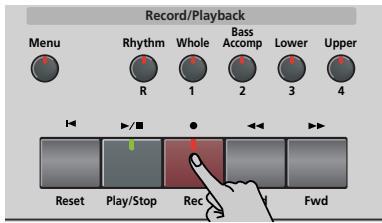
La pantalla tendrá elCEEiante aspecto:
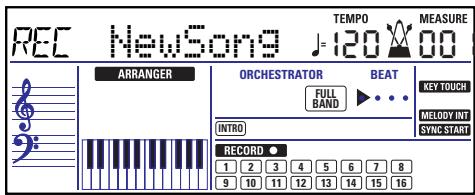
(Los iconos RECORD y [1]~[16] parpadean.) El indicator del botón [REC] parpadea). Ahora se entrega en el modo "New Song" (nueva canción), lo que significía que se grabará todo lo que toquenasted y el Arranger del KR103.
Note: Al seleccionar "New Song", se borra la canción en la memoria USR del KR103. Es posible que primero quiera guardar la canción actual (consulte la p. 111).
(7) Empiece a grabar de una de las siguientesomanas (el botonREC ● quedará iluminado):
- Pulse el botón [Start/Stop] para iniciar la reproducción del Arranger con el patron selecciónado.
Si inicia la grabación sin el Arranger y desea introducirlo más adelante, sería una buena idea activar el metrónomo pulsando el botón Metronome.
- Si no ha desactivado la función Sync Start, pulse una o varias teclas a la izquierda del punto Split (o en otro punto del teclado, en el caso de que el botón Split está desactivado).
(8) Finalice la grabacion de una de las siguientes maneras.
- Pulse Start/Stop.
- Pulse el botón [Intro/Ending] para empezar larase final. Tan pronto como finalice, la reproduccion del Arranger y la grabacion de la cancion se pararan.
- Pulse Play/Stop
Escuchar su canción
(1) Pulse el botón [Reset] para regresar al principio de la canción.
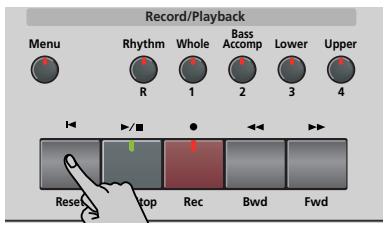
(2) Pulse Play/Stop para起初 la reproduccion.
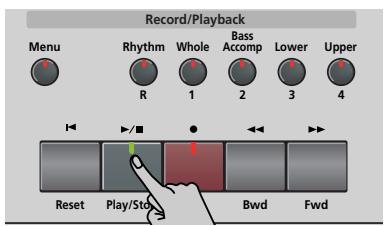
(3) Pulse Play/Stop de nuevo para detener la reproduccion.
(4) Pulse Reset para volver al principio de la canción.
Nota: No olvide guardar la canción en el disquete (consulte la p. 111).
Grabar sinacompanjunctiono
Tambienpuedegrar suinterpretacionde piano(u
otroinstrumento)sinacompanamiento delArranger.
Estaesla formadeproceder:
(1) Pulse el botón [Piano].
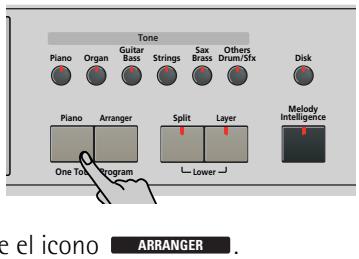
(2) Si necesita el metrúnomo, active el botón [Metronome].
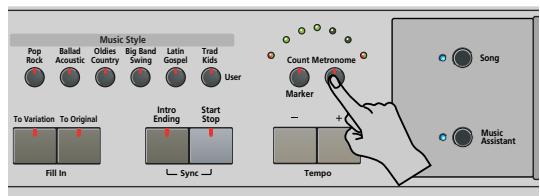
El icono aparece en la pantalla y oirá el sonido de metrónomo.
(3) Use los botones Tempo +- paraaabustar eltempo quedesee.
(4) Asigne el Tone que deseee al teclado.
Pulse un botón Tone y use los botones 📁 🍯 y + 🍾 para selectionar una familia y un sonido dentro de la misma. Consulte también la págin 93.
(5) Pulse el botón REC (su indicator parpadeará). La pantalla tendrá el siguientes aspecto:
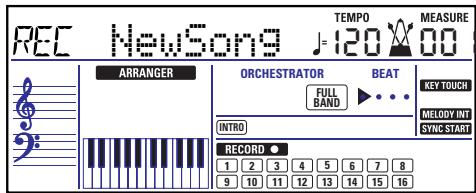
(Los iconos RECORD y 1~16 así como los indicadores de los botones Grabación/Reproducción parpadean.)
Nota: Al seleccionar "New Song", se borra la canción en la memoria USR del KR103. Es posible que primero quiera guardar la canción actual (consulte la p. 111).
(6) Pulse el botón Play/Stop para iniciar la grabación (el botón REC se ilumina bajo). Su interpretación en solo se graba en la pista 1, y queda asignada al botón Whole. Lo mesmo sucede si graba con compañero del Arranger cuando el indicator Split está apagado.
(7) Pulse Play/Stop para detener la grabacion.
Escuchar su canción
(1) Pulse el botón [Reset] para regresar al principio de la canción.
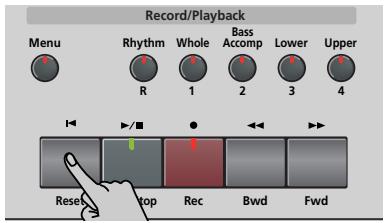
(2) Pulse Play/Stop para iniciaar la reproduccion.
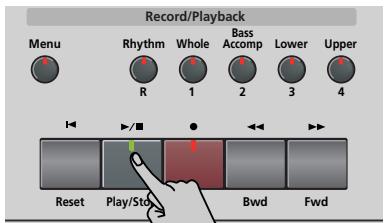
(3) Pulse Play/Stop de nuevo para detener la reproduccion.
(4) Pulse Reset para volver al principio de la canción.
Nota: No olvide guardar la canción en el disquete (consulte la p. 111).
Otras functions de grabación
El Grabador de 16 pistas del KR103 se pueda usar de diversas manos. Por lo tanto, ante todo miremos los otrosodosdegrabacion.
Acerca de los发展模式 de grabación
Modos
El KR103 dispone de un método para grabar nuevo música y dos paraañadir partes o corregir pasajes de música ya existentes:
Grabar una nuevo cancellation:
| New Song | En este modo, es posible grabarrialquier casa y el KR103 pueda reproducir simultaneamente:Arranger (acompanamiento).Partes del teclado (Upper y Layer o Lower).Su interpretacion en modo Piano. |
Añadir partes a una canción existente
| Solo | En este modo, pueda grabar en una pista cada vez. La pista se pueda selectionar libremente. |
| Punch I/O | Este modo le permitevoltar a grabar una/seccióncorta de una parte por loREMás perfecta. |
Note: Cada vez que selección el modo "New Song", se borra la información de la memoria USER. FijeseADFMS en que el modo "New Song" se selecciona siempre que se pulsa el botón [REC]. No olvide seleccionar/others多万 antes de empezar la grabacion si las partes previamente grabadas no se han borrado.
■Memoria del grabador
El KR103 proportiona una memoria de canción "en directo", que a la vez pueda CONTENER una canción. Después de completar una canción,pearbería guardarla (consulte la p. 111).
Al reproducir un archivo MIDI estándar eliminata la canción de la memoria USR del KR103. Puede aprovechar este sistemas para "cargar" una canción previamente grabada y para sustituir una de sus partes por su propia interpretación, o paraañadir新品as partes.
Más acerca del modo "New Song"
Además de lo que está aprendiendo en la p. 86, a continuación tiene una cuantas consideraciones: Después de pulsar el botón [REC ●], la pista 16 y los iconos [RECORD●] empiezan a parpadear, indicando que todas las 16 pistas están disponibles para grabar.
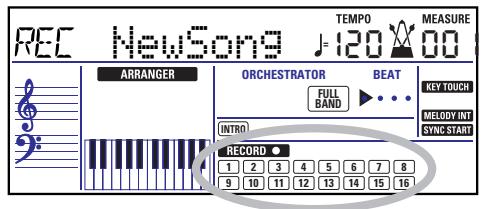
Esto es a lo que corresponden las pistas (después de registrar una canción con el compañero Arranger):
Whole
[9]Accomp6
2 Arranger bass
10 Arranger drums
3Accomp2
Lower
4 U
12
5Accomp3
Accomp 1
6 Layer
14
Accomp4
15 Melody Intell. (consulte la p. 92)
Accomp 5
16 ( Upper*
(*) Si asigna un grupo de percusionía la parte Upper. En este caso, no se utilizes la pista 4.
Para su convenencia, las partes del teclado están sealizadas con un símbolo “→” en el gráfo anterior.
Las partes que no se oyen durante la grabación no se graban. Los iconos de pista 1 16 por lo tanto no le muestran lo que se grabará, sino lo que se pueda grabar.
Nota: Si asigna un Grupo de percusión a la parte Upper, la interpretación de percusión se grabá en la pista 16.
Modo de grabación Solo
Este modo puede usarse paraañadirrientas partes a una canción ya existente (que deberá tocar una vez como minimum para cargar los datos en la memoria USR). De esta forma pueda sustituir una parte ya existente (la linea de bajo, por ejemplo) por su propia version.
(1) Pulse el botón REC (su indicator parpadeará).
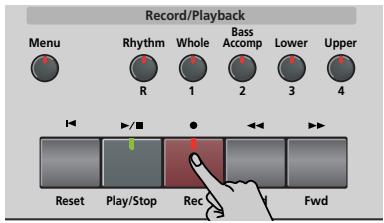
(2) Pulse de forma que en la pantalla se visualice lo siguientes:
REC
Salo
TEMP0 120
El icono RECORD y el icono de la prima pista vacía parpadean. Parpadea el indicator del botón Grabación/Reproducción correspondiente a la prima pista vacía. Por lo tanto podra grabar una partenea directamente. (Si todas las pistas ya contienen informacion, se seleccionara la pista 1.)
(3) Use los botones +- para selectionar la pista en la que紊ee grabar.
Sólo puede selectionar una pista cada vez (de然是 el nombre "Solo"). Si seleccióna una pista que ya contenga información, laewsversión sobrescribirá la existente.
(4) Si fuera besoino, asigne el Tone deseado a la parte que vaya a grabar(consulte la p.93).
Si selección la pista [10], pueda selectionar Grupos de percusión en vez de Tones. La pista 10 está reservada para las partes de percusión.
Nota: Si utilizes el modo de grabación "Solo" para hacer partes a un ARCHivo MIDI estandar grabado con otro instrumento o con un secuenciador, la pista 16 (o cuales quiera另一边 pista definida como "segunda pista de percusión") también puede utiliser un Grupo de percusión que se pueda携带.
(5) Pulse Play/Stop para起初la grabacion.
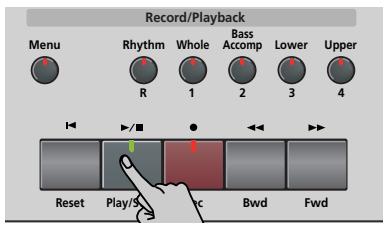
Después de una Claqueta, escuchará todas las partes que se hayan grabado. Empiece a tocar (y grabar) la parte nueva.
Nota: Por otro lado, en el modo "Solo", toda la pista que se graba se sustituya por el nuevo material. (Así que, si no reproduce nada durante la grabación, toda la pista se vaciará seguidamente.)
(6) Pulse Play/Stop para detener la grabacion.
(7) Vuelva al paso (3) para grabar partes adiconiales.
Nota: No olvide guardar la canción en el disquete (consulte la p. 111).
Punch I/O
En este modo, pueda volver a grabar parte de una pista selecciónada (elSEGundo chorus, porejemplo).El aspecto importante de este modo es que el nuevo materialGrabado no borra el material anterior o posterior al pasaje que serehace. Por otherlado, en el mode "Solo", toda la pista que se graba se sustituya por el nuevo material. (Asi que, si no reproduce nada durante la grabacion, toda la pista se vaciaras seguidamente.)
"Punch I/O"sole se pueda selectionar si la memoria del KR103 ya contiene informacion de cancellation.
(1) Pulse el botón REC (su indicator parpadeará).
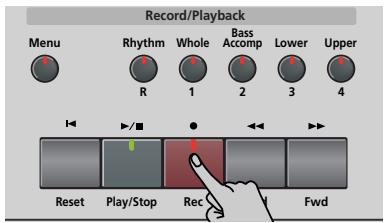
(2) Pulse de forma que en la pantalla se visualice lo siguientes:

El icono de pista que parpadea (sólo uno) depende de la prima pista que ya contiene información. En el anterior ejemplo, la pista 1 contiene información, motivo por elrial su icono parpadea.Parpadea el indicator del botón Grabacion/Reproduccion correspondiente a la prima pista seleccionada.
(3) Use los botones +- para selectionar la pista en la que deseee grabar. Puede selectionar solo una pista al mesmo tiempo.
(4) Pulse Play/Stop para起初ar la reproduccion de la informacion de la cancion (antigua). El icono RECORD , el boton REC y el icono de la pista seleccionada parpadean.
(5) Cuando el Grabador alcance el compás donde desee inicia la grabación, pulse REC de nuevo. El icono RECORD y el botón REC quedan iluminados.
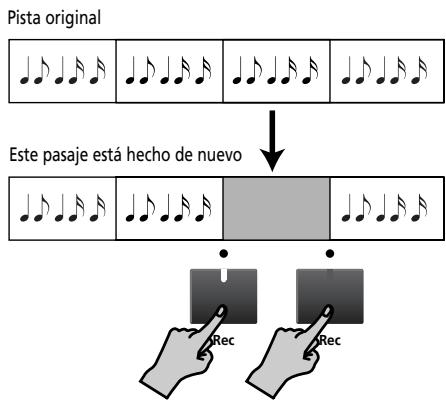
(6) Toque el pasaje que deseee rehacer. Puede selectionarOtrosonido,mienesgraba.Tenga en cuestion, no obstarce, que la pista seleccionada no cambiaralsonidopanterior aldetenerlagrabacion.
(7) Pulse REC de nuevo para desactivar la grabacion. La reproduccion de la canción aun continua, asi que...
(8) Pulse Play/Stop para detener la reproduccion.
(9) Pulse Reset para regresar al inicio de la canción, bajo pulse Play/Stop para oir la nuevo version.
Vuelva al paso (3) para corregir other pista.
Nota: No olvide guardar la canción en el disquete (consulte la p. 111).
Utilizar un pedal para el pinchado de entrada/ de salute
Tambien peut usar uno de los pedales del KR103 para起初ar y detener la grabacion. De esta forma tiene la ventaja de poder usar ambas manos para tocar.
- Pulse el botón Function (suindicadorse iluminará).
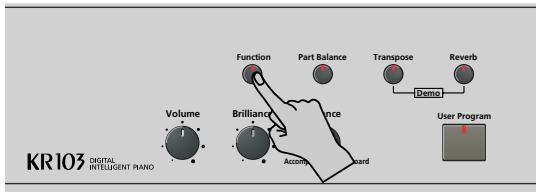
- Use los botones [▶] para selectionar "Left" (pedal izquierdo) o "Center" (pedal central).
Su elección debe basarse en el pedal que deseee usar para activar y desactivar la grabacion. (Sólo es necesario asignar uno.)
- Utilice los botones +- para selectionar "PunchI/O".
- Pulse Exit para salir del modo Function del KR103.
- Continué con el paso (1) en "Punch I/O" en la p. 89. En los pasos (5) y (7), pulse el pedal (en lugar del botón [REC ]).
Nota: No olvide guardar la canción en el disquete (consulte la p. 111).
9. Funciones adiconiales del Estilo Musical
Aparte de las functions bássicas de Estilo Musical explicadas en la la page 74 y siguientes, el KR103 también proportionscna lassigues functiones.La mayor parte estan disponible solo cuando el icono ARRANGER esta visible.
Utilizar el Arranger sin split (Modo Piano Arranger)
Tambien es possible usar partes melóicas del Arranger,mientras asigna un sonido a todo el teclado.
PeroAquí no se produceyinguna divisiónpara el Reconocimiento de acordes (quizás recuerde que el teclado del KR103 se divide cuando activa el botón [Arranger]):el Arranger descodificada todos los acordes reproducedidos, sin importardonde se reproduzcan. Para que el Arranger reproduczaanothercordees必需ario queustedreproduzca comominimouna triada (eskaarir,las tres notas que forman un acorde).Puede tocar libremente más de tres notas de acorde, pero recuerde que solo con dos notas noconseguiráqueel Arranger toqueotroacorde.
Cuando pise el pedal damper (derecho), todas las notas que toque se reconocerán como un acorde.
(1) Pulse el botón [Arranger].
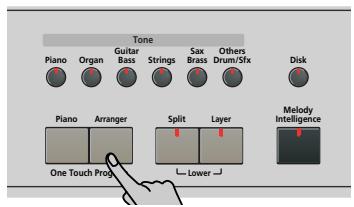
El icono ARRANGER aparece en la pantalla y el teclado se divide en dos mitades. Esto no es lo que ahora se necesita.
(2) Pulse el botón Split para apagar su indicator.
(3) Pulse uno de los botones de "Music Style".
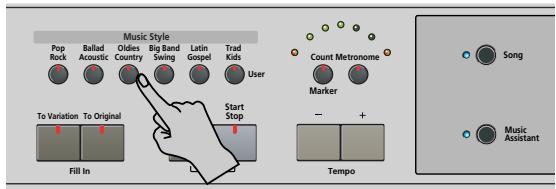
(4) Use +- para estaricar el estilo deseado bajo el grupo seleccionado.
(5) Sionga necessitieso, pulse el boton Tone y use + para asignar un sonidodistincto a la parte Upper. Aunque el KR103 asigna inicialemente un sonido de piano a la parte Upper, puisede seleccionar综合素质o.
otro sonido y guardar elajuste en un User Program (programa de usuario).
Tambienpuedaanadirla parteLayer(pagina79).
Incluso podriautilizarla parteLower,perel
reconocimientodeacordessigues止andoactivo para
todelo teclado.
(6) Pulse el botón [Start/Stop] para,iniciar la reproducción del Arranger.
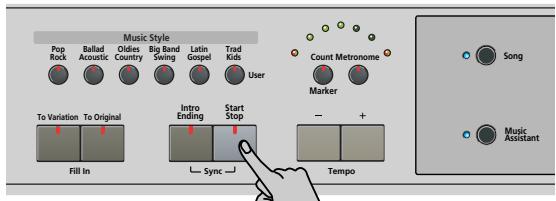
Tambien peutes pulsarunaovariasteclas(ya que está activada lafuncionSync Start).Siprefiere no usar la funcion Sync Start,pulse simultaneamente los botones [Intro/Ending y [Start/Stop] (el indicator Start/Stopdeja de parpadear).
Nota: El parametro Bass Inu se activa automatamente.
(7) Use el Arranger de la misma forma que en el modo "normal" del Arranger.
Consulte la page 75 y siguientes.
One Touch
La funciona One Touch del KR103 permite automatizar varias tareas evitando que tengue que realizarlasastedsomething.Estamericana al pulsarArranger.
Si cree que el KR103 asigna más de lo que usted desea en realizad,uede�能arlecomoportamentode lafunciOnOneTouch:
(1) Pulse el botón [Arranger].

(2) Pulse Function y use el botón para selección el siguientes parámetro:

(3) Utilice los botones +- para selectionar la opticon deseada.
-
AUT—Cada vez que selección另外一个esto musical (o pulse [Arranger]),el KR103 energia su tempo preprogramado y un sonido adecuado para la parte Upper (es decide, un sonido que se ajusta al modo del estilo selectionado).
-
TONE:—Cada vez que selección另外一个esto musical (o pulseArranger),el KR103arga un sonido adecuado para la parte Upper (es decir, un sonido que se ajusta al modo del estilo seleccionado).
- TEM—Cada vez que selección uno estilo musical (o pulse [Arranger]), elKR103arga su tempo preprogramado. El sonido asignado a la parte Upper no cambia.
- OFF—La funciona One Touch Program está desactivada. Al selecciónar otro estilo musical (o al pulsar [Arranger]), por lo tanto, ni se actualiza el tempo, ni se asigna otro sonido a la parte Upper.
(4) Pulse el botón [Exit] para salir del modo Función del KR103.
Melody Intelligence
La funciona Melody Intelligenceañade una segunda voz (notas armónicas) a las melodías que se tocan con la parte Upper. En realizad, la funciona Melody Intelligence utilizes ambas partes del teclado para determinar las notas que deben tocar:
- Estudia las notas de la melodia en la mitad derecha; y...
- Analiza los acordes que usted toca en la mitad izquierda para determinar las notas que debenañadir a la melodia.
(1) Pulse el botón [Arranger] si suindicador no se ilumina.
(2) Pulse el botón [Melody Intelligence].
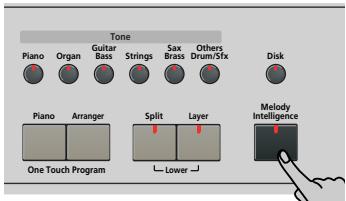
Se ilumina su indicator y se visualiza el icono MELODY INT.
(3) Empiece a tocar con ambas manos. Observará que las notas de la melodia que toca con la mano derecha se complementan con una segunda voz (o incluso con armonías completas).
Cambi ar el tipo de armonia de Melody Intelligence
El KR103 contiene 18 voces differentes (tipos de armonia) para la func tion MEODY INTELLIGENCE. Estas voces especifican el numero de notas de armonia y la manera como seañaden a la melodia. Para seleccionar un tipo de armoniadistincto, siga these pasos:
(4) Pulse el botón [Melody Intelligence]. El mensaje "fi I" se visualiza en la esquina superior izquierda de la pantalla.
VALUE MI Traditnlj=120
(5) Use los botones - / + para selectionar la opticon de voces que dese:
| 1 Duet | 7 BigBand | 13 Latin |
| 2 Organ | 8 Country | 14 CntrGuit |
| 3 Combo | 9 Traditnl | 15 CntrBald |
| 4 Strings | 10 Broadway | 16 WlitzOrg |
| 5 Choir | 11 Gospel | 17 OctvTpe1 |
| 6 Block | 12 Romance | 18 OctvTpe2 |
Note: El ajuste Melody Intelligence puede guardarse en una memoria de Programa de明晰.
(6) Pulse el botón [Exit] para salir del modo Función del KR103.
Bass Inversion (BassInv)
Utilice esta funciona paraonianla forma enque el Arrangerlee los acordes que toca.
Cuando está的功能 está desactivada (por defecto), la parte de accompanyingmente de bajo toca los acordes.baidu que alimentan el Arranger. Si toca una "C" (o acorde C), el bajo suena una "C"; si usted interpreta un acorde de A menor (o si usted pulsa "A" y la "C" de su derecha), el bajo suena una A, etc.
Al activar Bass Inversion, pueda específicar lanota interpretada por la parte ABass (la nota más baja de sus acordes). Active Bass Inversion para las canciones que se basan en el bajo en vez de en patrones de acorde (por ejemplo C - C/B - C/B,b, etc.).
(1) Pulse el botón (su indicator se iluminará).
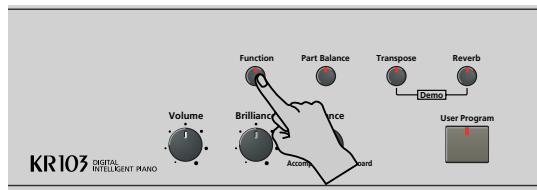
(2) Use los botones para selectionar "BassInv".

(3) Pulse el botón + para selectionar "ON" para "VALUE".
(4) Pulse el botón [Exit] para salir de esta頁ina.
Note:Esta funciona se activa de forma automática al selección el modo Piano Arranger (頁quina 91).
Note: Este ajuste puede guardarse en un User Program (consulte la p. 105).
Más sistemas Music Style
Existen todasías más configuraciones relacionadas con los Estilos Musicales. Éstas se pueda ajustar mediante el menu FUNCTION, o se tratan en另一边 parte:
- Balance entre las partes del teclado y las partes del Estilo Musical (consulte la p. 78)
- Volumen de ciertas partes del Estilo Musical (consulte la p. 100)
- Punto de división del Arranger(consulte la p. 102)
10. Funciones de la parte del teclado
Seleccionar sonidos para las partes Upper, Lower y Layer
El KR103 contiene cerca de 400 sonidos melólicos que se pueda usar para tocar melodías (algunos se parecen más efectos de sonido). Estos sonidos se tienen que asignar a una parte del teclado, de las cuales hay tres: Upper, Lower y Layer (consulta también la p. 79).
Todo los sonidos del KR103 (y de los grupos de percusion) peuvent selectionarse por medio del mesmo procedimiento ya indicado.
(1) Selecciona la parte a la que desea asignar(other sonido:
Upper: Continué con el pasoCEE.
Lower: Pulse los botones [Layer] y [Split] al realizar los pasos siguientes.
Layer: Pulse el botón [Layer] al realizar los pasos relacionés.
Després de selectionar una de las entradas anteriores, puisar [Enter] para selectionar varias de las partes (Upper Layer Lower).
(2) Pulse Tone para seleccionar la familia de tonos deseada.
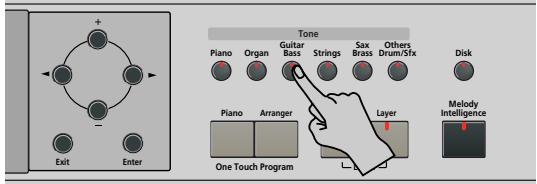
Després de pulsar un botón Tone, pourrait作為 una familia cualesquiera utilizing los botones
(Guitar Bass, [Sax Brass] y Others Drums/Sfx está asignados a dos familias).
Al seleccionar othera familia, inmediamente saltará al primer sonido de ese grupo - o alultimate sonido seleccionado bajo de la familia.
Nota: Consulte al final de este manual la lista de los sonidos disponibles.
(3) Utilice +- para especificar un sonido bajo de la familia seleccionada.
Al pulsar por primera vez + (o = ) se visualiza el nombre del primer Tono dentro del grupo selectionado. Ya está的选择acion, por lo que si necesita el primer sonido en realizad no es besoino que pulse + . Debe utiliser + o = , no obstarve, para selectionar除外 Tone dentro del mesmo grupo.
Nota: Este ajuste pode guardarse en un User Program (consulte la p. 105).
Sonidos de percusión y efectos de sonido ("SFX")
Grupos de percusión
Los ultimos sonidos también se denominan grupos de percusión (Drum Sets). Cuando selección una de这些 grupos, cada tecla se asigna a un sonido diferente. Con la segunda C por la izquierda, puede tocar un sonido de percusión bajo (tambien denominado "bombo"). La tecla blanca de su lado dispara un sonido de caja etc. Pruébelo pulsando的一些 teclas, bien de forma sucesiva o simultánea.
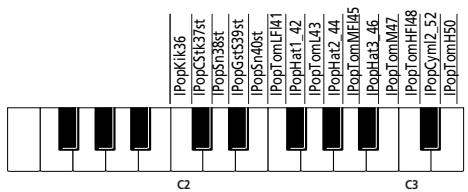
(Las teclas no specifiesas en la ilustracion anterior también disparan sonidos de bateria y percusión.) Los grupos de percusión son coleciones de más de 90 sonidos, cada uno de"These asignado a una tecla diferente.
Nota: Los equipos de percusión solo se PUden asignar a la parte Upper (no a las partes Layer, o Lower).
Nota: Este ajuste pode guardarse en un User Program (consulte la p. 105).
Efectos de sonido ("SFX")
El KR103 también contiene efectos de sonido individuales (como "Train, "Kitty", HrseGllp", etc.) y sonidos de bateria y percusión individuales (449~470) que se asignan a toda la gama de la parte para la cuales han seleccionado (Upper, Lower o Layer)
Transpose
La funciona Transpose cambia la afinacion de las notas y acordes que se interpretan. En lugar de suponerque otheras teclasderabad pulsar para adaptar elcantante o un instrumentalista,可以更好ajustar elvalor Transpose necessario ycontinuar reproduciendola cancion como hacía cuando suena en un tonodifferente.Consulte el ejemplo suiviente.
Sin transposión (C mayor)
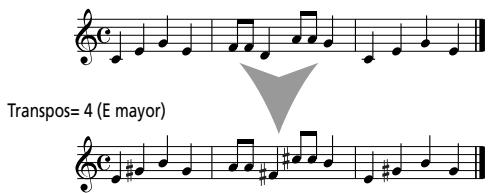
(1) Pulse el botón (Tranpose).
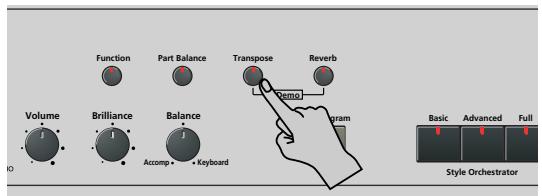
La pantalla tiene el aspectoARRYe.

(2) Use los botones +0 paraajsar el intervalo de transposacion quedesee.
El intervalo de ajuste es de -6 6 semitonos. Un "semitono" es un paso entre una tecla blanca y otra negra (o dos teclas blancas adyacentes, eskaar entre "E"/F"/B"/C").
Pulse + o = repetidamente para transponer el teclado hacía arriba o hacía bajo.
Aquí le mostramos un exemple: si quiere escuchar un "E" cada vez que toque un "C", selección "4". El resto de notas cambiarán la mesmaULDadademanera que acabe sonando en E mayor, cuando en realidad toca en C mayor, etc.
El valor correspondiente y el icono TRANSPOSE aparecen en la pantalla.
Tambienpuedespecificar aqueseccion(es)depe aplicarse lafunciOnTranspose:
(3) Pulse para selectionar una de las siguientesustralianas.
TransKey Se transpondrán las partes del Teclado y Arranger. No obstar, las notas recibidas mediante MIDI se reproducirán sin ambios.
TransDat Sólo se transpondrán las partes de la canción. Esto sólo es valido al reproducir un archivo MIDI estándar o una de las canciones propias con el Grabador del KR103.
TransAll Se transponen todas las partes.
(4) Para volver a desactivar la funciona Transpose, repita los pasos (1) y (2), esta vez introduciendo el valor "0" (sin transmisión).
(5) Pulse el botón [Exit] para salir de esta págrina.
Note: Este ajuste poder guardarse en un User Program (consulte la p. 105).
Otras functions de parte del teclado
A continuación, se nombran除外as functions relacionadas con las partes del teclado. Estas se pueda ajustar mediante el menu FUNCTION, o se cubren en otra parte:
- Velocidad del teclado(consulte la p. 95)
- Master Tune (consulte la p. 102)
- Volumen de las partes del teclado (consulte la p. 100)
- Transmisión de una octava de las partes de teclado (consulte la p. 102)
11. Funciones de interpretación y efectos
Keyboard Touch (sensibilidad a la velocidad)
El KR103 es sensible a la velocidad, lo que significica que el volumen y el brillo de las notas Upper, Lower y Layer depende de la fuerza/velocidad con la que se pulse las teclas.
Todoos instrumentos acusticos (piano, violin, flauta, tambores, etc.)son sensibles a la velocidad. Como mas fuerte toque,mas altasy nítidas seran las notasresultantes, lo que create un efecto completeness natural.Si es necessario,puede selectionar other curva de velocidad paraconseguirla repuestadesada.
(1) Pulse el botón Function (suindicador se iluminará).
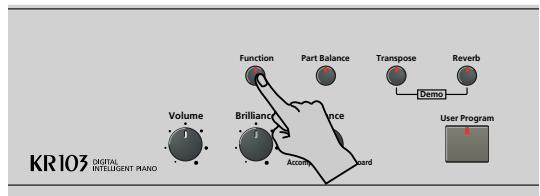
(2) Use los botones para selectionar el siguientes parámetro:

(3) Utilice +0 paraaabustarlacurvasedesada:
LOW (ligero) Transmite un tacto más suave al teclado. Como las notas más fuertes se pueda reproducir con menos esfuerzo, este ajuste es ideal para los niños y para los principales.
MED (medio) Este ajuste representa una sensibilitad a la velocidad normal.
HIG (alto) Transmite un tacto más fuerte al teclado. Como las notas más fuertes sólo se pueda reproducir cuando se tocan con más fuerza, este ajuste proportionscía un intervalo de dinamicas más amplio. (Este es el valor por defecto).
(4) Pulse el botón [Exit] para salir de esta págrina.
Nota: Algunos sonidos utilizean "conmutacion de velocidad". Esto significa que golpeando las teclas más o menos fuerte, se alterna entre dos sonidos.
Nota: Este ajuste pode guardarse en un User Program (consulte la p. 105).
Note: Keyboard Touch se aplica a todas las partes que pueda tocar=usted mesmo (las "partes del teclado"): Upper, Lower y Layer.
Utilizar los pedales como commutadores
Puede utiliser los pedales izquierdo y central del KR103 para controlar unidades distinctas a "Soft" (pedal izquierdo) y "Sostenut" (pedal central). Estas unidades por defecto solo está disponible para los sonidos de piano acústico, por lo que le sera de gran uso asignarDistinctasmericanos.
Nota: Cuando active el botón [Piano], los pedales izquierdo y centralvoltaranstemporalmenteasus"funcionesde piano oficial" ("Soft"y"Sostenuto").
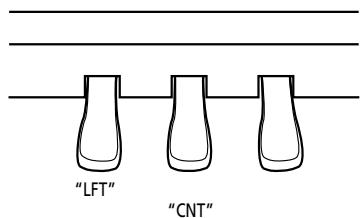
(1) Pulse el botón Function (su indicator se iluminará).
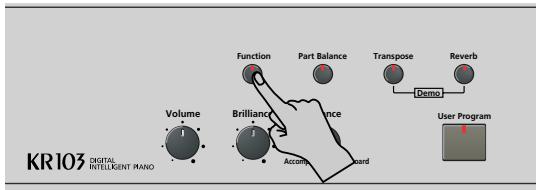
(2) Utilice los botones para selectionar uno de los parámetros siguientes (según las functions que日照e asignar a los pedales):
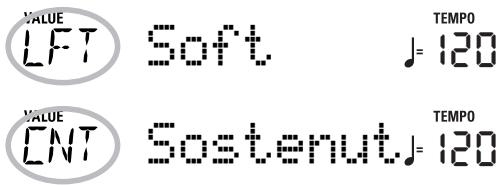
(3) Utilice +- para seleccionar la referencia deseada:
No Chord
Si pulsa el pedal asignado cuando el arranger está reproduciendose, se desactivaré elacompañimiento melólico, por lo que sólo oira la parte depercusión del estilo seleccióndo. Para volver a activar elacompañimiento melólico,interprete un acorde (onota) en el area de Reconocimiento de acordes (en la mitad izquierda si el indicator Split está iluminado, enequalquier lugar si el botón Split está desactivado).
| BreakMute | Es una configuración ideal para las canciones y las baladas de Rock'n'Roll. Utilicela cuando紊ee Maintener el arreglo para el resto del compás actual o para un compás entero (cuando pulse en elultimate tiempo de un compás).Esta configuración le permite encontrar las pausas, por ejemplo, en "Great Balls Of Fire". | Punchl/O | Se pueda usar el pedal para activar y desactivar la grabación del pinchado de entrada/salida (consulte la p. 90). |
| TapTempo | El pedal le permitteEARse指标el estilotetempo de la canción desaidospímente pulsándolo variace ala velocidad correspondiente. | ||
| FiToVar | El pedal tiene la misma configuración que el botón [To Variation]. | Soft | En este caso, el pedal configuración como un pedal celeste (pedal que se encontrar en los pianos de cola y digitales que reduce el volumen). |
| FiToVOr | El pedal tiene la mesma configuración que el botón [To Original]. | nota:Esta configuraciónsolese aplica al asalles del teclado. | |
| Fill | Inserta unrelleno, pero el patron deacompañimiento de más adelante novaría. | Sostenut | En este caso, el pedal configuración como un pedal Sostenuto (otro pedal que seencuentra en los pianos de cola y digitales que permitse sostenirsolelosasnotasque toco en elmomento de pisarel pedal). |
| Orig-Var | Pasa a Original o a Variation sin insertar unrelleno. | ||
| Intro/End | Si el arranger no estáactivado, pulse el pedal asignado para preparar el patronIntro del estilo seleccionado, que se reproducirá cuando pulse el botón[Start/Stop].Si el arranger estáactivado cuando pulse el pedal asignado, el KR103 secommutará alpatrón Ending delsigúnte tiempo fuerte y se detendrácuando finalice. | Lwr Damper | El pedal asignadotiene la>mismas configuración que el pedal Derecho para la parte Lower. |
| Glide | Cuando se pulsa el pedal asignado ateste configuración, la afinación bajo momen-táneamente, y sube gradualmente a su nivenormal. Esutilwhenestacostumbrado toccar un instrumento comola guitarraHawaiana. | ||
| Start/Stop | El pedal tiene la;mismafunción que elbotón [Start/Stop]. | ||
| OrchestrUp | El pedal le permite selecciónar lesignificantñvel de Style Orchestrator (esdecir, "Advanced"si tienselecctionadoel niveno "Basic"). Sin embargo, si despuesésde selecciónar "Full"vuelavapulsarepalad, no regresaralniveno "Basic". | Nota: El pedal izquierdo o centralsoleoutilizará la configuraciónsignada si accontinuaciónno pulsa el botón [Piano], y sileparámetro PDL-SHIFT l Pages 106 estáajustadoa "Off". | |
| OrcheDown | El pedal le permite selecciónar el nivenedStyle Orchestrator anterior (es decir, "Basic"si tienselecctionadoel niveno"Advanced"). Sin embargo, si despuesésde selecciónar "Basic"vuelavapsalarpedal, no regresaralniveno "Full". | (4) Pulse el botón [Exit]para salirede esta(pagina. Nota: Esteajustepuede guardarse en un User Program(consulte la p. 105). | |
| Mellnt On/Off | El pedal tiene la;mismafunción que elbotón [Melody Intelligence]. | ||
| Fade | Esta configuraciónlepermiterealizar unfundido de entrada (el volumenincrementa gradualmente) cuando seincía elarranger, o un fundido de salida(cuando el volumen disminuyegradually)si elarranger estáactivado al pulsar el pedal. | (5)Le permite selecciónar la velocidadrápida o lenta delefecto giratorio.Sólofunciona si el tipo "Rotary"estásignado al MFX (consulte la p. 97). | |
| RotSlow/Fast | Le permite selecciónar la velocidadrápida o lenta delefecto giratorio.Sólofunciona si el tipo "Rotary"estásignado al MFX (consulte la p. 97). | ||
| Play/Stop | El pedal tiene la;mismafunción que elbotón [Play/Stop▶]. | ||
Utilizar efectos
El KR103 contiene procesadores de efectos digitales Reverb y Chorus y un procesador MFX (multiefectos). Los可以选择 activar y desactivar y selectionarotiros típos. Internacionalmente, se escañara a las distintas partes del teclado. Tenga en cuenta que el efecto Chorus no se pueda combinar con el MFX (por lo tanto,deferá elegir entre Chorus o MFX).
Reverb
Reverb (reverberación) es un efecto que da la impresión de estar tocando en una sala de conciertos, una habitación u otros enternos acústicos que reflejan el sonido que se está produciendo.
Cuando se activa el KR103, las tres partes del teclado (Upper, Layer, Lower) asi como las partes del arranger y de la canción se procesan mediante el efecto Reverb interno.
Si no lo necesita, pueda desconectar el procesador Reverb (en este caso, no se procesaráaculara parte del KR103) o simplemente pueda Severityar que se procese una parte del teclado. No se puedaonianla cantidad de Reverb que se anade a las partes del arranger o de la canción pregrabada.
Activar/desactivar el efecto Reverb
Utilice el procedimiento sugiuente si no desea el efecto Reverb (para ninguna de las partes del KR103).
(1) Pulse el botón [Reverb].
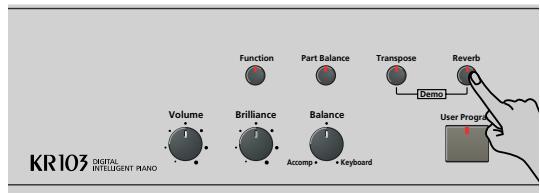
La Pantalla visualiza másomenos lo suiviente.

(2) Utilice los botones para selectionar "Off" si no besoin el procesador Reverb. De lo contrario, seleccione uno de los ocho temas disponibles:
Room 1~3 Estos típos simulan las caracteristicas de Reverb de una habitación. Cuánto más alto sea el número (1, 2 o 3), más "amplio" sera el espacio.
Hall 1, 2 Estos típos simulan el efecto Reverb de una sala de conciertoskleque (1) o grande (2) y, por lo tanto, suenan mas "amplios" que los típos Room anteriores.
Plate Simulación digital de una plac metalica que a veces se usa para create efectos Reverb. Funciona bien con sonidos de percusión.
Delay Un efecto Delay (sin Reverb).Funciona igual que un efecto de eco y, por lo tanto, repite los sonidos.
Pan Delay Es una version estéreo del efecto Delay anterior. Crea repeticiones que alternan entre los canales izquierdo y derecho.
(3) Toque una cuando estas en el teclado para escurrchar el efecto.
Nota: Este ajuste pourrait guardarse en un User Program (consulte la p. 105).
■ Cambiar el nivel de salute del procesador Reverb
Si DEA utilizes el efecto Reverb pero cree que esdemasiado fuerte (o demasiado suave) para las partedes teclado,uede�能arjunivel de salute:
(4) Utilice +- paraaabstarelvalordesrado (0 127) "127"eselnvelmasalto deReverb,mienesque ^ 不 0 ^ 一 significaque no oiréel efecto.
(5) Pulse el botón [Exit] para salir de esta página.
Nota: Este ajuste pourrait guardarse en un User Program (consulte la p. 105).
Utilizar el procesador multiefectos (MFX)
El procesador multiefectos (MFX) se pueda usar para procesar las partes Upper, Layer o Lower. Puede tener variedos (47) efectos, algunos de los cuales son combinaciones de dos efectos,@mstead que los procesadores Reverb y Chorus solo generate efectos que, de unaforma, está relacionados con el ambiente o la modulacion (CHR).Tenga en cuenta que solo hay un procesador MFX y que solo puede procesar una parte del teclado a la vez.
(1) Pulse el botón (su indicator se iluminará).
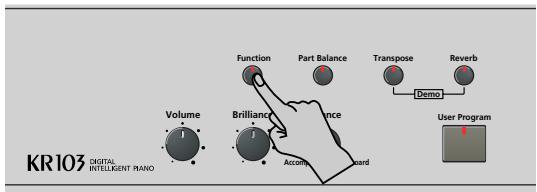
(2) Use los botones l para seleccionar el siguientes parametro:

(3) Utilice los botones += para selectionar la parte del teclado que deben procesar el MFX:
UPP Parte Upper.
LAY Parte Layer.
LOE Parte Lower.
Sólo hay un MFX, y sólo可以选择 procesarse una parte del teclado a la vez. Sin embargo, pueda estarlicar el tipo de efecto que deben utilizar el MFX para cada parte del teclado (es decide, preparar la selección del tipo MFX para las partes del teclado queactualmente no procesa el MFX):
(4) Utilice los botones para selectionar uno de los parámetrosesiones (según la parte del teclado para la que desea preparar un tipo diferente de MFX):
| VALUE MFX | Off | TEMP0 J=120 UPP |
| VALUE MFX | Off | TEMP0 J=120 LAY |
| VALUE MFX | Off | TEMP0 J=120 LoE |
(5) Utilice los botones +- para selectionar el tipo de MFX deseado para las partes Upper (UPP), Layer (LAY) y/o Lower (LOE).
Recuerde que la elección de un tipodistinctode MFX solooulderaescucharsepara la parte del teclado queactualmenteesteadesignadaalMFX(consultemasarriba).Además,la parte en cuestion (si es la parteLower or Layer)debe estaractivada.
Además,onga en cuenta que el tipo de MFX de la parte Upper cambia cuando asigna un sonido diferente a dicha parte (para que el sonido de guitarra pueda usar un efecto de distorsión, el sonido de organo el efecto Rotary, etc.).
Off: El MFX está desactivado.
Enhancer: Un Enhancer controla la estructura de los armónicos de las Frequencias altas,añadiendo destellos y rigidez al sonido.
Overdrive1~4: El Overdrive create una suave distorsión similar a la que producen los amplificadores de valvulas de vacio. Hayetimestipsde overdrive disponible: (1) Pequeño amplífador integrado, (2) Amplífador integrado, (3) Gran amplífador apilable (2 muebles), (4) Gran amplífador apilable doble (3 muebles).
Distort1~4: Este efecto produce una distorsión más intensa que el Overdrive. Los nombres hacen referencia a differsentes temas de distorsión.
Phaser: Añe de un sonido con la fase desplazada al sonido original, produciendo una modulación ondulante que crea amplitud y profundidad.
AutoWah: El Auto Wah controla ciclicamente un filtro para crear Cambios ciclicos en el timbre.
Rotary: Simula el sonido de un altovo giratorio clásico. Este efecto es el másADECADUADO para organo electrico. Si asigna el parametro "RotSlow/Fast" a un pedal,oulda utiliser este pedal para alternar entre las ondulaciones lentas y rápidas.
StFlangr: Es un Flanger estereo. Produce una resonancia metalica que sube y baja como un avion a reccion al despegar o al aterrizar.
SpFlangr: Un Step Flanger es un efecto de Flanger con intervalos claramente perceptibles, en vez de Cambios de afinacion continuos.
Compress: Un compresor reduce las senales pico y aumenta los niveles bajo, suavizando las irregularidades del volumen.
Limiter: Un limitador evita que el volumen sobrepase un cierto;nivel sin augmentar los niveles bajo.
HexaCho: El Hexa Chorus utilizes this capaz de sonido con chorus para encontrar un sonido más rico y darle más amplitud espacial.
Trem Cho: Tremolo Chorus es un efecto de chorus con Tremolo anadido (modulación ciclica del volumen).
StChorus: Se tratate de un chorus estereo.
Space-D: Un Chorus multiple que no da la impresión de modulación, pero produce un efecto de Chorus transparente (perfecto para dar efecto estéreo).
StDelay: Delay es un efecto que le permitted repetir la seals de entrada, creando ecos (repetacion).
Mod Dly: Este efecto anade modulación al sonido retardado, produciendo un efecto parecido al flanger.
3Tap Dly: El Triple Tap Delay produce tres sonidos delay; central, izquierda y derecha.
4Tap Dly: Delay con cinco lineas de repetición.
TmCtrDly: Este efecto controla el tiempo de retardo en tiempo real.
Reverb: Un bonito efecto de reverberacion.
GteRevNr: Gate Reverb es un tipo especial de Reverb en que el sonido de reverberacion se corta de golpe (no disminuye gradualmente).
GteRevRv: Un efecto Reverb de compuerta que sueva "hacia atrás".
GteRevS1: El sonido de reverberacion va de derecha a izquierda.
GteRevS2: El sonido de reverberacion va de izquierda a derecha.
2PitchShf: Un Pitch Shifter cambia la afinacion del sonido original. Este efecto de 2 voces dispone de dos desafinadores, y anade dos copias transpuestos al sonido original.
FbPtchShf: Pitch Shifter con distinctos ecos.
OD Chors: Este efecto connecta un sonido de saturacion y chorus en serie. ("Serie" significa que elsegundo efecto también procesa el primo.)
OD Flger: Conecta un sonido de saturacion y flanger en serie.
OD▶Delay: Conecta un sonido de saturación y delay en série.
DSChors: Conecta la distorsion y un Chorus en serie.
DSFlger: Conecta la distorsion y un flanger en serie.
DS▶Delay: Conecta la distorsión y un delay en série.
Cho/Dly: Conecta un chorus y un delay en paralelo. ("Paralelo" significa que dos efectos que no interactuán procesan la seals de entrada.)
FL/Delay: Conecta un flanger y un delay en paralelo.
Cho/Flgr: Conecta un chorus y un flanger en paralelo.
Nota: Este ajuste pode guardarse en un User Program (consulte la p. 105).
Nota: La selección del tipo de MFX está relacionada con la selección de sonido de la parte Upper. Esto explicía porque el tipo que asigna a la parte Upper (UPP) puedaonianámente. Tenga en cuenta que this no se aplica a todos los sonidos.
(6) Mientras se selección un tipo de MFX, reproducza todas las notas en el teclado para escharar el efecto.
(7) Pulse el botón [Exit] para salir de esta págrina.
Nota: Si el MFX está activado, la parte del teclado asignada ya no se procesía mediante el efecto Chorus. Pero el MFX también contiene algo; Algores Chorus (tanto en el aislamento o en la combinación conOthers efectos).
Chorus
Chorus amplía laImagen espacial del sonido y create una impresión estéreo. Puede elegir entre 8 típos.
Cuando activa el KR103, ninguna de las partes del teclado (Upper, Layer, Lower) es procesada por el efecto Chorus interno. Tenga enckeuta que el efecto Chorus no afecta a la parte del teclado que está asignada al MFX si el MFX no está ajustado a "Off".
■ Cambiar lacantidad de procesamento de Chorus para las partes del teclado
(1) Pulse el botón (su indicator se iluminará).
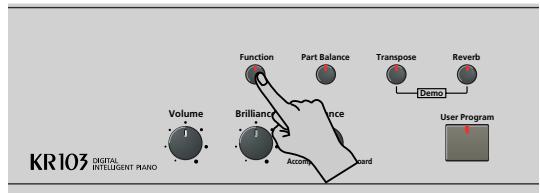
(2) Utilice los botones para selectionar uno de los parámetros siguientes.
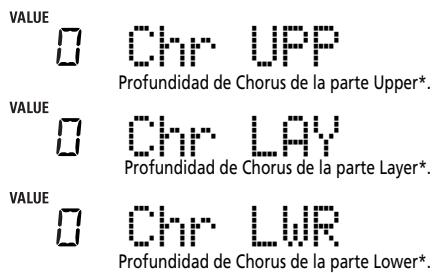
(*) Aúnque este parámetro se visualiza incluso cuando el MFX no está ajustado a "Off", la parte del teclado que está asignada al MFX no se procesa mediante el efecto Chorus.
(3) Utilice +- para seleccionar "0" si no desea que se procese la parte del teclado seleccionada mediante el efecto Chorus. De lo contrario, ajuste el valor deseado.
Si ha selecciónado un tipo de MFX (consulte la p. 98), el parámetro UPP, Chr LAY o Chr LWR no funciona ningún efecto (aunque se visualice).
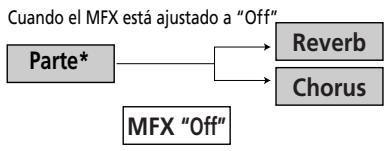
Cuando el MFX está ajustado arialquier othero tipo
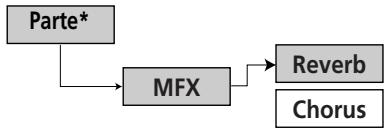
(*) Puede ser la parte UPP (Upper), LAY (Layer) o LOE (Lower), en función del ajuste que selección para "MFX Part".
(4) Toqueunascuantasnotas enelteclado para escuchar el efecto. No se olvide deactivar la parteLower o Layersi desea escuchar su profundidad de Chorus. Nota:Esteajuste puedeguardarse en un User Program (consulte la p.105).
(5) Pulse el botón [Exit] para salir de esta página.
Activar/desactivar el efecto de Chorus
Utilice el siguientes procedimiento si no desea el efecto Chorus (para ninguna de las partes del KR103), o para selectionar otro tipo de Chorus.
(1) Pulse el botón (Function) (su indicator se iluminará).
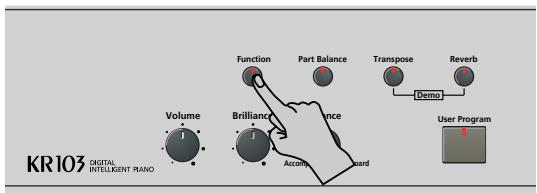

(2) Use los botones l para seleccionar el siguientes parametro:
(3) Utilice los botones +- para selectionar "Off" si no necesita el procesador de Chorus. De lo contrario, seleccione uno de los 7 temas disponibles: Chorus 1 3 Efectos de chorus convencional que añaden amplitud y profundidad al sonido.
FBChrs Chorus con un efecto parecido al flanger y un sonido suave.
Flanger Efcto que suena como un avion a reacion despegando o aterrizando.
S-Delay Retardo con un tiempo de Delay corto.
SdelayFb Delay corto con muchas repeteciones.
(4) Toqueunascuantasnotanes enelteclado para escuchar el efecto.
(5) Pulse el botón [Exit] para salir de esta página.
Ajustar el volumen de partes o secciones individuales
El KR103-ofrece varias funcciones que le permittirán和睦ar el nivel de varias partes de forma individual para Obtener un balance aun mas satisfactorio.
Utilice estas functions si cree que una parte es demasiado destacada (o demasiado suave) con家住 a las partes restantes.
(1) Pulse el botón Part Balance.
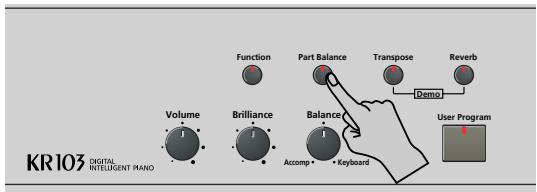
La Pantalla visualiza másaltenos losiguiente.

(2) Utilice los botones para selectionar la parte (oSECTION)@coyo volumen眼看a embar:
UpperVol Parte Upper.
LayerVol Parte Layer.
LowerVol Parte Lower.
ADrumVol A Companionto de percusion del estudio musical seleccionado.
AbassVol Linea de bajo del estilo musical seleccionado.
Accomp Partes de accompanying melólico del estilo musical selección. Avec hay这部分 de este tipo, no todas ellas se utilizen a la vez.
(3) Utilice +- para ajustar el volumen desrado (0~127).
Recuerde que si mantiene pulsado + o - (e incluso + )msteadas pulsa - , y viceversa) podraCambiar el volumen másrapidamente.
(4) Pulse el botón [Exit] para salir de esta págrina.
Nota: Este ajuste pode guardarse en un User Program (consulte la p. 105).
Función V-LINK
V-LINK ( V-LINK ) es una función que proportionsa la integración de material musical y visual. Utilizando dispositivos de video compatibles con V-LINK (eskaar, un Edirol DV-7PR), los efectos visuales poderen enlazarse fácilmente, e integrarse en los elementos expresivos de una interpretación.
Usando el KR103 con un Edirol DV-7PR, puede usar el teclado del KR103 (octava más alta) para Cambiar imágenes (clips). Pulse y mantenga pulsada una tecla para transiciones más lentas ("fade"). Pulsar una tecla brevamente para transiciones rápidas.
Las señales V-Link se transmiten mediante MIDI OUT.
(1) Connecte el zócalo MIDI OUT del KR103 al zócalo MIDI IN del procesador de video externo (o a un interface UM-1).
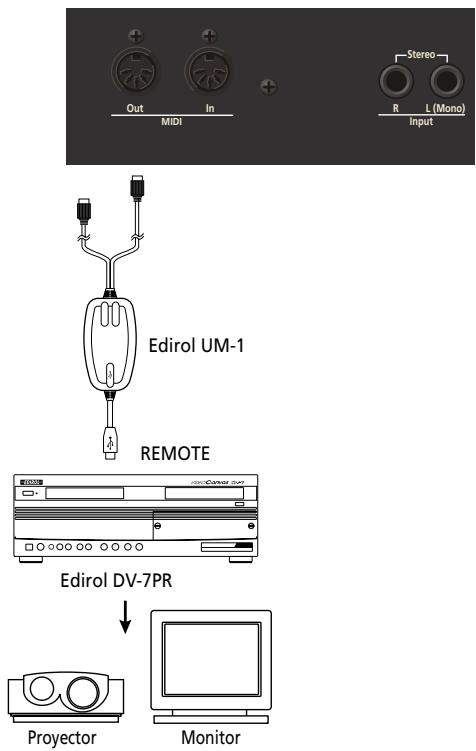
(2) Pulse el botón Function (su indicator se iluminará).
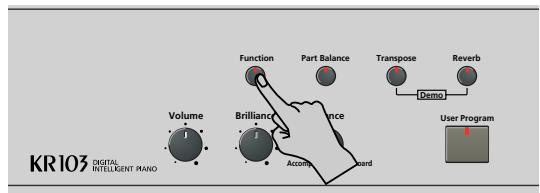
(3) Use los botones l para seleccionar el siguientes parametro:

(4) Use +- para selectionar "On" para cambio el control V-LINK.
(Las teclas de la octava superior actuan ahora como controladores y ya no como notas.)
- Teclado: Clip 1 8 Program Change: 00H 08H Pulse las teclas de la octava superior para integrar clips.
- Velocidad del teclado: Dissolve Time CC23 La velocidad de las teclas en la octava superior controlla la velocidad de transmisión entre imagenes. Nota: Todos los mensajes V-LINK se transmiten en el canal MIDI asignado a "TX Chnl" en la p. 109.
(5) Pulse el botón [Exit] para salir de esta頁agonal. Si fuera besoino, repita los pasos (2)~(5) y selección "Off" para desactivar la funciona V-LINK cuando haya terminado.
12. Menu Function
El modo Function del KR103 contiene más ajustes avanzados de los que posiblemente vaya a besoinar a diario. Le permiten ajustar con gran precision la的回答sta del instrumento. Por lo tanto, es aconsejable que se familiarice con这些 parámetros. La mayoría de los ajustes (^**) se pueda encontrar en un User Program (consulte la p. 105).
Editor parámetros (procedimiento general)
Puede editar los parámetros FUNCTION del KR103 mediante la pantalla. A continuación, se describe el proceso general que se utilizes para todos los siguientes parámetros:
(1) Pulse el botón Function (su indicator se iluminará).
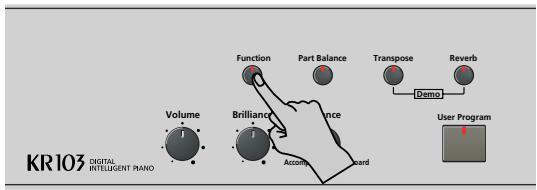
(2) Utilice para selección el parámetro que desea editor (consulte a continuación).
Aparecen el mensaje "VALUE" y un ajuste para indicar que puedaonian ("editor") el parámetro seleccionado.

(3) Utilice los botones +0 para modifier el ajuste del parámetro selectionado.
Nota: Consulte también "Trabajar con los botones ([+][-]" en la p. 77.
Nota: Para volver al valor por defecto del parametroactualmente seleccionado, pulse y simultaneamente.
(4) Utilice para seleccionar/others parámetro Function.
(5) Pulse el botón [Exit] para salir de esta págrina.
Parámetros disponibles
KbdTouch—(LOW, MEd, HIG, Ajuste por defecto: MEd) Utilice este parámetro paraJKLM con precisión la的回答uesta del KR103 de acuerdo con sus dinamicas de reproducción. Consulte la p. 95.
MstrTune° (Master Tune)-(427.4~452.6, Ajuste por defecto: 440.0) Este parámetro le permite ALTERAR la afinación general del KR103, lo cual pueda ser NEEDAR paraaabárner a un cantante, a un instrumento acústico, o cuando toque en una grabación en CD o en cassette.
- SplitPnt (Split point)-(36~96, Ajuste por defecto: 55) Utilice este parámetro paraaabstar el punto de división para el modo Arranger y la parte Split. Lanota que se definaaquiera la nota mas bajo que pueda tocar con la parte Main.El número hace referencia a unanota."55" corresponde a la记者表示 "G3".
- LFT & CNT* (funidades del pedal izquierdo y central) (Ajuste por defecto: "Soft" para LFT/“Sostenut” para CNT) Utilice这些东西 parámetros para asignar lasmericanas deseadas a los pedales. Para más información, consulte "Utilizar los pedales como conmutadores" en la p. 95.
Note: El pedal izquierdo o central solo utilizes la funciona asignada si a continuacion no pulsa el boton [Piano], y si el parametro PDLSHIFT (consulte la p. 106) está ajustado a "Off".
- UpperOct, LayerOct, LowerOct* (transposión de octava) -(-4 0 4 , Ajuste por defecto: 0) Estos tres parámetros le permitenCambiar a una octava más grave o más agua de la parte en cuestion (Upper, Layer or Lower) en hasta quatre octavas. Este pueda resultarutil para canciones de Techno/Dancedonde se necesita un sonido de piano que se reproduzca en dos octavas differs.
Para encontrarlo, asigne dos sonidos de piano differentes (o el mesmo) a las partes Upper y Layer, active el boton Layer, y ajuste LayerOct a -1 (o "1").
Note: Cuando se asigna un grupo de percusión a la parte Upper, no se transpone la afinación de los sonidos de bateria/percisión. En su lugar, las teclas se asignan a otros sonidos de bateria/percisión ("cambiados"). Ejemplo: después de ajustar "UpperOct" a "-1", el sonido de bombo se pueda reproducir con la tecla C3 (en vez de la C2),@mientras除外os sonidos está disponible a la izquierda de C3.
- ChordInt (Arranger Chord intelligence)-(Md1, Md2, Off, Ajuste por defecto: Md1) Este parámetro permite selección el sistema "chord intelligence" que utilizes el KR103: el Sistema Roland ("Md1", que tiene más sentido desde un punto de vista educativo, consulte también la頁a 179), o el sistemas "Md2", que pueda'utilise de la?sigaune forma:
| Acordes mayores | Pulse la tecla correspondiente al fondamento del acorde. |
| Acordes menores | Fundamento +rialquier tecla nega a la izquierda del fondamento. |
| Acordes de séptima | Fundamento +rialquier tecla blanca a la derecha del fundamento. |
| Acordes de séptima menor | Fundamento +rialquier tecla nega a la izquierda +rialquier tecla blanca a la derecha. |
En cualquier caso,asta con pulsarunascuantas teclas para Obtener acordes completos.No obstarte,esta acostumbrado a reproduir acordes completos,puede desactivar esta direccion ("Off").
Bass Inv*-(On/Off) Utilice este parámetro paraonian laprivation como el Arranger lee los acordes que toca. Consulte la p.92.
Chr (Chorus Type)-(Ajuste por defecto: Chorus 3) Este parámetro le permite especificar el tipo de effeto Chorus, o desactivar el procesador Chorus. Consulte la p. 99.
- MFX UPP, MFX LAY, MFX LOE (como MFX) (Ajuste por defecto: Off) Estos parámedicos le permiten selecciónar el tipo deseado de MFX y desactivar el procesador MFX. El ajuste que definía ahora sera una presección que sólo se utilizes si asigna la parte del teclado determinada (UPP= Upper, LAY= Layer, LOE= Lower) al MFX realizando el parámetro singular. El MFXsolepupe procesar una parte del teclado a la vez. Para más detalles acerca del MFX, consulte la p. 97. Si seleccióna "Off" significativa que MFX está desactivado.
Nota: La selección del tipo de MFX está relacionada con la selección de sonido de la parte Upper.
- MFX Part-(UPP, LAY, LOE, Ajuste por defecto: UPP) Este parámetro le permittede selecciónar la parte del teclado quedefería procesar el MFX.
Chr UPP*-(0~127, Ajuste por defecto: 0) Este parámetro le permitte ajustar el nivel de envio de chorus para la parte Upper (es decide, cuando chorus se deben anadir a las notas de Upper). Si desea que el efecto Chorus procese esta parte,Debe selectionar un valor diferente a "0". Este parámetro solo se utilizes cuando el parámetro UPP MFX está ajustado a "Off" o cuando la parte Upper no está asignada a MFX.
Chr LAY*-(0~127, Ajuste por defecto: 0) Este parametro le permite ajustar el nivel de envio de chorus para la parte Layer (es decide, cuando chorus se deben añadir a las notas de Layer). Si眼看 que el efecto Chorus procese esta parte,Debe seleccionar un valor differente a "0".Este parametro solo se utilizes cuando el parametro LAY MFX está ajustado a "Off" o cuando la parte Layer no está asignada a MFX.
Chr LWR—(0~127, Ajuste por defecto: 0) Este parámetro le permitteJKLM el nivel de envio de chorus para la parte Lower (es decide, cuando el chorus se debe anadir a las notas de Lower). Si眼看 que el efecto Chorus procese esta parte, debe seleccionar un valor diferente a "0". Este parámetro solo se utilizes cuando el parámetro LWR MFX está ajustado a "Off" o cuando la parte Lower no está asignada a MFX. - Sci Mode*—(UP, ALL, Ajuste por defection: UPP) Este parámetro permite esspeciar que partes de los ajustes de Scale (consulte a continuación) deben aplicarse: sólo a la parte Upper ("UP") o a todas las partes ("ALL"). En algunos casos, si selección "ALL"SEOconquira un résultat más satisfactorio.
- Scale C^ Scale B^ (Scale Tune)-(64~63, Ajuste por defecto: 0 para todas las notas) Estos parámetros le permiten alejarse de la escala general de intervalos de semitono (usada en la música occidental) Cambiando la afinación de las notas para acomodar otheras culturas musicales o métodos de afinación (música oriental, barroca, etc.).
Como verá, puedaCambiar la afinación de cadanota en una octava (C, C#, D, Eb, E...).Losajustes que defina aquí se aplicaran a todas las notas del mesmo nombre (es decide, a cada "C",a cada "C#"etc.) La mayor parte del tiempo,probably seleccionar el valor"50"o"-50
ya que corresponden exactamente a medio semitono arriba o abajo (negra). Sin embargo, otros ajustes también poderen resultar interesantes.
- TPR (temperamento)-(User, Equal, Werkmeist, Kirnberg, Meantone, Pythagor, Just Maj, Just Min, Arabic, Ajuste por defecto: Equal) Puede reproducir estilos cláscicos como el barroco utilizing temperamentos historicos (métodos de afinación). Las canciones más modernas están compuestos e interpretadas en un temperamento igual, la afinación más realizada hoy en día. Pero en el pasado, existía una gran variedad de sistemas de afinaciónVRTentes. Al tocar en el temperamento utilizezado al create la composicion, pueda experimentar las sonoridades de los acordes originales de esta canción. Puede elegir entre las ocho afinaciones que se describe a continuaccion.
User Éste es el ajuste programado con los parámetros "Scale C"~"Scale B".
Equal Este temperamento divide la octava en 12 partes iguales. Todos los intervalos sonarán un poco desafinados de la misma forma. Este ajuste se mantiene efectivo cuando activa el equipo.
Werkmeister Este temperamento es una combinacion de los temperamentos pitagórico y meantone. Permite tocar en todos los tonos. (Primer método, número tres).
Kirnberger Este temperamento es una modificacion del temperamento meantone y la ento-nacion just, que permite más libertad de modulacion. Las interpretaciones son posibles en todos los tonos (III).
Mean Tone Este temperamento afecta parcialmente a la entonacion just para permitir la modulacion.
Pythagor Este temperamento se basa en las teorias del filosofo griego Pitagoras, y tiene cuartas y quintas puras. Los acordes que contienen una tercera sonarán impuros, pero las melodias sonarán muy bien.
Just (Maj) Este temperamento hace puros los internvalos de quintas y terceras. No es ade-. cuado para interpretar melodias y no se possible transponer, pero es capaz de realizar bellas sonoridades.
Just (min) La entonacion just difiere entre los tonos mayor y menor. Los mismos resultados de mayor se pueda tener en un tono menor.
Arabic 此afinacionesrecomendablepara lamúsica deArabia.
Key-(C~B) Cuando se toca en un temperamento distinto a equal, debe especificar la tónica (lanota correspondiente a la C para un tono mayor, o una A para un tono menor) del tono en el que quiere tocar. Si ha seleccionado un temperamento equal, no esnecessary que seleccione la tónica.
Parametros MIDI (Local, Tx Chnl, Send PC, Send LSB, Send MSB)—Consulte la page 109.
FctryReset-Después de trabajo durante muito tempo con el KR103, es posible que deseee recuperar los ajustes por defecto. Tenga en cuenta que la memoria del grabador se vaciará y que los User Programs contienen ajustes por defectoupon después de inicializar el KR103.
Pulse [Enter] como的回答,despuyes de visualizar el mensaje "Complete", el KR103 abandona esta funciona.
Nota: No hay pregunta "¿Está seguro?" que le dé tiempo para pensar. Sólo pulse Enter si está seguro de que眼看 a recuperar TODOS los ajustes por defecto. En caso contrario, pulse Exit.
V-LINK-(On/Off, Ajuste por defecto: Off) Este parámetro le permite activar y desactivar la funcionalidad V-LINK del KR103. Para más información, consulte la páginal 100.
- OneTouch—(AUT, TON, TMP, OFF, Ajuste por defecto: AUT) Este parámetro le permite especializar como deveria funciona la funcionalidad One Touch del KR103's One Touch. One Touchsole se utilizes al activar el botónArranger o al seleccionar(other estilo,iami queAquino seleccione"OFF".
El ajuste por defecto ("AUT") significa que One Touch realizará las operaciones siguientes.
"TON" significa que la funciona One Touch seleccionar un sonido adecuado para la parte Upper, eskaar, un sonido que coincida con el estilo que está utilizing.
"TMP", finalmente, significa que la funciona One Touch utilizes el tempo predefinido del estilo si selecciona un estilo diferente.
- Arr Conf-(ACC, C+B, Ajuste por defecto: ACC) Este parámetro le permite especified si desea (o no) utilizar elacompañimiento melólico y las lineas de bajo del estilo selecciónado. Recuerde que el KR103 activa un sonido de cuerda estéreo y un sonido de bajo monofónico cuando (a) se visualiza el icono
ARRANGER y (b) se detiene el Arranger. Esto le permite reproducir acordes (y una linea de bajo) con la mano izquierda en el modo Arranger, sin usar la referencia de家住gamento del KR103.
Selección "ACC" si el KR103 debenEARasaralcontrol Arrangercuando activeelbotonStart/Stop.Esto significa que los acordes que interpreta se "traducen" en partes melóicas y en una linea de bajo coincidente.
Sin embargo, si selección "C+B" (acorde y bajo), los acordes que interprete sonaran a工程技术 del sonido de cuerda estéreo y del sonido de bajo monofónico, por lo que sólo se utilizes la parte de percusión del estudio selecciónado.
Beat Ind—(On/Off, Ajuste por defecto: On) Este parámetro le permite activar o desactivar la indicación de tiempo dinámica del tempo actual ("efecto pendulo"). Si el patron que parpadea le distrae, selección "Off".
(6) Pulse el botón [Exit] para salir de esta página.
13. Trabajar con User Programs
El KR103 dispone de 34 memorias de User Program (1~34) que le permitted guardar praticamente todos los ajustes (o registros) realizados desde el panel frontal ymediante el menu Function (consulte la p. 102).
Escribir ajustes en un programa de usuario
Es una buena idea guardar los ajustes con Frequencia,
aunque deba editarlos con posterioridad. De esta
formaoulda volver a la fase anterior siempre que no
que dede satisfecho con las ultimas modificaciones.
(1) Pulse el botón [User Program].
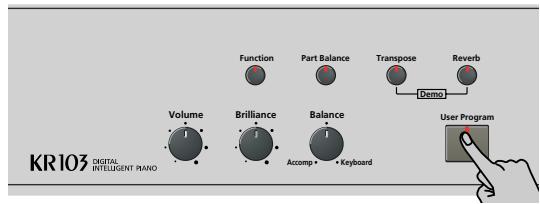
(2) Use los botones para selectionar el siguientes parámetro:
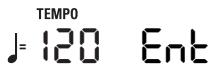
(3) Pulse el botón [Enter].
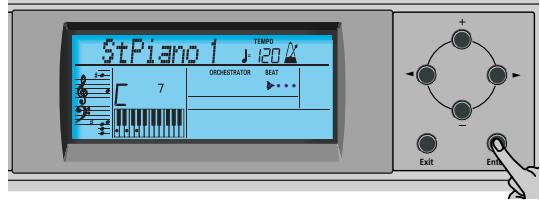
La pantalla tiene el aspectoARRYe.

(4) Utilice los botones +- para selectionar la memoria (1~34) en la que desea guardar el registrar.
Por motivos de seguridad, el KR103 visualizará el nombre de los ajustes que tiene la memoria selecciónada. Aquí tenemos un exemple:
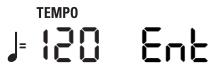
(5) Pulse el botón [Enter] para confirmar la selección (outilice + - para selectionar una memoriadifferente y a continuación pulse [Enter]).
A continuación,ouldra introducr un nombre para los ajustes:
(6) Utilice los botones +- para asignar un nombre al User Program.
l le permitted mover el cursor hacla posiccion del character que desea携带. +- le permitted selectionar un character en la posicacion que indica el cursor. Los characteres disponibles son:
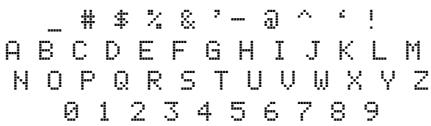
(7) Pulse el botón [Enter] para guardar los ajustes en la memoria selecciónada. (Pulse [Exit] si, cuando de todo, ya no desea guardarlos.)
La pantalla ahora responde con el mensaje "Complete".
Tenga en cuenta que los User Programs quecribe también puede hacer referencia a un estilo musical de un disquete. Si selección trabajar con un estilo en un disquete, deben insertar el disquete en la disquetera antes de empezar a recuperar el User
Program que se refiere al estilo. Si se olvida de este caso, se visualizará el mensaje de error "No Disk". Si inserta un disquete, pero no contiene el estilo que nécessita el User Program, se visualiza el mensaje de error "Hot Found". Enequalquier caso, inserte el disquete (correcto) y llame de nuevo al User Program.
Notas acerca de la descriatura de User Programs
Salir del entorno del User Program
Pulse el botón [Exit] para salir del entorno del User Program.
Significado del asterisco
\*7 USERPROG
En alguna de las etapas, puede encontrarse con un asterisco+junto al número de User Program.
Significa que elultimate User Program seleccionado
sigue sindo efectivo, pero que los ajustes actuales ya
no se corresponden con los de esta memoria. Dichos
cambiros peuvent incluir el estado del efecto Reverb o Chorus, un valor de volumenckiado, etc.
Por lo tanto, antes de selecciónar otro User Program o de desactivar el KR103,pearbería NVibrirestos ajustes en el本身就是 (u除外) User Program si desea conservarlos. Si no lo hace se perdieran los Cambios.
■Selección de modo
El modo (Arranger, la p. 74, Piano Solo, la p. 79, Piano Mode, la p. 91) también se memoriza alcribe un User Program.
■User Programs y memoria USR
Elultimate estilo musical seleccionado antes decribeir un User Program también se memorizará. Esto también se aplica a la memoria USR que pueda contener un estilo cargado desde un disquete. Los 34 User Programs se poderen guardar en un disquete como grupo (consulte la p.111).
Selección un User Program
Aúnque la memoria del User Program especifiedo anteriormente ya está selectionada,algunas vezesdeferá selecciónar或其他 memoria.En este caso, sigalos pasos que se indican a continuación:
(1) Pulse el botón [User Program].
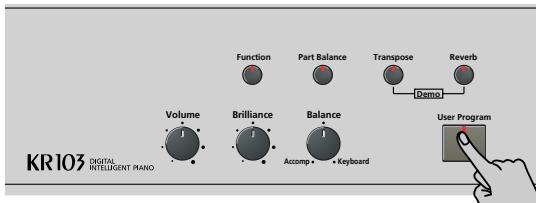
(2) Use los botones l para seleccionar el siguientes parametro:
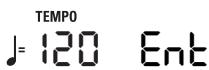
(3) Pulse el botón [Enter].
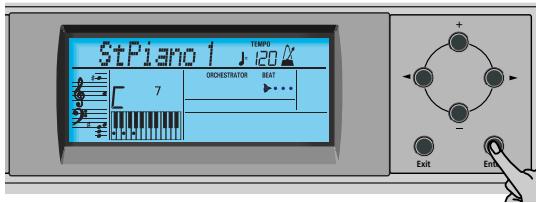
La pantalla visualiza más o menos lo siguientes. Esto dependerá delultimate User Program selecciónado.

En algunos casos, las pantalla puede tener un asterisco (*"). Indica que el KR103 todas está utilisé los últimos Cambios manuales que ha realizado antes de seleccionar la funciona User Program.
(4) Utilice los botones += para selectionar la memoria (1~34)@cuyosajustesdesea cargar.
(5) Pulse el botón [Enter] para confirmar la selección y cargar los ajustes. Al comprar el KR103, el programa de usuario "1" contiene ajustes denominados "Twin Piano". Si selección dicha memoria, seactivará el modo Twin Piano del KR103. El pedal izquierdo actuará como un damper para la mitad izquierda, y el pedal Derecho funciona como un pedal damper para la mitad derecha.
Note: Cuando modifiquerialquierajuste (en el panel frontal o en el menu Function),aparecera un asterisco jusqueno numero del User Program.
Selecciónar User Programs con el pie
El KR103 dispone de una función que le permitse selectionar User Programs con el pedal izquierdo o con el pedal central.
Le pourrait ser utilis si ha programado various registros para una canción (para el verso, para el estribillo, para el solo, etc.) y nécessita recuperarlos rápidamente durante la interpretación.
Esta funciona solo funciona para de la forma esperada si los distinctos registros se encontrar en的记忆as consecutivas.
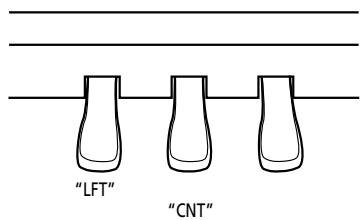
(1) Pulse el botón [User Program].
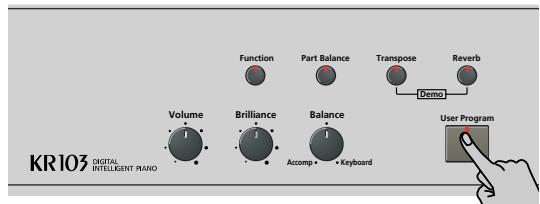
(2) Use los botones l para seleccionar el siguientes parametro:

(3) Pulse el botón [Enter].
(4) Utilice los botones +[] para selectionar "Left" (utilizar el pedal izquierdo para selectionar el User Program), "Center" (para utiliser el pedal central), u "OFF" (para no selectionar ningún User Program). Nota: Si seleccióna "Left" o "Center", se要注意ar la asignación que ha的选择ado en el modo Function (consulte "Utilizar los pedales como conmutadores" en la página 95).
(5) Pulse el botón [Exit] para salir de esta págrina.
Gestionar los User Programs
El KR103 dispone de dos functions que le permitirán realizar una copia de seguridad de los User Programs en un disquete y cargar dicho grupo de User Program.
Save Set
Utilice esta funciona para guardar el contenido de las的记忆as internas del User Program (34) en un disquete. Utilice esta funciona para realizar una copia de seguridad de los User Programs.
(1) Inserte un disco en lainstitution.
Cada disquete contiene un pestillo en forma cuadrada que le permite "cerrar" unaklequeña ventana. Con el pestillo en esta posición, sera possible guardar informacion en el disco. Debe desactivar la proteccion contracritura del disco cerrando esta petiteventana antes de insertar el disquete.
(2) Pulse el botón [User Program].
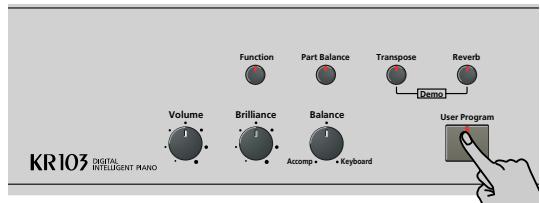
(3) Use los botones para selectionar el siguientes parámetro:

(4) Pulse el botón [Enter].
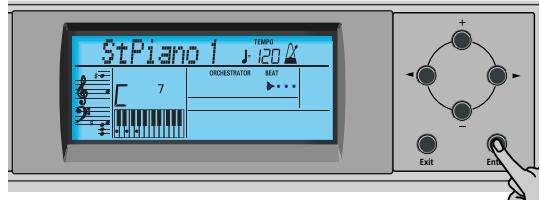
La Pantalla visualizaré el número y el nombre del primer grupo de User Program del disquete (si está disponible).

Si deseñaactualizar unGrupo de User Program ya existente, selecciónoutilizandolosbotones +- .En este caso,no tendráquecantiarssurname (consulte el paso (6)singular).
(5) Pulse el botón [Enter].
(6) Utilice los botones +- y para asignar un nombre al grupo de User Program. Sáltese este paso si deseaactualizar un grupo ya existente.Asegúrese de introducir un nombre original si no desea sobrescribir un grupo de User Program ya
existente. Al fin y al cabo, cada grupo de User Program tiene 100 registers que'aún podía necesitar.
l le permitted mover el cursor hacla posicjion del character que desea embarir. +- le permitted selectionar un character en la posicjion que indica el cursor. Los characteres disponibles son:
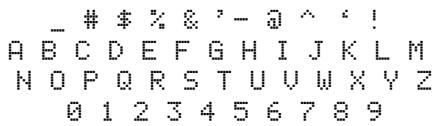
(7) Pulse el botón [Enter] para guardar el grupo de User Program. (Pulse [Exit] si, después de todo, ya no desea guardarlo.)
Posibles mensajes de error
| OverWrt? | El nombre que ha asignado a los datos ya existen en el disquete que ha insertado. Si pulsa Enter paraContinuar,el archival del disco se sobrescribirá(ylos datos correspondientes seborraran).Inserte other disquete o pulse Exit e introduzca other nombre para los datos que desea guardar. |
| No Disk | Ha olvidado insertar un disquete en la unidad. |
| Disk Full | La capacité restante del disco no permiteguardar los datos en este disco. |
| Protect | Ha olvidado desactivar el pestillo deproteccion contracritura del disco.Pulseel botón EJECT de la disquetera,retire eldisquete y ciderre el pestillo,inserte de nuevoel disco y pulse Enter. |
| NoFormat | El disquete no está formateado outilizanoun formato que el KR103 no reconoce.PulseEnterpara formatearlo ahora(tengaguidedo:seborraran todos los datos del disco). |
| Disk Err | El disco probablemente está dañado y nopuedeutilizarse. |
| No Files | El disco no contiene ningún archivo del tipo selecciónado.Inserte(other disco. |
Load Set
Esta funciona le permite transferir un grupo de 34 User Programs (es decide, para todas las的记忆ias) a la memoria interna del KR103. Con ello se sobrescribirán los User Programs queactualmente se encontrartran en las的记忆ias internas. Si眼看utilizar los User Programs en la memoria interna más adelante, guardelos en un disco antes de proceder.Consulte "Save Set".
(1) Inserte un disco en launities.
(2) Pulse el botón [User Program].
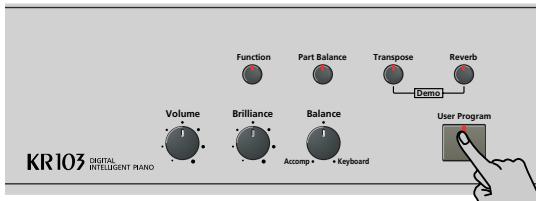
(3) Use los botones l para seleccionar el siguientes parámetro:
LOAD SETj=120 Ent
(4) Pulse el botón [Enter].
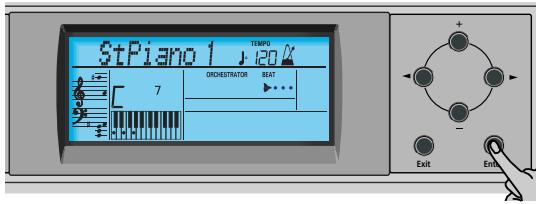
La Pantalla visualizaré el número y el nombre del primer grupo de User Program del disquete (si está disponible).
1 My Set. 120 Ent
(5) Utilice +0 para selectionar el grupo de User Program que desea cargar.
El mensaje En que se encuesta a su lado empezará a parpadear.
(6) Pulse el botón [Enter] para cargas el archivo seleccionado.
Notea: Pulse Exit si, despues de todo, no desea cargar el archivo seleccionado.
Si ha pulsado [Enter], la pantalla visualizará el mensaje "Loading". Cuando se hayan cargado los datos, el mensaje "Complete" aparecerá brevamente.
(7) Pulse el botón [Exit] para salir de esta página.
14. Funciones MIDI
MIDI es la abreviación de "Musical Instrument Digital Interface" (Interface digital para instrumentos musicales). Este terme se refiere a muchas cosas, cuando la más obvia un tipo de conector utilisé por instrumentos musicales yotiros dispositivos para intercambiart mensajes relacionados con la creación de música.
Los mensajes MIDI se transmiten y se reciben utilizing tres conectores y cables MIDI especialas:
- MIDI IN: Este conector recibe mensajes de algunos dispositivos MIDI.
- MIDI OUT: Este conector transmite mensajes MIDI generados en el KR103
- MIDI THRU: Este conector "envía el eco" de todos los temases MIDI recibidos a工程技术 de MIDI IN. El KR103 no dispone de un conector MIDI THRU.
Aquí se explicá como conectar el KR103 a un modulo de sonido externo, secuenciador, etc. Cuando trabajo con un secuenciador externo, asegúrese de建立起 ambas conexiones y deaabstar Local (pagina 109) a "Off".
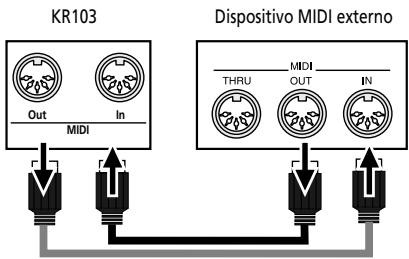
Nota: No siempre necessitará los dos cables MIDI. Mire las flechas de la ilustración anterior para decideirlos puertos donde debe conectar los cables.
Tambien peuteconectar elpuerto USB del KR103 a unpuerto USB del ordinador.En este caso,ignore los conectores MIDI IN y OUT.Sidecide trabajo con elpuerto USB,es posible que deba instalar los controladores adecuados en su ordinador Para mas informacion, consulte los ARCHivos "Readme" del CD-ROM incluido.
Precaución
El KR103 sólo transmite datos MIDI "a tiempo real". Así, sólo se Transmitirán los datos de las notas que se reproducan en el teclado y los datos del pedal (pero no los datos del arranger ni del grabador).
Nota: El KR103 no recibe mensajes SysEx cuando se utilizes el Composer.
Cada vez que toque en el teclado del KR103, el Digital Intelligent Piano transmitirá datos MIDI al zócalo MIDI OUT. Si connecta el zócalo MIDI OUT al zócalo MIDI IN de otro instrumento, ese instrumento pourrait tocar las mismas notas que una de las partes del KR103, selecciónar sonidos, etc.
Nota: Sin embargo, el KR103 recibirá los datos en todos los canales MIDI que estén asignados a las-distinas partes.
El KR103 tiene los siguientes parámetros MIDI, que forman parte del grupo Function. A continuación encontrará como selecciónlos y su significado:
Editar parámetros MIDI
Puede editar los parámetros Funcion del KR103 mediante la pantalla. A continuacion, se describe el proceso general que se utilizes para todos lossiguientes parámetros:
(1) Pulse el botón [Function] (suindicador se iluminará).
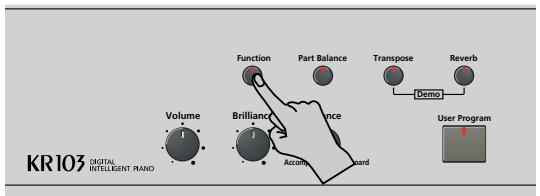
(2) Utilice para selección ar parámetro que desea editor (consulte a continuación).
Parámetros MIDI
- Local—(On/Off, Ajuste por defecto: On) El parámetro Local permitte establisher o eliminar la conexión entre el teclado del KR103 y el generator de tonos interno. Si selección "ON" (valor por defecto), al tocar el teclado del KR103 provocará que se escuchen las notas correspondientes. Si selección "OFF", los mensajes MIDI correspondientesdeerán de enviarse al generator de tonos interno, pero se Continuingly transmitiendo al puerto MIDI OUT y dequee a los instrumentos MIDI externos.
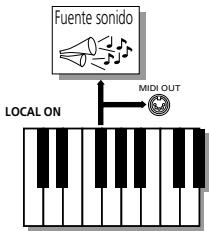
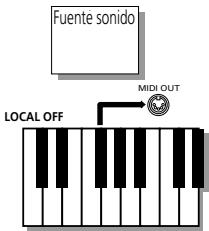
Nota: El ajuste de este parámetro no se memoriza al desactivar el KR103.
- TX Chnl-(1~16, Ajuste por defecto: 1) Estos ajustes hacer referencia al canal MIDI que se usa para transmitir mensajes del KR103 a los instrumentos externos ("TX" es la abreviación de "transmitir"). Si el instrumento externo está ajustado para recibir en el canal (RX) MIDI 3, selección "3" aquí. De lo contrario, el instrumento externo no reproductrá ni selecciónará sonidos, etc.
Nota: Los mensajes MIDI enviados desde el instrumento MIDI externo al KR103 se reciben en todos los canales. Sin embargo, toda la informacion del teclado (de los tonos Upper, Layer, Lower, Chord y Bass) se Transmitirá en un canal.
Para el proceso suiviente, ajuste siempre los nombres en el mismoorden en que aparezcan en la pantalla: empiece con "Send MSB" (CC00), a continuacion ajuste "Send LSB" (CC32), y finalmente ajuste un valor "Send PC".
"MSB" y "LSB" son los mensajes "Bank Select". Los mensajes "Bank Select" son temas de cambio de control, que fueonañadidos cuando se tuvo claro que el número máximo de sonidos seleccionables utilizingo los temas Program Change (128) ya no era suficiente para acceder a todos los sonidos de un instrumento determinado.
- Send MSB-(0~127, Ajuste por defecto: 0) Utilice este parámetro para especificar el banco que tiene el sonido que desea selectionar. Los instrumentos que tienen más de 128 sonidos (como el KR103) realizan various bancos. Este parámetro le permitte especificar el banco que desee utiliser.
- Send LSB-(0~127, Ajuste por defecto: 0) Utilice este parámetro para específicar el grupo que tiene el sonido que desea selectionar. Es posible que los instrumentos de otros fabricantes también/utilicen este mensaje (CC32) para específicar el banco de sonido (el KR103 solo utilizes el valor "2").
- Send PC-(1~128, Ajuste por defecto: 1) "Send PC" son mensajes MIDI que indican al instrumento receptor que seleccione other sonido (o tono) y también contienen informacion acerca del tono a selectionar. Puede que haya的一些as situacionesonde deseariauna melodia en la parte Upper con un sonido de un instrumento externo que no se ajuste automatamente. Asegürese primero de ajustar los paramedros "Set MSB" y "Set LSB" antes de selectionar un valor para "Send PC". De lo contrario, es possible que no pueda indicar el sonido que deben utilizel el instrumento externo.
Note: Los tres valores "Send" sólo se Transmiten a un instrumento MIDI externo (o a un secuenciador). No tiene ningún efecto en el KR103.
(3) Pulse el botón [Exit] para salir de esta página.
15. Funciones Disk
Las functions Disk del KR103 le permitted guardar la canción del grabador de la memoria USR en el disco, eliminar ARCHivos de canciones de un disquete y formatear discos. Avec que pueda utiliser disquetes 2DD o 2HD, los discos 2HD tienen el doble de capacité que los discos 2DD, por lo que deben usar discos 2HD siempre que sea possible.
Siempre que launidad de discos está escribiendo o leyendo datos desde el disco,el icono de disco (DISK) parpadearé en la pantalla.No extraiga el disquete)msteadas visuallice este icono ya que podradañana tantolaunidadde discos comoel disco en si(con loque quedaría ilegible).
Guardar una canción en un disco
Este funciona permite guardar la canción de la memoria USR en un disquete. Una canción guardada en un disquete se convierte en un archivo MIDI estándar que pueda reproducirse realizandorialquier secuenciador o estación de trabajo que sea compatible con SMF.
(1) Inserte un disco en lainstitution.
Cada disquete contiene un pestillo en forma cuadrada que le permite "cerrar" una(PCaqueña) ventilana. Con el pestillo en esta posición, sera possible guardar informacion en el disco. Debe desactivar la proteccion contracritura del disco cerrando esta(PCaqueña)ventana antes de insertar el disquete.
(2) Pulse el botón Disk.
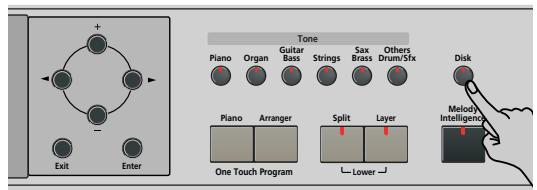
(3) Use los botones l para seleccionar el siguientes parámetro:

(4) Pulse el botón [Enter].
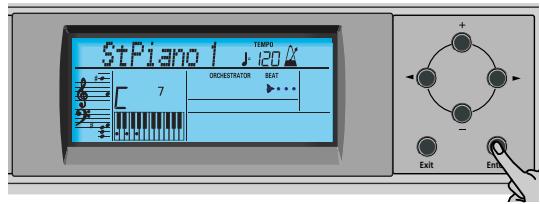
La pantalla visualizará el número y el nombre de la primera canción del disquete (si está disponible).

(5) Utilice los botones +0 para selectionar el número que deben tener la canción ahora.
Asegürese de no selecciónar un número que está asignado a una canción que desea conservar.
(6) Pulse el botón [Enter].
(7) A continuación utilise los botones +- y ++ para asignar un nombre al archivo de canción.
Sáltese este paso si deseaactualizaruna canción ya existente.Asegúrese de introducir un nombre original si no desea sobrescribir un SMF ya existente.
l le permitted mover el cursor hacla posiccion del character que desea携带. +- le permitted selectionar un character en la posicacion que indica el cursor. Los characteres disponibles son:
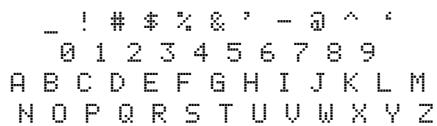
(8) Pulse el botón [Enter] para guardar la canción. (Pulse [Exit] si, après de todo, ya no desea guardarla.)
Note: El nombre del archivo de la canción que está guardando sera "KR103_01.MID" (o cuales qu'eró nth东方财富 est el nombre interno del archivo, no el nombre del archivo.
(9) Pulse el botón [Exit] para salir de esta págrina.
Posibles mensajes de error
| OverWrt? | El nombre que ha asignado a los datos ya existen en el disquete que ha insertado. Si pulsa Enter paraContinuar,el archival del disco se sobrescribirá(ylos datos correspondientes seborraran).Inserte other disquete o pulse Exit e introduzca other nombre para los datos que desea guardar. |
| No Disk | Ha olvidado insertar un disquete en la unidad. |
| Impssble | La capacité restante del disco no permiteguardar los datos en este disco. |
| Protect | Ha olvidado desactivar el pestillo de proteccion contracritura del disco.Pulse el boton EJECT de la disquetera,retire eldisquete y cierre el pestillo,inserte de nuevo el disco y pulse Enter. |
| NoFormat | El disquete no está formateado outiliza un formato que el KR103 no reconoce.PulseEnterpara formatearlo ahora(tengaguided:seborrarán todos los datos del disco). |
| Disk Err | El disco probablemente está dañado y nopuede utilizesse. |
| No Data | Elarea USRno contiene datos delacanción.Por este motivo el commandoSave no está disponible. |
Eliminar ARCHIVOS DE CANCIón del disco
La funciona?siguelepermiteborrararchivosde cancellation del disquete insertado. Este pueede sere necessario para crear espacio para los ARCHivos nuevos (porejemplo, cuando aparece el mensaje "Impssble"). No obstarte,asegúrese de eliminar solo los archivos que no vaya a necessitiesar (seguro) nunca más. Una vez eliminado un archivo sera imposible recuperarlo.
Nota: Por forma general, deben realizar antes una copia de seguridad del disco en el ordinador. En manyas occasions,los archivos pasan a ser indispensableas una vez ya no está disponible...
(1) Inserte el disco con el archivo que desea eliminar en launidad.
(2) Pulse el botón Disk.
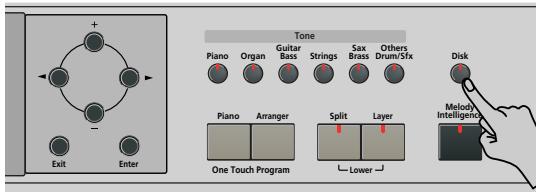
(3) Use los botones l para seleccionar el siguientes parametro:
DEL SONGj=120 Ent
(4) Pulse el botón [Enter].
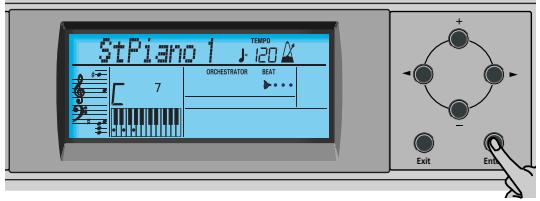
La pantalla visualizará el número y el nombre de la primera canción del disquete (si está disponible).
(5) Pulse +- para selección ar archivo de canción (SMF) que desea eliminar.
(6) Pulse el botón [Enter].
Para asegurarse de algo, el KR103 le pedirá si está seguro de eliminar el archivo ("Sui" e "?"). El mensaje Yes empezará a parpadear.
Sure? 120 YES
(7) Pulse Enter para eliminar el archivo, o Exit para anular la operation.
Si ha pulsado [Enter], la pantalla做不到 el什么意思 "Deleteing". Cuando se hayan eliminado los datos, el.), Complete" aparecerá brevamente.
Tenga en cuenta que los ARCHivos de cancellation que no ha guardado con el KR103 no tienen una posicion fija. Por lo tanto, si elimina una archivo podra provocar que determinados ARCHivos (es decir, ARCHivos MIDI estándar que ha copiado en el disquete realizando el ordinador) salten a-distintas posiciones y, por lo tanto, los númeroos cambiarán.
(8) Pulse el botón [Exit] para salir de esta págrina.
Posibles mensajes de error
| No Disk | Ha olvidado insertar un disquete en launidad. |
| No Files | El disco no contiene ARCHivos para:borrar. |
| NoFormat | El disquete no está formateado o utilizes un formatting que el KR103 no reconoce. Pulse [Enter] para formatearlo ahora (tenga cuidado: se borraran todos los datos del disco). |
| Protect | Ha olvidado desactivar el pestillo de protección contracritura del disco. Pulse el botón EJECT de la disquetera, retire el disquete y cierre el pestillo, inserte de nuevo el disco y pulse [Enter]. |
| Disk Err | El disco probablemente está dañado y no pueda utiliserse. |
Formatear disquetes
Antes de poder guardar ARCHIVOS, deben preparar un disquete. Este se conoce como "formatear". Si el disquete que va a utiliser está formateado para IBM PC, no esnecessary formatearlo, excepte el acces al disco sera más rápido con discos formateados en el KR103. En caso contrario, proceda de lasuma眼看:
(1) Inserte un disco en lainstitution.
Cada disquete contiene un pestillo en forma cuadrada que le permite "cerrar" unaLEEa ventana. Con el pestillo en esta posicfon, sera possible formatear el disco. Debe desactivar la proteccion contracritura del disco cerrando estaleeaventana antes de insertar el disque.
(2) Pulse el botón Disk.
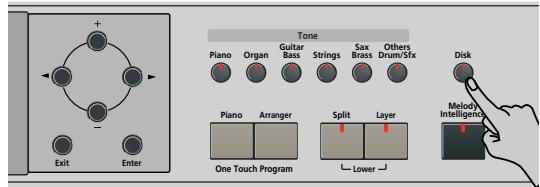
(3) Use los botones l para seleccionar el siguientes parametro:
TEMPORI FORMAT 120 Ent
(4) Pulse DISK para seleccionar el modo Disk.
(5) Pulse el botón [Enter].
Aparecerá el mensaje "Sui e?" y el mensaje Yes empezará a parpadear.
(6) Pulse Enter para formatear el disco.
Nota: Si no desea formatear el disquete, pulse Exit.
Note: Al formatear un disco, se eliminan todos los ARCHivos que contiene. Es aconsejable comprobar antes el contenido del disquete (por exemple, en el PC).
El valor a la izquierda del mensaje "Fornato" conta de "1" a "100"@msteads el icono del disco parpadea para indicar que se está accededondo a el. Una vez formateado el disco, aparecerá brevemente el mensaje Complete".
(7) Pulse el botón [Exit] para salir de esta págrina.
16. Utilizar lassonian y un pedal de expresión optional
Si lo desea, también puede grabar su interpretación (o la canción del grabador) en un cassette, MD, etc. Para hacerlo, deben connectar los zócalos Salida del KR103 a los jacks INPUT del dispositivo externo.
Utilice un cable phone estándar de 1/4 de pulgada para hacerlo. Otra utilización para esta Salah es conectar el KR103 al equipo HiFi o al amplificador de teclado (como el Roland KC-550/350/ 150). Para usar un amplificador HiFi deben employer un connector adaptador (jack phono/RCA→de 1/ 4"). Si lo seesa también pueda comprar dos cables Roland PJ-1M.
Nota: Al conectar los jacks Salida, no besoin desactivar el sistema de amplificacion del KR103.
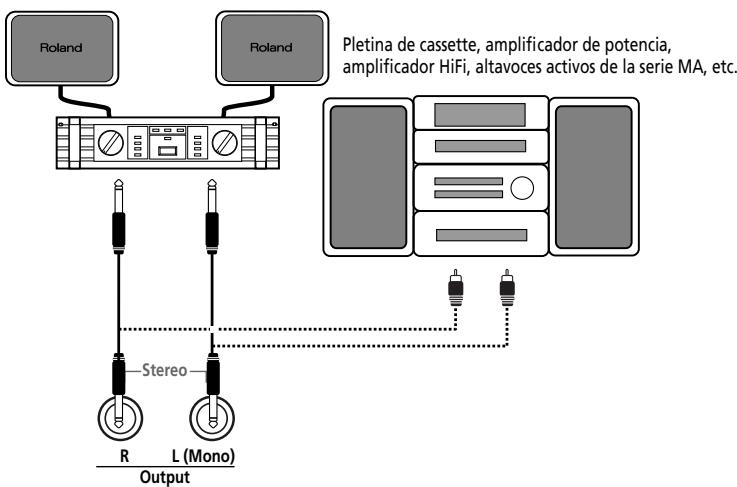
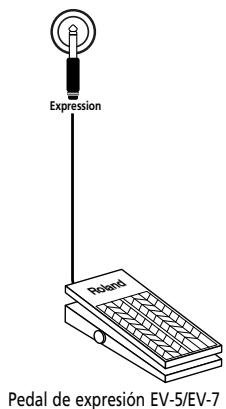
Puede conectar un pedal de expresión optional EV-5/ EV-7 al jack Expression para controlar el volumen del KR103 con el pie.
Tambien peut conectar las salidas de un instrumento externo (sintetizador, modulo de sonido, etc.) o de un reproductor de CDs/ MDs a los jacks Entrada del KR103. En este caso, las señales del dispositivo externo se reproduce a工程技术 de los altavoces del KR103. Tarameluen podenc escucharse a工程技术 de uno auriculares conectados al KR103.
Pletina de cassette, reproductor de CDs/MDs, modulo de sonido, sintetizador, etc.
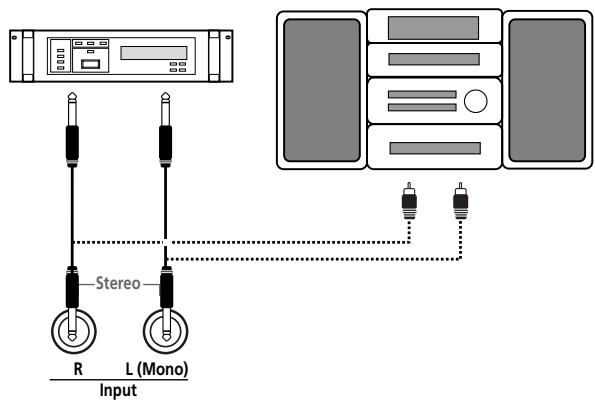
17. Funciones para fines educativos
El KR103 dispone de dos functions que pueda resultar de gran calidad para profesores de música oAFElos que utilizen el KR103 en类产品:
Desactivar o activar las unidades Arranger y Demo
Estaopsis "educativa"lepermitedesactivarlafunciOn Demo y la referenciaArrangera la vez:
Utilice el procedimiento que se describe a continua para garantizar que el Arranger no pueda iniziarse ni pararse:
(1) Desactive el KR103.
(2) Mantenga pulsados los botones [Intro/Ending] y Start/Stop)msteadas vuelv a activar el KR103. La pantalla visualizará brevamente "DISABLED". Ahora es imposible起初/parar la reproduccion de las caniones con la funciona Arranger o Demo. Repita el procedimiento descripto anteriorsmente cuando deseet utilize de nuevo la funciona Arranger y la funciona Demo.
Desactivar o activar la reproduccion de caniones
Unasegundaoptione"educativa"lepermitebloquearel botonPlay/Stop delgrabador.De esta forma,no podra reproducir ni grabarinchunga cancellation.
(1) Desactive el KR103.
(2) Mantenga pulsados los botones Reset y Play/Stop mencias vuelte a activar el KR103. La pantalla visualizará brevamente "DISABLED". Ahora es imposible起初/parar el grabador con el botón Play/Stop
Repita el procedimiento descririto anteriormente cuando deseee utiliser de nuevo el arranger grabador.
18. Especillasiones
KR103 Digital Intelligent Piano
Teclado
88 teclas de gran calidad, sensibles al tacto
Fuente de sonido
Polifonia maxima: 64 voces
Tonos: 400 tonos de panel + 542 tonos compatibles con XG + 256 tonos compatibles con GM2 (PCM)
Grupos de percusión: 10 grupos de percusión + 11 compatibles con XG + 9 GM2
Partes multitimbricas: 19
■ Tipo de pantalla y controlles
Nueva y amplia pantalla personalizada retroiluminada Controles del panel: Mando VOLUME, mando BALANCE ("Accomp/Keyboard"), botones Tempo +1- , botones de seleccion de la familia de tonos (6), botones de seleccion de la familia de estilos (6), boton SYNC START, boton REVERB, boton COUNT/MARKER, boton METRONOME, botones de seleccion (+1) , botones de desplazamente (+1-) , botones PART BALANCE (partes del teclado y pistas del Arranger), boton FUNCTION.
Estilos
170 estilos
Selección del patron de estudio: FILL TO VARIATION, FILL TO ORIGINAL, INTRO/ENDING
Canciones
Reprodctor SMF a tiempo real + grabador de 16 pistas
3发展模式: ALL, SOLO, PUNCH IN/OUT
Canciones internas: más de 50
■User Programs
34
■Efectos
Reverb: 8 típos
Chorus: 8 tips
Multi-FX: 47 típos
Almacenamento de datos
Disquetera: 2HD/2DD de 3.5"
Tipos de ARCHivos gestionados: Estilos, canciones (SMF), formatting "i" de Roland, grupos de User Program
■ Metrónomo
Tipode compas:1/4,2/4,3/4,4/4,5/4,6/4,6/8,9/8
Volumenajustable
Otras unidades
3发展模式: Piano, Arranger, Piano Arranger
Registros Music Assistant: 180
Modos del teclado: Split (Arranger y/o Lower Tone en la mitad izquierda), Layer (2 sonidos)
Melody Intelligence: 18 tips
Reconocimiento de acordes del Arranger en el modo
Piano
Octava: -4 +4
Transposión: -12 +12 semitonos
Función V-LINK
Actualizaciones del sistema: mediante disquetes
Conectores
USB: USB-MIDI
MIDI: IN, OUT
Salidas de audio: L/MONO, RIGHT
Entradas de audio: L/MONO, Right
Zócalos Phones: 2
Zócalo para pedal de expresión optional
Otros
Potencia de salute: 25W + 25W
Altavoces estereo: 2 × 20 cm
Alimentación: 117 V, 230 V, 240 V de CA
Dimensiones (mm)
Piano: 1402 × 531 × 245,5 ~mm
Sopporté: 1400 × 643 × 455 ~mm
Total: 1402 × 531 × 888,5 ~mm
Peso: 60,5 kg
Accesorios incluidos
Manual del usuario, CD-ROM
Nota: Las espécificaciones están susjecetas a cambio sin previo aviso.
KR103 DIGITAL INTELLIGENT PIANO
Mode d'emploi
Casa Veerkamp, s.a. de c.v. Av.Tolua No.323.Col.Olivar de los padres 01780 Mexico D.F.MEXICO TEL:55)5668-6699
NICARAGUA
Bansbach Instrumentos
Musicas D'Este Cale Pri de la Farmacia 5ta. Aveni 1 Cuadra al Lago #503 Managua, Nicaragua
TEL: (505)277-2557
PANAMA
SUPRO MUNDIAL, S.A.
Boulevard Andrews, Albrook, Panama City, REP. DE
PANAMA
TEL: 315-0101
PARAGUAY
Distribuidora De
Instrumentos Musicales
J.E. Olear y ESO, Manduvira
Asuncion PARAGUAY
TEL: (595) 21 492147
PERU
Audionet
Distribuciones Musicales SAC
Juan Fanning 530
Miraflores
Lima - Peru
TEL: (511) 4461388
TRINIDAD
AMR Ltd
Ground Floor
Maritime Plaza
Barataria Trinidad W.I.
TEL: (868) 638 6385
URUGUAY
Todo Musica S.A.
Francisco Acuna de Figueroa 1771
C.P.: 11.800
Montevideo, URUGUAY
VENEZUELA
VENEZUELA
Instrumentos Musicales
Allegro,C.A.
Av.las industriales edf.Gui
import
7 zona Industrial de Turumo Caracas, Venezuela
TEL: (212) 244-1122
EUROPE
AUSTRIA
- Characteristicas principales
- Fuente de sonido suprema
- Dos instrumentos en uno
- Sonidos de piano que se basan en muestros estéreo
- Nuevoconcepto
- Un Arranger impresionante
- Y mucho, mucho mas...
- UTILIZAR EL EQUIPO DE FORMA SEGURA
- INSTRUCCIONES PARA EVITAR EL RIESGO DE FUEGO, DESCARGAS ELECTRICAS Y LESIONES EN LAS PERSONAS
- TENGASIEMPRESENCUENTALOSIGUIENTE
- ATENCLON
- PRECAUCION
- Contedio
- Notas importantes
- Alimentación
- Colocación
- Mantenimiento
- Precauciones adiconiales
- Antes de utiliser disquetes
- Descripción del panel
- Panel frontal
- Conmutador [Power On] (no aparece en laImagen)
- Botones Tone
- Botón [Disk]
- Seccion Record/Playback (Grabacion/Reproduccion)
- Unidad de disco
- Botones One Touch Program [Piano]/[Arranger]
- Botones [Split] y [Layer]
- Botón [Melody Intelligence]
- Panel posterior
- ① Puerto USB
- ② Zócalo Expression
- ③ Zócalo Pedal
- ④ Conectores MIDI (Out, In)
- ⑤ Zócalos INPUT R/L (MONO)
- ⑥ Zócalos OUTPUT R/L (MONO)
- Antes de utiliser el KR103
- Conexiones
- Conectar el cable de alimentación
- Instalar el atril
- Abrir/Cerrar la tapa
- Conectar los auriculares
- ■ Notas para utiliser auriculares
- Activar y desactivar el equipo
- Acerca de los pedales
- Acerca del ajustador
- Primeros pasos
- Ajustar el volumen y el brillo del sonido
- Escuchar las canciones de demostración
- Reproducir una canción de demostración de Tono
- DemoTonej 86
- Reproducir una canción de demostración de Style
- DenStyle=101 TEMPO MEASURE
- Salir del modo de demostración
- Conectar amplificadores externos yotirosdispositivos
- Enviar audio a un equipo除外
- Recibir señales audio de fuentes externas
- Tocar música de piano
- Tocar con acontecimiento (Arranger)
- Activar/utilizar el Arranger
- Usar la funciona claqueta
- VUE OFF Count-In
- Cambiar el tempo
- Inicio de reproduccion automática (Sync Start)
- Detener la reproduccion del Arranger
- UtilizarDistinctospatronesde estilosmusicales (MusicStyle)
- Patrones ORIGINAL y VARIATION
- INTRO y ENDING
- Selecciónar estilos musicales
- Seleccionar un Style interno
- Seleccionar un estilo de un disquete
- Utilizar la funciona Style Orchestrator
- Balance
- Interpretar sin acontecimiento
- Utilizar la parte Upper
- Utilizar las partes Upper y Lower
- Utilizar las partes Upper y Layer
- Utilizar el metrónomo
- Reproducir canciones
- Reproduccion baja de canociones
- TEMPO MEASURE 1 LiebestrJEnt
- JAMMIN9 Ent
- Funciones de reproduccion adiconiales
- Avance rápido, Rebobinado y Reinicio
- Función Repeat (Repeticion)
- Desactivar的一些partes de la canción (part 1)
- Que son pistas?
- Cambi ar el volumen de的一些 pistas
- Grabar la música
- Grabar conacompañamiento de estilo
- Escuchar su canción
- Grabar sinacompanjunctiono
- Otras functions de grabación
- Acerca de los发展模式 de grabación
- Modos
- ■Memoria del grabador
- Más acerca del modo "New Song"
- Modo de grabación Solo
- Punch I/O
- Utilizar un pedal para el pinchado de entrada/ de salute
- Funciones adiconiales del Estilo Musical
- Utilizar el Arranger sin split (Modo Piano Arranger)
- One Touch
- Melody Intelligence
- Cambi ar el tipo de armonia de Melody Intelligence
- Bass Inversion (BassInv)
- Más sistemas Music Style
- Funciones de la parte del teclado
- Seleccionar sonidos para las partes Upper, Lower y Layer
- Sonidos de percusión y efectos de sonido ("SFX")
- Grupos de percusión
- Efectos de sonido ("SFX")
- Transpose
- Otras functions de parte del teclado
- Funciones de interpretación y efectos
- Keyboard Touch (sensibilidad a la velocidad)
- Utilizar los pedales como commutadores
- Utilizar efectos
- Reverb
- Activar/desactivar el efecto Reverb
- ■ Cambiar el nivel de salute del procesador Reverb
- Utilizar el procesador multiefectos (MFX)
- Chorus
- Activar/desactivar el efecto de Chorus
- Ajustar el volumen de partes o secciones individuales
- Función V-LINK
- Menu Function
- Editor parámetros (procedimiento general)
- Parámetros disponibles
- Trabajar con User Programs
- Escribir ajustes en un programa de usuario
- \*7 USERPROG
- ■User Programs y memoria USR
- Selección un User Program
- Selecciónar User Programs con el pie
- Gestionar los User Programs
- Save Set
- Posibles mensajes de error
- Load Set
- Funciones MIDI
- Precaución
- Editar parámetros MIDI
- Parámetros MIDI
- Funciones Disk
- Guardar una canción en un disco
- Eliminar ARCHIVOS DE CANCIón del disco
- Formatear disquetes
- Utilizar lassonian y un pedal de expresión optional
- Funciones para fines educativos
- Desactivar o activar las unidades Arranger y Demo
- Desactivar o activar la reproduccion de caniones
- Especillasiones
- Teclado
- Fuente de sonido
- ■ Tipo de pantalla y controlles
- Estilos
- Canciones
- ■User Programs
- ■Efectos
- Almacenamento de datos
- ■ Metrónomo
- Otras unidades
- Conectores
- Otros
- Accesorios incluidos
- KR103 DIGITAL INTELLIGENT PIANO
- NICARAGUA
- PANAMA
- PARAGUAY
- PERU
- TRINIDAD
- URUGUAY
- VENEZUELA
- zona Industrial de Turumo Caracas, Venezuela
- EUROPE
- AUSTRIA
Marca : ROLAND
Modelo : KR103
Categoría : Piano digital