
KR103 - Piano numérique ROLAND - Notice d'utilisation et mode d'emploi gratuit
Retrouvez gratuitement la notice de l'appareil KR103 ROLAND au format PDF.



| Type de produit | Piano numérique |
| Marque | Roland |
| Modèle | KR103 |
| Clavier | 88 touches sensibles au toucher |
| Polyphonie | 64 voix |
| Sons | 400 sons internes + 542 XG + 256 GM2, 10 kits de batterie |
| Styles musicaux | 170 styles |
| Effets | Réverbération (8 types), Chorus (8 types), Multi-FX (47 types) |
| Enregistreur | 16 pistes |
| Lecteur de disquette | 3,5 pouces 2HD/2DD |
| Connectique | USB MIDI, MIDI IN/OUT, sorties audio L/Mono et R, entrées audio L/Mono et R, 2 prises casque, prise pédale d'expression |
| Pédales | Forte, Sostenuto, Douce |
| Puissance de sortie | 25 W + 25 W |
| Haut-parleurs | 2 x 20 cm |
| Alimentation | AC 117 V, 230 V ou 240 V |
| Dimensions (piano seul) | 1402 x 531 x 245,5 mm |
| Dimensions (avec pied) | 1402 x 531 x 888,5 mm |
| Poids | 60,5 kg |
| Accessoires fournis | Mode d'emploi, CD-ROM |
| Entretien et nettoyage | Utiliser un chiffon sec et doux. Ne pas utiliser d'alcool, diluant ou essence. |
| Sécurité | Ne pas ouvrir l'appareil. Débrancher en cas d'orage. Éviter l'humidité. |
| Réparabilité | Confier toute réparation à un technicien agréé Roland. |
| Fonctions principales | Arrangeur intelligent, Music Assistant, mode Piano, enregistrement multipiste, fonctions pédagogiques, V-LINK |
FOIRE AUX QUESTIONS - KR103 ROLAND
Questions des utilisateurs sur KR103 ROLAND
0 question sur cet appareil. Repondez a celles que vous connaissez ou posez la votre.
Poser une nouvelle question sur cet appareil
Téléchargez la notice de votre Piano numérique au format PDF gratuitement ! Retrouvez votre notice KR103 - ROLAND et reprennez votre appareil électronique en main. Sur cette page sont publiés tous les documents nécessaires à l'utilisation de votre appareil KR103 de la marque ROLAND.
MODE D'EMPLOI KR103 ROLAND
Mode d'emploi (p. 117)

ATTENTION
BISK OF ELECTRIC SHOCK
DO NOT OPEN

BISOLIE DE CHOC ELECTRIQUE NE PAS OLIVIRB
DO NOT REMOVE COVER (OR BACK).
EHCors: Conecta un enhancer y un Chorus en série.
EH Flanger: Connecte un enhancer et un flanger en série.
EH▶Délai: Connecte un enhanceur y un délai en série.
Chor Dly: Connecta un chorus y un delay en série.
FL▶Delay: Connecte un flanger et un delay en série.
Cho Flgr: Connecta un chorus y un flanger en série.
Merci d'avoir porté votre choix sur le KR103 Digital Intelligent Piano Roland. Comme son nom le suggère, le KR103 est à la fois un piano numérique et ce que nous appelons un "arrangeur intelligent" qui propose 160 accompagnements appelés "styles" offrant plusieurs variations pour différentes parties d'un morceau. Le "Style Orchestrator" vous permet de changer rapidement l'arrangement du style musical sélectionné; vous pouvez en outre également charger de nouveaux styles d'une disquette.
Le KR103 propose 400 sons (dont des kits de batterie), une fonction "Music Assistant" qui vous aide à préparer l'instrument pour les morceaux que vous VOULEZ jouer, des programmes utilisateur vous permettant de sauvegarder vos réglages, une prise USB pour la communication MIDI avec votre ordinateur et bien d'autres fonctions inestimables.
Pour tirer parti de toutes les fonctions de votre KR103 et lui assurer de nombreuses années de bons et loyaux services, lisez entièrement le PRÉSENT Mode d'emploi. Pour éviter toute confusion, convenons d'utiliser le mot "bouton" pour désigner les commandes en face avant et de réserver le mot "touche" au clavier du KR103.
Pour gagner du temps (et de la place), nous utilisons le terme "morceau" pour désigner les fichiers Standard MIDI.
Avant d'utiliser cet instrument, lisez attentivement la section "Remarques importantes" à la p. 122. Elle contient des informations importantes pour une utilisation correcte du KR103. Rangez ce mode d'emploi en lieu sûr car il vous sera utile pour toute référence ultérieure.
Générateur de sons exceptionnel
Le KR103 propose des sons basés sur des formes d'onde non comprimées, produisant des sons d'une richesse et d'un réalisme exceptionnels. Le générateur de sons du KR103 est polyphonique à 64 voix. De nombreux sons ont été traités et édités pour produire une réponse d'une extraordinaire authenticité.
Combiné au nouveau système d'amplification, le générateur de sons du KR103 produit des sonorités superbes aux aigus limpides et aux graves puissants.
Deux instruments en un
Le KR103 peut être utilisé comme piano ou comme "clavier" (un synthétiseur avec accompagnement automatique), voire combiner les deux facettes d'une simple pression sur un bouton.
Sons de piano issus d'un échantillonnage stéréo
Grâce à la technologie Roland, votre KR103 bénéficie de quelques-uns des plus beaux sons de piano à queue jamais créés.
Nouveau concept
Le KR103 est multitimbral à 19 parties, dont 3 (Upper, Layer et Lower) peuvent être jouées sur le clavier. Vous pouvez utiliser la partie Upper pour jouer des parties de piano, des mélodies ou de la batterie tandis que les parties Lower et Layer permettent d'ajouter rapidement un autre son à votre solo.
De plus, le KR103 propose une nouvelle méthode de sélection des styles musicaux, des sons, des morceaux et des programmes utilisés.
Signalons encore que le KR103 est doté d'un mode "Piano Arranger" permettant de jouer des accords sur tout le clavier.
Arrangeur hors pair
Le KR103 contient 160 styles musicaux flambant neufs, issus du célèbre atelier de styles Roland. Comme d'habitude, vous disposez de plusieurs motifs (INTRO, ORIGINAL, VARIATION, FILL-IN et ENDING) et d'options supplémentaires accessibles via les boutons Style Orchestrator.
L'instrument propose un métronome et plusieurs fonctions pédagogiques ; trois processeurs d'effets numériques (Reverb, Chorus et MFX) permettent d'affiner la qualité sonore exceptionnelle.
Le KR103 peut lire les morceaux GM, GM2, GS et XG. Vous pouvez donc utiliser n'importe quel fichier Standard MIDI disponible chez votre revendeur Roland ou sur internet.
Le KR103 est également équipé d'un lecteur de disquettes (2DD/2HD) permettant de : gérer les données et d'importer des styles musicaux conçus pour d'anciens instruments Roland disposant d'un arrangeur.
Remarque: Compatible XG Light, le KR103 n'exécute que les fonctions de base.
Bon amusement!
Instructions pour la prevention d'incendie, CHOC électrique ou blessure
| AVERTISSEMENT | Sert aux instructions destinées à alerter l'utilisateur d'un risque mortel ou de blessure grave en cas d'utilisation incorrecte de l'unité. |
| PRUDENCE | Sert aux instructions destinées à alerter l'utilisateur d'un risque de blessure ou de dommage matériel en cas d'emploi incorrect de l'unité.* Les dommages matériels se refèrent aux dommages ou autres effets négatifs causés au lieu d'utilisation et à tous ses éléments, ainsi qu'aux animaux domestiques. |
| △ | Le symbole △alerte l'utilisateur d'instructions importantes ou de mise en garde. La signification du symbole est déterminée par ce que contient le triangle. Dans le cas du symbole de gauche, il sert pour des précautions générales, des mises en garde ou alertes vis-à-vis d'un danger. |
| ◎ | Le symbole ⊙ prévient l'utilisateur des interdits. Ce qui ne doit spécifiquement pas être fait est indiqué dans le cercle. Dans le cas du symbole de gauche, cela signifie que l'unité ne doit jamais être démontré. |
| ◆ | Le symbole ●alerte l'utilisateur de ce qui doit être fait. Ce qui doit être fait est indiqué par l'icône containue dans le cercle. Dans le cas du symbole de gauche, cela signifie que le cordon d'alimentation doit être débranché de la prise murale. |
- Avant d'utiliser cet instrument, lisez les instructions données ci-dessous et dans le mode d'emploi.

- N'ouvrez (et ne modifiez) pas le produit.

- N'essayez pas de réparer le KR103 ou d'en replacer des éléments (sauf si ce manuel vous donne des instructions spécifiques pour le faire). Confiez tout entretien ou réparation à votre revendeur, au service de maintenance Roland le plus proche ou à un distributeur Roland agréé (vous en trouverez la liste à la page "Information").

- N'utilisez et ne rangez jamais le KR103 dans des endroits:
- soumis à des températures extrêmes (en plein soleil dans un véhicule fermé, à proximité tes, sur des sols ou supports mouillés),
- à l'humidité ambianté élevée, exposés aux précipitations, poussiéreux,
- soumis à de fortes vibrations.


Utilisez ce produit uniquement avec un support ou un stand recommandé par Roland.

- Veillez à placer l'instrument sur une surface horizontalement plane pour lui assurer une stabilité optimale. Évitez les supports qui vacillent ou les surfaces inclinées.

- Branchez le KR103 exclusivement à une prise de courant répondant aux specifications énoncées dans le mode d'emploi ou imprimées sur l'instrument.

- Évitez de tordre ou de plier excessivement le cordon d'alimentation ainsi que de placer des objets lourds dessus. Vous risquez de l'endommager, ce qui provoquerait des courts-circuits et couperait l'alimentation de certains éléments. Un cordon endommagé peut provoquer une électrocution ou un incendie!
- Cet instrument, utilisé seul ou avec un amplificateur/des enceintes ou un casque, peut produire des signaux à des niveaux qui pourraient endommager l'ouie de façon irréversible. Ne l'utilisez donc pas trop longtemps à volume élevé ou inconfortable. Si vous pensez avoir endommagé votre ouie ou si vos oreilles bourdonnent, arrêtez immédiatement l'écoute et consultez un spécialiste.
- Évitez que des objets (du matériel inflammable, de la monnaie, des trombones) ou des liquides (eau, limonades, etc.) ne pénètrent à l'intérieur de ce produit.


- En présence de jeunes enfants, un adulte doit être présent jusqu'à ce que l'enfant puisse respecter les précautions nécessaires au maniement du KR103.
- Protégez ce produit contre tout coup ou impact important. (Ne le laissez pas tomber!)
- Ne faites pas partager au KR103 une prise murale avec un nombre excessif d'autres appareils. Soyez particulièrement vigilant avec des multiprises. La puissance totale utilisée par tous les appareils connectés ne doit jamais excéder la puissance (watts/ampères) de la rallonge. Une charge excessive peut augmenter la température du câble et, éventuellement, entraîner une fusion.


- Avant d'utiliser le KR103 dans un pays étranger, contactez votre revendeur, le service de maintenance Roland le plus proche ou un distributeur Roland agréé (vous en trouverez la liste à la page "Information").

- Ne placez aucun contenant d'eau (un vase, par exemple) sur ce produit. Evitez en outre l'usage d'insecticides, de parfum, d'alcool, de vernis à ongles, d'atomiseurs ou sprays à proximité de ce produit. Essuyez rapidement tout liquide renversé sur ce produit avec un chiffon sec et doux.
Prudence
- Placez le KR103 de sorte à lui assurer une ventilation appropriée.

- Saisissez toujours la fiche du cordon d'alimentation lors du branchement (débranchement) au secteur ou à ce produit.

- Évitez que les cordons d'alimentation et les câbles ne s'emmêlent. De plus, tous les cordons et câbles doivent être placés hors de portée des enfants.

- A intervalles réguliers, débranchez la prise secteur et frottez-la avec un chiffon sec pour enlever toute la poussière et autres saletés accumulées sur ses broches. Si ce produit ne va pas être utilisé durant une période prolongée, débranchez le cordon d'alimentation. Toute accumulation de poussière entre la prise murale et la fiche d'alimentation peut nuir à l'isolement et causer un incendie.

- Ne montez jamais sur ce produit et évitez d'y déposer des objets lourds.

- Ne saisissez jamais le cordon secteur ni ses fiches avec des mains humides lorsque vous le branchez ou débranchez d'une prise murale ou de l'instrument.

- Lorsque vous déplacez l'instrument, veuillez observer les précautions suivantes. Il faut au moins deux personnes pour soulever et déplacer l'instrument. Il doit être manié avec soin et maintenu horizontal. Veillez à saisir fermement l'instrument afin d'éviter tout risque de blessures et d'endommagement de l'instrument en cas de chute.

Assurez-vous que les vis qui ceint ce produit au support ne sont pas desserrées. Resserrez-le si nécessaire. - Débranchez le cordon d'alimentation. - Débranchez tous les câbles reliant l'instrument à des appareils périphériques. - Relevez le dispositif de réglage du pied (p. 128) - Fermez le couvercle. - Enlevez le p.
- Avant de nettoyer ce produit, éteignez-le et débranchez le cordon secteur de la prise murale.

- S'il y a risque d'orage, débranchez le cordon d'alimentation de la prise murale.

- Si vous nevez retirer des vis, gardez-les en lieu sûr et hors de portée des enfants, pour éviter que ces derniers ne les avalent accidentellement.

Sommaire
Caractéristiques principales 118
1. Remarques importantes 122 Avant d'utiliser les disquettes 122 2. Description 124 Face avant 124 Panneau arrière 126 3. Avant d'utiliser le KR103 127 Connexions 127 Brancher le cable de pédale 127 Brancher le cordon d'alimentation 127 Montage du pupitre 127 Ouvrir/fermer le couvercle du clavier 127 Brancher un casque 127 Mise sous/hors tension 128 Les pédales 128 4. Prise en main 129 Réglage du volume et du timbre 129 Écouter les morceaux de démonstration 129 Brancher des amplificateurs externes et d'autres appareils 130 Réglages automatiques: Music Assistant 131 Jouer du piano 131 5. Jeu avec accompagnement (arrangeur) 132 Utilisation de l'arrangeur 132 Changer le tempo 133 Démarage automatique de la reproduction (Sync Start) 133 Arrêter l'arrangeur 133 Utiliser différents motifs d'un style musical 133 Sélection de styles musicaux 134 Utiliser la fonction Style Orchestrator 135 Balance 136 6. Jeu sans accompagnement 137 Utilisation du métronome 138 7. Reproduire des morceaux 139 Fonctions élémentaires de reproduction 139 Fonctions supplémentaires de reproduction 140 Avance, recul et retour au début 140 Fonction "Repeat" 140 Couper certaines parties du morceau (partie 1) 141 Couper certaines parties du morceau (partie 2) 142 Changer le volume de certaines pistes 142 8. Enregistrer votre musique 144 Enregistrer avec accompagnement de l'arrangeur 144 Enregistrer sans accompagnement 145 Autres fonctions d'enregistrement 146 À propos des modes d'enregistrement 146 Autres détails sur le mode "New Song" 146 Mode d'enregistrement Solo 146 Punch I/O 147 9. Fonctions arrangeur supplémentaires 149 Utiliser l'arrangeur sans partage (mode "Piano Arranger") 149 One Touch 149 Melody Intelligence 150 Bass Inversion (BassInv) 150 Autres fonctions pour styles musicaux 150
- Fonctions des parties Keyboard 151 Désélectionner dessons pour les parties Upper, Layer et Lower. 151 Sons de batterie et effets sonores ("SFX") 151 Transpose 152 Autres fonctions liées aux parties Keyboard 152
- Fonctions de jeu et effets 153 Keyboard Touch (dynamique du clavier) 153 Utiliser les pédales comme commutateurs au pied 153 Utilisation des effets 155 Réverbération 155 Utiliser le processeur multi-effet (MFX) 155 Chorus 157 Réglage du volume des parties ou sections individuelles 158 Fonction V-LINK 158
- Menu 'Fonction'. 160 Édition des paramètres (procédure générale) 160 Paramètres disponibles. 160
- Utiliser des programmes utiliser 163 Enregistrer les réglages dans un programme utilisé 163 Sélection d'un programme utilisé 164 Sélectionner des programmes utilisés avec le pied 164 Gestion des programmes utilisés 165
- Fonctions MIDI 167 Edition des paramètres MIDI 167
- Fonctions Disk 169 Sauvegarder un morceau sur disquette 169 Effacer des fichiers sur disquette 170 Formater des disquettes 170
- Utilisation des sorties et d'une pédale d'expression... 171 17. Fonctions pédagogiques 172
- Fiche technique 173
Référence. 175 Liste des sons (Tones) 175 Chord Intelligence (réglage "Md1") 179 Tableau d'équipement MIDI 181
1. Remarques importantes
Outre les informations des sections "IMPORTANT SAFETY INSTRUCTIONS" et "Consignes de sécurité" à la p. 119, veuillez dire et suivre les conseils suivants:
Alimentation
- Ne vous servez pas de cet appareil sur le même circuit qu'un appareil générateur de parasites (tel qu'un moteur électrique ou un système variateur de lumière).
- Avant de brancher le KR103 à d'autres appareils, mettez tous les appareils hors tension. Le non-respect de cette précaution pourrait entraîner des dysfonctionnements et/ou l'endommagement de vos enceintes ou d'autres appareils.
- Bien que l'écran et les diodes s'éteignent quand vous mettez l'appareil hors tension avec son interrupteur POWER, cela ne signifie pas que ce produit soit complètement coupé de la source d'alimentation. Pour couper entièrement l'alimentation de l'appareil, mettez-le hors tension avec l'interrupteur POWER puis débranchez le cordon secteur de la prise de courant. Branchez donc ce produit à une prise de courant facile à atteindre et immédiatement accessible.
Emplacement
- L'usage de ce produit à proximité d'amplificateurs (ou de tout autre matériel contenant de grands transformateurs électriques) peut être source de bruit. Pour résoudre le problème, changez l'orientation de ce produit ou éloignez-le de la source d'interférence.
- Ce produit peut causer des interférences lors de la réception radio ou télévisée. Ne vous en servez pas à proximité de tels récepteurs.
- Il peut y avoir du bruit si vous utilisez des moyens de communication sans fil (tel qu'un téléphone mobile) à proximité de ce produit. Ce bruit peut survenir au début d'un appel (donné ou reçu) ou durant la conversation. Si vous avez des problèmes, éloignez le téléphone portable de ce produit ou coupez-le.
- N'exposez pas ce produit directement au soleil, ne le laissez pas près d'appareils irradiant de la chaleur, dans un véhicule fermé ou dans un endroit le soumettant à des températures extrêmes. Évitez également de laisser des sources d'éclairage (telles qu'une lampe de piano) trop longtemps trop près de ce produit. Évitez l'exposition prolongée à la lumière de projecteurs puissants. Une chaleur excessive peut déformer ou décroquer ce produit.
- Pour éviter les risques de dysfonctionnements, n'utilisez jamais le KR103 dans des lieux humides, exposés aux précipitations ou à toute autre source d'humidité.
- Ne laissez pas traîner longtemps du caoutchouc, du vinyle ou des matières similaires sur le KR103. Cela risque de décolorer ou d'abîmer la finition.
- Ne placez aucun récipient contenant de l'eau (un vase, par exemple) sur le piano. Évitez en outre l'usage d'insecticides, de parfum, d'alcool, de vernis à ongles, d'atomiseurs ou sprays à proximité de ce produit. Essuyez rapidement tout liquide renversé sur ce produit avec un chiffon sec et doux.
- Ne posez jamais d'objet sur le clavier. Cela pourrait provoquer des dysfonctionnements (certaines touches ne produisent plus de son, par exemple).
- Ne collez pas d'autocollants, de décalcomanes ou autres sur ce produit. Vous risqueriez d'endommager la finition lors du retrait de ces autocollants, etc.
Entretien
- Pour nettoyer ce produit, utilisez un chiffon sec et doux ou, éventuellement, un chiffon légè
- N'utilise jamais d'essence, de diluant, de solvant ou d'alcool d'aucune sorte pour éviter le risque de décoloration et/ou de déformation.
- Le cuivre finit par foncer par oxydation naturelle. Il suffit alors de polir le cuivre avec un produit pour cuivre disponible dans le commerce.
Précautions supplémentaires
- Maniez les curseurs, boutons et autres commandes du KR103 avec un minimum d’attention ; faites aussi preuve de délicatesse avec les prises et connecteurs. Un maniement trop brutal peut entraîner des dysfonctionnements.
- Lorsque vous branchez/débranchez des cables, prenez la fiche en main, jamais le cable. Vous évitez ainsi d'endommager le cable ou de provoquer des court-circuits.
- Ce produit dégage une faible quantité de chaleur durant son fonctionnement.
- Pour ne pas déranger vos voisins, maintenez le volume à un niveau raisonnable. Il peut parfois être préférable d'utiliser le casque.
- Si vous devez transporter l'instrument, emballez-le dans du matériel le protégeant des chocs. Si vous transportez l'instrument sans précautions, vous risquez de le griffer ou de l'endommager, ce qui l'empêcherait de fonctionner convenablement.
- Utilisez un cable Roland pour effectuer la connexion. Si vous utilisez un autre cable de connexion, notez les précautions suivantes.
- Certains câbles de connexion contiennent des résistances. Ne vous servez pas de câbles contenant des résistances pour connecter ce produit. De tels câbles engendrent un volume extrêmement bas voire inaudible. Pour en savoir plus sur les caractéristiques d'un câble, veuillez contacter son fabricant.
Avant d'utiliser les disquettes
- Evitez d'utiliser le KR103 immédiatement après son emmenagement dans un endroit nettement plus ou moins humide. Ces brusques changements d'humidité pourraient être source de condensation à l'intérieur du lecteur et compromettre son bon fonctionnement et/ou endommager les disquettes. Après avoir déplacé l'instrument, mettez-le sous tension et attendez au moins une heure avant d'utiliser son lecteur de disquette.
- Pour insérer une disquette, poussez-la doucement mais fermement dans le lecteur, jusqu'à ce qu'un déclic indique qu'elle est en place. Pour l'éjecter, appuyez sur le bouton d'éjection.
- N'essayez jamais d'extraire une disquette du lecteur alors qu'il fonctionne (le témoin est vivement éclairé). Vous risquez d'endomager le lecteur et la disquette.
- Avant de mettre l'unité sous tension/hors tension, veillez à éjecter le support qu'elle contient.
- Pour éviter d'endommager les têtes du lecteur de disquette, maintenez toujours la disquette de la façon la plus droite possible pour l'insérer dans le lecteur.
- Les disquettes sont constituées d'un disque plastique recouvert d'une fine couche magnétique. Une précision microscopique est nécessaire pour pouvoir sauvegarder de larges quantités de données sur une surface si petite. Pour les garder en bon état, veillez suivre les conseils suivants de manipulation:
- Ne touchez jamais le support magnétique de la disquette.
- N'utilisez et ne conservez pas les disquettes dans des endroits sales ou poussiéreux.
- Ne soumettez jamais vos disquettes à des températures extrêmes (dans un véhicule fermé en plein soleil, par exemple). Plage de températures recommandée: 10 50^
- N'exposez pas vos disquettes à de forts champs magnétiques tels que ceux générés par des haut-parleurs.
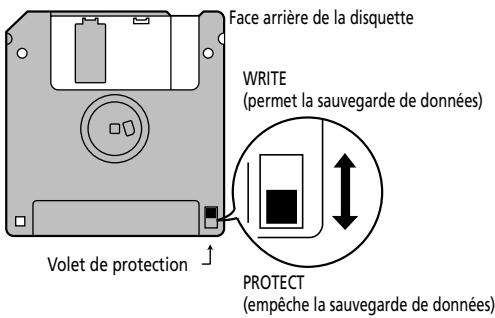
- Les disquettes sont pourvues d'un volet de protection "WRITE PROTECT" contre tout effacement accidentel. Nous vous conseillons de laisser ce volet en position PROTECT et de ne le placer en position WRITE que lorsque vous souhaitez sauvegarder de nouvelles données sur la disquette.
- Les disquettes contenant d'importantes données pour cet instrument doivent toujours être verrouillées (protégées) avant d'être insérées dans le lecteur d'un autre instrument (à l'exception du PR-300 ou d'un instrument de la gamme HP-G, MT, KR ou Atelier) ou d'un ordinateur. Faute de quoi, toute opération impliquant la disquette (vérification de son contenu, chargement de données) risque de la rendre illisible par le KR103.
- L'étiquette doit être collée convenablement sur la disquette. Si elle se décolle lorsque la disquette est dans le lecteur, l'extraction de la disquette risque d'être difficile.
- Remettez la disquette dans sa boîte pour la conserver.
Commutateur [power on] (non illustré)
Ce commutateur est situé à gauche du tableau de commandes du KR103. Il met le KR103 sous et hors tension.
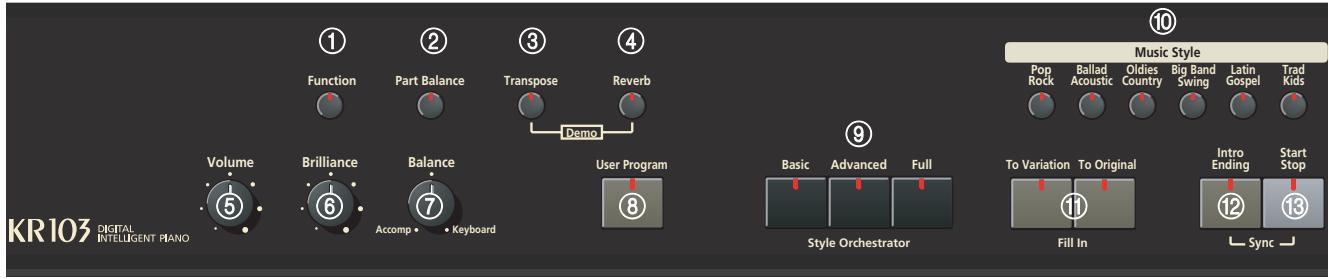
Bouton [Function]
Ce bouton vous permet d'accéder au menu Function. Servez-vous des boutons 41 pour sélectionner la fonction voulue.
② Bouton [Part Balance]
Appuyez sur ce bouton pour sélectionner la partie dont vous pouvez régler le niveau par rapport à celui des autres parties. Les parties suivantes sont disponibles: Upper, Layer, Split, ADrums, ABass et Accomp (groupe de 6 parties).
Remarque: La commande Balance vous permet de régler la balance de sections entières. Voyez page 136.
Appuyez sur ce bouton pour sélectionner la fonction d'écran permettant de régler un intervalle de transposition. Vous pouvez aussi désigner les sections à transposer (page 136).
Appuyez simultanément sur ce bouton et sur [Reverb] pour sélectionner la fonction de démonstration du KR103 (page 129).
Bouton [Reverb]
Appuyez sur ce bouton quand vous voulez changer les réglages de l'effet de réverbération numérique (page 155). Appuyez simultanément sur ce bouton et sur Transpose pour sélectionner la fonction de démonstration du KR103 (page 129).
⑤ Commande [Volume]
Cette commande sert à régler le volume général de la vente KR103.
Cette commande modifie la brillance des sons produits par le KR103.
Cette commande permet de régler la balance entre les parties arrangeur ou morceau ("Accomp") d'une part et les solos ("Keyboard") de l'autre.
Appuyez sur ce bouton pour sélectionner un programme utilisé (un ensemble de réglages) ou pour mémoriser les réglages en face avant et les
réglages de paramètres dans un programme utilisé. Vous disposez de 34 mémoires pour programmes utilisés. Voyez page 163.
Appuyez sur un de ces boutons afin de désigner le type d'orchestration voulu pour le style musical en question. Voyez page 135.
⑩ Boutons [Style Musical]
Ces boutons permettent de choisir une des familles de styles musicaux. Quand vous actionnez un de ces boutons, l'instrument rappelle instantanément le premier style de la famille en question. Le bouton de la famille choisie s'allume alors. Notez que le KR103 mémoire le style choisi au sein de la famille et rappelle automatiquement le dernier style utilisé dans la famille.
Le dernier bouton (User) permet d'accéder aux styles musicaux résidents dans la mémoire-temporaire du KR103 ou sur la disquette insérée.
⑪ Boutons [Fill In]
Ces boutons ont deux fonctions: vous pouvez les utiliser pour sélectionner le motif d'accompagnement pour un style musical (tant que l'arrangeur est arrêté) ou pour passer du motif d'accompagnement à une transition (Fill In) durant le jeu (page 133).
Bouton [Intro/Ending]
Appuyez sur ce bouton lorsque vous pouvez lancer un style musical avec une introduction ou arrêter la reproduction du style musical avec une fin adaptée. Quand vous appuyez sur le bouton [Arranger], le motif d'introduction est automatiquement sélectionné.
Si vous l'actionnez durant la reproduction d'un style, vous sélectionnez le motif de fin.
Bouton [Start/Stop]
Appuyez sur ce bouton pour lancer ou arrêter la reproduction d'un style. Appuyez simultanément sur le bouton [Intro/Ending] pour activer/couper la fonction de démarrage synchronisé.
![ROLAND KR103 - Commutateur [power on] (non illustré) - 1](/content/2020/04/130958/images/4d55ef80a7f583909672e01bf35ba1f4af61df706853de2ad6a9a4cb1d9c3a67.jpg)
![ROLAND KR103 - Commutateur [power on] (non illustré) - 2](/content/2020/04/130958/images/701cdeaa31218b49536740f745d240c2e73c62ba1c97b27252dc15d0c88e51f8.jpg)
![ROLAND KR103 - Commutateur [power on] (non illustré) - 3](/content/2020/04/130958/images/90943778806e24c157ada5d6ef828d86cd975976c57cc1f7212e5f006e77e439.jpg)
![ROLAND KR103 - Commutateur [power on] (non illustré) - 4](/content/2020/04/130958/images/e146f63f441dbf46e51774f1961291eff0ec346e324aba49041e8be06f67a6f9.jpg)
Témoins Tempo
Ces témoins clignotent pour indiquer le tempo du style musical ou du morceau.
Appuyez sur ce bouton pour activer le décompte du KR103 : il décompte une mesure avant de lancer la reproduction du style musical ou du morceau.
Ce bouton vous permet aussi de régler et d'utiliser la fonction REPEAT du KR103.
Bouton Métronome
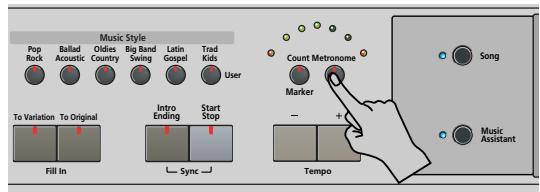
Ce bouton active/couche le métronome et règle son volume. Les boutons Tempo + permettent de régler le tempo.
Boutons Tempo
Les boutons (^-) / (^+) ralentissent/accelèrent le tempo du style musical ou du morceau reproduit. Notez que tous les styles et morceaux ont un tempo préprogrammé. Appuyez simultanément sur les boutons Tempo + pour charger le tempo par défaut du style ou du morceau.
Bouton [Song]
Ce bouton fait passer le KR103 en mode Song et vous permet de sélectionner des fichiers Standard MIDI et de lancer puis piloter la reproduction du morceau sélectionné avec les boutons de la section "Record/Playback". Le KR103 est livré avec plusieurs morceaux internes.
Bouton [Music Assistant]
Ce bouton permet de travailler avec des réglages préprogrammés (des programmes utilisateur supplémentaires). Voyez page 131.
Boutons [+][-],[][]
Les boutons permettent de choisir un groupe ou un paramètre. Vous pouvez appuyer dessus, les maintenir enfoncés ou en maintenir un enfoncé tout en appuyant sur l'autre pour changer la vitesse de défilement. (Vous pouvez aussi sélectionner les groupes de styles musicaux avec les boutons "Music Style" prévus à cet effet, à gauche de l'écran.)
Les boutons +- vous permettent de régler la valeur du paramètre choisi et de sélectionner des sons, des styles, des mémoires Music Assistant, des morceaux et des paramètres Function.
② Boutons [Exit] et [Enter]
Le bouton Exit vous amène à un niveau plus élevé (durant la sélection de programmes utilisés ou l'édition des paramètres Function, par exemple) ou à la page principale du KR103.
Enter vous permet de confirmer la sélection d'une fonction. Dans certains cas, une pression sur ce bouton vous fait descendre d'un niveau dans la hiérarchie des paramètres.
![ROLAND KR103 - Commutateur [power on] (non illustré) - 5](/content/2020/04/130958/images/adce9fa7563e42c36fcf96e6af155721679c3f568f27c42b20c1faaff90a1f4d.jpg)
2 Boutons [Tone]
Appuyez sur un de ces boutons et utilisez les boutons +− pour assigner un son ("Tone") ou un kit de batterie ("Drum Set") à la partie Upper, Layer ou Lower. Voyez page 151.
Appuyez sur ce bouton pour accéder aux fonctions Disk. Celles-ci servent à sauvegarder des données sur disquette et à gérer les disquettes. Voyez p. 169.
Les boutons de cette section servent à piloter l'enregistrement et la reproduction de morceaux ainsi qu'à sélectionner les pistes à écouter ou enregistrer. Voyez page 139 et 144.
5 Lecteur de disquette
Permet de reproduire des données enregistrées sur disquette ou de sauvegarder et de charger des morceaux ou des réglages sur/d'une disquette.
26 Boutons one touch program [piano]/[arranger]
Ces boutons vous permettent de rappeler instantanément les réglages ajustés pour la musique que vous voulez jouer.
27 Boutons [split] et [layer]
Ces boutons ont plusieurs fonctions : en actionnant le bouton [Split], vous assignez la partie Upper à la droite du clavier et l'arrangeur du KR103 à la gauche. En l'actionnant simultanément avec le bouton [Layer], vous activez une seconde partie (dite "Lower") que vous pouvez jouer du côté gauche du clavier. Voyez page 137.
Ce bouton permet d'activer/de couper la fonction Melody Intelligence. Melody Intelligence sert à ajouter une partie d'harmonie à la mélodie que vous jouez. Voyez p. 150.
Panneau arrête
① Prise USB
Utilisez un câble USB pour relier cette prise à un ordinateur. Cela vous permet d'envoyer/recevoir des données MIDI à/un ordinateur. Tant qu'un câble est branché à cette prise, les prises MIDI In et Out ne peuvent pas être utilisées.
Vous pouvez y brancher une pédale d'expression EV-5 ou EV-7 optionnelle pour piloter le volume.
③ Prise pedal
Cette prise permet de brancher le câble de pédalier du pied fourni (KRS103). Le pied est doté de trois pédales.
Ces prises vous permettent d'échanger des données MIDI avec des instruments MIDI externes. Ces prises sont inutilisables tant qu'un cable est branché à la prise USB.
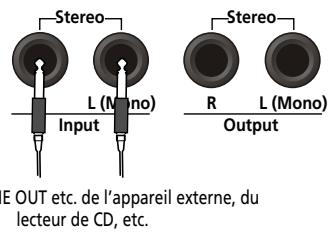
Vous soupesez relier les sorties audio d'un instrument MIDI externe, d'un lecteur de CD, etc., aux prises INPUT. Le signal de cette source est amplifié par le KR103 et ajouté aux signaux de ce dernier.
Ces prises servent à brancher le KR103 à un ampli hi-fi, un mélangeur, une platine à cassette, un ampli pour clavier, etc. Si vous utilisez un ampli mono, veillez à le brancher à la prise Output L/Mono.
Brancher le câble de pédale
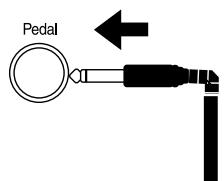
Branchez le câble de pédale à la prise [Pedal] en face arrière du KR103.
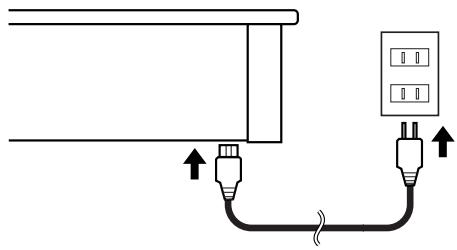
Brancher le cordon d'alimentation
Branchez le cordon d'alimentation fourni à la prise AC du KR103 puis branchez l'autre extrémité du câble à une prise secteur.
Utilisez exclusivement le cordon d'alimentation fourni.
Montage du pupitre
Montez le pupitre de la manière illustrée ci-dessous.
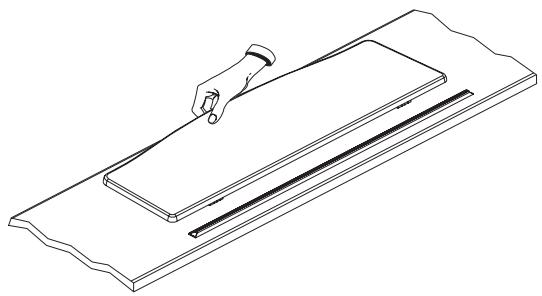
Pliez les trois supports au dos du pupitre et assurez-vous que le pupitre est bien stable.
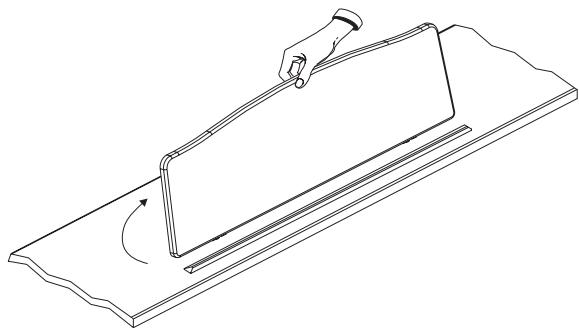
Avant de déplacer le KR103, n'oubliez pas de replier le pupitre par mesure de précaution.
Ouvrir/fermer le couvercle du clavier
Pour ouvrir le couvercle, soulevez-le légèrement avec les deux mains et éloignez-le de vous. Pour refermer le couvercle, tirez-le doucement vers vous et abaissez-le lorsqu'il est entièrement tiré.
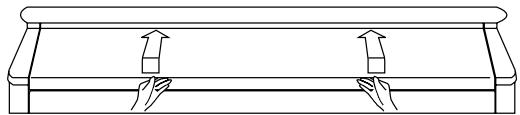
- Veillez à ne pas vous coincer les doigts lorsque vous ouvrez ou fermez le couvercle. Quand de jeunes enfants jouent sur le KR103, la présence d'un adulte est souhaitable.
- Avant de déplacer le piano, fermez le couvercle pour éviter tout accident.
Brancher un casque
Le KR103 a deux prises pour casque. Cela permet à deux personnes d'écouter simultanément au casque, ce qui vient à point pour les éléments de piano ou le jeu à quatre mains. Cela vous permet en outre de jouer sans déranger votre entourage, notamment leur.
Branchez les casques aux prises Phones situées sur la face inférieure gauche du piano.
Le branchement d'un casque coupe automatiquement les haut-parleurs internes.
Réglez le volume du casque avec la commande Volume du KR103.
Prises pour casque x2
Utilisez un casque stéréo (comme le Roland RH-25, RH-50 ou RH-200).
Remarques concernant l'utilisation d'un casque
- Pour éviter d'endommager le câble, prenez toujours le casque en main lorsque vous le maniez ; ne tirez pas sur le câble mais sur la fiche pour le débrancher.
- Si vous branchez le casque alors que le volume est très élevé, vous risquez de l'endommager. Réglez donc le volume au minimum sur le KR103 avant de brancher le casque.
- Une écoute à volume excessivement élevé endommage non seulement le casque mais surtout votre ouïe. Réglez le volume à un niveau ajusté.
Mise sous/hors tension
Mettez vos différents appareils sous tension selon l'ordre spécifique. Si vous modifiez cet ordre, vous risquez de provoquer des dysfonctionnements ou d'endommager certains éléments comme les haut-parleurs.
Pour permettre l'instrument sous tension, tournez la commande Volume au minimum puis appuyez sur le commutateur Power On.
L'instrument est sous tension et le témoin à gauche, en face avant du KR103, s'allume.
Attendez quelques secondes avant de jouer.
Utilisez la commande Volume pour régler le volume.
Le KR103 est doté d'un circuit de protection. Il faut attendre un bref laps de temps (quelques secondes) après la mise sous tension pour que le produit fonctionne normalement.
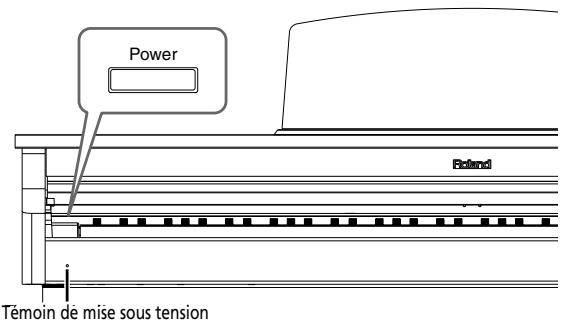
Pour permettre l'instrument hors tension, tournez la commande Volume au minimum puis appuyez sur le commutateur PowerOn.
L'instrument est hors tension et le témoin de mise sous tension s'éteint.
Les pédales
Le KR103 est doté de trois pédales, intégrées dans le pied fourni:
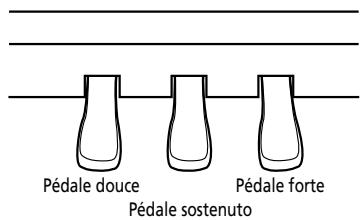
Les pédales ont les fonctions suivantes et servent pour le jeu de piano.
Pédale forte (droite)
Tant que cette pédale est enfoncée, les notes sont maintenues même lorsque vous relâchez les touches. Lorsque vous actionnez la pédale forte d'un piano acoustique, les cordes des touches adjacentes sont libérées et vibrent sous l'effet des touches actionnées sur le clavier, rendant ainsi le son plus riche et plus vaste.
Le KR103 simule cette "résonance sympathique".
Pédale soutenuto (centre)
Cette pédale maintient la note des touches actionnées avant que vous n'appuyiez sur la pédale.
Pédale douce (gauche)
Lorsque vous maintenez cette pédale enfoncée en jouant sur le clavier, le son est adouci.
Dispositif de réglage
Si vous avez déplacé le KR103 ou si vous avez l'impression que le pédalier est instable, ajustez la vis de réglage située sous le pédalier.
Abaissez le dispositif en le tournant pour qu'il soit fermement en contact avec le sol. Si le pédalier ne repose pas convenablement sur le sol, cela risque d'endommager les pédales. Soyez particulièrement attentif lorsque vous placez l'instrument sur de la moquette ou un tapis : le pédalier doit être fermement en contact avec le sol.
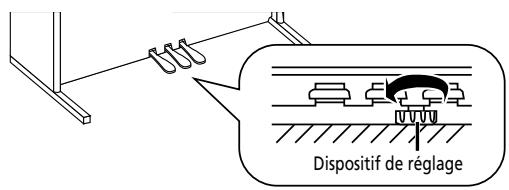
Si la vis de réglage est difficile à tourner, demandez à quelqu'un de soulever le côté droit ou gauche du pied pour faciliter le réglage.
Remarque: Après avoir ajusté le dispositif, enlevez les pédales. Si le panneau avant rouge, tournez encore le dispositif pour l'abaisser davantage et le mettre convenablement en contact avec le sol.
Remarque: Régalez toujours la hauteur du dispositif quand vous déplacez le piano.
Réglage du volume et du timbre
(1) Servez-vous de la commande Volume pour régler le volume global.
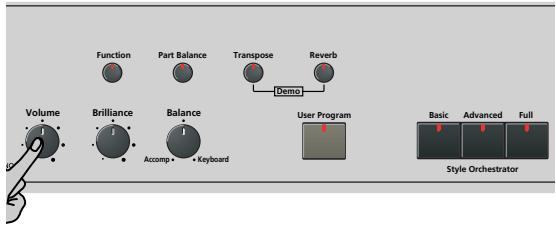
(2) Actionnez la commande Brilliance pour ajuster le du son. (3) Utilisez la commande Balance pour régler la balance entre l'accompagnement et ce que vous jouez.
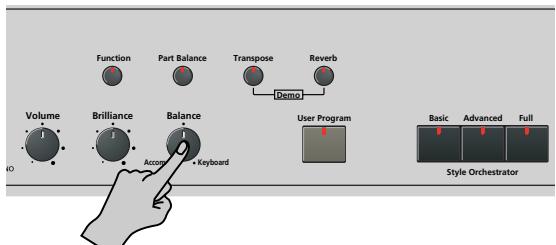
Tournez-la vers "Keyboard" si ce que vous jouez est trop faible. Tournez-la vers "Accomp" si votre jeu est trop fort par rapport à l'arrangeur (ou au morceau).
Remarque: Pour savoir comment régler la balance entre les parties Keyboard, voyez page 158.
Écouter les morceaux de démonstration
Votre KR103 propose des morceaux, dessins et des styles de démonstration.
- Le morceau de démonstration général illustre l'ensemble des possibilités offertes par le KR103.
- Les démonstrations des sons mettent en exergue la qualité des sons du KR103.
- Les démonstrations de styles donnent une idée de l'excellence des styles musicaux internes.
Appuyez simultanément sur les boutons Transpose et Reverb pour passer en mode de démonstration.
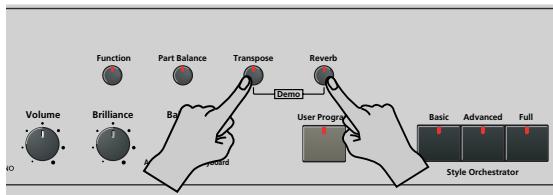
La ligne de message se présente comme ceci :

Le KR103 lance la reproduction de tous les morceaux de démonstration les uns après les autres.
(2) Si nécessaire, appuyez sur le bouton [Start/Stop] pour arrêter la reproduction. (3) Appuyez de nouveau simultanément sur les boutons [Transpose] et [Reverb] pour quitter le mode de démonstration.
Vous pouvez aussi écouter des démonstrations spécifiques des sons ("Tone") ou de styles:
Écouter une démonstration de sons
Appuyez simultanément sur les boutons Transpose et Reverb pour passer en mode de démonstration. Appuyez sur un bouton Tone pour sélectionner le morceau de démonstration de la famille correspondante.
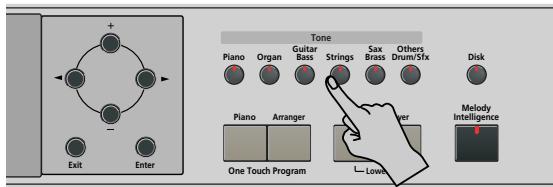
La reproduction du morceau de démonstration dessons démarre automatiquement. L'écran se présente maintenant comme ici:
Demotonej 86
Appuyez sur le bouton [Start/Stop] pour arrêter la reproduction de la démo de sons actuelle. Appuyez à nouveau sur ce bouton pour lancer la reproduction de la démo de sons suivante.
(3) Si nécessaire, CHOISSEZ un autre son en appuyant sur l'un des boutons Tone.
Vous pouvez aussi appuyer sur le bouton [Song] pour lancer le morceau de démonstration général (voyez plus haut).
(4) Appuyez sur [Start/Stop] pour arrêter la démonstration desons.
Écouter une démonstration de styles
(1) Sélectionnez le mode de démonstration (voyez l'étape (1) plus haut). (2) Appuyez sur un bouton [Music Style] pour sélectionner le morceau de démonstration de la famille correspondante.
La reproduction du morceau de démonstration de styles démarre automatiquement. L'écran se présente maintenant comme ceci:
Appuyez sur le bouton [Start/Stop] pour arrêter la démonstration de styles en cours. Appuyez à nouveau sur ce bouton pour lancer la reproduction de la démonstration de styles suivante.
(3) Si nécessaire, changez de morceau en appuyant sur un autre bouton Style. Vous pouvez aussi appuyer sur le bouton [Song] pour lancer le morceau de démonstration général (voyez plus haut). (4) Appuyez sur / Stop pour arrêter la démonstration de styles.
Quitter le mode de démonstration
Appuyez simultanément sur Transpose et Reverb pour quitter le mode de démonstration.
Brancher des amplificateurs externes et d'autres appareils
Si l'amplification du KR103 n'est pas assez puissante pour l'utilisation que vous voulez en faire, vous pouvez vous servir de ses sorties Output.
Envoi de signaux audio à des appareils externes Avant de brancher le KR103 à un autre apparéil, coupe l'alimentation des deux appareils.
Si vous souhaitez amplifier le KR103 via un système externe ou enregistrer votre musique sur un enregistrateur à cassette, branchez les bornes Output du KR103 aux bornes AUX IN, LINE IN ou CH IN de l'amplificateur (de clavier), du mélangeur ou de la platine à cassette.
Vers les prises AUX IN/LINE IN d'un amplificateur/mélangeur externe etc.
Remarque: Si vous branchez le KR103 à un appareil doté d'une entrée mono, servez-vous de la borne L/Mono.
Remarque: Pour des platines à cassette ou des amplificateurs hi-fi, il vous faut des câbles audio dotés de jacks mono d'un côté et de fiches (généralement) RCA/cinch de l'autre.
Après avoir branché le KR103 à l'amplificateur etc., veillez à mesure les appareils sous tension dans l'ordre suivant:
- Mettez d'abord le KR103 sous tension.
- Puis mettez la console de mixage, l'ampli, etc. sous tension (dans cet ordre).
Réception de signaux audio de sources externes
Vous pouvez relier les sorties audio d'un instrument MIDI externe, d'un lecteur de CD, de cassette etc., aux prises Input. Ces signaux sont ainsi amplifiés par le KR103 et sont alors aussi audibles dans le(s) casque(s) le cas échéant.
Voyez les instructions ci-dessus pour la connexion mais veillez à brancher les prises LINE OUT etc., de l'instrument externe aux bornes Input du KR103.
Réglages automatiques: music assistant
Le KR103 a une fonction pratique permettant d'effectuer rapidement tous les réglages nécessaires pour la musique que vous pouvez écouter : la fonction MUSIC ASSISTANT. Elle prépare tout pour le travail avec la fonction d'accompagnement automatique (style, sons, effets, etc.). Elle n'est pas disponible pour la reproduction de morceau.
Les paramètres suivants sont automatiquement régés quand vous choisissez une mémoire Music Assistant:
Style musical - Tempo - Sons pour les parties Upper, Layer et Lower - Réglages d'effets
Style Orchestrator, Arranger et Split sont actifs. Dynamique - La fonction Sync Start est activée.
Appuyez sur le bouton Music Assistant.
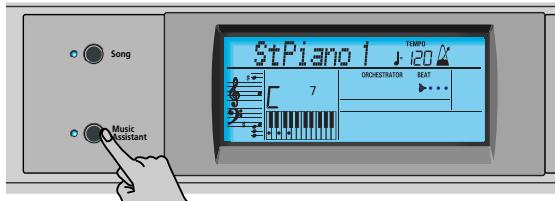
Il s'allume et l'écran affiche les 8 premiers caractères du nom du dernier réglage Music Assistant sélectionné.
Après quelques secondes, le nom entier défile à l'écran.
(2) Utilisez +- pour sélectionner la mémoire Music Assistant voulue.
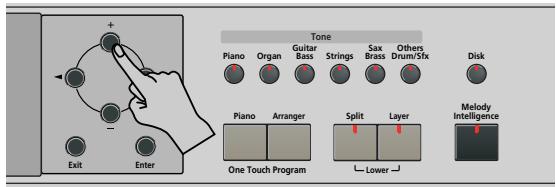
Les mémoires Music Assistant sont accessibles par ordre alphabétique.
(3) Servez-vous de 41 pour sauter au caractère précédent ou suivant (ex: du groupe "B" au groupe "A" ou "C").
Remarque: Si nécessaire, vous pouvez modifier les réglages qui ne vous plaisent pas (choisir un autre son pour la partie Upper, par exemple) et sauvegarder votre nouvelle version dans un programme utilisé (voyez p. 163).
(4) Appuyez sur le bouton /Stop pour lancer l'arrangeur.
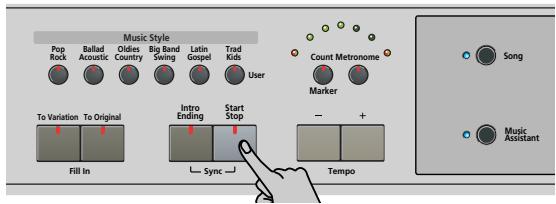
Le KR103 se met à jouer un accompagnement correspondant au genre que vous avez choisi.
Si l'accompagnement est trop rapide ou trop lent, voici comment changer le tempo du style musical:
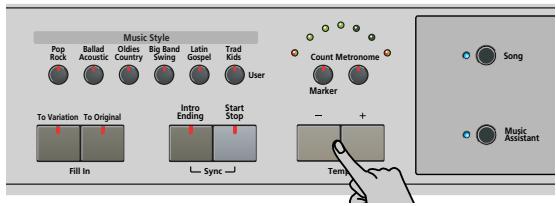
- Appuyez sur le bouton - pour diminuer le tempo par unités.
- Appuyez sur le bouton + pour augmenter le tempo par unités.
(5) Jouez, de la main droite, une mélodie sur l'accompagnement. Pour en savoir plus sur les fonctions de l'arrangeur, voyez page 132. (6) Appuyez à nouveau sur [Start/Stop] pour arrêter le style musical.
Jouer du piano
Pour jouer du piano sans accompagnement, procédez comme suit:
(1) Appuyez sur le bouton Piano.
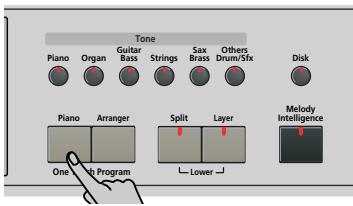
Vous assignez aussi un superbe son de piano à queue à tout le clavier (et désactivez le bouton Split s'il était activé).
Remarque: Avec ce mode, les pédales gauche et centrale ont toujours leur fonction "normale" de piano ("Soft" pour la pédale gauche et "Sostenuto" pour la pédale centrale), quelles que soient les fonctions que vous leur aviez assignées (voyez p. 160).
(2) Commencez à jouer.
Voyez page 137 pour découvrir les fonctions supplémentaires disponibles avec le son de piano.
5. Jeu avec accompagnement (arrangeur)
Commençons par la fonction d'accompagnement automatique, appelée "arrangeur" et souvent dite "Style" ou "Music Style" à l'écran et en face avant.
Utilisation de l'arrangeur
Appuyez sur le bouton [Arranger].
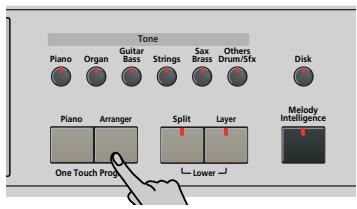
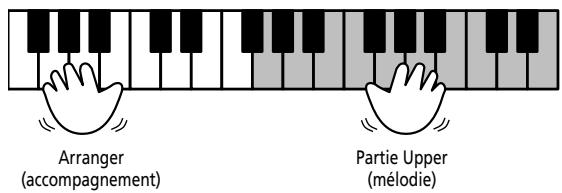
L'icone ARRANGER s'affiche à l'écran et le clavier est divisé en deux moitiés. Les touches que vous enfoncez dans la partie gauche permettent de spécifier la tonalité de l'accompagnement. La moitié droite du clavier permet de jouer une mélodie sur l'accompagnement.
(2) Appuyez sur le bouton /Stop pour lancer l'arrangeur.
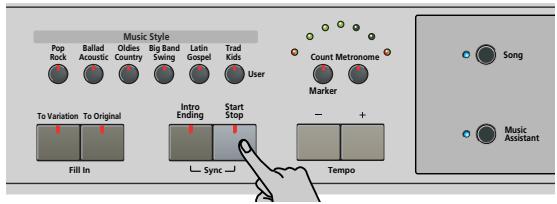
Les témoins du métronome clignotent pour indiquer le tempo et les temps selon le système suivant:
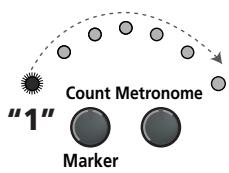
Les témoins légèrement plus grands de part et d'autres de l'arc indiquent les temps. Les autres témoins simulent simplement le mouvement d'un métronome mécanique.
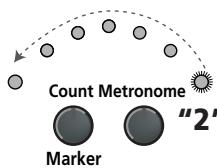
Les "gros" témoins s'allument en rouge pour indiquer le premier temps d'une mesure (voyez "1") et en vert pour les autres temps (voyez "2"). Pour cet exemple, le troisième temps est indiqué par le témoin gauche qui s'allume en vert.
Remarque: Vous pouvez couper les témoins s'allumant en arc pour simuler un métronome. Voyez "Beat Ind" à la p. 162.
Notez que l'écran affiche aussi une indication BEAT qui vous permet de vous repérer dans la mesure.
Si le témoin [Arranger] est allumé, vous entendez un son de cordes stéréo et une basse monophonique quand l'arrangeur est arrêté. Les cordes et la basse sont coupés dès que vous lancez l'arrangeur (ou activez la fonction SYNC START). Si vous voulez accompagner l'arrangeur avec un son assigné à la moitié gauche du clavier, activez la partie Lower (voyez p. 137).
(3) Jouez un accord (ou juste une note) de la main gauche.
Le même motif est joué dans la tonalité correspondante. Vous n'avez même pas besoin de jouer des accords complets:
- Pour des accords majorés, il suffit de jouer la fondamentale (ex: "C" pour Do major, "A" pour La major, etc.)
- Pour des accords mineurs, il suffit de jouer la fondamentale et la troisième touche à sa droite.
- Pour des accords de septième, il suffit de jouer la fondamentale et la deuxième touche à sa gauche.
Do majeur (C maj)
Uniquement la touche correspondant au nom de l'accord.
Do mineur (C min)
Fondamentale + 3ème touche à droite.
Fondamentale + 2ème touche à gauche.
(4) Jouez un autre accord (ou une autre note) pour changer la tonalité de l'arrangeur.
Décompte
Le KR103 peut jouer un décompte, ce qui peut vous aider pour l'apprentissage de nouveaux morceaux. Cette fonction joue un décompte d'une mesure lorsque vous appuyez sur le bouton [Start/Stop] puis l'arrangeur démarre.
Appuyez sur le bouton [Count/Marker].
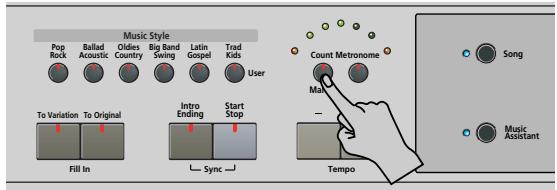
Le message suivant s'affiche.
VALUE
(2) Utilisez les boutons +- pour sélectionner "On" (décompte activé, le témoin du bouton s'allume) ou "Off" (décompte coupé, le témoin du bouton est éteint). (3) Recommencez les opérations (1) et (2) pour activer/couper le décompte.
Changer le tempo
Les boutons Tempo +0 permettent de diminuer () ou d'augmenter (+) le tempo (si nécessaire).
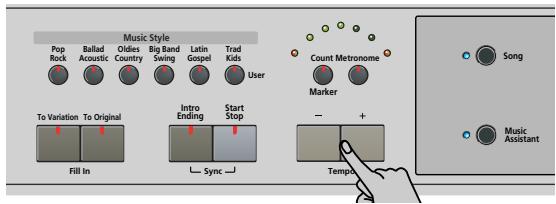
Pour retourner au tempo par défaut du style musical, enfoirsez simultanément les boutons + et +.
Remarque: Vous pouvez aussi régler le tempo avec la pédale gauche ou centrale si vous lui assignez la fonction "Tap Tempo" (voyez p. 154).
Démarrage automatique de la reproduction (sync start)
"Sync Start" signifie que l'arrangeur démarre le style musical choisi dès que vous jouez une note ou un accord de la main gauche (à gauche du point de partage). En mode PIANO, l'arrangeur commence à jouer dès que vous enfoncerez une touche.
(1) Arrêtez le style musical. (2) Appuyez simultanément sur les boutons [Intro/Ending et Start/Stop] (le témoin des boutons Start/Stop et Intro/Ending clignotent).
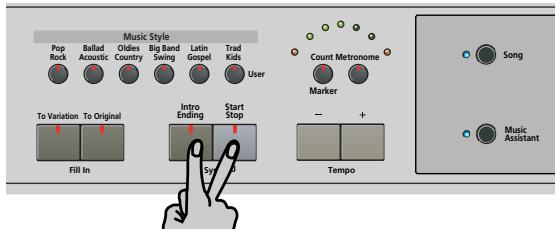
L'icône SYNCR START s'affiche à l'écran.
Jouez une note ou accord dans la zone de reconnaissance d'accord du clavier.
Si le témoin du bouton [Split] s'allume, il faut jouer dans la partie gauche du clavier pour faire démarrer l'arrangeur.
Arrêter l'arrangeur
Appuyez à nouveau sur [Start/Stop] pour arrêter la reproduction.
Vous pouvez aussi appuyer sur [Intro/Ending] durant le jeu de l'arrangeur. Dans ce cas, vous entendrez d'abord la phrase finale. Quand elle est terminée, l'arrangeur s'arrête automatiquement.
Utiliser différents motifs d'un style musical
Chaque style musical contient plusieurs motifs afin de varier l'accompagnement : il commence par une intro puis utilise un motif simple pour les couplets, un motif plus élaboré pour les refrains et termine le morceau par un motif final ("Ending").
Vous disposez de plusieurs boutons pour changer de motif d'accompagnement au sein du style musical utilisé:
| Motif | Fonction |
| INTRO | Joue une introduction. (Le motif d'intro est automatiquement sélectionné lorsque vous appuyez sur le bouton Arranger.) |
| Intro/Ending | |
| ORIGINAL | Version simple d'accompagnement. (Appuyez sur To Original avant de lancer la reproduction du style.) |
| FILL | Transition ("Fill In") pour passer à VARIA-TION ou ORIGINAL. Lisez ci-dessous pour en savoir plus. |
| VARIATION | Version d'accompagnement un peu plus sophistiquée. (Appuyez sur To Variation avant de lancer la reproduction du style.) |
| ENDING | Phrase indiquant la fin du morceau. Vous pouvez utiliser ce bouton au lieu de Start/Stop pour arrêter le jeu. |
Ces boutons servent à choisir les "motifs" de style musical. L'écran affiche l'icone correspondant au bouton actionné (et son témoin s'allume).
INTRO ORIGINAL FILL VARIATION ENDING
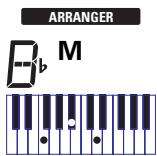
En outre, la zone d'accord de l'écran indique le nom du dernier accord joué. Il s'agit de l'accord utilisé par l'accompagnement.
Les motifs VARIATION et ORIGINAL (versions Style Orchestrator) repètent l'accompagnement jusqu'à ce que vous en choisissiez un autre ou que vous arrêtiez le jeu. En revanche, les motifs de transition (Fill-ins), d'introduction (Intro) et de fin sont joués qu'une seule fois.
Vous pouvez sélectionner les motifs ORIGINAL et VARIATION de deux façons différentes.
- Arrêtez la reproduction du style puis appuyez sur [To Original] ou [To Variation].
La version de l'accompagnement début dès que vous appuyez sur le bouton Start/Stop.
- Appuyez sur [To Original] ou [To Variation] durant la reproduction du style.
Le KR103 joue d'abord une transition ("Fill-in") puis le motif dont le nom apparait après "To".
En d'autres termes : si le KR103 joue le motif ORIGINAL, une pression sur [To Original] lance une transition à la fin de laquelle l'arrangeur reprend le motif ORIGINAL.
Si vous actionnez [To Variation] durant la reproduction du motif ORIGINAL, l'arrangeur commence par journer une transition (différente) puis passe au motif VARIATION.
INTRO et ENDING
Alors que les motifs ORIGINAL et VARIATION repètent le même accompagnement jusqu'à ce que vous en choisissez un autre ou arrêtiez l'arrangeur, les motifs de transition (fill-in, voyagez ci-dessus), d'introduction (Intro) et de fin (Ending) ne sont joués qu'une seule fois.
Les motifs INTRO sont des introductions, de brèves phrases donnant le ton du morceau.
Arrêtez l'arrangeur et appuyez sur le bouton [Intro/Ending] (son témoin s'allume).
Vous allez entendre l'introduction du style musical sélectionné. Dès que le motif INTRO est fini, l'arrangeur joue automatiquement le motif ORIGINAL ou VARIATION (le témoin du motif qui sera joué clignote).
Remarque: Si la fonction SYNC START est activée, une pression sur [Intro/Ending] ne sélectionne que le motif INTRO. La reproduction du style doit être lancée en jouant un accord dans la moitié gauche du clavier. Si la fonction SYNC START est coupée, la reproduction commence dès que vous appuyez sur le bouton [Intro/Ending].
Voici comment clôturer votre jeu:
(2) Appuyez sur [Intro/Ending] (son témoin s'allume). Le KR103 joue un motif final (ENDING). L'arrangeur s'arrête dès que le motif Ending est terminé.
Une fois familiarisé avec l'arrangeur, essayez de jouer une mélodie de la main droite en pilotant les accords de l'arrangeur de la main gauche.
Sélection de styles musicaux
Le KR103 a trois zones de mémoire pour les styles musicaux :
- POP/ROCK, BALLAD/ACOUSTIC, OLDIES/COUNTRY, BIG BAND/SWING, LATIN/GOSPEL, TRAD/KIDS. Il s'agit des familles de styles résidents en mémoire ROM interne du KR103. Ces styles ne peuvent pas être supprimés (en revanche, vous pouvez les modifier en temps réel avec les fonctions Style Orchestrator; voyagez 135).
- USR: Cette mémoire sauvegarde temporairement le style musical chargé d'une disquette (séries MSA, MSD et MSE en option). Les données contenues dans cette mémoire RAM sont effacées quand vous mettez le KR103 hors tension.
- DISK: (D01~...) Cette zone correspond à la disquette chargée dans le lecteur du KR103. Le nombre de styles disponibles dépend bien entendu de la disquette. Le style choisi est transféré dans la mémoire USR (voyez ci-dessus) du KR103. Il faut donc attendre un peu plus longtemps avant que le style soit prêt à l'emploi.
Sélection d'un style interne
Appuyez sur le bouton [Arranger]. L'icône SYNCR START s'affiche à l'écran. Si vous voulez utiliser un style d'une disquette, insérez cette dernière dans le lecteur. Appuyez sur l'un des boutons "Music Style".
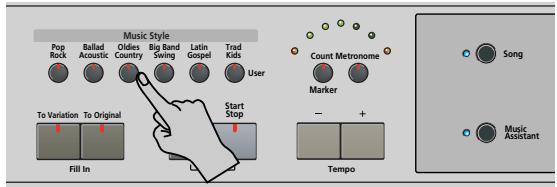
Remarque: Le nom de la famille n'apparait pas à l'écran; vérifiez donc que le bon tepoin Music Style s'allume.
(4) Utilisez +- pour CHOISIR le style voulu dans la famille sélectionnée.
Le premier style musical du groupe est automatiquement sélectionné. Si vous suivez le premier style, il est inutile d'appuyer sur le bouton +. En revanche, il faut utiliser le bouton + ou - pour choisir un autre style du même groupe.
Notez que le KR103 mémorise le style choisi au sein de la famille et rappelle automatiquement le dernier style utilisé dans la famille du bouton Music Style actionné.
Remarque: Les boutons +- ne permettent pas de passer d'une famille à l'autre.
Utiliser les boutons +
Procédez soit en appuyant plusieurs fois (par pressions brèves) sur le bouton + ou - pour passer à l'entrée précédente ou suivante, soit en maintenant + (ou - ) enfoncé pour choisir une mémoire rapidement. La manière la plus rapide de parcourir les mémoires disponibles consiste à maintenir + enfoncé tout en appuyant sur + (recul) ou à maintenir + enfoncé et appuyer sur - (avance).
Sélectionner un style sur disquette
Vous pouvez sélectionner un style se trouvant sur la disquette insérée dans le lecteur du KR103.
Insérez la disquette contenant le style voulu dans le lecteur du KR103. Appuyez sur le bouton Music Style [Trad/Kids]. Maintenez le bouton enfoncé jusqu'à ce que le nom du premier style de la disquette apparaisse.

Le nom est précédé d'un "D" et d'un numéro.
Remarque: Si vous avez oublié d'insérer une disquette dans le lecteur, l'écran affiche le message "No Disk" quand vous tentez de désigner la "famille de la disquette". Dans ce cas, le style choisi précédemment reste actif.
(4) Utilisez les boutons +- pour sélectionner le style à charger. (5) Confirmez votre choix en appuyant sur le bouton Enter.

L'écran affiche brièvement "Loading" et l'icône DISK clignote. Le style choisi est copié en mémoire interne USR et cette mémoire est sélectionnée.
(6) Lancez l'arrangeur en appuyant sur le bouton Start/Stop (s'il ne fonctionne pas déjà).
Remarque: Pour retrouver le dernier style chargé de la disquette, il faut le recharger. Appuyez sur le bouton jusqu'à ce que le nom du style apparaisse à l'écran.
Remarque: La mémoire USR est effacée quand vous mettez le KR103 hors tension.
Utiliser la fonction style orchestrator
La fonction Style Orchestrator permet de varier les motifs d'accompagnement joués par l'arrangeur.
Vous pouvez omettre des parties, élaguer la partie de batterie, etc. - en temps réel (c.-à-d. pendant que vous jouez).
(1) Appuyez sur le bouton Arranger pour désigner le mode Arrangeur. (2) Sélectionnez le style musical que vous souhaitez utiliser pour jour (ou utilisez le style actuellement choisi).
Voyez page 134.
(3) Appuyez sur l'un des boutons suivants (l'icône correspondante s'affiche) pour désirer le degré souhaité de "sophistication" musicale:

Utilisez ces boutons pendant le jeu de l'arrangeur pour affiner encore l'accompagnement automatique.
| Basic DRUM &BASS | La forme d'accompagnement la plus simple ne complenant que la batterie et laasse. |
| Advanced COMBO | Motif d'accompagnement complenant seu- lement quelques instruments (un groupe). |
| Full FULL BAND | Motif d'accompagnement avec un arrange- ment étoffé (plusieurs lignes mélodiques d'instruments). |
L'icône correspondante apparait à l'écran (une seule icône peut apparaitre à la fois):
Remarque: L'effet de ces trois niveaux dépend aussi du bouton actionné: [To Variation] ou [To Original]. La combinaison des boutons [To Original]/[To Variation] et [Basic]/[Advanced]/[Full] offre en réalité 6 motifs d'accompagnement par style musical (3 x 2).
Remarque: A la mise sous tension du KR103, l'arrangeur sélectionne le niveau "Full".
Remarque: Vous pouvez mémoriser la dernière sélection effectuée dans un programme utiliser (User). Voyez p. 163.
Balance
La commande Balance vous permet de changer la balance de volume entre les parties de l'arrangeur (ou du morceau) et les parties Keyboard (celles que vous jouez vous-même).
(1) Tournez la commande Balance vers "Accomp" si le volume de l'arrangeur (ou du morceau) est trop bas.
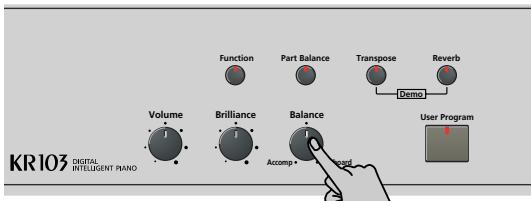
(2) Tournez la commande Balance vers "Keyboard" si vous souhaitez augmenter le niveau de votre jeu solo.
Remarque: Vous pouvez également effectuer des réglages de balance plus pointus. Voyez page 158.
6. Jeu sans accompagnement
Quand vous mettez le KR103 sous tension, il est en mode "Piano". Vous pouvez alors utiliser le KR103 comme piano numérique ou synthétiseur.
L'accompagnement mélodique et la fonction One Touch ne sont pas disponibles en mode "Piano" (par contre, l'arrangeur peut jouer le rythme ou le style de votre choix).
Le KR103 propose trois parties pour jouer (et de nombreuses autres pour l'accompagnement fourni par l'arrangeur et la reproduction de morceaux) :
| Upper | Il s'agit de la partie principale. Tant que la partie Lower est coupée, la partie Upper est assignée au clavier entier. |
| Lower | Quand vous l'activez, la partie Split est assignée à la moitié gauche du clavier, tandis que la partie Upper reste disponible pour votre main droite. Le bouton Split clignote pour signaler que la partie Lower est assignée à la partie gauche du clavier (et que les parties mélodiques de l'arrangeur ne sont pas disponibles). |
| Layer | Vous pouvez superposer cette partie à la partie Upper et l'assigner également au clavier entier (sauf si vous avez activé la partie Lower). Cela permet de jourer simultanément deuxsons superposés. |
Utilisation de la partie upper
Pour activer la partie Upper et l'assigner à tout le clavier, appuyez sur le bouton Piano (l'icône ARRANGER disparaît).
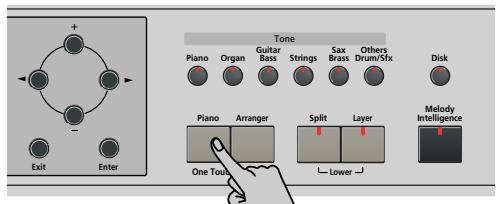
Le témoin [Split] s'éteint, l'arrangeur s'arrête (s'il était activé) et le KR103 active automatiquement un son de piano.
(2) Jouez quelques notes sur le clavier. (3) Si nécessaire, choisissez un autre son en appuyant sur l'un des 6 boutons Tone. Voyez p. 151 pour en savoir plus.
Remarque: Vous pouvez aussi assigner un kit de batterie à la partie Upper.
Remarque: Vous pouvez appuyer sur Start/Stop pour ajouter un accompagnement rythmique à votre jeu. Cet accompagnement est basé sur le style musical en vigueur. Voyez p. 134 pour savoir comment désirir un autre style musical.
Utilisation des parties upper et lower
(1) Appuyez simultanément sur les boutons Split et Layer si vous voulez jouer des sons différents de la main droite et de la main gauche.
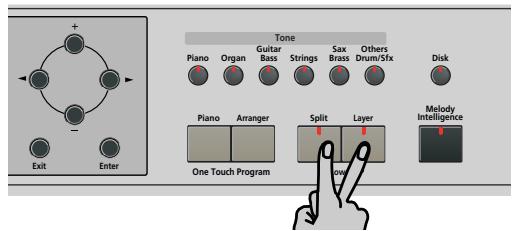
Le témoin Split clignote et l'icône SPLIT apparait à l'écran. (2) Jouez quelques notes sur le clavier.
Au départ, la touche G3 (numéro de note "55") constitue le point de partage du clavier. Si nécessaire, vous pouvez changer le point de partage. Voyez "SplitPnt*" (Point de partage) à la p. 160.
Voyez page 158 pour savoir comment régler la balance entre les parties Upper et Lower.
(3) Pour changer le son de la partie Lower, appuyez sur les boutons et (pour activer la partie Lower) et procédez ensuite comme pour la partie Upper (page 151).
Remarque : Vous ne pouvez pas assigner de kit de batterie à la partie Lower.
Utilisation des parties upper et layer
(1) Pour produire deux sons simultanément, appuyez sur le bouton Layer (son témoin s'allume).
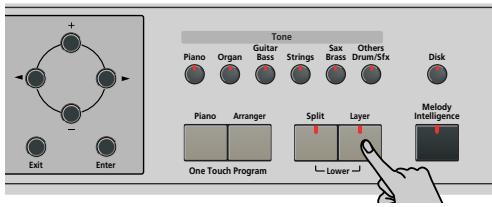
Jouez quelques notes sur le clavier.
Voyez page 158 pour régler le volume des parties Upper et Layer.
(3) Pour changer le son de la partie Layer, activez-la puis procédez ensuite comme pour la partie Upper (page 151).
Remarque: Vous ne pouvez pas assigner de kit de batterie à la partie Layer.
Utilisation du métronome
Si vous le voulez, vous pouvez activer le métronome quand vous répétez un morceau.
Appuyez sur Métronome (son témoin s'allume). L'icône s'affiche à l'écran et le son du métronome retentit.
VALUE 4/4 Metronome TS
(2) Servez-vous des boutons +0 pour choisir la métrique voulue.
Voici les possibilités: 1/4, 2/4, 3/4, 4/4, 5/4, 6/4, 6/8, 9/8.
(3) Appuyez sur le bouton l pour sélectionner le paramètre suivant:
VOLUME MetroVol
(4) Utilisez les boutons +- pour régler le volume du métronome (0~127).
Remarque : Si vous choisissez "0", le métronome est inaudible. A éviter donc.
(5) Appuyez sur le bouton [Exit] pour quitter cette fonction.
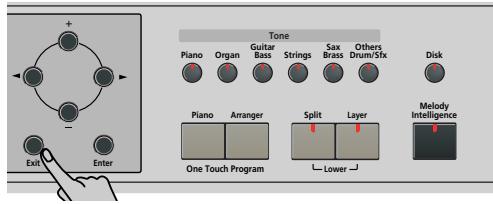
(6) Si nécessaire, vous pouvez changer le tempo avec les boutons Tempo +-. (7) Appuyez deux fois sur le bouton [Metronome] pour désactiver le métronome.
7. Reproduire des morceaux
Le KR103 peut jouer des fichiers de données musicales disponibles dans le commerce (les fichiers Standard MIDI) ou vos morceaux sauvegardés sur disquette. Vos morceaux sont sauvegardés sous forme de fichiers Standard MIDI de format 0 et peuvent être joués par tout séquenceur (ou logiciel) compatible SMF.
Fonctions élémentaires de reproduction
Le KR103 contient plus de 50 morceaux internes que vous pouvez écouter immédiatement.
(1) Appuyez sur [Song] (son témoin s'allume) pour activer le mode Song.
L'écran affiche le nom du premier morceau de la mémoire interne du KR103.
- Si vous souhaitez reproduire un morceau d'une disquette, insérez cette dernière dans le lecteur (côté avant droit). (2) Utilisez les boutons l pour sélectionner la zone de mémoire contenant le morceau voulu.
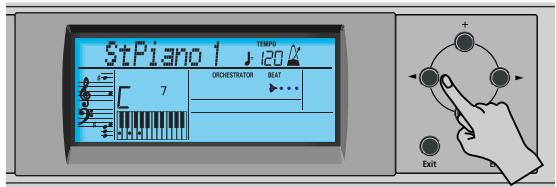
Le KR103 comporte trois zones de mémoire pour les morceaux:
- USR: Cette zone sauvegarde temporairement les données de morceau que vous enregistrez ou que vous chargez d'une disquette. Les données contenues dans cette mémoire RAM sont effacées quand vous mettez le KR103 hors tension.
- Mémoires internes: Zone de mémoire du KR103 contenant plus de 50 morceaux à la sortie d'usine.
MEASURE
Après un instant, le nom entier du morceau défile à l'écran.
Remarque: Si le morceau sélectionné n'a pas de "nom de morceau interne", l'écran affiche le nom de fichier (qui est généralement plus court).
- Morceaux sur disquette (D01~...): Cette zone correspond à la disquette insérée dans le lecteur du KR103. Le total de morceaux disponibles dépend bien entendu de la disquette.
Remarque: Le KR103 peut aussi lire des fichiers de format Roland "i".
(3) Utilisez +- pour désigner le morceau désiré dans le groupe sélectionné.
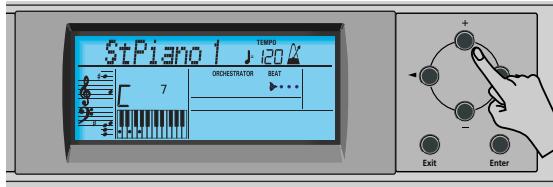
Cette étape n'est nécessaire que pour les morceaux internes (morceaux 1~...) ou de la disquette (morceaux D01~...). Il n'y a qu'une mémoire utilisateur (USR).
Lorsque vous avez besoin de la mémoire 1 (interne) ou D01 (la première de la disquette), l'écran affiche le message clignotant Ent. Vous pouvez l'ignorer et passer à l'étape suivante (ou appuyer sur Enter pour charger le morceau dans la mémoire USR).
Remarque: Si vous avez oublié d'insérer une disquette dans le lecteur, l'écran affiche le message "No Disk" quand vous tentez de désigner un fichier de la disquette.
(4) Après avoir vérifié que le morceau voulu est sélectionné, vous pouvez appuyer sur Play/Stop▶■ pour charger le morceau et lancer directement sa reproduction.
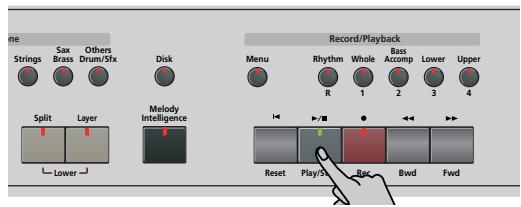
Le bouton [Play/Stop▶/■] s'allume et les témoins
Compte/Métronome clignotent pour indiquer le tempo et les temps.
Vous pouvez déjà sélectionner un nouveau morceau durant la reproduction du précédent. Pour écouter le nouveau morceau sans attendre la fin du précédent, arrêtez la reproduction en appuyant sur
Play/Stop▶/, puis appuyez de nouveau sur ce bouton
ton. Sinon, entendez la fin du morceau en cours puis appuyez sur le bouton [Play/Stop▶/] pour lancer la reproduction du nouveau morceau.
Remarque: N'oubliez pas que le fait de lancer la reproduction d'un morceau sur disquette efface le morceau dans la mémoire USR. Veillez donc à le sauvegarder sur disquette avant de poursuivre (voyez p. 169).
(5) Si nécessaire, vous pouvez changer le tempo du morceau avec les boutons Tempo +-.
Toutefois, si le morceau produit contient des messages de changement de tempo, ce dernier peut encore changer pendant la reproduction.
Remarque: En mode Song, le KR103 désisit automatiquement le mode Piano. Si vous le souhaitez, vous pouvez accompagner le morceau (et même utiliser la partie Layer ou Lower).
Remarque: Dans certains cas, l'écran peut afficher le message XG Light ou GM2 au lieu d'un nom de son. Ce message signifie que le KR103 utilise un son que vous ne pouvez pas désirer avec les commandes en face avant. Cessons "cachés" assurent la compatibilité XG/GM2 pour la reproduction.
Avance, recul et retour au début
- Pour avancer (sauter à une mesure ultérieure du morceau), appuyez sur Fwd.
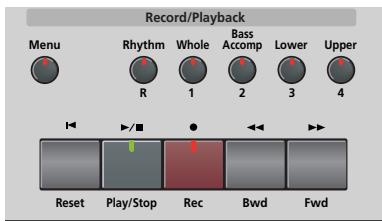
- Pour reculer (retourner à une mesure antérieure), appuyez sur Bwd.
L'affichage de mesure dans le coin supérieur droit de l'écran vous aide à tracer la mesure voulue.
- Appuyez sur Reset pour retourner à la première mesure du morceau.
Remarque : Dans certains cas, Fwd et Bwd ne seront pas disponibles. Cela ne se produit cependant que pour de très longs morceaux.
Fonction "repeat
Le Recordier (enregistreur) du KR103 propose une autre fonction intéressante : la programmation de boucles de reproduction. Vous pouvez programmer ces boucles pendant la reproduction ou quand l'enregistreur est à l'arrêt.
Appuyez sur le bouton [Count/Marker].
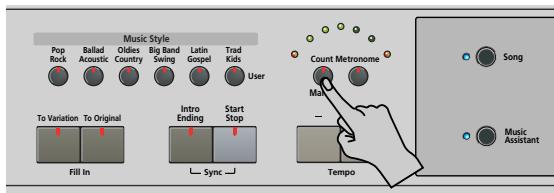
Le message suivant s'affiche.

(2) Appuyez sur le bouton l pour sélectionner le paramètre suivant:

(3) Effectuez une des opérations suivantes:
- Appuyez sur [Play/Stop▶] pour lancer la reproduction du morceau. -ou-
- Arrêtez la reproduction du morceau et utilisez Bwd ou Fwd pour sélectionner la mesure où vous pouze insérer le repère "A".
(4) Appuyez sur [Enter] (l'icône IIa) apparait dans le coin inférieur droit de l'écran).
Le numéro de la mesure sélectionnée est affiché à gauche de "MARKER".

(5) Si nécessaire, utilisez +- pour changer le numéro de mesure (pour corriger une erreur).
Appuyez sur le bouton l pour sélectionner le paramètre suivant:

(7) Effectuez une des opérations suivantes:
- Attendez que le Recordier atteigne la mesure où vous pouvez insérer le repere marquant la fin de la boucle... -ou-
Utilisez Bwd ou Fwd pour sélectionner la mesure où vous voulez insérer le repère "B"... et...
(8) Appuyez sur le bouton Enter (l'icône B11 apparait).

(9) Si nécessaire, utilisez +0 pour changer le numéro de mesure (pour corriger une erreur).
Si vous programmez des bouches au vol, souvenez-vous cependant que le recordiere toujours le début (temps fort) de la mesure suivante.
Il reste à prévenir le KR103 qu'il doit répéter le passage compris entre les mesures "A" et "B":
(10) Appuyez sur le bouton pour sélectionner le paramètre suivant:
OFF REPEAT 120
(11) Utilisez + pour régler ce paramètre sur "On".
La boucle que vous venez de programmer est reproduite et l'icône REPEAT apparait à l'écran. (Appuyez de nouveau sur pour couper la fonction REPEAT.)
(Si la reproduction se poursuit, une pression sur Play/Stop l'arrête. Dans ce cas, appuyez une fois de plus sur ce bouton.)
L'enregistreur passe à la mesure "A" et lance la reproduction. À la fin de la mesure "B", l'enregistreur retourne immédiatement au début de la mesure "A" et continue la reproduction du passage en boucle.
Si vous vous êtes trompé de mesure, appuyez sur pour retrouver le paramètre "MARKER A" ou "MARKER B" et en corriger le réglage.
Appuyez sur le bouton Play/Stop / pour arrêter la reproduction.
Remarque: Le tempo de reproduction est initialisé chaque fois que l'enregistreur retourne à la mesure "A".
Remarque: Dans certains cas, la fonction Repeat est indisponible. Cela ne se produit cependant que pour de très longs morceaux.
Couper certaines parties du morceau (partie 1).
Vous pouvez utiliser les boutons décrits ci-dessous pour couper des parties d'un morceau préenregistré que vous pouvez jouer vous-même (il s'agit généralement de la mélodie ou de la main gauche/droite du piano). Si vous vous faites accompagner par un fichier Standard MIDI ou un morceau enregistré (Recorder), cela s'appelle jouer en mode "Minus-One".
Choisissez le morceau sur lequel vous pouvez jouer (voyez "Fonctions élémentaires de reproduction" à la page 139).
Remarque: Les boutons dont le témoin reste éteint correspondant à des pistes vides. Il est évidemment impossible de couper ou d'activer de telles pistes.
(2) Appuyez sur le bouton de la piste à couper (le témoin s'éteint).
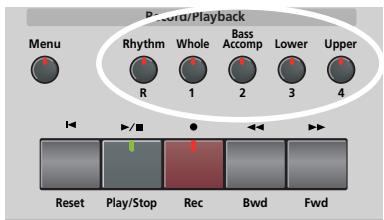
La piste en question ne sera pas reproduite. Vous pouvez couper plusieurs pistes si vous le souhaitez. Un bouton allumé indique que la piste correspondante est audible (non coupée).
Remarque: La partie Upper n'adopte pas automatiquement le son et les réglages liés de la partie mélodique.
Que sont les pistes?
Nous avons choisi d'utiliser le terme "piste" pour plus de facilité. Nous l'avons emprunté aux enregistreurs multipiste qui permettent d'enregistrer plusieurs parties une par une.
Dans le cas du KR103, ce terme sert uniquement à indiquer que vous avez affaire à des parties musicales distinctes. En effet, ce qui compte ici (comme sur les logiciels de séquenceur), ce sont les canaux MIDI.
Les morceaux que vous enregistrez avec le KR103 et les fichiers Standard MIDI que vous reproducez peuvent contenir jusqu'à 16 pistes (c.-à-d. des canaux MIDI).
Les boutons permettent de couper les pistes suivantes :
Upper Piste "4" du fichier Standard MIDI sélectionné (ou la mélodie que vous jouez en activant le bouton [Arranger]). Les données musicales à vocation pédagogique (surtout pour le piano) utilisent cette piste pour la partie de main droite. Coupe cette piste pour jouer vous-même la partie de main droite en écoutant la partie de main gauche du fichier Standard MIDI. Le KR103 propose un superbe son de piano stéréo que vous pourriez utiliser.
Lower correspond à la piste "3" du fichier Standard MIDI choisi gauche. Lisez aussi ci-dessus.
Bass/ Coupe toutes les pistes que vous ne pouvez pas
Accompagner couper avec les boutons restants, à savoir: 2, 5 9 11 16
Ce bouton est donc assigné à plusieurs pistes.
Whole Piste contenant la partie enregistrée en mode Piano (page 131) ou mode Piano Arranger (voyez p. 149). Elle est assignée au canal MIDI 1.
Rythme Coupe la piste "10", assignée à la partie de batterie du fichier Standard MIDI.
Remarque: Vous pouvez aussi couper plusieurs boutons simultanément.
(3) Utilisez Reset et Play/Stop pour lancer la reproduction. (4) Appuyez à nouveau sur [Play/Stop▶/■] pour arrêter la reproduction. (5) Appuyez une fois de plus sur le bouton de la (des) piste(s) en question pour les activer.
Couper certaines parties du morceau (partie 2)
Sélectionnez les pistes une par une et changez leur état de la façon suivante. Cette approche vous permet de ne couper qu'une seule piste ("Mute"). Le bouton Bass/Accomp est assigné à plusieurs pistes.
Cela vous permet aussi de couper toutes les pistes sauf celle que vous avez ("Solo").
(1) Choisissez le morceau sur lequel vous pouvez jouer (voyez "Fonctions élémentaires de reproduction" à la page 139). (2) Appuyez sur le bouton Menu.
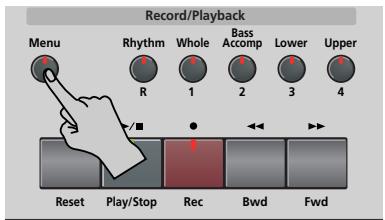
L'écran se présente maintenant comme ceci:
ON Sn9Trk 1j-120
(3) Servez-vous des boutons pour choisir la ou les pistes dont vous voulez changer l'état.

Bien que la norme MIDI accepte 16 pistes (autant que les canaux MIDI), toutes les pistes ne sont pas toujours utilisées. Trouver la piste voulue peut donc parfois être laborieux.
Toutefois, les pistes suivantes figurent dans pratiquement chaque fichier Standard MIDI:
Piste 2: asse
Piste 4: mélodie
Piste 10: batterie
Vous pouvez utiliser la fonction Repeat (page 140) et lancer la reproduction du morceau pour retrouver la piste voulue plus rapidement.
(4) Appuyez sur +- pour sélectionner l'un des paramètres suivants:
Mute Coupe la piste.
Soleil Coupe toutes les autres pistes. Choisissez ce réglage si vous voulez écouter une piste seule (pour repérer les notes qu'elle produit).
Activez la piste sélectionnée (ou toutes les autres pistes).
Remarque: Vous ne pouvez isoler (solo) qu'une seule piste à la fois. Si vous choisissez "Solo" pour une deuxième piste tant que la première est toujours en mode Solo, celle-ci est coupée.
(5) Appuyez sur le bouton [Exit] pour quitter cette fonction.
L'état activé/coupé des différentes pistes est mémorisé jusqu'à ce que vous le changiez, sélectionniez un autre morceau ou coupiez l'alimentation du KR103.
Changer le volume de certaines pistes
Vous pouvez régler le volume des pistes du morceau si elles sont trop fortes ou trop faibles. Plage de réglage: -64~63.
Ces paramètres de volume s'appliquent aux pistes correspondantes du morceau actuellement produit. Dans la majorité des cas, vous souhaiterez sans doute changer le volume de la piste 4 (mélodie), 2 (basse) ou 10 (batterie). Notez que pour les autres pistes (1, 5~9, 11~16), il est possible qu'il vous faille plus longtemps pour localiser la piste à corriger, car l'affectation des parties est plus ou moins libre. Retenez cependant que tous les fichiers Standard MIDI n'exploitent pas les 16 pistes disponibles (il se peut donc très bien qu'un changement de volume de la piste 16, par exemple, ne produise aucune effet audible).
Le réglage de ces paramètres est relatif et défini par rapport au volume des parties du morceau : la valeur spécifiée ici est ainsi soustraite (si elle est négative) ou ajoutée (si elle est positive) au volume de ces parties. "127" correspond à la limite maximum (définie par la norme MIDI). Par conséquent, il se peut que même en choisissant "63", vous ne puissiez pas augmenter le volume d'une piste (car il est déjà de "127"). Si le volume d'une piste vous semble parfait, choisissez "0".
Les changements effectués ici ne sont pas sauvegardés dans un programme utilisée.
(1) Sélectionnez le morceau contenant la piste dont vous pouvez régler le volume (voyez "Fonctions élémentaires de reproduction" à la page 139).
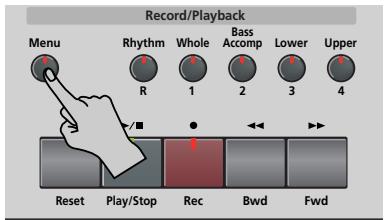
(2) Appuyez sur le bouton [Menu].
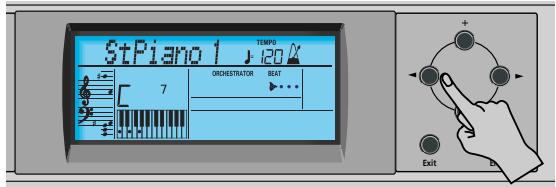
L'écran se présente maintenant comme ceci:

(3) Servez-vous des boutons [▶] pour désirer la piste dont vous pouvez régler le volume ("VolTrk").

Réglez le volume de la piste sélectionnée avec les boutons +-.
Procédez soit en appuyant plusieurs fois (par pressions brèves) sur le bouton + ou - pour changer le volume pas à pas, soit en maintenant + (ou - ) enfoncé pour choisir rapidement une valeur nettement plus élevée/basse. La manière la plus rapide de parcourir les réglages disponibles consiste à maintenir + enfoncé pendant que vous appuyez sur - (diminue le volume) ou à maintenir - enfoncé en appuyant sur + (augmente le volume).
(5) Appuyez sur le bouton [Exit] pour quitter cette fonction.
Le volume des différentes pistes est mémorisé jusqu'à ce que vous le changiez, sélectionnez un autre morceau ou coupez l'alimentation du KR103. Vous pouvez cependant sauvegarder le morceau pour conserver les réglages de volume (page 169).
8. Enregistrer votre musique
Le KR103 dispose d'un enregistreur (Recorder) 16 pistes vous permettant d'enregistrer votre propre musique ou votre version de morceaux existants.
Enregistrer accompagné de l'arrangeur
Voyons d'abord la méthode la plus directe pour enregistrer votre jeu avec l'accompagnement de l'arrangement.
Appuyez sur le bouton [Arranger].
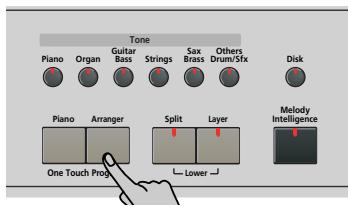
L'icône ARRANGER apparait. Vous pouvez à présent transposer la tonalité de l'arrangeur en temps réel avec votre main gauche.
Remarque: Vous pouvez aussi enregistrer en mode Piano en bénéficiant de l'arrangeur. Pour cela, coupez le bouton Split. Pour en savoir plus sur ce mode, voyez page 149.
(2) Appuyez sur un bouton Music Style et choisissez un style musical (ou sélectionnez une mémoire Music Assistant).

Voyez page 134 ou 131.
- Si vous ne trouvez pas du motif Intro sélectionné lorsque vous appuyez sur le bouton [Arranger], appuyez sur [Intro/Ending].
- Appuyez sur [To Original] ou [To Variation] pour sélectionner le niveau de l'accompagnement.
- Si vous ne voulez pas que l'enregistrement démarre dès vous jouez une note ou un accord dans la moitié gauche du clavier, coupez la fonction Sync Start. Appuyez simultanément sur les boutons [Intro/Ending] et [Start/Stop] (le témoin [Start/Stop] cesse de clignoter). (3) Appuyez sur le bouton Style Orchestrator (Basic, Advanced ou Full) correspondant au niveau d'orchestration souhaité. (4) Utilisez les boutons Tempo +- pour régler le tempo. (5) Assignez le son voulu à la moitié droite du clavier.
Appuyez sur un bouton Tone et utilisez les boutons +- et +- pour sélectionner une famille puis un son au sein de la famille. Voyez aussi page 151.
Appuyez sur le bouton REC (son témoin s'allume).
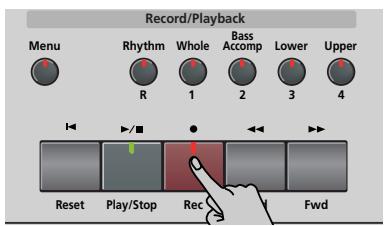
L'écran devrait ressembler à ceci :
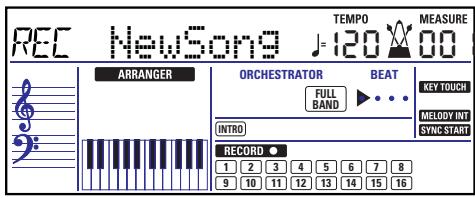
(Les icônes RECORD et [1]~[16] clignotent. Le témoin du bouton [REC] clignote aussi.) Vous vous trouvez en mode "New Song", ce qui signifie que le KR103 enregistre votre jeu et celui de l'arrangeur.
Remarque: Quand vous choisissez "New Song", le morceau se trouvant dans la mémoire USR du KR103 est effacé. Sauvegardez donc d'abord ce morceau si vous y tenez (voyez p. 169).
(7) Lancez l'enregistrement en suivant l'une des méthodes ci-dessous (le bouton REC cesse de clignoter et reste allumé): - Appuyez sur [Start/Stop] pour faire la démarche d'arrangement avec le motif choisi. Si vous lancez l'enregistrement sans l'arrangeur et si vous comptez lancer ce dernier plus tard, il vaut mieux activer le métronome en appuyant sur le bouton [Metronome]. - Si vous n'avez pas coupé la fonction Sync Start, appuyez sur une ou plusieurs touches à gauche du point de partage (ou n'importe où sur le clavier si le bouton [Split] est éteint). (8) Arrêtez l'enregistrement en suivant une des méthodes ci-dessous: - Appuyez sur Start/Stop. - Appuyez sur le bouton [Intro/Ending] pour lancer la phrase de fin (Ending). Le jeu de l'arrangeur et l'enregistrement s'arrêtent dès que la phrase finale se termine. Appuyez sur Play/Stop
Écouter votre morceau
Appuyez sur Reset pour revenir au début du morceau.
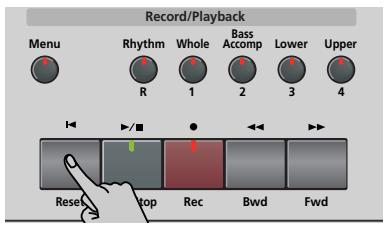
Appuyez sur Play/Stop▶/■ pour lancer la reproduction.
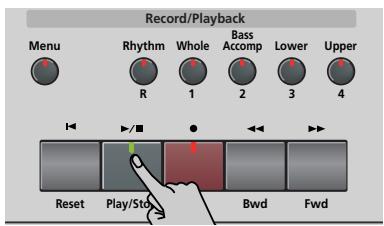
(3) Appuyez à nouveau sur [Play/Stop▶/■] pour arrêter la reproduction. (4) Appuyez sur Reset pour retourner au début du morceau.
Remarque: N'oubliez pas de sauvegarder votre morceau sur disquette (voyez p. 169).
Enregistrer sans accompagnement
Vous pouvez aussi enregistrer votre jeu de piano (ou autre instrument) sans accompagnement de l'arrangement. Voici comment faire :
(1) Appuyez sur le bouton Piano.
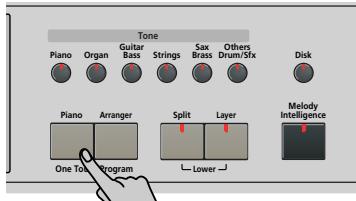
L'icône ARRANGER disparaît.
(2) Pour utiliser le métronome, activez le bouton Métronome.
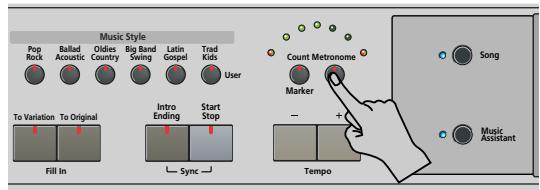
L'icône s'affiche à l'écran et le métronome est audible.
(3) Utilisez les boutons Tempo +- pour régler le tempo. (4) Assignez le son voulu au clavier.
Appuyez sur un bouton Tone et utilisez les boutons +- et +- pour sélectionner une famille puis un son au sein de la famille. Voyez aussi page 151.
Appuyez sur le bouton REC (son témoin s'allume).
L'écran devrait ressembler à ceci:
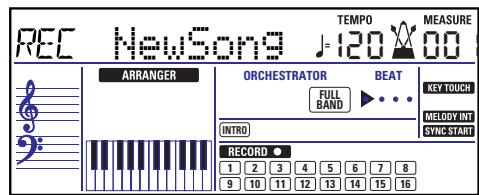
(Les icônes [RECORD] et [1]~[16] ainsi que les témoins des boutons Record/Playback clignotent.)
Remarque: Quand vous choisissez "New Song", le morceau se trouvant dans la mémoire USR du KR103 est effacé. Sauvegardez donc d'abord ce morceau si vous y tenez (voyez p. 169).
(6) Appuyez sur le bouton Play/Stop pour lancer l'enregistrement (le bouton REC ● reste allumé). Notre jeu solo est enregistré sur la piste 1 qui est assignée au bouton Whole. C'est également le cas lorsque vous enregistrez avec accompagnement de l'arrangeur alors que le témoin Split est éteint. (7) Appuyez sur / Stop pour arrêter l'enregistrement.
Écouter votre morceau
Appuyez sur Reset pour revenir au début du morceau.
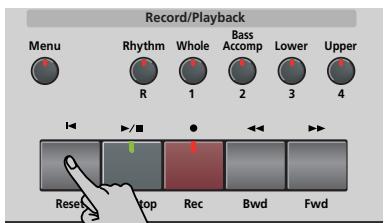
Appuyez sur Play/Stop▶/■ pour lancer la reproduction.
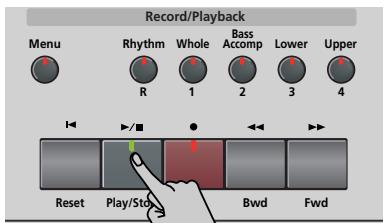
(3) Appuyez à nouveau sur [Play/Stop▶/■] pour arrêter la reproduction. (4) Appuyez sur Reset pour retourner au début du morceau.
Remarque: N'oubliez pas de sauvegarder votre morceau sur disquette (voyez p. 169).
Autres fonctions d'enregistrement
Vous pouvez exploiter l'enregistreur 16 pistes du KR103 de diverses manières. Voyons donc les autres méthodes d'enregistrement disponibles.
Le KR103 propose un mode pour enregistrer de nouveaux extraits musicaux et deux autres modes pour ajouter des parties ou corriger des passages.
Enregistrement d'un nouveau morceau:
| New Song | Avec ce mode, vous pouvez enregistrer simultané-ment tout ce que vous et le KR103 jouez:Arrangeur (accompagnement).Parties Keyboard (Upper et Layer ou Lower).Votre jeu en mode Piano. |
Ajout de parties à un morceau existant
| Solo | Ce mode permet d'enregistrer sur une seule piste à la fois. Vous pouvezCHOISIR LA Piste VOUULE. |
| Punch I/O | Ce mode sert à corriger une partie d'un passage parfait pour le reste. |
Remarque: Chaque fois que vous choisissez le mode New Song ou Keyboard, le contenu de la mémoire USR est effacé. N'oubliez pas que le mode "New Song" est sélectionné chaque fois que vous appuyez sur le bouton REC. N'oubliez donc pas de sélectionner un autre mode avant de commencer l'enregistrement si vous ne pouvez pas effacer les parties enregistrées au préalable.
Mémoire de l'enregistreur
Le KR103 offre une mémoire de morceau "live" qui peut contenir un morceau à la fois. Une fois votre morceau terminé, n'oubliez donc pas de le sauvegarder (voyez p. 169).
La reproduction d'un fichier Standard MIDI efface le morceau contenu dans la mémoire USR du KR103. Vous profiter de ce système pour "charger" un morceau enregistré au préalable et replacer une de ses parties ou ajouter de nouvelles parties.
Autres détails sur le mode "new song
Voici quelques remarques en complément à ce que nous avons vu à la p. 144 : Renvoie uniquement la version corrigée du passage, en respectant les règles. N'ajoute aucun mot qui ne soit pas déjà présent ou clairement tronqué.
Quand vous appuyez sur [REC], les icônes des 16 pistes et [RECORD] se mettent à clignoter, signalant que les 16 pistes sont disponibles pour l'enregistrement.
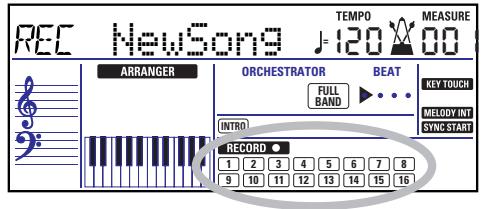
Voici les parties auxquelles correspondent les pistes (après l'enregistrement d'un morceau avec accompagnement de l'arrangeur) : Renvoie uniquement la version corrigée du passage, en respectant les règles. N'ajoute aucun mot qui ne soit pas déjà présent ou clairement tronqué.
Whole 2 Basse de l'arrangeur 3Accomp2 4 Upper 5Accomp3 6 Layer [7]Accomp4 8 Accomp 5
[9]Accomp6 10 Batterie de l'arrangeur Lower 12 Accomp1 14 15 Melody Intell. (voyez p. 150) 16 ( Upper*
(*) Si vous assignez un kit de batterie à la partie Upper. Dans ce cas, la piste 4 n'est pas utilisée.
Par souci de facilité, nous avons indiqué les parties Keyboard avec le symbole "→" dans la liste ci-dessus.
Les parties inaudibles pendant l'enregistrement ne sont pas enregistrées. Les icônes de pistes 1 à 16 n'indiquent donc pas ce qui est enregistré mais ce que vous pouvez enregistrer.
Remarque : Si vous avez assigné un kit de batterie à la partie Upper, votre partie de batterie est enregistrée sur la piste 16.
Mode d'enregistrement solo
Ce mode permet d'ajouter de nouvelles parties à un morceau existant (il faut alors le reproduire au moins une fois pour charger ses données dans la mémoire USR). Cette approche vous permet en outre de remplacer une partie existante (la basse, par exemple) par votre propre version.
(1) Appuyez sur le bouton REC (son témoin s'allume).
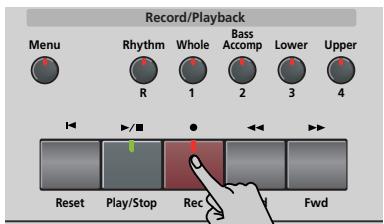
Appuyez sur REC pour obtenir l'affichage suivant:
REC
Salo
TEMPO 120
L'icône RECORD et l'icône de la première piste vide clignotent. Le témoin du bouton Recording/Playback correspondant à la première piste vide clignote aussi. Vous pouvez donc enregistrer directement une nouvelle partie. (Si toutes les pistes contiennent déjà des données, la piste 1 est.)
(3) Servez-vous des boutons +- pour sélectionner la piste d'enregistrement.
Vous ne pouvez CHOISIR qu'une seule piste à la fois (d'où le nom "Solo"). Si vous choisissez une piste contenant déjà des données, la nouvelle version écrase l'ancienne.
(4) Si nécessaire, assignez le son voulu à la partie que vous comptez enregistrer (voyez p. 151).
Si vous choisissez la piste [10], vous pouvez sélectionner des kits de batterie plutôt que des sons. La piste 10 est en effet réservée aux parties de batterie.
Remarque: Si vous utilisez le mode d'enregistrement "Solo" pour ajouter des parties à un fichier Standard MIDI enregistré sur un autre instrument ou séquenceur, la piste 16 (ou toute autre piste définie comme "deuxième piste de batterie") peut aussi utiliser un kit de batterie que vous pouvez changer.
(5) Appuyez sur Play/Stop pour lancer l'enregistrement.
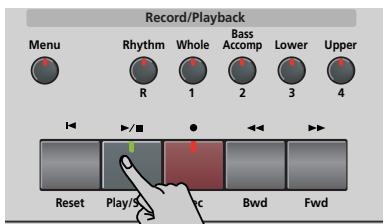
Après le décompte, vous entendez toutes les parties déjà enregistrées. Jouez (et enregistrez) votre nouvelle partie.
Remarque : En mode "Solo", toutes les données de la piste d'enregistrement sont remplacées par les nouvelles. (Si vous ne jouez rien pendant l'enregistrement, vous obtenez à la fin une piste entièrement vide.)
(6) Appuyez sur Play/Stop▶ pour arrêter l'enregistrement. (7) Retournez à l'objet (3) pour enregistrer des parties supplémentaires.
Remarque: N'oubliez pas de sauvegarder votre morceau sur disquette (voyez p. 169).
Punch I/O
Ce mode permet de recommencer l'enregistrement d'un extrait de piste (le deuxième refrain, par exemple). Ce mode se désigne par le fait que les nouvelles données n'effacent pas les données situées avant et après l'extrait rejoue. En revanche, en mode "Solo", toutes les données de la piste enregistrée sont replacées. (Si vous ne jouez rien pendant l'enregistrement, vous obtenez à la fin une piste entièrement vide.)
Le mode "Punch I/O" n'est disponible que si la mémoire de morceau du KR103 contient déjà des données.
(1) Appuyez sur le bouton REC (son témoin clignote).
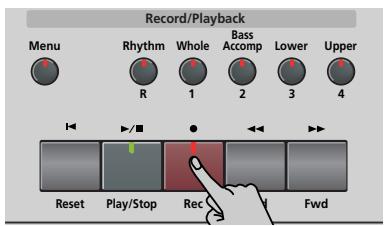
(2) Appuyez sur l pour obtenir l'affichage suivant :
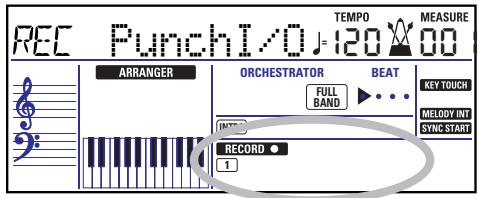
L'icône de piste clignotante (une seule) est celle de la première piste contenant déjà des données. Dans l'exemple ci-dessus, l'icône de la piste 1 clignote car celle-ci contient des données. Le témoin du bouton Recording/Playback correspondant à la piste sélectionnée clignote aussi.
Utilisez les boutons +- pour sélectionner la piste d'enregistrement.
Vous ne pouvez choisir qu'une seule piste à la fois.
Appuyez sur le bouton [Play/Stop▶] pour lancer la reproduction des (vieilles) données de morceau.
L'icône RECORD, le bouton REC et l'icône de la piste clignotent.
Quand le Recordier atteint la mesure où vous voulez lancer l'enregistrement, appuyez de nouveau sur REC.
L'icône RECORD et le bouton REC cessent de clignoter et restent allumés.
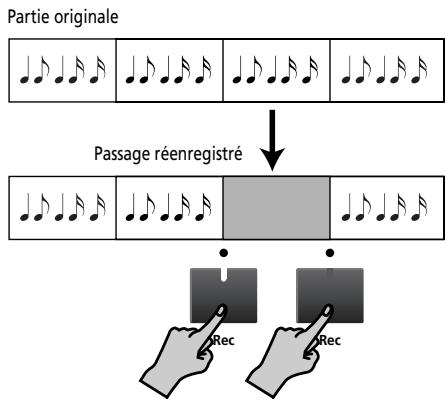
Jouez l'extrait à recommencer.
Vous pouvez choisir un autre son durant l'enregistrement. Sachez toutefois que la piste sélectionnée ne rappelle pas l'ancien son quand vous arrêtez l'enregistrement.
(7) Appuyez de nouveau sur [REC] pour couper l'enregistrement. La reproduction du morceau continue, donc... (8) Appuyez sur /Stop pour arrêter la reproduction. (9) Appuyez sur Reset pour retourner au début du morceau puis sur Play/Stop pour écouter la nouvelle version.
Si vous n'êtes pas satisfait, recommencez à partir de l'étape (4) ci-dessus.
Pour corriger une autre piste, retournez à l'étape (3).
Remarque: N'oubliez pas de sauvegarder votre morceau sur disquette (voyez p. 169).
Enregistrement punch i/o avec pédale
Vous pouvez aussi utiliser une des pédales du KR103 pour lancer et arrêter l'enregistrement. Vous gardez ainsi les mains libres pour jouer.
- Appuyez sur le bouton Function (son témoin doit s'allumer).
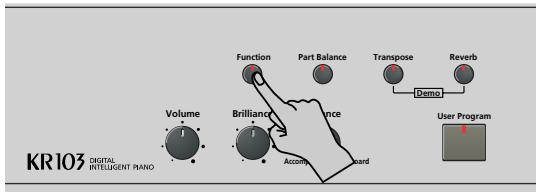
- Utilisez les boutons 📁 📁 pour sélectionner "Left" (pédale gauche) ou "Center" (pédale centrale).
Cela vous permet de choisir la pédale activant et coupant l'enregistrement. (Il n'en faut qu'une.)
- Utilisez les boutons + - pour désir "Punch I - O".
- Pour quitter le mode Function du KR103, appuyez sur Exit.
- Reprenez l'étape (1) sous "Punch I/O" à la p. 147. Aux étapes (5) et (7), actionnez la pédale (au lieu du bouton [REC]).
Remarque: N'oubliez pas de sauvegarder votre morceau sur disquette (voyez p. 169).
9. Fonctions arranger supplémentaires
Outre les fonctions Music Style élémentaires représentées aux pages 132 et suivantes, le KR103 propose les fonctions décrites dans cette section. La plupart d'entre elles ne sont disponibles que quand l'icône ARRANGER est affichée.
Utiliser l'arrangeur sans partage (mode "piano arranger")
Vous pouvez aussi utiliser les parties mélodiques de l'arrangeur tout en assignant un son au clavier entier.
Toutefois, il n'y a pas de partage pour la reconnaissance d'accès (vous vous souvenez peut-être que le clavier du KR103 est partagé quand vous activez le bouton [Arranger]) : l'arrangeur décode chaque accord joué - peu importe l'endroit où vous le jouez. Pour que l'arrangeur joue un autre accord, il faut que vous jouiez au moins les trois notes qui constituent l'accord. Vous pouvez jouer plus de trois notes d'accord mais n'oubliez pas que deux notes ne suffiront pas pour que l'arrangeur change d'accord.
Lorsque vous maintenez la pédale forte (droite) enfoncée, toutes les notes que vous jouez sont considérées comme un accord.
Appuyez sur le bouton [Arranger].
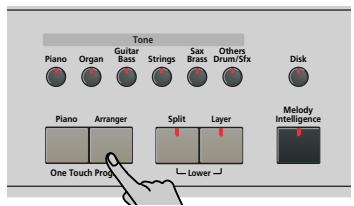
L'icône ARRANGER apparaît à l'écran et le clavier est partagé en deux moitiés. Ce n'est pas ce que nous voulons ici.
(2) Appuyez sur le bouton pour éteindre son témoin. (3) Appuyez sur l'un des boutons "Music Style".
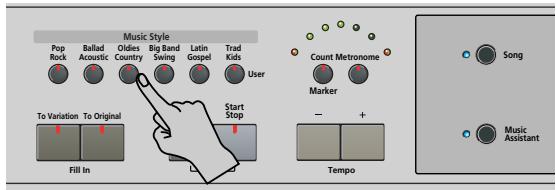
(4) Utilisez +- pour définir le style voulu au sein du groupe sélectionné. (5) Si nécessaire, appuyez sur un bouton Tone et utilisez +- pour changer le son de la partie Upper. Bien qu'au départ, le KR103 affecte un son de piano à la partie Upper, vous pouvez désirer un autre son et sauvegarder votre réglage dans un programme utilisateur.
Vous pouvez aussi ajouter la partie Layer (page 137).
Vous pouvez même utiliser la partie Lower mais la reconnaissance d'accords reste active sur le clavier envier.
(6) Appuyez sur le bouton /Stop pour lancer l'arrangeur.
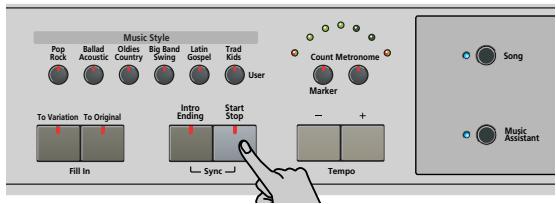
Vous pouvez aussi appuyer sur une ou plusieurs touches (la fonction Start Sync est activée). Si vous préférez ne pas utiliser la fonction Start Sync, appuyez simultanément sur les boutons [Intro/Ending] et [Start/Stop] (le témoin [Start/Stop] cesse de clignoter).
Remarque: La fonction est automatiquement activée.
Utilisez l'arrangeur comme en mode Arrangeur "normal".
Voyez page 133 et plus bas.
La fonction One Touch du KR103 automatise certaines tâches. Cette fonction est automatiquement activée lorsque vous appuyez sur le bouton [Arranger].
Si vous trouvez que le KR103 en fait trop, vous pouvez changer le comportement de la fonction One Touch.
(1) Appuyez sur le bouton [Arranger].
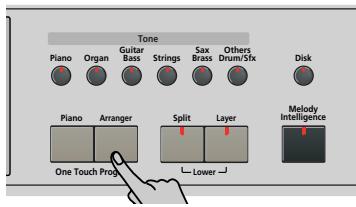
(2) Appuyez sur le bouton Function et utilisez pour sélectionner le paramètre suivant:

Servez-vous des boutons +- pour sélectionner une option.
- AUT—Chaque fo é et un son ajusté pour la partie Upper (un son correspondant à l'atmosphère du style choisi). TONE—Chaque fois que vous changez de style musical (ou appuyez sur [Arranger]), le KR103 charge un son ajusté pour la partie Upper (un son correspondant à l'atmosphère du style choisi).
- TEM—Chaque fais que vous changez de style musical (ou appuyez sur Arranger), le KR103 charge son tempo préprogramme. Le son assigné à la partie Upper ne change pas.
- OFF-La fonction One Touch Program est coupée. La sélection d'un autre style musical (ou une pression sur Arranger) ne change ni le tempo ni le son assigné à la partie Upper.
(4) Appuyez sur le bouton [Exit] pour quitter le mode Function du KR103.
Melody Intelligence est une fonction qui ajoute une deuxième voix (des notes d'harmonie) aux mélodies que vous jouez avec la partie Upper. En fait, la fonction Melody Intelligence se base sur les deux moitiés du clavier pour déterminer les notes à jouer:
- Elle examine les notes de la mélodie dans la moitié droite et...
- Elle analyse les accords que vous jouez dans la moitié gauche pour déterminer quelles notes elle doit ajouter à votre mélodie.
(1) Appuyez sur le bouton [Arranger] si son témoin n'est pas allumé. (2) Appuyez sur [Melody Intelligence]. Le témoin de ce bouton s'allume et l'icone MELODY INT apparait.
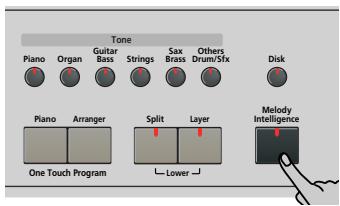
(3) Jouez avec les mains gauche et droite.
Les notes de la mélodie que vous jouez de la main droite sont complétées par une seconde voix (voire même par des harmonies complètes).
Changer le type d'harmonie melody intelligence
Le KR103 propose 18 voix (types d'harmonie) différentes pour la fonction Melody Intelligence. Ces voix spécifiques déterminent le nombre de notes d'harmonie et la manière dont ces notes sont ajoutées à votre mélodie. Pour changer de type d'harmonie, procédez comme suit:
Appuyez sur le bouton Melody Intelligence.
La mention "I I" apparait dans le coin supérieur gauche de l'écran.

(5) Utilisez les boutons +0 pour désirir le type d'harmonie voulue.
1 Duet 2 Organ 3 Combo 4 Strings 5 Choir 6 Block
7 BigBand 8 Country 9 Traditnl 10 Broadway 11 Gospel 12 Romance
13 Latin 14 CntrGuit 15 CntrBald 16 WltzOrg 17 OctvTpe1 18 OctvTpe2
Remarque: Vous pouvez sauvegarder le réglage Melody Intelligence dans un programme utiliser.
(6) Appuyez sur le bouton [Exit] pour quitter le mode Function du KR103.
Bass inversion (BassInv)
Cette fonction permet de changer la manière dont l'arrangeur interprète les accords que vous jouez.
Quand cette fonction est coupée (réglage par défaut), la partie de basse d'accompagnement joue la fondamentale des accords pilotant l'arrangeur. Si vous jouez un Do (ou un accord de Do), la basse joue un Do; si vous jouez un accord La mineur (ou si vous appuyez sur le La et le Do à sa droite), la basse joue un La, etc.
En activant la fonction Bass Inversion, vous pouvez spécifier la note jouée par la partie "ABass" (la note la plus grave de vos accords). Activez Bass Inversion pour des morceaux reposant plus sur la basse que sur des motifs d'accord (exemple: C - C/B - C/Bb, etc.).
Appuyez sur le bouton Function (son témoin doit s'allumer).
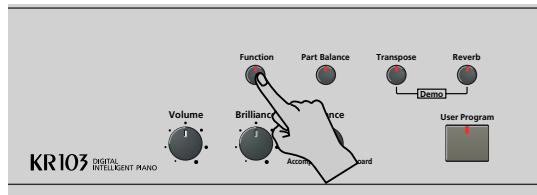
(2) Utilisez les boutons [ ] pour désélectionner "Bass InV".

(3) Appuyez sur + afin de désactiver "ON" pour "VALUE". (4) Appuyez sur le bouton Exit. Remarque: Cette fonction est automatiquement activée quand vous sélectionnez le mode "Piano Arranger" (page 149). Remarque: Vous pouvez sauvegarder ce réglage dans un programme utilisateur (voyez p. 163).
Autres fonctions pour styles musicaux
Vous disposez d'autres fonctions liées aux styles musicaux. Vous pouvez les régler avec le menu Function ; certaines sont décrites ailleurs :
- Balance entre les parties Keyboard et les parties Music Style (voyez p. 136) Volume de certaines parties Music Style (voyez p. 158)
- Point de partage de l'arrangeur (voyez p. 160)
Sélectionner dessous pour les parties upper, layer et lower
Le KR103 propose 400 sons conçus pour le jeu de mélodies (certains correspondent plus à des effets sonores). Ces sons doivent être assignés à une partie Keyboard (qui sont au nombre de trois) : Upper, Lower et Layer (voyez aussi p. 137).
Tous les sons du KR103 peuvent être sélectionnés suivant une seule et même procédure.
Choisissez la partie dont vous voulez changer le son:
Upper: Passez à l'étape suivante.
Lower: Appuyez simultanément sur les boutons Layer et Split en effectuant les opérations suivantes.
Layer: Appuyez sur le bouton [Layer] en effectuant les opérations suivantes.
Après avoir choisi une des options ci-dessus, appuyez sur [Enter] pour sélectionner les diverses parties (Upper Layer Lower).
Appuyez sur un bouton Tone pour désirer une famille de sons.
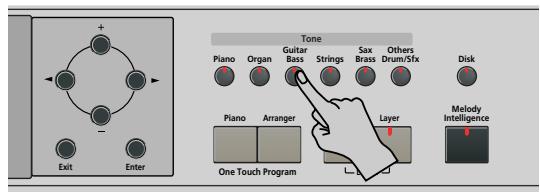
Après avoir appuyé sur un bouton Tone, vous pouvez changer de famille avec les boutons
(Guitar Bass, Sax Brass et Others Drums/Sfx sont assignés à deux familles).
Quand vous changez de famille, le premier son du groupe (ou le son de la famille sélectionné en dernier lieu) est automatiquement sélectionné.
Remarque: Vous trouverez une liste des sons disponibles à la fin de ce manuel.
Utilisez +- pour choisir un son dans la famille sélectionnée.
La première pression sur + (ou -) affiche le nom du premier son du groupe. Le premier son étant déjà sélectionné, il est inutile d'appuyer sur le bouton + si vous pouvez utiliser ce son. En revanche, utilisez le bouton + ou - pour choisir un autre son du même groupe.
Remarque: Vous pouvez sauvegarder ce réglage dans un programme utilisateur (voyez p. 163).
Kits de batterie
Les derniers sons sont des kits de batterie ou "Drum Sets". Quand vous choisissez un de ces kits, un son différent est affecté à chaque touche du clavier. La deuxième touche Do à partir de la gauche pilote un son de grosse caisse ("Kick"). La touche blanche juste à côté pilote un son de caisse claire, etc. Essayez de jouer un rythme de batterie en actionnant plusieurs touches simultanément ou tour à tour.
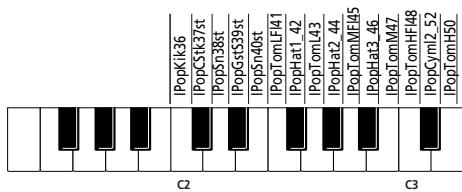
(Les touches non définies dans l'illustration ci-dessus pilotent aussi des sons de batterie et de percussion.) Les kits de batterie sont des ensembles comprant plus de 90sons affectés chacun à une touche du clavier.
Remarque: Les kits de batterie ne peuvent être assignés qu'à la partie Upper (pas aux parties Layer et Lower).
Remarque: Vous pouvez sauvegarder ce réglage dans un programme utilisateur (voyez p. 163).
Effets sonores ("SFX")
Le KR103 contient aussi des effets sonores (comme "Train", "Kitty", "HrseGIIp", etc.) et dessins de batterie et de percussion individuels affectés à la tessiture entière de la partie pour laquelle vous les désirez (Upper, Lower ou Layer).
Transpose
La fonction Transpose change la hauteur des notes et des accords joués. Si vous devez changer de tonalité pour un chanteur ou un autre instrument, vous n'aurez aucun mal à partager les notes à jouer : il suffit de définir la valeur Transpose et de jouer votre morceau comme d'habitude pour obtenir la tonalité spécifique. Voyez l'exemple ci-dessous.
Pas de transposition (Do majeur)
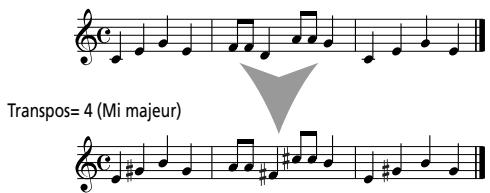
Appuyez sur le bouton Transpose.
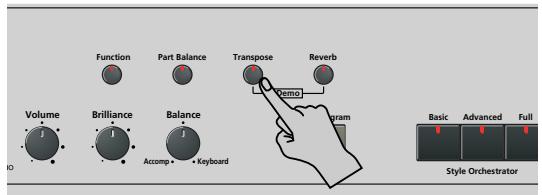
L'écran se présente maintenant comme ceci:

(2) Utilisez les boutons +0 pour régler l'intervalle de transposition.
Plage de réglage: -6~6 demi-tons. Un "demi-ton" correspond à l'écart entre une touche blanche et une touche noire (ou entre deux touches blanches adjacentes, à savoir "Mi"/"Fa" et "Si"/"Do").
Appuyez plusieurs fois sur + ou - pour transposer le clavier vers le haut ou vers le bas.
Exemple: Si vous voulez entendre un "E" (Ré) chaque fois que vous jouez un "C" (Do), CHOISSEZ "4". Toutes les autres notes sont décalées du même intervalle, de sorte que vous serez en Mi majeur alors que vous jouez en fait en Do majeur.
La valeur correspondante et l'icône TRANSPOSE apparaissent à l'écran.
Vous pouvez aussi spécifier la ou les parties affectées par la fonction Transpose.
(3) Appuyez sur 41 pour désigner une des options suivantes:
TransKey Les parties Keyboard et Arranger sont transposées. Les notes reçues via MIDI, par contre, sont jouées sans changement.
Seules les parties de morceau sont transposées. Ce réglage n'a de sens que si vous reproduisez un fichier Standard MIDI ou un de vos propres morceaux avec l'enregistreur du KR103.
TransAll Toutes les parties sont transposées.
(4) Pour désactiver la fonction Transpose, repésez les étapes (1) et (2) en entrant la valeur "0" (pas de transposition). (5) Appuyez sur le bouton [Exit] pour quitter cette fonction. Remarque: Vous pouvez sauvegarder ce réglage dans un programme utilisé (voyez p. 163).
Voici d'autres fonctions concernant les parties Keyboard, c.-à-d. les parties que vous jouez. Vous pouvez les régler avec le menu Function; certaines sont décrites ailleurs:
- Dynamique du clavier (voyez p. 153)
- Master Tune (voyez p. 160) Volume des parties Keyboard (voyez p. 158)
- Transposition par octave des parties Keyboard (voyez p. 160)
11. Fonctions de jeu et effets
Le KR103 est sensible au toucher, ce qui signifie que le volume et la brillance des notes Upper, Layer et Lower dépendent de la force/vitesse avec lesquelles vous frappez les touches.
Tous les instruments acoustiques (piano, violon, flute, batterie, etc.) sont sensibles au toucher. Plus vous jouez fort, plus le volume et la brillance des notes produites augmentent, recréant un effet entièrement naturel. Si nécessaire, vous pouvez sélectionner une autre courbe de dynamique (Velocity) pour obtenir la réponse voulue.
(1) Appuyez sur Function (son témoin s'allume).
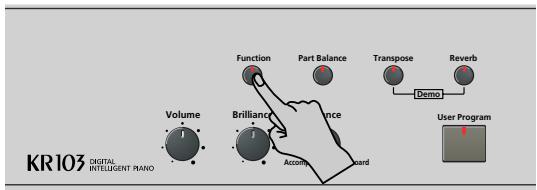
(2) Utilisez les boutons l pour désirer le paramètre suivant:
(3) Choisissez la courbe de toucher avec les boutons +·
LOW (léger)
Un toucher léger suffit pour jouer sur le clavier. Comme des notes assez fortes peuvent être produites avec moins d'effort, ce réglage convient particulièrement pour les enfants et les débutants.
MEd (moyen)
Ce réglage correspond à un clavier normal.
HIG (appuyé)
Il faut un toucher plus appuyé pour jouer sur le clavier. Pour jouer les notes les plus fortes, il faut exercer une force très importante. Ce réglage offre donc une plage de dynamique plus large. Il s'agit du réglage par défaut.
Appuyez sur le bouton Exit pour quitter cette fonction.
Remarque: Certains sons bénéficient de la "commutation par toucher". Dans ce cas, vous pouvez alterner entre deux sons en jouant plus ou moins fort sur le clavier.
Remarque: Vous pouvez sauvegarder ce réglage dans un programme utilisateur (voyez p. 163).
Remarque: La fonction Keyboard Touch concerne toutes les parties que vous pouvez jouer vous-même (les "parties Keyboard") : Upper, Lower et Layer.
Utiliser les pédales comme commutateurs au pied
Les pédales gauche et centrale du KR103 peuvent piloter d'autres fonctions que "Soft" (pédale douce/gauche) et "Sostenuto" (pédale centrale). Ces fonctions par défaut ne sont disponibles que pour les sons de piano acoustique ; l'assignation d'autres fonctions à ces pédales n'est donc pas une mauvaise idée.
Remarque: Quand vous activez le bouton [Piano], les pédales gauche et centrale retrouvent momentanément leur fonction "officielle de piano".
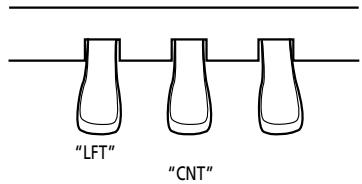
(1) Appuyez sur le bouton Function (son témoin doit s'allumer).

(2) Utilisez les boutons 41 pour sélectionner l'un des paramètres suivants (selon la pédale dont vous pouvez changer la fonction) :
Soft
TEMP0

Sostenut 120
(3) Utilisez +- pour sélectionner une fonction.
No Chord
Si vous actionnez la pédale assignée à cette fonction quand l'arrangeur joue, l'accompagnement mélodique est coupé et vous n'entendez que la partie rythmique du style. Pour réactiver l'accompagnement mélodique, jouez un accord ou une note dans la zone de reconnaissance d'accord (moitié gauche du clavier si le témoin Split est allumé et n'importe où si Split est éteint).
BreakMute
Break est une superbe fonction pour des morceaux rock'n roll et des ballades. Utilisez-la pour arrêter l'arrangement durant le reste de la mesure en cours, voire pour une mesure entière (si vous l'avez activée sur le dernier temps d'une mesure). Break vous permet d'obtenir les pauses de "Great Balls Of Fire", par exemple.
FilToVar La pédale a la même fonction que le bouton [To Variation].
FiToVOr La pédale a la même fonction que le bouton [To Original].
Fill Inseré un Fill In mais le motif d'accompagnement ne change pas après.
Orig-Var Passe du motif Original à Variation ou vice versa sans insérer de Fill In.
Intro/End Si l'arrangeur ne fonctionne pas, une pression sur la pédale assignée prépare le motif d'introduction du style sélectionné qui sera produit dès que vous appuyez sur le bouton Start/Stop. Si l'arrangeur fonctionne quand vous appuyez sur la pédale assignée, le KR103 lance le motif final (Ending) au début de la mesure suivante et s'arrête à la fin du motif.
Start/Stop La pédale a la même fonction que le bouton Start/Stop.
OrchestrUp La pédale permet de sélectionner le niveau Style Orchestrator suivant (ex: "Advanced" si "Basic" est en cours). Àpès avoir sélectionné "Full", cependant, vous ne returnez pas à "Basic" lorsque vous appuyez sur la pédale. Àprès avoir sélectionné "Full", cependant, vous ne returnez pas à "Basic" lorsque vous appuyez sur la pédale.
OrcheDown La pédale permet de sélectionner le niveau Style Orchestrator précédent (ex: "Basic" si "Advanced" est en cours). Après avoir sélectionné "Basic", cependant, vous ne retournez pas à "Full" lorsque vous appuyez sur la pédale.
Melody On/ La pédale a la même fonction que le bouton Melody Intelligence.
Fade Cette fonction permet de produire un Fade In (une augmentation croissante du volume) lors du démarrage de l'arrangeur ou un Fade Out (une diminution progressive du volume) si l'arrangeur fonctionne quand vous appuyez sur la pédale.
RotSlow/ Permet de désactiver la vitesse lente ou Fast rapide de l'effet Rotary. Cette fonction n'est disponible que si le type "Rotary" est assigné au MFX (voyez p. 155).
Play/Stop La pédale a la même fonction que le bouton [Play/Stop].
PunchI/O La pédale peut activer et arrêter l'enregistrement Punch in/out (voyez p. 148).
TapTempo La pédale vous permet de désirer le tempo du style ou du morceau en appuyant plusieurs fois sur la pédale selon le rythme voulu.
Soft Dans ce cas, la pédale fait office de pédale douce (pédale réduisant le volume sur les pianos à queue et pianos numériques).
Remarque : Cette fonction n'est disponible que pour les parties Keyboard.
La pédale fait office de pédale sostenuto (autre pédale de piano à queue et numérique). Maintenant, les notes jouées au moment où vous actionnez la pédale.
Remarque : Cette fonction n'est disponible que pour les parties Keyboard.
Lwr Damper La pédale assignée sert de pédale forte pour la partie Lower.
Glide Une pression sur la pédale assignée à cette fonction diminue momentanément la hauteur puis la ramène progressivement à son niveau original. Cette fonction est bien utile pour la guitare hawaiienne, par exemple.
Remarque: La pédale gauche ou centrale ne pilote la fonction assignée que si vous n'appuyez pas sur le bouton Piano et si le paramètre PDL_SHIFT page 164 est réglé sur "Off".
Appuyez sur le bouton [Exit] pour quitter cette fonction.
Remarque: Vous pouvez sauvegarder ce réglage dans un programme utilisateur (voyez p. 163).
Utilisation des effets
Le KR103 contient des processeurs d'effets numériques Reverb et Chorus et un processeur multi-effet (MFX). Vous pouvez activer/couper ces effets et choisir d'autres types. En outre, vous pouvez régler le niveau d'envoi Send (la quantité de reverb ou de chorus) appliqué aux différentes parties Keyboard. Retenez que l'effet chorus ne peut pas être combiné avec le MFX (il faut donc choisir).
Réverbération
La réverbération (Reverb) est un effet qui donne l'impression que vous jouez dans une salle de concert, une pièce ou un autre décor acoustique refléchissant.
À la mise sous tension du KR103, les trois parties Keyboard (Upper, Layer, Lower) ainsi que les parties de l'arrangeur et de morceau sont traitées par l'effet Reverb.
Si vous ne comptez pas utiliser cet effet, vous pouvez couper le processeur Reverb (il ne traite alors plus aucune des parties du KR103) ou le désactiver uniquement pour la partie Keyboard voulue. Vous ne pouvez pas modifier la quantité de réverbération ajoutée aux parties de l'arrangeur ou de morceaux préenregistrés.
Activer/couper l'effet reverb
Pour couper complètement la réverbération (pour toutes les parties du KR103), procédez comme suit.
(1) Appuyez sur le bouton [Reverb].

L'écran se présente à peu près comme suit:

(2) Utilisez les boutons l pour désigner "Off" si vous ne comptez pas travailler avec le processeur Reverb. Sinon, désignez un des huit types disponibles:
Room 1~3 Ces types simulent la réverbération d'une pièce. Plus le nombre est élevé (1, 2 ou 3), plus la pièce est "grande".
Hall 1, 2 Ces types simulent la réverbération d'une petite (1) ou grande (2) salle de concert et produisent un espace nettement plus vaste que les types Room ci-dessus.
Plate Simulation numérique d'une plaque métallique parfois utilisée pour créer des effets de réverbération. Bons résultats avec les sons de percussion.
Delay Effet Delay (pas de réverbération). Fonctionne un peu comme un écho et répète les sons.
Ping Pong Delay Version stéréo de l'effet précédent. Crée des répétitions qui alternent entre les canaux gauche et droit.
(3) Jouez quelques notes sur le clavier et écoutez l'effet.
Remarque: Vous pouvez sauvegarder ce réglage dans un programme utilisateur (voyez p. 163).
Régler le niveau de sortie du processeur reverb
Si vous trouvez que l'effet Reverb est trop (ou pas assez) fort pour toutes les parties Keyboard, vous pouvez changer son niveau de sortie.
(4) Utilisez les boutons +0 pour désirer une valeur (0 127).
"127" représente le niveau de réverbération maximum; avec "0" l'effet est inaudible.
(5) Appuyez sur le bouton Exit pour quitter cette fonction.
Remarque : Vous pouvez sauvegarder ce réglage dans un programme utilisateur (voyez p. 163).
Utiliser le processeur multi-effet (MFX)
Le processeur multi-effet (MFX) peut traiter la partie Upper, Layer ou Lower. Contrairement aux processeurs Reverb et Chorus, qui ne produisent que des effets liés à l'ambiance et à la modulation (CHR), le processeur MFX génère divers effets (47), dont certains sont des combinaisons de deux effets. Notez qu'il n'y a qu'un seul processeur MFX et qu'il ne peut donc traiter qu'une partie Keyboard à la fois.
(1) Appuyez sur le bouton Function (son témoin doit s'allumer).
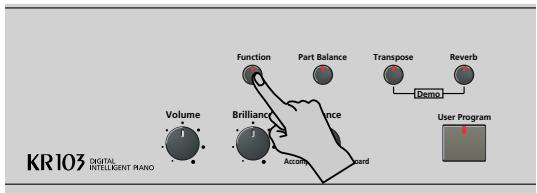
(2) Utilisez les boutons +- pour désirer le paramètre suivant:

(3) Utilisez les boutons +- pour désirer la partie Keyboard à Traiter avec le processeur MFX.
UPP Partie Upper.
LAY Partie Layer.
LOE Partie Lower.
Il n'y a qu’un seul processeur MFX; il ne peut donc traiter qu’une partie Keyboard à la fois. Vous pouvez cependant désirer le type d’effet que le MFX doit utiliser pour chaque partie Keyboard (et préparer ainsi la sélection du type MFX pour les parties Keyboard qui ne sont pas traitées par le processeur MFX).
(4) Utilisez les boutons +- pour sélectionner un des paramètres suivants (selon la partie Keyboard dont vous pouvez change le type MFX).
| VALUE MFX | Off | TEMP0 J=120 UPP |
| VALUE MFX | Off | TEMP0 J=120 LAY |
| VALUE MFX | Off | TEMP0 J=120 LoE |
(5) Utilisez les boutons +- pour désirer un type MFX pour la partie Upper (UPP), Layer (LAY) et/ou Lower (LOE).
N'oubliez pas que le nouveau type MFX n'est audible que pour la partie Keyboard assignée au processeur MFX (voyez ci-dessus). De plus, la partie en question (s'il s'agit de Lower ou Layer) doit être activée.
Notez que le type MFX de la partie Upper change quand vous assignez un autre son à la partie (pour qu'un son de guitare ait un effet de guitare, un orgue un effet rotary etc.).
Off: Le MFX est désactivé.
Enhancer: L'effet Enhancer contrôle la structure des harmoniques des haute fréquences, rendant le son plus pétillant et serré.
Overdrive 1~4: l'overdrive crée une légère distorsion semblable à celle produite par les amplis à lampes.
Divers types d'overdrive sont disponibles: (1) petit combo, (2) combo, (3) tour d'amplification (2 enceintes), (4) tour d'amplification (3 enceintes).
Distorsion: Cet effet produit une distorsion plus intense que l'effet overdrive. Les numéros correspondent à des types de distorsion.
Phaser: Ajoute un son déphasé par rapport au son original et produit une modulation tournante créant une impression d'espace et de profondeur.
AutoWah: L'effet Auto Wah module un contrôle pour créer des changements cycliques du timbre.
Rotary: L'effet Rotary simule l'effet d'un haut-parleur rotatif classique. Effet idéal pour orgue électrique. En assignant la fonction "RotSlow/Fast" à une pédale, vous pouvez utiliser la pédale pour alterner entre les vitesses lente et rapide.
StFlangr: Voici un flanger stéréo produisant une résonance métallique qui rappelle quelque peu un avion décollant ou atterrissant.
SpFlangr: Voici "Step Flanger" avec des paliers bien audibles au lieu d'un changement de hauteur continu.
Compress: Un compresseur atténue les crêtes de signal, accentue les bas niveaux et aplane le volume global.
Limiter: Un limiteur empêche le volume de dépasser un certain niveau seuil (Threshold) sans accentuer les bas niveaux.
HexaCho: Hexa Chorus se sert d'un chorus à 6 phases (six couches de son avec chorus) pour rendre le son plus riche et plus vaste.
Tremolo Chorus est un chorus avec du trémolo (modulation cyclique du volume).
StChorus: Chorus stéréo.
Space-D: Un chorus multiple qui ne donne pas une impression de modulation mais produit un chorus transparent (un parfait "faiseur de stéreo").
StDelay: Cet effet répète le signal d'entrée, créé ainsi des échos (répetitions de signal).
Mod Dly: Cet effet ajoute de la modulation au son retardé et produit un effet semblable à celui d'un flanger.
3Tap Dly: Le Triple Tap Delay produit trois sons retardés; centre, gauche, droite.
4Tap Dly: Effet delay avec quatre lignes de retard.
TmCtrDly: Cet effet permet de contrôler le temps de retard en temps réel.
Reverb: Un superbe effet de réverbération.
GteRevNr: Gate Reverb est un type spécial de réverbération qui coupe brutalement le son réverbéré (au lieu de le faire diminuer progressivement).
GteRevRv: Un effet Gate Reverb inverse.
GteRevS1: Le son réverbé passé de droite à gauche.
GteRevS2: Le son réverbéré passé de gauche à droite.
2PitchShf: Un effet pitch shifter change la hauteur du signal entrant. Cet effet à 2 voix a deux pitch shifters et permet donc d'ajouter deux copies transposées au signal original.
FbPtchShf: Voici un effet pitch shift avec plusieurs répétitions.
OD Chorus: Overdrive et chorus branchés en série. ("En série" signifie que le premier effet est aussi traité par le second.)
OD Flanger: Overdrive et flanger branchés en série.
OD▶Delay: Overdrive et delay branchés en série.
DSChorus: Distorsion et chorus branches en série.
DSFlanger: Distorsion et flanger branches en série.
DS▶Delay: Distorsion et delay branchés en série.
EHChorus: Enhancer et chorus branchés en série.
EH Flanger: Enhancer et flanger branchés en série.
EH▶Delay: Enhancer et delay branchés en série.
Cho Dly: Chorus et delay branchés en série.
Cho Flgr: Chorus et flanger branchés en série.
Cho/Dly: Chorus et delay branchés en parallèle. ("En parallèle" signifie que le signal d'entrée est traité par deux effets qui n'ont aucune interaction.)
FL/Delay: Flanger et delay branchés en parallèle.
Cho/Flgr: Chorus et flanger branchés en parallèle.
Remarque: Vous pouvez sauvegarder ce réglage dans un programme utilisateur (voyez p. 163).
Remarque: Le type MFX peut être lié à la sélection de son pour la partie Upper. Cela explique pourquoi le type assigné à la partie Upper (UPP) peut changer automatiquement.
Notez que cela ne s'applique pas à tous les sons.
(6) Choisissez un type MFX, jouez quelques notes sur le clavier et écoutez l'effet.
Appuyez sur le bouton Exit pour quitter cette fonction.
Remarque : Quand vous activez ce processeur MFX, la partie Keyboard n'est plus traitée par l'effet chorus. Toutefois, le MFX a aussi des algorithmes de chorus (indépendants ou combinés à d'autres effets).
Le chorus élargit la dimension spatiale du son et produit une impression stéréo. Vous avez le choix entre 8 types.
À la mise sous tension du KR103, aucune des trois parties Keyboard (Upper, Layer, Lower) n'est traitée par l'effet chorus interne. Notez en outre que l'effet chorus n'affecte pas la partie Keyboard assignée au MFX si le MFX est réglé sur tout type autre que "Off".
Changer la quantité de chorus appliquée aux parties Keyboard
(1) Appuyez sur le bouton Function (son témoin doit s'allumer).
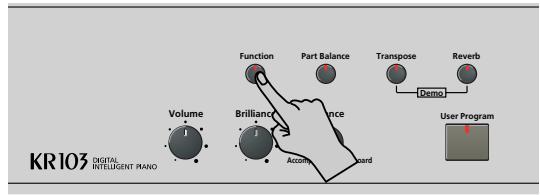
(2) Appuyez sur le bouton 410 pour sélectionner l'un des paramètres suivants.
(*) Bien que ce paramètre soit affiché même quand le MFX n'est pas réglé sur "Off", la partie Keyboard assignée au MFX n'est pas traitée par l'effet chorus.
(3) Choisissez "0" avec +- si vous ne pouvez pas traiter la partie Keyboard sélectionnée avec l'effet chorus. Sinon, choisissez la valeur voulue. Si vous avez choisi un type MFX (voyez p. 156), le paramètre Chr UPP, Chr LAY ou Chr LUR n'aeldom effet (même s'il est affiché).
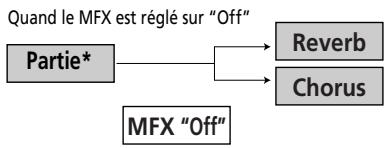
Quand vous avez choisi un autre type MFX (*) Cela peut être UPP (Upper), LAY (Layer) ou LOE (Lower), en fonction du réglage choisi pour "MFX Part".
(4) Jouez quelques notes sur le clavier et écoutez l'effet.
N'oubliez pas d'activer la partie Lower ou Layer si vous voulez vérifier l'intensité de son effet chorus.
Remarque : Vous pouvez sauvegarder ce réglage dans un programme utilisateur (voyez p. 163).
(5) Appuyez sur le bouton Exit pour quitter cette fonction.
Activer/couper l'effet chorus
Pour couper complètement le chorus (pour toutes les parties du KR103) ou si vous désirez un autre type de chorus, procédez comme suit.
(1) Appuyez sur le bouton Function (son témoin doit s'allumer).
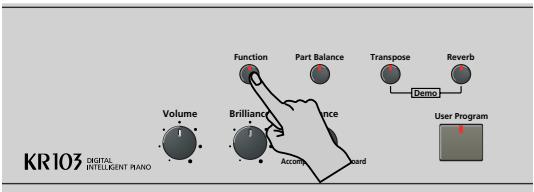
(2) Utilisez les boutons +- pour désirer le paramètre suivant.

(3) Utilisez les boutons +- pour désir "Off" si vous ne comptez pas travailler avec le processeur chorus. Sinon, désissez un des 7 types disponibles:
Chorus 1~3 Ces effets chorus conventionnels confèrent une impression d'espace et de profondeur au son.
FBChrs Ce chorus génère un effet de type Flanger et produit un son doux.
Flanger Cet effet sonne un peu comme un avion au décollage et à l'atterissage.
S-Delay C'est un delay avec un bref retard.
S-Delay Un delay bref avec de nombreuses répétitions
(4) Jouez quelques notes sur le clavier et écoutez l'effet. (5) Appuyez sur le bouton Exit pour quitter cette fonction.
Réglage du volume des parties ou sections individuelles
Le KR103 propose une série de fonctions qui vous permettent de régler le niveau de plusieurs parties individuelles pour améliorer encore la balance.
Utilisez ces fonctions si vous avez l'impression qu'une partie a un volume trop (ou pas assez) élevé par rapport aux autres parties.
(1) Appuyez sur le bouton Part Balance.
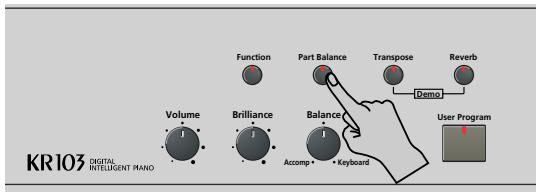
L'écran se présente à peu près comme suit:

(2) Utilisez les boutons 412 pour la partie désirée (ou la section) dont le volume est à modifier.
UpperVol Partie Upper.
LayerVol Partie Layer.
LowerVol Partie Lower.
ADrumVol Accompagnement de batterie du style choisi.
AbassVol Basse du style musical choisi.
Accompagnement mélodique du style choisi. Bien qu'il y ait six parties disponibles, toutes ne sont pas toujours utilisées.
(3) Réglez l'accord voulu avec la +-.
N'oubliez pas que vous pouvez maintenir + ou - enfoncé (et même + tout en appuyant sur - et vice versa) pour changer le volume plus rapidement.
Appuyez sur le bouton [Exit] pour quitter cette fonction.
Remarque : Vous pouvez sauvegarder ce réglage dans un programme utilisateur (voyez p. 163).
Fonction V-Link
V-LINK (V-LINK) est une fonction qui permet d'intégrer des données de musique et de vidéo. Si vous utilisez du matériel vidéo compatible V-LINK (un Edirol DV-7PR), vous pouvez facilement lier des effets visuels aux effets sonores et conférer plus d'expression encore à votre exécution.
En utilisant le KR103 avec un Edirol DV-7PR, vous pouvez changer les images (clips) avec le clavier (l'octave la plus haute) du KR103. Maintenez une touche enfoncée pour allonger la transition ("fondu"). Enforcez brievement une touche pour produire une transition rapide. Les signaux V-Link sont transmis via la prise MIDI OUT.
(1) Reliez la prise MIDI OUT du KR103 à la prise MIDI IN du processeur vidéo externe (ou à une interface UM-1).
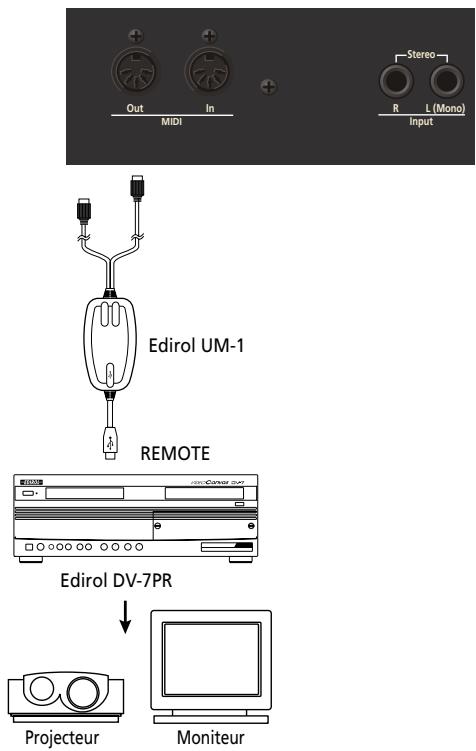
Appuyez sur le bouton Function (son témoin doit s'allumer).
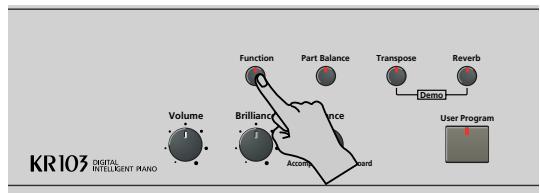
(3) Utilisez les boutons l pour sélectionner le paramètre suivant.

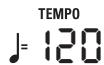
(4) Utilise +- pour sélectionner "On" et activer le pilotage V-LINK.
(Les touches de la plus haute octave font maintenant fonction de commandes et ne produisent plus de notes).
- Clavier : Clip 1 8 Changement de programme : 00H~08H
Enforcez les touches de l'octave la plus haute pour changer de clip.
- Dynamique du clavier : Dissolve Time CC23
Le toucher appliqué aux touches de l'octave la plus haute pilote la vitesse de transition entre les images.
Remarque: Tous les messages V-LINK sont transmis sur le canal MIDI assigné à "TX Chnl" à la p. 167.
(5) Appuyez sur le bouton [Exit] pour quitter cette fonction.
Si nécessaire, répétez les opérations (2)~(5) et sélectionnez "Off" pour couper la fonction V-LINK quand vous n'en avez plus besoin.
12. Menu 'function
Le mode Function du KR103 contient des paramètres plus sophistiqués dont vous n'auriez sans doute pas besoin tous les jours. Ces paramètres seront à affiner la réponse de votre instrument. Nous vous recommandons donc de vous familiariser avec leur utilisation. Vous pouvez mémoriser la plupart des réglages ("**) dans un programme utilisateur (voyez p. 163).
Édition de paramètres (procédure générale)
Vous pouvez éditer les paramètres FUNCTION du KR103 à l'écran. Voici la procédure générale que vous appliquerez à tous les paramètres dont il est question ici:
Appuyez sur le bouton Function (son témoin doit s'allumer).
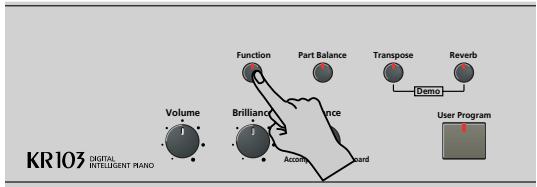
(2) Utilisez [□□] pour désirer le paramètre à éditer (voyez ci-dessous).
Le message "VALUE" et un réglage s'affichent, indiquant que vous pouvez modifier ("éditer") le paramètre en question.

(3) Utilisez les boutons +0 pour modifier la valeur du paramètre choisi. Remarque: Voyez aussi "Utiliser les boutons ([+][-]" à la p. 135. Remarque: Pour retrouver la valeur par défaut du paramètre choisi, appuyez simultanément sur + et -. (4) Utilisez les boutons [ ] pour sélectionner un autre paramètre Function. (5) Appuyez sur le bouton Exit pour quitter cette fonction.
Paramètres disponibles
- KbdTouch*—(LOW, MED, HIGH, Réglage par défaut: MED) Ce paramètre permet d'adapter la response du KR103 à votre toucher. Voyez p. 153.
- MstrTune° (Master Tune)—(427.4~452.6, Réglage par défaut: 440.0) Ce paramètre permet de changer l'accord global du KR103, ce qui peut se révéler nécessaire quand vous accompagnez un chanteur, un instrument acoustique ou quand vous jouez en accompagnant une cassette ou un CD.
- SplitPnt* (Point de partage)-(36~96, Réglage par défaut: 55) Ce paramètre sert à régler le point de partage du mode Arranger et de la partie Lower. La note
Que vous spécifiez ici est la note la plus grave que vous pouvez jouer avec la partie Upper. Le numéro fait référence à une note. "55" correspond à la note "G3".
- LFT & CNT* (fonctions des pédales gauche et centrale) - (Réglage par défaut: "Soft" pour LFT / "Sostenuto" pour CNT) Utilisez ces paramètres pour assigner une fonction aux pédales. Voyez "Utiliser les pédales comme commutateurs au pied" à la p. 153 pour en savoir plus.
Remarque: La pédale gauche ou centrale ne pilote la fonction assignée que si vous n'appuyez pas sur le bouton Piano et si le paramètre PDLSHIFT (voyez p. 164) est réglé sur "Off".
- UpperOct, LayerOct, LowerOct* (transposition par octave) -(-4 0 4, Réglement par défaut: 0) Ces trois paramètres vous permettent de changer l'octave de la partie en question (Upper, Layer ou Lower) d'un maximum de quatre octaves vers le haut ou vers le bas. Cette fonction peut être utile pour les morceaux Techno/Dance, quand vous poulez un son de piano qui joue dans deux octaves différentes.
Pour cela, assignez deux sons de piano différents (ou un même son) aux parties Upper et Layer, activez le bouton Layer et régalez LayerOct sur "-1" (ou "1").
Remarque: Si un kit de batterie est assigné à la partie Upper, la hauteur des sons de batterie/de percussion n'est pas transposée. Les touches sont simplement assignées à d'autres sons de batterie/de percussion (elles "glissent"). Exemple: si vous reglez "UpperOct" sur "-1", la touche C3 pilote la grosse caisse (au lieu de la touche C2) et les autres sons sont disponibles à gauche de la touche C3.
- ChordInt (Arranger Chord intelligence)-(Md1, Md2, Off, Réglage par défaut: Md1) Ce paramètre permet de désactiver le système Chord Intelligence du KR103: le système Roland ("Md1", plus ajusté au contexte pédagogique, voir page 179) ou le système "Md2" qui fonctionne comme suit:
| Accords majeurs: | Appuyez sur la touche correspondant à la fondamentale de l'accord. |
| Accords mineurs | Fondamentale + n'importequelle touche noire à gauche de la fondamentale. |
| Accords de septème | Fondamentale + n'importequelle touche blanche à droite de la fondamen-tale. |
| Accords de septème mineure | Fondamentale + n'importequelle touche noire à sa gauche + n'importequelle touche blanche à sa droite. |
Dans les deux cas, il suffit donc d'actionner quelques touches pour produire des accords complets. Si toutefois vous avez l'habitude de jouer des accords complets, vous pouvez couper cette fonction ("Off").
- Bass Inv -(On/Off) Cette fonction permet de changer la manière dont l'arrangeur interprète les accords que vous jouez. Voyez p. 150. • Chr (Type de chorus)-(Réglage par défaut: Chorus 3) Ce paramètre permet de spécifier le type d'effet chorus ou de désactiver le processeur Chorus. Voyez p. 157.
- MFX UPP, MFX LAY, MFX LOE* (type MFX)-(Réglage par défaut: Off) Ce paramètre permet de désirir le type MFX voulu et de désactiver le processeur MFX. Le réglage effectué ici est une préselection qui n'est utilisée que si vous assignez la partie Keyboard en question (UPP= Upper, LAY= Layer, LOE= Lower) au MFX avec le paramètre ci-dessous. Vous ne pouvez TRAITER qu'une partie Keyboard à la fois avec le processeur MFX. Voyez p. 155 pour en savoir plus sur le MFX. "Off" signifie que le MFX est coupé.
Remarque: Le type MFX est lié à la sélection de son pour la partie Upper.
- MFX Part*—(UPP, LAY, LOE, Réglage par défaut: UPP) Ce paramètre permet de choisir la partie Keyboard à traiter avec le processeur MFX.
- Chr UPP*—(0~127, Réglage par défaut: 0) Ce paramètre règle le niveau d'envoi au chorus (Chorus Send) pour la partie Upper (c.-à-d. la quantité de chorus ajouté aux notes Upper). Si vous voulez traitser UPP MFX est régèle sur "Off" ou tant que la partie Upper n'est pas assignée au MFX.
- Chr LAY*— Layer (c.-à-d. la quantité de chorus ajouté aux notes Layer). Si vous voulez TRAITER cette partie avec l'effet chorus, veillez à désirer une valeur autre que "0". Ce paramètre n'est utilisé que quand LAY MFX est réglé sur "Off" ou tant que la partie Layer n'est pas assignée au MFX.
- Chr LWR*- ower (c.-à-d. combien de chorus est ajusté aux notes Lower). Si vous voulez traitser cette partie avec l'effect chorus, voirlez à désirer une valeur autre que "0". Ce paramètre n'est utilisé que quand LWR MFX est réglé sur "Off" ou tant que la partie Lower n'est pas assignée au MFX.
- Sci Mode*—(UP, ALL, Réglage par défaut: UPP) Ce paramètre permet de désigner les parties auxquelles s'appliquent les réglages Scale (voyez ci-dessous): uniquement la partie Upper ("UP") ou toutes les parties ("ALL"). Parfois, le choix de "ALL" peut conduir de résultats relatats.
- Scale C^ Scale B^ (Scale Tune) -64 63, Réglage par défaut: 0 pour toutes les notes) Ces paramètres vous permettent de vous écarter de la gamme habituelle à intervalles de demi-ton (utilisée dans la musique occidentale) en changeant la hauteur des notes, pour adapter votre musique à d'autres cultures musicales ou méthodes d'accord (musique orientale, baroque, etc.). Vous pouvez changer la hauteur de toutes les notes d'une octave (Do, Do#, Ré, Mi#, Mi...). Les réglages que vous effectuez ici s'appliquent à toutes les notes du même nom (c.-à-d. à chaque Do, chaque Do#, etc.). La
Plupart du temps, vous choisirez sans doute les valeurs "50" ou "-50" car elles correspondent exactement à un quart de ton vers le haut ou vers le bas. Notez que d'autres réglages peuvent aussi produire des résultats susceptibles.
- TPR (tempérament)—(User, Equal, Werkmeister, Kirnberg, Meantone, Pythagor, Just Maj, Just Min, Arabic, Réglage par défaut: Equal) Vous pouvez jouer des morceaux classiques (baroques, par exemple) avec des gammes anciennes. La plupart des morceaux modernes reposent sur le tempérament égal (la gamme la plus communément utilisée aujourd'hui). Il existe toutefois de nombreux autres tempéraments. En sélectionnant le système d'accordance en usage à l'époque où un morceau donné a été composé, vous entendez mistrés les sonorités originales.
Vous avez le choix parmi les tempéraments décrits ci-dessous.
Utilisateur Représenté le réglage que vous avez programmé avec les paramètres "Scale C" et "Scale B".
Égal Ce tempérament divise l'octave en 12 pas de la même taille. De ce fait, tous les intervalles sont légèrement "faux". Ce réglage est sélectionné à la mise sous tension.
Werckmeister Une combinaison des gammes Meantone et pythagoricienne vous permettant de jouer dans toutes les tonalités. (Première méthode, version III)
Kirnberger Une amélioration des gammes Meantone et Just offrant une plus grande liberté de transposition. Elle convient pour toutes les tonalités (III).
Mean Tone Un compromis partiel de la gamme Just en vue de permettre des modulations au sein d'un morceau.
Pythagore gamme est basée sur les théories de Pythagore et repose sur des quartes et quintes pures. Les accords contenant la pierce paraissent légèrement faux mais les mélodies seront bien.
Just (Maj) Ce tempérament propose des intervalles de quarte et de quinte purs. Ne convenant ni pour jouer des mélodies, ni pour des transpositions, il peut néanmoins générer de superbes sonorités.
Just (min) Les gammes justes distinguent entre la tonalité majeure et mineure. Le principe de base est cependant le même pour les tonalités majeure et mineure.
Arabic Gamme idéale pour la musique orientale.
Key-(C~B) Pour les gammes autres que le tempérament égal, vous devez spécifier la note tonale (tonique pour les gammes majeures et sus-dominante pour les gammes mineures) pour spécifier la tonalité du morceau. Il est inutile de définir la note tonale si vous avez besoin du tempérament égal.
- Paramètres MIDI (Local, Tx Chnl, Send PC, Send LSB, Send MSB)—Voyez page 167. FctryReset—Après avoir travaillé intensivement avec le KR103, vous aurez peut-être envie de retrouver ses réglages d'usine. Notez que la mémoire de l'enregistreur est vide et que les programmes utilisés contiennent les réglages d'usine après l'initialisation du KR103.
Appuyez sur [Enter] en réponse au message clignotant "YES". Le KR103 affiche le message "Complete" puis quitte cette fonction.
Remarque: Il n'y a pas de demande de confirmation "Sure?" vous donnant l'occasion de réfléchir. N'appuyez donc sur [Enter] que si vous êtes sur de pouvoir rappeler TOUS les réglages d'usine. Sinon, appuyez sur [Exit].
V-LINK-(On/Off, Réglage par défaut: Off) Ce paramètre vous permet d'activer/couper la fonction V-LINK du KR103. Voyez page 158 pour en savoir plus. - OneTouch—(AUT, TON, TMP, OFF, Réglage par défaut: AUT) Ce paramètre permet de spécifier la façon dont la fonction One Touch du KR103 doit fonctionner. One Touch n'est utilisée que lorsque vous activez le bouton Arranger ou chaque fois que vous sélectionnez un nouveau style, à condition de ne pas désirer "OFF" ici. Le réglage par défaut ("AUT") signifie que One Touch effectue toutes les opérations suivantes.
"TON" signifie que la fonction One Touch sélectionne un son adéquat pour la partie Upper (en fonction du style sélectionné).
"TMP", enfin, signifie que la fonction One Touch utilise le tempo préprogrammé du style quand vous changez de style.
- Arr Conf-(ACC, C+B, Réglage par défaut: ACC) Ce paramètre permet de préciser si vous pouvez utiliser ou non l'accompagnement méthodique et la basse du style. Le KR103 active un son de cordes stéréo et un son de basse mono quand (a) l'icone ARRANGER est affichée et (b) l'arrangeur est à l'arrêt. Cela vous permet de jouer des accords (et une ligne de basse) de la main gauche en mode Arrangeur - sans utiliser la fonction d'accompagnement du KR103.
Sélectionnez "ACC" si le KR103 doit activer l'arrangeur dès que vous actionnez le bouton [Start/Stop]. Les accords que vous jouez sont alors "traduits" en parties mélodiques et ligne de basse.
Si vous optez pour "C+B" (accords et basse), cependant, les accords que vous jouez sont produits par le son de corde stéreo et la basse mono; seule la partie rythmique du style sélectionné est utilisée.
Beat Ind-(On/Off, Réglage par défaut: On) Ce paramètre vous permet d'activer/couper l'indication dynamique du tempo (la simulation de métronome mécanique). Si ce clignotement vous dérangeait, Sélectionnez "Off".
(6) Appuyez sur le bouton [Exit] pour quitter cette fonction.
13. Utiliser des programmes utiliser
Le KR103 est doté de 34 mémoires de programme utilisées (1~34) permettant de conserver pratiquement tous les réglages que vous effectuez en face avant et avec le menu Function (voyez p. 160).
Enregistrer les réglages dans un programme utilisé
Nous vous recommandons de mémoriser souvent vos réglages, même s'il vous reste des changements à faire par la suite. Ces sauvegardes intermédiaires permettent notamment de revenir à un stade préalable si vous n'aimez pas vos dernières modifications.
Appuyez sur le bouton [User Program].
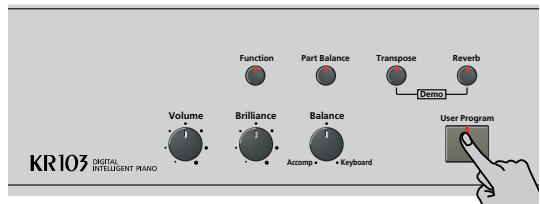
(2) Utilisez les boutons l pour désirer le paramètre suivant.
(3) Appuyez sur le bouton [Enter].
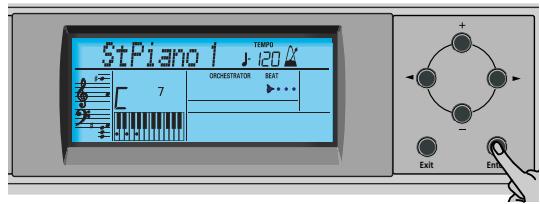
L'écran se présente maintenant comme ceci:
$$ \text {B e a u t i f l} = 1 2 0 \text {E n t} $$
(4) Utilisez les boutons +- pour sélectionner une mémoire (1~34) de destination pour la sauvegarde. Par sécurité, le KR103 affiche le nom des réglages que la mémoire sélectionnée contient. Voici un exemple:
s B a l a
(5) Appuyez sur le bouton Enter pour confirmer votre choix (ou utilisez + pour changer de mémoire, puis appuyez sur Enter).
Entrez ensuite un nom pour vos réglages.
Utilisez les boutons +- et +- pour nommer toute programme utilisateur.
l vous permet d'amener le curseur sur le caractère à changer. +- vous permettent de sélectionner un caractère pour la position indiquée par le curseur. Voici les caractères disponibles:
(7) Appuyez sur le bouton [Enter] pour sauvegarder vos réglages dans la mémoire. (Appuyez sur [Exit] si vous avez changé d'avis et ne pouvez plus sauvegarder.)
L'écran affiche alors le message "Complete". Notez que les programmes utilisateurs que vous sauvegardez peuvent aussi faire référence à un style musical sur disquette. Pour pouvoir travailler avec un style musical d'une disquette, il faut insérer cette dernière dans le lecteur avant de charger un programme utilisateur faisant référence au style en question. Si vous oubliez d'insérer la disquette, le message "No Disk" s'affiche. Par contre, si vous avez inséré une disquette qui ne contient pas le style requis pour le programme utilisateur, le message "Not Found" (Introuvable) s'affiche. Dans ces deux cas, insérez la (bonne) disquette et chargez à nouveau le programme utilisateur.
Remarques sur la sauvegarde des programmes utilisateur
Quitter l'environnement User Program
Appuyez sur le bouton [Exit] pour quitter l'environnement User Program.
Signification de l'astérisque
7 Userprog
Vous verrez parfois un astérisque à côté du numéro du programme utilisé.
Il indique que le dernier programme utiliseseur sélectionné est toujours en vigueur mais que les réglages actuels ne correspondent plus à ceux contenus dans cette mémoire. De tels changements peuvent concerner l'état des effets Reverb et Chorus, une valeur Balance modifiée, etc.
Avant de selectionner un autre programme utilisateur ou de couper l'alimentation du KR103, sauvegardez ces réglages dans le programme utilisateur (ou dans un autre) si vous poulez les conserver. Sinon, vous perdez ces modifications.
Sélection de mode
Le mode (Arranger, p. 132, Piano Solo, p. 137, Piano Mode, p. 149) est aussi mémorisé dans le programme utilisateur.
Programmes utilisateur et mémoire USR
Le dernier style musical sélectionné avant la sauvegarde d'un programme utilisateur est aussi méorisé. C'est aussi le cas de la mémoire USR qui peut contenir un style chargé d'une disquette.
Vous pouvez sauvegarder les 34 programmes utilisateurs sur disquette, sous forme d'un set de programmes (voyez p. 169).
Sélection d'un programme utilisateur
Bien que le programme utilisateur spécifique plus haut soit déjà sélectionné, il faut parfois en changer. Dans ce cas, voici comment procéder :
(1) Appuyez sur le bouton [User Program].
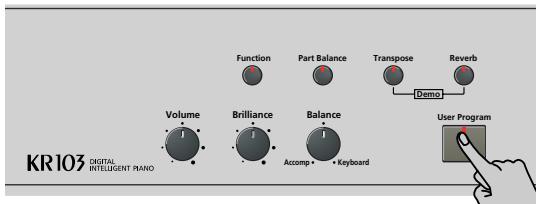
(2) Utilisez les boutons l pour choisir le paramètre suivant:
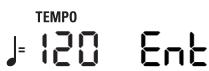
(3) Appuyez sur le bouton [Enter].
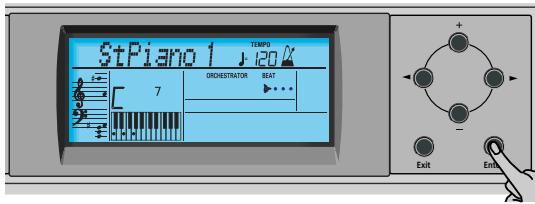
L'écran se présente à peu près comme suit : Cela varie en fonction du dernier programme utilisateur sélectionné.

L'écran peut parfois contenir un astérisque (^ ). Il vous avertit que le KR103 utilise encore les derniers changements manuels effectués avant la sélection de la fonction User Program.
(4) Utilisez les boutons +- pour désirer la mémoire (1~34) dont vous pouvez charger les réglages. (5) Appuyez sur [Enter] pour confirmer votre choix et charger les réglages.
À la sortie d'usine, le programme utilisateur "1" du KR103 contient des réglages appelés "Twin Piano". En sélectionnant ce programme, vous activez le mode Twin Piano du KR103. La pédale de droite sert de pédale forte pour la section droite du clavier et la pédale de gauche sert de pédale forte pour la section gauche du clavier.
Remarque: Dès que vous modifiez le moindre réglage (en face avant ou dans le menu Function), l'astérisque apparaît à côté du numéro de programme utiliser.
Sélectionner des programmes utilisateurs avec le pied
Le KR103 vous permet de sélectionner des programmes utilisés avec la pédale gauche ou centrale.
Cela peut venir à point si vous avez programme plusieurs séries de réglages pour un morceau (une pour le couplet, une autre pour le refrain, une pour le solo etc.) qu'il faut charger rapidement.
Cette fonction ne produit le résultat escompté que si les différentes séries de réglage se trouvent dans des mémoires consécutives.
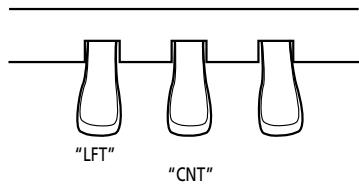
(1) Appuyez sur le bouton [User Program].
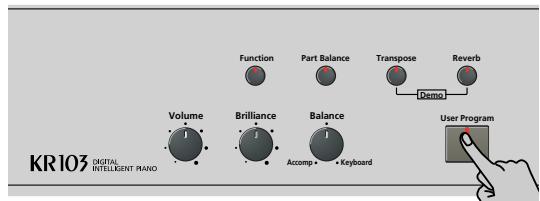
(2) Utilisez les boutons l pour choisir le paramètre suivant:

(3) Appuyez sur le bouton [Enter].
(4) Utilisez les boutons +- pour désir "Left" (la pédale gauche sert à Sélectionner les programmes utilisateur), "Center" (pédale centrale) ou "OFF" (pas de sélection de programmes utilisateur).
Remarque: Si vous choisissez "Left" ou "Center", l'assignation sélectionnée en mode Function (voyez "Utiliser les pédales comme commutateurs au pied" à la page 153) est ignorée.
(5) Appuyez sur le bouton Exit pour quitter cette fonction.
Gestion des programmes utilisés
Le KR103 propose deux fonctions qui vous permettent de faire une copie de secours de tous vos programmes utilisateur sur disquette et de charger ces "sets" de programmes ultérieurement.
Cette fonction sert à sauvegarder le contenu de toutes les mémoires User Program (34) sur disquette. Elle vous permet d'archiver vos programmes utilisés.
(1) Chargez une disquette dans le lecteur.
Chaque disquette comporte un onglet carré servant à "fermer" une petite fenêtre. Quand l'onglet est dans cette position, vous pouvez sauvegarder des données sur la disquette. Avant de charger la disquette, veillez à désactiver sa protection contre l'écriture en refermant la petite fenêtre.
(2) Appuyez sur le bouton [User Program].
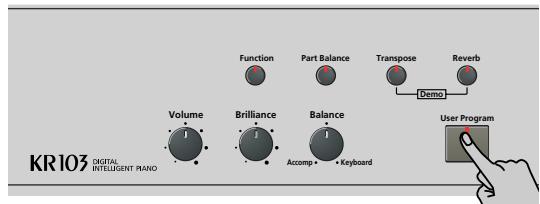
(3) Utilisez les boutons 42 pour choisir le paramètre suivant:

(4) Appuyez sur le bouton [Enter].
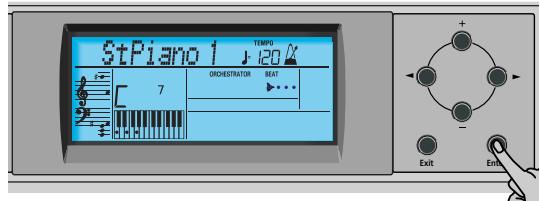
L'écran affiche le numéro et le nom du premier set de programmes utilisateur de la disquette (si disponible).

Pour permettre à jour un set de programmes utilisateur, sélectionnez les boutons +-. Dans ce cas, il est inutile de changer son nom (voyez l'étape (6) plus bas).
(5) Appuyez sur le bouton [Enter]. (6) Utilisez les boutons +- et +> pour nommer votre set de programmes utilisé.
Sautez cette étape si vous voulez modifier un set.
Veillez à entrer un nom original si vous ne voulez pas écraser un set de programmes utilisés par inadvertance. Après tout, chaque set contient 34 programmes dont vous pouvez encore avoir besoin.
Veillez à amener le curseur sur le caractère à changer. + - permettent de sélectionner un caractère pour la position indiquée par le curseur. Voici les caractères disponibles:
(7) Appuyez sur [Enter] pour sauvegarder le set de programmes utilisateur. (Si vous ne pouvez plus le sauvegarder, appuyez sur [Exit].)
Messages d'erreur événuels
| OverWrt? | Le nom attribué aux données existe déjà sur la disnette. Si vous appuyez sur [Enter], le fichier se trouvant sur la disnette est écrasé par le nouveau (et ses données sont effa-cées). Insérez une autre disnette ou appuyez sur [Exit] et renommez les données à sauvegarder. |
| No Disk | Vous avez oublie d'insérer une disnette dans le lecteur. |
| Disk Full | La capacité restante de la disnette ne per-met plus de sauvegarder vos données. |
| Protect | Vous avez oublé d'ôter la protection de la disnette. Appuyez sur le bouton d'éjection du lecteur de disquettes, enlevez la dis-quette et fermez son onglet. Réinsérez ensuite la disnette et appuyez sur [Enter]. |
| NoFormat | La disnette en question n'est pas formatée ou utilise un format que le KR103 ne recon-nait pas. Appuyez sur [Enter] pour la forma-ter (attention: cette opération efface toutes les données de la disnette). |
| Disk Err | La disnette est probablement endommagée et ne peut pas être utilisée. |
| No Files | La disnette ne contient pas de fichier du type SéLECTIONNé. Insérez une autre dis-quette. |
Elle permet de transférer un set de 34 programmes utilisateur de la disquette dans toutes les mémoires du KR103. Ce transfert écrase les données qui s'y trouvent au profit des nouveaux programmes utilisateur. Si vous pouvez conserver les programmes utilisateur se trouvant dans la mémoire interne, sauvegardez-les sur disquette au préalable. Voyez "Save Set".
(1) Chargez une disquette dans le lecteur. (2) Appuyez sur le bouton [User Program].
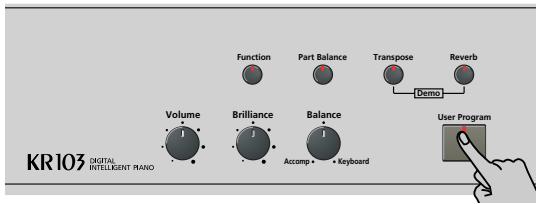
(3) Utilisez les boutons l pour choisir le paramètre suivant:

(4) Appuyez sur le bouton [Enter].
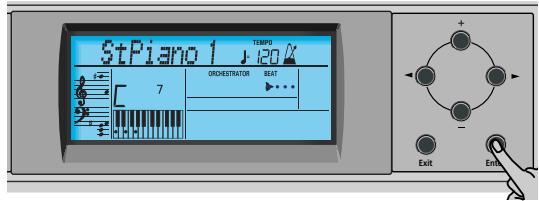
L'écran affiche le numéro et le nom du premier set de programmes utilisé de la disquette (si disponible).

(5) Choisissez le jeu de programmes à utiliser avec +-.
Le message [Enter] à côté de celui-ci se met à clignoter.
Appuyez sur le bouton [Enter] pour charger le fichier choisi.
Remarque: Appuyez sur Exit pour renoncer à charger le fichier choisi.
Si vous avez appuyé sur [Enter], l'écran affiche le message "Loading". Une fois les données chargées, le message "Complete" s'affiche brievement.
(7) Appuyez sur le bouton [Exit] pour quitter cette fonction.
14. Fonctions MIDI
MIDI est l'acronyme de "Musical Instrument Digital Interface". Le terme fait référence à de nombreuses choses mais avant tout à un type de connexion permettant à des instruments de musique et d'autres appareils électroniques d'échanger des messages concernant l'élaboration musicale.
Les messages MIDI sont transmis et reçus au moyen de câbles et de trois prises MIDI :
- MIDI IN: Cette prise reçoit les messages des autres instruments MIDI.
- MIDI OUT: Cette borne transmet les messages MIDI générés sur votre KR103.
- MIDI THRU: Cette prise renvoie comme un écho tous les messages reçus à la prise MIDI IN. Le KR103 ne compte pas de prise MIDI THRU.
Voici comment brancher le KR103 à un module, séquenceur, ou autre instrument externe. Lorsque vous travaillez avec un séquenceur externe, n’oubliez pas d’établir la double connexion et de régler Local Control (page 167) sur "Off".
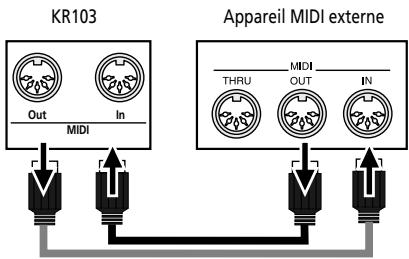
Remarque: Vous n'avez pas toujours besoin de deux câbles MIDI. Regardez bien les flèches dans l'illustration pour voir à quelles prises vous devez brancher les câbles.
Vous pouvez aussi brancher la prise USB du KR103 à la prise USB d'un ordinateur; dans ce cas, les prises MIDI IN et OUT sont désactivées. Pour travailler avec la prise USB, il faut peut-être installer les pilotes ajustés sur l'ordinateur. Voyez les fichiers "Readme" du CD-ROM fourni pour en savoir plus.
Attention
Le KR103 ne transmet que des données MIDI "en temps réel". Il s'agit donc des notes que vous jouez sur le clavier et des données des pédales (mais pas les données Arrangeur ou Recordeur).
Remarque: Le KR103 ne reçoit pas de messages SysEx lorsque le Recorder est utilisé.
Chaque fois que vous jouez sur le clavier du KR103, Votre Digital Intelligent Piano transmet des données MIDI via sa prise MIDI OUT (ou USB). Si vous reliez la prise MIDI OUT à la prise MIDI IN d'un autre instrument, ce dernier peut jouer les mêmes notes qu'une des parties du KR103, CHOISIR des sons, etc.
Remarque : Le KR103 reçoit des messages sur tous les canaux MIDI assignés aux diverses parties.
Le KR103 contient les paramètres MIDI suivants qui font partie du groupe Function. Voici comment les sélectionner et leur signification.
Édition des paramètres MIDI
Vous pouvez éditer les paramètres Function du KR103 à l'écran. Voici la procédure générale que vous appliquerez à tous les paramètres dont il est question ici:
(1) Appuyez sur le bouton Function (son témoin doit s'allumer).
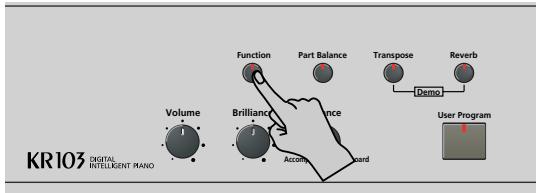
(2) Utilisez pourCHOIR le paramètre à éditer (voyez ci-dessous).
Paramètres MIDI
- Local-(On/Off, Réglage par défaut: On) Le paramètre Local vous permet d'établir ou de couper le lien entre le clavier du KR103 et le générateur de sons interne. Avec le réglage "ON" (choisi par défaut), vous entendez les notes que vous jouez. Si vous choisissez "OFF", les messages MIDI en question ne sont plus transmis au générateur de sons interne. Par contre, ils sont toujours transmis à la prise MIDI OUT et donc aux instruments MIDI externes.
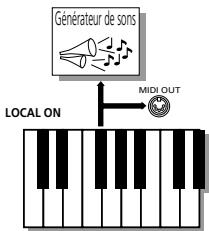
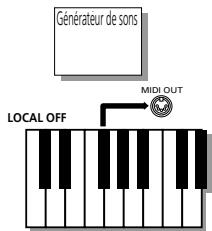
Remarque: Le réglage de ce paramètre n'est pas mémorisé quand vous mettez le KR103 hors tension.
- TX Chnl-(1~16, Réglage par défaut: 1) Ce paramètre représente le canal MIDI utilisé pour transmettre des messages du KR103 à des instruments externes (TX étant l'abréviation de transmission). Si l'instrument externe est réglé pour recevoir des messages sur le canal (RX ou réception) MIDI 3, sélectionnez la valeur "3" ici. Faute de quoi, l'instrument externe ne pourrait être piloté.
Remarque: Les messages MIDI envoyés à partir d'un instrument MIDI au KR103 sont reçus sur tous les canaux. Cependant, toutes les informations de clavier (Upper, Layer, Lower, Chord et Bass) sont transmises sur un canal.
Conservez toujours l'ordre donné à l'écran : commencez par régler "Send MSB" (CC00), puis "Send LSB" (CC32) et choisissez enfin une valeur "Send PC" (Program Change : no. de programme).
"MSB" et "LSB" sont des messages de sélection de banque. Les messages "Bank Select" sont des commandes de contrôle qui ont été ajoutées lorsque le nombre de sons accessibles avec les seuls numéros de programme (128) a cessé d'être suffisant pour tous les sons offerts par un instrument donné.
- Send MSB-(0~127, Réglage par défaut: 0) Ce paramètre permet de spécifier la banque contenant le son voulu. Les instruments contenant plus de 128 sons ( comme le KR103 ) utilisent plusieurs banques.
- Send LSB-(0~127, Réglage par défaut: 0) Ce paramètre permet de spécifier le groupe contenant le son voulu. Les instruments d'autres fabricants peuvent aussi utiliser ce message (CC32) pour désigner la banque (le KR103 n'utilise que la valeur "2").
- Send PC-(1~128, Réglage par défaut: 1) "Send PC" sont des messages MIDI instruisant l'instrument récepteur de choisir un autre son (Tone). Il peut arriver que vous vouliez doubler la mélodie de la partie Upper avec un son venant de l'instrument externe. Veillez à régler les paramètres "Set MSB" et "Set LSB" avant de choisir une valeur pour "Send PC". Faute de quoi, il peut être impossible de spécifier le son que l'instrument externe doit utiliser.
Remarque: Les trois valeurs "Send" ne sont transmises qu'à un instrument MIDI externe (ou un séquenceur). Elles n'ont aucune incidence sur le KR103.
(3) Appuyez sur le bouton [Exit] pour quitter cette fonction.
15. Fonctions disk
Les fonctions Disk du KR103 permettent de sauvegarder sur disquette le morceau Recordier (de l'enregistreur) contenu dans la mémoire USR, d'effacer des fichiers résidents sur disquette et de formater des disquettes. Vous avez le besoin entre des disquettes 2DD ou 2HD. Comme la capacité des disquettes 2HD est le double de celle des disquettes 2DD, nous vous recommandons donc l'utilisation de disquettes 2HD.
Quand le lecteur écrit ou lit des données sur la disquette, l'icône de disquette (DISK) clignote à l'écran.
N'éjectez pas la disquette tant que cette icône est affichée car vous endommageriez le lecteur de disquettes et la disquette (qui deviendrait illisible).
Sauvegarder un morceau sur disquette
Cela vous permet de sauvegarder sur disquette le morceau se trouvant dans la mémoire USR. Un morceau sauvegardé sur disquette devient un fichier Standard MIDI qui peut être produit avec n'importe quel séquenceur ou station de travail compatible SMF. (1) Chargez une disquette dans le lecteur.
Chaque disquette comporte un onglet carré servant à "fermer" une petite fenêtre. Quand l'onglet est dans cette position, vous pouvez sauvegarder des données sur la disquette. Avant de charger la disquette, veillez à désactiver sa protection contre l'écriture en refermant la petite fenêtre.
(2) Appuyez sur le bouton Disk.
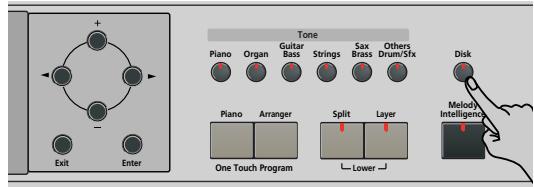
(3) Utilisez les boutons l pour choisir le paramètre suivant:

(4) Appuyez sur le bouton [Enter].
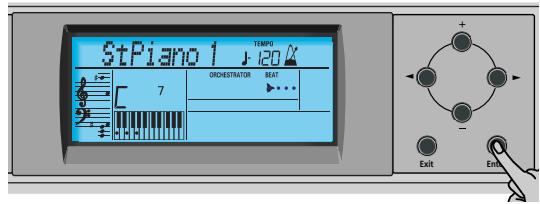
L'écran affiche le numéro et le nom du premier morceau de la disquette (si disponible).

(5) Utilisez les boutons +- pour sélectionner le numéro sous lequel vous nouveau orneau doit être sauvegardé.
Veillez à ne pas choisir un numéro contenant déjà un morceau auquel vous tenez.
(6) Appuyez sur le bouton [Enter]. (7) Utilisez les boutons +- et pour nommer votre fichier de morceau. Sautez cette étape si vous voulez modifier un morceau existant. Veillez à entrer un nom original si vous ne voulez pas écraser un SMF par inadvertance.
l vous permet d'amener le curseur sur le caractère à changer. +- vous permettent de sélectionner un caractère pour la position indiquée par le curseur. Voici les caractères disponibles:
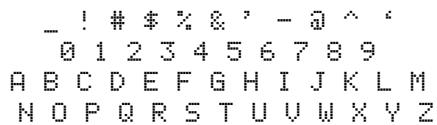
(8) Appuyez sur le bouton [Enter] pour sauvegarder le morceau. (Si vous ne pouvez plus le sauvegarder, appuyez sur [Exit].) Remarque: Le nom de fichier du morceau sera "KR103_01. MID" (ou n'importe quel autre numéro jusqu'à 99). Le nom que vous avez entré ci-dessus est le nom interne et non le nom de fichier. (9) Appuyez sur le bouton Exit pour quitter cette fonction.
■ Messages d'erreur éventuels
| OverWrt? | Le nom attribué aux données existe déjà sur la dis- quette. Si vous appuyez sur [Enter], le fichier se trouvant sur la disquette est écrasé par le nouveau (et ses données sont effacées). Insérez une autre disquette ou appuyez sur [Exit] et renommé les données à sauvegarder. |
| No Disk | Vous avez oublié d'insérer une disquette. |
| Impssble | La capacité restante de la disquette ne permet plus de sauvegarder vos données. |
| Protect | Vous avez oublié d'otér la protection de la disquette. Appuyez sur le bouton d'éjection du lecteur de dis- quettes, enlevez la disquette et fermez son oranglet. Réinsérez ensuite la disquette et appuyez sur [Enter]. |
| NoFormat | La disquette en question n'est pas formatée ou utilise un format que le KR103 ne reconnaît pas. Appuyez sur [Enter] pour la formater (attention: cette opération efface toutes les données de la dis- quette). |
| Disk Err | La disquette est probablement endommagée et ne peut pas être utilisée. |
| No Data | La mémoire USR ne contient pas de données à sauv- vegarder; la commande Save n'est donc pas dispos- nible. |
Effacer des fichiers sur disquette
La fonction suivante (Delete) permet d'effacer des morceaux de la disquette insérée. Cela permet de libérer de la place pour de nouveaux fichiers (notamment après un message "Impossible"). Veillez toutefois à n'effacer que des fichiers dont vous êtes absolument sûr de ne plus avoir besoin. Un fichier effacé est irrémédiablement perdu.
Remarque: Nous vous conseillons de faire une copie de la disquette sur l'ordinateur au préalable. Certains fichiers ont une fâcheuse tendance à être indispensables une fois effacés...
(1) Insérez la disquette contenant le fichier à effacer dans le lecteur. (2) Appuyez sur le bouton Disk.
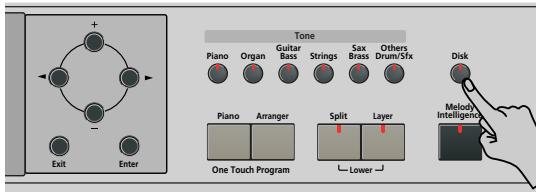
(3) Utilisez pour CHOISIR le paramètre suivant:
DEL SONG = 120 Ent
(4) Appuyez sur le bouton [Enter].
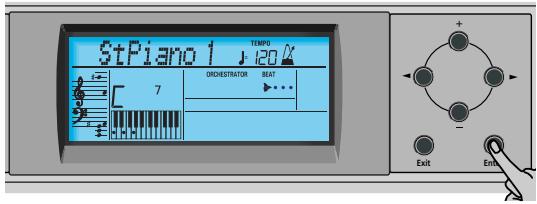
L'écran affiche le nombre et le nom du premier morceau de la disquette (si disponible).
(5) Utilisez la commande +- pour désirer le fichier de morceau (SMF) à effacer. (6) Appuyez sur le bouton Enter. Par mesure de sécurité, le KR103 vous demande si vous voulez juste effacer le fichier ("SUIE?"). Le message "YES" se met à clignoter.
Sure? 120 YES
(7) Appuyez sur [Enter] pour effacer le fichier ou sur [Exit] pour annuler l'opération. Si vous avez appuyé sur [Enter], l'écran affiche le message "Delete". Une fois les données effacées, le message "Complete" s'affiche brièvement. Sachez que les fichiers que vous n'avez pas sauvegardés avec le KR103 n'ont pas de position fixe. L'effacement d'un fichier peut faire sauter certains fichiers (des fichiers Standard MIDI copiés sur disquette à partir de l'ordinateur, par exemple) à des endroits différents – et en changer le nombre. (8) Appuyez sur le bouton [Exit] pour quitter cette fonction.
■ Messages d'erreur événuels
| No Disk | Vous avez oublie d'insérer une disquette. |
| No Files | La disquette ne contient pas de filchier pouvant être effacé. |
| NoFormat | La disquette en question n'est pas formatée ou utilise un format que le KR103 ne reconnaît pas. Appuyez sur [Enter] pour la formater (attention: cette opération efface toutes les données de la dis-quette). |
| Protect | Vous avez oublie d'ôtter la protection de la dis-quette. Appuyez sur le bouton d'éjection du lecteur de disquettes, enlevez la disquette et fermez son onglet. Réinsérez ensuite la disquette et appuyez sur [Enter]. |
| Disk Err | La disquette est probablement endommagée et ne peut pas'être utilisé. |
Formater des disquettes
Avant de pouvoir sauvegarder des fichiers, il faut préparer la disquette. C'est ce qu'on appelle le "formatage". Si la disquette que vous pouvez utiliser est formatée pour IBM PC, il est inutile de la formater - quoi l'accès est plus rapide avec des disquettes formatées avec le KR103. Sinon, procédez comme suit:
(1) Chargez une disquette dans le lecteur. Chaque disquette comporte un onglet carré servant à "fermer" une petite fenêtre. Quand l'onglet est dans cette position, vous pouvez formater la disquette. (2) Appuyez sur le bouton Disk.
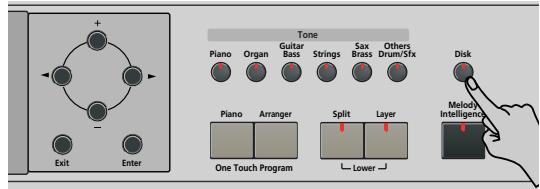
(3) Utilisez les boutons l pour choisir le paramètre suivant:
TEMPORI FORMAT 120 Ent
(4) Appuyez sur Disk pour CHOISIR le mode Disk. (5) Appuyez sur le bouton [Enter]. Le message "Suite?" appearait et YES clignote. (6) Appuyez sur Enter pour formater la disquette. Remarque: Si vous renoncez à formater la disquette, appuyez sur Exit. Remarque: En formatant une disquette, vous effacez tous les fichiers qu'elle contient. Verifiez cependant d'abord son contenu (sur votre PC, par exemple).
La valeur à gauche du message "Formating" change de "1" à "100" tandis que l'icône de disquette clignote pour indiquer que l'instrument lit la disquette. Une fois que la disquette est formatée, le message "Complete" apparait brièvement.
(7) Appuyez sur le bouton Exit pour quitter cette fonction.
16. Utilisation des sorties et d'une pédale d'expression
Vous possédez aussi enregistrer tout jeu (ou le morceau Record) sur cassette, MD, etc. Branchez les sorties Output du KR103 aux entrées INPUT de l'appareil externe.
Effectuez cette connexion avec un cable standard muni de fiches jack 1/4". Ces sorties permettent aussi de brancher le KR103 à votre amplificateur hi-fi ou de clavier (comme un Roland KC-550/350/150). L'utilisation d'un ampli hi-fi requiert un adaptateur (prise Cinch/RCA → 1/4"). Si vous le souhaitez, vous pouvez aussi vous procurer deux cables PJ-1M de Roland.
Remarque: Le fait de brancher un câble aux prises Output ne désactive pas le système d'amplification du KR103.
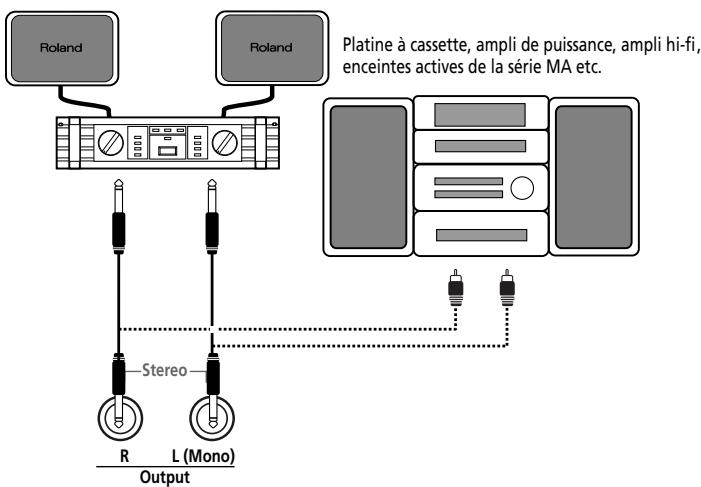
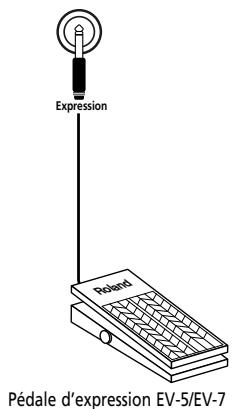
Vous pouvez brancher une pédale d'expression optionnelle EV-5/EV-7 à la prise Expression pour piloter le volume du KR103 avec le pied.
Il est également possible de brancher les sorties d'un instrument externe (synthétiseur, module etc.) ou d'un lecteur CD/MD aux entrées Input du KR103. Dans ce cas, les signaux de l'appareil externe sont reproduits par les haut-parleurs du KR103 et sont également audibles dans un casque branché au KR103.
Platine à cassette, lecteur CD/MD, module, synthétiseur etc.
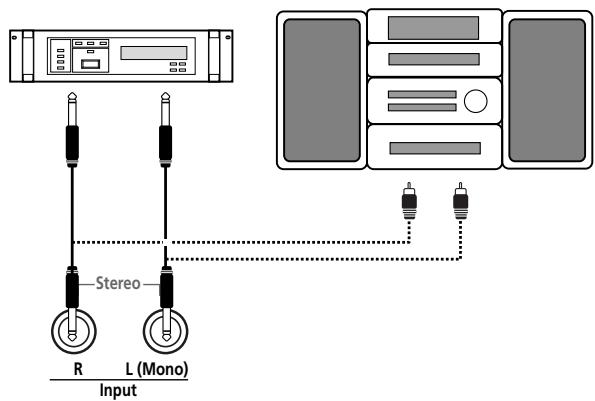
17. Fonctions pédagogiques
Le KR103 propose deux fonctions pratiques pour les professeurs de musique et les utilisateurs du KR103 en classe.
Couper ou activer l'arrangeur et la fonction demo
Cette option "pédagogique" consiste à couper la fonction Demo et l'arrangeur en une opération.
La procédure suivante empêche de faire démarrer ou d'arrêter l'arrangeur et la démonstration.
(1) Mettez le KR103 hors tension. (2) Maintenez les boutons [Intro/Ending] et [Start/Stop] enfoncés tout en remettant le KR103 sous tension.
L'écran affiche brièvement "DISABLED". Vous ne pouvez plus lancer/arrêter l'arrangeur ni les morceaux de démonstration.
Répétez cette procédure pour réactiver l'arrangeur et la fonction Demo.
Couper ou activer la reproduction de morceau
Cette seconde option "pédagogique" vous permet de bloquer le bouton [Play/Stop▶/■] du Recorder pour empêcher la reproduction et l'enregistrement de morceau.
(1) Mettez le KR103 hors tension. (2) Maintenez les boutons Reset et Play/Stop enfoncés tout en remettant le KR103 sous tension. L'écran affiche brievement "DISABLED". Le bouton Play/Stop ne permet plus de lancer/d'arrêter le Recorder.
Répétez cette procédure pour réactiver le Recorder.
18. Fiche technique
KR103 Digital Intelligent Piano
Clavier
88 touches sensibles au toucher
Générateur de sons
Polyphonie: 64 voix
Sons: 400 sons accessibles en façade + 542 sons compatibles XG + 256 sons compatibles GM2 (PCM)
Kits de batterie: 10 kits + 11 kits XG + 9 kits GM2
Parties multitimbrales : 19
Type d'écran et commandes
Grand écran rétroéclairé, nouveau concept
Commandes en façade: Commande VOLUME, Commande BALANCE ("Accomp/Keyboard"), Boutons Tempo ++, Boutons de sélection de famille de sons (6), Boutons de sélection de famille de styles (6), Bouton SYNC START, Bouton REVERB, Bouton COUNT/MARKER, Bouton METRONOME, Boutons de sélection (++), Boutons d'entrée de valeur (++), Bouton PART BALANCE (parties Keyboard et Arranger), Bouton FUNCTION
170 styles
Sélection du besoin de style : FILL TO VARIATION, FILL TO ORIGINAL, INTRO/ENDING
Morceaux
Lecteur SMF en temps réel + enregistreur 16 pistes
Morceaux internes : plus de 50
Effets
Réverb: 8 types
Chorus: 8 types
Multi-FX: 47 types
Archivage des données
Lecteur de disquette: 3,5" 2HD/2DD
Type de fichiers gérés: Styles, morceaux (SMF), format
Roland "i", sets de programmes utilisateur
Métronome
Métrique: 1/4, 2/4, 3/4, 4/4, 5/4, 6/4, 6/8, 9/8
Volume réglable
Autres fonctions
Modes clavier: Split (Arranger et/ou son Lower dans la moitié gauche), Layer
Reconnaissance d'accords pour l'arrangeur en mode Piano
Octave: -4 +4
Transposition: -12 +12 demi-tons
Fonction V-LINK
Mise à jour du système : par disquette
Connectique
USB: USB-MIDI
MIDI: IN, OUT
Sorties audio: L/Mono, Right
Entrées audio: L/Mono, Right
Prises pour casque : 2
Pédales: Forte, Sostenuto, Douce
Prise pour pédale d'expression optionnelle
Divers
Puissance de sortie: 25W + 25W
Haut-parleurs stéréo: 2x20 cm
Alimentation: AC117V, 230V, 240V
Dimensions (mm)
Piano: 1402 × 531 × 245,5~mm
Pied: 1400 × 643 × 455 ~mm
Total: 1402 × 531 × 888,5mm
Poids: 60,5kg
Accessoires fournis
Mode d'emploi, CD-ROM
Remarque: Les données techniques sont susceptibles d'être modifiées sans préavis.
Tone list
| Piano | CC00 | CC32 | PC | 53 Organ 1 | 0 | 2 | 16 | 106 | Mandolin | 16 | 2 | 25 |
| 1 Piano 1w | 8 | 2 | 0 | 54 FullOrg3 | 33 | 2 | 16 | 107 | MellowGt | 1 | 2 | 26 |
| 2 BalldPno | 16 | 2 | 0 | 55 Pop Org1 | 16 | 2 | 16 | 108 | PedalStl | 8 | 2 | 26 |
| 3 Piano 2 | 0 | 2 | 1 | 56 JazzOrg3 | 1 | 2 | 17 | 109 | CleanGt. | 0 | 2 | 27 |
| 4 Honkytnk | 0 | 2 | 3 | 57 Dtd Or2 | 10 | 2 | 17 | 110 | CleanGt2 | 1 | 2 | 27 |
| 5 Soft EP | 8 | 2 | 4 | 58 ChrchOr2 | 8 | 2 | 19 | 111 | CleanGt3 | 48 | 2 | 27 |
| 6 Pro EP 1 | 49 | 2 | 4 | 59 FrMusett | 48 | 2 | 21 | 112 | MidTneGT | 23 | 2 | 27 |
| 7 60's EP2 | 48 | 2 | 4 | 60 HarmHand | 9 | 2 | 22 | 113 | ChorusGt | 8 | 2 | 27 |
| 8 EPLegend | 10 | 2 | 5 | 61 BandonFr | 8 | 2 | 23 | 114 | Funk Gt. | 8 | 2 | 28 |
| 9 EP Phase | 32 | 2 | 5 | 62 TrmOrgan | 8 | 2 | 16 | 115 | Funk Gt2 | 16 | 2 | 28 |
| 10 Clav. | 0 | 2 | 7 | 63 Dtd Or1 | 7 | 2 | 16 | 116 | Jazz Man | 24 | 2 | 28 |
| 11 Vib.w | 8 | 2 | 11 | 64 FullOrg2 | 31 | 2 | 16 | 117 | Gt Pinch | 4 | 2 | 29 |
| 12 Marimb w | 8 | 2 | 12 | 65 FullOrg4 | 1 | 2 | 16 | 118 | Dist.Gt2 | 1 | 2 | 30 |
| 13 Harpschr | 0 | 2 | 6 | 66 Pop Org2 | 17 | 2 | 16 | 119 | Dazed Gt | 2 | 2 | 30 |
| 14 Piano 1 | 0 | 2 | 0 | 67 Pop Org3 | 18 | 2 | 16 | 120 | Fdbck Gt | 8 | 2 | 30 |
| 15 Piano 2w | 8 | 2 | 1 | 68 RotryOrF | 24 | 2 | 18 | 121 | FdbckGt2 | 9 | 2 | 30 |
| 16 Up.Piano | 0 | 2 | 2 | 69 ChseOrgn | 24 | 2 | 16 | 122 | PowerGt2 | 17 | 2 | 30 |
| 17 Piano 3 | 8 | 2 | 3 | 70 RockOrgn | 32 | 2 | 16 | 123 | RockRhyt | 24 | 2 | 30 |
| 18 Piano 3w | 8 | 2 | 2 | 71 RotryOrS | 16 | 2 | 18 | 124 | RockRhy2 | 25 | 2 | 30 |
| 19 EG+EP 1 | 1 | 2 | 2 | 72 RockOrg2 | 0 | 2 | 18 | 125 | DstRtmGT | 26 | 2 | 30 |
| 20 EG+EP 2 | 2 | 2 | 2 | 73 Organ 2 | 9 | 2 | 17 | 126 | 5th Dist | 18 | 2 | 30 |
| 21 E.Piano | 0 | 2 | 4 | 74 Organ 4 | 9 | 2 | 16 | 127 | GtHrmncs | 0 | 2 | 31 |
| 22 FM+SA EP | 16 | 2 | 4 | 75 Organ 5 | 32 | 2 | 17 | 128 | GtFdback | 8 | 2 | 31 |
| 23 Pop EP | 47 | 2 | 4 | 76 OrganBss | 40 | 2 | 16 | 129 | AcGtHrmx | 16 | 2 | 31 |
| 24 Hard EP2 | 25 | 2 | 4 | 77 ChorsOr2 | 8 | 2 | 17 | 130 | AcsticBs | 1 | 2 | 32 |
| 25 MellowEP | 26 | 2 | 4 | 78 ChrchOr1 | 0 | 2 | 19 | 131 | FingrdBs | 4 | 2 | 33 |
| 26 E.Piano2 | 0 | 2 | 5 | 79 ChrchOr3 | 16 | 2 | 19 | 132 | PckdBass | 3 | 2 | 34 |
| 27 Dtd EP2 | 8 | 2 | 5 | 80 OrgnFlte | 24 | 2 | 19 | 133 | JazzBass | 2 | 2 | 33 |
| 28 St.FM EP | 16 | 2 | 5 | 81 TrmFlute | 32 | 2 | 19 | 134 | Frtls Bs | 8 | 2 | 35 |
| 29 HardFMEP | 24 | 2 | 5 | 82 PuffOrgn | 16 | 2 | 20 | 135 | MrSmooth | 5 | 2 | 35 |
| 30 Cpld Hps | 8 | 2 | 6 | 83 Accordn | 46 | 2 | 21 | 136 | SlpBass1 | 0 | 2 | 36 |
| 31 Harpsi.w | 16 | 2 | 6 | 84 ItalFolk | 47 | 2 | 21 | 137 | SlpBass2 | 0 | 2 | 37 |
| 32 Harpsi.o | 24 | 2 | 6 | 85 MellHarm | 8 | 2 | 22 | 138 | SynBass1 | 0 | 2 | 38 |
| 33 CompClav | 8 | 2 | 7 | Guitar/Bass | CC00 CC32 | 139 | SynBass2 | 0 | 2 | 39 | ||
| 34 PulsClav | 39 | 2 | 7 | 86 NylStrGt | 0 | 2 | 24 | 140 | SynBs101 | 1 | 2 | 38 |
| 35 Celesta | 0 | 2 | 8 | 87 StlStrGt | 0 | 2 | 25 | 141 | AcidBass | 8 | 2 | 38 |
| 36 Glcknspl | 0 | 2 | 9 | 88 12-strGt | 8 | 2 | 25 | 142 | ResoSHBs | 16 | 2 | 38 |
| 37 MusicBox | 0 | 2 | 10 | 89 JazzGibs | 48 | 2 | 26 | 143 | ClaviBss | 19 | 2 | 38 |
| 38 Vibraphn | 0 | 2 | 11 | 90 JC E.Gt. | 4 | 2 | 27 | 144 | Jnglbass | 21 | 2 | 38 |
| 39 HardVibe | 1 | 2 | 11 | 91 OpenHrd1 | 3 | 2 | 27 | 145 | Hammer | 20 | 2 | 38 |
| 40 Marimba | 0 | 2 | 12 | 92 Muted Gt | 0 | 2 | 28 | 146 | Mod Bass | 2 | 2 | 39 |
| 41 Barafon | 16 | 2 | 12 | 93 Mt DstBs | 1 | 2 | 28 | 147 | BeefFMBs | 8 | 2 | 39 |
| 42 Barafon2 | 17 | 2 | 12 | 94 OvrdvGt | 0 | 2 | 29 | 148 | RubbrBss | 16 | 2 | 39 |
| 43 Xylphone | 0 | 2 | 13 | 95 Dist Gt | 0 | 2 | 30 | 149 | SH101Bs1 | 17 | 2 | 39 |
| 44 TublBell | 0 | 2 | 14 | 96 Power Gt | 16 | 2 | 30 | 150 | SH101Bs2 | 18 | 2 | 39 |
| 45 ChrchBll | 8 | 2 | 14 | 97 Ac.Bass2 | 0 | 2 | 32 | 151 | AttckPls | 29 | 2 | 39 |
| 46 BellHarp | 18 | 2 | 98 | 98 FngrdBs2 | 0 | 2 | 33 | 152 | Ukulele | 8 | 2 | 24 |
| 47 Santur | 0 | 2 | 15 | 99 Pckd Bs2 | 0 | 2 | 34 | 153 | Sitar | 0 | 2 | 104 |
| 48 Santur 2 | 1 | 2 | 15 | 100 FrtlsBs2 | 0 | 2 | 35 | 154 | Sitar 2 | 1 | 2 | 104 |
| Organ CC00 CC32 PC 101 Nylon/V/S 102 NylonGt2 32 2 24 156 Shamisen 0 2 106 50 PercOrg2 0 2 17 103 SteelGt2 32 2 25 157 Tsugaru 1 2 106 51 CoolOrgn 34 2 16 104 Stl+Body 33 2 25 158 Koto 0 2 107 52 R&Borgan 10 2 16 105 Nylon+Stl 9 2 25 159 TaishoKt 8 2 107 | ||||||||||||
| Strings/Voice | CC00 | CC32 | PC | |
| 160 | Strings2 | 16 | 2 | 48 |
| 161 | SlwStrn3 | 10 | 2 | 49 |
| 162 | St.Choir | 8 | 2 | 52 |
| 163 | Humming | 40 | 2 | 53 |
| 164 | Violin 2 | 0 | 2 | 40 |
| 165 | Viola 2 | 1 | 2 | 41 |
| 166 | Cello 2 | 0 | 2 | 42 |
| 167 | Harp | 0 | 2 | 46 |
| 168 | ChrAahs2 | 32 | 2 | 52 |
| 169 | MelloChr | 9 | 2 | 52 |
| 170 | DoosVoic | 0 | 2 | 53 |
| 171 | RDSynVox | 49 | 2 | 53 |
| 172 | AnaVoice | 19 | 2 | 54 |
| 173 | SynVoice | 8 | 2 | 54 |
| 174 | Strings | 0 | 2 | 48 |
| 175 | VeloStrn | 24 | 2 | 48 |
| 176 | RDStringns | 11 | 2 | 49 |
| 177 | Orchestra | 8 | 2 | 48 |
| 178 | ChoirStr | 11 | 2 | 48 |
| 179 | SlwString | 0 | 2 | 49 |
| 180 | SlwStrn2 | 1 | 2 | 49 |
| 181 | LegtoStr | 8 | 2 | 49 |
| 182 | WarmStrn | 9 | 2 | 49 |
| 183 | Trem Str | 0 | 2 | 44 |
| 184 | PzzctStr | 0 | 2 | 45 |
| 185 | OBStringns | 1 | 2 | 50 |
| 186 | SynStrn1 | 2 | 2 | 50 |
| 187 | SynStrn2 | 0 | 2 | 51 |
| 188 | SynStrn3 | 9 | 2 | 50 |
| 189 | Violin | 1 | 2 | 40 |
| 190 | SlwVioln | 8 | 2 | 40 |
| 191 | Viola | 0 | 2 | 41 |
| 192 | Cello | 1 | 2 | 42 |
| 193 | Contribss | 0 | 2 | 43 |
| 194 | Timpani | 0 | 2 | 47 |
| 195 | Orch Hit | 0 | 2 | 55 |
| 196 | 6th Hit | 2 | 2 | 55 |
| 197 | Euro Hit | 3 | 2 | 55 |
| 198 | Bass Hit | 1 | 2 | 55 |
| 199 | Yang Qin | 24 | 2 | 46 |
| 200 | Fiddle | 0 | 2 | 110 |
| Sax/Brass | CC00 | CC32 | PC | |
| 201 | AltoFolk | 46 | 2 | 65 |
| 202 | BlwTenor | 8 | 2 | 66 |
| 203 | SoprnSax | 0 | 2 | 64 |
| 204 | FluteVib | 48 | 2 | 73 |
| 205 | Oboe | 0 | 2 | 68 |
| 206 | ClarFolk | 16 | 2 | 71 |
| 207 | Trumpet | 0 | 2 | 56 |
| 208 | Trombone | 0 | 2 | 57 |
| 209 | MtdTrump | 0 | 2 | 59 |
| 210 | FrenchHrns | 0 | 2 | 60 |
| 211 | Brass 1 | 1 | 2 | 61 |
| 212 | Brass 2 | 8 | 2 | 61 |
| 213 | HyprAlto | 8 | 2 | 65 |
| 214 | TenrSax2 | 1 | 2 | 66 |
| 215 | BartnSax | 0 | 2 | 67 |
| 216 | AtkFlute | 49 | 2 | 73 |
| 217 | Piccolo | 0 | 2 | 72 |
| 218 | EnglHorn | 0 | 2 | 69 |
| 219 | Bassoon | 0 | 2 | 70 |
| 220 | Recorder | 0 | 2 | 74 |
| 221 | PanFlute | 0 | 2 | 75 |
| 222 | Trumpet2 | 1 | 2 | 56 |
| 223 | Trumpet3 | 2 | 2 | 56 |
| 224 | RomantTp | 51 | 2 | 56 |
| 225 | FlglHorn | 8 | 2 | 56 |
| 226 | Tb Soft | 2 | 2 | 57 |
| 227 | BrightTb | 4 | 2 | 57 |
| 228 | VMutedTp | 49 | 2 | 59 |
| 229 | FrHornSl | 8 | 2 | 60 |
| 230 | Fr.Horn2 | 1 | 2 | 60 |
| 231 | HornOrch | 16 | 2 | 60 |
| 232 | Tuba | 0 | 2 | 58 |
| 233 | Brass 1w | 0 | 2 | 61 |
| 234 | SynBrass | 3 | 2 | 62 |
| 235 | SynBrss2 | 0 | 2 | 63 |
| 236 | SynBrss3 | 8 | 2 | 62 |
| 237 | OctSnBrs | 16 | 2 | 62 |
| 238 | JmpBrass | 5 | 2 | 62 |
| 239 | SoftBrss | 1 | 2 | 63 |
| 240 | BottBlw | 0 | 2 | 76 |
| 241 | Whistle | 0 | 2 | 78 |
| 242 | Ocarina | 0 | 2 | 79 |
| 243 | Shakuhch | 0 | 2 | 77 |
| 244 | Bagpipe | 0 | 2 | 109 |
| 245 | Shanai | 0 | 2 | 111 |
| Others/Drum/SFX | CC00 | CC32 | PC | |
| 246 | Fantasia | 0 | 2 | 88 |
| 247 | Fantsia2 | 1 | 2 | 88 |
| 248 | Crystal | 0 | 2 | 98 |
| 249 | Warm Pad | 0 | 2 | 89 |
| 250 | SawWave | 9 | 2 | 81 |
| 251 | STNDARD1 | 0 | 2 | 0 |
| 252 | SFX | 0 | 2 | 56 |
| 253 | Sqr Wave | 0 | 2 | 80 |
| 254 | CC Solo | 4 | 2 | 80 |
| 255 | Square | 1 | 2 | 80 |
| 256 | MellowFM | 3 | 2 | 80 |
| 257 | Shmoog | 5 | 2 | 80 |
| 258 | LMSquare | 6 | 2 | 80 |
| 259 | SineWave | 8 | 2 | 80 |
| 260 | P5 SawLd | 1 | 2 | 81 |
| 261 | Big Lead | 4 | 2 | 81 |
| 262 | Dr. Solo | 8 | 2 | 81 |
| 263 | Saw | 10 | 2 | 81 |
| 264 | WaspySyn | 16 | 2 | 81 |
| 265 | NatrLead | 36 | 2 | 81 |
| 266 | SeqncdSw | 46 | 2 | 81 |
| 267 | SnCallpe | 0 | 2 | 82 |
| 268 | PurPanLd | 2 | 2 | 82 |
| 269 | ChiffrlD | 0 | 2 | 83 |
| 270 | Charang | 0 | 2 | 84 |
| 271 | WireLead | 1 | 2 | 84 |
| 272 | DistLead | 8 | 2 | 84 |
| 273 | Solo Vox | 0 | 2 | 85 |
| 274 | 5thSawWv | 0 | 2 | 86 |
| 275 | BigFives | 1 | 2 | 86 |
| 276 | Bss&Lead | 0 | 2 | 87 |
| 277 | Big&Raw | 1 | 2 | 87 |
| 278 | Fat&Prky | 2 | 2 | 87 |
| 279 | DlydLead | 7 | 2 | 87 |
| 280 | Soft Pad | 4 | 2 | 89 |
| 281 | Sine Pad | 5 | 2 | 89 |
| 282 | Polysyn | 0 | 2 | 90 |
| 283 | 80s PlySn | 1 | 2 | 90 |
| 284 | SpcVoice | 0 | 2 | 91 |
| 285 | HeavenII | 1 | 2 | 91 |
| 286 | Itopia | 3 | 2 | 91 |
| 287 | BowdGlss | 0 | 2 | 92 |
| 288 | MetalPad | 0 | 2 | 93 |
| 289 | Tine Pad | 1 | 2 | 93 |
| 290 | PannrPad | 2 | 2 | 93 |
| 291 | Halo Pad | 0 | 2 | 94 |
| 292 | SweepPad | 0 | 2 | 95 |
| 293 | PolarPad | 1 | 2 | 95 |
| 294 | Converge | 8 | 2 | 95 |
| 295 | CelstIPd | 10 | 2 | 95 |
| 296 | Ice Rain | 0 | 2 | 96 |
| 297 | Africnwd | 2 | 2 | 96 |
| 298 | Sndtrack | 0 | 2 | 97 |
| 299 | Ancestrl | 1 | 2 | 97 |
| 300 | Prologue | 2 | 2 | 97 |
| 301 | Rave | 8 | 2 | 97 |
| 302 | SynMallt | 1 | 2 | 98 |
| 303 | SftCryst | 2 | 2 | 98 |
| 304 | RndGlock | 3 | 2 | 98 |
| 305 | LoudGloc | 4 | 2 | 98 |
| 306 | GlcknChm | 5 | 2 | 98 |
| 307 | CrlBells | 6 | 2 | 98 |
| 308 | XmasBell | 7 | 2 | 98 |
| 309 | VbrBells | 8 | 2 | 98 |
| 310 | DigiBell | 9 | 2 | 98 |
| 311 | ChrIBell | 16 | 2 | 98 |
| 312 | AirBells | 17 | 2 | 98 |
| 313 | Atmspher | 0 | 2 | 99 |
| 314 | WarmAtms | 1 | 2 | 99 |
| 315 | NylnHarp | 2 | 2 | 99 |
| 316 | Harpvox | 3 | 2 | 99 |
| 317 | HllwReIs | 4 | 2 | 99 |
| 318 | Nylon+EP | 5 | 2 | 99 |
| 319 | AmbntPad | 6 | 2 | 99 |
| 320 | Brightns | 0 | 2 | 100 |
| 321 | Goblin | 0 | 2 | 101 |
| 322 | Goblinsn | 1 | 2 | 101 |
| 323 | 50sSciFi | 2 | 2 | 101 |
| 324 | EchDrops | 0 | 2 | 102 |
| 325 | EchoBell | 1 | 2 | 102 |
| 326 | Echo Pan | 2 | 2 | 102 |
| 327 | EchoPan2 | 3 | 2 | 102 |
| 328 | BigPannr | 4 | 2 | 102 |
| 329 | ResoPnnr | 5 | 2 | 102 |
| 330 | WtrPiano | 6 | 2 | 102 |
| 331 | StarThme | 0 | 2 | 103 |
| 332 | Kalimba | 0 | 2 | 108 |
| 333 | TnkIBell | 0 | 2 | 112 |
| 334 | Agogo | 0 | 2 | 113 |
| 335 | StlDrums | 0 | 2 | 114 |
| 336 | Woodblck | 0 | 2 | 115 |
337 Castnets 8 2 115 338 Taiko 0 2 116 339ConcrtBD 8 2 116 340 MeloTom1 0 2 117 341 MeloTom2 8 2 117 342 SyntDrum 0 2 118 343 808 Tom 8 2 118 344 ElecPerc 9 2 118 345 Rev Cym 0 2 119 346GtFrtNoz 0 2 120 347GtCtNoiz 1 2 120 348 Str Slap 2 2 120 349 BassSld 5 2 120 350 PickScrp 6 2 120 351 BrtNoise 0 2 121 352 FIKClick 1 2 121 353 Seashore 0 2 122 354 Rain 1 2 122 355 Thunder 2 2 122 356 Wind 3 2 122 357Stream 4 2 122 358 Bubble 5 2 122 359 Bird 0 2 123 360 Dog 1 2 123 361 HrseGIIp 2 2 123 362 Bird 2 3 2 123 363 Kitty 4 2 123 364Growl 5 2 123 365 Telphn 1 0 2 124 366 Telphn 2 1 2 124 367 DoorCrk 2 2 124 368 Door 3 2 124 369 Scratch 4 2 124 370 WndChims 5 2 124 371 Scratch2 7 2 124 372 Helicptr 0 2 125 373 CarEngne 1 2 125 374 Car-Stop 2 2 125 375 Car-Pass 3 2 125 376 CarCrash 4 2 125 377 Siren 5 2 125 378 Train 6 2 125 379 Jetplane 7 2 125 380 Starship 8 2 125 381 BurstNs 9 2 125 382 Applause 0 2 126 383 Laughing 1 2 126 384Screaming 2 2 126 385 Punch 3 2 126 386 HeartBt 4 2 126 387 Footstps 5 2 126 388 Applaus2 6 2 126 389 Gun Shot 0 2 127 390 MachnGun 1 2 127 391 Lasergun 2 2 127 392 Xplosion 3 2 127 393 STNDARD2 0 2 1 394 ROOM 0 2 8 395 POWER 0 2 16 396 TR-808 0 2 25
397 DANCE 0 2 26 398 Jazz Kit 0 2 32 399 BRUSH 0 2 40 400 ORCHSTRA 0 2 48
Drum Sets
| PC-1 [CC32:2]STANDRD 1 | PC-2 [CC32:2]STANDRD 2 | PC-9 [CC32:2]ROOM | PC-17 [CC32:2]POWER | PC-26 [CC32:2]TR-808 | PC-27 [CC32:2]DANCE | PC-33 [CC32:2]Jazz Kit | PC-41 [CC32:2]BRUSH | PC-49 [CC32:2]ORCHESTRA | PC-57 [CC32:2]SFX | |
| 0 | ||||||||||
| 1 | ||||||||||
| 2 | ||||||||||
| 3 | ||||||||||
| 4 | ||||||||||
| 5 | ||||||||||
| 6 | ||||||||||
| 7 | ||||||||||
| 8 | ||||||||||
| 9 | ||||||||||
| 10 | ||||||||||
| 11 | ||||||||||
| 12 | ||||||||||
| 13 | ||||||||||
| 14 | ||||||||||
| 15 | ||||||||||
| 16 | ||||||||||
| 17 | ||||||||||
| 18 | ||||||||||
| 19 | ||||||||||
| 20 | ||||||||||
| 21 | ||||||||||
| 22 | ||||||||||
| 23 | ||||||||||
| 24 | ||||||||||
| 25 | Snare Roll | Snare Roll | Snare Roll | Snare Roll | Snare Roll | Snare Roll | Snare Roll | Snare Roll | Snare Roll | |
| 26 | Finger Snap | Finger Snap | Finger Snap | Finger Snap | Finger Snap | Finger Snap | Finger Snap | Finger Snap | Finger Snap | |
| 27 | High-Q | High-Q | High-Q | High-Q | High-Q | High-Q | High-Q | High-Q | Jazz Cld. HH | |
| 28 | Slap | Slap | Slap | Slap | Slap | Slap | Slap | Pedal Hiltat | ||
| 29 | ScratchPush | ScratchPush | ScratchPush | ScratchPush | Scratch Push2 | Scratch Push2 | ScratchPush | ScratchPush | Jazz Open HH | |
| 30 | ScratchPull | ScratchPull | ScratchPull | ScratchPull | Scratch Pull2 | Scratch Pull2 | ScratchPull | ScratchPull | Ride Cymbal | |
| 31 | Sticks | Sticks | Sticks | Sticks | Sticks | Sticks | Sticks | Sticks | Sticks | Scratch Push2 |
| 32 | SquareClick | SquareClick | SquareClick | SquareClick | SquareClick | SquareClick | SquareClick | SquareClick | SquareClick | Scratch Pull2 |
| 33 | Mtmrm Click | Mtmrm Click | Mtmrm Click | Mtmrm Click | Mtmrm Click | Mtmrm Click | Mtmrm Click | Mtmrm Click | Mtmrm Click | GT.CutNoise2 |
| 34 | Mtmrm Bell | Mtmrm Bell | Mtmrm Bell | Mtmrm Bell | Mtmrm Bell | Mtmrm Bell | Mtmrm Bell | Mtmrm Bell | Mtmrm Bell | GT.CutNoise2 |
| 35 | Kick 1 | Std2 Kick2 | Room Kick 2 | Power Kick 2 | TR-909 Kick | Dance Kick 2 | Jazz Kick 2 | Jazz Kick 2 | Jazz Kick 1 | Dist.CutNoise |
| 36 | Kick 2 | Std 2 Kick1 | Room Kick 1 | Power Kick 1 | TR-808 Kick | Elec Kick 2 | Jazz Kick 1 | Jazz Kick 1 | Concert BD | Dist.CutNoise |
| 37 | Side Stick | Side Stick | Side Stick | Side Stick | 808 Rimshot | Side Stick | Side Stick | Side Stick | Side Stick | Basis Slide |
| 38 | Snare 2 | Std 2 Snare1 | Room Snare 1 | Dance Snare 1 | 808 Snare 1 | Power Snare 2 | Jazz Snare 1 | Brush Swirl | Concert Srr | Pick Scrap |
| 39 | 909Clap | 808Cap | 808Cap | 808Cap | 808Cap | Hand clap2 | Brush Slap1 | Castanets | High-Q | High-Q |
| 40 | Snare 1 | Std 2 Snare2 | Room Snare 2 | Power Snare 1 | 909 Snare 1 | Elec Snare 1 | Jazz Snare | Brush Swirl | Concert Srr | Slap |
| 41 | Real Tom 6 | Real Tom 6 | Room Tom 5 | Rock Tom 4 | 808 Tom 2 | Synth Drum 2 | Real Tom 6 | Lite Tom 4 | Timpani | ScratchPush |
| 42 | Close HiHat | Jazz Cld. HH | Room Chh | Room Chh | 808 _ chh | CR-78 chh | Jazz Cld. HH | Brs Chh | Timpani | ScratchPull |
| 43 | Real Tom 6 | Real Tom 6 | Room Tom 5 | Rock Tom 4 | 808 Tom 2 | Synth Drum 2 | Real Tom 6 | Lite Tom 4 | Timpani | Sticks |
| 44 | Pedal HiHat | Pedal HiHat | Pedal HiHat | 808 _ chh | 808 _ chh | Jazz Ped. HH | Pedal HiHat | Pedal HiHat | Timpani | SquareClick |
| 45 | Real Tom 4 | Real Tom 4 | Room Tom 2 | Rock Tom 4 | 808 Tom 2 | Synth Drum 2 | Real Tom 4 | Lite Tom 4 | Timpani | Mtmrm Click |
| 46 | Open HiHat | Jazz Open HH | RB Ohh2 | RB Ohh2 | 808 _ ohh | CR-78 ohh | Jazz Open HH | Brush Ohh | Timpani | Mtmrm Bell |
| 47 | Real Tom 4 | Real Tom 4 | Room Tom 2 | Rock Tom 4 | 808 Tom 2 | Synth Drum 2 | Real Tom 4 | Lite Tom 4 | Timpani | GT.FretNoise |
| 48 | Real Tom 1 | Real Tom 1 | Room Tom 2 | Rock Tom 1 | 808 Tom 2 | Synth Drum 2 | Real Tom 1 | Lite Tom 4 | Timpani | GT.Cut Noise |
| 49 | Crash Cym.1 | Crash Cym.1 | Crash Cym.1 | Crash Cym.1 | 808 Crash | Crash Cym.1 | Crash Cym.1 | Brush Crash | Timpani | GT.Cut Noise |
| 50 | Real Tom 1 | Real Tom 1 | Room Tom 2 | Rock Tom 1 | 808 Tom 2 | Synth Drum 2 | Real Tom 1 | Lite Tom 4 | Timpani | String Slap |
| 51 | Ride Cymbal | Ride Cymbal | Ride Cymbal | Ride Cymbal | Ride Cymbal | Ride Cymbal | Ride Cymbal | Brush Ride | Timpani | FI.KeyClick |
| 52 | China Cymbal | China Cymbal | China Cymbal | China Cymbal | China Cymbal | ReverseCymbal | China Cymbal | China Cymbal | Timpani | Laughing |
| 53 | Ride Bell | Ride Bell | Ride Bell | Ride Bell | Ride Bell | Ride Bell | Ride Bell | Brush RideB | Timpani | Screaming |
| 54 | Tambourine | Tambourine | Tambourine | Tambourine | Tambourine | Tambourine | Tambourine | Tambourine | Punch | |
| 55 | Splash Cym. | Splash Cym. | Splash Cym. | Splash Cym. | Splash Cym. | Splash Cym. | Splash Cym. | Splash Cym. | Heart Beat | |
| 56 | Cowbell | Cowbell | Cowbell | Cowbell | 808cowbell | Cowbell | Cowbell | Cowbell | Cowbell | Footsteps |
| 57 | Crash Cym.2 | Crash Cym.2 | Crash Cym.2 | Crash Cym.2 | Crash Cym.2 | Crash Cym.2 | Crash Cym.2 | Crash Cym.2 | Con. Cymall2 | Footsteps |
| 58 | Vibraslap | Vibraslap | Vibraslap | Vibraslap | Vibraslap | Vibraslap | Vibraslap | Vibraslap | Vibraslap | Applause |
| 59 | Ride Cymbal | Ride Cymbal | Ride Cymbal | Ride Cymbal | Ride Cymbal | Ride Cymbal | Ride Cymbal | Ride Cymbal | Conct Cym. | Door/Creaking |
| 60 | Bongo High | Bongo High | Bongo High | Bongo High | Bongo High | Bongo High | Bongo High | Bongo High | Door | |
| 61 | Bongo Lo | Bongo Lo | Bongo Lo | Bongo Lo | Bongo Lo | Bongo Lo | Bongo Lo | Bongo Lo | Scratch | |
| 62 | Mute H. Cogna | Mute H. Cogna | Mute H. Cogna | Mute H. Cogna | Mute H. Cogna | Mute H. Cogna | Mute H. Cogna | Mute H. Cogna | Wind Chimes | |
| 63 | Cogna Hi Opn | Cogna Hi Opn | Cogna Hi Opn | Cogna Hi Opn | Cogna Hi Opn | Cogna Hi Opn | Cogna Hi Opn | Cogna Hi Opn | Car-Engine | |
| 64 | Cogna Lo Opn | Cogna Lo Opn | Cogna Lo Opn | Cogna Lo Opn | Cogna Lo Opn | Cogna Lo Opn | Cogna Lo Opn | Cogna Lo Opn | Car-Stop | |
| 65 | High Timbale | High Timbale | High Timbale | High Timbale | High Timbale | High Timbale | High Timbale | High Timbale | Car-Pass | |
| 66 | Low Timbale | Low Timbale | Low Timbale | Low Timbale | Low Timbale | Low Timbale | Low Timbale | Low Timbale | Low Timbale | |
| 67 | Agogo | Agogo | Agogo | Agogo | Agogo | Agogo | Agogo | Agogo | Siren | |
| 68 | Agogo | Agogo | Agogo | Agogo | Agogo | Agogo | Agogo | Agogo | Train | |
| 69 | Cabasa | Cabasa | Cabasa | Cabasa | Cabasa | Cabasa | Cabasa | Cabasa | Cabasa | |
| 70 | Maracas | Maracas | Maracas | Maracas | Maracas | Maracas | Maracas | Maracas | Maracas | |
| 71 | ShrWhistle | ShrWhistle | ShrWhistle | ShrWhistle | ShrWhistle | ShrWhistle | ShrWhistle | ShrWhistle | Starship | |
| 72 | LongWhistle | LongWhistle | LongWhistle | LongWhistle | LongWhistle | LongWhistle | LongWhistle | LongWhistle | Gun Shot | |
| 73 | Short Guimo | Short Guimo | Short Guimo | Short Guimo | Short Guimo | Short Guimo | Short Guimo | Short Guimo | Machine Gun | |
| 74 | Long Guimo | Long Guimo | Long Guimo | Long Guimo | Long Guimo | Long Guimo | Long Guimo | Long Guimo | Lasergun | |
| 75 | Claves | Claves | Claves | Claves | 808clave | Claves | Claves | Claves | Claves | |
| 76 | Woodblock | Woodblock | Woodblock | Woodblock | Woodblock | Woodblock | Woodblock | Woodblock | Dog | |
| 77 | Woodblock | Woodblock | Woodblock | Woodblock | Woodblock | Woodblock | Woodblock | Woodblock | Horse-Gallop | |
| 78 | Mute Cuca | Mute Cuca | Mute Cuca | Mute Cuca | Mute Cuca | Mute Cuca | ||||
| 79 | Open Cuca | Open Cuca | Open Cuca | Open Cuca | Open Cuca | |||||
| 80 | Mute Triangl | Mute Triangl | Mute Triangl | Mute Triangl | Mute Triangl | |||||
| 81 | Open Triangl | Open Triangl | Open Triangl | Open Triangl | Open Triangl | |||||
| 82 | Shaker | Shaker | Shaker | Shaker | Shaker | |||||
| 83 | Jingle Bell | Jingle Bell | Jingle Bell | Jingle Bell | ||||||
| 84 | Bar Chimes | Bar Chimes | Bell Tree | Bell Tree | ||||||
| 85 | Castanets | Castanets | Castanets | Castanets | ||||||
| 86 | Mute Surdo | Mute Surdo | Mute Surdo | Mute Surdo | ||||||
| 87 | Open Surdo | Open Surdo | Open Surdo | Open Surdo | ||||||
| 88 | ||||||||||
| 89 | ||||||||||
| 90 | ||||||||||
| 91 | ||||||||||
| 92 | ||||||||||
| 93 | ||||||||||
| 94 | ||||||||||
| 95 |
Musique & Son Z.I. Les Mangles 97232 Le Lamentin Martinique F.W.I.
TEL: 596 596 426860 Gigamusic SARI
10 Rte De La Folie 97200 Fort De France Martinique F. W. I. TEL:596596715222
Cet appareil numérique de la classe B respecte toutes les exigences du Règlement sur le matériel brouilleur du Canada.
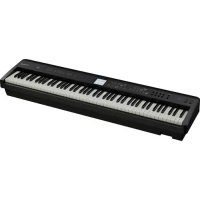
- Générateur de sons exceptionnel
- Deux instruments en un
- Sons de piano issus d'un échantillonnage stéréo
- Nouveau concept
- Arrangeur hors pair
- Instructions pour la prevention d'incendie, CHOC électrique ou blessure
- Prudence
- Sommaire
- Remarques importantes
- Alimentation
- Emplacement
- Entretien
- Précautions supplémentaires
- Avant d'utiliser les disquettes
- Commutateur [power on] (non illustré)
- Boutons [Tone]
- Lecteur de disquette
- Boutons one touch program [piano]/[arranger]
- Boutons [split] et [layer]
- ① Prise USB
- ③ Prise pedal
- Brancher le câble de pédale
- Brancher le cordon d'alimentation
- Montage du pupitre
- Ouvrir/fermer le couvercle du clavier
- Brancher un casque
- Remarques concernant l'utilisation d'un casque
- Mise sous/hors tension
- Les pédales
- Pédale forte (droite)
- Pédale soutenuto (centre)
- Pédale douce (gauche)
- Dispositif de réglage
- Réglage du volume et du timbre
- Écouter les morceaux de démonstration
- Écouter une démonstration de sons
- Demotonej 86
- Écouter une démonstration de styles
- Quitter le mode de démonstration
- Brancher des amplificateurs externes et d'autres appareils
- Envoi de signaux audio à des appareils externes Avant de brancher le KR103 à un autre apparéil, coupe l'alimentation des deux appareils.
- Réception de signaux audio de sources externes
- Réglages automatiques: music assistant
- Jouer du piano
- Jeu avec accompagnement (arrangeur)
- Utilisation de l'arrangeur
- Décompte
- Changer le tempo
- Démarrage automatique de la reproduction (sync start)
- Arrêter l'arrangeur
- Utiliser différents motifs d'un style musical
- INTRO et ENDING
- Sélection de styles musicaux
- Sélection d'un style interne
- Utiliser les boutons +
- Sélectionner un style sur disquette
- Utiliser la fonction style orchestrator
- Balance
- Jeu sans accompagnement
- Utilisation de la partie upper
- Utilisation des parties upper et lower
- Utilisation des parties upper et layer
- Utilisation du métronome
- Reproduire des morceaux
- Fonctions élémentaires de reproduction
- Avance, recul et retour au début
- Fonction "repeat
- Couper certaines parties du morceau (partie 1).
- Que sont les pistes?
- Couper certaines parties du morceau (partie 2)
- Changer le volume de certaines pistes
- Enregistrer votre musique
- Enregistrer accompagné de l'arrangeur
- Écouter votre morceau
- Enregistrer sans accompagnement
- Autres fonctions d'enregistrement
- Mémoire de l'enregistreur
- Autres détails sur le mode "new song
- Mode d'enregistrement solo
- Punch I/O
- Enregistrement punch i/o avec pédale
- Fonctions arranger supplémentaires
- Utiliser l'arrangeur sans partage (mode "piano arranger")
- Changer le type d'harmonie melody intelligence
- Bass inversion (BassInv)
- Autres fonctions pour styles musicaux
- Sélectionner dessous pour les parties upper, layer et lower
- Kits de batterie
- Effets sonores ("SFX")
- Transpose
- Fonctions de jeu et effets
- Utiliser les pédales comme commutateurs au pied
- Utilisation des effets
- Réverbération
- Activer/couper l'effet reverb
- Régler le niveau de sortie du processeur reverb
- Utiliser le processeur multi-effet (MFX)
- Activer/couper l'effet chorus
- Réglage du volume des parties ou sections individuelles
- Fonction V-Link
- Menu 'function
- Édition de paramètres (procédure générale)
- Paramètres disponibles
- Utiliser des programmes utiliser
- Enregistrer les réglages dans un programme utilisé
- Remarques sur la sauvegarde des programmes utilisateur
- Userprog
- Sélection de mode
- Programmes utilisateur et mémoire USR
- Sélection d'un programme utilisateur
- Sélectionner des programmes utilisateurs avec le pied
- Gestion des programmes utilisés
- Messages d'erreur événuels
- Fonctions MIDI
- Attention
- Édition des paramètres MIDI
- Paramètres MIDI
- Fonctions disk
- Sauvegarder un morceau sur disquette
- Effacer des fichiers sur disquette
- Formater des disquettes
- Utilisation des sorties et d'une pédale d'expression
- Fonctions pédagogiques
- Couper ou activer l'arrangeur et la fonction demo
- Couper ou activer la reproduction de morceau
- Fiche technique
- Clavier
- Générateur de sons
- Type d'écran et commandes
- Morceaux
- Effets
- Archivage des données
- Métronome
- Autres fonctions
- Connectique
- Divers
- Accessoires fournis
Marque : ROLAND
Modèle : KR103
Catégorie : Piano numérique