RP401R - Piano numérique ROLAND - Notice d'utilisation et mode d'emploi gratuit
Retrouvez gratuitement la notice de l'appareil RP401R ROLAND au format PDF.



| Type de produit | Piano numérique |
| Marque | Roland |
| Modèle | RP401R |
| Clavier | 88 touches (PHA-4 standard avec échappement et « Ivory Feel ») |
| Générateur de son | Son Piano SuperNATURAL, compatible GM2/GS/XGlite |
| Polyphonie maximale | 128 notes |
| Métronome intégré | Oui, avec réglage du tempo et du rythme |
| Accompagnement automatique | Oui (fonction Rhythm avec nombreux styles) |
| Enregistrement | Oui, mémoire interne (10 morceaux) et sur clé USB |
| Formats de lecture USB | SMF (Standard MIDI File) et WAV (44,1 kHz, 16 bits) |
| Connexions | USB Computer, USB Memory, Input (mini-jack), Output, 2 prises casque, connecteur pédalier |
| LAN sans fil | Via adaptateur USB sans fil (WNA1100-RL, vendu séparément) |
| Fonctions spéciales | Split, Dual, Twin Piano, Transpose, Headphones 3D Ambience |
| Pédales | Forte (avec Damper Resonance), Sostenuto, Douce (assignables) |
| Dimensions (RP401R avec pupitre) | 1 378 mm (L) x 423 mm (P) x 992 mm (H) |
| Poids (RP401R) | 40,0 kg |
| Alimentation | Adaptateur secteur fourni, consommation 9 W (moyenne), 3-22 W |
| Arrêt automatique | Oui, réglable (OFF, 10, 30, 240 min) |
| Accessoires fournis | Mode d'emploi, livre consignes de sécurité, adaptateur secteur, cordon d'alimentation |
| Entretien | Chiffon doux et sec ou légèrement humide ; parties en bois à nettoyer dans le sens du grain |
| Sécurité | Utiliser uniquement l'adaptateur et le cordon fournis ; débrancher en cas d'inutilisation prolongée |
| Pièces détachées et réparabilité | Contacter un centre de maintenance Roland agréé |
| Informations générales | Notice téléchargeable gratuitement en plusieurs langues |
FOIRE AUX QUESTIONS - RP401R ROLAND
Questions des utilisateurs sur RP401R ROLAND
0 question sur cet appareil. Repondez a celles que vous connaissez ou posez la votre.
Poser une nouvelle question sur cet appareil
Téléchargez la notice de votre Piano numérique au format PDF gratuitement ! Retrouvez votre notice RP401R - ROLAND et reprennez votre appareil électronique en main. Sur cette page sont publiés tous les documents nécessaires à l'utilisation de votre appareil RP401R de la marque ROLAND.
MODE D'EMPLOI RP401R ROLAND
Guide d'utilisation 2
Jouer de la musique 2
Lecture de morceaux. 4
Utilisation d'un accompagnement automatique (Rhythm) adapted a vos accord. 5
Enregistrement des interprétations 6
Lecture de morceaux depuis une clé USB (vendue séparation).7
Description de l'instrument 8
Face avant. 8
Connexions du panneau arriere. 9
Panneau inférieur (connexion d'un casque ou d'une clé mémoire) 9
Avant de jourer 10
Ouvrir/fermer le couvercle (RP401R). 10
Ouvrir/fermer le couvercle (F-130R) 10
Mise sous/hors tension 11
Définition du diapason de reference 11
Réglages divers (Mode Function) 12
Opérations élémentaires en mode Function 12
Réglage de la sensibilité du clavier (Key Touch) 12
Changer la maniere dont le son est produit (mode Twin Piano) 12
Diviser le clavier pour jouer a quatre mains (Twin Piano) 12
Spcifier les elements affectes par la fonction Transpose (mode Transpose) 12
Transposition du clavier ou du morceau (Transpose) 12
Appliqueur un effet Headphones 3D Ambience au son du piano (Headphones 3D Ambience) 12
Faire correspondre le diapason avec celui d'autres instruments (Master Tuning) 12
Modification de la méthode d'accordage (Stretch Tuning). 13
Changer la fonction des pèdaires 13
Spécification du comportement de la partie de basse (Leading Bass) 13
Reconnaisance des accords lorsque la fonction Split est activée 13
Éviter les notes doubles en cas de connexion de l'appareil à un séquenceur (Local Control) 13
Copier un morceau (Copy Song) 13
Connexion à un réseau LAN sans fil (connexion WPS)......13
Connexion à un réseau LAN sans fil (connexion Ad-Hoc) ... 13
Afficher la clé ad-hoc. 13
Mise hors tension automatique à l'expiration d'un délié (Auto Off) 14
Mémoriser les réglages (Memory Backup) 14
Rétabillisement des paramètres d'usine (Factory Reset) 14
Spécification du volume maximum (Volume Limit) 14
A propos de la fonction LAN sans fil. 15
Méthode de connexion de base (connexion par WPS) 15
Connexion en mode Ad-Hoc. 15
Guide de dépannage. 16
Si vous utilise la fonction LAN sans fil. 16
Listedes messages. 17
CONSIGNES DE SECURITE 18
REMARQUES IMPORTANTES 18
Roland RP401R: Piano numérique
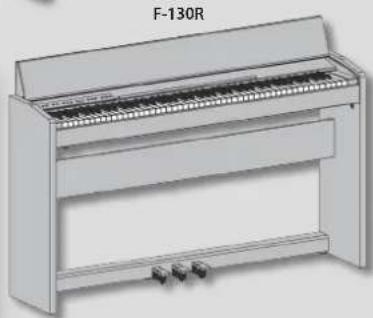
Roland F-130R: Piano numérique
\section*{Caracteristiques principales}
| Clavier | 88 touches (Clavier PHA-4 standard : avec échéappement et « Ivory Feel ») |
| Générateur de son | Son Piano : Son Piano SuperNATURALFormat MIDI : Conformé aux normes GM2/GS/XGlite |
| Alimentation électrique | Adaptateur secteur |
| Consommation | 9 W (3 W-22 W)9 W: Consommation électrique moyenne du piano en jouant avec le volume régèle en position centrale3 W: Consommation électrique du piano immédiatement après la mise sous tension, sans jouer22 W: Consommation électrique nominale |
| Dimensions | RP401R (avec pupitre): 1.378 (L) x 423 (P) x 992 (H) mmF-130R (avec couvercle fermé): 1.361 (L) x 305 (P) x 778 (H) mm |
| Poids | RP401R: 40,0 kgF-130R: 34,5 kg |
| Accessoires | Mode d'emploi, livre « CONSIGNES DE SECURITÉ », adaptateur secteur, cordon d'alimentation (pour connecter l'adaptateur secteur) |
| Options(vendues séparément) | Clé USB (*)1), adaptateur USB sans fil (WNA1100-RL) (*)1*1: Utilisez la clé USB et l'adaptateur USB sans fil vendus par Roland. Nous ne pouvons garantir le bon fonctionnement en cas d'utilisation d'autres produits. |
- Dans l'intérêt de l'amélioration du produit, les caractéristiques, l'aspect et/ou le contenu de cet apparéil sont sujets à des modifications sans préavis.
Jouer de la musique
Ce piano numérique vous permet de jouer différents sons de piano ainsi que d'autres types de sons.
Vous pouvez selectionner un son et ajuster sa sonorite.
| Sélection d'un son de piano Appuyez sur le bouton [Piano]. | |
| Sélection d'autres sons Appuyez sur le bouton [Other]. | |
| Sélection de divers sons | Appuyez sur le bouton [Piano] ou [Other], puis appuyez sur les boutons [-] [+]. |
| Réglage de l'espace acoustique (Ambiance) | Maintenez le bouton [Piano] enforcé et appuyez sur les boutons [-] [+].* Si vous utilisez un casque et si l'effet Headphones 3D Ambiance (p. 12) est activé, vous pouvez régrérer la profondeur de l'effet Headphones 3D Ambiance. |
| Réglage de la brillance du son (Brilliance) | Maintenez le bouton [Other] enforcé et appuyez sur les boutons [-] [+]. |
Bouton [Piano]
| Écran Explication | |
| / | Concert Piano Son d'un superbe piano à queue de concert. Il s'agit du son que nous recommandons particulièrement. Il s'adapte à n'imporce qu'il style musical. |
| Écran Explication | |
| 2 | Ballade Piano Son de piano à queue doux, adapté aux morceaux calmes. |
| 3 | Bright Piano Son de piano à queuebrillant, recommendé pour faire ressortir le piano par rapport au resté de la formation. |
| 4 | Magical Piano Son séduisant superposant des cloches de synthétiseur avec le son Concert Piano. |
| 5 | Piano+Strings Superposition de cordes avec le son Concert Piano. |
| 6 | Piano+Pad Superposition de pad avec le son Concert Piano. |
| 7 | Piano+Choir Superposition de choir avec le son Concert Piano. |
| 8 | Rock Piano Son de piano vigoureux, conseilé pour le boogie-woogie. |
| 9 | Ragtime Piano Son de piano honky tonk, conseilé pour le ragtime. |
| 10 | Harpsichord Clavecin. Instrument à clavier très utilisé dans la musique baroque, produit un son délicat. |
| 11 | Coupled 8+4 Son de clavecin avec superposition du son à l'octave supérieure. |

Jouer des types desons differents avecla main droite et la main gauche (bouton [Spli
Voupez jouer des types de sons differents sur la partie gauche et la partie droite du clavier, en divisant ce dernier au niveau d'une touche déterminée.
Cette fonction est dénommée « Split Play » (jeu partagé) et la touche au niveau de laquelle le clavier est divisé est dénommée « Split Point » (point de partage).
| Activation de la fonction de clavier partagé | Appuyez sur le bouton [Split] pour l'allumer. |
| Modifier le point de partage du clavier | Maintenez le bouton [Split] et appuyez sur la touche correspondant au point de partage souhaité. |
| Modification du son@côté main droite | Identique à la procédure de « Sélection de sons » |
| Modification du son@côté main gauche | Maintenez le bouton [Split] enforcé et précèdez comme déscrit dans la section « Sélection de sons » |
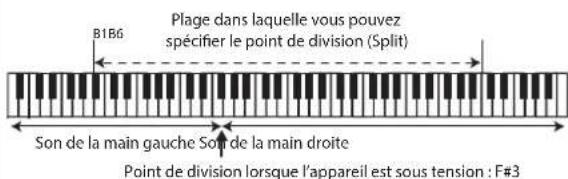
- Le point de partage correspond à la note la plus haute du son de la main gauche.
| Écran (example) | Diapason |
| F3 | F3 |
| A4 | A4 |
| C4 | C4 |
MÉMO
Il est possible d'effectuer des réglages séparés et indépendants pour le jeu partagé en mode Song (p.4) et en mode Rhythm (p.5).
Superposition de deux sons (Dual Play)
Vous pouvez jour dessons simultanement a partir de chaque touche du clavier.
Cette fonction est denommée « Dual Play »
| Activation du mode de superposition | Maintenez le bouton [Piano] enforcé et appuyez sur le bouton [Other]. |
| Déactivation du mode de superposition | Appuyez sur le bouton [Piano] ou le bouton [Other]. |
| Sélection de sons | Sélectionnez lessons pour le bouton [Piano] et le bouton [Other] avant d'activer le mode de superposition. |
- Appuyez sur le bouton [Piano] puis utilisez les boutons [-] [+] pour selectionner un son.
- Appuyez sur le bouton [Other] puis utilisez les boutons [-] [+] pour selectionner un son.
- Maintenez le bouton [Piano] enforcé et appuyez sur le bouton [Other] pour activer le mode de superposition.
Lessons1et2 sontaudiblesenmeme temps. Pourdesactiverel mode de superposition,appuyez surlebouton [Piano] oulebouton[Other].
Changement de tonalité (Transpose)
La fonction Transpose vous permet de changer la tonalité du clavier d'un demi-ton à la fois.
Vous pouvez utiliser cette fonction pour jour le morceau dans une tonalité différente.
Pour en savoir plus, reportez-vous à la section « Transposition du clavier ou du morceau (Transpose) » (p. 12).
Utilisation du métronome (bouton [Metronome])
Vous pouvez jour en vous laissant guider par le métronome. Vous pouvez régler le tempo ou le rythme du métronome.
Au cours de la lecture d'un morceau, le métronome adopte le tempo et le rhytme de ce morceau.
![ROLAND RP401R - Utilisation du métronome (bouton [Metronome]) - 1](/content/2026/03/445470/images/8636ca99b720afb648d756b3d05f5f6e4493c5eecd4e4a987191da405faf213e.jpg)
| Utilisation du métronome | Appuyez sur le bouton [Metronome] jusqu'à ce qu'il clignote. |
| Modifier le tempo | Activez le bouton [Metronome] pour afficher le tempo, puis utilisez les boutons [-] [+]. |
| 108 | |
| Modifier le rythme | Maintenez le bouton [Metronome] enforcé et appuyez sur les boutons [-] [+]. |
| 44 Pour plus d'informations sur les métriques dispo-nibles, reportez-vous à la « Liège des métriques », | |
| Ajout d'un décompte | Activez le métronome, puis appuyez sur le bouton [/■ (Start/Stop)]. |
Listedesmetriques
| Écran Rythme | Écran Rythme | |
| 2.2 | 2/2 | 6.4 |
| 0.4 | Seuls les temps faibles sontaudibles. | 7.4 |
| 2.4 | 2/4 | 3.8 |
| 3.4 | 3/4 | 5.8 |
| 4.4 | 4/4 (par défaut) | 9.8 |
| 5.4 | 5/4 | 12.8 |
![ROLAND RP401R - Utilisation du métronome (bouton [Metronome]) - 2](/content/2026/03/445470/images/dda5193c91f11c2d1aa08e9dc93fc96f176db645236d79e7ec8445b02909a7af.jpg)
Réglage de la sensibilité du clavier (Key Touch)

I comment modifier la réponse dynamique du clavier. Vous pouvez régler la clése sonore en fonction de votre toucher.
- Maintenez le bouton [Metronome] enforcé et appuyez sur le bouton [Split].
-
Utilisez les boutons [-] [+] pour désir « F□ f » et appuyez sur le bouton [▶■].
-
Utilisez les boutons [-] [+ ] pour modifier le réglage.
| Valeur | Explication |
| F (Fixed) | Le volume des notes ne change pas, qu'elle que soit la force exercée sur les touches. |
| L2 (Super Light) | Réglage pour un toucher encore plus léger que L1 (Light). |
| L1 (Light) | Réglage pour un toucher léger.Vous pouvez jour fortissimo (ff) en exerçant moins de force sur les touches que pour le réglage « Π (medium) »; le clavier semble plus léger. Ce réglage facilité le jeu, notamment pour les enfants. |
| Π (Medium) | Toucher standard du clavier.Ce réglage correspond au toucher standard du clavier.Vous pouvez ainsi jour en bénéficiant du toucher le plus naturel possible, le plus proche d'un piano acoustique. |
| H1 (Heavy) | Réglage pour un toucher dur. Il faut exercer une force plus importante qu'avce le réglage « Π (medium) » pour jour fortissimo (ff); le clavier semble plus dur. Un toucher dynamique rend votre jeu plus expressif. |
| H2 (Super Heavy) Un réglage encore plus dur que H1 (Heavy). | |
- Maintenez le bouton [Metronome] enforcé et appuyez sur le bouton [Split] pour quitter le mode Function.
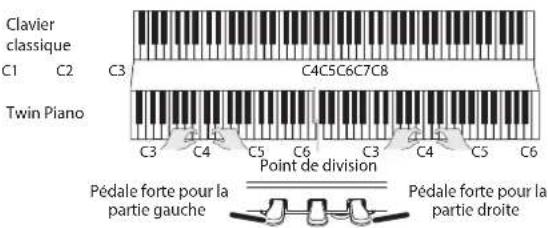
Diviser le clavier en deux (Twin Piano)
Vou puevez diviser le clavier en deux zones, gauche et droite, pour permettre à deux personnes de jour dans la même tessiture.
- Maintenez le bouton [Metronome] enforcé et appuyez sur le bouton [Split].
- Utilisez les boutons [-] [+] pour désir « Fس » et appuyez sur le bouton [▶■].
-
Choisissez le réglage « Dn ». L'option Concert Piano est selectionné.
-
Maintenez le bouton [Metronome] enforcé et appuyez sur le bouton [Split] pour quitter le mode Function.
| Changer la façon dont le son Twin Piano est produit | En mode Function, sélectionnez « FQZ » et Choisissez « I » ou « C ». I → Les notes jouées sur la partie droite du clavier sont restituetés de façon plus audible par le haut-parleur droit que par la gauche. De même, les notes jouées sur la partie gauche du clavier sont restituetés de façon plus audible par le haut-parleur gauche que par le droit. 2 → Les notes jouées sur la partie droite du clavier sont restituetés uniquement par le haut-parleur droit. De même, les notes jouées sur la partie gauche du clvier sont restituetés uniquement par le haut-parleur gauche. |
Lecture de morceaux
Comment utiliser le mode Song (bouton [Song])
Appuyez sur le bouton [Song] pour selectionner le mode Song.
| Sélection d'un morceau | Appuyez sur le bouton [Song] puis utilisez les boutons [-] [+] .Au milieu du morceau, vous pouvez appuyer sur le bouton [-] pour revenir au début du morceau.Morceaux enregistrés Morceaux internes |
| - 3.01 - 200.1 | |
| - < > + | |
| Modérer le nombre de mesures dans un morceau | Utilisze les boutons [←] [→] pour spécifier le nombre de mesures. |
| Modifier le tempo | Appuyez sur le bouton [Metronome].Utilisez les boutons [-] [+] pour modifier le tempo. |
| Modifier le volume du morceau | Maintenez le bouton [Song] enforcé et réglez le volume du rhythe du morceau à l'aide des boutons Volume. Volume du morceau - Volume de l'interprétable manuelle(Le volume du morceau est plus fort) (Niveau sonore identique) (Le volume de l'interprétable manuelle est plus fort) |
| Jouer tous les morceaux | Maintenez le bouton [Song] enforcé et appuyez sur le bouton[▶■] (Reproduction de tous les morceaux). |
![ROLAND RP401R - Comment utiliser le mode Song (bouton [Song]) - 1](/content/2026/03/445470/images/e6f35d8d0c1b70d971abe38424a197d964b6f4b739122f2028be922c93e53b45.jpg)
Fonctions des boutons [←] [→] [→/■]
| Démarrage/arrêt de la lecture d'un morceau | Appuyez sur le bouton [▶■]. Lorsque le morceau est terminé, la lecture s'arrête. |
| Avance rapide | Appuyez sur le bouton [▶]. En maintainant enforcé le bouton [▶] et en appuyant sur le bouton [▶], vous pouvez effectuer une avance plus rapide. |
| Retour rapide | Appuyez sur le bouton [▶]. En maintainant enforcé le bouton [▶] et en appuyant sur le bouton [▶], vous pouvez effectuer un return plus rapide. |
Sélection des parties à jour
- Maintenez le bouton [▶■] enforcé et appuyez sur les boutons [-] [+] pour sélectionner les parties à jouer.
En appuyant plusieurs fois sur ces boutons, vous pouvez activer ou désactiver la partie d'accompagnement, la partie de la main gauche, la partie de la main droite afin d'obtenir l'arrangement souhaïte des parties jouées/muettes.
Indication de I'etat de lecture/mise en sourdine de la partie à jouer
Partie de la main gauche

- Lorsque vous utilisez la fonction Twin Piano, ce que vous jouez sur la partie gauche est enregistré sur la partie gauche, et ce que vous jouez sur la partie droite est enregistré sur la partie droite.
- Lorsque vous utilisez la fonction Split, le son de la partie gauche est enregistré sur la partie gauche, et le son de la partie droite est enregistré sur la partie droite.
- En mode Dual, le son 1 est enregistré sur la partie de la main droite, et le son 2 est enregistré sur la partie d'accompagnement.
- Si vous jouve dans un autre mode que Twin Piano, Split ou Dual, tout est enregistré sur la partie de la main droite.
Utilisation d'un accompagnement automatique (Rhythm) adapté à vos accords
Comment utiliser le mode Rhythm (bouton [Rhythm])
Appuyez sur le bouton [Rhythm] pour selectionner le mode Rhythm.
La fonction Split est activée.
Pendant la lecture du rythme, la partie de la main gauche n'est pas audible puisque cette partie est dédiée à la reconnaissance des accords.
| Sélection d'un rythme | Appuyez sur le bouton [Rhythm] puis utilisez les boutons [-] [+]. | |
| Pour plus d'informations, reportez-vous à la section « Rhythm List » à la fin de ce manuel. | ||
| * Pour changer le genre de rythme, maintenez enforcé le bouton [Rhythm] et appuyez sur les boutons [-] [+]. | ||
| Modifier le tempo | Appuyez sur le bouton [Metronome].Utilisez les boutons [-] [+] pour définir le tempo. | |
| 108 | ||
| Plage de tempo | 20 - 250 | |
| Modifier le volume du rythme | Maintenez le bouton [Rhythm] enforcé et réglez le volume du rythme à l'aide des boutons Volume du rythme - Volume de l'interprétation manuelleVolume du rythme - Volume de l'interprétation manuelle (Le volume du rythme est plus fort) (Volume identique) (Le volume de l'interprétation manuelle est plus fort) | |
A propos de la fonction de rythme
Cet apparéil est doté de nombreux rythmes intégrés, dans divers styles musicaux, comme par exemple le jazz et le rock.
Les rhytmes complrennon non seulement dessons de batterie,mais aussi des accompagnements reproduisant des instruments tels que le piano,la guitare,la basse et les cordes.
Vou pouvez également ajouter des intros et des fins à vos rythmes et insérer des transitions (fil-ins). Ces fonctions permettent de développer des encouragements rhytmiques efficaces et exprissifs.
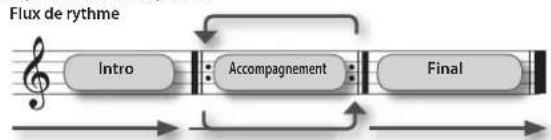
Deux types de rythme sont à désigner : les modèles d'accompagnement originaux et les modèles d'accompagnement de variation, qui viennent améliorer les modèles originaux
Il peut être efficace d'utiliser les modéles originaux plus calmes dans la première partie du morceau, puis d'utiliser les modéles de variation dans la seconde moitié, lorsque vous souhaïez faire monter la tension.
Comment jouer des accord
Lorsqu'un accord est joué sur le clavier, un rythme basé sur l'accord joué est produit. (Lorsque les touches marqueeés par «● dans l'illustration sont jouées, le résultat est reconnu comme « C», c'est -à-dire un accord de Do Majeur.)
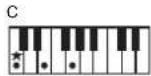
Notez qu'il n'est pas nécessaire d'appuyer sur toutes les notes constitutives d'un accord. Il est possible de désigner les accords par un doigté simplifié. (Lorsque la touche marquee par « ★ » dans l'illustration est jouée, le résultat est reconnectu comme « C ».)
Pour plus d'informations, reportez-vous à « Reconnaissance des accords lorsque la fonction Split est activée » (p. 13) et à la « Chord Fingering List » au dos du manuel.
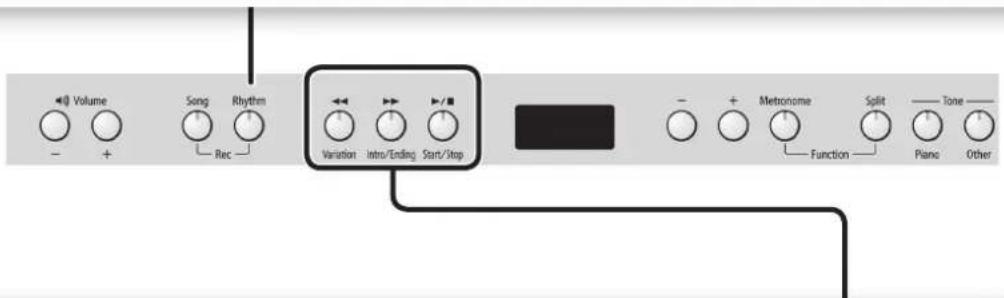
| Démarrer/arrête le rythme | Appuyez sur le bouton [▶/(Start/Stop)]. |
| Ajouter une intro | Activé le bouton [▶(Intro/Ending)] puis jouve le rythme. |
| Ajouter un final | Pendant que le rythme est en cours de lecture, appuyez sur le bouton [▶(Intro/Ending)].Un final est joué puis la lecture s'arrête. |
| Ajouter une variation au rythme | Appuyez sur le bouton [▶(Variation)].Off → Lecture d'un modèle d'accompagnement simple.On → Lecture d'un modèle d'accompagnement plus flamboyant. |
| Insérer une transition lorsque vous changez de variations (Auto Fill) | Tout en maintainant,enforcé le bouton [▶(Variation)],utilisez les boutons [-] [+] pour Sélectionner « On » puis changez de variations.Qu'est-ce qu'une transition (« Fill-In »)?Une brève phrase d'improvisation insérée lors d'une transition est appelée « Fill-In » . |
| Démarrer le rythme en appuyant sur une touche (Sync) | Appuyez sur le bouton [Rhythm].La lecture du rythme démarre lorsque vous jouve sur le clavier.Sinc |
Lecture de la partie de batterie ou d'une partie spécifique uniquement
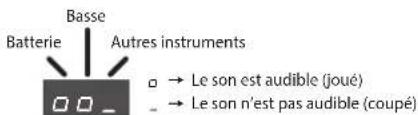
- Tout en maintainant enfoncés les boutons [▶/■ (Start/Stop)], utilisez les boutons [-] [+] pour Sélectionner le réglage de désactivation du son.
En appuyant plusieurs fois sur ces boutons, vous pouvez activer ou désactiver la batterie, la basse et d'autres instruments afin d'obtenir l'arrangement souhaïte des parties jouées/muettes.
Indication de I'etat de lecture/coupure pour les parties de rythme
REMARQUE
Pour certains rhythes, vous entendrez d'autres instruments même dans la partie de la basse.
Enregistrement des interpretations

Vou pouve zire une interprétation enregistrée pour analyser votre jeu, ou jouer en même temps.
Se preparer à enregistrer
- Sélectionnez le son que vous souhaitez jouer au clavier (p. 2).
- Si vous le souhaitez, lancez le métronome.
Appuyez sur le bouton [Metronome].
Lorsque le métronome est activé, spécifié le tempo et la métrique du morceau (p. 3).
Si vous souhaitez un accompagnement rythmique
- Si vous souhaitez ajouter un accompagnement rythmique à votre interprétable, appuyez sur le bouton [Rhythm].
Spcifiez les reglages de rythme et de tempo (p. 5).
Si vous ne souhaitez pas d'accompagnement rhytmique
- Appuyez sur le bouton [Song] pour l'allumer.
Passer en mode enregistrement-veille
- Maintenez le bouton [Song] enforcé et appuyez sur le bouton [Rhythm].
Le bouton [Song] et le bouton [Rhythm] s'allument. L'instrument passen en mode enregistrement-veille.
MÉMO
Si vous decide de ne pas enregistrer (par exemple, si vous souhaitez quitter le mode enregistrement-veille), maintenez à nouveau le bouton [Song] enforcé et appuyez en le bouton [Rhythm].
Lancer l'enregistrement
- Appuyez sur le bouton [▶/■].
L'enregistrement commence après un décompte de deux mesures.
Au cours du décompte, les nombres de mesure «-2», puis «-i» s'affichent à l'écran.
MÉMO
En mode enregistrement-veille, l'enregistrement demarre automatiquement des que vous commencez à jouez sur le clavier.
Arrer l'enregistrement
- Appuyez sur le bouton [▶/■].
Si vous appuyez à nouveau sur le bouton [▶■], vous pouvez écouter le morceau que vous venez d'enregistrer.
Selection de l'emplacement d'enregistrement
- Utilisez les boutons [-] [+ ] pour selectionner l'emplacement d'enregistrement, puis appuyez sur le bouton [Metronome].
U (Utilisateurs) U.0 I-U.10
(USB)7.0-7.99

Un morceau ne contenant aucune donnée enregistrree (morceau vierge)
- Numéro de morceau s'affichant avec un « » minuscule (mémoire utilisateur)
- Numéro de morceau s'affichant avec un « n » minuscule (cle USB)
Aucun point ne s'affiche
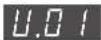
Un morceau contenant des données enregistrées
- Numéro de morceau s'affichant avec un « U » majuscule (mémoire utilisateur)
- Numéro de morceau s'affichant avec un « » majuscule (cle USB)
Un point s'affiche
MÉMO
Si vous decide de ne pas poursuivre l'enregistrement, maintenez le bouton [Song] enforcé puis appuyez sur le bouton [Rhythm] pour l'annuler.
REMARQUE
Si vous sélectionnez un morceau qui contient déjà des données (numéro de morceau avec un « L » ou un « I » majuscule) et que vous l'enregistrez, les données précédemment enregistrées seront perdues.
- Lorsque le morceau est en cours d'enregistrement, une animation constituée d'un symbole « Ⓞ » tournant sur lui-même s'affiche à l'écran pendant plusieurs secondes. Ne mettez jamais l'instrument hors tension pendant cette opération. Si vous le faites, le morceau enregistré pourrait être perdu.
Si vous souhaitez supprimer le morceau enregistré
Vous pouvez supprimer un morceau en enregistrant un morceau vierge, comme suit :
- Appuyez sur le bouton [Song].
- Maintenez le bouton [Song] enforcé et appuyez sur le bouton [Rhythm].
- Appuyez sur le bouton [▶/■] afin d'entendre le décompte de deux mesures, puis appuyez sur le bouton [▶/■] sans jouer sur le clavier.
- Sélectionnez le nombre de morceau à effacer, puis appuyez sur le bouton [Metronome].
Un morceau ne contenant aucune note est enregistré; le morceau a ete efface.
Lecture de morceaux depuis une clé USB (vendue séparément)
Connexion d'une clé USB
REMARQUE
- Si la clé USB contient un grand nombre de morceaux, la lecture des données peut demander un certain temps.
Utilissez uniquement des caractères alphanumeriques à octet unique dans les noms de fichier.
1. Vous pouvez utiliser votre ordinateur pour copier vos morceaux préféres sur la clé USB (vendue séparation)
Ce piano numérique peut dire des fichiers SMF (Standard MIDI Files) ou des fichiers audio (WAV) stockés sur une clé USB.
Formats compatibles
Type Explication
SMF Fichiers MlDI standard (format 0,1)
WAV Format WAV,44,1 kHz, lineaire 16 bits
2. Connectez votre clé USB au port USB MEMORY du piano numérique.
Lecture de morceaux
- Appuyez sur le bouton [Song].
- Utilisez les boutons [-] [+] pour selectionner un morceau.

MÉMO
- Si vous avez sclectionné un fichier audio (fichier WAV), un point s'affiche après le dernier chiffre.

Les fichiers enregistrés sur la clé USB s'affichent. «/7» désigne une clé USB. Les numéroes sont attribués automatique. Si vous ajoutez ou suprimez un fjichier ultérieurement, les numéroes sont automatique réaffectés.
- Tous les fichiers qui se trouvent sur la clé USBCOMMENCENT par « 1
- Si vous utilise les boutons [.-] [+] pour que l'écran affiche « U » ou « D », s'affichent.
3. Appuyez sur le bouton [▶/■] pour lire le morceau sélectionné.
L'ecran affiche le numero de mesure du filchier SMF en cours de lecture. Si un filchier WAV est en cours de lecture, le temps de lecture ecoulé est indiqué.
![ROLAND RP401R - Appuyez sur le bouton [▶/■] pour lire le morceau sélectionné. - 1](/content/2026/03/445470/images/73b8e3151ce4fd78c777c8dc907d2f78f62bdd6db6ccedd9ae1c9acb93634417.jpg)
(Exemple: 1 minute 1 seconde se sont écoulées)
Réduire le niveau du son central d'un fisier audio
Cette fonction permet de réduire le volume sonore du son central du fichier audio (Center Cancel).
- Lorsqu'un morceau est selectionné, maintenez le bouton [▶■] enforcé et utilisez les boutons [-] [+] pour régler la fonction sur «D_0 ».
REMARQUE
Cette fonction ne produit pas des résultats optimaux avec chaque morceau. Il peut qu'elle ne soit pas en mesure d'éliminer correctement le son central ou qu'elle détiertoire la qualité sonore de l'enregistrement.
A propos des clés USB
Si vous utilisez une clé USB que vous venez d'acheter, vous devez d'abord la formater sur le digital piano.
REMARQUE
Ninserez et ne retirez jamais une cle USB pendant que l'appareil est sous tension. Cela pourrait endommager les données enregistrées sur l'appareil ou sur la cle USB.
- Avec précaution, insérez à fond la clé USB jusqu'à ce qu'elle soit bien en place.
Utilisez les clés USB vendues par Roland. Nous ne pouvons garantir le bon fonctionnement en cas d'utilisation autres produits.
Formater une clé USB
Voici comment initiaiser (formater) tout le contenu enregistré sur une clé USB.
REMARQUE
Le formatage efface toutes les données qui ont ete enregistrées sur la cle USB.
- Avant d'utiliser une nouvelle clé USB avec ce piano numérique pour la première fois, vous devez formater la clé USB.
- Connectez la clé USB que vous souhaitez formater au port USB MEMORY.
- Tout en maintainant enforcé le bouton [Song], mettez l'instrument sous tension.
Effectuez une pression prolongée sur le bouton [Song] jusqu'à ce que « S_U_R » s'affiche sur l'écran.
Pour annuler, appuyez sur le bouton [▶].
- Pour executer le format, appuyez sur le bouton [▶/■].
Lorsque tous les tiemoins DEL sont allumés, l'opération est terminée. - Mettez l'appareil hors tension puis a nouveau sous tension.
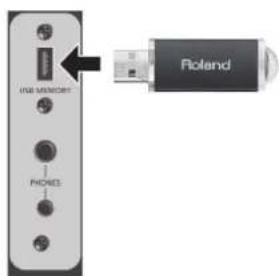
Panneau inférieur du piano numérique
Face avant
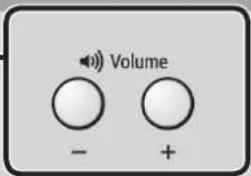
Réglage du volume et de la balance (boutons Volume)
Volume général
Reglez le volume à l'aide des boutons Volume.
Balance du volume entre le morceau/rythme et le davier (Song Balance)

Tout en maintainant le bouton [Song] ou le bouton [Rhythm] enforcé, réglez la balance à l'aide des boutons Volume.
Volume du morceau - Volume de l'interprétation manuelle


{Le volume du morceau est plus fort}
(Volume identique)
Le volume de l'interprétation manuelle est plus fort:

Cette option est disponible lorsquela fonction Dual est activée.
Volume sonore du piano - Volume de l'autre son
Tout en maintainant le bouton [Piano] et le bouton [Other] enconfonés,reglez la balance à I'aide des boutons Volume.


Balance relative dessons divisés (Split Balance)
Le volume du piano est plus fort
Volume identique
Le volume de l'autre son est plus fort
Cette option est disponible lorsque la fonction Split est activée.
Volume de la main gauche - Volume de la main droite
Maintenez le bouton [Split] enforcé et reglez la balance à l'aide des boutons Volume.


ctivee.
Le volume de la main gauche est plus fort)
(Volume identique)
(Le volume de la main droite est plus fort)
A propos de I'ecran
Indique le nombre du son, le nombre du morceau, le nombre de mesure, le tempo, la fonction ou la valeur selectionnee.
Rythme
| Numéro du son | Piano | 1 | Nu-méro du morceau | Morceau interne | 2.01 |
| Divers | 1 | 2.01 | |||
| Tempo | 103 | Utilisateur | U.01 | ||
| Numéro de mesure | 1. | Clé USB | 7.01 | ||
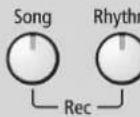
Pour savoir comment utiliser les autres boutons, reportez-vous au « Guide d'utilisation » (p.2)-(p.7).
Pupites (RP401R)
Commutateur []
Permet demettre l'instrument sous tension ouhors tension (p.11).
Avec les réglages d'usine, l'alimentation est automatiquement coupée après 30 minutes d'inactivité.
Si l'instrument a eté mis hors tension automatique, vous pouvez utiliser le commutateur [6] pour le remmettre sous tension. Si vous préférez désactiver la mise hors tension automatique, réglez l'option « Auto Off » sur « OFF » (Désactivé) comme indiqué à la section « Mise hors tension automatique à l'expiration d'un-delai (Auto Off) » (p. 14).
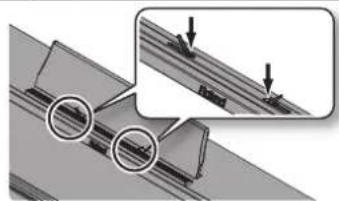
Vous pouvez utiliser les supports du p UIPre pour maintenir en place les pages de partitions.
Si soudu n'utilise pas le pupitre, laissez-les supports repliques.
![ROLAND RP401R - Commutateur [] - 1](/content/2026/03/445470/images/2721da87505556d8a013bbb67bc0046c280ca1b0158de15061ed49501ff68e11.jpg)
RP401R
Crocket pour casque
Lorsque you n'utilise pas le casque, vous pouvez l suspendre au crochet pour casque.

Parte arrirée
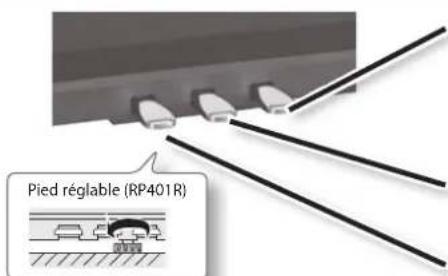
Faites pivoter le pied reglable pour ur 'abaisser jusqu'à ce qu'il soit fermement en contact avec le sol. En particulier, si vous avez installe le piano sur un tapis, vous devez faire pivoter le pied reglable jusqu'à ce qu'il exerce une pression ferme sur le sol.
Pédaleforte
Cette pedale est utilisé pour maintainir le son. Tant que cette pedale est enforcée, les notes sont mainenues de façon prolongée même si vous relâchEZ les touches. La durée du mainien des notes varie subtillement en fonction de la force exercée sur la pedale. Lorsque vous actionné la pedale forté d'un piano acoustique, les cordes des touches autres que celles que vous utilisez sont libérées et vibrent sous l'effet des touches actionnées sur le clavier, rendant ainsi le son plus riche. La pedale forté de l'instrument recrée ce phénomène appelé resonance sympathique (Damper Resonance).
Pédale sostenuto
Cette pedale maintient uniquely les notes des touches déjà actionnées au moment ou la pedale est enfoncée.
Pédale douce
Cette pédale adoucit le son. Lorsque vous actionné la pédale douce, le son est attenué et moins fort que si vous jouiez d'une autre manière avec une force équivalente. Elle a la même fonction que la pédale gauche d'un piano acoustique. La douceur du son varie subtlyrement en fonction de la force exercée sur la pédale.
Réglage d'une valeur (boutons [-] [+]
Utilisez les boutons [-] [+] pour régler une valeur.
Modification d'une valeur en continu M
aintenez enforcé le bouton [+] ou le bouton [-] .
Modification rapide d'une valeur
Tout en maintainant enforcé le bouton [+ ], appuyez sur le bouton [-] pour accroître rapidement la valeur. Tout en maintainant enforcé le bouton [-], appuyez sur le bouton [+ ] pour diminuer rapidement la valeur. Appuyez simultanément sur le bouton [+ ] et le bouton [-].
Rétablissement de la valeur par défaut
![ROLAND RP401R - Réglage d'une valeur (boutons [-] [+] - 1](/content/2026/03/445470/images/7d2f678a8fb4c99aa6ce374d1afcd55c5fd73dcc107606cabc1fac5298f76e26.jpg)
Variation
![ROLAND RP401R - Réglage d'une valeur (boutons [-] [+] - 2](/content/2026/03/445470/images/e9faa3e3d6ac7ca547a1f6e3dbd5c77becb305ecf20d02413b5c978857d07b41.jpg)
Intro/Ending
![ROLAND RP401R - Réglage d'une valeur (boutons [-] [+] - 3](/content/2026/03/445470/images/44ea5370a3070ecc45d1bed424db756060be85d6e83d8e9b21343190cdc7be8a.jpg)
Start/Stop
![ROLAND RP401R - Réglage d'une valeur (boutons [-] [+] - 4](/content/2026/03/445470/images/5ee3e933dab6bb7886b4d75d257a60876a997567e3e5c892301b45ed3c3e4fb4.jpg)
Déactiver les boutons (Panel Lock)
Lorsqueyouactiezafonctiondeverrouillage«PanelLock》,tous les boutons sontdesactives.Ceciperpermédeviterlesmodificationsaccidentelles dessons ou desreglagespouvant surviverenpayantsurunboutonAppuyezser lebouton[Other]plus longtempsqu'arlordinaire.
Annuler la fonction Panel Lock
Appuyez une nouvelle fois sur le bouton [Other] plus longtemps qu'a l'ordinaire.
Metronome

Function

一

Piano

1
Other
Connexions du panneau arrriere
Prise Output
Si vous connectez des haut-parleurs amplifié à cette prise,ils restitueront le son du piano numérique.
Port USB pour ordinateur
En utilisant un cable USB disponible dans le commerce pour connecter le port USB pour ordinateur de ce piano numérique à un port USB sur votre ordinateur, vous pouvez produit et éoperator de la musique en utilisant un logiciel compatible MIDI installé sur toute ordinateur.
USB
Computer

Prise Input
Si vous utilisez un cable muni d'une mini-prise stéreo pour connecter un lecteur audio ou un équipement similaire au piano numérique, ce dernier restitue le son provenant de l'equipement connecté. Utilisez les commandes de l'equipement connecté (lecteur audio) pour régler le volume.
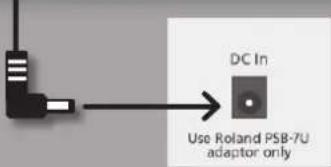
Prise DC In
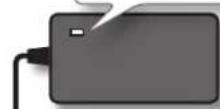
Installez l'adaptateur secteur de sorte que le témoin (voir illustration) soit orienté vers le haut et le texte d'information vers le bas.
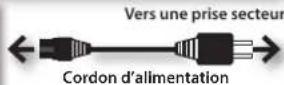
Le témoin s/allume lorsque vous branchez l'adaptateur secteur à une prise secteur.
Connecteur de pédale
Branchez ici le cable du pédalier.
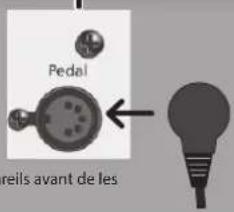
Pour eviter un dysfonctionnement ou une panne de l'équipment, veillez à tousjours baiser le volume et à couper l'alimentation de tous les apparciels avant de les conneter.
Panneau inférieur (connexion d'un casque ou d'une clé mémoire)
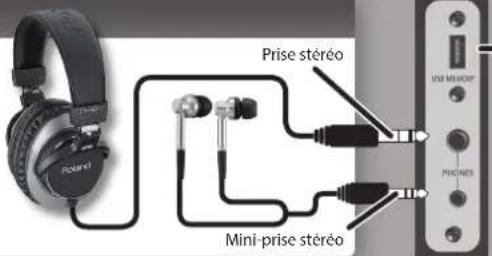
Prises PHONES
Comme cet instrument dispose de deux prises pour casque, vous pouvez etre deux aen beneficier.
Un effet Headphones 3D Ambience sera appliqué, vousdonnng l'impression que le son émane du piano lui-même alors même queyouutiliselecasque(p.12).
Part USB MEMORY
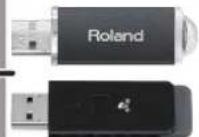
Vous pouvez y connecter une clé USB ou un adaptateur USB sans fil, vendus séparation (p.7,p.15).
Utilisez une cle USB ou un adaptateur USB sans fil vendu(e) par Roland.
Ouvrir/fermer le couvercle (RP401R)
Ouvre et fermez tousjres le couvercle a deux mains.
Ouvrir le couvercle
- Saisissez le couvercle par le bord avec les deux mains et pousseze-le vers l'arriere de I'instrument.
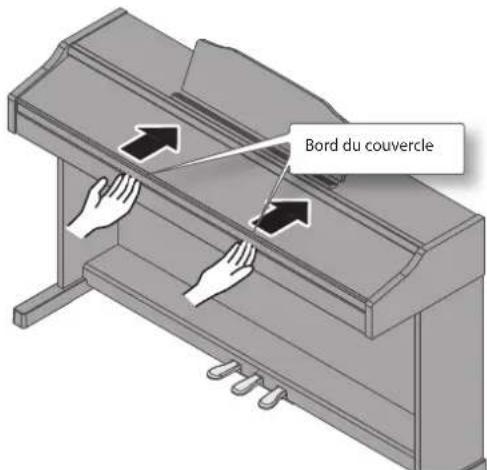
Fermer le couverde
- Saisissez le couvercle par le bord avec les deux mains et abaissez-le doucement.
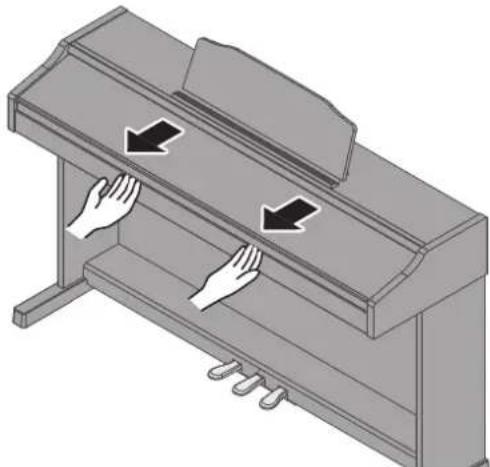
REMARQUE
Lorsque you ouvrez ou fermez le couvercle, prenez garde a ne pas you coincer les doigts entre la partie amovible et le panneau. Si l'instrument est utilisé en presence de jeunes enfants, un adulte doit assurer la surveillance et la sécurité.
- Si vous devez déplacer le piano, fermez le couvercle pour éviter tout accident.
- N'appuyez pas exagérément sur le p提供优质 lorsqu'il est en cours d'utilisation.
- N'ouvre pas le couvercle si des objets (papiers ou éléments metalliques) sont posés sur le couvercle. Les objets pouraient tomber dans le piano et doivent être écartés.
Ouvrir/fermer le couvercle (F-130R)
Ouvrez et fermez tousjours le couvercle a deux mains.
Ouvrir le couverde
- Saisissez le couvercle par le bord avec les deux mains et pousseze-le vers l'arriere de I'instrument.
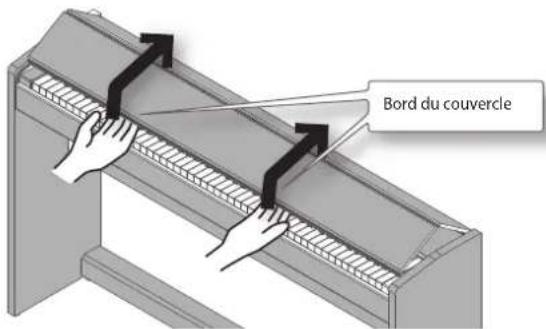
- Poussez le couvercle vers l'arriere au maximum.
Fermer le couvercle
- Saisissez le couvercle par le bord avec les deux mains et abaissez-le doucement.
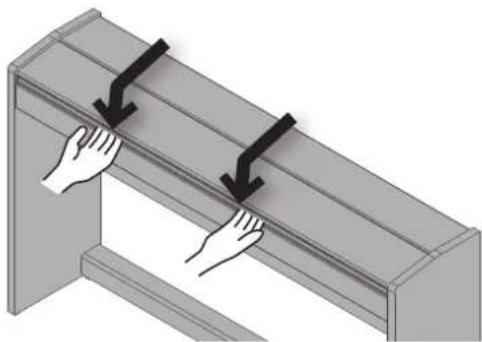
REMARQUE
Lorsque vous ouvrez ou fermez le couvercle, prenez garde à ne pas vous coincer les doigts entre la partie amovible et le panneau. Si l'instrument est utilisé en présence de jeunes enfants, unadulte doit assurer la surveillance et la sécurité.
- Si vous neccess de placer le piano, fermez le couvercle pour éviter tout accident.
Lors de l'ouverture et de la fermeture du couvercle, n'inserez jamais les doigs entre les deux parties qui se replient.
Ne fermez pas le couvercle en appuyant dessus, car vous risqueriez de vous pincer les doigs au niveau de la charnière du couvercle.
n'exerze pas de pression sur le couvercle ouvert car l'instrument risque de basculer s'il n'est pas contre un mur. Vous neccess saisir le bord du couvercle lors de l'ouverture ou de la fermeture du couvercle.
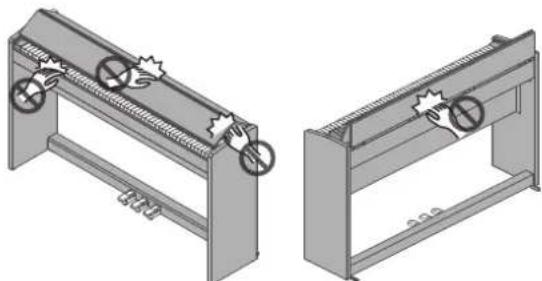
Mise sous/hors tension
Après avoir effectué correctement tous les branchements (p. 9), suivez la procédure de mise sous tension décrite ci-après. Si vous n'allumez pas l'équipment dans le bon ordre, vous risquez de provoquer des dysfonctionnements ou une panne de l'équipement.
Mise sous tension
- Mettez le commutateur [O] sur la position « ON »
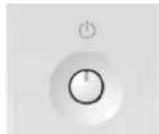
Après un bref intervalle, le clavier produit dessons quand vous jouez.
- Cet apparéil est équipé d'un circuit de protection. Un bref délambda (quelques secondes) après la mise hors tension de l' apparéil est nécessaire avant que ce dernier fonctionne correctement.
2. Reglez le volume à l'aide des boutons Volume.
Le volume augmente lorsque vous appuyez sur le bouton Volume [+ et diminue lorsque vous appuyez sur le bouton Volume [-] .
Vous pourrez ainsi regler le volume des haut-parleurs si vous utilisez les haut-parleurs de I'appareil, ou le volume du casque si vous avez branché un casque. Chaque réglage de volume (pour le haut-parleur ou le casque) est enregistré automatiquement.
MÉMO
L'instrument est concu pour que l'on puisse désigner les nuances dans la dynamique de votre jeu même à faible volume, et pour que le son reste clair même à volume élevé.
Mise hors tension
- Mettez le commutateur [O] sur la position « OFF »
Définition du diapason de réference
Lorsque you jouez avec d'autres instruments ou dans d'autres cas similaires, vous pouvez accorder le diapason du piano numeroque avec celui d'un autre instrument (Master Tuning).

- Dans « Régles divers (Mode Function) » (p. 12), choisissez « F07 » puis appuyez sur le bouton [▶/■].
- Utilisez les boutons [-] [+] pour définir le diapason de reference.
Examples:
| Diapason de référence | Écran |
| 440,0 Hz (par défaut) | 40.0 |
| 442,0 Hz | 42.0 |
Appuyez sur le bouton [▶■] pour revenir à l'écran précédent.
- Pour memoriser le réglage, effectuez la méthode de sauvégarde (Memory Backup) (p. 12).
- Maintenez le bouton [Metronome] enforcé et appuyez sur le bouton [Split] pour quitter le mode Function.
Opérations élémentaires en mode Function
- Maintenez le bouton [Metronome] enforcé et appuyez sur le bouton [Split].
Le mode Function est sélectionné. - Utilisez les boutons [-] [+] pour selectionner la fonction à régler, puis appuyez sur le bouton [▶/■] pour afficher l'écran de réglage.
- Utilisez les boutons [-] [+] pour ajuster le réglage. Appuyez sur le bouton [▶/■] pour revenir à l'écran précédent.
- Maintenez le bouton [Metronome] enforcé et appuyez sur le bouton [Split] pour quitter le mode Function.
Fonction Memory backup
Les réglages par défaut de ce piano numérique sont rétablis lors de la mise hors tension. Vous pouvez toute foisémoriser ces réglages de manière à ce qu'ils soient conservés même après avoir étéint puis rallume l'appareil. Les réglages des éléments marqués avec le symbole « M » dans ce mode d'emploi peuvent être mérmoriasis à l'aide de la fonction Memory Backup.
- En mode Function,choisissez 四 (Memory Backup) et appuyez sur le bouton [▶■].
Réglages du mode Function
| Écran Valeur Explication | ||
| F01 | F(Fixed),L2(Super Light),L1(Light),N(Medium),H1(Heavy),H2(Super Heavy) | Réglage de la sensibilité du clavier (Key Touch)MVoici comment modifier la réponse dynamique du clavier. Vous pouvez régler la réponse sonore en fonction de votre toucher. |
| F02 | !(Pair),2(Separate) | Changer la manière dont le son est produit (mode Twin Piano)MCe réglage permet de spécifique la façon dont le son sera produit lorsque le mode Twin Piano est activé. page 3 |
| F03 | BFF,On | Diviser le clavier pour jouer à quatre mains (Twin Piano)Ce réglage permit d'activer/de désactiver le mode Twin Piano. page 3 |
| F04 | !(Keyboard & Song),2(Keyboard),3(Song) | Spécifier les éléments affectés par la fonction Transpose (mode Transpose)MCe réglage permit de déterminer les éléments affectés par la transposition. Vous pouvez utiliser la fonction Transpose pour changer à la fois la hauteur de note du morceau et du clavier, seulement la hauteur de note du morceau ou seulement la hauteur de note du clavier. |
| F05 | -6-0-5[semitone] | Transposition du clavier ou du morceau (Transpose)Vous pouvez spécifique ici la valeur de transposition.Par exemple, si le morceau est composé dans la tonality Mi major, mais que vous pouze le jour en utilisant le doigté des touches de Do major, réglez Transpose sur « 4 ».Si vous jouez CEG → Vous entendrez EGB→Si la valeur est réalisée sur « 0», la fonction Transpose est désactivée. |
| F06 | BFF,On | Appliquer un effet Headphones 3D Ambience au son du piano (Headphones 3D Ambience)Vous pouvez appliquer un effet Headphones 3D Ambience pour avoir l'impression que le son émane du piano lui-même alors que vous utilisez le casque.L'éffet Headphones 3D Ambience s'applique uniquement au son du piano. Il ne s'applique pas à d'autres sons.On → Headphones 3D Ambience est activé.Off → Headphones 3D Ambience est désactivé. |
| F07 | 15.3(415,3)-40.0(440,0)-56.2(466,2)[Hz] | Faire correspondre le diapason avec celui d'autres instruments (Master Tuning)Ce réglage permit de spécifique le diapason de référence pour ce piano (hauteur de note du LA intermédiaire).page 11 |
| Écran Valeur | Explication | |
| F08 | 1,2 | Modification de la méthode d'accordage (Stretch Tuning) |
| Ce réglage permet de modifier le type d'accordage élargé (stretch tuning), une méthode d'accordage propre aux pianos, qui veut que les notes les plus aigués soient accordées légément plus hauteurs et les notes les plus graves légément plus basses que ne le voudrait le tempérament égal.En règle générale, vous devriez utiliser le réglage « 1 » (élargissement d'accord standard). | ||
| F09 | 1 (Sostenuto, Soft),2 (Start/Stop),3 (Intro/Ending),4 (Variation),5 (Fill-in),6 (Leading Bass) | Changer la fonction des pédales |
| Cette option vous permit de désigner la fonction de la pédale centrale (F09) et de la pédale gauche (F10).1 → Pédale sostenuto (F09), pédale douce (F10)2 → Mème fonction que le bouton▶▼ (Start/Stop)3 → Activation/désactivation de la fonction Intro/Ending (mème fonction que le bouton [▶ (intro/Ending)])4 → Activation/désactivation de la variation (mème fonction que le bouton [← (Variation)])5 → Transition6 → Activation/désactivation de la fonction Leading Bass | ||
| F11 | OFF,On | Spécification du comportement de la partie de basse (Leading Bass) |
| La fonction qui émette la note la plus BASSE d'un accord joué aux doits comme son de basse est appelée « Leading Bass. | ||
| Off → La partie de basse du rythme joue la fondamentale de l'accord. Par exemple, si vous jouez l'accord Mi-Sol-Do (Do majeur),la partie de basse joue un Do.On → La partie de basse joue la note la plus grave de l'accord que vous jouez. Si vous jouez l'accord Mi-Sol-Do (Do majeur), la partie de basse joue un MI.La fonction Leading Bass est toujours activée lorsque la division du clavier est déactivée. | ||
| F12 | 1 (Intelligent),2 (Standard) | Reconnaisance des accords lorsque la fonction Split est activée |
| Permet de déterminer comment l'instrument reconnait les accords de rythme lorsque la fonction Split (p. 2) est activée.Intelligent → Joue des accords même lorsqu'il manque lessons d'accord fondamentaux, ce qui permet de générer des accords avec un jeu au clavier très simple. Pour plus de détails sur la manière de jouer des accords, reportez-vous à la section « Chord Fingering List » à la fin de ce manuel.Standard → Reconnaissance normale des accords. | ||
| F13 | OFF,On | Éviter les notes doubles en cas de connexion de l'appareil à un séquenceur (Local Control) |
| Si un synthétiseur logiciel est connecté à USB MIDI, désactiverz cet élément.Comme la fonction Thru de votre synthétiseur est généralement activée, les notes jouées sur le clavier peuvent être produits en double ou coupées. Pour l'évier, vous pouvez activer le réglage « Local Off » afin que le clavier et le générateur de son interne soit déconnectés. | ||
| F14 | U.O H-U,10(USER 01-10) | Copier un morceau (Copy Song) |
| U.O H-R,S(SB 01-99) | Il est possible de copier sur une clé USB un morceau que vous avez enregistré sur cet instrument.Le nombre du morceau source de la copie s'affiche; utilisez les boutons [-] (+) pour désfectionner le nombre souhaïté, puis appuyez sur le bouton [▶▼] pour confirmer.Le nombre du morceau destination de la copie s'affiche; utilisez les boutons [-] (+) pour désfectionner le nombre souhaïté, puis appuyez sur le bouton [▶▼] pour confirmer. | |
| F15 | Aucun | Connexion à un réseau LAN sans fil (connexion WPS) |
| Cette fonction vous permet d'établir une connexion WPS.L'écran indique « S_U_r ». Appuyez sur le bouton [▶▼] (annuler) ou sur le bouton [▶▼] (exécuter) pour annuler ou connecter. | ||
| F16 | Aucun | Connexion à un réseau LAN sans fil (connexion Ad-Hoc) |
| Cette fonction vous permit d'établir une connexion ad-hoc.L'écran indique « S_U_r ». Appuyez sur le bouton [▶▼] (annuler) ou sur le bouton [▶▼] (exécuter) pour annuler ou connecter. | ||
| F17 | 000-999 | Afficher la clé ad-hoc |
| La clé ad-hoc compte cinq chiffres; les trois derniers chiffres sont affichés (les deux premiers chiffres, non affichés, sont 00). | ||
| Écran Valeur Explication | ||
| F18 | OFF, 10, 30, 240 [min.] | Mise hors tension automatique à l'expiration d'un délié (Auto Off)Permet de spécifier le réglage d'arrêt automatique.Le temps restant clignote avant la mise hors tension. S'il reste moins d'une minute, le décompte s'effectue en secondes.Ce réglage est automatiquement enregistré lorsque vous le modifiez. |
| F19 | Aucun | Mémoriser les réglages (Memory Backup)Les réglages par défaut de ce piano numérique sont rétablis lors de la mise hors tension. Vous pouvez toute foisémémoriser ces réglages de manière à ce qu'ils soient conservés même après avoir étéintuis rallumé l'appareil.L'écran indique «S_U». Appuyez sur le bouton [▶] (annuler) ou sur le bouton [▶■] (exécuter) pour annuler ou exécuter. |

Rétablissement des paramètres d'usine (Factory Reset)
Voupez rétablir le réglage d'usine des paramétres modifiés en mode Function. Cette fonction s'appele « Factory Reset »
REMARQUE
La fonction « Factory Reset » efface tous les réglages stockés par la fonction « Memory Backup », ainsi que tous les morceaux que vous avez enregistrés dans la mémoire interne.
1. Tout en maintainant enfoncés le bouton [Metronome] et le bouton [Split], mettez l'appareil sous tension.
Effectuez une pression prolongée sur les boutons jusqu'à ce que « 5U» s'affiche sur l'écran.
Pour annuler, appuyez sur le bouton [▶].
2. Pour executer la fonction Factory Reset, appuyez sur le bouton [▶/■].
Après le rétablissement des données d'usine, l'écran affiche "End".
- Ne mettez jamais l'instrument hors tension avant que l'écran n'affiche "End".
3. Appuyez sur le commutateur [O] pourmettre l'instrument hors tension puis remetteze-le sous tension.
![ROLAND RP401R - Appuyez sur le commutateur [O] pourmettre l'instrument hors tension puis remetteze-le sous tension. - 1](/content/2026/03/445470/images/5d55e616e0ce1b05d1f2ef2b1a91069b5987390c0224654eea08532ced736c92.jpg)
Spécification du volume maximum (Volume Limit)
Voupez specier le reglage de Volume maximum. Cette fonction permet d'eviter des volumes d'un niveau trop elev me en cas d'actionnement accidentel des boutons de volume.
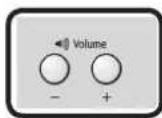



1. Effectuez une pression prolongée sur le bouton Volume [-] et le bouton Volume [+, et appuyez sur les boutons [-] [+] pour régler la valeur.
Valeur 20,40,60,80,100
MÉMO
Ce réglage est automatiquement enregistré lorsque vous le modifiez.

À propos de la fonction LAN sans fil
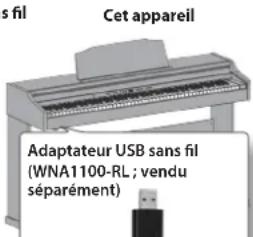
En inscrant l'adaptateur USB sans fil (WNA1100-RL; vendu séparément) dans le port USB MEMORY de cet apparéil, vous pourez utiliser des applications compatibles avec la technologie sans fil (applications iOS telles que « Piano Partner »).
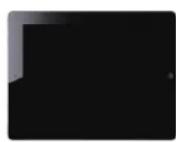
iPad, etc.
Point d'accès de réseau LAN sans fil (routeur LAN sans fil)
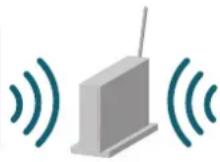
Réseau LAN sans fil Réseau LAN sans fil
Éléments nécessaires pour utiliser la fonction LAN sans fil
Adaptateur USB sans fil (vendu séparation : WNA1100-RL) 3
□Point d'accès du réseau LAN sans fil (par exemple routeur LAN sans fil) 1 *2
□iPad,etc.
1 Le point d'accès du réseau LAN sans fil doit prendre en charge WPS. Si vous ne pouvez pas vous connecter au point d'accès du réseau LAN sans fil, essayez de vous connecter à l'aide du mode Ad-Hoc.
2 Il n'est pas garantie que la connexion a tous types de points d'accès de réseau LAN sans fil fonctionne.
3 Dans certains pays, l'adaptateur USB sans fil n'est pas vendu en raison de la réglementation relative aux équipements utilisant des fréquences radio. Pour savoir si l'adaptateur USB sans fil peut être utilisé dans votre pays, veillez contacter votre centre de maintenance Roland local ou un distributeur Roland/agré (voir la page « Information »).
Méthode de connexion de base (connexion par WPS)
Lorsque vous connectez l'appareil pour la première fois à un nouveau réseau sans fil, vous doivent effectuer la procédure suivant (WPS) pour acceder au réseau sans fil.
Cette procédure n'est nécessaire que la première fois. (Une fois que vous avez rejoint le réseau, cette procédure n'est plus nécessaire.)
Qu'est-ce que WPS?
Cette norme permet de faciliter la configuration des paramètres de sécurité lors de la connexion à un point d'accès de réseau LAN sans fil. Nous vous recommendons d'utiliser WPS lors de la connexion à un point d'accès de réseau LAN sans fil.
- En mode Function (bouton [Metronome] + [Split]),CHOISSEZ « F / S » et appuyez sur le bouton [▶■] (p. 12).
- Appuyez à nouveau sur le bouton [▶/■] pour exécuter. Si vous déscièze d'annulier, appuyez sur le bouton [▶].
- Effectuez l'opération WPS sur le point d'accès de votre réseau LAN sans fil (par exemple, appuyez sur le bouton WPS du point d'accès de votre réseau LAN sans fil). Pour plus d'informations sur le fonctionnement WPS du point d'accès de votre réseau LAN sans fil, reportez-vous au mode d'emploi du point d'accès.
Voupez utilise la connexion sans fil depuis une application iOS telle que « Piano Partner ». Choisisse « RP401R or F-130R » dans l'écran de seLECTION de l'instrument de votre application iOS.
REMARQUE
Le dispositif (par exemple l'iPad) exécutant l'application doit être connecté au même réseau.
MÉMO
- Les données de connexion sont mémorisées lorsque vous effectuez la procédure WPS. Le dispositif se connecte automatiquement au réseau sans fil la fois suivante.
- Toutes les données de connexion sont effacées si vous rétablissez les réglages d'usine.
Connexion en mode Ad-Hoc
Qu'est-ce que le mode Ad-Hoc?
Le mode Ad-Hoc vous permet de connecter cet apparéil directement sur un iPad ou autre dispositif sans fil sans utiliser un point d'accès de réseau LAN sans fil. Vous pouvez ainsi utiliser facilement l' apparéil avec un iPad ou un autre équipement sans fil si vous vous trouvrez dans un endroit où le point d'accès de réseau LAN sans fil généralement utilisé n'est pas disponible, par exemple lorsque vous n'étés pas chez vous.
Limitations
L'iPad ou autre dispositif sans fil connecté en mode Ad-Hoc ne pourrait pas communiquer avec Internet ou avec un autre dispositif sans fil. Par contre, un iPad ou un autre dispositif sans fil doté d'une capacité cellulaire pour se connecter à Internet via la connexion cellularaire. Gardez à l'esprit que si vous utilisez une connexion cellularaire pour la connectivité Internet, vous risquez de supporter des coûts selon votre plan de tariffication.
- En mode Function (bouton [Metronome] + [Split]), choisissez «F / E » et appuyez sur le bouton [▶/■] (p. 12).
- Appuyez à nouveau sur le bouton [▶■] pour exécuter.
Si vous decide d'annuler, appuyez sur le bouton [▶].
- En mode Function (bouton [Metronome] + [Split]),CHOISSEZ / et appuyez sur le bouton [▶/■] (p. 12). La cle ad-hoc comporte cinq chiffres. Les trois derniers chiffres s'affichent.
555
Si l'écran affiche l'indication montré dans cette illustration, vous devriez ajouter « 00 » pour les deux premiers chiffres et saisir « 00555 » comme clé ad-hoc.
- Sur l'iPad ou autre dispositif sans fil auquel vous étés connecté, sélectionnez le SSID ad-hoc affiché à l'écran ci-dessus afin d'établier la connexion.
Exemple: Sur un iPad, utilisez [Settings] [Wi-Fi] [Choose Network] puis selectionnez le SSID ad-hoc (RP401R ou F-130R). Un écran de saisie de mot de passée s'affiche. Entre la clé ad-hoc indiquée ci-dessus.
Pour savoir comment connecter l'appareil à un réseau LAN sans fil depuis un iPad ou autre dispositif, reportez-vous au mode d'emploi de ce dispositif. - Lorsque vous souhaitez arrerter la connexion en mode Ad-Hoc, rétablissez les réglages précédents de l'iPad dans [Settings] → [Wi-Fi] → [Choose a Network].
| Problème Cause/Remède | |
| Meme si vous utilisiez le casque et que le son est en sourdine, un son sourd est produit lorsque vous jouez au clavier. | Cet instrument utilise un clavier toucher marteau afin de simuler le toucher d'un piano acoustique de façon aussi réalisée que possible. C'est pourquoit vous entendez le bruit sourd des marteaux lorsque vous jouez au clavier, comme si vous jouiez sur un piano acoustique. Étant給予 que cet instrument vous permet d'en régler le volume, vous remarquerez sans doute le son des marteaux dans certains cas, mais ici n'indique en rien un dysfonctionnement. Si vous étés géné par les vibrations transmises au sol ou aux murs, vous parviendrez peut-être à réduire les vibrations en éloignant le piano du mur ou en le posant sur un tapis anti-vibrations destiné aux pianos, et disponible dans le commerce. |
| L'instrument se met hors tension automatiquement | L'instrument est mis automatiquement hors tension 30 minutes après que vous l'ayez joué ou utilise pour la的最后一 fois fos. (Ceci est le réglage d'usine par défaut.)Si vous ne souhaitez pas utiliser la mise hors tension automatique, désactive le réglage « Auto Off » (p. 14). |
| Impossible demettre l'instrument sous tension | L'adaptateur secteur est-il correctement branché ? (p. 9) |
| La pédale ne fonctionne pas ou est « bloquée » | Le pédale est-elle correctement branchée ?Enforcez correctement la fiche du cable dans la prise Pedal (p. 9). |
| Si vous débranché le cable du pédalier du tant que l'instrument est sous tension, l'effect de la pédale actionnée peut rester activé. Coupe d'abord l'alimentation de l'instrument avant de brancher ou de débrancher le cable du pédalier. | |
| La fonction Twin Piano est-elle activée ?Si la fonction Twin Piano est activée, la pédale droite ne modifie que le son de la section droite du clavier tandis que la pédale gauche modifie le son de la section gauche du clavier (p. 3). | |
| Volume Insuffisant | Le volume maximum a-t-il été abaisse par le réglage de limite du volume ?Le volume ne peut pas être plus fort que la limite de volume spécifique. Modifiez le réglage de limite du volume (p. 14). |
| Le volume du dispositif branché à la prise Input est insuffisant | Utilisé-vous un cable contenant une résistance ?Servez-vous d'un cable qui ne contient pas de résistance. |
| Pas de son/L'instrument ne produit aucun son lorsque vous lisze un morceau | Le volume de l'instrument ou des apparilés branchés est-il régèle au minimum ?Avez-vous branché un casque ?Une fiche est-elle insérée dans une prise pour casque ?Les haut-parleurs ne produits aucun son si vous avez branché un casque ou une fiche à une prise pour casque (p. 9). |
| La fonction Local Control est-elle désactivée ?Lorsque la fonction Local Control est désactivée, aucun son n'est produit lorsque vous jouez au clavier. Activé la fonction Local Control (p. 13). | |
| Certaines notes jouées sont inaudibles | La polyphonyse maximale est de 128 notes. Si vous étés en mode de superposition (p. 2), si vous accompagnez un morceau ou si vous faits un usage intensif de la pédale forte, le nombre de notes à produit simultanément peut excéder la polyphonyse maximale. Certaines notes passent alors à la trappe. |
| La hauteur de son du clavier ou du morceau est incorrecte | Avez-vous effectué des réglages de transposition ? (p. 12)Le diapason est-il correctement régèle ? (p. 11)Les notes d'un piano sont accordées à la fide d'une méthode d'accordage propre aux pianos (accordage élargi), qui veut que les notes les plus aigues seront accordées légersement plus hautees et les notes les plus graves légersement plus basses que ne le vaisrait le tempérament égal. Pour cette raison, vous pouvez donc avoir l'impression que la hauteur des notes jouées n'est pas bonne, mais elle correspond à l'accordage correct d'un piano acoustique. |
| Les notes résonnent deux fois (elle sont doublets) lorsque vous jouez sur le clavier | L'instrument est-il en mode de superposition ? (p. 2)Si l'instrument est branché à un séquenceur externe, réglez la fonction « Local Control » sur « Off » . Ou bien, coupez la fonction Soft Thru du séquenceur externe (p. 13). |
| La réverbération continue même si vous avez désactivé l'effet Ambiance | Lessons de piano de ce piano numérique restituent fidèlement l'impression de profondeur et la résonance d'un piano acoustique. Pour cette raison, on peut avoir l'impression que la réverbération est active même si l'effet Ambiance est désactivié. |
| Le son des notes les plus aigues change subtly à partir d'une certaine touche | Sur un piano acoustique, les notes de l'octave et demi la plus haute sont maintaines, indépendamment de la pédale forte. Ces notes ont aussi un timbre légersement différent. L'instrument simule fidèlement cette caractéristique d'un piano acoustique. Sur cet instrument, la plage de notes qui n'est pas affectée par la pédale forte change en fonction du réglage de transposition. |
| Problème Cause/Remède | |
| Un signal très aigu est audible | Si.vous.l'entendez.avec.le.casque :Lessons de piano aigus et brillants contiennent des haute fréquences pouvant évoquer une sonnédé metallique. Ce phénomène reproduit fidèlement les caractéristiques d'un piano et n'est pas un dysfonctionnement. Ce son de sonnédie est accentué en cas d'effet Ambience accentué. Vous pouvez donc l'atténuer en diminuant l'effet Ambience. |
| Si.vous.ne.l'entendez.pas.acve. le.casque :Elle doit être due à d'autres causes ( comme des résonances au sein de l'instrument). Prenez contact avec votre revendeur, avec le centre de maintenance Roland le plus proche ou avec un distributeur Roland agréé (voir la page « Information »). | |
| Les notes sonnent faux ou bourdonnent | Si vous reglez le volume au maximum, il peut y avoir de la distorsion selon la façon dont vous jouez. Dans ce cas, diminuez le volume. |
| Si.vous.ne.l'entendez.pas.acve. le.casque :Quand vous jouez à volume élevé, cela peut faire résonner des enceintes ou d'autres objets àproximalité de l'instrument. Les lampes fluorescentes ou des portes vitrées peuvent également entraer en résonance. Ce phénomène est d'autant plus probable que les notes sont graves et le volume élevé. Pour diminuer ce type de résonance, prenez les mesures suivantes :• Placez les haut-parleurs à une distance minimum de 10 à 15 cm des murs ou d'autres surfaces.• Diminuez le volume.• Éloignez-vous des objets entrant en résonance. | |
| Si.vous.l'entendez.acve. le.casque :Il doit y avoir une autre cause. Prénez contact avec votre reven-deur, avec le centre de maintenance Roland le plus proche ou avec un distributeur Roland agréé (voir la page « Information »). | |
Si vous utilisez la fonction LAN sans fil
| Problème Cause/Remède | |
| Échec de la connexion à un point d'accès de réseau LAN sans fil | Verifiéz que votre point d'accès de réseau LAN sans fil prend en charge WPS. Si votre point d'accès de réseau LAN sans fil ne prend pas en charge WPS, vous pouvez établier la connexion en utilisant la procédure décrite dans « Connexion en mode Ad-Hoc » (p. 15). |
| La norme sans fil 802.11a/b n'est pas prise en charge. Utilisez la norme sans fil 802.11g/n (2,4 GHz). | |
| La méthode d'authentication WEP n'est pas prise en charge. Utilisez la méthode d'authentication WPA ou WPA2. | |
| Assurez-vous que DHCP est activé pour votre point d'accès de réseau LAN sans fil. | |
| La connexion peut ne pas se dérouler correctement en raison de l'état du signal radio. Dans ce cas, utiliserze la procédure décrite dans « Méthode de connexion de base (connexion par WPS) » (p. 15) et reconnectez le point d'accès de votre réseau LAN sans fil. | |
| Une limite s'applique aux données de connexion qui peuvent être mémorisées. L'établissement d'une nouvelle connexion peut entrainer la suppression des données de connexion plus ancienne. Toutes les données de connexion seront supprimées si vous rétablies des paramétres d'usine. Si les données de connexion ont été supprimées, veuillageyzes vous reconnectcer au point d'accès du réseau LAN sans fil. | |
| La communica-tion est instable | Il se peut que la communication soit instable selon l'utilisation du spectre de radioféquences. Si la communication est instable, la réponse peut être lente, ou si vous utilisez la communication audio, il peut y avoir des coupures dans l'audio. Les actions suivantes peuvent améliorer la situation. • Rapprochez le point d'accès du réseau LAN sans fil et l'appareil l'un de l'autre. • Modifiez le réglage de canal du point d'accès du réseau LAN sans fil. |
| L'instrument est introuvable dans les connexions d'instrument de l'application iOS (par exemple « Piano Partner ») | L'appareil est-il sous tension ? |
| L'adaptateur USB sans fil (WNA1100-RL) est-il inséré dans l'appareil ? | |
| L'appareil est-il connecté au réseau LAN sans fil ? | |
| L'appareil et l'IiPad sont-ils connectés au même réseau (au même point d'accès de réseau LAN sans fil) ? | |
| Le point d'accès du réseau LAN sans fil est-il configuré pour autoriser la communication entre les différents dispositifs du réseau LAN sans fil ? Pour des détails sur les réglages, reportez-vous au mode d'emploi de votre point d'accès de réseau LAN sans fil. | |
| Message Signifikation | |
| E.01 | Le fichier de musique que vous avrez tenté d'enregistrer est en lecture seule. Il ne peut pas etre enregistré. |
| E.02 | Une erreur s'est produit lors de l'écriture. Il se peut que la languette de protection du support externe soit sur la position « Protect (write prohibit) » ou que le support externe n'aït pas eté formaté. |
| E.10 | Aucune clé USB n'est connectée. Connectez une clé USB et essayez à nouveau. |
| E.11 | Espace libre insuffisant dans l'emplacement d'enregistrement. Connectez une autre clé USB ou supprimez les données que vous ne souhaitez pas conserver (données de morceau) et essayez à nouveau. |
| E.14 | Une erreur s'est produit lors de la lecture. Il se peut que la clé USB soit endommagée. Connectez une autre clé USB et essayez à nouveau. Vous dévrez peut être aussi formater la clé USB (p. 7). |
| E.15 | Impossible de dire le fichier. Le format des données n'est pas compatible avec l'appareil. |
| E.16 | Impossible de dire les données suffisamment rapidement pendant la lecture du morceau. Àpres avoir patienté quelques secondes, vous pourrez peut être dire le morceau en appuyant à nouveau sur le bouton [▶■]. |
| E.18 | Ce format audio n'est pas pris en charge. Utilisez des fichiers audio au format WAV, 44,1 kHz, linéaires 16 bits. |
| E.30 | La mémoire interne de l'appareil est saturaée. |
| E.40 | L'instrument ne peut pas gérer le volume excessif de données MIDI venant d'un dispositif MIDI USB externe. Diminuez le volume des données MIDI envoyées à l'instrument. |
| E.45 | Le point d'accès n'est pas pris en charge. Utilisez l'authentication WPA ou WPA2. |
| E.51 | L'origine du problème reste peut-à-tre dans le système. Recommencze toute la procédure. Si le problème n'est pas résolu après plusieurs tentatives, contactez le centre de maintenance Roland. |
| E.55 | Le connecteur de la clé USB a été soumis à un courant excessif. Assurez-vous qu'il n'y a pas de problème avec le support externe, puis mettez l'instrument hors tension, puis à nouveau sous tension. |
| --- | La fonction Panel Lock est activée (p. 9). |
| PU | Lors de la lecture d'un morceau, ce message s'affiche si le morceau commence en levée (anacrouse). |
| Chiffre clignotant | Lorsque la fonction Auto Off est activée, la durée restante clignote avant la mise sous tension. |
AVENTISSEMENT AVERTISSEMENT
Pour couper complètement l'alimentation de l'appareil, débranchez la fiche de la prise
secteur
Meme s'il est hors tension,
l'instrument n'est pas
completement coupé de sa source d'alimentation principale. Si vous avez besoin
de couper complètement l'alimentation, mettez l'appareil hors tension, puis débranche la fiche de la prise murale. Pour cette raison, la prise murale à laquelle vous choissez de connecter la fiche du cordon d'alimentation doit être portée de main et facile d'accès.

À propos de la fonction Auto Off
L'appleil s'eteindra
automatique apres une periodepredeminedouvant la derniereinterpretationmusicale ou la derniere
utilisation des boutons ou commandes (fonction Auto Off). Si vous ne souhaitez pas que l'appareil s'éteigne automatiquement, désactiver la fonction Auto Off (p. 14).

Utilisez uniquement l'adaptateur secteur fourni et la tension correcte
Servez-vous exclusivement de l'adaptateur secteur foum avec l'instrument. En outre, assurez-vous que la tension de l'installation secteur corresponde à la tension
d'entree indique sur I'adaptateur secteur. Les autres adaptateurs secteur pouvant utilise un polarite differente ou etre concus pour une tension differente, leur utilisation risque de provoquer des dommages, des dysfonctionnements ou une decharge electrique.

Utilisez uniquement le cordon d'alimentation fourni
Utilisez uniquement le cordon d'alimentation joint. Par allieurs, le cordon d'alimentation fourni ne doit pas etre utilisé avec un autre appeareil.

ATTENTION
Débranchez la fiche d'alimentation lorsqu'elles ne comptez pas utiliser l'instrument pendant une période prolongée
Un incendie pourrait se produire dans le cas d'une panne, bien que cela soit peu probable.

ATTENTION ATTENTION
Précautions lors du déplacement de l'instrument
Si vous devez deplacer
I instrument, tenez compte des precautions indiquées ci-dessous. Il faut au moins deux personnes pourSoulever et déplacer l'appareil en
toute sécurité. Il doit être manipulé avec précaution, tout en le maintainant droit à tout moment. Veiliez à le tener fermement, à évider de vous bleisser et à ne pas endomager l'instrument.
- Verifie que les vis qui fixent l'instrument au pied (RP401R) ou aux panneaux lateraux (F-130R) ne sont pas des serrées. Si c'est le cas, desserrez-les pour garantir une fixation solide.
- Debranchez le cordon d'alimentation.
- Debranché tous les cordons provenant de dispositifs externes.
Remontez les ajusteurs sur le pied (RP4018).
Refermez le couvercle.
Retirez le pupitre (RP401R).

Tenez les pièces de petite talille hors de portée des enfants
Afin de prévenir l'ingestion
accidentelle des pièces
Indiquées ci-dessous, maintenées les jours hors portée des enfants en bas âge.
- Pièces incluses/amovibles
Vis

Prenez garde a ne pas vous bruler
La zone Indique sur l'illustration risque de revenir très chaude. Prenoz garde à ne pas vous brûler.

RP401R
F-130R


Prenoze garde a ne pas vous coince les doigts
Lorsqueyou manipulez les pièces amovibles, prenez garde anépasvouspincerlesdoigts,lesorteils etautre.Si un infantutilise l'instrument,unadultodoctérepresentpourle surveilrercetl'accompagner.
Couvercle (p.10)
Pedales (p.8)
REMARQUES IMPORTANTES
Emplacement
N'exposez pas l'instrument à la lumière directe du soleil, ne le place pas à proximite d'appareils qui émettent de la chaleur, ne le laissé pas à l'intérieur d'un vehicule fermé et ne les coumetterez pas de chaque manière que ce soit à des températures élevées. Par ailleurs, évitez de laisser des luminaires utilisés normalement à proximite immédiate de l'appareil ( comme une lampe de piano), ou des projecteurs puissant illuminer la même zone de l'appareil pendant une période prolongée. Une chaleur excessive peut déformer ou décorler l'appareil.
- NePOSEEZ jamais d'objet sur le clavien. Ceci peut provoquer un dysfonnement (les touches du clavien peuvent par exemple cesser de produit du son).
- Selon la matière et la température de la surface sur laquelle vous déposez l'instrument, ses pieds en cauchouchque peuvent décolérer ou laisser des traces sur la surface.
Pour évider cela, vous pouvez disposer un bout de feutrue ou de chiffon sous les pieds en caoutchouc. Ce faisant, assurez-vous que l'apparèil ne risque pas de glisser ou d'être déplace accidentellement (F-130R).
Entretien
Pour nettoyer I instrument,utiliser un chiffon doux et sec, ou un chiffon légerement imbibe d'eau. Les parties en bois doivent être nettoyées dans le sens du grain en appliquant une pression égale sur l'ensemble de la surface. Un frêttement excessif à un même endroit peut endommager la finition.
Réparations et données
- Avant de confier toute apparell à un réparateur, verleez à effectuer une sauvégarde des données qui sont stockées dessus, ou, si vous préférez, notes les informations dont vous avons besoin. Nous nous efforcons de préserver au moins les données stockées sur l'appareil lorsque nous effections des réparations. Il peut toutfois arrivier que la gestion de la mémoire soit encommageée physique, dansquel cas il peut être impossibly de restaurer le contenu enregistré. Roland decline toute responsabilité quand à la restauration de contenu enregistré qui aurait été perdu.
Précautions supplémentaires
Toutes les données stockées sur l'instrument peuvent être perdues en cas de panne de l'appareil, d'utilisation incorrecte ou autre raison. Pour vous protégé contre la perte irrécupérable de données, prenez l'habitude d'effectuer des sauvégardes régulières des données que vous avez enregistrées sur l'appareil.
- Roland décline toute responsabilité quant à la restauration de contenu enregistré qui aurtuit été perdu.
- Ne.frappiez jamais l'écran et ne lui appliquée jamais de fortresses pressions.
Le son produit en appuyant sur les touches et les vibrations émises en jouant d'un instrument peuvent se transmettre au sol ou aux murs de façon insouconnue. Veilze à ne pas déragoner vos voins.
N'appuyez pas esgênement sur le pufitre lorsqu'il est en cours d'utilisation (RP401R).
Lorsque you ouvre ou fermez le couverce, prenez garde a ne pas vous cooincer les doits entre la partie amovible et le panneau. Si I'instrument est utilise en presence de jeunes enfants, un adulte doit assurer la surveillance et la sécurité.
- Utilisez le crochet exclusivement pour suspende une casque. Ne soumettez pas le crochet à une pression excessive. Vous risquieriez de l'endommager.
Utilisation de mémoires externes
- Veuliez observer les précautions suivantes lors de l'utilisation de dispositifs mémoire externes.
Veiliege aeglement a observer toutes les precautions qui accompagnait le disposif mémoire externe.
- Ne retirez pas le dispositif lorsqu'une opération de lecture ou d'écriture est en cours.
- Pour évier les dommages dus à l'électricité statique, veillez à vous décharger de toute électricité statique avant d'utiliser le dispositif.
Droit de propriété intellectuelle
- L'enregistrement audio, l'enregistrement video, la duplication, la révision, la distribution, la vente, la location, la performance ou la diffusion de matériel sous copyright (euvre sociale ou visuelle, œuvre video, diffusion, performance en direct, etc.) appartenant à un tiers en partie ou en totalité sans autorisation du propretaire du copyright sont interdits par la loi.
N'utilissez pas ce produit pour des actions qui enrefraient un copyright détenu par un tiers. Nous déclinons toute responsabilité en matière d'infraction de copyright de tiers émanant de notre utilisation de ce produit. -
Les droits d'auteurs relatifs au content de ce produit (les données de formes d'ondes sonores, les données de style, les motifs d'accompagnement, les données de phrase, les boucles audio et les données d'image) sont réservés par Roland Corporation.
-
Les acquereurs de ce produit sont autorisés à utiliser le contenu à l'exception des données de merceau telles que les moceaux de démonstration) susmentionné pour la création, l'execution, l'enregistrement et la distribution d'oeuvres musicales originales.
- Les acquérentes de ce produit ne sont PAS autorisés à extraire le contenu susmentionné sous sa forme d'origine ou une forme modifiée, dans le but de distribuer le support enregistre dudit contenu ou de le méttre à disposition sur un réseau informatique.
XGlite (x) est une marque déposée ou une marque commerciale de Yamaha Corporation. - Roland, SuperNATURAL et GS sont des marques déposées ou des marques commerciales de Roland Corporation aux États-Unis et/ou dans autres pays.
- Apple, iPad sont des marques déposées ou des marques commerciales d'Apple Inc.
Summario
completely, désigné à chape de-alimentation ou unidada et dépôt reti
o pluque da todoma. Por esse mo
tomada escolhida para conectar o plugged
do cabo de forcauve estar prontamente erapidamente accesivel.

25 Rue Jules Hermann,
Chaudron-BP79 97491
Ste Clotilde Cedex
REUNION ISLAND
TEL: (0262) 218-429
SOUTH AFRIC
Paul Bothner(PTY)Ltd.
Ce symbole indique que dans les pays de l'Union europeenne, ce produit doit être collecté séparément des ordures menagères selon les directives en vigueur dans chacun de ces pays. Les produits portant ce symbole ne doivent pas été mis au rebut avec les ordures menagères.