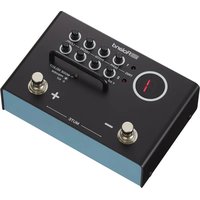
TM-1 - Tambour ordinateur ROLAND - Notice d'utilisation et mode d'emploi gratuit
Retrouvez gratuitement la notice de l'appareil TM-1 ROLAND au format PDF.


| Type de produit | Module de déclenchement (trigger module) pour batterie électronique |
| Marque | Roland |
| Modèle | TM-1 |
| Dimensions | 150 (L) x 95 (P) x 60 (H) mm |
| Poids | 550 g |
| Alimentation | Pile 9V (6LR61) ou adaptateur secteur (série PSA-S, vendu séparément) ou alimentation par bus USB (250 mA) |
| Consommation électrique | 100 mA (DC) / 250 mA (USB) |
| Autonomie des piles | Environ 3 heures avec une pile alcaline |
| Entrées | 2 prises TRIG IN (jack stéréo 6,35 mm) pour pads ou commutateurs au pied |
| Sorties | 1 prise PHONES (jack stéréo 3,5 mm), 1 prise OUTPUT (jack stéréo 6,35 mm), 1 port USB (type B) |
| Modes de fonctionnement | Mode KIT (sélection de kit) et mode PREVIEW (prévisualisation) |
| Réglages disponibles | Sensibilité (SENS), hauteur (PITCH), durée (DECAY), volume (LEVEL), dynamique (1-4) |
| Nombre de kits | 15 kits préréglés |
| Connectivité | USB pour connexion à ordinateur/smartphone et utilisation de l'application dédiée TM-1 Editor |
| Fonctionnalités supplémentaires | Mode sourdine, réglage de la dynamique par capteur, sortie mono/stéréo individuelle, réglages globaux ou individuels par kit |
| Compatibilité pads | Pads Roland RT-30K, KT-10, BT-1, PDX-8 (avec câble spécial) et interrupteurs au pied FS-5U |
| Entretien et nettoyage | Nettoyer avec un chiffon doux et sec. Ne pas utiliser de solvants. |
| Sécurité | Respecter les consignes du dépliant « CONSIGNES DE SÉCURITÉ ». Utiliser une pile de type 9V alcaline uniquement. |
| Pièces détachées et réparabilité | Adaptateur secteur optionnel (PSA-S). Pour toute réparation, contacter le service après-vente Roland. |
| Accessoires inclus | Mode d'emploi, dépliant de sécurité, pile 9V, câble USB (type B) |
FOIRE AUX QUESTIONS - TM-1 ROLAND
Questions des utilisateurs sur TM-1 ROLAND
0 question sur cet appareil. Repondez a celles que vous connaissez ou posez la votre.
Poser une nouvelle question sur cet appareil
Téléchargez la notice de votre Tambour ordinateur au format PDF gratuitement ! Retrouvez votre notice TM-1 - ROLAND et reprennez votre appareil électronique en main. Sur cette page sont publiés tous les documents nécessaires à l'utilisation de votre appareil TM-1 de la marque ROLAND.
MODE D'EMPLOI TM-1 ROLAND
Description de l'appareil
Panneau supérieur
| Commutateur [-] [+] | ||
| L'utilisation de ces commutateurs change en fonction du mode. | ||
| Commutateur | Mode KIT (département limit) | Mode PREVIEW (département de caprice allons) |
| [-] | Passé au kit préderont.* Appuyez biougement sur le constativale pour passer rapidement d'un kit à l'autre. | Joure l'instrument TRIG1. |
| [+] | Passé au kit suivant.* Appuyez biougement sur le constativale pour passer rapidement d'un kit à l'autre. | Joure l'instrument TRIG2. |
| En mode Kit, si vous appuyez simultanément sur les commutateurs [-] [+], active déactive le mode sourdine.* Lorsque le mode sourdine et activi, Individuer de captor cligette et les capacités de établir ne répondent plus. Cette fonction est pratique linque vous aménées détractifs les capacitors. | ||
| MEMO | ||
| En mode Kit, vous pouvez utiliser l'application idédée pour attribué financement diverses fonctions. | ||
| Passer d'un kit à l'autre en mode Aperçu | ||
| Vous pouvez passer en mode Kit, passer d'un kit à l'autre, puis revenin en mode Aperçu. | ||
| Indique le numbers de kit.L'ensemble d'instruments joués par TRIG1 et TRIG2 est appelé un «kit ». ► « Liste des kits (15 kits) » |
| Indicateurs de capteur (TRIG1/TRIG2)Lorsque TRIG1/TRIG2 répondent, l'indicateur de capteur correspondant passe du l'état allume → entient.Lorsque l'entrée de capteur maximum a lieu, le « v [point décimal] passe aussi du l'état allume → entient. C'est utile lorsque vous réglez la sensibilité du capteur. |
| Poland |
| Modifier les boutons (TRIG1/TRIG2) | |
| Bouton Explication | |
| (SENS) | Tournez ce bouton vers la gauche pour diminuer la sensibilité. Vous devise selon frapper avec force pour obtenue une réponse. Tournez ce bouton vers la droite pour augmenter la sensibilité. Vous obtendez ainsi plus facilement une réponse, même en cas de frappe légine.* Si vous utilise un commutateur aux pied, tournez le lemien (SENS) jusqu'au bout vers la gauche (vers la position F 5W). |
| [PITCH] | Permet de régler la note de l'instrument. |
| [DECAY] | Permet de régler la durée du son de l'instrument. |
| [LLEVEL] | Permet de régler le volume de l'instrument. |
| Avec les réglages par défaut, les valeurs des boutons [PITCH]. [DECAY] et [LEVEL] sont appliquées à tous les kits. Par contre, vous pouvez modifier l'agréage de manière à ce que les valeurs de boutons puissent être spécifiés individuellement pour chaque kit.→ [Régèges système] » [Réglage de bouton] | |
| Bouton [MODE SELECT] | |
| Chaque fois que vous appuyezur sur le bouton [MODE SELECT], le mode de fonctionnement des commutaleurs [-] : [+] change. | |
| Indicateur de capeter Mode | |
| Allumé | Mode PREVIEW |
| Eleint | Mode KIT |
MÉMO
En cas de sons forts à proximité, par exemple si vous utilisez une batterie acoustique, il peut arriver que les sons externes ou les vibrations déclenchent un son par erreur lorsque vous ne jouez pas sur les canteurs.
Vous pouvez éviter le déclenchement par erreur comme suit.
- En réglant la position ou l'angle de fixation du capteur, éloignez-le de la source de la vibration
- Utilisez le bouton [SENS] pour diminuer la sensibilité du capteur
Panneau arrière (connexion de votre équipement)
* Pour éviter tout dysfonctionnement et pour ne pas endommager l'équipement, diminuez toujours le volume et coupez l'alimentation de tous les appareils avant d'effectuer les connexions.
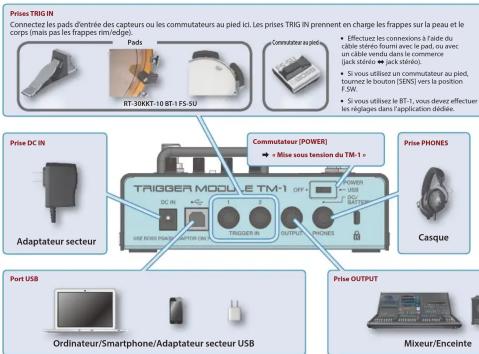
| Connexion d'un pad double capteurPour les frappes rim et edge sur le pad, utilisez un câble d'Insertion (jack stéréo ↔ jack mono x 2) (un pad peut être connecté).Connectez les fichiers L/R du câble aux prises TRIG IN 1/2 du TM-1. * Vous devez effectuer les réglages dans l'application dédiée.Jack stéréo |
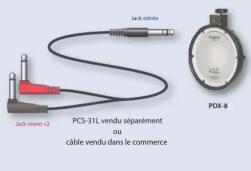
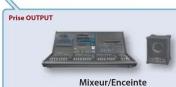
Vous pouvez choisir si la prise OUTPUT émettra le son mélangé en mono ou émettra le son de chaque capteur séparément à gauche et à droite. → « Réglages système » (Réglage de sortie)
REMARQUE
- Si vous vous connectez à un appareil iOS (iPhone/iPad), vous aurez besoin de l'adaptateur pour appareil photo Lightning vers USB d'Apple.
- Si vous vous connectez à un appareil Android, vous aurez besoin d'un câble équipé du connecteur adapté à votre appareil. Nous ne pouvons toutefois pas garantir le fonctionnement avec tous les appareils Android.
Panneau inférieur (Changer la pile)
- Retirez le cache du couvercle des piles qui se trouve au bas de l'appareil.
- Retirez l'ancienne pile du compartiment et retirez le câble de raccordement qui y est connecté.
- Connectez le câble de raccordement à la nouvelle pile, et placez la pile à l'intérieur du compartiment.
* Vérifiez ce que les bornes « + » et « - » sont correctement orientées.
- Refermez bien le couvercle des piles.
Utilisation de la pile
* Vous ne pouvez pas utiliser une pile zinc-carbone. Vou
* L'autonomie des piles est d'environ trois heures dans des conditions de performance
normales. Lorsque le niveau des piles est raible, l'amchage clighote. Remplacez les piles des que possible.
* Si vous ne manipulez pas correctement les piles, il peut se produire une explosion ou une fuite de liquide. Veillez à suivre scrupuleusement toutes les consignes relatives aux piles qui sont décrites dans les sections « CONSIGNES DE SÉCURITÉ » et « REMARQUES IMPORTANTES » (dépliant « CONSIGNES DE SÉCURITÉ »).
* La durée de vie des piles fournies peut être limitée, leur but principal étant de permettre les textes.
* Lorsque vous retournez l'appareil, veillez à protéger les boutons et commandes pour ne pas les endommager. Veillez aussi à manipuler l'appareil avec soin. Ne le laissez pas tomber.
Mise sous tension du TM-1
Vous pouvez utiliser le TM-1 sur piles ou avec un adaptateur secteur vendu séparément, ou encore sur l'alimentation par bus USB ou ou un adaptateur secteur USB.
Avant la mise sous/hors tension de l'appareil, assurez-vous toujours de réduire le volume à zéro. Même si le volume est réglé au minimum, il se peut que vous entendiez du son en mettant l'appareil sous/hors tension. Ce phénomène est tout à fait normal et n'indique aucunement un dysfonctionnement.
1. Réglez le commutateur [POWER] sur la position « DC/BATTERY » ou « USB ».
| Type d'alimentation Commutateur Explication | ||
| Adaptateur secteur (venda séparément) | DC/BATTERY | L'appareil fonctionne soit avec une pile, soit avec un adaptateur secteur vendu séparément.* Si vous avez raccordé à la fois une pile et un adaptateur secteur, l'adaptateur secteur à la priorité. |
| Pile sèche | ||
| Alimentation par bus USBr/ adaptateur secteur USB | USB | Connectez l'appareil à un port USB alimenté de votre ordinateur, ou à un adaptateur secteur USB.* Si l'appareil est connecté à un smartphone, utilisez le réglage « DC/BATTERY ». |
- Mettez l'équipement connecté sous tension, puis augmentez le volume jusqu'au niveau adéquat.
Mise hors tension
- Mettez l'équipement connecté hors tension, puis réglez le commutateur [POWER] sur la position « OFF ».
Réglage de la dynamique des capteurs
Pour chaque kit, vous pouvez régler individuellement la dynamique de TRIG1 et TRIG2. Le volume change en fonction de votre force de frappe.
-
Maintenez le bouton [MODE SELECT] enfoncé jusqu'à ce que l'écran clignote.
-
Appuyez sur le commutateur [-] (TRIG1) ou le commutateur [+] (TRIG2). À chaque fois que vous appuyez sur le commutateur, le réglage de dynamique change ( 1 2 3 4 1 ).
Le réglage « 1 » fournit un changement de volume naturel. Les réglages « 2 » et « 3 » facilitent la production de sons puissants, et le réglage « 4 » fixe le volume au maximum.
| Commutateur | Valeur | Explication |
| Commutateur [-] | I (minimum)– 4 (maximum) | Permet de régler la dynamique de TRIG1. |
| Commutateur (+) | Permet de régler la dynamique de TRIG2. |
- Appuyez sur le bouton [MODE SELECT].
Vous quittez le mode Réglages.
Réglages système
Vous pouvez modifier les réglages suivants.
-
Mettez le TM-1 hors tension.
-
Tout en maintenant enfoncé le bouton [MODE SELECT], mettez l'appareil sous tension.
| Opinion de réglage | Contrôleur | Explication |
| Réglage de sortie | Commutateur [–] | Permet de sélectionner la méthode de sortie pour la prise OUTPUT.MIX : Indicateurs de capeter (1/2) éteintsLe son menangé est produit en mono. |
| INDIVIDUAL : Indicateurs de capeter (1/2) allumésChaque capeter est emoyez séparément gauche et étroite(TRIG 1: côté gauche / TRIG 2: côté droit). | ||
| Permet de spécifier les valeurs de boutons individuellement pour chaque kit. | ||
| Réglage des boutons | Commutateur [+] | GLOBAL : Indicateurs de capeter (1/2) éteintsLes valeurs des boutons (PNTCH, (DECAY) et (LEVELL)) suppliquent à leur kits.Pour les boutons (SANS), le réglage GLOBAL est toujours utilisé. |
| INDIVIDUAL : Indicateurs de capeter (1/2) allumésVous pouvez spécifier les valeurs de boutons individuellement pour chaque kit ou les valeurs change de kits, les valeurs du kit sont appliquées. | ||
| Vous pouvez spécifier les valeurs de kit en utilisant les boutons ou en utilisant l'application dédiée. |
- Une fois les réglages terminés, mettez l'appareil hors tension puis à nouveau sous tension.
Les réglages modifiés sont enregistrés automatiquement.
MÉMO
En connectant cet appareil via un câble USB à votre ordinateur ou votre smartphone et en utilisant l'application dédiée, vous pouvez remplacer les sons internes par des fichiers audio (samples) de sons de batterie ou des effets audio que vous avez créés sur votre ordinateur.
Vous pouvez télécharger l'application dédiée (TM-1 Editor) sur l'App Store si vous utilisez un appareil iOS, ou sur Google Play si vous utilisez un appareil Android. Si vous utilisez un ordinateur, vous pouvez la télécharger depuis l'URL suivante : https://www.roland.com/support/
Accédez à l'URL et recherchez « TM-1 » comme nom de produit.
Si vous utilisez l'application dédiée pour charger d'autres sons, les sons d'origine sont écrasés. Étant donné que l'application dédiée contient les données réglées en usine, vous pouvez les recharger à votre convenance.
REMARQUE
Si vous réglez le commutateur [POWER] sur « USB » et que vous connectez l'appareil à votre smartphone, une boîte de dialogue d'avertissement peut s'afficher. Dans ce cas, déconnectez l'appareil du smartphone (pour un iPhone/iPad, déconnectez l'adaptateur pour appareil photo de votre iPhone/iPad), réglez le commutateur [POWER] sur la position « DC/BATTERY », utilisez une pile ou l'adaptateur secteur pour alimenter le TM-1, puis connectez-le à nouveau à votre smartphone.
Roland TM-1 : Trigger Module
| Durée de vie prévue des piles en cas techniques d'utilisation continue | Alcaline : environ 3 heures* La durée de vie des piles peut varier selon les caractéristiques techniques des piles, leur capacité et leurs conditions d'utilisation. |
| Consommation | 100 mA (DC (US) / 250 mA (USB)) |
| Dimensions | 150 (L) x 95 (P) x 60 (H) mm |
| Poids | 550 g |
| Accessoires | Mode d'emploi, dépliant (« CONSIGNES DE SÉCURITÉ », « REMARQUES IMPORTANTES »), pile siche (6L/61 (9 V)), cable USB (type B) |
| Options | Adaptateur secteur (série PSA-S) |
* Ce document présente les caractéristiques du produit à la date de publication du document. Pour les informations les plus récentes, reportez-vous au site Web Roland.