CATRIPLEDOCKVGAPD - Dongle i-TEC - Notice d'utilisation et mode d'emploi gratuit
Retrouvez gratuitement la notice de l'appareil CATRIPLEDOCKVGAPD i-TEC au format PDF.


| Type de produit | Station d'accueil multi-ports (dock) |
| Marque | i-TEC |
| Modèle | CATRIPLEDOCKVGAPD |
| Dimensions (L x l x H) | 198 x 85 x 31 mm |
| Poids | 341 g |
| Alimentation | Adaptateur secteur externe : entrée 110-230 V AC, sortie 24 V DC / 4 A |
| Interrupteur marche/arrêt | Oui, sur le panneau avant |
| Ports vidéo | 2x DisplayPort, 3x HDMI (dont 1 limité à 4K@30 Hz) |
| Résolutions supportées | Jusqu'à 5K@60 Hz (Windows) ou 4K@60 Hz sur 2 écrans simultanés |
| Ports USB | 1x USB-C 3.1 Gen 2 (données et charge rapide), 1x USB-C 3.1 Gen 1 (données), 1x USB-A 3.1 Gen 2 (données et charge rapide), 2x USB-A 3.0, 1x USB-C 3.0 (données) |
| Port Ethernet | 1x RJ-45 Gigabit Ethernet (10/100/1000 Mbps) |
| Port audio | 1x prise combo 3,5 mm (entrée micro / sortie casque) |
| Power Delivery (charge) | Jusqu'à 70 W sur le port USB-C amont (recharge de l'ordinateur portable) |
| Verrou Kensington | Oui, à l'arrière |
| Montage VESA | Compatible |
| Systèmes d'exploitation supportés | Windows 7/8/8.1/10, macOS, Linux Ubuntu 14.04+, Android 5+, Chrome OS R51+ |
| Configuration minimale pour multi-écrans | Processeur Intel Core i5 2+ GHz, 4 Go RAM, GPU Intel HD 4000 ou équivalent, port USB 3.0 |
| Entretien et nettoyage | Nettoyer avec un chiffon sec et doux. Ne pas utiliser de produits abrasifs. Éviter l'humidité. |
| Sécurité | Ne pas exposer à des températures extrêmes ni à l'humidité. Utiliser sur une surface plane. |
| Pièces détachées et réparabilité | Non spécifié par le fabricant. Contactez le SAV en cas de problème. |
FOIRE AUX QUESTIONS - CATRIPLEDOCKVGAPD i-TEC
Questions des utilisateurs sur CATRIPLEDOCKVGAPD i-TEC
0 question sur cet appareil. Repondez a celles que vous connaissez ou posez la votre.
Poser une nouvelle question sur cet appareil
Téléchargez la notice de votre Dongle au format PDF gratuitement ! Retrouvez votre notice CATRIPLEDOCKVGAPD - i-TEC et reprennez votre appareil électronique en main. Sur cette page sont publiés tous les documents nécessaires à l'utilisation de votre appareil CATRIPLEDOCKVGAPD de la marque i-TEC.
MODE D'EMPLOI CATRIPLEDOCKVGAPD i-TEC
FR Veuillez lire attentivement le manuel dans son intégralité. Un manuel détaillé est disponible sur notre site www.i-tec.pro sous l'onglet "Manuels, pilotes". Si vous avez des problèmes, veuillez contacter notre équipe support à support@itecproduct.com
GLOSSAIRE DES TERMES TECHNIQUES
- Interface / port / connecteur / entrée / emplacement - endroit où deux périphériques sont physiquement connectés.
- Contrôleur - composant semi-conducteur (chipset) se trouvant dans un ordinateur portable / tablette, permettant le fonctionnement de l'un des ports.
- USB-C / USB Type-C - nouveau connecteur symétrique et une norme introduite par l'USB-IF dans sa spécification USB 3.1. Windows 10 (Microsoft), macOS X (Apple), et Chrome OS et Android (Google) ont introduit un support natif pour ce connecteur. Il permet une charge plus rapide, l'alimentation, ce qu'on appelle le double rôle (non seulement hôte mais aussi invité), la prise en charge de ce qu'on appelle les modes alternatifs - Alt Mode (DisplayPort, MHL, Thunderbolt 3, Power Delivery) et la notification des erreurs via le panneau d'affichage de l'appareil.
- USB 3.1 / 3.0 / 2.0 -norme pour l'interface/le port USB permettant de connecter divers périphériques USB. Divers périphériques USB peuvent être connectés à la station d'accueil ou à l'adaptateur à l'aide de l'interface USB Type-A.
- Port HDMI / Display - Standard pour interface graphique numérique / le port convient pour la connexion de moniteurs et autres périphériques d'affichage graphique.
• LAN (Local Area Network) - Réseau informatique local, plus couramm dénommé Ethernet et permettant à la station d'accueil d'atteindre un taux de transfert théorique jusqu'à 1 Gbit / s - marquage GLAN / RJ-45. - Audio - Marquage pour entrée audio (microphone) ou périphérique de sortie (casque / haut-parleurs).
PARAMÈTRES TECHNIQUES
- 1x port USB-C pour la connexion de périphériques USB-C ou USB-A (câble USB-C et adaptateur USB-C vers USB 3.0 inclus)
- Technologie de la station d'accueil : DisplayLink + USBC DP Alt mode + USB-C PD
• Power Delivery: 70 W - Ports vidéos : 2x DisplayPort 3x HDMI
- Résolution :
1 moniteur : 1x Display Port → jusqu'à 4K/60Hz
1 moniteur : 1x HDMI 1/2 → jusqu'à 4K/60Hz
1 moniteur : 1x HDMI 3 → jusqu'à 4K/30Hz
1 moniteur : 2x Display Port → jusqu'à 5K/60Hz
2 moniteurs : 2x Display Port + 1x HDMI 3 → jusqu'à 5K/60Hz* et 4K/30Hz
2 moniteurs : 1x Display Port/HDMI 1/2+ 1x Display Port/HDMI 1/2 → jusqu'à 2x 4K/60Hz
2moniteurs : 1x Display Port/HDMI 1/2+ 1x HDMI 3 → jusqu'à 4K/60Hz et 4K/30Hz
3 moniteurs : 1x port d'affichage/HDMI 1/2 + 1x port d'affichage/HDMI 1/2 + 1x HDMI 3 → jusqu'à 2x 4K/60Hz + 4K/30Hz
USB 3.0 USB-C/TB3, 3x 4K Docking Station+ VESA+PD 70W
FR
- 1x port USB-C Gén. 1 (uniquement pour les données)
- 1x port USB-C Gén. 2 (uniquement pour les données) avec support de Fast charge (BC 1.2)
- 1x port USB 3.1 Gén. 2 avec support de Fast charge (BC 1.2)
- 2x port USB 3.0
• 1x port Ethernet GLAN RJ-45 (DisplayLink DL-6950)
• 1x 3.5 mm Combo Audio port - 1x entrée pour l'alimentation (DC 24 V/4 A)
- Interrupteur ON/OFF pour allumer et éteindre la station d'accueil
- Indication LED
- Compatible avec un verrou Kensington
- Compatible avec un support VESA
• câble USB-C (100 cm) - SE : Windows 7/8/8.1/10, macOS, Linux Ubuntu 14.04 ou version ultérieure, Android 5 ou version ultérieure, Chrome OS R51 ou version ultérieure
• Dimensions du produit : 198 x 85 x 31 mm - Poids du produit : 341 g
* La résolution 5K ne supporte que Windows
Source d'alimentation extérieure prévue exclusivement pour être utilisée avec CATRIPLEDOCKPDPRO.
SPÉCIFICATIONS ET DESCRIPTION
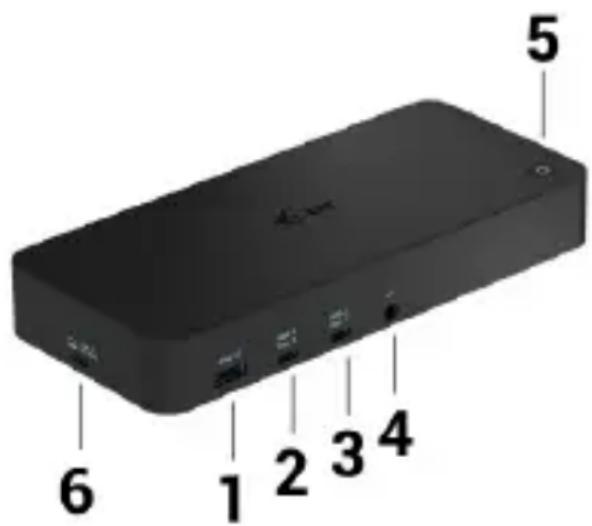
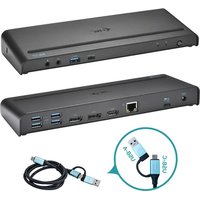
Panneau avant:
-
port USB 3.1 gen. 2 pour connecter vos périphériques USB 3.1/3.0/2.0 existants et transférer des données (10 Gbps), prendre en charge l'échange à chaud USB et la charge rapide BC 1.2.
-
Port USB-C 3.1 gen. 2 pour connecter vos périphériques USB 3.1/3.0/2.0 existants et transférer des données (10 Gbps), prendre en charge le Hot Swapping USB et la charge rapide BC 1.2.
-
Port USB-C 3.1 gen. 1 pour connecter vos périphériques USB-C, uniquement pour le transfert de données (5 Gbps)
-
Connecteur combiné audio 3,5 mm
-
Interrupteur marche/arrêt pour allumer et éteindre la station d'accueil
-
Port USB-C pour connecter la station d'accueil à un ordinateur portable avec interface USB-C ou USB-A (adaptateur USB-C/F vers USB-A/M inclus pour la connexion au port USB-A). Lorsqu'elle est connectée au port USB-C ou Thunderbolt 3 de votre ordinateur portable, la station d'accueil prend également en charge Power Delivery pour recharger votre ordinateur portable - 70W.
Panneau arrière:
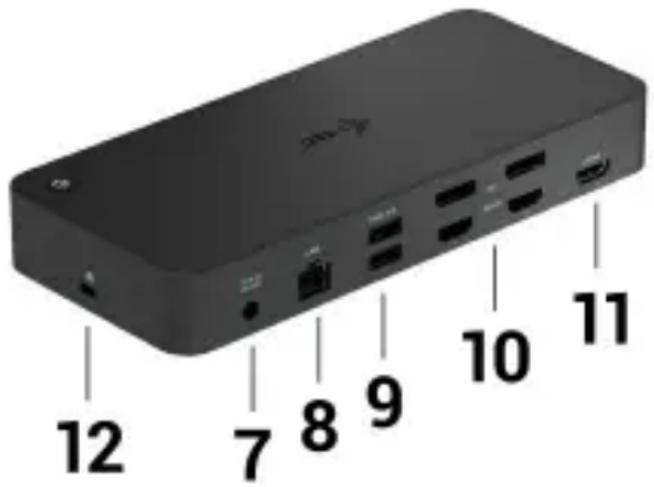
- Entrée d'alimentation - adaptateur électrique externe (sortie : DC 24V/4A)
- port Ethernet GLAN RJ-45 pour un réseau à haut débit et un accès à Internet via Gigabit Ethernet, prend en charge les vitesses de 10/100/1000 Mbps
- Port USB-C 3.0 pour la connexion de vos périphériques USB-C, il sert uniquement au transfert de données (5 Gbps).
- 2x HDMI et 2x Display Port
- 1x HDMI
- Kensington lock
EXIGENCES SYSTÈME
Configuration matérielle requise:
Appareils dotés d'un port libre USB-A, USB-C ou Thunderbolt3
Conditions requises pour Power Delivery :
appareils dotés d'un port USB-C ou Thunderbolt 3 libre avec prise en charge de «Power Delivery».
Configuration requise pour la sortie HDMI 3 : appareils dotés d'un port USB-C libre avec prise en charge du «DisplayPort Alternate Mode» ou d'un port Thunderbolt 3.
Système d'exploitation :
Windows 7/8/8.1/10, macOS, Linux Ubuntu 14.04 ou version ultérieure, Android 5 ou version ultérieure, Chrome OS R51 ou version ultérieure
Pour les travaux courants sur plusieurs moniteurs:
- Processeur : Intel Core i5 2+GHz / AMD Trinity ou supérieur
- RAM : 4GB
- GPU : Intel HD 4000, ATI Radeon HD7xxx, NVidia GeForce 5xxM ou mieux.
- Port USB 3.0 / USB-C
Pour la lecture vidéo:
- Processeur : Intel Core i7 2+GHz / AMD Richland A10-575x / AMD Kaveri A10-7400P ou supérieur
- RAM:8GB
• GPU : Intel HD 4000, ATI Radeon HD 8650, NVidia GeForce 7xxM ou mieux. - Port USB 3.0 / USB-C
Pour les ordinateurs portables moins puissants, il est vrai qu'ils peuvent gérer la lecture de vidéos 4K/5K, mais le résultat n'est pas idéal (vidéo intermittente et hachée).
INSTALLATION DES PILOTES SOUS WINDOWS 7/8 / 8.1 / 10 (VERSION 32/64 BIT)
AVERTISSÉMENT! Ne connectez pas la station d'accueil à votre ordinateur portable / tablette avant installation des pilotes appropriés. Les pilotes doivent être installés avant la première utilisation. Assurez-vous, avant installation, d'avoir le dernier pilote disponible pour votre appareil et un BIOS mis à jour installé sur votre système.
Pour Windows 7/8 / 8.1, téléchargez les pilotes sur notre site web www.i-tec.pro dans l'onglet "Download" du produit. Exécutez l'installation à partir du fichier téléchargé, sélectionnez la langue d'installation et suivez les instructions à l'écran.
Dans Windows 10, la station d'accueil peut être connectée directement, les pilotes s'installeront automatiquement à partir du système lors de la connexion à internet.
Sous Windows 7/8 / 8.1 / 10, installez les pilotes en tant qu'utilisateur "Administrateur". L'écran peut scintiller pendant l'installation des pilotes, il s'agit d'un processus normal. Une fois l'installation terminée, nous vous recommandons de redémarrer le portable / tablette.
Dans un environnement de plusieurs ordinateurs portables équipés de Windows 7, 8, 8.1, il est possible d'effectuer une installation d'entreprise po un administrateur système. Pour plus d'informations sur l'installation, lisez les instructions ici: http://www.displaylink.com/downloads/corporate
INSTALLATION MATERIELLE (CONNEXION DE LA STATION D'ACCEUIL A L'ORDINATEUR PORTABLE / TABLETTE)
-
Allumez l'ordinateur portable/la tablette et connectez l'adaptateur d'alimentation à la station d'accueil.
-
Branchez l'adaptateur d'alimentation de la station d'accueil sur une prise de courant alternatif 110V/230V et appuyez sur le bouton ON.
FR
USB 3.0 USB-C/TB3, 3x 4K Docking Station+ VESA+PD 70W
- Branchez le câble USB-C sur le port USB-C situé sur le panneau arrière de la station d'accueil. Utilisez l'adaptateur USB-C vers USB-A pour le brancher sur le port USB-A de votre ordinateur portable/tablette.
- Branchez l'autre extrémité sur un port USB-A 3.0 / USB-C libre de votre ordinateur portable / tablette.
- Ceci lancera alors l'installation automatique des ports sur chaque système.
- Une fois l'installation terminée, redémarrez votre ordinateur portable/tablette.
Sous Windows, le port LAN apparaît dans Démarrer → Panneau de configuration (Afficher les petites icônes) → Gestionnaire de périphériques → Cartes réseau sous «USB Ethernet». La station d'accueil apparaît dans Démarrer → Panneau de configuration (Afficher les petites icônes) → Gestionnaire de périphériques → Cartes graphiques sous «USB-C Triple-4K Dock». Pour les ports audio, allez dans Démarrer → Panneau de configuration (Afficher les petites icônes) → Gestionnaire de périphériques → Contrôleurs audio, vidéos et jeux sous «Audio USB».
Si l'un de ces appareils est marqué en jaune ! ou ?, cela signifie que la station d'accueil n'est pas correctement installée. Dans ce cas, déconnectez la station d'accueil, désinstallez les pilotes existants (voir chapitre «Désinstallation des pilotes»), et réinstallez les derniers pilotes disponibles sur notre site internet www.i-tec.pro sous l'onglet «Download» du produit. Puis reconnectez la station d'accueil à l'ordinateur portable / tablette. Si vous avez des problèmes, veuillez contacter notre équipe de support à support@itecproduct.com.
INSTALLATION DE PILOTES DANS MACOS X
AVERTISSEMENT! Ne connectez pas la station d'accueil à votre Mac avant d'avoir installé les pilotes appropriés. Les pilotes doivent être installés avant la première utilisation. Nous vous recommandons d'avoir installé le dernier système d'exploitation macOS.
Téléchargez les pilotes de notre site Web www.i-tec.pro sous l'onglet "Download" de ce produit.
Décompressez le fichier sur le bureau de votre MacBook en tant que disque virtuel, sélectionnez «Pilotes» puis «Installateur de logiciels (Software Installer) DisplayLink». Sélectionnez ensuite la langue d'installation et suivez les instructions à l'écran, entrer le mot de passe utilisateur si nécessaire. L'écran peut clignoter pendant l'installation des pilotes, il s'agit d'un processus standard. Une fois l'installation terminée, redémarrez le MacBook.
INSTALLATION MATERIELLE (RACCORDEMENT DE LA STATION D'EMBALLAGE MACBOOK)
- Allumez votre MacBook et connectez l'adaptateur d'alimentation à la station d'accueil.
USB 3.0 USB-C/TB3, 3x 4K Docking Station+ VESA+PD 70W
FR
- Branchez l'adaptateur d'alimentation de la station d'accueil sur une prise de courant alternatif de 110V/230V et appuyez sur le bouton ON.
- Branchez le câble USB-C sur le port USB-C situé sur le panneau arrière de la station d'accueil. Utilisez l'adaptateur USB-C vers USB-A pour le brancher sur le port USB-A de votre ordinateur portable/tablette.
- Branchez l'autre extrémité sur un port USB 3.0 / USB-C libre de votre MacBook.
- L'installation automatique des ports commencera alors
- Lorsque l'installation est terminée, redémarrez votre MacBook.
Les ports installés sont indiqués dans macOS X comme étant "USB-C Triple-4K Dock" dans "About this Mac" → "System Profiler" → "Hardware" → "USB".
INSTALLATION DES CONTRÔLEURS DANS D'AUTRES SYSTÈMES D'EXPLOITATION
Pour Android, Chrome OS et Ubuntu, utilisez les pilotes du fabricant de composants DisplayLink. Vous pouvez les télécharger sur notre site Web à l'adresse www.i-tec.pro sous l'onglet «Download» pour ce produit ou ici:
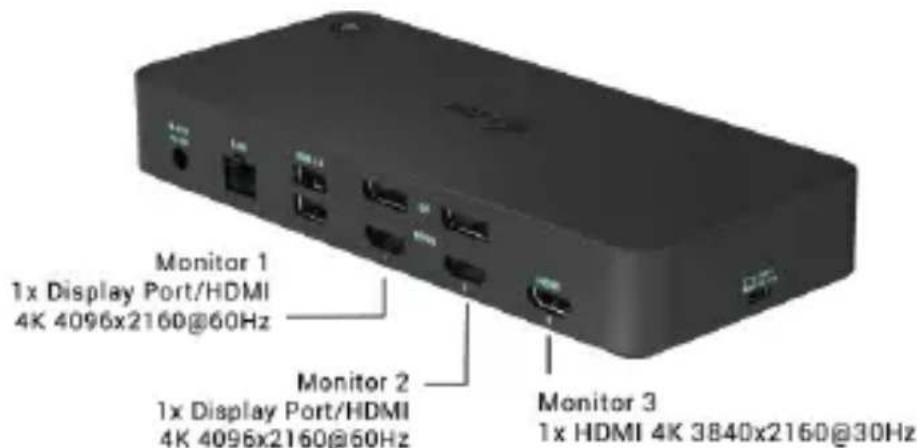
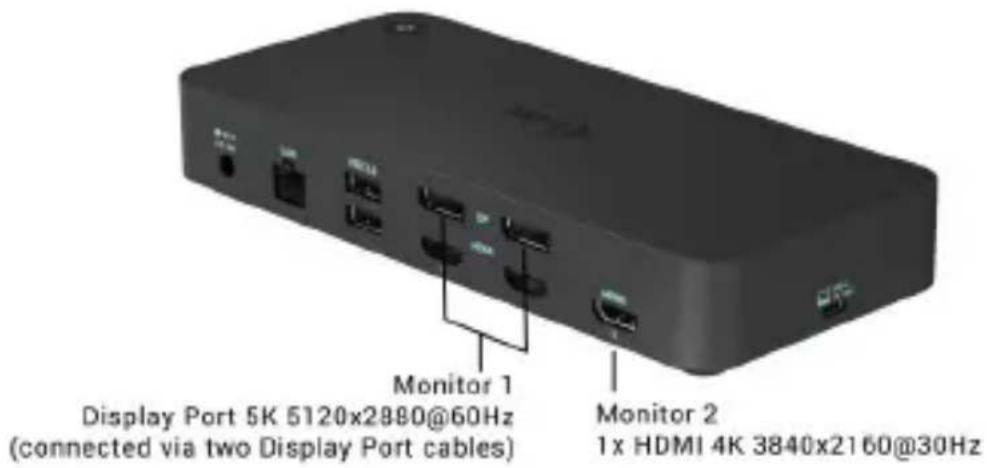
Utilisez le câble HDMI / DP pour connecter le moniteur à la station d'accueil. Pendant l'installation d'un moniteur supplémentaire, le moniteur d'ordinateur portable / tablette peut clignoter, ce qui est un état standard. La station d'accueil offre une interface graphique: 2 ports d'affichage et 1 port HDMI (Le port HDMI n'est disponible que si vous connectez la station d'accueil au port USB-C de votre ordinateur portable). La station d'accueil prend en charge :
a) Connectez jusqu'à trois moniteurs 4K simultanément (1x HDMI 4K 3840x2160@30Hz et 2x Display Port/HDMI monitor 4K 4096x2160@60Hz)
FR
USB 3.0 USB-C/TB3, 3x 4K Docking Station+ VESA+PD 70W
b) Connectez un moniteur 5K et un moniteur 4K simultanément (13840x2160@30Hz et 1x moniteur Display Port 5K 512 obtenir une résolution de 5K, vous devez connecter un moniteur DP avec deux câbles DP, la carte graphique de votre ordinateur peut ne pas prendre en charge la résolution 5K). La résolution 5K n'est prise en charge que par Windows
UTILISATION DE LA STATION D'ACCUEIL SOUS SYSTEME D'EXPLOITATION WINDOWS
Dans les icônes cachées de la barre de démarrage, cliquez sur l'icône de connexion réseau DisplayLink:
Ici vous pouvez choisir:
a) Gestionnaire DisplayLink
b) Paramètres sonores
c) Configuration avancée
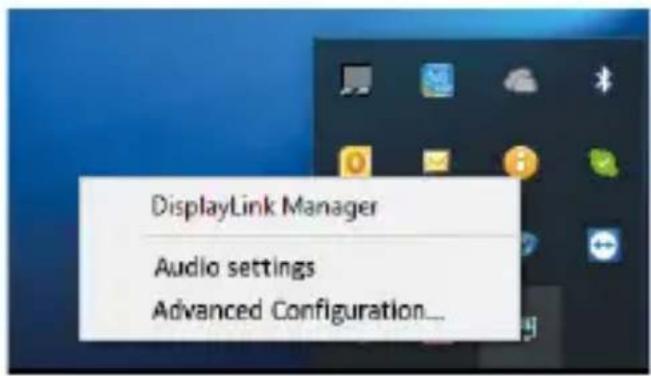
Options de contrôle du moniteur avec station d'accueil connectée
Ad a) DisplayLink Manager - la version du logiciel est affichée après la sélection
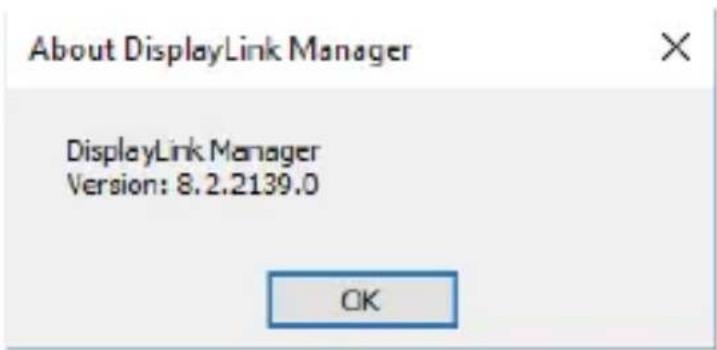
Version du logiciel installée
Ad b) Paramètres audio - Permet de régler le son (les paramètres sont similaires à ceux du Panneau de configuration → Son). Pour l'utiliser, sélectionnez un casque à deux canaux et un microphone avec prise jack 3.5 mm. Dan appareils audio, réglez «USB Audio» entrée et sortie comme péripho défaut.
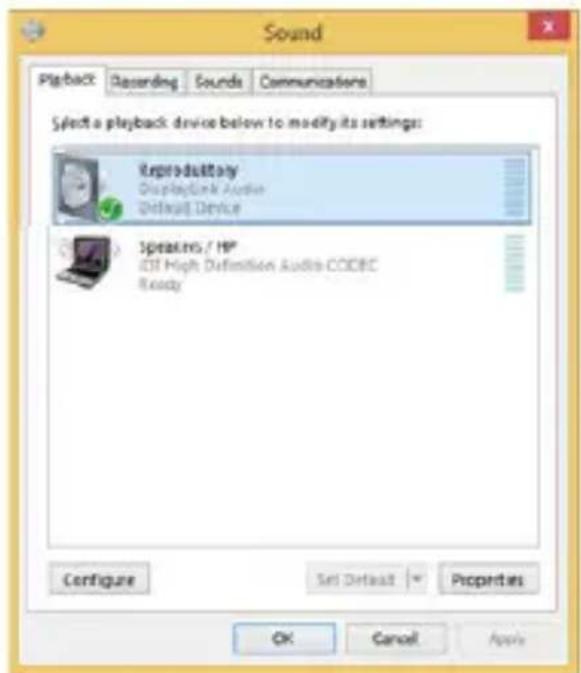
Cela peut être utilisé pour configurer Skype, par exemple.
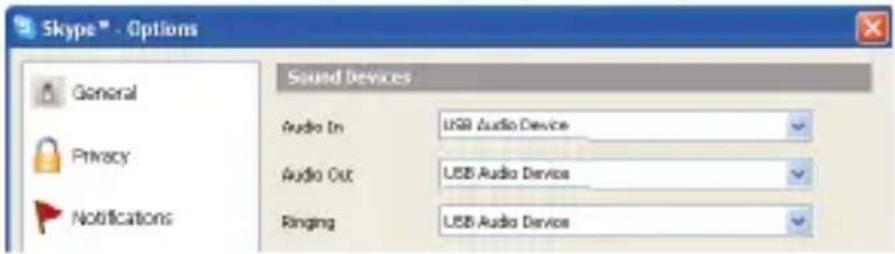
Paramètres audio pour Skype
Ad c) Configuration avancée – après avoir cliqué s'affiche les paramètres de résolution d'affichage Windows.
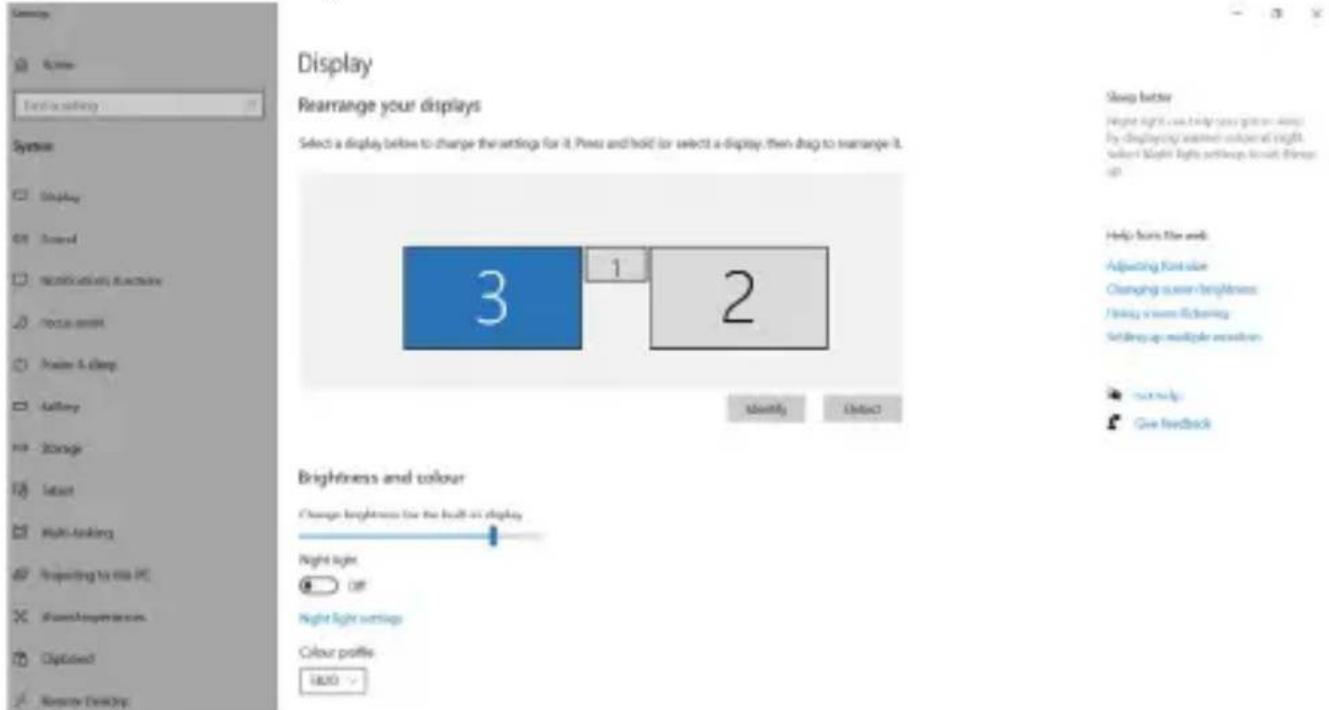
Résolution d'affichage dans Windows 10
Vous pouvez maintenant exécuter les paramètres Etendre (Extend) et Miroir (Mirror):
- Étendre: sur l'écran, sélectionnez sur plusieurs moniteurs → Étendre cette vue → OK.
- Miroir: à l'écran, sélectionnez sur plusieurs moniteurs → Dupliquer cet affichage sur 2 et 3 → OK.
En sélectionnant «Définir ce moniteur comme moniteur principal», vous choisissez le moniteur principal comme moniteur primaire. Lorsque vous cliquez sur le second moniteur et le faites glisser, placez-le au besoin sur le mo d'origine de votre ordinateur portable / tablette.
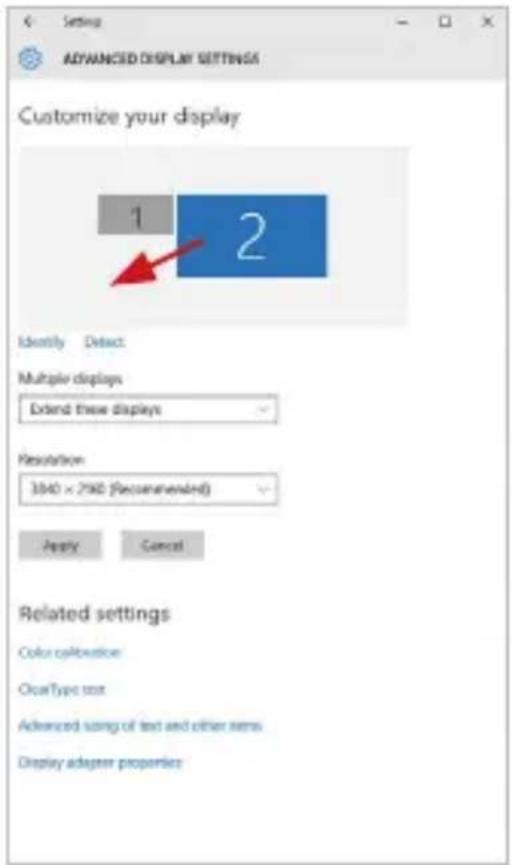
Placez un moniteur supplémentaire sur le moniteur d'ordinateur portable / tablette d'origine
Mode veille / Mise en veille prolongée et port vidéo - après avoir activé l'ordinateur portable / tablette et être sorti du mode veille / Mise en veille prolongée celui-ci affiche le moniteur primaire (original), il est recommandé d'utiliser comme le moniteur primaire qui est intégré à l'ordinateur portable / tablette, de sorte que vous puissiez vous reconnecter au système.
Mode miroir - le moniteur supplémentaire est contrôlé par les paramètres du moniteur d'origine Si vous réglez le mode miroir et que le moniteur primaire a une résolution de 1280x1024, le moniteur supplémentaire aura égalemente résolution de 1280x1024, même si vous le réglé avec une résolution plus élevée.
L'utilisation du clavier «Windows» + P permet également de facilement contrôler les moniteurs (ce raccourci ne fonctionne que sous Windows 7 et ultérieur). Pour utiliser le moniteur sous Windows 7, il y a des options: Ordinateur seul, Dupliquer, Etendre, Projecteur seul. Sous Windows 8 / 8.1, vous pouvez choisir: Ecran d'ordinateur seul, Dupliquer, Etendre, Second écran seul.
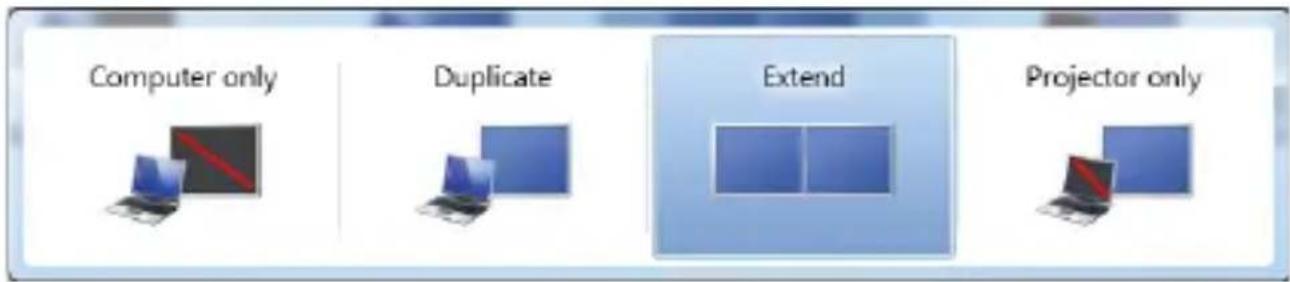
Contrôle du moniteur sous Windows 7
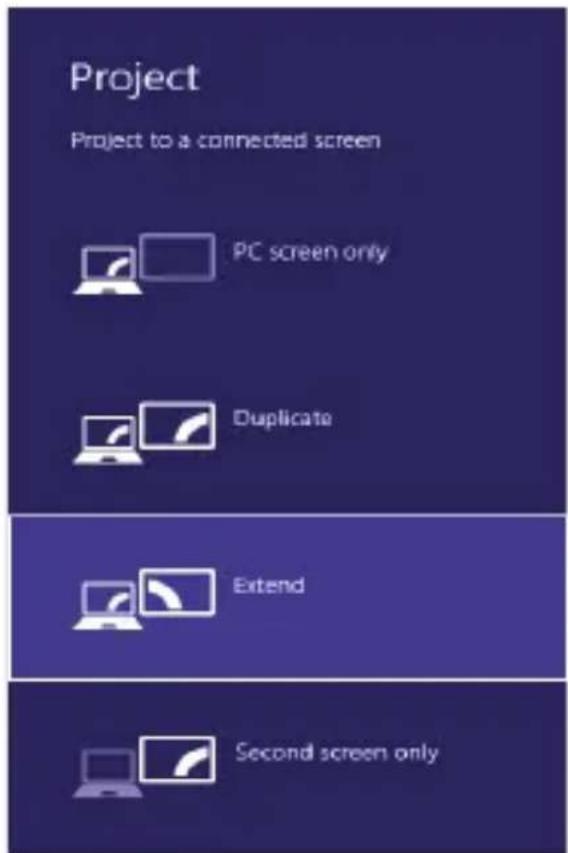
Contrôle du moniteur sous Windows 8 / 8.1 et Windows 10
PILOTES DE DÉSINSTALLATION
Par défaut, allez dans Panneau de configuration → Tous les éléments du panneau de configuration → Programmes et fonctionnalités → Supprimer: Logiciel DisplayLink Core pour pilotes vidéo. Veuillez confirmer vos choix lors de la désinstallation
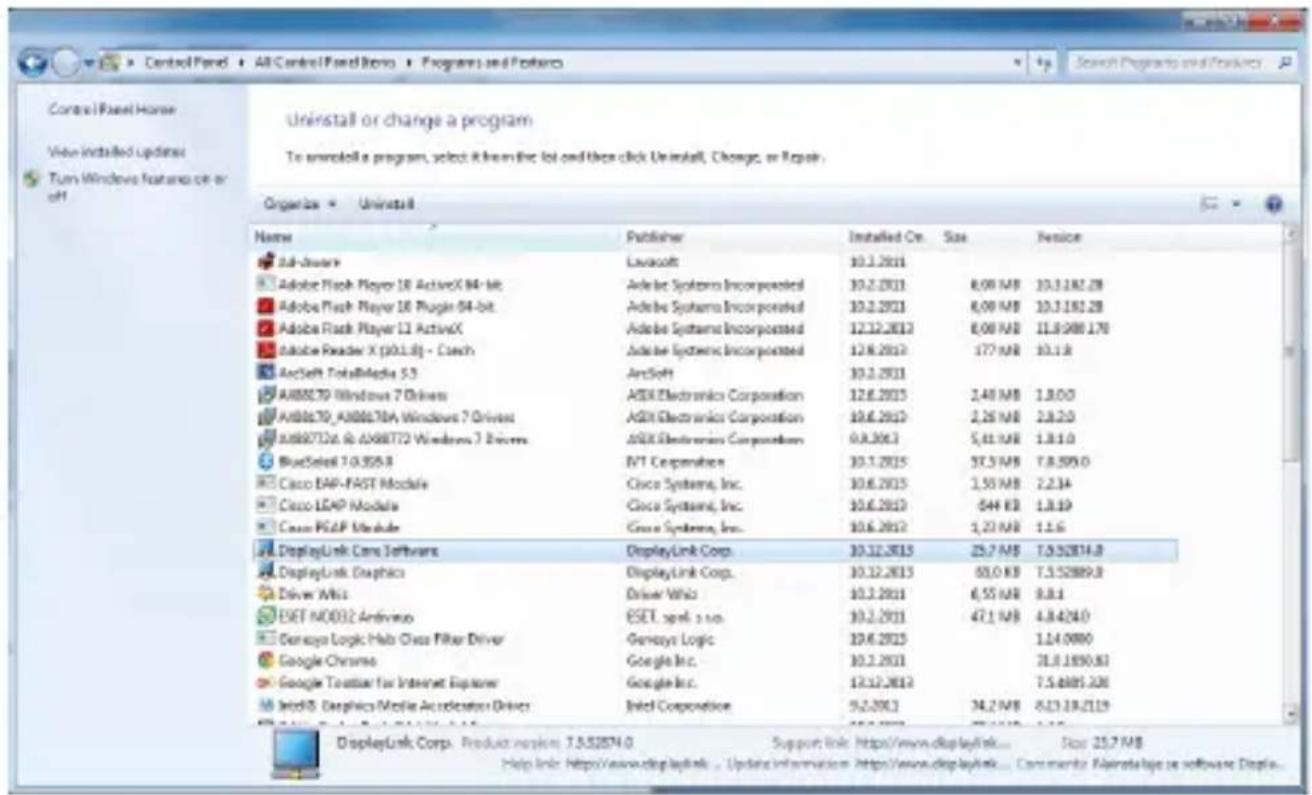
Désinstallation des pilotes
UTILISATION DE LA STATION D'ACCUEIL AVEC MACOS
Une fois le moniteur connecté, l'écran de votre Mac clignote, ce qui correspond à un état normal. Après la configuration, vous pouvez définir les paramètres ici: Préférences Système-Moniteurs:
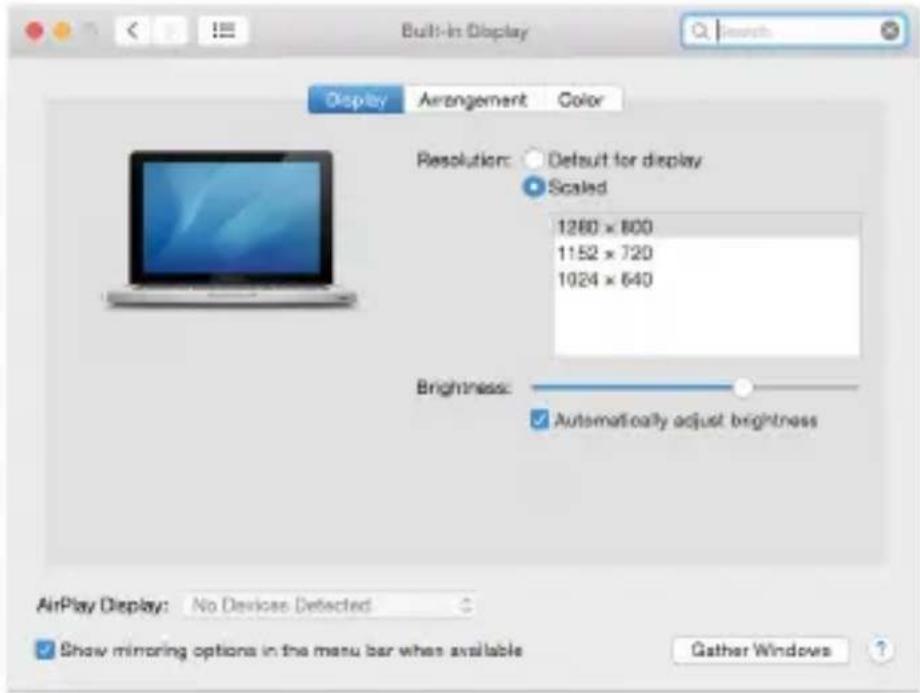
Sous l'onglet Disposition et en mode par défaut (Étendre), cliquez sur le nouveau moniteur et faites-le glisser sur le moniteur Mac si nécessaire. Lorsque Moniteurs miroirs est sélectionné, le mode passe à Miroir (la résolution du moniteur est réglée automatiquement en fonction des paramètres régl la plus élevée possible sur les deux moniteurs est définie). Désélectionnez Moniteurs miroirs afin de revenir au mode Etendre.
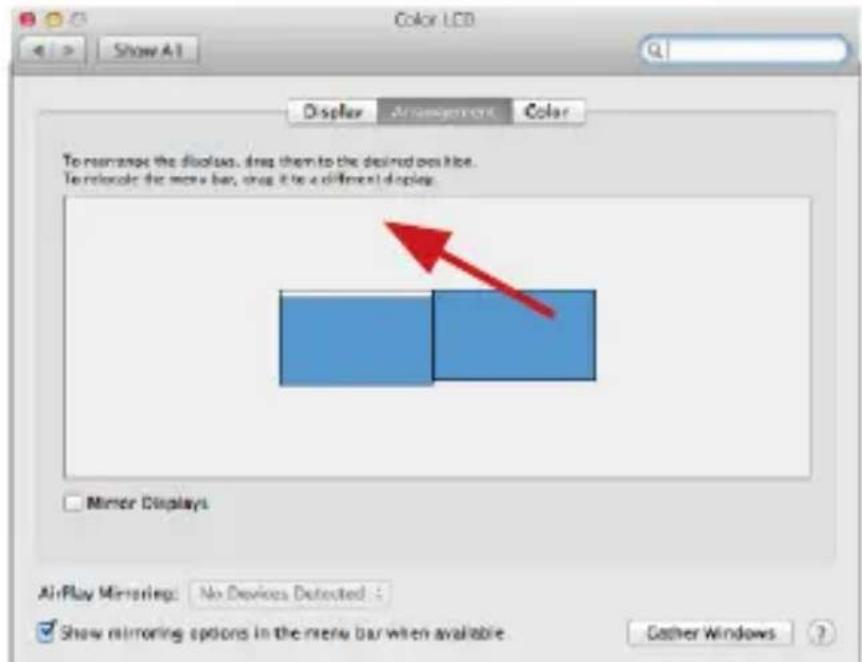
Mode extension: La flèche indique l'apparence qu'a le moniteur connecté par rapport au moniteur Mac.
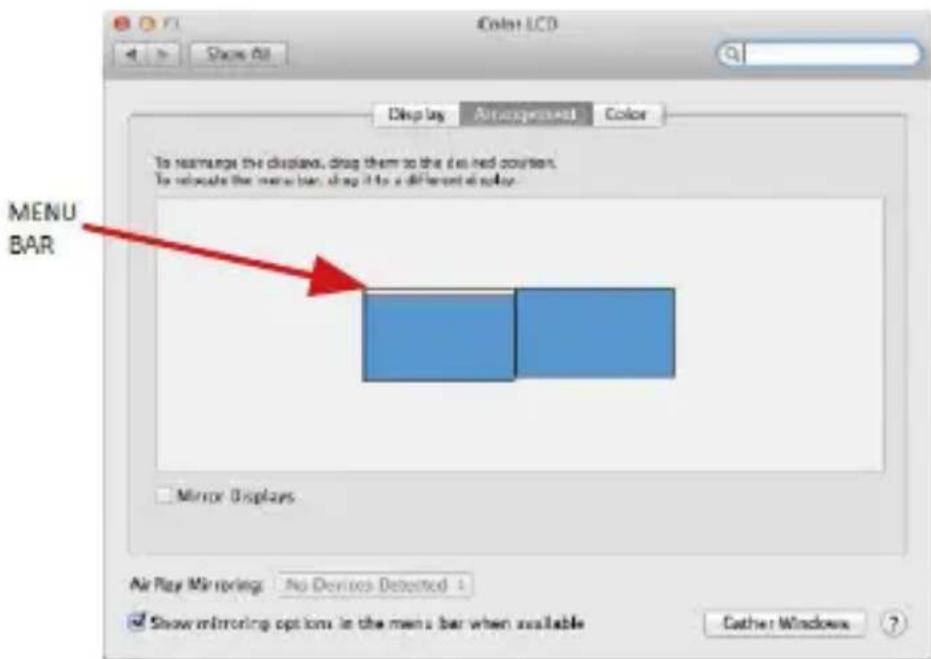
Mode étendu: Dans ce mode, vous pouvez sélectionner le moniteur principal en faisant glisser la barre de menus.
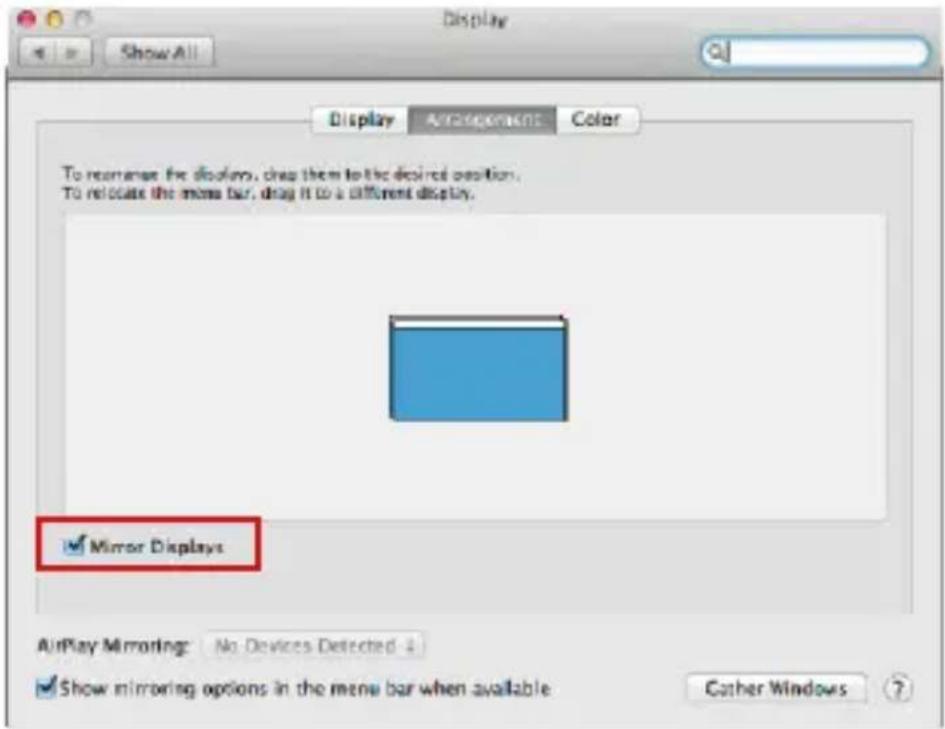
Mode miroir: Peut être utilisé uniquement avec Mac
En sélectionnant Rassembler les fenêtres, vous pouvez choisir les paramètres du moniteur approprié - Résolution personnalisée (offre les résolutions utilisables), Rotation (Standard, 90°, 180° et 270°) et Taux de rafraîchissement (si disponible). Selon le moniteur utilisé, les paramètres sont les suivants:
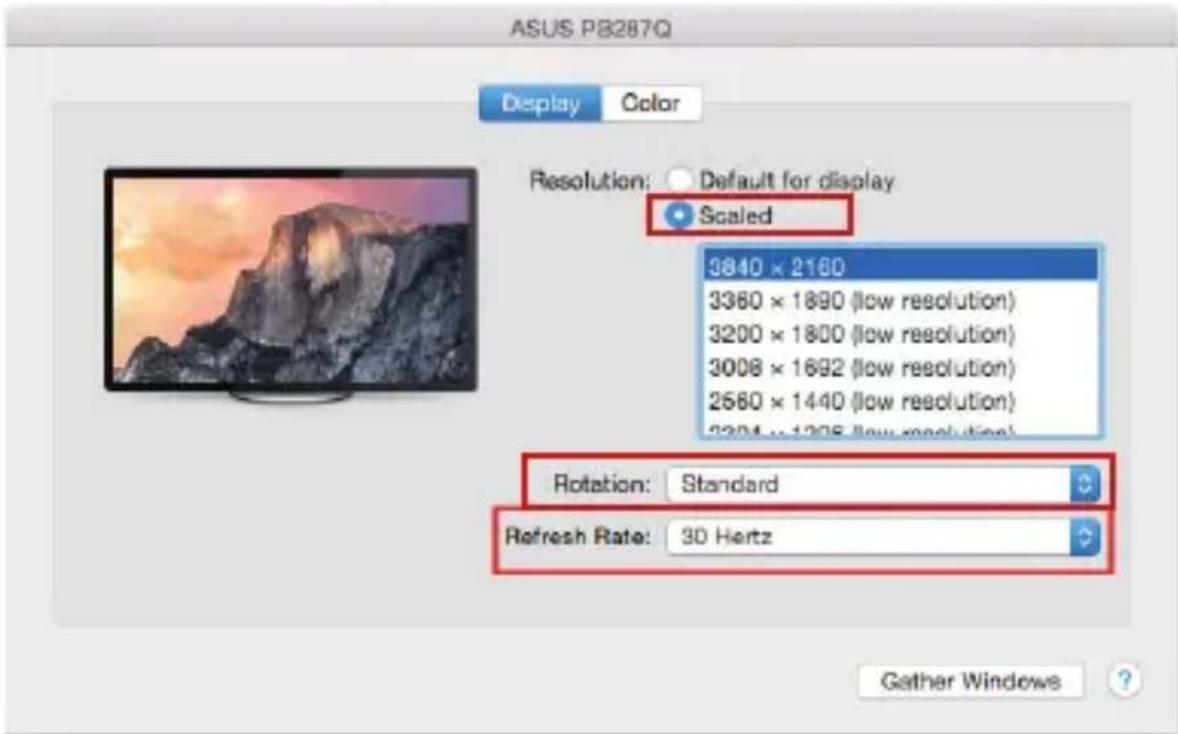
Option d'affichage 1
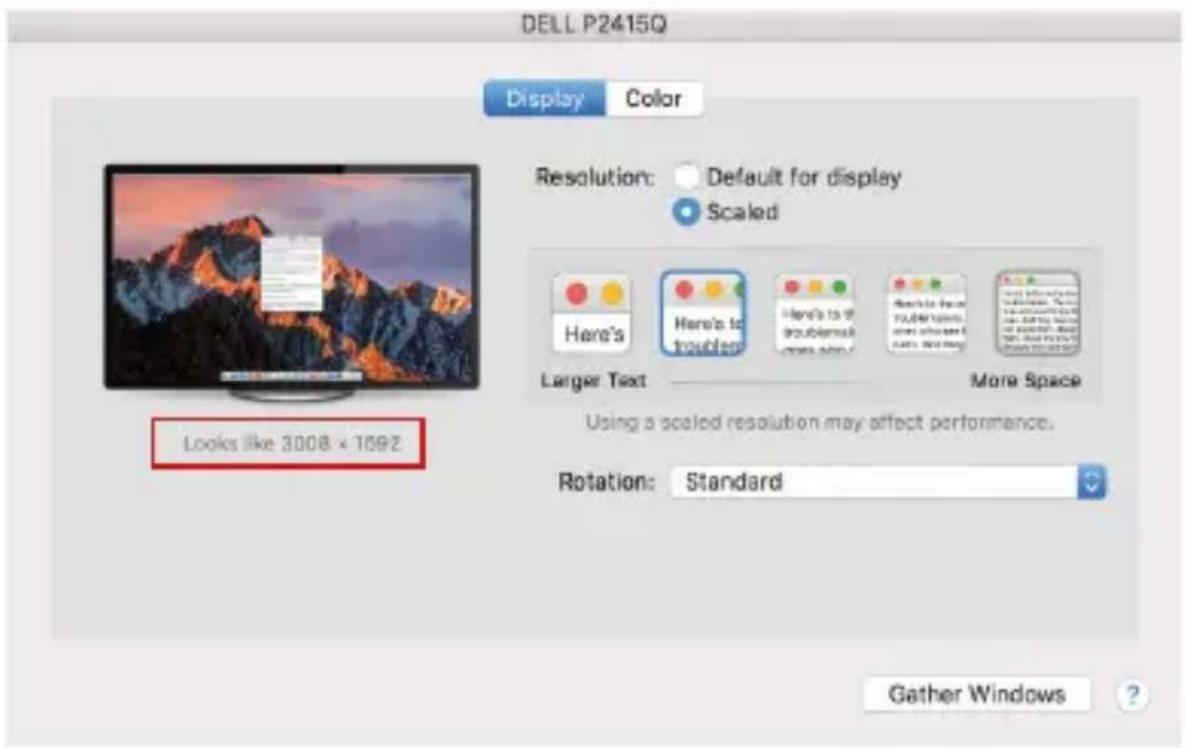
Option d'affichage 2 En mode personnalisé, cliquez sur l'icône choisie sous l'écran s'affiche la résolution (ici, visuellement 3008x1692 = 4K@30Hz)
Mode d'affichage fermé - Le travail sur le moniteur externe connecté lorsque le moniteur Mac est en position capot fermé, n'est possible que lorsque le Mac est sous tension et que la souris et le clavier sont connectés. Pour plus d'informations, rendez-vous sur https://support.apple.com/fr-fr/HT202351
La plupart des problèmes de restauration de l'affichage sur un moniteur connecté après mise en veille du Mac, après utilisation d'un économiseur d'écran, peuvent être résolus en utilisant l'interrupteur Marche / Arrêt ou en déconnectant le câble USB reliant la station d'accueil au port USB de votre Mac puis en le rebranchant après environ 10s . Veuillez, ensuite, attendre que tous les périphériques soient connectés.
AUTRES FONCTIONS
Connexions de périphériques USB - Lorsque vous connectez un périphérique USB à un port USB 3.0 de la station d'accueil (disque dur externe avec USB, clavier avec USB, souris avec USB, concentrateur avec USB, carte graphique avec USB), ces périphériques s'utilisent de manière standard.
Chargement - La station d'accueil supporte la recharge des appareils mobiles USB connectés tels que smartphones, lecteurs de livres numériques, lecteurs multimédias, navigation et tablettes. Il suffit de connecter le chargeur avec le câble d'origine au port USB de la station d'accueil.
Audio
Les périphériques de sortie audio pour l'écoute via une sortie graphique doivent être configurés / vérifiés ici: Préférences système-Audio-Sortie-régler dispositif USB Audio.
Les périphériques de sortie audio en même temps que les écouteurs et les moniteurs peuvent être sélectionnés dans Ouvrir-Applications-Utilitaire-Réglages Audio MIDI.app - Cliquez sur «+» en bas à gauche - Créer plusieurs périphériques de sortie et sélectionnez plusieurs périphériques de sortie pour les sorties désirées parmi les choix proposés.
L'essentiel des problèmes rencontrés entre la station d'accueil et les périphériques connectés peut être résolus en utilisant l'interrupteur Marche / Arrêt ou en déconnectant le câble USB reliant la station d'accueil au port USB de la tablette / Mac et en le rebranchant après environ 10 secondes.
INSTRUCTIONS DE SECURITE POUR L'UTILISATION DE LA STATION DE RESERVATION
- Ne pas exposer à des températures et à une humidité extrêmes.
- Utilisez l'appareil sur des surfaces planes afin d'éviter qu'il ne glisse et ne tombe au sol.
- Stockez les pilotes et le manuel pour une utilisation ultérieure.
En coopération avec le Service Après Vente:
• Vérification de la fonctionnalité après être tombé dans l'eau ou au sol.
• Vérifier la fonctionnalité lorsque le couvercle est cassé.
• L'équipement ne fonctionne pas conformément au manuel.
RÉPONSES AUX QUESTIONS FRÉQUEMMENT POSÉES
À votre disposition sur notre page web www.i-tec.pro, où se trouvent sous l'onglet de « FAQ » qui correspondent au respectif produit.
GLOSARIO DE TÉRMINOS
Ce dispositif est revêtu du marquage avec le symbole de réci-dessus. Ça veut dire, qu'une fois découlée la vie utile dudit dispositif, vous vous voyez dans l'obligation d'assurer, que le dispositif se trouve déposé en un respectif centre de collecte, dûment établi à cette fin, et non en d'autres centres de ramassage qui soient destinés à déposer de courants déchets municipaux non triés. De cette manière, on contribue considérablement à une amélioration en matière d'environnement où nous vivons tous. (Seulement pour l'Union Européenne).
ESPAÑOL
- GLOSSAIRE DES TERMES TECHNIQUES
- PARAMÈTRES TECHNIQUES
- USB 3.0 USB-C/TB3, 3x 4K Docking Station+ VESA+PD 70W
- Source d'alimentation extérieure prévue exclusivement pour être utilisée avec CATRIPLEDOCKPDPRO.
- SPÉCIFICATIONS ET DESCRIPTION
- Panneau avant:
- Panneau arrière:
- EXIGENCES SYSTÈME
- Configuration matérielle requise:
- Conditions requises pour Power Delivery :
- Système d'exploitation :
- Pour les travaux courants sur plusieurs moniteurs:
- Pour la lecture vidéo:
- INSTALLATION DES PILOTES SOUS WINDOWS 7/8 / 8.1 / 10 (VERSION 32/64 BIT)
- INSTALLATION MATERIELLE (CONNEXION DE LA STATION D'ACCEUIL A L'ORDINATEUR PORTABLE / TABLETTE)
- FR
- INSTALLATION DE PILOTES DANS MACOS X
- INSTALLATION MATERIELLE (RACCORDEMENT DE LA STATION D'EMBALLAGE MACBOOK)
- INSTALLATION DES CONTRÔLEURS DANS D'AUTRES SYSTÈMES D'EXPLOITATION
- UTILISATION DE LA STATION D'ACCUEIL SOUS SYSTEME D'EXPLOITATION WINDOWS
- PILOTES DE DÉSINSTALLATION
- UTILISATION DE LA STATION D'ACCUEIL AVEC MACOS
- AUTRES FONCTIONS
- Audio
- INSTRUCTIONS DE SECURITE POUR L'UTILISATION DE LA STATION DE RESERVATION
- RÉPONSES AUX QUESTIONS FRÉQUEMMENT POSÉES
- GLOSARIO DE TÉRMINOS
- ESPAÑOL
Marque : i-TEC
Modèle : CATRIPLEDOCKVGAPD
Catégorie : Dongle