CATRIPLEDOCKVGAPD - Dongle i-TEC - Nemokama naudojimo instrukcija
Raskite įrenginio instrukciją nemokamai CATRIPLEDOCKVGAPD i-TEC PDF formatu.


Naudotojų klausimai apie CATRIPLEDOCKVGAPD i-TEC
0 klausimas apie šį prietaisą. Atsakykite į tas, kurias žinote, arba užduokite savo.
Užduokite naują klausimą apie šį prietaisą
Atsisiųskite instrukciją savo Dongle PDF formatu nemokamai! Raskite savo instrukciją CATRIPLEDOCKVGAPD - i-TEC ir vėl perimkite savo elektroninį įrenginį. Šiame puslapyje skelbiami visi dokumentai, reikalingi jūsų įrenginio naudojimui. CATRIPLEDOCKVGAPD prekės ženklo i-TEC.
NAUDOJIMO INSTRUKCIJA CATRIPLEDOCKVGAPD i-TEC
LT Prašome jdėmiai perskaityti visą vadovą. Išsamų vadovą galite rasti mūsų svetainėje www.i-tec.pro šio produkto skyrelyje „Manuals, drivers“. Iškilus problemoms galite susisiekti su mūsų technine pagalba: support@itecproduct.com
Sąsaja / prievadas / jungtis / įvestis / lizdas - vieta, kurioje fiziškai sujungiami du įrenginiai.
Valdiklis - puslaidininkinis komponentas (vadinamas mikroschemų rinkiniu) nešiojamajame kompiuteryje ir (arba) planšetiniame kompiuteryje, kuris užtikrina prievado veikimą.
USB-C/USB Type-C-tai nauja simetrinė jungtis ir standartas, kurį USB-IF pristatė savo USB 3.1 specifikacijoje. „Windows 10“ („Microsoft“), „macOS X“ („Apple“) ir „Chrome OS“ bei „Android“ („Google“) įdiegė vietinį šios jungties palaikymą. Jis leidžia greičiau įkrauti, maitinti, atlikti vadinamąjį dvigubą vaidmenį (ne tik priimančiojo, bet ir svečio), palaikyti vadinamuosius alternatyvius režimus - Alt Mode (DisplayPort, MHL, „Thunderbolt 3“, Power Delivery) ir pranešti apie klaidas per įrenginio „Billboard“.
USB 3.1 / 3.0 / 2.0 - USB sąsajos standartas / prievadas, skirtas įvairiems USB įrenginiams prijungti. Prie doko stoties arba adapterio galima prijungti įvairius USB įrenginius naudojant A tipo USB sąsają.
HDMI / ekrano prievadas - skaitmeninės grafinės sąsajos ir (arba) prievado standartas, naudojamas monitoriams ir kitiems grafiniams ekrano jrenginiams prijungti.
LAN (vietinis tinklas) - vietinis tinklas, dabar labiausiai paplites yra vadinamasis Ethernet, kurio teorinė perdavimo sparta dokinėje stotyje siekia iki 1 Gbit/s -žymėjimas GLAN / RJ-45.
Audio - garso jvesties (mikrofono) arba išvesties įrenginio (ausinių ir (arba) garsiakalbių) pavadinimas.
SPECIFIKACIJOS
- 1x USB-C prievadas USB-C arba USB-A jrenginiams prijungti (pridedamas USB-C jungiamasis kabelis ir USB-C i USB 3.0 adapteris)
- Stotelės technologija: „DisplayLink“ + USBC DP Alt režimas + USB-C PD
• Tiekiama galia: 70 W
• Vaizdo prievadai:
2x
3x
DisplayPort
HDMI
- Rezoliucija:
1 monitorius - 1x Display Port → iki 4K/60Hz
1 monitorius - 1x HDMI 1/2 → iki 4K/60Hz
1 monitorius - 1x HDMI 3 → iki 4K/30Hz
1 monitorius - 2x „Display Port“ → iki 5K/60Hz
2 monitoriai - 2x Display Port + 1x HDMI 3 → iki 5K/60Hz* ir 4K/30Hz 2 monitoriai - 1x ekrano prievadas/HDMI 1/2 + 1x ekrano prievadas/
HDMI
1/2
→ iki 2x 4K/60Hz
2 monitoriai - 1x ekrano prievadas / HDMI 1/2 iki 4K/60Hz ir 4K/30Hz
3 monitoriai - 1x ekrano prievadas/HDMI 1/2+ 1x ekrano prievadas/HDMI 1/2+ 1x HDMI 3 → iki 2x 4K/60Hz + 4K/30Hz
• 1x 1 kartos USB-C prievadas (tik duomenims)
- 1x USB-C 2 kartos prievadas (tik duomenims) su greitojo jkrovimo palaikymu (BC 1.2)
- 1x 2 kartos USB 3.1 prievadas su greitojo jkrovimo palaikymu (BC 1.2)
• 2x USB 3.0 prievadas
• 1x Ethernet GLAN RJ-45 prievadas (DisplayLink DL-6950)
- 1x 3,5 mm kombinuotas garso prievadas
• 1x maitinimo jvestis (DC 24V/4A)
- Ijungimo / išjungimo jungiklis, skirtas įjungti ir išjungti doko stotj
• LED indikacija
- Parama „Kensington“ užraktui
• VESA montavimo palaikymas
• USB-C kabelis (100 cm)
- Operacinė sistema: „Windows 7/8/8.1/10“, „MacOS“, „Linux“, „Ubuntu 14.04“ ar vélesné versija, „Android 5“ ar vélesné versija, „Chrome OS R51“ ar vélesné versija.
• Gaminio matmenys: 191 x 85 x 31 mm
- Produkto svoris: 341 g
* 5K raiška palaiko tik „Windows
Išorinis energijos šaltinis, skirtas naudoti tik CATRIPLEDOCKPDPRO.
APRAŠYMAS
Priekinis skydelis:
- 2 kartos USB 3.1 prievadas, prie kurio galima prijungti turimus USB 3.1/3.0/2.0 jrenginius ir perduoti duomenis (10 Gb/s), palaikyti „USB Hot Swapping“ ir BC 1.2 greitajji ikrovimą
- 2 kartos USB-C 3.1 prievadas, prie kurio galima prijungti turimus USB 3.1/3.0/2.0 jrenginius ir perduoti duomenis (10 Gb/s), palaikyti „USB Hot Swapping“ ir BC 1.2 greitajj ikrovimą
- 1 kartos USB-C 3.1 prievadas, skirtas USB-C jrenginiams prijungti, skirtas tik duomenų perdavimui (5 Gb/s)
- 3.5 mm kombinuotoji garso jungtis
- Ijungimo ir išjungimo jungiklis, skirtas dokui jjungti ir išjungti
- USB-C prievadas, skirtas prijungti doką prie nešiojamojo kompiuterio su USB-C arba USB-A sąsaja (USB-C/F i USB-A/M adapteris pridedamas prie USB-A prievado). Prijungus prie nešiojamojo kompiuterio USB-C arba „Thunderbolt 3“ prievado, dokas taip pat palaiko „Power Delivery“ funkciją, kad galėtumėte įkrauti nešiojamąjį kompiuterį - 70 W.
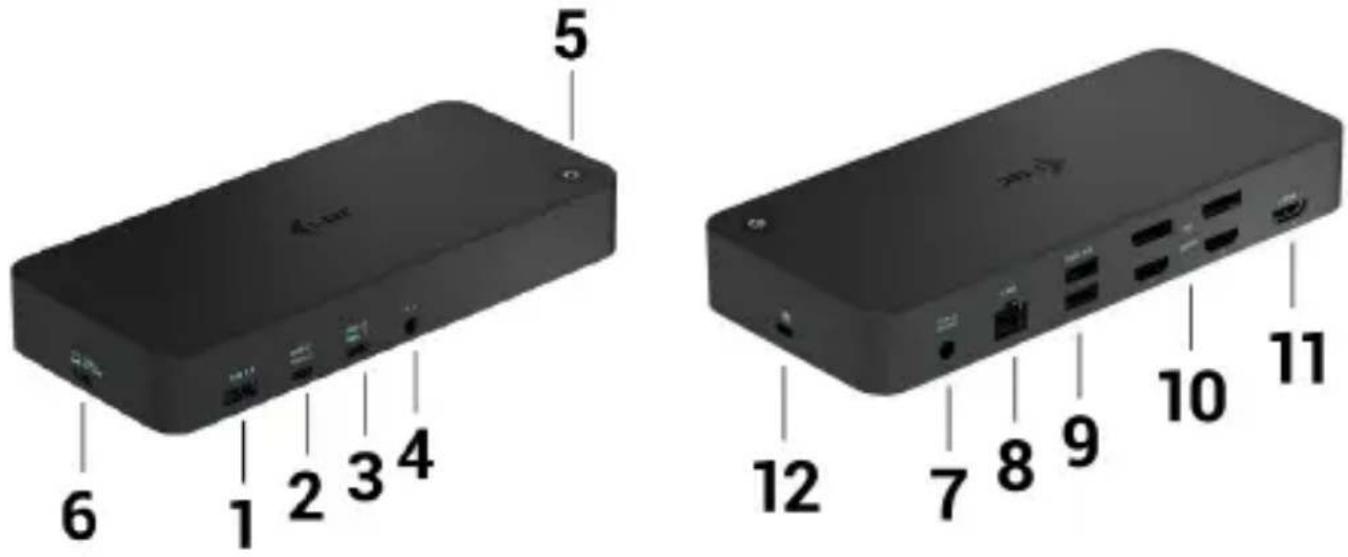
Galinis skydelis:
- Maitinimo jvestis - išorinis maitinimo adapteris (išvestis: DC 24V/4A)
- Ethernet GLAN RJ-45 prievadas, skirtas didelės spartos tinklui ir interneto prieigai per Gigabit Ethernet, palaiko 10/100/1000 Mbps greitį
- USB-C 3.0 prievadas USB-C jrenginiams prijungti, jis skirtas tik duomenų perdavimui (5 Gb/s)
- 2x HDMI ir 2x „Display Port
- 1x HDMI
- Kensingt lock
SISTEMOS REIKALAVIMAI
Techninės įrangos reikalavimai:
- Jrenginys su laisvu USB-A, USB-C arba „Thunderbolt3“ prievadu
„Power Delivery“ reikalavimai: jrenginiai su laisvu USB-C arba „Thunderbolt 3“ prievadu, palaikančiu „Power Delivery“.
HDMI 3 išvesties reikalavimai: jrenginiai su laisvu USB-C prievadu, palaikantys „DisplayPort Alternate Mode“, arba „Thunderbolt 3“ prievadu.
Operaciné sistema:
„Windows 7/8/8/8.1/10“, „macOS“, „Linux“, „Ubuntu 14.04“ arba naujesnè versija, „Android 5“ arba naujesnè versija, „Chrome OS R51“ arba naujesnè versija
Bendram darbui su keliais monitoriais
- Procesorius: „Intel Core i5“ 2+GHz / AMD Trinity arba geresnis
• RAM atmintis: 4 GB - GPU: „Intel HD 4000“, „ATI Radeon HD7xxx“, „NVidia GeForce 5xxM“ arba geresnis.
• USB 3.0 / USB-C prievadas
Vaizdo įrašų atkūrimui
- Procesorius: „Intel Core i7 2+GHz“ / AMD Richland A10-575x / AMD Kaveri A10-7400P arba geresnis.
• RAM atmintis: 8 GB - GPU: „Intel HD 4000“, „ATI Radeon HD 8650“, „NVidia GeForce 7xxM“ arba geresnis.
• USB 3.0 / USB-C prievadas
Tiesa, mažiau galingi nešiojamieji kompiuteriai gali atkurti 4K/5K vaizdo įrašus, tačiau rezultatas nėra idealus (vaizdo įrašai su pertrūkiais, trūkčiojantys).
VALDIKLIU INSTALIACIJA WINDOWS 7 / 8 / 8.1 / 10 (32/64 BIT)
JSPĖJIMAS! Kol nejdiegsite atitinkamų tvarkyklių, neprijunkite prijungimo stoties prie nešiojamojo kompiuterio / planšetinio kompiuterio. Vairuotojus reikia įdiegti tik prieš naudojant pirmą kartą. Prieš diegdami įsitikinkite, kad sistemoje įdiegtos naujausios įrenginio tvarkyklės ir atnaujinta BIOS.
„Windows 7 / 8 / 8.1“ tvarkykles parsisiųskite iš mūsų svetainės www.i-tec.pro šio gaminio skirtuke „Atsisiųsti“. Pradėkite diegimą iš atsisiųsto failo, pasirinkite diegimo kalbą ir vykdykite ekrane pateikiamus nurodymus.
„Windows 10“ doko stotelę galima prijungti tiesiogiai, o tvarkyklės automatiškai jdiegiamos iš sistemos, jei ji prijungta prie interneto.
„Windows 7 / 8 / 8.1 / 10“ sistemoje tvarkykles jdiekite kaip „Administrator“ naudotojas. Diegiant tvarkyklę ekranas gali mirksëti, tai standartinis procesas. Baigus diegti rekomenduojame iš naujo paleisti nešiojamajj ir (arba) planšetinį kompiuterį.
Daugelio nešiojamuju kompiuterių aplinkoje, kurioje jdiegta „Windows 7“, „8“, „8.1“, sistemos administratorius gali atlikti vienkartinį korporatyvinį diegimą. Daugiau informacijos apie diegimą rasite čia: http://www.displaylink.com/downloads/corporate.
APARATINĖS JRANGOS MONTAVIMAS (PRIJUNGTI PRIJUNGIMO STOTELE PRIE NESIOJAMOJO IR (ARBA) PLANŠETINIO KOMPIUTERIO).
- Ijunkite nešiojamaji ir (arba) planšetinj kompiuterj ir prijunkite maitinimo adapterj prie prijungimo stoties.
- Ijunkite prijungimo stoties maitinimo adapteri j 110V/230V kintamosios srovės elektros lizdą ir paspauskite jjungimo mygtuką.
-
Prijunkite USB-C kabelj prie USB-C prievado, esančio galiniame doko stoties skydelyje. USB-C j USB-A adapterj prijunkite prie nešiojamojo kompiuterio USB-A prievado.
-
Kitą galą jkiškite j laisvą nešiojamojo kompiuterio / planšetinio kompiuterio USB-A 3.0 / USB-C prievadą.
- Tada bus pradėtas automaṭinis prievadų diegimas kiekvienoje sistemoje.
- Baigę diegimą, iš naujo paleiskite nešiojamąjį kompiuterį / planšetinį kompiuterį.
„Windows“ sistemoje LAN prievadas bus rodomas Pradėti → Valdymo skydelis (Peržiūrėti mažas piktogramas) → Įrenginių tvarkyklė → Tinklo adapteriai kaip „USB Ethernet“. Dokas rodomas Pradėti → Valdymo skydelis (Peržiūrėti mažas piktogramas) → Įrenginių tvarkyklė → Grafiniai adapteriai kaip „USB-C Triple-4K Dock“. Garso prievadus galima rasti Pradėti → Valdymo skydelis (Peržiūrėti mažas piktogramas) → Įrenginių tvarkyklė → Garso, vaizdo ir žaidimų valdikliai kaip „USB Audio“.
Jei kuris nors iš šių prietaisų pažymėtas geltonu ! arba ?, tai reiškia, kad prijungimo stotelė sumontuota neteisingai. Tokiu atveju atjunkite prijungimo stotelę, pašalinkite esamas tvarkykles (žr. skyrių „Vairuotojų pašalinimas“) ir iš naujo įdiekite naujausias tvarkykles, kurias galite atsisiųsti mūsų svetainėje www.i-tec.pro, šio gaminio skirtuke „Atsisiuntimas“. Tada vėl prijunkite doko stotį prie nešiojamojo kompiuterio / planšetinio kompiuterio. Iškilus problemoms, galite susisiekti su mūsų technine pagalba: support@itecproduct.com.
TVARKYKLIŲ DIEGIMAS „MACOS X
ISPEJIMAS! Kol nejdiegsite atitinkamų tvarkyklių, neprijunkite doko prie „Mac“ kompiuterio. Prieš pirmą kartą naudodamiesi juo, turite tik įdiegti tvarkykles. Rekomenduojame įdiegti naujausią „macOS“ operacinę sistemą.
Atsisiųskite tvarkykles iš mūsų svetainės www.i-tec.pro, esančios šio gaminio skirtuke „Atsisiuntimas“, ir pradėkite diegimą:
Ištraukite failą j „MacBook“ darbalaukį kaip virtualųjį diską, pasirinkite „Drivers“ (tvarkyklės) ir tada „DisplayLink Software Installer“ („DisplayLink“ programinės įrangos diegimo programa). Tada pasirinkite diegimo kalbą ir vadovaukitės ekrane pateikiamomis instrukcijomis, prireikus įveskite naudotojo slaptažodį. Diegiant tvarkyklę ekranas gali mirgėti, tai standartinis procesas. Baigę diegimą, iš naujo paleiskite „MacBook“.
APARATINĖS IRANGOS MONTAVIMAS (DOKO PRIJUNGIMAS PRIE „MACBOOK“)
- Ijunkite „MacBook“ ir prijunkite maitinimo adapterj prie doko.
- Ijjunkite doko maitinimo adapterj i 110V/230V kintamosios srovës lizdą ir paspauskite jjungimo mygtuką.
- Prijunkite USB-C kabelj prič USB-C prievado, esančio galiniame doko skydelyje. USB-C i USB-A adapterj prijunkite prie nešiojamojo kompiuterio USB-A prievado.
LT
USB 3.0 USB-C/TB3, 3x 4K Docking Station+ VESA+PD 70W
- Kitą galą jkiškite j laisvą „MacBook“ USB 3.0 / USB-C prievada.
- Tada prasidės automatinis prievadų diegimas.
- Baigę diegimą, iš naujo paleiskite „MacBook“.
ldiegti prievadai rodomi „macOS X“ sistemoje kaip „USB-C Triple-4K Dock“ skyrelyje „About this Mac“ → „System Profiler“ → „Hardware“ → „USB“.
TVARKYKLIŲ DIEGIMAS KITOSE OPERACINĖSE SISTEMOSE
„Android“, „Chrome OS“ ir „Ubuntu“ naudokite „DisplayLink“ mikroschemų rinkinio gamintojo tvarkykles. Juos galite atsisiųsti iš mūsų svetainės www.i-tec.pro, pasirinkę šio gaminio skirtuką „Atsisiųsti“, arba čia:
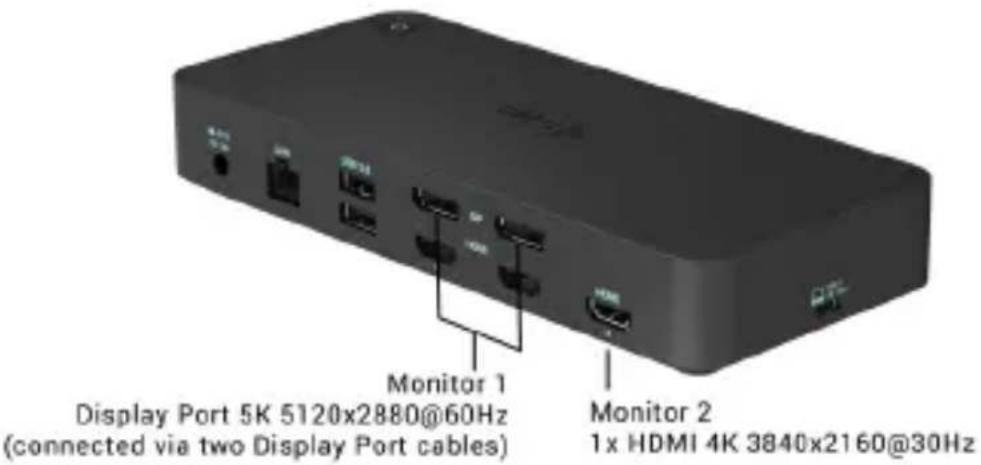
Monitoriui prijungti prie prijungimo stoties naudokite HDMI / DP kabelj. Montuojant papildomą monitorių, nešiojamojo kompiuterio / planšetinio kompiuterio monitorius gali mirgėti - tai standartinė būklė. Prisijungimo stotelėje yra grafinė sąsaja: 2x „Display Port“ ir 1x HDMI (HDMI prievadas galimas tik tada, jei prijungimo stotelė prijungta prie nešiojamojo kompiuterio USB-C prievado). Dokas palaiko:
(a) vienu metu galima prijungti iki triju 4K monitorių (1x HDMI 4K 3840x2160@30Hz ir 2x Display Port/HDMI monitorius 4K 4096x2160@60Hz)
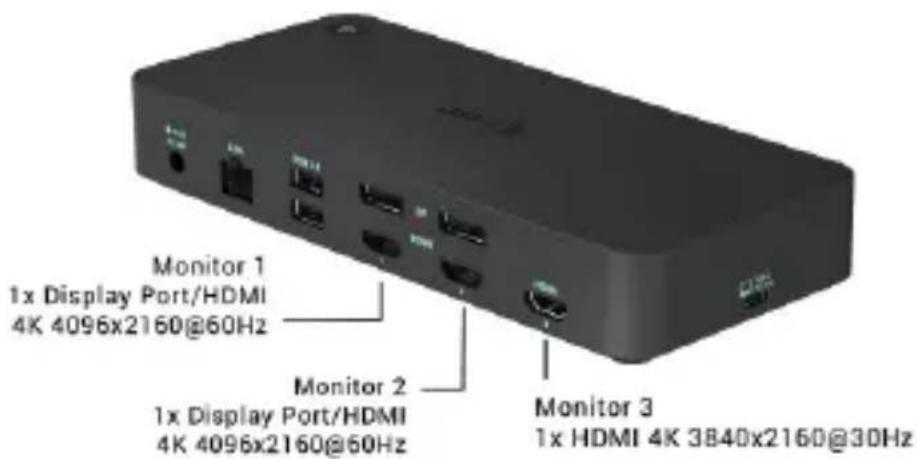
b) Vienu metu prijunkite vieną 5K ir vieną 4K monitorių (1x HDMI 4K 3840x2160@30Hz ir 1x „Display Port“ 5K monitorių 5120x2880@60Hz). Norėdami pasiekti 5K raišką, turite prijungti DP monitorių dviem DP kabeliais, nes kompiuterio vaizdo plokštė gali nepalaikyti 5K raiškos). 5K raišką palaiko tik „Windows
DOKINĖS STOTIES NAUDOJIMAS „WINDOWS“ SISTEMOJE
Pradžios juostos paslėptų piktogramų sąraše spustelėkite piktogramą Tinklo ryšys-DisplayLink:
Čia galite pasirinkti:
a) „DisplayLink Manager
b) Garso nustatymai.
c) Išplėstinė konfigūracija
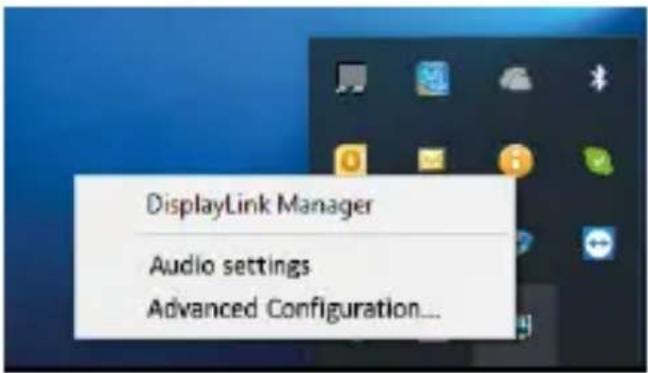
Monitoriaus valdymo parinktys, kai prijungtas dokas
Ad a) „DisplayLink Manager“ - pasirinkus, bus rodoma jdiegta programinės
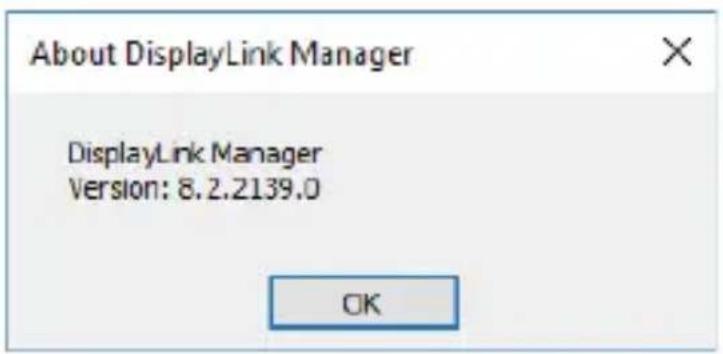
Idiegtos programinės įrangos versija
Ad b) Garso nustatymai - leidžia nustatyti garsą (nustatymai panašūs į Valdymo skydas → Garsas). Naudojimui pasirinkite 2 kanalų ausines ir mikrofoną su 3,5 mm lizdu. Garso įrenginių srityje nustatykite „USB Audio“ kaip numatytąjį įvesties ir išvesties įrenginį.
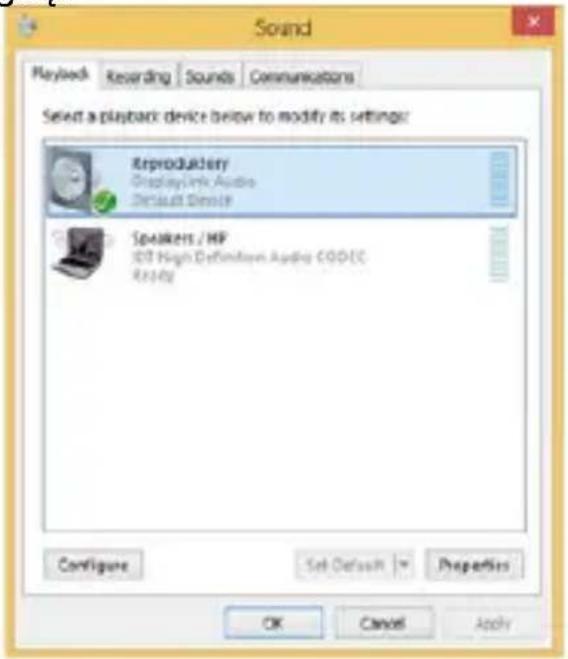
Ją galima naudoti norint nustatyti, pvz., „Skype“.
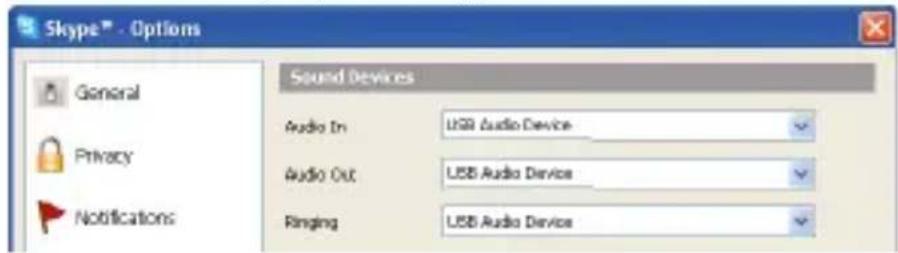
„Skype“ garso nustatymai
Ad c) Išplėstinė konfigūracija - spustelėkite, kad būtų rodomi „Windows“ ekrano skiriamosios gebos nustatymai.
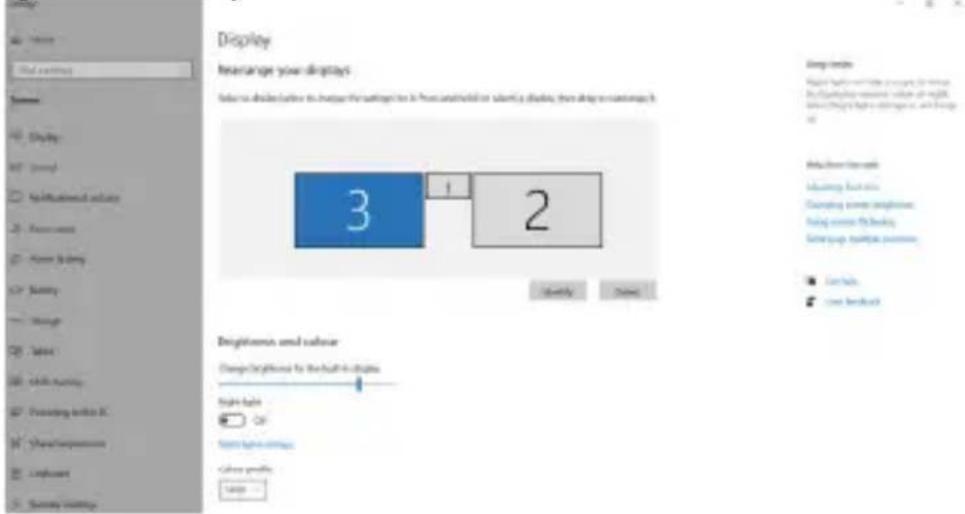
Ekrano skiriamoji geba sistemoje „Windows 10
Dabar galima atlikti nustatymus Extend (Išplėsti) ir Mirror/Duplicate (Veidrodis):
- Išplėtimo režimas: ekrane pasirinkite Keli monitoriai → Išplėsti šj vaizdą → Gerai.
- Veidrodinis režimas: ekrane pasirinkite Multi Monitor → Dubliuoti šj vaizdą j 2 ir 3 → Gerai.
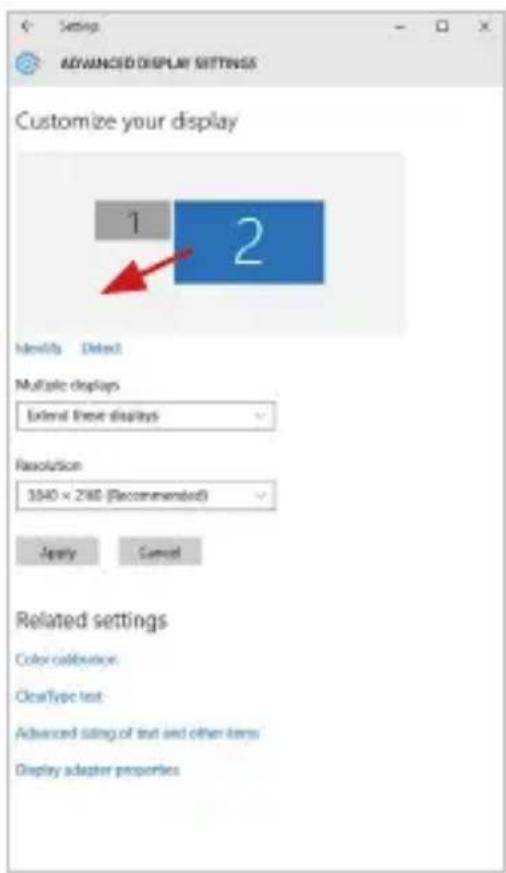
Pažymėkite langelį „Nustatyti šį monitorių kaip pagrindinį“, kad papildomas monitorius būtų pasirinktas kaip pagrindinis. Spustelėkite ir vilkite antrąjį monitorių, norėdami jį pastatyti į reikiamą padėtį nešiojamojo kompiuterio / planšetinio kompiuterio pradinio monitoriaus atžvilgiu.
Vieno papildomo monitoriaus padėties nustatymas pradinio nešiojamojo kompiuterio / planšetinio kompiuterio monitoriaus atžvilgiu
Budėjimo / užmigdymo režimas ir vaizdo prievadas - jjungus nešiojamąj kompiuterį / planšetinį kompiuterį iš budėjimo / užmigdymo režimo, rodomas pagrindinis (originalus) monitorius, todėl rekomenduojame naudoti su nešiojamuoju kompiuteriu / planšetiniu kompiuteriu integruotą monitorių kaip pagrindinį monitorių, kad galėtumėte vėl prisijungti prie sistemos.
Veidrodinis režimas - papildomas monitorius atitinka pradinio monitoriaus parametrus sistemoje, t. y. jei nustatėte veidrodinį režimą ir pradinio monitoriaus skiriamoji geba yra 1280x1024, į papildomą monitorių perkeliamas 1280x1024 maksimalios skiriamosios gebos ekranas, net jei nustatėte didesnę skiriamają gebą.
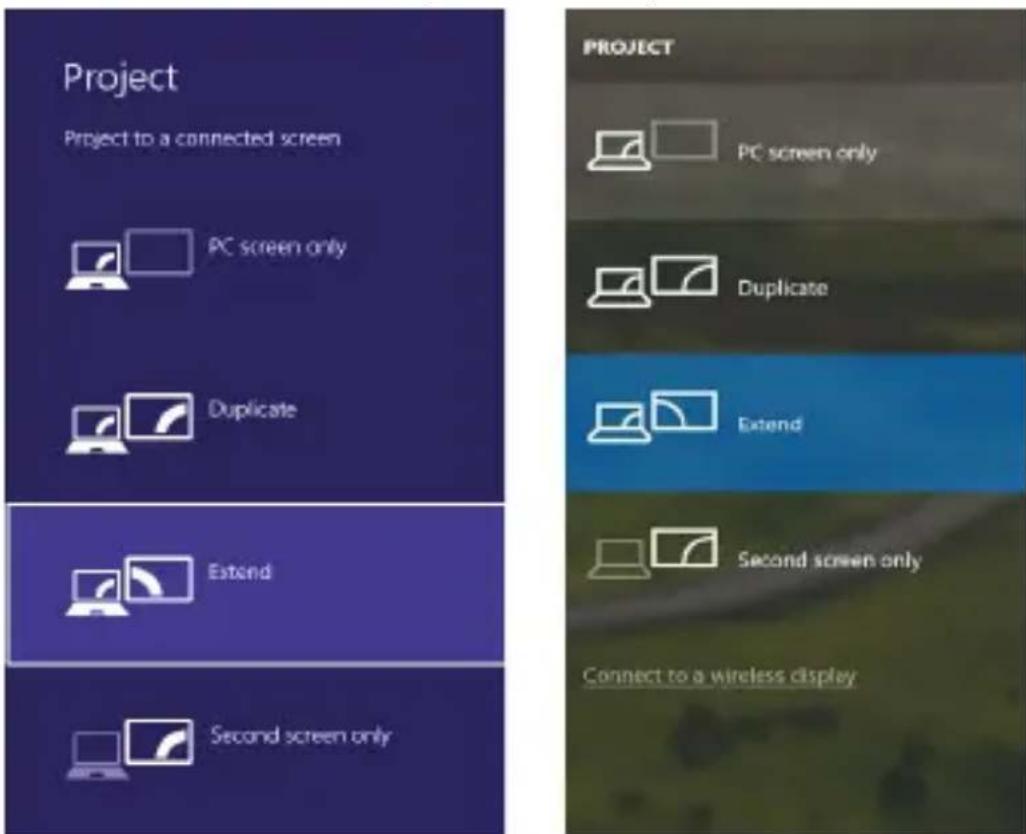
Taip pat galite lengvai valdyti monitorius naudodami „Windows“ + P klaviatūros parinkti (ši klaviatūros sparčioji klaviatūra veikia tik nuo „Windows 7“). Jei norite naudoti monitorių sistemoje „Windows 7“, galite pasirinkti šias parinktis: Tik kompiuteris, Dubliuoti, Išplėsti ir Tik projektorius. Sistemoje „Windows 8 / 8.1“ galite pasirinkti: Tik kompiuterio ekranas, Dubliuoti, Išplėsti, Tik antrasis ekranas.
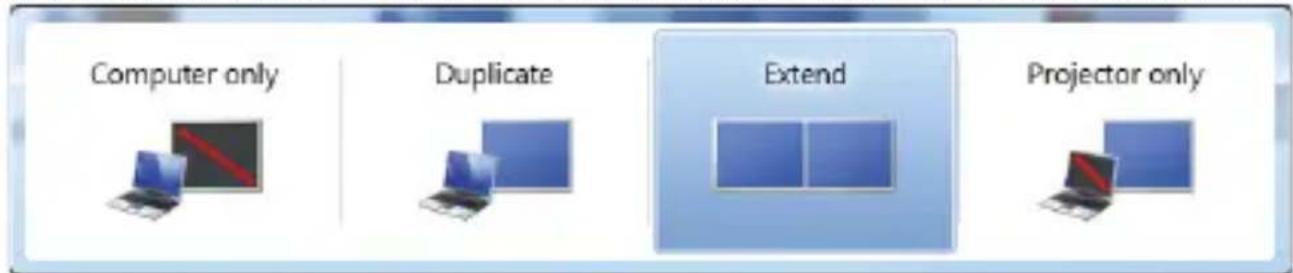
Monitoriaus valdymas sistemoje „Windows 7
Standartiškai eikite per Valdymo paneliai → Visos eilutės Valdymo paneliai → Programos ir funkcijos → Pašalinti: DisplayLink Core Software programinė įranga vaizdo įrašų valdikliams. Išinstaliavimo metu patvirtinkite siūlomas parinktis.
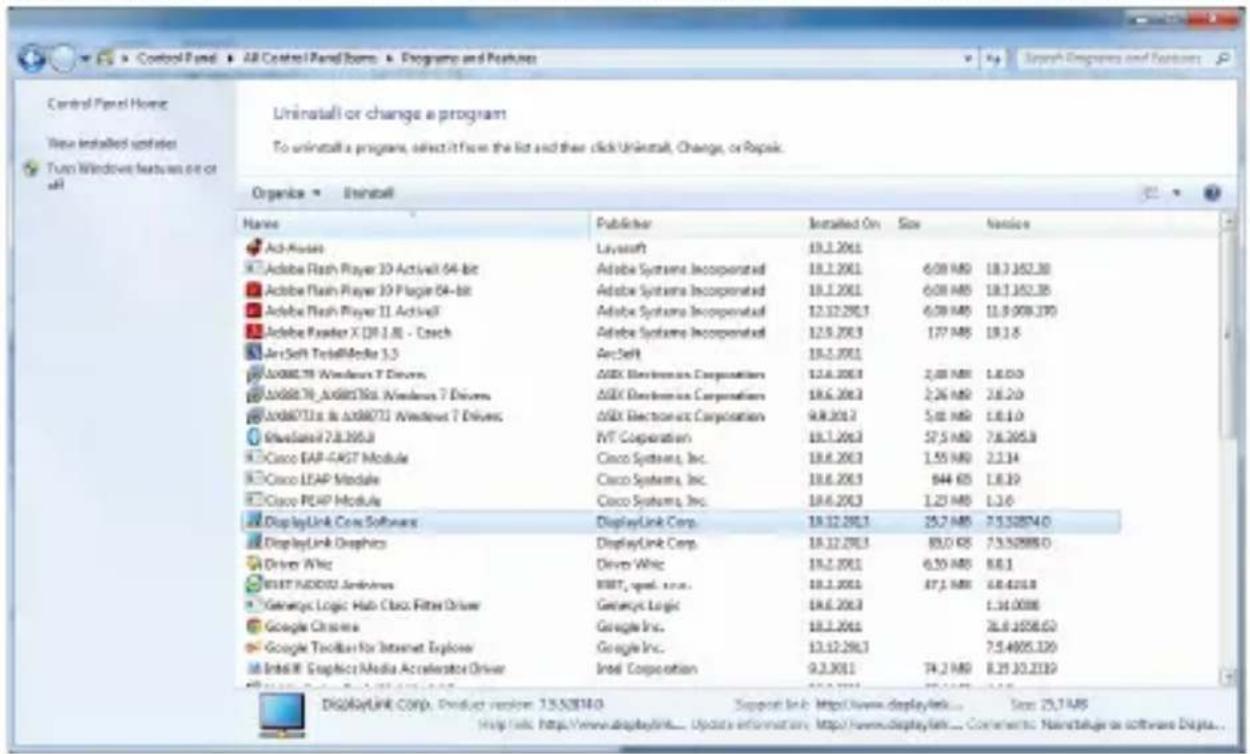
Valdiklių išinstaliavimas
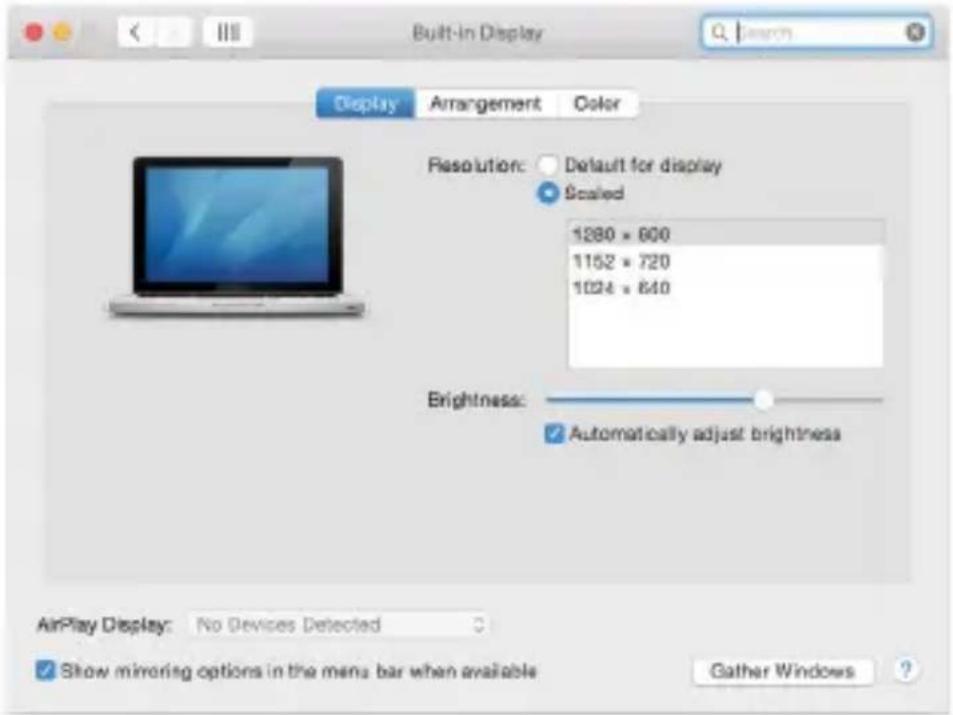
Prijungus monitorių Jūsų Mac ekranas blyksės, tai yra standartinė būklė, nustojus blyksėti galima pradėti standartinius nustatymus čia: Parinktys sistemos-Monitoriai:
Kortelėje „Išdėstymas“, pasirinkę numatytąjį režimą („Išskleisti“), spustelėkite naująjį monitorių ir vilkite jį, kaip reikia, „Mac“ monitoriaus atžvilgiu. Pasirinkus Mirror Monitors (veidrodiniai monitoriai), režimas pasikeičia į Mirror (veidrodinis) (monitorių skiriamoji geba automatiškai pritaikoma pagal jų parametrus, nustatant didžiausią įmanomą skiriamają gebą abiejuose monitoriuose). Panaikinkite pasirinkimą Mirror Monitors (veidrodiniai monitoriai), kad būtų atkurtas išskleidimo režimas.
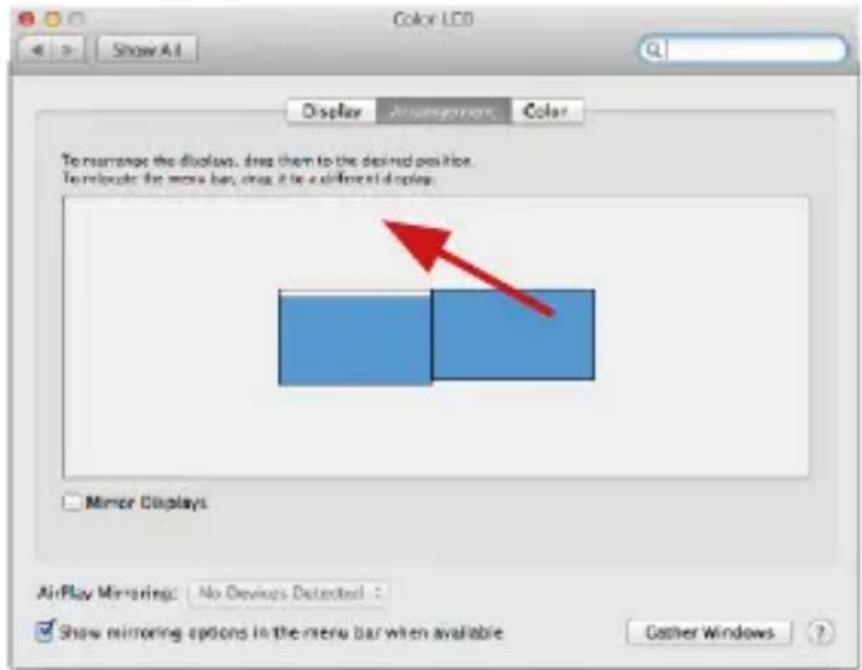
Išplėsti režimą: Rodyklė rodo prijungto monitoriaus padėtį „Mac“ monitoriaus atžvilgiu.
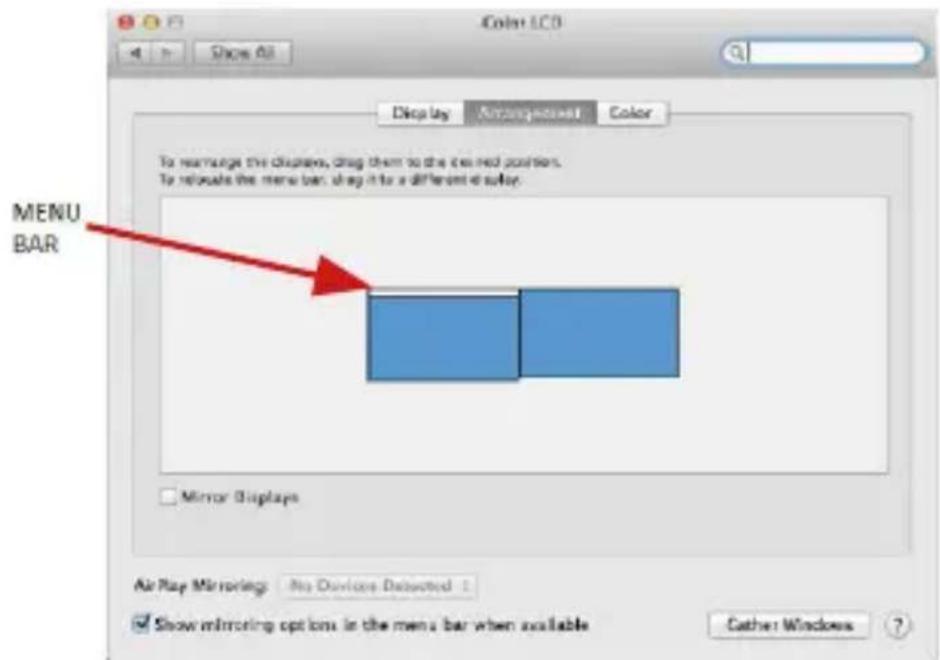
Išplėtimo režimas: Šiuo režimu pagrindinį monitorių galite pasirinkti vilkdami meniu juostą.
USB 3.0 USB-C/TB3, 3x 4K Docking Station+ VESA+PD 70W
LT
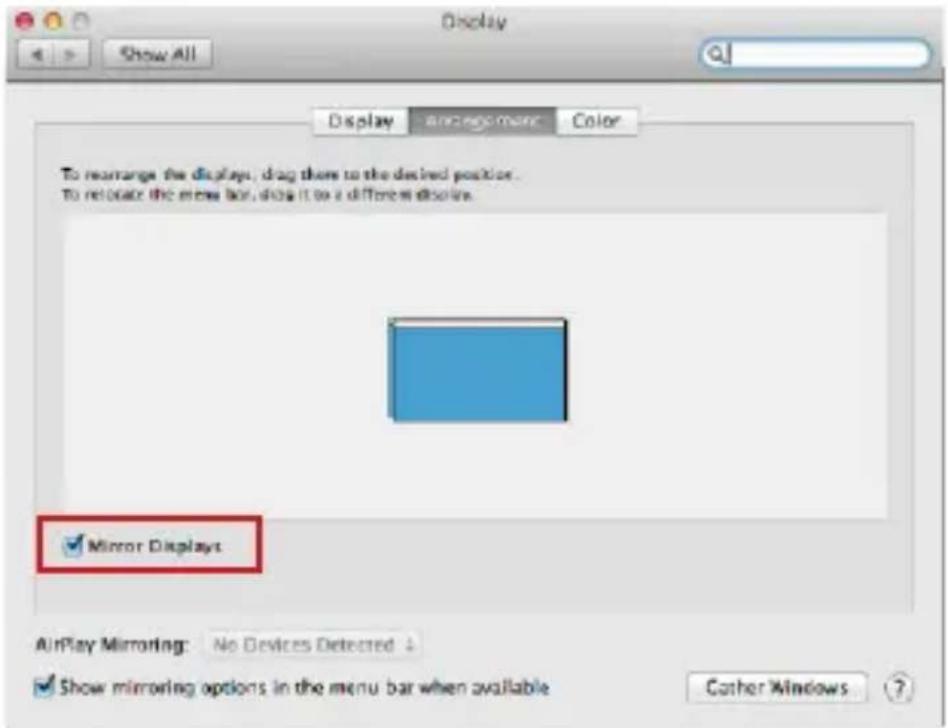
Veidrodinis režimas: gali būti naudojamas tik tada, kai jį siūlo „Mac“.
Paspauskite ties Surinkti langus: su šia komanda galite pasirinkti atitinkamo monitoriaus nustatymą – Pritaikyta raiška (siūlo naudotinas raiškas), Pasukimas (Standartinis, 90°, 180° ir 270°) ir Atnaujinimo dažnis (jeigu yra siūloma). Pagal naudojamą monitorių galimi šie nustatymai:
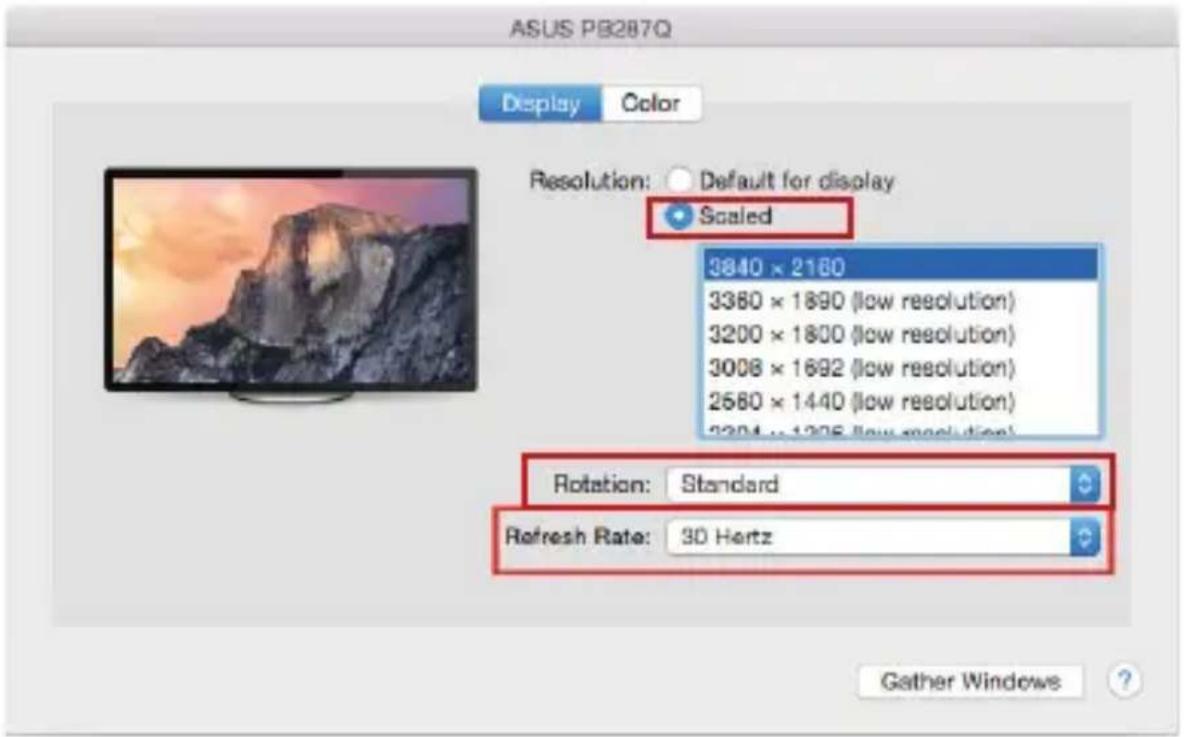
Vaizdo variantas 2 Pritaikytame režime paspauskite ties pasirinkta piktograma, po ekranu bus nurodoma raiška (čia 3008x1692 = 4K@30Hz)
Uždaras ekrano režimas - dirbti prijungtame išoriniame monitoriuje, kai „Mac“ monitorius pakreiptas, galima tik tada, kai „Mac“ jjungtas, o pelė ir klaviatūra prijungtos. Daugiau informacijos čia: https://support.apple.com/lt-lt/HT202351
Daugumą problemų, susijusių su prijungto monitoriaus ekrano atnaujinimu po „Mac“ užmigdymo, ekrano užsklandos naudojimo, „Mac“ paleidimo iš naujo, „Mac“ išjungimo arba jjungimo, galima išspręsti naudojant jjungimo / išjungimo jungiklį arba atjungiant doko USB kabelį nuo „Mac“ USB prievado ir vėl prijungiant maždaug po 10 s. Po to palaukite, kol bus baigtas visų periferinių įrenginių prijungimas.
KITOS FUNKCIJOS
USB jrenginių prijungimas - Prijungus USB jrenginius prie dokinės stoties USB 3.0 prievado (USB išorinis kietasis diskas, USB klaviatūra, USB pelė, USB šakotuvas, USB grafikos adapteris), šie jrenginiai naudojami standartiniu būdu.
Įkrovimas - prie stotelės galima įkrauti prijungtus USB mobiliuosius įrenginius, pvz., išmaniuosius telefonus, elektroninių knygų skaitytuvus, medijos grotuvus, navigacijos įrenginius ir planšetinius kompiuterius. Tiesiog prijunkite įkraunamą įrenginį originaliu kabeliu prie doko stoties USB prievado.
Audio
Garso išvesties jrenginius klausymui per grafický výstup reikia nustatyti/patikrinti čia: Garsas-Išvestis sistemos parinktys - nustatyti USB Audio Device.
Garso išvesties įrenginius į ausines ir monitorių galima tuo pačiu metu pasirinkti čia: Atidaryti-Programos-Utility-Nustatymas audio MIDI.app – paspauskite ties „+“ kairėje apačioje – Sukurti įrenginį su keliais išėjimais ir pasiūlyme įrenginiai su keliais išėjimais pasirinkite reikiamus išėjimus.
Didžiają dalį problemų su doko stotele ir prijungtais įrenginiais galima išspręsti su jungikliu On/Off arba išjungus doko stotelės USB kabelį iš nešiojamo kompiuterio / planšetės / Mac USB prievado ir vėl prijungus po maždaug 10 sekundžių.
NAUDOJIMO SAUGOS TAISYKLÈS
• Saugoti nuo aukštos temperatūros ir drėgmės.
- lrenginj naudoti ant lygių neslidžių paklotų – išvengsite slydimo ir kritimo ant žemės.
• Vadovą saugokite vélesniam naudojimui.
Bendradarbiaudami su servisu:
• Patikrinkite veikimą po jkritimo j vandenj arba nukritimo ant žemės.
• lskilus dangčiui patikrinkite veikimą.
- Jeigu jrenginys neveikia pateikite pretenzijas vadovaudamiesi jrenginio vadovu.
DAŽNAI UŽDUODAMI KLAUSIMAI
Rasite mūsų svetainėje: www.i-tec.pro skiltyje „FAQ“ prie šio produkto.
LIJST MET BEGRIPPEN
Šis gaminys yra pažymetas specialiu atlieku tvarkymo ženklu. Baigus eksploataciją, gaminys turi buti atiduotas i atitinkamą surinkimo punktą ir negali buti šalinamas kartu su nerušiuojamomis atliekomis. Tokie Jusu veiksmai prisides prie aplinkos apsaugos. (Tiktai Europos Sąjungoje)