CATRIPLEDOCKVGAPD - Dongle i-TEC - Bezplatný návod na obsluhu
Nájdite návod k zariadeniu zdarma CATRIPLEDOCKVGAPD i-TEC vo formáte PDF.


Otázky používateľov k CATRIPLEDOCKVGAPD i-TEC
0 otázka o tomto zariadení. Odpovedzte na tie, ktoré poznáte, alebo položte vlastnú.
Položte novú otázku o tomto zariadení
Stiahnite si návod pre váš Dongle vo formáte PDF zadarmo! Nájdite svoj návod CATRIPLEDOCKVGAPD - i-TEC a vezmite svoje elektronické zariadenie späť do rúk. Na tejto stránke sú zverejnené všetky dokumenty potrebné na používanie vášho zariadenia. CATRIPLEDOCKVGAPD značky i-TEC.
NÁVOD NA OBSLUHU CATRIPLEDOCKVGAPD i-TEC
SK Prosíme o dôkladné prečítanie celého manuálu. Podrobný manuál je k dispozícii tiež na našom webe www.i-tec.pro v záložke „Manuály, ovladače“ pri tomto produkte. V prípade problémov sa môžete obrátiť na našu technickú podporu: support@itecproduct.com
Rozhranie / port / konektor / vstup / slot - miesto, kde sú fyzicky prepojené dve zariadenia.
Radič - polovodičová súčiastka (nazývaná čipová súprava) v prenosnom počítači/tablete, ktorá zabezpečuje fungovanie portu.
USB-C / USB Type-C - je nový symetrický konektor a štandard, ktorý zaviedla organizácia USB-IF vo svojej špecifikácii USB 3.1. Systémy Windows 10 (Microsoft), macOS X (Apple) a Chrome OS a Android (Google) zaviedli natívnu podporu tohto konektora. Umožňuje rýchlejšie nabíjanie, napájanie, tzv. duálnu úlohu (nielen hostitel', ale aj host'), podporu tzv. alternativnych režimov - Alt Mode (DisplayPort, MHL, Thunderbolt 3, Power Delivery) a upozorňovanie na chyby prostredníctvom bilbordu zariadenia.
USB 3.1 / 3.0 / 2.0 - štandard pre rozhranie USB / port na pripojenie rôznych zariadení USB. K dokovacej stanici alebo adaptéru možno pripojiť rôzne zariadenia USB pomocou rozhrania USB typu A.
Port HDMI/Display Port - štandard pre digitálne grafické rozhranie/port, ktorý sa používa na pripojenie monitorov a iných grafických zobrazovacích zariadení.
LAN (Local Area Network) - lokálna sieť, v súčasnosti najrozšírenejšia tzv. ethernetová sieť, ktorá v prípade dokovacej stanice dosahuje teoretickú prenosovú rýchlost' až 1 Gbit/s - označenie GLAN/RJ-45.
Audio - označenie pre zvukový vstup (mikrofón) alebo výstupné zariadenie (slúchadlá/reproduktory).
ŠPECIFIKÁCIE
- 1x port USB-C na pripojenie k zariadeniam USB-C alebo USB-A (pripojovací kábel USB-C a adaptér USB-C na USB 3.0 sú súčastou balenia)
- Technológia dokovacej stanice: DisplayLink + USBC DP Alt mode + USB-C PD
• Dodávaný výkon: 70 W
• Video porty: 2x DisplayPort 3x HDMI
- Uznesenie:
1 monitor - 1x Display Port → do 4K/60Hz
1 monitor - 1x HDMI 1/2 → do 4K/60Hz
1 monitor - 1x HDMI 3 → do 4K/30Hz
1 monitor - 2x Display Port → do 5K/60Hz *
2 monitory - 2x Display Port + 1x HDMI 3 → do 5K/60Hz * a 4K/30Hz
2 monitory - 1x Display Port/HDMI 1/2 + 1x Display Port/HDMI 1/2 → až 2x 4K/60Hz
2 monitory - 1x Display Port/HDMI 1/2+ 1x HDMI 3 → do 4K/60Hz a 4K/30Hz
3 monitory - 1x Display Port/HDMI 1/2+ 1x Display Port/HDMI 1/2 + 1x HDMI 3 → až 2x 4K/60Hz + 4K/30Hz
• 1x port USB-C gen. 1 (len pre dáta)
- 1x port USB-C gen. 2 (len pre dáta) s podporou rýchleho nabíjania (BC 1.2)
- 1x port USB 3.1 gen. 2 s podporou rýchleho nabíjania (BC 1.2)
- 2x port USB 3.0
• 1x port Ethernet GLAN RJ-45 (DisplayLink DL-6950)
• 1x 3,5 mm kombinovaný zvukový port
• 1x napájací vstup (DC 24V/4A)
- Prepínač ON/OFF na zapnutie a vypnutie dokovacej stanice
- Indikácia LED
- Podpora zámku Kensington
- Podpora montáže VESA
• Kábel USB-C (100 cm)
- OS: Windows 7/8/8.1/10, macOS, Linux Ubuntu 14.04 alebo novší, Android 5 alebo novší, Chrome OS R51 alebo novší
- Rozmery výrobku: 191 x 85 x 31 mm
• Hmotnost' výrobku: 341 g
* Rozlíšenie 5K podporuje iba systém Windows
POPIS
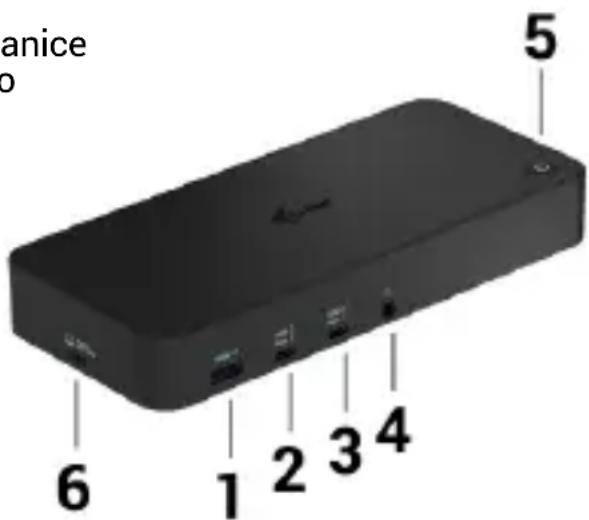
Predný panel:
- Port USB 3.1 gen. 2 na pripojenie existujúcich zariadení USB 3.1/3.0/2.0 a prenos dát (10 Gb/s), podpora USB Hot Swapping a rýchleho nabíjania BC 1.2
- Port USB-C 3.1 gen. 2 na pripojenie existujúcich zariadení USB 3.1/3.0/2.0 a prenos dát (10 Gb/s), podpora USB Hot Swapping a rýchleho nabíjania BC 1.2
- Port USB-C 3.1 gen. 1 na pripojenie zariadení USB-C je určený len na prenos dát (5 Gb/s)
- 3.5 mm kombinovaný audio konektor
- Vypínač na zapnutie a vypnutie doku
- Port USB-C na pripojenie dokovacej stanice k notebooku s rozhraním USB-C alebo
USB-A (na pripojenie k portu USB-A je súčastou balenia adaptér USB-C/F na USB-A/M). Po pripojení k portu USB-C alebo Thunderbolt 3 notebooku podporuje dokovacia stanica aj funkciu Power Delivery na nabíjanie notebooku - 70 W.
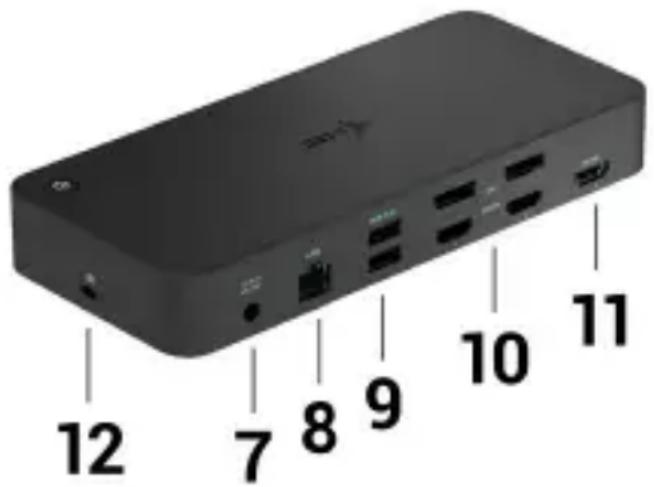
Zadný panel:
- Napájací vstup - externý napájací adaptér (výstup: DC 24V/4A)
- Ethernetový port GLAN RJ-45 pre vysokorýchlostnú siet a prístup na internet cez gigabitový Ethernet, podporuje rýchlosti 10/100/1000 Mb/s
- Port USB-C 3.0 na pripojenie zariadení USB-C, slúži len na prenos dát (5 Gb/s)
- 2x HDMI a 2x Display Port
- 1x HDMI
- Kensingtonský zámok
Požiadavky na hardware:
• Zariadenie s vol'ným portom USB-A, USB-C alebo Thunderbolt3
Požiadavky na Power Delivery: zariadenia s volným portom USB-C alebo Thunderbolt 3 s podporou „Power Delivery“.
Požiadavky na výstup HDMI 3: zariadenia s vol'ným portom USB-C s podporou alternativneho režimu DisplayPort alebo s portom Thunderbolt 3.
Operačný systém:
Windows 7/8/8.1/10, macOS, Linux Ubuntu 14.04 alebo novší, Android 5 alebo novší, Chrome OS R51 alebo novší
Na bežnú prácu s viacerými monitormi
- Procesor: Intel Core i5 2+GHz / AMD Trinity alebo lepší
• Pamät' RAM: 4 GB
• GPU: Intel HD 4000, ATI Radeon HD7xxx, NVidia GeForce 5xxM alebo lepšie - Port USB 3.0 / USB-C
Pre prehrávanie video
- Procesor: Intel Core i7 2+GHz / AMD Richland A10-575x / AMD Kaveri A10-7400P alebo lepší
• Pamät' RAM: 8 GB
• GPU: Intel HD 4000, ATI Radeon HD 8650, Nvidia GeForce 7xxM alebo lepšie - Port USB 3.0 / USB-C
V prípade menej výkonných notebookov je pravda, že zvládnu prehrávanie video v rozlíšení 4K/5K, ale výsledok nie je ideálny (prerušované, trhané video).
INŠTALÁCIA OVLÁDAČA VO WINDOWS 7 / 8 / 8.1 / 10 (32/64 BITOVÉ VERZIE)
VAROVÁNIE! Dokovacie zariadenie nepripájajte k notebooku/tabletu, kým nenainštalujete príslušné ovládače. Ovládače je potrebné nainštalovať len pred prvým použitím. Pred inštaláciou sa uistite, že máte v systéme nainštalované najnovšie ovládače pre zariadenie a aktualizovaný systém BIOS.
Pre Windows 7 / 8 / 8.1 si stiahnite ovládače z našej webovej stránky www.i-tec.pro v záložke „Na stiahnutie“ pre tento produkt. Spustite inštaláciu zo stiahnutého súboru, vyberte jazyk inštalácie a postupujte podľa pokynov na obrazovke.
V systéme Windows 10 možno dokovaciu stanicu pripojit priamo, ovládače sa automaticky nainštalujú zo systému, ak je pripojený k internetu.
V systéme Windows 7 / 8 / 8.1 / 10 nainštalujte ovládače ako používatel' „Administrator“. Počas inštalácie ovládača môže obrazovka blikat, je to štandardný proces. Po dokončení inštalácie odporúčame reštartovať notebook/tablet.
V prostredí viacerých notebookov so systémom Windows 7, 8, 8.1 je možná jednorazová firemná inštalácia správcom systému. Ďalšie informácie o inštalácii nájdete tu: http://www.displaylink.com/downloads/corporate
INŠTALÁCIA HARDVÉRU (PRIPOJENIE DOKOVACEJ STANICE K PRENOSNÉMU POCÍTACU/TABLETU)
- Zapnite notebook/tablet a pripojte napájací adaptér k dokovacej stanici.
- Zapojte napájací adaptér dokovacej stanice do sietovej zásuvky 110 V/230 V a stlačte tlačidlo ON.
- Zapojte kábel USB-C do portu USB-C na zadnom paneli dokovacej stanice. Pomocou adaptéra USB-C na USB-A ho pripojte k portu USB-A svojho notebooku/tabletu.
- Zapojte druhý koniec do vol'ného portu USB-A 3.0 / USB-C na vašom notebooku/tablete.
- Tým sa spustí automatická inštalácia portov v každom systéme.
- Po dokončení inštalácie reštartujte notebook/tablet.
Ak je niektoré z týchto zariadení označené žltým ! alebo ?, dokovacia stanica nie je správne nainštalovaná. V takom prípade odpojte dokovaciu stanicu, odinštalujte existujúce ovládače (pozri kapitolu „Odinštalovanie ovládačov“) a znovu nainštalujte najnovšie ovládače, ktoré sú k dispozícii na stiahnutie na našej webovej stránke www.i-tec.pro v záložke „Na stiahnutie“ pre tento produkt. Potom znovu pripojte dokovaciu stanicu k prenosnému počítaču/tabletu. V prípade problémov môžete kontaktovať našu technickú podporu: support@itecproduct.com.
INŠTALÁCIA OVLÁDAČOV V SYSTÉME MACOS X
VAROVANIE! Dokovacie zariadenie nepripájajte k počítaču Mac, kým si nenainštalujete príslušné ovládače. Ovládače je potrebné nainštalovať len pred prvým použitím. Odporúčame, aby ste mali nainštalovaný najnovší operačný systém macOS.
Stiahnite si ovládače z našej webovej stránky www.i-tec.pro v záložke „Na stiahnutie“ pre tento produkt a spustite inštaláciu:
Rozbal'te súbor na pracovnú plochu MacBooku ako virtuálny disk, vyberte „Drivers“ a potom „DisplayLink Software Installer“. Potom vyberte jazyk inštalácie a postupujte podľa pokynov na obrazovke, pričom v prípade potreby zadajte svoje používatel'ské heslo. Počas inštalácie ovládača môže obrazovka blikať, je to štandardný proces. Po dokončení inštalácie reštartujte MacBook.
INŠTALÁCIA HARDVÉRU (PRIPOJENIE DOKU K POČÍTAČU MACBOOK)
Nainštalované porty sa v systéme macOS X zobrazujú ako „USB-C Triple-4K Dock“ v časti „About this Mac“ → „System Profiler“ → „Hardware“ → „USB“.
INŠTALÁCIA OVLÁDAČOV V INÝCH OPERAČNÝCH SYSTÉMOCH
Pre systémy Android, Chrome OS a Ubuntu použite ovládače od výrobcu čipovej sady DisplayLink. Sú k dispozícii na stiahnutie na našej webovej stránke www.i-tec.pro v záložke „Na stiahnutie“ pre tento produkt alebo tu: http://www.displaylink.com/downloads.
PRIPOJENIE MONITORA HDMI / DISPLAY PORT
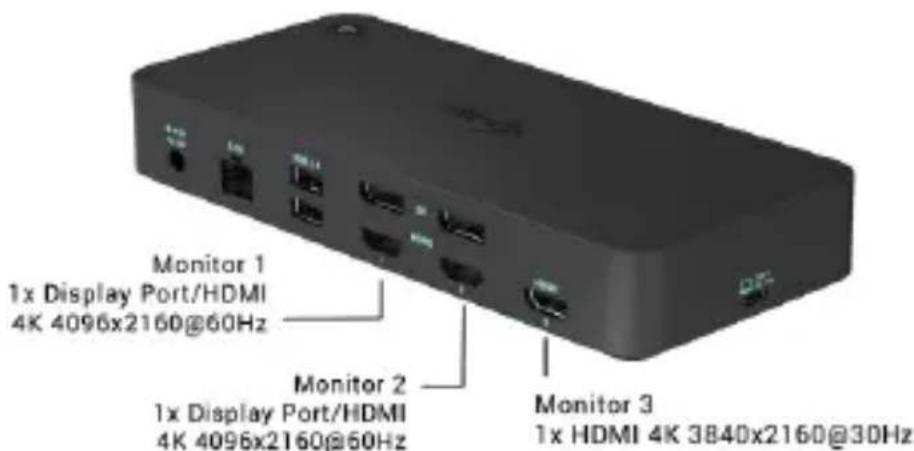
Na pripojenie monitora k dokovacej stanici použite kábel HDMI/DP. Počas inštalácie prídavného monitora môže monitor na notebooku/tablete blikať, čo je štandardný stav. Dokovacia stanica ponúka grafické rozhranie. 2x Display Port a 1x port HDMI (port HDMI je k dispozícii len vtedy, ak dokovaciu stanicu pripojíte k portu USB-C notebooku). Dokovacia stanica podporuje:
a) Pripojenie až troch monitorov 4K súčasne (1x HDMI 4K 3840x2160@30Hz a 2x Display Port/HDMI monitor 4K 4096x2160@60Hz)
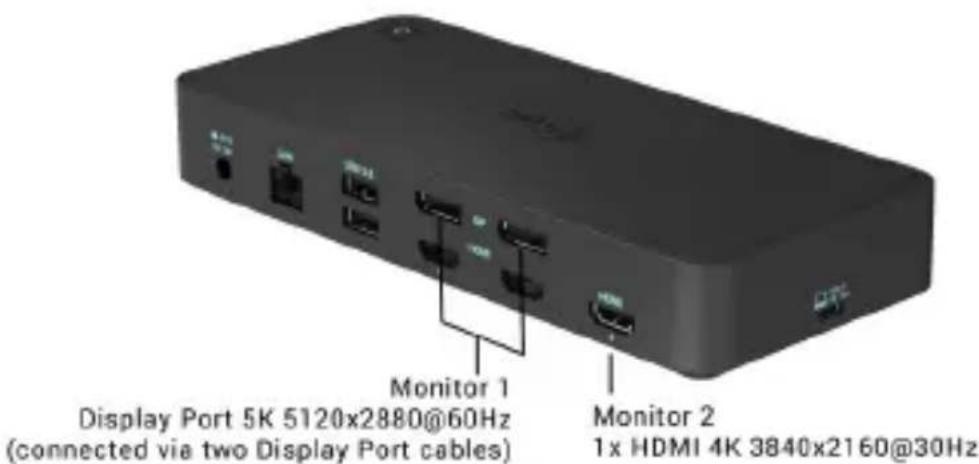
b) Pripojte súčasne jeden monitor 5K a jeden monitor 4K (1x HDMI 4K 3840x2160@30Hz a 1x monitor Display Port 5K 5120x2880@60Hz). Ak chcete dosiahnuť rozlíšenie 5K, musíte pripojit monitor DP pomocou dvoch káblov DP, grafická karta v počítači nemusí podporovať rozlíšenie 5K). Rozlíšenie 5K podporuje iba systém Windows
POUŽÍVANIE DOKOVACEJ STANICE V SYSTÉME WINDOWS
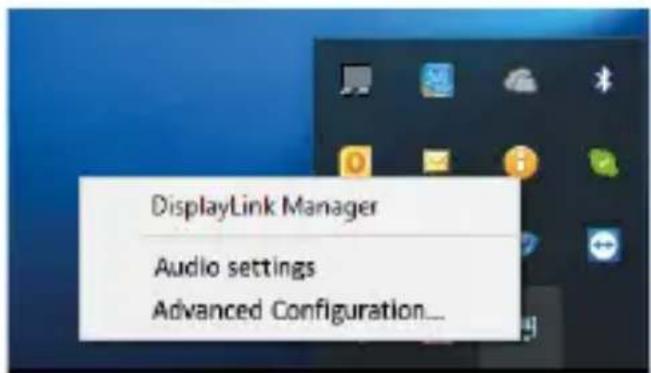
Tu potom môžete vybrat:
a) DisplayLink Manager
b) Nastavenia zvuku.
c) Rozšírená konfigurácia
Nainštalovaná verzia softwaru
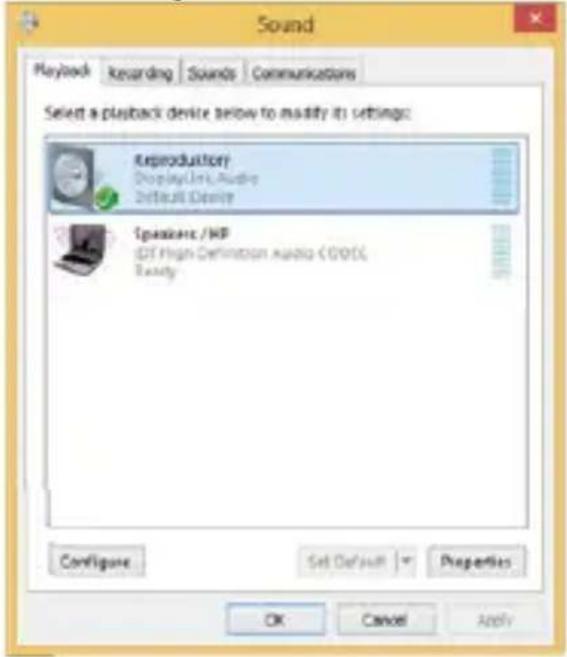
Ad b) Nastavenia zvuku - umožňuje upravit nastavenia zvuku (nastavenia sú podobné ako v Ovládacom paneli → Zvuk). Na použitie vyberte 2-kanálové slúchadlá a mikrofón s 3,5 mm konektorom. V časti audio zariadenia nastavte ako predvolené vstupné a výstupné zariadenie „USB Audio“.
USB 3.0 USB-C/TB3, 3x 4K Docking Station+ VESA+PD 70W
SK
Nastavenia zvuku
To sa potom môže použit na nastavenie napr. služby Skype.
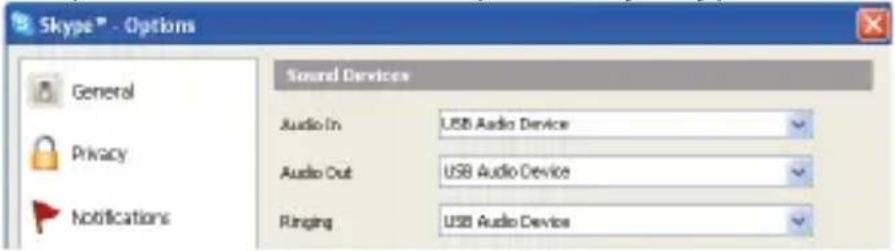
Nastavenia zvuku pre Skype
Ad c) Rozšírená konfigurácia - po kliknutí sa zobrazia nastavenia pre Rozlíšenie displeja zo systému Windows.
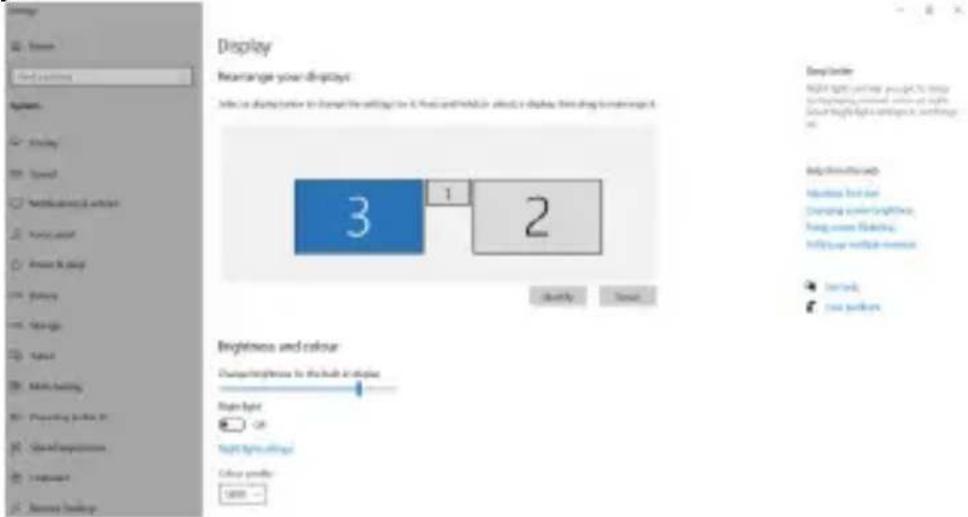
- Režim rozšírenia: na obrazovke vyberte Viac monitorov → Rozšířit toto zobrazenie → OK.
- Režim zrkadlenia: na obrazovke vyberte Multi Monitor → Duplikovať tento pohl’ad na 2 a 3 → OK.
Začiarknutím políčka „Nastaviť tento monitor ako hlavný“ vyberte d’alší monitor ako hlavný.
Kliknutím a pretiahnutím druhého monitora ho podľa potreby umiestnite vzhľadom na pôvodný monitor notebooku/tabletu.

Umiestnenie jedného dálšieho monitora vzhľadom na pôvodný monitor prenosného počítača/tabletu
Pohotovostný režim / režim hibernácie a video port - keď aktivujete notebook/tablet z pohotovostného režimu / režimu hibernácie, zobrazí sa primárny (pôvodný) monitor, preto odporúčame používať ako primárny monitor ten, ktorý je integrovaný s notebookom/tabletom, aby ste sa mohli prihlásit späť do systému.
Režim zrkadlenia - prídavný monitor sa riadi parametrami pôvodného monitora v systéme, t. j. ak nastavíte režim zrkadlenia a pôvodný monitor má rozlíšenie 1280x1024, potom sa obrazovka prenesie na prídavný monitor s maximálnym rozlíšením 1280x1024, aj keď nastavíte vyššie rozlíšenie.
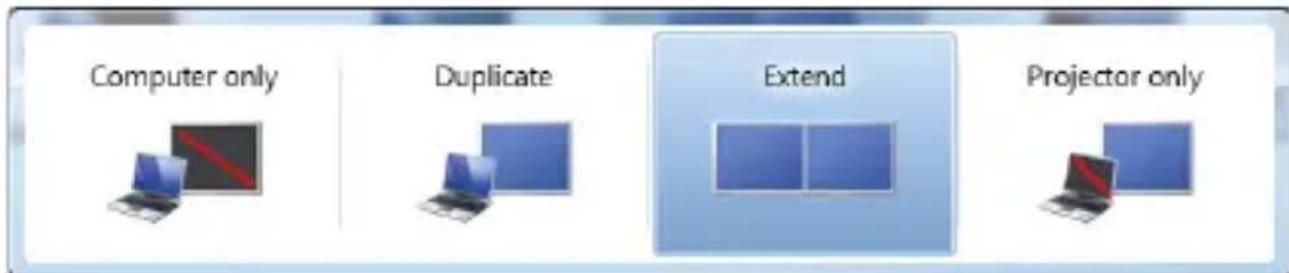
Monitory môžete l'ahko ovládať aj pomocou klávesovej skratky „Windows“ + P (táto klávesová skratka je funkčná len v systéme Windows 7 a vyššom). Ak chcete používať monitor v systéme Windows 7, máte k dispozícii možnosti Len počítač, Duplikovať, Rozšířit a Len projektor. V systéme Windows 8 / 8.1 si môžete vybrat: Len obrazovka počítača, Duplikovať, Rozšířit, Len druhá obrazovka.
Predvolene postupujte podľa Ovládací panel → Všetky položky Ovládacieho panela → Programy a funkcie → Odinštalovat: DisplayLink Core Software pre ovládače videa. Potvrd’te možnosti ponúkané počas procesu odinštalovania.

Ked' pripojíte monitor, obrazovka Macu bude blikat, čo je štandardný stav. Po ustálení môžete vykonať nastavenia tu: Predvol'by systému - monitory:
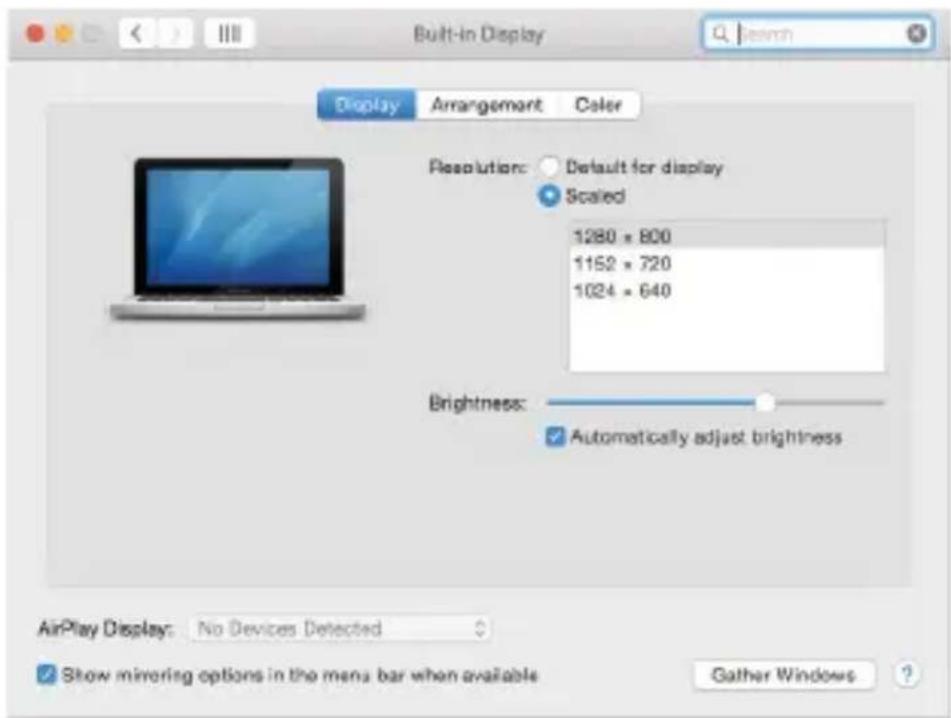
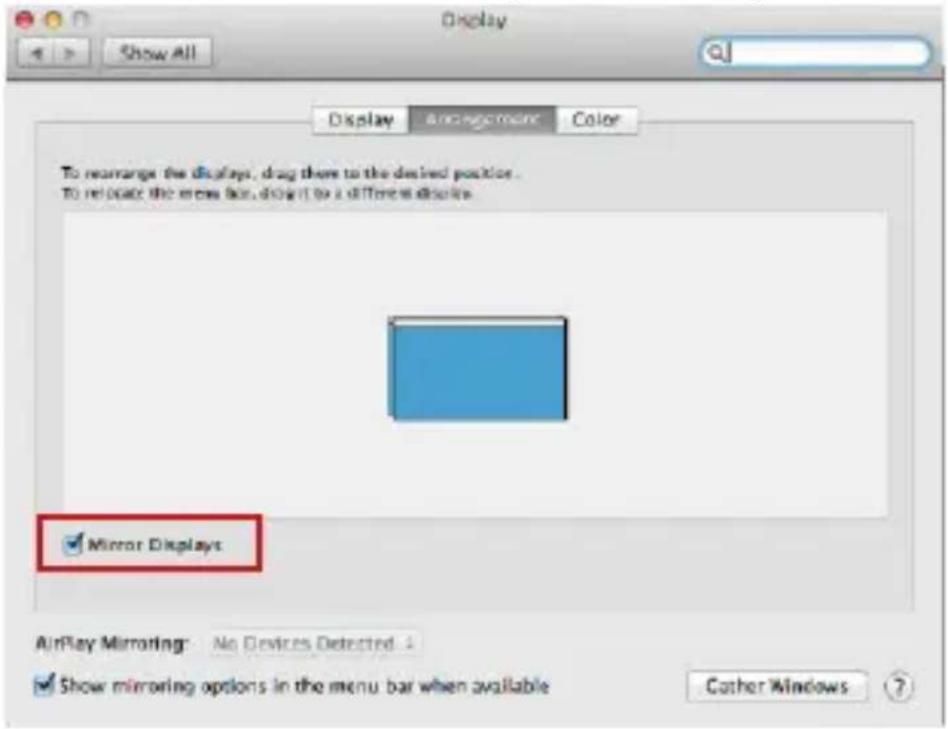
Na karte Usporiadanie a v predvolenom režime (Rozbalit) kliknite na nový monitor a podľa potreby ho potiahnite vzhľadom na monitor Mac. Ked’ vyberiete možnosť Zrkadlit’ monitory, režim sa zmení na Zrkadlenie (rozlíšenie monitorov sa automaticky prispôsobí ich parametrom a nastaví sa najvyššie možné rozlíšenie na oboch monitoroch). Zrušením výberu možnosti Zrkadlit’ monitory obnovíte režim Rozšířit’.
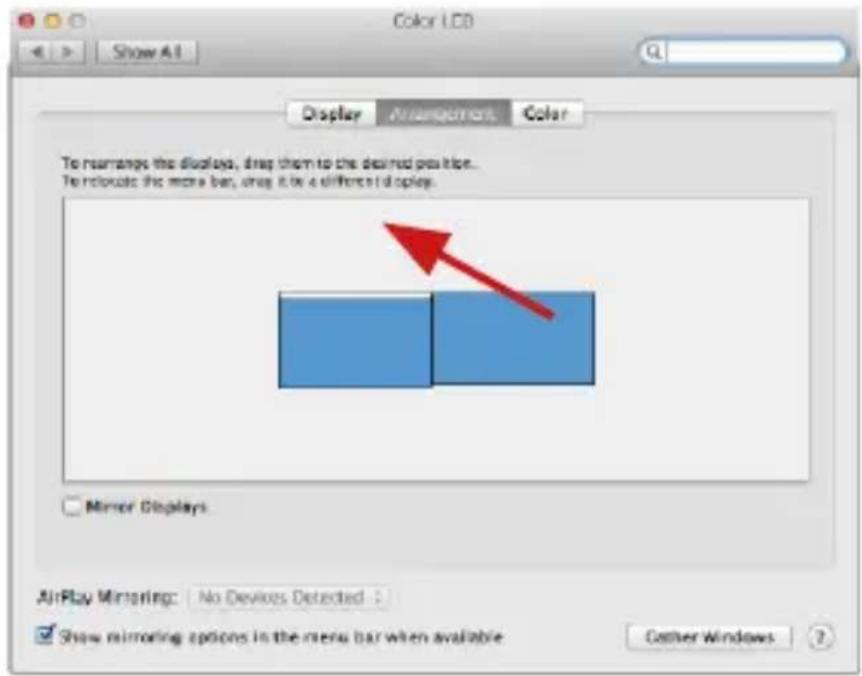
Rozšířit režim: Šípka označuje možnost umiestnenia pripojeného monitora vzhľadom na monitor Mac.
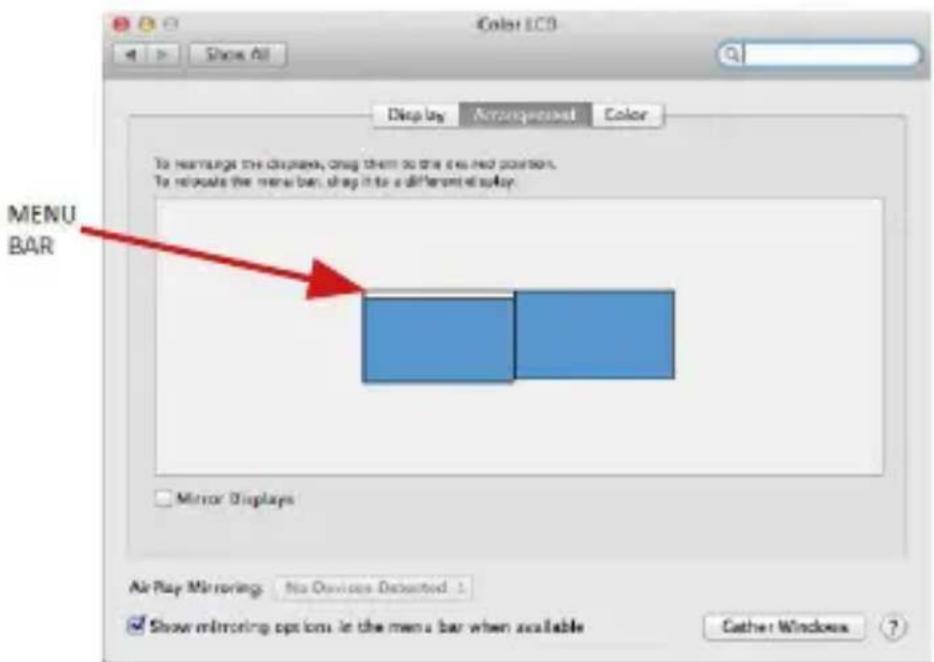
Režim rozšírenia: V tomto režime môžete vybrať hlavný monitor potiahnutím pásu ponuky.
Výberom položky Gather Windows môžete vybrať nastavenia pre príslušný monitor - Customized Resolution (ponúka použitel'né rozlíšenia), Rotation (Standard, 90°, 180° a 270°) a Refresh Rate (ak je k dispozícii). V závislosti od používaného monitora sú tieto nastavenia nasledovné:
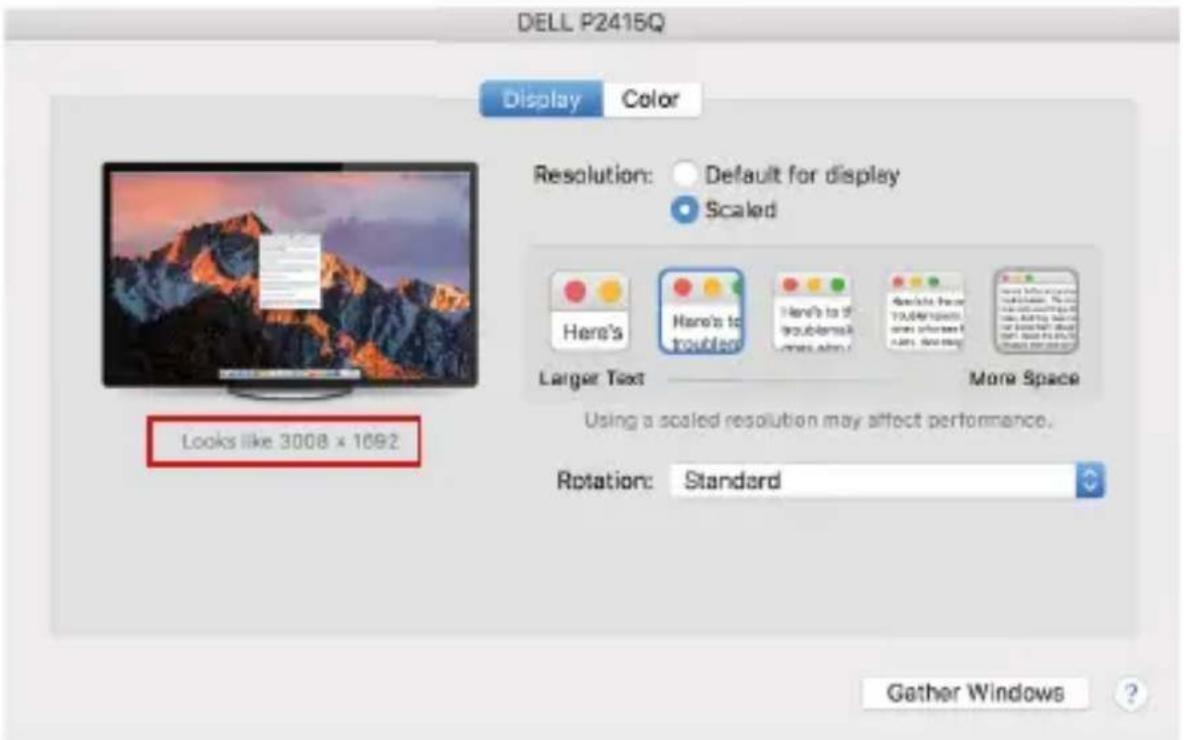
V prispôsobenom režime kliknite na vybranú ikonu, rozlíšenie bude popísané pod obrazovkou.
Väčšinu problémov s obnovovaním obrazovky na pripojenom monitore po uspaní počítača Mac, po použití šetriča obrazovky, po restartovaní počítača Mac, po vypnutí/zapnutí počítača Mac možno vyriešit pomocou prepínača zapnutia/vypnutia alebo odpojením kábla USB dokovacej stanice od portu USB počítača Mac a jeho opätovným pripojením približne po 10 s. Potom počkajte, kým sa dokončí pripojenie všetkých periférnych zariadení.
OSTATNÉ FUNKCIE
Pripojenie zariadení USB - Po pripojení zariadení USB k portu USB 3.0 dokovacej stanice (externý pevný disk USB, klávesnica USB, myš USB, rozbočovač USB, grafický adaptér USB) sa tieto zariadenia používajú štandardným spôsobom.
Nabíjanie - dokovacia stanica podporuje nabíjanie pripojených mobilných zariadení USB, ako sú smartfóny, čítačky elektronických kníh, prehrávače médií,
navigačné zariadenia a tablety. Stačí pripojit nabíjané zariadenie originálnym káblom k portu USB dokovacej stanice.
Audio
Tu je potrebné nastavit/overit výstupné zvukové zariadenie na počúvanie prostredníctvom grafického výstupu: Predvol'by systému-Zvuk-Výstup-Nastavit USB Audio Device.
Výstupné zvukové zariadenie pre slúchadlá aj monitor môžete vybrať v aplikácii Open-Applications-Utilities-Setup Audio MIDI.app - kliknite na „+“ vl’avo dole - Create Multi Output Device a vyberte požadované výstupy z možností ponúkaných na Multi Output Device.
Väčšinu problémov s dokom a pripojenými periférnymi zariadeniami možno vyriešit pomocou prepínača zapnutia/vypnutia alebo odpojením kábla USB doku od portu USB notebooku/tabletu/Mac a jeho opätovným pripojením približne po 10 sekundách.
BEZPEČNOSTNÉ POKYNY
- Nevystavujte extrémnym teplotám a vlhkosti vzduchu.
- Používajte zariadenie na plochých podložkách – vyvarujete sa tým skíznutiu a pádu na zem.
- Uschovajte manuál pre neskoršie použitie.
V súčinnosti so servisným oddelením:
- Overte funkčnost' po páde do vody alebo na zem.
- Overte funkčnost pri prasknutí krytu.
- Reklamujte zariadenie nefungujúce podl’a manuálu.
ČASTO KLADENÉ OTÁZKY
K dispozícii na našom webe www.i-tec.pro v záložke „FAQ“ pri tomto produkte.
TERMINŲ ŽODYNĖLIS
Toto zariadenie je označené vyššie uvedeným recyklačným symbolom. To znamená, že na konci doby života zariadenia musíte zaistit, aby bolo uložené oddelene na zbernom mieste, zriadenom pre tento účel a nie na miestach určených pre ukladanie bežného netriedeného komunálneho odpadu. Prispeje to k zlepšeniu životného prostredia nás všetkých. (Iba pre Európsku úniu)