CATRIPLEDOCKVGAPD - Dongle i-TEC - Manual de uso y guía de instrucciones gratis
Encuentra gratis el manual del aparato CATRIPLEDOCKVGAPD i-TEC en formato PDF.


Preguntas de los usuarios sobre CATRIPLEDOCKVGAPD i-TEC
0 pregunta sobre este aparato. Responde a las que conoces o haz la tuya.
Hacer una nueva pregunta sobre este aparato
Descarga las instrucciones para tu Dongle en formato PDF gratis! Encuentra tus instrucciones CATRIPLEDOCKVGAPD - i-TEC y toma tu dispositivo electrónico nuevamente en la mano. En esta página están publicados todos los documentos necesarios para el uso de su dispositivo. CATRIPLEDOCKVGAPD de la marca i-TEC.
MANUAL DE USUARIO CATRIPLEDOCKVGAPD i-TEC
ES Por favor, lea atentamente todo el manual. El manual detallado está disponible en nuestro sitio web, www.i-tec.pro bajo la pestaña "Manuales y controladores" de este producto. Si tiene algún problema, póngase en contacto con nuestro equipo de soporte en support@itecproduct.com
- Interfaz / puerto / conector / entrada / ranura - Un lugar donde dos dispositivos están físicamente interconectados.
- Unidad de control (UC) – Un componente semiconductor (llamado chipset) en una PC/ tableta, que proporciona la operación de uno de los puertos.
- USB-C / USB Tipo-C – Es el nuevo conector simétrico y estándar que USB-IF introdujo en su especificación USB 3.1. Windows 10 (Mac), macOS X (Apple) y Chrome OS y Android (Google) introdujeron soporte nativo para este conector. Permite la carga más rápida, Dual Role (no sólo USB host, sino también USB device), el apoyo a los modos alternativos – Alt Mode (DisplayPort, MHL, Thunderbolt 3, Power Delivery) e informes de errores a través de dispositivos Billboard.
- USB 3.1 / 3.0 / 2.0 – Interfaz USB / puerto estándar para conectar diferentes dispositivos USB. Puede conectar dispositivos USB diferentes al replicador de puertos o al adaptador mediante un puerto USB de tipo A. El puerto USB de tipo B se utiliza para conectar un replicador de puertos o un adaptar para portátil / tableta.
- Puerto HDMI/Display Estándar – Interfaz gráfica / puerto para conectar pantallas y otros dispositivos de visualización gráfica.
- LAN (Red de área local) – la red de área local, ahora la Ethernet más popular, que tiene una tasa de transferencia teórica de hasta 1 Gbit/s en el replicador de puertos – GLAN / RJ-45
- Audio – nombre de la entrada de audio (micrófono) o dispositivo de salida (auriculares / altavoces).
ESPECIFICACIONES
- 1 puerto USB-C para conectar dispositivos USB-C o USB-A (cable USB-C y adaptador USB-C a USB 3.0 incluidos)
- Tecnología de la estación de acoplamiento: DisplayLink + USBC DP modo Alt + USB-C PD
• Power Delivery: 70 W - Puertos de vídeo:
2x DisplayPort 3x HDMI
- Resolución:
1 monitor: 1x Display Port → hasta 4K/60Hz
1 monitor: 1x HDMI 1/2 → hasta 4K/60Hz
1 monitor: 1x HDMI 3 → hasta 4K/30Hz
1 monitor: 2x Display Port → až 5K/60Hz
2 monitores: 2x Display Port + 1x HDMI 3 → hasta 5K/60Hz *y 4K/30Hz 2 monitores: 1x Display Port/HDMI 1/2 + 1x Display Port/HDMI 1/2 → hasta 2x 4K/60Hz
USB 3.0 USB-C/TB3, 3x 4K Docking Station+ VESA+PD 70W
ES
2 monitores - 1x Display Port/HDMI 1/2+ 1x HDMI 3 → hasta 4K/60Hz y 4K/30Hz
3 monitores - 1x Display Port/HDMI 1/2+ 1x Display Port/HDMI 1/2 + 1x HDMI 3 → hasta 2x 4K/60Hz + 4K/30Hz
• 1 puerto USB-C gen. 1 (sólo datos)
- 1 puerto USB-C gen. 2 (sólo datos) con soporte de carga rápida (BC 1.2)
- 1 puerto USB 3.1 gen. 2 con soporte de carga rápida (BC 1.2)
• 2 puertos USB 3.0
• 1 puerto Ethernet GLAN RJ-45 (DisplayLink DL-6950)
- 1 puerto de audio combinado de 3,5 mm
- 1 entrada de alimentación (DC 24V/4A)
- Interruptor ON/OFF para encender y apagar la estación de acoplamiento
- Indicación LED
- Soporte de Kensington lock
- Soporte para la sujeción VESA
• Cable USB-C (100cm)
- SO: Windows 7/8/8.1/10, macOS, Linux Ubuntu 14.04 o posterior, Android 5 o posterior, Chrome OS R51 o posterior
- Dimensiones del producto:198 x 85 x 31 mm
- Peso del producto: 341 g
* La resolución 5K sólo es compatible con Windows
Fuente de alimentación externa, exclusivamente para el uso en CATRIPLEDOCKPDPRO.
DESCRIPCIÓN
Panel frontal:
- Puerto USB 3.1 gen. 2 para conectar tus dispositivos USB 3.1/3.0/2.0 existentes y transferir datos (10 Gbps), soporta USB Hot Swapping y carga rápida BC 1.2
- Puerto USB-C 3.1 gen. 2 para conectar tus dispositivos USB 3.1/3.0/2.0 existentes y transferir datos (10 Gbps), soporta USB Hot Swapping y carga rápida BC 1.2
- Puerto USB-C 3.1 gen. 1 para conectar tus dispositivos USB-C, es solo para transferencia de datos (5 Gbps)
- Conector combinado de audio de 3,5 mm
- Interruptor de encendido/apagado para encender y apagar la base
- Puerto USB-C para conectar la base a un portátil con interfaz USB-C o USB-A (se incluye un adaptador de USB-C/F a USB-A/M para la conexión al puerto USB-A). Cuando se conecta al puerto USB-C o Thunderbolt 3 de tu portátil, la base también es compatible con Power Delivery para cargar tu portátil: 70W.
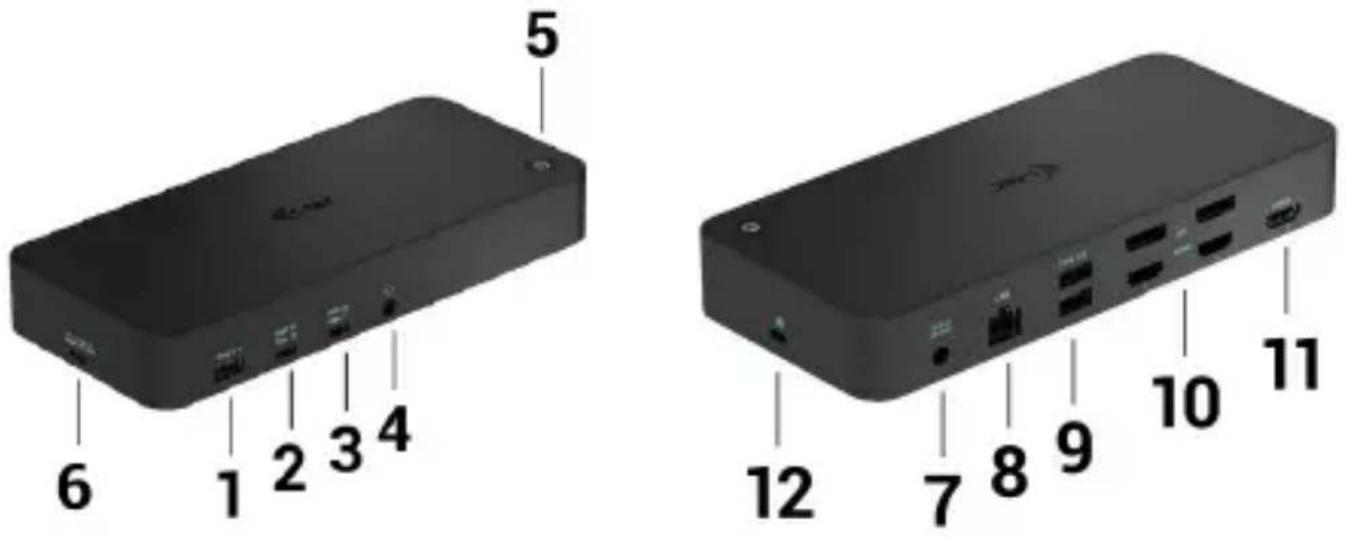
Panel trasero:
- Entrada de alimentación: adaptador de corriente externo (salida: DC 24V/4A)
- Puerto Ethernet GLAN RJ-45 para una red de alta velocidad y acceso a Internet a través de Gigabit Ethernet, compatible con velocidades de 10/100/1000 Mbps
- Puerto USB-C 3.0 para conectar tus dispositivos transferencia de datos (5 Gbps)
- 2x HDMI y 2x Display Port
- 1x HDMI
- Kensington lock
REQUISITOS DEL SISTEMA
Requisitos de hardware:
Dispositivos con un puerto USB-A, USB-C o Thunderbolt3 libre
Requisitos de Power Delivery: dispositivos con un puerto USB-C o Thunderbolt 3 libre con soporte "Power Delivery".
Requisitos de la salida HDMI 3: dispositivos con un puerto USB-C libre compatible con el "modo alternativo DisplayPort" o un puerto Thunderbolt 3.
Sistema operativo:
Windows 7/8/8.1/10, macOS, Linux Ubuntu 14.04 o posterior, Android 5 o posterior, Chrome OS R51 o posterior
Para el trabajo común con varios monitores
• Procesador: Intel Core i5 2+GHz / AMD Trinity o superior
• RAM: 4GB
• GPU: Intel HD 4000, ATI Radeon HD7xxx, NVidia GeForce 5xxM o superior
- Puerto USB 3.0 / USB-C
Para la reproducción de vídeo
- Procesador: Intel Core i7 2+GHz / AMD Richland A10-575x / AMD Kaveri A10-7400P o superior
• RAM: 8GB
• GPU: Intel HD 4000, ATI Radeon HD 8650, NVidia GeForce 7xxM o superior - Puerto USB 3.0 / USB-C
En el caso de los portátiles menos potentes, es cierto que pueden manejar la reproducción de vídeo 4K/5K, pero el resultado no es el ideal (vídeo intermitente y entrecortado).
INSTALACIÓN DE CONTROLADORES EN WINDOWS 7 / 8 / 8.1 / 10 (VERSIÓN DE 32/64 BIT)
¡ADVERTENCIA! No conecte el replicador de puertos a su computadora, portátil / tableta hasta que haya instalado los controladores adecuados. Los controladores sólo se deben instalar antes del primer uso. Antes de instalar, asegúrese de tener los controladores más recientes para su dispositivo y un BIOS actualizado instalado en su sistema.
Para Windows 7 / 8 / 8.1, descargue los controladores de nuestro sitio web www.i-tec.pro en la pestaña "Download" de este producto. Ejecute la instalación desde el archivo descargado, seleccione el idioma de instalación y siga las instrucciones de la pantalla.
En Windows 10, el replicador de puertos se puede conectar directamente, los controladores se instalan automáticamente desde el sistema cuando están conectados a Internet.
En Windows 7 / 8 / 8.1 / 10, instale los controladores como un usuario "Administrador". La pantalla puede parpadear mientras se instalan los controladores, este es un proceso estándar. Una vez finalizada la instalación, le recomendamos que reinicie la computadora, el portátil / tableta.
En múltiples entornos portátiles equipados con Windows 7, 8, 8.1, es posible que el administrador del sistema realice una instalación corporativa por única vez. Para obtener más información acerca de cómo instalar, lea las instrucciones aquí: http://www.displaylink.com/downloads/corporate
INSTALACIÓN DEL HARDWARE (CONEXIÓN DEL PORTÁTIL / TABLET)
- Encienda portátil / tableta o la computadora y conecte el adaptador de corriente al replicador de puertos
- Conecte el adaptador de corriente del replicador de puertos a la red AC 110 V / 230 V y presione el botón ON.
ES
USB 3.0 USB-C/TB3, 3x 4K Docking Station+ VESA+PD 70W
- Conecte el USB-C cable en el puerto USB-C en el panel trasero del replicador de puertos. Utiliza un adaptador de USB-C a USB-A para conectarlo al puerto USB-A de tu portátil/tableta.
- Conecte el otro extremo del cable al puerto USB-A / USB-C libre en su computadora portátil / tableta.
- Posteriormente, se inicia la instalación automática de los puertos en cada sistema.
- Reinicie el portátil / tableta cuando la instalación esté completa.
En Windows, el puerto LAN aparece en Inicio → Panel de control (Mostrar iconos pequeños) → Administrador de dispositivos → Adaptadores de red como “Ethernet USB”. El replicador de puertos aparece en Inicio → Panel de control (Mostrar iconos pequeños) → Administrador de dispositivos → Adaptadores gráficos como “USB-C Triple-4K Dock”. Los puertos de audio se pueden encontrar en Inicio → Panel de control (Mostrar iconos pequeños) → Administrador de dispositivos → Controladores de audio, vídeo y juegos como “Audio USB”.
Si alguno de estos dispositivos está marcado con amarillo “!” o “?” el replicador de puertos no está instalada correctamente. En este caso, desconecte la base desinstale los controladores existentes (consulte el capítulo “Desinstalación de los controladores”) y vuelva a instalar los controladores más recientes disponibles en nuestro sitio web en www.i-tec.pro bajo la pestaña “Download” de este producto. A continuación, vuelva a conectar la estación de acoplamiento a la computadora, portátil / tableta. Si tiene algún problema, póngase en contacto con nuestro equipo de soporte técnico en support@itecproduct.com.
INSTALACIÓN DE DRIVERS EN MACOS X
¡ADVERTENCIA! No conecte el replicador de puertos a su Mac hasta que instale los controladores adecuados. Los controladores sólo se deben instalar antes del primer uso. Le recomendamos que tenga instalado el último sistema operativo de MacOS.
Descargue los controladores desde nuestro sitio web www.i-tec.pro en la pestaña "Download" de este producto y ejecute la instalación:
Para descomprimir el archivo en el escritorio de MacBook como disco y seleccione "Drivers" y luego "DisplayLink Software Installer". A continuación, seleccione el idioma de instalación y siga las instrucciones en pantalla para introducir la contraseña de usuario si es necesario. La pantalla puede parpadear mientras se instalan los controladores, este es un proceso estándar. Una vez finalizada la instalación, reinicie el MacBook.
INSTALACIÓN DEL HARDWARE (CONECTANDO EL REPLICADOR DE PUERTOS MACBOOK)
- Enciende tu MacBook y conecta el adaptador de corriente a la base.
- Enchufa el adaptador de corriente de la estación de acoplamiento a una toma de corriente de 110V/230V y pulsa el botón de encendido.
- Conecta el cable USB-C en el puerto USB-C del panel trasero de la base. Utiliza el adaptador de USB-C a USB-A para conectarlo al puerto USB-A de tu portátil/tableta.
- Conecta el otro extremo a un puerto USB 3.0 / USB-C libre de tu MacBook.
- A continuación comenzará la instalación automática de los puertos.
- Cuando la instalación haya terminado, reinicie su MacBook.
Los puertos instalados se muestran en macOS X como "USB-C Triple-4K Dock" en "About this Mac" → "System Profiler" → "Hardware" → "USB".
INSTALACIÓN DE CONTROLADORES EN OTROS SISTEMAS OPERATIVOS
Para Android, Chrome OS y Ubuntu, utilice el controlador de chipset DisplayLink. Estos están disponibles para descargar en nuestro sitio web www.i-tec.cz/setup bajo la pestaña "Download" para este producto o aquí:
CONEXIÓN DE LA PANTALLA MEDIANTE HDMI / DISPLAY PORT
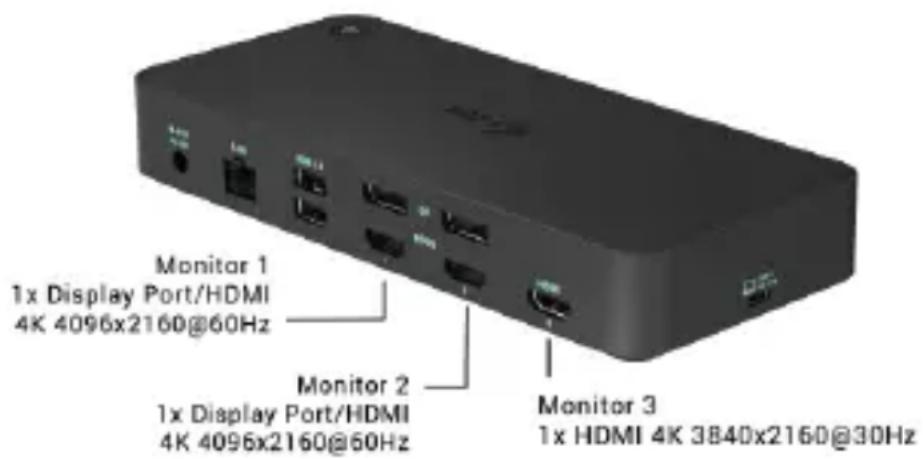
Utilice un cable HDMI/DP para conectar la pantalla al replicador Durante la instalación de una pantalla adicional, la pantalla de portátil / tableta puede parpadear, que es el estado estándar. El replicador admite hasta dos monitores. Interfaz gráfica: 2x Display Port y 1x HDMI. (El puerto HDMI solo está disponible si conectas la base al puerto USB-C de tu portátil). El muelle es compatible:
a) Conexión de hasta tres monitores 4K simultáneamente (1x HDMI 4K 3840x2160@30Hz y 2x Display Port/HDMI monitor 4K 4096x2160@60Hz)
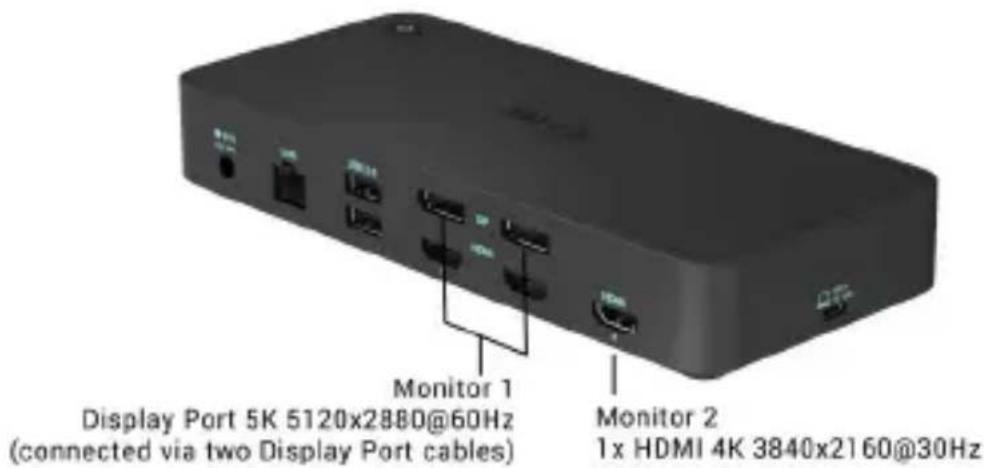
b) Conecta un monitor 5K y uno 4K simultáneamente (1x HDMI 4K 3840x2160@30Hz y 1x monitor Display Port 5K 5120x2880@60Hz). Para conseguir una resolución 5K, necesitas conectar un monitor DP con dos cables DP, la tarjeta gráfica de tu ordenador puede no soportar la resolución 5K). La resolución 5K sólo es compatible con Windows
USO DE LA ESTACIÓN DE DOSIFICACIÓN DE WINDOWS
En los iconos ocultos de la barra de inicio, haga clic en el icono de red - DisplayLink:
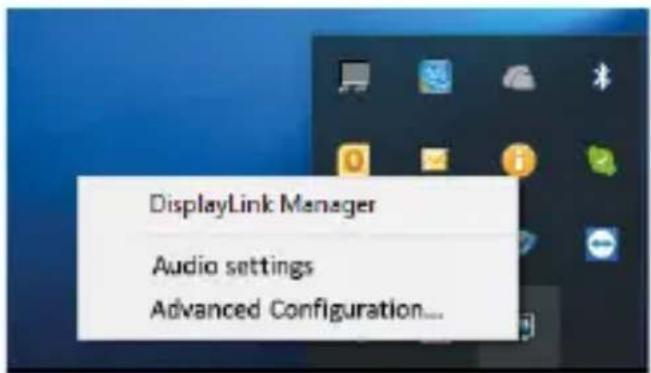
Aquí puede elegir:
a) Administrador de DisplayLink
b) Ajustes de sonido
c) Configuración avanzada
Opciones para controlar la pantalla con el replicador de puertos conectado
Ad a) Administrador de DisplayLink: la versión del software se muestra después de seleccionar.
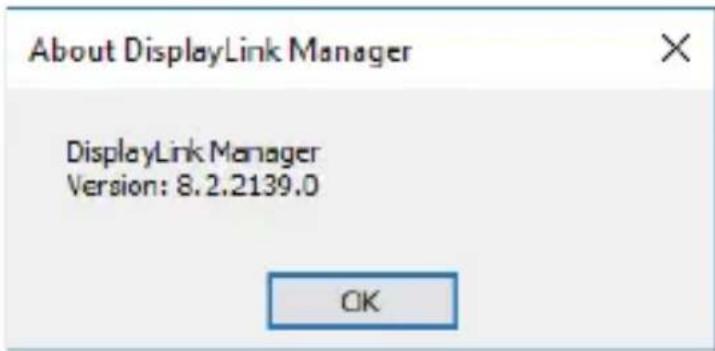
Versión de software instalada
Ad b) Ajustes de sonido: le permite ajustar el sonido (el ajuste es similar al Panel de control → Sonido). Para su uso, seleccione auriculares de 2 canales y un micrófono con jack de 3.5 mm. En dispositivos de audio, configure “USB Audio” como entrada y salida como el dispositivo predeterminado.
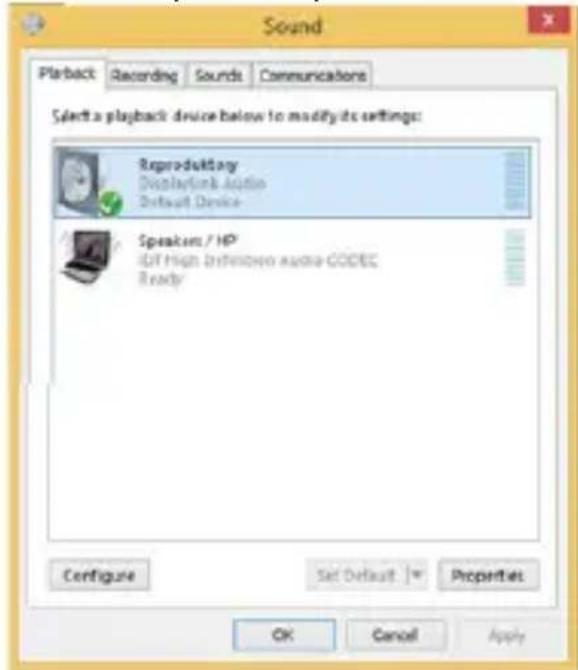
Esto se puede utilizar para configurar Skype, por ejemplo.
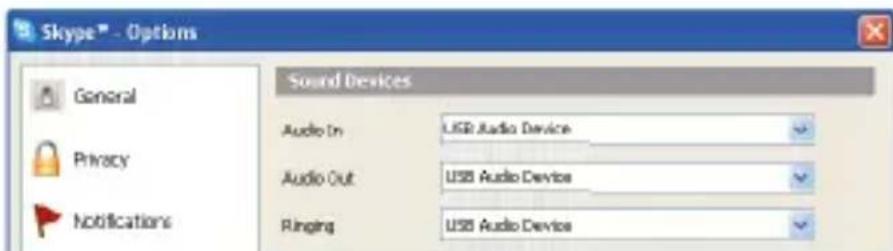
Ajustes de sonido para Skype
Ad c) Configuración avanzada: tras el clic apare la configuración para la Resolución de la visualización del sistema Windows.
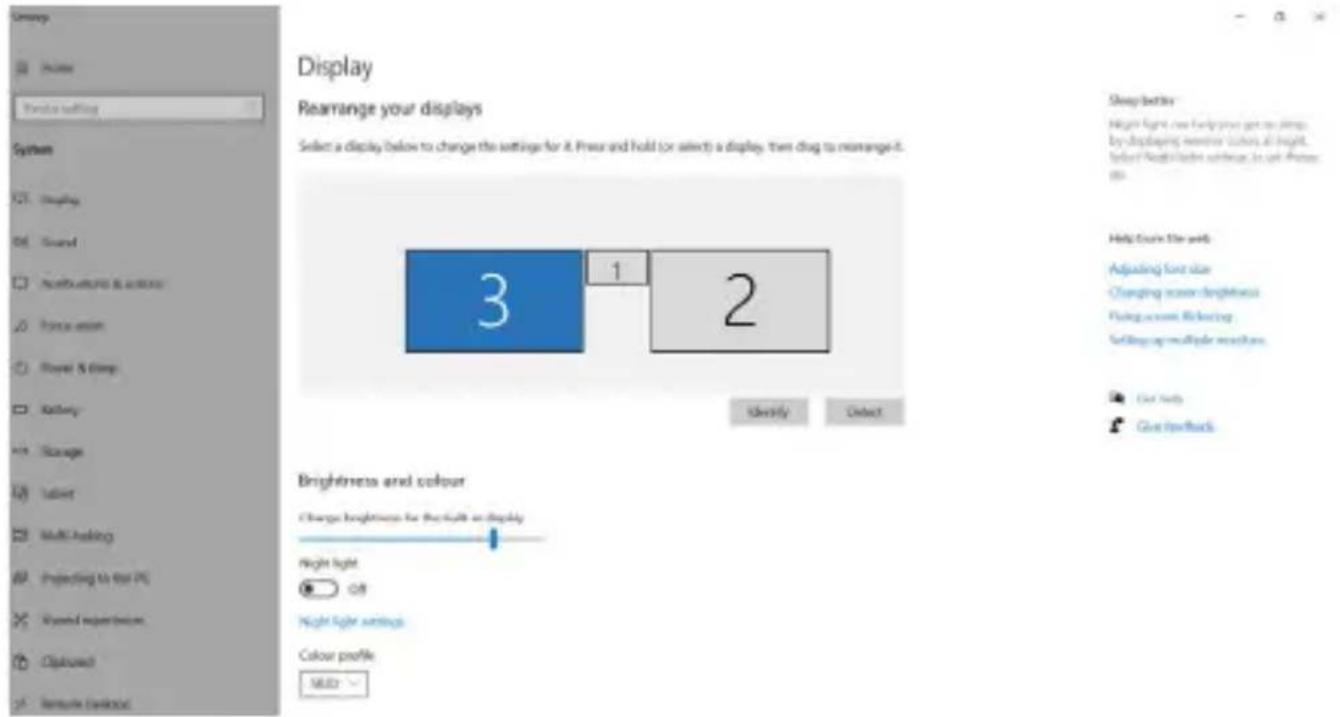
Resolución de la pantalla en Windows 10
Ahora puede realizar los ajustes Extender y Espejo:
- Modo Extender: En la pantalla, seleccione varias pantallas → Ampliar esta vista → Aceptar.
- Modo Espejo: En la pantalla, seleccione varias pantallas → Duplicar esta vista a 2 y 3 → OK.
Marcando el campo "Configurar este monitor como principal" selecciona el monitor adicional como principal. Tras el clic en el otro monitor y arrastrando lo coloca según la necesidad respecto al monitor original de su notebook / tablet.
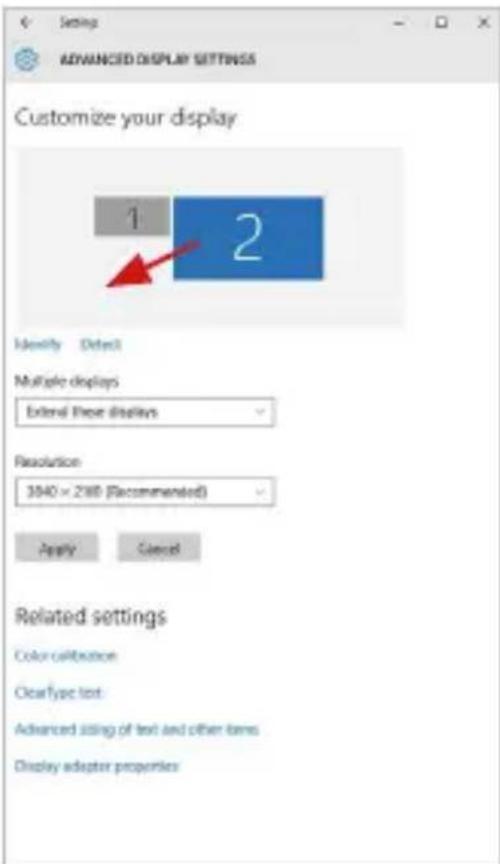
Coloque un monitor adicional en el monitor portátil / tableta original
Modo de suspensión / Hibernación y puerto de vídeo - Cuando se enciende el ordenador portátil / tableta desde el modo de espera / hibernación, se muestra la pantalla principal (original), por lo que recomendamos utilizar el principal integrado con el portátil o tableta para poder volver a entrar en el sistema.
Modo espejo - El monitor adicional es controlado por los parámetros del monitor original en el sistema, Si configura el modo Espejo y su monitor original tiene una resolución de 1280x1024, la pantalla se transfiere a un monitor adicional con una resolución de hasta 1280x1024, incluso si la ajusta a una resolución más alta.
Con el teclado "Windows" + P, también puede controlar las pantallas (este acceso directo sólo está disponible desde Windows 7 o superior). Para utilizar la pantalla en Windows 7, hay opciones: Sólo equipo, Duplicar, Extender y Sólo proyector. En Windows 8/8.1, puede elegir: Sólo pantalla de PC, Duplicar, Extender, Sólo segunda pantalla.
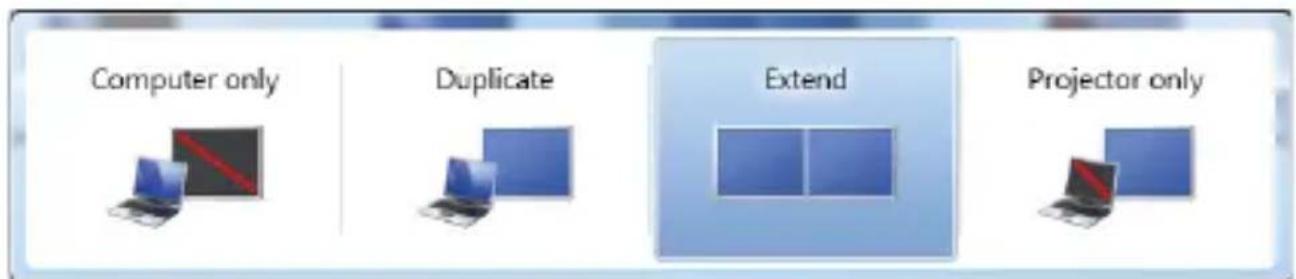
Control de pantalla en Windows 7
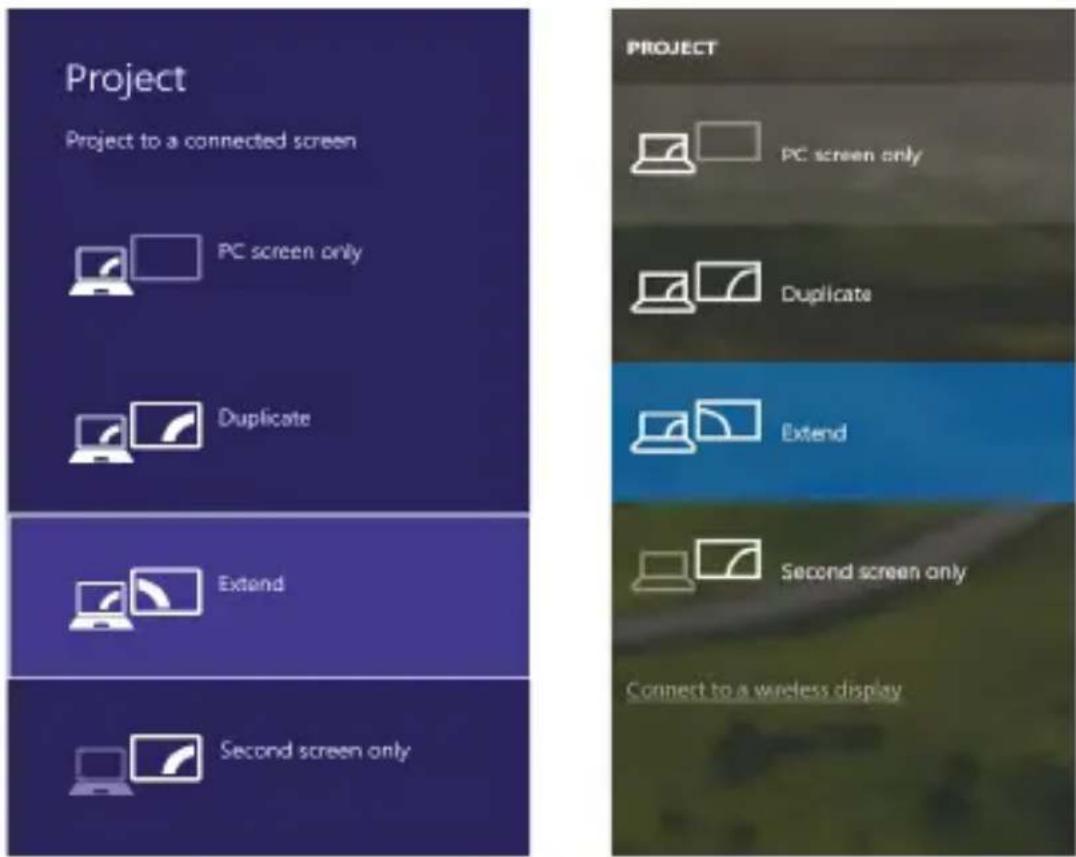
Control de pantalla en Windows 8/8.1 y Windows 10
DESINSTALACIÓN DE LOS CONTROLADORES
Normalmente vaya a Panel de Control → Programas → Programas y características → Desinstalar: DisplayLink Core Software para controladores de vídeo. Durante la desinstalación, confirme sus opciones.
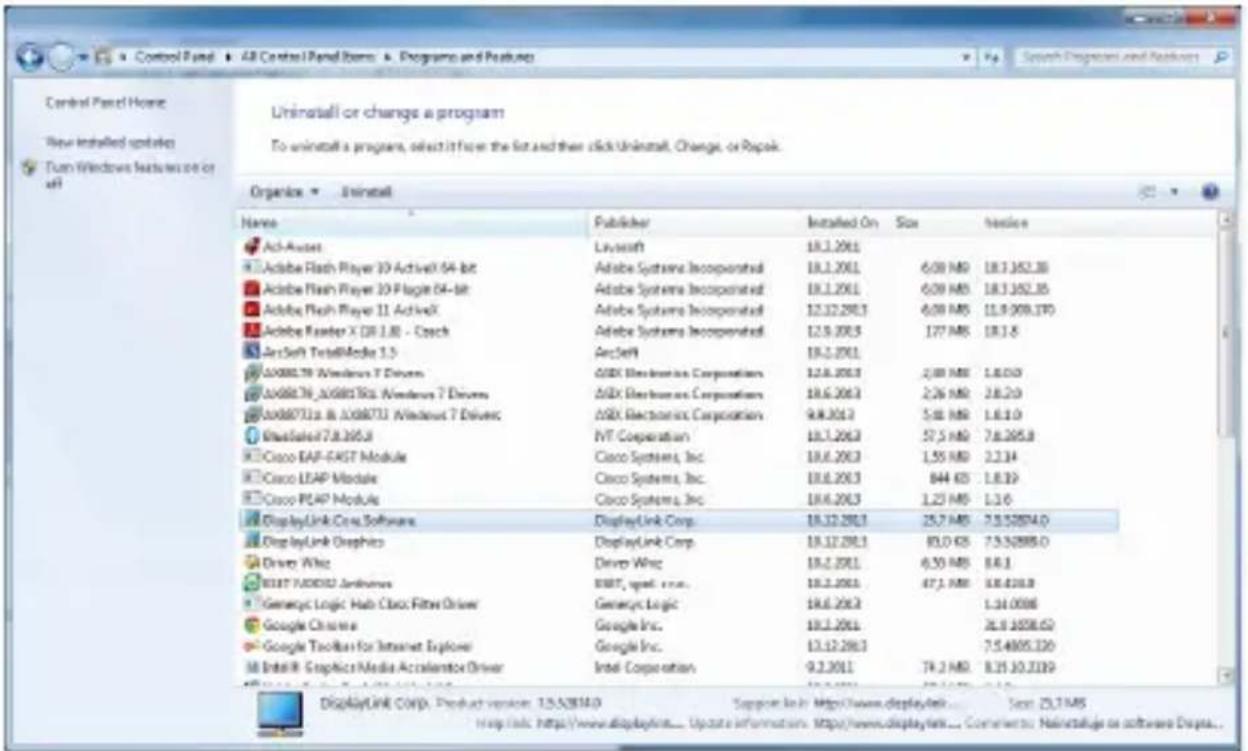
USO DEL REPLICADOR DE PUERTOS EN MACOS
Una vez que la pantalla está conectada, la pantalla de su Mac parpadeará, que es el estado estándar. Una vez configurado, puede realizar la configuración aquí: Preferencias del Sistema-Pantallas:
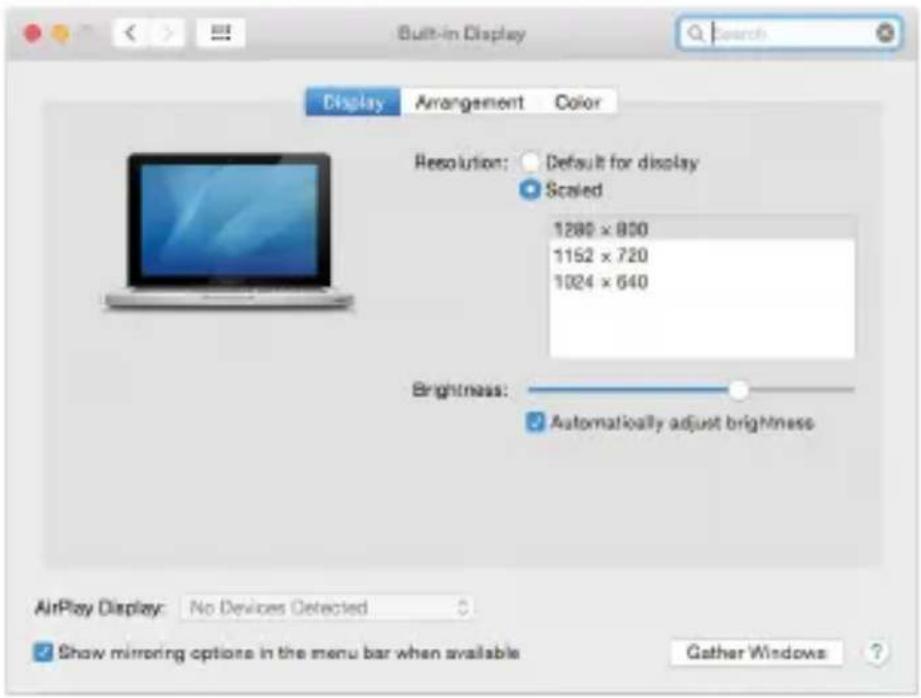
En la pestaña Alineación y en Modo predeterminado (Extender), haga clic en el nuevo monitor y arrástrelo según sea necesario desde la pantalla Mac. Cuando se selecciona Pantallas duplicadas, el modo se cambia a Espejo (la resolución de la pantalla se ajusta automáticamente según sus parámetros y se establece la resolución más alta posible en ambas pantallas). Anule la selección Pantallas duplicadas para reanudar el modo de extensión.
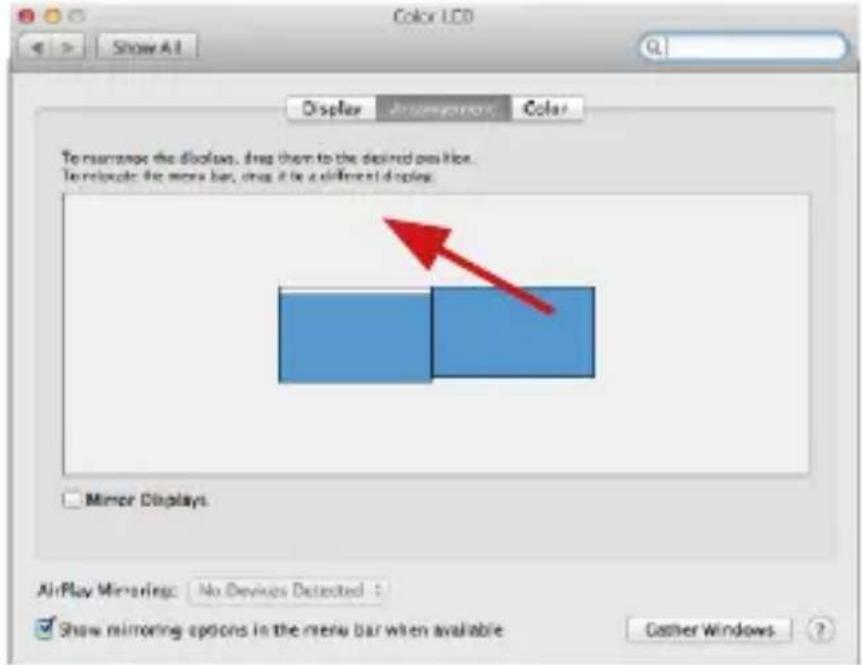
Modo Extender: La flecha indica la opción de colocar la pantalla conectada en relación con la pantalla Mac.
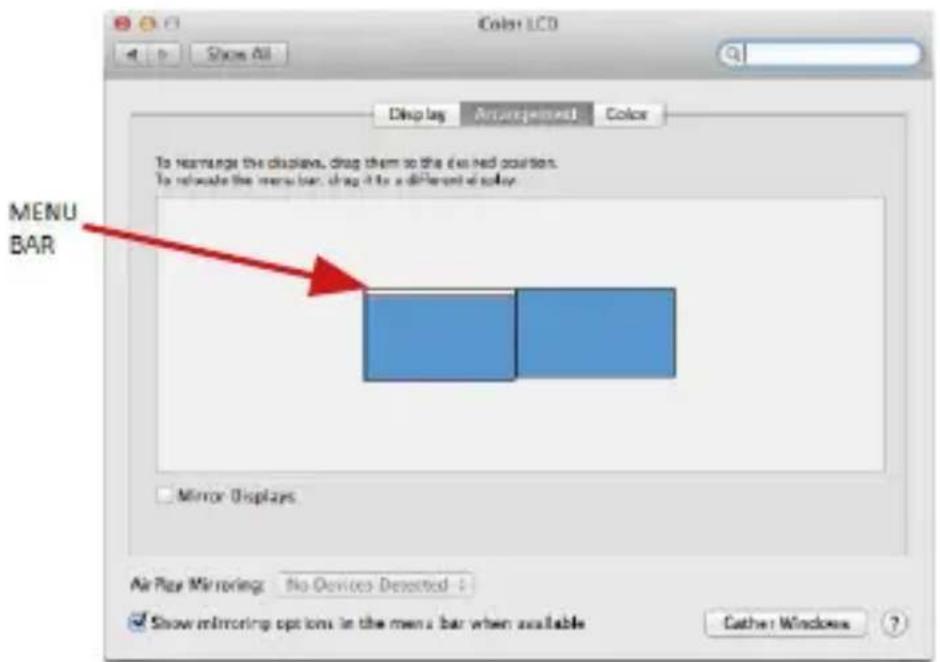
Modo Extender: En este modo, puede seleccionar la pantalla principal arrastrando la barra de menú.

Modo Pantallas Duplicadas: Sólo se puede utilizar cuando se ofrece con MacBook.
Seleccionando Reunir Ventanas, puede elegir la configuración de la pantalla - Resolución personalizada (ofrece resoluciones utilizables), Rotar (Estándar, 90°, 180° y 270°) y Frecuencia de Actualización (si está disponible). Dependiendo de la pantalla que esté utilizando, estos ajustes son:
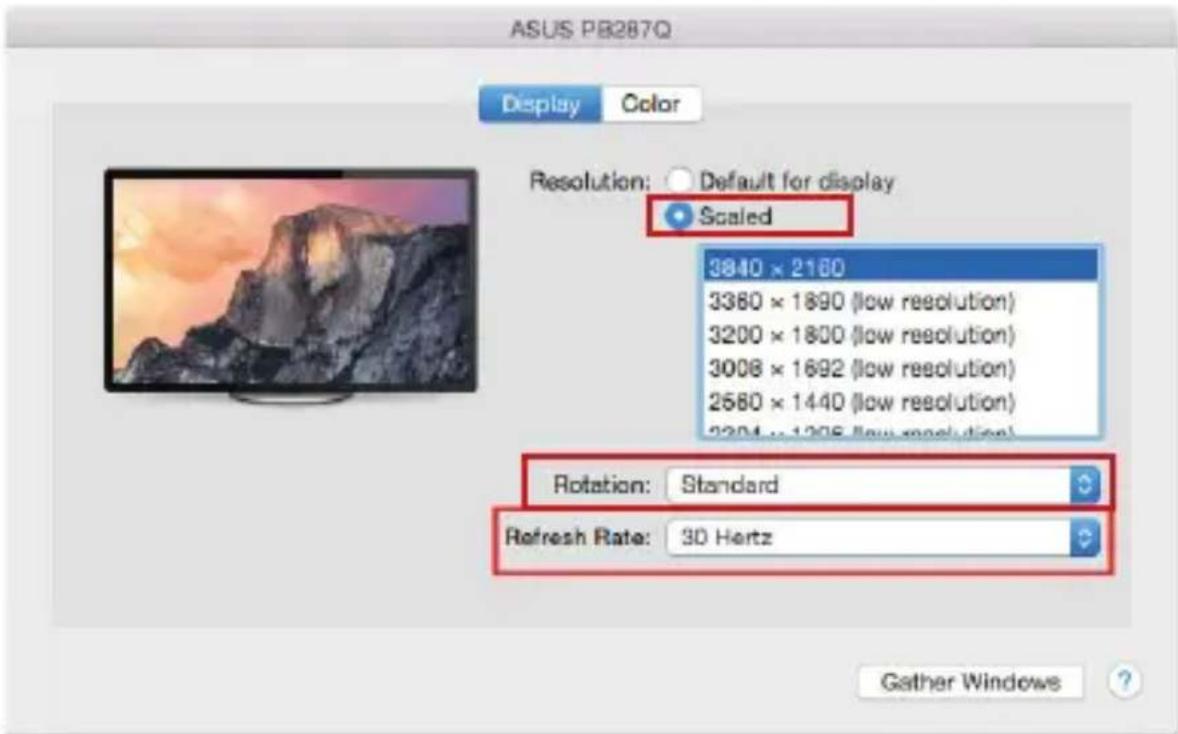
Opción de visualización 2
En el modo Personalizado, haga clic en el icono elegido debajo de la pantalla para describir la resolución (Aquí 3008x1692 = 4K@30Hz)
Modo de visualización cerrado - El trabajo en el monitor externo conectado cuando el monitor Mac está inclinado, sólo es posible cuando el Mac está alimentado y el ratón y el teclado están conectados. Para obtener más información, visite: https://support.apple.com/es-es/HT202351
La mayoría de los problemas con la restauración de la pantalla a la pantalla externa después de suspender Mac, después de usar un protector de pantalla, después de un reinicio de Mac, después encendido/apagado se puede resolver mediante con el interruptor de ON/OFF o desconectando el cable USB del replicador de puertos desde el puerto USB de Mac y reconectándolo durante unos 10s. Espere a que todos los periféricos se completen.
OTRAS FUNCIONES
Conexión de un dispositivo USB – estos dispositivos se utilizan de la manera estándar cuando el dispositivo USB está conectado al puerto USB 3.0 del replicador de puertos (HDD externo, USB teclado, USB ratón, USB Hub, adaptador de gráficos de USB).
Carga – alimentación – replicador de puertos permite carga los dispositivos USB conectados como los Smartphones, lector reproductores multimedia, navegación y tabletas. Puede conectar el cargador por el cable original al puerto USB del replicador de puertos.
Audio
El dispositivo de salida de sonido para escuchar a través de la salida gráfica se hace aquí: Sistema de preferencias de audio y salida exprés – configurar el dispositivo de audio USB.
Dispositivo de salida de sonido para controlar de forma simultánea la pantalla y los auriculares, se puede seleccionar en el Abrir-Programas-Utilidad-Controlador de MIDI.app – haga clic en “+” en la parte inferior izquierda - Crear dispositivos de múltiples salidas y seleccione el dispositivo de múltiples salidas necesarias salidas de las opciones disponibles.
La mayoría de los problemas con el replicador de puertos y los periféricos conectados se pueden resolver mediante el interruptor ON/OFF o desconectar el cable USB del puerto USB del replicador de puertos del portátil / tableta / Mac y volver a conectar después de unos 10 segundos.
INSTRUCCIONES DE SEGURIDAD PARA EL USO DEL REPLICADOR DE PUERTOS
- No exponga a temperaturas y humedad extremas.
- Utilice el dispositivo en arandelas planas para evitar que se resbale y caiga al suelo.
- Guarde los controladores y el manual para uso posterior.
En cooperación con el Departamento de Servicios:
• Verificar la funcionalidad después de caer en el agua o en el suelo.
- Verificar la funcionalidad cuando la cubierta está rota.
- Reivindique que el equipo no funcione de acuerdo con el manual.
PREGUNTAS FRECUENTES
Disponible en nuestra página web www.i-tec.pro, en la pestaña "FAQ" de este producto.
TERMINI TECNICI
El dispositivo está indicado por el símbolo de reciclaje. Esto significa que al final de la vida útil de la instalación, debe asegurarse de que se almacene por separado en un punto de recolección establecido para este fin y no en los lugares designados para la eliminación de desechos municipales ordinarios sin clasificar. Contribuirá a mejorar el medio ambiente de todos nosotros. (Sólo para la Unión Europea)