CATRIPLEDOCKVGAPD - Dongle i-TEC - Bezpłatna instrukcja obsługi
Znajdź bezpłatnie instrukcję urządzenia CATRIPLEDOCKVGAPD i-TEC w formacie PDF.


Pytania użytkowników dotyczące CATRIPLEDOCKVGAPD i-TEC
0 pytanie dotyczące tego urządzenia. Odpowiedz na te, które znasz, lub zadaj własne.
Zadaj nowe pytanie dotyczące tego urządzenia
Pobierz instrukcję dla swojego Dongle w formacie PDF za darmo! Znajdź swoją instrukcję CATRIPLEDOCKVGAPD - i-TEC i weź swoje urządzenie elektroniczne z powrotem w ręce. Na tej stronie opublikowane są wszystkie dokumenty niezbędne do korzystania z urządzenia. CATRIPLEDOCKVGAPD marki i-TEC.
INSTRUKCJA OBSŁUGI CATRIPLEDOCKVGAPD i-TEC
PLUpewnijsie, żeuważnie przeczytałeś instrukcjiobsługi. Szczegółowyp podręcznik jest dostępny na naszej stronie internetowej www.i-tec.pro w zakładce "Instrukcje, sterowniki". W razie jakichkolwiek problemów, skontaktuj się z naszym serwisem pod adresem: support@itecproduct.com
- Interfejs / port / złącze / wejście / gniazdo - miejsce, gdzie fizycznie połączone są dwa urządzenia.
- Chipset - urządzenie półprzewodnikowe w laptopie, tablecie lub komputerze sterującym funkcją portu.
- USB-C / USB Type-C - to nowe symetryczne złącze i standard wprowadzony przez USB-IF w specyfikacji USB 3.1. Windows 10 (Microsoft), macOS X (Apple) oraz Chrome OS i Android (Google) wprowadziły natywne wsparcie dla tego złącza. Umożliwia on szybsze ładowanie, zasilanie, tzw. dual-role (nie tylko host, ale i gość), wsparcie dla tzw. trybów alternatywnych - Alt Mode (DisplayPort, MHL, Thunderbolt 3, Power Delivery) oraz powiadamianie o błędach poprzez urządzenie Billboard.
- USB 3.1 / 3.0 / 2.0 - standard interfejsu USB / port umożliwiający podłączenie różnych urządzeń USB. Do stacji dokującej lub adaptera można podłączyć różne urządzenia USB za pomocą interfejsu USB Type-A.
- HDMI/Port wyświetlacza - standard cyfrowego interfejsu/portu graficznego używanego do podłączania monitorów i innych urządzeń graficznych.
• LAN (Local Area Network) - sieć lokalna, obecnie najbardziej rozpowszechniony jest tzw. Ethernet, który dla stacji dokującej osiąga teoretyczne prędkości transferu do 1 Gbit/s - oznaczenie GLAN / RJ-45. - Audio - oznaczenie wejścia audio (mikrofon) lub urządzenia wyjściowego (stuchawki/głośniki).
Zewnętrzny zasilacz przeznaczony wyłącznie do użytku z CATRIPLEDOCKPDPRO.
SPECYFIKACJA
- 1x port USB-C do podłączenia urządzeń USB-C lub USB-A (kabel USB-C i przejściówka z USB-C na USB 3.0 w zestawie)
- Technologia stacji dokującej: DisplayLink + USBC DP Alt mode + USB-C PD
• Power Delivery: 70 W
- Porty wideo:
2x DisplayPort 3x HDMI
- Rozdzielczość:
1 monitor - 1x Display Port → do 4K/60Hz 1 monitor - 1x HDMI 1/2 → do 4K/60Hz 1 monitor - 1x HDMI 3 → do 4K/30Hz 1 monitor - 2x Display Port → do 5K/60Hz*
2 monitory - 2x Display Port + 1x HDMI 3 → do 5K/60Hz* i 4K/30Hz
2 monitory - 1x Display Port/HDMI 1/2 + 1x Display Port/HDMI 1/2 → do 2x 4K/60Hz
2 monitory - 1x Display Port/HDMI 1/2+ 1x HDMI 3 → do 4K/60Hz i 4K/30Hz
3 monitory - 1x Display Port/HDMI 1/2+ 1x Display Port/HDMI 1/2
+ 1x HDMI 3 → do 2x 4K/60Hz + 4K/30Hz
• 1x port USB-C gen. 1 (tylko dane)
• 1x port USB-C gen. 2 (tylko dane) z obsługą szybkiego ładowania (BC 1.2)
• 1x port USB 3.1 gen. 2 z obsługą szybkiego ładowania (BC 1.2)
- 2x port USB 3.0
• 1x port Ethernet GLAN RJ-45 (DisplayLink DL-6950)
• 1x port Combo Audio 3,5 mm
• 1x wejście zasilania (DC 24V/4A)
- Przełącznik ON/OFF do włączania i wyłączania stacji dokującej
• Wskazanie LED
- Wsparcie dla blokady Kensington
- Wsparcie dla montażu VESA
• Kabel USB-C (100cm)
- OS: Windows 7/8/8.1/10, macOS, Linux Ubuntu 14.04 lub nowszy, Android 5 lub nowszy, Chrome OS R51 lub nowszy
• Wymiary produktu: 191 x 85 x 31 mm
• Waga produktu: 341 g
* Rozdzielczość 5K obsługuje tylko system Windows
OPIS
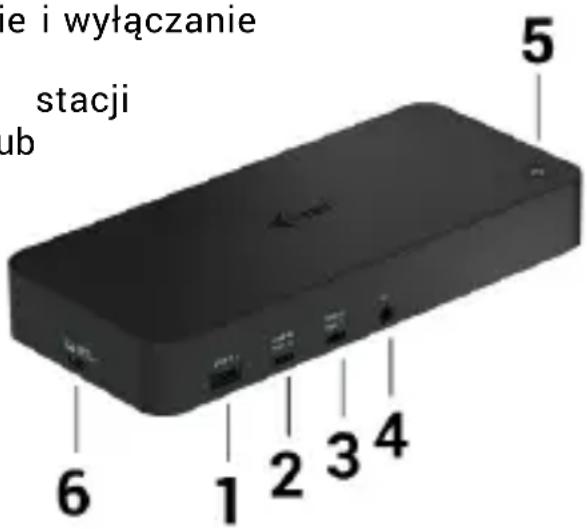
Panel przedni:
- port USB 3.1 gen. 2 do podłączenia istniejących urządzeń USB 3.1/3.0/2.0 i transferu danych (10 Gbps), wsparcie USB Hot Swapping i BC 1.2 szybkiego ładowania
- Port USB-C 3.1 gen. 2 do podłączenia istniejących urządzeń USB 3.1/3.0/2.0 i przesyłania danych (10 Gbps), obsługa USB Hot Swapping i szybkiego ładowania BC 1.2
- Port USB-C 3.1 gen. 1 do podłączenia urządzeń USB-C, służy tylko do transferu danych (5 Gbps)
- złącze audio combo 3,5 mm
- Włącznik/wyłącznik umożliwiający włączanie i wyłączanie stacji dokującej
- Port USB-C umożliwiający podłączenie stacji dokującej do laptopa z interfejsem USB-C lub USB-A (dołączona przejściówka z USB-C/F na USB-A/M umożliwiająca podłączenie do portu USB-A). Po podłączeniu do portu USB-C lub Thunderbolt 3 laptopa, stacja dokująca obsługuje również funkcję Power Delivery do ładowania laptopa - 70W.
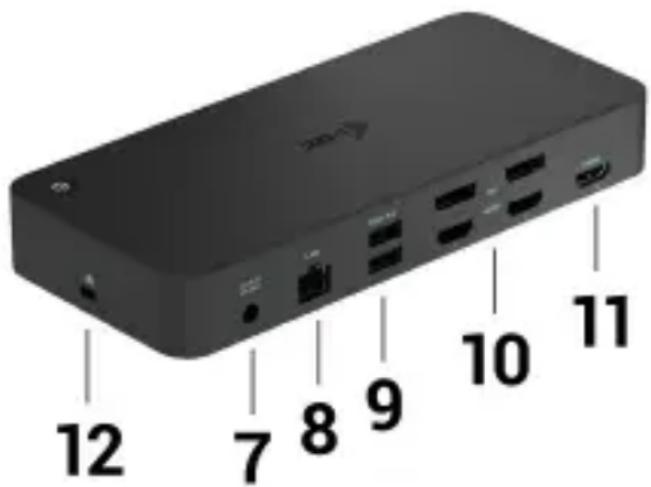
Panel tylny:
- Wejście zasilania - zewnętrzny zasilacz (wyjście: DC 24V/4A)
- port Ethernet GLAN RJ-45 dla szybkiej sieci i dostępu do Internetu przez Gigabit Ethernet, obsługuje prędkości 10/100/1000 Mbps
-
Port USB-C 3.0 do podłączenia urządzeń USB-C, służy tylko do transferu danych (5 Gbps)
-
2x HDMI i 2x Display Port
-
1x HDMI
-
zamek Kensington
WYMAGANIA SYSTEMOWE
Wymagania sprzętowe: Urządzenia z wolnym portem USB-A, USB-C lub Thunderbolt3
Wymagania dotyczące Power Delivery: urządzenia z wolnym portem USB-C lub Thunderbolt 3 z obsługą „Power Delivery”.
Wymagania dotyczące wyjścia HDMI 3: urządzenia z wolnym portem USB-C z obsługą trybu „DisplayPort Alternate Mode” lub portem Thunderbolt 3.
System operacyjny:
Windows 7/8/8.1/10, macOS, Linux Ubuntu 14.04 lub nowszy, Android 5 lub nowszy, Chrome OS R51 lub nowszy
Do typowej pracy wielomonitorowej
• Procesor: Intel Core i5 2+GHz / AMD Trinity lub lepszy
- RAM: 4GB
- Karta graficzna: Intel HD 4000, ATI Radeon HD7xxx, NVidia GeForce 5xxM lub lepsza
• Port USB 3.0 / USB-C
Odtwarzanie wideo
- Procesor: Intel Core i7 2+GHz / AMD Richland A10-575x / AMD Kaveri A10-7400P lub lepszy
- RAM: 8GB
- Procesor graficzny: Intel HD 4000, ATI Radeon HD 8650, NVidia GeForce 7xxM lub lepszy
- Port USB 3.0 / USB-C
W przypadku mniej wydajnych laptopów co prawda radzą sobie one z odtwarzaniem wideo 4K/5K, ale rezultat nie jest idealny (przerywany, poszarpany obraz).
INSTALACJA STEROWNIKÓW W SYSTEMACH WINDOWS 7 / 8 / 8.1 / 10 (WERSJE 32/64 BIT)
ÓSTRZEŻENIE! Nie należy podłączać stacji dokującej do laptopa/tabletu, dopóki nie zostaną zainstalowane odpowiednie sterowniki. Wystarczy zainstalować sterowniki przed pierwszym użyciem. Przed instalacją upewnij się, że w systemie zainstalowane są najnowsze sterowniki do urządzenia oraz zaktualizowany BIOS.
Dla Windows 7 / 8 / 8.1, pobierz sterowniki z naszej strony internetowej www.i-tec.pro w zakładce „Download” dla tego produktu. Rozpocznij instalację z pobranego pliku, wybierz język instalacji i postępuj zgodnie z instrukcjami wyświetlanymi na ekranie.
W Windows 10, stacja dokująca może być podłączona bezpośrednio, sterowniki są automatycznie instalowane z systemu, jeśli są podłączone do Internetu.
W Windows 7 / 8 / 8.1 / 10 zainstaluj sterowniki jako użytkownik „Administrator”. Ekran może migać podczas instalacji sterowników, jest to standardowy proces. Zalecamy ponowne uruchomienie laptopa/tabletu po zakończeniu instalacji.
W środowisku z wieloma laptopami wyposażonymi w system Windows 7, 8, 8.1 możliwa jest jednorazowa instalacja korporacyjna przez administratora systemu. Aby uzyskać więcej informacji na temat instalacji, przeczytaj instrukcje tutaj: http://www.displaylink.com/downloads/corporate
INSTALACJA SPRZĘTU (PODŁĄCZENIE STACJI DOKUJĄCEJ DO LAPTOPA/TABLETU)
- Włącz laptop/tablet i podłącz zasilacz do stacji dokującej.
- Podłącz zasilacz stacji dokującej do gniazda zasilania 110V/230V AC i naciśnij przycisk ON.
- Podłącz kabel USB-C do portu USB-C na tylnym panelu stacji dokującej. Użyj adaptera USB-C na USB-A, aby podłączyć go do portu USB-A w laptopie/tablecie.
- Podłącz drugi koniec do wolnego portu USB-A 3.0 / USB-C w swoim laptopie / tablecie.
- Rozpocznie to automatyczną instalację portów na każdym systemie.
- Po zakończeniu instalacji, uruchom ponownie laptopa/tablet.
W systemie Windows, port LAN pojawi się w Start → Panel sterowania (View Small Icons) → Menedżer urządzeń → Adaptery sieciowe jako „USB Ethernet”. Stacja dokująca pojawia się w Start → Panel sterowania (View Small Icons) → Menedżer
urządzeń → Adaptery graficzne jako „USB-C Triple-4K Dock”. Porty audio można znaleźć w Start → Panel sterowania (Wyświetl małe ikony) → Menedżer urządzeń → Kontrolery audio, wideo i gier jako „USB Audio”.
Jeśli którekolwiek z tych urządzeń jest oznaczone żółtym symbolem ! lub ?, oznacza to, że stacja dokująca nie została prawidłowo zainstalowana. W takim przypadku odłącz stację dokującą, odinstaluj istniejące sterowniki (patrz rozdział „Odinstalowywanie sterowników”) i zainstaluj ponownie najnowsze sterowniki, które są dostępne do pobrania na naszej stronie internetowej www.i-tec.pro w zakładce „Download” dla tego produktu. Następnie ponownie podłącz stację dokującą do laptopa/tabletu. W razie problemów możesz skontaktować się z naszą pomocą techniczną: support@itecproduct.com
INSTALACJA STEROWNIKÓW NA MACOS X
OSTRZEŻENIE! Nie podłączaj stacji dokującej do komputera Mac, dopóki nie zostaną zainstalowane odpowiednie sterowniki. Wystarczy zainstalować sterowniki przed pierwszym użyciem. Zalecamy zainstalowanie najnowszego systemu operacyjnego macOS.
Pobierz sterowniki z naszej strony internetowej www.i-tec.pro w zakładce „Download” dla tego produktu i rozpocznij instalację:
Wyodrębnij plik na pulpit MacBooka jako dysk wirtualny, wybierz „Drivers” (Sterowniki), a następnie „DisplayLink Software Installer” (Instalator oprogramowania DisplayLink). Następnie wybierz język instalacji i postępuj zgodnie z instrukcjami wyświetlanymi na ekranie, w razie potrzeby wprowadzając hasło użytkownika. Ekran może migotać podczas instalacji sterowników, jest to standardowy proces. Po zakończeniu instalacji uruchom ponownie MacBooka.
INSTALACJA SPRZĘTU (PODŁĄCZENIE STACJI DOKUJĄCEJ DO MACBOOKA)
- Włącz MacBook i podłącz zasilacz do stacji dokującej.
- Podłącz zasilacz stacji dokującej do gniazda prądu zmiennego 110V/230V i naciśnij przycisk ON.
- Podłącz kabel USB-C do portu USB-C na tylnym panelu stacji dokującej. Użyj adaptera USB-C na USB-A, aby podłączyć go do portu USB-A w laptopie/tablecie.
- Podłącz drugi koniec do wolnego portu USB 3.0/USB-C w MacBooku.
- W ten sposób rozpoźczone się automatyczna instalacja portów.
- Po zakończeniu instalacji, uruchom ponownie MacBooka.
Zainstalowane porty są widoczne w systemie macOS X jako „USB-C Triple-4K Dock” w menu „About This Mac” → „System Profiler” → „Hardware” → „USB”.
INSTALOWANIE STEROWNIKÓW W INNYCH SYSTEMACH OPERACYJNYCH
W przypadku systemów Android, Chrome OS i Ubuntu należy użyć sterowników producenta chipsetu DisplayLink. Można je pobrać z naszej strony internetowej www.i-tec.pro w zakładce „Download” dla tego produktu lub tutaj: http://www.displaylink.com/downloads.
PODŁACZENIE MONITORA HDMI / DISPLAY PORT
Użyj kabla HDMI / DP, aby podłączyć monitor do stacji dokującej. Podczas instalacji dodatkowego monitora, monitor na laptopie/tablecie może migotać, co jest stanem standardowym. Stacja dokująca oferuje interfejs graficzny: 2x Display Port i 1x HDMI (port HDMI jest dostępny tylko wtedy, gdy stacja dokująca jest podłączona do portu USB-C laptopa). Stacja dokująca obsługuje:
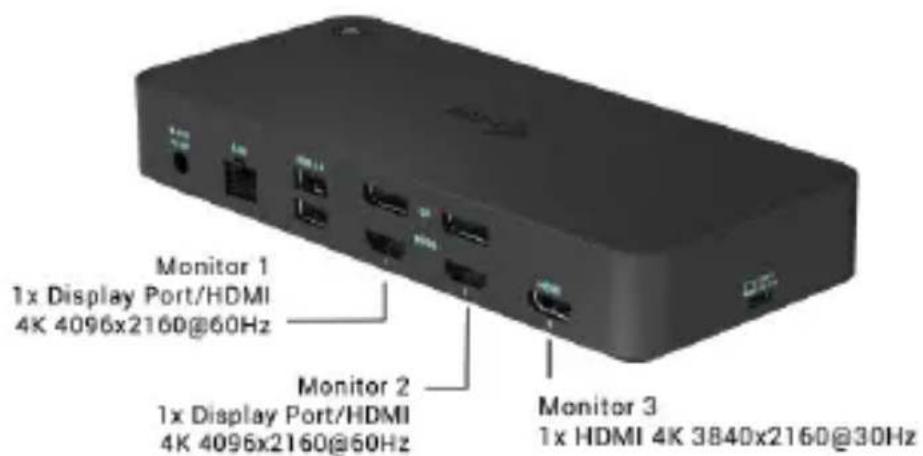
(a) Możliwość podłączenia do trzech monitorów 4K jednocześnie (1x HDMI 4K 3840x2160@30Hz i 2x Display Port/HDMI monitor 4K 4096x2160@60Hz)
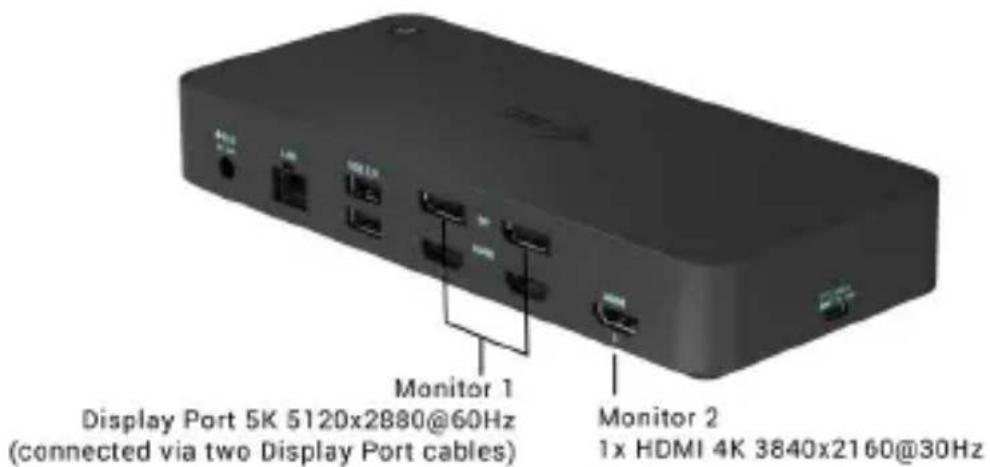
b) Podłącz jednocześnie jeden monitor 5K i jeden 4K (1x HDMI 4K 3840x2160@30Hz i 1x Display Port 5K monitor 5120x2880@60Hz). Aby uzyskać rozdzielczość 5K należy podłączyć monitor DP za pomocą dwóch kabli DP, karta graficzna w komputerze może nie obsługiwać rozdzielczości 5K). Rozdzielczość 5K jest obsługiwana tylko przez system Windows
KORZYSTANIE ZE STACJI DOKUJACEJ W SYSTEMIE WINDOWS
W ukrytych ikonach na pasku Start kliknij ikone Network Connection-DisplayLink:
W tym miejscu można wybrać:
a) Menedżer DisplayLink
b) Ustawienia audio.
c) Konfiguracja zaawansowana
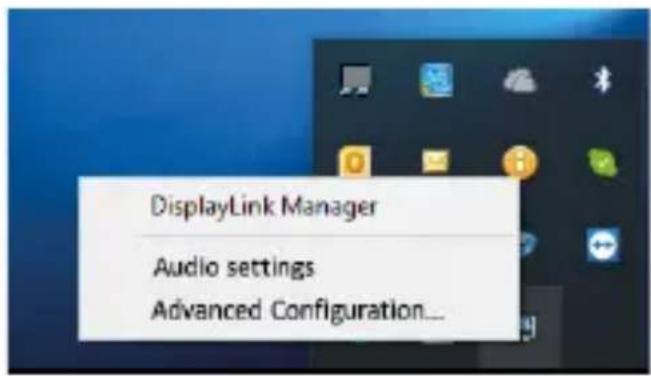
Opcje sterowania monitorem z podłączoną stacją dokującą
Ad a) DisplayLink Manager - po wybraniu wyświetlona zostanie zainstalowana wersja oprogramowania.
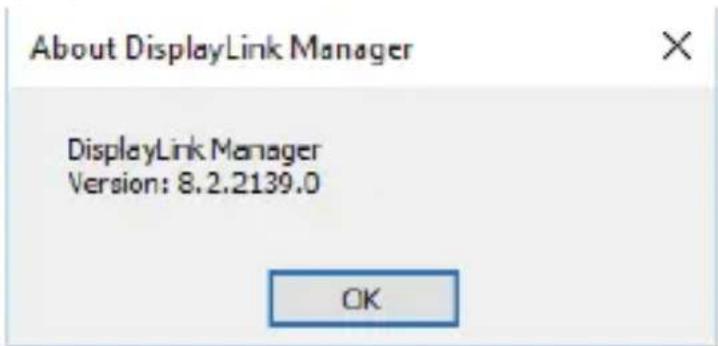
Wersja zainstalowanego oprogramowania
Ad b) Ustawienia dźwięku - pozwala na dostosowanie ustawień dźwięku (ustawienia są podobne do Panel sterowania → Dźwięk). Do użycia należy wybrać słuchawki 2-kanałowe i mikrofon z gniazdem 3,5 mm. W urządzeniach audio, ustaw „USB Audio” jako domyślne urządzenie wejściowe i wyjściowe.
PL
USB 3.0 USB-C/TB3, 3x 4K Docking Station+ VESA+PD 70W
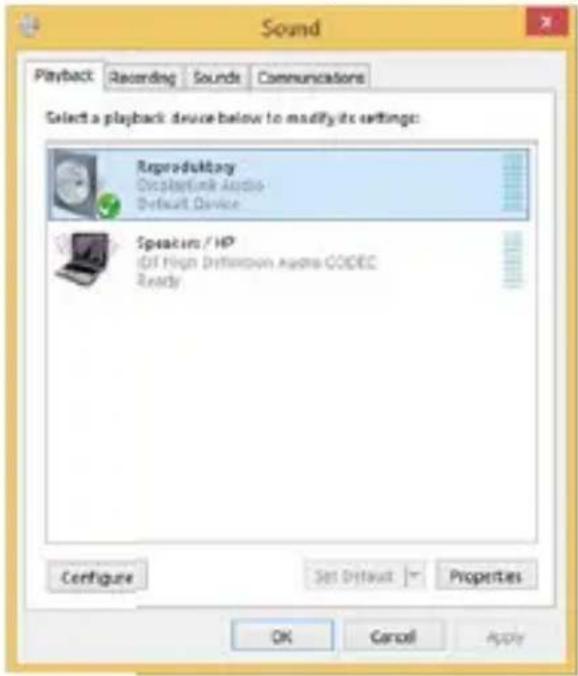
Można go następnie wykorzystać do skonfigurowania np. programu Skype.
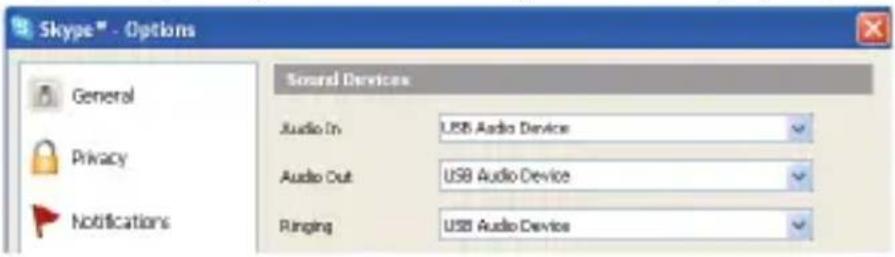
Ustawienia dźwięku dla Skype
Ad c) Konfiguracja zaawansowana - po kliknięciu wyświetlą się ustawienia rozdzielczości wyświetlania z systemu Windows.
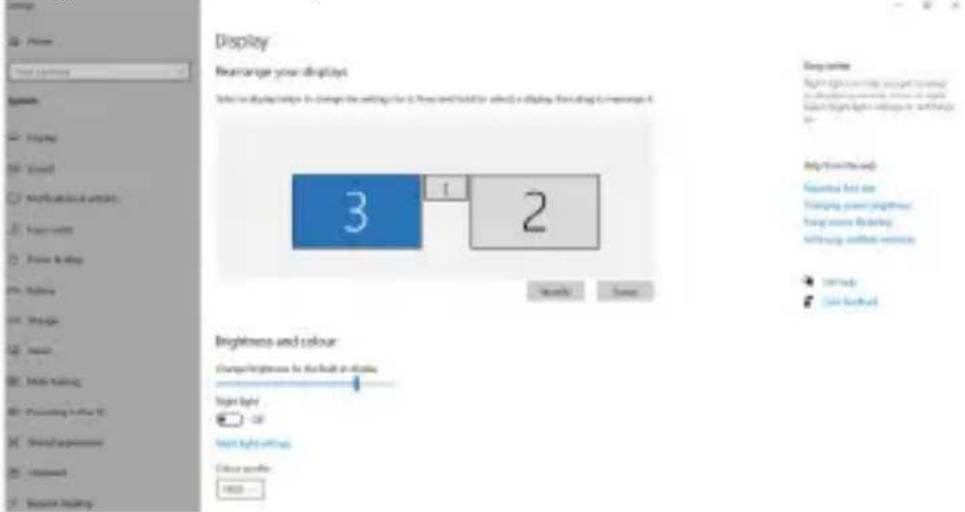
Rozdzielczość wyświetlacza w systemie Windows 10
Ustawienia Extend (rozszerzenie) i Mirror/Duplicate (lustro) mogą być teraz dokonane:
- Tryb rozszerzenia: na ekranie wybierz Wiele monitorów → Rozszerz ten widok → OK.
- Tryb lustrzany: na ekranie wybierz Multi Monitor → Duplikuj ten widok na 2 i 3 → OK.
Zaznacz pole „Set this monitor as main” (Ustaw ten monitor jako główny), aby wybrać dodatkowy monitor jako główny.
Kliknij i przeciągnij drugi monitor, aby ustawić go względem oryginalnego monitora laptopa/tabletu zgodnie z wymaganiami.
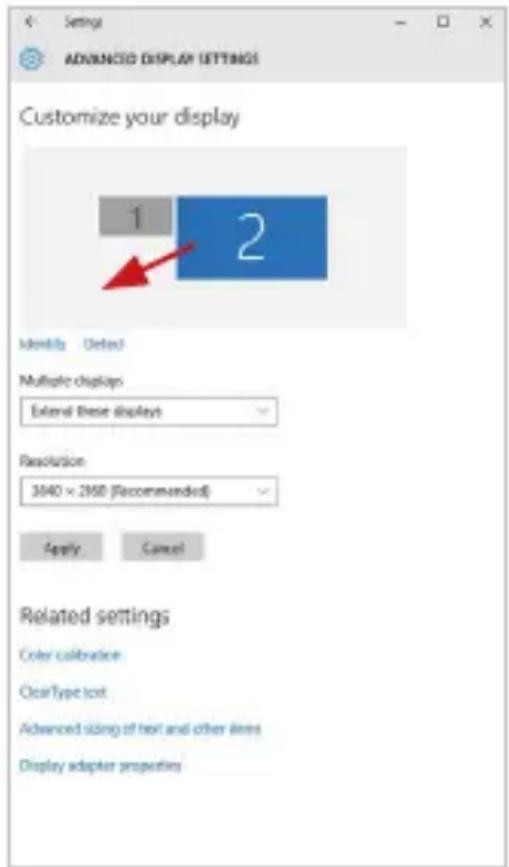
Ustawienie jednego dodatkowego monitora w stosunku do oryginalnego monitora laptopa/tabletu
Tryb czuwania / hibernacji i port wideo - kiedy aktywujesz laptopa/tablet z trybu czuwania / hibernacji, wyświetlany jest podstawowy (oryginalny) monitor, dlatego zalecamy używanie tego, który jest zintegrowany z laptopem/tabletem jako podstawowego monitora, abyś mógł ponownie zalogować się do systemu.
Tryb Mirror - dodatkowy monitor podąża za parametrami oryginalnego monitora w systemie, tzn. jeśli ustawimy tryb Mirror, a oryginalny monitor ma rozdzielczość 1280x1024, to ekran jest przenoszony na dodatkowy monitor w maksymalnej rozdzielczości 1280x1024, nawet jeśli ustawimy go na wyższą rozdzielczość.
PL
USB 3.0 USB-C/TB3, 3x 4K Docking Station+ VESA+PD 70W
Możesz również łatwo kontrolować monitory za pomocą opcji klawiatury „Windows” + P (ten skrót klawiaturowy działa tylko w systemie Windows 7 i wyżej). Aby korzystać z monitora w systemie Windows 7, dostępne są opcje Tylko komputer, Powielanie, Rozszerzanie i Tylko projektor. W Windows 8 / 8.1 można wybrać: Tylko ekran komputera, Powielanie, Rozszerzanie, Tylko drugi ekran.

Domyślnie należy postępować zgodnie z instrukcjami Panel sterowania → Wszystkie elementy Panelu sterowania → Programy i funkcje → Odinstaluj: DisplayLink Core Software for Video Drivers. Potwierdź opcje oferowane podczas procesu dezinstalacji.
USB 3.0 USB-C/TB3, 3x 4K Docking Station+ VESA+PD 70W
PL
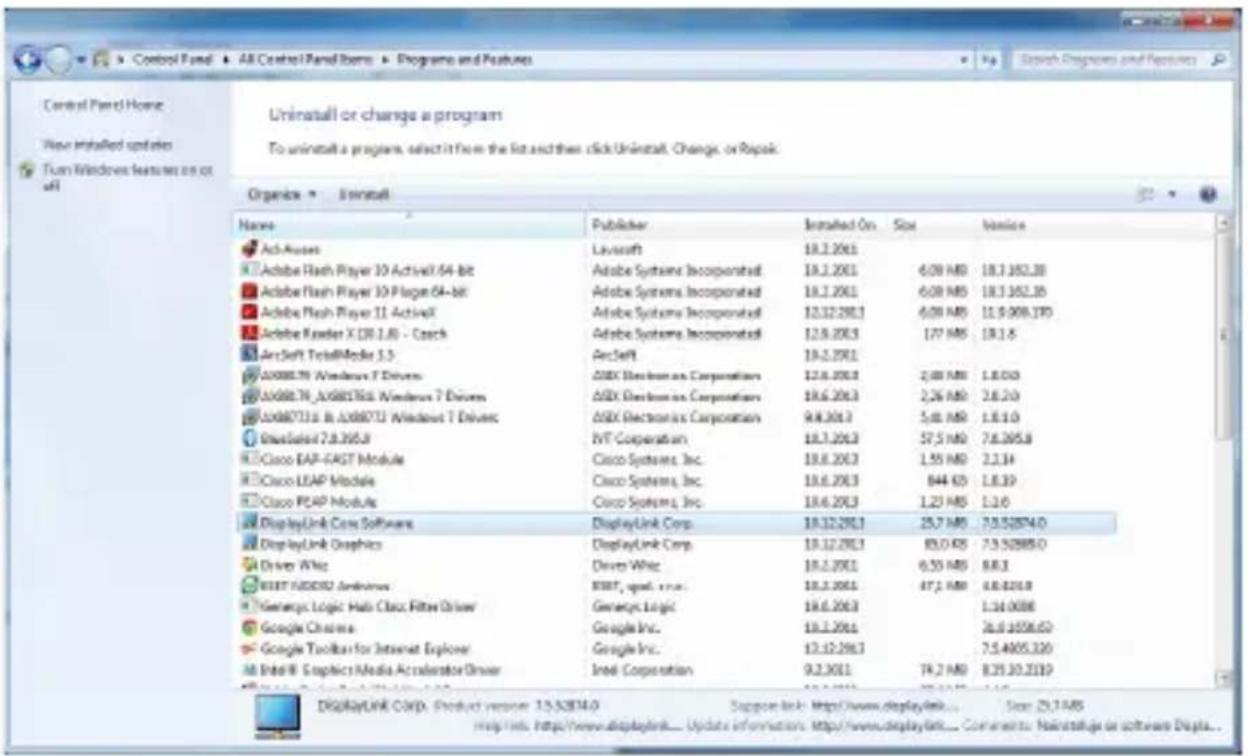
Odinstalowanie sterowników
UŻYWANIE DOCKA W SYSTEMIE MACOS
Po podłączeniu monitora ekran komputera Mac będzie migotał, co jest standardowym zjawiskiem. Kiedy już się ustabilizuje, możesz dokonać ustawień tutaj: Preferencje systemowe-Monitory:
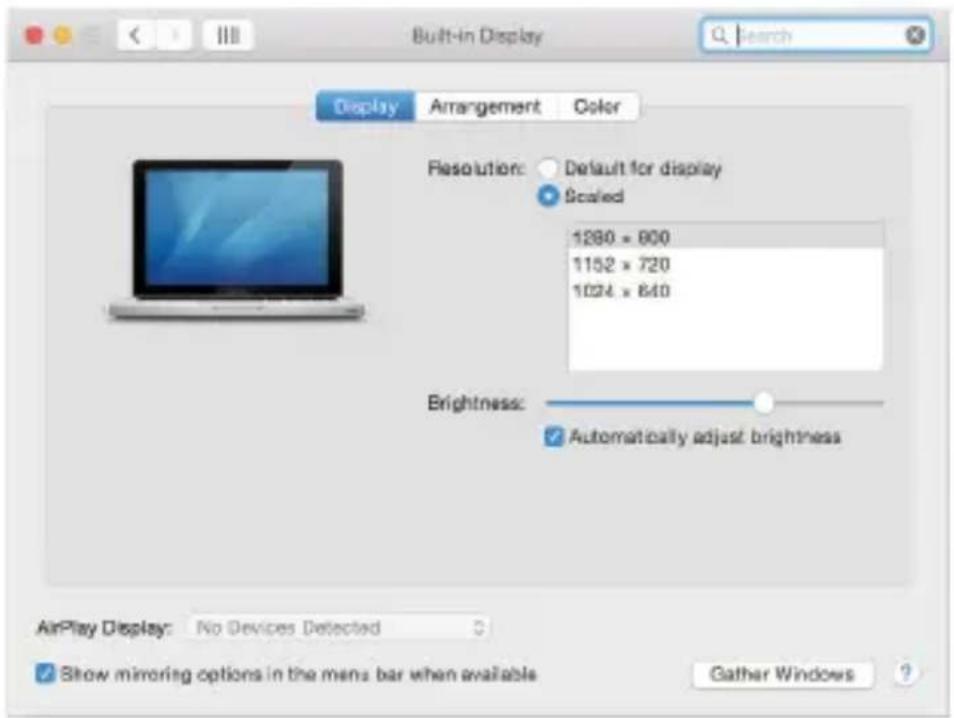
Na karcie Rozmieszczenie, w trybie domyślnym (Rozwiń), kliknij nowy monitor i przeciągnij go w razie potrzeby względem monitora Mac. Po wybraniu opcji Mirror Monitors, tryb zmienia się na Mirror (rozdzielczość monitorów jest automatycznie dostosowywana do ich parametrów, ustawiając najwyższą możliwą rozdzielczość na obu monitorach). Odznacz Mirror Monitors aby przywrócić tryb Expand.
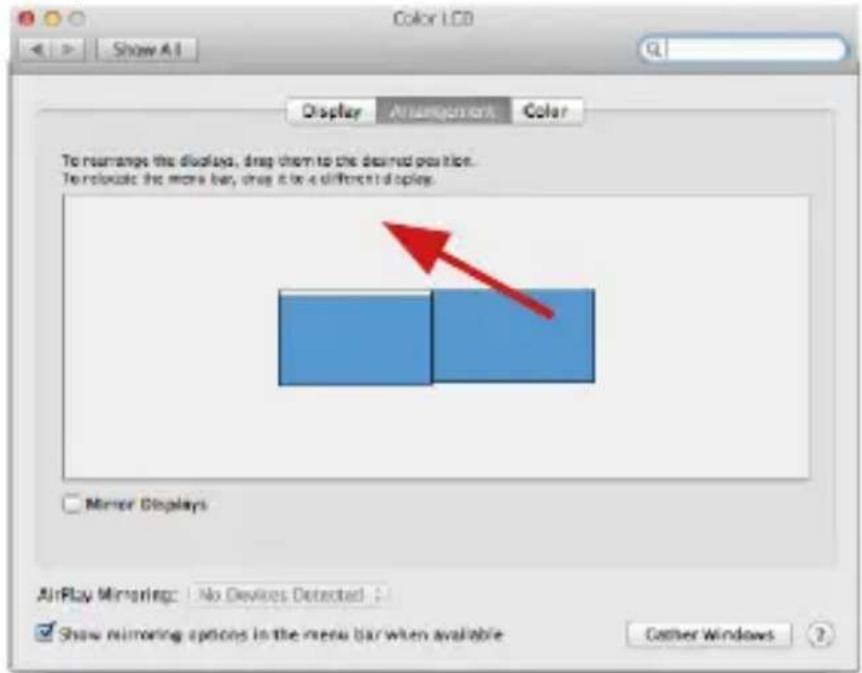
Tryb rozszerzania: Strzałka oznacza możliwość ustawienia podłączonego monitora względem monitora Mac.
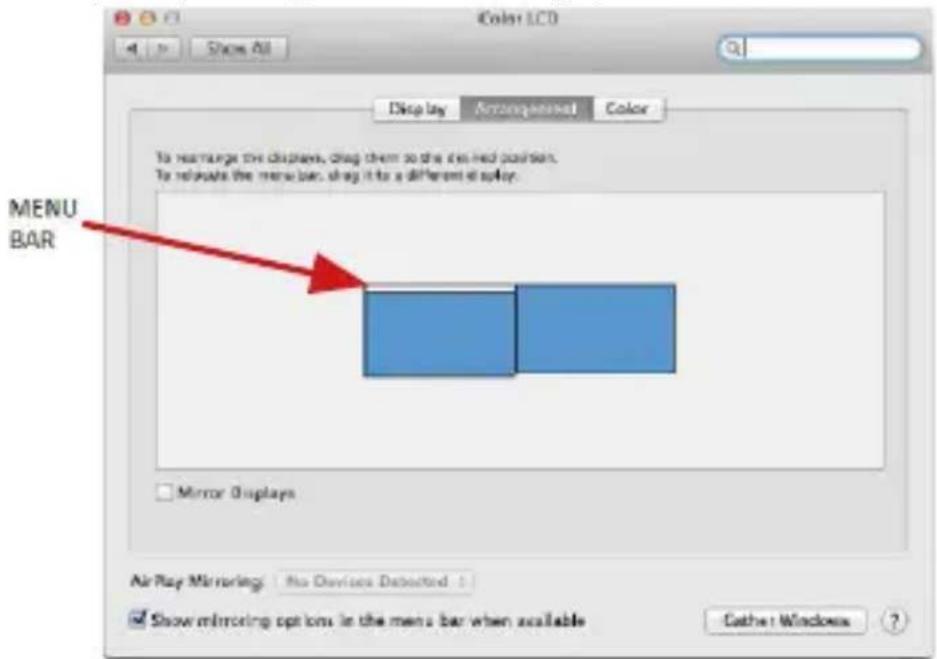
Extend Mode: W tym trybie można wybrać Monitor główny, przeciągając pasek menu.
USB 3.0 USB-C/TB3, 3x 4K Docking Station+ VESA+PD 70W
PL
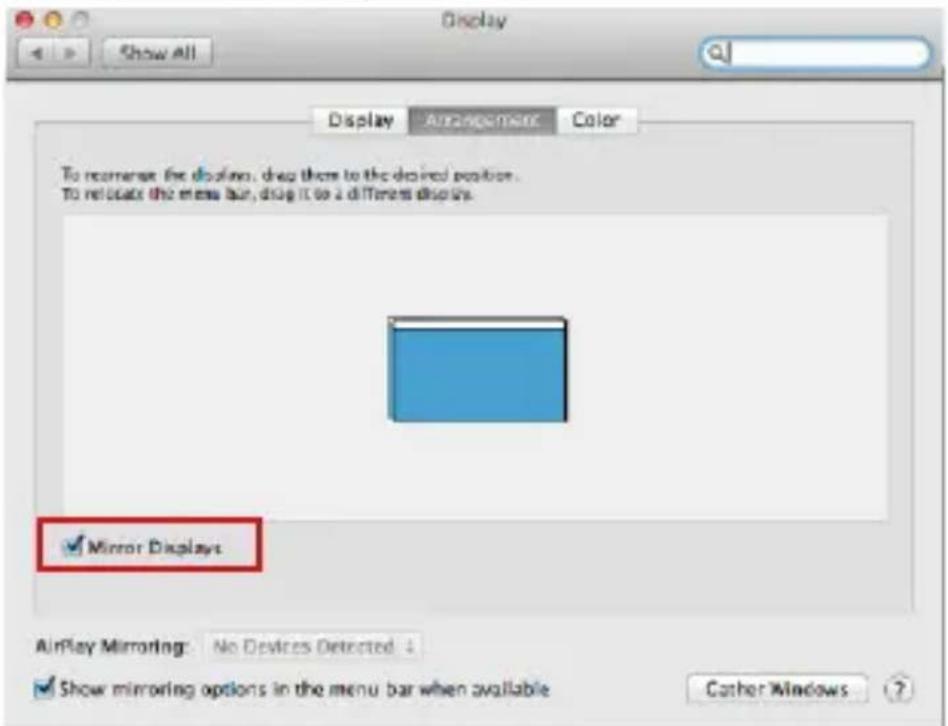
Mirror Mode: Może być używany tylko wtedy, gdy jest oferowany przez Mac.
Możesz wybrać ustawienia dla odpowiedniego monitora - Customized Resolution (oferuje użyteczne rozdzielczości), Rotation (Standard, 90°, 180° i 270°) oraz Refresh Rate (częstotliwość odświeżania) (jeśli jest oferowana) wybierając Gather Windows. W zależności od używanego monitora, ustawienia te są następujące:
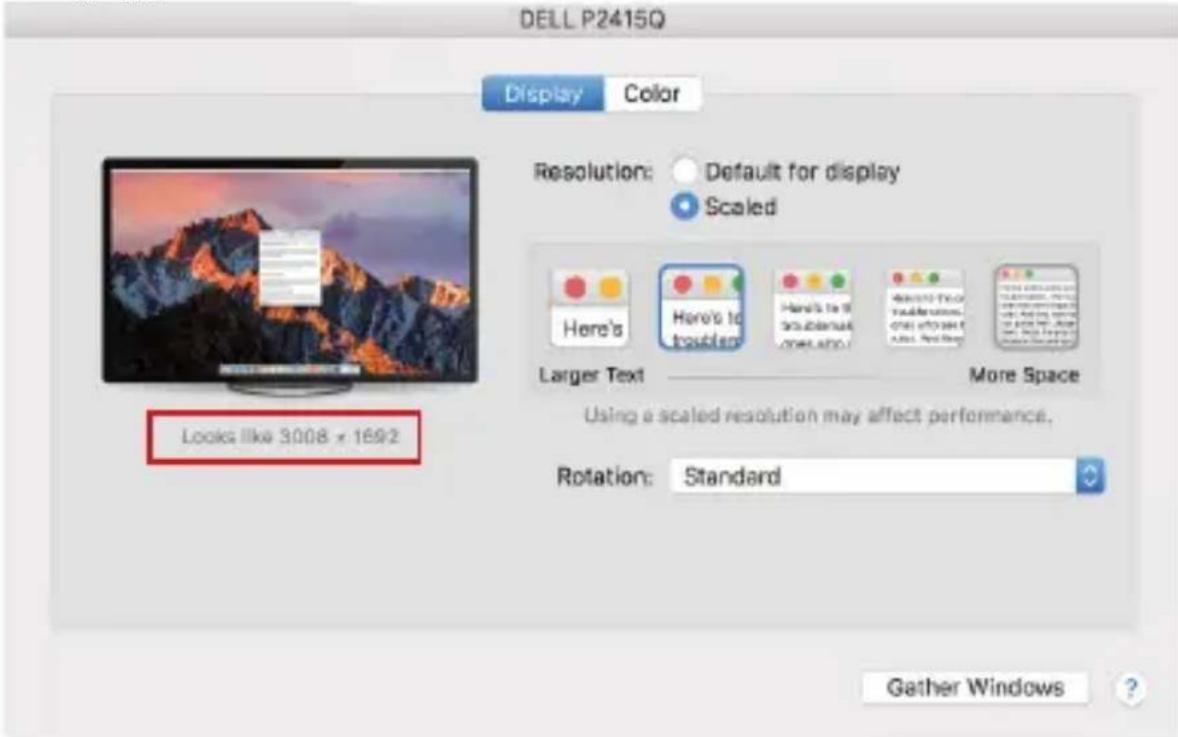
Opcja wyświetlacza 1
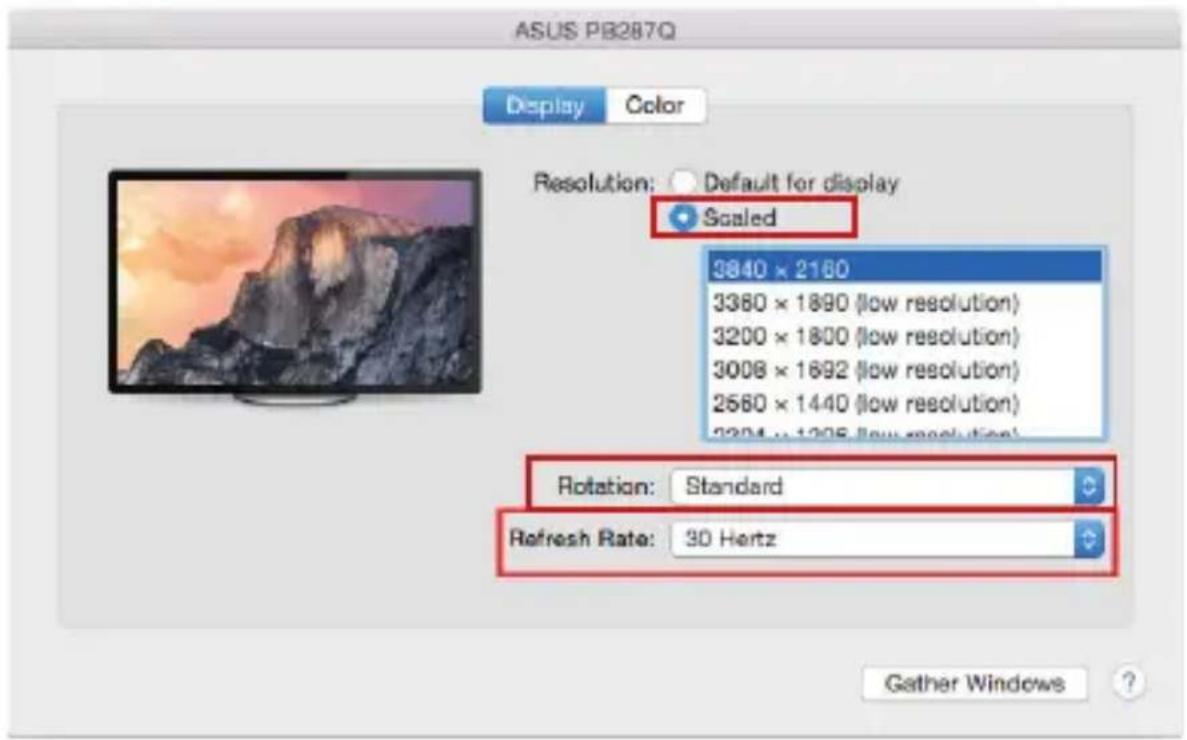
Wariant wyświetlacza 2 W trybie niestandardowym, kliknij na wybraną ikonę, rozdzielczość będzie opisana poniżej ekranu (tutaj wizualnie 3008x1692 = 4K@30Hz)
Tryb zamkniętego ekranu - praca na podłączonym monitorze zewnętrznym, gdy monitor komputera Mac jest odchylony, jest możliwa tylko wtedy, gdy komputer Mac jest zasilany oraz gdy podłączone są mysz i klawiatura. Więcej informacji tutaj: https://support.apple.com/pl-pl/HT202351
Większość problemów z odświeżaniem ekranu na podłączonym monitorze po uśpieniu komputera Mac, po użyciu wygaszacza ekranu, po ponownym uruchomieniu komputera Mac, po wyłączeniu/włączeniu komputera Mac można rozwiązać za pomocą przełącznika On/Off lub odłączając kabel USB stacji dokującej od portu USB komputera Mac i podłączając go ponownie po około 10 sekundach. Następnie proszę poczekać, aż wszystkie urządzenia peryferyjne zakończą łączenie.
INSTRUKCJE BEZPIECZEŃSTWA
- Nie wystawiaj na działanie wysokich temperatur i wilgoci.
- Używaj urządzenia na płaskich powierzchniach - zapobiegnie to ześlizgnięciu które może spowodować uszkodzenie urządzenia.
• Zachowaj instrukcję obsługi w celu późniejszego wykorzystania.
We współpracy z działem serwisowym:
- Sprawdź, czy urządzenie nie jest uszkodzone.
- Reklamuj / zgłoś nieprawidłowości gdy urządzenie nie działa zgodnie z instrukcją obsługi.
CZESTO ZADAWANE PYTANIA
Dostępne na naszych stronach www.i-tec.pro w zakładce „FAQ“ przy niniejszym produkcie.
SLOVNÍK POJMOV
To urządzenie oznakowane jest specjalnym symbolem odzysku. Pookresie użytkowania trzeba je zwrócić do odpowiedniego punktu zbiórki i nie wolno umiestczać go razem z nieposortowanymi odpadami. Takie działanie przyniese korzyść dla środowiska. (Tylko w Unii Europejskiej)
LIETUVIU
EMS (For EMC, Für EMC, Pour la CEM, Para EMC, Per la compatibilità elettromagnetica, Pro EMC, Pre EMC, Dla Kompatybilności elektromagnetycznej, Skirtas EMC, Voor EMC):
EN 55032:2015+A11:2020,
EN 55035:2017
For Electrical Safety, Für die elektrische Sicherheit, Pour la sécurité électrique, Para la seguridad eléctrica, Per la sicurezza elettrica, Pro Elektrickou bezpečnost, pre Elektrickú bezpečnost', dla Bezpieczeństwa, Elektros saugai, Voor elektrische veiligheid:
EN 62368-1:2014+A11:2017
RoHS: 2011/65/EU; EU 2015/863
and it is safety under conditions of standard application / und ist sicher bei standardmäßiger Nutzung / et c'est la sécurité dans des conditions d'application standard / y es seguridad bajo condiciones de aplicación estándar / ed è sicuro in condizioni d'uso normali / a je bezpečný za podmínek obvyklého použití / a je bezpečný za podmienok obvyklého použitia / oraz jest produktem bezpiecznym przy standardowym wykorzystywaniu / ir naudojant įprastomis sąlygomis yra saugus /en is veilig onder de omstandigheden van normaal gebruik.
Additional information, Ergänzende Angaben, Information additionnelle, Información Adicional, Informazioni integrative, Doplňující informace, Doplňujúce informácie, Dodatkowe informacje, Papildoma informacija, Aanvullende informatie:
Identification Mark, Identifikationskennzeichen, La marque d'identification, Marca de identificación, Segno di identificazione, Identifikační značka, Identifikačná značka, Znak identyfikacyjny, Identifikavimo ženklas, Identificatiemerk:
CE
Ostrava 01.09.2021

Ing. Lumír Kraina
Executive Name and Signature, Geschäftsführer, Exécutif et signature, Nombre y firma del gerente, Jednatel, Konatel, Nazwisko osoby upowaznionej, Zaakvoerder