CATRIPLEDOCKVGAPD - Dongle i-TEC - Bezplatný návod k obsluze
Najděte návod k zařízení zdarma CATRIPLEDOCKVGAPD i-TEC ve formátu PDF.


Dotazy uživatelů ohledně CATRIPLEDOCKVGAPD i-TEC
0 otázka o tomto zařízení. Odpovězte na ty, které znáte, nebo položte vlastní.
Položte novou otázku o tomto zařízení
Stáhněte si návod pro váš Dongle ve formátu PDF zdarma! Najděte svůj návod CATRIPLEDOCKVGAPD - i-TEC a vezměte svůj elektronický přístroj zpět do rukou. Na této stránce jsou zveřejněny všechny dokumenty potřebné k používání vašeho zařízení. CATRIPLEDOCKVGAPD značky i-TEC.
NÁVOD K OBSLUZE CATRIPLEDOCKVGAPD i-TEC
CZ Prosíme o pečlivé přečtení celého manuálu. Podrobný manuál je k dispozici na našem webu www.i-tec.pro v záložce „Manuály, ovladače“ u tohoto produktu. V případě problémů se můžete obrátit na naši technickou podporu: support@itecproduct.com
Rozhraní / port / konektor / vstup / slot – místo, kde se fyzicky propojují dvě zařízení. Řadič – polovodičová součástka (tzv. chipset) v notebooku / tabletu, zajišťující činnost některého z portů.
USB-C / USB Type-C – je nový symetrický konektor a standard, který uvedla USB-IF ve své specifikaci USB 3.1. Windows 10 (Microsoft), Mac OS X (Apple) a Chrome OS a Android (Google) představil nativní podporu tohoto konektoru. Umožňuje rychlejší nabíjení, napájení, tzv. dvojroli (nejen hostitel, ale i host), podporu tzv. alternativních režimů - Alt Mode (DisplayPort, MHL, Thunderbolt 3, Power Delivery) a oznamování chyb přes Billboard zařízení.
USB 3.1 / 3.0 / 2.0 – standard pro USB rozhraní / port pro připojení různých USB zařízení. K dokovací stanici nebo adaptéru lze připojovat různá USB zařízení pomocí USB rozhraní typu A.
HDMI / Display Port – standard pro digitální grafické rozhraní / port sloužící k připojení monitorů a jiných grafických zobrazovacích zařízení.
LAN (Local Area Network) – místní počítačová sít, nyní je nejrozšířenější tzv. Ethernet, který u dokovací stanice dosahuje teoretické přenosové rychlosti až 1 Gbit/s – označení GLAN / RJ-45.
Audio – označení pro zvukové vstupní (mikrofon) nebo výstupní zařízení (sluchátka/reproduktory).
Vnější napájecí zdroj výlučně pro použití pro CATRIPLEDOCKPDPRO.
SPECIFIKACE
• 1x USB-C port pro připojení k zařízení s USB-C nebo USB-A rozhraním (propojovací kabel USB-C a adaptér USB-C na USB 3.0 jsou součástí balení)
- Technologie dokovací stanice: DisplayLink + USBC DP Alt mode + USB-C PD
• Power Delivery: 70 W
• Video Porty: 2x DisplayPort
• 3x HDMI
- Rozlišení:
1 monitor - 1x Display Port → až 4K/60Hz
1 monitor - 1x HDMI 1/2 → až 4K/60Hz
1 monitor - 1x HDMI 3 → až 4K/30Hz
1 monitor - 2x Display Port → až 5K/60Hz
2 monitory - 2x Display Port + 1x HDMI 3 → až 5K/60Hz * a 4K/30Hz
2 monitory - 1x Display Port/HDMI 1/2+ 1x Display Port/HDMI 1/2 → až 2x 4K/60Hz
2 monitory - 1x Display Port/HDMI 1/2+ 1x HDMI 3 → až 4K/60Hz
a 4K/30Hz
USB 3.0 USB-C/TB3, 3x 4K Docking Station+ VESA+PD 70W CZ
3 monitory - 1x Display Port/HDMI 1/2+ 1x Display Port/HDMI 1/2+
1x
HDMI
3
→ až 2x 4K/60
• 1x USB-C port gen. 1 (pouze pro data)
- 1x USB-C port gen. 2 (pouze pro data) with Fast Charge support (BC 1.2)
- 1x USB 3.1 port gen. 2 with Fast Charge support (BC 1.2)
- 2x USB 3.0 port
• 1x Ethernet GLAN RJ-45 port (DisplayLink DL-6950)
• 1x 3,5mm Combo Audio port
• 1x vstup pro napájení (DC 24V/4A)
- Přepínač ON/OFF pro zapnutí a vypnutí dokovací stanice
• LED indikace
- Podpora pro Kensington lock
- Podpora pro VESA uchycení
• USB-C kabel (100cm)
- OS: Windows 7 / 8 / 8.1 / 10, macOS, Linux Ubuntu 14.04 nebo novější, Android 5 nebo novější, Chrome OS R51 nebo novější
• Rozměry produktu: 191 x 85 x 31 mm
• Hmotnost produktu: 341 g
* 5K rozlišení podporuje pouze Windows
POPIS
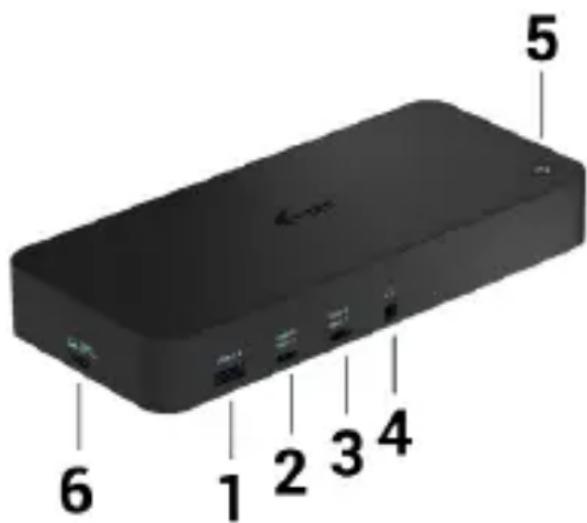
Přední panel:
- USB 3.1 port gen. 2 pro připojení vašich stávajících USB 3.1/3.0/2.0 zařízení a přenos dat (10 Gbps), podpora funkce USB Hot Swapping a rychlého nabíjení dle BC 1.2
- USB-C 3.1 port gen. 2 pro připojení vašich stávajících USB 3.1/3.0/2.0 zařízení a přenos dat (10 Gbps), podpora funkce USB Hot Swapping a rychlého nabíjení dle BC 1.2
-
USB-C 3.1 port gen. 1 pro připojení vašich USB-C zařízení, je určen pouze pro přenos dat (5 Gbps)
-
3.5mm Audio kombo konektor
-
Přepínač On/Off pro zapnutí a vypnutí dokovací stanice
-
USB-C port pro připojení dokovací stanice k notebooku s USB-C nebo USB-A rozhraním (součástí balení je adaptér USB-C/F na USB-A/M pro připojení do USB-A portu). Při připojení k USB-C nebo Thunderbolt 3 portu vašeho notebooku podporuje dokovací stanice také funkci Power Delivery pro nabíjení vašeho notebooku – 70W.
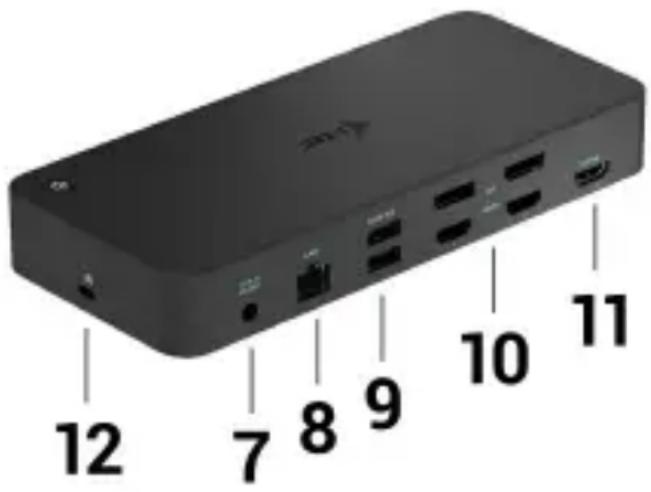
Zadní panel:
- Vstup pro napájení – externí napájecí adaptér (výstup: DC 24V/4A)
- Ethernet GLAN RJ-45 port pro vysokorychlostní přístup k síti a internetu přes Gigabit Ethernet, podporuje rychlosti 10 / 100 / 1000 Mbps
- USB-C 3.0 port pro připojení vašich USB-C zařízení, je určen pouze pro přenos dat (5 Gbps)
- 2x HDMI a 2x Display Port
- 1x HDMI
- Kensington lock
SYSTÉMOVÉ POŽADAVKY
Hardwarové požadavky:
Zařízení s volným USB-Á, USB-C nebo Thunderbolt3 portem
Požadavky pro funkci Power Delivery:
zařízení s volným USB-C nebo Thunderbolt 3 portem s podporou „Power Delivery“.
Požadavky pro HDMI 3 výstup:
zařízení s volným USB-Č portem s podporou "DisplayPort Alternate Mode" nebo Thunderbolt 3 portem.
Operační systém:
Windows 7 / 8 / 8.1 / 10, macOS, Linux Ubuntu 14.04 nebo novější, Android 5 nebo novější, Chrome OS R51 nebo novější
Pro běžnou práci na více monitorech
- Procesor: Intel Core i5 2+GHz / AMD Trinity nebo lepší
• Paměť RAM: 4GB - Grafický procesor: Intel HD 4000, ATI Radeon HD7xxx, NVidia GeForce 5xxM nebo lepší
- Port USB 3.0 / USB-C
USB 3.0 USB-C/TB3, 3x 4K Docking Station+ VESA+PD 70W CZ
Pro přehrávání videa
- Procesor: Intel Core i7 2+GHz / AMD Richland A10-575x / AMD Kaveri A10-7400P nebo lepší
• Paměť RAM: 8GB - Grafický procesor: Intel HD 4000, ATI Radeon HD 8650, Nvidia GeForce 7xxM nebo lepší
- Port USB 3.0 / USB-C
U méně výkonných prénosných počítačů platí, že mohou zvládat přehrávání 4K/5K video, ale výsledek není ideální (přerušování, trhání video).
INSTALACE OVLADAČŮ VE WINDOWS 7 / 8 / 8.1 / 10 (32/64 BIT VERZE)
UPOZORNĚNÍ! Nepřipojujte dokovací stanici ke svému notebooku / tabletu dokud nenainstalujete příslušné ovladače. Ovladače je třeba nainstalovat pouze před prvním použitím. Před samotnou instalací se ujistěte, že máte v systému nainstalovány nejnovější ovladače pro vaše zařízení a aktualizovaný BIOS.
Pro Windows 7 / 8 / 8.1 si ovladače stáhněte z našeho webu www.i-tec.pro v záložce „Download“ u tohoto produktu. Spustte instalaci ze staženého souboru, zvolte jazyk instalace a postupujte dle pokynů na obrazovce.
Ve Windows 10 lze dokovací stanici připojit přímo, ovladače se v případě připojení k internetu instalují automaticky ze systému.
Ve Windows 7 / 8 / 8.1 / 10 instalujte ovladače jako uživatel „Administrator“. Obrazovka může v průběhu instalace ovladačů problikávat, jedná se o standardní proces. Po dokončení instalace doporučujeme restart notebooku / tabletu.
V prostředí s více notebooky, vybavených operačním systémem Windows 7, 8, 8.1 je možné jednorázová korporátní instalace systémovým administrátorem. Pro více informací o způsobu instalace si pokyny přečtěte zde:
http://www.displaylink.com/downloads/corporate
HARDWAROVÁ INSTALACE (PŘIPOJENÍ DOKOVACÍ STANICE K NOTEBOOKU / TABLETU)
- Zapněte notebook / tablet a připojte napájecí adaptér k dokovací stanici.
- Zapojte napájecí adaptér dokovací stanice do sítě AC 110 V / 230 V a stiskněte tlačítko ON.
- Zapojte USB-C kabel do USB-C portu na zadním panelu dokovací stanice. Pro zapojení do portu USB-A Vašeho notebooku / tabletu použijte adaptér USB-C na USB-A.
- Druhý konec připojte do volného USB-A 3.0 / USB-C portu vašeho notebooku / tabletu.
- Následně se zahájí automatická instalace portů v jednotlivých systémech.
- Po dokončení instalace restartujte notebook / tablet.
V systému Windows se LAN port zobrazí ve Start → Ovládací panely (Zobrazit Malé ikony) → Správce zařízení → Sítové adaptéry jako „USB Ethernet“. Dokovací stanice se zobrazí ve Start → Ovládací panely (Zobrazit Malé ikony) → Správce zařízení → Grafické adaptéry jako „USB-C Triple-4K Dock“. Audio porty najdete ve Start → Ovládací panely (Zobrazit Malé ikony) → Správce zařízení → Řadiče zvuku, videa a her jako „USB Audio“.
V případě, že některé z těchto zařízení je označeno žlutým ! nebo ?, pak není dokovací stanice správně nainstalována. V tom případě dokovací stanici odpojte, odinstalujte stávající ovladače (viz kapitola „Odinstalování ovladačů“) a znovu nainstalujte nejnovější ovladače, které jsou ke stažení na našem webu www.i-tec.pro v záložce „Download“ u tohoto produktu. Poté znovu připojte dokovací stanici k notebooku / tabletu. V případě problémů se můžete obrátit na naši technickou podporu: support@itecproduct.com.
INSTALACE OVLADAČŮ V MACOS X
UPOZORNÉNÍ! Nepřipojujte dokovací stanici ke svému Macu, dokud nenainstalujete příslušné ovladače. Ovladače je třeba nainstalovat pouze před prvním použitím. Doporučujeme mít nainstalován nejnovější operační systém macOS.
Ovladače si stáhněte z našeho webu www.i-tec.pro v záložce „Download“ u tohoto produktu a spustíte instalaci:
Soubor rozbalte na plochu vašeho MacBooku jako virtuální disk, zvolte "Drivers" a následně „DisplayLink Software Installer“. Poté zvolte jazyk instalace a postupujte dle pokynů na obrazovce, v případě potřeby zadejte heslo uživatele. Obrazovka může v průběhu instalace ovladačů problikávat, jedná se o standardní proces. Po dokončení instalace restartujte MacBook.
HARDWAROVÁ INSTALACE (PŘIPOJENÍ DOKOVACÍ STANICE K MACBOOKU)
- Zapněte MacBook a připojte napájecí adaptér k dokovací stanici.
- Zapojte napájecí adaptér dokovací stanice do sítě AC 110 V / 230 V a stiskněte tlačítko ON.
- Zapojte USB-C kabel do USB-C portu na zadním panelu dokovací stanice. Pro zapojení do portu USB-A Vašeho notebooku / tabletu použijte adaptér USB-C na USB-A.
- Druhý konec připojte do volného USB 3.0 / USB-C portu vašeho MacBooku.
- Následně se zahájí automatická instalace portů.
- Po dokončení instalace restartujte MacBook.
Nainstalované porty jsou v macOS X zobrazeny jako „USB-C Triple-4K Dock“ v „About This Mac“ → „System Profiler“ → „Hardware“ → „USB“.
USB 3.0 USB-C/TB3, 3x 4K Docking Station+ VESA+PD 70W CZ
INSTALACE OVLADAČŮ V DALŠÍCH OPERAČNÍCH SYSTÉMECH
Pro Android, Chrome OS a Ubuntu použijte ovladače od výrobce chipsetu DisplayLink. Ty jsou ke stažení na našem webu www.i-tec.pro v záložce „Download“ u tohoto produktu nebo zde: http://www.displaylink.com/downloads.
PŘIPOJENÍ HDMI / DISPLAY PORT MONITORU
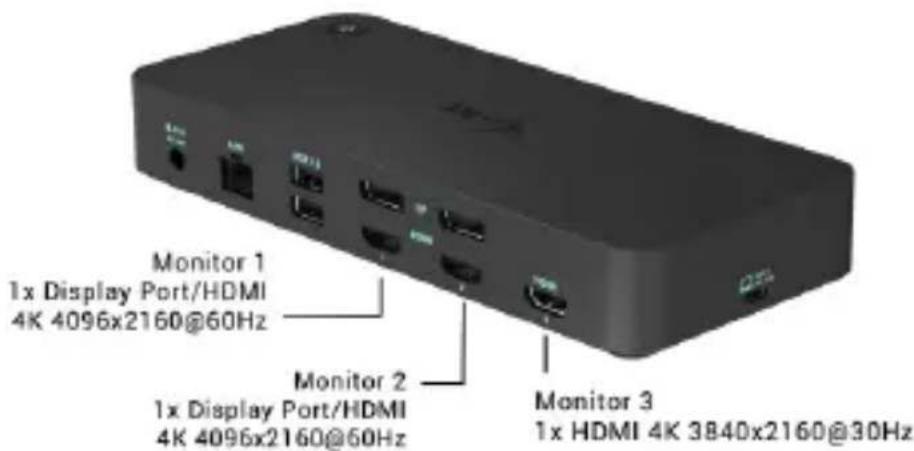
Pro připojení monitoru k dokovací stanici použijte HDMI / DP kabel. Během instalace přídavného monitoru může monitor na notebooku / tabletu problikávat, což je standardní stav. Dokovací stanice nabízí grafické rozhraní: 2x Display Port a 1x HDMI (HDMI port je k dispozici pouze v případě připojení dokovací stanice do USB-C portu vašeho notebooku). Dokovací stanice podporuje:
a) Připojení až tří 4K monitorů současně (1x HDMI 4K 3840x2160@30Hz a 2x Display Port/HDMI monitor 4K 4096x2160@60Hz)
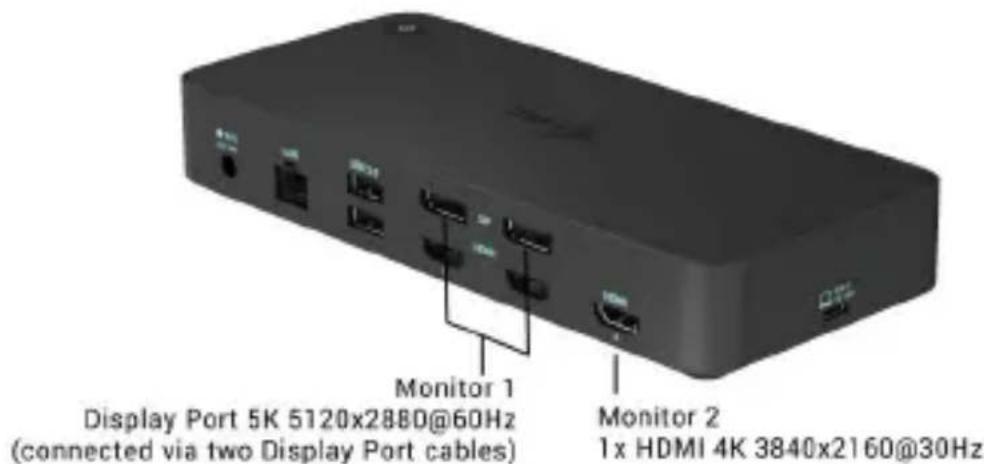
b) Připojení jednoho 5K a jednoho 4K monitoru současně (1x HDMI 4K 3840x2160@30Hz a 1x Display Port monitor 5K 5120x2880@60Hz). K dosažení 5K rozlišení je třeba připojit DP monitor dvěma DP kabely, grafická karta ve vašem počítači nemusí podporovat 5K rozlišení). 5K rozlišení podporuje pouze Windows
POUŽITÍ DOKOVACÍ STANICE V OS WINDOWS
Ve skrytých ikonách na liště Start klikněte na ikonku síťového připojení-DisplayLink:
Zde pak můžete zvolit:
a) DisplayLink Manager
b) Nastavení zvuku
c) Pokročilá konfigurace
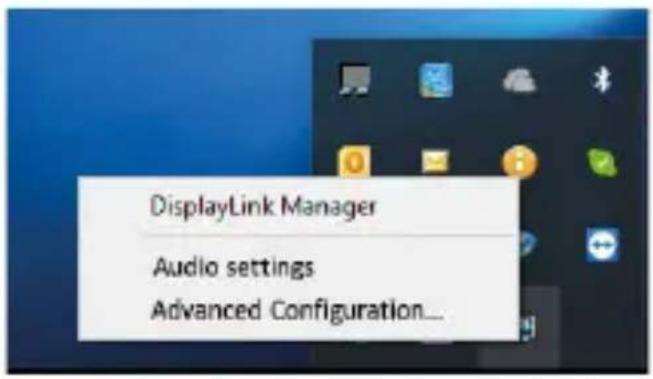
Volby pro ovládání monitoru s připojenou dokovací stanici
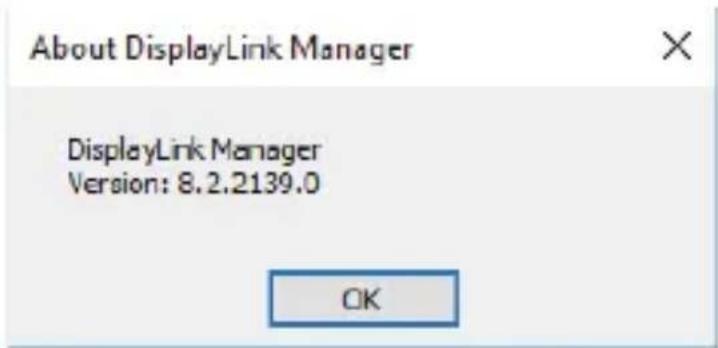
Ad a) DisplayLink Manager – po zvolení se zobrazí nainstalovaná verze softwaru.
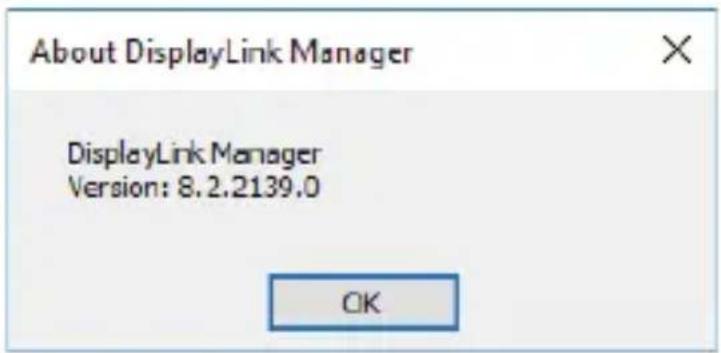
Nainstalovaná verze softwaru
Ad b) Nastavení zvuku – umožní nastavení zvuku (nastavení je obdobné jako Ovládací panely → Zvuk). Pro použití zvolte 2-kanálová sluchátka a mikrofon s 3.5 mm jackem. Ve zvukových zařízeních si nastavte jako vstup a výstup „USB Audio“ jako výchozí zařízení.
USB 3.0 USB-C/TB3, 3x 4K Docking Station+ VESA+PD 70W CZ
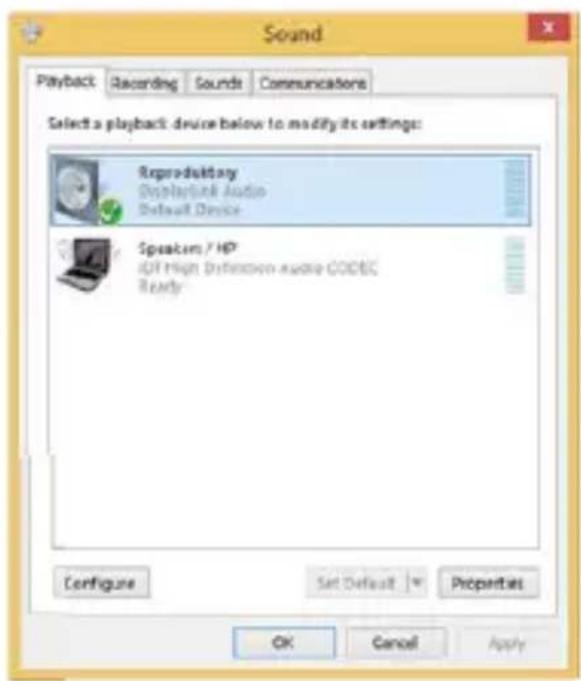
To je pak možno využít pro nastavení např. Skype.
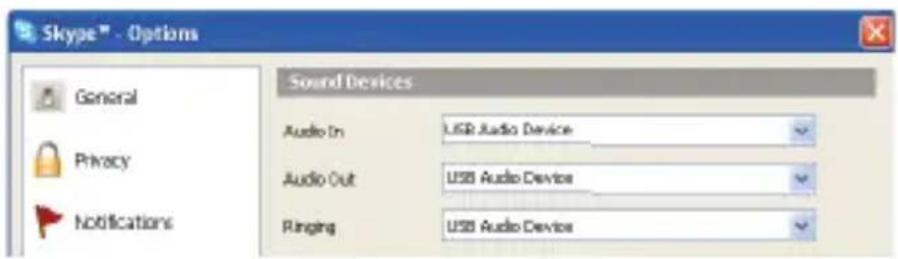
Nastavení zvuku pro Skype
Ad c) Pokročilá konfigurace – po kliknutí se zobrazí nastavení pro Rozlišení zobrazení ze systému Windows.
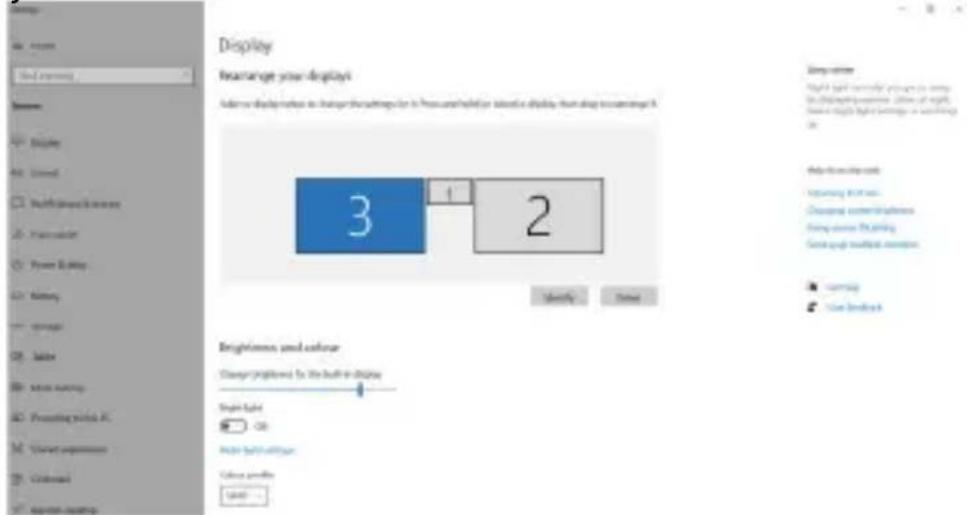
Rozlišení zobrazení ve Windows 10
Nyní lze provádět nastavení Rozšířit (Extend) a Zrcadlit / Duplikovat (Mirror):
- Režim Rozšířit (Extend): na obrazovce zvolte u Více monitorů → Rozšířit toto zobrazení → OK.
- Režim Zrcadlit / Duplikovat (Mirror): na obrazovce zvolte u Více monitorů → Duplikovat toto zobrazení na 2 a 3 → OK.
Zaškrtnutím pole „Nastavit tento monitor jako hlavní“ si přídavný monitor zvolíte jako hlavní.
Po kliknutí na druhý monitor a jeho přetažením si jej podle potřeby umístíte vůči původnímu monitoru vašeho notebooku / tabletu.
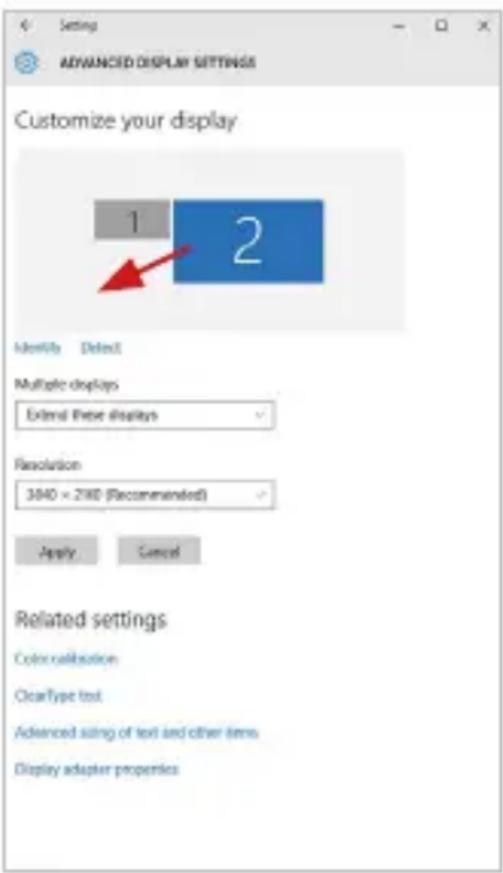
Umístění jednoho přídavného monitoru vůči původnímu monitoru notebooku / tabletu
Standby / Hibernate režim a Video port – po aktivaci notebooku / tabletu ze Standby / Hibernate režimu se zobrazuje primární (původní) monitor, proto doporučujeme používat jako primární ten, který je integrován s notebookem / tabletem, abyste se mohli opětovně přihlásit do systému.
Mirror režim – přídavný monitor se řídí parametry původního monitoru v systému, tzn. jestliže si nastavíte režim Mirror a původní monitor má rozlišení
USB 3.0 USB-C/TB3, 3x 4K Docking Station+ VESA+PD 70W CZ
1280x1024, pak se obrazovka prěnáší na prídavný monitor v rozlišení maximálně 1280x1024, i když jej nastavíte na vyšší rozlišení.
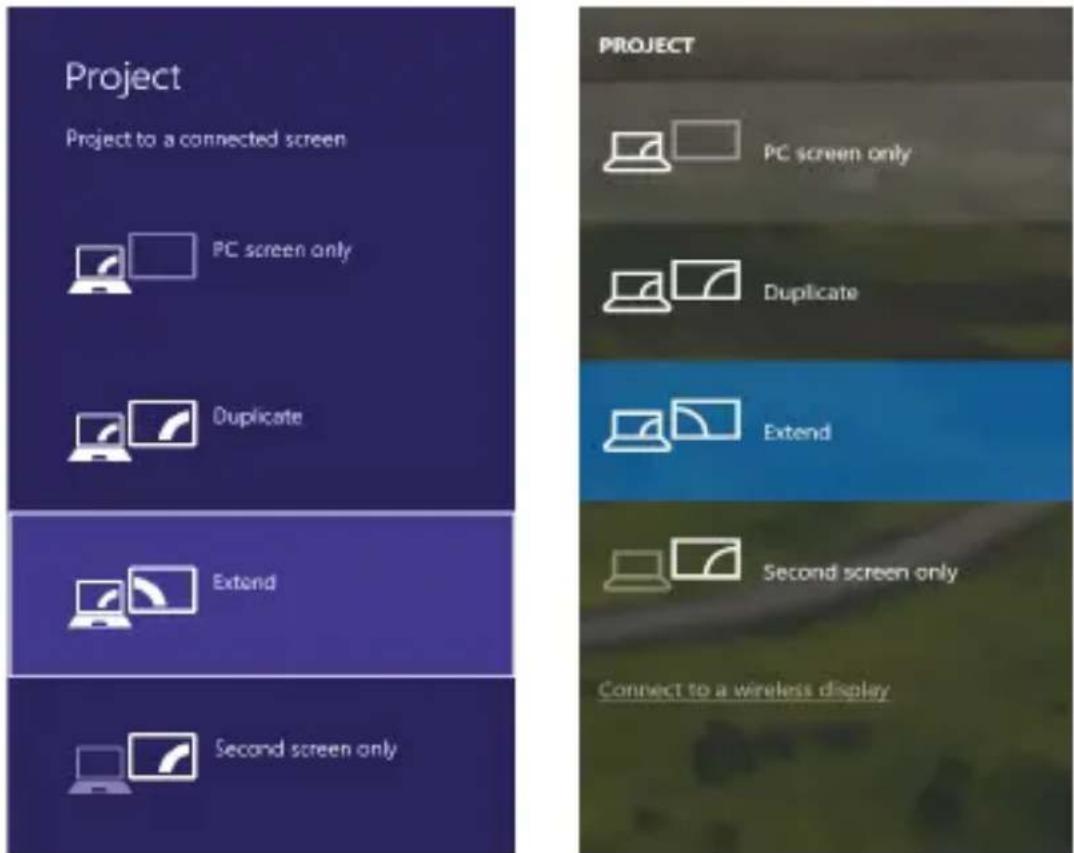
Pomocí volby na klávesnici „Windows“ + P lze také jednoduše monitory ovládat (tato klávesová zkratka je funkční až od Windows 7 a vyšší). Pro použití monitoru ve Windows 7 jsou zde volby: Pouze počítač, Duplikovat, Rozšířit a Pouze Projektor. Ve Windows 8 / 8.1 můžete zvolit: Jenom obrazovka počítače, Duplikovat, Rozšířit, Jenom druhá obrazovka.
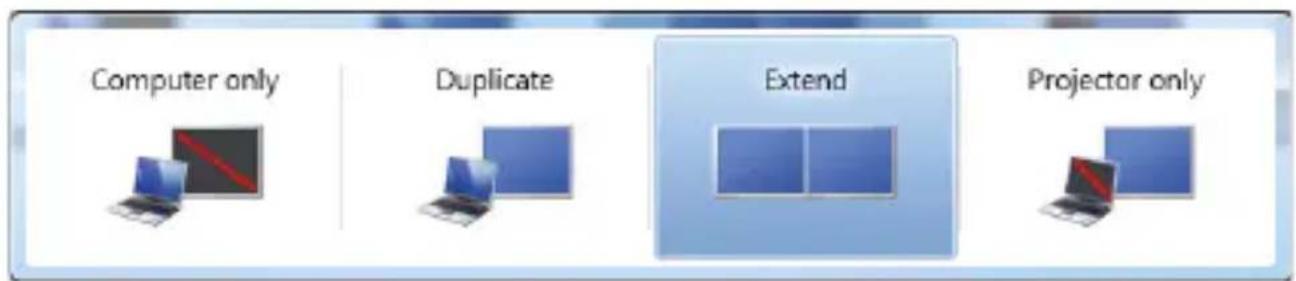
Ovládaní monitoru ve Windows 7
Standardně postupujte přes Ovládací panely → Všechny položky Ovládacích panelů → Programy a funkce → Odebrat: DisplayLink Core Software pro Video ovladače. V průběhu odinstalování potvrďte nabízené volby.
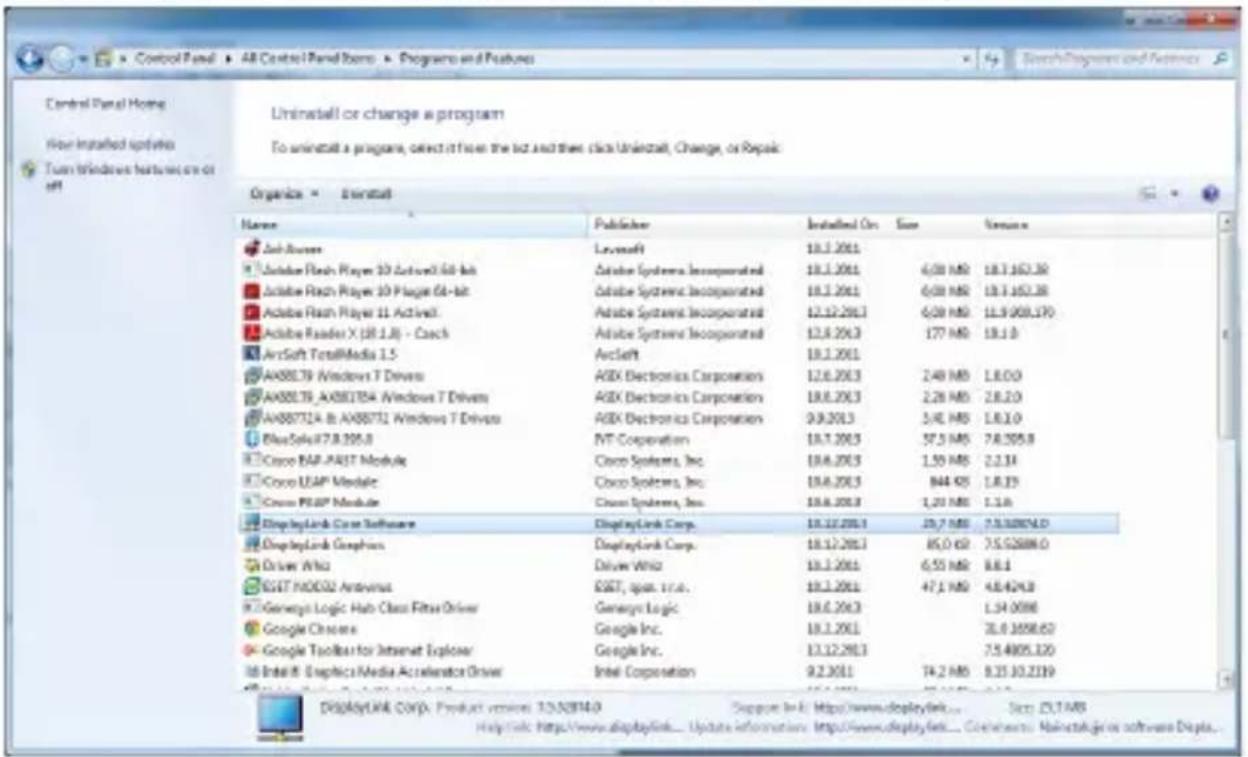
Odinstalování ovladačů
POUŽITÍ DOKOVACÍ STANICE V MACOS
Po připojení monitoru bude obrazovka na Vašem Macu problikávat, což je standardní stav. Po ustálení lze provádět nastavení zde: Předvolby systému-Monitory:
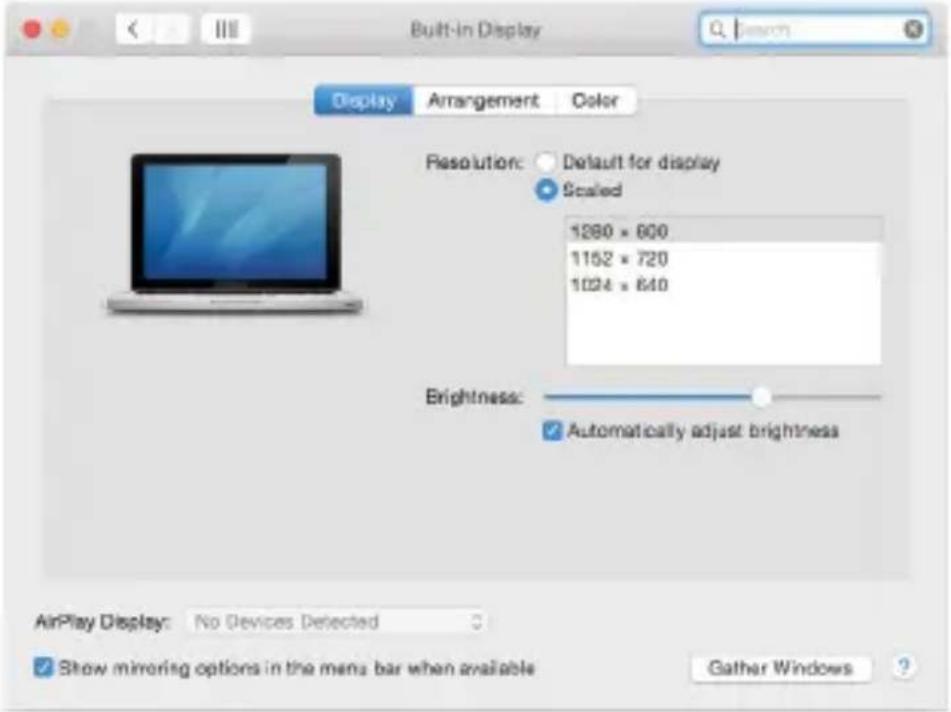
V záložce Uspořádání a v defaultním režimu (Rozšířit), klikněte na nový monitor a přetáhněte jej dle potřeby vzhledem k monitoru Macu. Při volbě Zrcadlit monitory se změní režim na Zrcadlit (rozlišení monitorů se automaticky upraví podle jejich parametrů a nastaví se nejvyšší možné rozlišení na obou monitorech). Zrušením volby Zrcadlit monitory obnovíte režim Rozšířit.
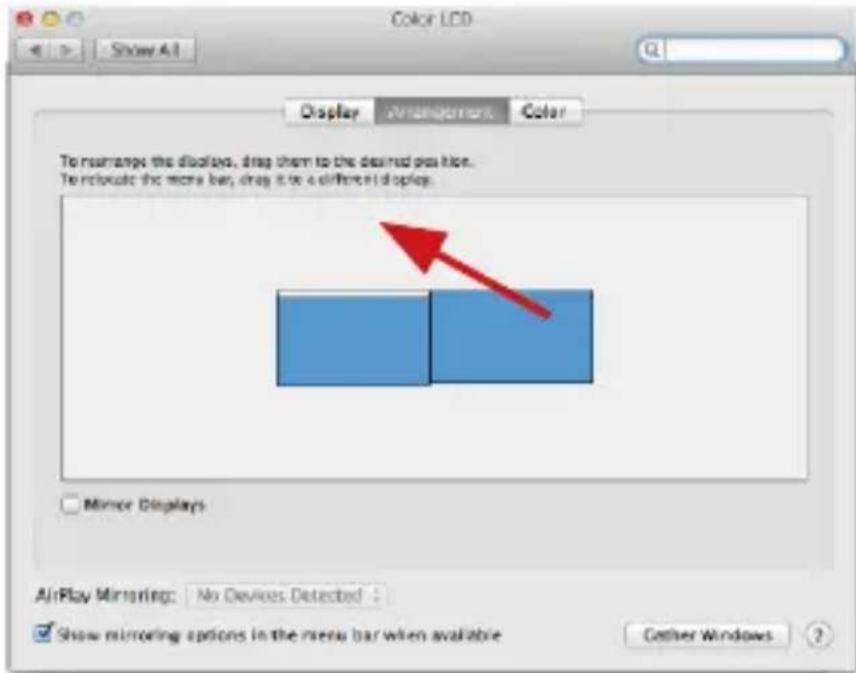
Režim rozšířit: Šipka naznačuje možnost umístění připojeného monitoru vzhledem k Mac monitoru.
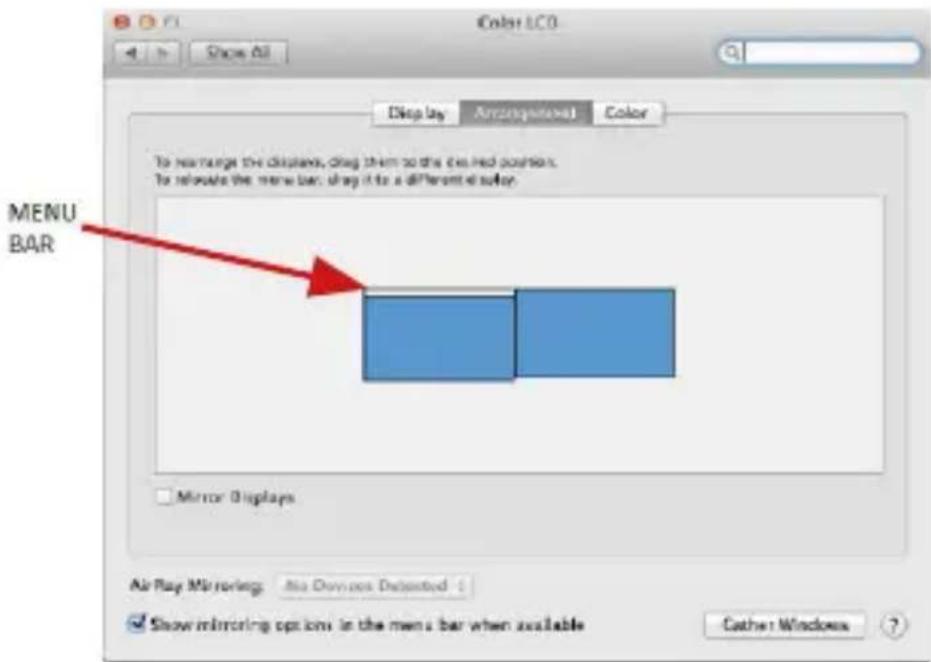
Režim rozšířit: V tomto režimu si můžete zvolit Hlavní monitor přetažením lišty Menu Bar.
USB 3.0 USB-C/TB3, 3x 4K Docking Station+ VESA+PD 70WCZ
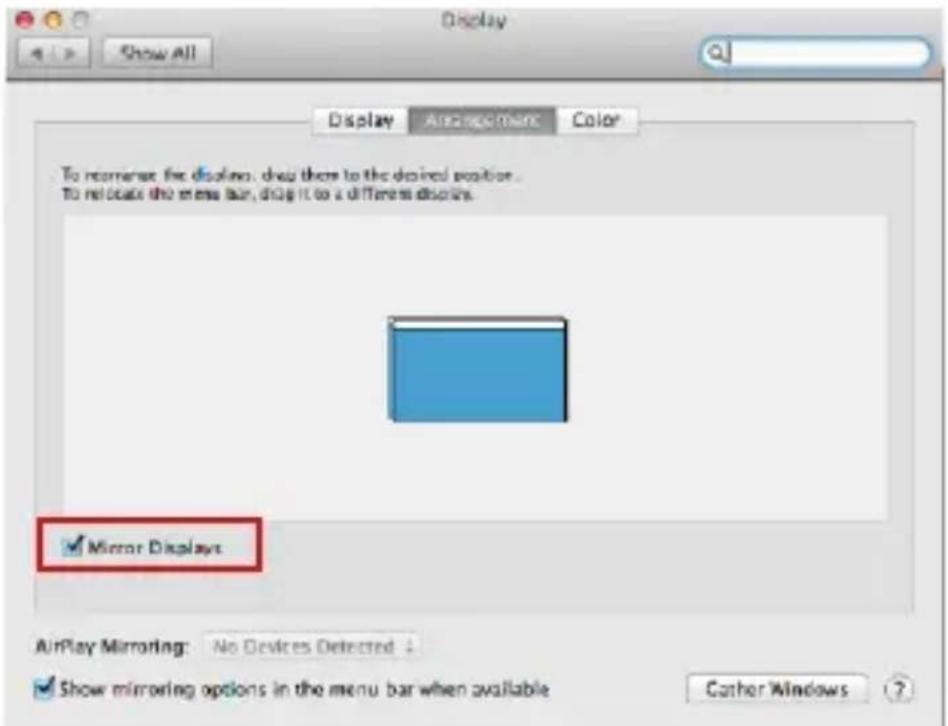
Režim zrcadlit: Lze použít jen v případě, že je nabízen Macem.
Volbou Shromáždit okna si můžete zvolit nastavení odpovídajícího monitoru – Přizpůsobené rozlišení (nabízí využitelná rozlišení), Otočení (Standardní, 90°, 180° a 270°) a Obnovovací frekvence (jestli je nabízena). Podle používaného monitoru jsou tyto možnosti nastavení:
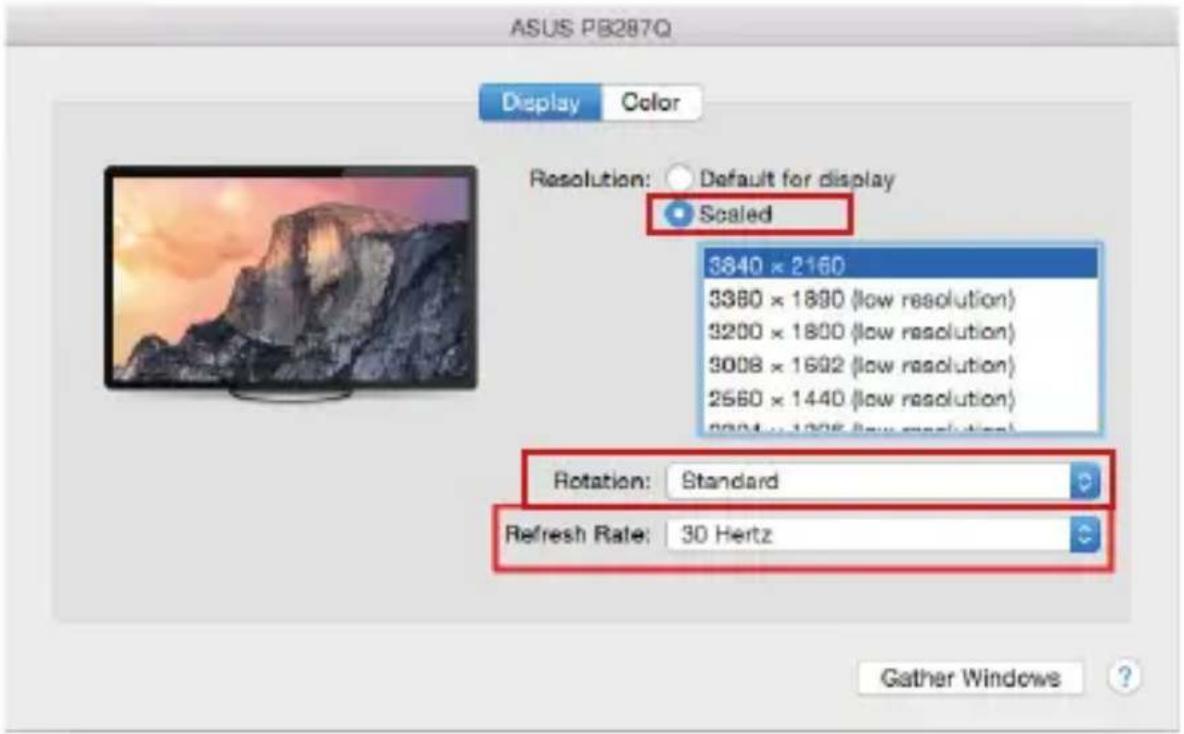
Varianta zobrazení 1
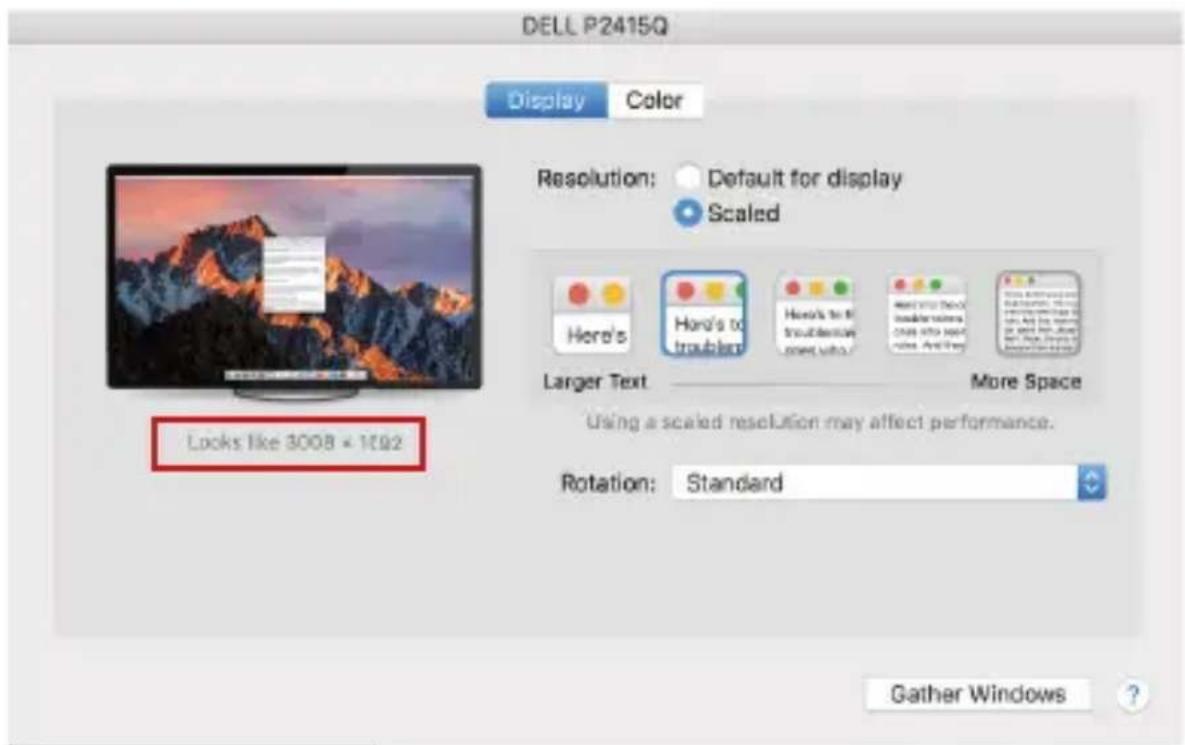
Varianta zobrazení 2
V Přizpůsobeném režimu klikněte na Vámi vybranou ikonku, pod obrazovkou se popíše dané rozlišení (zde vzhledově 3008x1692 = 4K@30Hz)
Režim zavřeného displeje – práce na připojeném externím monitoru, když je monitor Macu sklopený, je možná pouze, když je Mac napájen a je připojena myš a klávesnice. Bližší informace najdete zde:
Převážnou část problémů s obnovením obrazovky na připojeném monitoru po uspání Macu, po použití spoříče, po restartu Macu, po vypnutí / zapnutí Macu lze vyřešit pomocí přepínače On/Off nebo odpojením USB kabelu dokovací stanice od USB portu Macu a jeho opětovným připojením asi po 10s. Poté prosím vyčkejte na dokončení připojení všech periférií.
OSTATNÍ FUNKCE
Připojení USB zařízení – po připojení USB zařízení do USB 3.0 portu dokovací stanice (USB externí HDD, USB klávesnice, USB myš, USB Hub, USB grafický adaptér) se tato zařízení používají standardním způsobem.
Nabíjení – dokovací stanice podporuje nabíjení připojených USB mobilních zařízení, jako jsou smartphony, čtečky e-knih, multimedialní přehrávače, navigace a tablety. Nabíjené zařízení stačí připojit originálním kabelem k USB portu dokovací stanice.
Audio
Výstupní zařízení zvuku pro poslech přes grafický výstup je třeba nastavit / ověřit zde: Předvolby systému-Zvuk-Výstup – nastavit USB Audio Device.
Výstupní zařízení zvuku současně do sluchátek i monitoru lze volit v Otevřít-Aplikace-Utility-Nastavení audio MIDI.app – klikněte na „+“ vlevo dole – Vytvořit zařízení s více výstupy a zvolíte na Zařízení s více výstupy požadované výstupy z nabízených voleb.
Převážnou část problémů s dokovací stanicí a připojenými perifériemi lze vyřešit pomocí přepínače On/Off nebo odpojením USB kabelu dokovací stanice od USB portu notebooku / tabletu / Macu a jeho opětovným připojením asi po 10s.
BEZPEČNOSTNÍ POKYNY PRO POUŽITÍ DOKOVACÍ STANICE
- Nevystavujte extrémním teplotám a vlhkosti vzduchu.
- Používejte zařízení na plochých podložkách – vyvarujete se tím sklouznutí a pádu na zem.
• Uschovejte ovladače i manuál pro pozdější možné použití.
V součinnosti se servisním oddělením:
• Ověřte funkčnost po pádu do vody nebo na zem.
• Ověřte funkčnost při prasknutí krytu.
- Reklamujte zařízení nefungující dle manuálu.
ČASTO KLADENÉ OTÁZKY
K dispozici na našem webu www.i-tec.pro v záložce „FAQ“ u tohoto produktu.
TERMINOLOGIA
V systéme Windows sa port LAN zobrazí v ponuke Štart → Ovládací panel (Zobrazit malé ikony) → Správca zariadení → Sietové adapté ako „USB Ethernet“. Dokovacia stanica sa zobrazí v ponuke Štart → Ovládací panel (Zobrazit malé ikony) → Správca zariadení → Grafické adapté ako „USB-C Triple-4K Dock“. Zvukové porty nájdete v ponuke Štart → Ovládací panel (Zobrazit malé ikony) → Správca zariadení → Zvukové, video a herné ovládače ako „USB Audio“.
- Zapnite MacBook a pripojte napájací adaptér k doku.
- Zapojte dokovací napájací adaptér do zásuvky striedavého prúdu 110 V/230 V a stlačte tlačidlo ON.
- Zapojte kábel USB-C do portu USB-C na zadnom paneli dokovacej stanice. Pomocou adaptéra USB-C na USB-A ho pripojte k portu USB-A svojho notebooku/tabletu.
- Zapojte druhý koniec do vol'ného portu USB 3.0 / USB-C na MacBooku.
- Potom sa spustí automatická inštalácia portov.
- Po dokončení inštalácie reštartujte MacBook.
V skrytých ikonách na paneli Šart kliknite na ikonu Sietové pripojenie - DisplayLink:
Možnosti ovládania monitora s pripojeným dokom
Ad a) DisplayLink Manager - po výbere sa zobrazí nainštalovaná verzia softwaru.
Odinštalovanie ovládačov
POUŽÍVANIE DOKU V SYSTÉME MACOS
Režim zrkadlenia: Možno ho použit len vtedy, ak ho ponúka počítač Mac.
Režim zatvoreného displeja - práca na pripojenom externom monitore pri naklonenom monitore Macu je možná len vtedy, keď je Mac napájaný a je pripojená myš a klávesnica. Viac informácií nájdete tu:
Toto zařízení je označeno výše uvedeným recyklačním symbolem. To znamená, že na konci doby života zařízení musíte zajistit, aby bylo uloženo odděleně na sběrném místě, zřízeném pro tento účel a ne na místech určených pro ukládání běžného netříděného komunálního odpadu. Přispěje to ke zlepšení stavu životního prostředí nás všech. (Pouze pro Evropskou unii)