
U3DP4K - Audio/video převodník i-TEC - Bezplatný návod k obsluze
Najděte návod k zařízení zdarma U3DP4K i-TEC ve formátu PDF.


| Typ produktu | Audio/video konvertor |
| Model | U3DP4K |
| Značka | i-TEC |
| Rozměry (přibližně) | 102 x 60 x 22 mm |
| Hmotnost (přibližně) | 200 g |
| Napájení | 5V DC přes USB (kabel součástí balení) |
| Vstupní rozhraní | HDMI (samičí) |
| Výstupní rozhraní | HDMI (samičí) |
| Podporované rozlišení | Až do 4K@30Hz (3840x2160) |
| Podpora zvuku | LPCM 2.0/5.1/7.1, Dolby Digital, DTS |
| Podpora HDCP | HDCP 2.2 |
| Hlavní funkce | Konverze signálu, škálování, správa EDID |
| Provozní teplota | 0 °C až 45 °C |
| Skladovací teplota | -20 °C až 60 °C |
| Pokyny k čištění | Otřete suchým měkkým hadříkem; vyhněte se kapalinám |
| Bezpečnostní opatření | Nevystavujte vlhkosti; používejte pouze dodávaný napájecí adaptér |
| Dostupnost náhradních dílů | Kontaktujte podporu i-TEC pro náhradní kabely |
| Opravitelnost | Žádné díly opravitelné uživatelem; vyhledejte odbornou opravu |
| Obecné informace | Kompaktní design pro snadnou integraci |
Často kladené otázky - U3DP4K i-TEC
Dotazy uživatelů ohledně U3DP4K i-TEC
0 otázka o tomto zařízení. Odpovězte na ty, které znáte, nebo položte vlastní.
Položte novou otázku o tomto zařízení
Stáhněte si návod pro váš Audio/video převodník ve formátu PDF zdarma! Najděte svůj návod U3DP4K - i-TEC a vezměte svůj elektronický přístroj zpět do rukou. Na této stránce jsou zveřejněny všechny dokumenty potřebné k používání vašeho zařízení. U3DP4K značky i-TEC.
NÁVOD K OBSLUZE U3DP4K i-TEC
Pečlivě si přečtěte uživatelskou příručku před montáží – instalací – uvedením do provozu. Ochráníte tím sebe a vyvarujete se poškození Vašeho zařízení.
PL
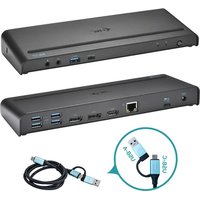
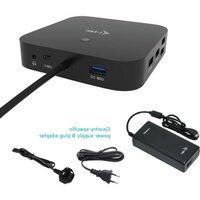
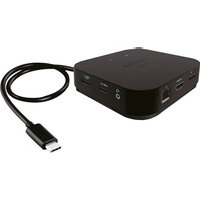
Děkujeme za zakoupení „i-tec USB 3.0 4K Ultra HD Display Adapter“. Jedná se o video / audič převodník z USB na Display Port (DP). Grafický čip podporuje nejen Full HD rozlišení 1080 (1920 x 1080 pixelů), ale až 4K (UHD) rozlišení 3840 x 2160 pixelů.
OBSAH BALENÍ
• USB 3.0 4K Ultra HD Display Adapter
- USB 3.0 kabel (60 cm) – pro připojení k PC / notebooku, jeden konec konektor typ A - Male, druhý konec typ Micro USB 3.0 - Female
• CD s ovladači a manuálem
- Quick Start
SPECIFIKACE
• Rozhraní: USB 3.0 (kompatibilní s USB 2.0)
• Výstup: DP dle spec. 1.2
• Napájení: přes USB kabel
• Připojení až 6 adaptérů k jednomu PC / notebooku
- Rozlišení: 640x480 720x400 720x480 768x576 800x600 832x624 800x480 848x480 1024x600 1024x768 1152x864 1152x870 1280x720 1280x768 1280x800 1280x960 1280x1024 1360x7681366x768 1368x768 1400x1050 1440x900 1600x900 1600x1200 1680x1050 1920x1080 1920x1200 2048x1080 2048x1152 2048x1280 2048x1536 2560x1440 2560x1600 3840x2160
• Pracovní teplota: 10-40°C
• Skladovací teplota: -20\~70°C
• Vlhkost prostředí: do 85 %
• Rozměry: 75 x 44 x 14 mm
• Hmotnost: 32 g
SYSTÉMOVÉ POŽADAVKY
Operační systém: Win 7 32/64bit, Win 8 32/64bit, Win 8.1 32/64bit, Win 10 32/64bit, MacOS X 10.10 a vyšší
Pro běžnou práci na více monitorech
• Procesor: Intel Core i5 2+GHz / AMD Trinity nebo lepší
• Paměť RAM: 4GB
• Grafický procesor: Intel HD 4000, ATI Radeon HD7xxx, NVidia GeForce 5xxM nebo lepší
• Port USB 2.0 / doporučujeme však USB 3.0
Pro přehrávání videa
• Procesor: Intel Core i7 2+GHz / AMD Richland A10-575x / AMD Kaveri A10-7400P nebo lepší
• Paměť RAM: 8GB
• Grafický procesor: Intel HD 4000, ATI Radeon HD 8650, NVidia GeForce 7xxM nebo lepší
- Port USB 3.0
Pro přehrávání UHD 4K videa musí být počítač schopen toto video dekódovat svým grafickým procesorem. Zejména u méně výkonných prénosných počítačů platí, že mohou zvládat přehrávání 4K videa, ale výsledek není ideální (přerušování, trhání videa).
INSTALACE OVLADAČŮ VE WIN 7 / WIN 8 / WIN 8.1 / WIN 10 (32/64BIT VERZE)
Před prvním použitím nepřipojujte USB 3.0 4K Ultra HD Display Adapter k PC / notebooku, dokud nenainstalujete příslušné ovladače z přiloženého CD. Ovladače je třeba nainstalovat pouze před prvním použitím.
Vložte CD s ovladači do mechaniky a instalujte ovladače – postupujte následovně:
Zvolte instalaci z CD soubor Setup.exe z adresáře CD:/Driver nebo potvrd'te automatickou instalaci staženého ovladače. Aktuální ovladače pro výrobky i-tec najdete na našem webu www.i-tec.cz v záložce „Download“ u jednotlivých produktů.
USB 3.0 4K Ultra HD Display Adapter
Poznámka pro instalaci Video (Display) portu: Instalace bude následovat v několika krocích. Pro OS Win 7 / 8 / 8.1 / 10 instalujte jako uživatel Administrator a po instalaci restartujte PC / notebook.
- Obrazovka může v průběhu instalace ovladačů problikávat, to je standardní proces.
• Doporučujeme opětovný restart po dokončení instalace ovladačů. - V systému je pak zobrazen jako USB Display Adapters „USB3.0 UHD DisplayPort Adapter“ a ve Zvukových zařízeních „DisplayLink Audio“.
HARDWAROVÁ INSTALACE (PŘIPOJENÍ ADAPTÉRU K PC / NOTEBOOKU)
- Zapněte PC / notebook a připojte USB kabel do portu Micro USB 3.0.
- Připojte USB 3.0 kabel k PC / notebooku do volného portu USB 3.0 / 2.0.
- Následně se zahájí automatická instalace ovladačů v jednotlivých systémech.
- Restartujte PC / notebook.
- Připojte DP kabel k USB 3.0 4K Ultra HD Display Adapteru a monitoru. Po připojení může monitor problikávat, což je standardní stav.
INSTALACE OVLADAČŮ V MAC OS X
Před prvním použitím nepřipojujte USB 3.0 4K Ultra HD Display Adapter k MacBooku / PC, dokud nenainstalujete příslušné ovladače z přiloženého CD. Ovladače je třeba nainstalovat pouze před prvním použitím.
Vložte CD s ovladači do mechaniky nebo si stáhněte požadovaný software na našem webu www.i-tec.cz v záložce „Download“ u tohoto produktu. Ovladače nainstalujte dle následujícího postupu:
Zvolte instalaci ze souboru DisplayLink_MacOSX.dmg v adresáři na CD:/ nebo spust'te stažený soubor. Soubor rozbalte na plochu vašeho MacBooku / PC jako virtuální disk, zvolte "Drivers" a následně „DisplayLink Software Installer“. Poté zvolte jazyk instalace a postupujte dle pokynů na obrazovce, v případě potřeby zadejte heslo uživatele. Obrazovka může v průběhu instalace ovladačů problikávat, jedná se o standardní proces. Po dokončení instalace restartujte MacBook / PC.
HARDWAROVÁ INSTALACE (PŘIPOJENÍ ADAPTÉRU K MACBOOKU / PC)
- Zapněte MacBook / PC a připojte USB kabel do portu Micro USB 3.0.
- Připojte USB 3.0 kabel k MacBooku / PC do volného portu USB 3.0 / 2.0.
- Následně se zahájí automatická instalace ovladačů v jednotlivých systémech.
- Restartujte MacBook / PC.
- Připojte DP kabel k USB 3.0 4K Ultra HD Display Adapteru a monitoru. Po připojení může monitor problikávat, což je standardní stav.
Nainstalované porty jsou v Mac OS X zobrazeny jako "USB3.0 UHD DisplayPort Adapter" v "About This Mac"→"System Profiler"→"Hardware"→"USB".
ODINSTALOVÁNÍ OVLADAČŮ
Standardně používejte přes Ovládací panely-Přidat nebo odebrat programy (Programy)-Odebrat:
• DisplayLink Core Software pro Video ovladače
BEZPEČNOSTNÍ POKYNY
- Nevystavujte extrémním teplotám a vlhkosti vzduchu.
- Používejte zařízení na plochých podložkách – vyvarujete se tím sklouznutí a pádu na zem.
• Uschovejte ovladače i manuál pro pozdější možné použití.
ČASTO KLADENÉ OTÁZKY
Otázka: Jaké požadavky jsou na primární grafické karty pro použití s DisplayLink chipsety v i-tec grafických adaptérech a dokovacích stanicích?
Odpověd': DisplayLink grafické chipsety jsou sekundární (další) grafické karty v PC. Pro svou činnost potřebují mít nainstalovanou primární grafickou kartu. Windows Vista / 7 / 8 / 8.1 a pozdější: V těchto operačních systémech DisplayLink grafický ovladač pracuje jen v závislosti na primárních grafických
kartách: Intel, NVidia, ATI/AMD, VIA. Neumí pracovat se SiS nebo Matrox grafickými kartami. Také by nemusel pracovat, jestliže je v OS nainstalováno více grafických karet. DisplayLink také nepodporuje ATI crossfire nebo NVidia SLI konfiguraci. Podporuje NVidia GeForce Go 7700/7900 od verze v6.3 nebo novější.
Otázka: Po instalaci Windows 8.1 prestalo zařízení fungovat. Na Windows 8 fungovalo bez problémů.
Odpověd': Nainstalujte si prosím nejnovější ovladače z našich webových stránek, které naleznete u produktů v záložce „Download“. Windows 8.1 jsou podporovány od verze DisplayLink 7.4.
Otázka: Po instalaci Mac OS X 10.10 Yosemite prestalo zařízení fungovat.
Odpověd': Nainstalujte si prosím nejnovější ovladače z našich webových stránek, které naleznete u produktů v záložce „Download“. Mac OS X 10.10 Yosemite je podporován od verze DisplayLink 2.3.
Otázka: Používám Mac OS X a nefunguje audio výstup.
Odpověd': Ovladače pro Mac OS X v současné době nepodporují audio, pokud je zařízení připojeno do USB 3.0 portu. Audio je možné využívat pouze při zapojení do USB 2.0 portu.
Otázka: Mám problém s detekcí adaptéru v USB 3.0 portu svého notebooku / PC.
Odpověd': Problém může být v zastaralých ovladačích pro USB 3.0 port ve Vašem notebooku / PC. Prosím, přečtěte si popis a stáhněte si nejnovější ovladače pro USB 3.0 chipset ve Vašem notebooku / PC a i ns ta lu jt e p od le uv ed en ýc h i ns tr uk cí . O vl ad ače j so u k e s ta že ní na http://www.displaylink.com/support/ticket.php?id=315.
Otázka: Jak správně nainstalovat adaptér v OS Windows?
Odpověd': Nepřipojujte adaptér do USB portu ve Vašem notebooku / PC, dokud nenainstalujete ovladače. Je nutno nainstalovat aktuální ovladače od DisplayLinku (pro interní chipset DL-5500), které jsou ke stažení na http://www.displaylink.com/support/index.php. Po instalaci ovladačů a po připojení adaptéru do USB portu Vašeho notebooku / PC se doinstalují ovladače automaticky. Ovládací utilita se aktivuje až po připojení monitoru.
Otázka: Jsou dostupné ovladače Windows 8 / 8.1 / 10 32/64 bit pro adaptér?
Odpověd': Ano, aktuální ovladače od DisplayLinku (pro interní chipset DL-5500) jsou ke stažení na http://www.displaylink.com/support/index.php. Nepřipojujte adaptér, dokud nenainstalujete tyto ovladače. Po instalaci ovladačů a připojení adaptéru do USB portu Vašeho notebooku / PC se doinstalují ovladače automaticky. Ovládací utilita se aktivuje až po připojení monitoru.
Otázka: Nelze dosáhnout maximálního rozlišení na monitoru.
Odpověd': Instalujte nejnovější ovladače pro interní grafickou kartu nebo použijte starší verzi softwaru od DisplayLinku 7.7.M3: http://www.displaylink.com/support/downloads.php. 4K / UHD výstup potřebuje kompatibilní 4K / UHD monitor (při použití převodníku DP to HDMI 1.3 a nižší se nastaví rozlišení jen na 2048x1152 ve většině případů).
Otázka: Mohu získat podrobnější informace o problémech s adaptérem?
Odpověd': Jistě, užitečné informace naleznete na stránkách DisplayLinku http://www.displaylink.com/support/knowledgebase.php v záložce FAQ nebo se můžete obrátit na naši technickou podporu.
Další informace naleznete v manuálu na CD.
USB 3.0 4K Ultra HD Display Adapter
WSTEP
Vložte CD s ovládačmi do mechaniky a inštalujte ovládače – postupujte nasledovne:
- Nevystavujte extrémnym teplotám a vlhkosti vzduchu.
- Používajte zariadenie na plochých podložkách – vyvarujete sa tým skíznutiu a pádu na zem.
• Uschovajte ovládače i manuál pre neskoršie možné použitie.
ČASTO KLADENÉ OTÁZKY
Otázka: Používam Mac OS X a nefunguje audio výstup.
Otázka: Mám problém s detekciou adaptéra v USB 3.0 porte svojho notebooku / PC.
Otázka: Sú dostupné ovládače Windows 8 / 8.1 / 10 32/64 bit pre adaptér?
Odpoved': Áno, aktuálne ovládače od DisplayLinku (pre interný chipset DL-5500) sú k stiahnutiu na http://www.displaylink.com/support/index.php. Nepripájajte adaptér, kým nenainštalujete tieto ovládače. Po inštalácii ovládačov a pripojení adaptéra do USB portu Vášho notebooku / PC sa doinštalujú ovládače automaticky. Ovládacia utilita sa aktivuje až po pripojení monitora.
ComDis s.r.o., Kalvodova 2,
709 00 Ostrava - Mariánské Hory, Czech Republic
týmto prehlasuje,že výrobok
a je bezpečný za podmínek obvyklého použití.
Jednatel Ing. Lumír Kraina
Konatel Ing. Lumír Kraina
Toto zařízení je označeno výše uvedeným recyklačním symbolem. To znamená, že na konci doby života zařízení musíte zajistit, aby bylo uloženo odděleně na sběrném místě, zřízeném pro tento účel a ne na místech určených pro ukládání běžného netříděného komunálního odpadu. Přispěje to ke zlepšení stavu životního prostředí nás všech. (Pouze pro Evropskou unii).
Polski


- PL
- OBSAH BALENÍ
- SPECIFIKACE
- SYSTÉMOVÉ POŽADAVKY
- Pro běžnou práci na více monitorech
- Pro přehrávání videa
- INSTALACE OVLADAČŮ VE WIN 7 / WIN 8 / WIN 8.1 / WIN 10 (32/64BIT VERZE)
- USB 3.0 4K Ultra HD Display Adapter
- HARDWAROVÁ INSTALACE (PŘIPOJENÍ ADAPTÉRU K PC / NOTEBOOKU)
- INSTALACE OVLADAČŮ V MAC OS X
- HARDWAROVÁ INSTALACE (PŘIPOJENÍ ADAPTÉRU K MACBOOKU / PC)
- ODINSTALOVÁNÍ OVLADAČŮ
- BEZPEČNOSTNÍ POKYNY
- ČASTO KLADENÉ OTÁZKY
- WSTEP
- Polski
Značka : i-TEC
Model : U3DP4K
Kategorie : Audio/video převodník