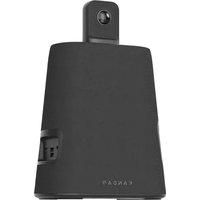
Meeting Ultra Standard - Système de vidéo conférence KanDao - Notice d'utilisation et mode d'emploi gratuit
Retrouvez gratuitement la notice de l'appareil Meeting Ultra Standard KanDao au format PDF.



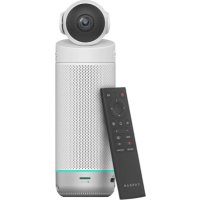
| Type de produit | Système de vidéoconférence tout-en-un |
| Marque | KanDao |
| Modèle | Meeting Ultra Standard |
| Dimensions (L x l x H) | 215 x 121 x 327 mm |
| Poids | 2161 g (environ) |
| Alimentation | Adaptateur secteur : entrée AC 100-240V, sortie DC 15V 3A ; compatible PoE (IEEE 802.3bt) |
| Résolution caméra | 3840x2160@30fps, 1920x1080@30fps, 1280x720@30fps |
| Formats vidéo | MJPEG, H264 |
| Microphones | 8 microphones MEMS, portée 5,5 m, sensibilité -38dB±1dB@1kHz |
| Connectivité réseau | Ethernet Gigabit (RJ45) avec PoE, Wi-Fi 6 (2.4G+5G), Bluetooth 5.0 |
| Ports | USB-C (alimentation) x1, USB-C (audio/vidéo) x1, USB-A x3, HDMI OUT 2.1 x2, HDMI IN 2.0 x1, fente micro SD |
| Sortie vidéo | HDMI OUT 1 et 2 pour moniteurs externes ; USB-C pour utilisation comme webcam |
| Stockage interne | 64 Go |
| Carte mémoire | Micro SD jusqu'à 1 To (FAT32/exFAT) |
| Modes de fonctionnement | Mode hôte (autonome avec Android), mode USB (webcam), mode Daisy-Chaining (multi-appareils) |
| Compatibilité logicielle | Teams, Zoom, Tencent Meeting, Google Meet, Skype, DingTalk, etc. |
| Fonctions intelligentes | Suivi de haut-parleur, vue galerie, vue panorama 360°, zone bloquée, verrouillage d'angle |
| Diffusion d'écran | AirPlay, Miracast, diffusion par lien, IP diffusion d'écran |
| Télécommande | Incluse, fonctionne avec 2 piles AAA, connexion Bluetooth |
| Montage | Filetage 1/4 pouce pour trépied, trou de sécurité Kensington |
| Système d'exploitation | Android (intégré) |
FOIRE AUX QUESTIONS - Meeting Ultra Standard KanDao
Questions des utilisateurs sur Meeting Ultra Standard KanDao
0 question sur cet appareil. Repondez a celles que vous connaissez ou posez la votre.
Poser une nouvelle question sur cet appareil
Téléchargez la notice de votre Système de vidéo conférence au format PDF gratuitement ! Retrouvez votre notice Meeting Ultra Standard - KanDao et reprennez votre appareil électronique en main. Sur cette page sont publiés tous les documents nécessaires à l'utilisation de votre appareil Meeting Ultra Standard de la marque KanDao.
MODE D'EMPLOI Meeting Ultra Standard KanDao

Capuchon d' objectif

Guide d'utilisation rapide

Câble d'alimentation
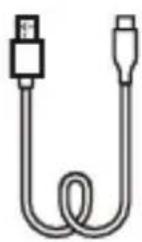
Câble de données
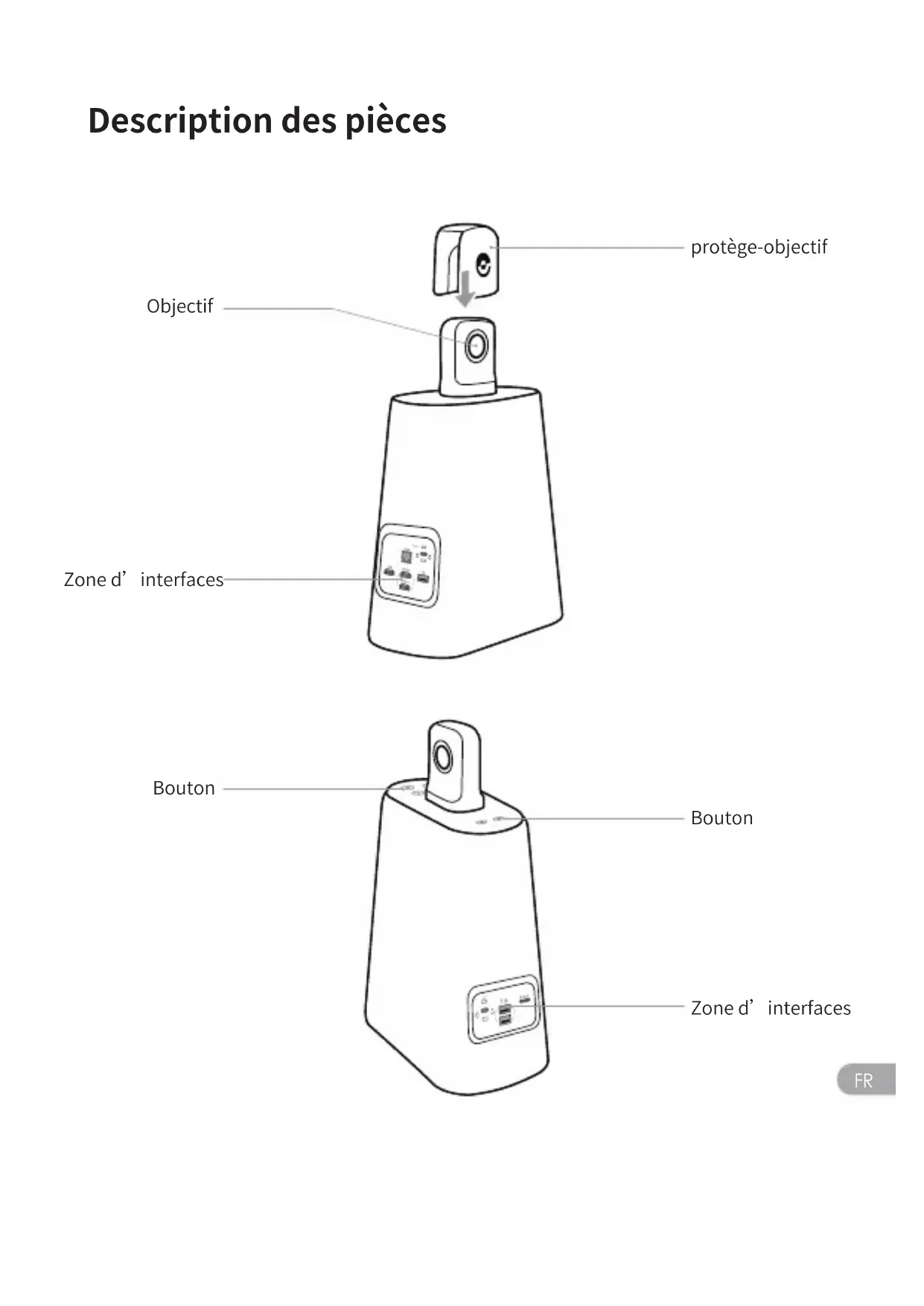
Description des pièces
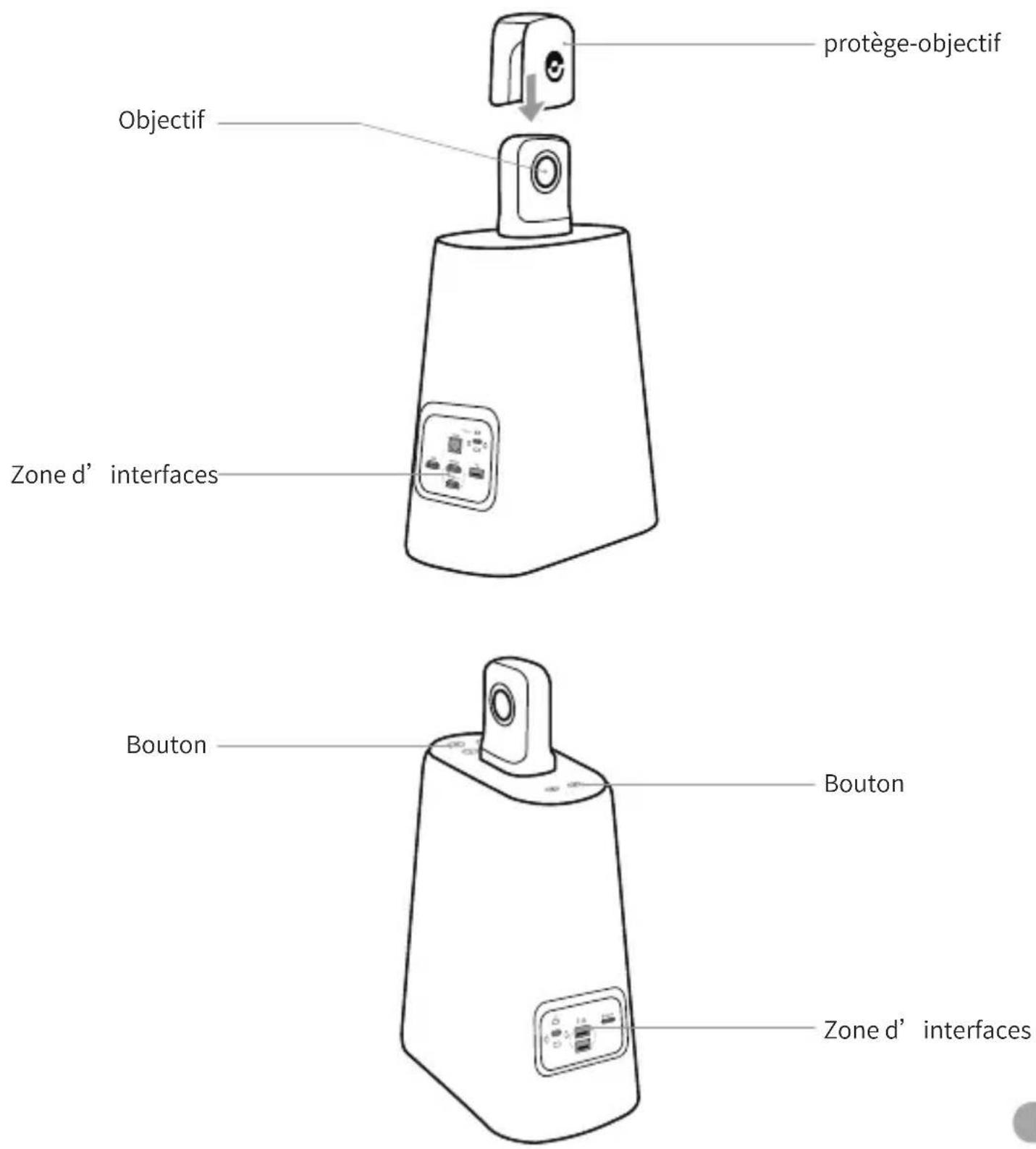
Description des boutons

Appuyez brièvement sur la fenêtre contextuelle demandant l' option « Arrêter » / « Redémarrer » et le compte à rebours commence, appuyez brièvement à nouveau pour arrêter l' appareil.

Bouton Muet
Appuyez brièvement sur le microphone pour couper le son

Bouton de volume + et volume - Régler le volume du haut-parleur

Bouton du mode
Appuyez brièvement pour modifier mode de l' image Appuyez et maintenez pendant 3 secondes pour verrouiller l' angle visuel de l' image
Description de signaux lumineux

En cours du démarrage de l' appareil
ou de la mise à jour du système
Signal vert
Bien prêt
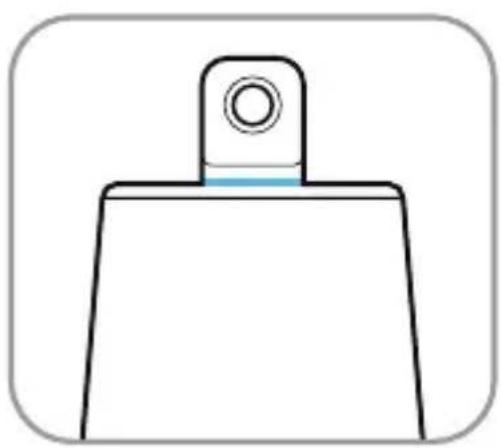
Le webcam fonctionne
Signal bleu clignote
En cours de l'enregistrement
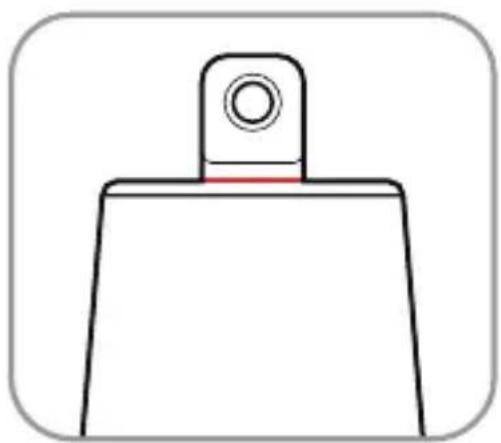
Connexion câblée à Ethernet, tout en alimentant l' appareil via Ethernet (PoE)
Power
Alimentation USB-C
Alimentez l' appareil via l' adaptateur secteur et le câble d' alimentation
HDMI IN
HDMI IN
Connectez un ordinateur pour entrer la vidéo, partager l' écran de l' ordinateur connecté

USB-A Port
Connector une souris ou un clavier
HDMI OUT ① / HDMI OUT ②
SORTIE HDMI
Connectez un moniteur/un téléviseur pour afficher des images

FR
Verrou de sécurité Kensington
Pour l'antivol d'appareil
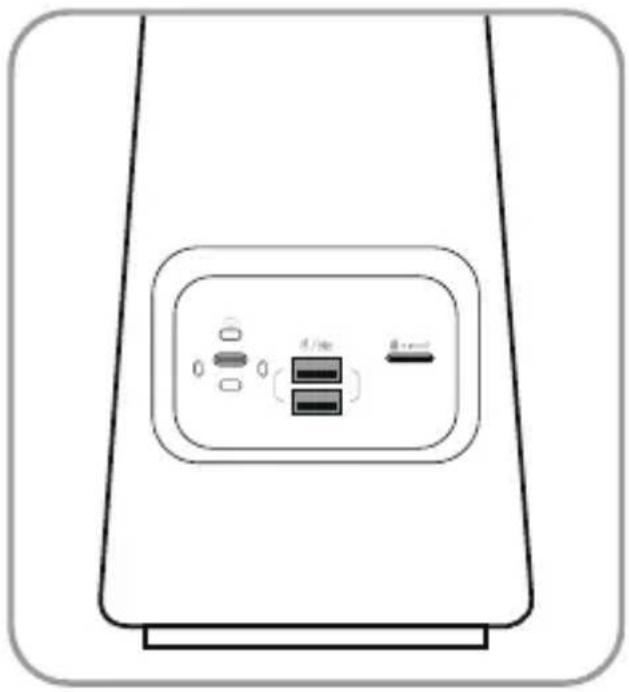
Sortie audio et vidéo USB-C
Activez les fonctions webcam, microphone et haut-parleur après la connexion à l' ordinateur

USB-A Port
Connector une souris ou un clavier

Fente pour carte Micro SD
Applicable pour la carte Micro SD en format FAT32 et exFat (256 Go au maximum)
Description de télécommande

*Remarque
- Mode d' alimentation de la télécommande: 2 N° 7 piles.
- Si la télécommande ne peut pas contrôler le système et ne peut pas être reconnectée, vous pouvez connecter une souris par le port « USB-A » de l’ appareil. Ouvrez « Paramètres » - « Bluetooth » - « Appareils connectés » pour enlever la télécommande connectée, puis appuyer et maintenez à nouveau sur le bouton de connexion de la télécommande.
- Appuyez brièvement sur le mode souris au coin supérieur droit de la télécommande 📋, un petit curseur fléché 🏠 apparaîtra sur le bureau, et opérer en déplaçant la télécommande et en coopérant avec le bouton « OK ».
- Lorsque le mode souris est activé, le bouton de direction, le bouton « Démarrer / Arrêter » de la télécommande ne seront pas disponibles, pour utiliser [Veille], [Arrêter] et d’ autres fonctions, veuillez d’ abord quitter le mode souris.
II. Mode d' emploi du mode hôte
Préparer
Connectez l’ interface d’ alimentation USB-C et l’ adaptateur d’ Ultra Standard Meeting en utilisant un câble d’ alimentation, ou connectez le port Ethernet de Meeting Ultra Standard et un routeur ou un commutateur compatible PoE en utilisant un câble réseau.
*Remarque
Pour mettre en miroir l’ interface du système sur le téléviseur / le moniteur, veuillez utiliser le câble HDMI pour connecter l’ interface HDMI OUT de Meeting Ultra Standard au téléviseur / moniteur (il faut préparer un câble HDMI vous-même).
Démarrer
Après la connexion à l' adaptateur, Meeting Ultra Standard se démarre automatiquement.

![graph TD A["Top Left Panel"] --> B["Top Right Panel"] B --> C["Top Left Panel"] C --> D["Top Right Panel"] D --> E["Top Left Panel"] E --> F["Top Right Panel"] F --> G["Top Left Panel"] G --> H["Top Right Panel"] H --> I["Top Left Panel"] I --> J["Top Right Panel"]](/content/2026/04/655492/images/aeb64469257c317394b6b293c3ecfe9605d53de02685d8a694f15cc98453ce13.jpg)
Connector la télécommande
-
Appuyez et maintenez les boutons « OK » et « Volume - » de la télécommande (environ 5s) jusqu'à ce que le témoin clignote.
-
Après la connexion réussie, le signal lumineux de la télécommande s' éteint.
*Remarque
Après la connexion réussie, appuyez sur n'importe quel bouton de la télécommande après chaque démarrage de l'appareil pour la connexion automatique.
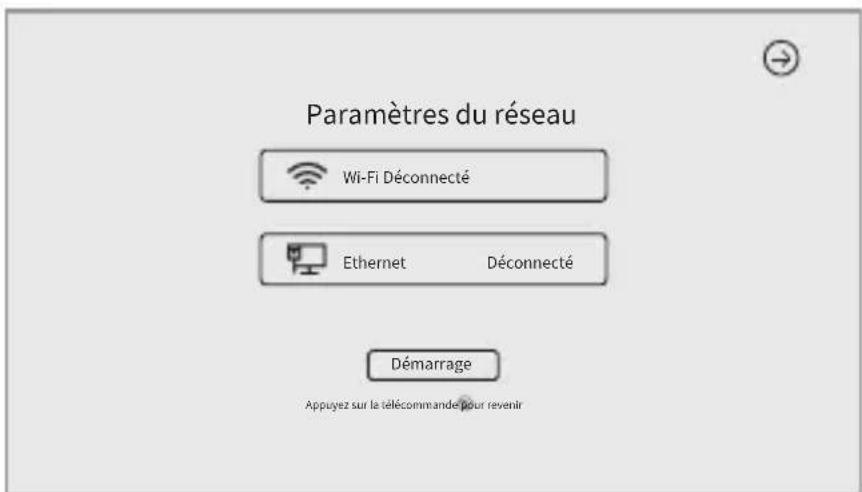
Connexion réseau
Connexion réseau câblée: Connectez le câble réseau au port Ethernet de l' appareil, puis configurez les informations du réseau câblé, y compris DHCP, IP statique, proxy réseau, etc., dans « Démarrage initial du système » ou « Paramètres ».
Connexion réseau sans fil: Connectez des réseaux sans fil et configurez DHCP, IP statique, proxy réseau, etc., dans « Démarrage initial du système » ou « Paramètres ».
Commencer la conférence
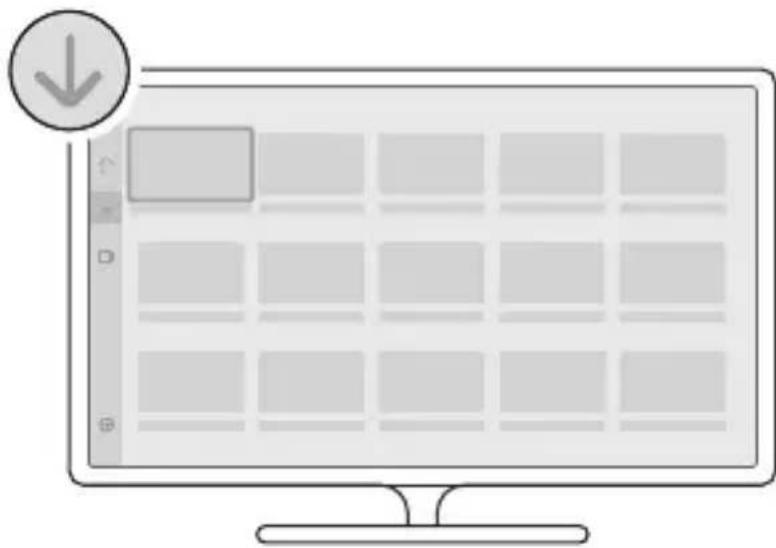
① Téléchargez et installez des logiciels de visioconférence (Tencent Meeting, DingTalk, Skype, Zoom, Google Meet, Teams, etc.) dans la boutique de logiciels
② Retournez à la page d' accueil, ouvrez le logiciel de visioconférence et commencez la conférence à distance.
Appuyez brièvement sur le bouton « Démarrer / Arrêter » de l’ appareil ou de la télécommande 🔊, la fenêtre contextuelle sort en demandant les options « arrêter » / « redémarrer » et le compte à rebours commence, appuyez brièvement à nouveau « Démarrer / Arrêter » ou le bouton « OK » de la télécommande, l’ appareil s’ éteint.
Enregistrement local
Utilisez Meeting Ultra Standard comme appareil d'enregistrement pour enregistrer des conférences locales et enregistrer les fichiers d'enregistrement sur une carte Micro SD.
- Ouvrez l' application «Camera Tool».
- Appuyez sur le bouton «Rec» de la télécommande ou appuyez et maintenez le bouton « muet » de l’ appareil pendant 3 secondes pour démarrer l’ enregistrement.
- Opérez à nouveau pour arrêter l'enregistrement.
*Remarque
- Pour enregistrer le processus de visioconférence, veuillez utiliser la fonction d'enregistrement fournie avec le logiciel de conférence.
- Avant l’ utilisation de la fonction d’ enregistrement local, veuillez d’ abord quitter le logiciel de conférence.
- Il faut insérer la carte Micro SD pour activer la fonction d'enregistrement (256G au maximum, format FAT32, exFat).
- La commutation de résolution n'est pas disponible pendant l'enregistrement, veuillez arrêter l'enregistrement pour commuter la résolution.
Transférer le lien de la conférence
- Dans « Paramètres » - « Diffusion d’ écran », activez la fonction de diffusion d’ écran.
- Kandao Meeting Ultra Standard et les ordinateurs Mac/Windows doivent être sur le même réseau local.
- Entrez l' adresse partagée via le navigateur de l' ordinateur, entrez le lien de la conférence dans la page Web et cliquez sur « Entrer » pour entrer rapidement dans la conférence.
*Remarque
Lors de l’ utilisation de la fonction « Joindre la conférence par le lien », le système arrête automatiquement la fonction « IP Adresse Diffusion d’ Écran ».

Diffusion d' écran locale
IP Adresse Diffusion d' Écran
- Dans « Paramètres » - « Diffusion d’ écran », activez la fonction de diffusion d’ écran.
- Kandao Meeting Ultra Standard et les ordinateurs Mac/Windows doivent être sur le même réseau local.
- Entrez l' adresse partagée via le navigateur de l' ordinateur pour diffuser l' écran sans fil.
*Remarque
L’ IP Adresse diffusion d’ écran ne supporte pas le partage du son.
Airplay
- Dans «Paramètres» - «Diffusion d’ écran», activez la fonction de diffusion d’ écran.
- Kandao Meeting Ultra Standard et les ordinateurs Mac / iPad / iPhone doivent être sur le même réseau local.
- Ouvrez «Mise en miroir d’ écran» sur Mac / iPad / iPhone et sélectionnez Kandao Meeting Ultra Standard.
Miracast
- Dans «Paramètres» - «Diffusion d’ écran», activez la fonction de diffusion d’ écran.
- Kandao Meeting Ultra Standard et l' ordinateur Windows / tablette Android / portable Android doivent être sur le même réseau local.
- Mode d' opération de diffusion d' écran sur différentes plates-formes
a. Appuyez sur la combinaison de bouton «Win» + «K» pour sélectionner Kandao Meeting Ultra Standard.
b. Activez la fonction de diffusion d'écran sans fil pour tablette Android / portable Android et sélectionnez Kandao Meeting Ultra Standard.
*Remarque
La fonction de diffusion d' écran sans fil de différents terminaux mobiles peut avoir des noms incohérents, vous pouvez appeler le fabricant du terminal mobile pour plus d' informations.

Partager l' écran au cours de conférence
Diffusion d' écran sans fil
- Dans le logiciel de conférence, activez la fonction de partager l'écran fournie avec le logiciel de conférence.
- Sélectionnez « Diffusion d' écran sans fil » dans la fenêtre d' indication.
- Utilisez la fonction de diffusion d' écran Airplay ou Miracast décrie dans la description [Diffusion d' écran sans fil], et le contenu de diffusion d' écran sans fil sera automatiquement partagé avec les participants distants.
Diffusion d' écran câblée
- Dans le logiciel de conférence, activez la fonction de partager l'écran fournie avec le logiciel de conférence.
- Sélectionnez « Diffusion d' écran HDMI IN » dans la fenêtre d' indication.
- Conformément à l' indication de [Diffusion d' écran HDMI IN], connectez l' ordinateur à partager via l' interface HDMI IN de l' appareil, et le contenu de la diffusion d' écran fil sera automatiquement partagé avec les participants distants.
Paramètres de caméra
Ouvrez « Paramètres » - « Paramètres de caméra » pour définir la caméra en mode intelligent (vue globale, vue galerie, vue haut-parleur), mode de verrouillage, panorama à 360°, zone bloquée, vidéo (valeur d' exposition, inversion vidéo, mise en miroir, résolution, sensibilité de suivi).
Mode intelligent
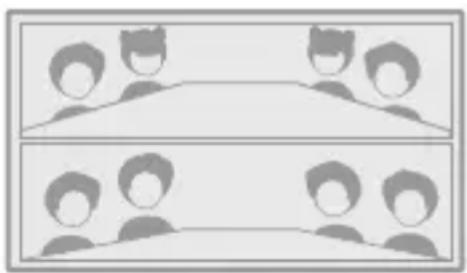
- Vue globale: afficher une image à 360°.
![graph TD A["Device 1"] --> B["Device 2"] C["Device 3"] --> D["Device 4"] E["Device 5"] --> F["Device 6"] G["Device 7"] --> H["Device 8"] I["Device 9"] --> J["Device 10"] K["Device 11"] --> L["Device 12"] M["Device 13"] --> N["Device 14"] O["Device 15"] --> P["Device 16"] Q["Device 17"] --> R["Device…](/content/2026/04/655492/images/f9770ac65186b47e81390a2a161521c1791fc5ab7a39c3d0a9e8d9aeae40dee8.jpg)
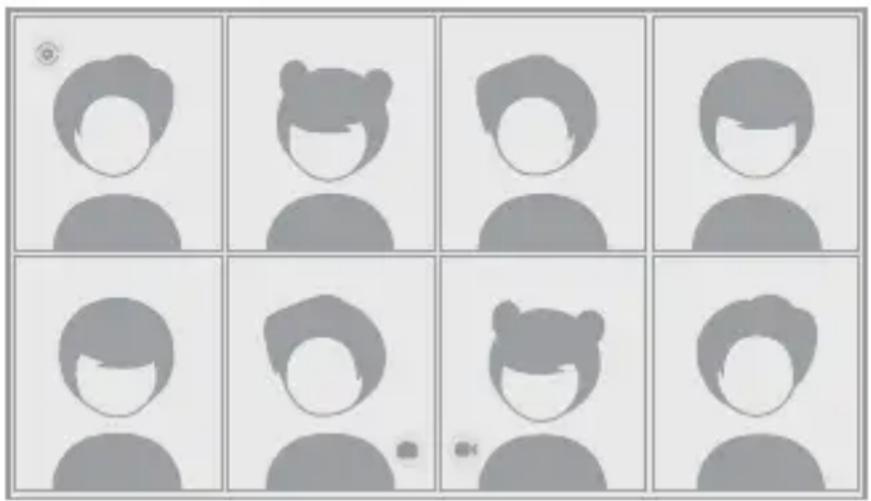
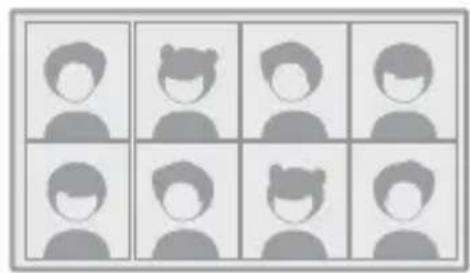
a. Automatique : Selon le nombre de personnes identifiées par le système, les participants sur place sont affichés de manière égale selon la disposition d'une personne à huit personnes et les haut-parleurs sont mis en évidence.
b. Une personne - huit personnes : Afficher les participants et mettre en évidence les haut-parleurs de manière égale selon la disposition sélectionnée par l’ utilisateur.
![graph TD A["Device 1"] --> B["Device 2"] C["Device 3"] --> D["Device 4"] E["Device 5"] --> F["Device 6"] G["Device 7"] --> H["Device 8"] I["Device 9"] --> J["Device 10"] K["Device 11"] --> L["Device 12"] M["Device 13"] --> N["Device 14"] O["Device 15"] --> P["Device 16"] Q["Device 17"] --> R["Device…](/content/2026/04/655492/images/4c32a623d3b99b503c10eeeaa06d44e44d9166425fc4186b63cedc58af9462e0.jpg)
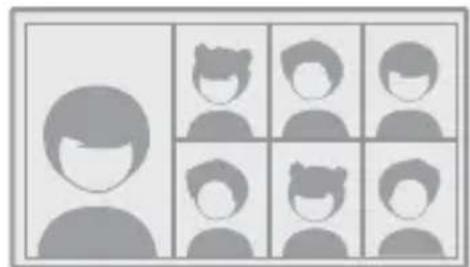
3. Vue haut-parleur:
a. Automatique : Selon le nombre de personnes identifiées par le système, la fenêtre actuelle du haut-parleur est intelligemment mise en évidence en fonction de la disposition de la fenêtre d'une personne à sept personnes, et le reste des participants est affiché de manière égale.
b. Une personne - sept personnes : Mettez intelligemment en évidence la fenêtre actuelle du haut-parleur en fonction de la disposition de la fenêtre sélectionnée par l’utilisateur et affichez le reste des participants de manière égale.
![graph TD A["Central Node"] --> B["Device 1"] A --> C["Device 2"] A --> D["Device 3"] A --> E["Device 4"] A --> F["Device 5"] A --> G["Device 6"] A --> H["Device 7"] A --> I["Device 8"]](/content/2026/04/655492/images/e90763fbddbb812e15f1cb0409a28a193fa9b3974edacd74119a3658d037a28b.jpg)
L’ utilisateur peut contrôler manuellement l’ angle et le zoom de l’ image de la fenêtre via la télécommande.
- Comment activer : Dans une vidéoconférence, appuyez sur le bouton «Verrouiller» de la télécommande, l’ icône «verrouiller»
apparaîtra au coin inférieur gauche de l’écran et une boîte de sélection bleue apparaîtra à l’écran.
-
Sélectionnez la fenêtre : Sélectionnez la fenêtre en appuyant sur les boutons gauche et droit de la télécommande, cliquez sur le bouton «OK» pour lancer le réglage, la boîte de sélection est blanche.
-
Vue de rédaction
a. Ajustez l' angle de l' écran via le bouton « Direction » de la télécommande et réglez le zoom de l' écran par le bouton « Volume +/Volume - ».
b. Appuyez sur le bouton «OK» de la télécommande ou appuyez ailleurs sur l’écran tactile pour terminer le réglage.
*Remarque
- Après le verrouillage, le mode actuel reste verrouillé et mémorise l' angle de vue jusqu'à le prochain déverrouillage manuel.
- En «mode de verrouillage», l' image ne supporte pas le contrôle par la souris.
Panorama à 360°
Une fois activée, une vue panoramique à 360° apparaîtra en haut de l’écran vidéo.

Une fois activée, la « zone bloquée » apparaîtra au coin inférieur gauche de l’ écran, le système bloquera la zone sélectionnée, et n’ affichera plus l’ image dans la zone bloquée dans la petite fenêtre. La zone sera également ombragée dans la fenêtre panoramique à 360°, adaptée à bloquer l’ écran d’ affichage, des haut-parleurs externes ou des portes où passent les piétons.
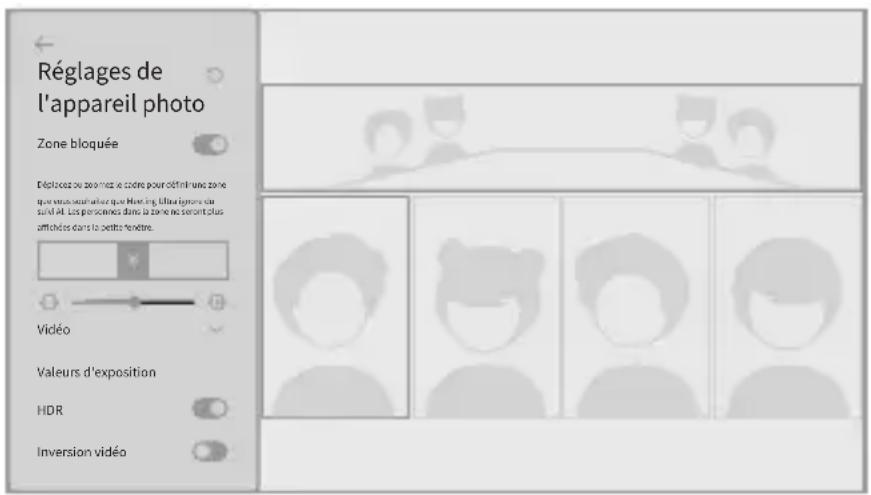
Vidéo
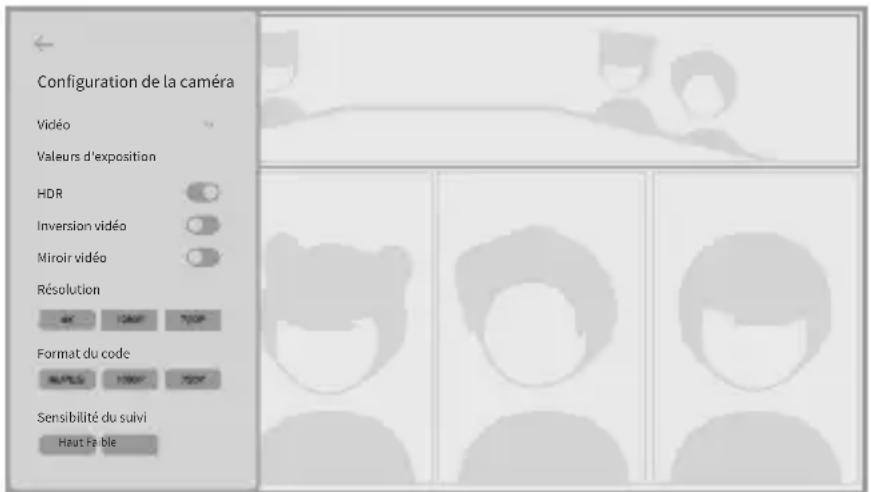
- Valeur d' exposition: Ajustez la valeur d' exposition pour adapter aux environnements de différentes luminosité. A une vidéoconférence, appuyez sur le bouton « Paramètres » de la télécommande pour régler la valeur d' exposition.
- Inversion vidéo: Une fois activée, l'écran vidéo sera inversé, ce qui convient au scénario d'installation de l'appareil à l'envers.
- Mise en miroir vidéo: Une fois activée, l' écran vidéo sera retourné à gauche et à droite, ce qui convient aux logiciels de conférence avec fonction de mise en miroir.
- Résolution: Commuter la résolution de l'écran vidéo.
- Sensibilité de suivi: Réglez la vitesse de suivi intelligent et de commutation en « mode intelligent ».
*Remarque
Certains paramètres dans les paramètres de caméra seront synchronisés en « mode USB », et les instructions d’ utilisation du « mode USB » sont affichées dans « III. Comment utiliser le mode USB » ci-dessous.
Réduction du bruit du mic
Définir le niveau de suppression du bruit
Extension d' écran
Une fois activée, l’ affichage multi-écran sera réalisé. Si l’ interface HDMI OUT de l’ appareil est connectée à un ou deux moniteurs, le système affiche un écran de sélection chaque fois que l’ application est activée, demandant à l’ utilisateur sur quel moniteur il souhaite que l’ application s’ affiche.

Mise à jour du système
Connectez l’ appareil au réseau, si la détection est automatiquement activée, lorsqu’ un nouveau micrologiciel est détecté, le système vous demandera si vous voulez mettre à jour et, sur l’ interface de demande, l’ utilisateur peut choisir le temps libre pour la mise à jour. Vous pouvez également choisir de télécharger et de mettre à jour automatiquement le micrologiciel lorsqu’ il est inactif via « Paramètres » - « Mises à jour du système ».

Menu paramètres
- Enregistrement: Consulter la taille de l' espace d'enregistrement et les fichiers enregistrés
- Réseau: Configurer Wi-Fi et Ethernet, y compris DHCP, IP statique, proxy réseau, etc.
- Bluetooth: Activer ou désactiver Bluetooth pour connecter des appareils Bluetooth
- Diffusion d' écran: Activer ou désactiver la fonction de diffusion d' écran sans fil pour consulter comment utiliser la diffusion d' écran
- Langue: Définir la langue du système
- Clavier: Définir le type de clavier connecté
- Fuseau horaire: Définir le fuseau horaire du système
- Mise à jour du micrologiciel: Mettre à jour le micrologiciel du système
- Mon appareil: Consultez les informations de l'appareil
- Son: Régler le volume du microphone, du haut-parleur, etc.
- Paramètres de caméra: définir le mode intelligent, le mode de verrouil lage, le panorama à 360°, la zone bloquée, le mode inversé, la compensation d'exposition, le mode miroir, la résolution, la sensibilité de suivi, etc.
- Extension d'écran: Activer ou désactiver l'extension de l'écran
- Supervision: Consulter les informations de certification
- Réinitialisation: Réinitialiser les informations de compte et réinitialiser les paramètres d'usine

III. Mode d' emploi du mode USB
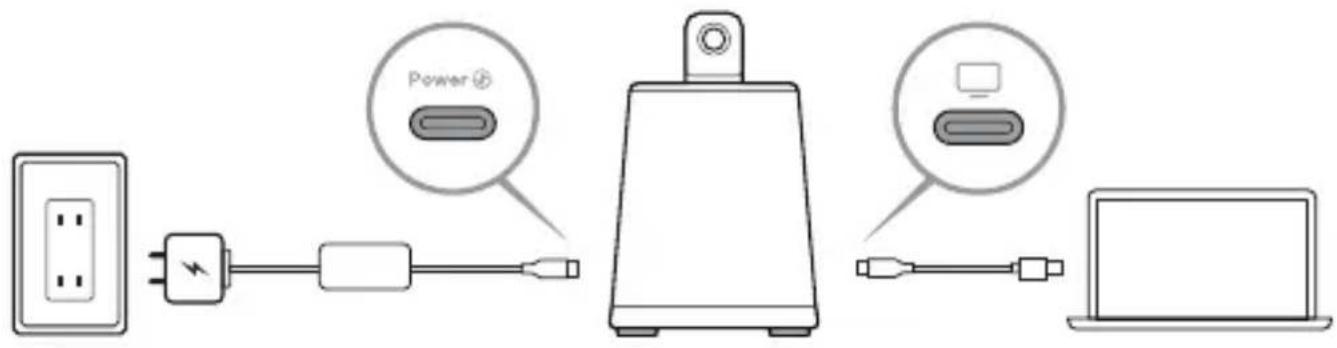
Préparer
-
Connectez l'interface d'alimentation USB-C et l'adaptateur de l'appareil en utilisant le câble d'alimentation.
-
Connectez l' interface de sortie audio et vidéo USB-C et l' ordinateur en utilisant le câble de données.
*Remarque
L' interface d' alimentation et l' interface de sortie audio et vidéo sont USB-C, veuillez faire attention à distinguer lors de la connexion, une mauvaise connexion empêchera l' appareil de s' allumer ou ne pourra pas être utilisé normalement.
Démarrer l' appareil
Après avoir été connecté à l' adaptateur, Meeting Ultra Standard se démarre automatiquement.
Connector la télécommande
- Appuyez et maintenez les boutons «OK» et «Volume -» de la télécommande (environ 5s) jusqu'à ce que le signal lumineux clignote.
- Après la connexion réussie, le signal lumineux s' éteint.
*Remarque
Après la connexion réussie, appuyez sur n'importe quel bouton de la télécommande après chaque démarrage de l'appareil pour la connexion automatique.
Commencer la conférence
① Ouvrez le logiciel de visioconférence (DingTalk, Skype, ZOOM, Google Meet, Teams, etc.) sur l’ ordinateur et lancez la visioconférence.
② Sélectionnez Kandao Meeting Ultra Standard comme l’ appareil de microphone / haut-parleur / caméra pendant la conférence, à ce moment-là, le signal lumineux bleu s’ allume et l’ appareil entre dans l’ état de fonctionnement.
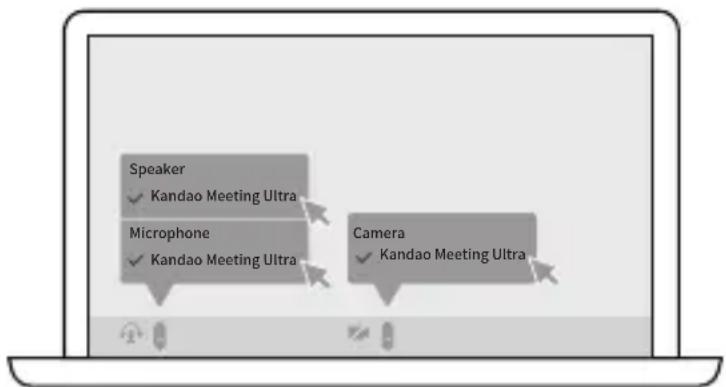
- En utilisant le «mode USB», il n'est pas nécessaire d'installer de logiciels et de pilotes supplémentaires. Vous pouvez l'utiliser une fois insérer.
- Si l’ image vidéo est anormale (par exemple des étirements, un écran noir, etc.), vous pouvez essayer d’ appuyer et maintenir sur le bouton «Commutation de résolution » de la télécommande pendant 5 secondes ou cliquer sur le bouton «Commutation de résolution » dans les paramètres de caméra de l’ appareil, et la résolution de sortie USB sera commutée.
- En mode USB, après avoir connecté l' indicateur via l' interface HDMI OUT de l' appareil, commuter la méthode d' encodage H.264 dans le menu Paramètres de caméra – vidéo - format d' encodage.
Veille
Appuyez brièvement sur l’ appareil ou la télécommande ⏻ « Bouton Démarre / Arrêter », l’ appareil se met en veille, et appuyez à nouveau brièvement pour réveiller l’ appareil.
Arrêter
En mode USB, la caméra reste l' état de fonctionnement, si vous voulez éteindre l' appareil, vous devez déconnecter la connexion USB entre l' ordinateur et l' appareil, puis cliquer sur le bouton Démarre / Arrêter de l' appareil ou de la télécommande.
IV. Comment utiliser le Daisy-Chaining
Mode Autonome
Kandao Meeting Ultra + Kandao Meeting Ultra Standard
Prend également en charge Kandao Meeting Ultra + Kandao Meeting Ultra ;
Kandao Meeting Ultra Standard + Kandao Meeting Ultra Standard
![graph LR PD["PD"] -->|or| Appareil_hôte["Appareil hôte"] POE["POE"] -->|or| Appareil_hôte Appareil_hôte --> USB_A["USB A"] USB_A --> USB_C["USB C"] USB_C --> Appareil_client["Appareil client"] Appareil_client -->|or| PD_PD["PD"] Appareil_client -->|or| POE_POE["POE"] note1["Distance ≥ 1,5 m"]](/content/2026/04/655492/images/3b2265ad7136e2fa1636625349073300e35d486024e1cb97c8ae780b83310f3b.jpg)
USB モード
Kandao Meeting Ultra + Kandao Meeting Ultra Standard
Prend également en charge Kandao Meeting Ultra + Kandao Meeting Ultra ;
Kandao Meeting Ultra Standard + Kandao Meeting Ultra Standard
![graph LR PD["PD"] -->|or| Device POE["POE"] --> Device Device --> ApparelHôte["Appareil hôte"] ApparelHôte --> USBA["USB A"] USBA --> USBC["USB C"] USBC --> AppareilClient["Appareil client"] AppareilClient --> PD_PD["PD"] AppareilClient --> POE_POE["POE"] style Device fill:#f9f,stroke:#333 note righ…](/content/2026/04/655492/images/b96adff23ef53f2b2169623b8d7470ca02e7f717e0cee19a3260e0eab11a6623.jpg)
V.Description du mode de con férence et de la résolution
Mode de conférence
Le système mémorise les paramètres du mode intelligent, du mode de verrouillage, du panorama à 360°, de la zone bloquée, des paramètres vidéo définis par l’utilisateur en mode hôte ou en mode USB et les applique à toutes les conférences.
Résolution
- Mode hôte: L'appareil fournit les résolutions optionnelles de 4K, 1080p et 720p pour l'App de conférence, et l'App de conférence sélectionnera automatiquement la résolution appropriée parmi les résolutions fournies par l'appareil en fonction de la qualité du réseau et des autorisations d'adhésion. Certaines Apps de conférence doivent être configurées manuellement ;
- Enregistrement local: Supporter la sélection de résolution 4K ou 1080p avant l'enregistrement ;
- Mode USB: La résolution de sortie par défaut est 1080p, les utilisateurs peuvent passer à la résolution 4K ou 720p via le menu à l' écran pendant la conférence.
- Prévisualisation: La résolution de prévisualisation de l' appareil sur cet appareil est fixée à 1080p.
VI.Spécifications de produit
Appareil principal
| Longueur | 215mm |
| Largeur | 121mm |
| Hauteur | 327mm |
| Poids | 2161g (environ) |
Télécommande
| Hauteur | 160mm |
| Largeur | 42mm |
| Épaisseur | 21mm |
Compatibilité
| Système requis | Windows 7 ou version ultérieure, MacOS 10.8 ou version ultérieure |
| Compatibilité de plateforme | Teams, Zoom, Tencent Meeting, Google Meet, GotoMeeting, Skype, BlueJeans, DingTalk, Slack, CloudVideo, Polycom, StarLeaf, HUAWEI CLOUD Meeting, Wochang Cloud Meeting, Cisco Webex, Skywing Cloud Conference, etc. |
Caméra
Résolution @ 3840*2160@30fps /1920*1080@30fps /
fréquence d' images1280*720@30fps
Format de rédaction MJPEG / H264
Microphone
Quantité 8 microphones MEMS
Gamme de lecture 5.5m
Sensibilité -38dB+/-1dB@1KHz
AEC (Élimination de Support l' écho)
| USB C | USB Type C Out*1 : USB 3.1, utilisé pour connecter un ordinateur et transmettre audio et vidéo (mode caméra USB)USB Type C In*1 : Interface d’ alimentation, utilisé pour connecter l’ alimentation |
| Ethernet | Port Ethernet (RJ45)*1 : port réseau Gigabit, utilisé pour la transmission réseau câblée, tout en prenant en charge l’ alimentation PoE |
| USB A | Port USB A*3, utilisé pour connecter des périphériques externes tels que des souris et des claviers |
| HDMI | HDMI OUT*2 : HDMI 2.1, utilisé pour sortir l’ interface système vers le moniteur/téléviseur ;HDMI IN*1: HDMI 2.0, utilisé pour entrer la vidéo et partager le contenu de l’ écran d’ un ordinateur connecté ; |
| Wi-Fi | 2.4G+5G, Wi-Fi 6 |
| Bluetooth | Bluetooth 5.0 |
| Trou de serrure de l’ appareil | Support |
| Trou de vis | 1/4 pouce |
Enregistrement
| Enregistrement en appareil | 64G |
| Carte Micro SD | Supporter Carte Micro SD sous formats FAT32 et exFat (1TGB au maximum) |
Alimentation
| Adaptateur | Entrer : AC100-240V 50/60Hz 0.45A MaxSortir : DC 15V 3A |
| Alimentation PoE | Supporter IEEE802.3bt ; 44-58V 1A |
VII. Réseau et sécurité
Cet appareil utilise les ports réseau suivants pour activer les fonctionnalités de réunion associées :
443/TCP : Service web sécurisé HTTPS/TLS pour l'accès à la mise en miroir d' écran via PC.
1234/UDP : Service de mise en miroir Meeting - Diffusion iOS.
1900/UDP : SSDP (Simple Service Discovery Protocol), utilisé pour la mise en miroir Meeting - Diffusion iOS.
38651/TCP : Service de mise en miroir Meeting - Diffusion iOS.
1934/TCP :Synchronisation horaire de Kandao Meeting Omni.
8080/TCP : Communication entre Kandao Meeting Omni et le logiciel Omni.
8081/UDP : Communication entre Kandao Meeting Omni et le logiciel Omni.
8554/TCP : Diffusion RTSP vidéo entre Kandao Meeting Omni et le logiciel Omni.
* Veuillez consulter le site suivant pour la mise à jour de ce document : https://www.kandaovr.com/user-guide
* Contact Technology Support via Email : service@kandaovr.com

Vous avez une question sur le KanDao Meeting Ultra Standard et la réponse ne figure pas dans le manuel?
Saisissez votre question ici ...
Poser une question
√ Recevoir des mises à jour sur les solutions
√ Obtenir des réponses à votre question
C6mer6
Izdzīvojums @ 3840*2160@30fps /1920*1080@30fps / Kadru ātrums 1280*720@30fps
- DESCRIPTION DES PIÈCES
- DESCRIPTION DES BOUTONS
- BOUTON MUET
- BOUTON DU MODE
- DESCRIPTION DE SIGNAUX LUMINEUX
- POWER
- ALIMENTATION USB-C
- HDMI IN
- USB-A PORT
- HDMI OUT ① / HDMI OUT ②
- SORTIE HDMI
- VERROU DE SÉCURITÉ KENSINGTON
- SORTIE AUDIO ET VIDÉO USB-C
- FENTE POUR CARTE MICRO SD
- DESCRIPTION DE TÉLÉCOMMANDE
- REMARQUE
- MODE D' EMPLOI DU MODE HÔTE
- PRÉPARER
- DÉMARRER
- CONNECTOR LA TÉLÉCOMMANDE
- CONNEXION RÉSEAU
- COMMENCER LA CONFÉRENCE
- ENREGISTREMENT LOCAL
- TRANSFÉRER LE LIEN DE LA CONFÉRENCE
- DIFFUSION D' ÉCRAN LOCALE
- IP ADRESSE DIFFUSION D' ÉCRAN
- AIRPLAY
- MIRACAST
- PARTAGER L' ÉCRAN AU COURS DE CONFÉRENCE
- DIFFUSION D' ÉCRAN SANS FIL
- DIFFUSION D' ÉCRAN CÂBLÉE
- PARAMÈTRES DE CAMÉRA
- MODE INTELLIGENT
- VUE HAUT-PARLEUR
- PANORAMA À 360°
- VIDÉO
- RÉDUCTION DU BRUIT DU MIC
- EXTENSION D' ÉCRAN
- MISE À JOUR DU SYSTÈME
- MENU PARAMÈTRES
- MODE D' EMPLOI DU MODE USB
- DÉMARRER L' APPAREIL
- VEILLE
- ARRÊTER
- COMMENT UTILISER LE DAISY-CHAINING
- MODE AUTONOME
- USB モード
- V.DESCRIPTION DU MODE DE CON FÉRENCE ET DE LA RÉSOLUTION
- MODE DE CONFÉRENCE
- RÉSOLUTION
- VI.SPÉCIFICATIONS DE PRODUIT
- CAMÉRA
- MICROPHONE
- RÉSEAU ET SÉCURITÉ
- POSER UNE QUESTION
- C6MER6
Marque : KanDao
Modèle : Meeting Ultra Standard
Catégorie : Système de vidéo conférence