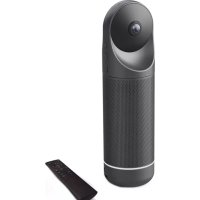
Meeting Pro 360 - Système de vidéo conférence KanDao - Notice d'utilisation et mode d'emploi gratuit
Retrouvez gratuitement la notice de l'appareil Meeting Pro 360 KanDao au format PDF.


| Type de produit | Système de vidéoconférence 360° |
| Marque | KanDao |
| Modèle | Meeting Pro 360 |
| Caméra | Objectif panoramique 360° |
| Résolution vidéo | 1080p@30Hz / 720p (commutable) |
| Modes de réunion | Suivi intelligent, Panorama, Présentation, Deux participants, Discussion, Patrouille, Verrouillage d'écran |
| Connectivité vidéo | HDMI (sortie), USB-C (audio/vidéo) |
| Connectivité réseau | Ethernet (RJ45), Wi-Fi |
| Alimentation | USB-C (adaptateur secteur non fourni) |
| Stockage | Micro SD (FAT32, max 256 Go) pour enregistrement |
| Microphone | Intégré, avec mise en sourdine |
| Haut-parleur | Intégré, réglage du volume |
| Télécommande | Fournie, piles AAA (non incluses) |
| Mise en miroir d'écran sans fil | AirPlay, Miracast, par adresse IP |
| Fonctions supplémentaires | Enregistrement hors ligne, mise à jour firmware OTA, mode USB (webcam) |
| Entretien et nettoyage | Nettoyer l'objectif avec un chiffon doux et sec. Ne pas utiliser de solvants. |
| Sécurité | Ne pas exposer à des températures extrêmes. Objectif en verre fragile. Utiliser des accessoires authentiques. |
| Pièces détachées et réparabilité | Contacter le service après-vente KanDao (www.kandaovr.com) |
FOIRE AUX QUESTIONS - Meeting Pro 360 KanDao
Questions des utilisateurs sur Meeting Pro 360 KanDao
0 question sur cet appareil. Repondez a celles que vous connaissez ou posez la votre.
Poser une nouvelle question sur cet appareil
Téléchargez la notice de votre Système de vidéo conférence au format PDF gratuitement ! Retrouvez votre notice Meeting Pro 360 - KanDao et reprennez votre appareil électronique en main. Sur cette page sont publiés tous les documents nécessaires à l'utilisation de votre appareil Meeting Pro 360 de la marque KanDao.
MODE D'EMPLOI Meeting Pro 360 KanDao
USB-C vers USB-C (3m)
USB-C vers USB-A (1,5 m)
Noms des pièces
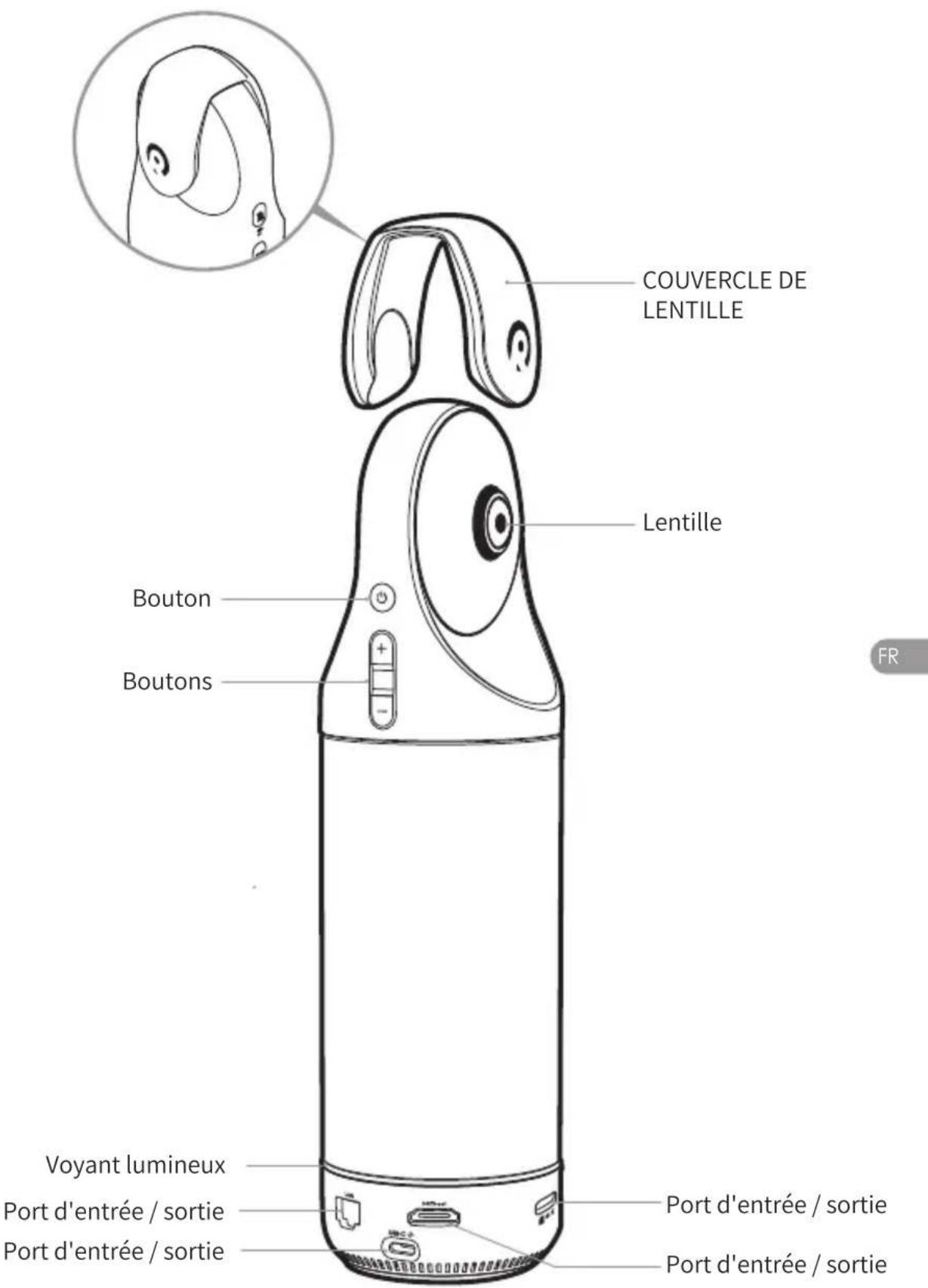
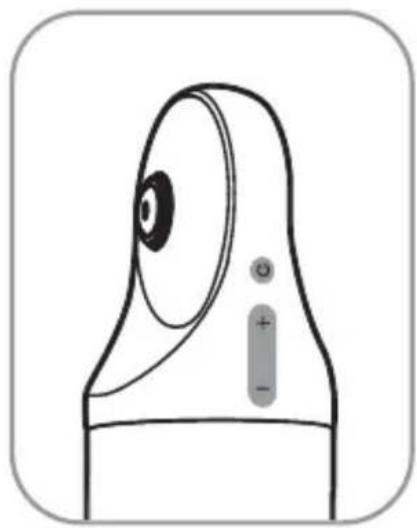
Bouton d'alimentation
Appuyez longuement pendant 3s pour allumer et éteindre l'appareil, appuyez brièvement pour entrer en mode veille et appuyez brièvement pour vous réveiller.

Boutons de volume
Ajustez le volume des haut-parleurs.

Appuyez longuement sur "VOL+" et "VOL-" pendant 3s pour changer la résolution de sortie HDMI (1080P720P).
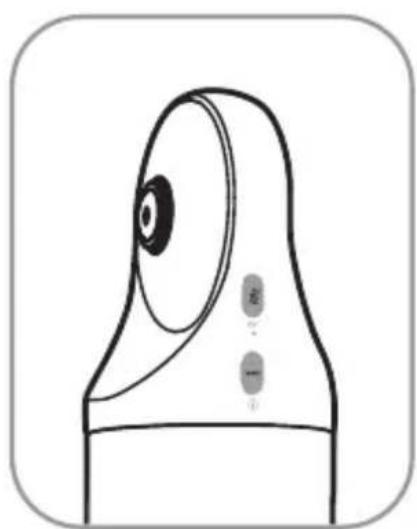
Bouton muet / enregistrement
Appuyez brièvement pour couper le microphone.
Appuyez longuement pendant 3s pour démarrer / arrêter l'enregistrement d'une réunion. (Une carte SD est nécessaire pour être insérée).
Bouton mode
Appuyez brièvement pour passer à différents modes.
Appuyez longuement pendant 3s pour verrouiller le FOV de l'écran.
Description du voyant lumineux
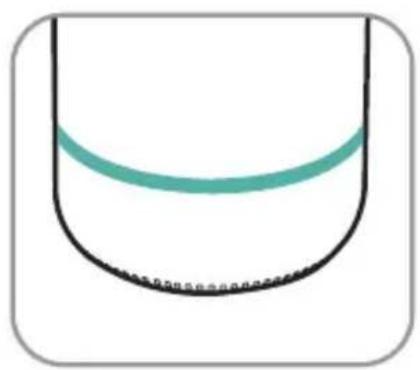
Démarrage ou mise à jour du micrologiciel
Solid Green
Prêt à l'emploi
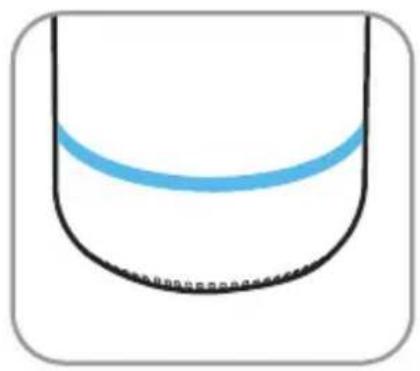
la caméra fonctionne

Microphone en sourdine
Description des ports d'entrée / sortie
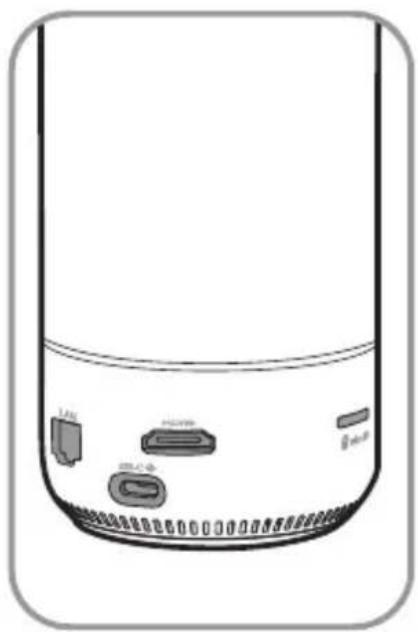
Port d'alimentation USB-C
pour l'alimentation
HDMI
HDMI OUT
pour TV / afficheur connexion
LAN
Port Ethernet
connexion réseau filaire

Micro SD
Emplacement pour carte Micro SD
Prise en charge de la carte Micro SD au format FAT32 (maximum 256 Go)

pour la connexion souris / clavier

Port de sortie audio / vidéo USB-C
activez la webcam, le microphone et le haut-parleur après avoir connecté le PC
Description de la télécommande
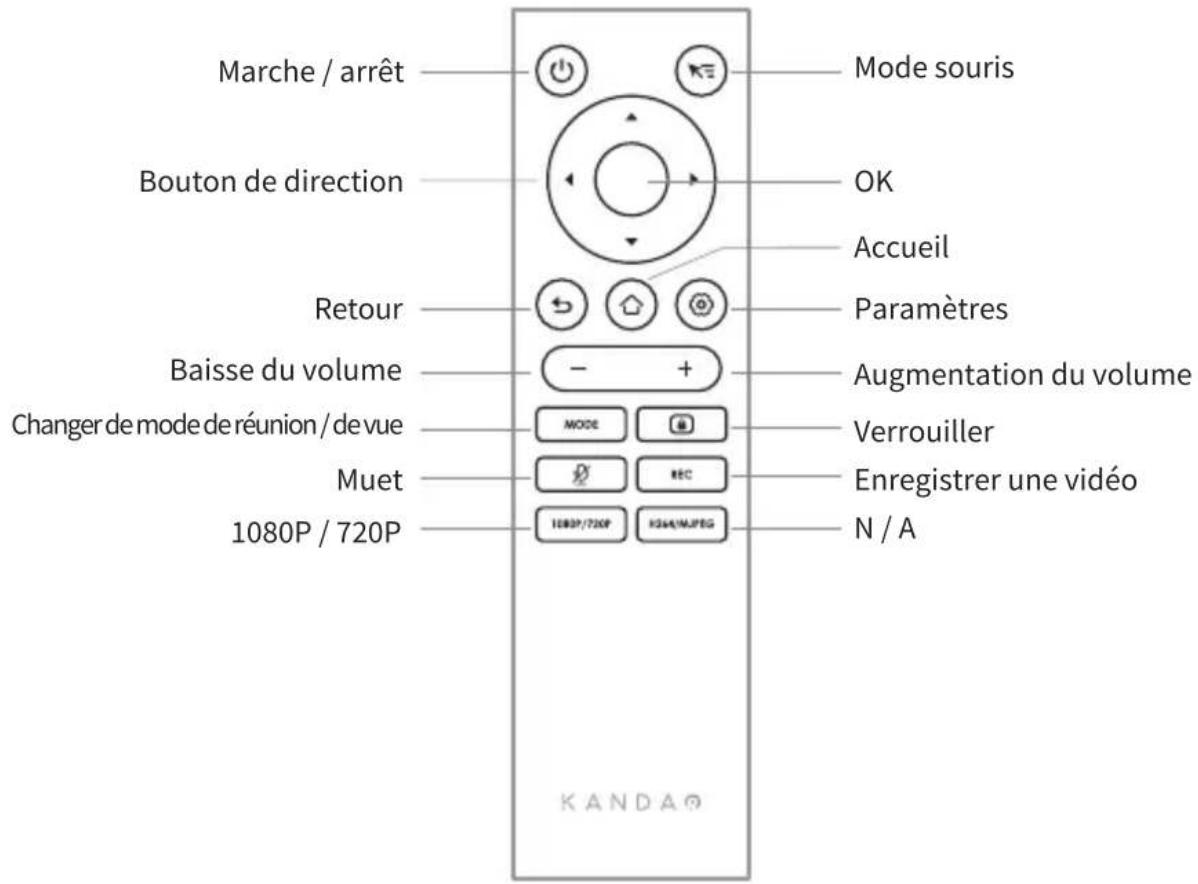
*Remarque
- Alimentation de la télécommande : 2 piles AAA.
- Si la télécommande ne fonctionne pas et ne peut pas être reconnectée, vous pouvez connecter une souris externe à Kandao Meeting Pro. Ensuite, allez dans "Paramètres"> "Bluetooth"> "Actuellement connecté"> Sélectionnez "Kandao Meeting"> Cliquez sur "Déconnecté". Après cela, vous pouvez reconnecter la télécommande.
- Appuyez brièvement sur le bouton "Mode souris" en haut à droite de la télécommande, et un curseur apparaîtra à l'écran. Ensuite, la télécommande peut être utilisée comme souris pour fonctionner avec le bouton "OK".
- Lorsque le mode souris est activé, les boutons "Direction" et "Alimentation" de la télécommande ne sont pas disponibles. Par conséquent, veuillez quitter le mode souris si vous souhaitez utiliser des fonctionnalités telles que le mode veille, l'arrêt, etc.
- La télécommande ne peut pas être utilisée pour allumer le Kandao Meeting Pro.
Préparation
- Utilisez le câble d'alimentation pour connecter le port d'alimentation USB-C et l'adaptateur secteur.
- Utilisez un câble HDMI pour connecter le téléviseur / écran à Kandao Meeting Pro. (le câble HDMI n'est pas fourni.)
Mise sous tension
Appuyez longuement sur le bouton d'alimentation ⏻ pour activer votre Kandao Meeting Pro.
*Remarque
- S'il n'y a pas d'affichage, c'est peut-être parce que l'affichage ne prend pas en charge 1080p@30Hz. Dans ce cas, essayez d'appuyer simultanément sur les boutons "Volume +" et "Volume -" pendant environ 5s, et le système basculera la résolution de sortie HDMI à 720p pour l'affichage.
- Pour vérifier la résolution de sortie HDMI, allez dans "Paramètres"> Faites défiler vers le bas et sélectionnez "Mon appareil".
![graph LR A["Adaptateur"] --> B["USB-C Vers USB-C"] B --> C["Caméra"] C --> D["HDMI"] D --> E["Ecran"]](/content/2026/04/615872/images/d827ae91dcd69b2e6508cf404913c04827708d0b1f7f8c1b9d2d937fd528830a.jpg)
![graph TD A["Person 1"] --> B["Person 2"] C["Person 3"] --> B["Person 2"] D["Person 4"] --> B["Person 2"] E["Person 5"] --> B["Person 2"] B --> F["Central Monitor"] style A fill:#f9f,stroke:#333 style C fill:#f9f,stroke:#333 style D fill:#f9f,stroke:#333 style E fill:#f9f,stroke:#333 style F fill:#cc…](/content/2026/04/615872/images/bd9fae318eee25427965ff3b034afb553691a91aef129414f33abaccc1990939.jpg)
Couplage de la télécommande
① Appuyez simultanément longuement sur le bouton central "OK" et le bouton "Volume -" pendant environ 5s jusqu'à ce que le voyant clignote. ② Le voyant est éteint après le couplage réussi.
*Remarque
Une fois le couplage réussi, appuyer sur n'importe quelle touche de la télécommande se connectera automatiquement la prochaine fois.
Connexion réseau filaire:
connectez le câble réseau au port Ethernet de Kandao Meeting Pro, puis configurez les informations du réseau filaire dans "Démarrage initial du système" ou "Paramètres", y compris DHCP, IP statique, agent réseau, etc.
Connexion réseau sans fil :
configurez et connectez le réseau sans fil dans "Démarrage initial du système" ou "Paramètres", y compris DHCP, IP statique, agent réseau, etc.
Démarrer une réunion
Accédez à l'App Store 📋, téléchargez et installez un logiciel de visioconférence (Tencent Meeting, DingTalk, Skype, ZOOM, Google Meet, Teams, etc.).
② Retournez à la page d'accueil pour exécuter un logiciel de conférence et démarrer une réunion.
*Remarque
Lors de la saisie de texte, veuillez passer en mode souris ou utiliser une souris externe pour faire fonctionner le clavier à l'écran.
Mode veille
Appuyez brièvement sur le bouton d'alimentation 🔒 sur Kandao Meeting Pro ou sur la télécommande pour passer en mode veille, tandis que appuyez à nouveau pour le réveiller.
Mise hors tension
Appuyez longuement sur le bouton d'alimentation 🔒 sur Kandao Meeting Pro ou sur la télécommande pendant 3 s pour désactiver Kandao Meeting Pro.
Enregistrer une réunion
Utilisez Kandao Meeting Pro comme appareil d'enregistrement vidéo pour enregistrer une réunion hors ligne. Le fichier vidéo sera enregistré sur la carte Micro SD.
- Entrez "Outil caméra" sur la page d'accueil.
- Appuyez brièvement sur le bouton "Rec" de la télécommande ou appuyez longuement sur le bouton "Rec" du Kandao Meeting Pro pendant 3s pour commencer l'enregistrement.
- Répétez l'étape précédente pour arrêter l'enregistrement.
*Remarque
- Si vous devez enregistrer une conférence en ligne, veuillez utiliser la fonction d'enregistrement d'un logiciel de conférence tiers.
- Veuillez quitter le logiciel de conférence tiers avant d'enregistrer une conférence hors ligne.
- Une carte micro SD est nécessaire pour l'enregistrement. (Prise en charge jusqu'à 256 Go, format FAT).
Entrer dans une réunion via un lien
- Allez dans le menu "Paramètres"> Sélectionnez "Mise en miroir de l'écran"> Activez la bascule.
- Assurez-vous que Kandao Meeting Pro et vos PC Mac ou Windows sont sur le même réseau.
- Entrez l'adresse IP dans le navigateur de l'ordinateur, entrez le lien de la réunion sur la page Web et cliquez sur "Entrée" pour accéder rapidement à la réunion.
*Remarque
Lorsque vous rejoignez une réunion via ce lien, le partage d'écran s'arrête.
Par adresse IP
- Allez dans le menu "Paramètres"> Sélectionnez "Mise en miroir de l'écran"> Activez la bascule.
- Assurez-vous que Kandao Meeting Pro et vos PC Mac ou Windows sont sur le même réseau.
- Entrez l'adresse IP du navigateur et démarrez le partage d'écran.
*Remarque
Le partage audio n'est pas pris en charge lors de la mise en miroir d'écran via l'adresse IP.
AirPlay
- Allez dans le menu "Paramètres"> Sélectionnez "Mise en miroir de l'écran"> Activez la bascule.
- Assurez-vous que Kandao Meeting Pro et vos appareils IOS sont sur le même réseau.
- Appuyez sur AirPlay sur votre Mac / iPad / iPhone et sélectionnez Kandao Meeting Pro dans la liste des appareils.
Miracast
- Allez dans le menu "Paramètres"> Sélectionnez "Mise en miroir de l'écran"> Activez la bascule.
- Assurez-vous que Kandao Meeting Pro et vos appareils Android / PC Windows sont sur le même réseau.
- Miracast dans différentes situations:
a. Pour les PC Windows : appuyez sur Winkey + K, puis sélectionnez Kandao Meeting Pro.
b. Pour les appareils Android : Activez "Cast" sur vos appareils Android et sélectionnez Kandao Meeting Pro.
*Remarque
Le nom de cette fonction varie avec les terminaux mobiles. Vous pouvez contacter le fabricant de l'appareil pour plus d'informations.

Partager l'écran lors d'une réunion
① Démarrez la fonction de partage d'écran dans un logiciel de conférence tiers. ② Cliquez sur "Démarrer maintenant" dans l'invite contextuelle. ③ Suivez les instructions d'AirPlay ou de Miracast dans le menu Mise en miroir d'écran. Ensuite, l'écran est partagé avec les participants en ligne.
Paramètres de la caméra
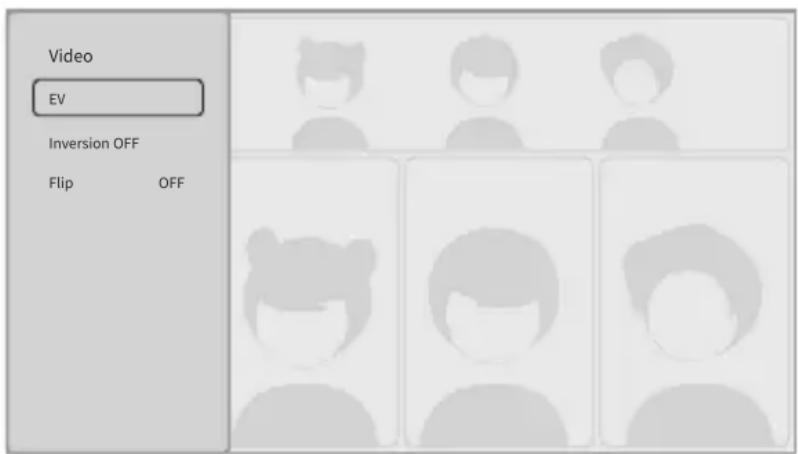
Allez dans le menu "Paramètres"> "Paramètres de la caméra" dans Kandao Meeting Pro, vous pouvez régler l'EV, l'inversion vidéo, le retournement vidéo et la sensibilité de suivi.
- EV: Ajustez la valeur d'exposition à s'adapter à différents environnements de luminosité. Appuyez sur le bouton "Paramètres" de la télécommande pour régler l'EV lors d'une réunion.
- Inversion vidéo: la vue vidéo sera inversée lorsqu'elle est activée. Ce paramètre s'applique aux scénarios où le Kandao Meeting Pro est installé à l'envers.
- Retournement vidéo: La vue sera retournée horizontalement. Ce paramètre s'applique au logiciel de conférence avec fonction de mise en miroir
- Sensibilité au suiv: Sensibilité au suivi : Ajustez la vitesse de Fréquence de commutation intelligente entre les cibles de suivi en mode intelligent.
*Remarque
Les paramètres de réglage de la caméra seront appliqués de manière synchrone au "Mode USB". (Voir "III. Utilisation du mode USB" pour les instructions d'utilisation.)
Mises à jour du système
Après avoir été connecté à un réseau disponible, Kandao Meeting Pro affichera une notification de mise à jour s'il y a un nouveau micrologiciel. Ou entrez "Mise à jour du système" sur la page des paramètres pour mettre à jour le micrologiciel.
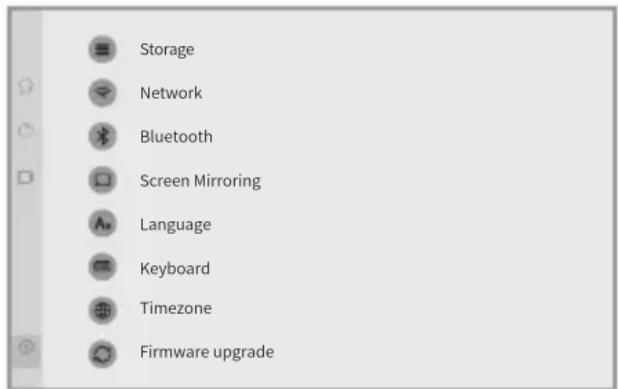
Menu paramètres
- Stockage: Affichez la taille de l'espace de stockage et les fichiers stockés.
- Réseau: définissez Wi-Fi et Ethernet, y compris DHCP, IP statique, agent réseau, etc.
- Bluetooth: Activez ou désactivez Bluetooth et associez des appareils Bluetooth.
- Mise en miroir d'écran: Activez ou désactivez la fonction de mise en miroir d'écran sans fil et consultez les instructions d'utilisation de la mise en miroir d'écran.
- Langue: Définir la langue du système.
- Clavier: définissez le type de clavier externe.
- Fuseau horaire: Définir le fuseau horaire du système.
- Mise à niveau du micrologiciel: Mettre à niveau le micrologiciel du système
- Mon appareil: Afficher les informations sur l'appareil.
- Son: Réglez le volume du microphone et du haut-parleur.
- Paramètres de l'appareil photo: Réglez le mode d'inversion, la compensation d'exposition, le mode miroir, la sensibilité de suivi, etc.
- Réinitialiser: réinitialiser les informations du compte et restaurer les paramètres d'usine.
Préparation
- Utilisez le câble d'alimentation pour connecter le port d'alimentation USB-C du Kandao Meeting Pro et l'adaptateur secteur.
- Utilisez le câble USB pour connecter un ordinateur à l'autre port de sortie USB-C.
*Remarque
Le port d'alimentation et le port audio / vidéo sont des ports USB-C. Si vous insérez le câble USB C dans le mauvais port, cela peut empêcher Kandao Meeting Pro de démarrer ou de fonctionner correctement.
Mise sous tension
Appuyez longuement sur le bouton d'alimentation 🔒 sur Kandao Meeting Pro pendant 3s.
![graph LR A["FR"] --> B["Adaptateur"] B --> C["USB-C Vers USB-C USB-C Vers USB-A L'ORDINATEUR Ordinateur"] C --> D["USB-C Vers USB-C USB-C Vers USB-A L'ORDINATEUR Ordinateur"] D --> E["User interface icons"]](/content/2026/04/615872/images/322f0a15cc41fe0005bd43bed321b7df1a93277cc5988300cad14dc64983fd23.jpg)

Couplage de la télécommande
① Appuyez simultanément longuement sur les boutons "OK" et "Volume -" pendant environ 5s jusqu'à ce que le voyant clignote. ② Le voyant est éteint après le couplage réussi.
*Remarque
Après le couplage réussi, en appuyant sur n'importe quelle touche de la télécommande, vous pouvez réveiller la connexion la prochaine fois.
Démarrer une réunion
① Entrez un logiciel de visioconférence ( DingTalk, Skype, ZOOM, Google Meet, Teams et ainsi de suite) et démarrez une réunion en ligne. ② Choisissez "Kandao Meeting Pro" comme microphone / haut-parleur / caméra dans le logiciel de conférence. Ensuite, un voyant s'allume en bleu et Kandao Meeting Pro est prêt à fonctionner.
*Remarque
- Aucun logiciel supplémentaire n'est nécessaire en mode USB. Il suffit de se connecter et d'utiliser.
- S'il y a un problème d'affichage à l'écran, tel qu'un affichage à l'écran étiré ou un écran noir, veuillez essayer d'appuyer simultanément sur les boutons "Volume +" et "Volume -" pendant environ 5s, et le système redémarrera et changera la résolution de sortie HDMI.
Mode veille
Appuyez brièvement sur le bouton d'alimentation 🔒 sur Kandao Meeting Pro ou sur la télécommande pour entrer en "mode veille", tandis que appuyez à nouveau pour le réveiller.
Mise hors tension
Appuyez longuement sur le bouton d'alimentation 🔒 sur Kandao
Meeting Pro ou sur la télécommande pendant 3 s pour désactiver Kandao Meeting Pro.
Mode de suivi intelligent
Panorama mode: affichez une vue à 360° de tous les participants.
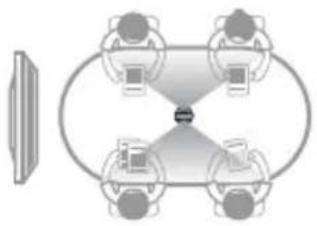
Mode de présentation: le conférencier actif sera mis en surbrillance, n'affichera qu'un participant.
![graph TD A["Top Left"] --> B["Top Right"] B --> C["Top Left"] C --> D["Top Right"] D --> E["Top Left"] E --> F["Top Right"] F --> G["Top Left"] G --> H["Top Right"] H --> I["Top Left"] I --> J["Top Right"] J --> K["Top Left"] K --> L["Top Right"] L --> M["Top Left"] M --> N["Top Right"] N --> O["Top…](/content/2026/04/615872/images/e307065b812c70ddf71efae756c27e1bd8d16a4db481f1a682961021f04f28b4.jpg)

Mode deux participants: le haut-parleur actif sera mis en surbrillance, la partie supérieure affiche une image à 360° avec tous les participants, tandis que la zone ci-dessous affiche deux participants.
![graph TD A["Node 1"] --> B["Node 2"] B --> C["Node 3"] C --> D["Node 4"] D --> A style A fill:#f9f,stroke:#333 style B fill:#f9f,stroke:#333 style C fill:#f9f,stroke:#333 style D fill:#f9f,stroke:#333](/content/2026/04/615872/images/74283626d966cc1b8f75510691f0923c57979f65d6648ca3491e0fada398b349.jpg)
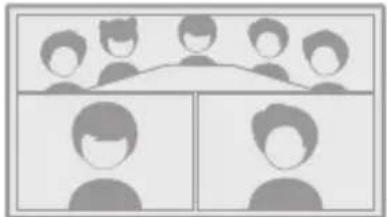
Mode de discussion: l'orateur actif sera mis en surbrillance, la partie supérieure affiche une image à 360° avec tous les participants, tandis que la zone ci-dessous affiche quatre participants.
![graph TD A["Device 1"] --> B["Central Node"] C["Device 2"] --> B D["Device 3"] --> B E["Device 4"] --> B B --> F["Output"] style A fill:#f9f,stroke:#333 style C fill:#f9f,stroke:#333 style D fill:#f9f,stroke:#333 style E fill:#f9f,stroke:#333 style F fill:#ccf,stroke:#333](/content/2026/04/615872/images/b9354a10436857a8d1e2b913d474210d0c0fc0e2bf3d724041ba815892b9e016.jpg)

Mode patrouille: le haut-parleur actif sera mis en surbrillance sur le cadre de gauche, tandis que la vue du cadre de droite pivote à 360° pour montrer tous les participants
![graph TD A["Top Left Node"] --> B["Top Right Node"] B --> C["Top Left Node"] C --> D["Top Right Node"] D --> E["Bottom Left Node"] E --> F["Bottom Right Node"] F --> G["Bottom Left Node"] G --> H["Bottom Right Node"] H --> I["Bottom Left Node"] I --> J["Bottom Right Node"] J --> K["Bottom Left Node"…](/content/2026/04/615872/images/1081ed80ab0a5a61a3b167144db6c2c37b454cc0f6098c011a212b79b64fb29a.jpg)

Mode de verrouillage de l'écran
Vous pouvez ajuster l'angle de la vue et zoomer avec la télécommande.
Comment utiliser
Lors d'une conférence vidéo, appuyez brièvement sur le bouton "Verrouiller"
de la télécommande, et une icône "Verrouiller" apparaîtra en bas à gauche et une bordure de sélection bleue apparaîtra à l'écran.
*Remarque
- L'angle de vue est verrouillé jusqu'à ce que le mode de verrouillage soit annulé manuellement.
- La souris n'est pas disponible en mode de verrouillage de l'écran.
Sélection d'une fenêtre de vue
Appuyez sur les boutons de direction "Gauche" et "Droite" de la télécommande pour sélectionner une fenêtre de vue. En appuyant sur le bouton "OK" de la télécommande, la bordure de la fenêtre devient blanche, ce qui vous permet d'ajuster l'angle de vue.
Ajustement de la vue
- Utilisez les "boutons de direction" de la télécommande pour régler l'angle de vue, et utilisez les boutons "VOL+" et "VOL-" pour effectuer un zoom avant et arrière.
- Appuyez sur le bouton "OK" de la télécommande pour terminer le réglage. Spécifications techniques
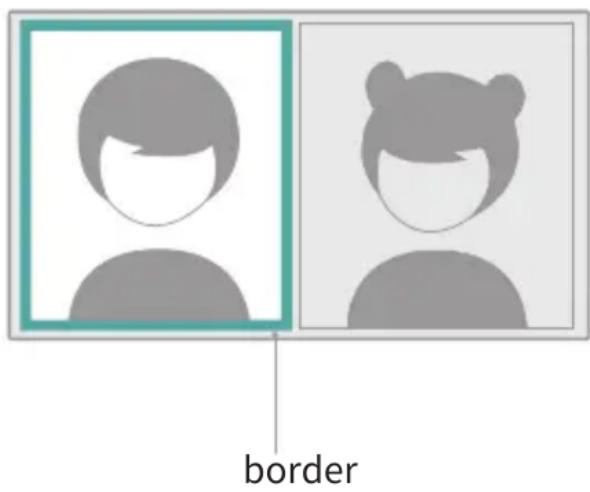
Default setting

Green border

Directives de sécurité
Avertissement: Le non-respect des précautions énumérées ci-dessous peut entraîner de graves blessures ou la mort par électrocution ou incendie, ou causer des dommages à ce produit. Veuillez inspecter le produit et ses accessoires avant utilisation pour vous assurer qu'ils sont en bon état. Pour des raisons de sécurité, seuls les accessoires authentiques de Kandao – soit ceux fournis avec le produit, soit achetés séparément – doivent être utilisés. Les dommages causés par l'utilisation d'accessoires ou de pièces non autorisés ne sont pas couverts par la garantie. Pour plus d'informations sur les accessoires approuvés, veuillez visiter le site officiel de Kandao à l'adresse www. kandaovr. com.
① Ne placez pas ou ne fixez pas le produit sur une surface instable. Le non-respect de cette consigne peut entraîner le desserrage ou la chute du produit, ce qui pourrait entraîner des blessures ou des dommages à l'appareil. ② Lorsque vous utilisez une alimentation externe, suivez toutes les directives de sécurité fournies par le fabricant de l'alimentation. 3 L'objectif de ce produit est en verre. Si l'objectif est endommagé, manipulez-le avec précaution pour éviter toute blessure causée par du verre brisé. Gardez-le hors de portée des enfants. 4 Le produit peut chauffer pendant son utilisation, ce qui est normal. Si l'appareil devient trop chaud, éteignez-le et laissez-le refroidir avant de l'utiliser à nouveau. 5 Ce produit n'est pas un jouet. Vous êtes seul responsable de la conformité avec toutes les lois, réglementations et restrictions locales. 6 N'utilisez pas ce produit pour une surveillance non autorisée, un enregistrement clandestin ou toute activité violant les lois sur la vie privée. Une telle utilisation est généralement interdite et peut entraîner une responsabilité légale importante ou des poursuites pénales. 7 Précaution : Ne soumettez pas le produit à des environnements extrêmement froids ou chauds, car de telles conditions peuvent entraîner un fonctionnement temporaire du dispositif. 8 Avertissement : L'objectif de ce produit n'est pas protégé une fois le capuchon de l'objectif retiré. Manipulez l'appareil avec soin pour éviter de rayer l'objectif et ne placez pas l'objectif directement sur une surface. Les rayures sur l'objectif ne sont pas couvertes par la garantie.

Ce symbole indique qu'en vertu des lois et règlements locaux, votre produit doit être éliminé séparément des déchets ménagers. Lorsque la durée de vie du produit prend fin, veuillez le déposer au point de collecte désigné par l'autorité locale. La collecte et le recyclage séparés des produits lors de leur élimination aideront à protéger les ressources naturelles et à garantir qu'elles sont recyclées d'une manière bénéfique pour la santé humaine et qui protège l'environnement.
Packliste
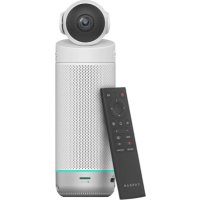
Kandao Meeting Pro
Objektivabdeckung
FERNBEDIENUNG

- NOMS DES PIÈCES
- BOUTON D'ALIMENTATION
- BOUTONS DE VOLUME
- BOUTON MUET / ENREGISTREMENT
- BOUTON MODE
- DESCRIPTION DU VOYANT LUMINEUX
- DESCRIPTION DES PORTS D'ENTRÉE / SORTIE
- HDMI
- LAN
- MICRO SD
- DESCRIPTION DE LA TÉLÉCOMMANDE
- REMARQUE
- PRÉPARATION
- MISE SOUS TENSION
- COUPLAGE DE LA TÉLÉCOMMANDE
- CONNEXION RÉSEAU FILAIRE
- CONNEXION RÉSEAU SANS FIL
- DÉMARRER UNE RÉUNION
- MODE VEILLE
- MISE HORS TENSION
- ENREGISTRER UNE RÉUNION
- ENTRER DANS UNE RÉUNION VIA UN LIEN
- PAR ADRESSE IP
- AIRPLAY
- MIRACAST
- PARTAGER L'ÉCRAN LORS D'UNE RÉUNION
- PARAMÈTRES DE LA CAMÉRA
- MISES À JOUR DU SYSTÈME
- MENU PARAMÈTRES
- MODE DE SUIVI INTELLIGENT
- MODE DE VERROUILLAGE DE L'ÉCRAN
- COMMENT UTILISER
- SÉLECTION D'UNE FENÊTRE DE VUE
- AJUSTEMENT DE LA VUE
- DEFAULT SETTING
- DIRECTIVES DE SÉCURITÉ
- PACKLISTE
Marque : KanDao
Modèle : Meeting Pro 360
Catégorie : Système de vidéo conférence