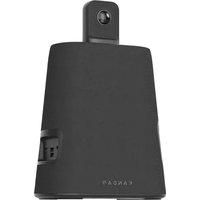
Meeting Ultra Standard - 视频会议系统 KanDao - 免费用户手册
免费查找设备手册 Meeting Ultra Standard KanDao PDF格式.



| 产品类型 | 一体式视频会议系统 |
| 品牌 | KanDao |
| 型号 | Meeting Ultra Standard |
| 尺寸(长 x 宽 x 高) | 215 x 121 x 327 毫米 |
| 重量 | 约 2161 克 |
| 电源 | 电源适配器:输入 AC 100-240V,输出 DC 15V 3A;支持 PoE (IEEE 802.3bt) |
| 摄像头分辨率 | 3840x2160@30fps, 1920x1080@30fps, 1280x720@30fps |
| 视频格式 | MJPEG, H264 |
| 麦克风 | 8 个 MEMS 麦克风,有效范围 5.5 米,灵敏度 -38dB±1dB@1kHz |
| 网络连接 | 千兆以太网 (RJ45) 支持 PoE,Wi-Fi 6 (2.4G+5G),蓝牙 5.0 |
| 接口 | USB-C(电源)x1,USB-C(音频/视频)x1,USB-A x3,HDMI OUT 2.1 x2,HDMI IN 2.0 x1,Micro SD 卡槽 |
| 视频输出 | HDMI OUT 1 和 2 用于外接显示器;USB-C 可作为网络摄像头使用 |
| 内部存储 | 64 GB |
| 存储卡 | Micro SD 最大支持 1TB (FAT32/exFAT) |
| 工作模式 | 主机模式(独立运行 Android),USB 模式(网络摄像头),菊花链模式(多设备) |
| 软件兼容性 | Teams, Zoom, 腾讯会议, Google Meet, Skype, 钉钉等 |
| 智能功能 | 发言人跟踪、画廊视图、360°全景视图、屏蔽区域、角度锁定 |
| 屏幕投射 | AirPlay, Miracast, 链接投射, IP 屏幕投射 |
| 遥控器 | 附带,使用 2 节 AAA 电池,蓝牙连接 |
| 安装 | 1/4 英寸三脚架螺纹孔,Kensington 安全锁孔 |
| 操作系统 | Android(内置) |
常见问题 - Meeting Ultra Standard KanDao
用户关于以下问题的提问 Meeting Ultra Standard KanDao
0 问题 关于此设备。回答您知道的问题或提出自己的问题。
提出关于此设备的新问题
下载您的设备说明 视频会议系统 免费PDF格式!查找您的手册 Meeting Ultra Standard - KanDao 并重新掌握您的电子设备。本页发布了使用您的设备所需的所有文档。 Meeting Ultra Standard 品牌 KanDao.
用户手册 Meeting Ultra Standard KanDao
text_image
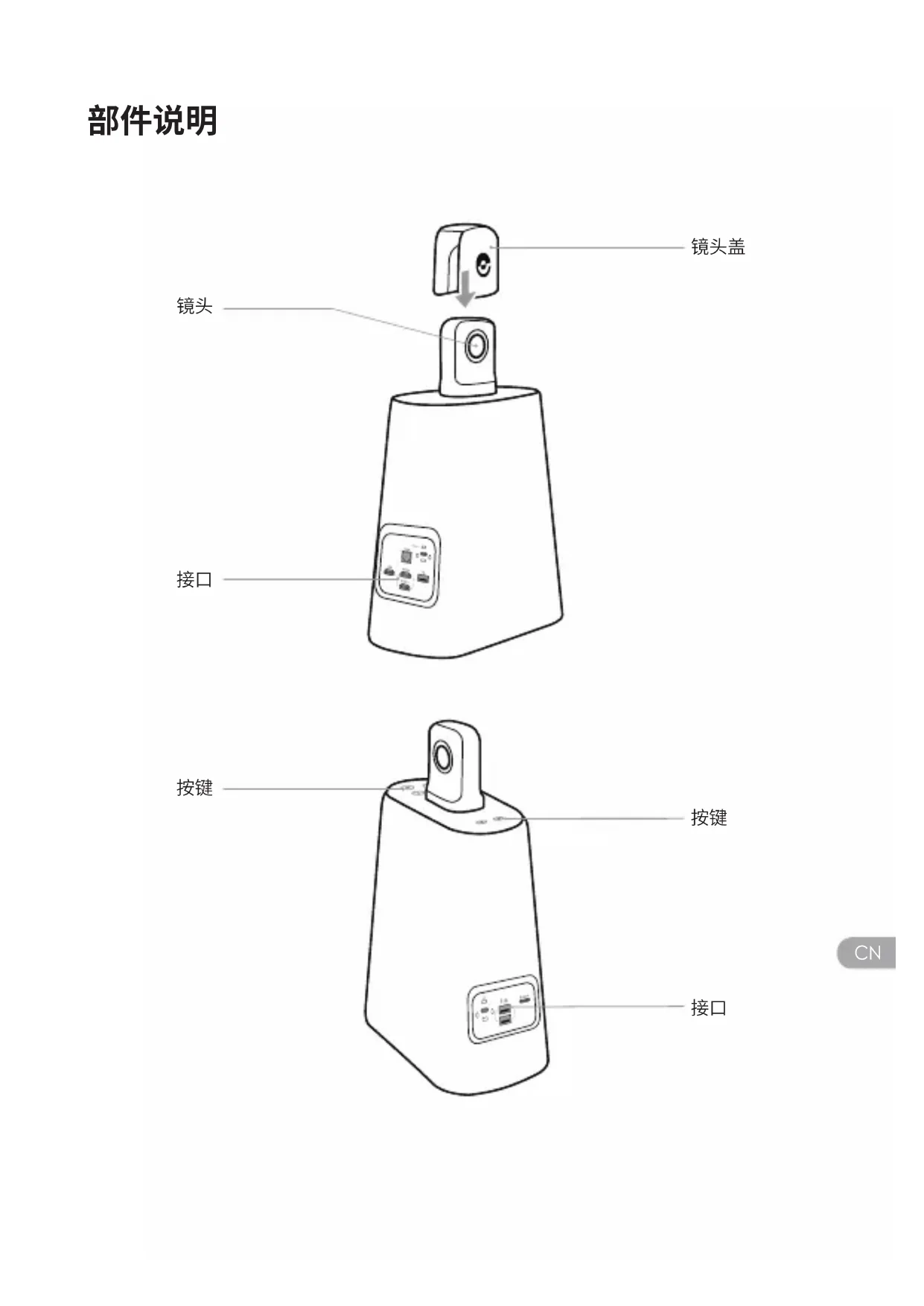
镜头盖 镜头 接口 按键 按键 接口按键说明
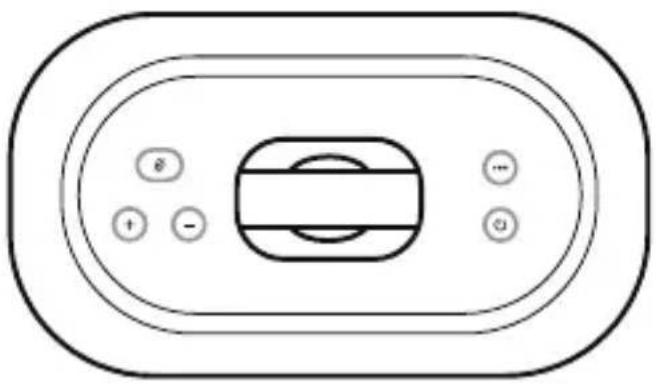
短按弹窗询问 “关机” / “重启” 选项并倒计时,再次短按设备关机。

音量加、音量减键调节喇叭音量

静音键
短按麦克风静音 短按切换画面模式

视图键
长按3秒锁定画面视角
指示灯说明

有线连接以太网,同时可通过以太网为设备供电(POE)
Power
USB-C电源
通过电源适配器与电源线为设备供电
HDMI IN
HDMI IN
连接电脑输入视频,共享外接电脑的屏幕内容

USB-A Port
连接鼠标或键盘
HDMI OUT ① / HDMI OUT ②
HDMI OUT
连接显示器/电视输出图像

Kensington安全锁
用于设备防盗

连接电脑后启用网络摄像头、麦克风、扬声器功能

USB-A Port
连接鼠标或键盘

Micro SD卡槽
支持FAT32、exFat格式的Micro SD卡(最大支持1TGB)
遥控器说明

text_image
开关机 方向键 返回 音量减 会议模式切换 麦克风静音 分辨率切换 鼠标模式 确定 主页 设置 音量加 锁定 录像 相机设置 KANDA9\*注意事项
- 遥控器供电方式:2节7号电池。
- 如出现遥控器无法控制系统,且无法重新配对时,可使用设备 “USB-A” 口外接1个鼠标,打开 “设置” - “蓝牙” - “已配对设备” 删除已配对遥控器,然后重新长按遥控配对组合按键。
- 短按遥控器右上角鼠标模式,桌面会出现小箭头光标,通过移动遥控器并配合“确定”按键进行控制操作。
- 当鼠标模式打开时,遥控器的方向键、“电源”按键将不可用,如要使用【待机】、机】等功能,请先退出鼠标模式。
CN
二、主机模式使用方法
准备工作
使用电源线连接Meeting Ultra Standard USB-C电源接口和电源适配器,或使用网线连接Meeting Ultra Standard以太网口和具备PoE功能的路由器或交换机。
\*注意事项
如需将系统界面投屏到电视/显示器上镜像,请使用HDMI线连接
Meeting Ultra Standard的HDMI OUT接口和电视/显示器(HDMI线需自行准备)。
开机
接入电源适配器后,Meeting Ultra Standard将自动开机。

- 长按遥控器 “OK” 按键和 “音量减” 按键(约5s)直至指示灯闪烁。
- 配对成功后,遥控器指示灯熄灭。
\*注意事项
配对成功后,每次启动设备按遥控器任意键,将自动配对。
网络连接
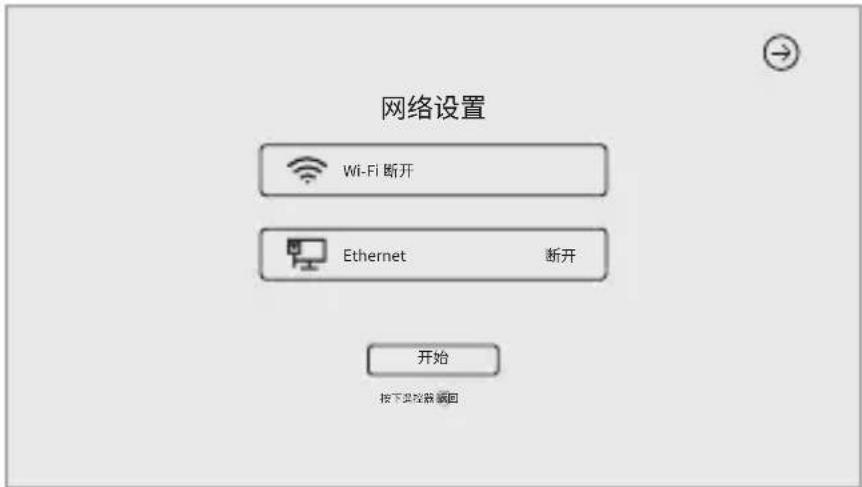
有线网络连接:将网线连接到设备以太网口,随后可在“系统初始引导”或“设置”中,配置有线网络信息,包括DHCP、静态IP、网络代理等。
无线网络连接:在“系统初始引导”或“设置”中配置和连接无线网络,包括DHCP、静态IP、网络代理等。
text_image
网络设置 Wi-Fi 断开 Ethernet 断开 开始 按下菜单按钮开始会议
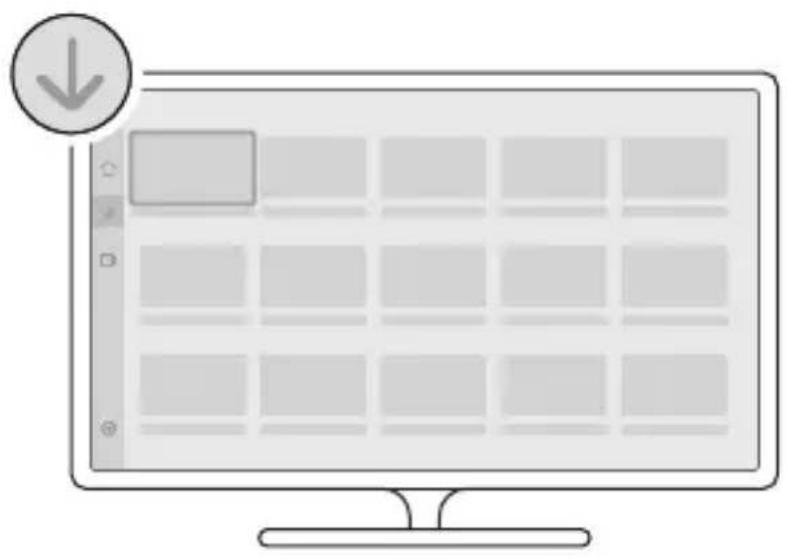
① 在软件商店 ↓ 下载、安装视频会议软件
(腾讯会议, 钉钉, Skype, Zoom, Google Meet, Teams等)
② 返回主页,打开视频会议软件,开启远程会议。
短按设备或遥控器 ⏻ “电源键”,系统将弹窗询问“关机”/“重启”选项并倒计时,再次短按短“电源键”或遥控器"确定"键,设备关机。
本地录像
将Meeting Ultra Standard作为录像设备,对本地会议进行录像,录像文件保存至Micro SD卡。
- 打开应用 “Camera Tool”。
- 短按遥控器 “Rec” 键或长按设备 “静音” 键3秒,开始录像。
- 再次进行相同操作,停止录像。
\*注意事项
- 如需录制网络会议过程,请使用会议软件自带的录制功能。
- 使用本地录制功能之前,请先退出会议软件。
- 录像功能需要插入Micro SD卡(最大支持1TG,FAT32、exFat格式)。
- 录制过程中不支持切换分辨率,请先停止录制再切换分辨率。
- 在 “设置” - “投屏” 中,开启投屏功能。
- Kandao Meeting Ultra Standard与Mac / Windows电脑需在同一局域网。
- 通过电脑浏览器输入共享地址,在网页中输入会议链接,点击“进入”可快速进入会议。
\*注意事项
使用 “链接入会” 功能时,系统将自动停止 “IP地址投屏” 功能。

text_image
投屏 两种投屏方法 投屏 通过链接入会 按下 打开无线投屏 打开 "请仅显示有Kanbio Hosting (Ultra201平版-0.5.F) [可选要为Kanbio Hosting, Ultra 202.] ● 由加压器输入 http://DC368L342 ● 大门控件将应用或连接 请输入表 "请勿随意与Kanbio Hosting (Ultra201平版-0.5.F) "请勿随意与Kanbio Hosting, Ultra 202."本地投屏
IP地址投屏
- 在 “设置” - “投屏” 中,开启投屏功能。
- Kandao Meeting Ultra Standard与Mac / Windows电脑需在同一局域网。
- 通过电脑浏览器输入共享地址即可进行无线投屏。
\*注意事项
IP地址投屏不支持共享声音。
Airplay
- 在 “设置” - “投屏” 中,打开投屏功能。
- Kandao Meeting Ultra Standard与Mac / iPad / iPhone电脑需在同一局域网。
- 在Mac / iPad / iPhone上打开“屏幕镜像”,选择Kandao Meeting Ultra Standard。
Miracast
- 在 “设置” - “投屏” 中,打开投屏功能。
- Kandao Meeting Ultra Standard与Windows电脑/安卓平板/安卓手机需在同一局域网。
- 不同平台下的投屏操作方式:
a. Windows按组合键 “Win” + “K”,选择Kandao Meeting Ultra Standard。
b. 安卓平板/安卓手机打开无线投屏功能,选择Kandao Meeting Ultra Standard。
\*注意事项
不同移动终端的无线投屏功能可能名称不一致,可致电移动终端厂商了解更多信息。
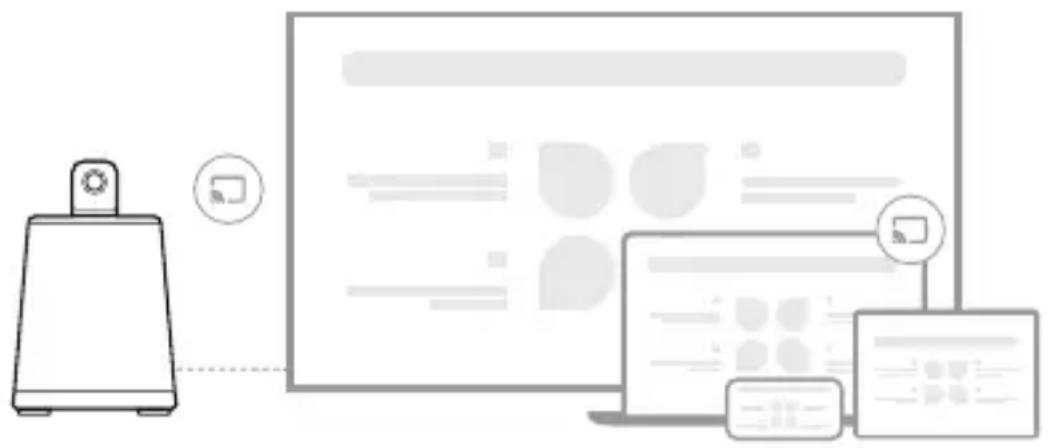
- 在会议软件中,开启会议软件自带的屏幕共享功能。
-
在提示窗口中选择 “无线投屏”。
-
使用【无线投屏】说明中的Airplay或Miracast投屏功能,此时无线投屏内容将自动共享给远方与会人员。
有线投屏
- 在会议软件中,开启会议软件自带的屏幕共享功能。
- 在提示窗口中选择 “HDMI IN投屏” 按钮。
- 参考 “HDMI IN投屏” 的提示,将需要共享的电脑通过设备的 HDMI IN接口连接,此时投屏内容将自动共享给远方与会人员。
相机设置
打开 “设置” - “相机设置”,可对相机进行智能模式(全局视图、画廊视图、演讲者视图)、锁定模式、360°全景、屏蔽区、视频(曝光值、视频倒置、镜像、分辨率、跟踪灵敏度)的设置。
智能模式
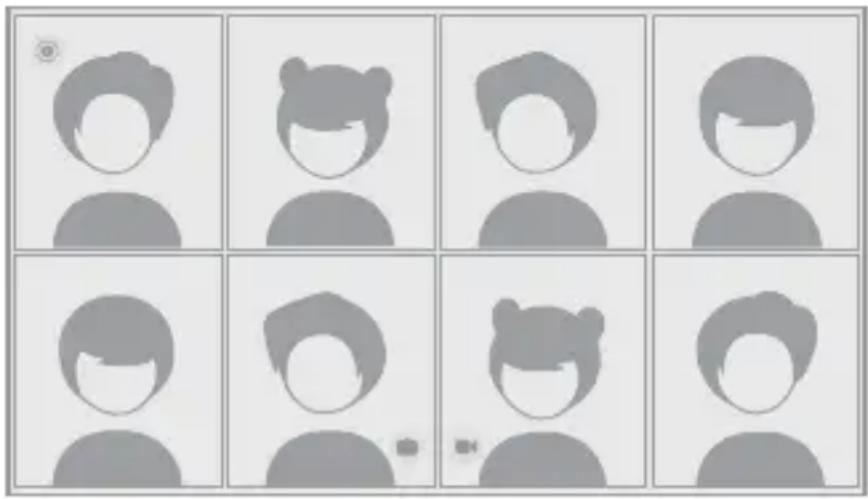
- 全局视图:显示360°画面。
flowchart
graph TD
    A["Device 1"] --> C["(a=1)"]
    B["Device 2"] --> C
    D["Device 3"] --> C
    E["Device 4"] --> C
    F["Device 5"] --> C
    G["Device 6"] --> C

a. 自动:根据系统识别到的人数,按单人-八人布局均等显示现场与会人员并高亮发言者。
b. 单人-八人:根据用户选择的布局均等显示现场与会人员并高亮发言者。

flowchart
graph TD
    A["Device 1"] --> C["(A=0)"]
    B["Device 2"] --> C
    D["Device 3"] --> C
    E["Device 4"] --> C
    F["Device 5"] --> C
    G["Device 6"] --> C
    H["Device 7"] --> C
    I["Device 8"] --> C
    J["Device 9"] --> C
    K["Device 10"] --> C

a. 自动:根据系统识别到的人数,按单人-七人视窗布局智能突出当前演讲者视窗,均等显示其余与会人员。
b. 单人-七人:根据用户选择的视窗布局智能突出当前演讲者视窗,均等显示其余与会人员。
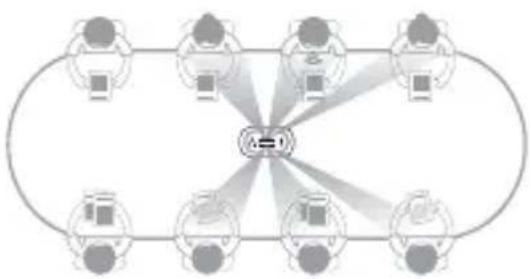
flowchart
graph TD
    A["Device 1"] --> B["Central Device"]
    C["Device 2"] --> B
    D["Device 3"] --> B
    E["Device 4"] --> B
    F["Device 5"] --> B
    G["Device 6"] --> B
    H["Device 7"] --> B
    I["Device 8"] --> B
    J["Device 9"] --> B
    K["Device 10"] --> B
    L["Device 11"] --> B
    M["Device 12"] --> B
    N["Device 13"] --> B
    O["Device 14"] --> B
    P["Device 15"] --> B
    Q["Device 16"] --> B
    R["Device 17"] --> B
    S["Device 18"] --> B
    T["Device 19"] --> B
    U["Device 20"] --> B
    V["Device 21"] --> B
    W["Device 22"] --> B
    X["Device 23"] --> B
    Y["Device 24"] --> B
    Z["Device 25"] --> B
    AA["Device 26"] --> B
    AB["Device 27"] --> B
    AC["Device 28"] --> B
    AD["Device 29"] --> B
    AE["Device 30"] --> B
    AF["Device 31"] --> B
    AG["Device 32"] --> B
    AH["Device 33"] --> B
    AI["Device 34"] --> B
    AJ["Device 35"] --> B
    AK["Device 36"] --> B
    AL["Device 37"] --> B
    AM["Device 38"] --> B
    AN["Device 39"] --> B
    AO["Device 40"] --> B
    AP["Device 41"] --> B
    AQ["Device 42"] --> B
    AR["Device 43"] --> B
    AS["Device 44"] --> B
    AT["Device 45"] --> B
    AU["Device 46"] --> B
    AV["Device 47"] --> B
    AW["Device 48"] --> B
    AX["Device 49"] --> B
    AY["Device 50"] --> B

用户可通过遥控器手动控制窗口画面角度、缩放。
- 如何启用:在视频会议中,短按遥控器“锁定”按键,画面左下角将出现“锁定”图标,同时画面出现蓝色选择框。
- 选择视窗:通过按遥控器左右键选择窗口,点击“确定”按键开始调整,此时选择框为白色。
- 编辑视角:
a. 通过遥控器 “方向” 按键调整画面角度,“音量加 / 音量减” 按键调整画面缩放。
b. 点击遥控器"确定"按键完成调整。
\*注意事项
- 锁定后,当前模式将保持锁定并记住画面视角,直到下次手动取消锁定。
- 在 “锁定模式” 下,画面不支持鼠标控制。
360^ 全景
开启后视频画面顶部会出现360°全景视图。
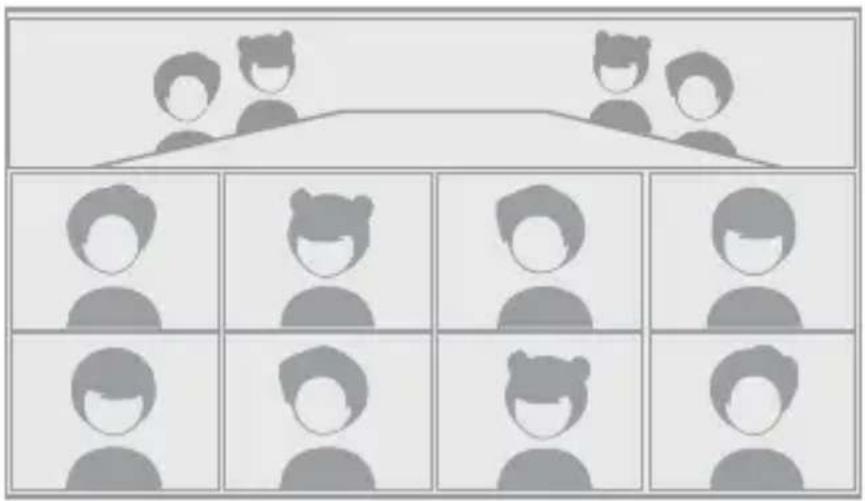
开启后屏幕的左下角会出现“屏蔽区域”,系统将屏蔽选中的区域,不再将屏蔽区域的画面展示在小视窗中,360°全景视窗中也会将该区域用阴影标示,适用于屏蔽显示屏幕、外置扬声器或有行人经过的门口窗户等位置。

text_image
相机设置 屏幕区 你必须将此区域选择需要您能够智能地安装。我还可以对个人内容的使用进行操作。 视频 曝光倍数 HDR 视频倒置视频
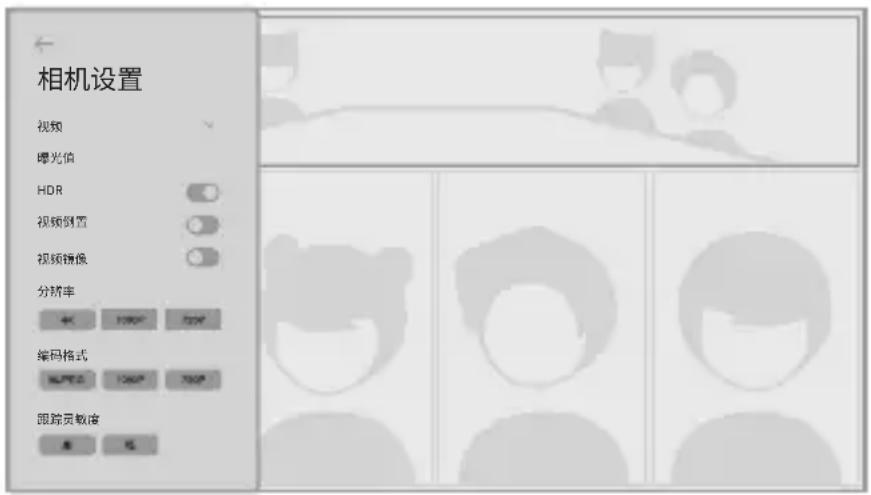
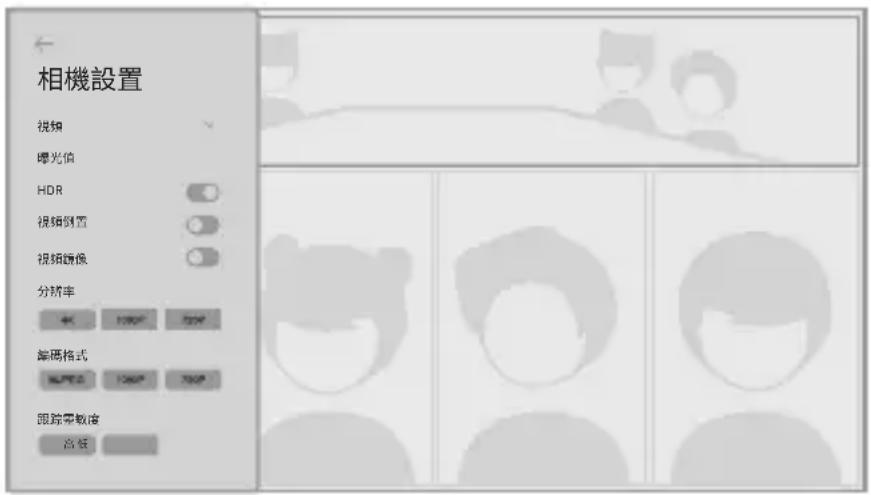
- 曝光值:调整曝光值,适应不同亮度的环境。在视频会议中,点击遥控器“设置”按键可调整曝光值。
- 视频倒置:开启后视频画面将倒置,适用于倒置安装设备的场景。
- 视频镜像:开启后视频画面将左右翻转,适用于带镜像功能的会议软件。
- 分辨率:切换视频画面分辨率。
- 跟踪灵敏度:调整“智能模式”下,画面智能跟踪、切换的速度。
\*注意事项
相机设置的部分参数会同步应用在 “USB模式”,“USB模式” 使用说明见后文 “三、USB模式使用方法”。
text_image
相机设置 视频 曝光值 HDR 视频倒置 视频镜像 分辨率 40 1000° 750° 编码格式 用户模式 100% 750% 跟踪灵敏度 高 格麦克风降噪
調整當前会议的噪音抑制級別。
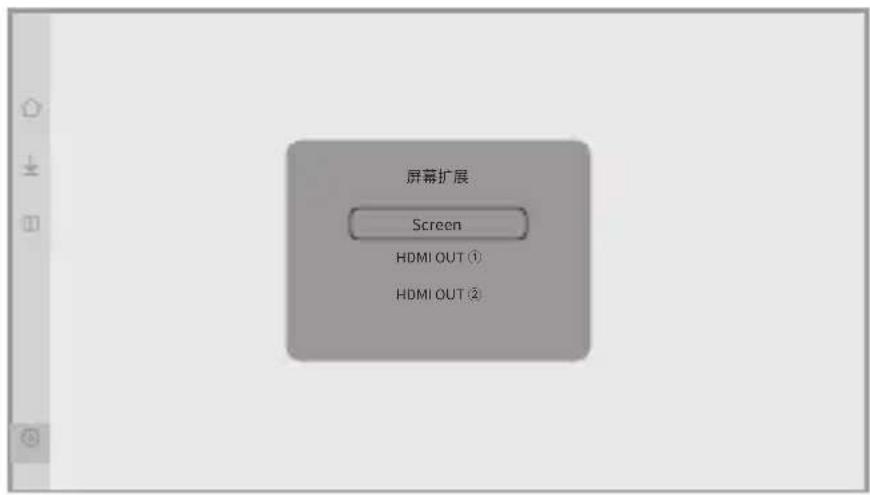
屏幕扩展
开启后将实现多屏异显,如果设备的HDMI OUT接口连接到一台或两台显示器,系统将在每次打开应用时弹出选择界面,询问用户希望将该应用显示在哪台显示器上。
text_image
屏幕扩展 Screen HDMI OUT ① HDMI OUT ②系统升级
将设备接入网络,如开启自动检测,当检测到新固件,系统将询问是否升级,在询问界面,用户可以选择空闲时间更新。也可通过“设置”-“系统升级”选择空闲时自动下载和更新固件。

text_image
发现新版本V2.1 1. 解决一些BUG 2. 增加一些功能 立即更新 空间时更新 取消设置菜单
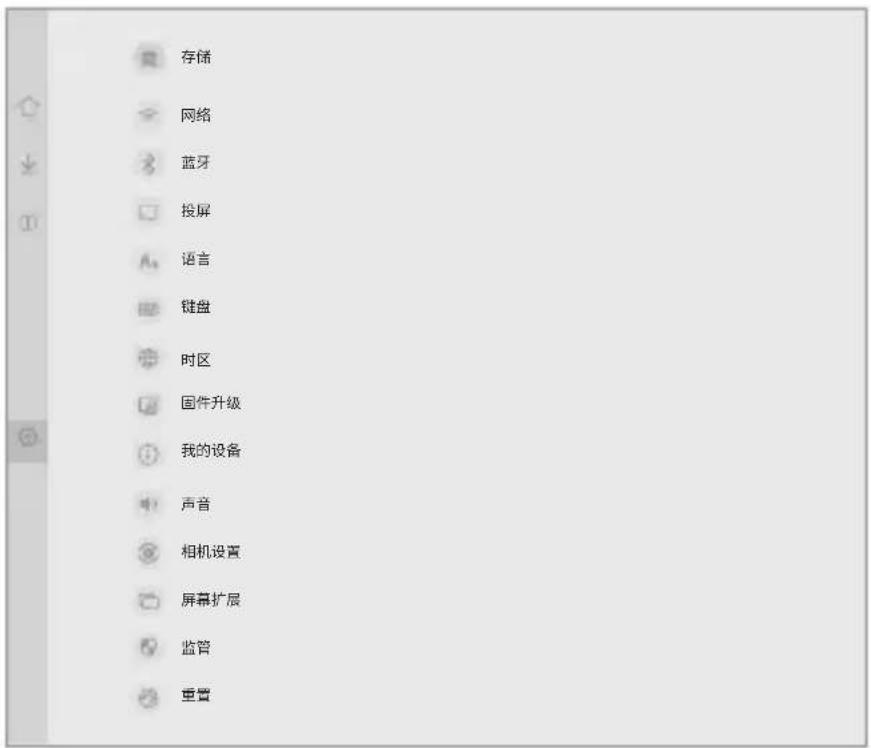
- 存储:查看存储空间大小和存储的文件
- 网络:设置Wi-Fi和以太网,包括DHCP、静态IP、网络代理等
- 蓝牙:开启或关闭蓝牙,配对蓝牙设备
- 投屏:开启或关闭无线投屏功能,查看投屏使用方法
- 语言:设置系统语言
- 键盘:设置外接键盘类型
- 时区:设置系统时区
- 固件升级:升级系统固件
- 我的设备:查看设备信息
- 声音:设置麦克风、扬声器等音量大小
- 相机设置:设置智能模式、锁定模式、360°全景、屏蔽区、倒置模式、曝光补偿、镜像模式、分辨率、跟踪灵敏度等
- 屏幕扩展:开启或关闭屏幕扩展功能
- 监管:查看认证信息
- 重置:重置账户信息,恢复出厂设置
text_image
存储 网络 蓝牙 投屏 语言 键盘 时区 固件升级 我的设备 声音 相机设置 屏幕扩展 监管 重置三、USB模式使用方法
准备工作
- 使用电源线连接设备USB-C电源接口和电源适配器。
- 使用数据线连接设备USB-C音视频输出接口和电脑。
\*注意事项
电源接口和音视频输出接口均为USB-C,请连接时注意区分,误接将导致设备无法开机或无法正常使用。
开机
接入电源适配器后,Meeting Ultra Standard将自动开机。

- 长按遥控器 “OK” 按键和 “音量减” 按键(约5s)直至指示灯闪烁。
- 配对成功后,指示灯熄灭。
\*注意事项
配对成功后,每次启动设备按遥控器任意键,将自动配对。
开始会议
① 在电脑打开视频会议软件(钉钉,Skype,ZOOM,Google Meet,Teams等),开启远程会议。
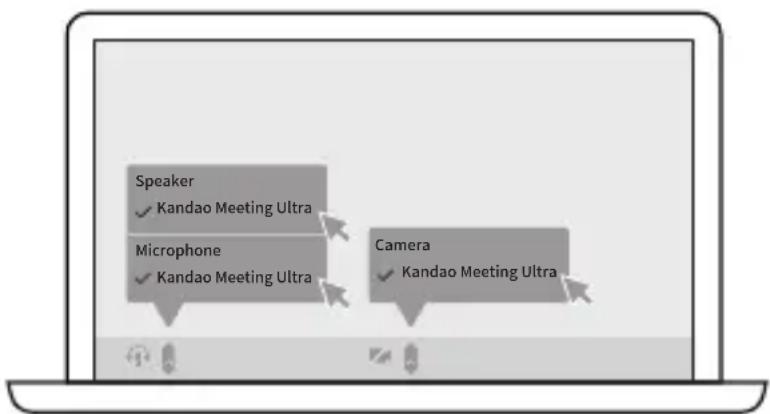
② 选择Kandao Meeting Ultra Standard作为会议的麦克风/扬声器/摄像头设备,此时蓝灯亮起,设备进入工作状态。
- 使用 “USB模式”,电脑无需额外安装软件、驱动,即插即用。
- 如出现视频画面异常(如拉伸、黑屏等),可尝试长按遥控器“分辨率切换”按键5秒或在设备的相机设置中点击“分辨率切换”按钮,设备将切换USB输出分辨率。
- USB模式时,可通过设备的HDMI OUT接口连接显示器后,在设备相机设置-视频-编码格式菜单中切换H.264编码方式。
休眠
短按设备或遥控器 “电源键”,设备进入休眠,再次短按唤醒设备。
关机
USB模式时,摄像头将持续处于工作状态,如需关机,需要断开电脑与设备之间的USB连接后再点击设备或遥控器的 🔊 ”电源键 “。
四、如何使用级联模式
主机模式
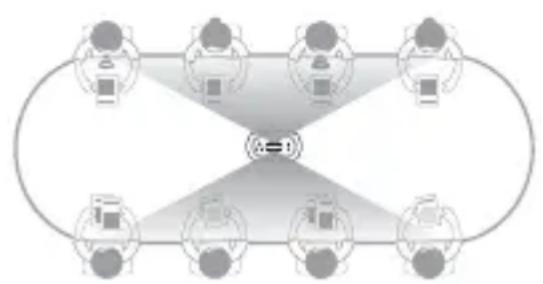
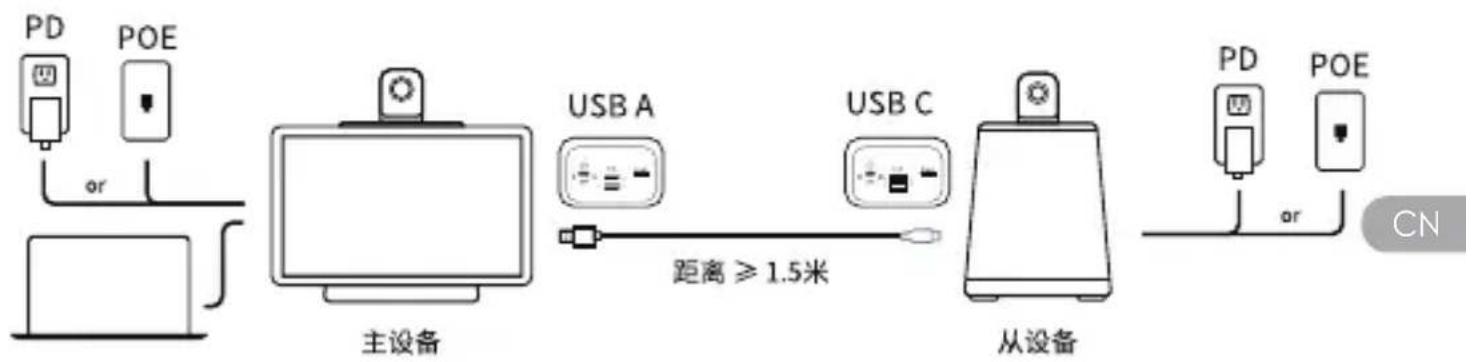
Kandao Meeting Ultra + Kandao Meeting Ultra Standard
同样支持 Kandao Meeting Ultra + Kandao Meeting Ultra;
Kandao Meeting Ultra Standard + Kandao Meeting Ultra Standard

text_image
PD POE or 主设备 USB A USB C 距离 ≥ 1.5米 从设备 PD POE orUSB 模式
Kandao Meeting Ultra + Kandao Meeting Ultra Standard
同样支持 Kandao Meeting Ultra + Kandao Meeting Ultra;
Kandao Meeting Ultra Standard + Kandao Meeting Ultra Standard
text_image
PD POE or 主设备 USB A USB C 距离 ≥ 1.5米 从设备 PD POE or CN五、会议模式和分辨率说明
会议模式
系统会记住用户在主机模式或USB模式时设置的智能模式、锁定模式、360°全景、屏蔽区域、视频设置的参数并应用到所有的会议中。
分辨率
- 主机模式:设备为会议App提供可选分辨率为4K、1080p、720p,会议App会根据网络质量和会员权限等情况自动在设备提供的分辨率中选择合适的分辨率。部分会议App需手动设置;
- 本地录制:支持在录制前选择4K或1080p分辨率;
- USB模式:默认输出分辨率为1080p,用户可以在会议过程中通过屏幕菜单切换到4K或720p分辨率。
- 预览:设备在本机的预览分辨率固定为1080p。
六、产品规格
主设备
| 长 | 215毫米 |
| 宽 | 121毫米 |
| 高 | 327毫米 |
| 重量 | 2161克(约) |
遥控器
| 高 | 160毫米 |
| 宽 | 42毫米 |
| 厚 | 21毫米 |
兼容性
| 系统要求 | Windows7或更高版本,MacOS 10.8或更高版本 |
| 平台兼容 | Teams,Zoom,腾讯会议,Google Meet,GotoMeeting,Skype,BlueJeans,钉钉,Slack,云视讯,Polycom,StarLeaf,华为云会议,沃畅云会议,Cisco Webex,天翼云会议等 |
摄像头
| 分辨率@帧率 | 3840*2160@30fps /1920*1080@30fps / 1280*720@30fps |
| 编码格式 | MJPEG / H264 |
麦克风
| 数量 | 8个全向波束成形麦克风 |
| 拾音范围 | 5.5米 |
| 灵敏度 | -38dB+/-1dB@1KHz |
| AEC(回声消除) | 支持 |
| 人声增强 | 支持 |
| 杂音消除 | 支持 |
扬声器
10W功率
接口
| USB C | USB Type C Out *1: USB 3.1,用于连接电脑,传输音、视频(USB摄像头模式)USB Type C In *1:电源口,用于连接电源 |
| 以太网 | 以太网口(RJ45) *1:千兆网口,用于有线网络传输,同时支持PoE供电 |
| USBA | USBA口*3,用于连接外部设备,如鼠标、键盘 |
| HDMI | HDMI OUT *2: HDMI 2.1,用于输出系统界面到显示器/电视上;HDMI IN *1: HDMI 2.0,用于输入视频,共享外接电脑的屏幕内容; |
| Wi-Fi | 2.4G + 5G,Wi-Fi 6 |
| 蓝牙 | Bluetooth 5.0 |
| 设备锁孔 | 支持 |
| 螺孔 | 1/4英寸 |
存储
| 机内存储 | 64G |
| Micro SD卡 | 支持FAT32、exFat格式的Micro SD卡(最大支持1TGB) |
电源
| 电源适配器 | 输入:AC100-240V 50/60Hz 0.45A Max输出:DC 15V 3A |
| PoE供电 | 支持IEEE802.3bt; 44-58V 1A |
七、网络与安全
该设备使用了下列网络端口,用于实现相关会议功能:
443/TCP:该端口用于HTTPS/TLS加密网页服务,用于PC访问网页投屏功能。
1234/UDP:该端口用于 Meeting 投屏服务 - iOS投屏。
1900/UDP:该端口用于简单服务发现协议 (SSDP),该端口用于 Meeting 投屏服务 - iOS投屏。
38651/TCP:该端口用于 Meeting 投屏服务 - iOS投屏。
1934/TCP: 该端口用于 Kandao Meeting Omni 时间同步功能。
8080/TCP : 该端口用于 Kandao Meeting Omni 功能与 Omni 软件通信。
8081/UDP:该端口用于 Kandao Meeting Omni 功能与 Omni 软件通信。
8554/TCP : 该端口用于 Kandao Meeting Omni 功能,与 Omni 软件进行 RTSP 视频流传输。
* 本文档后续如有更新可登录如下网址查看:
https://www.kandaovr.com/user-guide
text_image
鏡頭蓋 鏡頭 接口 按鍵 按鍵 接口按鍵說明

短按彈窗詢問 “關機” / “重啟” 選項並倒計時,再次短按設備關機。

音量加、音量減鍵 調節喇叭音量
靜音鍵
短按麥克風靜音 短按切換畫面模式

視圖鍵
長按3秒鎖定畫面視角
指示燈說明
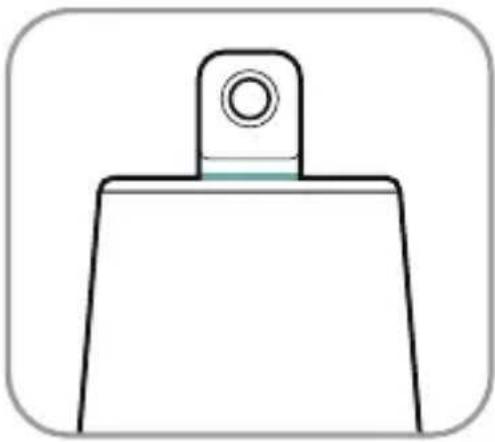
有線連接乙太網,同時可通過乙太網為設備供電(POE)
Power
USB-C Power Port
通過電源適配器與電源線為設備供電
HDMI IN
HDMI IN
連接電腦輸入視頻,共用外接電腦的螢幕內容

USB-A Port
連接滑鼠或鍵盤
HDMI OUT ① / HDMI OUT ②
HDMI OUT
連接顯示器/電視輸出圖像

Kensington安全鎖
用於設備防盜
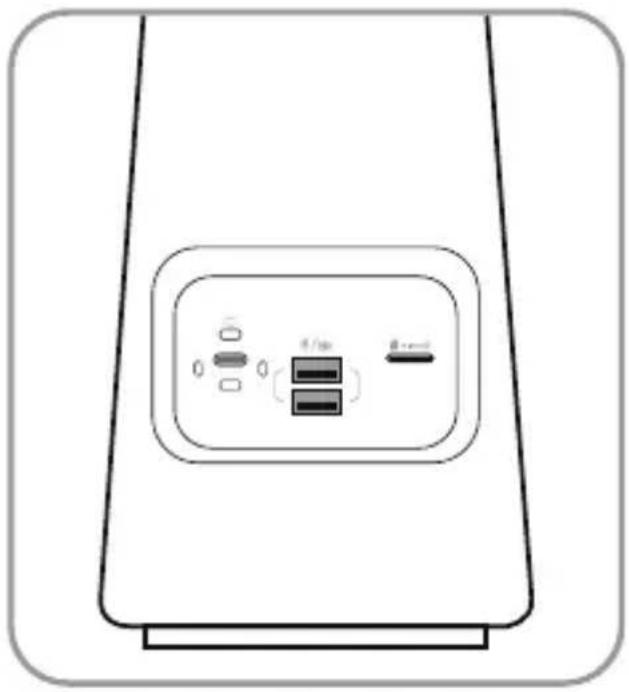
連接電腦後啟用網路攝像頭、麥克風、揚聲器功能

USB-A Port
連接滑鼠或鍵盤

micro SD
Micro SD卡槽
Micro SD卡槽:支持FAT32、exFat格式的Micro SD卡(最大支持1TGB)
遙控器說明
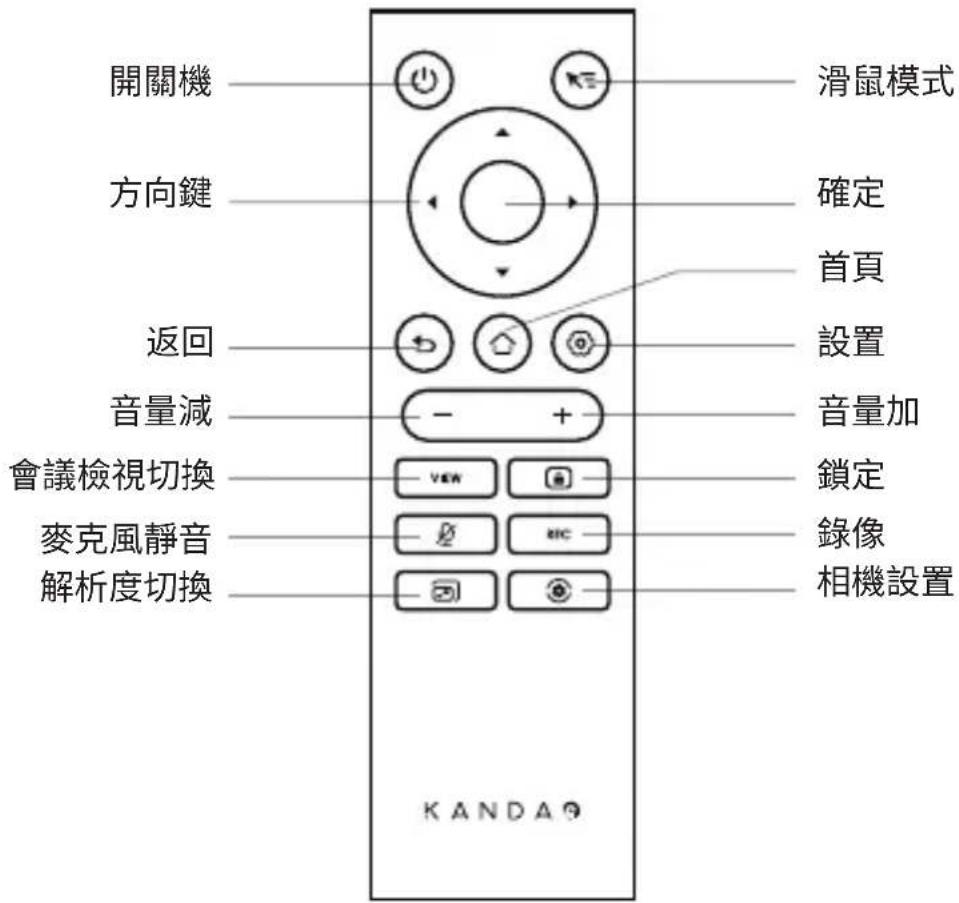
text_image
開關機 方向鍵 返回 音量減 會議檢視切換 麥克風靜音 解析度切換 滑鼠模式 確定 首頁 設置 音量加 鎖定 錄像 相機設置 KANDA9\*注意事項
- 遙控器供電方式:2節7號電池。
- 如出現遙控器無法控制系統,且無法重新配對時,可使用設備 “USB-A” 口外接1個滑鼠,打開 “設置” - “藍牙” - “已配對設備” 刪除已配對遙控器,然後重新長按遙控:配對組合按鍵。
- 短按遙控器右上角滑鼠标模式,桌面會出現小箭頭游標,通過移動遙控器並配合“確定”按鍵進行控制操作。
- 當滑鼠模式打開時,遙控器的方向鍵、“電源”按鍵將不可用,如要使用【待機】TC機】等功能,請先退出滑鼠模式。
二、主機模式使用方法
準備工作
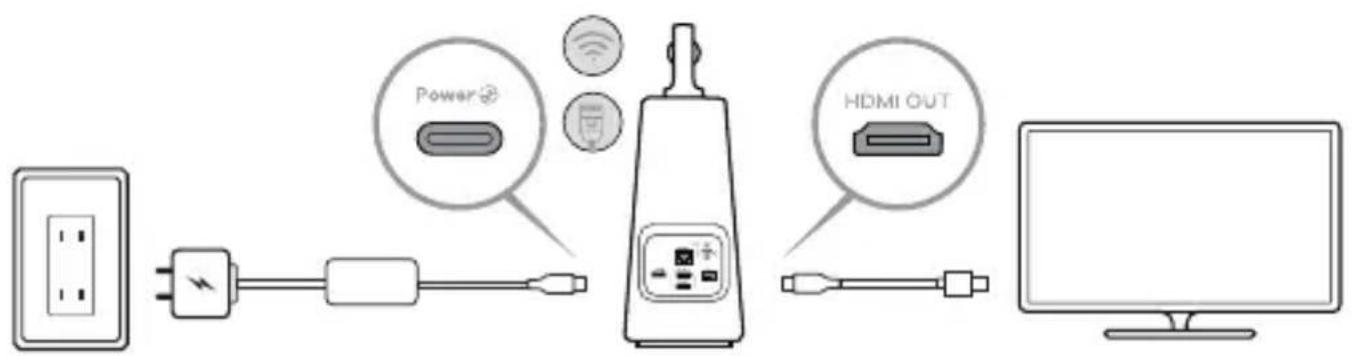
使用電源線連接Meeting Ultra Standard USB-C電源接口和電源適配器,或使用網線連接Meeting Ultra Standard以太網口和具備PoE功能的路由器或交換機。
\*注意事項
如需將系統界面投屏到電視/顯示器上鏡像,請使用HDMI線連接
Meeting Ultra Standard的HDMI OUT接口和電視/顯示器(HDMI線需自行準備)。
開機
接入電源適配器後,Meeting Ultra Standard將自動開機。
- 長按遙控器 “OK” 按鍵和 “音量減” 按鍵(約5s)直至指示燈閃爍。
- 配對成功後,遙控器指示燈熄滅。
\*注意事項
配對成功後,每次啟動設備按遙控器任意鍵,將自動配對。
網絡連接
有線網絡連接:將網線連接到設備以太網口,隨後可在“系統初始引導”或“設置”中,配置有線網絡信息,包括DHCP、靜態IP、網絡代理等。
無線網絡連接:在“系統初始引導”或“設置”中配置和連接無線網絡,包括DHCP、青態IP、網絡代理等。

text_image
網絡設置 Wi-Fi 斷開 Ethernet 斷開 開始 按下流發器編輯開始會議
① 在軟件商店 ↓ 下載、安裝視頻會議軟件
(騰訊會議,釘釘,Skype,Zoom,Google Meet,Teams等)
② 返回主頁,打開視頻會議軟件,開啟遠程會議。
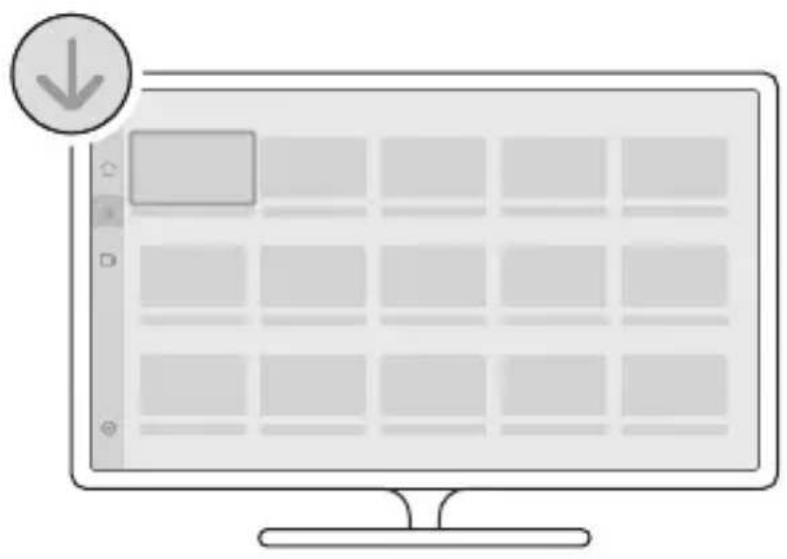
短按設備或遙控器 “電源鍵”,系統將彈窗詢問“關機”/“重啟”選項並倒計時,再次短按短“電源鍵”或遙控器"確定"鍵,設備關機。
本地錄像
將Meeting Ultra Standard作為錄像設備,對本地會議進行錄像,錄像文件保存至Micro SD卡。
- 打開應用 “Camera Tool”。
- 短按遙控器 “Rec” 鍵或長按設備 “靜音” 鍵3秒,開始錄像。
- 再次進行相同操作,停止錄像。
\*注意事項
- 如需錄制網絡會議過程,請使用會議軟件自帶的錄制功能。
- 使用本地錄制功能之前,請先退出會議軟件。
- 錄像功能需要插入Micro SD卡(最大支持1TG,FAT32、exFat格式)。
- 錄制過程中不支持切換分辨率,請先停止錄制再切換分辨率。

- 在 “設置” - “投屏” 中,開啟投屏功能。
- Kandao Meeting Ultra Standard與Mac / Windows電腦需在同一局域網。
- 通過電腦瀏覽器輸入共享地址,在網頁中輸入會議鏈接,點擊“進入”可快速進入會議。
\*注意事項
使用 “鏈接入會” 功能時,系統將自動停止 “IP地址投屏” 功能。

text_image
投屏 兩種投屏方法 投屏 通過鏈接入會 按 下 月間接線投屏 按 下 「投資過期Kumalo Heating Ultra連鎖同一單位 可轉換到Kumalo Heating Ultra 3032」 ● 要加新規導入 https://190.168.5.247 ● 將以新增投資或流動 接接入會 「投資過期Kumalo Heating Ultra連鎖同一單位通訊」本地投屏
IP地址投屏
- 在 “設置” - “投屏” 中,開啟投屏功能。
- Kandao Meeting Ultra Standard與Mac / Windows電腦需在同一局域網。
- 通過電腦瀏覽器輸入共享地址即可進行無線投屏。
\*注意事項
IP地址投屏不支持共享聲音。
Airplay
- 在 “設置” - “投屏” 中,打開投屏功能。
- Kandao Meeting Ultra Standard與Mac / iPad / iPhone電腦需在同一局域網。
- 在Mac / iPad / iPhone上打開“屏幕鏡像”,選擇Kandao Meeting Ultra Standard。
Miracast
- 在 “設置” - “投屏” 中,打開投屏功能。
- Kandao Meeting Ultra Standard與Windows電腦/安卓平板/安卓手機需在同一局域網。
- 不同平台下的投屏操作方式:
a. Windows按組合鍵 “Win” + “K”,選擇Kandao Meeting Ultra Standard。
b. 安卓平板/安卓手機打開無線投屏功能,選擇Kandao Meeting Ultra Standard。
\*注意事項
不同移動終端的無線投屏功能可能名稱不一致,可致電移動終端廠商了解更多信息。
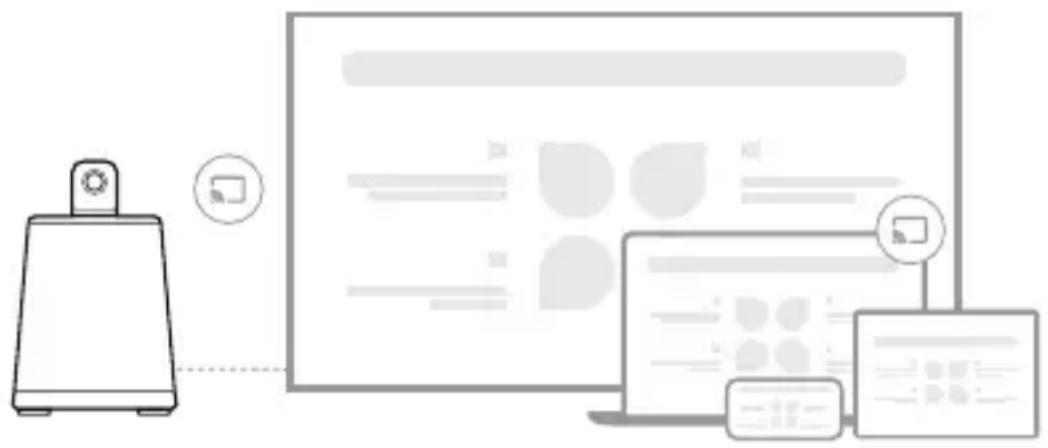
- 在會議軟件中,開啟會議軟件自帶的屏幕共享功能。
-
在提示窗口中選擇 “無線投屏”。
-
使用【無線投屏】說明中的Airplay或Miracast投屏功能,此時無線投屏內容將自動共享給遠方與會人員。
有線投屏
- 在會議軟件中,開啟會議軟件自帶的屏幕共享功能。
- 在提示窗口中選擇 “HDMI IN投屏” 按鈕。
- 參考 “HDMI IN投屏” 的提示,將需要共享的電腦通過設備的HDMI IN接口連接,此時投屏內容將自動共享給遠方與會人員。
相機設置
打開 “設置” - “相機設置”,可對相機進行智能模式(全局視圖、畫廊視圖、演講者視圖)、鎖定模式、360°全景、屏蔽區、視頻(曝光值、視頻倒置、鏡像、分辨率、跟蹤靈敏度)的設置。
智能模式
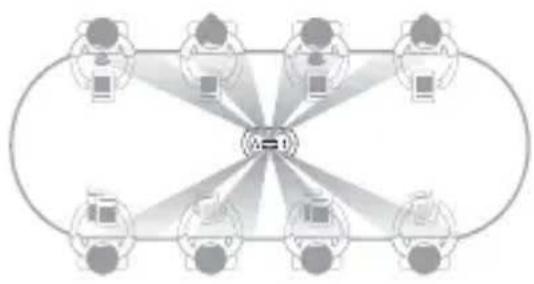
- 全局視圖:顯示360°畫面。

flowchart
graph TD
    A["Device 1"] --> C["(a=1)"]
    B["Device 2"] --> C
    D["Device 3"] --> C
    E["Device 4"] --> C
    F["Device 5"] --> C
    G["Device 6"] --> C

a. 自動:根據系統識別到的人數,按單人-八人布局均等顯示現場與會人員並高亮發言者。
b. 單人-八人:根據用戶選擇的布局均等顯示現場與會人員並高亮發言者。
flowchart
graph TD
    A["Device 1"] --> C["(A=0)"]
    B["Device 2"] --> C
    D["Device 3"] --> C
    E["Device 4"] --> C
    F["Device 5"] --> C
    G["Device 6"] --> C
    H["Device 7"] --> C
    I["Device 8"] --> C
    J["Device 9"] --> C
    K["Device 10"] --> C

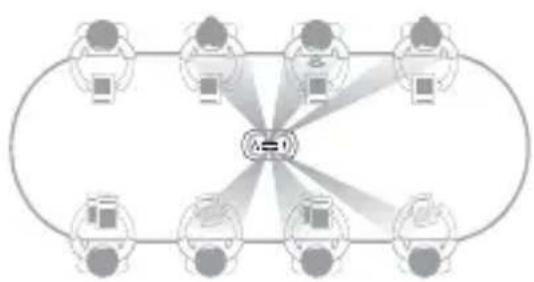
a. 自動:根據系統識別到的人數,按單人-七人視窗布局智能突出當前演講者視窗,均等顯示其余與會人員。
b. 單人-七人:根據用戶選擇的視窗布局智能突出當前演講者視窗,均等顯示其余與會人員。
flowchart
graph TD
    A["Device 1"] --> D["Central Node"]
    B["Device 2"] --> D
    C["Device 3"] --> D
    E["Device 4"] --> D
    F["Device 5"] --> D
    G["Device 6"] --> D
    H["Device 7"] --> D
    I["Device 8"] --> D
    J["Device 9"] --> D
    K["Device 10"] --> D

用戶可通過遙控器手動控制窗口畫面角度、縮放。
- 如何啟用:在視頻會議中,短按遙控器“鎖定”按鍵,畫面左下角將出現“鎖定”圖標,同時畫面出現藍色選擇框。
- 選擇視窗:通過按遙控器左右鍵選擇窗口,點擊“確定”按鍵開始調整,此時選擇框為白色。
- 編輯視角:
a. 通過遙控器 “方向” 按鍵調整畫面角度,“音量加 / 音量減” 按鍵調整畫面縮放。
b. 點擊遙控器"確定"按鍵完成調整。
\*注意事項
- 鎖定後,當前模式將保持鎖定並記住畫面視角,直到下次手動取消鎖定。
- 在 “鎖定模式” 下,畫面不支持鼠標控制。
360^ 全景
開啟後視頻畫面頂部會出現360°全景視圖。

開啟後屏幕的左下角會出現“屏蔽區域”,系統將屏蔽選中的區域,不再將屏蔽區域的畫面展示在小視窗中,360°全景視窗中也會將該區域用陰影標示,適用於屏蔽顯示屏幕、外置揚聲器或有行人經過的門口窗戶等位置。

text_image
相機設置 從筆區 若就說在本證券或將不變轉為的可能,或可 以於人間再會算正小字圖中 視頻 曝光值 HDR 視頻圖像視頻
- 曝光值:調整曝光值,適應不同亮度的環境。在視頻會議中,點擊遙控器“設置”按鍵可調整曝光值。
- 視頻倒置:開啟後視頻畫面將倒置,適用於倒置安裝設備的場景。
- 視頻鏡像:開啟後視頻畫面將左右翻轉,適用於帶鏡像功能的會議軟件。
- 分辨率:切換視頻畫面分辨率。
- 跟蹤靈敏度:調整“智能模式”下,畫面智能跟蹤、切換的速度。
\*注意事項
相機設置的部分參數會同步應用在 “USB模式”,“USB模式” 使用說明見後文 “三、USB模式使用方法”。
text_image
相機設置 視頻 曝光值 HDR 視頻側置 視頻鏡像 分辨率 40 1000° 500° 編碼格式 範圍點 100% 750% 跟蹤帶數度 高値麥克風降噪
调整当前会议的噪音抑制级别。
屏幕擴展
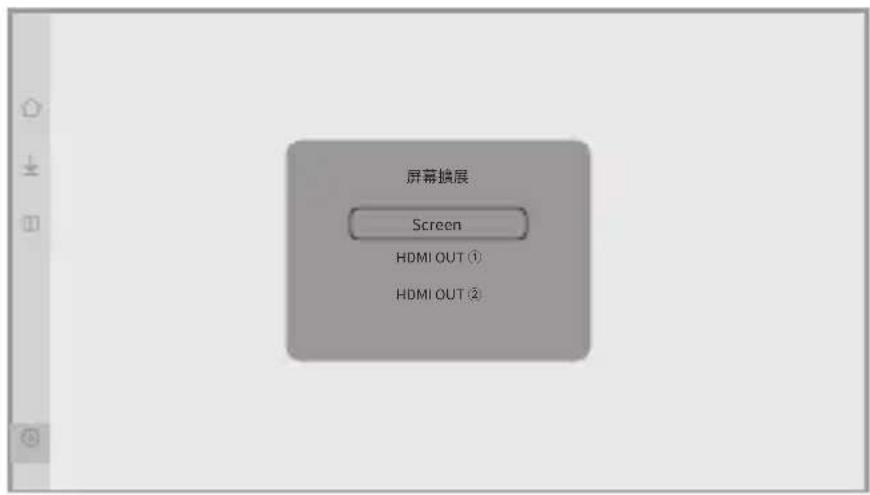
開啟後將實現多屏異顯,如果設備的HDMI OUT接口連接到一台或兩台顯示器,系統將在每次打開應用時彈出選擇界面,詢問用戶希望將該應用顯示在哪台顯示器上。
text_image
屏幕擴展 Screen HDMI OUT ① HDMI OUT ②系統升級
將設備接入網絡,如開啟自動檢測,當檢測到新固件,系統將詢問是否升級,在詢問界面,用戶可以選擇空間時間更新。也可通過“設置”-“系統升級”選擇空間時自動下載和更新固件。

text_image
發現新版本V2.1 1. 解決一些BUG 2. 增加一些功能 立即更新 空間時更新 取消設置菜單
- 存储:查看存储空间大小和存储的文件
- 網絡:設置Wi-Fi和以太網,包括DHCP、靜態IP、網絡代理等
- 藍牙:開啟或關閉藍牙,配對藍牙設備
- 投屏:開啟或關閉無線投屏功能,查看投屏使用方法
- 語言:設置系統語言
- 鍵盤:設置外接鍵盤類型
- 時區:設置系統時區
- 固件升級:升級系統固件
- 我的設備:查看設備信息
- 聲音:設置麥克風、揚聲器等音量大小
- 屏幕擴展:開啟或關閉屏幕擴展功能
- 監管:查看認證信息
-
重置:重置賬戶信息,恢覆出廠設置
-
相機設置:設置智能模式、鎖定模式、360°全景、屏蔽區、倒置模式、曝光補償、鏡像模式、分辨率、跟蹤靈敏度等

text_image
存储 网络 蓝牙 投屏 A₂ 語言 鍵盤 時區 固件升級 我的設備 聲音 相機設置 屏幕擴展 監管 重置三、USB模式使用方法
準備工作
- 使用電源線連接設備USB-C電源接口和電源適配器。
- 使用數據線連接設備USB-C音視頻輸出接口和電腦。
\*注意事項
電源接口和音視頻輸出接口均為USB-C,請連接時注意區分,誤接將導致設備無法開機或無法正常使用。
開機
接入電源適配器後,Meeting Ultra Standard將自動開機。

- 長按遙控器 “OK” 按鍵和 “音量減” 按鍵(約5s)直至指示燈閃爍。
- 配對成功後,指示燈熄滅。
\*注意事項
配對成功後,每次啟動設備按遙控器任意鍵,將自動配對。
開始會議
① 在電腦打開視頻會議軟件(釘釘,Skype,ZOOM,Google Meet,Teams等),開啟遠程會議。
② 選擇Kandao Meeting Ultra Standard作為會議的麥克風/揚聲器/攝像頭設備,此時藍燈亮起,設備進入工作狀態。

- 使用 “USB模式”,電腦無需額外安裝軟件、驅動,即插即用。
- 如出現視頻畫面異常(如拉伸、黑屏等),可嘗試長按遙控器“分辨率切換”按鍵5秒或在設備的相機設置中點擊“分辨率切換”按鈕,設備將切換USB輸出分辨率。
- USB模式時,可通過設備的HDMI OUT接口連接顯示器後,在設備相機設置-視頻-TC編碼格式菜單中切換H.264編碼方式。
休眠
短按設備或遙控器 “電源鍵”,設備進入休眠,再次短按喚醒設備。
關機
USB模式時,攝像頭將持續處於工作狀態,如需關機,需要斷開電腦與設備之間的USB連接後再點擊設備或遙控器的 🔊 ”電源鍵 “。
四、如何使用級聯模式
主機模式
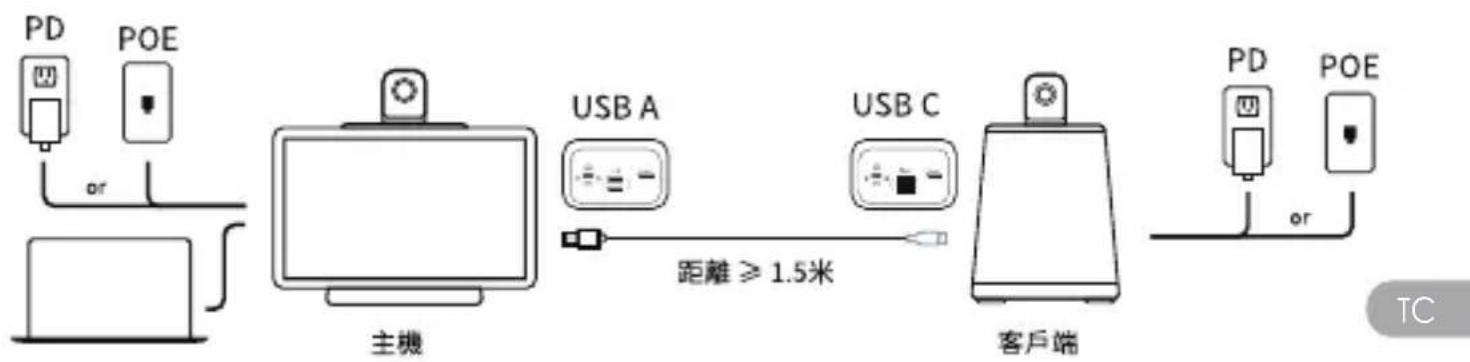
Kandao Meeting Ultra + Kandao Meeting Ultra Standard
同樣支援 Kandao Meeting Ultra + Kandao Meeting Ultra;
Kandao Meeting Ultra Standard + Kandao Meeting Ultra Standard

text_image
PD POE or 主機 USB A USB C 距離 ≥ 1.5米 客户端 PD POE orUSB 模式
Kandao Meeting Ultra + Kandao Meeting Ultra Standard
同樣支援 Kandao Meeting Ultra + Kandao Meeting Ultra;
Kandao Meeting Ultra Standard + Kandao Meeting Ultra Standard
text_image
PD POE or 主機 USB A USB C 距離 ≥ 1.5米 客户端 PD POE or TC五、會議模式和分辨率說明
會議模式
系統會記住用戶在主機模式或USB模式時設置的智能模式、鎖定模式、360°全景、屏蔽區域、視頻設置的參數並應用到所有的會議中。
分辨率
- 主機模式:設備為會議App提供可選分辨率為4K、1080p、720p,會議App會根據網絡質量和會員權限等情況自動在設備提供的分辨率中選擇合適的分辨率。部分會議App需手動設置;
- 本地錄制:支持在錄制前選擇4K或1080p分辨率;
- USB模式:默認輸出分辨率為1080p,用戶可以在會議過程中通過屏幕菜單切換到4K或720p分辨率。
- 預覽:設備在本機的預覽分辨率固定為1080p。
六、產品規格
主設備
| 長 | 215毫米 |
| 寬 | 121毫米 |
| 高 | 327毫米 |
| 重量 | 2161克(約) |
遙控器
| 高 | 160毫米 |
| 寬 | 42毫米 |
| 厚 | 21毫米 |
相容性
| 系統要求 | Windows7或更高版本,MacOS 10.8或更高版本 |
| 平臺相容 | Teams,Zoom,騰訊會議,Google Meet,GotoMeeting,Skype,BlueJeans,釘釘,Slack,雲視訊,Polycom,StarLeaf,華為雲會議,沃暢雲會議,Cisco Webex,天翼雲會議等 |
攝像頭
| 解析度@帧率 | 3840*2160@30fps/1920*1080@30fps/1280*720@30fps |
| 編碼格式 | MJPEG / H264 |
麥克風
| 數量 | 8個全向波束成形麥克風 |
| 拾音範圍 | 5.5米 |
| 靈敏度 | -38dB+/-1dB@1KHz |
| AEC(回聲消除) | 支持 |
| 人聲增強 | 支持 |
| 雜音消除 | 支持 |
揚聲器
10W功率
| 介面 | |
| USB C | USB Type C Out * 1: USB 3.1,用於連接電腦,傳輸音、視頻(USB攝像頭模式) |
| 乙太網 | USB Type C In * 1: 電源口,用於連接電源 乙太網口(RJ45) * 1: 千兆網口,用於有線網路傳輸,同時支援PoE供電 |
| USB A | USB A口 * 3,用於連接外部設備,如滑鼠、鍵盤 |
| HDMI | HDMI OUT * 2: HDMI 2.1,用於輸出系統介面到顯示器/電視上; HDMI IN * 1: HDMI 2.0,用於輸入視頻,共用外接電腦的螢幕內容; |
| Wi-Fi | 2.4G + 5G, Wi-Fi 6 |
| 藍牙 | Bluetooth 5.0 |
| 設備鎖孔 | 支持 |
| 螺孔 | 1/4英寸 |
| 存儲 | |
| 機內存儲 | 64G |
| Micro SD卡 | 支持FAT32、exFat格式的Micro SD卡(最大支持1TGB) |
本設備使用以下網絡端口,以實現相關會議功能:
443/TCP:用於 HTTPS/TLS 加密網頁服務,供 PC 存取網頁投屏功能。
1234/UDP:用於 Meeting 投屏服務 - iOS 投屏。
1900/UDP:用於簡單服務發現協議(SSDP),用於 Meeting 投屏服務 - iOS 投屏。
38651/TCP:用於 Meeting 投屏服務 - iOS 投屏。
1934/TCP:用於 Kandao Meeting Omni 時間同步功能。
8080/TCP:用於 Kandao Meeting Omni 功能與 Omni 軟件通信。
8081/UDP:用於 Kandao Meeting Omni 功能與 Omni 軟件通信。
8554/TCP:用於 Kandao Meeting Omni 功能,與 Omni 軟件進行 RTSP 視頻流傳輸。
* 本文檔後續如有更新可登錄如下網址查看:
https://www.kandaovr.com/user-guide
取得審驗證明之低功率射頻器材,非經核准,公司、商號或使用者均不得擅自變更頻率、加大功率或變更原設計之特性及功能。
低功率射頻器材之使用不得影響飛航安全及干擾合法通信;經發現有干擾現象時,應立即停用,並改善至無干擾時方得繼續使用。
前述合法通信,指依電信管理法規定作業之無線電通信。
低功率射頻器材須忍受合法通信或工業、科學及醫療用電波輻射性電機設備之干擾。
5G:
應避免影響附近雷達系統之操作。
高增益指向性天線只得應用於固定式點對點系統。
KanDao
www.kandaovr.com
地址: 深圳市龙岗区园山街道荷坳社区龙岗大道8288号大运软件小镇1栋503
製造商: 深圳看到科技有限公司
地址: 深圳市龍崗區園山街道荷坳社區龍崗大道8288號大運 軟件小鎮1棟503






018-230134
Use Indoor only

FCC ID:2ATPV-KDUL
Made in China