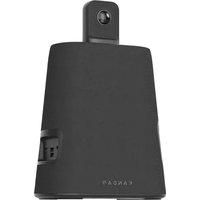
Meeting Ultra Standard - Sistema di videoconferenza KanDao - Manuale utente e istruzioni gratuiti
Trova gratuitamente il manuale del dispositivo Meeting Ultra Standard KanDao in formato PDF.



| Tipo di prodotto | Sistema di videoconferenza tutto-in-uno |
| Marca | KanDao |
| Modello | Meeting Ultra Standard |
| Dimensioni (L x P x A) | 215 x 121 x 327 mm |
| Peso | 2161 g (circa) |
| Alimentazione | Adattatore AC: ingresso CA 100-240V, uscita CC 15V 3A; compatibile PoE (IEEE 802.3bt) |
| Risoluzione fotocamera | 3840x2160@30fps, 1920x1080@30fps, 1280x720@30fps |
| Formati video | MJPEG, H264 |
| Microfoni | 8 microfoni MEMS, portata 5,5 m, sensibilità -38dB±1dB@1kHz |
| Connettività di rete | Ethernet Gigabit (RJ45) con PoE, Wi-Fi 6 (2.4G+5G), Bluetooth 5.0 |
| Porte | USB-C (alimentazione) x1, USB-C (audio/video) x1, USB-A x3, HDMI OUT 2.1 x2, HDMI IN 2.0 x1, slot micro SD |
| Uscita video | HDMI OUT 1 e 2 per monitor esterni; USB-C per utilizzo come webcam |
| Memoria interna | 64 GB |
| Scheda di memoria | Micro SD fino a 1 TB (FAT32/exFAT) |
| Modalità operative | Modalità host (autonoma con Android), modalità USB (webcam), modalità Daisy-Chaining (multi-dispositivi) |
| Compatibilità software | Teams, Zoom, Tencent Meeting, Google Meet, Skype, DingTalk, ecc. |
| Funzioni intelligenti | Tracciamento dell'oratore, vista galleria, vista panoramica 360°, area bloccata, blocco dell'angolo |
| Condivisione schermo | AirPlay, Miracast, condivisione tramite link, IP condivisione schermo |
| Telecomando | Incluso, funziona con 2 pile AAA, connessione Bluetooth |
| Montaggio | Filettatura 1/4 di pollice per treppiede, foro di sicurezza Kensington |
| Sistema operativo | Android (integrato) |
Domande frequenti - Meeting Ultra Standard KanDao
Domande degli utenti su Meeting Ultra Standard KanDao
0 domanda su questo apparecchio. Rispondi a quelle che conosci o fai la tua.
Fai una nuova domanda su questo apparecchio
Scarica le istruzioni per il tuo Sistema di videoconferenza in formato PDF gratuitamente! Trova il tuo manuale Meeting Ultra Standard - KanDao e riprendi in mano il tuo dispositivo elettronico. In questa pagina sono pubblicati tutti i documenti necessari per l'utilizzo del tuo dispositivo. Meeting Ultra Standard del marchio KanDao.
MANUALE UTENTE Meeting Ultra Standard KanDao
1、Istruzioni del prodotto
Lista della confezione


Certificato di garanzia
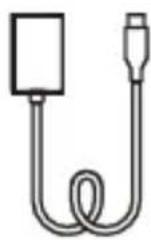
Adattatore da 65 W

Cavo di alimentazione

Cavo dati
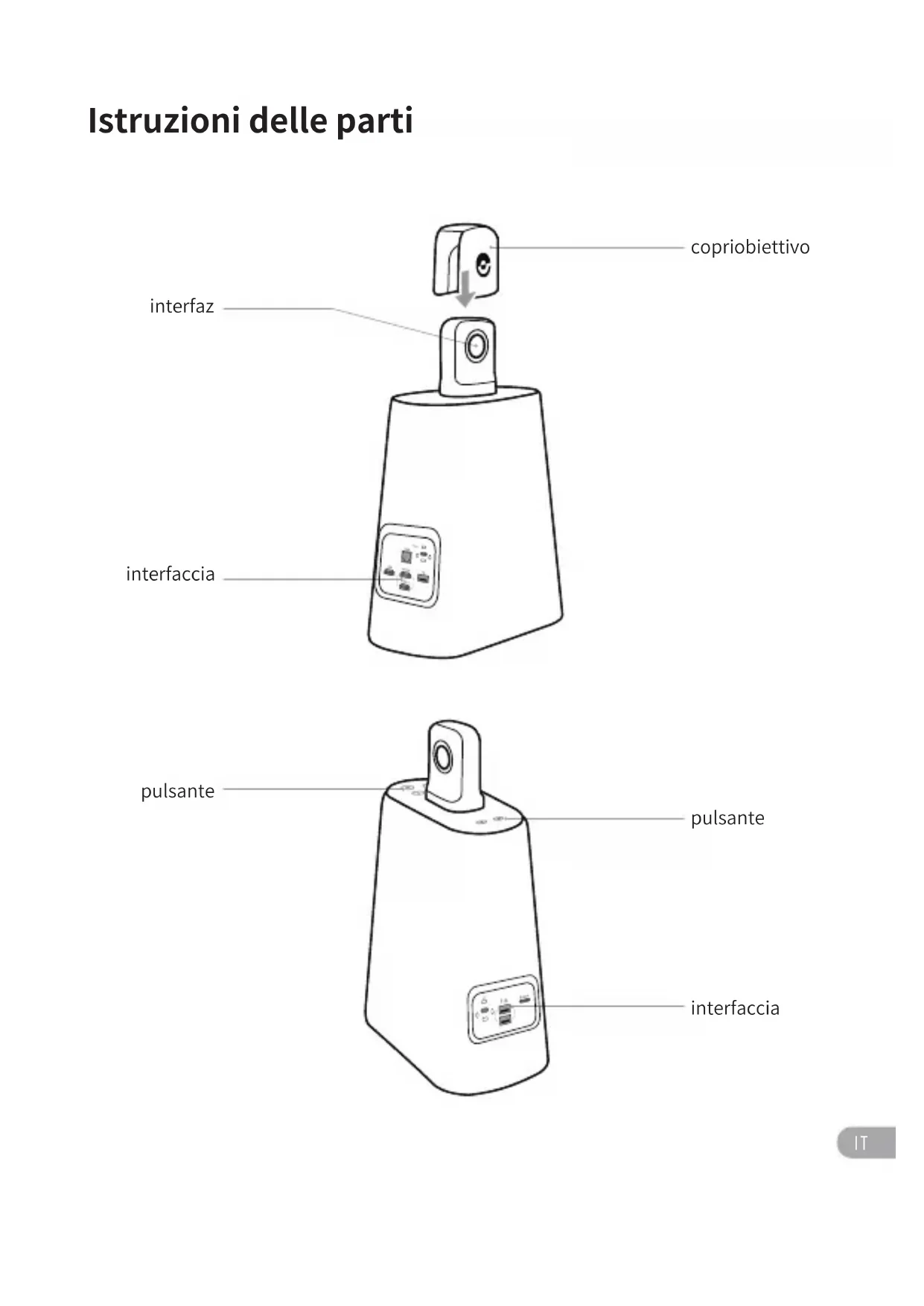
Istruzioni delle parti

Istruzioni dei pulsanti
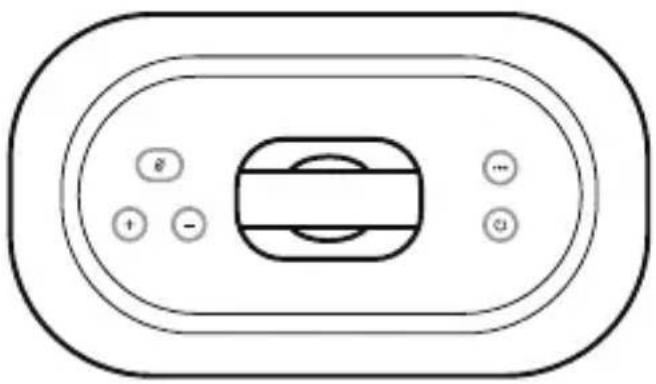
Pulsante di accensione
Premere brevemente la finestra pop-up per chiedere l'opzione "Spegni"/"Riavvia" e il conto alla rovescia, premere di nuovo brevemente per spegnere il dispositivo.

Tasto Muto
Premere brevemente il microfono per disattivare l'audio

Tasti volume su, volume giù
Regola il volume dell'altoparlante

Tasto modalità
Premere brevemente per cambiare la modalità dello schermo Premere a lungo per 3 secondi per bloccare l'angolo di visualizzazione dello schermo
Istruzioni dell' indicatore luminoso

Luce verde lampeggiante avvio o aggiornamento del sistema in corso
Luce verde sempre accesa Pronto
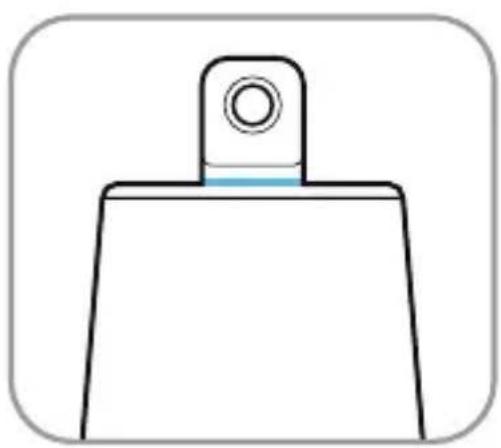
La luce blu è costantemente accesa la fotocamera funziona
Luce blu lampeggiante registrazione in corso

Luce rossa sempre accesa il microfono è spento
Istruzioni dell' interfaccia
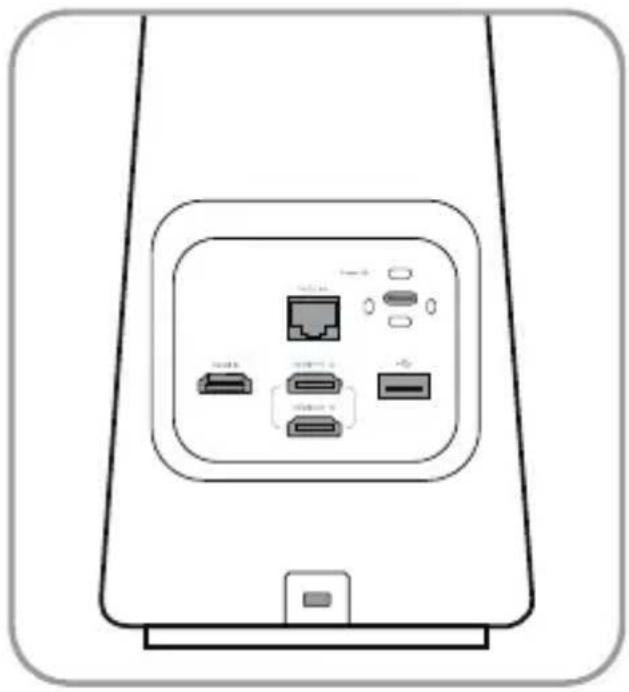
connessione cablata a Ethernet, allo stesso tempo, può fornire alimentazione al dispositivo tramite Ethernet (POE)
Power
Alimentazione USB-C
alimenta il dispositivo tramite l'adattatore di alimentazione e il cavo di alimentazione
HDMI IN
HDMI IN
collegare il computer per immettere video e condividere il contenuto dello schermo del computer esterno

USB-A Port
collega il mouse o la tastiera
HDMI OUT ① / HDMI OUT ②
HDMI OUT
collegare a un monitor/TV per trasmettere le immagini

Blocco di sicurezza Kensington
Per dispositivo antifurto

Uscita audio e video USB-C abilita le funzioni webcam, microfono e altoparlante dopo il collegamento a un computer

USB-A Port collega il mouse o la tastiera

Slot per scheda Micro SD supporta la scheda Micro SD in FAT32, formato exFat (supporto massimo 256 GB)
Istruzioni del telecomando
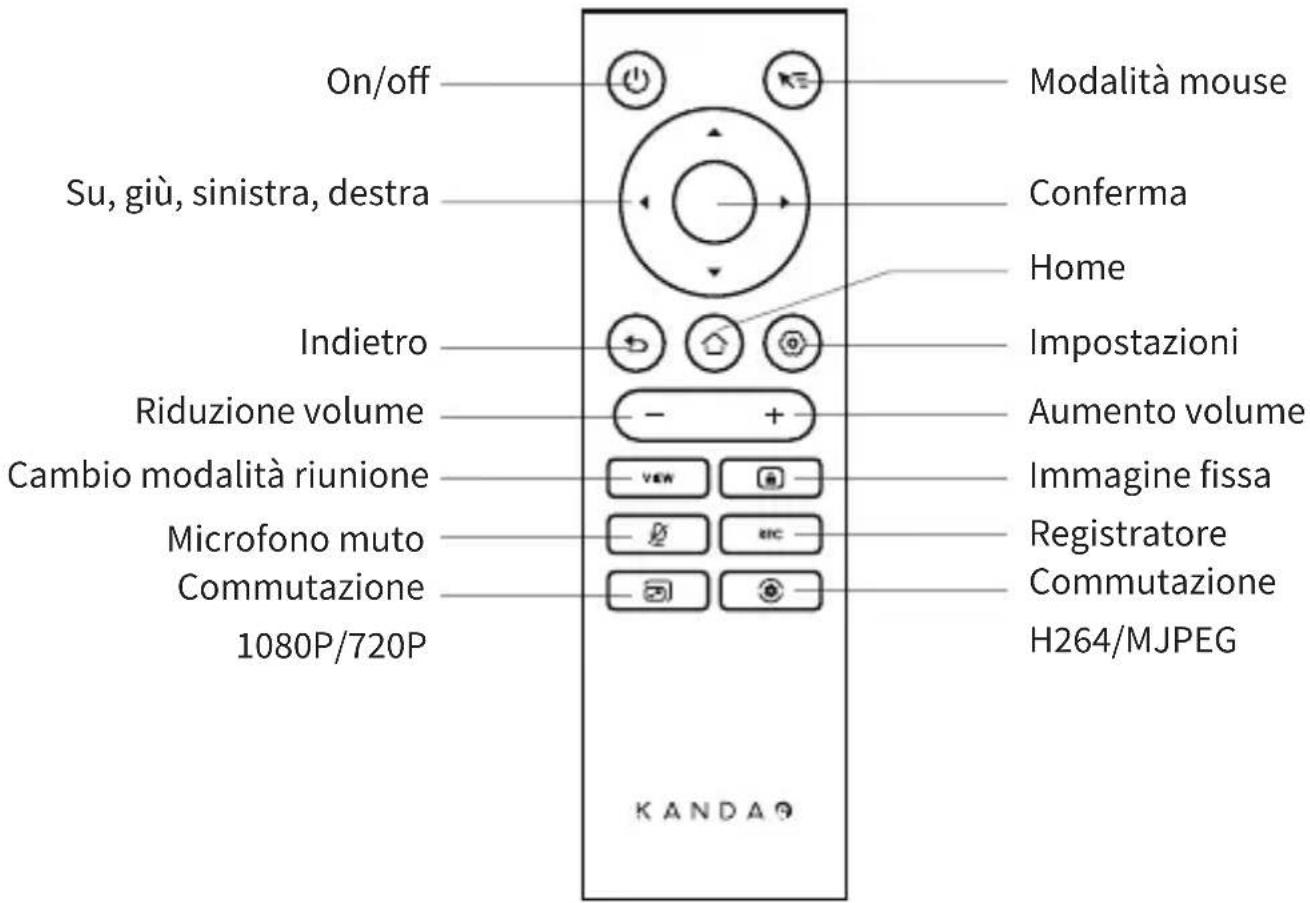
*Precauzioni:
- Modalità di alimentazione del telecomando: 2 batterie AAA.
- Se il telecomando non è in grado di controllare il sistema e non può essere riaccoppiato, è possibile utilizzare la porta "USB-A" del dispositivo per collegare un mouse esterno, Aprire "Impostazioni" - "Bluetooth" - "Dispositivi associati" per eliminare il telecomando associato, quindi premere e tenere nuovamente premuto il pulsante della combinazione di associazione del telecomando.
- Premere brevemente la modalità mouse ≈ nell'angolo in alto a destra del telecomando, Sul desktop apparirà un piccolo cursore a forma di freccia e l'operazione di controllo può essere eseguita spostando il telecomando e collaborando con il pulsante "OK".
- Quando la modalità mouse è attivata, i tasti freccia e il pulsante "accensi one" del telecomando non saranno disponibili. Se si desidera utilizzare funzioni come [Standby] e [Spegnimento], uscire prima dalla modalità mouse.
2、Come utilizzare la modalità principale
Preparazione del lavoro
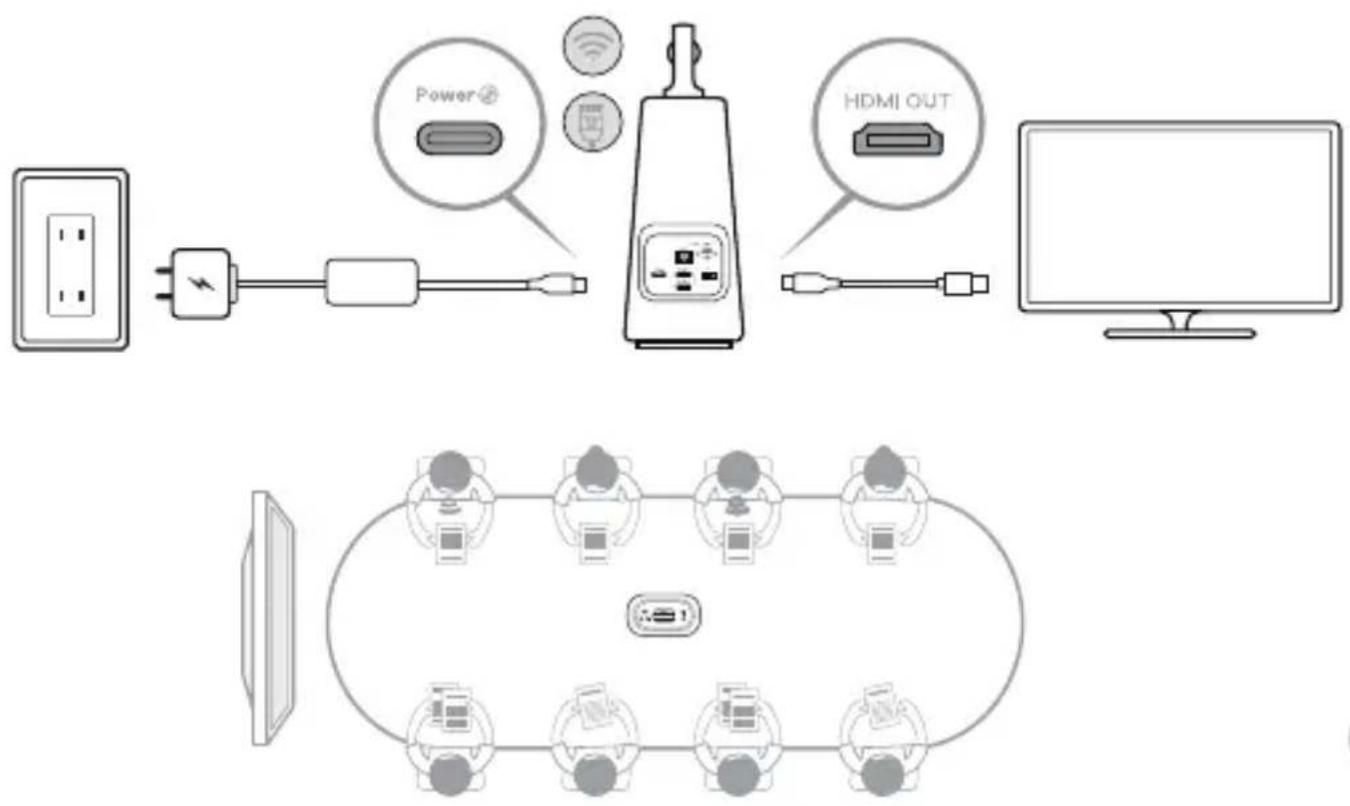
Utilizzare un cavo di alimentazione per collegare la porta di alimentazione USB-C di Meeting Ultra e l'adattatore di alimentazione oppure utilizzare un cavo di rete per collegare la porta Ethernet di Meeting Ultra a un router o switch con funzione PoE.
*Precauzioni
Se è necessario eseguire il mirroring dell'interfaccia di sistema su una TV/monitor, utilizzare un cavo HDMI per collegare l'interfaccia HDMI OUT di Meeting Ultra alla TV/monitor (il cavo HDMI deve essere preparato dall'utente).
Accensione
Dopo aver collegato l'alimentatore, Meeting Ultra si accenderà automaticamente.
Associazione del telecomando
- Premere a lungo il pulsante "OK" e il pulsante "Volume giù" sul telecoman do (circa 5 secondi) finché la spia non lampeggia.
- Dopo che l'associazione è andata a buon fine, la spia del telecomando si spegne.
*Precauzioni
Dopo che l'associazione è andata a buon fine, ogni volta che si avvia il dispositivo e si preme un tasto qualsiasi sul telecomando, verrà abbinato automaticamente.
Connessione di rete
Connessione di rete cablata: collegare il cavo di rete alla porta Ethernet del dispositivo, quindi configurare le informazioni sulla rete cablata, inclusi DHCP, IP statico, proxy di rete, ecc., in "Avvio iniziale del sistema" o "Impostazioni".
Connessione di rete wireless: configurare e connettersi alla rete wireless in "Avvio iniziale del sistema" o "Impostazioni", inclusi DHCP, IP statico, proxy di rete, ecc.

Avviamento della riunione
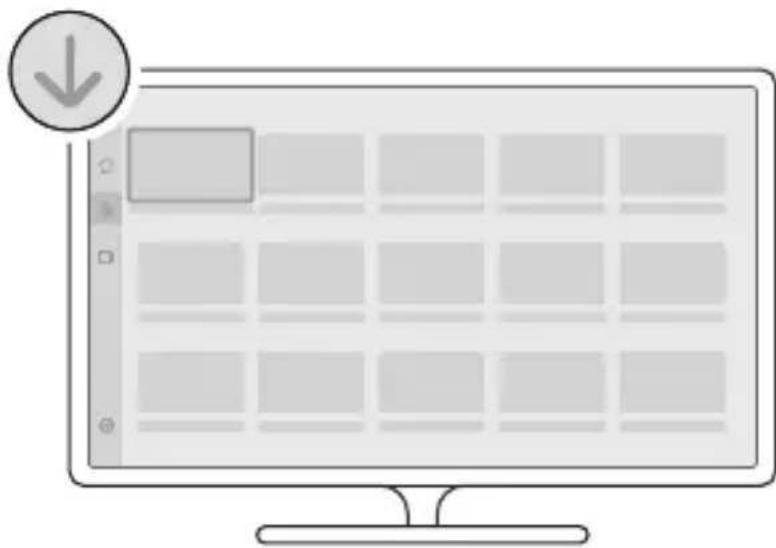
① Scaricare e installare il software di videoconferenza (Tencent Meeting, DingTalk, Skype, Zoom, Google Meet, Teams, ecc.) nel negozio di software
② Tornare alla home page, aprire il software di videoconferenza e avviare la riunione remota.
Premere brevemente il "pulsante di accensione" sul dispositivo o sul telecomando 🔊, il sistema visualizzerà una finestra che richiede l'opzione "spegnimento"/"riavvio", Ed eseguire un conto alla rovescia, premere di nuovo brevemente il "pulsante di accensione" o il pulsante "OK" sul telecomando e il dispositivo si spegnerà.
Registrazione locale
Usare Meeting Ultra come dispositivo di registrazione per registrare le riunioni locali e salvare i file registrati sulla scheda Micro SD.
- Aprire l'app "Strumento fotocamera".
- Fare clic sul pulsante "registra (icona)" sull'interfaccia, oppure premere brevemente il pulsante "Rec" del telecomando o premere a lungo il pulsante "mute" del dispositivo per 3 secondi per avviare la registrazione.
- Eseguire nuovamente la stessa operazione per interrompere la registrazione.
*Precauzioni
- Se è necessario registrare il processo della conferenza Web, utilizzare la funzione di registrazione fornita con il software per conferenze.
- Prima di utilizzare la funzione di registrazione locale, uscire dal software per conferenze.
- La funzione di registrazione richiede l'inserimento di una scheda Micro SD (supporto massimo formato 256G, FAT32, exFat).
- La commutazione della risoluzione non è supportata durante la registrazione, interrompere prima la registrazione e quindi cambiare la risoluzione.
Trasferimento link riunione
- In "Impostazioni" - "Mirroring", attiva la funzione di mirroring.
- I computer Kandao Meeting Ultra e Mac / Windows devono trovarsi nella stessa rete locale.
- Immettere l'indirizzo condiviso tramite il browser del computer, inserire il collegamento alla riunione sulla pagina Web e fare clic su "Accedi" per accedere rapidamente alla riunione.
*Precauzioni
Quando si utilizza la funzione "Partecipazione link conferenza", il sistema interromperà automaticamente la funzione "Proiezione indirizzo IP".

Mirroring locale
Mirroring dell' indirizzo IP
- In "Impostazioni" - "Mirroring", attiva la funzione di mirroring.
- I computer Kandao Meeting Ultra e Mac / Windows devono trovarsi nella stessa rete locale.
- Immettere l'indirizzo condiviso tramite il browser del computer per eseguire la proiezione wireless.
*Precauzioni
Il mirroring dell'indirizzo IP non supporta la condivisione audio.
Airplay
- In "Impostazioni" - "Mirroring", attiva la funzione di mirroring.
- I computer Kandao Meeting Ultra Standard e Mac / iPad / iPhone devono trovarsi nella stessa rete locale.
- Aprire"Mirroring schermo" su Mac / iPad / iPhone e seleziona Kandao Meeting Ultra Standard.
Miracast
- In "Impostazioni" - "Mirroring", attiva la funzione di mirroring.
- Kandao Meeting Ultra Standard e il computer Windows/tablet Android/tele fono Android devono trovarsi nella stessa rete locale.
- Metodi operativi di mirroring su diverse piattaforme:
a. Per Windows, premere la combinazione di tasti "Win" + "K" per selezionare Kandao Meeting Ultra Standard.
b. Sul tablet/telefono Android Android, attivare la funzione di proiezione wireless e selezionare Kandao Meeting Ultra Standard.
*Precauzioni
I nomi delle funzioni di proiezione wireless di diversi terminali mobili potrebbero non essere coerenti. È possibile contattare il produttore del terminale mobile per ulteriori informazioni.

Condivisione schermo durante riunione
Mirroring wireless
- Nel software per conferenze, abilitare la funzione di condivisione dello schermo fornita con il software per conferenze.
- Selezionare "Mirroring wireless" nella finestra del prompt.
- Utilizzare la funzione di proiezione dello schermo Airplay o Miracast nella descrizione di [Mirroring wireless e il contenuto della proiezione dello schermo wireless verrà automaticamente condiviso con i partecipanti remoti.
Mirroring cablato
- Nel software per riunioni, attivare la funzione di condivisione dello schermo fornita con il software per riunioni.
- Selezionare il pulsante "Mirroring HDMI IN" nella finestra di richiesta.
- Facendo riferimento alla richiesta di "Mirroring HDMI IN", collegare il computer da condividere tramite l'interfaccia HDMI IN del dispositivo e il contenuto della proiezione verrà automaticamente condiviso con i partecipanti remoti.
Impostazioni della fotocamera
Aprire "Impostazioni" - "Impostazioni fotocamera" per abilitare la modalità intelligente per la fotocamera Impostazioni per (vista globale, vista galleria, vista relatore), modalità di blocco, panorama a 360°, area mascherata, video (valore di esposizione, inversione video, immagine speculare, risoluzione, sensibilità di tracciamento).
Modalità intelligente
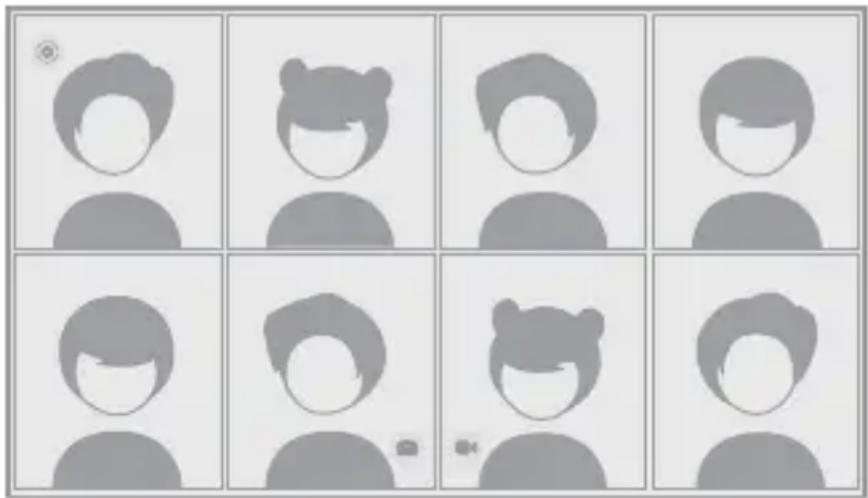
- Vista globale: mostra un'immagine a 360°.
![graph TD A["Device 1"] --> B["Central Network"] C["Device 2"] --> B D["Device 3"] --> B E["Device 4"] --> B F["Device 5"] --> B G["Device 6"] --> B H["Device 7"] --> B I["Device 8"] --> B B --> J["Output"] style B fill:#f9f,stroke:#333](/content/2026/04/655492/images/d351f8e71fb82728558b06d68a0d0a36ff23628985c6cee8d54bed9183013e87.jpg)
a. Automatico: in base al numero di persone riconosciute dal sistema, i partecipanti in loco vengono visualizzati equamente in un layout a otto singoli e gli oratori vengono evidenziati.
b. 1 persona-8 persone: in base al layout selezionato dall'utente, i partecipanti in loco vengono visualizzati in modo uniforme e gli oratori vengono evidenziati.
![graph TD A["Node A"] --> B["Node B"] A --> C["Node C"] A --> D["Node D"] A --> E["Node E"] A --> F["Node F"] A --> G["Node G"] A --> H["Node H"] A --> I["Node I"] A --> J["Node J"] A --> K["Node K"] A --> L["Node L"] A --> M["Node M"] A --> N["Node N"] A --> O["Node O"] A --> P["Node P"] A --> Q["No…](/content/2026/04/655492/images/5b3571421f1bbc82eab0f733cf41756840f01d630dbfb92c939b7f5df8a14860.jpg)

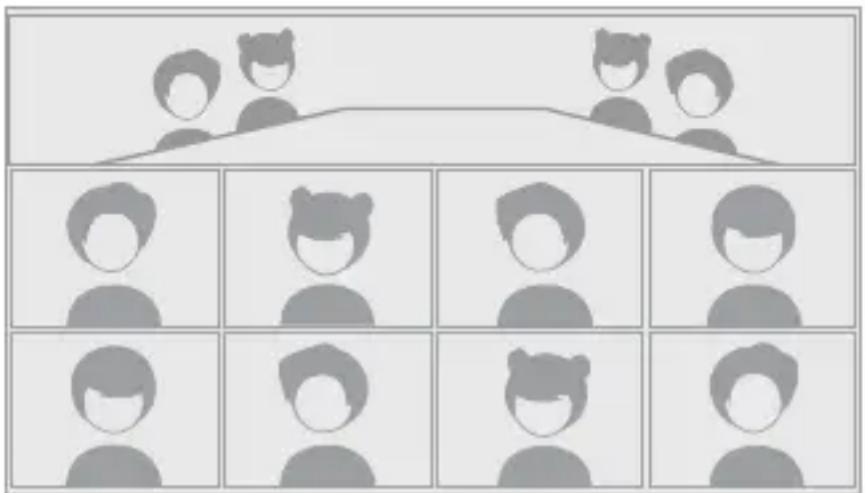
3. Vista del relatore:
a. Automatico: in base al numero di persone identificate dal sistema, la finestra del relatore corrente viene evidenziata in modo intelligente in base al layout della finestra a sette persone e il resto dei partecipanti viene visualizzato allo stesso modo.
b. 1 persona-7 persone: in base al layout della finestra selezionato dall'utente, la finestra dell'oratore corrente viene evidenziata in modo intelligente e il resto dei partecipanti alla conferenza viene visualizzato allo stesso modo.
![graph TD A["Device 1"] --> B["Device 2"] A --> C["Device 3"] A --> D["Device 4"] A --> E["Device 5"] A --> F["Device 6"] A --> G["Device 7"] A --> H["Device 8"] B --> I["Central Device"] C --> I D --> I E --> I F --> I G --> I H --> I](/content/2026/04/655492/images/7d911b42eb880e0e5462ab91bd3d349354a77258b425dd0202697a480d7d2457.jpg)

Gli utenti possono controllare manualmente l'angolazione dello schermo della finestra e lo zoom tramite il telecomando o il touch screen.
- Come abilitare: In una videoconferenza, premere brevemente il pulsante "Blocca" sul telecomando, l'icona "Blocca" apparirà nell'angolo in basso a sinistra dello schermo e una casella di selezione blu apparirà sullo schermo.
- Selezionare la finestra: selezionare la finestra premendo i tasti sinistro e destro sul telecomando o toccare lo schermo e fare clic sul pulsante "OK" per avviare la regolazione. In questo momento, la casella di selezione è bianca.
- Prospettiva di modifica:
a. Utilizzare il pulsante "direzione" sul telecomando per regolare l'angolazione dello schermo, I pulsanti "Volume su/Volume giù" regolano lo zoom dello schermo o azionano la schermata di anteprima sul touch screen con due dita per ottenere la regolazione dell'angolazi one e lo zoom dello schermo.
b. Fare clic sul pulsante "OK" sul telecomando o fare clic su altre posizioni sul touch screen per completare la regolazione.
*Precauzioni
- Dopo il blocco, la modalità corrente rimarrà bloccata e l'angolo di visione verrà ricordato fino al successivo sblocco manuale.
- In "modalità di blocco", lo schermo non supporta il controllo del mouse.
Panoramica a 360°
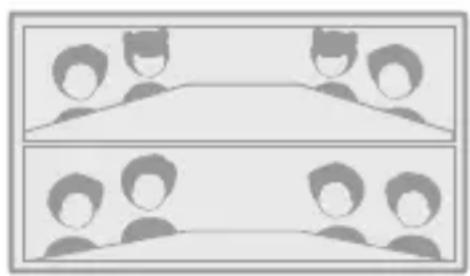
Una volta attivato, nella parte superiore dello schermo video verrà visualizzata una vista panoramica a 360°.
Dopo l'accensione, nell'angolo in basso a sinistra dello schermo apparirà una "area dello schermo (icona)", il sistema schermerà l'area selezionata e non visualizzerà più lo schermo dell'area schermata nella finestra piccola, quest'area sarà ombreggiata anche nella finestra panoramica a 360°, adatta a bloccare schermi display, altoparlanti esterni, o porte e finestre con passanti pedonali.
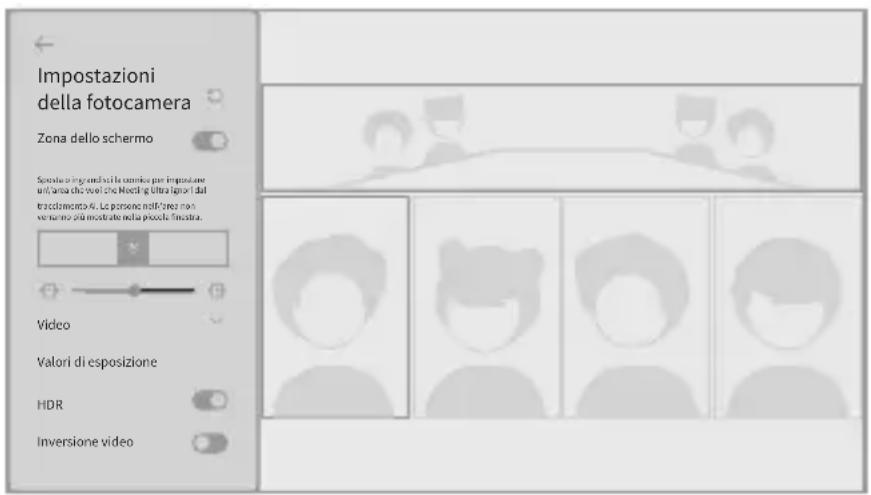
Video
- Valore di esposizione: regolare il valore di esposizione per adattarsi ad ambienti con diversa luminosità. In una videoconferenza, fai clic sul pulsante "Impostazioni" sul telecomando per regolare il valore dell'esposizione.
- Inversione video: lo schermo video verrà invertito dopo l'accensione, il che è adatto alla scena in cui il dispositivo è installato capovolto.
- Mirroring video: dopo l'apertura, lo schermo video verrà capovolto a sinistra ea destra, adatto per software per conferenze con funzione di mirroring.
- Risoluzione: cambia la risoluzione dello schermo video.
- Sensibilità di tracciamento: regola la velocità del tracciamento intelligen te e la commutazione dello schermo in "modalità intelligente".
*Precauzioni
Alcuni parametri impostati dalla fotocamera verranno applicati in modo sincrono nella "modalità USB". Per le istruzioni sull'uso della "modalità USB", fare riferimento a "3. Come utilizzare la modalità USB" di seguito.

Riduzione del rumore del mic
Impostare il livello di eliminazione del rumore
Estensione dello schermo
Dopo l'accensione, verranno realizzate più schermate diverse. Se l'interfaccia HDMI OUT del dispositivo è collegata a uno o due monitor, il sistema visualizzerà un'interfaccia di selezione ogni volta che l'applicazione viene aperta, chiedendo all'utente quale monitor l'utente desidera visualizzare l'applicazione.
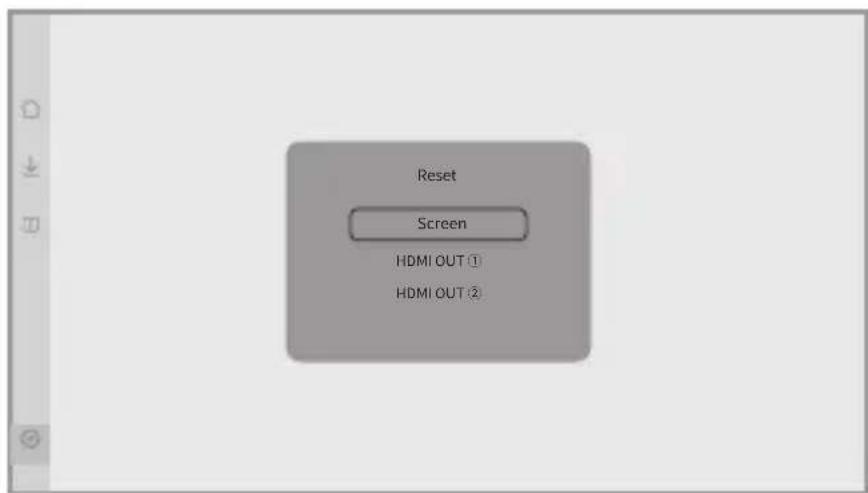
Aggiornamento del sistema
Collegare il dispositivo alla rete, se il rilevamento automatico è abilitato, quando viene rilevato un nuovo firmware, il sistema chiederà se aggiornare. Nell'interfaccia di richiesta, l'utente può scegliere di aggiornare nel tempo libero. Puoi anche scegliere di scaricare e aggiornare automaticamente il firmware quando è inattivo tramite "Impostazioni" - "Aggiornamento del sistema".

Menu impostazioni
- Memoria:controlla le dimensioni dello spazio di archiviazione e i file archiviati
- Rete: configurare Wi-Fi ed Ethernet, inclusi DHCP, IP statico, proxy di rete, ecc.
- Bluetooth:attiva o disattiva il Bluetooth, abbinalo ai dispositivi Bluetooth
- Mirroring: attiva o disattiva la funzione di mirroring wireless e controlla come utilizzare il mirroring
- Lingua: impostare la lingua del sistema
- Tastiera: impostare il tipo di tastiera esterna
- Fuso orario: impostare il fuso orario del sistema
- Aggiornamento firmware: aggiornare il firmware del sistema
- Il mio dispositivo: visualizza le informazioni sul dispositivo
- Suono: imposta il volume del microfono, dell'altoparlante, ecc.
- Impostazioni della fotocamera:imposta la modalità intelligente, la modalità di blocco, il panorama a 360°, l'area di schermatura, la modalità di inversione, la compensazione dell'esposizione, la modalità specchio, la risoluzione, la sensibilità di tracciamento, ecc.
- Estensione dello schermo: abilita o disabilita la funzione di estensione dello schermo
- Normativa: visualizza le informazioni sulla certificazione
- Ripristina: ripristina le informazioni sull'account, ripristina le impostazioni di fabbrica

3、Come utilizzare la modalità USB
Preperazione al lavoro
- Utilizzare il cavo di alimentazione per collegare la porta di alimentazione USB-C del dispositivo all'adattatore di alimentazione.
- Utilizzare un cavo dati per collegare l'interfaccia di uscita audio e video USB-C del dispositivo al computer.
*Precauzioni
L'interfaccia di alimentazione e l'interfaccia di uscita audio e video sono entrambe USB-C, prestare attenzione a distinguerle durante il collegamento, altrimenti il dispositivo non può essere acceso o non può essere utilizzato normalmente.
Accensione
Dopo aver collegato l'alimentatore, Meeting Ultra Standard si accenderà automaticamente.
![graph TD A["Power"] --> B["Switch"] B --> C["Device 1"] D["Power"] --> E["Switch"] E --> F["Device 2"] G["Power"] --> H["Switch"] H --> I["Device 3"] J["Laptop"] --> K["Switch"] K --> L["Device 4"] M["System"] --> N["User Interface"] N --> O["User Interface"] O --> P["User Interface"] P --> Q["User…](/content/2026/04/655492/images/f7a312cd03edfb5c43ad6990f43866a4ccb4d9f98033fe154d06c70cd8690138.jpg)
Associazione del telecomando
- Premere a lungo il pulsante "OK" e il pulsante "Volume giù" sul telecoman do (circa 5 secondi) finché la spia non lampeggia.
- Dopo che l'associazione è andata a buon fine, la spia si spegne.
*Precauzioni
Dopo che l'associazione è andata a buon fine, ogni volta che si avvia il dispositivo e si preme un tasto qualsiasi sul telecomando, verrà abbinato automaticamente.
Avviamento della riunione
① Aprire il software di videoconferenza (DingTalk, Skype, ZOOM, Google Meet, Teams, ecc.) sul computer e avviare la riunione remota.
② Selezionare Kandao Meeting Ultra Standard come dispositivo microfono/altoparlante/fotocamera per la riunione e la luce blu si accenderà, indicando che il dispositivo è in modalità di lavoro.
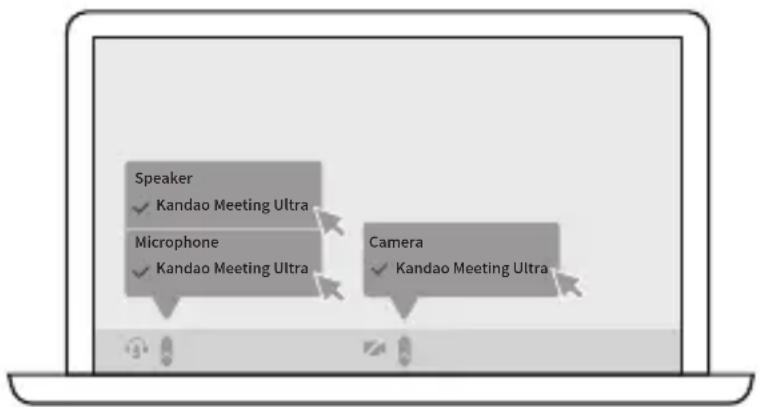
- Utilizzando la "modalità USB", il computer non ha bisogno di installare software e driver aggiuntivi e può essere utilizzato direttamente collegandolo.
- Se lo schermo video è anomalo (ad esempio allungamento, schermo nero, ecc.), è possibile provare a tenere premuto il pulsante "Cambio di risoluzione" sul telecomando per 5 secondi oppure fare clic sul pulsante "Cambio di risoluzione" nelle impostazioni della fotocamera del dispositivo e il dispositivo passerà alla risoluzione di uscita USB.
- In modalità USB, è possibile cambiare il metodo di codifica H.264 nel menu del formato di codifica video delle impostazioni della fotocamera del dispositivo.
Pausa
Premere brevemente il "pulsante di accensione" sul dispositivo o sul telecomando ⏻, il dispositivo entrerà in modalità di sospensione, premere di nuovo brevemente per riattivare il dispositivo.
Spegnimento
In modalità USB, la fotocamera continuerà a funzionare. Se è necessario spegnerla, è necessario interrompere la connessione USB tra il computer e il dispositivo, quindi fare clic sull'icona "pulsante di accensione" ⏻ sul dispositivo o sul telecomando.
4、Come utilizzare il Daisy-Chaining
Modalità Standalone
Kandao Meeting Ultra + Kandao Meeting Ultra Standard
Supporta anche Kandao Meeting Ultra + Kandao Meeting Ultra;
Kandao Meeting Ultra Standard + Kandao Meeting Ultra Standard
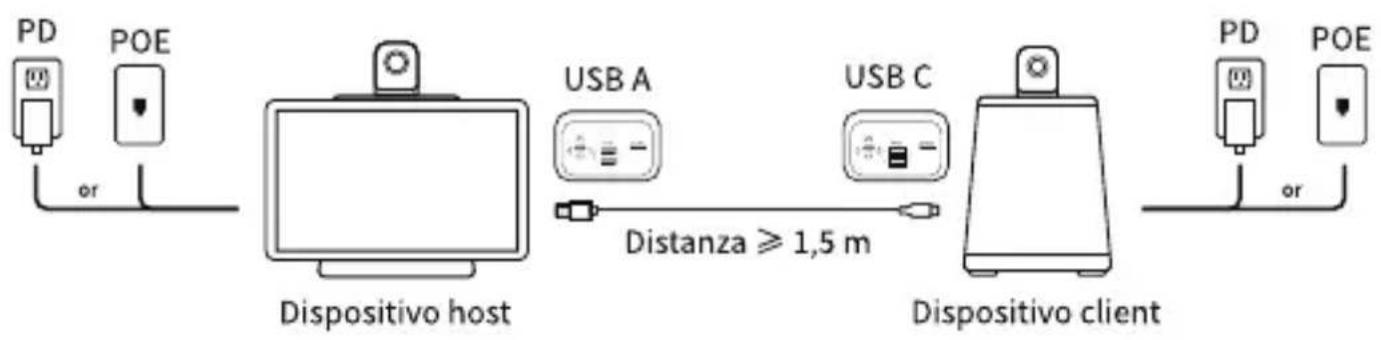
Modalità USB
Kandao Meeting Ultra + Kandao Meeting Ultra Standard
Supporta anche Kandao Meeting Ultra + Kandao Meeting Ultra;
Kandao Meeting Ultra Standard + Kandao Meeting Ultra Standard
![graph LR A["PD"] -->|or| B["Dispositivo host"] C["POE"] --> D["Dispositivo host"] D --> E["USB A"] E --> F["USB C"] F --> G["Dispositivo client"] G --> H["PD"] G --> I["POE"] style A fill:#f9f,stroke:#333 style C fill:#f9f,stroke:#333 style B fill:#ccf,stroke:#333 style D fill:#ccf,stroke:#333 style…](/content/2026/04/655492/images/3d1d0ef70f8f046e430469b581f2145c2088f9cd232285a0089f12df615f5abb.jpg)
5、Descrizione della modalità riunione e risoluzione
Modalità riunione
Il sistema ricorderà i parametri di modalità smart, modalità di blocco, panorama a 360°, area mascherata e impostazioni video impostati dall'utente in modalità principale o modalità USB e li applicherà a tutte le riunioni.
Risoluzione
- Modalità principale: il dispositivo fornisce risoluzioni opzionali di 4K, 1080p e 720p per l'app per riunioni e l'app per riunioni selezionerà automaticamente la risoluzione appropriata tra le risoluzioni fornite dal dispositivo in base alla qualità della rete e alle autorizzazioni di appartenenza. Alcune app per riunioni devono essere impostate manualmente;
- Registrazione locale: supporto per selezionare la risoluzione 4K o 1080p prima della registrazione;
- Modalità USB: la risoluzione di output predefinita è 1080p, gli utenti possono passare alla risoluzione 4K o 720p tramite il menu dello schermo durante la riunione.
- Anteprima: la risoluzione dell'anteprima locale del dispositivo è fissata a 1080p.
6、Specifiche del prodotto
Dispositivo principale
| Lunghezza | 215 mm |
| Larghezza | 121 mm |
| Altezza | 327 mm |
| Peso | 2161 gr (circa) |
Telecomando
| Altezza | 160 mm |
| Larghezza | 42 mm |
| Spessore | 21 mm |
Compatibilità
| Requisiti di sistema | Windows7 o successivo, MacOS 10.8 o successivo |
| Piattaforme compatibili | Teams, Zoom, Tencent Conference, Google Meet, GotoMeeting, Skype, BlueJeans, DingTalk, Slack, Cloud Video, Polycom, StarLeaf, Huawei Cloud Conference, Wochang Cloud Conference, Cisco Webex, Tianyi Cloud Conference, ecc. |
Fotocamera
| Risoluzione@framerate | 3840*2160@30fps /1920*1080@30fps / 1280*720@30fps |
| Formato di modifica | MJPEG / H264 |
Microfono
| Quantità | 8 microfoni radiali omnidirezionali |
| Raggio di ripresa | 5,5 m |
| Sensibilità | -38Db+/-1db@1KHz |
| AEC (cancellazione eco) | Supporta |
| Miglioramento vocale | Supporta |
| Cancellazione rumore | Supporta |
Altoparlante
10WPotenza
| Interfaccia | |
| USB C | Uscita USB tipo C*1: USB 3.1, utilizzata per connettersi al computer, trasmettere audio e video (modalità fotocamera USB)Ingresso USB tipo C*1: porta di alimentazione, utilizzata per collegare l'alimentatore |
| Ethernet | Porta Ethernet (RJ45)*1: porta Gigabit Ethernet, utilizzata per la trasmissione di rete cablata e supporta contemporaneamente l'alimentazione PoE |
| USB A | Porta USB A*3, utilizzata per collegare dispositivi esterni, come mouse, tastiera |
| HDMI | HDMI OUT*2: HDMI2.1, utilizzato per trasmettere l'interfaccia di sistema al monitor/TV; HDMI IN*1: HDMI2.0, utilizzato per immettere video e condividere il contenuto dello schermo di un computer esterno; |
| Wi-Fi | 2.4G+5G, Wi-Fi 6 |
| Bluetooth | Bluetooth 5.0 |
| Foro blocco dispositivo | Supporta |
| Foro vite | 1/4 pollici |
| Memoria | |
| Memoria interna | 64G |
| Scheda Micro SD | Supporta la scheda Micro SD in formato FAT32, exFat (supporto massimo 1TGB) |
| Alimentazione | |
| Adattatore alimentazione | Ingresso: CA 100-240 V 50/60 Hz 0,45 A maxUscita: CC 15V 3A |
| Alimentazione PoE | Supporta IEEE802.3bt; 44-58V 1A |
Questo dispositivo utilizza le seguenti porte di rete per abilitare le relative funzionalità di conferenza:
443/TCP : Servizio web crittografato HTTPS/TLS per il mirroring dello schermo da PC.
1234/UDP : Servizio di mirroring Meeting - Mirroring iOS.
1900/UDP : SSDP (Simple Service Discovery Protocol), utilizzato per il mirroring Meeting - Mirroring iOS.
38651/TCP : Servizio di mirroring Meeting - Mirroring iOS.
1934/TCP : Sincronizzazione oraria di Kandao Meeting Omni.
8080/TCP : Comunicazione tra Kandao Meeting Omni e software Omni.
8081/UDP : Comunicazione tra Kandao Meeting Omni e software Omni.
8554/TCP : Streaming video RTSP tra Kandao Meeting Omni e software Omni.
* Se questo documento viene aggiornato in futuro, accedere al seguente sito Web per visualizzare:
https://www.kandaovr.com/user-guide
* Contatta il supporto tecnico via e-mail:
service@kandaovr.com
- 1、ISTRUZIONI DEL PRODOTTO
- LISTA DELLA CONFEZIONE
- ISTRUZIONI DELLE PARTI
- ISTRUZIONI DEI PULSANTI
- PULSANTE DI ACCENSIONE
- TASTO MUTO
- TASTI VOLUME SU, VOLUME GIÙ
- TASTO MODALITÀ
- ISTRUZIONI DELL' INDICATORE LUMINOSO
- ISTRUZIONI DELL' INTERFACCIA
- POWER
- ALIMENTAZIONE USB-C
- HDMI IN
- USB-A PORT
- HDMI OUT ① / HDMI OUT ②
- HDMI OUT
- BLOCCO DI SICUREZZA KENSINGTON
- ISTRUZIONI DEL TELECOMANDO
- PRECAUZIONI
- 2、COME UTILIZZARE LA MODALITÀ PRINCIPALE
- PREPARAZIONE DEL LAVORO
- ACCENSIONE
- ASSOCIAZIONE DEL TELECOMANDO
- CONNESSIONE DI RETE
- AVVIAMENTO DELLA RIUNIONE
- REGISTRAZIONE LOCALE
- TRASFERIMENTO LINK RIUNIONE
- MIRRORING LOCALE
- MIRRORING DELL' INDIRIZZO IP
- AIRPLAY
- MIRACAST
- CONDIVISIONE SCHERMO DURANTE RIUNIONE
- MIRRORING WIRELESS
- MIRRORING CABLATO
- IMPOSTAZIONI DELLA FOTOCAMERA
- MODALITÀ INTELLIGENTE
- VISTA DEL RELATORE
- PANORAMICA A 360°
- VIDEO
- RIDUZIONE DEL RUMORE DEL MIC
- ESTENSIONE DELLO SCHERMO
- AGGIORNAMENTO DEL SISTEMA
- MENU IMPOSTAZIONI
- 3、COME UTILIZZARE LA MODALITÀ USB
- PREPERAZIONE AL LAVORO
- PAUSA
- SPEGNIMENTO
- 4、COME UTILIZZARE IL DAISY-CHAINING
- MODALITÀ STANDALONE
- MODALITÀ USB
- 5、DESCRIZIONE DELLA MODALITÀ RIUNIONE E RISOLUZIONE
- MODALITÀ RIUNIONE
- RISOLUZIONE
- 6、SPECIFICHE DEL PRODOTTO
Marca : KanDao
Modello : Meeting Ultra Standard
Categoria : Sistema di videoconferenza