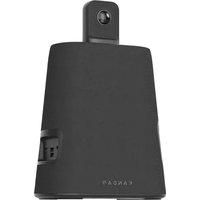
Meeting Ultra Standard - Videokonferenzsystem KanDao - Kostenlose Bedienungsanleitung
Finden Sie kostenlos die Bedienungsanleitung des Geräts Meeting Ultra Standard KanDao als PDF.



| Produkttyp | All-in-One-Videokonferenzsystem |
| Marke | KanDao |
| Modell | Meeting Ultra Standard |
| Abmessungen (L x B x H) | 215 x 121 x 327 mm |
| Gewicht | 2161 g (ca.) |
| Stromversorgung | Netzteil: Eingang AC 100-240V, Ausgang DC 15V 3A; PoE-kompatibel (IEEE 802.3bt) |
| Kameraauflösung | 3840x2160@30fps, 1920x1080@30fps, 1280x720@30fps |
| Videoformate | MJPEG, H264 |
| Mikrofone | 8 MEMS-Mikrofone, Reichweite 5,5 m, Empfindlichkeit -38dB±1dB@1kHz |
| Netzwerkkonnektivität | Gigabit Ethernet (RJ45) mit PoE, Wi-Fi 6 (2,4 GHz + 5 GHz), Bluetooth 5.0 |
| Anschlüsse | USB-C (Stromversorgung) x1, USB-C (Audio/Video) x1, USB-A x3, HDMI OUT 2.1 x2, HDMI IN 2.0 x1, microSD-Kartenslot |
| Videoausgang | HDMI OUT 1 und 2 für externe Monitore; USB-C zur Verwendung als Webcam |
| Interner Speicher | 64 GB |
| Speicherkarte | microSD bis zu 1 TB (FAT32/exFAT) |
| Betriebsmodi | Host-Modus (autark mit Android), USB-Modus (Webcam), Daisy-Chaining-Modus (mehrere Geräte) |
| Softwarekompatibilität | Teams, Zoom, Tencent Meeting, Google Meet, Skype, DingTalk usw. |
| Intelligente Funktionen | Lautsprecherverfolgung, Galerieansicht, 360°-Panoramaansicht, gesperrter Bereich, Winkelsperre |
| Bildschirmübertragung | AirPlay, Miracast, Link-Übertragung, IP-Bildschirmübertragung |
| Fernbedienung | Inklusive, funktioniert mit 2 AAA-Batterien, Bluetooth-Verbindung |
| Montage | 1/4-Zoll-Gewinde für Stativ, Kensington-Sicherheitsschlitz |
| Betriebssystem | Android (integriert) |
Häufig gestellte Fragen - Meeting Ultra Standard KanDao
Benutzerfragen zu Meeting Ultra Standard KanDao
0 Frage zu diesem Gerät. Beantworten Sie die, die Sie kennen, oder stellen Sie Ihre eigene.
Eine neue Frage zu diesem Gerät stellen
Laden Sie die Anleitung für Ihr Videokonferenzsystem kostenlos im PDF-Format! Finden Sie Ihr Handbuch Meeting Ultra Standard - KanDao und nehmen Sie Ihr elektronisches Gerät wieder in die Hand. Auf dieser Seite sind alle Dokumente veröffentlicht, die für die Verwendung Ihres Geräts notwendig sind. Meeting Ultra Standard von der Marke KanDao.
BEDIENUNGSANLEITUNG Meeting Ultra Standard KanDao
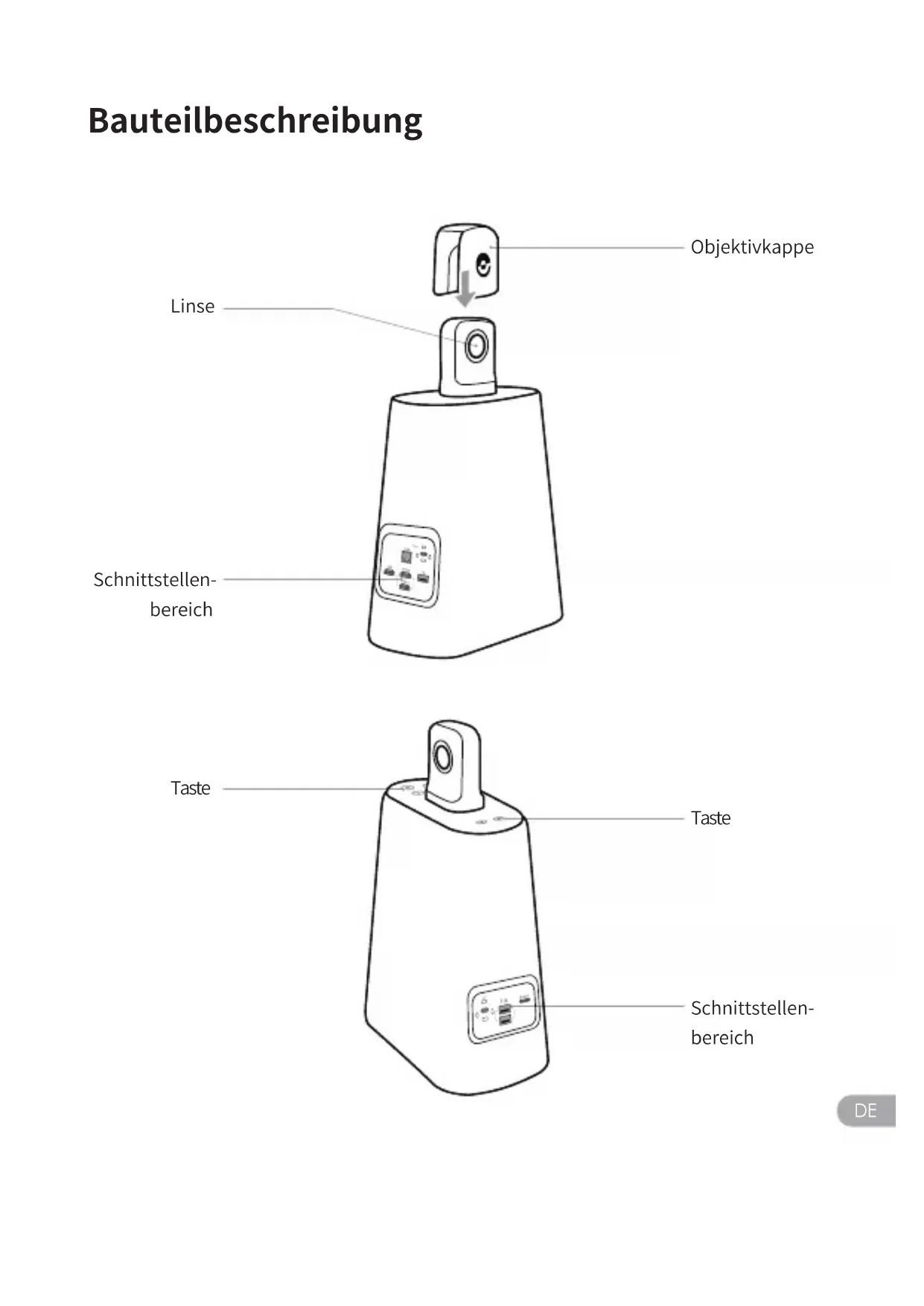
I. Produktbeschreibung
Produktbeschreibung
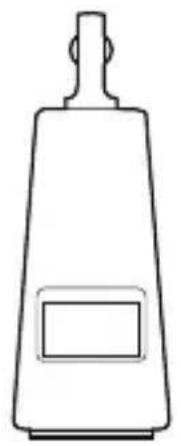

Schutzabdeckung
für Linse

Kurzanleitung zur schnellen Verwendung
Beschreibung der Tasten

Mit kurzem Drücken öffnet sich ein Pop-up-Fenster, in dem nach der Option "Ausschalten"/"Neustart" gefragt wird, und der Countdown wird gestartet. Mit erneutem kurzen Drücken wird das Gerät ausgeschaltet.
Stummschaltungs-Taste
Kurz drücken, um das Mikrofon stumm zu schalten

Tasten zur Lautstärkeerhöhung/ -Verringerung
Lautstärke des Lautsprechers einstellen

Modus-Taste
Mit kurzem Drücken wird der Bildschirmmodus umgeschaltet 3-Sekunden lang drücken, um den Blickwinkel des Bildschirms zu sperren
Beschreibungen der Kontrollleuchten
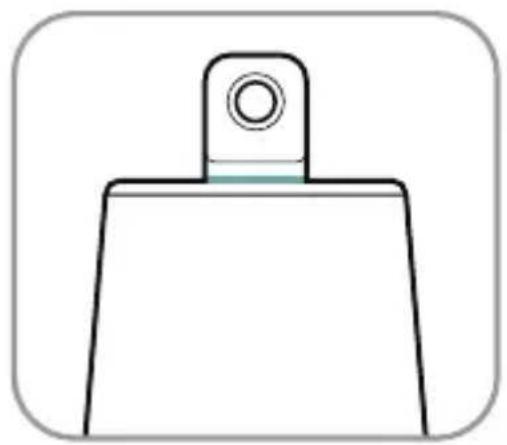
Das Gerät wird eingeschaltet oder das Systemupgrade ist im Gange
Grünes Licht dauerhaft an Bereit

Blaues Licht dauerhaft an
Die Kamera arbeitet derzeit gerade
Blaues Licht blinkt
Aufnahme ist im Gange

Rotes Licht dauerhaft an
Das Mikrofon ist stummgeschaltet
Beschreibung der Schnittstelle

Er verbindet sich über eine kabelgebundene Verbindung mit Ethernet und kann gleichzeitig Geräte über Ethernet (PoE) mit Strom versorgen
Power
USB-C Netzteil
Es versorgt das Gerät mit Strom über ein Stromadapter und ein Netzkabel
HDMI IN
HDMI EIN
Zum Anschluss an dem Computer für Videoeingabe, um den Bildschirminhalt des externen Computers zu teilen

USB-A Port
Zum Anschluss an einer Maus oder Tastatur
HDMI OUT ① / HDMI OUT ②
HDMI AUS
Zum Anschluss an dem Monitor/ TV für Bildausgabe

DE
Zur Diebstahlsicherung von Geräten
Zur Diebstahlsicherung von Geräten
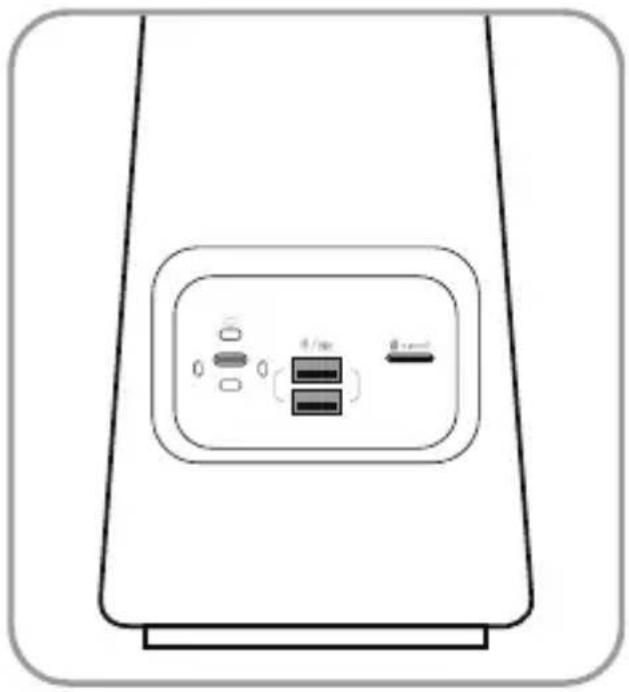
USB-C Audio- und Videoausgang
Nach dem Anschluss an dem Computer können Webcam-, Mikrofon- und Lautsprecherfunktionen aktiviert werden

USB-A Port
Zum Anschluss an einer Maus oder Tastatur

micro SD
Micro SD Kartensteckplatz
unterstützt Micro SD Karte in FAT32 und exFat Formate (bis zu 256GB)
Beschreibung der Fernbedienung

* Hinweis
- Stromversorgungsmethode der Fernbedienung: 2 Batterien der vom Typ 7.
- Wenn die Fernbedienung das System nicht steuern kann und nicht erneut gekoppelt werden kann, können Sie mit der USB-A-Schnittstelle des Geräts eine Maus anschließen, um "Einstellungen" – "Bluetooth" – "Gekoppelte Geräte" zu öffnen und die gekoppelte Fernbedienung zu löschen. Halten Sie dann die Kombinationstaste zur Kopplung der Fernbedienung erneut lange gedrückt.
- Drücken Sie kurz den Mausmodus (Cursor-Tasten-Symbol) ✕ in der oberen rechten Ecke der Fernbedienung. Ein kleiner Pfeil-Cursor (kleines Pfeil-Sym bol) ✕ erscheint auf dem Desktop. Die Steuerungsbedienung erfolgt über die Bewegung der Fernbedienung in Kombination mit der Taste "Bestätigen".
- Wenn der Mausmodus eingeschaltet ist, sind die Richtungstasten und die "Stromversorgung"-Tasten auf der Fernbedienung nicht verfügbar. Um Funktionen wie "Standby" und "Ausschalten" zu verwenden, verlassen Sie bitte zuerst den Mausmodus.
II. Die Verwendungsmethode des Hostmodus
Die Vorbereitungsarbeiten
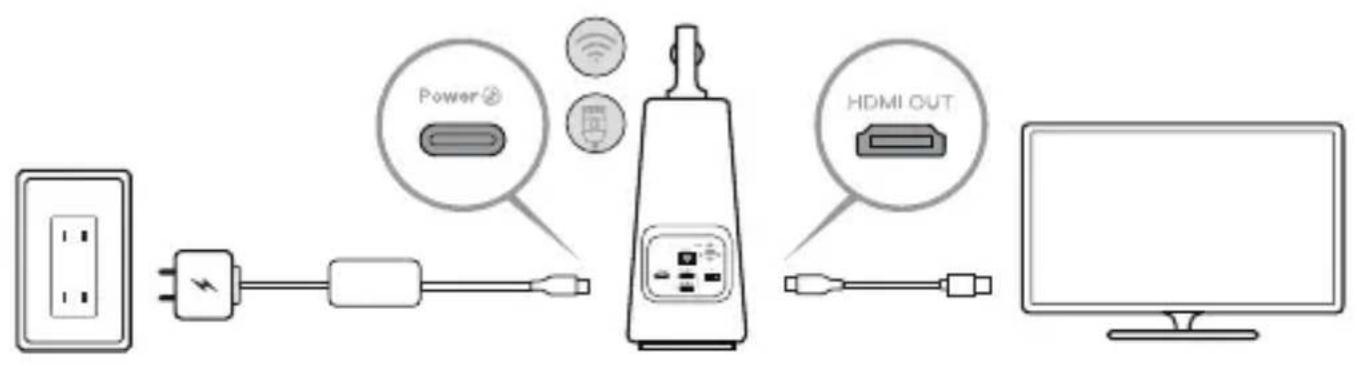
Verbinden Sie den Meeting Ultra Standard USB-C-Stromanschluss mit dem Stromadapter über ein Netzkabel. Oder verbinden Sie den Meeting Ultra Standard Ethernet-Port mit einem Router oder Switch mit PoE-Funktionalität über ein Netzwerkkabel.
* Hinweis
Um die Systemschnittstelle auf den Fernseher/Monitor zu spiegeln, verbinden Sie bitte die HDMI OUT-Schnittstelle des Meeting Ultra Standard mit dem Fernseher/Monitor über ein HDMI-Kabel(das HDMI-Kabel muss selbst vorbereitet werden).
Das Gerät einschalten
Nach dem Anschluss an den Stromadapter schaltet sich das Meeting Ultra Standard automatisch ein.
![graph TD A["Person 1"] --> B["Person 2"] B --> C["Person 3"] C --> D["Person 4"] D --> E["Person 5"] E --> F["Person 6"] F --> G["Person 7"] G --> H["Person 8"] H --> I["Person 9"] I --> J["Person 10"] J --> K["Person 11"] K --> L["Person 12"] L --> M["Person 13"] M --> N["Person 14"] N --> O["Perso…](/content/2026/04/655492/images/54777a9f956a0226f81675475314d4c753d93c4e142fd722ec928f0c466a3759.jpg)
Die Fernbedienung koppeln
-
Drücken Sie die Tasten "OK" und "Lautstärkeverringerung" auf der Fernbedienung lange (etwa fünf Sekunden), bis die Kontrollleuchte blinkt.
-
Nach erfolgreicher Kopplung erlischt die Kontrollleuchte der Fernbedi enung.
* Hinweis
Nach erfolgreicher Kopplung wird automatisch gekoppelt, wenn Sie bei jedem Start des Geräts eine beliebige Taste auf der Fernbedienung drücken.
Netzwerkverbindung
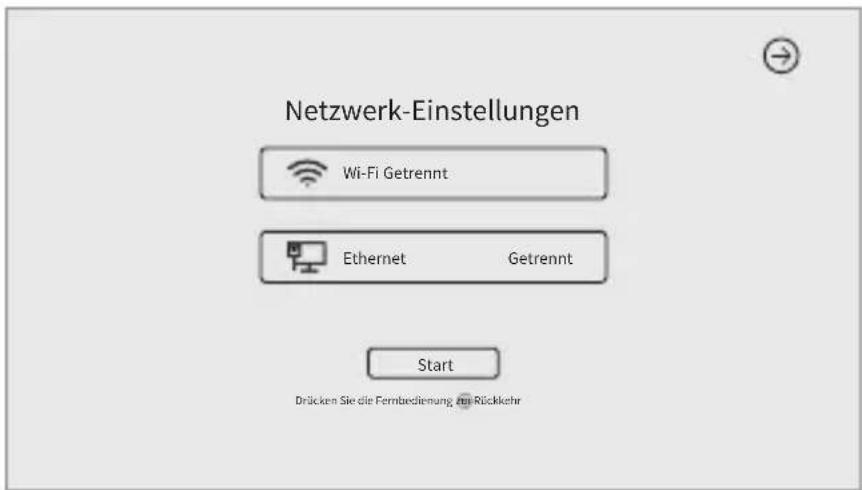
Kabelgebundene Netzwerkverbindung: Verbinden Sie das Netzwerkkabel mit dem Ethernet-Port des Geräts. Konfigurieren Sie dann die Informationen des kabelgebundenen Netzwerks, einschließlich DHCP, statische IP, Netzwerkproxy usw. in "System-Anfangsführung" oder "Einstellungen".
Drahtlose Netzwerkverbindung: Konfigurieren und verbinden Sie das drahtlose Netzwerk in "System-Anfangsführung" oder "Einstellungen", einschließlich DHCP, statische IP, Netzwerk-Proxy usw.
Die Konferenz beginnen
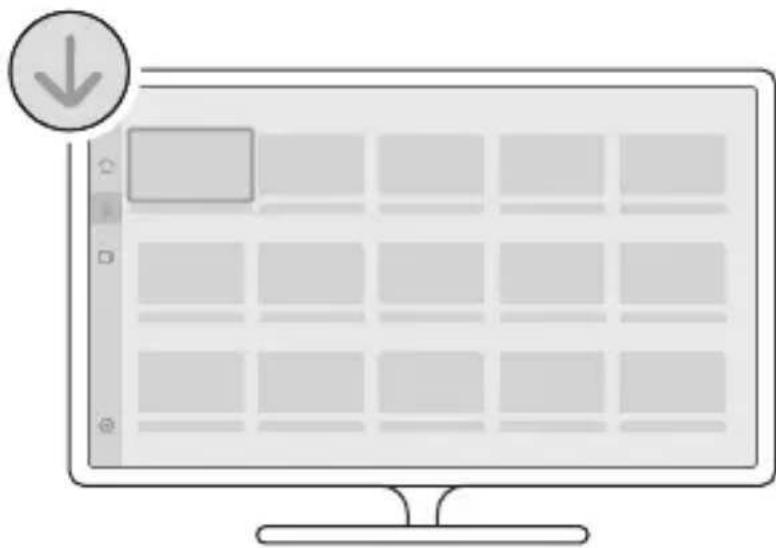
① Videokonferenzsoftware (Tencent Meeting, DingTalk, Skype, Zoom, Google Meet, Teams, usw.) im App Store ↓ herunterladen und installieren
② Kehren Sie zur Startseite zurück. Öffnen Sie die Videokonferenzsoftware und starten Sie die Fernkonferenz.
Das Gerät ausschalten
Mit kurzem Drücken der "Ein-/Aus-Taste" auf dem Gerät oder der Fernbedienung öffnet sich ein Pop-up-Fenster, in dem nach der Option
"Ausschalten"/"Neustart" gefragt wird, und der Countdown wird gestartet. Mit erneutem kurzen Drücken der "Ein-/Aus-Taste" oder "Bestätigen"-Taste auf der Fernbedienung wird das Gerät ausgeschaltet.
Lokale Videoaufnahme
Verwenden Sie Meeting Ultra Standard als Videoaufnahmegerät, um lokale Konferenz aufzunehmen. Und die Videoaufnahmedateien werden auf einer Micro SD-Karte gespeichert.
- Öffnen Sie die Anwendung "Camera Tool".
- Drücken Sie kurz die "Rec"-Taste auf der Fernbedienung oder für drei Sekunden lange die "Stummschaltung"-Taste am Gerät, um die Videoaufnahme zu starten.
- Wiederholen Sie die gleichen Operationen, um die Aufnahme zu stoppen.
* Hinweis
- Um den Webkonferenzprozess aufzunehmen, verwenden Sie bitte die Aufzeichnungsfunktion integriert in der Konferenz-Software.
- Bevor Sie die lokale Aufnahmefunktion verwenden, verlassen Sie bitte zuerst die Konferenzsoftware.
- Die Aufnahmefunktion erfordert das Einlegen einer Micro SD Karte (mit maximaler Unterstützung von 256G, mit Unterstützung von FAT32 und exFat Formaten).
- Das Umschalten der Auflösung während der Aufnahme wird nicht unterstützt. Bitte stoppen Sie zuerst die Aufnahme, bevor Sie die Auflösung umschalten.

Den Link für die Konferenz übertragen
- Aktivieren Sie unter "Einstellungen" - "Projektion" die Projektionsfunktion.
- Kandao Meeting Ultra Standard und Mac/Windows Computer müssen sich im gleichen LAN befinden.
- Kandao Meeting Ultra und Mac/Windows Computer müssen sich im gleichen LAN befinden.
* Hinweis
Bei Verwendung der Funktion "per Link die Konferenz eintreten" stoppt das System automatisch die Funktion "Bildschirm-Projektion über IP Addresse".

Lokal auf dem Bildschirm abspielen
Bildschirm-Projektion über IP Addresse
- Aktivieren Sie unter "Einstellungen" - "Projektion" die Projektionsfunktion.
- Kandao Meeting Ultra Standard und Mac/Windows Computer müssen sich im gleichen LAN befinden.
- Geben Sie die geteilte Adresse über einen Computerbrowser ein, um drahtlose Bildschirmprojektion durchzuführen.
* Hinweis
Die Bildschirm-Projektion über IP Adresse unterstützt keine Teilung von Stimmen.
Airplay
- Aktivieren Sie unter "Einstellungen" - "Projektion" die Funktion Bildschirm projektion.
- Kandao Meeting Ultra Standard und Mac/iPad/iPhone Computer müssen sich im gleichen LAN befinden.
- Öffnen Sie auf dem Mac/iPad/iPhone"Bildschirmspiegelung" und wählen Sie Kandao Meeting Ultra Standard aus.
Miracast
- Aktivieren Sie unter "Einstellungen" - "Projektion" die Funktion Bildschirm projektion.
- Kandao Meeting Ultra Standard und Windows-Computer/Android-Tablet/Android-Handy müssen sich im gleichen LAN befinden.
- Vorgehensweise der Bildschirmprojektion auf verschiedenen Plattformen:
a. In Windows die Kombinationstasten "Win"+"K" drücken und Kandao Meeting Ultra Standard auswählen.
b. Auf Android-Tablet/Handy die Funktion drahtlose Bildschirmprojektion öffnen und Kandao Meeting Ultra Standard auswählen.
* Hinweis
Die Namen der Funktionen für drahtlose Bildschirmprojektion in verschiedenen mobilen Endgeräten sind möglicherweise nicht gleich. Für weitere Informationen wenden Sie sich bitte an den Hersteller mobiler Endgeräte.
Bildschirm in Konferenz teilen
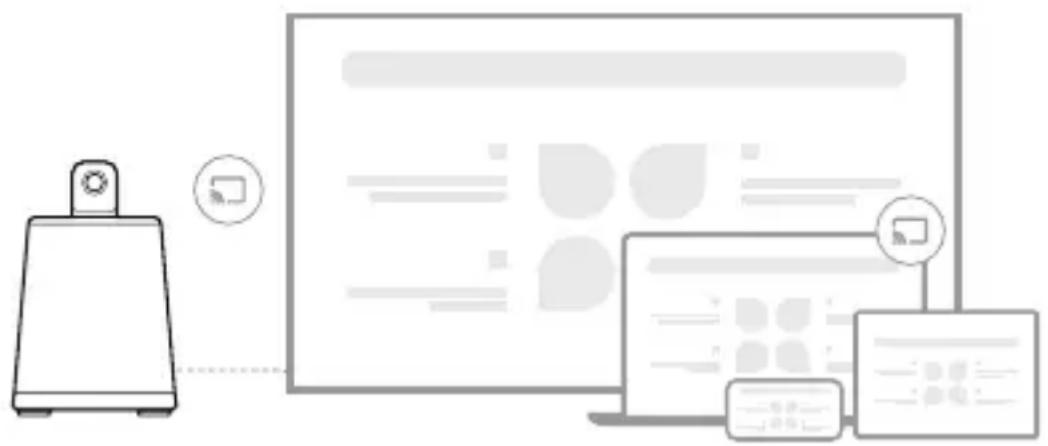
Drahtlose Bildschirmprojektion
- Aktivieren Sie in der Konferenzsoftware die Funktion für Bildschirmteilung integriert in der Konferenzsoftware.
- Wählen Sie im Hinweisfenster "Drahtlose Bildschirmprojektion" aus.
- Verwenden Sie die Airplay- oder Miracast-Bildschirmprojektion-Funktion in der Beschreibung der [drahtlosen Bildschirmprojektion]. Zu diesem Zeitpunkt werden die Inhalte der drahtlosen Bildschirmprojektion automatisch mit entfernten Konferenzteilnehmern geteilt.
Kabelgebundene Bildschirmprojektion
- Aktivieren Sie in der Konferenzsoftware die Funktion für Bildschirmteilung integriert in der Konferenzsoftware.
- Wählen Sie im Hinweisfenster die Taste [HDMI IN Bildschirmprojektion] aus.
- Schließen Sie die zu teilende Computer über die HDMI IN-Schnittstelle des Geräts gemäß Hinweis der [HDMI IN Bildschirmprojektion] an. Zu diesem Zeitpunkt werden die Inhalte der Bildschirmprojektion automa tisch mit entfernten Konferenzteilnehmern geteilt.
Kameraeinstellungen
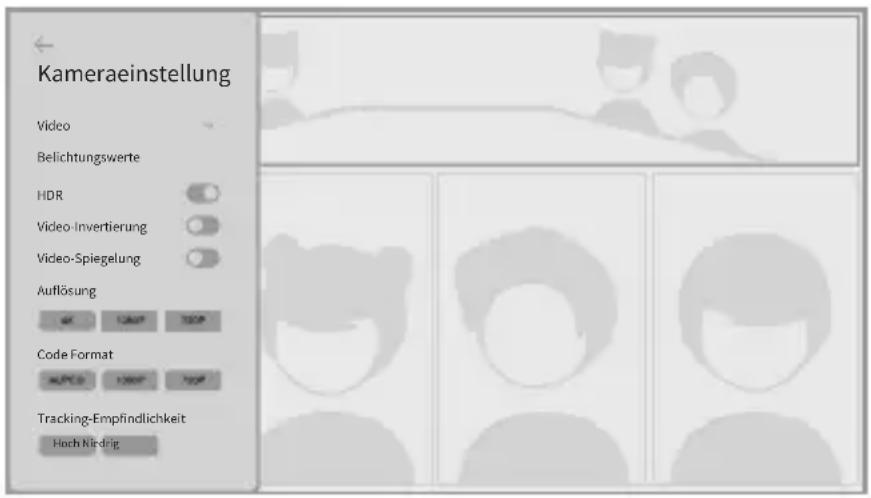
Öffnen Sie "Einstellungen" - "Kameraeinstellungen". Hier können Sie für die Kamera Intelligenzmodus (Globalansicht, Galerieansicht, Sprecheransicht), Sperrmodus, 360°-Panorama, abgeschirmten Bereich, Video (Belichtungswert, Videoinversion, Spiegelbild, Auflösung, Verfolgungsempfindlichkeit) einstellen.
Intelligenzmodus
- Globalansicht: Anzeige eines 360°-Bildschirms.
![graph TD A["Device 1"] --> C["Central Node"] B["Device 2"] --> C D["Device 3"] --> C E["Device 4"] --> C F["Device 5"] --> C G["Device 6"] --> C H["Device 7"] --> C I["Device 8"] --> C J["Device 9"] --> C K["Device 10"] --> C C --> L["Output"] style C fill:#f9f,stroke:#333,stroke-width:2px](/content/2026/04/655492/images/e8420d519ca401a03cf6ea8957695b92360c43f2a6c237c014a10fea0c074690.jpg)
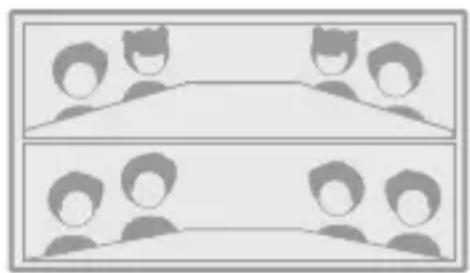
a. Automatisch: Basierend auf der Anzahl der vom System erkannten Personen werden die Teilnehmer vor Ort gleichmäßig in einem Ein-Person-Acht-Personen-Layout angezeigt, wobei der Sprecher hervorgehoben angezeigt wird.
b. Ein-Person-Acht-Personen: Die Teilnehmer vor Ort werden anhand des vom Benutzer ausgewählten Layouts gleichmäßig angezeigt, wobei der Sprecher hervorgehoben angezeigt wird.
![graph TD A["Node 1"] --> B["Node 2"] A --> C["Node 3"] A --> D["Node 4"] A --> E["Node 5"] A --> F["Node 6"] A --> G["Node 7"] A --> H["Node 8"] A --> I["Node 9"] A --> J["Node 10"] A --> K["Node 11"] A --> L["Node 12"] A --> M["Node 13"] A --> N["Node 14"] A --> O["Node 15"] A --> P["Node 16"] A --…](/content/2026/04/655492/images/6588d8965ec24b2fe30aa0d5d827955859870af34e9f766c8abc0c684caab43c.jpg)

a. Automatisch: Basierend auf der Anzahl der vom System erkannten Personen wird intelligent das Fenster des aktuellen Sprechers in einem Ein-Person-Sieben-Personen-Fensterlayout hervorgehoben angezeigt und die restlichen Teilnehmer werden gleichmäßig angezeigt.
b. Ein-Person-Sieben-Personen: Das Fenster des aktuellen Sprechers wird intelligent anhand des vom Benutzer ausgewählten Fensterlayouts hervorgehoben angezeigt und und die restlichen Teilnehmer werden gleichmäßig angezeigt.
![graph TD A["Central Node"] --> B["Node 1"] A --> C["Node 2"] A --> D["Node 3"] A --> E["Node 4"] A --> F["Node 5"] A --> G["Node 6"] A --> H["Node 7"] A --> I["Node 8"]](/content/2026/04/655492/images/64cd3d870256a9a6d41b8ee85a871207fe3b21b12405d8d3e4221eec33b2e543.jpg)
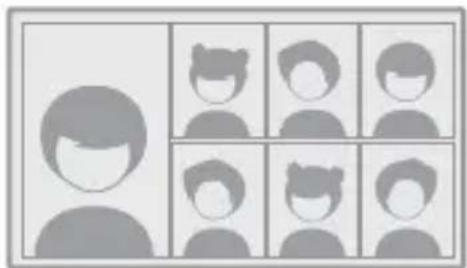
Über die Fernbedienung kann der Benutzer den Winkel und das Zoom des Fensterbildes manuell steuern.
- Aktivierungsmethode: Drücken Sie in einer Videokonferenz kurz die Taste "Sperren" auf der Fernbedienung. Das Symbol "Sperren" erscheint in der unteren linken Ecke des Bildschirms und gleichzeitig erscheint eine blaue Auswahlbox.
- Fenster auswählen: Drücken Sie die links und rechts Taste auf der Fernbedienung, um das Fenster auszuwählen. Klicken Sie auf die Taste "Bestätigen", um mit der Einstellung zu beginnen. Das Auswahlfeld ist jetzt weiß.
- Blickwinkel bearbeiten:
a. Stellen Sie den Bildwinkel über die Taste "Richtung" auf der Fernbedienung ein. Stellen Sie über die Taste "Lautstärkeerhöhung/-Verringerung" das Zoom des Bildes ein.
b. Klicken Sie die Taste "Bestätigen" auf der Fernbedienung oder klicken Sie auf andere Positionen auf dem Touchscreen, um die Einstellung abzuschließen.
*Hinweis
- Nach dem Sperren bleibt der aktuelle Modus gesperrt und der Blickwinkel des Bild wird gemerkt, bis zum nächsten Mal die Sperrung manuell aufgehoben wird.
- Im "gesperrten Modus" unterstützt das Bild keine Maussteuerung.
360° Panorama
Nach dem Aktivieren erscheint oben auf dem Videobild eine 360°-Panorama-Ansicht.
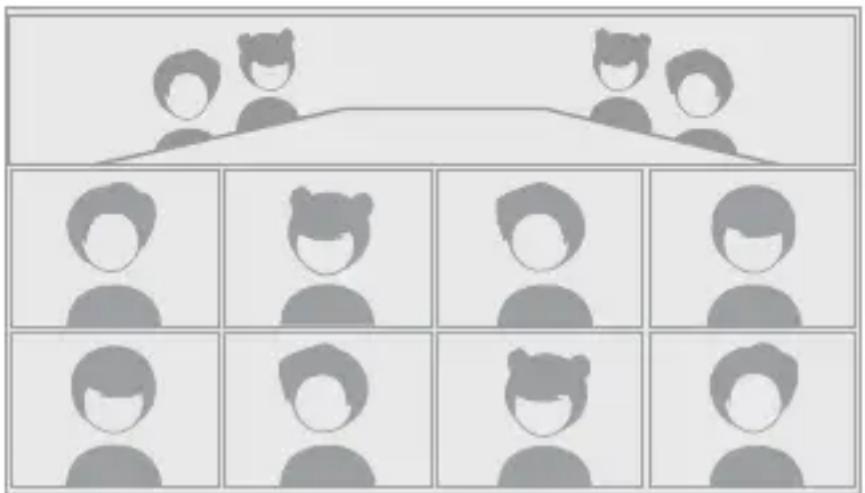
Abgeschirmter Bereich
Wenn aktiviert, erscheint in der unteren linken Ecke des Bildschirms ein "abgeschirmter Bereich (Symbol)". Das System schirmt den ausgewählten Bereich ab und zeigt das Bild des abgeschirmten Bereichs nicht mehr im kleinen Fenster an. Im 360°-Panoramafenster wird dieser Bereich auch mit einem Schatten kennzeichnet. Es ist geeignet zum Abschirmen von Bildschirmen, externen Lautsprechern oder Türen mit vorbeigehenden Fußgängern.

Video
- Belichtungswert: Passen Sie den Belichtungswert an Umgebungen mit verschiedenen Helligkeiten an. Um den Belichtungswert anzupassen, klicken Sie bitte in der Videokonferenz auf die Taste "Einstellungen" auf der Fernbedienung, .
- Videoinversion: Wenn aktiviert, wird das Videobild invertiert. Es ist geeignet für Szenarien, in denen Geräte kopfüber installiert sind.
- Videospiegelung: Wenn aktiviert, dreht sich das Videobild nach links und rechts. Es ist geeignet für Konferenzsoftware mit Spiegelungsfunktion.
- Auflösung: Dient zur Umschaltung der Auflösung des Videobildes.
- Verfolgungsempfindlichkeit: Es regelt die Geschwindigkeit der intelligent en Verfolgung und des Umschaltens des Bilds im "Intelligenzmodus".
* Hinweis
Einige in der Kamera eingestellte Parameter werden synchronisiert im "USB-Modus" verwendet. Die Beschreibungen über die Verwendung des "USB-Modus" finden Sie im folgenden Abschnitt "III. Die Verwendungsmethode des USB-Modus".
Mikrofon-Rauschunterdrückung
Festlegen des Geräuschunterdrückungsgrads
Bildschirmerweiterung
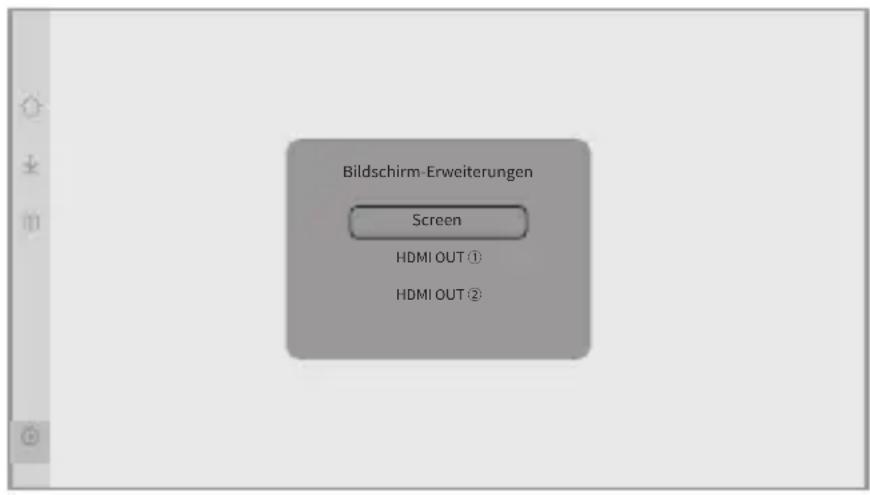
Nach Aktivierung wird unterschiedliche Anzeige auf mehrere Bildschirme realisiert. Wenn die HDMI OUT-Schnittstelle des Geräts mit einem oder zwei Monitoren verbunden ist, wird das System eine Auswahlschnittstelle öffnet, jedes Mal wenn die Anwendung geöffnet wird, und fragt den Benutzer, auf welchem Monitor er die Anwendung anzeigen möchte.
Systemupgrade
Verbinden Sie das Gerät mit dem Netzwerk. Wenn die automatische Erkennung aktiviert ist, fragt das System an, ob aktualisiert werden soll, wenn eine neue Firmware erkennt wird. In der Anfrageschnittstelle kann der Benutzer auswählen, dass das Update in der Freizeit durchgeführt wird. Sie können über "Einstellungen" - "Systemupgrade" auch auswählen, dass die Firmware in der Freizeit automatisch heruntergeladen und aktualisiert wird.
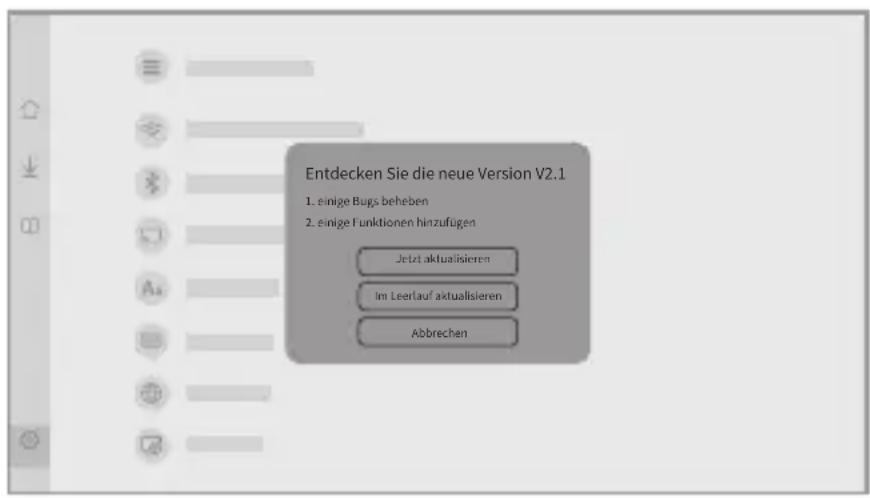
Einstellungsmenü
- Speicher: Speicherplatzgröße und die gespeicherten Dateien ansehen
- Netzwerk: Stellt WLAN und Ethernet ein, einschließlich DHCP, statische IP, Netzwerkproxy, usw.
- Bluetooth: Bluetooth ein- oder ausschalten, Bluetooth-Geräte koppeln
- Bildschirmprojektion: Die Funktion für drahtlose Bildschirmprojektion aktivieren oder deaktivieren. Methode zur Bildschirmprojektion ansehen.
- Sprache: Systemsprache einstellen
- Tastatur: Den Typ der externen Tastatur einstellen
- Zeitzone: Die Systemzeitzone einstellen
- Firmware-Upgrade: Upgrade von System-Firmware ausführen
- Mein Gerät: Geräteinformationen ansehen
- Stimmen: Die Lautstärke von Mikrofonen, Lautsprechern, usw. einstellen
- Kameraeinstellungen: Intelligenzmodus, Sperrmodus, 360°-Panorama, abgeschirmten Bereich, Inversionsmodus, Belichtungskompensation, Spiegelungmodus, Auflösung, Verfolgungsempfindlichkeit usw. einstellen
- Bildschirmerweiterung: Aktiviert oder deaktiviert die Bildschirmer weiterungsfunktion
- Überwachung: Zertifizierungsinformationen ansehen
- Zurücksetzen: Kontoinformationen zurücksetzen und Werkseinstellungen wiederherstellen

III. Die Verwendungsmethode\ des USB-Modus
Die Vorbereitungsarbeiten
- Verbinden Sie die USB-C-Stromanschluss mit dem Stromadapter über ein Netzkabel.
- Verbinden Sie die USB-C Audio- und Videoausgangsschnittstelle mit dem Computer über ein Datenkabel.
* Hinweis
Die Stromanschluss sowie die Audio- und Videoausgangsschnittstelle sind beide USB-C. Achten Sie beim Anschließen auf die Differenzierung. Falsche Anschlüsse können dazu führen, dass das Gerät nicht eingeschaltet oder nicht ordnungsgemäß funktioniert.
Das Gerät einschalten
Nach dem Anschluss an den Stromadapter schaltet sich das Meeting Ultra Standard automatisch ein.

Die Fernbedienung koppeln
- Drücken Sie die Tasten "OK" und "Lautstärkeverringerung" auf der Fernbedienung lange (etwa fünf Sekunden), bis die Kontrollleuchte blinkt.
- Nach erfolgreicher Kopplung erlischt die Kontrollleuchte.
* Hinweis
Nach erfolgreicher Kopplung wird automatisch gekoppelt, wenn Sie bei jedem Start des Geräts eine beliebige Taste auf der Fernbedienung drücken.
Konferenz beginnen
① Öffnen Sie die Videokonferenzsoftware (DingTalk, Skype, Zoom, Google Meet, Teams usw.) auf Ihrem Computer und starten Sie eine Fernkonferenz.
② Wählen Sie Kandao Meeting Ultra Standard als das Mikrofon-/Lautsprech er-/Kameragerät für die Konferenz aus. Das blaue Licht leuchtet jetzt auf und das Gerät tritt in einen Betriebszustand ein..
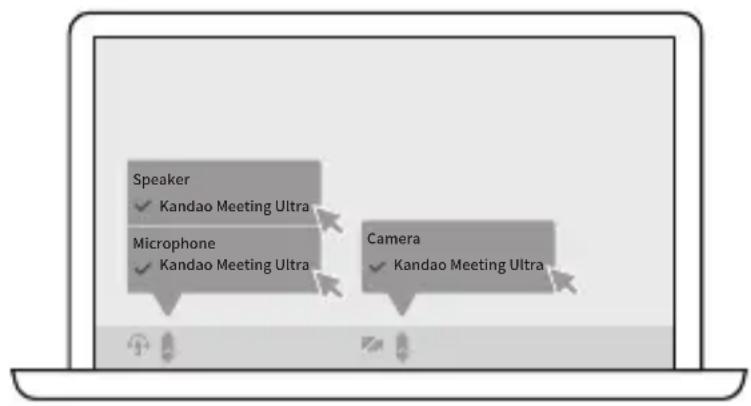
- Im "USB-Modus" benötigt der Computer keine zusätzliche Software oder Treiber. Es ist Plug and Play.
- Wenn es Anomalie im Videobild gibt (wie Dehnung, schwarzer Bildschirm usw.), können Sie versuchen, auf die Taste "Auflösung umschalten" auf der Fernbedienung für fünf Sekunden lang zu drücken oder auf die Taste "Auflösung umschalten" in den Kameraeinstellungen des Geräts zu klicken. Das Gerät schaltet die USB-Ausgabeauflösung um.
- Im USB-Modus kann die H.264-Codierungsmethode in Kameraeinstellungen -Video-Codierungsformat-Menü im Gerät umschalten, nachdem über die HDMI OUT-Schnittstelle des Geräts der Monitor angeschlossen ist.
Schlafen
Mit kurzem Drücken der "Ein-/Aus-Taste" auf dem Gerät oder der Fernbedienung 🔊 schaltet das Gerät in den Schlafenmodus um. Mit erneutem kurzen Drücken wird das Gerät aufgeweckt.
Das Gerät ausschalten
Im USB-Modus befindet die Kamera kontinuierlich im Betriebszustand. Um das Gerät auszuschalten, müssen Sie die USB-Verbindung zwischen dem Computer und dem Gerät trennen und dann auf die "Ein-/Aus-Taste" am Gerät oder auf der Fernbedienung klicken.
IV. Verwendung von Daisy-Chaining linguee.de
Standalone-Modus
Kandao Meeting Ultra + Kandao Meeting Ultra Standard Unterstützt auch Kandao Meeting Ultra + Kandao Meeting Ultra; Kandao Meeting Ultra Standard + Kandao Meeting Ultra Standard
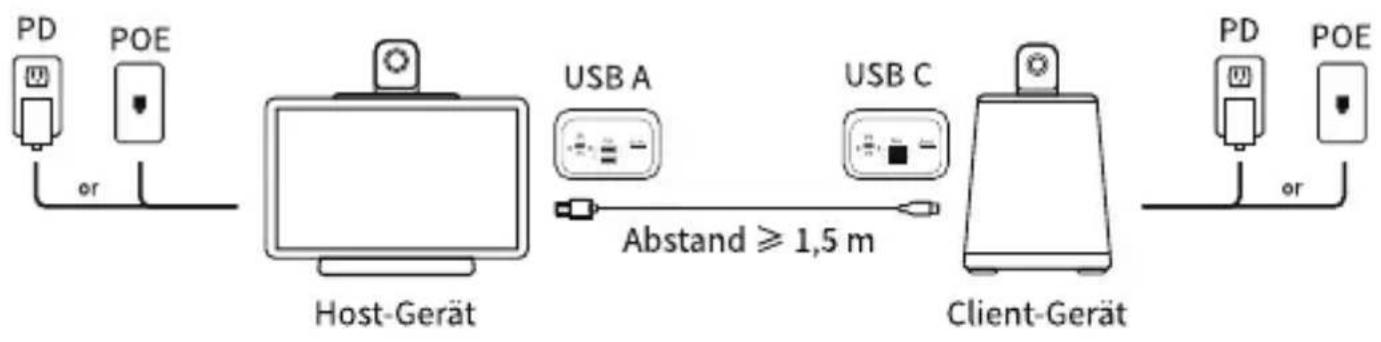
USB-Modus
Kandao Meeting Ultra + Kandao Meeting Ultra Standard Unterstützt auch Kandao Meeting Ultra + Kandao Meeting Ultra; Kandao Meeting Ultra Standard + Kandao Meeting Ultra Standard
![graph LR PD["PD"] -->|or| HostGerät["Host-Gerät"] POE["POE"] -->|or| HostGerät HostGerät --> USBA["USB A"] USBA --> USBC["USB C"] USBC --> ClientGerät["Client-Gerät"] ClientGerät --> PD2["PD"] ClientGerät --> POE2["POE"] USBA -.->|Abstand ≥ 1,5 m| ClientGerät](/content/2026/04/655492/images/07a358f9343ef066ac997871ac3c74a2ec6df1c6d5c2cf545b8bbb7f588199e5.jpg)
V. Beschreibung des Konferenz modus und der Auflösung
Konferenzmodus
Das System speichert die vom Benutzer im Host- oder USB-Modus eingestellten Parameter für Intelligenzmodus, Sperrmodus, 360°-Panorama, abgeschirmten Bereich und Videoeinstellungen und wendet sie auf alle Konferenzen an.
Auflösung
- Host-Modus: Das Gerät stellt der Konferenz-App optionale Auflösungen von 4K, 1080p und 720p zur Verfügung. Die Konferenz-App wählt automatisch die passende Auflösung nach Zustände wie Netzwerkqualität und Mitglieds berechtigungen aus den vom Gerät bereitgestellten Auflösungen aus. In einigen Konferenz-Apps muss manuell eingestellt werden;
- Lokale Aufnahme: Sie unterstützt die Auswahl der 4K- oder 1080p-Auflösung vor der Aufnahme;
- USB-Modus: Die Standardausgabeauflösung ist 1080p. Der Benutzer kann während der Konferenz über das Bildschirmmenü auf 4K- oder 720p-Auflösung umschalten.
- Vorschau: Die Vorschauauflösung des Geräts auf dieser Maschine ist auf 1080p festgelegt.
VI.Produktspezifikationen
Hauptgerät
| Länge | 215 mm |
| Breite | 121 mm |
| Höhe | 327 mm |
| Gewicht | 2161 g (ungefähr) |
Fernbedienung
| Höhe | 160 mm |
| Breite | 42 mm |
| Dicke | 21 mm |
Kompatibilität
| Systemanforderungen | Windows 7 oder höher, MacOS 10.8 oder höher |
| Plattformkompatibilität | Teams, Zoom, Tencent Meeting, Google Meet, GotoMeeting, Skype, BlueJeans, Ding Talk, Slack, ViLin, Polycom, StarLeaf, Huawei SmartRooms, Wochang Cloud Meeting, Cisco Webex, ctyun, usw. |
Kamera
Auflösung @ 3840*2160@30fps /1920*1080@30fps /
Framerate 1280*720@30fps
Bearbeitungsformat MJPEG / H264
Mikrofon
Menge 8 omnidirektionale Beamforming-Mikrofone
Tonabnehmerbereich 5,5 Meter
Empfindlichkeit -38Db+/-1db@1KHz
AEC Unterstützung
(Echounterdrückung)
Stimmverstärker Unterstützung
Geräuschunterdrück- Unterstützung ung
Lautsprecher
10WLeistung
Schnittstelle
| USB C | USB Typ C Aus*1: USB 3.1, dient zum Anschluss an Computer und zur Übertragung von Audio und Video (USB-Kameramodus)USB Typ C Eingang-1: Netzanschluss, dient zum Anschluss an Netzteil |
| Ethernet | Ethernet-Port (RJ45) * 1: Gigabit-Netzwerkan-schluss, verwendet für kabelgebundene Netzwerkübertragung und unterstützt gleichzeitig PoE-Stromversorgung |
| USB A | USB-A Anschluss * 3, dient zum Anschluss externer Geräte wie Maus und Tastatur |
| HDMI | HDMI AUSGANG * 2: HDMI2.1, dient zur Ausgabe der Systemschnittstelle an den Monitor/TV;HDMI EINGANG * 1: HDMI2.0, dient zum Eingabe von Videos und zum Teilen von Bildschirmin-halten externer Computer; |
| Wi-Fi | 2,4G+5G, Wi-Fi 6 |
| Bluetooth | Bluetooth 5.0 |
| Schlossloch des Geräts | Unterstützung |
| Schraubenloch | 1/4 Zoll |
Speichern
| Im Gerät | 64G |
| gespeichert | Unterstützt Micro SD Karte in FAT32 und exFat |
| Micro SD Karte | Formate (bis zu 1TGB) |
Stromversorgung
| Stromadapter | Eingang: AC100-240V 50/60Hz 0,45A MaxAusgang: DC 15V 3A |
| PoE Stromversorgung | Unterstützt IEEE802.3bt; 44-58V 1A |
VII. Netzwerk und Sicherheit
Dieses Gerät nutzt die folgenden Netzwerkports zur Aktivierung der zugehörigen Konferenzfunktionen:
443/TCP : HTTPS/TLS-verschlüsselter Webdienst für die Bildschirmfreigabe über den PC.
1234/UDP : Meeting-Bildschirmfreigabedienst - iOS-Freigabe.
1900/UDP : SSDP (Simple Service Discovery Protocol), verwendet für Meeting-Bildschirmfreigabe - iOS-Freigabe.
38651/TCP : Meeting-Bildschirmfreigabedienst - iOS-Freigabe.
1934/TCP : Kandao Meeting Omni-Zeitsynchronisation.
8080/TCP : Kommunikation zwischen Kandao Meeting Omni und Omni-Software.
8081/UDP : Kommunikation zwischen Kandao Meeting Omni und Omni-Software.
8554/TCP : RTSP-Videostreaming zwischen Kandao Meeting Omni und Omni-Software.
* Sie können auf der folgenden Website die eventuellen zukünftigen Aktualisierungen dieses Dokuments ansehen:
https://www.kandaovr.com/user-guide
7、Netzwerk und Sicherheit
- PRODUKTBESCHREIBUNG
- BESCHREIBUNG DER TASTEN
- STUMMSCHALTUNGS-TASTE
- TASTEN ZUR LAUTSTÄRKEERHÖHUNG/ -VERRINGERUNG
- MODUS-TASTE
- BESCHREIBUNGEN DER KONTROLLLEUCHTEN
- BESCHREIBUNG DER SCHNITTSTELLE
- POWER
- USB-C NETZTEIL
- HDMI IN
- HDMI EIN
- USB-A PORT
- HDMI OUT ① / HDMI OUT ②
- HDMI AUS
- USB-C AUDIO- UND VIDEOAUSGANG
- MICRO SD
- MICRO SD KARTENSTECKPLATZ
- BESCHREIBUNG DER FERNBEDIENUNG
- HINWEIS
- DIE VERWENDUNGSMETHODE DES HOSTMODUS
- DIE VORBEREITUNGSARBEITEN
- DAS GERÄT EINSCHALTEN
- DIE FERNBEDIENUNG KOPPELN
- NETZWERKVERBINDUNG
- DIE KONFERENZ BEGINNEN
- DAS GERÄT AUSSCHALTEN
- LOKALE VIDEOAUFNAHME
- DEN LINK FÜR DIE KONFERENZ ÜBERTRAGEN
- LOKAL AUF DEM BILDSCHIRM ABSPIELEN
- BILDSCHIRM-PROJEKTION ÜBER IP ADDRESSE
- AIRPLAY
- MIRACAST
- BILDSCHIRM IN KONFERENZ TEILEN
- DRAHTLOSE BILDSCHIRMPROJEKTION
- KABELGEBUNDENE BILDSCHIRMPROJEKTION
- KAMERAEINSTELLUNGEN
- INTELLIGENZMODUS
- 360° PANORAMA
- ABGESCHIRMTER BEREICH
- VIDEO
- MIKROFON-RAUSCHUNTERDRÜCKUNG
- BILDSCHIRMERWEITERUNG
- SYSTEMUPGRADE
- EINSTELLUNGSMENÜ
- DIE VERWENDUNGSMETHODE\ DES USB-MODUS
- KONFERENZ BEGINNEN
- SCHLAFEN
- VERWENDUNG VON DAISY-CHAINING LINGUEE.DE
- STANDALONE-MODUS
- USB-MODUS
- BESCHREIBUNG DES KONFERENZ MODUS UND DER AUFLÖSUNG
- KONFERENZMODUS
- AUFLÖSUNG
- VI.PRODUKTSPEZIFIKATIONEN
- KAMERA
- MIKROFON
- LAUTSPRECHER
- NETZWERK UND SICHERHEIT
- 7、NETZWERK UND SICHERHEIT
Marke : KanDao
Modell : Meeting Ultra Standard
Kategorie : Videokonferenzsystem