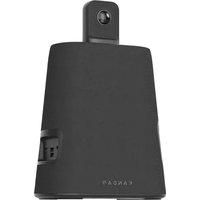
Meeting Ultra Standard - 화상 회의 시스템 KanDao - 무료 사용 설명서
기기 매뉴얼을 무료로 찾기 Meeting Ultra Standard KanDao PDF 형식.

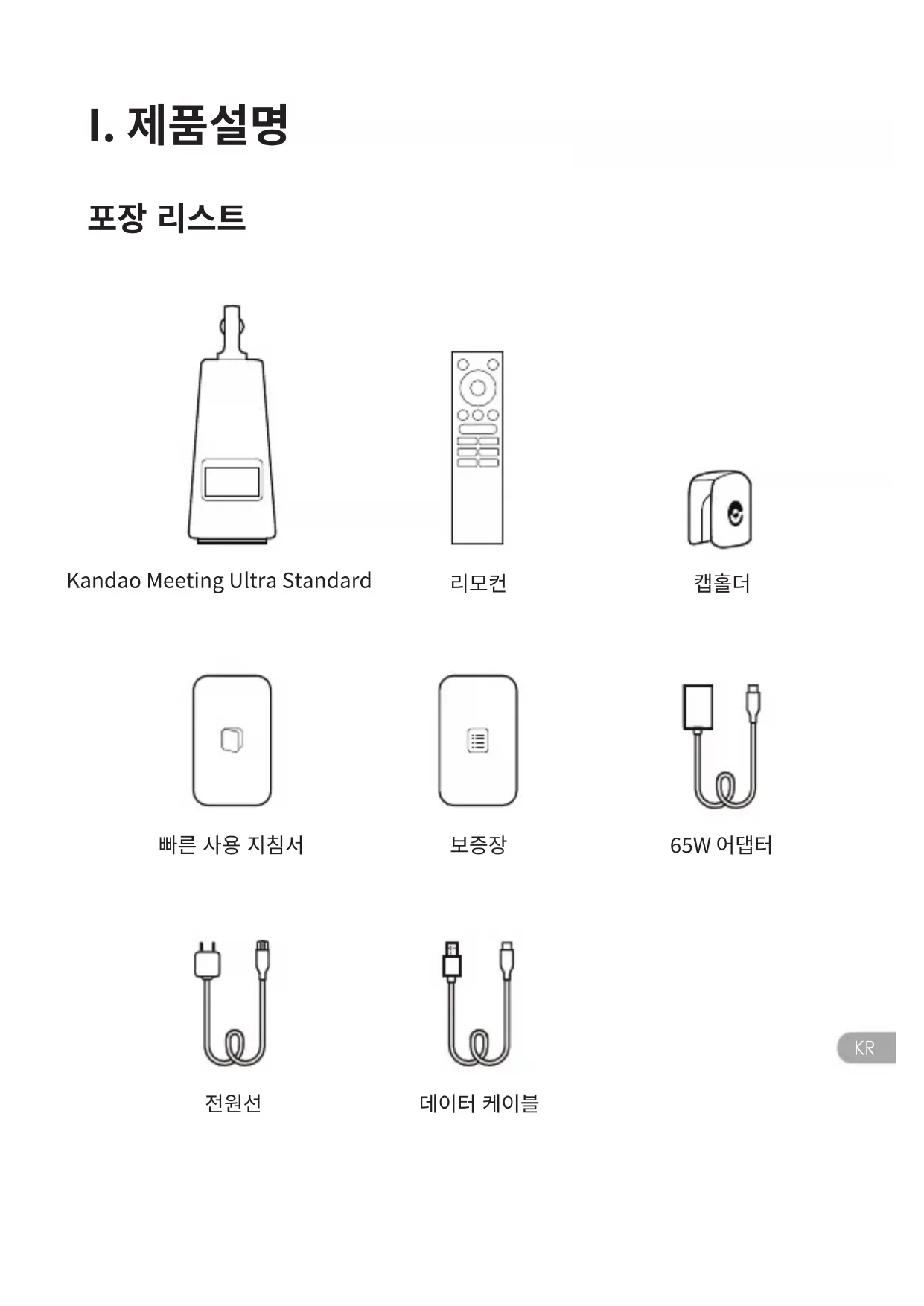


| 제품 유형 | 올인원 화상 회의 시스템 |
| 브랜드 | KanDao |
| 모델 | Meeting Ultra Standard |
| 크기 (L x W x H) | 215 x 121 x 327 mm |
| 무게 | 2161 g (약) |
| 전원 | AC 어댑터: 입력 AC 100-240V, 출력 DC 15V 3A; PoE 호환 (IEEE 802.3bt) |
| 카메라 해상도 | 3840x2160@30fps, 1920x1080@30fps, 1280x720@30fps |
| 비디오 형식 | MJPEG, H264 |
| 마이크 | MEMS 마이크 8개, 범위 5.5m, 감도 -38dB±1dB@1kHz |
| 네트워크 연결 | 기가비트 이더넷 (RJ45) PoE 지원, Wi-Fi 6 (2.4G+5G), 블루투스 5.0 |
| 포트 | USB-C (전원) x1, USB-C (오디오/비디오) x1, USB-A x3, HDMI OUT 2.1 x2, HDMI IN 2.0 x1, 마이크로 SD 슬롯 |
| 비디오 출력 | HDMI OUT 1 및 2: 외부 모니터용; USB-C: 웹캠으로 사용 |
| 내부 저장소 | 64 GB |
| 메모리 카드 | 마이크로 SD 최대 1TB (FAT32/exFAT) |
| 작동 모드 | 호스트 모드 (Android 독립 실행), USB 모드 (웹캠), Daisy-Chaining 모드 (다중 장치) |
| 소프트웨어 호환성 | Teams, Zoom, Tencent Meeting, Google Meet, Skype, DingTalk 등 |
| 지능형 기능 | 화자 추적, 갤러리 뷰, 360° 파노라마 뷰, 차단 영역, 앵글 잠금 |
| 화면 공유 | AirPlay, Miracast, 링크 공유, IP 화면 공유 |
| 리모컨 | 포함, AAA 배터리 2개 사용, 블루투스 연결 |
| 장착 | 1/4인치 나사산 (삼각대용), Kensington 보안 슬롯 |
| 운영 체제 | Android (내장) |
자주 묻는 질문 - Meeting Ultra Standard KanDao
사용자 질문 Meeting Ultra Standard KanDao
0 질문 이 기기에 대해. 알고 있는 것에 답하거나 자신의 질문을 하세요.
이 기기에 대한 새로운 질문하기
기기 설명서 다운로드 화상 회의 시스템 무료 PDF 형식! 매뉴얼 찾기 Meeting Ultra Standard - KanDao 전자 기기를 다시 손에 넣으세요. 이 페이지에는 기기 사용에 필요한 모든 문서가 게시되어 있습니다. Meeting Ultra Standard 브랜드 KanDao.
사용 설명서 Meeting Ultra Standard KanDao
버튼 설명

팝업창을 짧게 눌러 “꺼짐” / “다시 시작” 옵션을 문의하고 카운트다운을 한 후 다시 짧게 눌러 기기가 꺼진다.

볼룹 더하기, 볼룹 빠기 키 경음기 음량 조절

무음 키
마이크를 짧게 눌러 음소거하기 짧게 눌러 화면 모드 전환한다

모드 키
3초간 길게 눌러 화면 시야각을 고정시킨다.
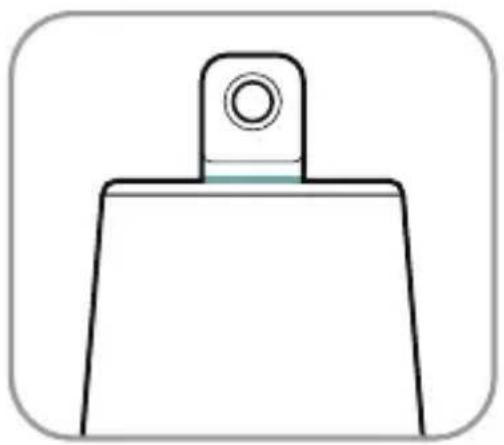
지시등 설명
컴퓨터에 접속하여 동영상을 입력,외장
컴퓨터의 화면 내용을 공유

USB-A Port
마우스나 키보드 연결
HDMI OUT ① / HDMI OUT ②
HDMI OUT
모니터 연결/TV이미지 출력

Kensington안보
기기 도난 방지용

컴퓨터 연결 후 웹캠,마이크, 스피커 기능 사용

USB-A Port
마우스나 키보드 연결

Micro SD 카드 슬롯
FAT32, exFat양식의 Micro SD 카드 지원(최대 256GB 지원)
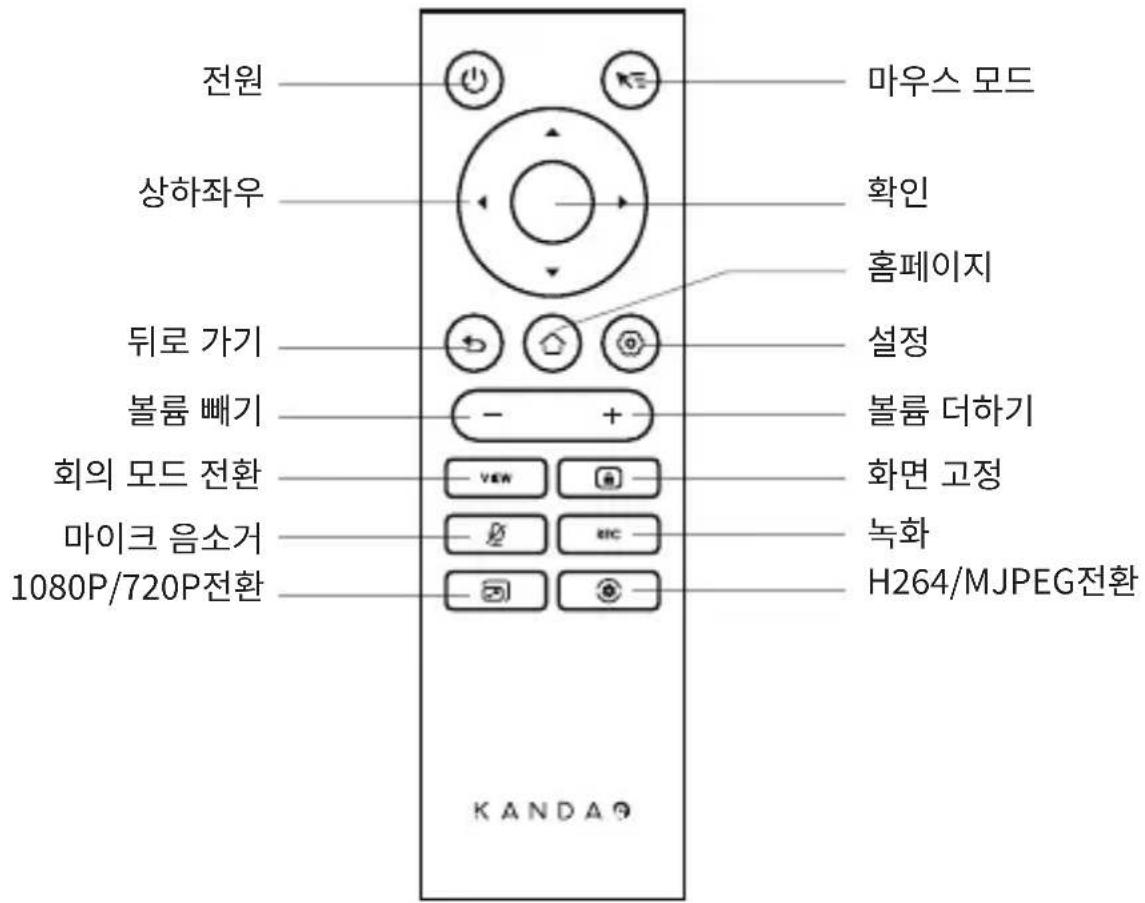
리모컨 설명
*주의사항
1.리모컨 전원 공급 방식:7호 배터리 2개.
2. 리모컨은 시스템을 제어하지 않아 재 페어링이 불가능한 경우에 기기의 “USB-A”
포트를 이용하여 마우스 1개를 외부 접속할 수 있습니다. “설정” - “블루투스” -
“페어링된 장치” 를 켜고 페어링된 리모컨을 제거한 다음에 리모컨 페어링 콤보 버튼을
다시 길게 누릅니다.
-
리모컨 오른쪽 상단 마우스 모드(커서 버튼 아이콘 )를 짧게 누르면 바탕화면에 작은 화살표 커서(작은 화살표 아이콘 )가 나타나 리모컨을 이동시키고 "OK" 버튼에 맞추어 조작을 제어한다.
-
마우스 모드를 켜면 리모컨의 방향키, 「전원」버튼을 사용할 수 없으므로 【대기】, 【꺼짐】 등 기능을 사용하려면 먼저 마우스 모드를 종료해 주세요.
II.호스트 모드 사용 방법
준비 작업
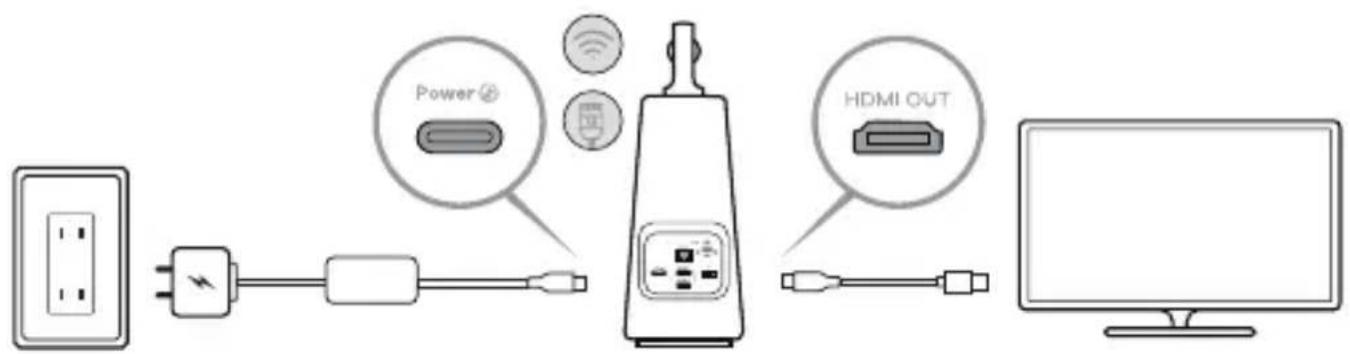
전원선으로 Meeting Ultra Standard USB-C 전원 인터페이스와 전원 어댑터를 연결하거나 랜케이블 사용하여 Meeting Ultra Standard 이더넷 포트와 PoE 기능을 갖춘 라우터 또는 스위치를 연결한다.
*주의사항
시스템 인터페이스를 TV/모니터에 미러링하려면 HDMI 라인을 사용하여 Meeting Ultra Standard의 HDMI OUT 인터페이스와 TV/모니터(HDMI 라인 별도록 준비 필요)를 연결하십시오.
부팅
전원 어댑터에 접속한후 Meeting Ultra Standard가 자동으로 켜집니다.
![graph TD A["Person"] --> B["Table 1"] A --> C["Table 2"] A --> D["Table 3"] A --> E["Table 4"] A --> F["Table 5"] A --> G["Table 6"] A --> H["Table 7"] A --> I["Table 8"] A --> J["Table 9"] A --> K["Table 10"]](/content/2026/04/655492/images/2094682896e1e4c53ccf96d2d840107c746afa8d011ed58c9de074e7510b1306.jpg)
리모컨 페어링
1.리모컨 “OK” 버튼과 “볼륨 빼기” 버튼(약 5초)을 길게 눌러 지시등이 깜박일 때까지 기다립니다.
2.페어링이 성공하면 리모컨 지시등이 꺼집니다.
*주의사항
페어링 성공한후 기기를 가동할 때마다 리모컨의 아무 키나 누르면 자동으로 페어링됩니다.
네트워크 연결
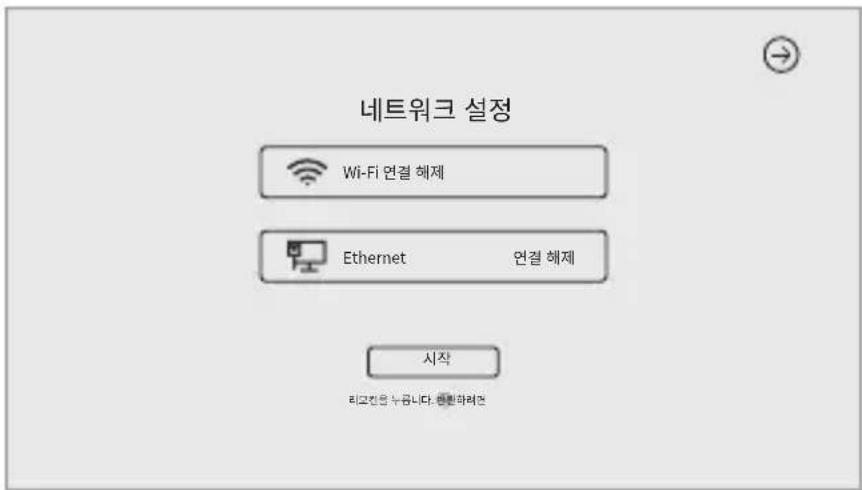
유선 네트워크 연결: 네트워크 케이블을 기기의 이더넷 포트에 연결한후 “시스템 초기 부트” 또는 “설정”에서 DHCP, 정적 IP, 네트워크 에이전트 등을 포함한 유선 네트워크 정보를 설정할수 있다.
무선 네트워크 연결: “시스템 초기 부트” 또는 “설정”에서 무선 네트워크를 설정히 연결한다. DHCP, 정적 IP, 네트워크 에이전트 등을 포함한다.
회의 시작
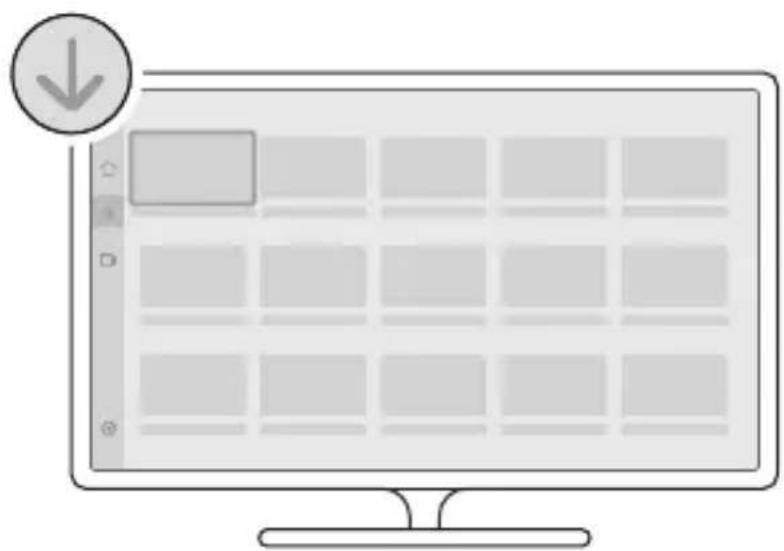
① 소프트웨어 스토어 ↓ 에서 화상회의 소프트웨어
(텐센트미팅, Ding Talk, 스카이프, 줌, 구글미트, Teams) 다운로드하고 설치한다.
② 홈페이지로 돌아가서 화상회의 앱을 켜고 원격회의를 엽니다.
기기 또는 리모컨 ⏻ 의 “전원키” 를 짧게 눌러 시스템 팝업창에서 “꺼짐” /” 다시 시작” 옵션을 문의하고 카운트다운을 한 후 다시 “전원키” 나 리모컨 “확인키” 를 짧게 눌러 기기가 꺼진다.
로컬 비디오
Meeting Ultra Standard를 비디오 장비로 하여 로컬 미팅을 녹화하며 비디오 파일을 Micro SD에 저장한다.
- "Camera Tool" 프로그램을 켜다.
- 리모컨 “Rec” 키를 짧게 누르거나 기기의 “음소거” 키를 3초간 길게 누른후 녹화 시작된다.
3.상술한 같은 조작을 다시 하면 녹화 중지된다.
*주의사항
- 온라인 회의 과정을 녹화하려면 회의 소프트웨어 자체 녹화 기능을 사용하십시오.
2.로컬 녹화 기능을 사용하기 전에 회의 소프트웨어를 먼저 종료하십시오. - 녹화기능은 Micro SD카드 삽입 필요 (최대 1TGB, FAT32, exFat 포맷 지원)
- 녹화 과정에 해상도 전환은 지원되지 않아 녹화를 먼저 중지하고 해상도를 전환하십시오.
- “설정” - “미러링” 화면에 미러링 기능을 EQUINS.
- Kandao Meeting Ultra Standard와 Mac / Windows 컴퓨터는 같은 LAN에 있어야 함.
- 컴퓨터 브라우저를 통해 공유 주소를 입력하고 웹페이지에 회의 링크를 입력한 후 “진입” 을 클릭하면 회의에 빠르게 들어갈 수 있습니다.
*주의사항
“링크 가입” 기능을 사용하면 시스템이 자동으로 “IP 주소 미러링” 기능을 중지합니다.
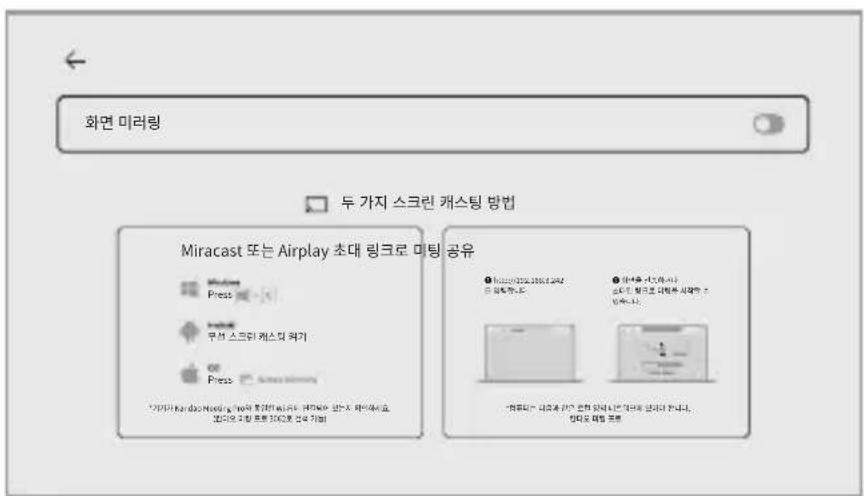
로컬 미러링
IP주소 미러링
- “설정” - “미러링” 화면에 미러링 기능을 캡니다.
- Kandao Meeting Ultra Standard와 Mac / Windows 컴퓨터는 같은 LAN에 있어야 함.
- 컴퓨터 브라우저를 통해 공유 주소를 입력한후 바로 무선 미리링 할 수 있다.
*주의사항
IP주소 미러링은 공유 사운드를 지원하지 않음.
Airplay
1.“설정”-“미러링”화면에 미러링 기능을 EQUI니다.
2. Kandao Meeting Ultra Standard와 Mac / iPad / iPhone컴퓨터는 같은 LAN에 있어야 함.
3. Mac / iPad / iPhone에서 “스크린 미러링” 을 켜고 Kandao Meeting Ultra Standard을 선택합니다.
Miracast
- “설정” - “미러링” 화면에 미러링 기능을 컵니다.
-
Kandao Meeting Ultra Standard와 Windows컴퓨터/안드로이드 태블릿/안드로이드 폰은 같은 LAN에 있어야 함.
-
다른 플랫폼에서의 화면 미러링 조작 방식:
a. Windows에서 “Win” + “K” 키를 눌러 Kandao Meeting Ultra Standard를 선택합니다.
b. 안드로이드 태블릿/안드로이드 폰에 무선 미러링 기능을 쳐서 Kandao Meeting Ultra Standard를 선택합니다.
*주의사항
이동 단말기에 따라 무선 미러링 기능의 명칭이 일치하지 않을 수 있으므로, 이동 단말기제조업체에 전화를 해서 더 많은 정보를 알아 볼 수 있다.
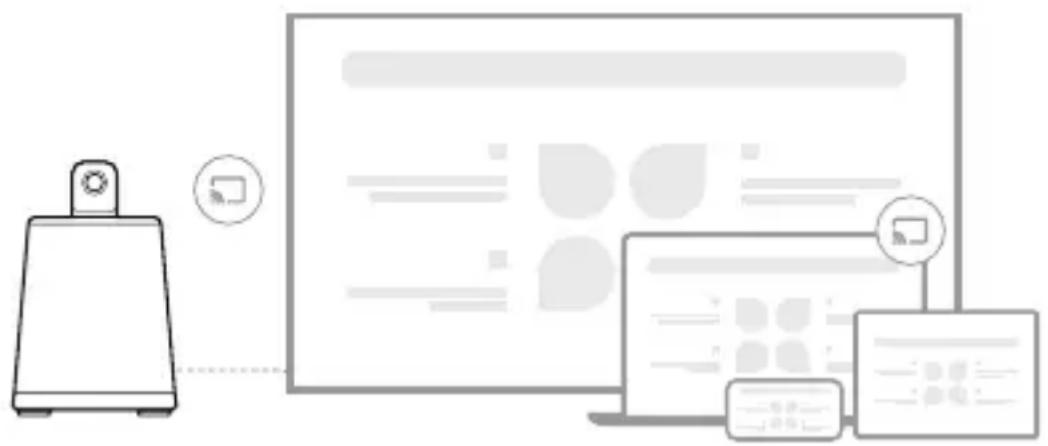
1.회의 앱에서 회의 앱 자체 스크린 공유 기능을 캡니다.
2.알림 창에서 “무선 미러링” 을 선택하십시오.
3. [무선 미러링] 설명에 있는 Airplay 또는 Miracast미러링 기능을 사용하면 무선 미러링의 내용은 자동으로 먼 곳의 참가자에게 공유될 수 있다.
유선 미러링
1.회의 앱에서 회의 앱 자체 스크린 공유 기능을 컵니다.
2. 알림 창에서 “HDMI IN 미러링” 을 선택하십시오.
3. “HDMI IN 미러링” 의 힌트를 참고하여 공유가 필요한 컴퓨터를 기기의 HDMI IN 인터페이스를 통해 접속하면 미러링의 내용은 자동으로 먼 곳의 참가자에게 공유될 수 있다.
카메라 설정
“설정” - “카메라 설정” 을 켜서 카메라에 대해 스마트 모드(전역 보기, 갤러리 보기, 강연자 보기), 록 모드, 360° 파노라마, 차폐 영역, 비디오 (노광값, 비디오 반전, 비디오 미러링, 해상도, 추적감도)를 설정할 수 있다.
스마트 모드
- 전역 보기: 360°화면을 나타낸다.
![graph TD A["Device 1"] --> B["Device 2"] C["Device 3"] --> D["Device 4"] E["Device 5"] --> F["Device 6"] G["Device 7"] --> H["Device 8"] I["Device 9"] --> J["Device 10"] K["Device 11"] --> L["Device 12"] M["Device 13"] --> N["Device 14"] O["Device 15"] --> P["Device 16"] Q["Device 17"] --> R["Device…](/content/2026/04/655492/images/23f669b97059d1f4adb9299a873f02d86014d97d274649fe3ae1552e9e6038e0.jpg)
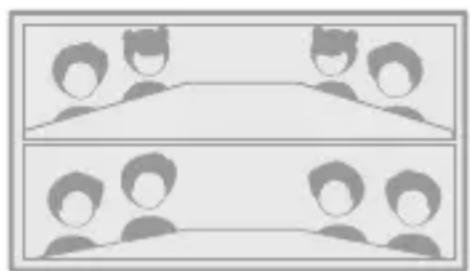
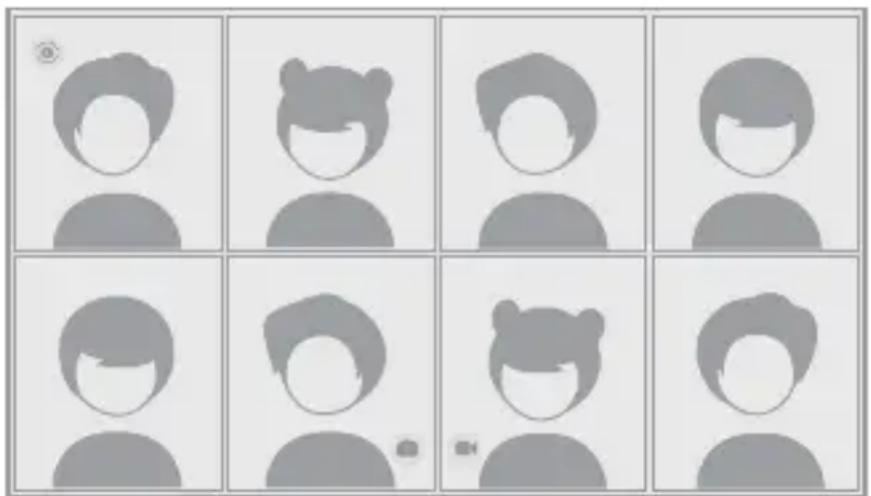
a. 자동: 시스템에서 식별된 인원에 따라 1인-8인 배치에 따라 현장 참가자를 균등하게 표시하고 발표자를 강조합니다.
b.1인-8인:사용자가 선택한 레이아웃에 따라 현장 참가자를 균등하게 표시하고 발표자를 강조합니다.
![graph TD A["Device 1"] --> C["(A=0)"] B["Device 2"] --> C D["Device 3"] --> C E["Device 4"] --> C F["Device 5"] --> C G["Device 6"] --> C H["Device 7"] --> C I["Device 8"] --> C J["Device 9"] --> C K["Device 10"] --> C](/content/2026/04/655492/images/8293c874444189f8871846fd3c198cb64a924c44526f84d8cef7cbfb180dce63.jpg)

a. 자동: 시스템에서 식별된 인원에 따라 1인-7인용 원도우 배치에 따라 현재 연사의 원도우를 스마트하게 강조하며 나머지 참가자를 균등하게 표시합니다.
b.1인-7인:사용자가 선택한 원도우 레이아웃 에 따라 현재 연사의 원도우를 스마트하게 강조하며 나머지 참가자를 균등하게 표시합니다.
![graph TD A["Device 1"] --> D["Central Device"] B["Device 2"] --> D C["Device 3"] --> D E["Device 4"] --> D F["Device 5"] --> D G["Device 6"] --> D H["Device 7"] --> D I["Device 8"] --> D J["Device 9"] --> D K["Device 10"] --> D L["Device 11"] --> D M["Device 12"] --> D N["Device 13"] --> D O["Device…](/content/2026/04/655492/images/c6504e09021eb118c1edf3aa2138bc8d285d513647a0a8d594705cbccfeea99c.jpg)

사용자가 리모컨을 통해 원도우 화면 각도,크기를 수동으로 제어할 수 있다.
1.사용방법: 화상회의에서 리모컨 “록” 버튼을 짧게 눌러 화면 왼쪽 하단에 “록” 과 함께 파란색 선택 상자가 나타난다.
2. 원도우 선택: 리모컨의 좌우키를 눌러 원도우를 선택하고 “확인” 버튼을 클릭하여 조정을 시작하면 선택 상자는 흰색인다.
3.시각 편집:
a. 리모컨 “방향” 버튼을 통해 화면 각도를 조절하고, “볼륨 더하기/볼륨 빼기” 버튼으로 화면 크기를 조절한다.
b.리모컨 “확인” 버튼이나 터치 스크린 기타 위치를 클릭하여 조절 완성할 수 있다.
*주의사항
- 잠긴 후에도 현재 모드는 잠긴 채로 다음 번에 수동으로 잠금이 해제될 때까지 화면 시야각기억합니다.
2.“록 모드”에는 화면이 마우스 제어를 지원하지 않는다.
360°파노라마
본 기능을 켜면 영상 화면 상단에 360° 파노라마 뷰가 나타납니다.

본 기능을 켜면 화면 왼쪽 하단에 “차폐 영역” 이 나타나 시스템이 선택한 영역을 차단하겠다고 작은 원도우에서 차폐 영역의 화면을 표시하지 않겠고, 360° 파노라마 원도우에서도 해당 영역을 음영으로 표시하여 디스플레이 스크린, 외장 스피커, 보행자가 지나가는 현관 등의 위치 차폐에 적용됩니다.

비디오
- 노광값: 다양한 밝기의 환경에 적응하기 위해 노광값을 조정합니다. 화상 회의 중에 리모컨의 “설정” 버튼을 클릭하여 노광값을 조정할 수 있다.
- 비디오 반전: 켜면 비디오 화면이 반전되겠고, 장치를 거꾸로 설치하는 경우에 적용된다.
- 비디오 미러링: 켜면 비디오 화면이 좌우로 뒤집혀 미러링 기능 있는 회의용 소프트웨어에 적용된다.
- 해상도: d) 비디오 화면 해상도 전환
5.추적감도: e) “스마트 모드”에서 화면을 스마트하게 추적, 전환하는 속도를 조절한다.
*주의사항
카메라 설정의 일부 파라미터는 “USB 모드” 에 동기화되어 적용되며 “USB 모드” 사용 지침은 후술하는 “III.USB 모드 사용 방법” 을 참조하십시오.

마이크 소음 감소
노이즈 억제 수준 설정
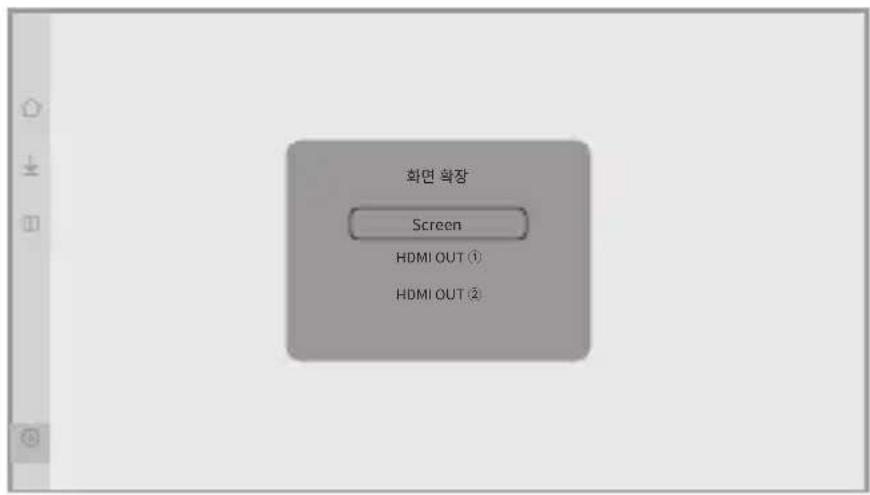
스크린 확장
켜면 멀티스크린 디스플레이 구현하겠고, 기기의 HDMI OUT 인터페이스가 하나 또는 두 개의 모니터에 연결되어 있으면 시스템이 앱을 컬 때마다 선택 인터페이스를 팝업하여 사용자에게 앱을 어느 모니터에 표시하고 싶은지 물어봅니다.
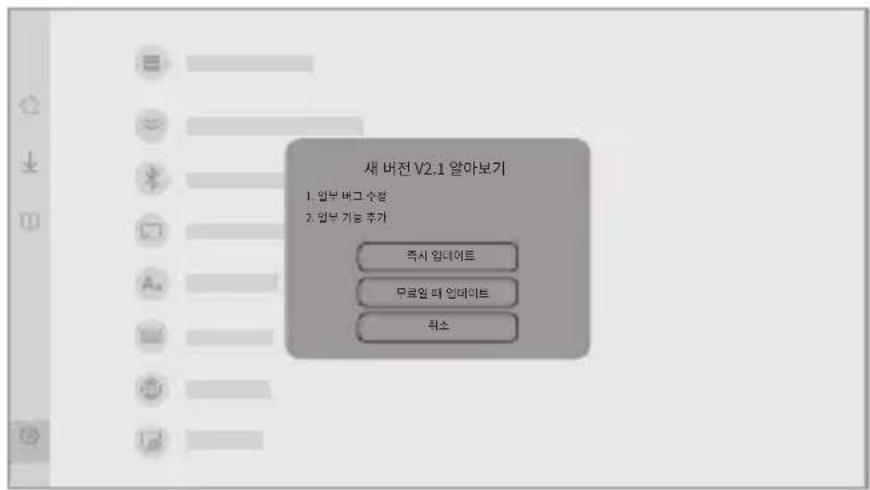
시스템 업그레이드
기기를 네트워크에 접속하여 자동 검사를 켜면 새로운 펌웨어가 검출될때 시스템은 업그레이드 여부를 문의할 것이다. 문의 인터페이스에서 사용자는 여가 시간을 선택하여 업데이트할 수 있다. “설정” - “시스템 업그레이드” 를 통해 유휴시 펌웨어를 자동으로 다운로드하고 업데이트할 수도 있다.
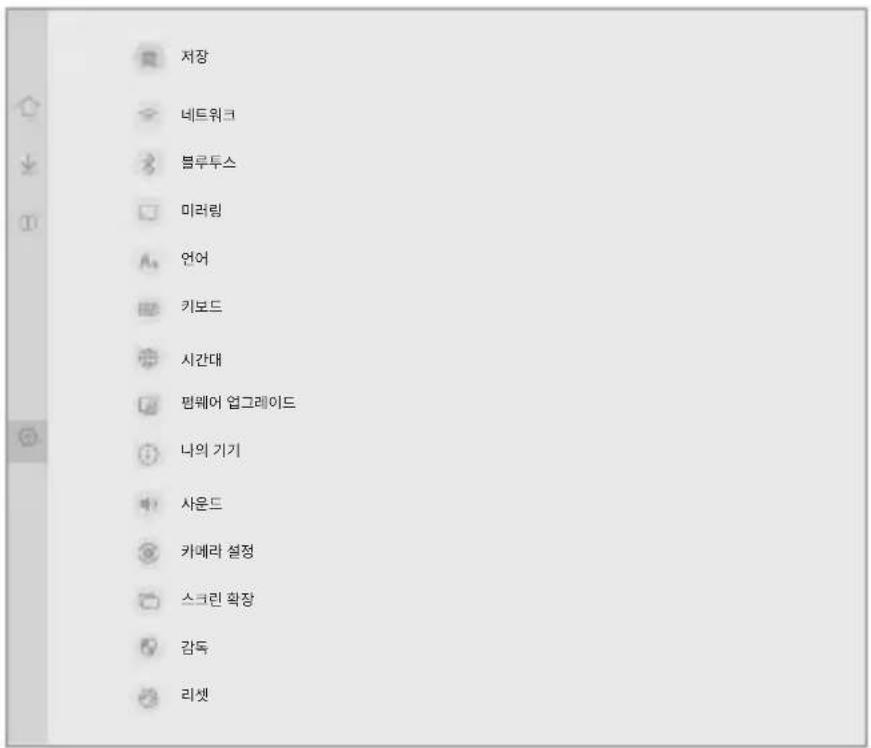
메뉴 설정
- 저장: 저장 공간 크기 및 저장된 파일 보기
- 네트워크:Wi-Fi 및 이더넷 설정, DHCP, 정적 IP, 네트워크 에이전트 등
- 블루투스: 블루투스를 켜거나 끄거나 블루투스 장치를 페어링합니다.
-
미러링:무선 미러링 기능을 켜거나 끄거나, 미러링 사용법 보기
-
언어: 시스템 언어 설정
-
키보드: 외장 키보드 종류 설정
-
시간대: 시스템 시간대 설정
-
펌웨어 업그레이드: 시스템의 펌웨어를 업그레이드
-
나의 기기: 기기 정보 보기
-
사운드: 마이크, 스피커 등 볼륨 크기 설정
-
카메라 설정: 스마트 모드, 록 모드, 360° 파노라마, 차폐 영역, 반전 모드, 노광보상, 미러링 모드, 해상도, 추적감도등 설정한다.
12.스크린 확장:스크린 확장 기능을 켜거나 끄다.
-
감독: 인증 정보 보기
-
리셋: 계정정보 리셋, 출고설정 복원
III.USB 모드 사용 방법
준비작업
- 전원선으로 기기의 USB-C 전원 인터페이스와 전원 어댑터를 연결한다.
2.케이블을 사용하여 USB-C 음 비디오 출력 인터페이스와 컴퓨터 연결한다.
*주의사항
전원 인터페이스와 음 비디오 출력 인터페이스는 다 USB-C이어서 연결시 주의하여 구분해주시고 잘 못 접속하면 기기의 전원이 켜지지 않거나 정상적으로 사용할 수 없도록 하겠다.
부팅
전원 어댑터에 접속하면 Meeting Ultra Standard가 자동으로 켜집니다.
![graph TD A["Power Switch"] --> B["Switch"] B --> C["Laptop"] D["User Devices"] --> E["Network Loop"] E --> F["User Devices"] E --> G["User Devices"] E --> H["User Devices"] E --> I["User Devices"] E --> J["User Devices"] style A fill:#f9f,stroke:#333 style B fill:#ccf,stroke:#333 style C fill:#cfc,s…](/content/2026/04/655492/images/b0c6dc0322c097a348c05a2eaecca2e8be1d789c053a2becf2c4d892741bc7bb.jpg)
리모컨 페어링
- 리모컨 “OK” 버튼과 “볼륨 빼기” 버튼(약 5초)을 길게 눌러 지시등이 깜박일 때까지 기다립니다.
2.페어링이 성공하면 리모컨 지시등이 꺼집니다.
*주의사항
페어링 성공한후 기기를 가동할 때마다 리모컨의 아무 키나 누르면 자동으로 페어링됩니다.
회의 시작
① 컴퓨터에서 화상회의 소프트웨어(Ding Talk, 스카이프, 줌, 구글미트, Teams등) 켜서 원격회의를 엽니다.
② 회의의 마이크/스피커/카메라 장치로 Kandao Meeting Ultra Standard를 선택하고 파란색 불이 켜면 기기가 작동 중입니다.
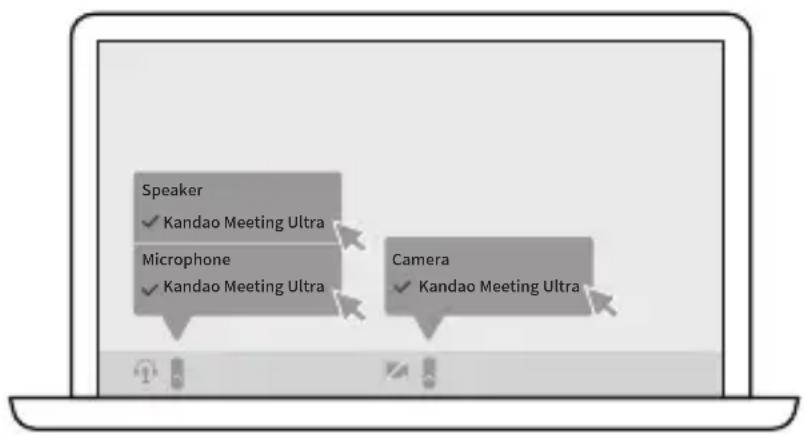
- “USB 모드” 를 사용하면 컴퓨터에 별도의 소프트웨어, 드라이브가 필요없고 플러그 앤플레이 가능한다.
- 영상화면에 이상이 있을 경우(늘림, 검은 화면 등) 리모컨의 “해상도 전환” 버튼을 5 초간 길게 누르거나 기기의 카메라 설정에서 “해상도 전환” 버튼을 클릭해 볼 수 있으면 기기가 USB출력 해상도를 전환할 수 있다.
- USB 모드의 경우 기기의 HDMI OUT 인터페이스를 통해 모니터를 연결한 후 기기 카메라 설정-동영상-코딩 포맷 메뉴에서 H.264 코딩 방식을 전환한다.
휴면
기기 또는 리모컨 ⏻ 의 “전원 키” 를 짧게 눌러 기기가 휴면 모드에 들어가고 다시 짧게 누르면 기기를 웨이크업한다.
꺼짐
USB 모드의 경우 카메라는 계속 작동하고 있다. 전원을 끄려면 컴퓨터와 기기 사이의 USB 연결 끊은 다음에 기기나 리모컨의 전원 키 ☐ 를 클릭해야 합니다.
IV. Daisy-Chaining 사용 방법
독립 모드
Kandao Meeting Ultra + Kandao Meeting Ultra Standard
또한 Kandao Meeting Ultra + Kandao Meeting Ultra 지원;
Kandao Meeting Ultra Standard + Kandao Meeting Ultra Standard

USB 모드
Kandao Meeting Ultra + Kandao Meeting Ultra Standard
또한 Kandao Meeting Ultra + Kandao Meeting Ultra 지원;
Kandao Meeting Ultra Standard + Kandao Meeting Ultra Standard

V.회의 모드 및 해상도 설명
회의 모드
시스템은 사용자가 호스트 모드나 USB 모드에서 설정한 스마트 모드,록 모드, 360° 파노라마, 차폐 영역 및 비디오 설정의 파라미터를 기억하고 모든 회의에 적용히기로 한다.
해상도
- 호스트 모드: 기기는 회의 앱용으로 4K, 1080p, 720p의 해상도를 선택할 수 있도록 제공하고, 회의 앱은 네트워크 품질과 회원권한 등을 고려하여 기기가 제공하는 해상도 중 적합한 해상도를 자동으로 선택할 수 있다. 일부 회의 앱은 수동으로 설정해야 한다.
- 로컬 녹화: 녹화 전에 4K 또는 1080p 해상도 선택 지원
- USB모드: 기본 출력 해상도는 1080p이며 사용자는 회의과정에서 화면 메뉴를 통해 4K 또는 720p 해상도로 전환할 수 있다.
- 미리 보기: 기기의 미리보기 해상도는 1080p로 고정되어 있다.
VI. 제품규격
메인기기
| 길이 | 215mm |
| 폭이 | 121mm |
| 높이 | 327mm |
| 중량 | 2161g (약) |
리모컨
| 높이 | 160mm |
| 폭이 | 42mm |
| 두께 | 21mm |
호환성
| 시스템 소요 | Windows7또는 더 높은 버전, MacOS 10.8더 높은 버전 |
| 플랫폼 호환 | Teams, Zoom, 텐센트미팅, Google Meet, GotoMeeting, Skype, BlueJeans, Ding Talk, Slack, Vilin, Polycom, StarLeaf, 화웨이 원 회의, 와창원 회의, Cisco Webex, 천익원 회의등 |
카메라
해상도@프레임 레이트 3840*2160@30fps /1920*1080@30fps / 1280*720@30fps
편집형식 MJPEG/H264
메이크
수량 8개의 전방향 빔포밍 마이크
픽업 범위 5.5m
감도 -38dB+/-1dB@1KHz
AEC (메아리 제거) 지원
음성 증강 지원
잡음 제거 지원
스피커
10W출력
인터페이스
| USB C | USB Type C Out*1: USB 3.1, 컴퓨터 연결, 음 비디오전송(USB 카메라 모드)에 사용USB Type C In*1: 전원포트이고, 전원 연결용 |
| 이더넷 | 이더넷 포트 (RJ45) *1: 유선 네트워크 전송을 위한기가비트 게이트웨이, PoE 전원 공급 지원 |
| USB A | USB A口 *3,用于连接外部设备,如鼠标、键盘USB A포트*3,마우스,키보드와 같은 외부 장치 연결용 |
| HDMI | HDMI OUT*2: HDMI2.1, 시스템 인터페이스를모니터/텔레비전으로 출력하는 데 사용된다.HDMI IN*1: HDMI2.0, 동영상을 입력하고 외부 컴퓨터의화면 내용을 공유하는 데 사용된다. |
| Wi-Fi | 2.4G+5G,Wi-Fi 6 |
| 블루투스 | Bluetooth 5.0 |
| 기기의 키 홀 | 지원 |
| 볼트 홀 | 1/4인치 |
저장
| 기내 저장 | 64G |
| Micro SD카드 | FAT32、exFat형식의 Micro SD 카드 지원 (최대 1TGB 지원) |
전원
| 전원 어댑터 | 입력: AC100-240V 50/60Hz 0.45A Max |
| 출력: DC 15V 3A | |
| PoE전원 공급 | IEEE802.3bt 지원; 44-58V 1A |
VII. 네트워크 및 보안
본 장치는 관련 회의 기능을 위해 다음 네트워크 포트를 사용합니다:
443/TCP: HTTPS/TLS 암호화 웹 서비스, PC 화면 공유 기능.
1234/UDP:Meeting 화면 공유 서비스 - iOS 화면 공유.
1900/UDP : SSDP(간이 서비스 검색 프로토콜), Meeting 화면 공유 서비스 - iOS 화면 공유.
38651/TCP:Meeting 화면 공유 서비스 - iOS 화면 공유.
1934/TCP: Kandao Meeting Omni 시간 동기화.
8080/TCP:KKandao Meeting Omni 기능과 Omni 소프트웨어 간 통신.
8081/UDP: Kandao Meeting Omni 기능과 Omni 소프트웨어 간 통신.
8554/TCP:Kandao Meeting Omni 기능과 Omni 소프트웨어 간 RTSP 비디오 스트리밍.
*본 문서는 추후 업데이트하면 아래 인터넷 주소로 접속하여 볼 수 있다:
https://www.kandaovr.com/user-guide
브랜드 : KanDao
모델 : Meeting Ultra Standard
카테고리 : 화상 회의 시스템