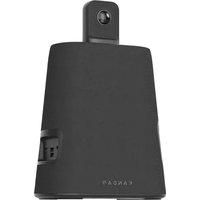
Meeting Ultra Standard - ビデオ会議システム KanDao - 無料のユーザーマニュアル
デバイスのマニュアルを無料で見つける Meeting Ultra Standard KanDao PDF形式.

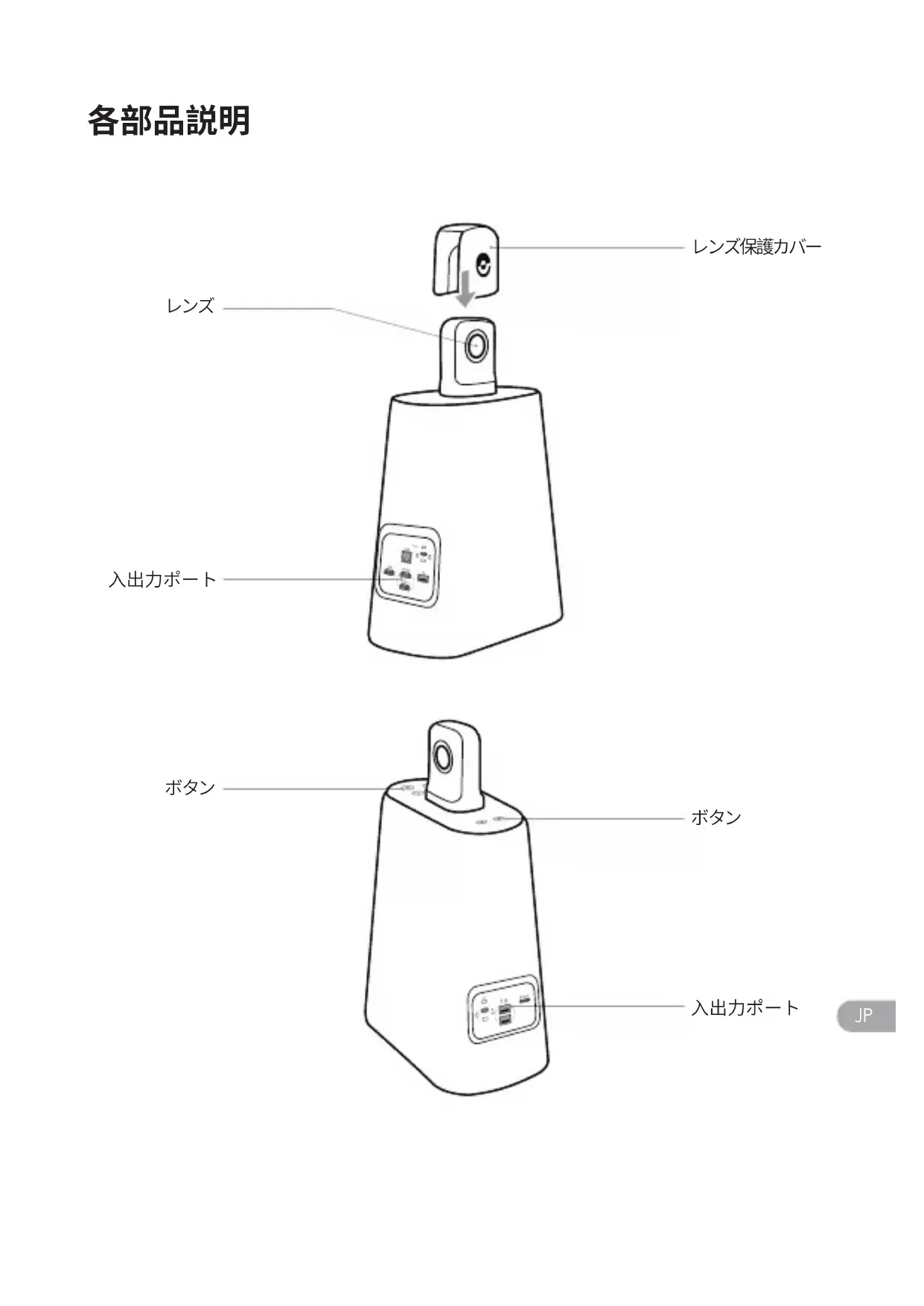


| 製品タイプ | オールインワンビデオ会議システム |
| ブランド | KanDao |
| モデル | Meeting Ultra Standard |
| 寸法 (長さ x 幅 x 高さ) | 215 x 121 x 327 mm |
| 重量 | 約2161g |
| 電源 | 電源アダプター:入力AC100-240V、出力DC15V 3A;PoE対応(IEEE 802.3bt) |
| カメラ解像度 | 3840x2160@30fps, 1920x1080@30fps, 1280x720@30fps |
| ビデオフォーマット | MJPEG, H264 |
| マイク | MEMSマイク8個、到達距離5.5m、感度-38dB±1dB@1kHz |
| ネットワーク接続 | ギガビットイーサネット(RJ45)PoE対応、Wi-Fi 6 (2.4G+5G)、Bluetooth 5.0 |
| ポート | USB-C(電源)×1、USB-C(オーディオ/ビデオ)×1、USB-A×3、HDMI OUT 2.1×2、HDMI IN 2.0×1、microSDスロット |
| ビデオ出力 | 外部モニター用HDMI OUT 1および2;Webカメラとして使用するUSB-C |
| 内蔵ストレージ | 64GB |
| メモリーカード | Micro SD最大1TB(FAT32/exFAT) |
| 動作モード | ホストモード(Androidスタンドアロン)、USBモード(Webカメラ)、デイジーチェーンモード(複数台接続) |
| ソフトウェア互換性 | Teams, Zoom, Tencent Meeting, Google Meet, Skype, DingTalk, etc. |
| スマート機能 | スピーカートラッキング、ギャラリービュー、360°パノラマビュー、ブロックゾーン、アングルロック |
| 画面共有 | AirPlay、Miracast、リンク共有、IP画面共有 |
| リモコン | 同梱、単4電池2本使用、Bluetooth接続 |
| 取り付け | 三脚用1/4インチネジ穴、Kensingtonセキュリティスロット |
| オペレーティングシステム | Android(内蔵) |
よくある質問 - Meeting Ultra Standard KanDao
ユーザーの質問 Meeting Ultra Standard KanDao
0 質問 この機器について。知っているものに答えるか、ご自身の質問をしてください。
この機器について新しい質問をする
デバイスの取扱説明書をダウンロード ビデオ会議システム 無料でPDF形式で!マニュアルを見つける Meeting Ultra Standard - KanDao 電子デバイスをもとに戻しましょう。このページにはデバイスの使用に必要なすべての書類が掲載されています。 Meeting Ultra Standard ブランド KanDao.
使用説明書 Meeting Ultra Standard KanDao
| 電源 | |
| 電源適配器 | 輸入:AC100-240V 50/60Hz 0.45A Max輸出:DC 15V 3A |
| PoE供電 | 支持IEEE802.3bt; 44-58V 1A |
七、網絡與安全
ボタン説明

短く押すと、「電源オフ」または「再起 スピーカー音量を調整します。
動」のカウントダウン通知が表示され
ます。再度短く押して電源が切れます。
ミュートボタン
短押しすると、マイクをミュートします。

音量ボタン

モード切り替えボタン
短押しすると、会議モード(画面表示モード)を切り替えま3秒間長押しすると、表示画面をロックできます。
JP す。
インジケーター説明
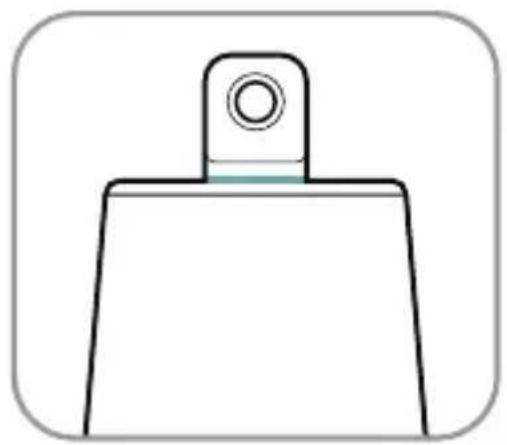
Ethernetを有線接続し、同時にEthernetを介してデバイスに給電(PoE)
Power
USB-C 電源ポート
電源の入力用
HDMI IN
HDMI IN
パソコンに接続して画面内容を共有します

USB-Aポート
マウス/キーボードの接続用
HDMI OUT ① / HDMI OUT ②
HDMI OUT*2
テレビ/ディスプレイ接続用

Kensingtonセキュリティロック 盗難防止
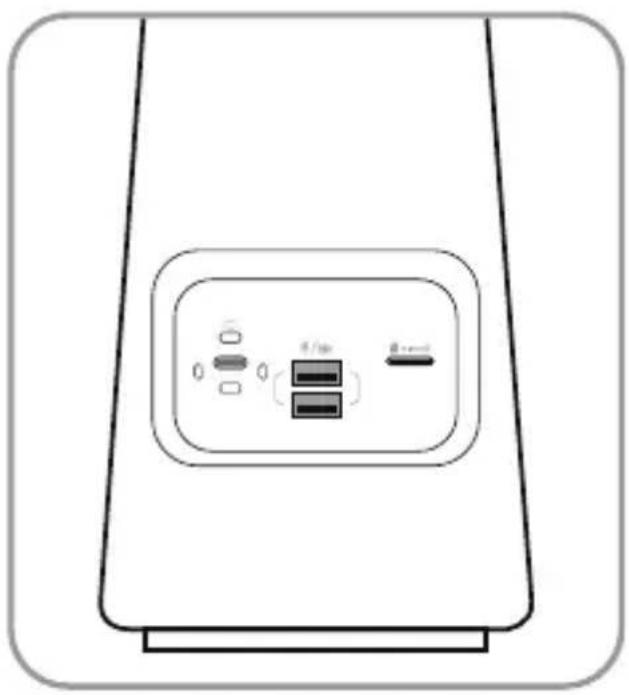
FAT32、exFAT、最大1TGB対応
リモコン

*注意事項
- 電池の準備:リモコンは乾電池でのみ動作します。単4形アルカリ乾電池を2本をご用意ください。
- リモコンがシステムをコントロールできない場合、また再度ペアリングできない場合は、本体の「USB-A」ポートにUSBマウスを接続し、システムホームページの「設定」-「Bluetooth」-「デバイス」メニューを開き、過去のペアリング情報を削除してください。その後、リモコンペアリング設定ボタンをもう一度長押しします。
- リモコンの右上の「マウス」ボタンを押すと、システム画面に小さなマウスポイターが表示されます。カメラはマウスモードになり、リモコンがマウスのようにえます。リモコンを動かしながら、リモコンの「OK」ボタンを押すことで画面をコロールできます。
- リモコンのマウスモードを選択した場合、リモコンの「方向調整」ボタンや「電源」タンは利用できません。「睡眠モード」、「電源オフ」などの機能を使用するには、はマウスモードを終了してください。
二、スタンドアローンモード操作ガイド
(テレビ/ディスプレイに接続して使用)
準備
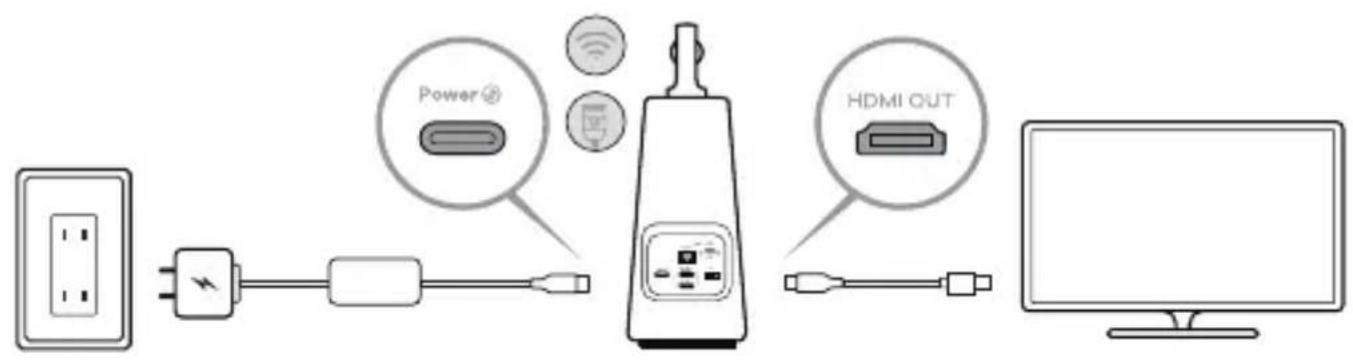
付属のUSBケーブルと電源アダプターをKandao Meeting Ultra Standard本体に接続します。またはネットワークケーブルを使ってカメラ本体のEthernetポートをPoE機能付きのルーターやスイッチに接続します。
*注意事項
システム画面をテレビ/ディスプレイなどにミラーリングする場合、HDMIケーブルを併用してMeeting Ultra StandardのHDMI OUTポートとテレビ/ディスプレイを接続してください(HDMIケーブルは、梱包品リストに付属されていませんので、HDMIケーブルをご用意ください)。
電源を入れる
電源アダプターに接続されるとMeeting Ultra Standardは自動的に起動します。
- リモコンの「OK」ボタンと「VOL-」音量ボタンを同時に押して、インジケーターが滅するまで押し続けてください。
- ペアリング完了後、リモコンのインジケーターが消灯します。
*注意事項
一度ペアリングが成功した後、毎回デバイスを起動する際にリモコンの任意のボタンを押すと、リモコンは自動接続されます。
ネットワーク接 続
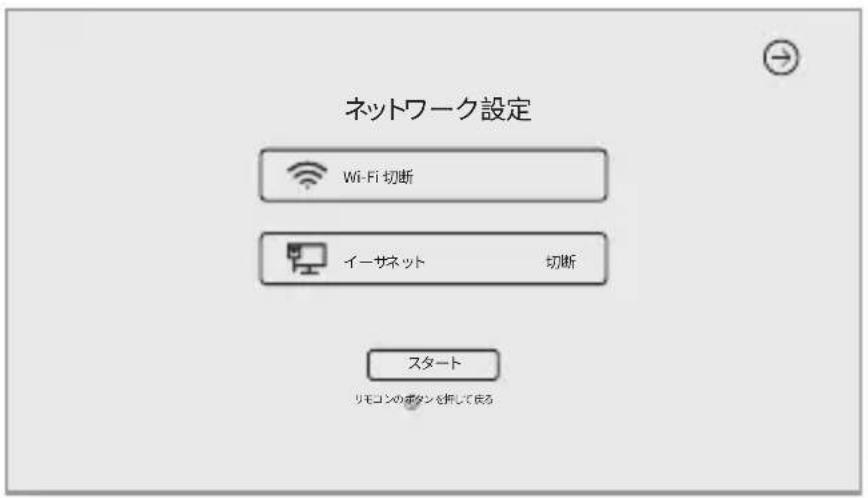
有線LANでインターネット接続:ネットワークケーブルをKandao Meeting Ultra本体のイーサネットポートに接続し、「システムの初期起動ガイド」または「設定」でDH固定IPアドレス、ネットワークプロキシなどの有線ネットワーク情報を設定します。
ワイヤレスネットワークに接続:「システムの初期起動ガイド」または「設定」で、DH、固定IPアドレス、ネットワークプロキシなどの情報を設定します。
ウェブ会議を始める
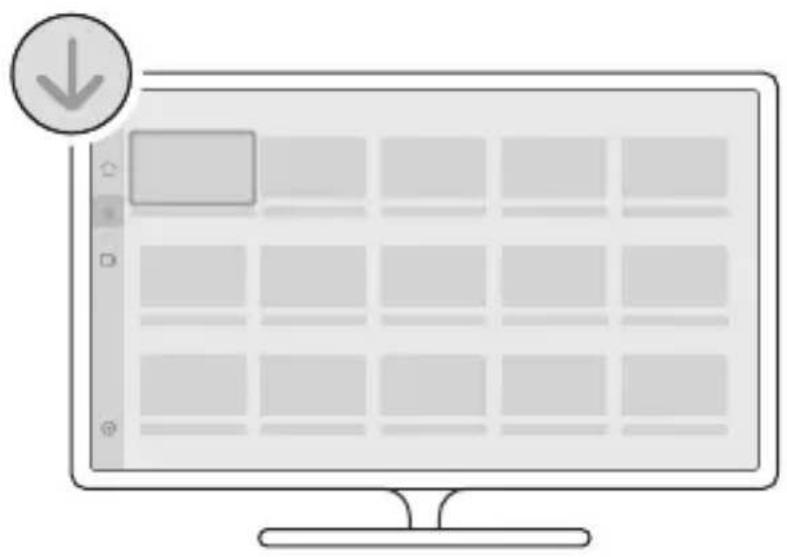
① アプリストア↓ からウェブ会議プラットフォーム
(Skype、Zoom、Google Meet、Teamsなど)をダウンロードできます。
② インストールした後、ホームページに戻ってウェブ会議プラットフォームを開きます。
カメラ本体またはリモコンの「電源」ボタンを短く押すと、ホームページの画は「電源オフ」/「再起動」のカウントダウン通知が表示され、この時に電源ボタンまたはリモコンの「OK」ボタンを短く押して、デバイスが電源を切ります。
会議録画
Meeting Ultra Standardを設置した会議室現場の画像と音声を録画できます。録画した映像は自動的にSDカードに保存されます。
- Meeting Ultra Standardホームページのアプリ「Camera Tool」を開きます。
- リモコンの「REC」録画ボタンを短く押して、または本体の「ミュート」ボタンを3種押して、録画が開始します。
- 上述のボタンを再度押すと、録画が停止します。
*注意事項
- 他のオンライン参加者を含むウェブ会議シーンを録画する場合、会議プラットフォームが提供する録画機能を使用してください。
- 録画機能を使用する前に、会議ソフトウェアを終了してください。
- 会議録画機能を利用する場合、まずはSDカード(フォーマット:FAT32、exFAT、最大1TGB)をカメラ本体のSDカードスロットに入れてください。
- 録画中、解像度の切り替えはできません。解像度を切り替える場合、録画を一度中止する必要があります。

- 「設定」-「スクリーンミラーリング」メニューを開き、「スクリーンミラーリング」機能をオンにします。
- Kandao Meeting Ultra StandardとMac / Windowsデバイスは同じネットワークに接続してください。
- パソコンのブラウザに提示されたURLを入力し、Web ページに会議招待リンクを入力します。
*注意事項
招待リンクから会議に入る場合、IPアドレスからスクリーンミラーリングすることができません。
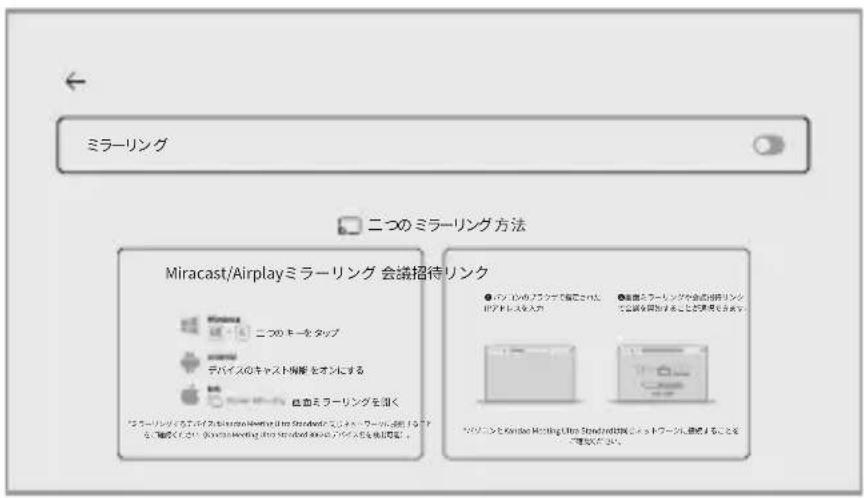
スクリーンミラーリング
IPアドレスからミラーリング
- 「設定」-「スクリーンミラーリング」メニューを開き、「スクリーンミラーリング」機能をオンにします。
- Kandao Meeting Ultra StandardとMac / Windowsデバイスは同じネットワークに接続してください。
- パソコンのブラウザで指定された IP アドレスを入力し、パソコンの画面をテレビやディスプレイ等にワイヤレスでミラーリングできます。
*注意事項
IPアドレスからスクリーンミラーリングする場合、音声の共有を対応しません。
Airplay
- 「設定」-「スクリーンミラーリング」メニューを開き、「スクリーンミラーリング」機能をオンにします。
- Kandao Meeting Ultra StandardとMac /iPad /iPhone(iOS デバイス)を同じネットワークに接続します。
- iOS デバイスの AirPlayを開き、デバイスリストから「Kandao Meeting Ultra Standard」を選択します。
Miracast
- 「設定」-「スクリーンミラーリング」メニューを開き、「スクリーンミラーリング」機能をオンにします。
-
Kandao Meeting Ultra StandardとWindowsパソコン/Androidのタップレトやスマートフォンを同じネットワークに接続します。
-
異なるデバイスの接続方法:
a. Windowsパソコンの場合、キーボードの「Win」キーと「K」キーを同時に押し、デバイスで「Kandao Meeting Ultra Standard」を選択してください。
b. Android のタップレトやスマートフォンの場合、デバイスの「設定」 - 「接続と共- 「キャスト」をタップし、デバイス一覧から「Kandao Meeting Ultra Standard選択してください。
*注意事項
デバイスによってミラーリング機能(キャスト)の呼び方が異なりますので、詳細にては、モバイル端末の製造元にお問い合わせください。
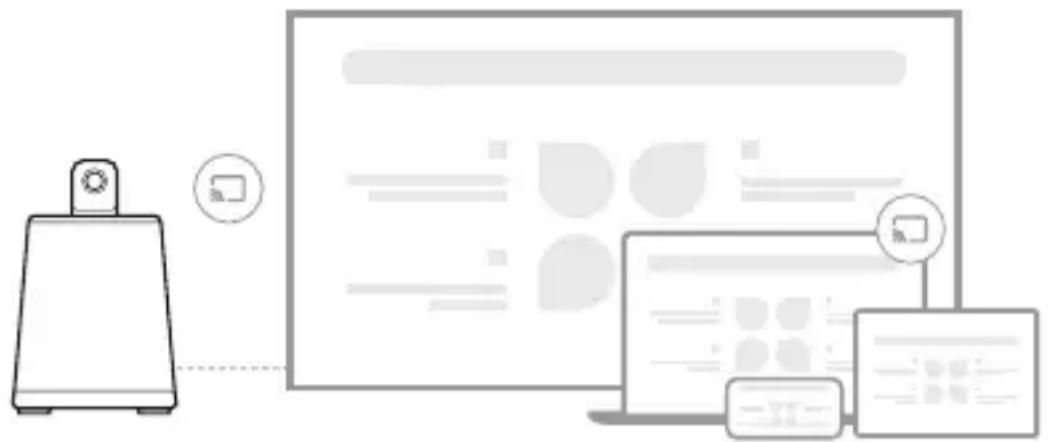
- 会議プラットフォームの画面共有機能をオンにします。
- 「ワイヤレス画面共有」を選択します。
- AirplayまたはMiracastワイヤレス画面共有機能を使用すると、ミラーリングした画面は自動的に遠隔の参加者に共有されます。
有線で画面共有
- 会議プラットフォームの画面共有機能をオンにします。
- プロンプトウィンドウで「HDMI INミラーリング」を選択します。
- 「HDMI INミラリング」の説明を確認し、共有するパソコンをデバイスのHDMI INポートと接続、ミラーリングしたい画面はオンラインの会議メンバーに共有します。
カメラセッティング
「設定」-「カメラ設定」を開いて、カメラの画面表示モード(グローバルビュー、ギャービュー、スピーカービュー)、画面ロック、パノラマ表示、検出ブラインドゾーンオの露出値、動画回転、解像度、追跡感度などの設定ができます。
画面表示モード
- グローバルビュー: 画面を上下に二分割して180度のパノラマ映像を表示できます。 映像の歪みを最小限におさえながらすべての出席者を表示します。
![graph TD A["Node 1"] --> B["Node 2"] A --> C["Node 3"] A --> D["Node 4"] A --> E["Node 5"] A --> F["Node 6"] A --> G["Node 7"] A --> H["Node 8"] A --> I["Node 9"] A --> J["Node 10"] A --> K["Node 11"] A --> L["Node 12"] A --> M["Node 13"] A --> N["Node 14"] A --> O["Node 15"]](/content/2026/04/655492/images/9b840874480cf8af49f43b377ceb4ef95917b267efa1092aa38cdbcba355a720.jpg)
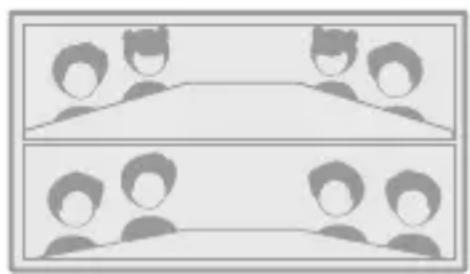
a. 自動:システムで認識された人数に応じて、1人~8人のレイアウトで現場参加者を均等に表示し、発言者をハイライトします。
b. 1人~8人:ユーザが選択されたレイアウトで現場参加者を均等に表示し、発言者をハイライトします。
![graph TD A["Device 1"] --> C["(A=0)"] B["Device 2"] --> C D["Device 3"] --> C E["Device 4"] --> C F["Device 5"] --> C G["Device 6"] --> C H["Device 7"] --> C I["Device 8"] --> C J["Device 9"] --> C K["Device 10"] --> C](/content/2026/04/655492/images/70437cbc5381a76d0ac0d8c499535bc1689c4e7dca3be3d165546137b5755b38.jpg)

a. 自動:システムで認識した人数に応じて、1人-7人のレイアウトで現在のスピーカーの画面を強調し、残りの参加者を均等に表示します。
b. 1人~7人:ユーザーが選択したウィンドウレイアウトに応じて、現在のスピーカーの画面を強調し、残りの参加者を均等に表示します。
![graph TD A["Device 1"] --> D["Central Device"] B["Device 2"] --> D C["Device 3"] --> D E["Device 4"] --> D F["Device 5"] --> D G["Device 6"] --> D H["Device 7"] --> D I["Device 8"] --> D J["Device 9"] --> D K["Device 10"] --> D L["Device 11"] --> D M["Device 12"] --> D N["Device 13"] --> D O["Device…](/content/2026/04/655492/images/743a5a3747e80e1cc5ff4ca13a0ad21d570950776d24178f0d506088b978ed4d.jpg)

会話の中心となっているコンテンツや出席者をクローズアップさせるために、リモコンでカメラの向きを自由に設定して、画面のロックやズームすることができます。
- 使用方法:ウェブ会議中、リモコンの「ロック」ボタンを短押しすると、画面の左下に「ロック」ロゴが表示されます。ロックされた画面には、青いフレームが表示されます。
- 画面の選択:タッチスクリーンをタップして、またはリモコンの左右ボタンを押して画面を選択し、「確定」ボタンをクリックして調整を開始します。選択された画面に白いフレームが表示されます。
- 角度調整:
a. リモコンの「上」、「下」、「左」、「右」のボタンを押すと、カメラの向きを調す。リモコンの「VOL+」と「VOL-」音量ボタンを押すことで画面のズームイン、アウト操作ができます。
b. リモコンの「確認」ボタンを押し、画面を固定します。
*注意事項
- 画面ロックされた後、次回手動でロックを解除するまでロックのままの画面を維持し、カメラの向きを固定されます。
- 画面ロックされた後、マウスの操作をサポートしません。
パノラマ映像表示
パノラマ映像表示をオンにすると、画面表示モードの上部に360°のパノラマ映像が表示されます。

この機能をオンにすると、画面の左下隅に「検出ブラインドゾーン」が表示され、カメがスマートトラッキングの際に選択したエリアを無視することができます。検出ブランドゾーンにいる出席者が画面表示モードに表示しません。パノラマ映像を表示する際にも、検出ブラインドゾーンをシャドウで表示します。この機能は、ディスプレイ付けスピーカー、人が通るエリアなど会議を邪魔する人ごとを表示したくない場合に適します。

ビデオ
- 露出値:周囲の明るさに適応するように露出値を調整します。リモコンの「設定」オタンを選択すると、画面に露出値調整バーが表示されます。リモコンの「上」「下」タンを押して、露出値を調整できます。
- 動画回転:画面の表示を上下回転させ、カメラ本体を下に向けて逆さ(倒立)に置く際に使用します。
- 左右反転:画面の表示を左右反転させます。画面の表示が左右反転できる会議プラットフォームに対応します。
- 解像度:ビデオ画面の解像度を切り替えます。
- 追跡感度:画面表示モードで会議画面切り替えの速度を調整します。
*注意事項
カメラで設定した項目の一部は、同時に「USBモード」にも適用されます。「USBモー」について詳しく説明は後述の「三、USBモード操作ガイド」をご参照ください。

音声ノイズリダクション
現在進行中の会議のノイズ抑制レベルを変更します。
マルチディスプレイ表示
この機能をオンにすると、共有コンテンツを異なるスクリーンに表示できます。デバイスのHDMI OUTポートが1台以上のディスプレイを接続する場合、システムは「どちらのデバイスに共有するか」のポップアップメッセージが表示されます。
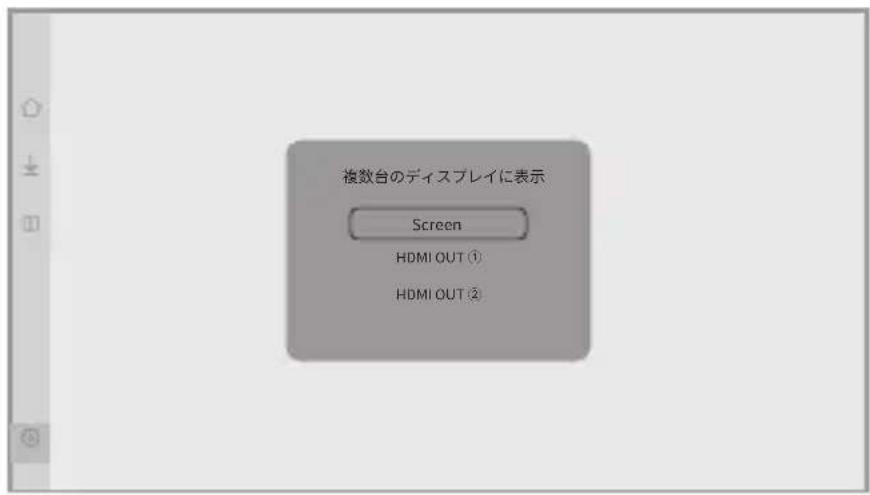
システムアップグレード
Kandao Meeting Ultraをインターネットに接続し、新しいファームウェアがある場合、システム画面は更新提示を表示し、アップグレード続行するかどうかを尋ねます。また、「設定」-「ファームウェアのアップグレード」メニューで最新のファームウェアバージョンを確認し、手動でアップグレードすることができます。

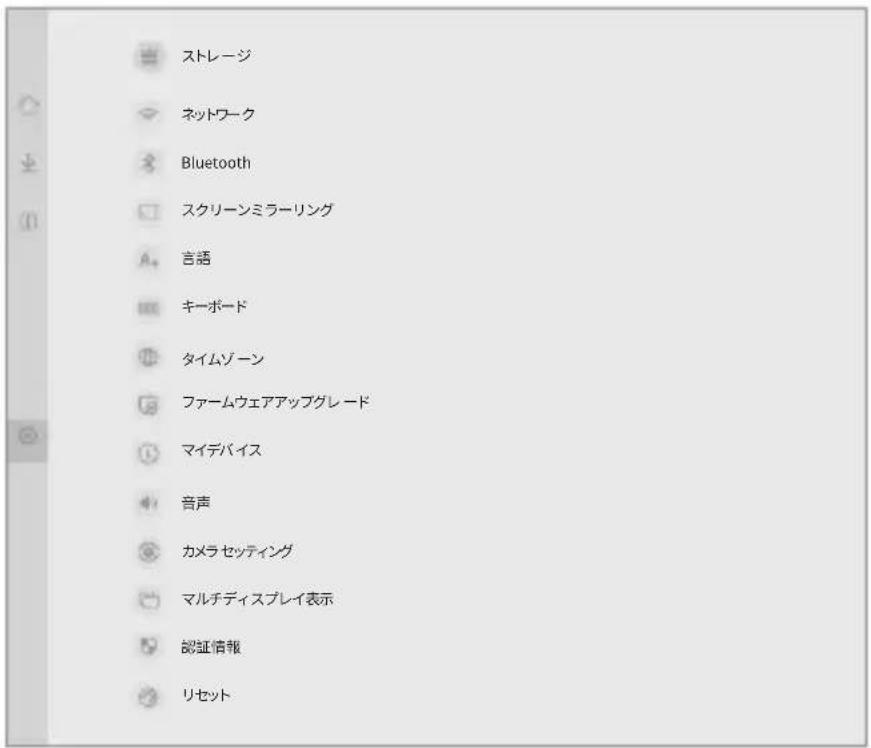
設定メニュー
- ストレージ: ストレージのキャパシティー及び保存されたファイルの確認
- ネットワーク:DHCP、固定IPアドレス、ネットワークプロキシなどが含まれるWi-Fiとイーサネットの設定
- Bluetooth:Bluetooth のオン/オフ、Bluetooth デバイスのペアリング
- スクリーンミラーリング: ワイヤレス画面投影機能のオン/オフ、画面投影の使用方法を説明
- 言語:システム言語設定
- キーボード: 外付けキーボードの種類を設定
- タイムゾーン: システムのタイムゾーンを設定
- ファームウェアアップグレード:システムファームウェアをアップグレード
- マイデバイス: デバイス情報を表示
- 音声:マイク、スピーカなどの音量を設定
- カメラ セッティング 画面表示モード、画面ロック、パノラマ映像表示、検出ブライドゾーン、動画回転、動画の露出値、動画の左右反転、解像度、追跡感度などの設定ができます。
- マル チディスプレイ表示:マルチディスプレイ機能のオン/オフ
- 認証情報:認証情報の確認
- リセット: アカウント情報のリセット、また工場出荷時の設定へ復元
三、USBモード操作ガイド
準備
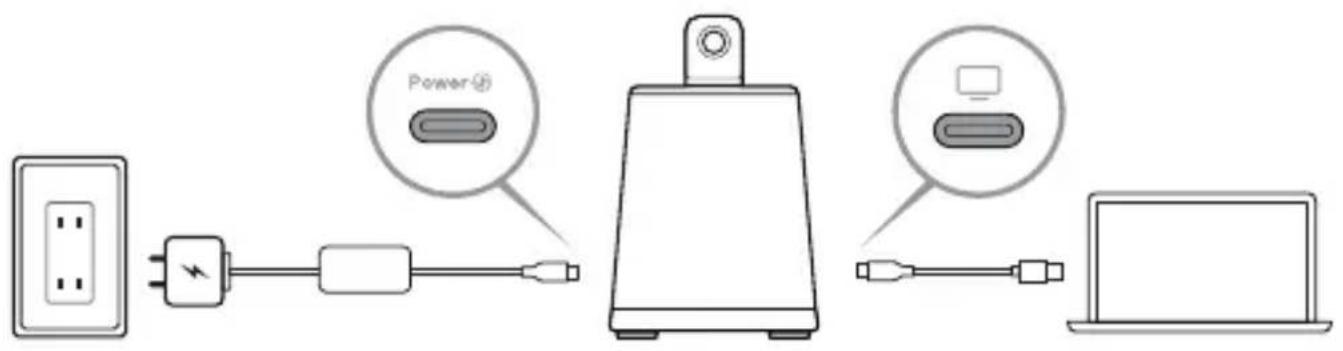
- 付属の電源ケーブルと電源アダプターをKandao Meeting Ultra Standard本体に接続します。
- USBケーブルを使用してUSB-C音声ビデオ出力ポートとPCを接続します。
*注意事項
電源ポートと音声ビデオ出力ポートはすべて USB-Cポートのため、接続時に区別するようにご注意ください。接続を誤るとデバイスの電源が入らなく、正常に起動できない可能性があります。
電源を入れる
電源アダプターを接続した際にMeeting Ultra Standardは自動的に電源を入れます。
- リモコンの「OK」ボタンと「VOL-」音量ボタンを同時に5秒間押し続けて、インジケターが点滅したらボタンから放します。
- ペアリング完了後、インジケーターが消灯します。
*注意事項
一度ペアリングが成功した後、毎回デバイスを起動する際にリモコンの任意のボタンを押すと、リモコンは自動接続されます。
ウェブ会議を始める
① ネットワークに接続されたパソコンでウェブ会議プラットフォーム
(Skype、Zoom、Google Meet、Teamsなど)を開き、オンライン会議を始めます。
② 会議プラットフォームのカメラ設定で、Kandao Meeting Ultra Standardを選択し、カメラが接続された後、青のインジケーターが点灯します。

*注意事項
- USB モードでは、ほかのソフトウェアをインストール必要はありません。Kandao Meeting Ultra Standardとパソコンを接続するだけで使用できます。
- 出力画面の異常(サイズが異常、黒い画面が出るなど)が発生した場合は、リモコンの「1080P/720P」切り替えボタンを5秒間長押しするか、カメラセッティングで像度」ボタンを選択することができ、カメラのUSB出力解像度を切り替わります。
- USBモードの場合、デバイス「カメラセッティング」-「ビデオ」-「エンコードフォト」でH.264エンコードフォーマットを切り替えます。
睡眠モード
カメラ本体またはリモコンの「電源ボタン」 モード)/スリープ解除できます。
を短押して、デバイスはスリープ(睡町
電源を切る
USBモードでは、カメラの撮影機能は連続動作となります。カメラの電源を切るには、パソコンとKandao Meeting UltraのUSB接続を解除してから、カメラ本体またはリモコンの「電源ボタン」を押してください。
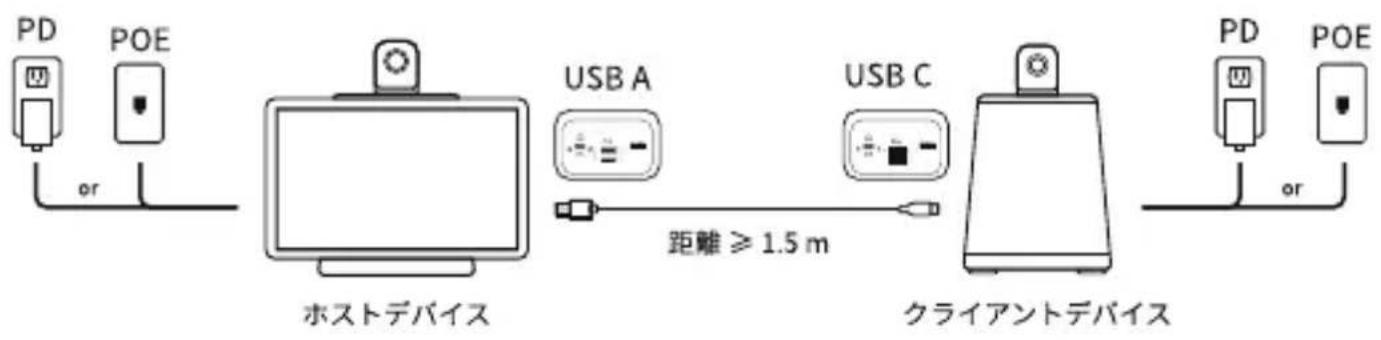
四、Daisy-Chaining の使い方
スタンドアロンモード
Kandao Meeting Ultra + Kandao Meeting Ultra Standard
同様に Kandao Meeting Ultra + Kandao Meeting Ultra をサポート;
Kandao Meeting Ultra Standard + Kandao Meeting Ultra Standard
USB モード
Kandao Meeting Ultra + Kandao Meeting Ultra Standard
同様に Kandao Meeting Ultra + Kandao Meeting Ultra をサポート;
Kandao Meeting Ultra Standard + Kandao Meeting Ultra Standard

五、会議モードと解像度
会議モード
システムは、スタンドアローンモードまたはUSBモードを使用する際にユーザーが設定した画面表示モード、画面ロック、パノラマ映像表示、検出ブラインドゾーン、ビ設定などのパラメータを保存し、その後の会議に適用します。
ビデオ解像度
- スタンドアローンモード: Meeting Ultraは会議プラットフォームに4K、1080p、720pの出力解像度を提供します。ネットワークの状況や各会議プラットフォームの有料・無料サービスプラン等の状況に応じて、提供する解像度の中から適切なものを自動的に選択しますが、一部の会議アプリは手動で設定する必要があります。
- 会議録画:録画する前に、4Kまたは1080p解像度が選択できます。
- USBモード:デフォルトのビデオ出力解像度は1080pです。ユーザーは会議中に4Kまたは720p解像度に切り替えることができます。
- プレビュー: Meeting Ultraのビデオプレビュー解像度は1080pです。
六、製品仕様
メインデバイス
| 長さ | 215mm |
| 幅 | 121mm |
| 高さ | 327mm |
| 重量 | 2161g |
リモコン
| 高さ | 160mm |
| 幅 | 42mm |
| 厚さ | 21mm |
互換性
| システム環境 | Windows 7以降、MacOS 10.8以降 |
| 対応プラットフォーム | Zoom、Teams、GoToMeeting、Skype、BlueJeans、Slack、Google Meet、Cisco Webex、Polycom、StarLeaf、Tencent meeting、DingTalk Meeting、Huawei Cloud Meeting等の会議プラットフォームに対応 |
カメラ
解像度@フレームレ 3840*2160@30fps /1920*1080@30fps /
一ト 1280*720@30fps
記録フォーマット MJPEG / H264
マイク
数量 8つの内蔵マイク、ビームフォーミングエレメントを搭載
集音範囲 5.5メートル
感度 -38dB+/-1dB@1KHz
AEC 对応
(エコーキャンセル)
ボイスエンハンスメン 対応
ノイズキャンセリング 対応
スピーカー
10Wワット数
拡張ポート/インタフェース
| USB C | USB Type C Out x 1: USB 3.1、パソコンと接続してオーディオ/ビデオ(UVC/UAC)を伝送するUSB Type C In x 1: 充電用 |
| Ethernet | EthernetポートRJ45 x 1: 有線ネットワーク伝送用ギガビットイーサネットポート、PoE給電対応 |
| USB A | USB Aポート×3: マウスやキーボードなどの周辺機器との接続用 |
| HDMI | HDMI OUTx2: HDMI2.1、映像出力、システム画面を表示HDMI IN x 1: HDMI2.0、パソコンからの画面共有用映像入力 |
| Wi-Fi | Wi-Fi 6 (2.4G/5G) |
| Bluetooth | Bluetooth 5.0 |
| デバイスロック用穴 | 対応 |
| 三脚ネジ穴 | 1/4 inch |
ストレージ
| システムメモリ | 64G |
| Micro SDカード | FAT32、exFat形式をサポート(最大1TGBまで) |
パワーサプライ
| 電源アダプター | 入力:AC100-240V 50/60Hz 0.45A以下出力:DC 15V 3A |
| PoE給電 | IEEE802.3bt対応;44-58V 1A |
七 ネットワークとセキュリティ
本機は以下のネットワークポートを使用して、関連する会議機能を実現します:
443/TCP : HTTPS/TLS 暗号化ウェブサービス。PC の画面ミラーリング機能用。
1234/UDP : Meeting ミラーリングサービス - iOS ミラーリング用。
1900/UDP:SSDP(簡易サービス発見プロトコル)、Meeting ミラーリングサービス iOS ミラーリング用。
38651/TCP : Meeting ミラーリングサービス - iOS ミラーリング用。
1934/TCP : Kandao Meeting Omni の時間同期用。
8080/TCP : Kandao Meeting Omni 機能と Omni ソフトウェアの通信用。
8081/UDP : Kandao Meeting Omni 機能と Omni ソフトウェアの通信用。
8554/TCP: Kandao Meeting Omni 機能と Omni ソフトウェア間の RTSP 映像配信用。
* システムアップグレードに伴い内容が更新されますので、最新の取扱説明書は以下のウェブサイトURLをご確認ください。
https://www.kandaovr.com/user-guide
* お問い合わせ窓口:
service@kandaovr.com

Name(名称/名稱/製品名): KanDao Meeting Ultra Standard/ Kandao Meeting Ultra 标准版 Model(型号/型號/モデル番号): MT1002
Input(输入/输入/入力): PoE 44-58V == 1A(IEEE802.3bt)
USB-C Power Port 15V=3A

- 七、網絡與安全
- ボタン説明
- ミュートボタン
- 音量ボタン
- モード切り替えボタン
- インジケーター説明
- POWER
- HDMI IN
- リモコン
- 注意事項
- 二、スタンドアローンモード操作ガイド
- 準備
- 電源を入れる
- ネットワーク接 続
- ウェブ会議を始める
- 会議録画
- スクリーンミラーリング
- IPアドレスからミラーリング
- AIRPLAY
- MIRACAST
- 有線で画面共有
- カメラセッティング
- 画面表示モード
- パノラマ映像表示
- ビデオ
- 音声ノイズリダクション
- マルチディスプレイ表示
- システムアップグレード
- 設定メニュー
- 三、USBモード操作ガイド
- 睡眠モード
- 電源を切る
- 四、DAISY-CHAINING の使い方
- スタンドアロンモード
- USB モード
- 五、会議モードと解像度
- 会議モード
- ビデオ解像度
- 六、製品仕様
- カメラ
- マイク
- スピーカー
- 七 ネットワークとセキュリティ
ブランド : KanDao
モデル : Meeting Ultra Standard
カテゴリ : ビデオ会議システム