QooCam 3 - カメラ KanDao - 無料のユーザーマニュアル
デバイスのマニュアルを無料で見つける QooCam 3 KanDao PDF形式.


| 製品タイプ | 360度カメラ |
| 寸法 | 約100mm x 70mm x 40mm |
| 重量 | 約200g |
| 電源 | 内蔵リチウムイオンバッテリー、充電時間約2時間 |
| ビデオ解像度 | 5.7K (5760x2880) @30fps |
| 写真解像度 | 約1640万画素 |
| 主な機能 | HDR撮影、手ぶれ補正、IP68防水、ライブストリーミング、スローモーション |
| センサー | 1/1.7インチCMOSセンサー x2 |
| レンズ | 魚眼レンズ x2、F値2.4 |
| メモリーカード | microSDカード(最大256GB、UHS-I推奨) |
| 接続 | Wi-Fi 802.11ac、Bluetooth 4.2、USB-C |
| 防水深度 | IP68(10m、30分) |
| バッテリー持続時間 | 約1時間(5.7K@30fps連続撮影) |
| ディスプレイ | 2.0インチタッチスクリーン |
| お手入れと掃除 | 柔らかい布で拭き、レンズは専用クロスを使用 |
| 安全上の注意 | 使用前に説明書を読む、水没や強い衝撃を避ける |
| 予備部品と修理可能性 | 修理や予備部品については販売店またはメーカーに問い合わせ |
| 一般情報 | マニュアルはPDFで無料ダウンロード可能 |
よくある質問 - QooCam 3 KanDao
ユーザーの質問 QooCam 3 KanDao
0 質問 この機器について。知っているものに答えるか、ご自身の質問をしてください。
この機器について新しい質問をする
デバイスの取扱説明書をダウンロード カメラ 無料でPDF形式で!マニュアルを見つける QooCam 3 - KanDao 電子デバイスをもとに戻しましょう。このページにはデバイスの使用に必要なすべての書類が掲載されています。 QooCam 3 ブランド KanDao.
使用説明書 QooCam 3 KanDao
| 電池 | |
| 電池容量 | 1600毫安培時 |
| 充電環境溫度 | 5°C至40°C |
| 使用環境溫度 | 0°C至40°C |
| 充電電壓電流 | 5V/2A |
本手册如有更新,恕不另行通知。
この度は、Kandaoの製品をお買い上げいただき、ありがとうございます。QooCam 3を使用する前に以下の書類をお読みください:
- 『QooCam 3ユーザーマニュアル』
2.『安全についての概要』
3.『QooCam 3クイックスタートガイド』
『QooCam 3クイックスタートガイド』、『QooCam 3ユーザーマニュアル』もしくはKandao公式サイトにあるQooCam 3チュートリアルビデオの視聴をお勧めします。初回使用前に《安全についての概要》をお読みください。初めて使用する前に、必ずクイックスタートガイドを確認し、詳細についてはユーザーマニュアルを参照してください。
QooCam 3 Appのダウンロード
本製品を使用するには、QooCam 3 Appをダウンロードする必要があります。スマホのアプリストアで「QooCam 3」を検索するか、次のQRコードをスキャンしてインストルしてください。

ご注意:iOS版のQooCam 3 Appは、iOS 13.0以降で動作します。Android版のQooCam 3 AppはAndroid 8.0以降で動作します。
製品概要
カメラの各部名称

① 電源ボタン
② スピーカ
③ マイク*
④ 空気圧調整穴
⑤ ステータスLED
6 シャッターボタン
7 Qカスタムボタン
8 タッチスクリーン
9 レンズの切り替えボタン
10 ステータスLED
11 バッテリー
12 USB-C ポート
13 レンズ
14 マイク*
15 microSDカードスロット

16 マイク*
17 バッテリーカバー
18 バッテリーカバーラッチ
19 1/4ねじ穴
撮影の準備
microSDカード
QooCam 3には内部ストレージがないため、ビデオや写真を保存するにはmicroSDカード(ユーザー別途用意)が必要です。microSDカードは次の要件を満たす必要があります。
- UHS-Iスピードクラス30以上(UHS-IV30)
- 最大容量256 GB
- フォーマット: exFAT
推奨されるmicroSDカードのリストについては、次のページをご覧ください。
- microSDカードを取り扱う前に必ず手が清潔で乾いていることを確認ください。取り扱い際にmicroSDカードの金属部分に触れないようにしてください。microSDカードやカメラにほこりや汚れがある場合は、柔らかい布や消しゴムなどを使用して軽く拭くことができますが、カメラやmicroSDカードにダメージを与えないように、化学洗剤や液体洗剤などを使用しないでください。
- カメラがビデオを録画したり、写真を撮影したり、再生を見たりしている間に microSDカードを引き抜かないようにしてください、でないと、ファイルが失われたり、カメラが破損する恐れがあります。
- microSDカードを他のデバイスに挿入するときに、フォーマット化やカード内ファイルの変更をしないでください。異なるデバイス間でファイルを転送する場合は、ファイルが失われ、破損したりしないように、操作する前にファイルをバックアップすることをお勧めします。
- microSDカードの性能は時間とともに低下し、カメラがメディアファイルを保存する機能に影響を与えます。問題が発生した場合は、新しいカードの交換を検討してください。 JP
- microSDカードを定期的なフォーマット化すれば、その状態を良好に維持することができます。ただし、microSDカードをフォーマットすると、microSDカード内のすべてのメディアファイルが消去されるので、必ず事前に対象となるファイルをバックアップしてください。
- 必要であれば、メモリカードが許容できる温度範囲やその他の重要な情報について、microSDカードの製造元ガイドを参照してください。
バッテリーの取り付けとmicroSDカードの挿入
- バッテリー収納部カバー取り外しボタンを押しながら、図示する方向にバッテリーカバーを押し出します。
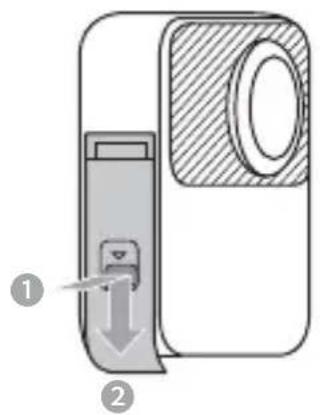
- 充電ケーブル(同梱)を使用してUSB-CポートとUSB充電器(ユーザー別途用意)を接続して充電します。電源を切った状態で充電すると、ステータスLEDは赤信号が点灯し、完全に充電するとステータスLEDは消灯します。完全に充電するまでは約90分*かかります。

- バッテリーカバーを取り外すことができます。充電に便利です*。

- 充電が完了した後、充電ケーブルを外してバッテリーカバーを閉じてください。カメラを使用する前に、バッテリーカバーラッチが閉じてロックされていることを確認してください。

*参考として、ラボ環境では、カメラの電源を切った状態で5 V/2 A USB充電器を使用して、完全に充電するまでは約90分かかります。
*バッテリーカバーをオープンした状態でQooCam 3を使用しないでください。使用中にバッテリーが滑りだす可能性があります。電池カバーを開けると、カメラは防水できません。
カメラファームウェアの更新
QooCam 3が最新の機能を実現し、最適なパフォーマンスを発揮するには、最新バージョンのカメラファームウェアを使用していることを確認してください。
QooCam 3 App経由で更新
- アプリケーションストアからQooCam 3 Appをダウンロードします。
- QooCam 3 Appに表示される手順に従って、カメラをスマホに接続します。新しいカメラファームウェアが使用可能な場合、QooCam 3 Appはインストール方法をガイドします。
microSD経由で更新
-
こちらのリンクヘアクセスしてください https://www.kandaovr.com/ja/support/detail/?form=qocam-3#support_detail_download_software
-
QooCam 3の最新のファームウェアを選択し、ファームウェアファイルをmicroSDカードにダウンロードして保存します。
-
カメラが電源オフになっていることを確認してmicroSDカードをカメラに挿入します。
-
カメラをオンにすると、緑と青のステータスLEDが交互に点滅し、カメラがアップグレードされていることを示します。
-
アップグレードが完了すると、カメラは自動的に再起動します。
ご注意:
-
アップグレード前にQooCam 3のバッテリーの残量が50%を超えることを確認してください。フル充電されたバッテリーを使用することをお勧めします。
-
アップグレード時には、micro SDカードを用意する必要があります。
-
アップグレードに成功しない場合は、Kandaoのアフターサービスservice@kandaovr.comをお問い合わせください。
操作
各ボタンの説明
電源ボタン
パワーオン
電源ボタンを2秒間長く押して、カメラを起動することができます。
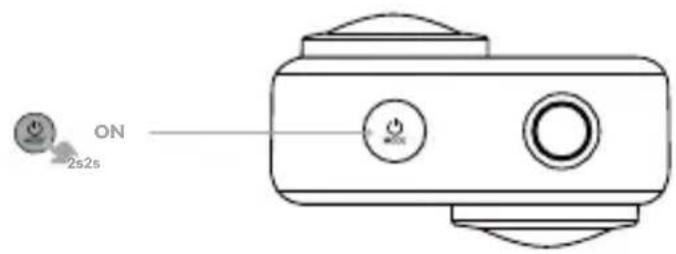
パワーオフ
電源ボタンを2秒間長く押すと、カメラを閉じることができます。

撮影モード切り替え
プレビュー状態で電源ボタンを短く押すと、撮影モードを切り替えることができます。

Qカスタムボタン
使用中に [Qカスタムボタン] を押すと、システム設定でカスタマイズした機能ができます。

ご注意:
[コントロールセンター]-[システム設定]-[Qカスタムボタン]では、お気に入りの機能をQカスタムボタンに設定できます。

シャッター ボタン
プレビュー状態で、撮影ボタンを短く押すと、写真を撮ったり、録画を開始/停止したりすることができます。

使用中に[レンズの切り替えボタン]を押すと、カメラはレンズを切り替えてプレビューを表示します。

基本操作
タッチスクリーン操作
カメラの電源が入ると、タッチスクリーンをクリックしたりスライドしたりすることでさまざまな機能を操作できます。
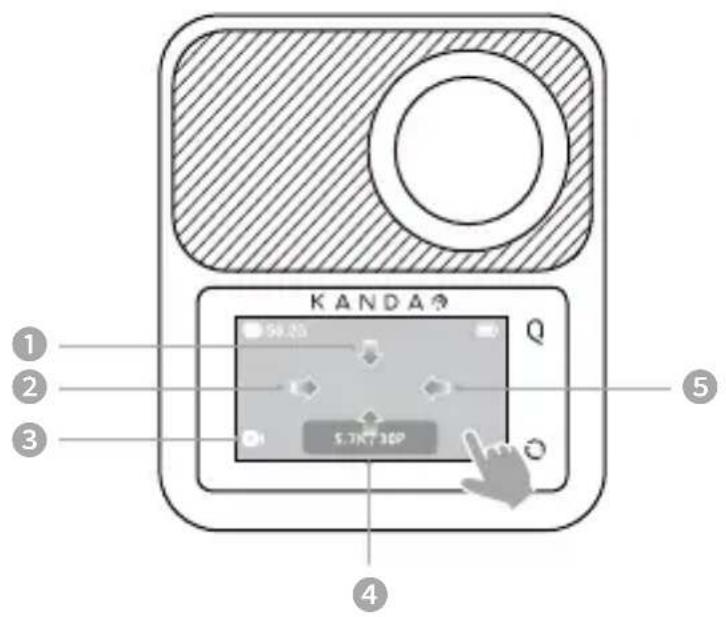
③ 下部左側の撮影モードアイコンをクリック
撮影モード選択に入る
④ 下から上ヘスライド/下のパラメータ領域をクリック
撮影パラメータ設定に入る
⑤ 右 から左 にスライド
画像設定に入る
カメラホームの基本アイコン
カメラの電源が入ると、タッチスクリーンにカメラ状態の確認やリアルタイムプレビューができ、お気に入りの理想の画面を簡単にキャプチャできます。

① microSDカード容量
② バッテリー 情報
③ 現在の撮影モード
④ 撮影 パラメータ
撮影機能の使用
撮影モード
をクリックして、スライドで異なる撮影モードを選択します。
| 撮影モード 説明 | |
| 写真 | 1枚のパノラマ写真撮影で、カウントダウンをサポートします。 |
| 動画 | パノラマ動画撮影。 |
| タイムラプス | 設定した一定間隔に応じて、連続録画した画面をパノラマタイムラプス動画を作成します。 |
| インターバル撮影 | 設定した一定間隔に応じて、複数の写真を撮影し、カウントダウンをサポートします。 |
| DNG8 | 同じシーンで8枚のDNGパノラマ写真を連続撮影し、カウントダウンをサポートします。 |
| AEB | 同じシーンで露出を変えて異なる明るさの複数のパノラマ写真を連続撮影し、カウントダウンをサポートします。 |
画像パラメータ
露出モード
[カメラホームページ]で、画面の右側縁から左にスライドし、[露出]項目を選択して、カメラが撮影する露出方法を設定します。
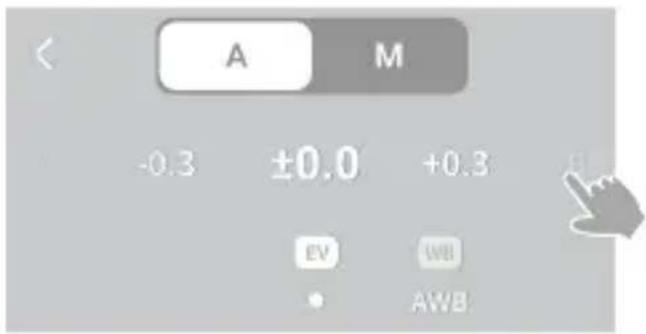
自動モード カメラは、周囲光の明るさとシーン内の反射率を測定することで、カメラのシャッタースピードとISO感度を自動的に調整します。このモードでは、ユーザは「露出補正値」を手動で調整することができます。
手動モード ユーザーが手動でカメラの「シャッタースピード」と「ISO感度」を調節して、希望の露出効果を達成することをサポートします。
ホ ワイトバランス
[カメラホームページ]で、画面の右側縁から左にスライドし、[ホワイトバランス]項目を選択して、カメラ画面のホワイトバランスを設定します。
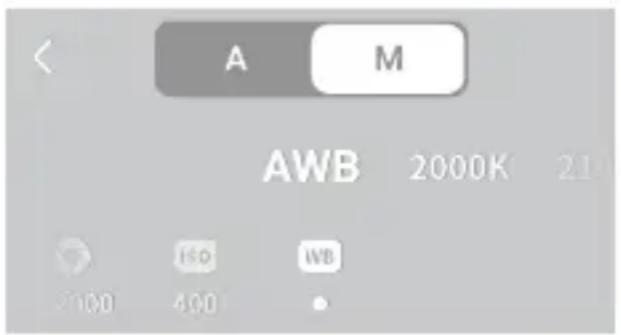
ホワイトバランスモ一説明
自動 ホワイトバランス 画面の光源を自然な色に補正して自動的にホワイトバランス最適化を行います。
手動ホワイトバランス ユーザーが手動で [色温度] を調整することをサポートします。
ファイル形式
[カメラのホームページ]で、画面の右端から左にスライドし、[形式]項目を選択して、保存したファイル形式を設定します。
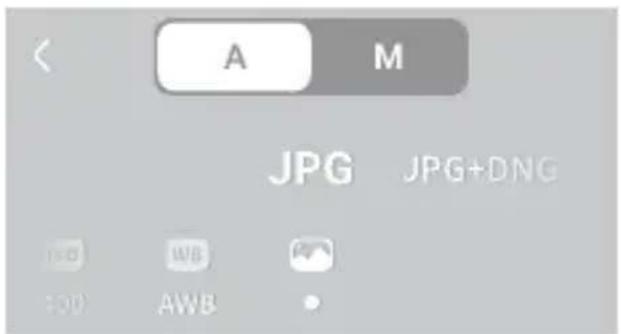
撮影/インターバル撮影 JPG: カメラはデジタル画像ファイルを処理し、圧縮します。 /DNG 8/AEB DNG: 未処理のカメラオリジナル画像ファイルを保存します。
ビデオ/タイムラプス mp4
撮影パラメータ
撮影モード 撮影パラメータ
写真撮り [カウントダウン]をサポートします。
ビデオ [解像度]、[フレームレート]の設定をサポートします。
タイムラプス [インターバル時間]の設定をサポートします。
インターバル撮影 [インターバル]と[カウントダウン]の設定をサポートします。
DNG8 [カウントダウン]をサポートします。
AEB [EVステップ] 、 [撮影数] 、 [カウントダウン] の設定をポートします。
JP
コントロ ーセンター
[カメラホーム]の上部からスライドして、システムコントロールセンターに入ります。

クリックして輝度調整スライダを開き、スライドして画面の輝度を調整します。
② 画面の向きのロック
カメラ画面の向きをロックします。
③ スクリーンロック
カメラ画面をロックします。上にスライドすると、ロックが解除されます。
④ 通知音ボリューム
クリックして音量調節スライダを開き、スライドして通知音の音量を調整します。
⑤ ステータス LED
カメラのステータス LEDをオンまたはオフにします。
6 システム設定
JP
| オプション | 説明 |
| ネットワーク接続 | クリックするとカメラのホットスポット情報が表示され、Wi-Fi帯域が設定され、ホットスポットパスワードがリセットされます。カメラの操作 ファームウェアアップグレード ファイル転送などの操作には、QooCam 3 Appを使用してカメラホットスポットに接続できます。 |
| 自動録画停止温度 | 初期設定値は標準で、変更することができます。 |
| Qカスタムボタン | 一般的な機能をQファンクションボタンに設定することができます。ロック画面、撮影、再生などの機能のカスタマイズ設定をサポートします。 |
| ちらつき防止 | ユーザーは、所在地域の電力網周波数に応じてフリッカ防止の周波数を選択することができます。50 Hz または 60 Hz をサポートします。 |
| 自動ロック画面 | カメラがアイドル状態で自動的にロックされるまでの時間を設定できます。 |
| 録画ロック画面 | 録画開始後、操作なしで自動的にロックされるまでの時間を設定できます。この場合、録画作業を中断しません。 |
| 自動シャットダウン | カメラがアイドル状態で自動的にシャットダウンされるまでの時間を設定できます。 |
| ジャイロキャリブレーション | QooCam 3に対してジャイロ補正を行います。 |
| 言語 | カメラのシステム言語を設定します。 |
| フォー マット | microSDカードをフォーマットします。microSDカードをフォーマットすると、microSDカードのすべてのデータが消去されます。必ず事前にSDカードのデータをバックアップしてください。 |
| 初期状態に戻す | カメラのすべての設定を初期化し、すべての接続データが消去されます。 |
| カメラについて | カメラの情報、SN番号、ファームウェアバージョン情報を表示します。 |
再生
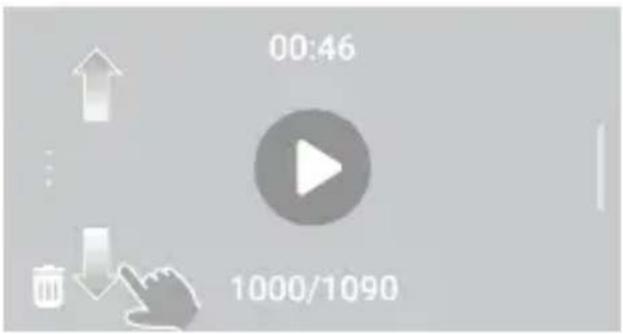
画面左端から右にスライドして、撮影されたファイルを表示します。
ステータスLED
QooCam 3の本体には、同じ情報を示す2つのステータスLEDが配置されています。カメラのコントロールセンターでLEDのオン/オフを設定することができます。
| 状態 情報 | |
| 緑ランプが常に点灯 | 準備完了 |
| 緑ランプが2回急速に点滅 | 動作中 |
| 青ランプは遅く1回点滅 | 写真撮り |
| 青ランプ遅く点滅 | 録画中 |
| 緑と青のランプが交互に遅く点滅 | アップグレード中 |
| 赤ランプが急速に点滅 | カメラ異常、バッテリー残量不足 |
QooCam 3 Appへの接続
カメラへの接続
QooCam 3 Appを使用すると、QooCam 3の撮影、録画、ファイル転送、素材処理などができます。
接続手順:
- QooCam 3 の電源を入れ、カメラのホットスポットをオンにします。
- モバイルデバイスのWi-FiとBluetooth機能をオンにします、
- QooCam 3 Appを開き、をクリックし、QooCam 3 App画面の図示に従ってカメラを接続します。
ご注意:
QooCam 3がQooCam 3 Appに接続できない場合は、以下の手順をお試してください。
- モバイルデバイスのWi-FiとBluetoothがオンになっていることを確認します。
- QooCam 3 Appが最新バージョンであることを確認します。
- QooCam 3のファームウェアが最新バージョンであることを確認します。
- アンドロイドバージョンのQooCam 3 Appが以下の権限を有効にしていることを確認してください:
① Bluetooth権限:QooCam 3のデバイス情報を取得して無線接続を確立するために使用されます。
② Wi-Fi権限:スマホとQooCam 3間でWi-Fi接続を確立するために使用されます。
- アップルバージョンのQooCam 3 Appが以下の権限を有効にしていることを確認してください:
① Bluetooth権限:QooCam 3のデバイス情報を取得して無線接続を確立するために使用されます。
② Wi-Fi権限:アップルの携帯電話とQooCam 3の間にWi-Fi接続を確立するために使用されます。
③ ローカルネットワーク権限:携帯電話とQooCam 3が同じネットワーク下で通信することを確認するために使用されます。
- QooCam 3 カメラのホットスポットが「オン」になっていることを確認してください

リモートコントロー画面

① トップページをクリック
く:クリックしてAppのトップページに戻ります。
② 解像度、フレームレート
4K:ビデオモードの解像度、フレームレートの設定ができます。異なる撮影モードでは、異なるパラメータを設定することができます。
③ ホワイトバランス
WB:クリックしてホワイトバランスを設定します。
4 カメラ設定
☀️:クリックし、カメラの他のパラメータ(フラッシュ防止、カメラの通知音、SDカ・のフォーマットなど)が設定できます。
⑤ プロジェクションモード
■:クリックしてプロジェクションモードを切り替え、リアルタイムプレビューができ
⑥ 露出モード
Ⓐ:現在の露出モードを表示し、クリックすると他の露出モードと露出パラメータを切り替えることができます。
JP
⑦ 撮影モード
Video:スライドして異なる撮影モードを選択します。
| 撮影モード説明 | |
| 写真 | 1枚のパノラマ写真撮影で、カウントダウンをサポートします。 |
| ビデオ | パノラマ動画撮影。 |
| タイムラプス | 設定した一定間隔に応じて、連続録画した画面をパノラマタイムラプス動画を作成します。 |
| インターバル撮影 | 設定した一定間隔に応じて、複数の写真を撮影し、カウントダウンをサポートします。 |
| DNG8 | 同じシーンで8枚のDNGパノラマ写真を連続撮影し、カウントダウンをサポートします。 |
| AEB | 同じシーンで露出を変えて異なる明るさの複数のパノラマ写真を連続撮影し、カウントダウンをサポートします。 |
⑧ シャッターボタン
◎:写真を撮ったり、録画を開始/停止したりすることができます。
⑨ 再生
○:クリックして再生ページに進みます。
10 バッテリーの残量
:現在のQooCam 3のバッテリーの残量を表示します。
⑪ microSDカード情報
:現在のmicroSDカードの残量を表示します。
ファイル転送
モバイルデバイスへのファイル転送
無線接続による転送
QooCam 3とQooCam 3 Appを接続した後、QooCam 3 Appで再生アイコンまたはアルバムアイコンをクリックすると、撮影した写真や動画を見ることができ、アーコンをクリックすると、直接モバイルデバイスに素材をダウンロードすることができます。素材をモバイルデバイスにダウンロードすると、QooCam 3 Appを通じて編集し、SNSに共有することができます。

PCへのファイル転送
QooCam 3カメラの電源を入れた後、USB-Cケーブルでパソコンに接続すると、カメラ内のファイルをパソコンに転送することができます。このときカメラは撮影に使用できません。

- 転送中はカメラの電源を切らないでください。
- 転送中にデータ転送が異常に中断した場合は、データケーブルを抜き差ししてパソコンに再接続することができます。
メンテナンス
カメラのメンテナンス
- 落下や外力衝突によりQooCam 3が破損し、異常になる可能性があります。
- QooCam 3レンズは非常に硬い強化ガラスで作られていますが、傷や破裂が発生したり、異物がレンズ保護ガラスを傷つけたりする可能性があります。
- レンズ保護ガラスは意外に破損する場合、怪我をしないようにご注意ください。
- QooCam 3を使用する際には防塵及び砂防に注意してください。本体のマイクホールなどが砂埃などの異物で塞がれている場合は、QooCam 3を密閉防水状態にして淡水で洗い流してください。
- USB-CポートおよびmicroSDカードスロットを突くために、尖った硬いものを使用しないでください。
- QooCam 3を極冷または極熱の環境に置かないでください。低温または高温の条件は、バッテリーの使用時間を短縮したり、一時的に正常に動作しなくなったりする可能性があります。
- 雷雨の日はQooCam 3を使用しないでください。
- QooCam 3を分解して修理しないでください。
- QooCam 3を車の屋根や窓に固定する場合、車速が速すぎて車の表面に汚れがあったり、強風や豪雨に見舞われたりすると、カメラの固定に影響を与え、落下の恐れがあります。
- 磁石、モーター、その他の強力な電磁場を発生させる装置にカメラを近づけないでください。強磁場に曝露すると、カメラの故障や画像資料の損傷を引き起こす可能性があります。
水中使用時の注意事項
- QooCam 3は最大水深10mまでの防水性能を備えているため、ハウジングの装着は必要ありません。水辺やほこり、砂の多い環境でカメラを使用する場合は、事前にカメラのドアがしっかり閉じられていることを確認ください。
- QooCam 3 のバッテリー防水ゴムリングとレンズ防水ゴムリングを清潔に保ち、砂やほこりがないようにしてください。そうしないと、防水効果が影響を受けます。本のマイク用の集音孔、スピーカー穴、気圧バランス穴に内蔵された防水膜は、防水専用設計となっておりますので、ご自身で分解したり、鋭利な物で傷つけたりしないでください。
- 使用前に、ユーザーマニュアルに従ってバッテリーを所定の位置に取り付け、インターフェース保護カバーがしっかりと閉じられていることを確認し、レンズ保護カバーが締められてデバイスが水に浸からないようにしてください。カメラ本体の表面に水が付着している場合は、バッテリーを取り外すなどの作業を行う前に、水を拭き取ってください。
- 海水に使用するたびに、QooCam 3を淡水で洗い流し、セットのレンズ拭きや柔らかい乾いた布で拭いて乾かしてください。
- 温泉、腐食性液体にQooCam 3を使用しないでください。極端な水環境、不明な液体環境でのQooCam 3の使用は推奨されていない。
バッテリー情報
バッテリーを長持ちさせる使い方
- 低いフレームレートと解像度でビデオを撮影します。
- 自動シャットダウンを設定します。
- 使用中にUSB外付け電源を介してカメラに電力を供給することができます。
- 低電力はタイムリーに充電してください。長期(4ヶ月以上)の低電力放置は電池の寿命に影響を与えます。
バッテリーの保管
- 10日以上QooCam 3を使用しない場合は、40~60%のバッテリー残量で保管してください。バッテリーの寿命を延長できます。
- 極端な温度はバッテリーの使用時間を一時的に短縮したり、カメラが一時的に動作しなくなったりする可能性があります。温度や湿度が急激に変化しないようにしてください。そうしないと、カメラの表面や内部に凝縮水が形成される可能性があります。
- 電子レンジやドライヤーなどの外部熱源を使用してカメラを乾燥させないでください。カメラ内部が液体に接触したためにカメラやバッテリーが損傷した場合は、保証の対象外です。
- コイン、鍵、ネックレスなどの金属製品と一緒に電池を保管しないでください。電池の両極が金属物体に接触すると、火災を引き起こす可能性がある。
仕様
QCM0301モデル
一般
| サイズ | 71.5mm×82.7mm×26.6mm |
| 重量 | 109g |
| IP規格 | IP68防塵防水性能 |
| タッチスクリーン | 1.9インチ |
| ジャイロスコープ | 6軸 ジャイロスコープ |
| マイク | 4個 |
| スピーカ | 1個 |
| Wi-Fi | 2.4 GHz/5 GHz |
| 802.11a/b/g/n/ac |
| Bluetooth | BLE 4.2 |
| 内部ストレージ | なし |
| 外部ストレージ | マイクロ SDカード |
| (UHS-IV30以上、最大256GB) |
| exFATフォーマット |
| カメラ | |
| センサー | 1/1.55インチ |
| レンズ絞り | F1.6 |
| 35 mm相当の焦点距離 | 9.36mm |
| EV値(露出) | ±2EV |
| ISO感度 | 100~6400 |
| 電子シャッター速度 | 写真: 1/6400 s~60 s動画:1/6400 s~フレームレート設定値 |
| ホワイトバランス | 自動、2500 K~8000 K |
| 静止画解像度 | 62MP (11136×5568) |
| 動画解像度@フレームレート | 5.7K @ 30fps4K @ 30 / 60fps |
| 写真撮影モード | 360°パノラマ写真、インターバル撮影、DNG 8、AEB |
| 動画撮影モード | 360°パノラマ動画、タイムラプス |
| 写真フォーマット | JPG / DNG |
| 動画フォーマット | MP4 |
| オーディオ出力 | AAC (16 bit/ 4チャンネルステレオ/48 KHz/192 kbps) |
| 動作環境温度 | 0°C~40°C |
バッテリー
| 容量 | 1600mAh |
| 充電温度範囲 | 5°C~40°C |
| 動作環境溫度 | 0°C~40°C |
| 電圧/電流 | 5V/2A |
本内容は変更されることがあります。
最新版の『ユーザーマニュアル』についてはKandaoの公式サイトでご確認できます。
JP
本書についてご質問がある場合は、次のメールまでお問い合わせください: service@kandaovr.com

- QOOCAM 3 APPのダウンロード
- 製品概要
- カメラの各部名称
- 撮影の準備
- MICROSDカード
- バッテリーの取り付けとMICROSDカードの挿入
- カメラファームウェアの更新
- QOOCAM 3 APP経由で更新
- MICROSD経由で更新
- ご注意:
- 操作
- 各ボタンの説明
- 電源ボタン
- パワーオン
- パワーオフ
- 撮影モード切り替え
- Qカスタムボタン
- シャッター ボタン
- 基本操作
- タッチスクリーン操作
- カメラホームの基本アイコン
- 撮影機能の使用
- 撮影モード
- 画像パラメータ
- 露出モード
- ホ ワイトバランス
- ホワイトバランスモ一説明
- ファイル形式
- 撮影パラメータ
- 撮影モード 撮影パラメータ
- コントロ ーセンター
- 再生
- ステータスLED
- QOOCAM 3 APPへの接続
- カメラへの接続
- 接続手順:
- リモートコントロー画面
- ⑦ 撮影モード
- ファイル転送
- モバイルデバイスへのファイル転送
- 無線接続による転送
- PCへのファイル転送
- メンテナンス
- カメラのメンテナンス
- 水中使用時の注意事項
- バッテリー情報
- バッテリーを長持ちさせる使い方
- バッテリーの保管
- 仕様
ブランド : KanDao
モデル : QooCam 3
カテゴリ : カメラ