VR Cam - カメラ KanDao - 無料のユーザーマニュアル
デバイスのマニュアルを無料で見つける VR Cam KanDao PDF形式.


| 製品タイプ | 360°VRカメラ |
| ブランド | KanDao |
| モデル | VR Cam |
| 寸法 | 約50×50×60mm(推定) |
| 重量 | 約100g(推定) |
| 電源 | 内蔵リチウムイオンバッテリー、USB-C充電 |
| バッテリー容量 | 約1200mAh(推定) |
| 撮影モード | 360°動画・静止画、タイムラプス、ループ撮影 |
| 動画解像度 | 最大4K(推定) |
| 静止画画素数 | 約1600万画素(推定) |
| 接続性 | Wi-Fi 2.4GHz/5GHz、Bluetooth 4.2 |
| 対応OS | iOS / Android |
| 保存メディア | microSDカード(最大128GB) |
| 手ブレ補正 | 内蔵6軸ジャイロ |
| 露出モード | 自動、マニュアル |
| ホワイトバランス | 自動、カスタム |
| ライブ配信 | 対応(アプリ経由) |
| 防水性能 | 非防水(屋内専用) |
| 付属品 | USBケーブル、簡易スタンド、ポーチ |
| メンテナンス | レンズは柔らかい布で拭き、本体は乾拭き |
| 安全上の注意 | 高所での使用注意、バッテリーの過充電禁止 |
| 修理・部品交換 | バッテリー交換可能、レンズ交換は専門店へ |
よくある質問 - VR Cam KanDao
ユーザーの質問 VR Cam KanDao
0 質問 この機器について。知っているものに答えるか、ご自身の質問をしてください。
この機器について新しい質問をする
デバイスの取扱説明書をダウンロード カメラ 無料でPDF形式で!マニュアルを見つける VR Cam - KanDao 電子デバイスをもとに戻しましょう。このページにはデバイスの使用に必要なすべての書類が掲載されています。 VR Cam ブランド KanDao.
使用説明書 VR Cam KanDao
User Manual・使用手册・ユーザーマニュアル

Kandao VR Camは、Kandaoテクノロジーによって開発された3D VRカメラで、高品質な180 3Dライブ配信用にリアルタイムの8K 3D画像を出力することができます。
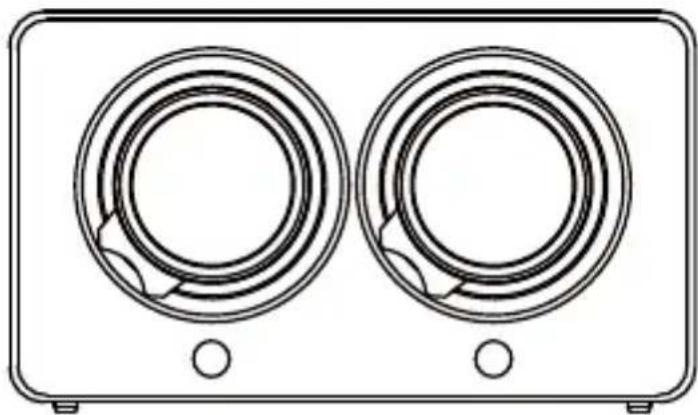
Kandao Streamは、Kandaoテクノロジーが開発したライブ配信用PCソフトウェアで、Kandao VR Camと接続して8K 180 3Dライブ配信を行うことができます。
この記事では、Kandao VR Cam + Kandao Stream配信ソフトウェアの使用方法について紹介します。
カメラ規格仕様
| 一般 | |
| 製品名 | Kandao VR Cam |
| モデル | DU1104 |
| 発売年 | 2023 |
| サイズ | 158x113x91mm |
| 重量 | 本体1.02kg(レンズ含む1.34kg) |
| ボディ素材 | アルミニウム合金 |
| 動作環境温度 | 0~40°C |
| イーサネットポート | 2*1Gbps |
| PoE給電 | 対応 |
| USB C給電 | 5V 2A |
| PCソフトウェア | Kandao Stream |
| OS | Windows |
| カメラ | |
| レンズ | 2個 |
| 焦点距離 | 4mm |
| 絞り | F2.8-F16 |
| フォーカス | マニュアルフォーカス |
| センサー | M43(TYPE 4/3) |
| センサー画素数 | 21.7M |
| ISO | 100-3200 |
| ビットレート | 40-200 Mbps |
| ホワイトバランス | 自動 |
| 露出 | 自動/手動 |
| 色空間 | BT.709 |
基本概念
この製品に関連する基本的な概念について説明します
| 概念 説明 | |
| PoE給電 | ネットワークケーブルを介して電力を供給し、ネットワークに接続します。 |
| キャリブレーション | カメラとレンズの取り付け公差を較正し、垂直視差を回避し JP ます。 |
| 視差補正 | 3D画像のゼロ視差点(スクリーンポイント)の調整して、より良い3D感を得ることができます。 |
| 暗角補正 | レンズの設計生産過程で避けられないエッジの暗角を補正します。 |
| 色補正 | 2つのレンズ間の外的要因による微細な色差を補正します。 |
カメラ紹介と取り付け
物品リスト

カメラ x1 ギガビットイーサネット ト x2

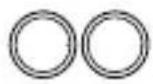
レンズ背面カバー+
ボディカバー x2
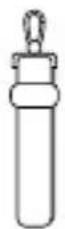
セーフティボックスの
ストラップ x1

レンズ洗浄シート x1

乾燥箱 x1

クイックスタートマニュアル x1
カメラ紹介

① レンズ
② 絞り調整リング
③ レンズ取り外しボタン
④ スクリューホールを取り付け
⑤ カメラボディ
⑥ フォーカスリング
⑦ 電源ライト
⑧ 稼働状態ライト
⑨ USB-C ポート
⑩ インタネットポート
⑪ Micro SD カード スロット
カメラの取り付け
カメラをマウントに取り付け、レンズカバーを軽く取り外します。

PoEスイッチの電源を入れ、ネットワークケーブルでカメラとPoEを接続します。以下のビデオをクリックしてご覧ください:
ネットワークの接続方法
接続方法①:LANを通じて、カメラを接続します。
同じLANにカメラが1台しかない場合はお勧めです。
![graph TD A["パソコン"] --> B["P o E スイッチ"] B --> C["カメラ"] C --> D["ルーター"]](/content/2026/07/1492856/images/91884209f384fd41c7dae201bdb56e1d4209aeab991e7bbad7ef1d7fb3b789bf.jpg)
1. カメラのスキャンと接続
パソコンでKandao Streamを起動し、画面左上をクリックしてカメラリストを更新し、対応するカメラのSN番号を選択します。

同じLANに1台以上のカメラがある場合はお勧めです。

JP
重要:
まずシステムのファイアウォールとウイルス対策ソフトを閉じる必要があり、正しく選択してネット「ークカードに対応してDHCPを開く必要があります。この接続方法PoEスイッチはルーターに接続しません。
1. カメラのスキャンと接続
DHCP機能を開く:メニューバーの「設定」をクリックします---"DHCP"-ウィンドウでPoEスイッチと直接接続するネットワークカードを選択して、一般的なIPアドレスは169.254.xxx.xxxで、写真の通りです。

画面左上をクリックしてカメラリストを更新し、カメラのSN番号をクリックします。

ライブの音声入力はパソコンのKandao Streamで音声合成を行うためにオーディオ機器を選択します。
ライブ配信前のカメラパーツの調整
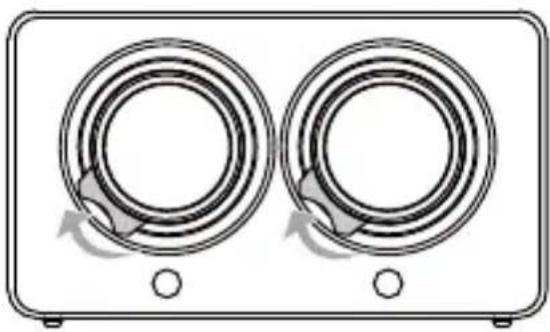
- カメラを接続した後、最初に両レンズの絞りをF2.8に調整します。
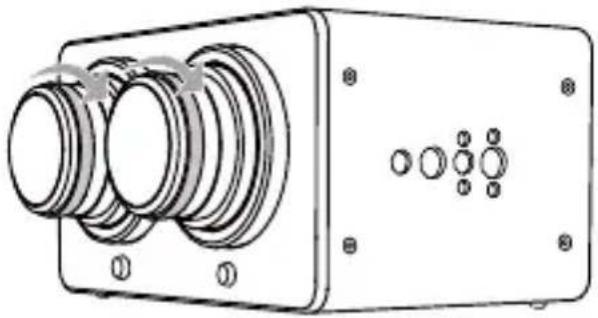
- その後、フォーカスリングを回転させてピントをクリアに調整することで、プレビュモードを「左目画面プレビューモード」または「右目画面プレビューモード」に切りえ、拡大プレビューを行うことができます。
Kandao Stream ソフトウェアの使用
ソフトウェアのダウンロード
以下のリンクにアクセスしてソフトウェアをダウンロードしインストールすることができます:
https://www.kandaovr.com/zh/support/detail/?id=7jrAJroMdoaY
ソフトウェアの構成要件:
- OS: Windows 10/11、64ビット
- プロセッサー(CPU):Intel Core i7 6800Kまたはその以上
- メモリ(RAM):16GBまたはその以上
- グラフィックプロセッサー(GPU):Nvidia RTX 3080またはその以上
特記事項:
- このソフトウェアはAMDグラフィックスカードの使用には対応しておりません。
- グラフィックスカードのドライバーが最新版に更新されていることを確認してください:
- このソフトウェアは、Inno3dグラフィックスカードのどのモデルにも対応しておりません。
ソフトウェア機能概要
メニューバー
ソフトウェアの上部にあるメニューバーには、ソフトウェアの操作を管理し制御するたの様々な機能やオプションがあります。
1. 言語の設定
メニュー - 設定 - 優先設定 - 一般、そこで使用する言語を設定できます。
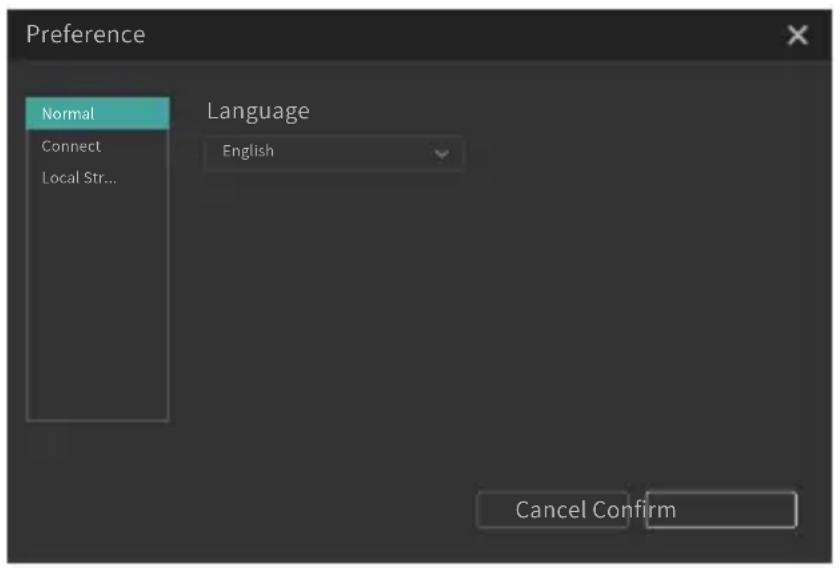
ローカルネットワーク内でストリーミングを行う場合は、以下の手順を実行することができます:
a. 「設定」で「ローカルストリーミング」を選択し、「ローカルストリーミングを有する」をチェックしてローカルストリーミング機能を有効にします。
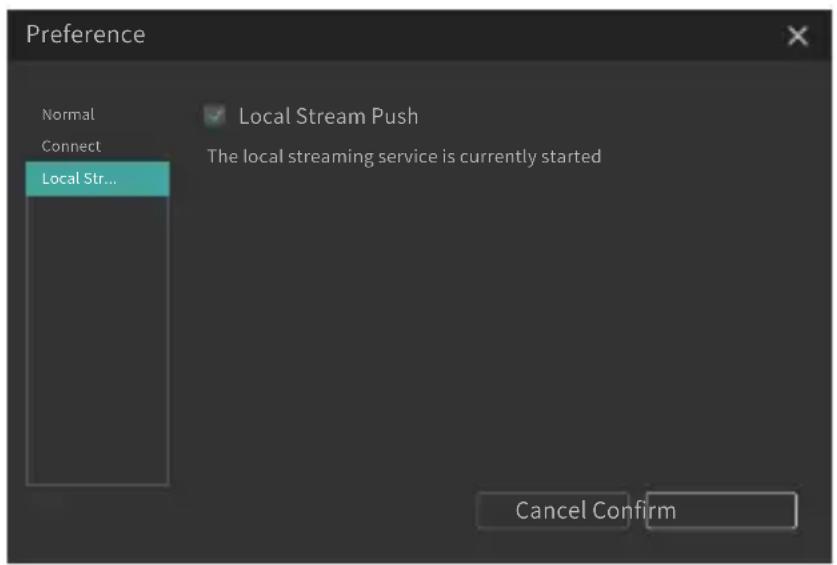
b. タスクマネージャーで2つのnginxプロセスが実行されていることを確認し、ローカルストリーミング機能が正常に有効になっていることを示します。

c. ローカルストリーミングを開始した後、プレイヤー(PotPlayerなど)を使ってストリームを取得できます。

| 設定 | 終了 | ソフトウェアを直接終了します。 |
| ヘルプ | 更新を確認 | 現在のソフトウェアが更新可能かどうかを確認します。この機能にはコンピュータがインターネットに接続されている必要があります。 |
| ヘルプ | について | ソフトウェアのバージョン情報を表示します。 |
カメラを接続して状態のの確認
Kandao Streamを開き、カメラリストからカメラ接続を行います。図のように、カメラトにあるカメラ名をクリックすると接続できます。

カメラリストにLANケーブルでパソコンに接続したKandao Streamカメラが表示されていない場合は、「更新」をクリックしてリストを更新するか、カメラとパソコンの間の一ブルを再接続してみます。

このパネルを通して、カメラのホワイトバランスモード、露出モード、各モードに対応したパラメータ値を調整することができます。

| 機能名 | 機能説明 |
| フレームレート (FPS) | 25、30 |
| ビットレート (Mbps) | 左右レンズの合計ビットレート: 20、40、60、80、100、120、160、200 |
| ホワイトバランス | 自動; マニュアル: 2000~10000 |
| 露出モード | 自動 (AE): EV: -2-2;マニュアル (M): シャッタースピード:1/25-1/5000; ISO: 100-3200 |
プレビューモードの切り替え

プレビューモードの切り替えはプレビューの効果に影響するだけで、最終的なライブ画面の効果には影響しません。以下は左から右へのプレビューモードの名前と機能の説明です:
プレビューモード名 機能説明

ピー クフォーカス モード表示画像の合焦領域を強調することで、ピント合わせの際に本体に正確に焦点を合わせやすくなります。通常、画面がピントの合っているときは、輪郭が赤色で強調表示され、ピントの合った位置がはっきり見えるようになっています。

タイリングモード 画像を2:1の360°または1:1の180°等距離投影画像に展開します。

並列パースペクティブモ画像のVR透視角を回転させることができます。 ード

左眼画面モード 左目の画面のみを表示します。

右眼画面モード 右目の画面のみを表示します。

オーバーラップVRモード左右の目が重なった画像を表示します。

赤青VRモード 赤青モードで左右の目が重なった画像をプレビューします。

フルスクリーンモード フルスクリーンモードに入るボタンで、ESCキーを押すとフルスクリーンモードを終了できます。
リアルタイム効果調整パネル
このパネルでは、画面の視点や色、左右の目の視差をリアルタイムで修正することができます。それぞれのモジュールについてご紹介します。「矢印」ボタンをクリックすると、エフェクトパネルを閉じたり広げたりすることができます。
1. ヒストグラム
ヒストグラムパネルの下では、画面全体のリアルタイムヒストグラム情報を確認できます。対応するボタンをクリックすると、明るさ(B)、赤(R)、緑(G)、青(B)の各チャンネルのヒストグラム情報の表示を切り替えることができます。
2. ビュー
ビューパネルの下で、180°反転、スケーリング、補正、左右の視差調整ができます。
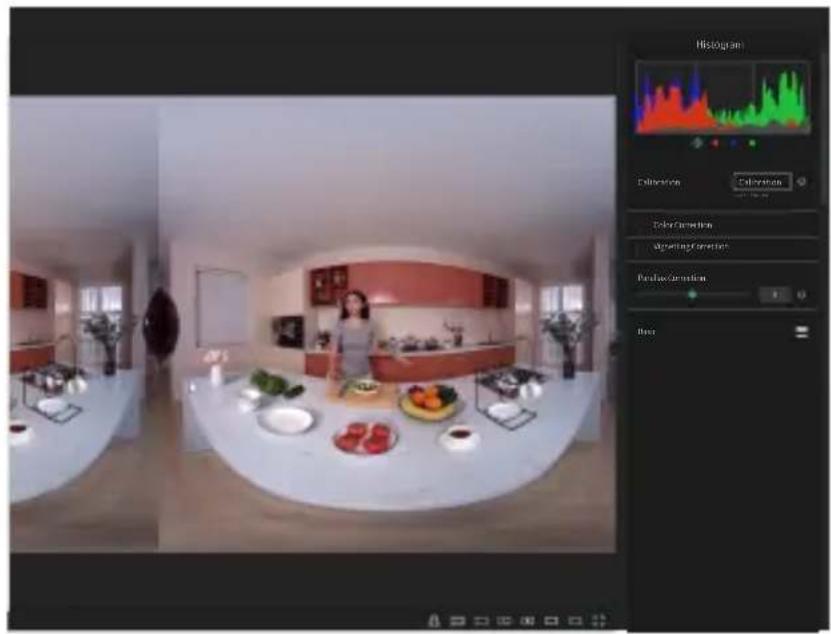
| 機能名 機能説明 | |
| 画面反転 | 画面を上下反転させ、逆さまのカメラライブ配信に適しています。例えば、カメラを天井に取り付ける場合などに使用します。 |
| キャリブレーション | カメラとレンズの取り付け公差を校正し、垂直な視差を回避します。 |
| 色補正 | 外部要因による二つのレンズ間のわずかな色差を補正します。 |
| 暗角補正 | レンズの設計生産過程で避けられないエッジの暗角を補充します。 |
| 視差調整 | 3D画像のゼロ視差点を調整し、より良い3D効果を得ます。 |
キャリブレーション: 新しいコンピュータでカメラを初めて使用する際には、正確性を確保するためにキャリブレーションが必要です。キャリブレーションは最初の使用時またはコンピュータを変更した場合にのみ実行され、その後再度標準する必要はありません。
キャリブレーションの環境要件と手順:
a. レンズの正面1.5メートル以内に障害物がありません。
b. レンズの正面に広い面積の無地または高い反射面がありません、例えばガラス、鏡。
c. 「キャリブレート」ボタンをクリックすると、ソフトウェアが自動的にキャリブレーを完了します。
キャリブレーション結果の確認: プレビューモードを「オーバーラップVR」モードに切り替えて、正面の画面を見て、画面に垂直視差がなければ、校正が完了します。キャリブレーション前後の比較:

キャリブレーション前キャリブレーション後
JP
基本
このパネルには、画面のホワイトバランス、彩度、色調レベルなどを調整するための主要なツールが含まれています。
| 機能名 機能説明 | |
| 色温度 | 画像全体の暖かさや冷たさを調整します。負の値は冷色調を、正の値は暖色調を表します。 |
| 色彩 | 画像全体の色彩を調整します。負の値は緑を、正の値はマゼンタを表します。 |
| 露出 | 意味:露出調整は画像全体の明るさレベルを制御します。効果:露出値を上げると画像が明るくなり、下げると画像が暗くなります。 |
| コントラスト | 意味:コントラスト調整は、画像内の明るい領域と暗い領域の差を制御します。効果:コントラストを高めて画像の明暗を明らかにする度を強めて、コントラストを小さくして画像の明暗の領域をより近くさせます。 |
| ハイライト | 意味:ハイライト調整は画像の明るい領域のディテールを制御します。効果:ハイライトを調整することで過曝された明るい領域のディテールを回復または減少させることができます。 |
| シャドウ | 意味:シャドウ調整は画像の暗い領域のディテールを制御します。効果:シャドウを調整することで過度に暗い領域のディテールを回復または減少させ、シャドウにより定義を加えることができます。 |
| ホワイト | 意味:ホワイト調整は画像の最も明るい部分の明るさを制御します。効果:白を調整することで、画像の最も明るい部分に影響を与え、より純白またはより柔らかくすることができます。 |
機能名 機能說明
| ブラックス | 意味:黒調整は画像の最も暗い部分の明るさを制御します。効果:黒を調整することで、画像の最も暗い部分に影響を与えることができます。 |
| 彩度 | 意味:彩度とは画像の中の色の強さです。彩度が高いと色が鮮やかになり、彩度が低いと色が薄く見えます。効果:彩度調整は画像内のすべての色の鮮やかさに影響を与えます。彩度を上げることで生き生きとした色になり、彩度を下げることで上品で柔らかな見た目になります。 |
| 自然な彩度 | 意味:鮮やか度は彩度に対する調整です。スマートに彩度を増しますが、比較的鮮やかな色が過剰に飽和しないように、より不飽和な色に注意を向けます。効果:鮮明度調整は画像をより自然に見せるのに役立ちます。特定の色が過度に非現実的になるのを防ぐことができます。これは肌色などの大切な要素を残すためにも重要です。 |
ライブ配信・録画開始
重要な前提:Kandao Streamにプッシュストリームパラメータを設定し、適切なオーディオ機器を選択します。
- Kandao Streamの「プッシュストリームアドレス/プッシュストリームキー」にストミングアドレスを入力し、次に以下のように「ライブ配信を開始」をクリックします
- 「ライブを止める」をクリックすれば、プッシュストリームを止めることができます。
録画: ライブ配信中に録画を開始し、現在のライブ設定に基づいてコンテンツを録画します。録画ファイルは、デフォルトでソフトウェアディレクトリ内の「record」ダに保存されます。例:D:\KandaoStream\record。設定で録画ファイルの保存場所を変更できます。

ライブ画面がぼやけて見える場合はどうすればよいですか?
- ネットワーク環境を変更する:ネットワークが不安定で画面がぼやける場合は、より強力で安定したネットワーク環境に切り替えてみてください。
- 帯域幅を占有する他のアプリケーションをオフにしましょう。大きなファイルを同時にダウンロードしたりアップロードしたり、hdビデオを見たりすると、ネットワーク帯域幅を占有し、ライブの画質に影響を与えます。
- パラメータ設定の調整:分解能とビットレートを調整し、実際の画面効果を観察して柔軟に調整してください。
ビデオビットレートに関しては、選択した分解能でより良い体験をするために、以下の分解能とビットレートの対応関係をお勧めします。
重要なのは、実際の状況では、ビットレートの設定は実際の帯域に基づいて設定されます。 - カメラレンズの清掃: カメラのレンズを掃除するカメラのレンズも汚れていると画面がぼやけてしまいます。清潔なレンズクロスで軽く拭きます。
- オーディオ入力デバイス(サウンドカード、マイクロフォン)がKandao Streamを使用するコンピュータに接続されていることを確認してください。
- オーディオソースデバイスが正しく選択されているか確認してください。

カメラの発熱に関する問題:
Kandao VR Camは全金属外観を採用しており、カメラはヒートシンクと金属ケーシングを通じて効果的に熱を放散し、優れた放熱性能と管理可能な消費電力を提供しているため、追加の冷却ファンは必要ありません。ケーシングから発せられる熱は、カメラが正常に熱を放散していることを示しています。
画面が異常
画面に異常が見られる場合(重なり合ったVRプレビューモードに切り替えて垂直な不一致を観察する場合)
標準ボタンをクリックすると、ワンクリックで自働的に標準が完了します。

- 基本概念
- カメラ紹介と取り付け
- カメラ紹介
- カメラの取り付け
- ネットワークの接続方法
- 接続方法①:LANを通じて、カメラを接続します。
- カメラのスキャンと接続
- 重要
- ライブ配信前のカメラパーツの調整
- KANDAO STREAM ソフトウェアの使用
- ソフトウェアのダウンロード
- ソフトウェアの構成要件
- 特記事項:
- ソフトウェア機能概要
- メニューバー
- 言語の設定
- カメラを接続して状態のの確認
- プレビューモードの切り替え
- プレビューモード名 機能説明
- リアルタイム効果調整パネル
- ヒストグラム
- ビュー
- キャリブレーションの環境要件と手順
- 基本
- ライブ配信・録画開始
- ライブ画面がぼやけて見える場合はどうすればよいですか
- カメラの発熱に関する問題
- 画面が異常
ブランド : KanDao
モデル : VR Cam
カテゴリ : カメラ