Meeting Ultra Standard - Sistema de videoconferencia KanDao - Manual de uso y guía de instrucciones gratis
Encuentra gratis el manual del aparato Meeting Ultra Standard KanDao en formato PDF.



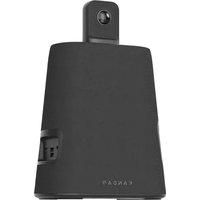
| Tipo de producto | Sistema de videoconferencia todo en uno |
| Marca | KanDao |
| Modelo | Meeting Ultra Standard |
| Dimensiones (L x A x H) | 215 x 121 x 327 mm |
| Peso | 2161 g (aproximadamente) |
| Alimentación | Adaptador de corriente: entrada AC 100-240V, salida DC 15V 3A; compatible PoE (IEEE 802.3bt) |
| Resolución de cámara | 3840x2160@30fps, 1920x1080@30fps, 1280x720@30fps |
| Formatos de video | MJPEG, H264 |
| Micrófonos | 8 micrófonos MEMS, alcance 5.5 m, sensibilidad -38dB±1dB@1kHz |
| Conectividad de red | Ethernet Gigabit (RJ45) con PoE, Wi-Fi 6 (2.4G+5G), Bluetooth 5.0 |
| Puertos | USB-C (alimentación) x1, USB-C (audio/video) x1, USB-A x3, HDMI OUT 2.1 x2, HDMI IN 2.0 x1, ranura micro SD |
| Salida de video | HDMI OUT 1 y 2 para monitores externos; USB-C para uso como webcam |
| Almacenamiento interno | 64 GB |
| Tarjeta de memoria | Micro SD hasta 1 TB (FAT32/exFAT) |
| Modos de funcionamiento | Modo anfitrión (autónomo con Android), modo USB (webcam), modo Daisy-Chaining (múltiples dispositivos) |
| Compatibilidad de software | Teams, Zoom, Tencent Meeting, Google Meet, Skype, DingTalk, etc. |
| Funciones inteligentes | Seguimiento del orador, vista galería, vista panorámica 360°, zona bloqueada, bloqueo de ángulo |
| Transmisión de pantalla | AirPlay, Miracast, transmisión por enlace, IP transmisión de pantalla |
| Control remoto | Incluido, funciona con 2 pilas AAA, conexión Bluetooth |
| Montaje | Rosca de 1/4 de pulgada para trípode, orificio de seguridad Kensington |
| Sistema operativo | Android (integrado) |
Preguntas frecuentes - Meeting Ultra Standard KanDao
Preguntas de los usuarios sobre Meeting Ultra Standard KanDao
0 pregunta sobre este aparato. Responde a las que conoces o haz la tuya.
Hacer una nueva pregunta sobre este aparato
Descarga las instrucciones para tu Sistema de videoconferencia en formato PDF gratis! Encuentra tus instrucciones Meeting Ultra Standard - KanDao y toma tu dispositivo electrónico nuevamente en la mano. En esta página están publicados todos los documentos necesarios para el uso de su dispositivo. Meeting Ultra Standard de la marca KanDao.
MANUAL DE USUARIO Meeting Ultra Standard KanDao
Uno. Descripción del producto
Lista de embalaje

Tapa de protección de la lente
Adaptador de 65 vatios

Cable de alimentación
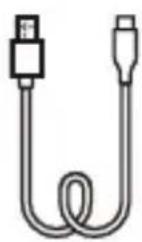
Cable de datos
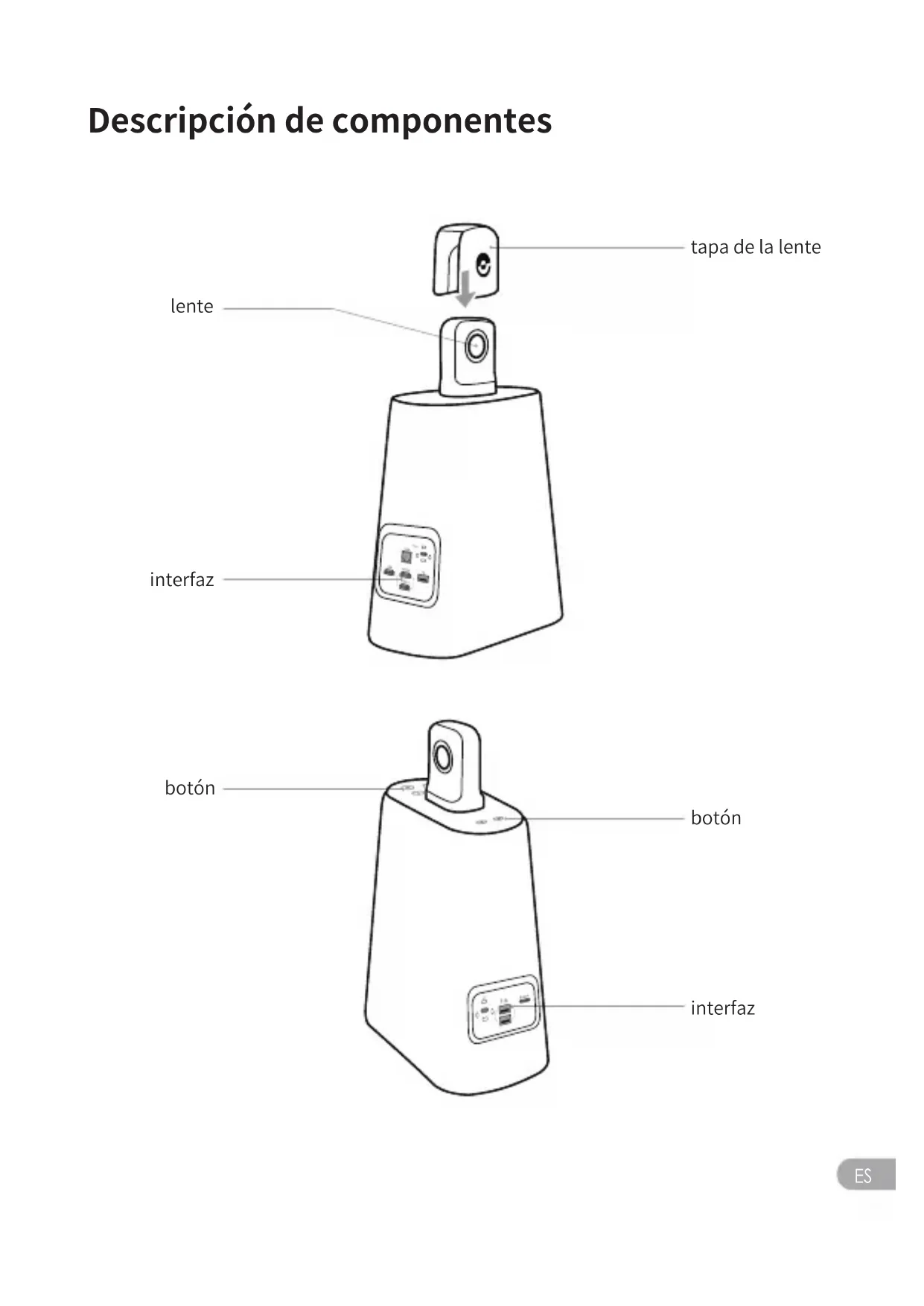
Descripción de componentes
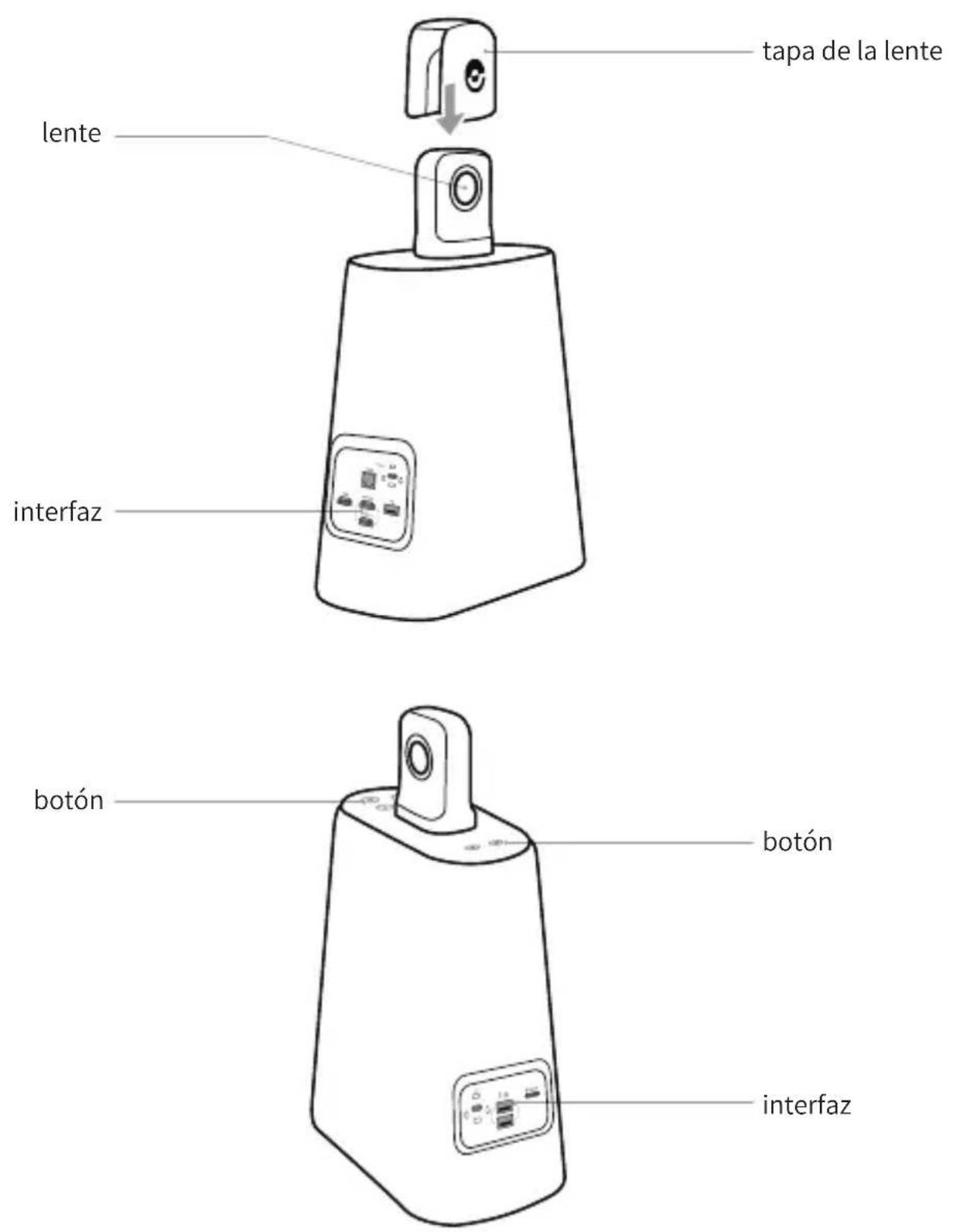
Descripción de claves
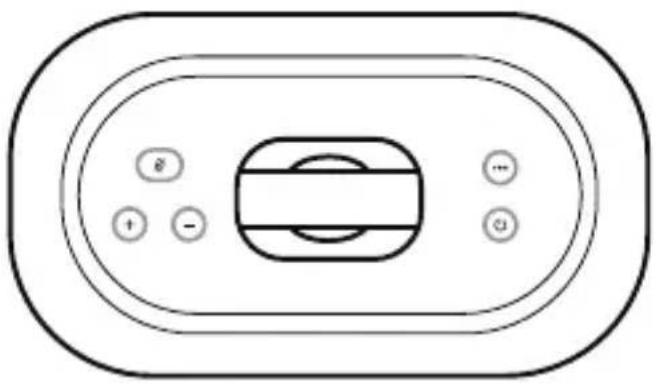
Presione la ventana emergente para solicitar la opción Apagar / Reiniciar y cuenta regresiva. Pulse de nuevo para apagar el dispositivo.
Botón de silenciar
Presiona el micrófono para silenciarlo

Tecla de ajuste de volumen Ajustar el volumen de la bocina

Tecla de modo
Pulsación corta para cambiar el modo de pantalla Mantenga presionado durante 3 segundos para bloquear el ángulo de la pantalla
Descripción de luz indicadora

Parpadeo de luz verde El sistema se está encendiendo o actualizando
Verde fijo Está listo

Azul fijo Cámara está funcionando
Parpadeo de luz azul Se está grabando

Rojo fijo Micrófono está en silencio
Descripción de interfaz
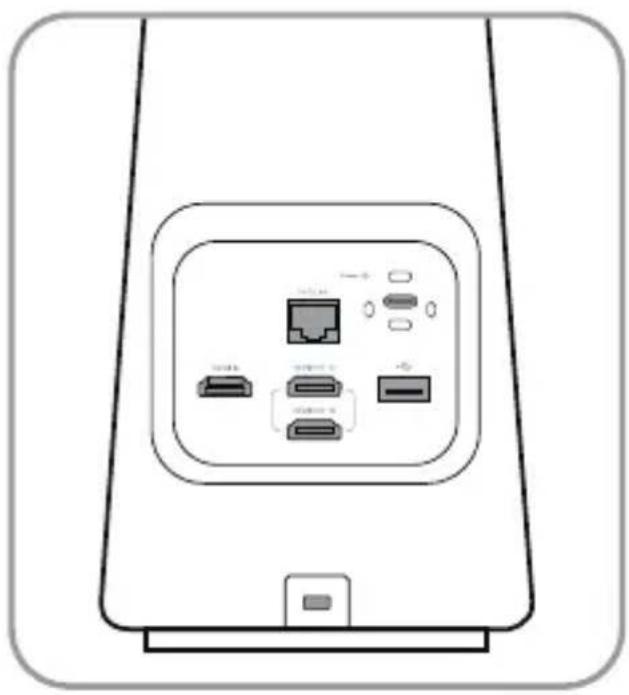
Conecta a un puerto Ethernet y suministra alimentación a los dispositivos a través del puerto Ethernet (PoE).
Power
Alimentación USB-C
Suministra alimentación al dispositivo a través de un adaptador de corriente y un cable de alimentación
HDMI IN
HDMI IN
Conecte un PC para ingresar video y comparta el contenido de la pantalla de un PC externo
USB-A Port
Conecta a un ratón o un teclado
HDMI OUT ① / HDMI OUT ②
HDMI OUT
Conecte la imagen de salida del monitor/TV

Candado de seguridad Kensington
Para dispositivos antirrobo

Habilite las funciones de cámara web, micrófono y altavoz después de conectar la computadora

USB-A Port
Conecta a un ratón o un teclado

Ranura para tarjeta MicroSD
tarjeta MicroSD en formatos FAT32 y exFat (máximo de 256 GB)
Instrucciones para el control remoto

text_image
Tecla de encendido y apagado Arriba, abajo, izquierda y derecha Volver Bajar volumen Cambio de modo de conferencia Silencio del micrófono Intercambio de 1080P/720P Modo de ratón OK Página inicial Ajustar Aumentar volumen Imagen fija Grabar Intercambio de H264/MJPEG KANDAO\*Precauciones
- Modo de fuente de alimentación del control remoto: 2 baterías AAA.
- Si el control remoto no puede controlar el sistema y no se puede volver a emparejar, conecte un ratón fuera del puerto USB-A del dispositivo, abra Configuración - Bluetooth - Dispositivos emparejados para eliminar el control remoto emparejado y luego mantenga presionado el botón de emparejamiento del control remoto nuevamente.
- Presione el modo ratón en la esquina superior derecha del mando a distancia, y aparecerá un pequeño cursor de flecha en el escritorio. Puede controlar la operación moviendo el control remoto y cooperando con el botón OK.
- Cuando el modo ratón está activado, la tecla de dirección y el botón Encendido del mando a distancia no están disponibles. Si desea utilizar las funciones de Espera y Apagar, salga primero del modo de ratón.
Dos. Uso del modo de host
Preparación
Conecte el puerto de alimentación USB-C y el adaptador de alimentación de Meeting Ultra Standard con un cable de alimentación, o conecte el puerto Ethernet de Meeting Ultra Standard y el enrutador o conmutador con función PoE con un cable de red.
\*Precauciones
Para proyectar la pantalla del sistema en el televisor o monitor, conecte el puerto HDMI OUT del Meeting Ultra Standard al televisor o monitor mediante un cable HDMI (prepareel cable HDMI usted mismo).
Arranque
Después de conectar el adaptador de corriente, el Meeting Ultra Standard se iniciará automáticamente.

flowchart
graph TD
    A["Power"] --> B["Device"]
    C["HDMI OUT"] --> D["Switch"]
    B --> E["Power Hub"]
    D --> F["Switch Hub"]
    G["Central Device"] --> H["Room 1"]
    G --> I["Room 2"]
    G --> J["Room 3"]
    G --> K["Room 4"]
    G --> L["Room 5"]
    G --> M["Room 6"]
    G --> N["Room 7"]
    G --> O["Room 8"]
Emparejamiento del control remoto
- Mantenga presionado el botón OK y el botón Bajar volumen del control remoto (aproximadamente 5 segundos) hasta que el indicador parpadee.
- Después de que el emparejamiento se realiza correctamente, el indicador de control remoto se apaga.
\*Precauciones
Después de que el emparejamiento sea exitoso, presione cualquier tecla del control remoto cada vez que se inicie el dispositivo, y el emparejamiento será automático.
Conexión de red
Conexión de red cableada: Conecte el cable de red al puerto Ethernet del dispositivo. A continuación, puede configurar la información de red cableada, incluidos DHCP, dirección IP estática y proxy de red, en Arranque inicial del sistema o Configuración.
Conexión de red inalámbrica: Configure y conecte redes inalámbricas, incluidas DHCP, IP estática y proxy de red en Arranque inicial del sistema o Configuración.
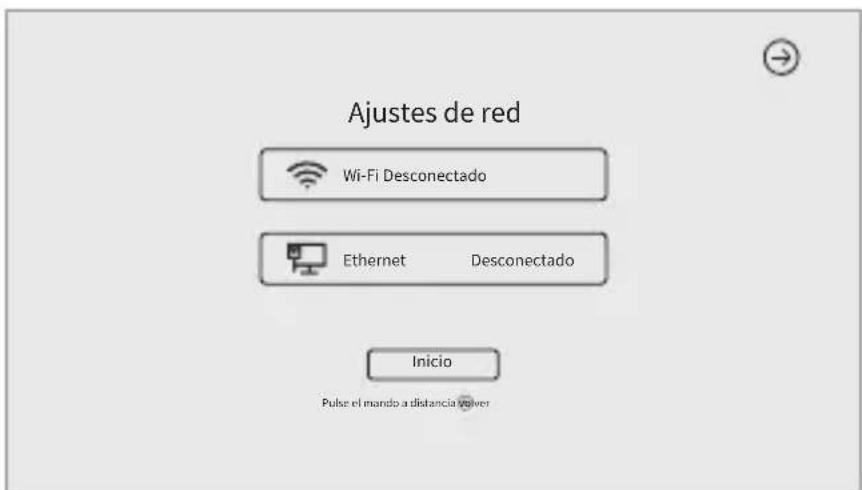
text_image
Ajustes de red Wi-Fi Desconectado Ethernet Desconectado Inicio Pulsar el mundo a distancia volverIniciar la reunión
① Descargue e instale software de videoconferencia en el icono (Tencent Meetings, Dingding, Skype, Zoom, Google Meet, Teams, etc.)
② Vuelva a la página de inicio, abra el software de videoconferencia e inicie la conferencia remota.

Presione el botón de encendido del dispositivo o control remoto 🔊, y el sistema aparecerá para solicitar la opción de Apagar / Reiniciar y cuenta atrás. Presione el botón de encendido o OK del control remoto nuevamente para apagar el dispositivo.
Grabación de video local
Utilice Meeting Ultra Standard como dispositivo de grabación de vídeo para grabar una reunión local y guardar el archivo de vídeo en una tarjeta Micro SD.
- Abre la APP Camera Tool
- Mantenga presionado brevemente el botón Rec del control remoto o mantenga presionado el botón Silenciar del dispositivo durante 3 segundos para comenzar a grabar.
- Haz lo mismo de nuevo para dejar de grabar.
\*Precauciones
- Para grabar una reunión de red, utilice la función de grabación proporcionada por el software de reuniones.
- Salga del software de conferencia antes de utilizar la función de grabación local.
- Para grabar video, debe insertar una tarjeta MicroSD (admite un máximo de 256G FAT32 o formato exFat).
- No puede cambiar la resolución durante la grabación. Detenga la grabación y luego cambie la resolución.

Enlace de la conferencia
- En Configuración - Proyección de pantalla, habilite la función de proyección de pantalla.
- Los equipos Kandao Meeting Ultra Standard y Mac/Windows deben estar en la misma LAN.
- Escriba la dirección compartida en el explorador, escriba el vínculo de la reunión en la página web y haga clic en Entrar para entrar rápidamente en la reunión.
\*Precauciones
Cuando entra en la función por la función de enlace, el sistema desactiva automáticamente la función de proyección de pantalla de direcciones IP.
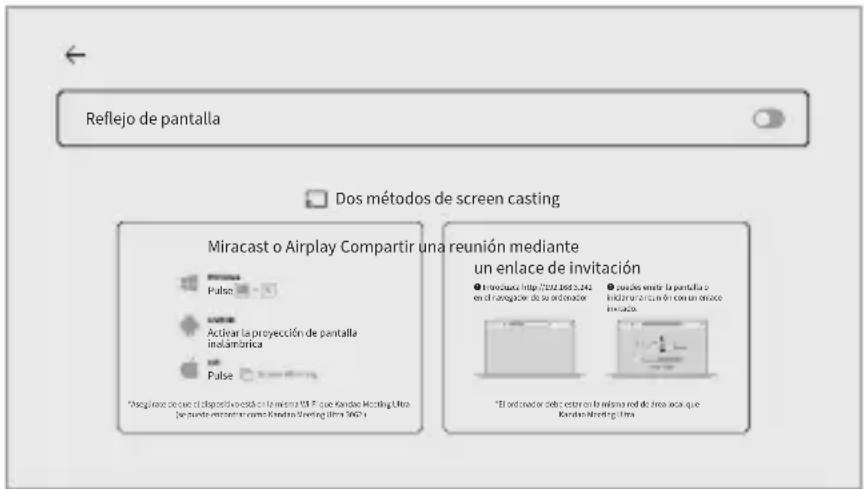
text_image
Reflejo de pantalla Dos métodos de screen casting Miracast o Airplay Compartir una reunión mediante un enlace de invitación ● Introduzione http://2024-065.2.242 en el obligacion de la ordinacion ● crendos enelir la pantalla o indicador con un enlace inv delivery. *El ord creator debe estar en la misma red de línea aca que Kendao-Meeting UltraProyección de pantalla local
Proyección de IP
- En Configuración - Proyección de pantalla, habilite la función de proyección de pantalla.
- Los equipos Kandao Meeting Ultra Standard y Mac/Windows deben estar en la misma LAN.
- Ingrese la dirección compartida a través del navegador de la computadora para la proyección de pantalla inalámbrica.
\*Precauciones
La proyección de pantalla de direcciones IP no admite el uso compartido de voz.
Airplay
- En Configuración - Proyección de pantalla, habilite la función de proyección de pantalla.
- Los equipos Kandao Meeting Ultra Standard y Mac/Windows deben estar en la misma LAN.
- Abra la imagen de la pantalla en Mac / iPad / iPhone y seleccione Kandao Meeting Ultra Standard.
Miracast
- En Configuración - Proyección de pantalla, habilite la función de proyección de pantalla.
- Los equipos Kandao Meeting Ultra Standard y Windows/Android deben estar en la misma LAN.
- Modo de funcionamiento de la proyección de pantalla bajo diferentes plataformas:
a. Windows Win+K, seleccione Kandao Meeting Ultra Standard.
b. Tableta Android / teléfono Android, seleccione Kandao Meeting Ultra Standard.
\*Precauciones
La función de proyección inalámbrica de diferentes terminales móviles puede tener diferentes nombres. Puede llamar al fabricante del terminal móvil para obtener más información.

Compartir pantallas durante la conferencia
Proyección inalámbrica
- En el software de reuniones, habilite la función de pantalla compartida del software de reuniones.
- Seleccione la pantalla de proyección inalámbrica en la ventana de solicitud.
- Utilizando la función de proyección de pantalla Airplay o Miracast en la descripción de Proyección Inalámbrica, el contenido de proyección de pantalla inalámbrica se comparte automáticamente con los participantes remotos.
Proyección por cable
- En el software de reuniones, habilite la función de pantalla compartida del software de reuniones.
- Seleccione el botón proyección HDMI IN en la ventana de solicitud.
- Siga las instrucciones de proyección HDMI IN, conecte la computadora para compartirla a través de la interfaz HDMI IN del dispositivo, y luego el contenido de proyección de pantalla se compartirá automáticamente con participantes distantes.
Configuración de la cámara
Abra Configuración - Configuración de cámara, puede configurar el modo inteligente (vista global, vista de galería, vista de altavoz), modo de bloqueo, panorama de 360°, área de máscara, video (valor de exposición, inversión de video, espejo, resolución, sensibilidad de seguimiento) para la cámara.
Modo inteligente
- Vista global: Pantalla de 360°.

flowchart
graph TD
    A["Device 1"] --> B["Device 2"]
    C["Device 3"] --> D["Device 4"]
    E["Device 5"] --> F["Device 6"]
    G["Device 7"] --> H["Device 8"]
    I["Device 9"] --> J["Device 10"]
    K["Device 11"] --> L["Device 12"]
    M["Device 13"] --> N["Device 14"]
    O["Device 15"] --> P["Device 16"]
    Q["Device 17"] --> R["Device 18"]
    S["Device 19"] --> T["Device 20"]
    U["Device 21"] --> V["Device 22"]
    W["Device 23"] --> X["Device 24"]
    Y["Device 25"] --> Z["Device 26"]
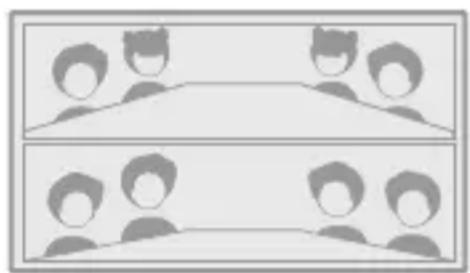
2. Vista de galería:
a. Automático: Según el número de personas identificadas por el sistema, muestre a los participantes y resalte a los oradores por igual de acuerdo con el diseño de una a ocho personas.
b. Uno - ocho personas: Muestra a los asistentes y resalta a los oradores por igual según el diseño seleccionado por el usuario.
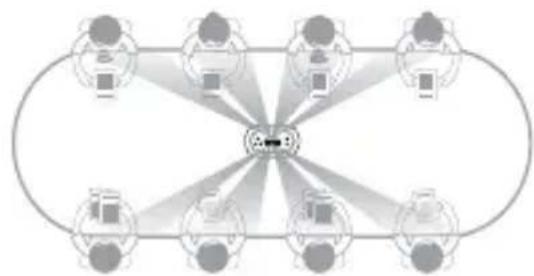
flowchart
graph TD
    A["Device 1"] --> D["Central Device"]
    B["Device 2"] --> D
    C["Device 3"] --> D
    E["Device 4"] --> D
    F["Device 5"] --> D
    G["Device 6"] --> D
    H["Device 7"] --> D
    I["Device 8"] --> D
    J["Device 9"] --> D
    K["Device 10"] --> D
    L["Device 11"] --> D
    M["Device 12"] --> D
    N["Device 13"] --> D
    O["Device 14"] --> D
    P["Device 15"] --> D
    Q["Device 16"] --> D
    R["Device 17"] --> D
    S["Device 18"] --> D
    T["Device 19"] --> D
    U["Device 20"] --> D
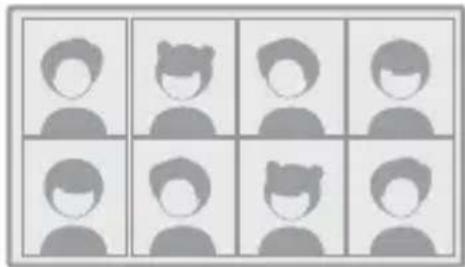
3. Vista de altavoz:
a. Automático: De acuerdo con el número de personas identificadas por el sistema, muestra una - siete personas y resalta la ventana del altavoz actual, igual visualización para otros participantes.
b. Una - siete personas: De acuerdo con el diseño de ventana inteligente seleccionado por el usuario resalte la ventana del altavoz actual, igual visualización para otros participantes.
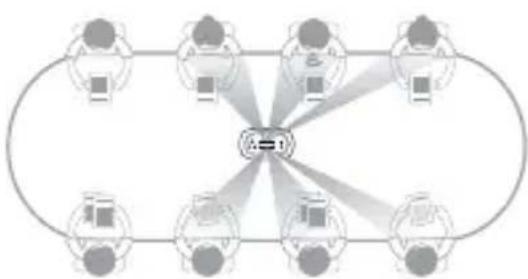
flowchart
graph TD
    A["Device 1"] --> D["Node A=0"]
    B["Device 2"] --> D
    C["Device 3"] --> D
    E["Device 4"] --> D
    F["Device 5"] --> D
    G["Device 6"] --> D
    H["Device 7"] --> D
    I["Device 8"] --> D
    J["Device 9"] --> D
    K["Device 10"] --> D
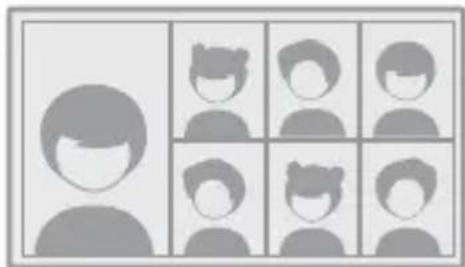
Las usuarias pueden controlar manualmente el ángulo de la ventana y hacer zoom a través del control remoto.
- Cómo habilitar: En una videoconferencia, presione el botón de bloqueo y aparece en la esquina inferior izquierda de la pantalla y el cuadro de selección azul.
- Seleccionar ventana: Pulse las teclas izquierda y derecha del mando a distancia para seleccionar la ventana y haga clic en el botón OK para iniciar el ajuste. En este momento, el cuadro de selección es blanco.
- Perspectiva de edición:
a. Ajuste el ángulo de la imagen con el botón de dirección del mando a distancia y ajuste el zoom de la imagen con el botón para subir o bajar el volumen.
b. Haga clic en el mando a distancia para determinar la tecla o haga clic en otras posiciones de la pantalla táctil para completar el ajuste.
\*Precauciones
- Una vez bloqueado, el modo actual permanecerá bloqueado y recordará el ángulo de la imagen hasta la próxima vez que lo desbloquee manualmente.
- En el modo de bloqueo, la pantalla no admite el control del ratón.
Pantalla de 360°
Cuando esté habilitado, aparecerá una vista panorámica de 360° en la parte superior de la pantalla de video.
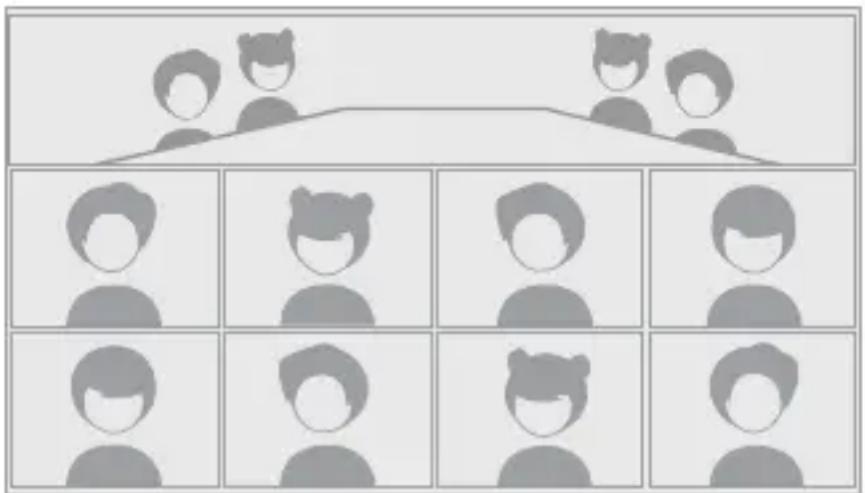
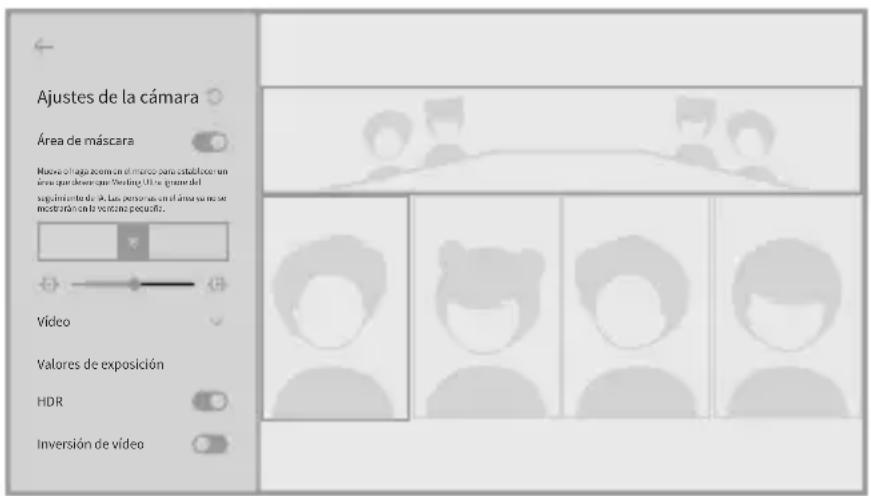
Una vez habilitado, aparecerá un (icon) en la esquina inferior izquierda de la pantalla. El sistema bloqueará el área seleccionada y ya no mostrará la imagen del área enmascarada en la ventana pequeña. El área también estará marcada con sombra en la ventana panorámica de 360°, que es adecuada para proteger la pantalla de visualización, los altavoces externos o la entrada por donde pasan los peatones.
text_image
Ajustes de la cámara Área de máscara Número de agua acumen el marco para establecer un área que deservan: Desing Ute o grumel del segúniente de 3. Las personas en el año su no se modetración con lo vozón Periods. Vídeo Valores de exposición HDR Inversión de vídeoVideo
- Valor de exposición: Ajuste el valor de exposición para adaptarse a diferentes entornos de brillo. En una videoconferencia, haga clic en el mando a distancia para configurar el botón para ajustar el valor de exposición.
- Inversión de vídeo: Después de habilitar esta función, la pantalla de vídeo se invierte. Esta función se aplica al escenario en el que el dispositivo está instalado al revés.
- Duplicación de vídeo: Después de habilitar esta función, la imagen de vídeo se voltea hacia la izquierda y hacia la derecha. Esta función se aplica al software de conferencia con la función de duplicación.
- Resolución: Cambiar resolución de vídeo.
- Sensibilidad de seguimiento: Ajuste la velocidad del seguimiento inteligente de la pantalla y la conmutación en modo inteligente.
\*Precauciones
Parte de los parámetros establecidos por la cámara se aplicarán de forma sincrónica al modo USB. Consulte la siguiente sección para obtener instrucciones sobre el uso del modo USB.

text_image
Ajustes de la cámara Vídeo Valores de exposición HDR Inversión de vídeo Video Mirroring Resolución 40 1.500" 720" Formato de codificación 80% 100% 730" Sensibilidad de seguimiento BajoAltaReducción de ruido de mic
Establecer el nivel de supresión del ruido
Extensión de pantalla
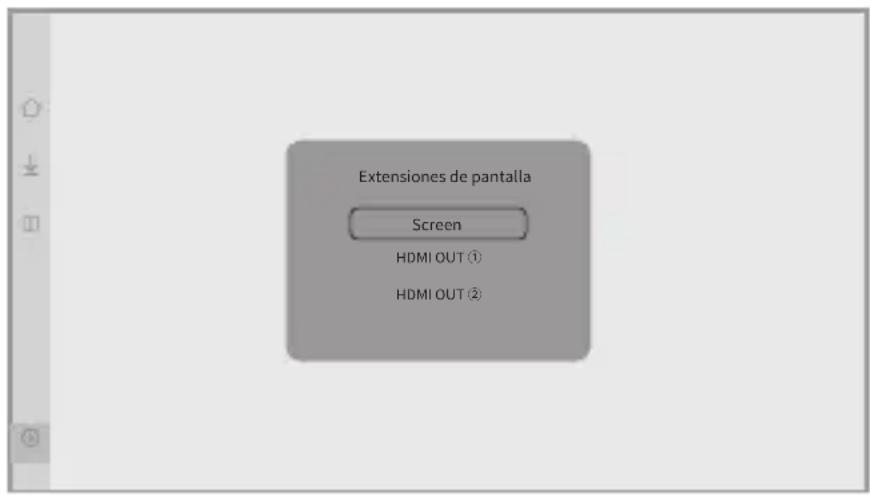
Si la interfaz HDMI OUT del dispositivo está conectada a uno o dos monitores, el sistema mostrará una pantalla de selección cada vez que abra la aplicación, preguntando al usuario en qué monitor desea que se muestre la aplicación.
text_image
Extensions de pantalla Screen HDMI OUT ① HDMI OUT ②Actualización del sistema
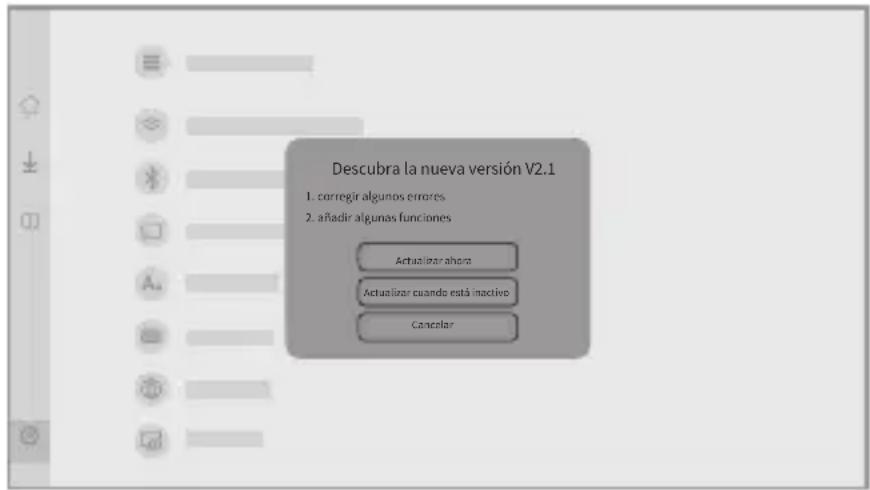
Conecte el dispositivo a la red. Si la detección automática está activada, el sistema pregunta si se debe actualizar el firmware cuando se detecta un nuevo firmware. En la pantalla de consulta, puede actualizar el firmware en su tiempo libre. También puede optar por descargar y actualizar el firmware automáticamente cuando esté inactivo a través de Configuración - Actualización del sistema.
text_image
Descubra la nueva versión V2.1 1. corregir algunos errores 2. añadir algunas funciones Actualizar ahora Actualizar cuando está inactivo CancelarMenú de ajuste
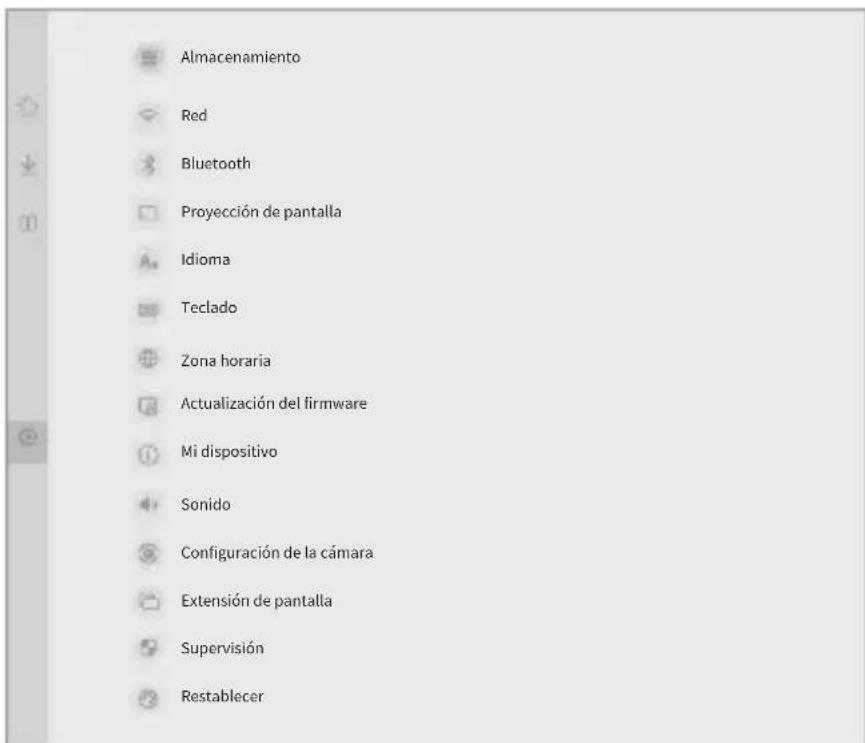
-
Almacenamiento: Compruebe el tamaño del espacio de almacenamiento y los archivos almacenados
-
Red: Establezca Wi-Fi y Ethernet, incluidos DHCP, IP estática y proxy de red
-
Bluetooth: Habilite o deshabilite Bluetooth para emparejar dispositivos Bluetooth
-
Proyección de pantalla: Habilite o deshabilite la función de proyección de pantalla inalámbrica para ver el método de uso de la proyección de pantalla
-
Idioma: Establezca el idioma del sistema
-
Teclado: Establezca el tipo de teclado externo
-
Zona horaria: Establezca la zona horaria del sistema
-
Actualización del firmware: Actualice el firmware del sistema
-
Mi dispositivo: Ve información del dispositivo
-
Sonido: Ajuste el volumen del micrófono, altavoz, etc.
-
Configuración de la cámara: Establezca modo inteligente, modo de bloqueo, panorama de 360°, área de máscara, modo invertido, compen sación de exposición, modo espejo, resolución, sensibilidad de seguimiento, etc.
-
Extensión de pantalla: Habilite o deshabilite la función de extensión de pantalla
-
Supervisión: Compruebe la información de autenticación
-
Restablecer: Establezca la información de la cuenta y la configuración de fábrica
text_image
Almacenamiento Red Bluetooth Proyección de pantalla Idioma Teclado Zona horaria Actualización del firmware Mi dispositivo Sonido Configuración de la cámara Extensión de pantalla Supervisión RestablecerTres. Uso del modo USB
Preparación
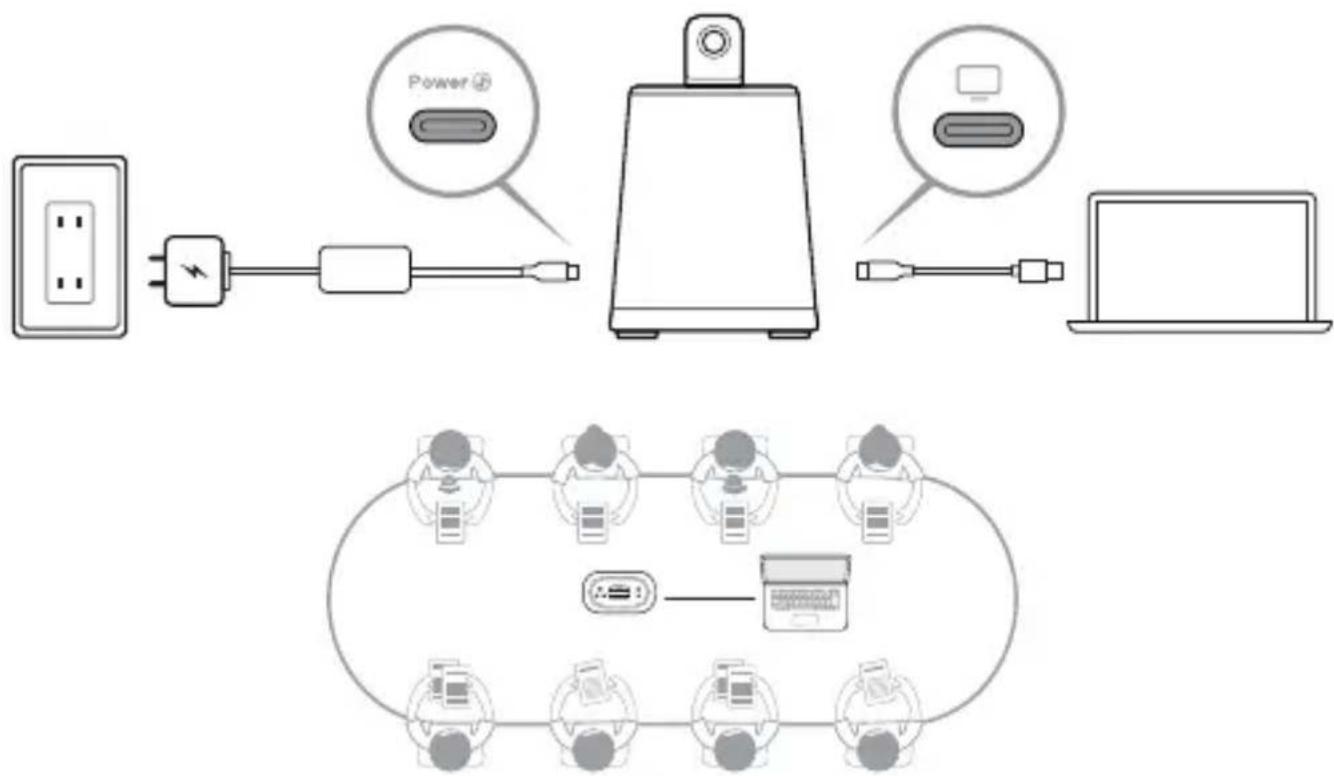
- Utilice el cable de alimentación para conectar el puerto de alimentación USB-C y el adaptador de corriente del dispositivo.
- Utilice el cable de datos para conectar la interfaz de salida de audio y vídeo USB-C del dispositivo al ordenador.
\*Precauciones
Tanto el puerto de alimentación como el puerto de salida de audio y vídeo son puertos USB-C. Distinga entre los dos puertos al conectarlos. De lo contrario, el dispositivo no se puede iniciar ni utilizar correctamente.
Arranque
Después de conectar el adaptador de corriente, el Meeting Ultra Standard se iniciará automáticamente.
Emparejamiento del control remoto
- Mantenga presionado el botón OK y el botón de volumen del control remoto (aproximadamente 5s) hasta que el indicador parpadee.
- Después de un emparejamiento exitoso, el indicador se apagará.
\*Precauciones
Después de que el emparejamiento sea exitoso, presione cualquier tecla del control remoto cada vez que se inicie el dispositivo, y el emparejamiento será automático.
Iniciar la reunión
① Abra el software de videoconferencia (Dingding, Skype, ZOOM, Google Meet, Teams, etc.) en su computadora para iniciar la reunión remota.
② Seleccione Kandao Meeting Ultra Standard como dispositivo de micrófono/altavoz/cámara para la reunión. En este momento, la luz azul se encenderá y el dispositivo entrará en el estado de funcionamiento.

- Al usar el modo USB, la computadora no necesita instalar software adicional, controladores.
- Si la imagen de video es anormal (como estiramiento, pantalla negra, etc.), puede mantener presionado el botón de interruptor de resolución del control remoto durante 5 segundos o hacer clic en el botón de interruptor de resolución en la configuración de la cámara del dispositivo, y el dispositivo cambiará la resolución de salida USB.
- En el modo USB, puede cambiar el modo de codificación H.264 en el menú de Configuración de la cámara - Video - Formato de codificación después de conectar el monitor a través de la interfaz HDMI OUT del dispositivo.
Dormir
Pulse el botón de encendido del dispositivo o el mando a distancia para dormir el dispositivo. Pulse de nuevo para activar el dispositivo.
Apagar la máquina
En el modo USB, la cámara seguirá funcionando. Si necesita apagar el dispositivo, desconecte la conexión USB entre el equipo y el dispositivo y, a continuación, haga clic en el botón de encendido del dispositivo o en el icono 🔊 del mando a distancia.
Cuatro. Cómo usar Daisy-Chaining
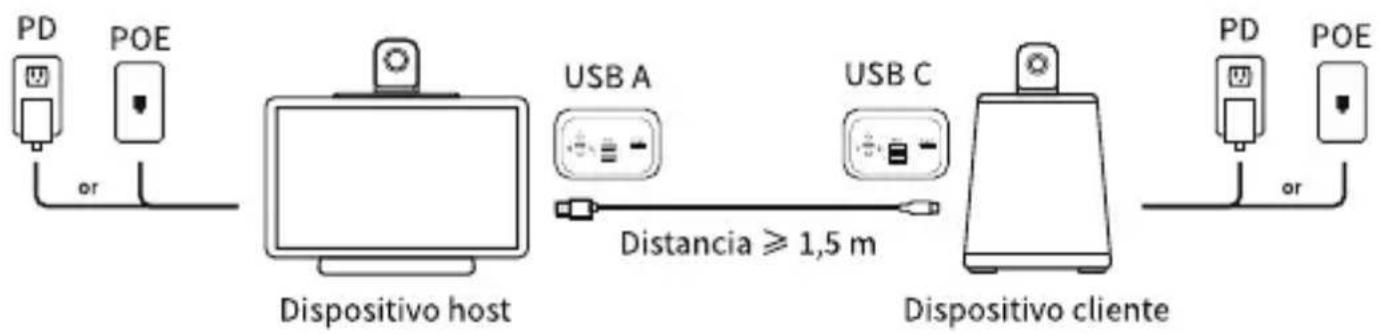
Modo Independiente
Kandao Meeting Ultra + Kandao Meeting Ultra Standard
STambién es compatible con Kandao Meeting Ultra + Kandao Meeting Ultra;
Kandao Meeting Ultra Standard + Kandao Meeting Ultra Standard
text_image
PD POE or Dispositivo host USB A USB C Distancia ≥ 1,5 m Dispositivo cliente PD POE orModo USB
Kandao Meeting Ultra + Kandao Meeting Ultra Standard
STambién es compatible con Kandao Meeting Ultra + Kandao Meeting Ultra;
Kandao Meeting Ultra Standard + Kandao Meeting Ultra Standard
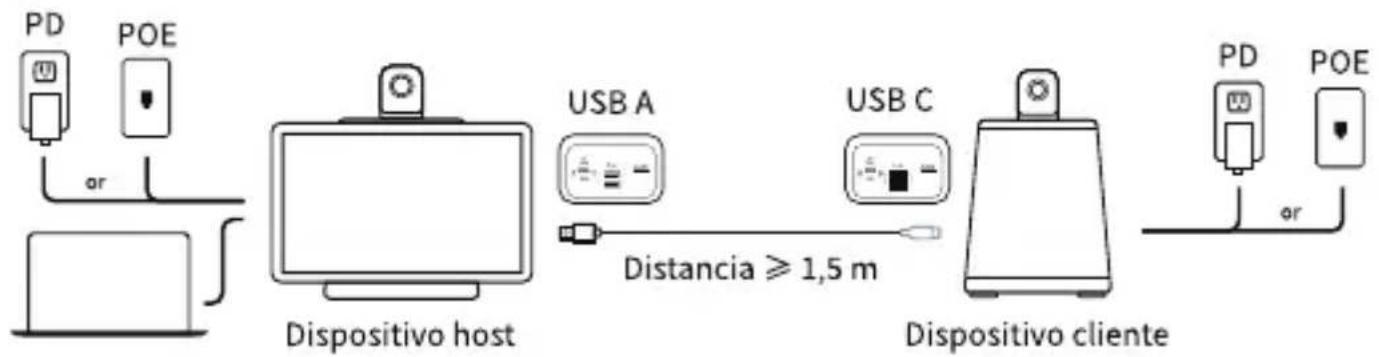
text_image
PD POE or Dispositivo host USB A Distancia ≥ 1,5 m USB C Dispositivo cliente PD POE orCinco. Descripción del modo de conferencia y la resolución
Modo de reunión
El sistema recordará los parámetros establecidos por el usuario en modo host o modo USB, como modo inteligente, modo de bloqueo, panorama de 360°, área de máscara y configuración de video, y los aplicará a todas las reuniones.
Resolución
- Modo de host: El dispositivo proporciona a la aplicación de conferencia resoluciones 4K, 1080p y 720p. La aplicación de conferencia seleccionará automáticamente la resolución adecuada del dispositivo de acuerdo con la calidad de la red y los permisos de los miembros. Algunas aplicaciones de conferencia deben configurarse manualmente.
- Grabación local: Se puede seleccionar una resolución 4K o 1080p antes de grabar.
- Modo USB: La resolución de salida predeterminada es 1080p. Los usuarios pueden cambiar a una resolución 4K o 720p a través del menú en pantalla durante una reunión.
- Vista previa: La resolución de vista previa del dispositivo en el dispositivo local se fija en 1080p.
Seis. Especificaciones del producto
Dispositivo principal
| Largura | 215 milímetros |
| Ancho | 121 milímetros |
| Altura | 327milímetros |
| Peso | 2161 gramos(aproximadamente) |
Mando a distancia
| Altura | 160milímetros |
| Ancho | 42milímetros |
| Espesor | 21milímetros |
Compatibilidad
| Requisitos del sistema | Windows7 o posterior, MacOS 10.8 o posterior |
| Compatible con la plataforma | Teams, Zoom, conferencia Tencent, Google Meet, GotoMeeting, Skype, BlueJeans, Dingding, Slack, Cloud video, Polycom, StarLeaf, conferencia Huawei Cloud, conferencia Wochang Cloud, Cisco Webex, conferencia Tianyin Cloud, etc. |
Cámara
Resolución @ 3840*2160@30fps /1920*1080@30fps / Velocidad 1280*720@30fps de fotogramas
Formato de edición MJPEG / H264
Micrófono
| Cantidad | 8 micrófonos omnidirecciones de formación de haz |
| Rango de recogida | 5.5 metros |
| Sensibilidad | -38dB+/-1dB@1KHz |
| AEC(Cancelación de eco) | Disponible |
| Mejora vocal | Disponible |
| Eliminación de ruidos | Disponible |
Altavoz
10WPotencia
Interfaz
| USB C | USB Type C Out*1: USB 3.1, se utiliza para conectar ordenadores y transmitir audio y vídeo (modo de cámara USB)USB Type C In*1: Puerto de alimentación: se conecta a la fuente de alimentación |
| Ethernet | Puerto Ethernet (RJ45)*1: puerto de red Gigabit utilizado para la transmisión de red cableada y la fuente de alimentación PoE |
| USB A | Puerto USB A *3, utilizado para conectar dispositivos externos, como ratón y teclado |
| HDMI | HDMI OUT*2: HDMI2.1 para la interfaz del sistema de salida a la monitora / TV;HDMI IN*1: HDMI2.0 para el vídeo de entrada, comparta el contenido de la pantalla de la computadora externa; |
| Wi-Fi | 2.4G+5G, Wi-Fi 6 |
| Bluetooth | Bluetooth 5.0 |
| Ojo de cerradura del equipo | Disponible |
| Orificios | 1/4 pulgadas |
Almacenamiento
| Almacenamiento de la máquina | 64G |
| Tarjeta Micro SD | Tarjeta Micro SD compatible con FAT32, formato exFat (soporte máximo 1TGB) |
Fuente de alimentación
| Adaptador de corriente | Entrada: AC100-240V 50/60Hz 0.45A MaxSalida: DC 15V 3A |
| Fuente de alimentación PoE | Soporta IEEE802.3bt; 44-58V 1A |
Siete. Red y seguridad
Este dispositivo utiliza los siguientes puertos de red para habilitar las funciones de conferencia asociadas:
443/TCP : Servicio web cifrado HTTPS/TLS para duplicación de pantalla en PC.
1234/UDP : Servicio de duplicación de pantalla Meeting - Duplicación iOS.
1900/UDP : SSDP (Simple Service Discovery Protocol), utilizado para duplicación de pantalla Meeting - Duplicación iOS.
38651/TCP : Servicio de duplicación de pantalla Meeting - Duplicación iOS.
1934/TCP : Sincronización horaria de Kandao Meeting Omni.
8080/TCP : Comunicación entre Kandao Meeting Omni y el software Omni.
8081/UDP : Comunicación entre Kandao Meeting Omni y el software Omni.
8554/TCP : Transmisión de vídeo RTSP entre Kandao Meeting Omni y el software Omni.
* Para futuras actualizaciones de este documento, visite el siguiente sitio web: https://www.kandaovr.com/user-guide
* Póngase en contacto con el soporte técnico por correo electrónico: service@kandaovr.com

text_image
https://www.kandaovr.com/quickstart/meetingultrastandard