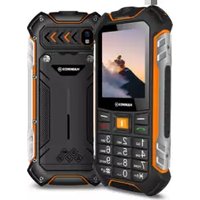
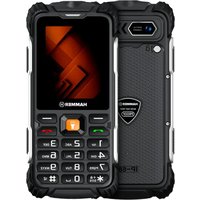
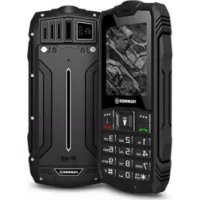
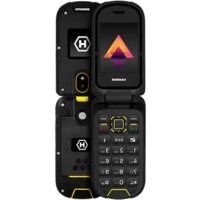
MODE D'EMPLOI Boost LTE Hammer
Mode d'emploi du téléphone
HAMMER HF2403\_HF2403e
Ce manuel couvre les différentes versions de couleurs de l'appareil.
SÉCURITÉ
Veuillez lire attentivement ces informations. Le non-respect de ces instructions peut être dangereux ou illégal. En fonction de la version du logiciel installé, du fournisseur de services, de la carte SIM ou du pays, certains descriptions de ce manuel peuvent ne pas correspondre aux fonctions de votre téléphone, et votre téléphone et ses accessoires peuvent avoir un aspect différent des illustrations de ce manuel.
-NE RISQUEZ PAS-
Tous les appareils sans fil peuvent être sensibles aux interférences, ce qui peut affecter la qualité des connexions. N'allumez pas l'appareil là où il est interdit d'utiliser un téléphone portable ou lorsqu'il peut causer des interférences ou d'autres dangers. Respectez toujours toutes les interdictions, réglementations et avertissements fournis par le personnel du lieu où vous vous trouvez.
-ZONES À ACCÈS RESTREINT-
Arrêtez l'appareil dans l'avion car il peut interférer avec d'autres unités de l'avion. Cet équipement peut causer des interférences nuisibles dans les hôpitaux et les établissements de soins de santé. Toutes les interdictions, réglementations et avertissements du personnel médical doivent être respectés.
-SERVICE PROFESSIONNEL -
Le logiciel ne peut être installé et réparé que par le personnel de service qualifié du fabricant ou de son mandataire. La réparation de ce téléphone et d'autres accessoires du kit par un technicien non qualifié ou un centre de service non autorisé peut endommager votre téléphone et entraîner la perte de la garantie.
-CONDUITE-
N'utilisez pas l'appareil pendant la conduite.
-APPELS D'URGENCE-
Il se peut que vous ne soyez pas en mesure de faire des appels d'urgence à partir de votre téléphone dans toutes les régions ou dans toutes les circonstances. Il est recommandé de trouver un autre moyen d'avertir les services d'urgence en cas de départ dans ces zones.
-BATTERIES ET ACCESSOIRES-
Évitez d'exposer la batterie à des températures très basses ou très élevées (inférieures à 0°C / 32°F ou supérieures à 40°C / 104°F). Les températures extrêmes peuvent affecter la capacité et la durée de vie de la batterie. Évitez tout contact entre la batterie et des liquides ou des objets métalliques. Un tel contact peut endommager totalement ou partiellement la batterie. N'utilisez la batterie que pour l'usage auquel elle est destinée. Ne pas détruire, endommager ou jeter la batterie dans un incendie - cela peut être dangereux et provoquer un incendie. Placez une batterie usagée ou endommagée dans un contenant spécial. N'ouvrez pas la batterie. Une surcharge du bloc d'accumulateurs peut causer des dommages et un incendie. Par conséquent, ne chargez pas la batterie pendant plus de 12 heures à la fois. Lorsqu'il n'est pas utilisé, débranchez le chargeur de l'alimentation électrique. Si le
câble du chargeur est endommagé, ne le réparez pas, mais remplacez-le par un nouveau. N'utilisez que les accessoires d'origine du fabricant, qui sont fournis avec l'appareil. Il y a un risque d'explosion si des piles qui ne sont pas du bon type sont installées. Mettez la batterie au rebut conformément aux instructions.
-EAU ET AUTRES LIQUIDES-
L'appareil est certifié IP68, ce qui signifie qu'il est résistant à l'eau et à la poussière lorsque tous les joints sont intacts et correctement installés. Ne pas exposer intentionnellement l'appareil à l'eau ou à d'autres liquides, si possible. L'eau et les autres liquides n'ont pas d'effet positif sur le fonctionnement des composants électroniques. Après le trempage, essuyer et sécher l'appareil le plus rapidement possible.
Assurez-vous que le câble USB est sec avant de le connecter à la prise de chargement du téléphone. Connecter le câble à une prise humide ou mouillée l'expose à une corrosion lente et peut causer des problèmes de chargement de votre téléphone.
-ENFANTS-
Le téléphone n'est pas un jouet. Conservez l'appareil et ses accessoires hors de portée des enfants.
-SONS-
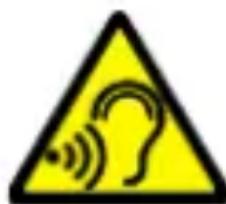
Pour éviter d'endommager votre audition, n'utilisez pas l'appareil à un niveau de volume élevé pendant une période prolongée et n'appliquez pas l'appareil
directement sur votre oreille.
Fabricant:
mPTech Sp. z o.o.
rue Nowogrodzka 31
00-511 Varsovie
Pologne
Site internet: www.myphone-mobile.com
Fabriqué en Chine
Table des matières
Table des matières....116
Contenu du set ....117
Caractéristiques techniques....117
Informations techniques supplémentaires...... 118
Téléphone, ses boutons et ses fonctions....118
Allumer et éteindre votre téléphone.... 121
Insertion de la carte SIM, de la carte mémoire et de la batterie 121
Chargement d'accumulateur....122
Sons et profils de l'utilisateur....122
Verrouillage du téléphone....122
Effectuer un appel....122
Répondre à un appel 123
Messages texte 123
Création et envoi des messages....123
Affichage des messages....123
Répertoire téléphonique 124
Ajouter un nouveau contact....124
Recherche d'un contact.... 124
Suppression de contacts.... 124
Changement de langue d'urgence.... 124
Paramètres d'usine....125
Lampe de poche.... 125
Resolution des problèmes 125
Utilisation correcte de la batterie.... 126
Entretien de l'appareil ....127
Élimination appropriée de l'équipement de gestion des déchets 128
Élimination appropriée de la batterie usagée 129
Contenu du set
Avant d'utiliser votre téléphone, assurez-vous que tous les éléments suivants sont dans la boîte:
- téléphone HAMMER Boost,
- accumulateur,
- un outil pour ouvrir les vis
- chargeur,
- mode d'emploi,
Si l'un des éléments ci-dessus est manquant ou endommagé, contactez votre revendeur. Nous vous conseillons de conserver l'emballage en cas de réclamation. Conservez l'emballage hors de portée des enfants.
Caractéristiques techniques
Deux emplacements pour les cartes SIM ; mode mains libres ;
lampe de poche; caméra 2 Mpix; radio FM
Écran: 2,4", 240x320 pix
Capacité de la batterie: 3500 mAh
Traitement de cartes mémoires: jusqu'à 64 GB
Paramètres d'entrée chargeurs: 100-240V\~ 0.2A, 50/60Hz
Paramètres de sortie chargeurs: 5.0V -1.0A, 5.0W
Rendement moyen en cours d'opération (pour 230V, 50hz): 75.33%
Consommation d'énergie en état de non-charge: moins de 0.3W
Il peut contenir jusqu'à 2000 contacts dans votre répertoire et dispose d'une mémoire interne pouvant contenir jusqu'à 200 messages texte. Pour utiliser l'appareil photo et entrer vos propres sonneries, nous vous recommandons d'installer une carte mémoire SD sur votre téléphone.
Téléphone, ses boutons et ses fonctions
| 1 | Haut-parleur | Un haut-parleur pour les appels téléphoniques. |
| 2 | Diode LED | La LED sert comme lampe de poche. |
| 3 | Caméra | L'objectif d'appareil photo. |
| 4 | Diode LED | La DEL sert de flash de l'appareil photo. |
| 5 | Haut-parleur externe | Haut-parleur pour les sons du système, les sonneries, la musique. |
| 6 | Écran | Écran LCD. |
| 7 | Bouton OK (Lampe de poche) | Sur l'écran d'accueil, il vous permet d'entrer dans le menu et d'y confirmer votre sélection. En le maintenantenfoncé pendant 2 secondes, il permet d'allumer et éteindre la LED de la lampe de poche. |
| 8 | Bouton Menu | Sur l'écran d'accueil, il vous permet d'entrer dans le menu et de confirmer votre sélection. Il permet de verouiller et déverouiller le clavier. |
| 9 | Bouton Contacts | Il lance le répertoire téléphonique sur l'écran d'accueil. Dans le menu, vous pouvez quitter les options ou quitter la sélection. |
| 10 | Bouton Combiné vert | Il permet de répondre à un appel entrant et d'afficher la liste des appels. |
| 11 | Bouton Combiné rouge | Il permet de rejeter un appel entrant. Dans le menu, vous pouvez revenir à l'écran d'accueil. En mode veille, éteignez le téléphone après une longue période de temps alors qu'il est en mode veille ou, s'il est éteint, sur le téléphone. |
| 12 | Boutons,Haut>,,,,, | Il vous permet de naviguer dans le menu. Sur l'écran d'accueil - messages, - caméra, - réveil/réveil, - calendrier. |
| 13 | Clavier du téléphone | Touches qui permettent d'entrer le numéro de téléphone sur l'écrand'accueil et d'entrer les lettres et chiffres dans le contenu de SMS. |
| 14 | Prise casque minijack 3,5 mm (sous le couvercle en caoutchouc) | Il vous permet de connecter un casque d'écoute à votre téléphone, grâce auquel vous pouvez écouter la radio (améliorer la qualité de réception - il agit comme une antenne supplémentaire), la musique, et aussi faire des appels (lorsque les écouteurs sont équipés d'un microphone). |
| 15 | Prise USB-C (sous le couvercle en caoutchouc) | Lorsque le chargeur est connecté, il vous permet de charger la batterie. Vous pouvez transférer des données (photos, vidéos, musique) via un câble vers votre ordinateur. |
| 16 | Bouton * | Utilisez cette touche pour diminuer le volume dans les applications multimédia. Lors de la création de SMS, elle affiche les symboles à insérer dans le corps. |
| 17 | Bouton # | Il permet d'augmenter le volume des applications multimédia. Il permet de changer les modes de son et le mode de saisie de caractères lors de l'écriture de messages texte. |
| 18 | Vis | Elles protègent le rabat du compartiment des piles. |
| 19 | Couvercle du compartiment des piles | Il protège le compartiment d'accumulateur contre tomber et contre l'entrée de l'eau. |
| 20 | Microphone | Ne le couvrez pas avec votre main pendant la conversation. |
Allumer et éteindre votre téléphone
Pour allumer ou éteindre le téléphone, appuyez sur Combiné rouge de la télécommande et maintenez-le enfoncé jusqu'à ce que le téléphone démarre. Si vous êtes invité à entrer le code PIN dès que votre téléphone est allumé, saisissez-le (vous le verrez dans les astérisques: *****) et appuyez sur la touche Menu.
Insertion de la carte SIM, de la carte mémoire et de la batterie
Si votre téléphone est allumé, éteignez-le. Dévissez les vis fixant le couvercle du compartiment des piles et enlevez-le. Insérez la ou les cartes SIM - Placez le côté de la carte SIM avec les contacts dorés vers le bas lorsque la baie est gaufrée. Insérez la carte mémoire. Glissez légèrement le rabat du lecteur de carte mémoire sur le côté pour l'ouvrir. Placez la carte mémoire microSD avec les contacts dorés vers le bas au fur et à mesure que la baie est gaufrée. Fermez le volet en le faisant glisser légèrement dans la direction opposée à celle de l'ouverture. Insérez la batterie de manière à ce que ses contacts dorés touchent le triple connecteur de la baie téléphonique. Assurez-vous que le clapet et le joint d'étanchéité ne sont pas endommagés. Replacez et appuyez doucement sur le volet et serrez les vis de fixation.
Chargement d'accumulateur
Branchez la fiche USB-C du câble dans le connecteur de charge de votre téléphone, puis branchez la fiche USB dans le chargeur et la fiche USB dans la prise murale.
*Attention: Une connexion incorrecte des câbles et des chargeurs peut endommager sérieusement votre téléphone. Les dommages causés par une mauvaise utilisation du téléphone ne sont pas couverts par la garantie.
Une icône apparaîtra pendant la charge et après que la batterie a été rechargée: □ (ou similaire). Après le chargement, débranchez le chargeur de la prise murale. Débranchez le câble de la prise de votre téléphone.
Sons et profils de l'utilisateur
Pour modifier le profil sonore, sélectionnez [Menu] > [Réglages] > [Profils utilisateurs]. Sélectionnez le profil souhaité et appuyez sur [OK] pour activer le profil sélectionné, ou appuyez sur [Options] > [Réglages] pour modifier le profil selon vos préférences. Pour enregistrer les modifications, appuyez sur [Finish].
Verrouillage du téléphone
Pour verrouiller le clavier appuyez sur [Menu] > <*>, Pour déverrouiller le clavier appuyez sur [Déverrouiller] > <*>,
Effectuer un appel
En mode veille, entrez le numéro à l'aide du clavier. Nous vous recommandons d'entrer l'indicatif régional devant le numéro de téléphone. En mode fermé, déverrouillez le téléphone sans
l'écarter et sélectionnez un contact dans le répertoire: [Contacts]. Appuyez sur [Combiné vert] de la télécommande pour passer un appel. Appuyez sur [Combiné rouge] de la télécommande pour mettre fin à l'appel.
Répondre à un appel
Lorsque le téléphone sonne, appuyez sur [Combiné vert] pour répondre à un appel entrant. Appuyez sur [Combiné rouge] pour rejeter / mettre fin à l'appel.
Messages texte
Création et envoi des messages
Sélectionnez [Menu] > [Messages] > [OK] > [Options] > [Écrire un message]. Entrez le texte du message à l'aide du pavé numérique. Les caractères sont saisis lettre par lettre. Votre téléphone n'a pas de dictionnaire. La touche # change le mode d'écriture. Les modes suivants sont disponibles: Mode Fr - première lettre majuscule, le reste en minuscules avec des caractères français, 123 - chiffres seulement, mode FR - uniquement des lettres majuscules avec des caractères français, mode fr - uniquement des lettres minuscules avec des caractères français. Pour entrer un caractère spécial, par exemple: points, virgule, tiret, etc., appuyez sur la touche * et sélectionnez un symbole dans la liste, ou la touche 1 nombre approprié de fois. Pour entrer l'espacement entre les mots (espaces), appuyez sur 0. Après avoir entré le message, appuyez sur [Envoyer] pour envoyer le message.
Affichage des messages
Choisissez [Menu] > [Messages] > [Boîte de réception], choisissez
le message de la liste, puis appuyez sur [OK], pour lire le message.
Répertoire téléphonique
Choisissez [Menu] > [Contacts] > [Options] > [Ajouter nouveau contact]. Sélectionnez l'emplacement de stockage du contact: sur la carte SIM ou sur le téléphone. Entrez les coordonnées: nom, numéro de téléphone. Appuyez sur [Enregistrer] pour enregistrer le contact.
Sélectionnez [Menu] > [Répertoire]. Entrez la première lettre du nom du contact. Les numéros de téléphone commençant par la lettre saisie apparaîtront dans la liste. Pour trouver un autre contact, utilisez simplement les touches de navigation Haut et Bas.
Pour supprimer un seul contact, ouvrez le répertoire, recherchez le contact souhaité et sélectionnez [Options] > [Effacer]. Confirmez ou annulez l'option choisie.
Changement de langue d'urgence
Pour définir la langue utilisateur lorsque quelqu'un a accidentellement sélectionné la langue que vous ne connaissez pas il faut appuyer sur une séquence de boutons: [Menu] > Haut > OK > Bas > OK > Bas > OK > OK, lorsque l'écran d'accueil est actif, puis sélectionnez la langue du menu désirée.
Paramètres d'usine
Pour réstaurer les paramètres d'usine, il faut choisir dans le mode menu du téléphone: [Paramètres] > [Paramètres du téléphone] > [Paramètres d'usine]. Le code pour réstaurer les réglages d'usine: 1122.
Lampe de poche
Pour allumer ou étaindre la lampe de poche, il faut active le clavier et maintenir pendent 2 secondes le bouton «OK» (lampe de poche) sur l'écran d'accueill.
Resolution des problèmes
| Message | Exemple de solution |
| Insérez la carte SIM | Assurez-vous que la carte SIM est correctement installée. |
| Entrez le code PIN | Si la carte SIM est protégée par un code PIN, entrez le code PIN lorsque le téléphone est allumé et appuyez sur la touche <OK>. |
| Erreur du réseaux | Dans les zones où le signal est faible, il peut ne pas être possible de faire des appels. Il se peut aussi que vous ne soyez pas en mesure de répondre aux appels. Déplacez-vous à un autre endroit et réessayez. |
| Mauvaise qualité sonore pendant la conversation | Assurez-vous que le haut-parleur et le microphone ne sont pas couverts. |
| Personne ne peut m'appeler | Le téléphone doit être allumé et à portée du réseau GSM. |
| On n'entend pas l'interlocuteur/ l'interlocuteur ne peut pas m'entendre | Le microphone doit être près de votre bouche. Vérifiez que le microphone intégré n'est pas couvert. Si vous utilisez un casque d'écoute, assurez-vous qu'il est correctement connecté. Assurez-vous que le haut-parleur intégré n'est pas couvert. |
| Il n'est pas possible d'effectuer un appel | Assurez-vous que le numéro de téléphone entré à partir du clavier est correct. Assurez-vous que le numéro de téléphone que vous avez entré dans [Contacts] est correct. Si nécessaire, entrez le numéro de téléphone correctement. |
Utilisation correcte de la batterie
La batterie de ce téléphone peut être alimentée par le chargeur. Si le niveau d'énergie de la batterie est faible, chargez-la. Pour prolonger la durée de vie de la batterie, laissez-la se décharger en dessous de 20% de sa pleine puissance avant de la connecter au chargeur, puis chargez-la à 100%. Si vous n'utilisez pas le chargeur, débranchez-le de votre téléphone. Une surcharge réduira la durée de vie de la batterie. La température de la batterie affecte la qualité de la charge de la batterie. Avant de commencer le processus de charge, abaissez ou augmentez la température de la batterie jusqu'à la température ambiante (environ 20°C).
La batterie ne doit pas être chargée si la température dépasse 40°C ! Si la batterie surchauffe, un message s'affiche. La durée de vie de la batterie peut être raccourcie si la batterie est exposée à des températures très basses ou très élevées, car cela peut
causer des interférences. Lorsque votre téléphone fonctionne, même si la batterie a été correctement chargée. N'utilisez la batterie que pour l'usage auquel elle est destinée. Évitez de laisser la batterie dans le champ magnétique car cela réduira sa durée de vie. N'utilisez pas une batterie défectueuse. Ne jetez pas la batterie dans le feu ! Ne jetez pas la pile usagée - jetez-la ou retournez-la à un centre de recyclage agréé.
Entretien de l'appareil
Pour prolonger la durée de vie de votre téléphone, procédez comme suit avec les lignes directrices suivantes. Gardez votre téléphone et ses accessoires hors de portée des enfants. Évitez d'utiliser votre téléphone en haute altitude et à basse température ; cela peut raccourcir la durée de vie des composants électroniques du téléphone, faire fondre le plastique, détruire la batterie. N'essayez pas de démonter le téléphone. Toute interférence non professionnelle avec la structure de votre téléphone peut gravement l'endommager ou le détruire. N'utilisez qu'un chiffon sec pour nettoyer le téléphone. N'utilisez pas d'agents à forte concentration acide ou alcaline.
N'utilisez que des accessoires d'origine, car le non-respect de cette règle peut annuler la garantie. Exposer votre téléphone à des températures extrêmes peut réduire le niveau de protection. Il est recommandé de ne pas utiliser le téléphone à des températures inférieures à 0°C / 32°F ou supérieures à 40°C / 104°F.
| Attention | Déclaration |
| Le fabricant n'est pas responsable des conséquences des situations causées par une mauvaise utilisation du téléphone ou le non-respect des recommandations ci-dessus. | La version du logiciel peut être mise à jour sans préavis. Le représentant se réserve le droit de décider de l'interprétation correcte des instructions ci-dessus. |
Élimination appropriée de l'équipement de gestion des déchets
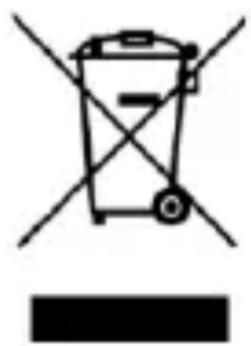
L'appareil doit porter le symbole de la poubelle sur roues barrée d'une croix, comme suit avec la directive européenne 2012/19/UE sur les déchets d'équipements électriques et électroniques (DEEE). Après la fin de leur durée de vie utile, les produits marqués de ce symbole ne doivent pas être jetés
avec d'autres déchets ménagers. L'utilisateur est tenu d'éliminer les déchets d'équipements électriques et électroniques en les livrant à un point désigné où ces déchets dangereux sont recyclés. La collecte de ce type de déchets dans des zones séparées et le processus approprié de leur récupération contribuent à la protection des ressources naturelles.
Le recyclage adéquat des déchets d'équipements électriques et électroniques a un impact positif sur la santé humaine et l'environnement. Pour savoir où et comment éliminer vos équipements électroniques usagés d'une manière écologiquement rationnelle, veuillez contacter les autorités
locales, le point de collecte des déchets ou le point de vente où vous avez acheté votre équipement.
Élimination appropriée de la batterie usagée
Conformément à la directive 2006/66/CE de l'UE, telle que modifiée par la directive 2013/56/UE sur l'élimination des piles, ce produit est marqué du symbole de la poubelle barrée. Ce symbole indique que les piles ou accumulateurs utilisés dans ce produit ne doivent pas être jetés avec les déchets ménagers normaux, mais doivent être manipulés conformément à la directive et aux réglementations locales. Ne pas jeter les piles avec les déchets municipaux non triés. Les utilisateurs de piles et d'accumulateurs doivent utiliser d'un réseau de collecte disponible pour retourner, recycler et éliminer ces articles.
MANUAL DE INSTRUÇÕES ABREVIADAS
HAMMER HF2403\_HF2403e