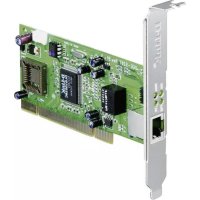
DGE528T - Adaptateur réseau D-LINK - Notice d'utilisation et mode d'emploi gratuit
Retrouvez gratuitement la notice de l'appareil DGE528T D-LINK au format PDF.



| Type de produit | Adaptateur réseau Gigabit Ethernet PCI Express |
| Marque | D-Link |
| Modèle | DGE528T |
| Interface | PCI Express 1.1 |
| Débit de données | 10/100/1000 Mbit/s |
| Dimensions | 120 x 80 x 22 mm |
| Poids | 50 g |
| Alimentation | Via le bus PCI Express |
| Systèmes d'exploitation supportés | Windows 8/7/Vista/XP, Mac OS X 10.6-10.8, Linux kernel 2.6.14+ |
| Fonctions principales | Connectivité Gigabit Ethernet, support Jumbo Frame, VLAN, Wake-on-LAN, contrôle de flux |
| Indicateurs LED | 1 LED de vitesse (vert fixe = 1 Gbit/s, éteint = 10/100), 1 LED de liaison/activité (vert fixe = lien, clignotant = activité) |
| Température de fonctionnement | 0 °C à 40 °C |
| Humidité de fonctionnement | 10% à 90% sans condensation |
| Conformité | IEEE 802.3, 802.3u, 802.3ab |
| Entretien et nettoyage | Nettoyer avec un chiffon sec et doux. Ne pas utiliser de produits liquides ou abrasifs. |
| Sécurité | Aucune fonction de sécurité intégrée. La sécurité dépend du réseau. |
| Pièces détachées et réparabilité | Non réparable par l'utilisateur. Aucune pièce détachée disponible. |
| Contenu de la boîte | Adaptateur DGE528T, CD d'installation, guide d'installation rapide |
| Garantie | Garantie limitée de 3 ans |
FOIRE AUX QUESTIONS - DGE528T D-LINK
Questions des utilisateurs sur DGE528T D-LINK
0 question sur cet appareil. Repondez a celles que vous connaissez ou posez la votre.
Poser une nouvelle question sur cet appareil
Téléchargez la notice de votre Adaptateur réseau au format PDF gratuitement ! Retrouvez votre notice DGE528T - D-LINK et reprennez votre appareil électronique en main. Sur cette page sont publiés tous les documents nécessaires à l'utilisation de votre appareil DGE528T de la marque D-LINK.
MODE D'EMPLOI DGE528T D-LINK
Contactez immédiatement votre revendeur s'il manque l'un de ces éléments de la boîte.
- Ordinateur équipé de Microsoft Windows® 8, 7, Vista®, XP® (Service Pack 3), Mac OS® 10.6 à 10.8 ou Linux kernel 2.6.14 ou supérieur
- Un port USB disposable
Au moins 32 Mo d'espace disque disponible
Ce processus d'installation des pilotes est réservé à Windows 8, 7, Vista et XP. Si vous avez besoin d'informations sur l'installation du DUB-1312 sur un système Mac ou Linux, consultez le manuel d'utilisation du DUB-1312 proposé sur le CD d'installation fourni.
Windows 8, 7, Vista et XP
Étape 1 :
Insérez le CD d'installation dans le lecteur de CD-ROM. L'interface utilisateur du DUB-1312 apparait. Cliquez sur Install (Installer) pour lancer l'installation des pilotes du DUB-1312. L'assistant InstallShield apparait et réalise l'installation.
Remarque: Si l'interface utiliseur ne s'ouvre pas, recherche le dossier Autorun sur le CD du PC et ouvre le dossier Install (Installer) manuellement.
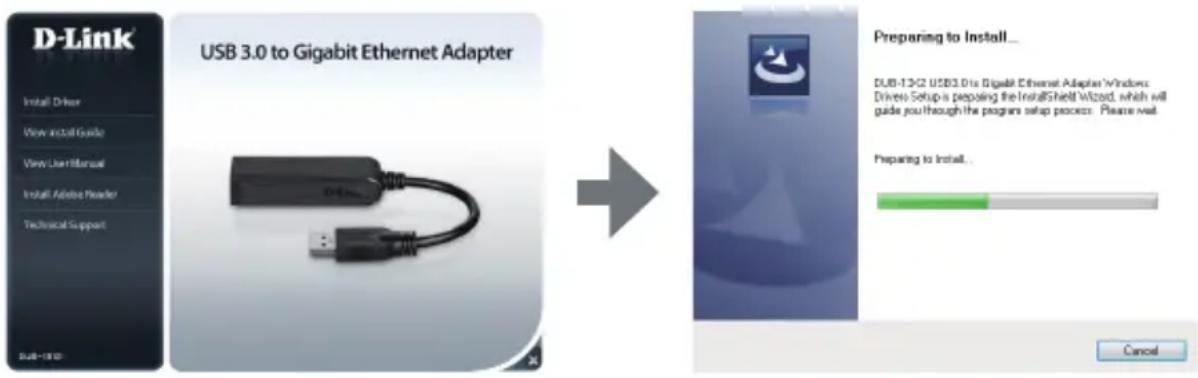
Remarque pour Windows Vista/XP: Ce pilote ne possède pas de signature électronique pour Windows Vista ou Windows XP. Si vous receivez un avis concernant l'état WHQL du pilote, vous doivent déslectionner Continue Anyway (Continuer quand même) pour installer le pilote. Sur les systèmes d'exploitation de 64 bits, vous doivent désactiver la fonction de contrôle WHQL pour installer le pilote.
Étape 2 :
Une fois l'installation du pilote terminée, passez à l'étape "INSTALLATION DU MATÉRIEL" à la page 13.
Branchez le cable USB du DUB-1312 dans un port USB disponible de votre ordinateur. Si possible, utilisez un port USB 3.0 pour atteindre des vitesses de transfert maximales.
Étape 2:
Connectez une extrémité du cable Ethernet au port Ethernet du DUB-1312.
Étape 3:
Connectez l'autre extrémité du cable Ethernet à votre commutateur, concentrateur ou routeur de réseau.
Étape 4:
Windows détecte le nouveau matériel et vous invite à installer les pilotes.
Pour Windows 7 et Vista :
L'installation des pilotes démarre automatiquement.
Pour Windows XP :
La boîte de dialogue Assistant Nouveau matériel détecté s'ouvre. Sélectionnez Yes, this time only (Oui, cette fois seulement), puis cliquez sur Next (Suivant) pour continuer.
Sur l'écran suivant,CHOISSEZ I'option permettant d'installer le logiciel automatique, puis cliquez sur Suivant pour continuer. L'installation des pilotes demarre alors automatiqueement.
INSTALLATION TERMINE
Une fois l'installation du DUB-1312 terminée, levoyant de connexion doit rester allumé en vert pour indiquer une bonne connexion physique entre le DUB-1312 et le réseau; il clignote lors de l'envoi ou la réception de données. Le voyant de vitesse de connexion reste allumé pour indiquer qu'il s'agit d'une connexion Gigabit ou s'éteint si la connexion est de type 10/100 Mbits/s. Si les deux voyageants sont éteints, il y a peut-être un problème de connexion physique. Vérifiez les cables reliant le DUB-1312, l'ordinateur et le réseau. Vérifiez que le commutateur, le concentrateur ou le routeur de réseau est allumé.
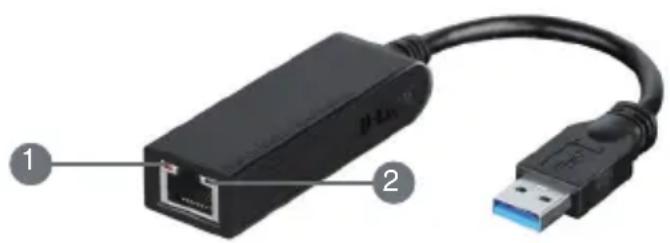
| Numéro Indication État Description | |||
| 1 Vitesse de connexion | Reste allumé Présence d'une connexion de 1 Gbit/s | ||
| Éteint Présence d'une connexion de 10/100 Mbits/s | |||
| 2 Liaison/Activité | Reste allumé Présence d'une connexion active | ||
| Clignotant Des données sont en cours de transmission/reception | |||
ASSISTANCE TECHNIQUE
dlink.com/support
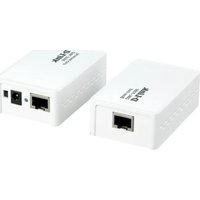
Marque : D-LINK
Modèle : DGE528T
Catégorie : Adaptateur réseau