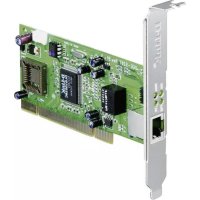
DGE528T - Adattatore di rete D-LINK - Manuale utente e istruzioni gratuiti
Trova gratuitamente il manuale del dispositivo DGE528T D-LINK in formato PDF.

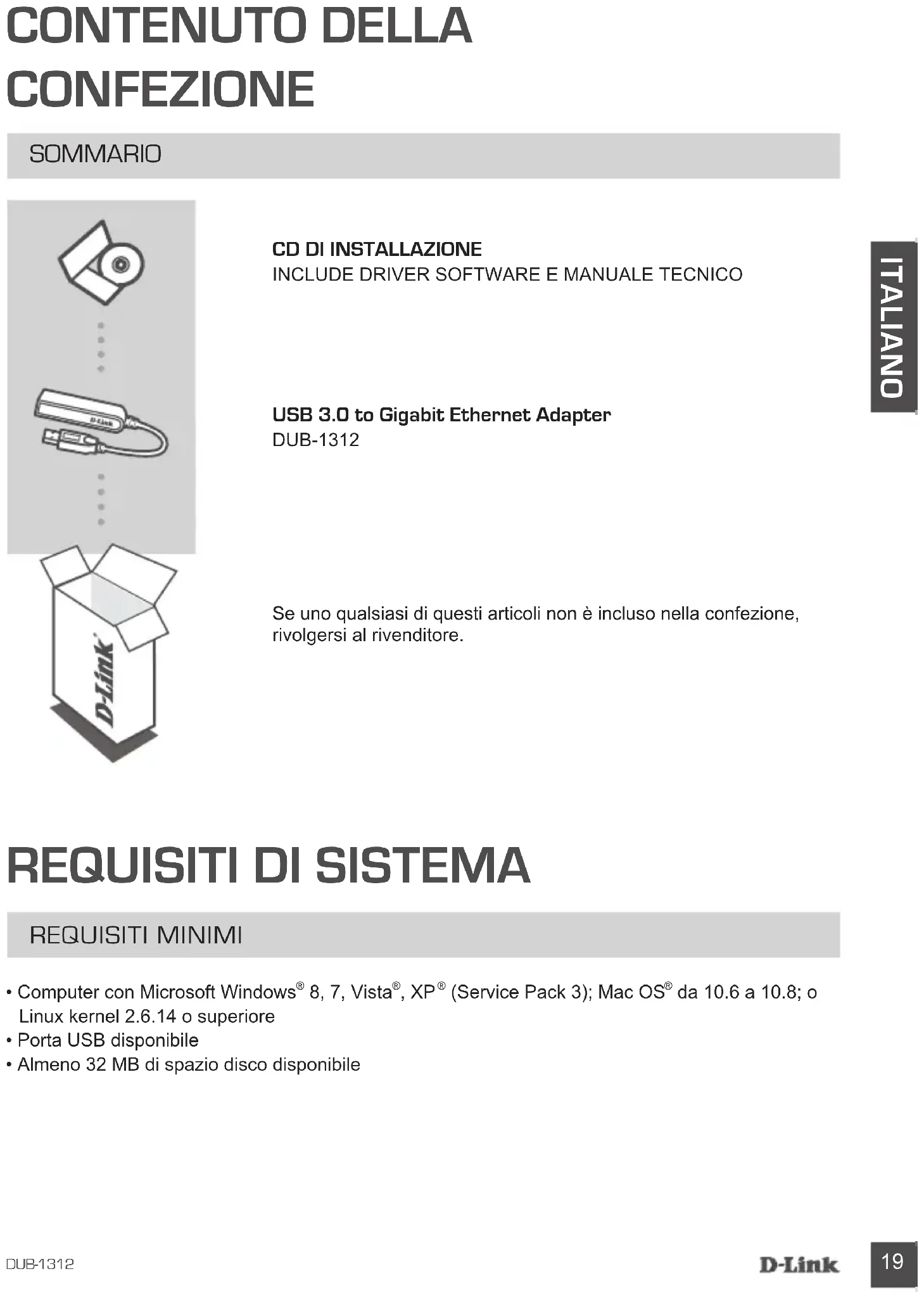


| Tipo di prodotto | Adattatore di rete Gigabit Ethernet PCI Express |
| Marca | D-Link |
| Modello | DGE528T |
| Interfaccia | PCI Express 1.1 |
| Velocità dati | 10/100/1000 Mbit/s |
| Dimensioni | 120 x 80 x 22 mm |
| Peso | 50 g |
| Alimentazione | Tramite bus PCI Express |
| Sistemi operativi supportati | Windows 8/7/Vista/XP, Mac OS X 10.6-10.8, Linux kernel 2.6.14+ |
| Funzioni principali | Connettività Gigabit Ethernet, supporto Jumbo Frame, VLAN, Wake-on-LAN, controllo del flusso |
| Indicatori LED | 1 LED di velocità (verde fisso = 1 Gbit/s, spento = 10/100), 1 LED di collegamento/attività (verde fisso = collegamento, lampeggiante = attività) |
| Temperatura di funzionamento | 0 °C a 40 °C |
| Umidità di funzionamento | 10% a 90% senza condensa |
| Conformità | IEEE 802.3, 802.3u, 802.3ab |
| Manutenzione e pulizia | Pulire con un panno asciutto e morbido. Non utilizzare prodotti liquidi o abrasivi. |
| Sicurezza | Nessuna funzione di sicurezza integrata. La sicurezza dipende dalla rete. |
| Ricambi e riparabilità | Non riparabile dall'utente. Nessun ricambio disponibile. |
| Contenuto della confezione | Adattatore DGE528T, CD di installazione, guida rapida all'installazione |
| Garanzia | Garanzia limitata di 3 anni |
Domande frequenti - DGE528T D-LINK
Domande degli utenti su DGE528T D-LINK
0 domanda su questo apparecchio. Rispondi a quelle che conosci o fai la tua.
Fai una nuova domanda su questo apparecchio
Scarica le istruzioni per il tuo Adattatore di rete in formato PDF gratuitamente! Trova il tuo manuale DGE528T - D-LINK e riprendi in mano il tuo dispositivo elettronico. In questa pagina sono pubblicati tutti i documenti necessari per l'utilizzo del tuo dispositivo. DGE528T del marchio D-LINK.
MANUALE UTENTE DGE528T D-LINK
GUIDA DI INSTALLAZIONE
INSTALLATIEHANDLEIDING
INSTRUKCJA INSTALACJI
INSTALAÇNIPRIRUCKA
TELEPITÉSISEGÉDLET
INSTALLASJONSVEILEDNING
INSTALLATIONSVEJLEDNING
ASENNUSOPAS
INSTALLATIONSGUIDE
GUIA DE INSTALAÇÃO
CONTENUTO DELLA CONFEZIONE
SOMMARIO
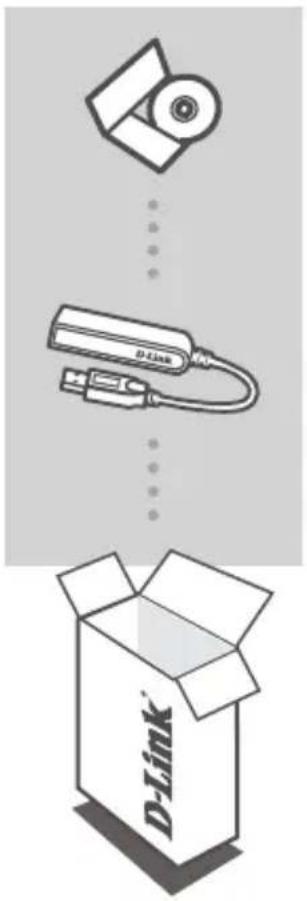
CD DI INSTALLAZIONE
INCLUDE DRIVER SOFTWARE E MANUALE TECNICO
Se uno qualsiasti di questi articoli non è incluso nella confezione, rivolgersi al rivenditore.
REquisiti DI SISTEMA
REQUISITIMINIMI
- Computer con Microsoft Windows® 8, 7, Vista®, XP® (Service Pack 3); Mac OS® da 10.6 a 10.8; o Linux kernel 2.6.14 o superiore
- Porta USB disponible
- Almeno 32 MB di spazio disco disponibile
CONFIGURAzione DEL PRODOTTO
INSTALLAZIONE DEI DRIVER
Il processo di installazione dei driver descritto in quello manuale si riferisce a Windows 8, 7, Vista e XP. Per informazioni su come installare il dispositivo DUB-1312 su unsystema Mac o Linux, consultare il manuale dell'utente del dispositivo DUB-1312 o il CD di installatione incluso.
Windows 8, 7, Vista e XP
Passaggio 1:
Inserire il CD di installatione nell'unità CD. Viene visualizzata la schermata del menu dell'interfaccia utente del dispositivo DUB-1312.
Fare cigc su Installa per iniziare I'installazione del driver del dispositivo DUB-1312. Sarà visualizzata l'Instalazione guidata InstallShield e completata I'installazione.
Note: se l'interfaccia utente non viene aperta, individuare la cartella Autorun nell'unità CD del PC e aprire Install manually.
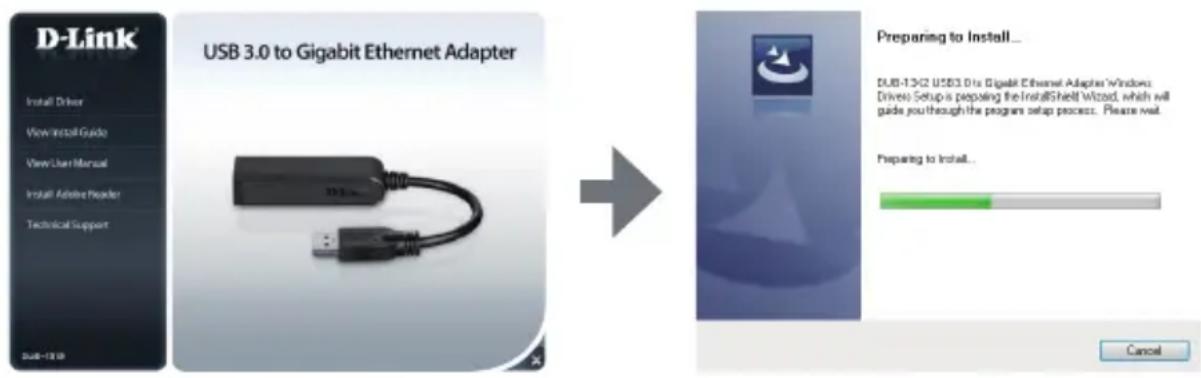
Note per Windows Vista/XP: Il driver non ha la firma digitale per Windows Vista o Windows XP. Se si riceve un avviso riguardo allo stato WHQL del driver, è necessario scegliere Continua per installare il driver. Per i sistemi operativi a 64 bit, è necessario disabilitare la funzione di verifica WHQL per installare il driver.
Passaggio 2:
Una volta completata l'installation del driver, continuare con "INSTALLAZIONE DELL'HARDWARE" a pagina 21.
CONFIGURAzione DEL PRODOTTO
INSTALLAZIONE DELL'HARDWARE
Passaggio 1:
Collegare il cavo USB del dispositivo DUB-1312 a una porta USB disponibile del computer. Se disponibile, utilizzare una porta USB 3.0 per ottenere le massime velocità di trasferimento possibili.
Passaggio 2:
Collegare un cavo Ethernet alla porta Ethernet del disposativo DUB-1312.
Passaggio 3:
Collegare l'altra estremità del cavo Ethernet allo switch, all'hub o al router di rete.
Passaggio 4:
Windows rileverà il nuovo hardware e richiedera i driver.
Per Windows 7 e Vista:
L'installazione del software dei driver sare avviata automaticamente.
Per Windows XP:
Sara visualizzata la finestra Installazione guidata nuovo hardware. Selezionare Si, solo in questa occasione e fareblick su Avanti per continuare.
Nella schermata successiva scegliere l'opzione per installare automaticamente il software efare clic su Avanti per continuare. L'installazione del software dei driver sare avviata automaticamente.
INSTALLAZIONE COMPLETATA
Quando l'installazione del dispositivo DUB-1312 è completeness, il LED LINK deve essere accesso fisso in verde, per indicare una buona connessione fisica fra il dispositivo DUB-1312 e la rete; durante la trasmissione o la ricezione dei dati il LED lampeggia. Il LED indica che la velocità di connessione si accende fisso per indicare una connessione Gigabit o rimane spento per indicare una connessione a 10/100 Mbps. Se entrambi i LED sono spenti, è possible che si via verificato un problema relativivo al collegamento fisico. Controllare i cavi di collegamento tra il dispositivo DUB-1312, il computer e la rete. Verificare che lo switch, l'hub o il router di rete sia accesso.
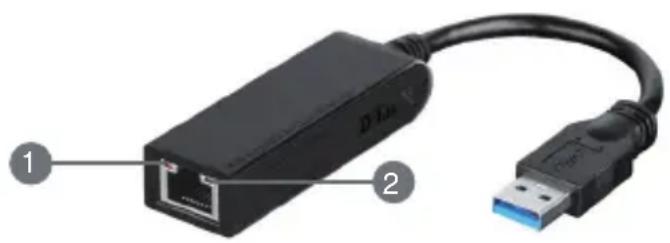
| Numero Indicazione Stato Descrizione | |||
| 1 | Velocità di connessione | Fisso Connessione da 1 Gbps presente | |
| Spento Connessione da 10/100 Mbps presente | |||
| 2 Link/ACT | Fisso è presente una connessione attiva | ||
| Lampeggiante Trasmissione/ricezione di dati in corso | |||
SUPPORTO TECHNICO
dlink.com/support
INHOUD VAN VERPAKKING
INHOUDSOPGAVE
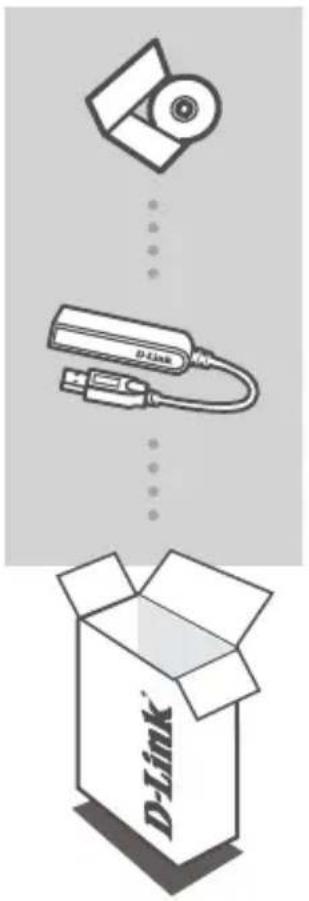
INSTALLATIE-CD
INCLUSIEF SOFTWAREDRIVERS & TECHNISCHE HANDLEIDING
USB 3.0 TO GIGABIT ETHERNET ADAPTER
DUB-1312


- CONTENUTO DELLA CONFEZIONE
- REquisiti DI SISTEMA
- CONFIGURAzione DEL PRODOTTO
- Windows 8, 7, Vista e XP
- Passaggio 1:
- Passaggio 2:
- INSTALLAZIONE DELL'HARDWARE
- Passaggio 3:
- Passaggio 4:
- Per Windows 7 e Vista:
- Per Windows XP:
- INSTALLAZIONE COMPLETATA
- INHOUD VAN VERPAKKING
- INSTALLATIE-CD
- USB 3.0 TO GIGABIT ETHERNET ADAPTER
Marca : D-LINK
Modello : DGE528T
Categoria : Adattatore di rete