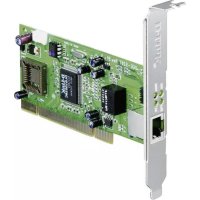
DGE528T - Adaptor de rețea D-LINK - Manual de utilizare gratuit
Găsiți gratuit manualul dispozitivului DGE528T D-LINK în format PDF.



| Tip de produs | Adaptor de rețea Gigabit Ethernet PCI Express |
| Marcă | D-Link |
| Model | DGE528T |
| Interfață | PCI Express 1.1 |
| Rată de date | 10/100/1000 Mbit/s |
| Dimensiuni | 120 x 80 x 22 mm |
| Greutate | 50 g |
| Alimentare | Prin magistrala PCI Express |
| Sisteme de operare suportate | Windows 8/7/Vista/XP, Mac OS X 10.6-10.8, Linux kernel 2.6.14+ |
| Funcții principale | Conectivitate Gigabit Ethernet, suport Jumbo Frame, VLAN, Wake-on-LAN, control flux |
| Indicatoare LED | 1 LED viteză (verde fix = 1 Gbit/s, stins = 10/100), 1 LED legătură/activitate (verde fix = legătură, intermitent = activitate) |
| Temperatură de funcționare | 0 °C până la 40 °C |
| Umiditate de funcționare | 10% până la 90% fără condens |
| Conformitate | IEEE 802.3, 802.3u, 802.3ab |
| Întreținere și curățare | Curățați cu o cârpă uscată și moale. Nu utilizați produse lichide sau abrazive. |
| Siguranță | Nicio funcție de securitate integrată. Securitatea depinde de rețea. |
| Piese de schimb și reparabilitate | Nereparabil de către utilizator. Nici o piesă de schimb disponibilă. |
| Conținutul cutiei | Adaptor DGE528T, CD de instalare, ghid de instalare rapidă |
| Garanție | Garanție limitată de 3 ani |
Întrebări frecvente - DGE528T D-LINK
Întrebările utilizatorilor despre DGE528T D-LINK
0 întrebare despre acest aparat. Răspundeți la cele pe care le cunoașteți sau puneți-vă propria.
Pune o întrebare nouă despre acest aparat
Descărcați instrucțiunile pentru Adaptor de rețea în format PDF gratuit! Găsiți manualul dvs. DGE528T - D-LINK și luați din nou în mână dispozitivul dvs. electronic. Pe această pagină sunt publicate toate documentele necesare pentru utilizarea dispozitivului dvs. DGE528T mărcii D-LINK.
MANUAL DE UTILIZARE DGE528T D-LINK
Daca oricare dentre aceste articole lipseste din sachet, contacta furnizorul.
CERINTE DE SISTEM
CERINTE MINIME
- Computer cu Microsoft Windows® 8, 7, Vista®, XP® (Service Pack 3); Mac OS® 10.6 - 10.8; Sau Linux kernel 2.6.14 sau superior
- Port USB disponibil
- Cel putin 32 MB de spatiu disponibil pe disc
CONFIGAREA PRODUSULUI
INSTALAREA DRIVERELOR
Acest proces de instalare a driverelor este pentru Windows 8, 7, Vista 山 XP. Daca avei nevoie de informaţii referitoare la instalarea DUB-1312 pe un system Mac sau Linux, consulati manualul deutilizare a DUB-1312 de pe CD-ul de instalare inclus.
Windows 8, 7, Vista.si XP
Pasul 1:
Introduci CD-ul de instalare in unitatea CD. Va aparea ecranul cu meniul interfeiei cu utilizatorul a modelului DUB-1312.
Faceti clic pe Install (Instalare) pentru a incepe instalarea driverului modelului DUB-1312. Expertul InstallShield apare si finalizează instalarea.
Notă: Dacă interfața cu UTILIZATORUL nu pormestre, navigati la folderul Autorun (Executare automata) din unitatea CD a PC-uluiși descideți manual functția unitatea CD a PC-uluiși descideți manual functția Install (Instalare).
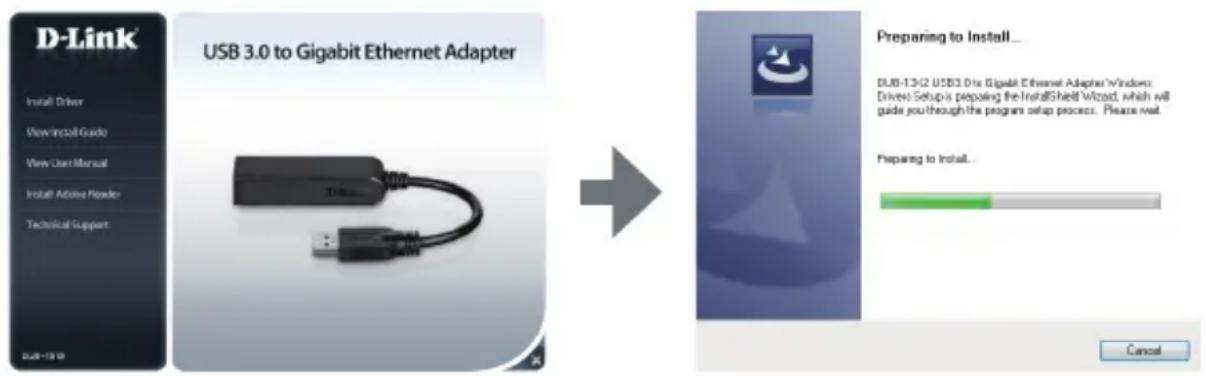
Notă pentru Windows Vista/XP: Acest driver a fost semnat digital pentru Windows Vista sa Windows XP. Dacă primiti o notificare referitoare la starea WHQL a driverului, trebuie să algeți Continue Anyway (Continuare oricum) pentru a instală driverul. Pentru sistème de operare pe 64 de beți, va trebui sădezactivă functă de verificare WHQL pentru a instală driverul.
Pasul 2:
După finalizarea instalării driverului, continuți la „INSTALLAREA COMPONENTELOR HARDWARE" de la-page 73.
CONFIGAREA PRODUSULUI
INSTALLAREA COMPONENTELOR HARDWARE
Pasul 1:
Cuplatecablul USB al dispositivului DUB-1312 intr-un port USB disponibil de pe computer. Daca avei la disposizie, este recomandabil sautilzi un port USB 3.0 pentru a beneficia de cele mai rapide viteze de transfer posibile.
Pasul 2:
Atasati un cablu Ethernet la un port Ethernet de pe disposizitivul DUB-1312.
Pasul 3:
Ataşatı celalalt capat al cablului Ethernet la routerul, hubul sau switch-ul de retea.
Pasul 4:
Windows va detecta noul echipament hardware 山 va va solicita driverele.
Pentru Windows 7 山 Vista:
Instalarea driverelor de software va porni automat.
Pentru Windows XP:
Va apărea caseta Expert hardware nou detectat. Selectaţi Yes, this time only (Da, numai de această data) Şi faceti clipe pe Next (Urmatórul) pentru a continua.
Pe ecranul următor, alegeți optiunea de instalare automata a software-uluiși faceti clipe Next (Următorul) pentru a continua. Instalarea driverelor de software va porni automat apoi.
INSTALARE FINALIZATA
După finalizarea instalării dispositivului DUB-1312, LED-ul LINK trebuie să lumineze verde continuu, indicând o conexiune fizica bună înțre dispositivul DUB-1312și rețea,și va clipîn timpul trimiterii sau Receptionării datelor. LED-ul pentru viteza conexiunii va lumina continuu pentru a indica o conexiune de 1 Gbps sai va rămăne stins pentru a indica o conexiune de 10/100 Mbps. Dacă ambele LED-uri sunt stinse, este posibilși existe o problema la conexiunea fizica. Verificăți caburile+dentre dispositivul DUB-1312, computerși rețea. Verificăți ca routerul, hubul sai switch-ul de rețeași fie pornit.
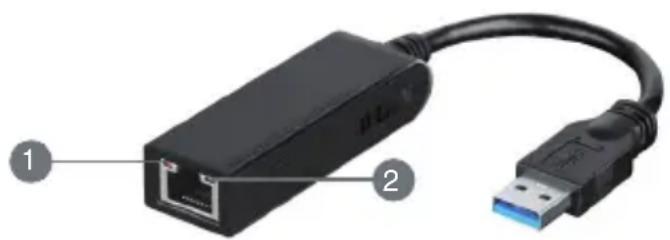
| Număr Indicăție Stare Descriere | ||
| 1 Viteză conexeune | Puternic Conexeune de 1 Gbps prezentă | |
| Oprit Conexeune de 10/100 Mbps prezentă | ||
| 2 Legătură/Acțiune | Puternic O conexeune activă este prezentă | |
| Clipește Date sunt transmise/primitive | ||
SUPPORT TEHNIC
dlink.com/support
NOTES
NOTES
NOTES
NOTES

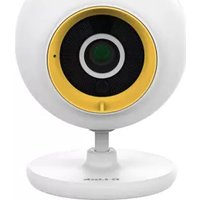


Marcă : D-LINK
Model : DGE528T
Categorie : Adaptor de rețea