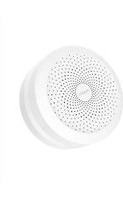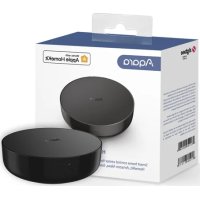
Hub M2 - Maison intelligente Aqara - Notice d'utilisation et mode d'emploi gratuit
Retrouvez gratuitement la notice de l'appareil Hub M2 Aqara au format PDF.



| Caractéristiques | Détails |
|---|---|
| Type de produit | Hub de maison intelligente |
| Connectivité | Wi-Fi, Zigbee, Bluetooth |
| Compatibilité | Compatible avec divers appareils Aqara et autres appareils de maison intelligente |
| Alimentation | Alimentation secteur (adaptateur inclus) |
| Dimensions | Dimensions compactes pour un placement facile |
| Utilisation | Contrôle centralisé des appareils de maison intelligente, automatisation, scénarios personnalisés |
| Maintenance | Vérifier régulièrement les mises à jour du firmware via l'application |
| Sécurité | Chiffrement des données, protection par mot de passe |
| Installation | Installation facile via l'application Aqara Home |
| Garantie | Garantie limitée, vérifier les conditions spécifiques |
FOIRE AUX QUESTIONS - Hub M2 Aqara
Questions des utilisateurs sur Hub M2 Aqara
0 question sur cet appareil. Repondez a celles que vous connaissez ou posez la votre.
Poser une nouvelle question sur cet appareil
Téléchargez la notice de votre Maison intelligente au format PDF gratuitement ! Retrouvez votre notice Hub M2 - Aqara et reprennez votre appareil électronique en main. Sur cette page sont publiés tous les documents nécessaires à l'utilisation de votre appareil Hub M2 de la marque Aqara.
MODE D'EMPLOI Hub M2 Aqara
Mode d'emploi pour Hub M2 · 41
L'émetteur/récepteur exempt de licence contenu dans le présent appareil est conforme aux CNR d'Innovation, Sciences et Développement économique Canada applicables aux appareils radio exempts de licence. L'exploitation est autorisée aux deux conditions suivantes :
(1) L'appareil ne doit pas produire de brouillage; (2) L'appareil doit accepter tout brouillage radioélectrique subi, même si le brouillage est susceptible d'en compromettre le fonctionnement.
Cet appareil numérique de la Classe B conforme à la norme NMB-003 du Canada.
Cet appareil est conforme à la norme RSS-247 d'Industrie Canada. Le fonctionnement est soumis à la condition que cet appareil ne provoque pas d'interférences nuisibles.
Cet équipement est conforme aux limites d'exposition aux rayonnements de la IC établies pour unenvironnement non contrôé. Cet équipement doit être installé et fonctionner à au moins 20cm de distance d'un radiateur ou de votre corps. Cet émetteur ne doit pas être co-localisé ou fonctionner en conjonction avec une autre antenne ou un autre émetteur.
Présentation de produit
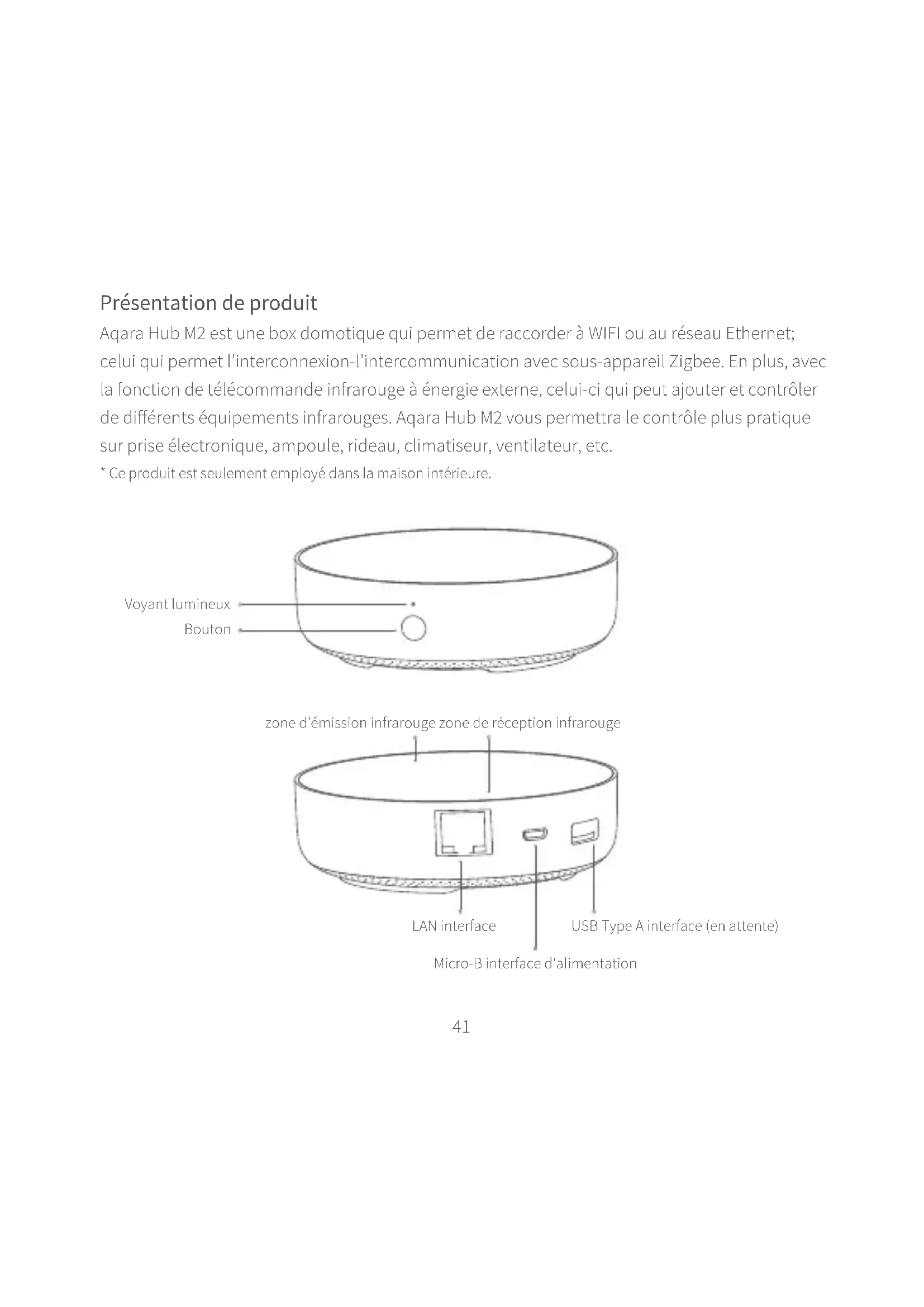
Aqara Hub M2 est une box domotique qui permet de raccorder à WIFI ou au réseau Ethernet; celui qui permet l'interconnexion-l'intercommunication avec sous-appareil Zigbee. En plus, avec la fonction de télécommande infrarouge à énergie externe, celui-ci qui peut ajouter et contrôler de différents équipements infrarouges. Aqara Hub M2 vous permettra le contrôle plus pratique sur prise électronique, ampoule, rideau, climatiseur, ventilateur, etc.
Ce produit est seulement employé dans la maison intérieure.
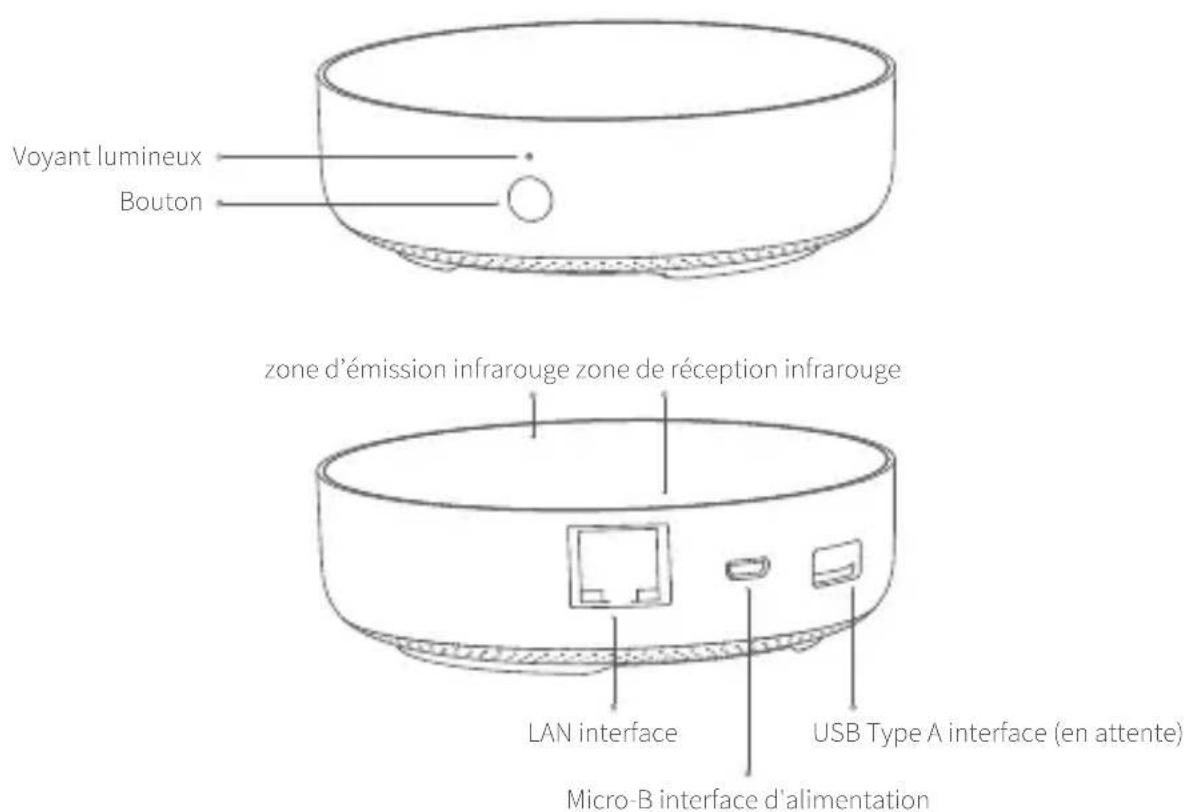
1. Télécharger l'application
Cherchez Aqara Home sur le magasin d'applications ou scanner le QR code, puis télécharger et installer Aqara Home.
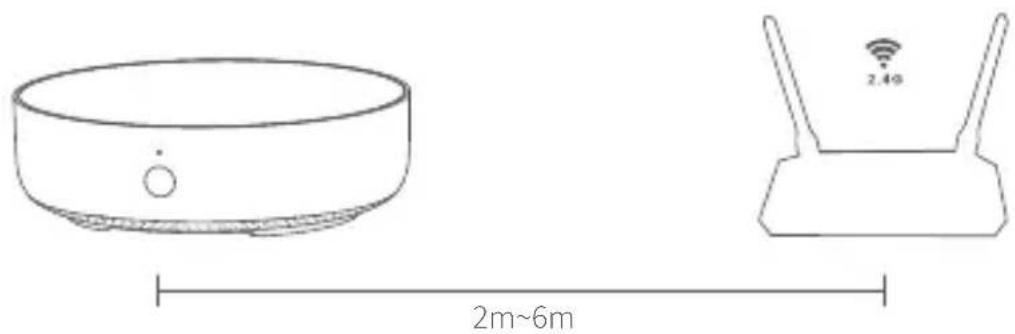
1 Choisir l'emplacement pour installer le Hub : le Hub doit être installé de préférence à environs 2 - 6 mètres du routeur dans la maison, et éviter les blindages métalliques entre le Hub et le routeur et autour du Hub.
text_image
2m~6m 2.4Ω2 Connectez l'alimentation au Hub : Veuillez utiliser un adaptateur 5V-1A ou 5V-2A (vous devez les préparer séparément) et un câble d'alimentation USB pour connecter le Hub à l'alimentation.
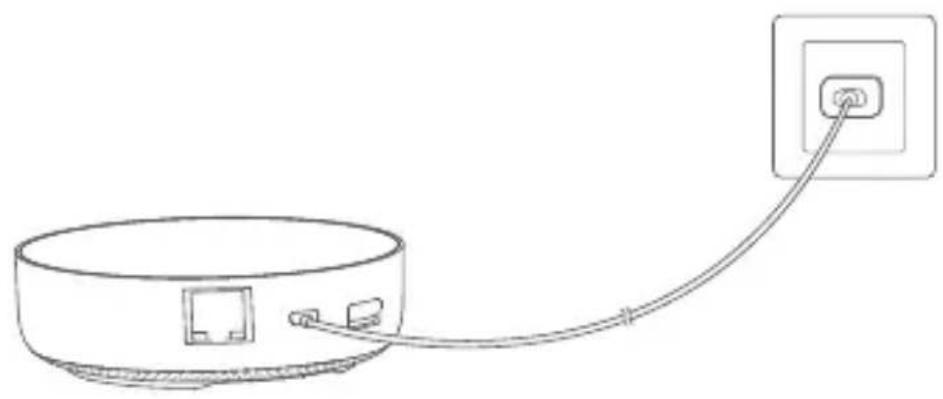
* S'il faut employer la communication réseau limitée entre le Hub et le routeur, veuillez utiliser un câble réseau avec une interface d'accès au réseau RJ45 pour connecter LAN interface du Hub au LAN interface de votre routeur. Et puis attendez que les voyants oranges et verts du côté de l'interface du réseau s'allument.
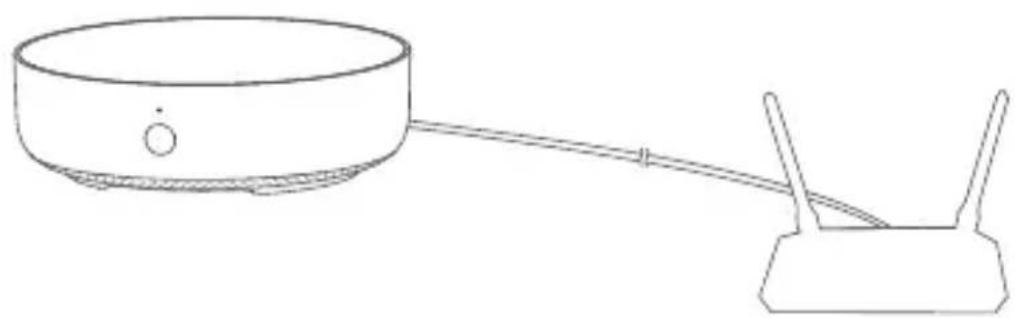
3 Attendez que le voyant du Hub passe du jaune/rouge fixe au jaune/rouge clignotant. 4 Assurez-vous que le téléphone portable est bien connecté avec le réseau Wi-Fi 2.4GHz (bande de fréquences).
* Si vous utilisez un routeur bi-bande, assurez-vous que votre téléphone portable est connecté au WiFi 2. 4 GHz ou éteignez le réseau Wi-Fi 5 GHz. * Veuillez connecter le téléphone portable aussi près que possible du Hub et assurez-vous que le téléphone portable et le Hub sont sur le même réseau Wi-Fi.
Ouvrez l'application Aqara Home, cliquez sur "+" au coin en haut à droite de la page d'accueil, sélectionnez "Hub M2" et suivez les instructions de l'application.
* Pour les utilisateurs iOS, si vous souhaitez contrôler Apple HomeKit, veuillez numériser ou saisir manuellement le mot de passe de HomeKit au bas du Hub ou au mode d'emploi (veuillez le bien garder) selon les indications de l'application lors de l'ajout du Hub. Liez la passerelle à HomeKit, après cela, vous pouvez confirmer le Hub ajouté dans l'application Apple "Home".
6 Si vous n'arrivez pas à l'ajouter, veuillez appuyer sur le bouton de réinitialisation du Hub pendant plus de 10 secondes jusqu'à ce que le voyant jaune/rouge clignote. Et puis vous le rajoutez à nouveau. Si vous avez besoin d'aide, n'hésitez pas à visiter : www.aqara.com/en/support.html.
Si l'ajout d'un appareil échoue, confirmez ce qui suit :
* Veuillez vous assurer que votre appareil est connecté à un réseau Wi-Fi à 2,4 GHz; * Le nom ou le mot de passe Wi-Fi contient des caractères spéciaux qui ne sont pas pris en charge, ce qui entraîne l'impossibilité de se connecter au routeur. Veuillez le changer pour un caractère commun et réessayer. * L'appareil n'est pas compatible temporairement avec le réseau Wi-Fi d'entreprise WAP/WAP2; * Vérifiez si le routeur active le réglage Wi-Fi anti-squatteur, ce qui conduit à l'appareil de ne pouvoir pas être mis en réseau correctement; * Vérifiez si le routeur active l'isolation AP, ce qui conduit à la téléphone de ne parvenir pas à rechercher l'appareil dans le réseau local; * Il est recommandé de ne pas se connecter au réseau de passerelle.
Si la liaison HomeKit échoue, confirmez ce qui suit :
* Indique "Ne peut pas ajouter des accessoires". Le message d'erreur dans le cache du système iOS ne peut pas être libéré en raison de tentatives répétées et infructueuses d'ajout d'accessoires. Veuillez redémarrer l'appareil iOS et réinitialiser l'appareil et réessayer. S'il ne fonctionne toujours pas, veuillez vérifier la compatibilité de votre routeur et essayer de le remplacer par un autre routeur. * Indique "Des accessoires ont été ajoutés". Veuillez redémarrer l'appareil iOS et réinitialiser l'appareil, puis essayez de l'ajouter à nouveau en entrant manuellement le code de réglage du HomeKit. * Indique "Accessoires non trouvés". Veuillez réinitialiser l'appareil, attendre 3 minutes, puis l'ajouter à nouveau en entrant manuellement le code de réglage du HomeKit.
3. Opération
1 Ajouter un sous-appareil : une fois l'installation correcte du Hub, reportez-vous au guide sur l'installation rapide du sous-appareil pour l'installer. 2 Contrôler les appareils infrarouges : veuillez configurer la marque et le modèle des appareils infrarouges que vous devez contrôler sur l'application selon les indications de l'application. Et puis vous pouvez effectuer le contrôle automatique correspondant.
4. Restaurer les paramètres d'usine
Appuyez dix fois rapidement sur le bouton du Hub.
descriptions des voyants lumineux
| couleur de voyant | État de voyant | Description |
| jaune/rouge | Voyant fixe | Après le branchement à l’électricité, le système démarre. |
| Clignotant | Le Hub entre dans l’état d’initialisation, en attendant l’accès au réseau; quand on l’utilise pour la première fois ou bien en quinze minutes après la réinitialisation. | |
| Bleu | Clignotant | Wi-Fi est en train de se connecter; l’application se connecte au Hub; la rupture de réseau; ou bien le Hub se reconnecte au réseau après l’alimentation coupée. |
| Voyant fixe | Fonctionnement normal | |
| blanc | Clignotant | Connexion en cours au réseau; lorsque l’appareil se connecte au réseau |
| Voyant fixe | Le Hub inaccessible au réseau; seulement après avoir rebranché l’alimentation ou réinitialisé du Hub, on est dans l’état d’attente d’accès au réseau | |
| pourpre Autorisation de l’ajout de sous-appareilClignotant | ||
* En raison de la mise à jour du micrologiciel de l'appareil, le fonctionnement réel peut être légèrement différent de la description ci-dessus, veuillez suivre les indications de l'APP actuelle ou utiliser selon la situation actuelle de l'appareil.
Paramètres de base
Modèle: HM2-G01
Dimension: 100.5 × 30.75mm ( 3.95 × 1.21in.)
Tension d'entrée: 5V--- 1A ou 5V--- 2A
Connexion sans fil: Wi-Fi IEEE 802.11 b/g/n 2.4GHz, Zigbee3.0 IEEE 802.15.4, BLE 5.0
Température de travail: -5°C~+50°C(23°F~122°F)
Humidité de travail: 0%-95%RH, sans condensation
Système de support: Android 6.0 ou iOS 12.0 et supérieur
Fréquence de fonctionnement Wi-Fi : 2412-2472 MHz
Puissance maximale en sortie Wi-Fi < 20 dBm
Fréquence de fonctionnement Bluetooth : 2402-2480 MHz
Puissance maximale en sortie Bluetooth < 13 dBm
Fréquence de fonctionnement Zigbee : 2405-2480 MHz
Puissance maximale en sortie Zigbee < 13 dBm
Avis aux utilisateurs
- Ce produit est un accessoire à utiliser avec HomeKit. Il est recommandé d'utiliser la dernière version d'iOS ou iPadOS. Pour prendre en charge la télécommande des accessoires HomeKit ou la configuration de l'automatisation, vous devez installer un HomePod ou une Apple TV ou un iPad déjà configuré comme home central. Il est recommandé de mettre à jour le logiciel et le système vers la dernière version.
- La communication entre le Hub et iPhone, iPad, Apple Watch, HomePod ou Mac est protégée par la technologie HomeKit.
- L'utilisation du badge avec Works with Apple, c'est-à-dire, l'accessoire a été spécialement conçu pour fonctionner avec la technologie identifiée dans le badge et a aussi été certifié par le développeur pour répondre aux normes de performance d'Apple. Apple ne s'occupe pas de l'opération ou des normes de sécurité de ce produit qui répondent aux critères.
IC: 22635-HM2G01
L'émetteur/récepteur exempt de licence contenu dans le présent appareil est conforme aux CNR d'Innovation, Sciences et Développement économique Canada applicables aux appareils radio exempts de licence. L'exploitation est autorisée aux deux conditions suivantes :
(1) L'appareil ne doit pas produire de brouillage; (2) L'appareil doit accepter tout brouillage radioélectrique subi, même si le brouillage est susceptible d'en compromettre le fonctionnement.
Cet appareil numérique de la Classe B conforme à la norme NMB-003 du Canada.
Cet appareil est conforme à la norme RSS-247 d'Industrie Canada. Le fonctionnement est soumis à la condition que cet appareil ne provoque pas d'interférences nuisibles.
Cet équipement est conforme aux limites d'exposition aux rayonnements de la ICétablies pour unenvironnement non contrôé. Cet équipement doit être installé et fonctionner à au moins 20cm de distance d'un radiateur ou de votre corps. Cet émetteur ne doit pas être co-localisé ou
fonctionner en conjonction avec une autre antenne ou un autre émetteur.
Déclaration de conformité pour l'union européenne
Par la présente, [Lumi United Technology Co., Ltd.] déclare que cet équipement radio de type [Hub M2, HM2-G01] est conforme à la Directive
européenne 2014/53/UE. L'intégralité de la déclaration de conformité pour l'UE est disponible à l'adresse suivante : https://www.aqara.com/DoC/
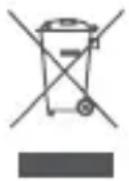
Informations sur la réglementation DEEE sur la mise au rebut et le recyclage
Tous les produits portant ce symbole deviennent des déchets d'équipements électriques et électroniques (DEEE dans la Directive européenne 2012/19/UE) qui ne doivent pas être mélangés aux déchets ménagers non triés. Vous devez contribuer à la protection de l'environnement et de la santé humaine en apportant l'équipement usagé à un point de collecte dédié au recyclage des équipements électriques et électroniques, agréé par le gouvernement ou les autorités locales. Le recyclage et la destruction appropriés permettront d'éviter tout impact potentiellement négatif sur l'environnement et la santé humaine. Contactez l'installateur ou les autorités locales pour obtenir plus d'informations concernant l'emplacement ainsi que les conditions d'utilisation de ce type de point de collecte.
La marque Bluetooth® et les logos associés sont des marques déposées de Bluetooth SIG, Inc. et toute exploitation desdites marques par [Lumi United Technology Co., Ltd.] est effectuée sous licence. Toutes les autres marques ainsi que tous les noms commerciaux sont ceux de leurs propriétaires respectifs.
Dans des conditions normales d'utilisation, cet équipement doit être maintenu à une distance d'au moins 20 cm entre l'antenne et le corps de l'utilisateur.