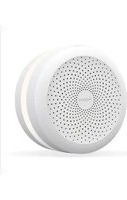
Hub M1S Gen 2 - Maison intelligente Aqara - Notice d'utilisation et mode d'emploi gratuit
Retrouvez gratuitement la notice de l'appareil Hub M1S Gen 2 Aqara au format PDF.


| Caractéristique | Détails |
|---|---|
| Type de produit | Hub de maison intelligente |
| Connectivité | Wi-Fi, Zigbee |
| Compatibilité | Compatible avec les appareils Aqara et d'autres appareils de maison intelligente |
| Alimentation | Alimentation secteur (adaptateur inclus) |
| Dimensions | Dimensions compactes pour un placement facile |
| Poids | Léger, facile à installer |
| Utilisation | Contrôle centralisé des appareils de maison intelligente via application mobile |
| Maintenance | Pas de maintenance spécifique requise, mise à jour via application |
| Sécurité | Cryptage des données pour la sécurité des communications |
| Informations générales | Facile à configurer, idéal pour les utilisateurs souhaitant automatiser leur maison |
FOIRE AUX QUESTIONS - Hub M1S Gen 2 Aqara
Questions des utilisateurs sur Hub M1S Gen 2 Aqara
0 question sur cet appareil. Repondez a celles que vous connaissez ou posez la votre.
Poser une nouvelle question sur cet appareil
Téléchargez la notice de votre Maison intelligente au format PDF gratuitement ! Retrouvez votre notice Hub M1S Gen 2 - Aqara et reprennez votre appareil électronique en main. Sur cette page sont publiés tous les documents nécessaires à l'utilisation de votre appareil Hub M1S Gen 2 de la marque Aqara.
MODE D'EMPLOI Hub M1S Gen 2 Aqara
Guide de démarrage rapide du Hub Aqara M1S Gen 2 · 30
L'émetteur/récepteur exempt de licence contenu dans le présent appareil est conforme aux CNR d'Innovation, Sciences et Développement économique Canada applicables aux appareils radio exempts de licence. L'exploitation est autorisée aux deux conditions suivantes :
(1) L'appareil ne doit pas produire de brouillage;
(2) L'appareil doit accepter tout brouillage radioélectrique subi, même si le brouillage est susceptible d'en compromettre le
fonctionnement. Cet appareil numérique de la Classe B conforme à la norme NMB - 003 du Canada.
Cet appareil est conforme à la norme RSS - 247 d'Industrie Canada. Le fonctionnement est soumis à la condition que cet appareil ne provoque pas d'interférences nuisibles.
Cet équipement est conforme aux limites d'exposition aux rayonnements de la IC établies pour unenvironnement non contrôé. Cet équipement doit être installé et fonctionner à au moins 20cm de distance d'un radiateur ou de votre corps. Cet émetteur ne doit pas être co-localisé ou fonctionner en conjonction avec une autre antenne ou un autre émetteur.
Présentation du produit
Le Hub Aqara M1S Gen 2 est un centre de contrôle domestique intelligent qui peut réaliser une connexion intelligente entre le Wi-Fi et les appareils Zigbee. Dans le même temps, il peut gérer et contrôler les scènes intelligentes et peut facilement contrôler les appareils intelligents, tels que les prises, les interrupteurs, les ampoules, les rideaux, etc.
Bouton
Un seul appui : allumer ou
éteindre l'éclairage nocturne
réinitialiser la connexion réseau
Appui décuplé : restaurer les
paramètres d'usine par défaut
Sortie audio
Éclairage nocturne
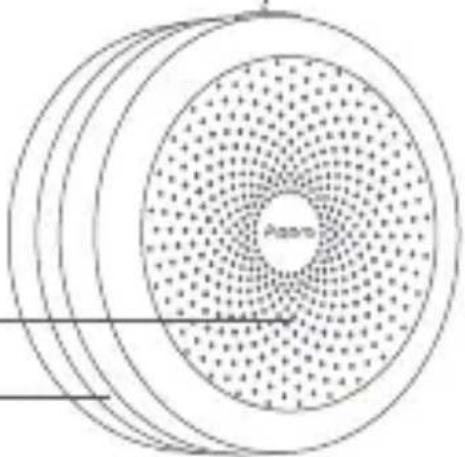
* Pour plus de détails sur les produits Aqara, veuillez visiter le site www.aqara.com.
Configuration rapide
1. Téléchargez l'application
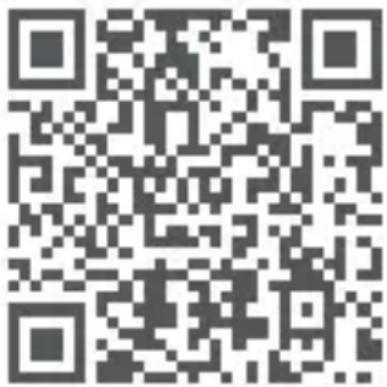
Téléchargez l'application Aqara Home depuis l'App Store, ou en lisant le code QR ci-dessous.
1 Branchez le Hub dans la prise et attendez que le voyant jaune clignote rapidement. Assurez-vous que votre téléphone mobile est connecté à un réseau Wi-Fi 2.4 GHz.
* Si vous utilisez un routeur double bande, désactivez le réseau Wi-Fi 5 GHz.
* Placez votre téléphone près du hub et vérifiez que les deux appareils sont connectés au même réseau Wi-Fi.
2 Veuillez ouvrir l'application Aqara Home, cliquez sur "+" dans le coin supérieur droit, sélectionnez "Hub M1S Gen 2" et suivez les instructions pour terminer l'ajout du Hub.
* Utilisateur iOS: suivez les instructions pour scanner la boîte du produit ou entrez manuellement le code du kit domestique (HomeKit) sur le concentrateur et terminez la configuration. Une fois qu'il a été ajouté avec succès, vous pouvez vérifier le concentrateur dans l'application Apple Home. Veuillez conserver soigneusement le code du kit domestique (HomeKit).
3 Si vous n'arrivez pas à ajouter le Hub, veuillez appuyer sur le bouton du Hub pendant plus de 10 secondes jusqu'à ce que le voyant jaune clignote rapidement, puis ajoutez-le à nouveau.
Si l'ajout d'un appareil échoue, confirmez ce qui suit :
*Veuillez vous assurer que votre appareil est connecté à un réseau Wi-Fi à 2,4 GHz ;
*Le nom ou le mot de passe Wi-Fi contient des caractères spéciaux qui ne sont pas pris en charge, ce qui entraîne l'impossibilité de se connecter au routeur. Veuillez le changer pour un caractère commun et réessayer ;
*Vérifiez si le routeur active le réglage Wi-Fi anti-squatteur, ce qui conduit à l'appareil de ne pouvoir pas être mis en réseau correctement ;
*Vérifiez si le routeur active l'isolation AP, ce qui conduit à la téléphone de ne parvenir pas à rechercher l'appareil dans le réseau local;
* Il est recommandé de ne pas se connecter au réseau de passerelle.
Si la liaison HomeKit échoue, confirmez ce qui suit :
* Indique "Ne peut pas ajouter des accessoires". Le message d'erreur dans le cache du système iOS ne peut pas être libéré en raison de tentatives répétées et infructueuses d'ajout d'accessoires. Veuillez redémarrer l'appareil iOS et réinitialiser l'appareil et réessayer. S'il ne fonctionne toujours pas, veuillez vérifier la compatibilité de votre routeur et essayer de le remplacer par un autre routeur.
* Indique "Des accessoires ont été ajoutés". Veuillez redémarrer l'appareil iOS et réinitialiser l'appareil, puis essayez de l'ajouter à nouveau en entrant manuellement le code de réglage du HomeKit.
* Indique "Accessoires non trouvés". Veuillez réinitialiser l'appareil, attendre 3 minutes, puis l'ajouter à nouveau en entrant manuellement le code de réglage du HomeKit.
3. Pour relier d'autres accessoires au Hub
Une fois le Hub connecté, ouvrez l'application Aqara Home, allez à la page Accessoires et touchez le signe "+" situé au coin supérieur droit; ensuite, sélectionnez l'accessoire et ajoutez-le au hub en suivant les instructions. Pour de plus amples détails, consultez le mode d'emploi de l'accessoire.
Installation
-
Pour assurer une communication stable entre le Hub et ses accessoires, il est recommandé d'installer le Hub au centre de la zone où se trouvent les accessoires.
-
Selon l'environnement local, la portée à l'intérieur atteint jusqu'à 30 mètres entre le hub et les accessoires reliés s'il n'y a pas d'obstacles tels que des murs.
Signification des états des voyants
| Etat des voyants Etat du Hub | |
| Lumière jaune toujours allumée Démarrage en cours | |
| Lumière jaune clignotant En attente de connexion au réseau | |
| Lumière jaune ou blanche clignote Connexion au réseau | |
| Lumière blanche toujours allumée | 15 minutes après le démarrage,le réseau n'est pas configuré |
| Lumière violette clignotant Autoriser l'ajout d'un accessoire | |
| Eteindre | Fonctionne normalement ou n'estpas alimenté |
Remarque
-
Un client qui possède un Apple TV (4e génération ou version ultérieure) avec tvOS 10 ou version ultérieure, un iPad avec iOS 10 ou version ultérieure, ou un HomePod peut contrôler les accessoires compatibles HomeKit loin de chez lui et automatiquement via des déclencheurs tels que l'heure de la journée, l'emplacement, la détection du capteur ou l'action d'un accessoire.
-
La communication entre l'iPhone, l'iPad, l'Apple Watch, le HomePod ou le Mac et leHubest sécurisée par la technologie HomeKit.
- L'utilisation du badge Works with Apple signifie qu'un accessoire a été conçu pour fonctionner spécifiquement avec la technologie identifiée dans le badge et a été certifié par le développeur pour répondre aux normes de performance d'Apple. Apple n'est pas responsable du fonctionnement de cet appareil ni de sa conformité aux normes de sécurité et réglementaires.
Caractéristiques
Modèle : HM1S-G02
Dimensions: 80 × 80 × 41.5 mm ( 3.15 × 3.15 × 1.63 in)
Protocole sans fil : Wi-Fi IEEE 802.11 b/g/n 2.4 GHz, Zigbee
Alimentation: 100—240V\~, 50/60Hz, 0.2A
Température de service : de -10 à +40°C (de 14 à +104°F)
Humidité de service : de 0 à 95 % HR, non condensante
Wi-Fi Fréquence de fonctionnement: 2412-2472 MHz
Wi-Fi Puissance maximale de transmission: ≤ 20 dBm
Zigbee Fréquence de fonctionnement: 2405-2475 MHz
Zigbee Puissance maximale de transmission: ≤ 13 dBm
* Puissance maximale de transmission et fréquence de fonctionnement pour l'UE uniquement.
Service clientèle en ligne : www.aqara.com/support
Courriel : support@aqara.com
Adresse : 801-804, bâtiment 1, parc de Chongwen, Nanshan Zhiyuan, n° 3370, avenue de Liuxian, communauté de Fuguang, rue de Taoyuan, district de Nanshan, Shenzhen, Chine
Avertissements
-
Ce produit N'EST PAS un jouet Maintenez-le hors de portée des enfants.
-
Cet appareil ne doit être utilisé qu'à l'intérieur. Ne l'utilisez PAS à l'extérieur ou dans des environnements humides.
-
Méfiez-vous de l'humidité, et n'éclaboussez pas l'appareil d'eau ni d'autres liquides.
-
Ne placez PAS ce produit près d'une source de chaleur. Ne le mettez PAS dans un lieu clos, à moins qu'il ne soit suffisamment ventilé.
5.N'essayez PAS de réparer vous-même cet appareil. Toute réparation doit être effectuée par un professionnel agréé.
-
Ce produit n'est conçu que pour améliorer les divertissements et la praticité dans votre vie à la maison, et pour vous rappeler le statut de l'appareil Il ne doit PAS être utilisé comme équipement de sécurité domiciliaire, d'immeubles, d'entrepôts, etc. Si un utilisateur enfreint les instructions d'utilisation du produit, le fabricant ne sera responsable d'AUCUN risque ni perte de biens.
-
La fiche secteur est utilisée comme dispositif de déconnexion et elle doit rester facilement utilisable pendant l'utilisation prévue. Pour déconnecter complètement l'appareil, la fiche principale doit être complètement débranchée de la prise de courant principale.

Déclaration de conformité UE
Par la présente, [Lumi United Technology Co., Ltd.] déclare que cet équipement radio de type [Hub M1S Gen 2, HM1S-G02] est conforme à la Directive européenne 2014/53/UE. L'intégralité de la déclaration de conformité pour l'UE est disponible à l'adresse suivante : http://www.aqara.com/DoC/
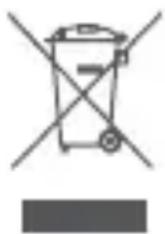
Tous les produits portant ce symbole deviennent des déchets d'équipements électriques et électroniques (DEEE dans la Directive européenne 2012/19/UE) qui ne doivent pas être mélangés aux déchets ménagers non triés. Vous devez
contribuer à la protection de l'environnement et de la santé humaine en apportant l'équipement usagé à un point de collecte dédié au recyclage des équipements électriques et électroniques, agréé par le gouvernement ou les autorités locales. Le recyclage et la destruction appropriés permettront d'éviter tout impact potentiellement négatif sur l'environnement et la santé humaine. Contactez l'installateur ou les autorités locales pour obtenir plus d'informations concernant l'emplacement ainsi que les conditions d'utilisation de ce type de point de collecte.
Dans des conditions normales d'utilisation, cet équipement doit être maintenu à une distance de séparation d'au moins 20 cm entre l'antenne et le corps de l'utilisateur.