Hub M1S Gen 2 - Hogar inteligente Aqara - Manual de uso y guía de instrucciones gratis
Encuentra gratis el manual del aparato Hub M1S Gen 2 Aqara en formato PDF.


Preguntas de los usuarios sobre Hub M1S Gen 2 Aqara
0 pregunta sobre este aparato. Responde a las que conoces o haz la tuya.
Hacer una nueva pregunta sobre este aparato
Descarga las instrucciones para tu Hogar inteligente en formato PDF gratis! Encuentra tus instrucciones Hub M1S Gen 2 - Aqara y toma tu dispositivo electrónico nuevamente en la mano. En esta página están publicados todos los documentos necesarios para el uso de su dispositivo. Hub M1S Gen 2 de la marca Aqara.
MANUAL DE USUARIO Hub M1S Gen 2 Aqara
Guía rápida de Aqara Hub M1S Gen 2 · 39
Presentación del producto
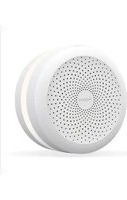
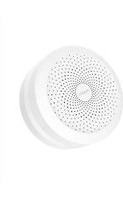
Aqara Hub M1S Gen 2 es un centro de control doméstico inteligente, que puede realizar una conexión inteligente entre Wi-Fi y dispositivos Zigbee. Al mismo tiempo, puede administrar y controlar escenas inteligentes, y puede controlar convenientemente dispositivos inteligentes como enchufes, interruptores, bulbos, cortinas y así sucesivamente.
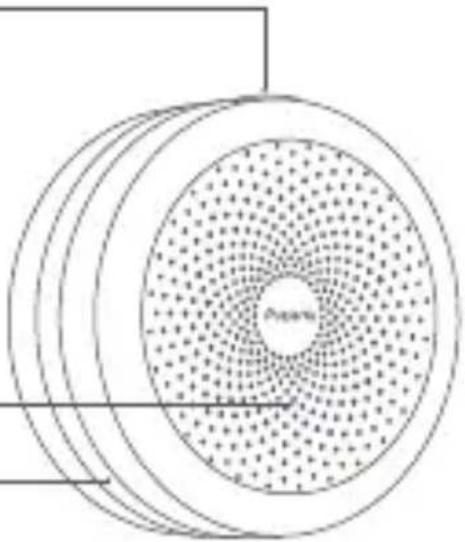
Botón Pulsación única Encender/apagar la luz nocturna Pulsación Larga (10 segundos): Restablecer la conexión de red Pulsación Décupla: Restaurar la configuración predeterminada de fábrica
Salida de audio Luz nocturna
* Para más detalles sobre los productos Aqara, por favor visite www.aqara.com.
Configuración rápida
1. Descarga la aplicación
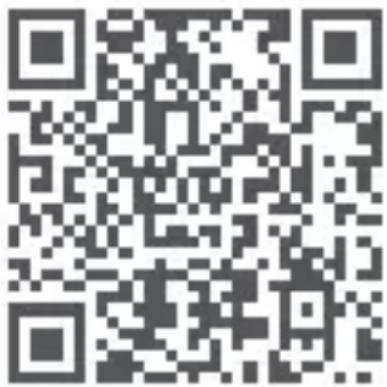
Descarga “Aqara Home” de la App Store o escanea el siguiente código QR para descargar la aplicación Aqara Home.
2. Agregar el centro
1 Conecte el Hub al enchufe y espere hasta que la luz amarilla se desconecte rápido. asegúrese de que su teléfono móvil está conectado a una red Wi-Fi de 2.4 GHz.
* Si está utilizado un router de doble banda, desactive la red Wi-Fi de 5 GHz.
* Ponga su teléfono cerca del Hub, y asegúrese de que está conectado a la misma red Wi-Fi.
2 Por favor, abra la aplicación Aqara Home, haga clic en "+" en la esquina superior derecha, seleccione "Hub M1S Gen 2" y siga las instrucciones para agregar el Hub completamente.
* Usuario de iOS: Siga las instrucciones para escanear la caja del producto o ingrese manualmente el código de HomeKit en el Hub y complete la configuración. Una vez que se agrega con éxito, puede verificar el centro en la aplicación Apple Home. Mantenga el código de HomeKit con cuidado.
3 Si falla en agregar el Hub, por favor presione el botón en el Hub por más de 10 segundos hasta que la luz amarilla parpadee rápidamente, y luego agregue de nuevo.
Si el dispositivo no se puede agregar, confirme lo siguiente:
* Asegúrese de que el dispositivo esté conectado a una red Wi-Fi de 2.4GHz;
* El nombre o la contraseña de Wi-Fi contiene caracteres especiales no compatibles, lo que hace que sea imposible conectarse al enrutador. Modifiquelo a un carácter de uso común e intente nuevamente;
* Verifique si el enrutador tiene habilitada la configuración de Wi-Fi anti-arañazos, lo que hace que el dispositivo no se conecte a Internet;
*Verifique si el enrutador ha encendido el aislamiento AP, lo que hace que el teléfono móvil no pueda buscar el dispositivo en la LAN;
* Se recomienda no conectarse a una red puenteada.
Si la vinculación de HomeKit falla, confirme lo siguiente:
* Nota "No se pueden agregar accesorios". Debido a las repetidas adiciones fallidas, la información de error almacenada en caché por el sistema iOS no se puede liberar. Reinicie el dispositivo iOS y reinicie el dispositivo e intente nuevamente. Si aún falla, verifique la compatibilidad del enrutador e reemplace otro enrutador.
* Nota "Se han agregado accesorios". Después de reiniciar el dispositivo iOS y reiniciar el dispositivo, agreque nuevamente ingregando manualmente el código de configuración de HomeKit.
* Nota "No se encontraron accesorios". Reinicie el dispositivo, espere 3 minutos y luego agreque nuevamente ingregando manualmente el código de configuración de HomeKit.
3. Añadir accesorios conectados
Una vez que se ha conectado el Hub, abra la aplicación Aqara Home, vaya a la página de “Accesorios” y pulse “+” en la esquina superior derecha, y seleccione el accesorio para agregar el Hub siguiendo las instrucciones. Para más información, consulte el manual del usuario del accesorio conectado.
Installation
- Para garantizar una comunicación estable entre el Hub y sus accesorios, se recomienda instalar el Hub en el centro del área donde se encuentran los accesorios.
- Dependiendo del entorno local, la distancia de transmisión en interiores tiene un alcance máximo de 30 m entre el Hub y los accesorios conectados con el brigde sin barreras, tales como paredes.
Descripción de la luz indicadora
| Estado del indicador Estado de hub | |
| Amarillo siempre encendido Encendiendo | |
| Amarillo intermitente Esperando para conectarse a la red | |
| Amarillo o blanco intermitente Conectando a la red | |
| Blanco siempre encendido | 15 minutos después del inicio,la red no está configurada |
| Púrpura intermitente | Permitir agregar dispositivossecundarios |
| Apagado | Trabajo normal o sin electricidad |
Nota
-
Un cliente que posee un Apple TV (cuarta generación o posterior) con tvOS 10 o posterior, un iPad con iOS 10 o posterior, o un HomePod puede controlar los accesorios habilitados para HomeKit fuera de casa y automáticamente a través de activadores como la hora del día, la ubicación, detección del sensor o la acción de un accesorio.
-
La comunicación entre iPhone, iPad, Apple Watch, HomePod o Mac y Aqara Hub habilitado para HomeKit está asegurada por la tecnología HomeKit.
-
El uso de la insignia Works with Apple significa que un accesorio ha sido diseñado para funcionar específicamente con la tecnología Identificada en la insignia y ha sido certificado por el desarrollador para cumplir con los estándares de rendimiento de Apple. Apple no es responsable del funcionamiento de este dispositivo ni de su cumplimiento con los estándares de seguridad y regulatorios.
Especificaciones
Modelo: HM1S-G02
Dimensions: 80 × 80 × 41.5 mm (3.15 × 3.15 × 1.63 pulgadas)
Protocolo inalámbrico: Wi-Fi IEEE 802.11 b/g/n 2.4 GHz, Zigbee
Entrada: 100—240V\~, 50/60Hz, 0.2A
Temperatura de funcionamiento: -10^ - +40^ ( 14^ - 104^ )
Humedad de funcionamiento: 0 – 95% HR, sin condensación
Wi-Fi Frecuencia de trabajo: 2412-2472 MHz
Wi-Fi Potencia de transmisión máxima: ≤ 20 dBm
Zigbee Frecuencia de trabajo: 2405-2475 MHz
Zigbee Potencia de transmisión máxima: ≤ 13 dBm
* Potencia de transmisión máxima y la banda de frecuencia de trabajo solo son aplicables en EU.
Servicio de Atención al Cliente en línea: www.aqara.com/support
Correo electrónico: support@aqara.com
Fabricante: Lumi United Technology Co., Ltd.
Dirección: Habitación 801-804, Edificio 1, Parque Chongwen, iPark
Nanshan, No. 3370, Avenida Liuxian, Comunidad Fuguang, Distrito
Residencial de Taoyuan, Distrito de Nanshan, Ciudad de Shenzhen, China.
Advertencias
- Este producto NO es un juguete. Mantenga este producto fuera del alcance de los niños.
-
Este producto ha sido diseñado únicamente para uso en interiores NO lo utilice en el exterior ni en entornos húmedos.
-
Evite la humedad y NO vierta agua ni otro líquidos sobre el producto.
-
NO instale el producto cerca de una fuente de calor. NO lo instale en lugares confinados, a menos que haya ventilación suficiente.
-
NO intente reparar este producto usted mismo. Las reparaciones deben ser realizadas por un profesional autorizado.
-
Este producto ha sido diseñado para mejorar la vida en el hogar. NO debe utilizarse como un equipo de seguridad para el hogar, edificios, almacenes u otros lugares. Si el usuario no sigue las instrucciones del producto, el fabricante NO se hace responsable de los daños o pérdidas que puedan originarse en consecuencia.
-
El enchufe de red se utiliza como dispositivo de desconexión y debe permanecer fácilmente operativo durante el uso previsto. Para desconectar completamente el aparato, el enchufe principal debe desconectarse completamente de la toma de corriente principal.

Declaración de conformidad de la UE
Por la presente, [Lumi United Technology Co., Ltd.] declara que el tipo de equipo radioeléctrico [Hub M1S Gen 2, HM1S-G02] cumple
con la Directiva 2014/53/UE. Encontrará el texto completo de la declaración de conformidad de la UE en esta dirección de Internet: http://www.aqara.com/DoC/
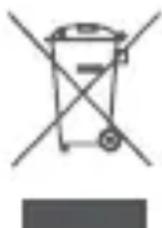
Todos los productos que llevan este símbolo son residuos de aparatos eléctricos y electrónicos (RAEE según la directiva 2012/19/UE) que no deben mezclarse con residuos domésticos sin clasificar. En su lugar, debe proteger la salud humana y el
medio ambiente entregando sus equipos de desecho a un punto de recogida para el reciclaje de residuos de equipos eléctricos y electrónicos, designado por el gobierno o las autoridades locales. La eliminación y el reciclado correctos ayudarán a evitar posibles consecuencias negativas para el medio ambiente y la salud humana. Póngase en contacto con el instalador o con las autoridades locales para obtener más información sobre la ubicación y las condiciones de dichos puntos de recogida.
En condiciones de uso normal, este equipo debe mantenerse a una distancia de separación de al menos 20 cm entre la antena y el cuerpo del usuario.