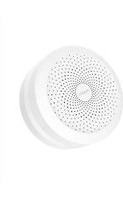
Hub M1S Gen 2 - Smart Home Aqara - Kostenlose Bedienungsanleitung
Finden Sie kostenlos die Bedienungsanleitung des Geräts Hub M1S Gen 2 Aqara als PDF.


Benutzerfragen zu Hub M1S Gen 2 Aqara
0 Frage zu diesem Gerät. Beantworten Sie die, die Sie kennen, oder stellen Sie Ihre eigene.
Eine neue Frage zu diesem Gerät stellen
Laden Sie die Anleitung für Ihr Smart Home kostenlos im PDF-Format! Finden Sie Ihr Handbuch Hub M1S Gen 2 - Aqara und nehmen Sie Ihr elektronisches Gerät wieder in die Hand. Auf dieser Seite sind alle Dokumente veröffentlicht, die für die Verwendung Ihres Geräts notwendig sind. Hub M1S Gen 2 von der Marke Aqara.
BEDIENUNGSANLEITUNG Hub M1S Gen 2 Aqara
Aqara Hub M1S Gen 2 Schnellstartanleitung · 21
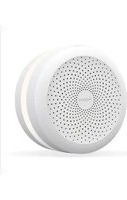
Aqara Hub M1S Gen 2 ist ein intelligentes Heim-Kontrollzentrum, das eine intelligente Verbindung zwischen WI-FI und ZigBee-Geräten realisieren kann. Gleichzeitig kann es intelligente Szenen verwalten und steuern und intelligente Geräte wie Stecker, Schalter, Glühbirne, Vorhang usw. zweckmäßig steuern.
Taste ____ Einmal drücken: Nachtlicht ein-/ausschalten Langes Drücken (10 Sekunden): Die Netzwerkverbindung zurücksetzen Zehnfaches Drücken: Die Werkseinstellungen wiederherstellen
Audioausgang
Nachtlicht
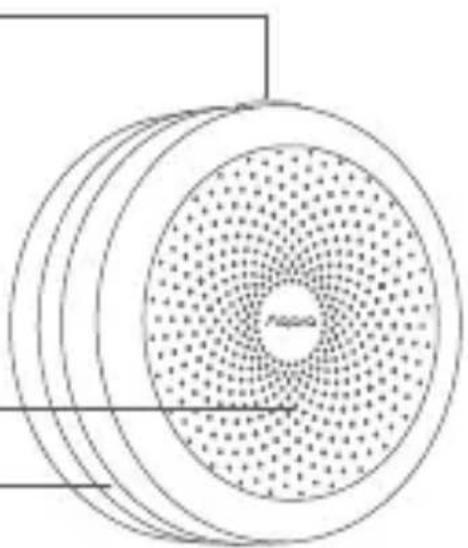
* Für weitere Details zu den Aqara-Produkten besuchen Sie bitte www.aqara.com.
Schnelleinrichtung
1. Laden Sie die App herunter
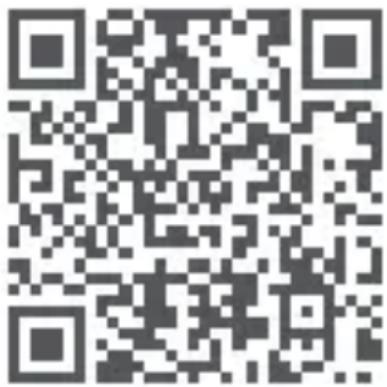
Laden Sie “Aqara Home” aus dem App Store herunter oder scannen Sie den QR Code, um die Aqara Home-App herunterzuladen.
2. Fügen Sie den Hub hinzu
1 Stecken Sie den Hub in die Steckdose und warten Sie, bis das gelbe Licht schnell blinkt. Stellen Sie sicher, dass Ihr Mobiltelefon mit dem 2,4-GHz-WI-FI-Netz verbunden ist.
* Wenn Sie einen Dualband-Router verwenden, deaktivieren Sie bitte das 5-GHz-WLAN-Netzwerk.
Halten Sie das Telefon nahe an den Hub und stellen Sie sicher, dass beide
sich in demselben WLAN-Netzwerk befinden.
2 Bitte öffnen Sie die Aqara Home App, klicken Sie auf „+“ in der oberen rechten Ecke, wählen Sie „Hub M1S Gen 2“ und folgen Sie den Anweisungen, um das Hinzufügen des Hubs abzuschließen.
* iOS-Benutzer: Folgen Sie den Anweisungen zum Scannen der Produktbox oder geben Sie den HomeKit-Code auf dem Hub manuell ein und schließen Sie die Einrichtung ab. Sobald es erfolgreich hinzugefügt wurde, können Sie den Hub in der Apple Home App überprüfen. Bitte bewahren Sie den HomeKit-Code sorgfältig auf.
3 Wenn Sie es nicht geschafft haben, die Hub hinzuzufügen, drücken Sie bitte die Taste auf der Hub für mehr als 10 Sekunden, bis das gelbe Licht schnell blinkt, und fügen Sie sie dann erneut hinzu.
Wenn die Gerätehinzufügung fehlschlägt, bestätigen Sie die folgenden Punkte:
* Bitte stellen Sie sicher, dass das Gerät mit einem 2,4-GHz-WLAN-Netzwerk verbunden ist;
* Der WLAN-Name oder das WLAN-Passwort enthält Sonderzeichen, die nicht unterstützt werden, wodurch der Router nicht verbunden werden kann. Bitte ändern Sie auf ein allgemeines Zeichen und versuchen Sie es erneut;
* Überprüfen Sie, ob der Router die WLAN-Anti-Rub-Einstellung aktiviert hat, was dazu führt, dass das Gerät keine normale Verbindung mit dem Netzwerk
herstellen kann;
* Überprüfen Sie, ob der Router die AP-Isolation aktiviert hat, was dazu führt, dass das Mobiltelefon nicht nach Geräten im LAN suchen kann;
* Es wird nicht empfohlen, eine Verbindung zu überbrückten Netzwerken herzustellen.
Wenn die HomeKit-Bindung fehlschlägt, bestätigen Sie die folgenden Punkte:
* Eingabeaufforderung „Zubehör kann nicht hinzugefügt werden“. Aufgrund wiederholter Fehlschläge beim Hinzufügen können die vom iOS-System zwischengespeicherten Fehlerinformationen nicht freigegeben werden. Bitte starten Sie das iOS-Gerät neu, setzen Sie das Gerät zurück und versuchen Sie es erneut. Wenn es immer noch fehlschlägt, überprüfen Sie die Router-Kompatibilität und versuchen Sie, einen anderen Router zu ersetzen, um es erneut zu versuchen.
* Eingabeaufforderung „Zubehör hinzugefügt“. Bitte starten Sie das iOS-Gerät neu und setzen Sie das Gerät zurück, dann fügen Sie es erneut durch manuelle Eingabe des HomeKit-Einstellcodes hinzu.
* Eingabeaufforderung „Zubehör nicht gefunden“. Bitte setzen Sie das Gerät zurück, warten Sie 3 Minuten und fügen Sie es erneut durch manuelle Eingabe des HomeKit-Einstellcodes hinzu.
3. Vernetztes Zubehör hinzufügen
Sobald der Hub verbunden ist, öffnen Sie bitte die Aqara Home-App, öffnen Sie dann die Seite „Zubehör“ und berühren Sie „+“ oben rechts. Wählen Sie nun das Zubehör aus und fügen Sie es gemäß den Anleitungen zum Hub hinzu. Weiterführende Angaben entnehmen Sie bitte der Bedienungsanleitung für vernetzte Geräte.
Montage
- Um eine ständige Kommunikation zwischen dem Hub und seinen untergeordneten Geräten zu gewährleisten, wird empfohlen, den Hub in der Mitte des Bereichs zu installieren, in dem sich die untergeordneten Geräte befindet.
- Abhängig von der lokalen Umgebung beträgt die Übertragungsreichweite zwischen dem Hub und vernetzten Geräten in Innenräumen normalerweise bis 30 Meter, wenn keine Hindernisse vorhanden sind, beispielsweise Wände.
Beschreibung Meldeleuchte
| Status des Indikators | Status des Hub |
| Gelb immer an | Startet |
| Gelb blinkt | Warten auf eine Verbindung zum Netzwerk |
| Gelb oder Weiß blinkt | Verbindet zum Netzwerk |
| Weiß immer an | 15 Minuten nach dem Start ist das Netzwerk nicht konfiguriert |
| Lila blinkt | Hinzufügen von Untergeräten zulassen |
| Aus | Normaler Betrieb oder nicht eingeschaltet |
Hinweis
-
Ein Kunde, der ein Apple TV (4. Generation oder höher) mit tvOS 10 oder höher, ein iPad mit iOS 10 oder höher oder einen HomePod besitzt, kann HomeKit-aktiviertes Zubehör außer Haus und automatisch durch Auslöser wie Tageszeit, Standort, Sensorerkennung oder die Aktion eines Zubehörs steuern.
-
Die Kommunikation zwischen iPhone, iPad, Apple Watch, HomePod oder Mac und dem HomeKit-aktivierten Aqara Hub wird durch die HomeKit-Technologie gesichert.
- Die Verwendung der Plakette "Works with Apple" bedeutet, dass der Zubehörteil speziell für die in der Plakette identifizierte Technologie entwickelt und vom Entwickler zertifiziert wurde, um die Leistungsstandards von Apple zu erfüllen. Apple ist nicht für den Betrieb dieses Geräts oder die Einhaltung von Sicherheitsund Regulierungsstandards verantwortlich.
Spezifikationen
Modell: HM1S-G02
Abmessungen: 80 × 80 × 41.5 mm (3.15 × 3.15 × 1.63 Zoll)
Funkprotokoll: Wi-Fi IEEE 802.11 b/g/n 2.4 GHz, Zigbee
Eingang: 100—240V\~, 50/60Hz, 0.2A
Betriebstemperatur: -10^ bis +40^ ( 14^ bis 104^ )
Betriebsfeuchtigkeit: 0 – 95% RH, keine Kondensation
Wi-Fi Betriebsfrequenz: 2412-2472 MHz
Wi-Fi Maximale Übertragungsleistung: ≤ 20 dBm
Zigbee Betriebsfrequenz: 2405-2475 MHz
Zigbee Maximale Übertragungsleistung: ≤ 13 dBm
* Maximale Übertragungsleistung und Betriebsfrequenz nur für EU.
Online-Kundendienst: www.aqara.com/support
E-Mail: support@aqara.com
Hersteller: Lumi United Technology Co., Ltd.
Adresse: 801-804, Gebäude 1, Chongwen Park, Nanshan Zhiyuan, Nr.
- Dieses Produkt ist KEIN Spielzeug. Bewahren Sie das Produkt bitte außerhalb der Reichweite von Kindern auf.
- Dieses Produkt ist ausschließlich für die Anwendung in Innenräumen bestimmt. Verwenden Sie es NICHT in feuchten
3.Umgebungen oder im Freien. Das Gerät darf nicht feucht werden;
Wasser oder andere Flüssigkeiten dürfen KEINEN Kontakt mit dem Produkt haben.
- Stellen Sie dieses Produkt NICHT nahe einer Heizquelle auf.
Platzieren Sie das Gerät ausschließlich Deutsch dann in einem Gehäuse, wenn für AUSREICHENDE Belüftung gesorgt wurde.
- Versuchen Sie NIEMALS dieses Produkt selbst zu reparieren.
Reparaturen müssen qualifiziertem Fachpersonal vorbehalten sein.
- Dieses Produkt eignet sich lediglich für die Verbesserung von
Unterhaltungsgeräten, es dient der Bequemlichkeit und verfügt über eine Erinnerungsfunktion für die Geräte im Heim. Es darf NICHT als Sicherheitsvorrichtung für eine Wohnung, ein Gebäude, Lager oder andere Orte verwendet werden. Bei Zuwiderhandlung gegen die Bedienungsleitung für das Produkt schließt der Hersteller jegliche Haftung für Risiken sowie für Eigentumsverluste aus.
- Der Netzstecker wird als Trennvorrichtung verwendet und sollte
während des beabsichtigten Gebrauchs leicht funktionsfähig bleiben. Um das Gerät vollständig zu trennen, muss der
Hauptstecker vollständig von der Hauptsteckdose getrennt werden.

EU-Konformitätserklärung
Hiermit bestätigt [Lumi United Technology Co., Ltd.] dass das
Funkgerät des Typs [Hub M1S Gen 2, HM1S-G02] mit der
Verordnung 2014/53/EU in Einklang steht. Der vollständige Wortlaut der EU-Konformitätserklärung ist unter der folgenden Internetadresse abrufbar: http://www.aqara.com/DoC/
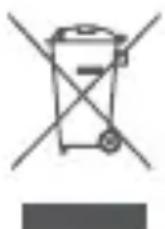
Alle mit diesem Symbol gekennzeichneten Produkte sind Elektroschrott und Elektrogeräte (WEEE entsprechend EU-Richtlinie 2012/19/EU) und dürfen nicht mit unsortiertem Haushaltsmüll vermischt werden. Schützen Sie stattdessen Ihre
Mitmenschen und die Umwelt, indem Sie Ihre zu entsorgenden Geräte an eine dafür vorgesehene, von der Regierung oder einer lokalen Behörde eingerichtete Sammelstelle zum Recycling von Elektroschrott und Elektrogeräten bringen. Eine ordnungsgemäße Entsorgung und Recycling helfen, negative Auswirkungen auf die Gesundheit von Umwelt und Menschen zu vermeiden. Wenden Sie sich bitte an den Installateur oder lokale Behörden, um Informationen zum Standort und den allgemeinen Geschäftsbedingungen solcher Sammelstellen zu erhalten.
Unter normalen Betriebsbedingungen sollte dieses Gerät einen Abstand von mindestens 20 cm zwischen der Antenne und dem Körper des Benutzers einhalten.