Hub M2 - Hogar inteligente Aqara - Manual de uso y guía de instrucciones gratis
Encuentra gratis el manual del aparato Hub M2 Aqara en formato PDF.



Preguntas de los usuarios sobre Hub M2 Aqara
0 pregunta sobre este aparato. Responde a las que conoces o haz la tuya.
Hacer una nueva pregunta sobre este aparato
Descarga las instrucciones para tu Hogar inteligente en formato PDF gratis! Encuentra tus instrucciones Hub M2 - Aqara y toma tu dispositivo electrónico nuevamente en la mano. En esta página están publicados todos los documentos necesarios para el uso de su dispositivo. Hub M2 de la marca Aqara.
MANUAL DE USUARIO Hub M2 Aqara
Manual de usuario de Hub M2 · 33
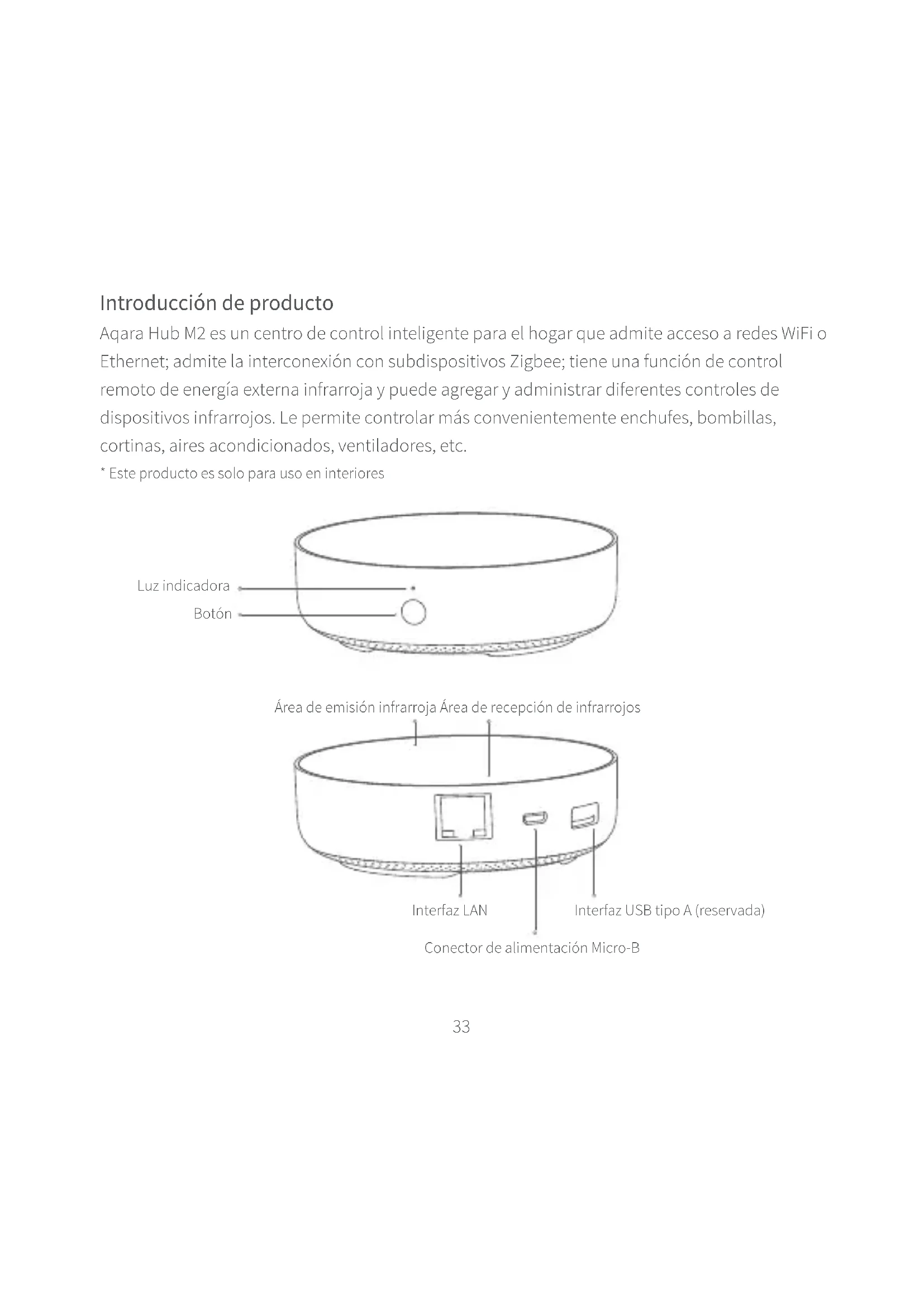
Introducción de producto
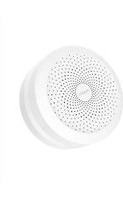
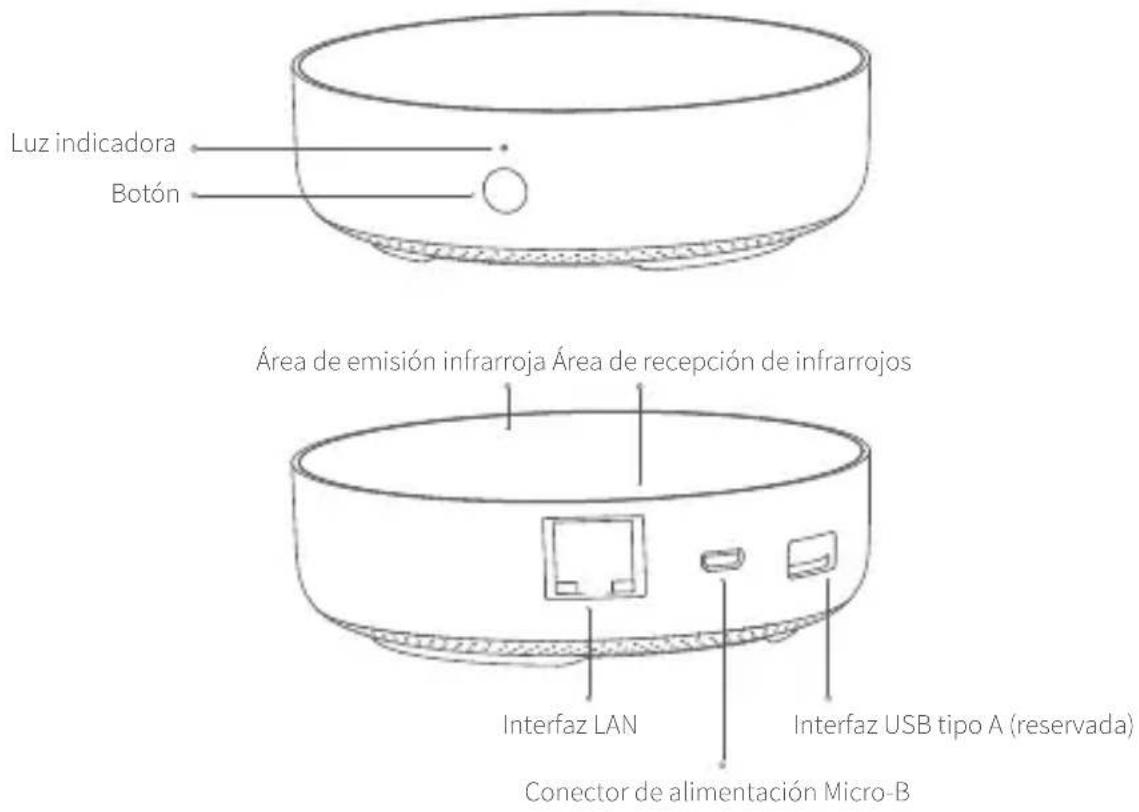
Aqara Hub M2 es un centro de control inteligente para el hogar que admite acceso a redes WiFi o Ethernet; admite la interconexión con subdispositivos Zigbee; tiene una función de control remoto de energía externa infrarroja y puede agregar y administrar diferentes controles de dispositivos infrarrojos. Le permite controlar más convenientemente enchufes, bombillas, cortinas, aires acondicionados, ventiladores, etc.
* Este producto es solo para uso en interiores
text_image
Luz indicadora Botón Área de emisión infrarroja Área de recepción de infrarrojos Interfaz LAN Conector de alimentación Micro-B Interfaz USB tipo A (reservada)Configuración rápida
1. Descargue el cliente
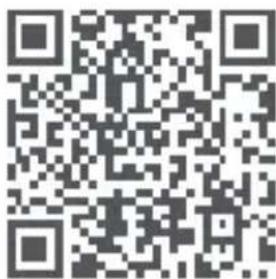
Busque "Aqara Home" en la tienda de aplicaciones o escanee el código QR a continuación para descargar la aplicación "Aqara Home".
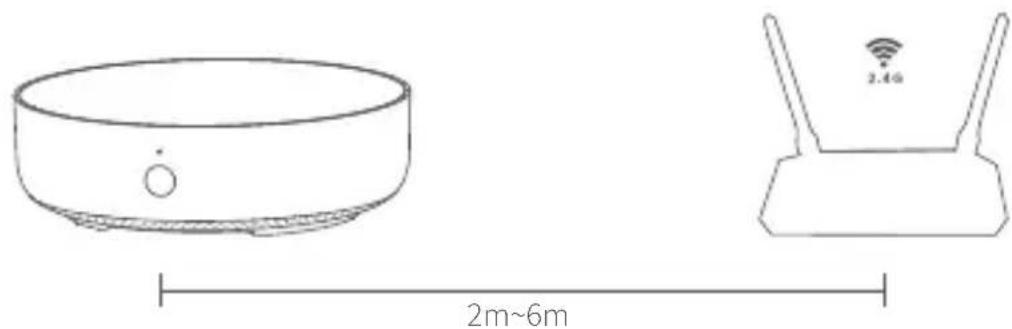
① Elija la ubicación de instalación de Hub: Hub debe estar a unos 2-6 metros del enrutador de la casa y evite las pantallas metálicas entre Hub y el enrutador y alrededor de Hub.
text_image
2m~6m 2.4G② Conecte la alimentación a Hub: use un adaptador 5V-1A o 5V-2A (debe prepararse por separado) y un cable de alimentación USB para conectar Hub a la alimentación
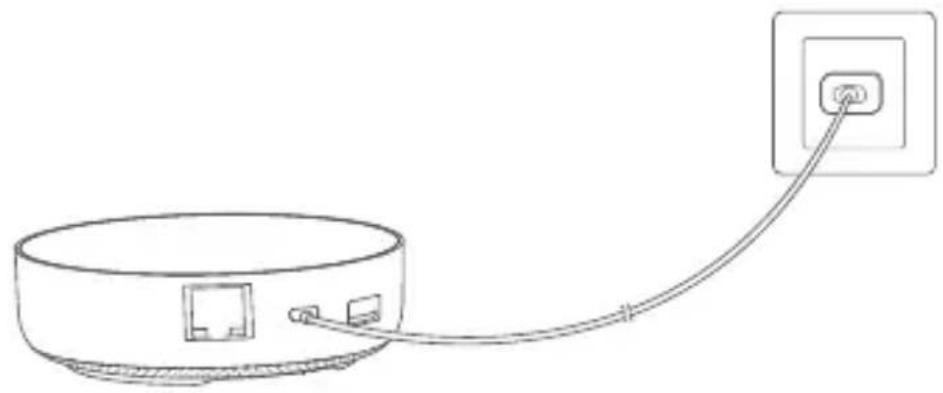
* Si necesita utilizar una comunicación de red cableada entre Hub y el enrutador, utilice un cable de red con puerto de red RJ45 para conectar el puerto LAN de Hub al puerto LAN de su enrutador, y espere a que se enciendan las luces naranja y verde en el costado del puerto de red.
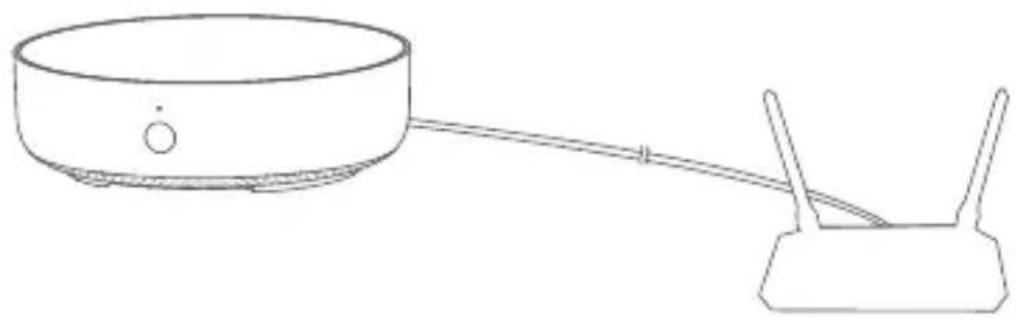
③ Espere a que el indicador de puerta de enlace cambie de amarillo/rojo sólido a amarillo parpadeante.
4 Asegúrese de que el teléfono móvil esté conectado a la red Wi-Fi en la banda de 2.4GHz.
* Si usa un enrutador de doble banda, asegúrese de que su teléfono esté conectado a WiFi de 2.4GHz o apague la red Wi-Fi de 5GHz;
* Conecte el teléfono móvil lo más cerca posible de Hub y asegúrese de que el teléfono móvil y Hub estén en la misma red Wi-Fi.
5 Abra la aplicación Aqara Home, haga clic en "+" en la esquina superior derecha de la página de inicio, seleccione "Hub M2" y siga las instrucciones de la aplicación.
* Para usuarios de iOS, si desea implementar el control Apple HomeKit, escanee o ingrese manualmente el código de configuración de HomeKit en la parte inferior de Hub o el manual (guárdelo correctamente) de acuerdo con la solicitud de la aplicación durante el proceso de adición de Hub, enlace Hub a HomeKit Después de tener éxito, puede ver Hub agregada en la aplicación "Inicio" de Apple.
6 Si la adición falla, presione el botón de reinicio de Hub durante más de 10 S. Después de esperar a que la luz amarillo/rojo parpadee, intente agregar nuevamente en la aplicación. Si necesita ayuda, consulte: www.aqara.com/en/support.html.
Si el dispositivo no se puede agregar, confirme lo siguiente:
* Asegúrese de que el dispositivo esté conectado a una red Wi-Fi de 2.4GHz;
* El nombre o la contraseña de Wi-Fi contiene caracteres especiales no compatibles, lo que hace que sea imposible conectarse al enrutador. Modifiquelo a un carácter de uso común e intente nuevamente;
* El dispositivo no es compatible con redes Wi-Fi empresariales WAP / WAP2 por el momento;
* Verifique si el enrutador tiene habilitada la configuración de Wi-Fi anti-arañazos, lo que hace que el dispositivo no se conecte a Internet;
* Verifique si el enrutador ha encendido el aislamiento AP, lo que hace que el teléfono móvil no pueda buscar el dispositivo en la LAN;
* Se recomienda no conectarse a una red puenteada.
Si la vinculación de HomeKit falla, confirme lo siguiente:
* Nota "No se pueden agregar accesorios". Debido a las repetidas adiciones fallidas, la información de error almacenada en caché por el sistema iOS no se puede liberar. Reinicie el dispositivo iOS y reinicie el dispositivo e intente nuevamente. Si aún falla, verifique la compatibilidad del enrutador e reemplace otro enrutador.
* Nota "Se han agregado accesorios". Después de reiniciar el dispositivo iOS y reiniciar el dispositivo, agreque nuevamente ingregando manualmente el código de configuración de HomeKit.
* Nota "No se encontraron accesorios". Reinicie el dispositivo, espere 3 minutos y luego agreque nuevamente ingregando manualmente el código de configuración de HomeKit.
3. Uso
1 Agregar subdispositivo: después de que Hub se haya agregado correctamente, consulte la guía de instalación rápida de subdispositivo para agregar un subdispositivo.
2 Control de los electrodomésticos infrarrojos: configure la marca y el modelo de los dispositivos infrarrojos que necesita controlar en la aplicación de acuerdo con las pautas de la aplicación, y luego realice el control de la aplicación y el control automático correspondientes.
4. Restaurar la configuración de fábrica
Presione el botón de Hub diez veces rápidamente.
Descripción de la luz indicadora
| Color del indicador | Estado del indicador | Descripción |
| Amarillo / Rojo | Siempre encendido | Después de que el Hub se enciende, el sistema se está iniciando. |
| Intermitente | Hub ingresa al estado de inicialización, esperando el acceso a la red; aparece dentro de los quince minutos posteriores al primer uso o restablecimiento | |
| Azul | Intermitente | El Wi-Fi se está conectando, la aplicación aparece cuando Hub se conecta a Hub, la red se interrumpe o la alimentación se desconecta o Hub se vuelve a conectar a la red |
| Siempre encendido | Trabajando normalmente | |
| Blanco | Intermitente | El parpadeo se está conectando a la red; aparece cuando el dispositivo está conectado a la red |
| Siempre encendido | Hub ingresa al estado de no poder acceder a la red; solo después de volver a enchufar la fuente de alimentación o restablecer Hub, puede ingresar al estado de espera de acceso a la red | |
| Púrpura Permitir agregar dispositivos secundariosIntermitente | ||
* Debido a la actualización del firmware del dispositivo, la operación real puede ser ligeramente diferente de la descripción anterior. Siga las instrucciones en la APLICACIÓN actual o el indicador de estado del dispositivo real para la operación.
Parámetros básicos
Modelo de producto: HM2-G01
Tamaño del producto: φ100.5×30.75mm(φ3.95×1.21 in.)
Voltaje de entrada: 5V---1A o 5V---2A
Conexión inalámbrica: Wi-Fi IEEE 802.11 b / g / n 2.4GHz, Zigbee3.0 IEEE 802.15.4, BLE 5.0
Temperatura de trabajo: -5°C\~+50°C
Humedad de trabajo: 0 \~ 95% HR, sin condensación
Sistema de soporte: Android 6.0 o iOS 12.0 y superior
Frecuencia de operación Wi-Fi: 2412-2472 MHz
Potencia máxima de salida Wi-Fi < 20 dBm
Frecuencia de operación Bluetooth: 2402-2480 MHz
Potencia máxima de salida Bluetooth < 13 dBm
Frecuencia de operación Zigbee: 2405-2480 MHz
Potencia máxima de salida Zigbee < 13 dBm
Avviso per l'utente
- Este producto es un accesorio compatible con HomeKit, se recomienda utilizar la última versión de iOS o iPadOS. Para controlar de forma remota los accesorios habilitados para HomeKit o configurar la automatización, debe instalar un HomePod o Apple TV o un iPad que se haya configurado como centro de inicio. Se recomienda actualizar el software y el sistema operativo a la última versión.
- La comunicación entre Hub y el iPhone, iPad, Apple Watch, HomePod o Mac está protegida por la tecnología HomeKit.
- El uso de la insignia con Works with Apple significa que el accesorio ha sido especialmente diseñado para funcionar con la tecnología identificada en la insignia, y ha sido certificado por el desarrollador para cumplir con los estándares de rendimiento de Apple. Apple no es responsable del funcionamiento de este producto ni de su cumplimiento con los estándares de seguridad.

Declaración de conformidad de la UE
Por la presente, [Lumi United Technology Co., Ltd.] declara que el tipo de equipo radioeléctrico [Hub M2,HM2-G01] cumple con la Directiva
2014/53/UE. Encontrará el texto completo de la declaración de conformidad de la UE en esta dirección de Internet: https://www.aqara.com/DoC/
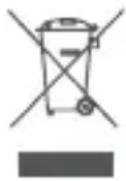
Directiva RAEE de información de eliminación y reciclaje
Todos los productos que llevan este símbolo son residuos de aparatos eléctricos y electrónicos (RAEE según la directiva 2012/19/UE) que no deben mezclarse con residuos domésticos sin clasificar. En su lugar, debe proteger la salud humana y el medio ambiente entregando sus equipos de desecho a un punto de recogida para el reciclaje de residuos de equipos eléctricos y electrónicos, designado por el gobierno o las autoridades locales. La eliminación y el reciclado correctos ayudarán a evitar posibles consecuencias negativas para el medio ambiente y la salud humana. Póngase en contacto con el instalador o con las autoridades locales para obtener más información sobre la ubicación y las condiciones de dichos puntos de recogida.
La palabra Bluetooth® y sus logotipos son marcas registradas propiedad de Bluetooth SIG, Inc. y cualquier uso de tales marcas por parte de [Lumi United Technology Co., Ltd.] se realiza bajo licencia. Otras marcas y nombres comerciales son los de sus respectivos dueños.
En condiciones normales de uso, este equipo debe mantenerse a una distancia de, al menos, 20 cm entre la antena y el cuerpo del usuario.