Hub M2 - 스마트 홈 Aqara - 무료 사용 설명서
기기 매뉴얼을 무료로 찾기 Hub M2 Aqara PDF 형식.



사용자 질문 Hub M2 Aqara
0 질문 이 기기에 대해. 알고 있는 것에 답하거나 자신의 질문을 하세요.
이 기기에 대한 새로운 질문하기
기기 설명서 다운로드 스마트 홈 무료 PDF 형식! 매뉴얼 찾기 Hub M2 - Aqara 전자 기기를 다시 손에 넣으세요. 이 페이지에는 기기 사용에 필요한 모든 문서가 게시되어 있습니다. Hub M2 브랜드 Aqara.
사용 설명서 Hub M2 Aqara
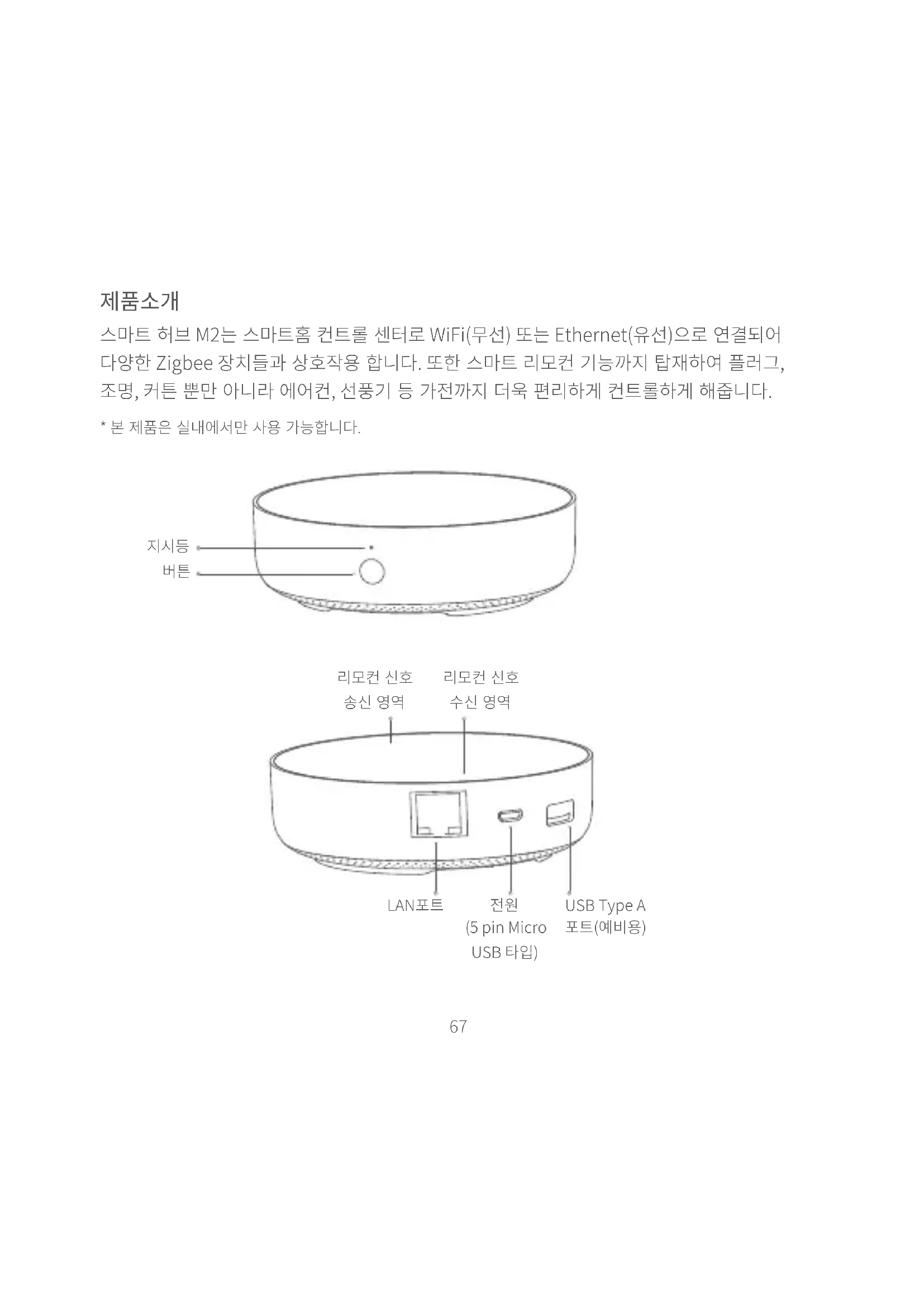
스마트 허브 M2는 스마트홈 컨트롤 센터로 WiFi(무선) 또는 Ethernet(유선)으로 연결되어 다양한 Zigbee 장치들과 상호작용 합니다. 또한 스마트 리모컨 기능까지 탑재하여 플러그, 조명, 커틈 뿐만 아니라 에어컨, 선풍기 등 가전까지 더욱 편리하게 컨트롤하게 해줍니다.
*본 제품은 실내에서만 사용 가능합니다.
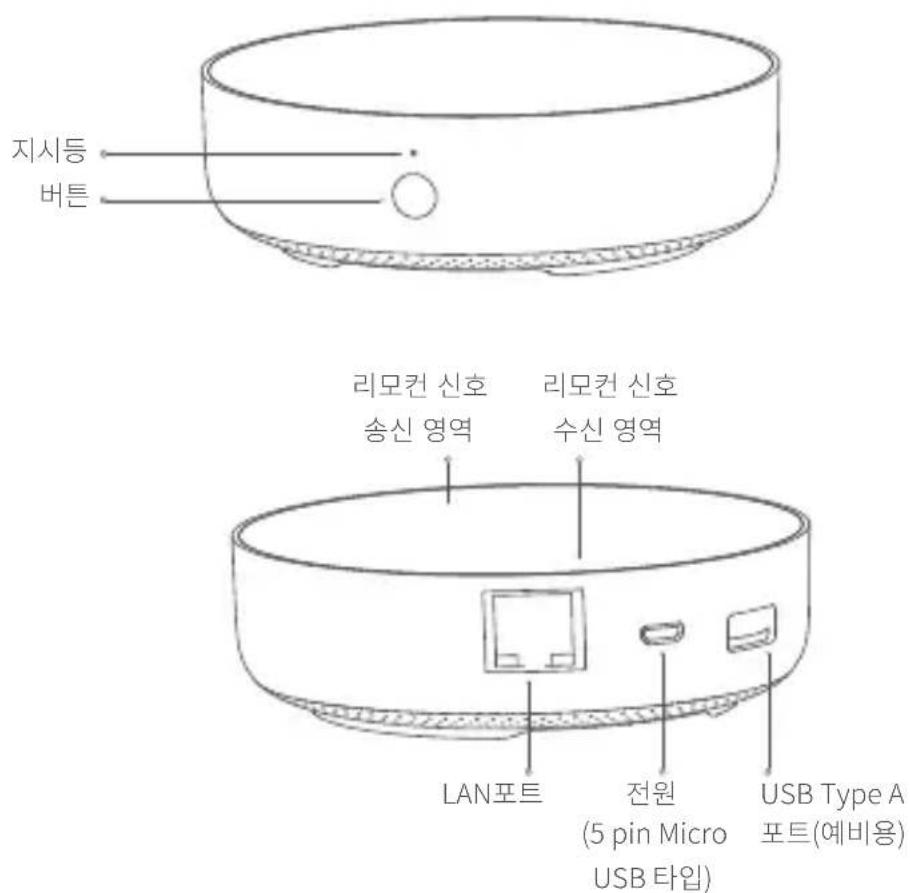
리모컨 신호
리모컨 신호
송신 영역
수신 영역
빠른 설정
1.Aqara Home 앱 다운로드
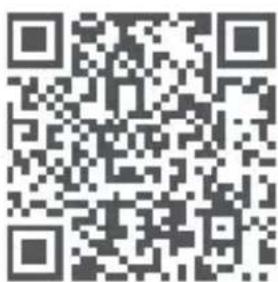
앱스토어에서 "Aqara Home"을 검색하거나 혹은 다음과 같은 QR코드를 스캔하여 "Aqara Home"앱을 다운로드하세요.
1 허브 설치 위치 선택: 허브는 집의 공유기로부터 2-6m 정도 떨어져 있어야 하며, 허브와 공유기 사이 그리고 허브 주변에 금속 차폐물이 없도록 하는 것이 좋습니다.
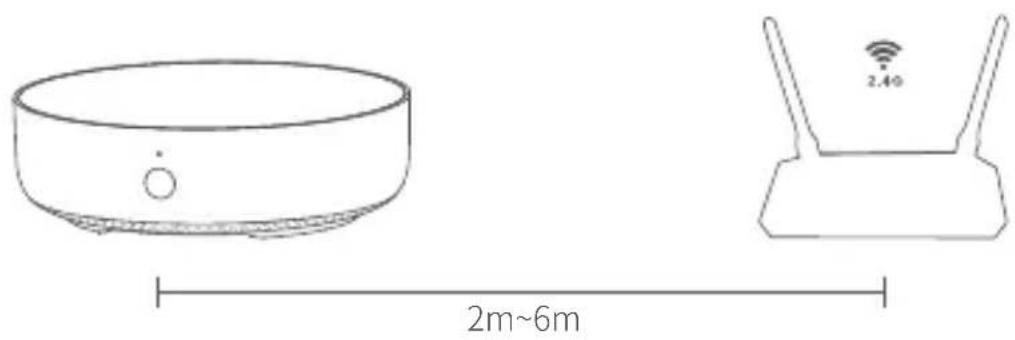
text_image
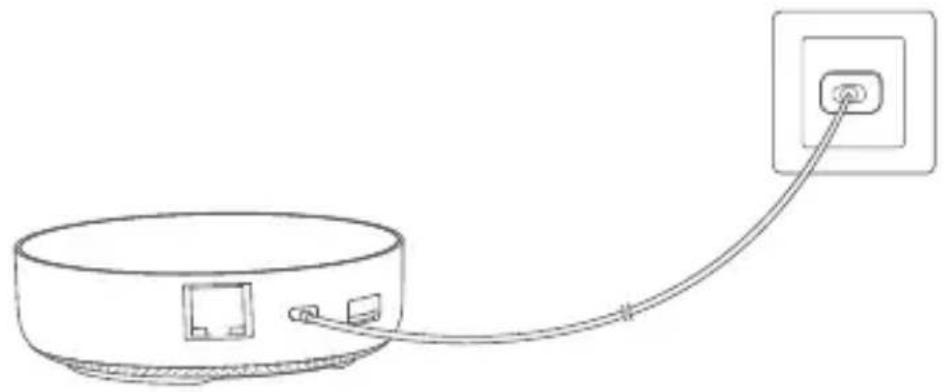
2m~6m 2.4Ω2 허브에 전원 연결: 5V-1A 또는 5V-2A 어댑터(별매)와 USB전원선을 사용하여 허브에 전원을 연결하세요.
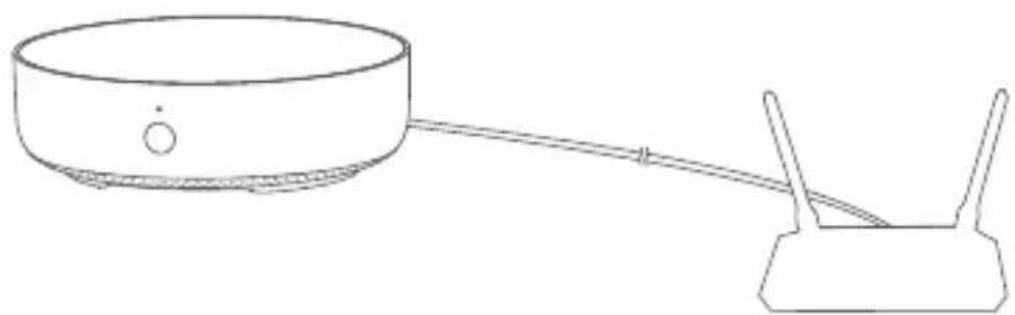
* 허브와 공유기 간에 유선 네트워크 통신을 사용해야 하는 경우, RJ45랜케이블을 사용하여 허브 LAN 포트와 공유기 LAN포트를 연결하고 허브측 포트에 래프가 깜빡이는 것을 확인하세요.
③ 허브 지시등이 노란색(또는 빨간색)이 켜져 있는 상태에서 깜빡임 표시로 바 필 때까지 기다리세요. (초기 안내 음성은 영어로 진행됩니다.)
4 스마트폰의 Wi-Fi를 켜고 허브를 연결하려는 Wi-Fi와 동일한 2.4GHz Wi-Fi에 연결해주세요.
*듀얼밴드 공유기를 사용하시는 경우 스마트폰이 5GHz Wi-Fi와 연결되지 않도록 주의하세요.
*연결하는 동안 스마트폰은 가능한 허브와 가까운 위치를 유지해주세요.
5 Aqara Home app을 열고 첫 페이지 오른쪽 상단 모서리 ‘+’를 클릭하고 ‘스마트 허브 M2’를 선택한 뒤 앱의 지시에 따라 허브를 등록하세요.
* IOS 사용자인 경우 Apple HomeKit에서 제어를 원하신다면 Aqara Home app을 열기 전 허브 밑 부분 또는 설명서에 있는 HomeKit 설정 코드(보관필요)를 Apple Home app에서 스캔하거나 수동으로 입력해 허브를 HomeKit에 바인딩 합니다. 바인딩이 완료되면 Apple Home app에 허브가 추가된 것을 확인할 수 있습니다.
⑥만약 추가에 실패했다면 허브의 리셋 버튼을 10초 이상 누르세요.
잠시 후 노란색 (또는 빨간색) 표시등이 깜빡이면 위의 연결 절차를 다시 진행해주세요. 문의가 필요하실 경우 : www.aqara.com/kr/support.html을 방문해주세요.
디바이스 추가에 실패하면 다음 사항을 확인하세요.
*디바이스가 2.4GHz 와이파이에 연결되어 있는지 확인하세요.
*와이파이 이름 또는 비밀번호에 지원되지 않는 특수문자가 포함되어 있어 라우터에 연결할 수 없는 경우, 일반 문자로 비밀번호를 변경 후 다시 시도하세요.
* WAP/WAP2 와이파이 네트워크는 지원하지 않습니다.
*라우터에 와이파이 무단 사용 방지 기능이 켜져 있다면 이를 끄고 시도하세요.
*라우터의 AP 분리 기능으로 인해 휴대폰이 LAN 내부에서 디바이스를 찾을 수 없는지를 확인하세요.
*브릿지 네트워크에 접속하지 않는 것을 권장합니다.
HomeKit 연동에 실패하면 다음 사항을 확인하세요.
* 액세서리 추가 실패 시 반복적인 실패로 인한 정보 찌꺼기가 오류를 유발합니다. iOS 장비를 재부팅하고 초기화한 다음, 다시 시도하세요. 계속 실패할 경우, 라우터 호환성을 점검하고 다른 기기로 교체하여 시도하세요.
* 액세서리가 이미 추가되었다는 메시지가 나온다면, iOS 장비를 재부팅하고 초기화한 다음, HomeKit 설치 코드를 수동으로 입력하고 다시 추가하세요.
* 액세서리 찾기 실패 시 장비를 초기화하고 약 3분 후 HomeKit 설치 코드를 수동으로 입력하고 다시 추가하세요.
3.사용
1 안내 음성 언어 변경: 장치 탱에서 스마트 허브 M2를 선택한 뒤 우측 상단의 ...을 눌러 추가 설정에서 안내 음성 언어를 변경하세요.
② 하위 기기 추가: 허브가 성공적으로 추가되었다면 연결할 하위 기기의 궁 가이드를 참조하여 하위 기기를 추가하세요.
3 IR 가전 컨트롤(스마트 리모컨): app 안내에 따라 컨트롤해야 할 IR 가전의 브랜드와 모델을 app에서 선택합니다. 설정이 완료되면 app에서 가전을 제어하거나 자동실행을 설정해보세요.
4.스마트 허브 M2 공장 값으로 초기화
허브 전면의 버튼을 10번 빠르게 누릅니다.
지시등 설명
| 지시등 색상 의미 지시등 상태 | |
| 노란색 또는 빨간색 | 점등 |
| 점멸 | |
| 파란색 | 점멸 |
| 점등 | |
| 흰색 | 점멸 |
| 점등 | |
| 보라색 하위 | 기기 추첨멸용 |
*장치 펌웨어 업그레이드 및 업데이트로 인해 실제 동작은 위의 설명과 약간 다를 수 있으므로 현재 앱의 지침 또는 실제 장치 상태 프롬프트를 따르십시오.
기본 치수
제품 모델명: HM2-G01
제품 사이즈: Φ100.5×30.75mm(Φ3.95 × 1.21in.)
입력 전압: 5V---1A 또는 5V---2A
무선 연결: Wi-Fi IEEE 802.11 b/g/n 2.4GHz, Zigbee3.0 IEEE 802.15.4, BLE 5.0
작업 온도: -5°C\~+50°C
작업 습도: 0\~95% RH, 비결로조건
시스템 지원: Android 6.0 또는 iOS 12.0 및 그 이상 버전
와이파이 동작 주파수 대역:2412-2472 MHz
와이파이 최대 출력 < 20 dBm
블루투스 동작 주파수 대역: 2402-2480 MHz
블루투스 최대 출력 < 13 dBm
지그비 동작 주파수 대역: 2405-2480 MHz
지그비 최대 출력 < 13 dBm
사용자 공지사항
-
본 제품은 HomeKit을 지원하는 기기로서 최신 버전의 iOS 또는 iPadOS를 사용하는 것을 권장합니다. HomeKit을 지원하는 기기를 원격으로 제어하거나 자동화 설정하려면 HomePod 또는 Apple TV 또는 이미 홈 허브로 설치된 iPad 한 대를 설치해야 하며 소프트웨어와 운영 체제를 최신 버전으로 업데이트할 것을 권장합니다.
-
허브와 iPhone, iPad, Apple Watch, HomePod 또는 Mac 사이의 통신은 HomeKit 기술 보호를 받게 됩니다.
-
Works with Apple 로고를 사용한다는 것을 이 제품이 로고에 표시된 기술과 연동하여 사용할 수 있도록 디자인 되었다는 것을 의미하며, 개발자에 의해 인증되었고, Apple의 성능 기준에 부합합니다. Apple은 해당 제품의 조작 또는 그에 적합한 안전 기준에 책임을 지지 않습니다.
Warnings
제조사 주소: 선전시 남산구 도원거리 유선대도 당영로1호 금기지곡빌딩 8층
판매자:아카라코리아 주식회사