Hub M2 - 智能家居 Aqara - 免费用户手册
免费查找设备手册 Hub M2 Aqara PDF格式.



用户关于以下问题的提问 Hub M2 Aqara
0 问题 关于此设备。回答您知道的问题或提出自己的问题。
提出关于此设备的新问题
下载您的设备说明 智能家居 免费PDF格式!查找您的手册 Hub M2 - Aqara 并重新掌握您的电子设备。本页发布了使用您的设备所需的所有文档。 Hub M2 品牌 Aqara.
用户手册 Hub M2 Aqara
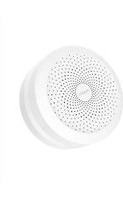
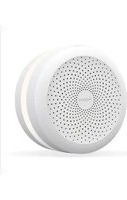
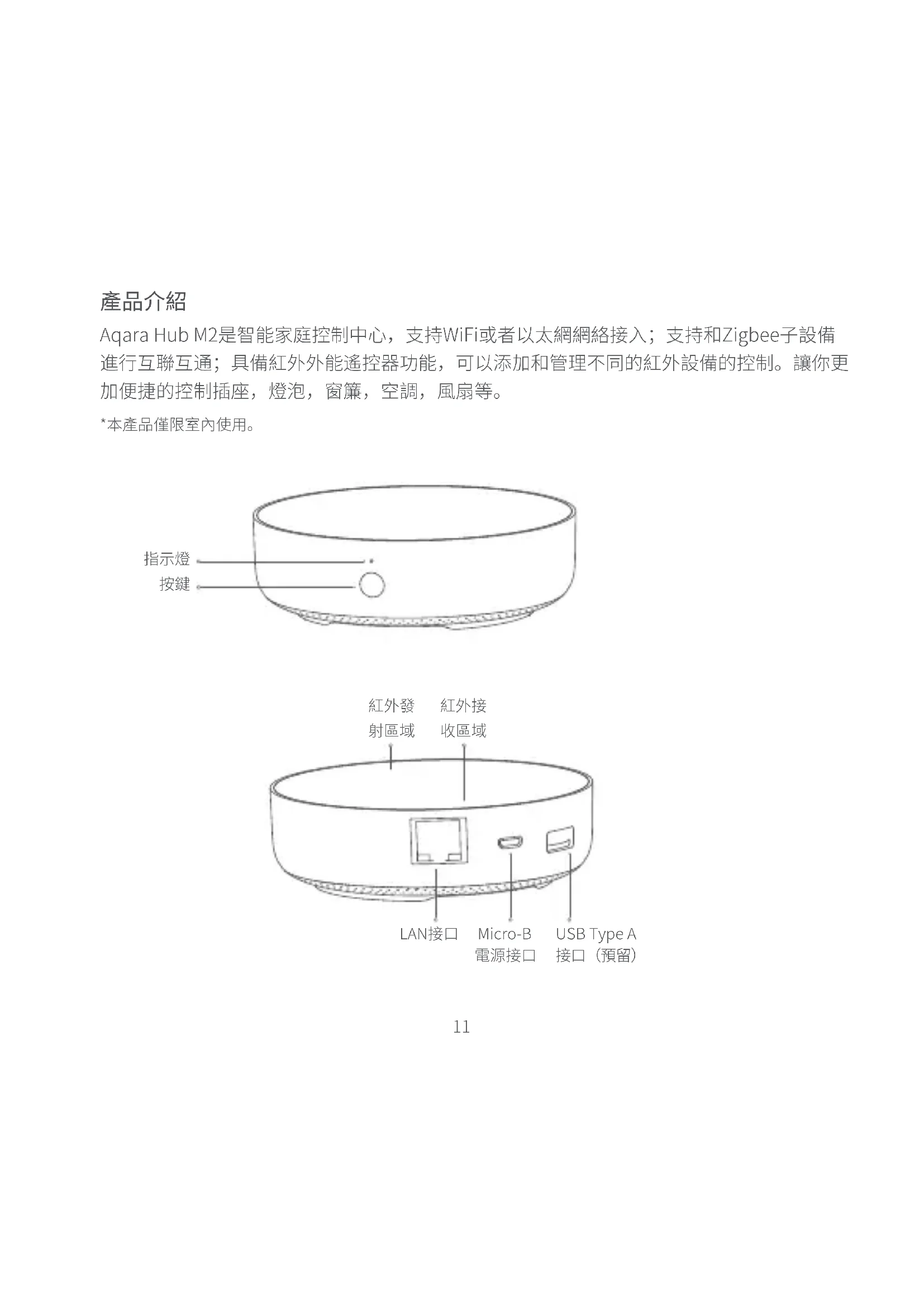
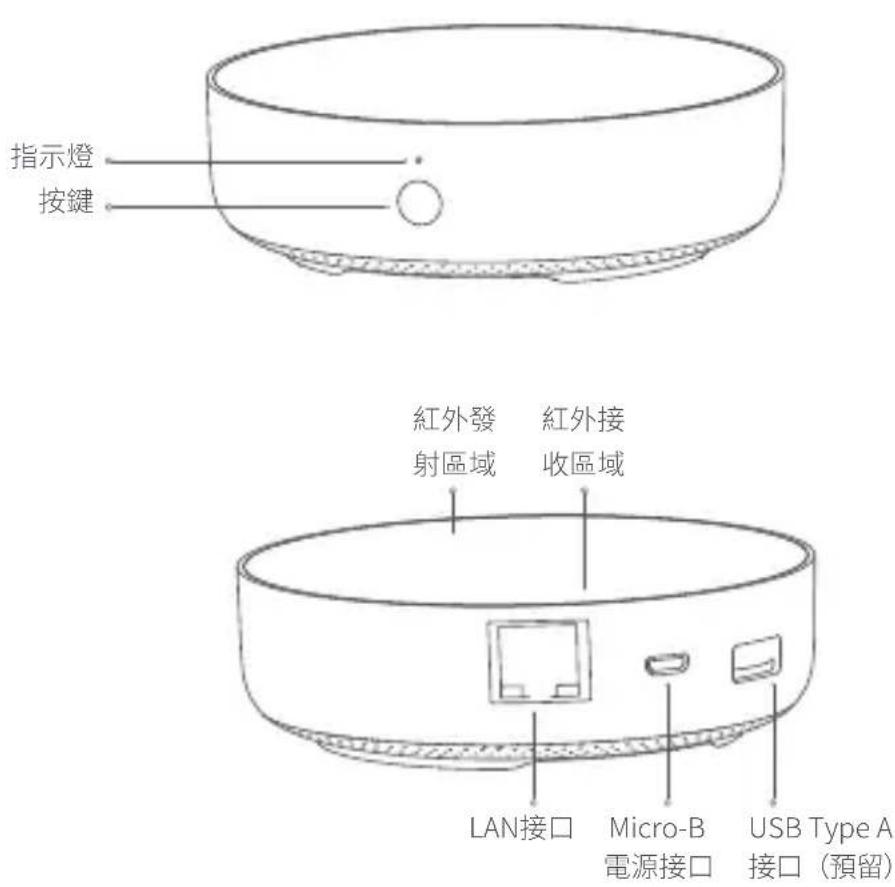
Aqara Hub M2是智能家庭控制中心,支持WiFi或者以太網網絡接入;支持和Zigbee子設備進行互聯互通;具備紅外外能遙控器功能,可以添加和管理不同的紅外設備的控制。讓你更加便捷的控制插座,燈泡,窗簾,空調,風扇等。
*本產品僅限室內使用。
快速設定
1、下載客戶端
在應用商店中搜索 “Aqara Home” 或者掃描以下二維碼下載 “Aqara Home” app。

1 選擇Hub安裝位置:Hub最好離家中路由器2-6米左右,Hub和路由器之間以及Hub周圍避免出現金屬遮擋物。
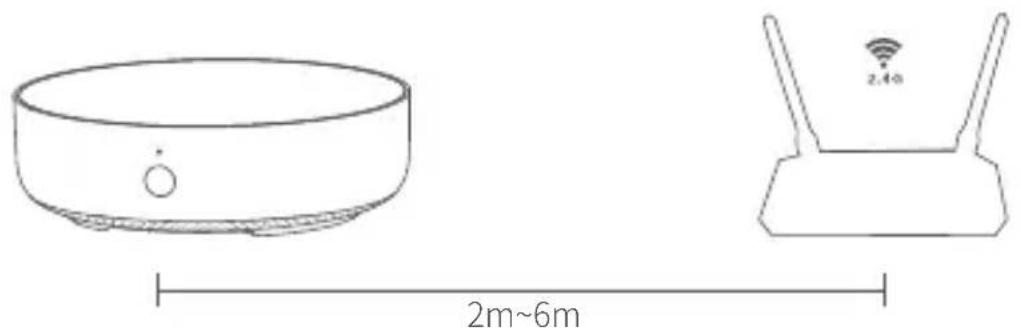
text_image
2m~6m 2.4Ω②給Hub接通電源:請使用5V-1A或5V-2A轉接器(需要您單獨準備)和USB電源線給Hub接通電源。
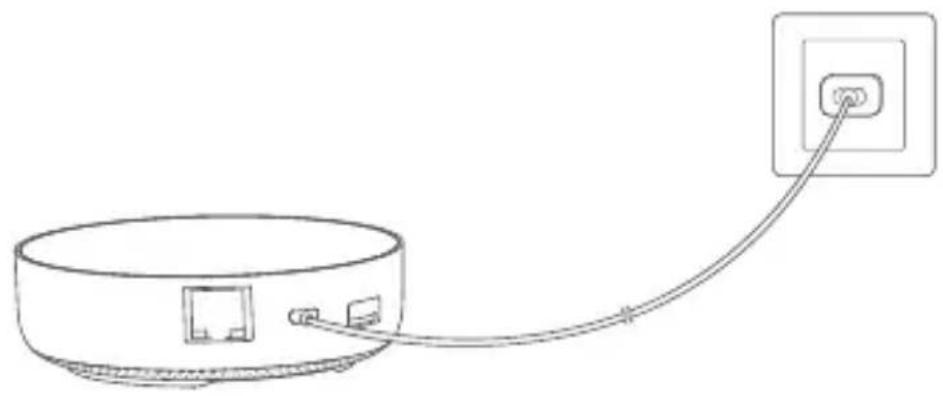
*如果需要Hub和路由器之間使用有線網路通訊,請使用帶RJ45網口的網線將HubLAN口和你的路由器LAN口連接起來,並且等待網口側的柳丁綠兩顆燈亮起。
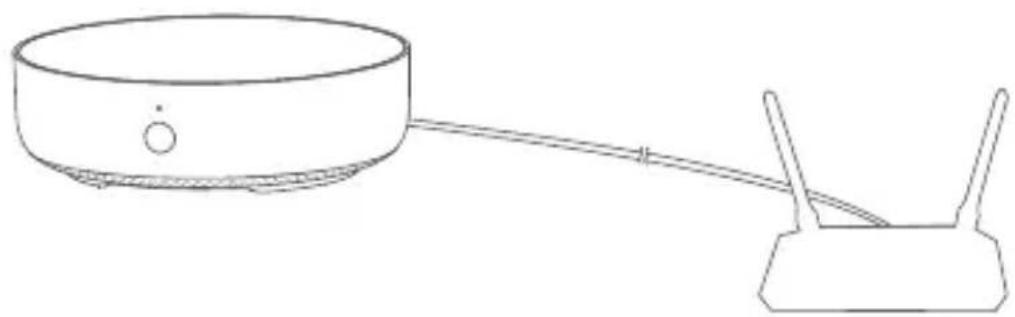
③等Hub指示燈從黃燈/紅燈常亮變為黃燈/紅燈閃爍。
4 確保手機已經連接2.4GHz頻段段Wi-Fi網絡。
*若使用雙頻路由器,請先確保手機連接的是2.4GHz WiFi或者關閉5GHz Wi-Fi網絡;
*請將手機儘量靠近Hub進行連接,同時請確保手機與Hub處於同一Wi-Fi網絡。
5 打開Aqara Home app,點擊首頁右上角 “+”,選擇 “Hub M2”,並且依照app訓示進行操作。
*針對iOS用戶,若要實現Apple HomeKit控制,請在Hub添加過程中根據app提示,掃描或手動輸入Hub底部或說明書上的HomeKit設定程式碼(請妥善保存),將Hub綁定至HomeKit,綁定成功後,即可在Apple“家庭”app中查看到已添加的Hub。
6 如添加失敗,請將按Hub重置按鍵10S以上,待黃燈/紅燈閃爍後,在app上重試添加。如需幫助請查詢:www.aqara.com/en/support.html。
如果設備添加失敗,請確認以下幾點:
*請確保設備連接2.4GHz的Wi-Fi網絡;
*Wi-Fi名稱或密碼包含不支持的特殊字符,導致無法連接路由器,請修改成常用的字符後再試;
*設備暫時不支持WAP/WAP2企業級的Wi-Fi網絡;
*檢查路由器是否開啟Wi-Fi防蹭設置,導致設備無法正常聯網;
*檢查路由器是否開啟AP隔離,導致手機在局域網內無法搜索到設備;
*建議不要連接橋接網絡。
如果HomeKit綁定失敗,請確認以下幾點:
*提示“無法添加配件”。由於反復多次添加失敗,導致iOS系統緩存的錯誤信息無法釋放,請重啟iOS設備並重置設備後再試。若仍失敗,請檢查路由器兼容性,並嘗試更換其他路由器再試。
*提示“配件已添加”。請重啟iOS設備並重置設備後,採用手動輸入HomeKit設置代碼方式重新添加。
*提示“未找到配件”。請重置設備後,等待3分鐘後,採用手動輸入HomeKit設置代碼方式重新添加。
3、使用
① 添加子設備:Hub添加成功後,請參攷子設備快速安裝指南進行添加子設備的操作。
② 控制紅外類家電:請根據app指引,在app上配真您需要控制的紅外家電的品牌和型號後進行對應的app控制和自動化控制。
4、恢復出廠設定
快速按擊閘道按鍵十次。
指示燈說明
| 指示燈顏色 | 含義指示燈狀態 | |
| 黃色/紅色 | 常亮 | 通電後,系統啟動中 |
| 閃爍 | Hub進入初始化狀態,等待入網;首次使用或重置後十五分鐘內出現 | |
| 藍色 | 閃爍 | Wi-Fi正在連接,app連接Hub、網絡中斷或拔插電源後Hub重新連接網絡時出現 |
| 常亮 | 正常運作中 | |
| 白色 | 閃爍 | 正在連接網絡中;設備連接網絡的過程中出現 |
| 常亮 | Hub進入不可入網狀態;需重新拔插電源或重置Hub後,才能進入等待入網狀態 | |
| 紫色 允許 | 添加子開設機 |
*由於设备固件的陞級與更新,實際操作可能與以上描述略有差异,請按照當前app內指引或者實際設備狀態提示進行操作。
基本參數
產品型號:HM2-G01
產品尺寸: 100.5×30.75mm(3.95×1.21in.)
輸入電壓:5V—1A 或 5V—2A
無線連接:Wi-Fi IEEE 802.11 b/g/n 2.4GHz,Zigbee3.0 IEEE 802.15.4,BLE 5.0
工作温度: -5^ +50^(23^ 122^)
工作濕度:0\~95% RH,無冷凝
支持系統:Android 6.0或iOS 12.0及以上版本
用戶須知
1、本產品為支持HomeKit的配件,推薦使用最新版本iOS或iPadOS。要遠程控制支持HomeKit的配件或設置自動化,需要安裝一台HomePod或Apple TV或一台已設為家居中樞的iPad,建議將軟件和操作系統更新到最新版本。
2、Hub與iPhone、iPad、Apple Watch、HomePod或Mac之間的通訊受HomeKit技術保護。
3、使用帶有Works with Apple的徽章,意味著該配件經過專門設計,可與徽章中所標識的技術配合使用,並且已通過開發者認證,符合Apple性能標準,Apple不對此產品的操作或其符合的安規標準負責。
Bluetooth®文字商標及標誌為 Bluetooth SIG, Inc. 之註冊商標,任何按[Lumi United Technology Co., Ltd.]使用商標的情況均已獲授權。其他商標和商標名稱分別為相關擁有者所有。