
VLSDVBS2FTA1 - Recepteur Valueline - Notice d'utilisation et mode d'emploi gratuit
Retrouvez gratuitement la notice de l'appareil VLSDVBS2FTA1 Valueline au format PDF.



| Marque | Valueline |
| Modèle | VLSDVBS2FTA1 |
| Type de produit | Récepteur numérique (set-top box) |
| Fonctions principales | Réception TV numérique et radio, guide électronique des programmes (EPG), enregistrement PVR sur USB, lecture multimédia (photos, musique, vidéos) |
| Connectiques | Entrée RF, sortie RF, sortie coaxiale audio, sortie Péritel, sortie HDMI, entrée USB, entrée CC (alimentation) |
| Télécommande | Oui, avec piles AAA incluses |
| Piles de la télécommande | 2 piles AAA (incluses) |
| Alimentation | Adaptateur secteur externe (non inclus) |
| Langues de l'OSD | Anglais et autres langues sélectionnables |
| Réglages disponibles | Langue, sous-titres, audio, contrôle parental, mot de passe, mise à jour logicielle |
| Mise à jour logicielle | Par USB ou Over Air Download (OAD) |
| Multimédia | Lecture de photos, musique et vidéos via périphérique USB |
| Enregistrement | PVR (Personal Video Recorder) sur périphérique USB externe |
| Entretien | Nettoyer l'extérieur avec un chiffon doux et humide. Ne pas utiliser de solvants ni de produits abrasifs. Débrancher avant nettoyage. |
| Sécurité | Ne pas ouvrir l'appareil. Ne pas exposer à l'eau ou à l'humidité. Maintenir à l'écart des sources de chaleur. Débrancher en cas d'orage. |
| Pièces détachées / Réparabilité | Non réparable par l'utilisateur. En cas de dysfonctionnement, remplacer l'appareil. |
| Consommation électrique | Non spécifiée |
FOIRE AUX QUESTIONS - VLSDVBS2FTA1 Valueline
Questions des utilisateurs sur VLSDVBS2FTA1 Valueline
0 question sur cet appareil. Repondez a celles que vous connaissez ou posez la votre.
Poser une nouvelle question sur cet appareil
Téléchargez la notice de votre Recepteur au format PDF gratuitement ! Retrouvez votre notice VLSDVBS2FTA1 - Valueline et reprennez votre appareil électronique en main. Sur cette page sont publiés tous les documents nécessaires à l'utilisation de votre appareil VLSDVBS2FTA1 de la marque Valueline.
MODE D'EMPLOI VLSDVBS2FTA1 Valueline
Contenu de l'emballage
• Boîtier décodeur numérique • Télécommande (piles AAA incluses)
Description
Le boîtier décodeur numérique vous offre un accès à la TV numérique et aux stations de radio sur votre téléviseur.
Panneau avant
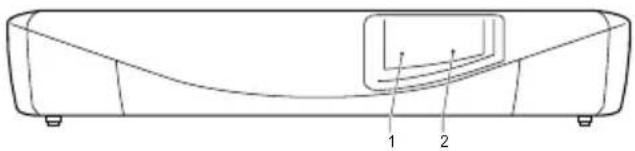
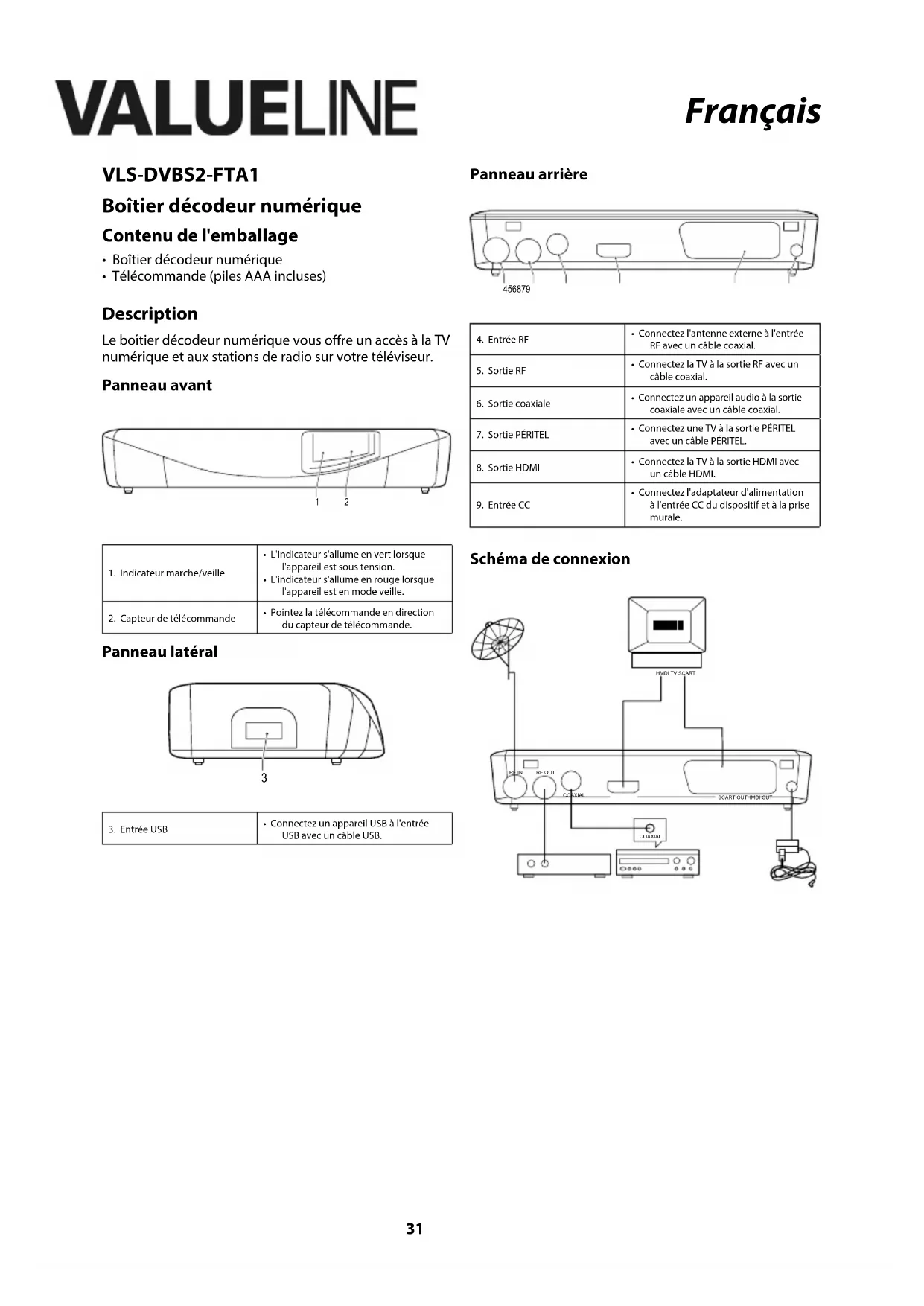
| 1. Indicateur marche/veille | • L'indicateur s'allume en vert lorsque l'appareil est sous tension.• L'indicateur s'allume en rouge lorsque l'appareil est en mode veille. |
| 2. Capteur de télécommande | • Pointez la télécommande en direction du capteur de télécommande. |
Panneau latéral
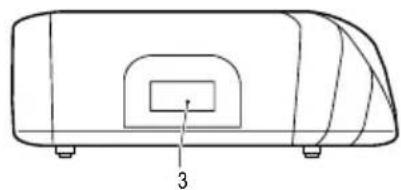
| 3. Entrée USB | • Connectez un appareil USB à l'entrée USB avec un câble USB. |
Panneau arrière

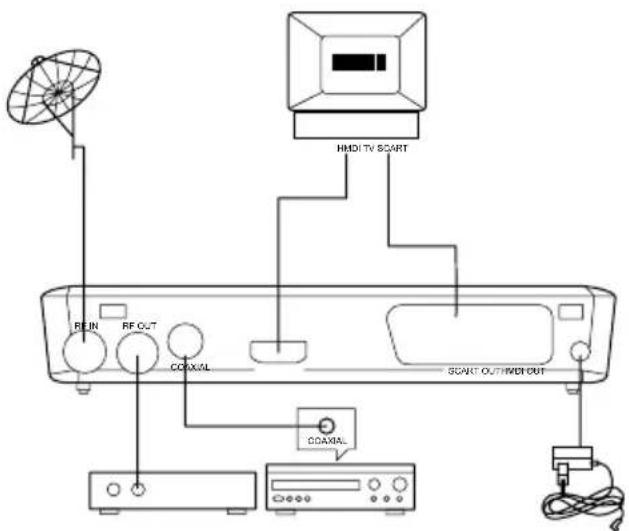
| 4. Entrée RF | Connectez l'antenne externe à l'entrée RF avec un câble coaxial. |
| 5. Sortie RF | Connectez la TV à la sortie RF avec un câble coaxial. |
| 6. Sortie coaxiale | Connectez un appareil audio à la sortie coaxiale avec un câble coaxial. |
| 7. Sortie PÉRITEL | Connectez une TV à la sortie PÉRITEL avec un câble PÉRITEL. |
| 8. Sortie HDMI | Connectez la TV à la sortie HDMI avec un câble HDMI. |
| 9. Entrée CC | Connectez l'adaptateur d'alimentation à l'entrée CC du dispositif et à la prise murale. |
Schéma de connexion
Télécommande
| 1. Bouton marche/veille | • Appuyez sur le bouton pour allumer l'appareil.• Appuyez à nouveau sur le bouton pour mettre l'appareil en mode veille. |
| 2. Bouton silence | • Appuyez sur le bouton pour couper le son.• Appuyez à nouveau sur le bouton pour remettre le son. |
| 3. Boutons des chiffres | • Appuyez sur l'un des boutons pour passer à la chaîne voulue.• Appuyez sur l'un des boutons pour passer à l'élément de menu voulu. |
| 4. Boutons gauche/droite Boutons volume +/- | • Appuyez sur les boutons pour augmenter ou réduire le volume.• Appuyez sur les boutons pour aller à droite ou à gauche dans le menu.• Appuyez sur les boutons pour passer du menu principal à un sous-menu ou l'inverse. |
| 5. Boutons haut/bas Boutons chaîne +/- | • Appuyez sur les boutons pour passer à la chaîne suivante /précédente.• Appuyez sur les boutons pour monter /descendre dans le menu. |
| 6. Bouton OK | • Appuyez sur le bouton pour confirmer la sélection.• Appuyez sur le bouton pour confirmer la valeur saisie.• Appuyez sur le bouton pour ouvrir un menu déroulant. |
| 7. Bouton TV/Radio | • Appuyez sur le bouton pour alterner entre les modes TV et radio. |
| 8. Bouton rappel | • Appuyez sur le bouton pour alterner entre les deux dernières chaînes. |
| 9. Bouton aller à | • Appuyez sur le bouton pour sélectionner la durée de lecture du média. |
| 10. Bouton favori | • Appuyez sur le bouton pour afficher le menu des favoris. |
| 11. Bouton menu | • Appuyez sur le bouton pour accéder au menu. |
| 12. Bouton sortie | • Appuyez sur le bouton pour monter d'un niveau dans le menu.• Appuyez sur le bouton pour sortir du menu. |
| 13. Bouton EPG | • Appuyez sur le bouton pour afficher le guide électronique des programmes (EPG). |
| 14. Bouton audio | • Appuyez sur le bouton pour sélectionner la langue audio ou le mode audio. |
| 15. Bouton info | • Appuyez sur le bouton pour afficher les informations de la chaîne active. |
| 16. Bouton télétexte | • Appuyez sur le bouton pour accéder au mode télétexte. |
| 17. Bouton sous-titre | • Appuyez sur le bouton pour accéder au mode sous-titre. |
| 18. Bouton lecture | • Appuyez sur le bouton pour lire le programme. |
| 19. Bouton pause | • Appuyez sur le bouton pour effectuer une pause sur l'image affichée. |
| 20. Bouton stop | • Appuyez sur le bouton pour arrêter le programme. |
| 21. Bouton répétition | • Appuyez sur le bouton pour accéder au mode répétition. |
| 22. Bouton avance rapide | • Appuyez sur le bouton pour avancer rapidement. |
| 23. Bouton retour rapide | • Appuyez sur le bouton pour revenir en arrière. |
| 24. Boutons saut en avant | • Appuyez sur le bouton pour ignorer un passage vers l'avant. |
| 25. Boutons saut en arrière | • Appuyez sur le bouton pour ignorer un passage vers l'arrière. |
| 26. Boutons de couleurs | • Appuyez sur les boutons pour utiliser différentes fonctions en mode télétexte. |
| 27. Bouton enregistrer | • Appuyez sur le bouton pour enregistrer le programme. |
| 28. Bouton liste | • Appuyez sur le bouton pour afficher la liste des programmes enregistrés. |
Installation des piles
- Retirez le couvercle du compartiment de pile.
- Insérez les piles dans le compartiment de pile.
Assurez-vous que la polarité des piles (+/-) correspond aux repères indiqués dans le compartiment de pile.
- Placez le couvercle sur le compartiment de pile.
Première installation
- Assurez-vous de la correction de toutes les connexions. Voir la section "Schéma de connexion".
- Allumez la TV.
- Allumez l'appareil.
- Pour la première utilisation de l'appareil ou si vous avez restauré les réglages d'usine, le menu principal s'affiche sur l'écran TV :
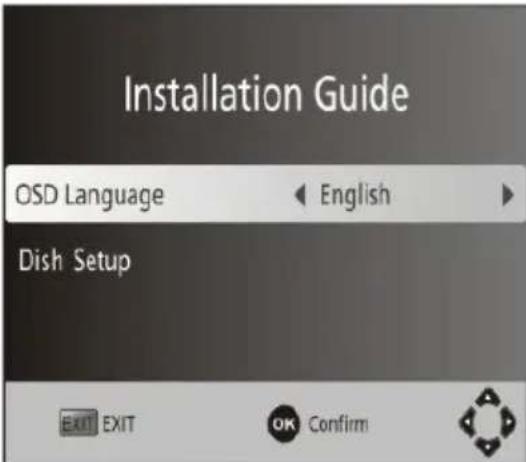
- "OSD Language": Appuyez sur les boutons droite/gauche pour sélectionner une langue.
"Dish Setup": Appuyez sur les boutons droite/gauche ou OK pour accéder au menu.
- Appuyez sur le bouton OK pour confirmer.
- Une fois la recherche automatique de chaînes terminée, vous êtes prêt à regarder la TV ou à écouter la radio.
Menu
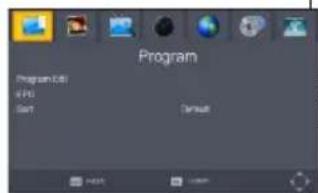
- Sélectionnez l'option de menu.
- Ajustez le réglage.
- Appuyez sur le bouton OK.
- Appuyez sur le bouton sortie pour sortir du menu.
Vous ne pouvez pas accéder au menu sans saisir le mot de passe correct.
- Saisissez le mot de passe : "000000".
- Appuyez sur le bouton OK.
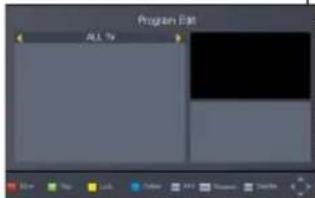
Pour déplacer un programme :
- Sélectionnez le programme.
- Appuyez sur le bouton rouge.
- Déplacez le programme.
- Appuyez sur le bouton OK.
Pour ignorer un programme :
- Sélectionnez le programme.
- Appuyez sur le bouton vert.
- Pour annuler, appuyez à nouveau sur le bouton vert.
- Appuyez sur le bouton sortie pour confirmer et sortir du menu.
Pour bloquer un programme :
- Sélectionnez le programme.
- Appuyez sur le bouton jaune.
- Pour annuler, appuyez à nouveau sur le bouton jaune.
- Appuyez sur le bouton sortie pour confirmer et sortir du menu.
- Pour voir le programme, saisissez le mot de passe et appuyez sur le bouton OK.
Pour supprimer un programme :
- Sélectionnez le programme.
- Appuyez sur le bouton bleu. Un message s'affiche.
- Appuyez sur le bouton OK.
Pour créer une sélection de vos programmes favoris :
- Sélectionnez le programme.
- Appuyez sur le bouton favori.
- Pour annuler, appuyez à nouveau sur le bouton favori.
- Appuyez sur le bouton sortie pour confirmer et sortir du menu.
Pour voir le programme :
- Appuyez sur le bouton favori.
- Sélectionnez le programme.
- Appuyez sur le bouton OK.
Pour renommer un programme :
- Sélectionnez le programme.
- Appuyez sur le bouton rappel.
- Saisissez le nom.
- Appuyez sur le bouton OK.
- Pour annuler, appuyez sur le bouton sortie.
"EPG" signifie "Electronic Programme Guide" (Guide électronique des programmes). Le guide électronique des programmes est un guide TV et radio à l'écran qui vous présente les programmes prévus sept jours à l'avance pour chaque chaîne syntonisée.
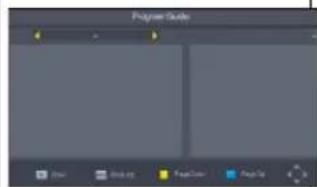
- Appuyez sur le bouton EPG.
- Sélectionnez le programme.
- Appuyez sur le bouton bleu pour monter d'une page.
- Appuyez sur le bouton jaune pour descendre d'une page.
Triez les chaînes :
- "Default": Ordre initial.
- "Encrypt": Mode crypté. • "Service Name": Ordre alphabétique. • "Service ID": Selon la station.
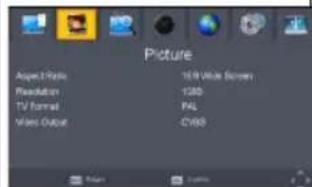
Ajustez les réglages des photos : 1. Sélectionnez l'option de menu. 2. Ajustez le réglage. 3. Appuyez sur le bouton OK. 4. Appuyez sur le bouton sortie pour sortir du menu.
"Aspect Ratio" : la relation de proportion entre la largeur et la hauteur d'une image.
Options :
- "4:3 Pan&Scan"
- 4:3 Lettre Box • 16:9 Écran Large • Auto
"Résolution" : le nombre de pixels distincts affichables à l'écran pour chaque dimension.
Options :
"Video Output": sortie vidéo.
• "CVBS": Sortie CVBS • "RGB": Sortie RVB

Ajustez les réglages pour chercher une chaîne.
- Sélectionnez l'option de menu.
- Appuyez sur le bouton OK.
- Appuyez sur le bouton sortie pour sortir du menu.
Configurez les réglages de satellites :
- "Satellites' list" : Sélectionnez le satellite. Les réglages du satellite s'affichent.
- "LNB Type" : Consultez les types LNB sous forme de fréquences de l'oscillateur local. Saisissez la fréquence avec "User Single" ou "User Dual". • "LNB Power" : Réglez la puissance LNB. • "22K" : Activez/désactivez le 22K.
- "Toneburst": Activez/désactivez le commutateur à impulsion sonore.
- "DiSEqC1.0" : Sélectionnez le port correct jusqu'à 4 pour le LNB correct.
- "DiSEqC1.1" : Sélectionnez le port correct jusqu'à 16 pour le LNB correct.
- "Motor" : Sélectionnez "DISEqC1.2" ou "DISEqC1.3".
- "DISEqC1.2": Positionnez correctement le moteur pour verrouiller le signal. • "DISEqC1.3": Déplacez le moteur selon les positions locale et de satellite.
- "Move Auto" automatiquement une fois le signal verrouillé.
- "Move Continue" lorsque vous relâchez les boutons droite/gauche.
- "Move Step[1]": Appuyez sur les boutons droite/gauche pour un déplacement d'un seul incrément.
- "Store Position": Enregistrez la position actuelle du moteur.
- "Goto Position": Appuyez sur les boutons droite/gauche pour atteindre la position enregistrée.
- "Goto Reference" : Restaurez toutes les positions.
- "Goto X": Allez à la position calculée depuis les positions locale et de satellite.
- "Add satellites": Appuyez sur le bouton rouge pour ajouter un nouveau satellite. Saisissez une longitude unique. Saisissez le nom du satellite.
- "Edit satellites": Appuyez sur le bouton vert pour modifier le satellite.
- "Delete satellite": Appuyez sur le bouton jaune pour supprimer le satellite. Appuyez sur le bouton OK pour confirmer.
"Scan d'un seul satellite"
Appuyez sur le bouton bleu pour accéder au menu.
- "Scan Mode" : Sélectionnez "Default" pour balayer les transpondeurs intégrés par défaut. Sélectionnez "Blind Scan and NetWork" pour un balayage avec NIT activé.
- "Crypted": Sélectionnez "All Channels" ou "FTA Channels".
- "Service Type": Sélectionnez "ALL", "DTV" ou "Radio". • Appuyez sur le bouton OK pour lancer le balayage.
Appuyez sur le bouton OK pour sélectionner les satellites. Appuyez sur le bouton bleu pour accéder au menu.
- "Scan Mode" : Sélectionnez "Default" pour balayer les transpondeurs intégrés par défaut. Sélectionnez "Blind Scan and NetWork" pour un balayage avec NIT activé.
- "Crypted": Sélectionnez "All Channels" ou "FTA Channels".
- "Service Type": Sélectionnez "ALL", "DTV" ou "Radio". • Appuyez sur le bouton OK pour lancer le balayage.
"Recherche de canal"
Balayez les satellites ou les transpondeurs selon les configurations.
"Blind Scan":
Balayez la bande pour obtenir des transpondeurs qui peuvent être verrouillés. Une fois tous les transpondeurs recueillis, balayez-les un par un pour obtenir les programmes.
Appuyez sur le bouton Goto pour afficher les transpondeurs du satellite ou pour revenir à la liste des satellites.
- "Add transponder": Appuyez sur le bouton rouge pour ajouter un nouveau
- "Edit transponder": Appuyez sur le bouton vert pour modifier le
- "Delete transponder": Appuyez sur le bouton jaune pour supprimer le transpondeur. Appuyez sur le bouton OK pour confirmer.
"Scan d'un seul transpondeur"
Appuyez sur le bouton bleu pour accéder au menu. Une fois les réglages configurés, appuyez sur le bouton OK pour lancer le balayage.
Appuyez sur le bouton OK pour sélectionner les transpondeurs.

Ajustez les réglages de l'heure :
- Sélectionnez l'option de menu.
- Ajustez le réglage.
- Appuyez sur le bouton OK.
- Appuyez sur le bouton sortie pour sortir du menu.
"Time Offset" : Sélectionnez "Auto" ou "Manual" pour ajuster le décalage GMT.
"Country Region": Si "Time Offset" est réglé sur "Auto", sélectionnez une région.
"Time Zone": Si "Time Offset" est réglé sur "Manual", sélectionnez un fuseau horaire.
"Sleep": Sélectionnez "On" ou "Off". Remarque : Pour un réglage sur "On", l'appareil se met en veille après 0-12 heures. Appuyez sur le bouton marche/veille pour sortir du mode veille.
Option
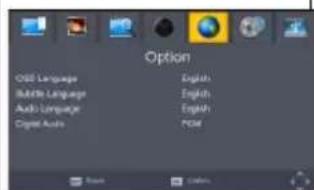
Ajustez les réglages des options :
- Sélectionnez l'option de menu.
- Ajustez le réglage.
- Appuyez sur le bouton OK.
- Appuyez sur le bouton sortie pour sortir du menu.
"OSD Language" : Sélectionnez la langue d'affichage.
"Subtitle Language" : Sélectionnez la langue des sous-titres.
"Audio Language": Sélectionnez la langue de l'audio.
"Digital Audio": Sélectionnez le mode de sortie audio numérique.
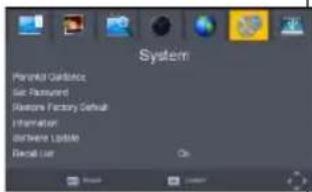
Ajustez les réglages du système : 1. Sélectionnez l'option de menu. 2. Ajustez le réglage. 3. Appuyez sur le bouton OK. 4. Appuyez sur le bouton sortie pour sortir du menu.
"Parental Guidance": Limitez l'accès à des chaînes inadaptées aux enfants. Pour bloquer la chaîne, saisissez le mot de passe.
"Set Password": Changez le mot de passe des programmes bloqués. Saisissez l'ancien mot de passe suivi du nouveau. Pour confirmer, saisissez à nouveau le nouveau mot de passe.
"Restore Factory Default" : Sélectionnez le mot de passe et appuyez sur le bouton OK pour restaurer les réglages d'usine. Tous les réglages et les chaînes sont supprimés.
"Information": Affichez les informations relatives au modèle, matériel et logiciel.
"Mise à jour logicielle":
• Activez ou désactivez la fonction Over Air Download (OAD). - Mettez le logiciel à jour via USB.
"Recall List":
• Activez ou désactivez la fonction de liste de rappel.
USB
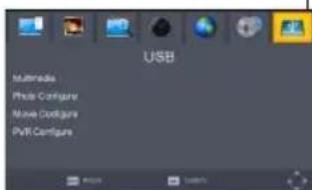
Ajustez les réglages USB :
- Sélectionnez l'option de menu.
- Ajustez le réglage.
- Appuyez sur le bouton OK.
- Appuyez sur le bouton sortie pour sortir du menu.
"Multimédia"
- Voir la section "Multimédia" en page suivante.
"Photo Configure"
- "Slide Time" : Réglez l'intervalle d'affichage des diapos.
- "Slide Mode" : Réglez l'effet d'affichage des diapos.
- "Aspect Ratio" : Affichez la photo selon son format d'origine.
- "Discard": Affichez la photo en mode plein écran.
"Movie Configure":
- "Subtitle Specific" : "Small" / "Normal" / "Big" : Affichez les sous-titres en mode petit, normal ou grand.
- "Subtitle BG" : "White" / "Transparent" / "Gray" / "YellowGreen" : Affichez les sous-titres sur un fond blanc, transparent, gris ou jaune-vert.
- "Subtitle FontColor" :
- "Red" / "Blue" / "Green" : Affichez les sous-titres en rouge, bleu ou vert.
"PVR Configure"
- "Record Device" : Sélectionnez le disque d'enregistrement.
- "Format": Formatez le disque sélectionné.
Multimédia
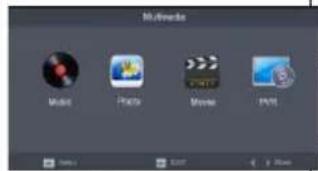
Multimédia
- Appuyez sur les boutons haut/bas pour sélectionner différents fichiers.
- Appuyez sur le bouton OK.
- Utilisez les boutons de la télécommande pour une lecture multimédia.
Boutons de couleurs :
- Si l'image s'affiche, appuyez sur le bouton rouge en mode zoom pour alterner entre aperçu et plein écran.
- Appuyez sur le mode vert pour renommer le fichier PVR de la page de lecture PVR.
- Appuyez sur le mode jaune pour supprimer le fichier PVR de la page de lecture PVR.
- Appuyez sur le bouton bleu pour passer en mode d'affichage en grille.
Avertissement !
- Avant le nettoyage ou l'entretien, arrêtez l'appareil, débranchez la fiche secteur de la prise murale et attendez que l'appareil refroidisse.
- N'utilisez pas de solvants ni de produits abrasifs.
- Ne nettoyez pas l'intérieur de l'appareil.
- Ne tentez pas de réparer l'appareil. Si l'appareil fonctionne mal, remplacez-le par un neuf.
- Nettoyez l'extérieur de l'appareil avec un chiffon doux et humide. Séchez soigneusement l'extérieur de l'appareil à l'aide d'un chiffon propre et sec.
Dépannage
Si vous n'arrivez pas à résoudre le problème, contactez votre revendeur.
| Problème Cause possible | |
| Pas de son. | Connexion de câble audio manquante ou incorrecte. |
| Sourdine activée. | |
| L'appareil lit une piste sonore incorrecte. | |
| Aucune image. | La fiche secteur n'est pas insérée dans la prise murale. |
| L'appareil est hors tension. | |
| L'image s'arrête et ressemble à une mosaïque. | Le signal est trop faible. |
| L'écran affiche le message "No Signal". | Le câble d'antenne n'est pas branché. |
| Réglages incorrects. | |
| La télécommande ne fonctionne pas. | Les piles sont faibles. |
| La télécommande n'est pas dirigée sur l'appareil. |
Sécurité générale
- Lisez attentivement le manuel avant usage. Conservez le manuel pour toute référence ultérieure.
- Utilisez l'appareil uniquement pour son usage prévu. N'utilisez pas l'appareil à d'autres fins que celles décrites dans le manuel.
- N'utilisez pas l'appareil si une pièce quelconque est endommagée ou défectueuse. Si l'appareil est endommagé ou défectueux, remplacez-le immédiatement. • N'exposez pas l'appareil à l'eau ou à l'humidité. • N'exposez pas l'appareil à la lumière solaire.
- Maintenez l'appareil à l'écart des sources de chaleur.
- Ne bloquez aucune des ouvertures de ventilation.
Sécurité électrique

- Pour réduire le risque de choc électrique, ce produit doit être ouvert uniquement par un technicien qualifié si une réparation s'impose.
- Débranchez l'appareil et les autres équipements du secteur s'il y a un problème.
- N'utilisez pas l'appareil si le cordon d'alimentation ou la fiche secteur est endommagé ou défectueux. Si le cordon d'alimentation ou la fiche secteur est endommagé ou défectueux, il doit être remplacé par le fabricant ou par un réparateur agréé.
- Avant toute utilisation, vérifiez que la tension du secteur correspond à celle indiquée sur la plaque signalétique de l'appareil.
- Assurez-vous que le cordon d'alimentation ne s'enchevêtre pas.
- Assurez-vous que le cordon d'alimentation ne pend pas sur le bord d'un plan de travail et ne peut pas être happé ou faire trébucher quelqu'un accidentellement.
- Ne touchez pas l'appareil lors des orages pour éviter tout risque de décharges électriques.
- Mettez l'appareil hors tension s'il n'est pas utilisé pendant une période prolongée.
Sécurité des piles
- Utilisez uniquement les piles mentionnées dans le manuel.
- N'utilisez jamais des piles usées avec des piles neuves.
- N'utilisez pas des piles de marques ou de types différents.
- N'installez pas les piles selon une polarité inversée.
- Ne court-circuitez et ne démontez pas les piles. • N'exposez pas les piles à l'eau. • N'exposez pas les piles au feu ou à une chaleur excessive.
- Les piles chargées à fond ont tendance à fuir. Pour éviter d'endommager l'appareil, retirez les piles si vous laissez l'appareil sans surveillance pendant des périodes prolongées.
- Si du liquide s'échappant des piles entre en contact avec la peau ou les vêtements, rincez immédiatement à l'eau claire.
Set-top box digitale
- Set-top box digitale • Télécommande (incl. batterie AAA)
Marque : Valueline
Modèle : VLSDVBS2FTA1
Catégorie : Recepteur