
VLSDVBS2FTA1 - Mottagare Valueline - Gratis bruksanvisning och manual
Hitta enhetens manual gratis VLSDVBS2FTA1 Valueline i PDF-format.



| Märke | Valueline |
| Modell | VLSDVBS2FTA1 |
| Produkttyp | Digitalmottagare (set-top box) |
| Huvudfunktioner | Digital TV- och radiomottagning, elektronisk programguide (EPG), PVR-inspelning på USB, multimediatorspelning (foton, musik, videor) |
| Anslutningar | RF-ingång, RF-utgång, koaxial ljudutgång, SCART-utgång, HDMI-utgång, USB-ingång, DC-ingång (ström) |
| Fjärrkontroll | Ja, med inkluderade AAA-batterier |
| Batterier till fjärrkontrollen | 2 AAA-batterier (medföljer) |
| Strömförsörjning | Extern nätadapter (ingår ej) |
| OSD-språk | Engelska och andra valbara språk |
| Tillgängliga inställningar | Språk, undertexter, ljud, föräldrakontroll, lösenord, programuppdatering |
| Programuppdatering | Via USB eller Over Air Download (OAD) |
| Multimedia | Uppspelning av foton, musik och videor via USB-enhet |
| Inspelning | PVR (Personlig videobandspelare) på extern USB-enhet |
| Underhåll | Rengör utsidan med en mjuk, fuktig trasa. Använd inte lösningsmedel eller slipande produkter. Koppla bort före rengöring. |
| Säkerhet | Öppna inte enheten. Utsätt inte för vatten eller fukt. Håll borta från värmekällor. Koppla bort vid åska. |
| Reservdelar / Reparationsbarhet | Kan inte repareras av användaren. Vid funktionsfel, byt ut enheten. |
| Strömförbrukning | Ej specificerad |
Vanliga frågor - VLSDVBS2FTA1 Valueline
Användarfrågor om VLSDVBS2FTA1 Valueline
0 fråga om denna apparat. Svara på dem du kan eller ställ din egen.
Ställ en ny fråga om denna apparat
Ladda ner instruktionerna för din Mottagare i PDF-format gratis! Hitta din manual VLSDVBS2FTA1 - Valueline och ta tillbaka ditt elektroniska enhet i hand. På denna sida publiceras alla dokument som behövs för att använda din enhet. VLSDVBS2FTA1 av märket Valueline.
BRUKSANVISNING VLSDVBS2FTA1 Valueline
Sådan låser du en kanal:
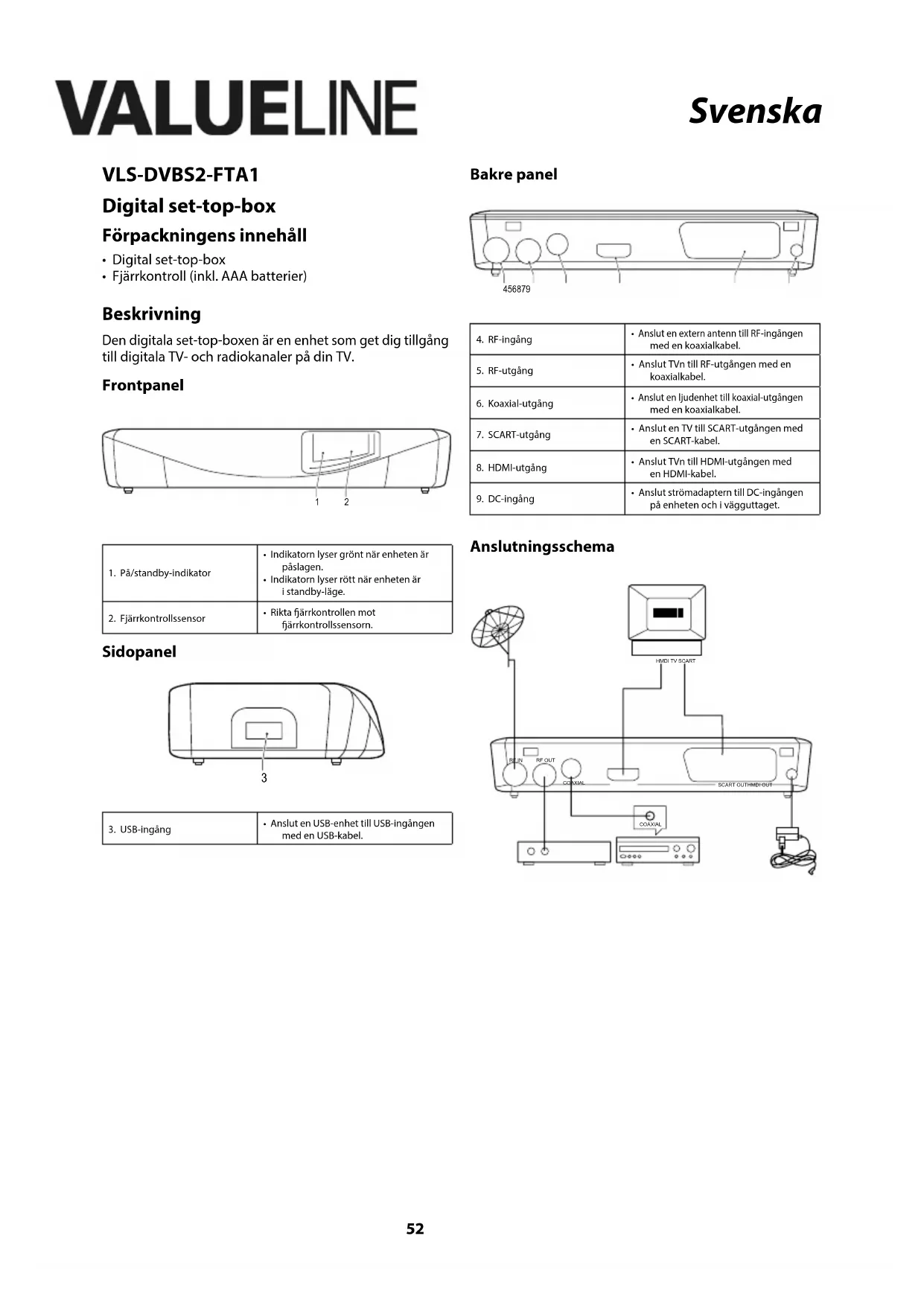
Förpackningens innehåll
- Digital set-top-box
• Fjärrkontroll (inkl. AAA batterier)
Beskrivning
Den digitala set-top-boxen är en enhet som get dig tillgång till digitala TV- och radiokanaler på din TV.
Frontpanel

| 1. På/standby-indikator | • Indikatom lyser grönt när enheten är påslagen.• Indikatom lyser rött när enheten är i standby-läge. |
| 2. Fjärrkontrollssensor | • Rikta fjärrkontrollen mot fjärrkontrollssensorn. |
Sidopanel

| 3. USB-ingång | • Anslut en USB-enhet till USB-ingången med en USB-kabel. |
Bakre panel

| 4. RF-ingång | • Anslut en extern antenn till RF-ingången med en koaxialkabel. |
| 5. RF-utgång | • Anslut TVn till RF-utgången med en koaxialkabel. |
| 6. Koaxial-utgång | • Anslut en ljudenhet till koaxial-utgången med en koaxialkabel. |
| 7. SCART-utgång | • Anslut en TV till SCART-utgången med en SCART-kabel. |
| 8. HDMI-utgång | • Anslut TVn till HDMI-utgången med en HDMI-kabel. |
| 9. DC-ingång | • Anslut strömadaptern till DC-ingången på enheten och i vägguttaget. |
Anslutningsschema

| 1. På/standby-knapp | Tryck på knappen för att slå på enheten.Tryck på knappen igen för att sätta enheten i standby-läge. |
| 2. Mute-knappen. | Tryck på knappen för att gå till tyst läge.Tryck på knappen för att återgå till ljud-läge. |
| 3. Sifferknappar | Tryck på en av knapparna för att gå till önskad kanal.Tryck på en av knapparna för att gå till önskat menyval. |
| 4. Höger/vänster-knappar Volym +/- knappar | Tryck på knapparna för att öka eller minska volymen.Tryck på knapparna för att bläddra höger eller vänster i menyn.Tryck på knapparna för att flytta från huvudmeny till undermeny eller från undermeny till huvudmeny. |
| 5. Upp/ned-knappar Kanal +/- knappar | Tryck på knapparna för att gå till nästa eller föregående kanalTryck på knapparna för att bläddra uppåt eller neråt i menyn. |
| 6. OK-knapp | Tryck på knappen för att bekräfta valet.Tryck på knappen för att bekräfta det inmatade värdet.Tryck på knappen för att öppna en rullgardinsmeny. |
| 7. TV/Radio-knapp | Tryck på knappen för att byta mellan TV- och radioläge. |
| 8. Minnesknapp | Tryck på knappen för att byta mellan de två senaste kanalerna. |
| 9. Gå-till-knapp | Tryck på knappen för att välja mediets uppspelningstid. |
| 10. Favoritknapp | Tryck på knappen för att visa favoritmenyn. |
| 11. Menyknapp | Tryck på knappen för att öppna menyn. |
| 12. Exit-knapp | Tryck på knappen för att gå upp en nivå i menyn.Tryck på knappen för att stänga menyn. |
| 13. EPG-knapp | Tryck på knappen för att visa den elektroniska programguiden (EPG). |
| 14. Ljudknapp | Tryck på knappen för att välja ljudspråk eller ljudläge. |
| 15. Info-knapp | Tryck på knappen för att visa information om den nuvarande kanalen. |
| 16. Text-TV-knapp | Tryck på knappen för att gå till text-TV-läge. |
| 17. Undertext-knapp | Tryck på knappen för att gå till undertext-läge. |
| 18. Play-knapp | Tryck på knappen för att spela upp programmet. |
| 19. Paus-knapp | Tryck på knappen för att pausa skärmbilden. |
| 20. Stoppknapp | Tryck på knappen för att stoppa programmet. |
| 21. Upprepningsknapp | Tryck på knappen för att gå till upprepnings-läge. |
| 22. Spola framåt-knapp | Tryck på knappen för att spola framåt. |
| 23. Spola tillbaka-knapp | Tryck på knappen för att spola tillbaka. |
| 24. Hoppa framåt-knapp | Tryck på knappen för att hoppa framåt. |
| 25. Hoppa tillbaka-knapp | Tryck på knappen för att hoppa tillbaka. |
| 26. Färg-knappar | Tryck på knapparna för att styra olika funktioner i text-TV-läget. |
| 27. Inspelningsknapp | Tryck på knappen för att spela programmet. |
| 28. List-knapp | Tryck på knappen för att visa listan med inspelade program. |
VALUELINE
Svenska
Användning
Installera batterierna
- Ta bort batterifackets lock.
- Sätt i batterierna i batterifacket. Kontrollera att batteriets polaritet (+/-) stämmer med märkningen inuti batterifacket
- Placera locket på batterifacket.
Förstagångs-installation
- Se till att alla anslutningar är korrekt anslutna. Se sektionen "Anslutningsschema".
- Sätt på TVn.
- Sätt på enheten.
- Om du använder enheten för första gången eller om du har återställt den till fabriksinställningar, kommer huvudmenyn att visas på TV-skärmen:
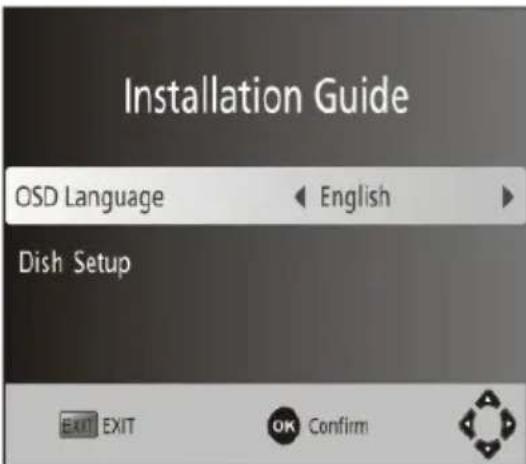
- "OSD Language": Tryck på höger/vänster-knapparna för att välja språk.
"Dish Setup": Tryck på höger/vänster-knapparna eller på OK-knappen för att komma åt menyn. - Tryck på OK-knappen för att bekräfta.
- När den automatiska kanalsökningen är färdig, är du redo att titta på TV eller lyssna på radio.
Meny
"Program"
- Välj föremål i menyn.
- Justera inställningen.
- Tryck på OK-knappen
- Tryck på exit-knappen för att lämna menyn.
"Program Edit"
Du kan inte komma åt menyn utan att fylla i rätt lösenord.
-
Mata in lösenordet: "000000".
-
Tryck på OK-knappen.
-
Mata in lösenordet: "000000".
- Tryck på OK-knappen.
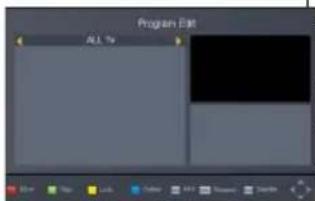
Flytta till ett program:
1. Välj programmet.
2. Tryck på den röda knappen.
3. Flytta programmet.
4. Tryck på OK-knappen.
För att hoppa till ett program:
1. Välj programmet.
2. Tryck på den gröna knappen.
3. För att avbryta, tryck på den gröna knappen igen.
4. Tryck på exit-knappen för att bekräfta och lämna menyn.
För att låsa ett program:
-
Välj programmet.
-
Tryck på den gula knappen.
-
För att avbryta, tryck på den gula knappen igen.
-
Tryck på exit-knappen för att bekräfta och lämna menyn.
-
För att titta på ett program, fyll i lösenordet och tryck på OK-knappen.
För att ta bort ett program:
-
Välj programmet.
-
Tryck på den blåa knappen. Ett meddelande visas.
-
Tryck på OK-knappen.
För att skapa en genväg till ett favoritprogram:
-
Välj programmet.
-
Tyck på favorit-knappen.
-
För att avbryta, tryck på den favorit-knappen igen.
-
Tryck på exit-knappen för att bekräfta och lämna menyn.
För att titta på ett program:
-
Tyck på favorit-knappen.
-
Välj programmet.
-
Tryck på OK-knappen.
För att byta namn på ett program:
-
Välj programmet.
-
Tryck på minnesknappen.
-
Mata in namnet.
-
Tryck på OK-knappen.
-
För att avbryta, tryck på den exit-knappen.
VALUELINE
Svenska
"Program Guide"
"EPG" står för "Electronic Programme Guide" (elektronisk programguide). Den elektroniska programguiden är en TV- och radioguide som visas på skärmen som visar schemalagda program för sju dagar framöver för alla inställda kanaler.
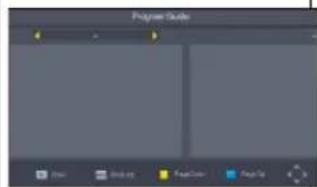
- Tryck på EPG-knappen.
- Välj programmet.
- Tryck på den blåa knappen för att flytta en sida upp.
- Tryck på den gula knappen för att flytta en sida ner.
"Sort"
Sortera kanalerna:
- "Default": Ursprunglig ordning.
- "Encrypt": Krypteringsläge.
• "Service Name": Alfabetisk ordning.
• "Service ID": Enligt stationen.
"Picture"

Justera fotoinställningar:
- Välj föremål i menyn.
- Justera inställningen.
- Tryck på OK-knappen.
- Tryck på exit-knappen för att lämna menyn.
"Acpect Ratio": proportionell relation mellan bildens bredd och höjd. Alternativ:
- "4:3 Pan&Scan"
- "4:3 Letter Box"
- "16:9 Widescreen"
- "Auto"
"Resolution": antal distinkta pixlar i varje dimension som kan visas på skärmen. Alternativ:
"TV Format": TV-kodningssystem
• "NTSC"
• "PAL"
• "Auto"
"Video Output": videoutgång.
• "CVBS": CVBS-utgång
- "RGB": RGB-utgång
"Channel Search"
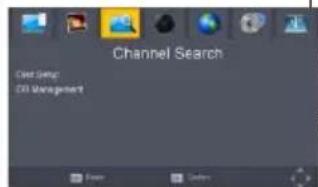
Justera inställningarna för att söka efter en kanal:
- Välj föremål i menyn.
- Tryck på OK-knappen.
- Tryck på exit-knappen för att lämna menyn.
"Dish Setup"
Konfigurera inställningarna för satelliter:
- "Satellites' list": Välj satelliten. Inställningarna för satelliten visas.
- "LNB Type": Visa LNB typer som frekvenser för lokal oscillator. Ange hur frekvensen med "User Single" eller "User Dual".
• "LNB Power": Ställ LNB-effekten.
• "22K": Sätter på eller stänger av 22k. - "Toneburst": Aktivera eller inaktivera tonsignalomkopplingsbrytaren.
• "DiSEqC1.0": Välj rätt port upp till 4 för korrekt LNB. - "DiSEqC1.1": Välj rätt port upp till 16 för korrekt LNB.
- "Motor": Välj "DiSEqC1.2" eller "DiSEqC1.3".
- "DISEqC1.2": Flytta motorn till rätt position för att låsa signalen.
• "DiSEqC1.3": Flytta motorn enligt de lokala och satellitpositioner. - "Move Auto": Tryck på höger/vänster-knapparna för att flytta Väst eller Öst. Rörelsen stoppas automatiskt när signalen låses.
- "Move Continue": Tryck på höger/vänster-knapparna för att flytta Väst eller Öst. Rörelsen stoppas när du släpper höger/vänster-knappen.
- "Move Step[1]": Tryck på höger/vänster-knapparna för att flytta ett steg.
- "Store Position": Lagrar nuvarande position i motorn.
- "Goto Position": Tryck på höger/vänster-knapp för att gå till lagrad position.
• "Goto Reference": Återställ alla positioner. - "Goto X": Gå till positionen uträknad från lokala och satellit-positioner.
- "Add satellites": Tryck på den röda knappen för att lägga till en satellit. Mata in en unik longitud. Mata in satellitens namn.
- "Edit satellites": Tryck på den gröna knappen för att ändra satelliten.
- "Delete satellite": Tryck på den gula knappen för att ta bort satelliten. Tryck på OK-knappen för att bekräfta.
"Single Satellite Scan":
Tryck på den blå knappen för att öppna menyn.
- "Scan Mode": Välj "Default" för att skanna de inbyggda standardtranspondrarna. Välj "Blind Scan and NetWork" för att skanna med NIT aktiverat.
- "Crypted": Välj "All Channels" eller "FTA Channels".
- "Service Type": Välj "ALL", "DTV" eller "Radio".
- Tryck på OK-knappen för att börja skanna.
Tryck på OK-knappen för att välja satelliter. Tryck på den blä knappen för att öppna menyn.
- "Scan Mode": Välj "Default" för att skanna de inbyggda standardtranspondrarna. Välj "Blind Scan and NetWork" för att skanna med NIT aktiverat.
- "Crypted": Välj "All Channels" eller "FTA Channels".
- "Service Type": Välj "ALL", "DTV" eller "Radio".
- Tryck på OK-knappen för att börja skanna.
"Channel Search":
Skanna satelliterna eller transpondrar enligt konfigurationerna.
"Blind Scan":
Skanna bandet för att få transpondrar som kan låsas. Efter att ha samlat alla transpondrar, skanna transpondrar en efter en för att få programmen.
VALUELINE
Svenska
"DB Management"
Tryck på knappen goto för att visa transpondrar för satellit eller gå tillbaka till satellit-lista.
- "Add transponder": Tryck på den röda knappen för att lägga till en ny transponder. Obs: Du kan inte spara en befintlig transponder under samma satellit.
- "Edit transponder": Tryck på den gröna knappen för att ändra transpondern. Obs: Du kan inte spara en befintlig transponder under samma satellit.
- "Delete transponder": Tryck på den gula knappen för att ta bort transpondern. Tryck på OK-knappen för att bekräfta.
"Single Transponder Scan":
Tryck på den blå knappen för att öppna menyn. När du har konfigurerat inställningarna, tryck på OK-knappen för att starta skanningen.
Tryck på OK-knappen för att välja transpondrar. Tryck på den blå knappen för att öppna menyn. När du har konfigurerat inställningarna, tryck på OK-knappen för att starta skanningen.
"Time"

Justera tidsinställningarna:
- Välj föremäl i menyn.
- Justera inställningen.
- Tryck på OK-knappen.
- Tryck på exit-knappen för att lämna menyn.
"Time Offset": Välj "Auto" eller "Manual" för att justera GMT-förskjutningen.
"Country Region": Om "Time Offset" är satt till "Auto", välj en region.
"Time Zone": Om "Time Offset" är satt till "Manual", välj en tidsförskjutning.
"Sleep": Välj "On" eller "Off". Obs: Om inställningen är satt till "On", kommer enheten att gå i vila efter 0-12 timmar. Tryck på på/standby-knappen för att avbryta vilo-läget.
"Option"
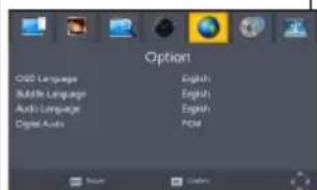
Justera valinställningen:
- Välj föremål i menyn.
- Justera inställningen.
- Tryck på OK-knappen.
- Tryck på exit-knappen för att lämna menyn.
"OSD Language": Välj skärmspråk,
"Subtitle Language": Välj språk för undertext.
"Audio Language": Välj språk för ljud.
"Digital Audio": Välj läget för digitalt utgångsljud.
"System"
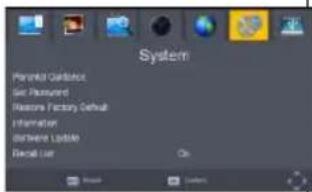
Justera systeminställningarna:
- Välj föremål i menyn.
- Justera inställningen.
- Tryck på OK-knappen.
- Tryck på exit-knappen för att lämna menyn.
"Parental Guidance": Begränsa åtkomst till kanaler som är olämpliga för barn. För att läsa en kanal, fyll i lösenordet.
"Set Password": Ändra lösenordet för låsta program. Fyll i det gamla lösenordet, följt av det nya lösenordet. För att bekräfta, fyll i det nya lösenordet igen.
"Restore Factory Default": Fyll i lösenordet och tryck på OK-knappen för att återställa till fabriksinställningarna. Alla kanaler och inställningar kommer att raderas.
"Information": Visa information angående modellen, hårdvaran och mjukvaran.
"Software Update":
- Aktivera eller avaktivera Over Air Download (OAD)-funktionen
• Uppgradera mjukvaran via USB.
"Recall List":
- Sätt på eller stäng av minneslistan.
"USB"
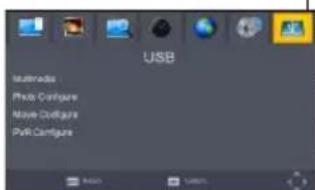
Justera USB-inställningarna:
- Välj föremål i menyn.
- Justera inställningen.
- Tryck på OK-knappen
- Tryck på exit-knappen för att lämna menyn.
"Multimedia":
- Se sektionen "Multimedia" på nästa sida.
"Photo Configure":
- "Slide Time": Ställer in intervallen för bildspel.
- "Slide Mode": Sätter på bildspelseffekten.
- "Aspect Ratio": Visar fotot med dess utgångsbildformat.
- "Discard": Visar fotot i fullskärmsläge.
"Movie Configure":
- "Subtitle Specific": "Small" / "Normal" / "Big": Visar undertexter i litet, normalt eller stort läge.
- "Subtitle BG": - "White" / "Transparent" / "Gray" / "YellowGreen": Visar undertexter med vit, transparent, grå eller gul-grön bakgrund.
- "Subtitle FontColor": - "Red" / "Blue" / "Green": Visar undertexter i röd, blå eller grön text.
"PVR Configure":
- "Record Device": Välj disk för inspelning.
- "Format": Formatera vald disk.
"Multimedia"

"Multimedia":
- Tryck på upp/ned-knapparna för att välja olika filer.
- Tryck på OK-knappen.
- Använd knapparna på fjärrkontrollen för att spela upp multimedia-innehållet.
Färg-knappar:
- När en bild visas, tryck på en röda knappen i zoom-läge för att växla mellan förhandsvisning och fullskärm.
- Tryck på den gröna knappen för att byta namn på PVR-filen på PVR-uppspelningssidan.
- Tryck på den gula knappen för att radera PVR-filen på PVR-uppspelningssidan.
- Tryck på den blå knappen för att gå in i läget bildrutenät.
Rengöring och underhåll
Varning!
- Innan rengöring och underhåll, stäng av enheten, ta ur nätkontakten ur vägguttaget och vänta tills enheten har kylts av.
- Använd inga rengöringsmedel som innehåller lösningsmedel eller slipmedel.
• Rengör inte enhetens insida. - Försök inte att reparera enheten. Byt ut enheten mot en ny om den inte fungerar som den ska.
- Rengör enhetens utsida med en mjuk fuktad trasa. Torka noggrant enhetens utsida med en ren, torr trasa.
Felsökning
Om du inte kan lösa problemet, kontakta din återförsäljare.
| Problem Möjlig orsak Lösning | ||
| Inget ljud. | Ingen eller felinkopplad ljudanslutning. Anslut ljudkabeln korrekt. | |
| Ljudet är tystat. Sätt på ljudet. | ||
| Enheten spelar fel ljud. Ändra ljudet. | ||
| Ingen bild. | Huvudkontakten är inte inkopplad i vägguttaget. Sätt i nätkontakten i vägguttaget. | |
| Enheten är avslagen. Sätt på enheten. | ||
| Bilden stannar upp eller ser ut som mosaik. | Signalen är för svag. Stärk signalen. | |
| Skärmen visar meddelandet "No Signal". | Antennkabeln är ej ansluten. Anslut antennkabeln. | |
| Fel inställningar. | Ändra inställningarna. | |
| Fjärrkontrollen fungerar ej. | Batterinivån är låg. | Byt ut batterierna. |
| Fjärrkontrollen är inte riktad mot enheten. | Rikta fjärrkontrollen mot enheten.Se till att inga föremål blockerar frontpanelen. | |
VALUELINE
Svenska
Säkerhet
Allmän säkerhet
- Läs bruksanvisningen noga innan användning. Behåll bruksanvisningen för att kunna använda den igen.
- Använd endast enheten för dess avsedda syfte. Använd inte enheten till andra ändamål än dem som beskrivs i denna bruksanvisning.
- Använd inte enheten om någon del är skadad eller felaktig. Om enheten är skadad eller felaktig ska den bytas ut omedelbart.
- Utsätt inte enheten för vatten eller fukt.
- Utsätt inte apparaten för solljus.
- Håll enheten borta från värmekällor.
- Blockera inte ventilationsöppningarna.
Elsäkerhet

- För att minska risken för elektriska stötar bör denna produkt endast öppnas av behörig tekniker när service behövs.
- Dra ut nätkabeln från vägguttaget och koppla ur all annan utrustning om något problem skulle uppstå.
- Används inte enheten om nätkabeln eller nätkontakten är skadad eller defekt. Om nätkabeln eller nätkontakten är skadad eller defekt, måste den bytas ut av tillverkaren eller en auktoriserad reparatör.
- Kolla alltid om nätströmmen är den samma som strömgraderingen på enheten innan användning.
- Se till att nätkabeln inte kan trassla in sig.
- Se till att nätkabeln inte hänger över arbetsytans kant så att den inte råkar fasta eller välta.
- Rör inte enheten under åskväder för att undvika elektriska stötar.
- Stäng av enheten när den inte ska användas på länge.
Batterisäkerhet
- Använd endast de batterier som omnämns i denna bruksanvisning.
- Blanda inte gamla och nya batterier.
- Använd inte batterier av olika typ eller märke.
- Montera inte batterierna med polerna felvända.
- Kortslut eller öppna inte batterierna.
- Utsätt inte batterierna för vatten.
- Utsätt inte batterierna för eld eller kraftig värme.
- Det finns risk för att batterierna läcker när de är helt urladdade. Undvik skada på produkten genom att avlägsna batterierna när produkten inte används under längre perioder.
- Skölj omedelbart med vatten om vätska från batterierna kommer i kontakt med skinn eller kläder.
Garanti
Alla ändringar och/eller modifieringar på produkten gör garantin ogiltig. Vi kan inte ta något ansvar för skador som orsakats av felaktig användning av denna produkt.

Kassering
- Produkten är avsedd för separat insamling vid en lämplig återvinningscentral. Släng inte denna produkt bland vanligt hushållsavfall.
- För mer information, kontakta återförsäljaren eller lokal myndighet med ansvar för avfallshantering.
Dokumentation
Produkten har tillverkats och levereras i enlighet med alla relevanta regler och direktiv som gäller för alla medlemsstater inom Europeiska unionen. Den uppfyller även alla tillämpliga specifikationer och regler i försäljningslandet.
Formell dokumentation finns att beställa på begäran. Den formella dokumentationen inbegriper, men är inte begränsad till, försäkran om överensstämmelse, säkerhetsdatablad och testrapporten.
Friskrivningsklausul
Utseende och specifikationer kan komma att ändras utan föregående meddelande. Alla logotyper och produktnamn är varumärken eller registrerade varumärken som tillhör sina ägare och är härmed erkända som sådana.
VALUELINE
Suomi
VLS-DVBS2-FTA1
Digiboksi
Pakkauksen sisältö


- FÖRPACKNINGENS INNEHÅLL
- BESKRIVNING
- FRONTPANEL
- SIDOPANEL
- BAKRE PANEL
- ANSLUTNINGSSCHEMA
- VALUELINE
- SVENSKA
- ANVÄNDNING
- INSTALLERA BATTERIERNA
- FÖRSTAGÅNGS-INSTALLATION
- MENY
- PROGRAM EDIT
- PROGRAM GUIDE
- SORT
- PICTURE
- CHANNEL SEARCH
- DISH SETUP
- DB MANAGEMENT
- TIME
- OPTION
- SYSTEM
- USB
- MULTIMEDIA
- FÄRG-KNAPPAR
- RENGÖRING OCH UNDERHÅLL
- VARNING
- FELSÖKNING
- SÄKERHET
- ALLMÄN SÄKERHET
- ELSÄKERHET
- BATTERISÄKERHET
- GARANTI
- KASSERING
- DOKUMENTATION
- FRISKRIVNINGSKLAUSUL
- SUOMI
- VLS-DVBS2-FTA1
- DIGIBOKSI
- PAKKAUKSEN SISÄLTÖ
Märke : Valueline
Modell : VLSDVBS2FTA1
Kategori : Mottagare