
VLSDVBS2FTA1 - Ricevitore Valueline - Manuale utente e istruzioni gratuiti
Trova gratuitamente il manuale del dispositivo VLSDVBS2FTA1 Valueline in formato PDF.



| Marca | Valueline |
| Modello | VLSDVBS2FTA1 |
| Tipo di prodotto | Ricevitore digitale (set-top box) |
| Funzioni principali | Ricezione TV digitale e radio, guida elettronica dei programmi (EPG), registrazione PVR su USB, riproduzione multimediale (foto, musica, video) |
| Connettori | Ingresso RF, uscita RF, uscita coassiale audio, uscita Scart (Péritel), uscita HDMI, ingresso USB, ingresso CC (alimentazione) |
| Telecomando | Sì, con pile AAA incluse |
| Pile del telecomando | 2 pile AAA (incluse) |
| Alimentazione | Alimentatore esterno (non incluso) |
| Lingue dell'OSD | Inglese e altre lingue selezionabili |
| Impostazioni disponibili | Lingua, sottotitoli, audio, controllo genitori, password, aggiornamento software |
| Aggiornamento software | Tramite USB o Over Air Download (OAD) |
| Multimediale | Riproduzione di foto, musica e video tramite dispositivo USB |
| Registrazione | PVR (Personal Video Recorder) su dispositivo USB esterno |
| Manutenzione | Pulire l'esterno con un panno morbido e umido. Non utilizzare solventi né prodotti abrasivi. Scollegare prima della pulizia. |
| Sicurezza | Non aprire l'apparecchio. Non esporre all'acqua o all'umidità. Tenere lontano da fonti di calore. Scollegare in caso di temporale. |
| Ricambi / Riparabilità | Non riparabile dall'utente. In caso di malfunzionamento, sostituire l'apparecchio. |
| Consumo elettrico | Non specificato |
Domande frequenti - VLSDVBS2FTA1 Valueline
Domande degli utenti su VLSDVBS2FTA1 Valueline
0 domanda su questo apparecchio. Rispondi a quelle che conosci o fai la tua.
Fai una nuova domanda su questo apparecchio
Scarica le istruzioni per il tuo Ricevitore in formato PDF gratuitamente! Trova il tuo manuale VLSDVBS2FTA1 - Valueline e riprendi in mano il tuo dispositivo elettronico. In questa pagina sono pubblicati tutti i documenti necessari per l'utilizzo del tuo dispositivo. VLSDVBS2FTA1 del marchio Valueline.
MANUALE UTENTE VLSDVBS2FTA1 Valueline
Contenuto della confezione
Il set-top box digitale è un dispositivo che consente di accedere ai canali TV e radio digitali dal proprio televisore.
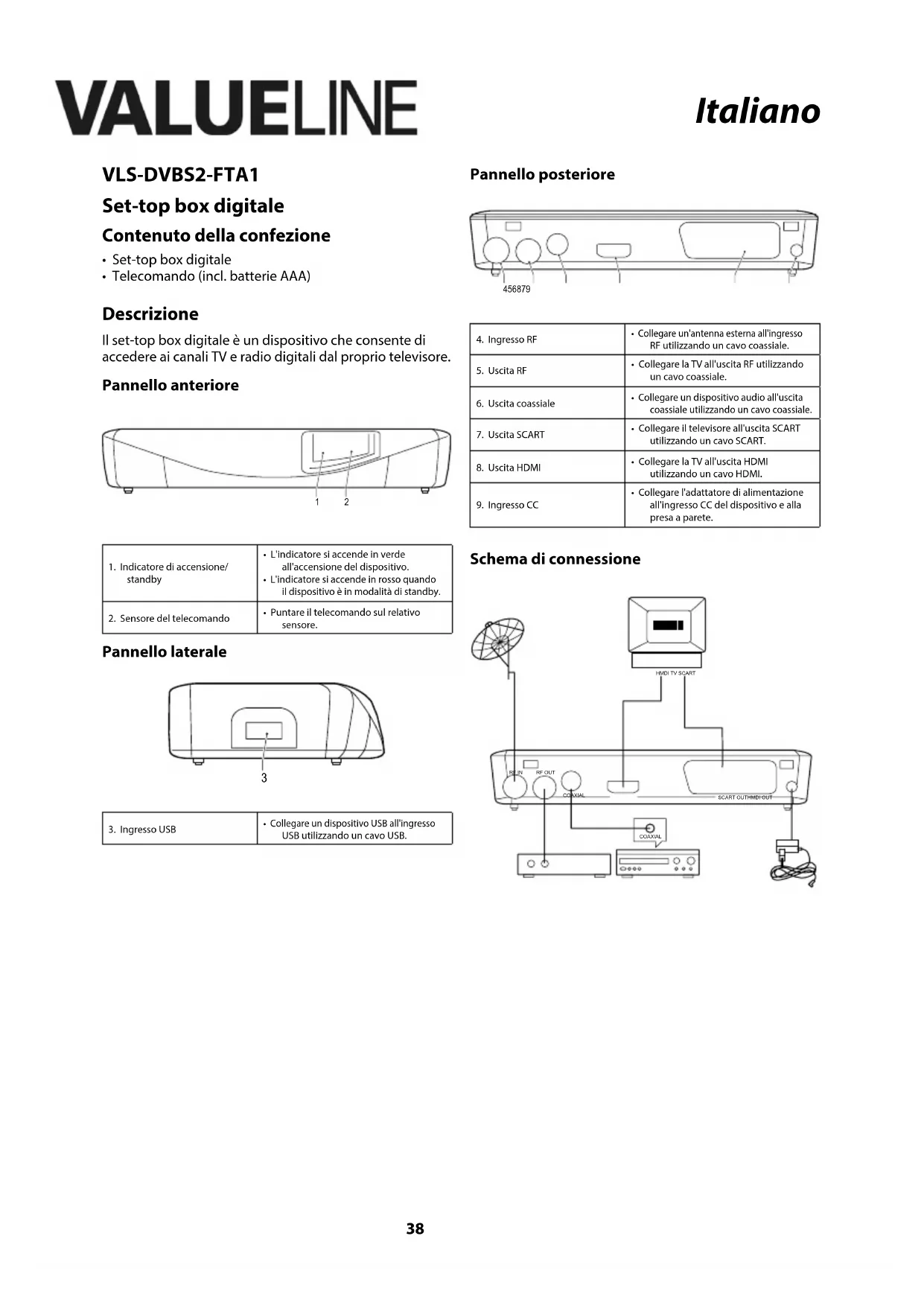
Pannello anteriore
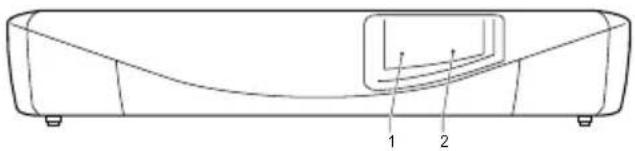
| 1. Indicatore di accensione/ standby | • L'indicatore si accende in verde all'accensione del dispositivo.• L'indicatore si accende in rosso quando il dispositivo è in modalità di standby. |
| 2. Sensore del telecomando | • Puntare il telecomando sul relativo sensore. |
Pannello laterale
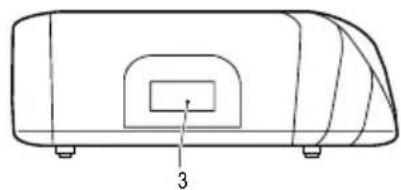
| 3. Ingresso USB | • Collegare un dispositivo USB all'ingresso USB utilizzando un cavo USB. |
Pannello posteriore
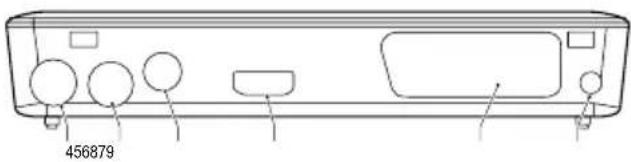
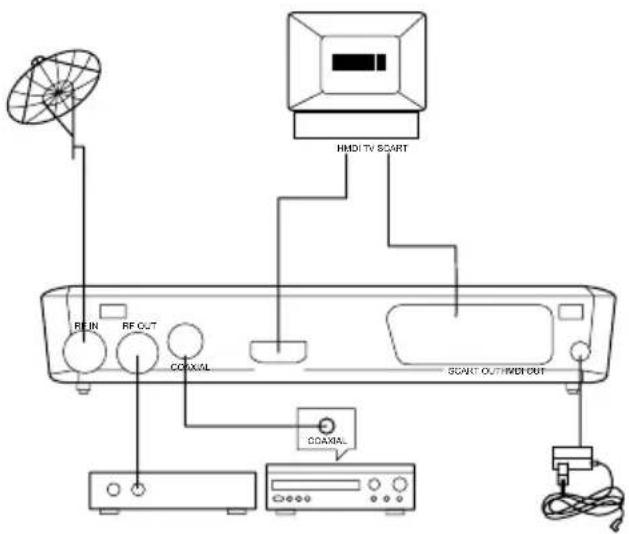
| 4. Ingresso RF | • Collegare un'antenna esterna all'ingresso RF utilizzando un cavo coassiale. |
| 5. Uscita RF | • Collegare la TV all'uscita RF utilizzando un cavo coassiale. |
| 6. Uscita coassiale | • Collegare un dispositivo audio all'uscita coassiale utilizzando un cavo coassiale. |
| 7. Uscita SCART | • Collegare il televisore all'uscita SCART utilizzando un cavo SCART. |
| 8. Uscita HDMI | • Collegare la TV all'uscita HDMI utilizzando un cavo HDMI. |
| 9. Ingresso CC | • Collegare l'adattatore di alimentazione all'ingresso CC del dispositivo e alla presa a parete. |
Schema di connessione
| 1. Pulsante di accensione/standby | Premere il pulsante per accendere il dispositivo.Premere nuovamente il pulsante per impostare il dispositivo sulla modalità standby. |
| 2. Pulsante muto | Premere il pulsante per silenziare l'audio.Premere nuovamente il pulsante per riattivare l'audio. |
| 3. Pulsanti numerici | Premere uno dei pulsanti per passare al canale richiesto.Premere uno dei pulsanti per accedere alla voce di menu richiesta. |
| 4. Pulsanti destra/sinistraPulsanti volume +/- | Premere i pulsanti per aumentare o diminuire il volume.Premere i pulsanti per spostarsi verso sinistra o verso destra nel menu.Premere i pulsanti per passare dal menu principale al sottomenu o viceversa. |
| 5. Pulsanti su/giùPulsanti canale +/- | Premere i pulsanti per passare al canale precedente o successivo.Premere i pulsanti per spostarsi in alto o in basso nel menu. |
| 6. Pulsante OK | Premere il pulsante per confermare la selezione.Premere il pulsante per confermare il valore immesso.Premere il pulsante per aprire un elenco a discesa. |
| 7. Pulsante TV/Radio | Premere il pulsante per alternare fra modalità TV e radio. |
| 8. Pulsante di richiamo | Premere il pulsante per alternare fra gli ultimi due canali. |
| 9. Pulsante Passa a | Premere il pulsante per selezionare l'ora di riproduzione del supporto multimediale. |
| 10. Pulsante Preferiti | Premere il pulsante per visualizzare il menu dei preferiti. |
| 11. Pulsante menu | Premere il pulsante per accedere al menu. |
| 12. Pulsante Esci | Premere il pulsante per passare al livello superiore nel menu.Premere il pulsante per uscire dal menu. |
| 13. Pulsante EPG | Premere il pulsante per visualizzare la guida elettronica ai programmi (EPG). |
| 14. Pulsante Audio | Premere il pulsante per selezionare la lingua dell'audio o la modalità audio. |
| 15. Pulsante Info | Premere il pulsante per visualizzare le informazioni sul canale corrente. |
| 16. Pulsante Televideo | Premere il pulsante per entrare in modalità Televideo. |
| 17. Pulsante sottotitoli | Premere il pulsante per entrare in modalità sottotitoli. |
| 18. Pulsante di riproduzione | Premere il pulsante per riprodurre il programma. |
| 19. Pulsante pausa. | Premere il pulsante per mettere in pausa l'immagine a schermo. |
| 20. Pulsante di arresta | Premere il pulsante per arrestare il programma. |
| 21. Pulsante di ripetizione | Premere il pulsante per entrare in modalità ripetizione. |
| 22. Pulsante avanzamento rapido | Premere il pulsante per avanzare rapidamente. |
| 23. Pulsante indietro rapido | Premere il pulsante per tornare indietro rapidamente. |
| 24. Pulsante di salto in avanti | Premere il pulsante per saltare in avanti. |
| 25. Pulsante di salto indietro | Premere il pulsante per saltare indietro. |
| 26. Pulsanti colorati | Premere i pulsanti per attivare le varie funzioni in modalità televideo. |
| 27. Pulsante di registrazione | Premere il pulsante per registrare il programma. |
| 28. Pulsante Elenco | Premere il pulsante per visualizzare l'elenco dei programmi registrati. |
VALUELINE
Italiano
Uso
Installazione delle batterie
- Rimuovere il coperchio dal vano batterie.
- Inserire le batterie nel vano batterie. Assicurarsi che la polarità delle batterie (+/-) corrisponda a quella indicata nel vano batterie.
- Collocare il coperchio sul vano batterie.
Prima installazione
- Verificare che tutte le connessioni siano corrette. Consultare la sezione "Schema di connessione".
- Accendere la TV.
- Accendere il dispositivo.
- Se si utilizza il dispositivo per la prima volta oppure se sono state ripristinate le impostazioni predefinite, sullo schermo della TV compare il menu principale:

- "OSD Language": Premere i pulsanti destra/sinistra per selezionare una lingua. "Dish Setup": Premere i pulsanti destra/sinistra o il pulsante OK per accedere al menu.
- Premere il pulsante OK per confermare.
- Quando la ricerca automatica del canale è stata completata, è possibile guardare la TV o ascoltare la radio.
Menu
"Program"

- Selezionare la voce di menu.
- Configurare le impostazioni.
- Premere il pulsante OK.
- Premere il pulsante Esci per uscire dal menu.
"Program Edit"
Non è possibile accedere al menu senza immettere la password corretta.
- Immettere la password: "000000".
- Premere il pulsante OK.

Per spostare un programma:
- Selezionare il programma.
- Premere il pulsante rosso.
- Spostare il programma.
- Premere il pulsante OK.
Per saltare un programma:
- Selezionare il programma.
- Premere il pulsante verde.
- Per annullare, premere nuovamente il pulsante verde.
- Premere il pulsante Esci per confermare e uscire dal menu.
Per bloccare un programma:
- Selezionare il programma.
- Premere il pulsante giallo.
- Per annullare, premere nuovamente il pulsante giallo.
- Premere il pulsante Esci per confermare e uscire dal menu.
- Per visualizzare il programma, immettere la password e premere il pulsante OK.
Per eliminare un programma:
- Selezionare il programma.
- Premere il pulsante blu.
Compare un messaggio.
- Premere il pulsante OK.
Per creare un elenco dei programmi preferiti:
- Selezionare il programma.
- Premere il pulsante preferiti.
- Per annullare, premere nuovamente il pulsante preferiti.
- Premere il pulsante Esci per confermare e uscire dal menu.
Per visualizzare il programma:
- Premere il pulsante preferiti.
- Selezionare il programma.
- Premere il pulsante OK.
Per rinominare un programma:
- Selezionare il programma.
- Premere il pulsante di richiamo.
- Immettere il nome.
- Premere il pulsante OK.
- Per annullare, premere il pulsante di uscita.
VALUELINE
"Program Guide"
"EPG" significa "Electronic Programme Guide", guida elettronica dei programmi. La guida elettronica dei programmi è una guida a schermo relativa alla TV e alla radio che mostra i programmi in palinesto nella settimana successiva per ogni canale sintonizzato.

- Premere il pulsante EPG.
- Selezionare il programma.
- Premere il pulsante blu per passare alla pagina precedente.
- Premere il pulsante giallo per passare alla pagina successiva.
"Sort"
Ordina i canali:
- "Default": Ordine originale.
- "Encrypt": Modalità crittografia.
• "Service Name": Ordine alfabetico.
• "Service ID": In base alla stazione.
"Picture"
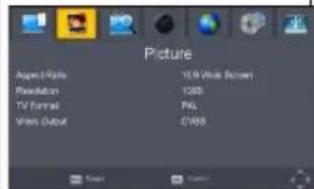
Configurare le impostazioni per le foto:
- Selezionare la voce di menu.
- Configurare le impostazioni.
- Premere il pulsante OK.
- Premere il pulsante Esci per uscire dal menu.
"Aspect Ratio": la relazione proporzionale fra l'ampiezza e l'altezza di un'immagine. Opzioni:
- "4:3 Pan&Scan"
- "4:3 Letter Box"
• "16:9 Widescreen"
• "Auto"
"Resolution": numero di pixel distinti in ciascuna dimensione che possono essere visualizzati a schermo.
Opzioni:
"TV Format": Sistema di codifica della TV.
• "NTSC"
• "PAL"
• "Auto"
"Video Output": uscita video.
• "CVBS": Uscita CVBS
- "RGB": Uscita RGB
"Channel Search"

Configurare le impostazioni per la ricerca dei canali:
- Selezionare la voce di menu.
- Premere il pulsante OK.
- Premere il pulsante Esci per uscire dal menu.
"Dish Setup"
Configurare le impostazioni dei satelliti:
- "Satellites' list": Selezionare il satellite. Vengono visualizzate le impostazioni del satellite.
- "LNB Type": Visualizzare i tipi LNB come frequenze di un oscillatore locale. Immettere la frequenza con "User Single" o "User Dual".
• "LNB Power": Impostare l'alimentazione LNB.
• "22K": Attivare o disattivare 22K. - "Toneburst": Abilitare o disabilitare il commutatore tone burst.
- "DiSEqC1.0": Selezionare la porta corretta scegliendone fino a 4 per il corretto LNB.
- "DiSEqC1.1": Selezionare la porta corretta scegliendone fino a 16 per il corretto LNB.
• "Motor": Selezionare "DiSEqC1.2" o "DiSEqC1.3".
• "DiSEqC1.2": Spostare il motore nella posizione corretta per bloccare il segnale. - "DiSEqC1.3": Spostare il motore in conformità alle posizioni locale e del satellite.
- "Move Auto": Premere i pulsanti destra/sinistra per spostare verso ovest o verso est. Il movimento si arresta automaticamente quando il segnale viene bloccato.
- "Move Continue": Premere i pulsanti destra/sinistra per spostare verso ovesto verso est. Il movimento si arresta automaticamente al rilascio dei pulsanti destra/sinistra.
- "Move Step[1]": Premere i pulsanti destra/sinistra per spostarsi solo di uno step.
- "Store Position": Memorizzare la posizione corrente del motore.
- "Goto Position": Premere i pulsanti destra/sinistra per passare alla posizione memorizzata.
- "Goto Reference": Ripristinare tutte le posizioni.
- "Goto X": Accedere alla posizione calcolata dalle posizioni locale e del satellite.
- "Add satellites": Premere il pulsante rosso per aggiungere un nuovo satellite. Immettere una longitudine univoca. Immettere il nome del satellite.
- "Edit satellites": Premere il pulsante verde per modificare il satellite.
- "Delete satellite": Premere il pulsante giallo per eliminare il satellite. Premere il pulsante OK per confermare.
"Single Satellite Scan":
Premere il pulsante blu per accedere al menu.
- "Scan Mode": Selezionare "Default" per eseguire la scansione dei transponderi integrati predefiniti. Selezionare "Blind Scan and NetWork" per eseguire la scansione con NIT abilitato.
- "Crypted": Selezionare "All Channels" o "FTA Channels".
• "Service Type": Selezionare "ALL", "DTV" o "Radio". - Premere il pulsante OK per iniziare la scansione.
Premere il pulsante OK per selezionare i satelliti. Premere il pulsante blu per accedere al menu.
- "Scan Mode": Selezionare "Default" per eseguire la scansione dei transponderi integrati predefiniti. Selezionare "Blind Scan and NetWork" per eseguire la scansione con NIT abilitato.
- "Crypted": Selezionare "All Channels" o "FTA Channels".
- "Service Type": Selezionare "ALL", "DTV" o "Radio".
- Premere il pulsante OK per iniziare la scansione.
"Channel Search":
Eseguire la scansione di satelliti o transponder secondo le configurazioni.
"Blind Scan":
Eseguire la scansione di banda per ottenere i transponder bloccabili. Una volta raccolti tutti i transponder, eseguirne la scansione uno a uno per individuare i programmi.
VALUELINE
Italiano
"DB Management"
Premere il pulsante Passa a per visualizzare i transponder del satellite o tornare all'elenco dei satelliti.
- "Add transponder": Premere il pulsante rosso per aggiungere un nuovo transponder. Nota: Non è possibile salvare un transponder esistente sotto lo stesso satellite.
- "Edit transponder": Premere il pulsante verde per modificare il transponder. Nota: Non è possibile salvare un transponder esistente sotto lo stesso satellite.
- "Delete transponder": Premere il pulsante giallo per eliminare il transponder. Premere il pulsante OK per confermare.
"Single Transponder Scan":
Premere il pulsante blu per accedere al menu. Dopo avere configurato le impostazioni, premere il pulsante OK per avviare la scansione.
Premere il pulsante OK per selezionare i transponder. Premere il pulsante blu per accedere al menu. Dopo avere configurato le impostazioni, premere il pulsante OK per avviare la scansione.
"Time"
| Configurare le impostazioni dell'ora:1. Selezionare la voce di menu.2. Configurare le impostazioni.3. Premere il pulsante OK.4. Premere il pulsante Esci per uscire dal menu. | |
 | "Compensazione oraria": Selezionare "Auto" o "Manual" per impostare la differenza GMT."Country Region": Se "Time Offset" è impostata su "Auto", selezionare una regione. |
| "Time Zone": Se "Time Offset" è impostata su "Manual" selezionare un fuso orario."Sleep": Selezionare "On" o "Off".Nota: Se l'opzione è impostata su "On", il dispositivo entra in modalità di sospensione dopo 0-12 ore. Premere il pulsante on/standby per uscire dalla modalità di sospensione. |
"Option"
| Configurare le impostazioni dell'opzione:1. Selezionare la voce di menu.2. Configurare le impostazioni.3. Premere il pulsante OK.4. Premere il pulsante Esci per uscire dal menu."OSD Language": Selezionare la lingua OSD."Subtitle Language": Selezionare la lingua dei sottotitoli."Audio Language": Selezionare la lingua dell'audio."Digital Audio": Selezionare la modalità di uscita audio digitale. |
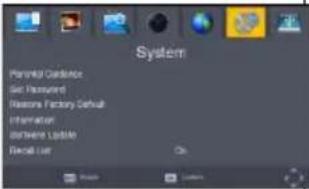
"System"
| Configurare le impostazioni di sistema:1. Selezionare la voce di menu.2. Configurare le impostazioni.3. Premere il pulsante OK.4. Premere il pulsante Esci per uscire dal menu."Parental Guidance": Consente di limitare l'accesso ai canali non adatti per i bambini. Per bloccare il canale, immettere la password."Set Password": Consente di modificare la password per i programmi bloccati. Immettere la vecchia password, seguita dalla nuova password. Per confermare, immettere nuovamente la password."Restore Factory Default": Immettere la password e premere il pulsante OK per tornare alle impostazioni di fabbrica. Tutti i canali e le impostazioni saranno cancellati."Information": Consente di visualizzare le informazioni sul modello, l'hardware e il software."Software Update":Consente di abilitare o disabilitare la funzione Over Air Download (OAD).Aggiornare il software tramite USB."Recall List":Abilitare o disabilitare la funzione Recall list. | |
 |
"USB"
| Configurare le impostazioni USB:1. Selezionare la voce di menu.2. Configurare le impostazioni.3. Premere il pulsante OK.4. Premere il pulsante Esci per uscire dal menu."Multimedia":• Fare riferimento alla sezione "Multimedia" nella pagina successiva."Photo Configure":“Slide Time”: Impostare l'intervallo della presentazione.“Slide Mode”: Impostare l'effetto della presentazione.“Aspect Ratio”: Visualizzare la foto con il rapporto aspetto originale.“Discard”: Visualizzare la foto in modalità a schermo intero."Movie Configure":“Subtitle Specific”: "Small" / "Normal" / "Big": Visualizzare i sottotitoli in modalità piccola, normale o grande.“Subtitle BG”:- "White" / "Transparent" / "Gray" / "YellowGreen": Visualizzare i sottotitoli con sfondo bianco, trasparente, grigio o giallo-verde.“Subtitle FontColor”: - "Red" / "Blue" / "Green": Visualizzare i sottotitoli in rosso, blu o verde."PVR Configure":“Record Device”: Selezionare il disco per la registrazione.“Format”: Formattare il disco selezionato. |
"Multimedia"
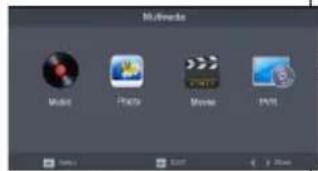
"Multimedia":
- Premere i pulsanti su/giù per selezionare i vari file.
- Premere il pulsante OK.
- Utilizzare i pulsanti sul telecomando per avviare la riproduzione multimediale.
Pulsanti colorati:
- Quando viene visualizzata l'immagine, premere il pulsante rosso in modalità zoom per alternare tra anteprima e schermo intero.
- Premere la modalità verde per rinominare il file PVR nella pagina di riproduzione PVR.
- Premere la modalità gialla per eliminare il file PVR nella pagina di riproduzione PVR.
- Premere il pulsante blu per accedere alla modalità di visione a griglia.
Pulizia e manutenzione
Attenzione!
- Prima di qualsiasi intervento di pulizia o manutenzione, spegnere il dispositivo, rimuovere la spina dalla presa a parete e attendere che il dispositivo si sia raffreddato.
• Non utilizzare solventi detergenti o abrasivi.
• Non pulire l'interno del dispositivo. - Non cercare di riparare il dispositivo. Se il dispositivo non funziona correttamente, sostituirlo con uno nuovo.
- Pulire l'esterno del dispositivo con un panno morbido e umido. Asciugare a fondo l'esterno del dispositivo con un panno pulito e asciutto.
Risoluzione dei problemi
Se non è possibile risolvere il problema, contattare il rivenditore.
| Problema Causa possibile | |
| Audio assente. | Cavo audio scollegato o connessione errata. |
| Audio disattivato. | |
| Il dispositivo riproduce una traccia audio non corretta. | |
| Nessuna immagine. | La spina di alimentazione non è collegata alla presa a par |
| Il dispositivo è spento. | |
| L'immagine si blocca o sembra un mosaico. | Il segnale è troppo debole. |
| Sullo schermo compare il messaggio "No Signal". | Il cavo dell'antenna non è connesso. |
| Impostazioni errate. | |
| Il telecomando non funziona. | Le batterie sono scariche. |
| Il telecomando non è puntato verso il dispositivo. |
Sicurezza
Istruzioni generali
- Leggere il manuale con attenzione prima dell'uso. Conservare il manuale per riferimenti futuri.
- Utilizzare il dispositivo solo per gli scopi previsti. Non utilizzare il dispositivo per scopi diversi da quelli descritti nel manuale.
- Non utilizzare il dispositivo se presenta parti difettose. Se il dispositivo è danneggiato o difettoso, sostituirlo immediatamente.
- Non esporre il dispositivo ad acqua o umidità.
- Non esporre il dispositivo alla luce del sole.
- Tenere il dispositivo a distanza da fonti di calore.
• Non ostruire i fori per la ventilazione.
Sicurezza elettrica

- Per ridurre il rischio di scosse elettriche, il presente prodotto deve essere aperto solo da un tecnico autorizzato, nel caso sia necessario ripararlo.
- Scollegare il prodotto dall'alimentazione e da altri apparecchi se dovesse esserci un problema.
- Non utilizzare il dispositivo in presenza di danni o difetti al cavo o alla spina di alimentazione. Se il cavo o la spina di alimentazione è danneggiato o difettoso, deve essere sostituito dal fabbricante o da un centro riparazioni autorizzato.
- Prima dell'uso verificare sempre che la tensione di alimentazione corrisponda a quella indicata sulla targhetta nominale del dispositivo.
- Verificare che il cavo non possa aggrovigliarsi.
- Verificare che il cavo di alimentazione non rimanga impigliato nel bordo di sporgenze o ripiani e non possa costituire fonte di rischio di incidenti o cadute.
- Non toccare il dispositivo durante i temporali per evitare il rischio di scosse elettriche.
- Spengere il dispositivo se non viene utilizzato per lunghi periodi.
Sicurezza relativa alla batteria
- Utilizzare esclusivamente le batterie indicate nel manuale.
• Non mischiare batterie nuove e vecchie.
• Non utilizzare batterie di tipi o marchi diversi. - Non installare le batterie invertendo la polarità.
- Non mettere in corto circuito o disassemblare le batterie.
• Non esporre le batterie all'acqua. - Non esporre le batterie a fiamme o calore eccessivo.
- Le batterie sono soggette a perdite quando sono completamente scariche. Per evitare di danneggiare il prodotto, rimuovere le batterie quando viene lasciato incustodito per periodi prolungati.
- Nel caso di contatto del liquido delle batterie con pelle o indumenti, sciacquare immediatamente con acqua fresca.
VALUELINE
VLS-DVBS2-FTA1
Digital set-top boks
Pakkens indhold
• Digital set-top boks
• Fjernbetjening (inkl. AAA batterier)
Beskrivelse


- Contenuto della confezione
- Pannello anteriore
- Pannello laterale
- Pannello posteriore
- Schema di connessione
- VALUELINE
- Italiano
- Uso
- Installazione delle batterie
- Prima installazione
- Menu
- "Program"
- "Program Edit"
- "Program Guide"
- "Sort"
- "Picture"
- "Channel Search"
- "Dish Setup"
- "DB Management"
- "Multimedia"
- "Multimedia":
- Pulsanti colorati:
- Pulizia e manutenzione
- Attenzione!
- Risoluzione dei problemi
- Sicurezza
- Istruzioni generali
- Sicurezza elettrica
- Sicurezza relativa alla batteria
- VLS-DVBS2-FTA1
- Digital set-top boks
- Pakkens indhold
- Beskrivelse
Marca : Valueline
Modello : VLSDVBS2FTA1
Categoria : Ricevitore