
VLSDVBS2FTA1 - Empfänger Valueline - Kostenlose Bedienungsanleitung
Finden Sie kostenlos die Bedienungsanleitung des Geräts VLSDVBS2FTA1 Valueline als PDF.


| Marke | Valueline |
| Modell | VLSDVBS2FTA1 |
| Produkttyp | Digitalreceiver (Set-Top-Box) |
| Hauptfunktionen | Empfang von digitalem Fernsehen und Radio, elektronischer Programmführer (EPG), PVR-Aufnahme über USB, Multimedia-Wiedergabe (Fotos, Musik, Videos) |
| Anschlüsse | RF-Eingang, RF-Ausgang, koaxialer Audioausgang, Scart-Ausgang, HDMI-Ausgang, USB-Eingang, DC-Eingang (Stromversorgung) |
| Fernbedienung | Ja, mit AAA-Batterien inbegriffen |
| Fernbedienungsbatterien | 2 AAA-Batterien (enthalten) |
| Stromversorgung | Externes Netzteil (nicht enthalten) |
| OSD-Sprachen | Englisch und andere wählbare Sprachen |
| Verfügbare Einstellungen | Sprache, Untertitel, Audio, Kindersicherung, Passwort, Software-Update |
| Software-Update | Über USB oder Over-Air-Download (OAD) |
| Multimedia | Wiedergabe von Fotos, Musik und Videos über USB-Gerät |
| Aufnahme | PVR (Personal Video Recorder) auf externes USB-Gerät |
| Wartung | Außenseite mit einem weichen, feuchten Tuch reinigen. Keine Lösungsmittel oder Scheuermittel verwenden. Vor der Reinigung Netzstecker ziehen. |
| Sicherheit | Gerät nicht öffnen. Nicht Wasser oder Feuchtigkeit aussetzen. Fernhalten von Wärmequellen. Bei Gewitter Netzstecker ziehen. |
| Ersatzteile / Reparierbarkeit | Nicht vom Benutzer reparierbar. Bei Fehlfunktion Gerät ersetzen. |
| Stromverbrauch | Nicht angegeben |
Häufig gestellte Fragen - VLSDVBS2FTA1 Valueline
Benutzerfragen zu VLSDVBS2FTA1 Valueline
0 Frage zu diesem Gerät. Beantworten Sie die, die Sie kennen, oder stellen Sie Ihre eigene.
Eine neue Frage zu diesem Gerät stellen
Laden Sie die Anleitung für Ihr Empfänger kostenlos im PDF-Format! Finden Sie Ihr Handbuch VLSDVBS2FTA1 - Valueline und nehmen Sie Ihr elektronisches Gerät wieder in die Hand. Auf dieser Seite sind alle Dokumente veröffentlicht, die für die Verwendung Ihres Geräts notwendig sind. VLSDVBS2FTA1 von der Marke Valueline.
BEDIENUNGSANLEITUNG VLSDVBS2FTA1 Valueline
BEDIENUNGSANLEITUNG (DE)
MANUAL DE USUARIO (ES)
MANUEL DE L'UTILISATEUR (FR)
MANUALE PER L'UTENTE (IT)
BRUGSVEJLEDNING (DA)
BRUKSANVISNING (SV)
KÄYTTÖOPAS (FI)
VALUELINE
VALUELINE
English
VLS-DVBS2-FTA1
Digital set-top box
Package contents
• Digitale Set-Top-Box
• Fernbedienung (inkl. AAA Batterien)
Beschreibung
Mit der digitalen Set-Top-Box können Sie auf digitale Fernseh- und Radiokanäle auf Ihrem Fernsehgerät zugreifen.
Vorderseite

| 1. Ein-/Standby-Anzeige | Die Anzeige leuchtet grün, wenn das Gerät eingeschaltet wird.Die Anzeige leuchtet rot, wenn sich das Gerät im Standby-Modus befindet. |
| 2. Fernbedienungssensor | Richten Sie die Fernbedienung auf den Fernbedienungssensor. |
Seite

| 3. USB-Eingang | • Verbinden Sie mit einem USB-Kabel ein USB-Gerät mit dem USB-Eingang. |
Rückseite

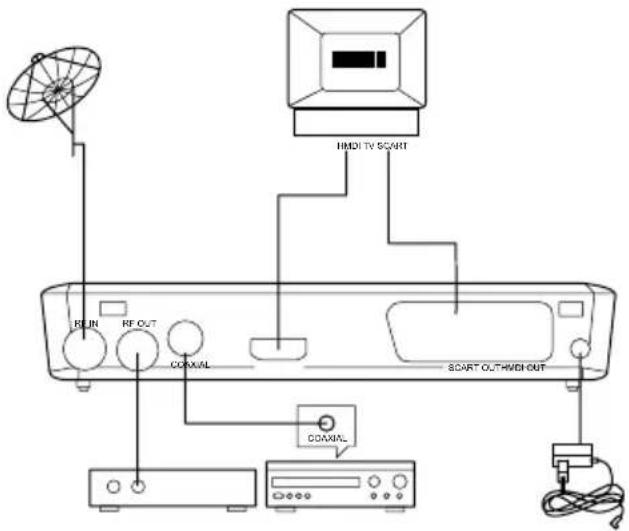
| 4. RF-Eingang | • Verbinden Sie mit einem Koaxialkabel die externe Antenne mit dem RF-Eingang. |
| 5. RF-Ausgang | • Verbinden Sie mit einem Koaxialkabel das Fernsehgerät mit dem RF-Ausgang. |
| 6. Koaxialausgang | • Verbinden Sie mit einem Koaxialkabel ein Audiogerät mit dem Koaxialausgang. |
| 7. SCART-Ausgang | • Verbinden Sie das Fernsehgerät unter Verwendung eines SCART-Kabels mit dem SCART-Ausgang. |
| 8. HDMI-Ausgang | • Verbinden Sie mit einem HDMI-Kabel das Fernsehgerät mit dem HDMI-Ausgang. |
| 9. DC-Eingang | • Verbinden Sie den Netzadapter mit dem DC-Eingang des Geräts und mit der Wandsteckdose. |
Anschlussplan
| 1. Ein-/Standby-Taste | Drücken Sie zum Einschalten des Geräts auf die Taste.Drücken Sie erneut auf die Taste, um das Gerät in den Standby-Modus zu versetzen. |
| 2. Stummschalttaste | Drücken Sie auf die Taste, um den Ton stummzuschalten.Drücken Sie erneut auf die Taste, um den Ton wieder einzuschalten. |
| 3. Zifferntasten | Drücken Sie auf eine der Tasten, um den gewünschten Kanal aufzurufen.Drücken Sie auf eine der Tasten, um die gewünschte Menüfunktion aufzurufen. |
| 4. Rechts/links-TastenLautstärke +/- Tasten | Drücken Sie auf die Tasten, um die Lautstärke zu erhöhen oder zu verringern.Drücken Sie auf die Tasten, um sich im Menü nach rechts oder links zu bewegen.Drücken Sie auf die Tasten, um vom Hauptmenü zum Untermenü oder vom Untermenü zum Hauptmenü zu gelangen. |
| 5. Auf/ab-TastenKanal +/- Tasten | Drücken Sie auf die Tasten, um den nächsten oder vorherigen Kanal aufzurufen.Drücken Sie auf die Tasten, um sich im Menü nach oben oder unten zu bewegen. |
| 6. OK-Taste | Drücken Sie auf die Taste, um die Auswahl zu bestätigen.Drücken Sie auf die Taste, um den eingegebenen Wert zu bestätigen.Drücken Sie auf die Taste, um eine Drop-Down-Liste zu öffnen. |
| 7. TV/Radio-Taste | Drücken Sie auf die Taste, um zwischen dem TV-Modus und dem Radiomodus umzuschalten. |
| 8. Wiederaufruftaste | Drücken Sie auf die Taste, um zwischen den letzten beiden Kanälen umzuschalten. |
| 9. Gehe zu-Taste | Drücken Sie auf die Taste, um den Wiedergabezeitpunkt des Mediums zu wählen. |
| 10. Favoritentaste | Drücken Sie auf die Taste, um das Favoritenmenü anzeigen zu lassen. |
| 11. Menütaste | Drücken Sie auf die Taste, um das Menü aufzurufen. |
| 12. Beenden-Taste | Drücken Sie auf die Taste, um sich im Menü eine Ebene nach oben zu bewegen.Drücken Sie auf die Taste, um das Menü zu verlassen. |
| 13. EPG-Taste | Drücken Sie auf die Taste, um den elektronischen Programmführer (EPG) anzeigen zu lassen. |
| 14. Audiotaste | Drücken Sie auf die Taste, um die Audiosprache oder den Audiomodus zu wählen. |
| 15. Info-Taste | Drücken Sie auf die Taste, um Informationen für den aktuellen Kanal anzeigen zu lassen. |
| 16. Videotexttaste | Drücken Sie auf die Taste, um den Videotextmodus aufzurufen. |
| 17. Untertiteltaste | Drücken Sie auf die Taste, um den Untertitelmodus aufzurufen. |
| 18. Wiedergabetaste | Drücken Sie auf die Taste, um das Programm wiederzugeben. |
| 19. Pausentaste | Drücken Sie auf die Taste, um das Bildschirmbild anzuhalten. |
| 20. Stopptaste | Drücken Sie auf die Taste, um das Programm zu stoppen. |
| 21. Wiederholen-Taste | Drücken Sie auf die Taste, um den Wiederholungsmodus aufzurufen. |
| 22. Taste für schnellen Vorlauf | Drücken Sie auf die Taste, um den schnellen Vorlauf zu betätigen. |
| 23. Rücklauftaste | Drücken Sie auf die Taste, um den Rücklauf zu betätigen. |
| 24. Vorwärtssprungtaste | Drücken Sie auf die Taste, um vorwärts zu springen. |
| 25. Rückwärtssprungtaste | Drücken Sie auf die Taste, um rückwärts zu springen. |
| 26. Farbentasten | Drücken Sie auf die Tasten, um die verschiedenen Funktionen im Videotextmodus zu bedienen. |
| 27. Aufnahmetaste | Drücken Sie auf die Taste, um das Programm aufzunehmen. |
| 28. Listentaste | Drücken Sie auf die Taste, um die Liste der aufgezeichneten Programme anzeigen zu lassen. |
VALUELINE
Deutsch
Gebrauch
Einsetzen der Batterien
- Entfernen Sie den Deckel vom Batteriefach.
- Setzen Sie die Batterien in das Batteriefach ein. Achten Sie darauf, dass die Polarität der Batterien (+/-) mit den Polaritätskennzeichnungen im Batteriefach übereinstimmt.
- Setzen Sie den Deckel auf das Batteriefach.
Erstmalige Installation
- Vergewissern Sie sich, dass alle Verbindungen richtig sind. Siehe Abschnitt "Anschlussplan".
- Schalten Sie das Fernsehgerät ein.
- Schalten Sie das Gerät ein.
- Wenn Sie das Gerät zum ersten Mal verwenden oder wenn Sie die Werkseinstellungen wiederhergestellt haben, erscheint das Hauptmenü auf dem Fernsehbildschirm:
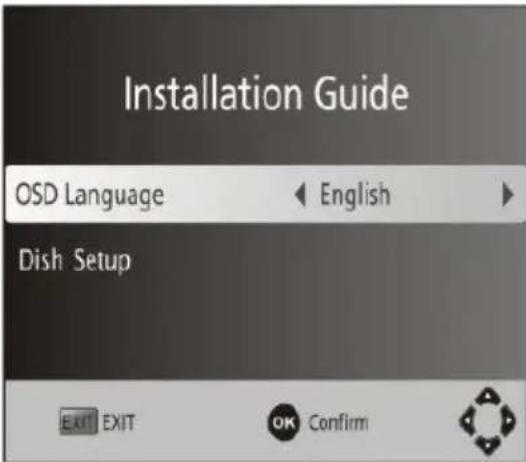
- "OSD Language": Drücken Sie auf die rechte/linke Taste, um eine Sprache zu wählen.
"Dish Setup": Drücken Sie auf die rechte/linke Taste oder auf die OK-Taste, um auf das Menü zuzugreifen.
- Drücken Sie zur Bestätigung auf die OK-Taste.
- Wenn die automatische Kanalsuche abgeschlossen ist, können Sie fernsehen oder Radio hören.
Menü
"Program"
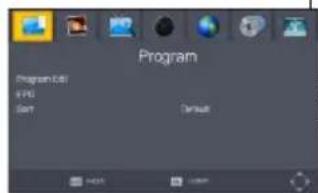
- Wählen Sie die Menüfunktion.
- Führen Sie die Einstellung durch.
- Drücken Sie auf die OK-Taste.
- Drücken Sie auf die Beenden-Taste, um das Menü zu verlassen.
"Program Edit"
Ohne Eingabe des richtigen Passworts können Sie das Menü nicht aufrufen.
- Geben Sie folgendes Passwort ein: "000000".
- Drücken Sie auf die OK-Taste.

Um ein Programm zu bewegen:
- Wählen Sie das Programm.
- Drücken Sie auf die rote Taste.
- Bewegen Sie das Programm.
- Drücken Sie auf die OK-Taste.
Um ein Programm zu überspringen:
- Wählen Sie das Programm.
- Drücken Sie auf die grüne Taste.
- Drücken Sie zum Abbrechen erneut auf die grüne Taste.
- Drücken Sie zur Bestätigung auf die Beenden-Taste, um das Menü zu verlassen.
Um ein Programm zu sperren:
- Wählen Sie das Programm.
- Drücken Sie auf die gelbe Taste.
- Drücken Sie zum Abbrechen erneut auf die gelbe Taste.
- Drücken Sie zur Bestätigung auf die Beenden-Taste, um das Menü zu verlassen.
- Um das Programm zu betrachten, geben Sie das Passwort ein und drücken Sie auf die OK-Taste.
Um ein Programm zu löschen:
- Wählen Sie das Programm.
- Drücken Sie auf die blaue Taste. Es erscheint eine Meldung.
- Drücken Sie auf die OK-Taste.
Um eine Kurzliste der
Lieblingsprogramme zu erstellen:
- Wählen Sie das Programm.
- Drücken Sie auf die Favoritentaste.
- Drücken Sie zum Abbrechen erneut auf die Favoritentas
- Drücken Sie zur Bestätigung auf die Beenden-Taste, um das Menü zu verlassen.
Um das Programm zu betrachten:
- Drücken Sie auf die Favoritentaste.
- Wählen Sie das Programm.
- Drücken Sie auf die OK-Taste.
Um ein Programm umzubenennen:
- Wählen Sie das Programm.
- Drücken Sie auf die Wiederaufruftaste.
- Geben Sie den Namen ein.
- Drücken Sie auf die OK-Taste.
- Drücken Sie zum Abbrechen auf die Beenden-Taste.
VALUELINE
Deutsch
"Program Guide"
"EPG" steht für "Electronic Programme Guide" (elektronischer Programmführer). Beim elektronischen Programmführer handelt es sich um einen Bildschirm-TV- und Radio-Führer, der die geplanten Programme für jeden eingestellten Kanal sieben Tage im Voraus anzeigt.
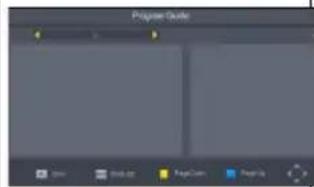
- Drücken Sie auf die EPG-Taste.
- Wählen Sie das Programm.
- Drücken Sie auf die blaue Taste, um sich eine Seite nach oben zu bewegen.
- Drücken Sie auf die gelbe Taste, um sich eine Seite nach unten zu bewegen.
"Sort"
Ordnen der Kanäle:
- "Default": Ursprüngliche Reihenfolge.
- "Encrypt": Verschlüsselungsmodus.
• "Service Name": Alphabetische Reihenfolge.
• "Service ID": Nach Station.
"Picture"
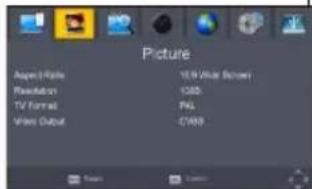
Einstellung der Fotoeinstellungen:
- Wählen Sie die Menüfunktion.
- Führen Sie die Einstellung durch.
- Drücken Sie auf die OK-Taste.
- Drücken Sie auf die Beenden-Taste, um das Menü zu verlassen.
"Aspect Ratio": Proportionales Verhältnis zwischen der Breite und der Höhe eines Bildes.
Optionen:
- "4:3 Pan&Scan"
- "4:3 Letter Box"
• "16:9 Widescreen"
• "Auto"
"Resolution": Anzahl der sichtbaren Pixel in jeder Abmessung, die auf dem Bildschirm dargestellt werden kann. Optionen:
Einstellungen zur Suche eines Kanals:
- Wählen Sie die Menüfunktion.
- Drücken Sie auf die OK-Taste.
- Drücken Sie auf die Beenden-Taste, um das Menü zu verlassen.
"Dish Setup"
Konfiguration der Einstellungen der Satelliten:
- "Satellites' list": Wahl des Satelliten. Die Einstellungen des Satelliten werden angezeigt.
-
"LNB Type": Anzeige der LNB-Typen als Frequenzen des lokalen Oszillators. Eingabe der Frequenz mit "User Single" oder "User Dual".
-
"LNB Power": Einstellung der LNB-Leistung.
• "22K": Ein- oder Ausschalten von 22K. - "Toneburst": Aktivierung oder Deaktivierung des Toneburst-Schalters.
- "DiSEqC1.0": Wahl des richtigen Ports (bis zu 4) für das richtige LNB.
- "DiSEqC1.1": Wahl des richtigen Ports (bis zu 16) für das richtige LNB.
- "Motor": Wahl von "DiSEqC1.2" oder "DiSEqC1.3".
- "DiSEqC1.2": Bewegung des Motors in die richtige Position, um das Signal zu arretieren.
- "DISEqC1.3": Bewegung des Motors entsprechend der lokalen Positionen und Satellitenpositionen.
- "Move Auto": Drücken Sie auf die rechte/linke Taste, um eine Bewegung nach Westen oder Osten auszuführen. Die Bewegung hört automatisch auf, sobald das Signal arretiert ist.
- "Move Continue": Drücken Sie auf die rechte/linke Taste, um eine Bewegung nach Westen oder Osten auszuführen. Die Bewegung hört auf, wenn Sie die Taste rechts/links loslassen.
- "Move Step[1]": Drücken Sie auf die rechte/linke Taste, um nur eine schrittweise Bewegung auszuführen.
- "Store Position": Speichern der aktuellen Position des Motors.
- "Goto Position": Drücken Sie auf die rechte/linke Taste, um zur gespeicherten Position zu gelangen.
• "Goto Reference": Ruhen aller Positionen. - "Goto X": Aufrufen der Position, die von den lokalen Positionen und Satellitenpositionen berechnet wurde.
- "Add satellites": Drücken Sie auf die rote Taste, um einen neuen Satelliten hinzuzufügen. Geben Sie einen einzigartigen Längengrad ein. Geben Sie den Namen des Satelliten ein.
- "Edit satellites": Drücken Sie auf die grüne Taste, um den Satelliten zu bearbeiten.
- "Delete satellite": Drücken Sie auf die gelbe Taste, um den Satelliten zu löschen. Drücken Sie zur Bestätigung auf die OK-Taste.
"Single Satellite Scan":
Drücken Sie auf die blaue Taste, um das Menü aufzurufen.
- "Scan Mode": Wählen Sie "Default", um die voreingestellten eingebauten Transponder zu scannen. Wählen Sie "Blind Scan und NetWork", um mit aktiviertem NIT zu scannen.
- "Crypted": Wählen Sie "All Channels" oder "FTA Channels".
• "Service Type": Wählen Sie "ALL", "DTV" oder "Radio". - Drücken Sie auf die OK-Taste, um den Scan-Vorgang zu starten.
Drücken Sie auf die OK-Taste, um Satelliten zu wählen. Drücken Sie auf die blaue Taste, um das Menü aufzurufen.
- "Scan Mode": Wählen Sie "Default", um die voreingestellten eingebauten Transponder zu scannen. Wählen Sie "Blind Scan und NetWork", um mit aktiviertem NIT zu scannen.
- "Crypted": Wählen Sie "All Channels" oder "FTA Channels".
• "Service Type": Wählen Sie "ALL", "DTV" oder "Radio". - Drücken Sie auf die OK-Taste, um den Scan-Vorgang zu starten.
"Channel Search":
Scannen Sie entsprechend den Konfigurationen die Satelliten oder Transponder.
"Blind Scan":
Scannen Sie das Band, um die Transponder zu erhalten, die arretiert werden können. Nachdem alle Transponder erfasst wurden, scannen Sie die Transponder nacheinander, um die Programme zu erhalten.
VALUELINE
Deutsch
"DB Management"
Drücken Sie auf die Gehe zu-Taste, um die Transponder des Satelliten anzeigen zu lassen oder um zurück zur Liste der Satelliten zu gelangen.
- "Add transponder": Drücken Sie auf die rote Taste, um einen neuen Transponder hinzuzufügen. Hinweis: Sie können einen vorhandenen Transponder nicht unter dem gleichen Satelliten abspeichern.
- "Edit transponder": Drücken Sie auf die grüne Taste, um den Transponder zu bearbeiten. Hinweis: Sie können einen vorhandenen Transponder nicht unter dem gleichen Satelliten abspeichern.
- "Delete transponder": Drücken Sie auf die gelbe Taste, um den Transponder zu löschen. Drücken Sie zur Bestätigung auf die OK-Taste.
"Single Transponder Scan":
Drücken Sie auf die blaue Taste, um das Menü aufzurufen. Drücken Sie nach der Konfiguration der Einstellungen auf die OK-Taste, um den Scan-Vorgang zu starten.
Drücken Sie auf die OK-Taste, um Transponder zu wählen. Drücken Sie auf die blaue Taste, um das Menü aufzurufen. Drücken Sie nach der Konfiguration der Einstellungen auf die OK-Taste, um den Scan-Vorgang zu starten.
"Time"

Einstellung der Zeiteinstellungen:
- Wählen Sie die Menüfunktion.
- Führen Sie die Einstellung durch.
- Drücken Sie auf die OK-Taste.
- Drücken Sie auf die Beenden-Taste, um das Menü zu verlassen.
"Time Offset": Wählen Sie "Auto" oder "Manual", um die GMT-Verschiebung einzustellen.
"Country Region": Wenn "Time Offset" auf "Auto" gestellt ist, wählen Sie eine Region.
"Time Zone": Wenn "Time Offset" auf "Manual" gestellt ist, wählen Sie eine Zeitzonenverschiebung.
"Sleep": Wählen Sie "On" oder "Off". Hinweis: Wenn die Einstellung auf "On" gestellt wurde, schaltet das Gerät nach 0-12 Stunden in den Schlafmodus. Drücken Sie auf die Ein-/Standby-Taste, um den Schlafmodus zu verlassen.
"Option"
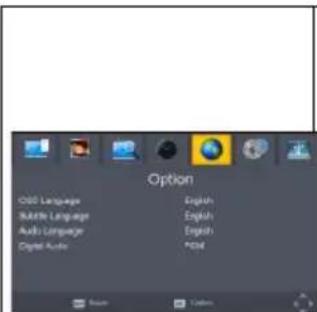
Einstellung der Optionseinstellungen:
- Wählen Sie die Menüfunktion.
- Führen Sie die Einstellung durch.
- Drücken Sie auf die OK-Taste.
- Drücken Sie auf die Beenden-Taste, um das Menü zu verlassen.
"OSD Language": Wählen Sie die OSD-Sprache.
"Subtitle Language": Wählen Sie die Untertitelsprache.
"Audio Language": Wählen Sie die Audio-Sprache.
"Digital Audio": Wählen Sie den digitalen Audioausgangsmodus.
"System"

Einstellung der Systemeinstellungen:
- Wählen Sie die Menüfunktion.
- Führen Sie die Einstellung durch.
- Drücken Sie auf die OK-Taste.
- Drücken Sie auf die Beenden-Taste, um das Menü zu verlassen.
"Parental Guidance": Einschränkung des Zugriffs auf Kanäle, die für Kinder nicht geeignet sind. Um den Kanal zu sperren, geben Sie das Passwort ein.
"Set Password": Änderung des Passworts für gesperrte Programme. Geben Sie das alte und danach das neue Passwort ein. Geben Sie das neue Passwort zur Bestätigung erneut ein.
"Restore Factory Default": Geben Sie das Passwort ein und drücken Sie auf die OK-Taste, um die Werkseinstellungen wieder herzustellen. Alle Kanäle und Einstellungen werden gelöscht.
"Information": Anzeige von Informationen über das Modell, die Hardware und die Software.
"Software Update":
- Aktivierung oder Deaktivierung der Over Air Download (OAD)-Funktion.
- Software-Upgrade über USB.
"Recall List":
- Aktivierung oder Deaktivierung der Listen-Wiederaufruffunktion.
"USB"

Einstellung der USB-Einstellungen:
- Wählen Sie die Menüfunktion.
- Führen Sie die Einstellung durch.
- Drücken Sie auf die OK-Taste.
- Drücken Sie auf die Beenden-Taste, um das Menü zu verlassen.
"Multimedia":
- Halten Sie sich an den Abschnitt "Multimedia" auf der nächsten Seite.
"Photo Configure":
- "Slide Time": Einstellung des Diashow-Intervalls.
- "Slide Mode": Einstellung des Diashow-Effekts.
- "Aspect Ratio": Anzeige des Fotos mit seinem ursprünglichen Seitenverhältnis.
- "Discard": Anzeige des Fotos im Vollbildmodus.
"Movie Configure":
- "Subtitle Specific": "Small" / "Normal" / "Big": Anzeige der Untertitel im Klein-, Normal- oder Großmodus.
- "Subtitle BG":
- "White" / "Transparent" / "Gray" / "YellowGreen": Anzeige der Untertitel mit weißem, transparentem, grauem oder gelb-grünem Hintergrund.
- "Subtitle FontColor": - "Red" / "Blue" / "Green": Anzeige der Untertitel mit roten, blauen oder grünen Schriftzeichen.
"PVR Configure":
- "Record Device": Wählen Sie die Disk für die Aufnahme.
- "Format": Formatierung der gewählten Disk.
"Multimedia"

- Drücken Sie auf die Auf-/Abwärts-Tasten, um verschiedene Dateien zu wählen.
- Drücken Sie auf die OK-Taste.
- Verwenden Sie die Tasten auf der Fernbedienung, um Multimedia wiederzugeben.
Farbentasten:
- Wenn das Bild angezeigt wird, drücken Sie auf die rote Taste im Zoom-Modus, um zwischen der Vorschau und dem Vollbild umzuschalten.
- Drücken Sie auf den grünen Modus, um die PVR-Datei auf der PVR-Wiedergabeseite umzubenennen.
- Drücken Sie auf den gelben Modus, um die PVR-Datei auf der PVR-Wiedergabeseite zu löschen.
- Drücken Sie die blaue Taste, um in den Gitteranzeigemodus zu gelangen.
Reinigung und Pflege
Warnung!
- Schalten Sie das Gerät vor der Reinigung oder Pflege aus, ziehen Sie den Netzstecker aus der Wandsteckdose und warten Sie, bis sich das Gerät abgekühlt hat.
- Verwenden Sie keine Lösungs- oder Scheuermittel.
- Reinigen Sie das Gerät nicht von innen.
- Versuchen Sie nicht, das Gerät zu reparieren. Falls das Gerät nicht einwandfrei arbeitet, tauschen Sie es gegen ein neues aus.
- Reinigen Sie das Äußere des Geräts mit einem weichen feuchten Tuch. Trocknen Sie das Äußere des Geräts gründlich mit einem sauberen trockenen Tuch ab.
Fehlerbehebung
Wenn Sie das Problem nicht lösen können, wenden Sie sich an Ihren Händler.
| Problem Mögliche Ursache | |
| Kein Ton. | Keine oder falsche Verbindung des Audiokabels. |
| Der Ton ist stummgeschaltet. | |
| Das Gerät gibt einen falschen Soundtrack wieder. | |
| Kein Bild. | Der Netzstecker ist nicht in die Wandsteckdose gesteckt. |
| Das Gerät ist ausgeschaltet. | |
| Das Bild stoppt oder sieht mosaikähnlich aus. | Das Signal ist zu schwach. |
| Auf dem Bildschirm steht die Meldung "No Signal". | Das Antennenkabel ist nicht angeschlossen. |
| Falsche Einstellungen. | |
| Die Fernbedienung funktioniert nicht. | Die Batterien sind schwach. |
| Die Fernbedienung zeigt nicht auf das Gerät. |
Sicherheit
Allgemeine Sicherheit
- Lesen Sie die Bedienungsanleitung vor dem Gebrauch genau durch. Bitte bewahren Sie die Bedienungsanleitung zur späteren Bezugnahme auf.
- Verwenden Sie das Gerät nur bestimmungsgemäß. Verwenden Sie das Gerät nur für den in dieser Bedienungsanleitung beschriebenen Zweck.
- Verwenden Sie das Gerät nicht, falls ein Teil beschädigt oder defekt ist. Ist das Gerät beschädigt oder defekt, erneuern Sie es unverzüglich.
- Setzen Sie das Gerät keinem Wasser und keiner Feuchtigkeit aus.
- Setzen Sie das Gerät keiner Sonneneinstrahlung aus.
- Halten Sie das Gerät von Hitzequellen fern.
- Blockieren Sie nicht die Lüftungsöffnungen.
Elektrische Sicherheit

- Um die Gefahr eines elektrischen Schlags zu verringern, sollte dieses Produkt bei erforderlichen Servicearbeiten ausschließlich von einem autorisierten Techniker geöffnet werden.
- Bei Problemen trennen Sie das Gerät bitte von der Spannungsversorgung und von anderen Geräten.
- Verwenden Sie das Gerät nicht, falls das Netzkabel oder der Netzstecker beschädigt oder defekt ist. Ist das Netzkabel oder der Netzstecker beschädigt oder defekt, muss das Netzkabel oder der Netzstecker vom Hersteller oder einem autorisierten Service-Partner erneuert werden.
- Vergewissern Sie sich stets vor dem Gebrauch, dass die Netzspannung mit der Spannung auf dem Typenschild des Geräts übereinstimmt.
- Achten Sie darauf, dass sich das Netzkabel nicht verwickeln kann.
- Vergewissern Sie sich, dass das Netzkabel nicht über die Kante einer Arbeitsplatte hängt und sich niemand darin verfangen oder darüber stolpern kann.
- Berühren Sie das Gerät nicht bei Gewittern, um die Gefahr eines Stromschlags zu vermeiden.
- Schalten Sie das Gerät aus, wenn es längere Zeit nicht verwendet wird.
Batteriesicherheit
- Verwenden Sie ausschließlich die in dieser Anleitung genannten Batterien.
- Verwenden Sie keine alten und neuen Batterien zusammen.
- Verwenden Sie nicht Batterien unterschiedlicher Typen oder Marken.
- Setzen Sie die Batterien nicht mit vertauschter Polarität ein.
- Schließen Sie die Batterien nicht kurz und zerlegen Sie sie nicht.
- Setzen Sie die Batterien keinem Wasser aus.
- Setzen Sie die Batterien keinem Feuer oder übermäßiger Hitze aus.
VALUELINE
Español
VLS-DVBS2-FTA1
Descodificador digital


- VALUELINE
- ENGLISH
- VLS-DVBS2-FTA1
- DIGITAL SET-TOP BOX
- PACKAGE CONTENTS
- BESCHREIBUNG
- VORDERSEITE
- SEITE
- RÜCKSEITE
- ANSCHLUSSPLAN
- DEUTSCH
- GEBRAUCH
- EINSETZEN DER BATTERIEN
- ERSTMALIGE INSTALLATION
- MENÜ
- PROGRAM
- PROGRAM EDIT
- PROGRAM GUIDE
- SORT
- PICTURE
- DISH SETUP
- DB MANAGEMENT
- MULTIMEDIA
- FARBENTASTEN
- REINIGUNG UND PFLEGE
- WARNUNG
- FEHLERBEHEBUNG
- SICHERHEIT
- ALLGEMEINE SICHERHEIT
- ELEKTRISCHE SICHERHEIT
- BATTERIESICHERHEIT
- ESPAÑOL
- DESCODIFICADOR DIGITAL
Marke : Valueline
Modell : VLSDVBS2FTA1
Kategorie : Empfänger