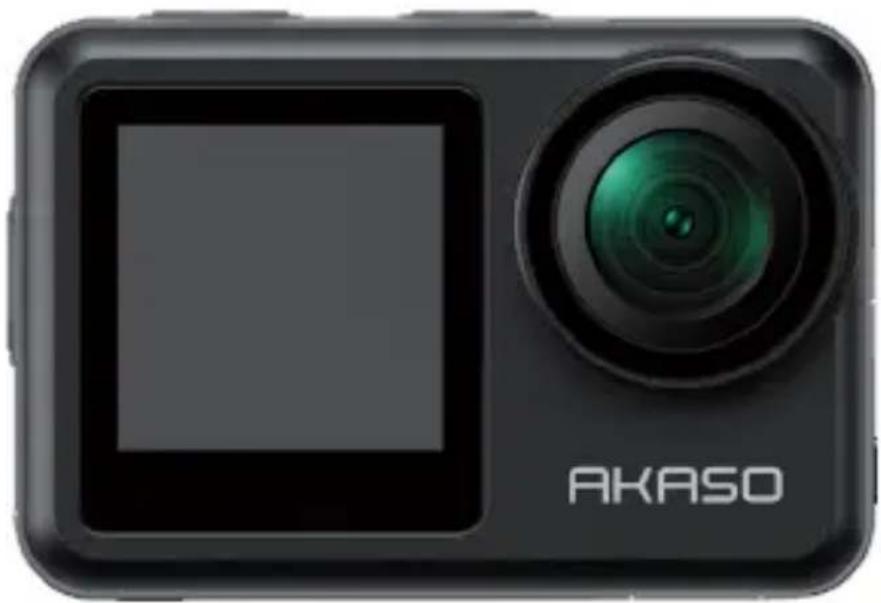
MODE D'EMPLOI Brave 7 LE Akaso
Qu'y a-t-il dans la Boite 02
Votre Brave 7 03
Commencer 07
Vue d'ensemble des modes 08
Personnalisation de Votre Brave 7 09
Connexion à l'application 16
Lecture de Votre Contenu 17
Suppression de Votre Contenu 18
Déchargement de Votre Contenu 18
Entretenez Votre Caméra 19
Maximisez la Durée de Vie de la Batterie 29
Stockage et Manipulation de la Batterie 19
Télécommande 20
Montage de votre caméra 23
Contactez-Nous 25
Qu'y a-t-il dans la boite
Brave 7 LE x 1
Boîtier étanche
1
Chargeur x 1
Batterie x 2
Câble USB x 1
Télécommande
x 1
Sangle de télécommande x 1
Pansements x 4
Support de casque 1 x 1
Support de casque 2 x 1
Boucle Mont
x 1
Monture en crochet J
x 1
Monture E
x 1
Monture C x 1
Monture D
x 1
Monture F x 1
Monture A x 1
Monture H x 1
Clé
x 1
Attaches x 5
Tissu pour lentilles
x 1
Ruban adhésif
Double face x 2
Guide de Démarrage
Rapide x 1
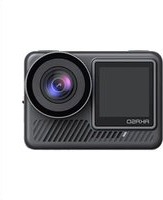
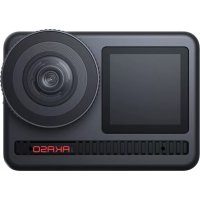
Votre brave 7 LE
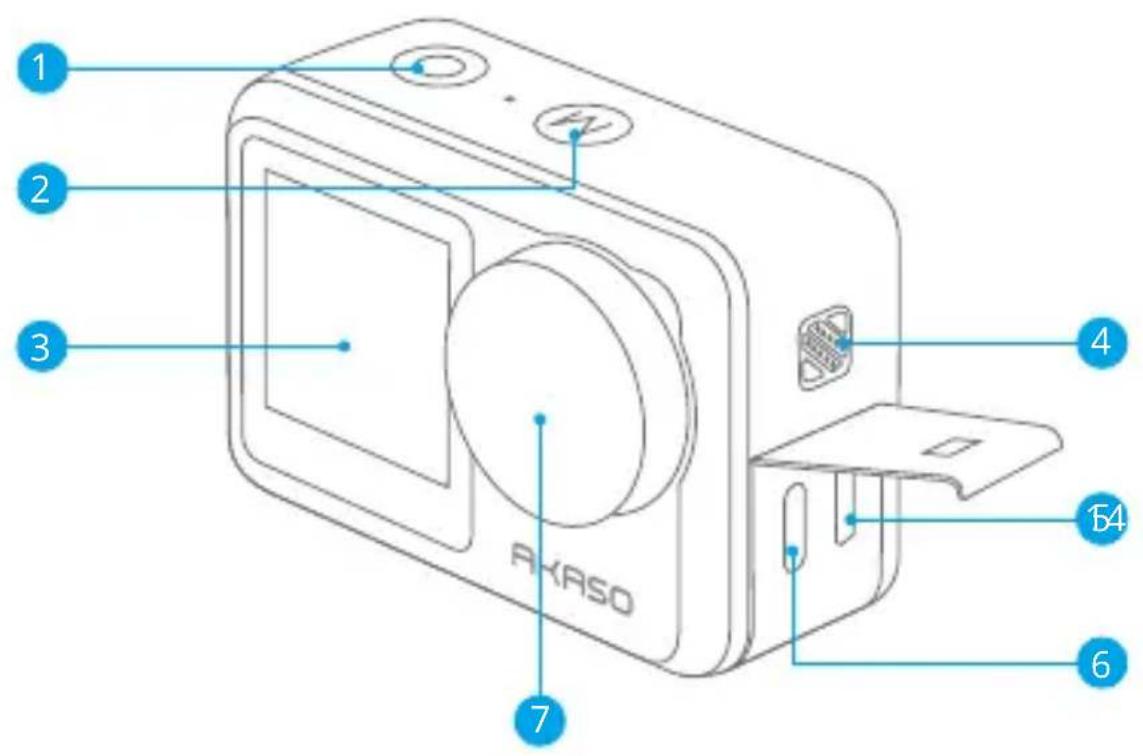
1 Bouton d'obturation / confirmation 2 Bouton Mode / Sortie 3 Écran Avant 4 Orateur
5 Port Micro HDMI 6 Port USB / Port Mic externe 7 Lentille
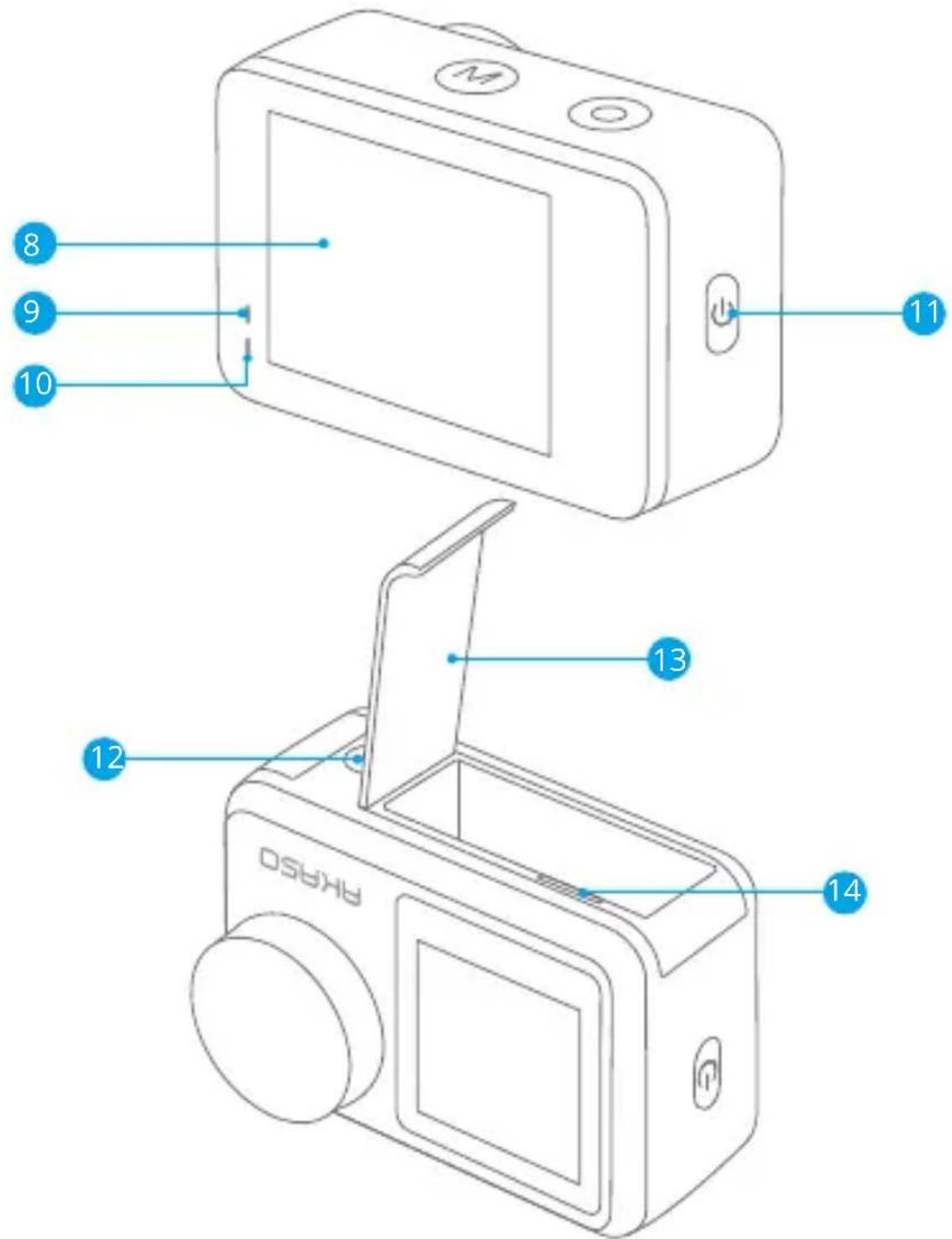
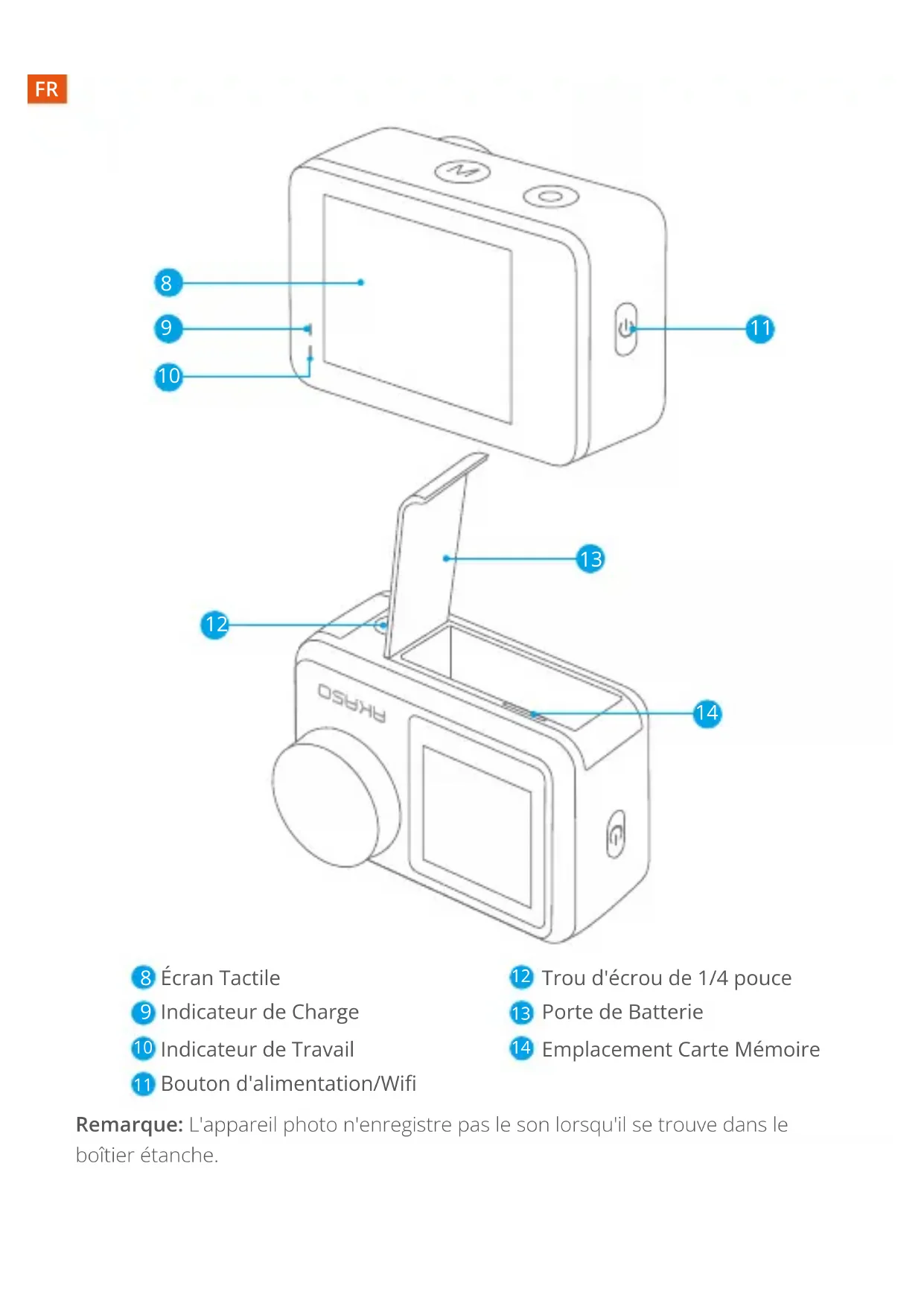
8 Écran tactile 9 Indicateur de charge 10 Indicateur de travail 11 Bouton d'alimentation/WiFi
12 Trou d'écrou de 1/4 pouce 13 Porte de Batterie 14 Emplacement Carte Mémoire
Remarque: L'appareil photo n'enregistre pas le son lorsqu'il se trouve dans le boîtier étanche.
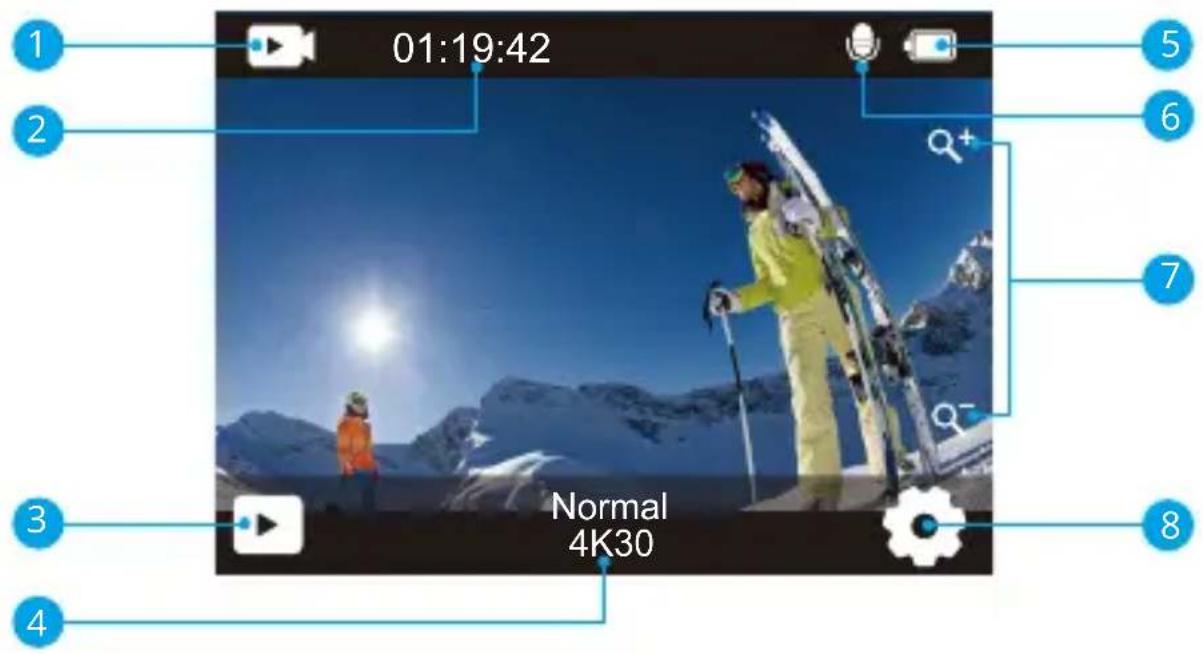
1 Mode
5 État de la batterie
2 Durée d'enregistrement/Photos restantes 6 Enregistrement audio
3 Lecture
7 Le Niveau de Zoom
Mode de Prise de vue Actuel
8 Réglages
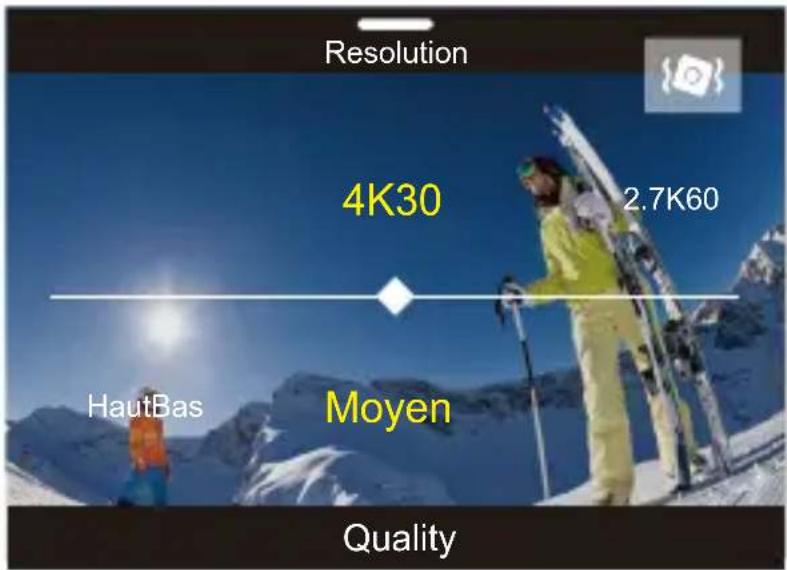
Lorsque la caméra est allumée, faites glisser votre doigt du bas vers le haut de l'écran pour accéder facilement au menu des raccourcis afin d'ajuster les paramètres, y compris la résolution, la qualité et la stabilisation de l'image. De plus, faites glisser votre doigt sur l'écran pour faire défiler les options disponibles.
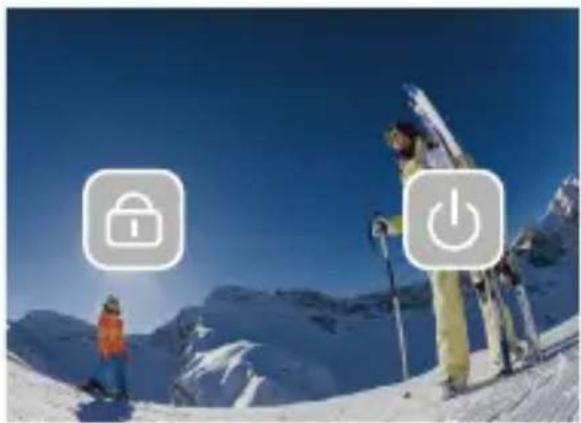
Lorsque la caméra est sur l'écran de prévisualisation, faites glisser vers le bas pour accéder au menu des raccourcis. À partir de là, vous pouvez rapidement verrouiller l'écran et éteindre la caméra. En tapant sur l'icône de verrouillage, vous pouvez verrouiller l'écran en quelques secondes. Pour déverrouiller l'écran, il suffit de faire glisser vers la droite. De plus, vous pouvez rapidement éteindre la caméra en tapant sur l'icône d'alimentation.
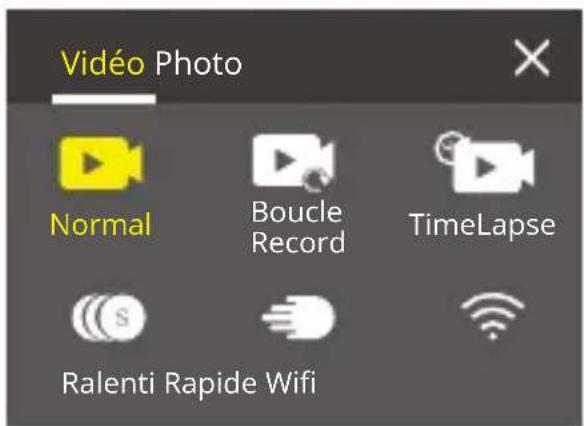
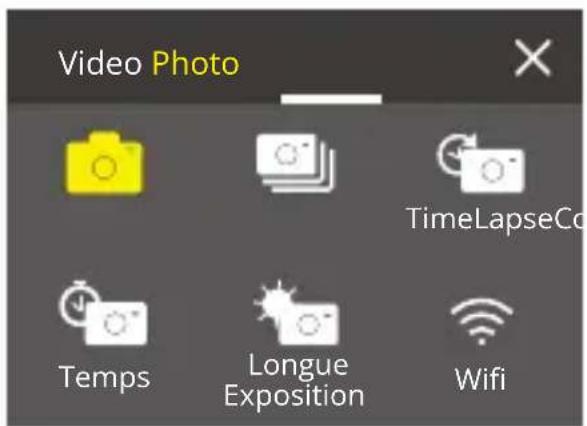
Appuyez sur l'icône du mode à l'écran pour accéder à l'écran du menu de mode. Sur cet écran, appuyez sur l'option "Vidéo" ou "Photo" pour accéder au menu du mode vidéo ou photo. Vous pourrez sélectionner le mode vidéo ou photo souhaité parmi les options disponibles.
Unique
Basculer entre l'écran avant et l'écran tactile
Maintenez le bouton Mode enfoncé pour passer de l'écran avant à l'appareil photo avec écran tactile. Vous ne pouvez pas passer d'un écran à l'autre lorsque la caméra enregistre une vidéo.
Remarque : Les instructions ci-dessus sont spécifiques à l'écran tactile et ne s'appliqueront pas à l'écran avant.
Commencer
Bienvenue sur votre AKASO Brave 7 LE. Pour prendre des vidéos et des photos, vous avez besoin d'une carte mémoire pour commencer l'enregistrement (vendu séparément).
Carte mémoire
Veuillez utiliser des cartes mémoire de marque répondant à ces exigences :
• U3 - Capacité jusqu'à 64 GB
Remarque:
- Veuillez d'abord formater la carte mémoire dans cet caméra sport avant de l'utiliser. Pour garder votre carte mémoire en bon état, reformatez-la régulièrement. Le reformatage efface tout votre contenu, alors assurez-vous de sauvegarder vos photos et vidéos avant de reformater.
- La carte mémoire au format FAT32 arrête l'enregistrement lorsque la taille du fichier atteint 4 Go et recommence à enregistrer sur un nouveau fichier.
Pour allumer:
Appuyez sur le bouton d'alimentation et maintenez-le enfoncé pendant 3 secondes. La caméra de sport émet un bip lorsque l'indicateur d'état de la caméra de sport est allumé. Lorsque des informations apparaissent à l'écran, votre caméra de sport est allumé.
Pour éteindre:
Appuyez sur le bouton d'alimentation et maintenez-le enfoncé pendant 3 secondes. La caméra de sport émet un bip lorsque l'indicateur d'état de la caméra de sport est éteint.
Mode de commutation
Lorsque la caméra est allumée, appuyez sur l'icône du mode en bas de l'écran pour accéder au menu des modes. À partir de là, vous pouvez appuyer sur l'option "Vidéo" ou "Photo" pour accéder au menu du mode vidéo ou photo. Vous pourrez sélectionner le mode vidéo ou photo souhaité parmi les options disponibles.
Allumer/éteindre le wifi
Lorsque la caméra est allumée, appuyez sur le bouton d'alimentation ou touchez l'icône Wifi dans le menu des modes pour activer le Wifi. Pour désactiver le Wifi, appuyez simplement à nouveau sur le bouton d'alimentation.
Vue d'ensemble des modes
Il y a 6 modes : Vidéo, Photo, Lecture, Configuration du système, Configuration vidéo et Configuration photo.
Mode vidéo
Le mode Vidéo est le mode par défaut lorsque vous allumez l'appareil photo. Lorsque l'appareil photo est en mode Vidéo, appuyez sur le bouton de déclenchement pour enregistrer une vidéo.
Pour arrêter l'enregistrement vidéo, appuyez simplement à nouveau sur le bouton de déclenchement. Vous pouvez toucher l'icône de zoom sur l'écran pour ajuster le niveau de zoom.
Mode photo
Lorsque l'appareil photo est allumé, appuyez sur le bouton de mode ou faites glisser votre doigt sur l'écran pour passer en mode Photo. En mode Photo, appuyez sur le bouton de déclenchement pour prendre une photo.
Mode lecture
Lorsque l'appareil photo est allumé, vous pouvez entrer en mode Lecture en touchant l'icône de Lecture dans le coin inférieur gauche de l'écran. Vous pouvez également appuyer deux fois sur le bouton de mode, puis appuyer sur le bouton de déclenchement pour entrer en mode Lecture. Sur l'écran de lecture, vous pouvez sélectionner le fichier que vous souhaitez visionner.
Mode de configuration du système
Pour accéder au mode Configuration du système, accédez d'abord à l'écran des paramètres de l'appareil photo en appuyant sur le bouton de mode ou en touchant l'icône Paramètres dans le coin inférieur droit de l'écran. Ensuite, touchez l'icône Configuration sur l'écran des paramètres. Sur l'écran de configuration du système, vous pouvez librement configurer les paramètres du système.
Mode de paramètre vidéo
Pour accéder au mode Configuration vidéo, vous pouvez appuyer trois fois sur le bouton de mode ou toucher l'icône Configuration vidéo sur l'écran des paramètres. Sur l'écran de configuration vidéo, vous pouvez librement configurer les paramètres vidéo.
Mode de paramètre photo
Pour accéder au mode Configuration photo, vous pouvez appuyer quatre fois sur le bouton de mode ou toucher l'icône Configuration photo sur l'écran des paramètres. Sur l'écran de configuration photo, vous pouvez librement configurer les paramètres photo.
1. Vidéo normale
Le réglage par défaut est Vidéo normale.
2. Enregistrement en boucle: 1 min/3 min/5 min
Le réglage par défaut est 1 min.
L'enregistrement en boucle permet à votre caméra de sport de remplacer les anciens fichiers par de nouveaux fichiers. Une fois que la carte mémoire est pleine, la caméra de sport supprime le premier fichier vidéo pour faire de la place au dernier fichier. Par exemple, si le réglage pour l'enregistrement en boucle est «1 minute», la caméra de sport créera des clips vidéo d'une minute et un clip d'une minute sera supprimé lorsque la caméra de sport aura besoin de plus de mémoire.
Le réglage par défaut est 1 sec. En mode vidéo accélérée, appuyez sur l'obturateur, la caméra enregistre la vidéo à partir d'images capturées à des intervalles spécifiques.
Remarque: La vidéo en accéléré est capturée sans son.
4. Durée du time-lapse: illimité/5 min/10 min/15 min/20 min/30 min/60 min
Le réglage par défaut est illimité. Vous pouvez activer Time Lapse Duration pour définir la durée totale des vidéos timelapse.
5. Film au ralenti
En mode vidéo au ralenti, appuyez sur l'obturateur, la caméra enregistre la vidéo au ralenti.
6. Film au mouvement rapide: 2x/4x/6x/10x/15x
Le réglage par défaut est 2x.
Action qui semble se déplacer plus rapidement que la normale sur l'écran, accomplie en filmant l'action à une vitesse inférieure à la normale dans la caméra, puis en la projetant à une vitesse normale.
1. Photo unique
Le réglage par défaut est Photo Unique.
2. Photo en rafale: 3 plans/7 plans/15 plans/30 plans
Le réglage par défaut est 3 plans.
En mode rafale, plusieurs photos sont capturées en succession rapide, ce qui est parfait pour capturer des activités rapides.
Le réglage par défaut est 3 sec.
Time-Lapse Photo capture une série de photos à des intervalles spécifiés. Utilisez ce mode pour capturer des photos de toute activité, puis choisissez les meilleures plus tard.
4. Durée du time-lapse: illimité/5 min/10 min/15 min/20 min/30 min/60 min
Le réglage par défaut est illimité. Vous pouvez activer Time Lapse Duration pour définir la durée totale des photos timelapse.
5. Retardateur: delay 2s/delay 5s/delay 10S
Le réglage par défaut est delay 2s.
Le mode Retardateur donne un délai entre le moment d'appuyer sur l'obturateur et le déclenchement de l'obturateur.
Le réglage par défaut est 1 sec.
Une exposition longue signifie utiliser une vitesse d'obturation de longue durée pour capturer avec netteté les éléments fixes des images tout en floutant, en maculant ou en obscurcissant les éléments en mouvement.
Paramètre vidéo
- Résolution Vidéo: 4K30fps/2.7K60fps/2.7K30fps/1080P120fps/1080P60fps/1080P30fps/720P240fps/720P120fps/720P60fps
Le réglage par défaut est 4K30FPS.
Remarque: Lors de la capture de vidéos à des résolutions élevées ou à des fréquences d'images élevées dans des températures ambiantes chaudes, la caméra peut devenir chaude et utiliser plus d'énergie.
- Enregistrement Vocal: Ouvert/Fermer
Le réglage par défaut est Ouvert.
- Stabilisation d'Image: Ouvert/Fermer
Le réglage par défaut est Fermer.
Ce paramètre ajuste le métrage pour compenser le mouvement pendant la capture. Le résultat est des images plus fluides, en particulier dans les activités avec des mouvements relativement petits mais rapides, y compris le cyclisme, la moto et les utilisations portables.
Remarque: La stabilisation d'image ne peut pas être activée lorsque la résolution vidéo est de 1080P120fps, 720P240fps et 720P120fps.
- Qualité Vidéo: Haut/Moyen/Bas
Le réglage par défaut est Moyen.
- Réduction du Bruit du Vent: Ouvert/Fermer
Le réglage par défaut est Fermer.
Activez la réduction du bruit du vent, cela peut réduire le bruit à un niveau acceptable.
- Faible Luminosité Automatique : Ouvert/Fermer
Le réglage par défaut est Ouvert.
Le mode Faible Luminosité Automatique ajuste automatiquement les paramètres en fonction des conditions d'éclairage pour obtenir les meilleures performances en basse lumière. Même si vous vous déplacez d'avant en arrière entre des environnements lumineux et sombres, vous n'avez pas besoin d'ajuster manuellement les paramètres de la caméra.
Remarque:
- Faible Luminosité Automatique n'est pas disponible pour les vidéos 30fps.
- Vous ne pouvez pas activer la stabilisation automatique de faible luminosité et d'image en même temps.
- Exposition: -2.0/-1.0/0.0/+1.0/+2.0
Le réglage par défaut est 0.
Par défaut, votre caméra utilise l'image entière pour déterminer le niveau d'exposition approprié. Cependant, l'exposition vous permet de sélectionner une zone que vous souhaitez que l'appareil photo priorise lors de la détermination de l'exposition. Ce paramètre est particulièrement utile dans les prises de vue où une région importante pourrait sinon être surexposée ou sous-exposée.
Le réglage par défaut est Multi.
Le mode de mesure fait référence à la manière dont un appareil photo détermine l'exposition.
9. Cachet date : fermer/date/date & heure
Le réglage par défaut est Fermé.
Activez le tampon de cachet Date, cette caméra ajoute la date et l'heure à la vidéo ou aux photos que vous prenez.
Paramètre photo
- Résolution Photo: 20MP/16MP/14MP/10MP/8MP/5MP/2MP
Le réglage par défaut est 20MP.
- Qualité d'Image: Haut/Moyen/Bas
Le réglage par défaut est Haut.
- ISO: Auto/100/200/400/800/1600/3200
Le réglage par défaut est Auto.
L'ISO détermine la sensibilité de la caméra à la lumière et crée un compromis entre la luminosité et le bruit d'image résultant. Le bruit d'image fait référence au degré de granulation de l'image.
Par faible luminosité, des valeurs ISO plus élevées donnent des images plus lumineuses, mais avec un bruit d'image plus important. Des valeurs plus faibles entraînent un bruit d'image plus faible, mais des images plus sombres.
Le réglage par défaut est 0.
Par défaut, votre caméra utilise l'image entière pour déterminer le niveau d'exposition approprié. Cependant, l'exposition vous permet de sélectionner une zone que vous souhaitez que l'appareil photo priorise lors de la détermination de l'exposition.
Ce paramètre est particulièrement utile dans les prises de vue où une région importante pourrait sinon être surexposée ou sous-exposée.
Le réglage par défaut est Multi.
Le mode de mesure fait référence à la manière dont un appareil photo détermine l'exposition.
6. Cachet date : fermer/date/date & heure
Le réglage par défaut est Fermé.
Activez le tampon de cachet Date, cette caméra ajoute la date et l'heure à la vidéo ou aux photos que vous prenez.
1. Son : obturateur/démarrage/son de bouton/volume
Vous pouvez activer ou désactiver ces effets sonores et régler le volume de la caméra dans ce paramètre.
2. Angle: super large/large/moyen/étroit
Le réglage par défaut est Super Large.
L'angle fait référence à la quantité de scène (mesurée en degrés) qui peut être capturée à travers l'objectif de la caméra. L'angle super large capture la plus grande partie de la scène, tandis que l'angle étroit capture le moins.
3. Mode plongée: activé/désactivé
Le réglage par défaut est Désactivé.
Activez le mode plongée, il peut compenser le manque de lumière rouge dans les scènes sous-marines. Le mode plongée est conçu pour être utilisé dans les eaux tropicales et bleues, optimisé pour une utilisation entre 10 et 80 pieds.
5. Correction de la distorsion: ouvert/fermer
Le réglage par défaut est Fermé.
Activez la Correction de la Distorsion, elle peut corriger la distorsion de l'image.
6. Mode de voiture: ouvert/fermer
Le réglage par défaut est Fermé.
Si vous activez le mode de voiture et connectez la caméra à l'allume-cigare de la voiture, la caméra s'allumera automatiquement si vous démarrez votre voiture et s'éteindra si vous arrêtez votre voiture.
7. À l'envers: ouvert/fermer
Le réglage par défaut est Fermé.
Ce paramètre détermine l'orientation de votre vidéo ou de vos photos pour vous aider à éviter les images à l'envers.
8. Économiseur d'écran: fermer/1 min/3 min/5 min
Le réglage par défaut est 1 min.
L'économiseur d'écran permet de désactiver l'affichage après une période d'inactivité pour économiser la batterie. Pour réactiver l'affichage, appuyez sur n'importe quel bouton ou appuyez sur l'écran de la caméra.
9. Arrêt automatique : fermer/1 min/3 min/5 min
Le réglage par défaut est 3 min.
L'arrêt automatique permet d'éteindre la caméra après une période d'inactivité pour économiser la batterie.
10. Fréquence de puissance: 50hz/60hz
Le réglage par défaut est 50Hz.
11. Balance des blancs: auto/lumière du jour/nuageux/lampe à incandescence/fluorescent blanc
Le réglage par défaut est Auto.
La balance des blancs vous permet de régler la température des couleurs des vidéos et des photos pour optimiser les conditions d'éclairage frais ou chaud.
12. Date/heure : mm/dd/yy
- Langue: English/ Deutsch/ Français/ Italiano/ Espanol/ Português/
Le réglage par défaut est English.
- Formater Carte: Oui/Non
Le réglage par défaut est Non.
Pour garder votre carte mémoire en bon état, reformatez-la régulièrement.
Le reformatage efface tout votre contenu, alors assurez-vous de sauvegarder d'abord vos photos et vidéos.
- Système: Réinitialisation d'Usine/Informations Système/Informations sur la Carte Vous pouvez vérifier les informations système de votre caméra dans ce menu.
- Réinitialisation d'Usine: Oui/Non
Le réglage par défaut est Non.
Cette option réinitialise tous les paramètres à leurs valeurs par défaut.
Information Système: Vous pouvez vérifier le modèle et la version du firmware de votre caméra.
Informations sur la carte : Vous pouvez vérifier la capacité de la carte et l'espace restant sur votre carte mémoire.
Remarque: certaines fonctions ne peuvent pas être utilisées en même temps. Veuillez vous référer aux informations ci-dessous.
| Stabilisation d'image électronique | Résolution vidéo: 1080P120fps, 720P240fps, 720P120fps |
| Stabilisation d'image électronique | Correction de la distorsion, Faible Luminosité Automatique |
| Ralenti | Résolution vidéo: 4K30fps, 2.7K30fps, 1080P30fps |
| Faible éclairage automatique | Résolution vidéo: 4K30fps, 2.7K30fps, 1080P30fps |
| Mode plongée Effet | |
| Balance des blancs: lumière du jour, ombre, lumière tungstène, fluorescent blanc | Effet |
Connexion à l'application
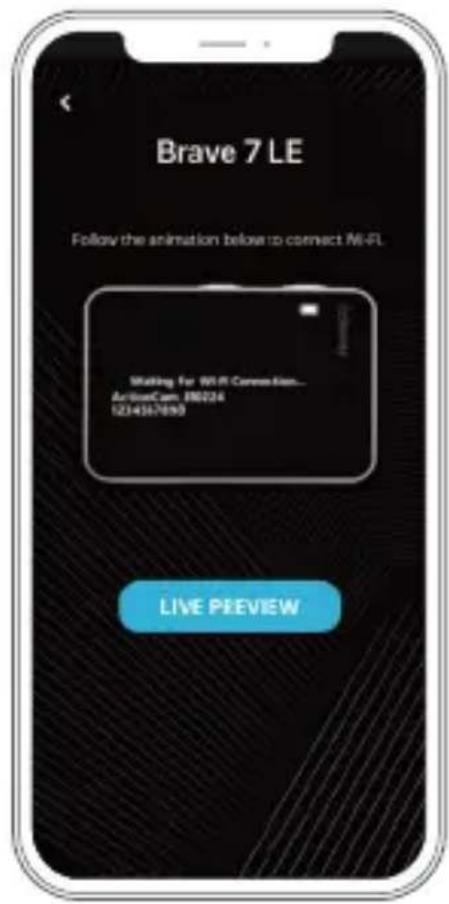
Veuillez d'abord télécharger et installer l'application AKASO GO dans l'App Store ou Google Play. L'application AKASO GO vous permet de contrôler votre appareil photo à distance à l'aide d'un smartphone ou d'une tablette. Les fonctionnalités incluent le contrôle de la caméra, l'aperçu en direct, la lecture, le téléchargement et les paramètres.
- Allumez la caméra, appuyez sur le bouton d'alimentation pour activer le Wi-Fi. Le nom et le mot de passe Wi-Fi s'affichent sur l'écran de la caméra.
- Entrez dans la page des paramètres Wi-Fi de votre smartphone, trouvez le Wi-F
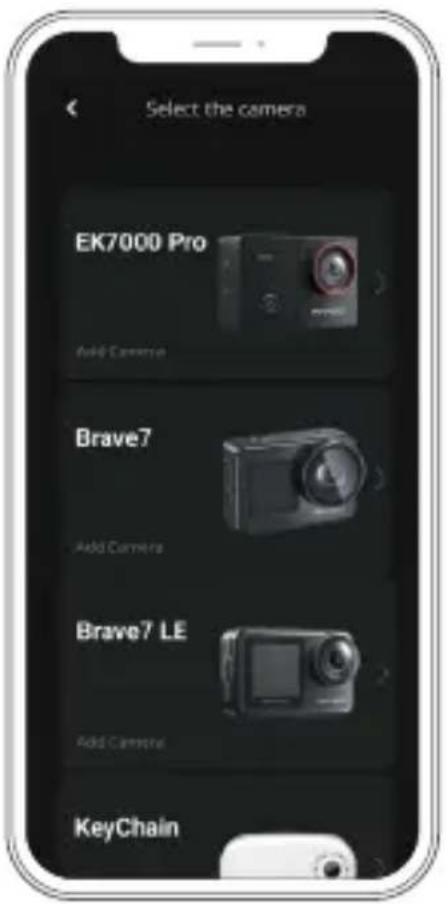
- Ouvrez l'application AKASO GO, appuyez sur «l'équipement» → «Ajouter un équipement», choisissez «Brave 7 LE».
- Tick «L'opération ci-dessus a été confirmée», et cliquez sur «Aperçu en direct», votre caméra se connectera à l'application AKASO GO.
Lecture de votre contenu
Vous pouvez lire votre contenu sur la caméra, ordinateur, téléviseur, smartphone ou tablette.
Vous pouvez également lire du contenu en insérant la carte mémoire directement dans un appareil, tel qu'un ordinateur ou un téléviseur compatible. Avec cette méthode, la résolution de lecture dépend de la résolution de l'appareil et de sa capacité à lire cette résolution.
Remarque: Pour lire vos vidéos et photos sur un ordinateur, vous devez d'abord transférer ces fichiers sur un ordinateur. Le transfert libère également de l'espace sur votre carte mémoire pour le nouveau contenu.
Affichage des fichiers sur votre brave 7 le
Allumez la caméra, appuyez sur le bouton Lecture sur le côté gauche de l'écran pour entrer en mode lecture.
En mode lecture, faites glisser votre doigt sur l'écran pour faire défiler les fichiers vidéo ou photo.
Suppression de fichiers sur votre brave 7 LE
- Passez en mode lecture. Si votre carte mémoire contient beaucoup de contenu, le chargement peut prendre une minute.
- Faites glisser votre doigt sur l'écran pour faire défiler les fichiers vidéo ou photo.
- Appuyez sur l'icône Supprimer sur l'écran → sélectionnez les fichiers que vous souhaitez supprimer → appuyez à nouveau sur l'icône Supprimer.
- Confirmez pour supprimer les fichiers sélectionnés ou tous les fichiers.
- Pour quitter le mode Lecture, appuyez sur le bouton Annuler et Retour.
Suppression de fichiers sur l'application AKASO
- Ouvrez l'application AKASO GO. Connectez la caméra avec l'application.
- Appuyez sur l'icône de lecture pour voir toutes les vidéos et photos.
- Sélectionnez la photo ou la vidéo que vous souhaitez supprimer, appuyez sur l'icône Plus dans le coin supérieur droit, puis choisissez Supprimer.
Transférez votre contenu sur un ordinateur
Pour transférer des fichiers sur un ordinateur, vous avez besoin d'un lecteur de carte (vendu séparément). Connectez-le à l'ordinateur via le port USB et insérez la carte mémoire. Vous pouvez ensuite transférer des fichiers sur votre ordinateur ou supprimer des fichiers sélectionnés à l'aide de l'explorateur de fichiers.
Transférez de votre contenu sur un smartphone
- Ouvrez l'application AKASO GO. Connectez la caméra avec l'application.
- Appuyez sur l'icône de lecture pour voir toutes les vidéos et photos.
- Sélectionnez la photo ou la vidéo que vous souhaitez télécharger, appuyez sur l'icône Plus dans le coin supérieur droit, puis choisissez télécharger.
Remarque:
Si vous ne pouvez pas transférer des vidéos ou des photos sur iPhone, veuillez saisir Paramètres → Photos de confidentialité, recherchez «AKASO GO» et sélectionnez «Toutes les Photos».
Entretenez votre caméra
Veuillez suivre ces directives pour obtenir les meilleures performances de votre caméra:
- Pour de meilleures performances audio, secouez la caméra ou soufflez sur le micro pour retirer les débris des trous du microphone.
- Pour nettoyer l'objectif, essuyez-le avec un chiffon doux non pelucheux. N'insérez pas d'objets étrangers autour de l'objectif.
- Ne touchez pas l'objectif avec les doigts.
- Gardez la caméra à l'abri des chutes et des bosses qui pourraient endommager les pièces à l'intérieur.
- Gardez la caméra éloignée des températures élevées et du soleil pour éviter d'être endommagée.
Maximisez la durée de vie de la batterie
Si la batterie atteint 0% pendant l'enregistrement, la caméra enregistre le fichier et s'éteint. Pour maximiser la durée de vie de la batterie, suivez ces directives lorsque cela est possible :
• Désactivez les connexions sans fil. - Capturez des vidéos à des fréquences d'images et des résolutions plus faibles. - Utilisez le réglage de l'économiseur d'écran.
Stockage et manipulation de la batterie
La caméra contient des composants sensibles, y compris la batterie. Évitez d'exposer votre appareil photo à des températures très froides ou très chaudes. Des conditions de température basses ou élevées peuvent temporairement réduire la durée de vie de la batterie ou empêcher temporairement l'appareil de fonctionner correctement. Évitez les changements spectaculaires de température ou d'humidité lorsque vous utilisez la caméra, car de la condensation peut se former sur ou à l'intérieur de la caméra.
- Ne séchez pas la caméra ou la batterie avec une source de chaleur externe telle qu'un four à micro-ondes ou un sèche-cheveux. Les dommages à la caméra ou à la batterie causés par le contact avec du liquide à l'intérieur de la caméra ne sont pas couverts par la garantie.
- Ne stockez pas votre batterie avec des objets métalliques, tels que des pièces de monnaie, des clés ou des colliers. Si les bornes de la batterie entrent en contact avec des objets métalliques, cela peut provoquer un incendie.
- N'apportez aucune modification non autorisée à la caméra. Cela pourrait compromettre la sécurité, la conformité réglementaire, les performances et annuler la garantie.
AVERTISSEMENT: Ne laissez pas tomber, ne démontez pas, n'ouvrez pas, n'écrasez pas, ne pliez pas, ne déformez pas, ne perforez pas, ne déchiquetez pas, n'utilisez pas de micro-ondes, n'incinérez pas ou ne peignez pas la caméra ou la batterie.
N'insérez pas d'objets étrangers dans l'ouverture de la batterie de la caméra.
N'utilisez pas l'appareil photo ou la batterie s'ils ont été endommagés - par exemple, s'ils sont fissurés, percés ou endommagés par l'eau. Le démontage ou la perforation de la batterie peut provoquer une explosion ou un incendie.
Télécommande
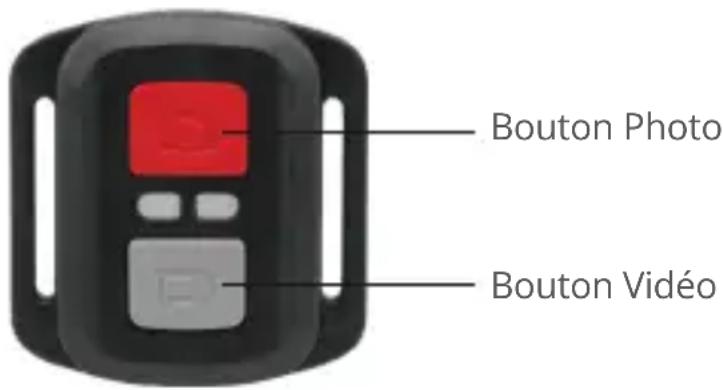
Résiste seulement aux éclaboussements, pas à l'eau
Vidéo
Pour enregistrer une vidéo, vérifiez que la caméra est en mode vidéo.
Pour commencer un enregistrement:
Appuyez sur le Bouton Gris vidéo. La caméra émettra un bip et la lumière de la caméra clignotera pendant l'enregistrement.
Pour arrêter l'enregistrement:
Appuyez de nouveau sur le Bouton Vidéo Gris. La caméra émettra un bip et la lumière de la caméra arrêtera de clignoter lors de l'enregistrement.
Photo
Pour capturer une image, vérifiez que la caméra est en Mode Photo.
Pour prendre une photo :
Appuyez sur le Bouton Rouge Photo. La caméra émettra un son de déclencheur photo.
Photo en rafale
Pour capturer une série de Photos en Rafale, vérifiez que l'appareil photo est en mode Photo en Rafale.
Pour prendre une série de Photos en Rafale :
Appuyez sur le bouton rouge du téléphone. L'appareil photo émettra un son d'obturateur.
Laps de temps
Pour capturer une série de Laps de temps, vérifiez que le Déclenchement Continue est activé et que la caméra est en mode Laps de Temps.
Pour prendre le laps de temps :
Appuyez sur le bouton photo rouge. La caméra lance le compte à rebours et émet un son de l'obturateur chaque fois qu'une photo est prise.
Remplacement de la pile CR2032 pour la télécommande brave 7 le
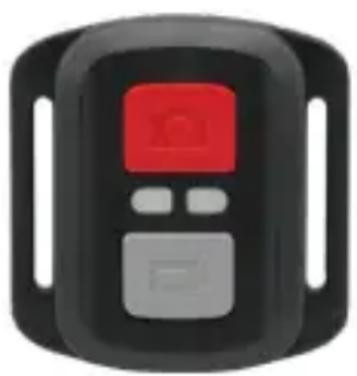
- Utilisez un tournevis de type Phillips 1.8mm pour retirer les 4 vis au dos du couvercle de la télécommande, vous permettant ainsi de l'ouvrir.
- Retirez 4 vis supplémentaires sur la carte PCB.
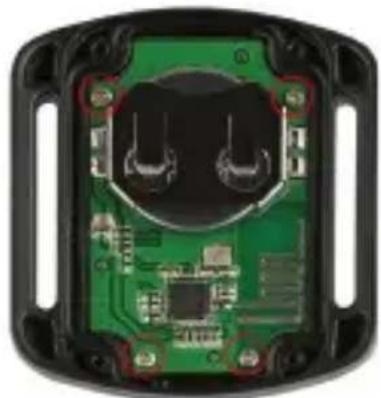
- Soulevez la carte PCB, faites coulisser la batterie à l'extérieur, comme montré sur l'image.
Remarque: Ne PAS faire pivoter la carte PCB afin d'éviter de renverser les fonctions des boutons caméra et vidéo.
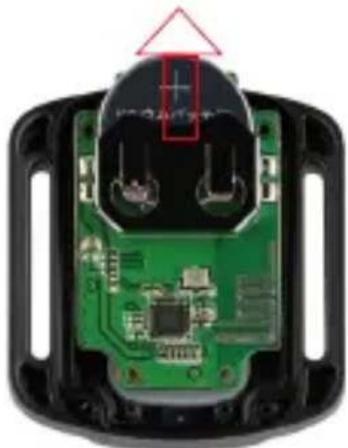
- Installez la nouvelle batterie, en gardant le pôle "+" tourné vers le haut.
- Réinstallez toutes les 4 vis dans la carte PCB.
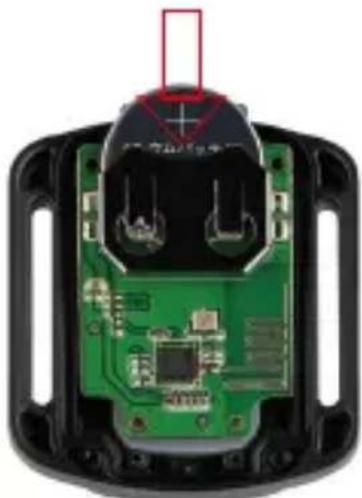
- Réinstallez toutes les 4 vis dans le couvercle.
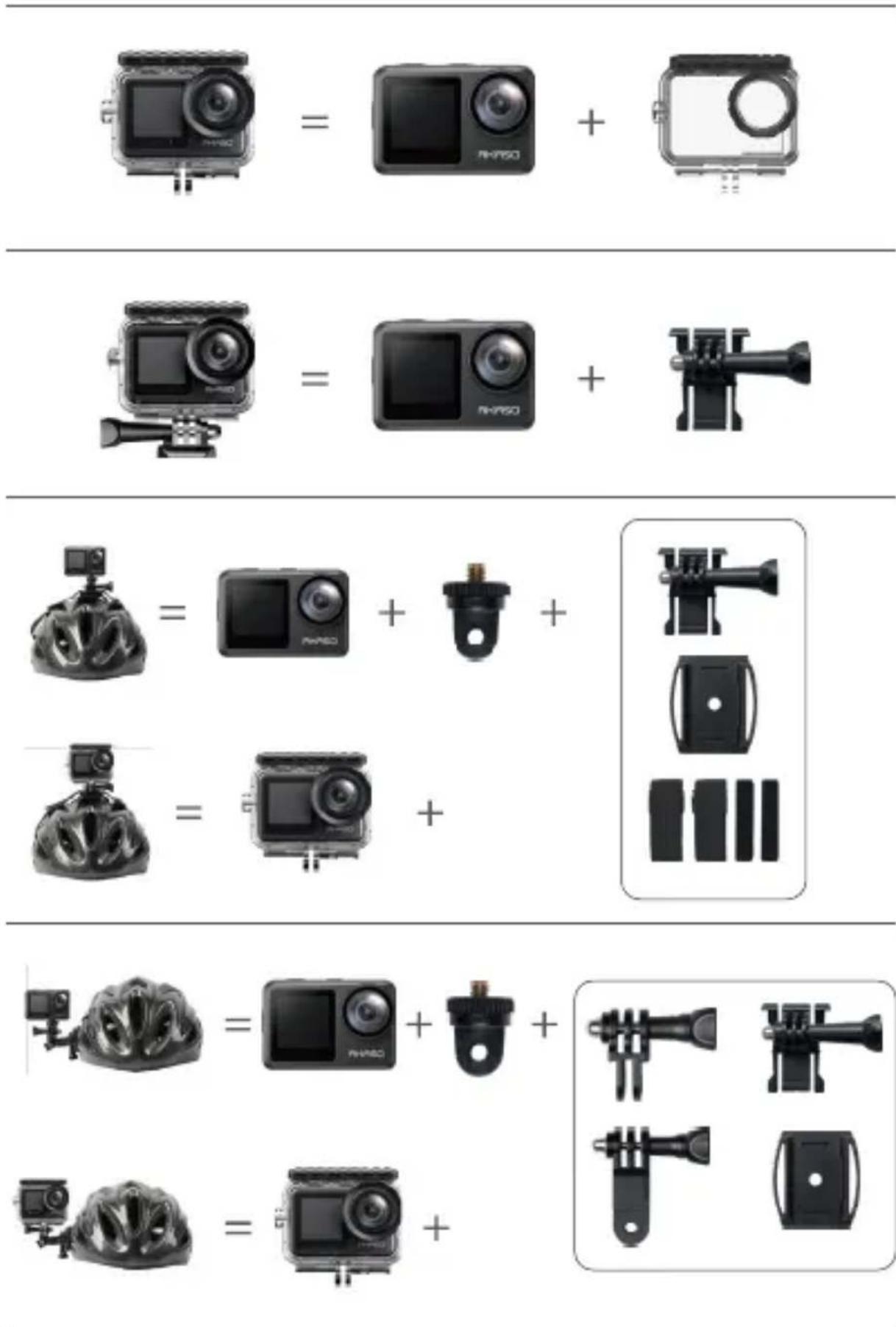
Montage de votre caméra
Attachez votre caméra aux casques, équipements et équipements.
Ouvert
Remarque: Poussez et assurez-vous qu'il n'y a pas d'espace entre les bandes étanches du boîtier étanche.
Pour toute demande concernant les produits AKASO, n'hésitez pas à nous contacter, nous vous répondrons dans les 24 heures.
E-mail: cs@akasotech.com
Site Officiel: www.akasotech.com
BRAVE 7 le
FOTOCAMERA D'AZIONE