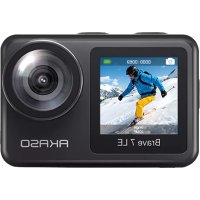
使用説明書 Brave 7 LE Akaso
BRAVE 7 LE のカスタマイズ 09
アプリに接続する 16
コンテンツを再生する 17
コンテンツの削除 18
コンテンツのオフロード 18
カメラのメンテナンス 19
バッテリー寿命を最大化 19
バッテリーの保管と取り扱い____ 19
リモコン 22
カメラをマウントする 23
お問い合わせ 25
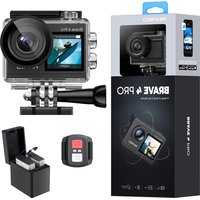
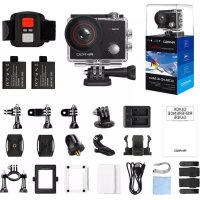
パッケージ詳細
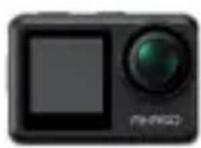
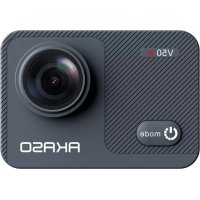
Brave 7 LE
x 1
防水ケース
× 1
充電器
x 1
バッテリー
×2
USB ケーブル
x 1

リモコン
×1
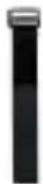
リモコンリストバンド
x 1
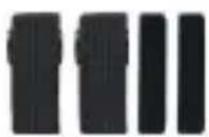
固定バンド
× 4
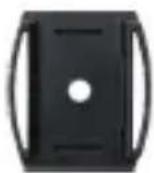
ヘルメットマ
ウント 1×1
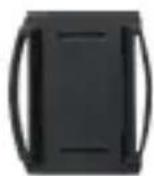
ヘルメットマ
ウント 2×1
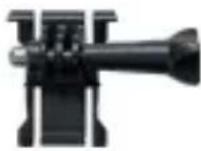
マウント 1
× 1
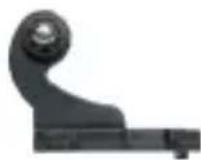
マウント 2
×1
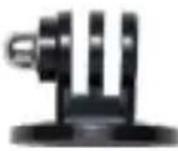
マウント 3
x1
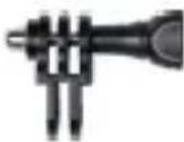
マウント 4
× 1
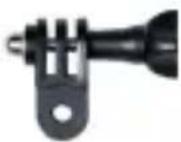
マウント 5
× 1
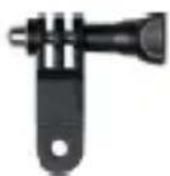
マウント 6
x1
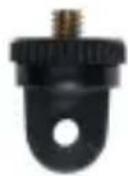
マウント 7
×1
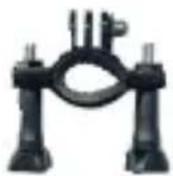
ハンドルバー/
ポールマウント x 1

マウント 7
x 1
テザー
× 5

Lens レンズクロス
x1

両面テープ
×2
取扱説明書
x 1
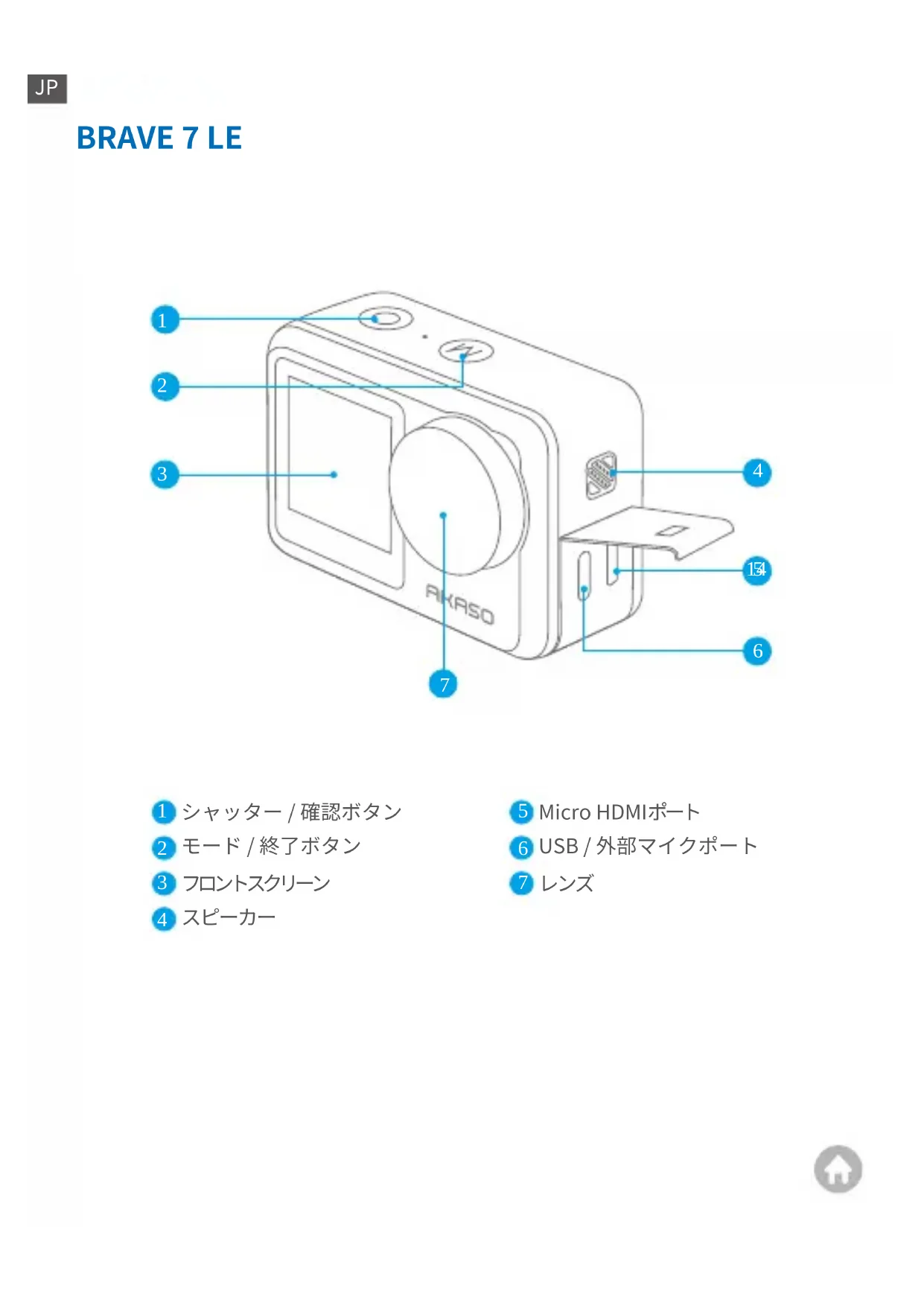
BRAVE 7 LE
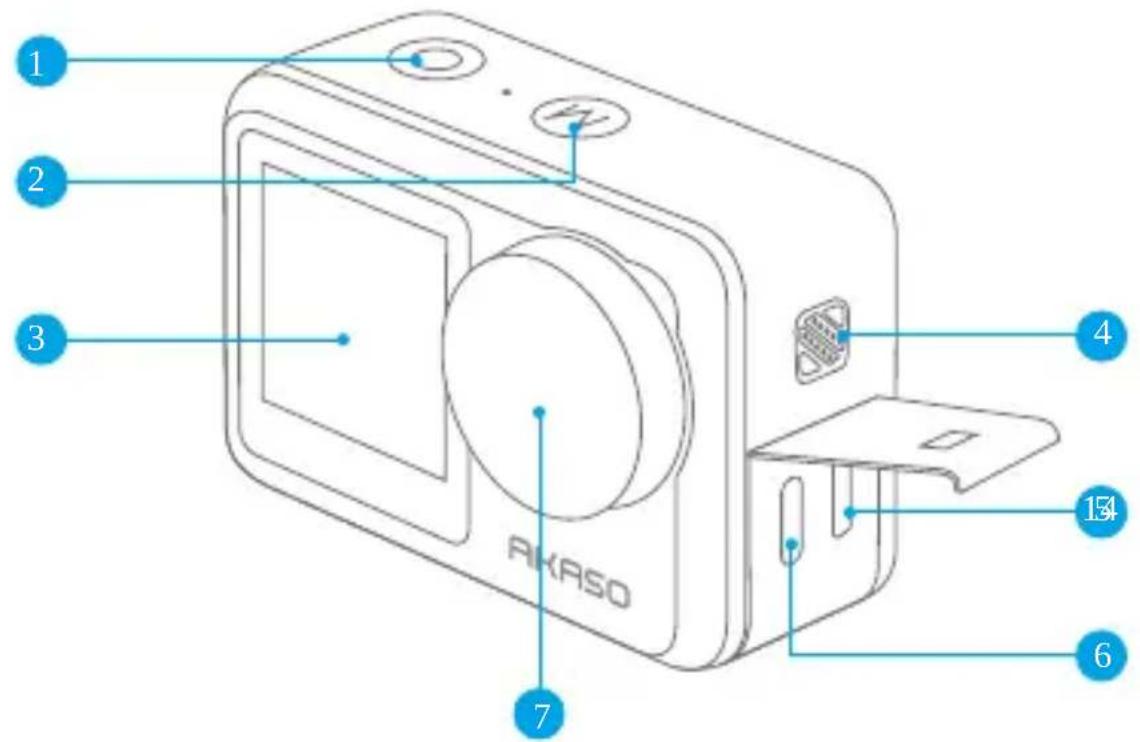
1 シャッター / 確認ボタン
2 モード / 終了ボタン
3 フロントスクリーン
4 スピーカー
5 Micro HDMIポート
6 USB / 外部マイクポート
7 レンズ
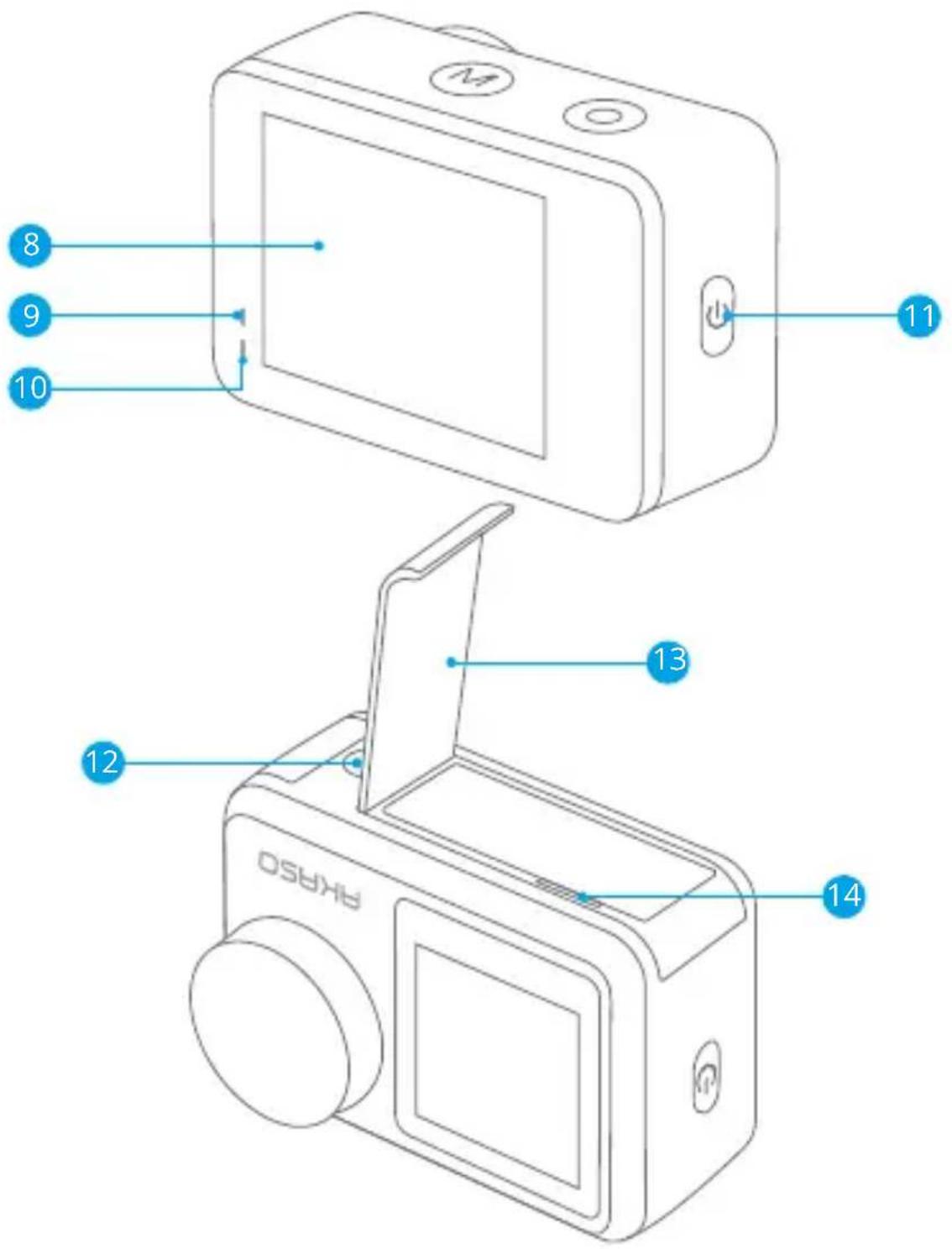
8 タッチスクリーン
9 充電インジケーター
10 作業インジケーター
11 電源 / 無線LANボタン
12 1/4インチナット穴
13 バッテリードア
14 メモリカードスロット
注:防水ケースを装着する場合は録音できません。
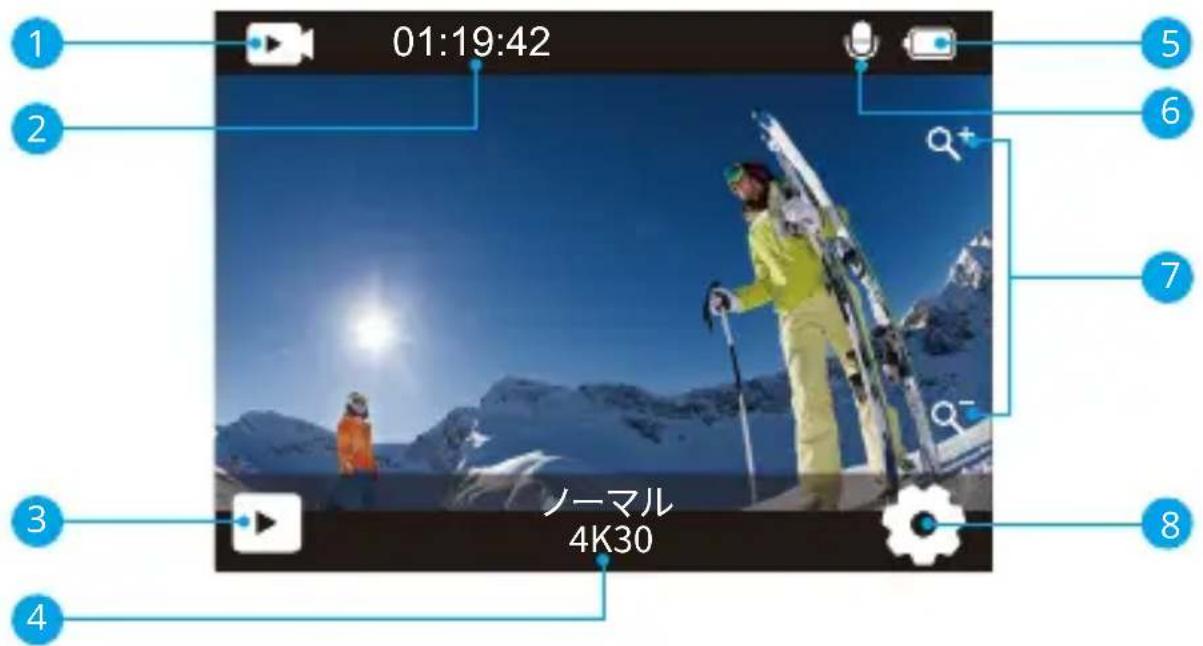
1 モード
2 残りの録画時間/写真の枚数
3 再生
4 現在の撮影モード
5 バッテリーステータス
6 錄音
7 ズームレベル
8 摄影設定
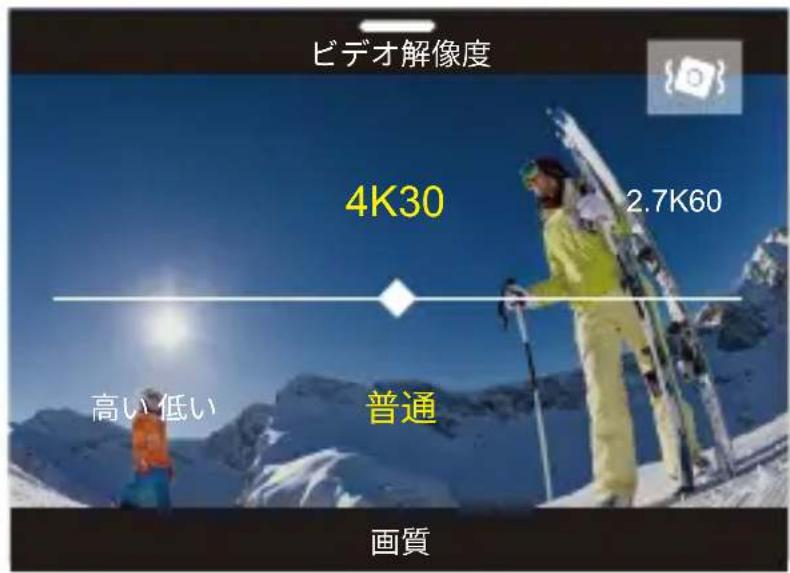
カメラをオンにすると、画面の下から上へ指をスワイプしてショートカットメニューに簡単にアクセスし、解像度、品質、画像安定化などの設定を調整できます。さらに、画面を横して指をスワイプすることで利用可能なオプションをスクロールすることができます。
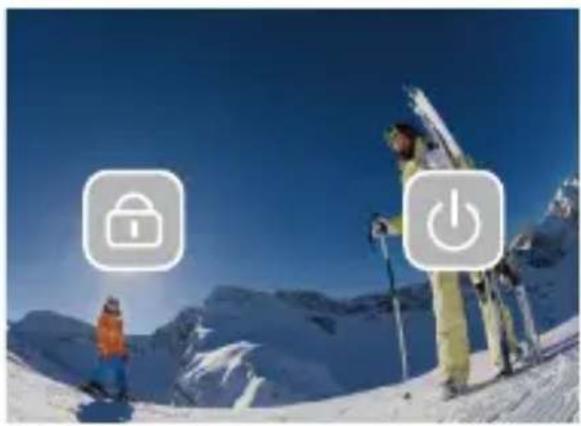
カメラがプレビュー画面にある場合、下方向にスワイプしてショートカットメニューにアセスします。そこから、画面を素早くロックしたり、カメラをオフにしたりすることができます。ロックアイコンをタップすることで、数秒で画面をロックすることができます。画面をロック解除するには、単に右にスワイプします。また、電源アイコンを素早くオフにすることができます。
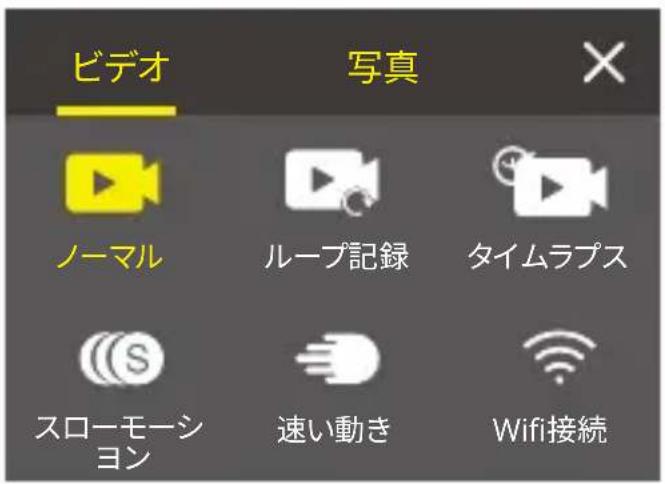
画面上のモードアイコンをタップして、モードメニュー画面にアクセスします。この画面ビデオ」または「写真」オプションをタップすると、ビデオモードまたは写真モードメニュアクセスできます。利用可能なオプションから希望のビデオモードまたは写真モードを選きます。
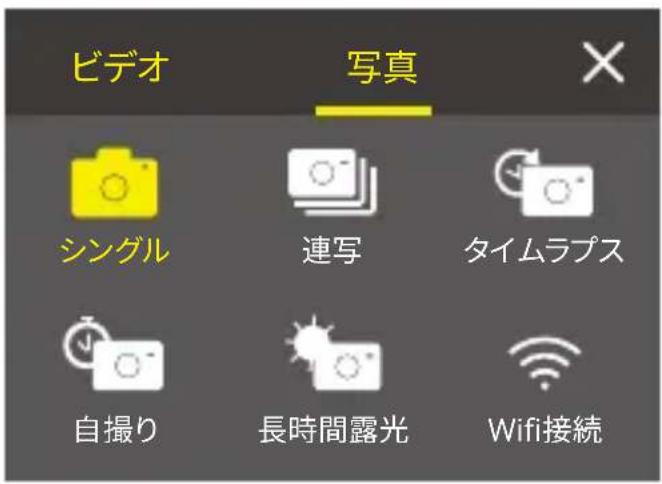
フロントスクリーンとタッチスクリーンを切り替える
モードボタンを押して長押しすると、フロントスクリーンとタッチスクリーンのカメラを切り
替えることができます。カメラがビデオを録画している場合、スクリーンの切り替えはできません。
注: 上記の手順はタッチスクリーンに特化しており、フロントスクリーンには適用されません。
はじめに
AKASO Brave 7 LEへようこそ。ビデオや写真を保存するには、別売のメモリカード一枚を準備するが必要です。
メモリカード
次の要件を満たすブランド名のメモリカードを使用してください:
• U3
- 最大容量64GB
ご 注意:
- メモリカードを使用する前に、カメラでフォーマットする必要があります。また、メモリカードの良好状態に保つために、定期的に再フォーマットすることをおすすめします。しかし、再フォーマットはメモリカードに保存したデータ(ビデオや写真など)を全て除しますので、早目にバックアップしてください。
- FAT32フォーマットのメモリカードなら、ファイルサイズが4GBに達すると記録を停止し、新しいファイルへの記録を再開します。
電源のオン + オフ
電源をオンにする:
電源ボタンを3秒間押し続けます。カメラ ステータス ライトが点灯し、カメラが電子音を発します。タッチ ディスプレイまたはカメラ ステータス スクリーンに情報が表示されたら、カメラの電源が入ったことを意味します。
電源をオフにする:
電源ボタンを3秒間押し続けると、カメラステータス ライトが消灯し、カメラが電子音を発します。
モードを切り替える
カメラをオンにすると、画面の下部にあるモードアイコンをタップしてモードメニューに入ります。そこから、「ビデオ」または「写真」オプションをタップして、ビデオモードまたモードメニューにアクセスできます。利用可能なオプションから希望のビデオモードまたは写真モードを選択できます。
Wifiのオン+オフ
カメラをオンにした状態で、電源ボタンを押すか、モードメニューのWi-Fiアイコンをタッすると、Wi-Fiをオンにすることができます。Wi-Fiをオフにするには、単に再度電源ボタン押してください。
モード一覧
6つのモードがあり:ビデオ、写真、再生、システム設定、ビデオ設定、写真設定。
ビデオモード
カメラを起動すると、ビデオモードがデフォルトで表示されます。ビデオモードでは、シャッターボタンを押してビデオを録画します。ビデオの録画を停止するには、再びシャッターボタンを押すだけです。ズームアイコンをタップしてズームレベルを調整することもできます。
写真モード
カメラを起動したら、モードボタンを押すか画面をスワイプして写真モードに切り替えます。写真モードでは、シャッターボタンを押して写真を撮影します。
再生モード
カメラを起動したら、画面左下の再生アイコンをタップすることで再生モードに入ることでできます。または、モードボタンを2回押し、その後シャッターボタンを押して再生モードに入ることもできます。再生画面では、再生するファイルを選択することができます。
システム設定モード
システム設定モードに入るには、まずモードボタンを押すか画面右下の設定アイコンをタップしてカメラの設定画面に入ります。次に、設定画面でセットアップアイコンをタップす。システム設定画面では、システムの設定を自由に構成することができます。
ビデオ設定モード
ビデオ設定モードに入るには、モードボタンを3回押すか設定画面でビデオ設定アイコンをタップします。ビデオ設定画面では、ビデオの設定を自由に構成することができます。
写真設定モード
写真設定モードに入るには、モードボタンを4回押すか設定画面で写真設定アイコンをタップします。写真設定画面では、写真の設定を自由に構成することができます。
BRAVE 7 LE のカスタマイズ
ビデオショートカットメニュー
1. 通常のビデオ
初期設定は通常のビデオです。
2. ループレコード: 1 分/3 分/5 分
初期設定は1 分です。
ループ録画とは SDカードの容量がいっぱいになった際、自動的に古いファイルから順番に上書きして録画する機能です。(大事なデータは随時パソコンなどにバックアップをしてください)
例えば、ループ録画の設定が「1分」の場合、カメラは1分の長さのビデオクリップを作成します。カメラがより多くのメモリを必要とすると、1分クリップは削除されます。
3. タイムラプス
1秒/3秒/5秒/10秒/30秒/60秒
初期設定は1秒です。
タイムプラスビデオモードでシャッターボタンを押すと、カメラは特定の間隔でキャプチャされたフレームからビデオを記録します。
注: タイムラプスビデオは音声なしでキャプチャされます。
タイムラプス動画の合計再生時間を設定するには、タイムラプス期間を設定できます。
5. スローモーション
スローモーションビデオモードでシャッターボタンを押すと、カメラがスローモーションビデオを記録します。
6. 高速モーション: 2x/4x/6x/10x/15x
初期設定は2xです。
アクションは画面上で通常よりも速く動いているように見えます。カメラで通常よりも遅速度で撮影、通常の速度で投影することによって達成した効果です。
写真のショートカットメニュー
1. シングル写真
初期設定はシングル写真です。
2. 連写写真: 3枚/7枚/15枚/30枚
初期設定は3枚です。
バーストモードでは、複数の写真が連続してキャプチャされるため、動きの速いアクティビティの キャプ チャに最 適 です。
3. タイムラプス: 3秒/5秒/10秒/30秒/60秒
初期設定は3秒です。
タイムラプス写真は、指定された間隔で一連の写真をキャプチャします。このモードを使用してアクティビティの写真をキャプチャし、後で最適なものを選択します。
タイムラプスデュレーションを有効にして、タイムラプス写真の合計デュレーションを設定できます。
5. セルフタイム: 遅延2秒/遅延5秒/遅延10秒
初期設定は遅延2秒です。
セルフタイムモードでは、シャッターを押してからシャッターが切れるまでの間に遅延が生じます。
6. 長時間露光: 1秒/2秒/5秒/8秒/30秒/60秒
初期設定は1秒です。
長時間露光撮影とは、シャッタースピードを遅く(シャッターが開いている時間を長く)して撮影する方法です。
ビデオ設定
ご注:高い温度環境に高解像度、または高フレームレートでビデオをキャプチャすると、カメラ一本体が暖かくなり、電力消耗が増加する可能性があります。
2. 音声録画:オフ/オン
初期設定はオンです。
3. 画像安定化:オフ/オン
初期設定はオフです。
カメラが内蔵している加速度計がカメラの動きを捉え、それとビデオのコンテンツをシンクする。映像を記録するとき、カメラが動いたぶんを逆方向に補正します。特にサイクリグ、モーターサイクリング、ハンドヘルドなどの場合に。
ご注:ビデオ解像度が1080P@120fps/720P@240fps/720P@120fpsの場合、画像安定化をアクティブにすることはできません。
4. ビデオ品質: 高/中/低
初期設定は中です。
5. 風切り音低減:オフ/オン
初期設定はオフです。
風ノイズ低減をオンにすると、ノイズを許容レベルまで下げることができます。
6. 自動ローライト: オフ/オン
初期設定はオフです。
自動ローライトモードは、照明条件に応じて設定を自動的に調整し、最適なローライトパフォーマンスを実現します。明るい環境と暗い環境の間を行き来する場合でも、カメラの設定を手動で調整する必要はありません。
注: 1. 自動ローライトは30fpsビデオでは使用できません。
- 自動ローライトと画像安定化を同時に有効にすることはできません。
7. EV: -2.0/-1.0/0.0/+1.0/+2.0
初期設定は0です。
露出値の補正はビデオや写真の明るさに影響を与えます。この設定を調整することで、コントラストの強い照明状況下での撮影時に画像品質が改善されます。
この設定を変更すると、タッチ ディスプレイに表示される画像が直ちに変更されます。
値が高いほど、画像が明るくなります。
8. メータリング: センター/マルチ
初期設定はマルチです。
測光モードは、カメラが露出を決定する方法を指します。
9. 日 付 ス タンプ: オフ/日付/日付と時刻
初期設定は日付と時刻です。
日付スタンプをオンにすると、このカメラは撮影したビデオや写真に日付スタンプを追加します。
写真の設定
-
写真の画素:20MP/16MP/14MP/10MP/8MP/5MP/2MP
初期設定は20MPです。
-
画質: 高/中/低
初期設定は高です。
- ISO: 自動/100/200/400/800/1600/3200
初期設定は自動です。
ISOを使用すると、カメラの光とイメージノイズに対する感度の範囲を設定できます。ISO設定は、明るさとその結果生じるイメージノイズのバランスを取ります。イメージノイズとは、画像上の粒度を意味します。
低光量時は、ISO値が高いほどより明るい映像を得られますが、イメージノイズが高くなります。値が低いほど、画像が暗くなり、イメージノイズが低くなります。
- EV: -2.0/-1.0/0.0/+1.0/+2.0
初期設定は0です。
露出値の補正はビデオや写真の明るさに影響を与えます。この設定を調整することで、コントラストの強い照明状況下での撮影時に画像品質が改善されます。
この設定を変更すると、タッチ ディスプレイに表示される画像が直ちに変更されます。値が高いほど、画像が明るくなります。
5. メータリング: センター/マルチ
初期設定はマルチです。
測光モードは、カメラが露出を決定する方法を指します。
6. 日 付 ス タンプ: オフ/日付/日付と時刻
初期設定は日付と時刻です。
日付スタンプをオンにすると、このカメラは撮影したビデオや写真に日付スタンプを追加します。
カメラ設定
1. サウンド:シャッター/起動/ビープ/音量
この設定では、これらの効果音のオンとオフを切り替えたり、カメラの音量を調整したりできます。
2. 角度: スー パー ワイド / ワイド/ ミディアム / ナロー
初期設定はスーパーワイドです。
角度とは、カメラのレンズを通してシーンの程度(度数で測定)をキャプチャすることをします。超広角はシーンの最大量をキャプチャし、狭角は最小をキャプチャします。
3. ダイビングモード:オフ/ オン
初期設定はオフです。
ダイビングモードをオンにすると、水中シーンでの赤色光の不足を補うことができます。
ダイビングモードは、熱帯および青い海で使用するように設計されており、10~80フィートでの使用に最適化されています。
4. 効果: 標準/BW/ナチュラル/ネガティブ/ウォーム/ブライトネスコントラスト
初期設定は標準です。
5. 歪み補正: オフ/オン
初期設定はオフです。
歪み補正をオンにすると、画像の歪みを補正できます。
6. 運転モード: オフ/オン
初期設定はオフです。
運転モード中、カメラを車のシガーライターに接続する場合、車を起動すると、カメラが自動的にオンになり、車を停止するとカメラがオフになります。
7. 逆さま: オフ/オン
初期設定はオフです。
この設定は、ビデオまたは写真の向きを決定し、フッテージの上下逆転を防ぎます。
8. スクリーンセーバー: オフ/1分/3分/5分
初期設定は1分です。
スクリーンセーバーはカメラを起動した後間に操作しなかった場合、自動的にディスプレイをオフにして、バッテリー寿命を延長する機能があります。
ディスプレイを再開するには、任意のボタンを押すことまたはカメラの画面をタップすればいいです。
自動電源オフは、時間段に非アクティブ状態が続いた場合、カメラの電源をオフにして、バッテリー寿命を節約するのに役立ちます。
10. 電源周波数:50Hz/60Hz
初期設定は50Hzです。
11. ホワイトバランス: 自動/昼光/日陰/タングステンライト/白色蛍光灯初期設定は自動です。
ホワイト バランスを使用するとビデオや写真の色温度を調整し、冷色と暖色のバランスを最適化できます。この設定を変更すると、タッチ ディスプレイに表示される画像が直ちに変更されます。
12. 日付と時刻:MM/DD/YY
13. 言語: English/Deutsch/Français/Italiano/Español/Português/日本語初期設定は英語です。
14. カードのフォーマット: はい/いいえ
初期設定はNoです。
メモリカードを良い状態に保つには、定期的に再フォーマットしてください。また、メモリカードの良好状態に保つために、定期的に再フォーマットすることをおすすめします。しかし、再フォーマットはSDカードに保存したデータ(ビデオや写真など)を全て除しますので、早目にバックアップしてください。
15. システム: 初期リセット/システム情報/カード情報
このメニューでカメラのシステム情報を確認できます。
16.初期リセット:はい/いいえ
初期設定はNoです。
このオプションは、すべての設定をデフォルト値にリセットします。
システム情報: カメラのモデルとファームウェアのバージョンを確認できます。
カード情報:メモリカードのカード容量と残り容量を確認できます。
注:一部の機能は同時に使用できません。詳細は以下を参照してください。
| 電子式手ぶれ補正 | ビデオ解像度: 1080P120fps,720P240fps, 720P120fps |
| 電子式手ぶれ補正 | ディストーション補正, 自動ローライト |
| スローモーション | ビデオ解像度: 4K30fps, 2.7K30fps,1080P30fps |
| 自動ローライト | ビデオ解像度: 4K30fps, 2.7K30fps,1080P30fps |
| ダイビングモード エフェクト | |
| ホワイトバランス: 昼光、日陰、タステンライト、白色蛍光灯 | エフェクト |
アプリに接続する
Apple App Store または Google Play からアプリ「AKASO GO」をダウンロードしてインストールしてください。AKASO GO アプリをインストールしたスマートフォンやタブレットが遠距離でカメラリモートを制御できます。カメラコントロール、ライブプレビュー、再生、ダウンロード、設定などの機能を含めます。
- カメラの電源を入れ、電源ボタンを押してWifiをオンにします。カメラの画面にはWifi名とパスワードが表示されます。
- スマートフォンのWifi設定ページに入り、リストの中からカメラのWifiを見つけてクリックし、パスワード1234567890を入力して接続します。
- AKASO GO アプリを開き、「デバイス」→「デバイスの追加」をタップし、「Brave 7LE」を選択します。
- 「上記の操作を確認しました」をクリックし、「ライブプレビュー」をクリックすると、カメラがAKASO GO アプリと接続されます。
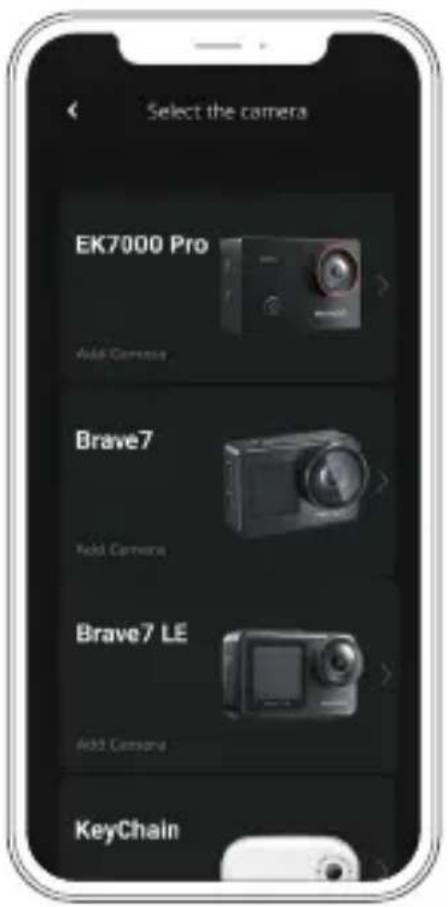
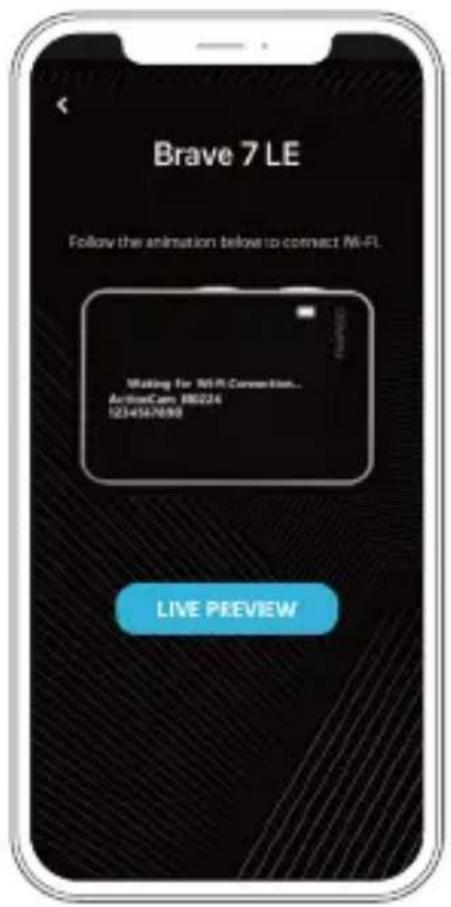
カメラ、コンピューター、テレビ、スマートフォン、タブレットでコンテンツを再生できます。
コンピュータや互換性のあるテレビなどのデバイスにメモリカードを直接挿入して、
コンテンツを再生することもできます。この方式では、再生解像度はデバイスの解像度と
その解像度を再生する機能に依存します。
ご 注:コンピューターでビデオや写真を再生するには、予め、これらのファイルをコンピューターに転送する必要があります。転送すると、新しいコンテンツ用にメモリカードのスペースも解放されます。
Brave 7 LEでファイルを表示する
カメラの電源を入れ、画面左側の再生ボタンをタップして再生モードに入ります。再生モードで、指を画面上でスワイプしてビデオまたは写真ファイルを見ます。
コンテンツの削除
Brave 7 LEのファイル削除
- 再生モードに入ります。メモリカードに大量のデータを保存された場合、1分間ほどにダウンロードする可能性があります。
- 画面上で指をスワイプして、ビデオまたは写真ファイルをスクロールします。
- 画面の削除アイコンをタップ→削除するファイルを選択→削除アイコンをもう一度タップします。
- 選択したファイルまたはすべてのファイルを削除することを確認します。
- 再生モードを終了するには、[キャンセルして戻る]ボタンをタップします。
AKASOアプリのファイル削除
- AKASO GOアプリを開き、カメラをアプリに接続します。
- 再生アイコンをタップして、すべてのビデオと写真をチェックします。
- 削除したい写真やビデオを選択して、右上隅にあるその他アイコンをタップして、「削除」を選択します。
コンテンツのオフロード
コンテンツをコンピューターにオフロードする
ファイルをコンピューターにオフロードするには、カードリーダー(別売)が必要です。
メモリカードをコンピューターのUSBポートに挿入してから、ファイルエクスプローラ
でファイルをコンピュータに転送したり、選択したファイルを削除したりします。
コンテンツをスマートフォンにオフロードする
- AKASO GOアプリを開き、カメラをアプリに接続します。
- 再生アイコンをタップして、すべてのビデオと写真をチェックします。
- ダウンロードしたい写真やビデオを選択して、右上隅にあるその他アイコンをタップして、[削除]を選択します。
ご注意:
ビデオまたは写真をiPhoneにダウンロードできない場合は、設定→プライバ
シー→写真に入り、「AKASO GO」を見つけて「すべての写真」を選択してください。
カメラのメンテナンス
カメラのパフォーマンスを最大限に引き出すには、次のガイドラインに従ってください。
- 最高のオーディオパフォーマンスを得るには、カメラを振ること、或いはマイクに息を吹きかける方法によってマイク穴のホコリを予め取り除いてください。
- レンズをきれいにするには、柔らかく糸くずの出ない布でレンズを拭いてください。レンズの周りに異物を入れないでください。
- 指でレンズに触れないでください。
- 内部の部品に損傷を与える可能性がありますので、カメラを落下や衝撃から離してください。
- 損傷しないように、カメラを高温や強い日光から離してください。
バッテリー寿命の最大化
記録中にバッテリーが0%に達すると、カメラはファイルを保存して電源を切ります。バッテリー寿命を最大化するには、可能な場合は次のガイドラインに従ってください。
・ワイヤレス接続をオフにする
・より低いフレームレートと解像度でビデオをキャプチャする
- スクリーンセーバー設定を使用する
バッテリーの保管と取り扱い
カメラには、バッテリーなどの敏感なコンポーネントが含まれています。カメラを非常に低温や高温の環境に置かないでください。低温や高温の状態では、一時的にバッテリーの寿命が短くなったり、正常に動作しなくなったりする可能性があります。カメラの表面たは内部に結露が発生する可能性があるため、カメラを使用するときは温度や湿度の急激な変化を避けてください。
- カメラやバッテリーを電子レンジやヘアドライヤーなどの外部熱源で乾燥させないでください。カメラ内部の液体との接触によるカメラまたはバッテリーの損傷は、保証の対象外です。
- コイン、鍵、ネックレスなどの金属物と一緒にバッテリーを保管しないでください。バッテリー端子が金属物に接触すると、火災を起こる可能性があります。
- カメラを不正に改造することは製品の安全性、規制への準拠、パフォーマンスに大幅に影響して、保証も無効になりますから、そうしないでください。
警告:カメラやバッテリーを落としたり、分解したり、開いたり、押しつぶしたり、曲げたり、変形させたり、穴を開けたり、細断したり、電子レンジで焼却したり、焼却したり、塗装りしないでください。カメラのバッテリー開口部に異物を入れないでください。カメラまたはバッテリーが損傷している場合(例えば、亀裂、穴があいたり、水で損傷したりした合)は使用しないでください。分解またはバッテリーに穴を開けると、爆発や火災の原因となることがあります。
リモコン
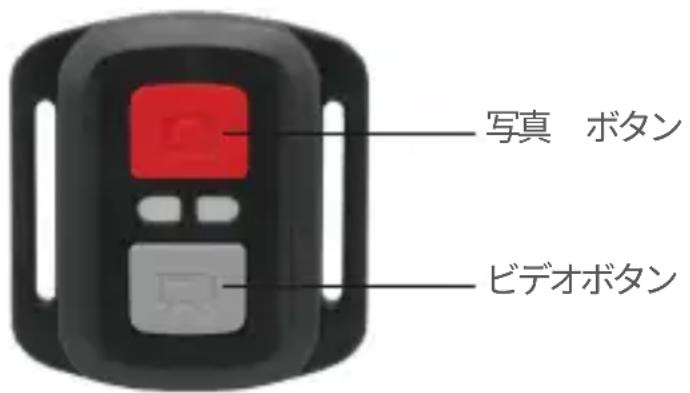
飛散水からの保護のみ、防水ではあえいません
ビデオ
ビデオを録画するには、カメラがビデオモードになっていることを確認してください。
録画を開始するには:
灰色のビデオボタンを押します。カメラからピーという音がし、録画中はカメラのライトが光ります。
録画を停止するには:
灰色のビデオボタンを再度押します。カメラからピーという音がし、録画中に光っていたカメラのライトが消えます。
写真
写真を撮影するには、カメラが写真モードになっていることを確認してください。
写真を撮るには:
赤い写真ボタンを押します。カメラからカメラのシャッターを切る音がします。

連続写真
一連の連続写真を撮影するには、カメラが連続写真モードになっていることを確認してください。
連続写真を撮るには:
赤い写真ボタンを押します。カメラからカメラのシャッターを切る音がします。
タイムラプス
一連のタイムラプスを撮影をするには、連続ラプスがオンになっていて、カメラがタイムラプスモードになっていることを確認してください。
タイムラプスを撮るには:
赤い写真ボタンを押します。カメラがカウントダウンを始め、写真が撮影されるごとにカメラのシャッターを切る音がします。
AKASOアクションカメラリモコンのCR2032バッテリー交換
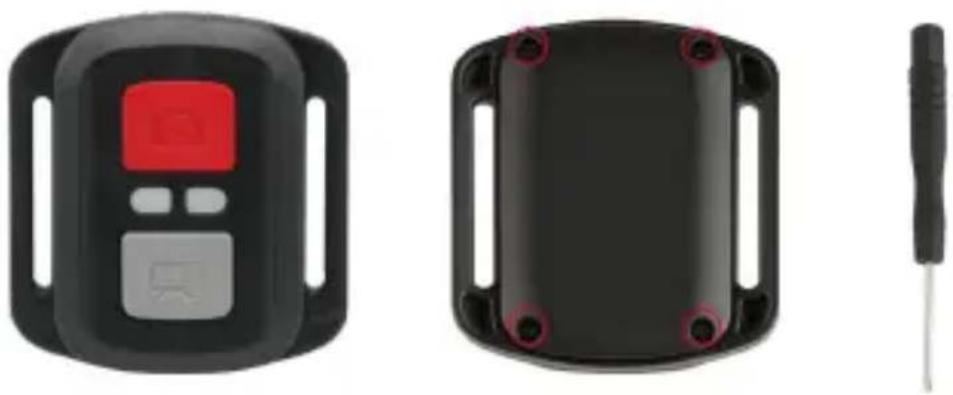
- リモートの背面カバーにある4本のネジを外すために1.8mmのフィラメント先端のドライバーを使用して開きます。
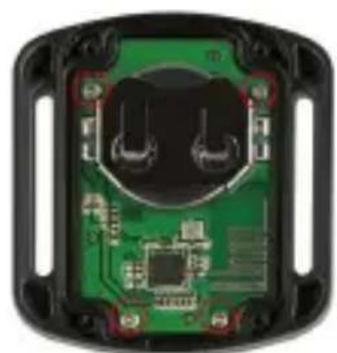
- PCBボード上の別の4本のネジを取り外します。
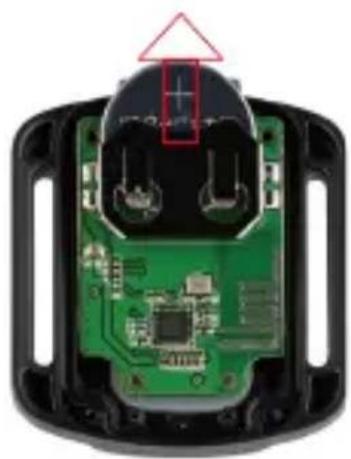
- 図に示すように、PCBボードを持ち上げ、バッテリーを引き出します。
ご注意: カメラとビデオボタンの機能を逆にしないように、PCBボードを回転させないでください。
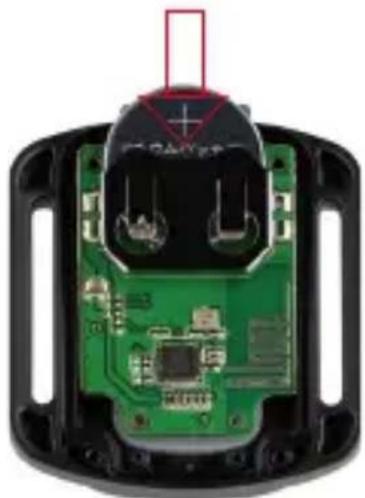
-
"+"極を上にして新しいバッテリを取り付けます。
-
すべての4本のネジをPCBボードに取り付けます。
- すべての4本のネジをカバーに戻して取り付けます。
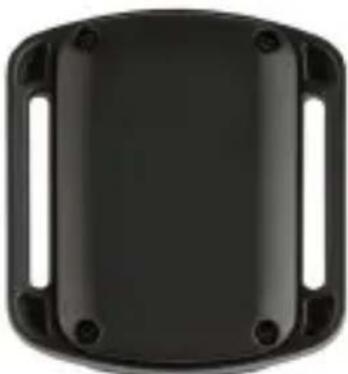
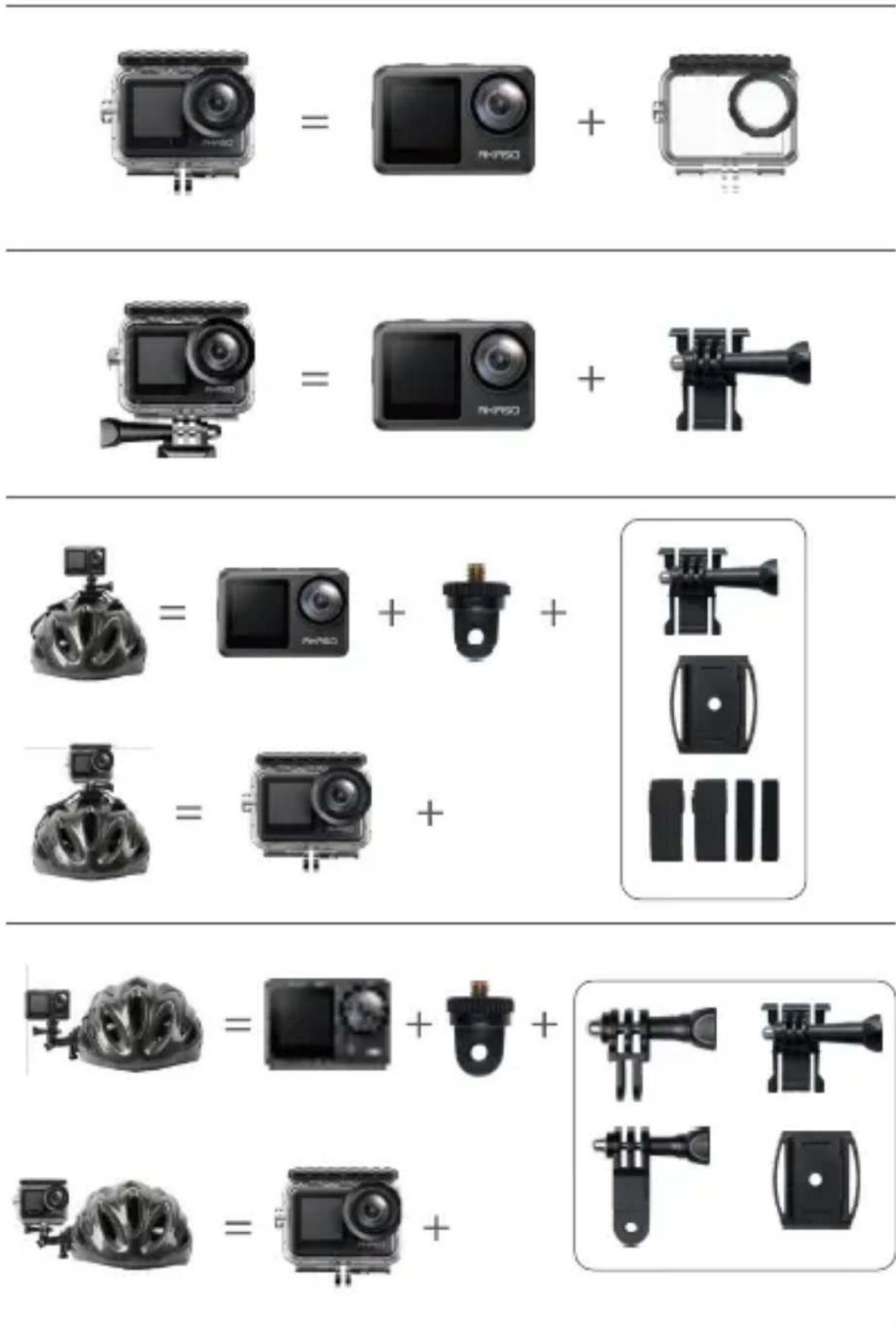
カメラをヘルメット、ギア、装備に取り付けます。
開いた
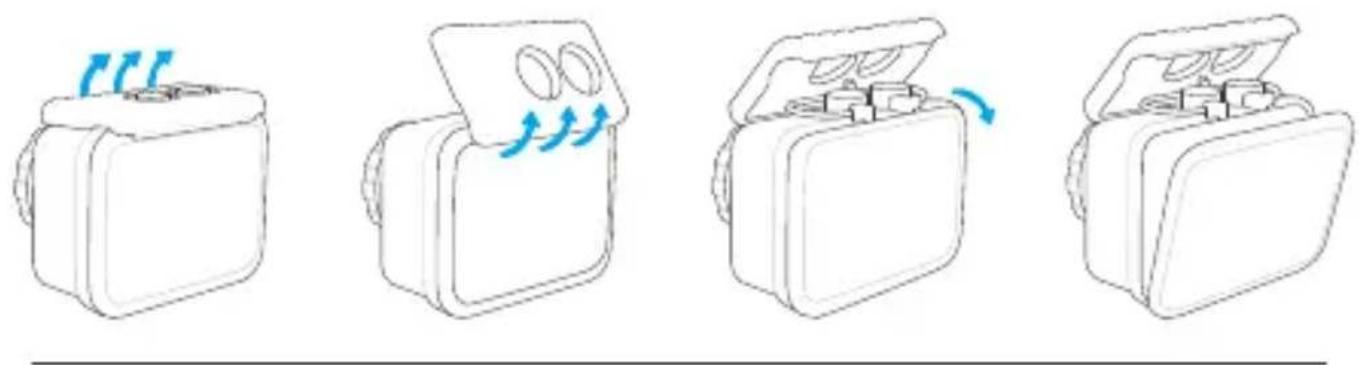
閉じる
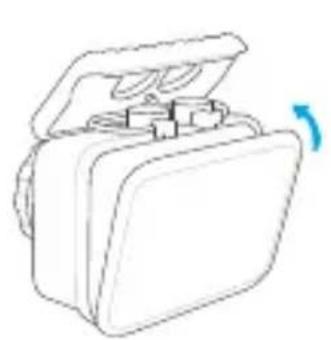
ご 注 意押して、防水ストリップの間に隙間がないことを確認してください防水ケース。
AKASO製品に関するお問い合わせは、お気軽にお問い合わせください。24時間以内に対応いたします。
E-メール: cs@akasotech.com
公式サイト: www.akasotech.com