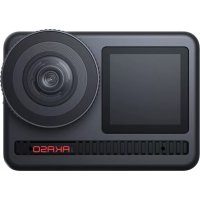
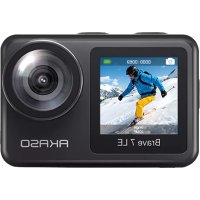
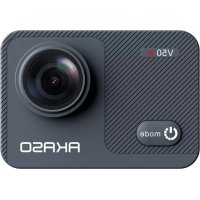
使用説明書 EK7000 Pro Akaso
Dutch / Français / 日本語
PLAYING BACK YOUR CONTENT
MAINTENANCE YOUR CAMERA
PLAYING BACK YOUR CONTENT
| パッケージ 詳細 | 112 |
| EK7000 Pro | 113 |
| はじめに | 115 |
| モードの概要 | 116 |
| EK7000 Proをカスタマイズする | 119 |
| アプリへの接続 | 123 |
| 内容をオフロードする | 123 |
| 内容を再生する | 124 |
| EK7000 Proに動画と画像を削除 | 125 |
| マイクロメモリカードを再フォーマットする | 126 |
| カメラのお手入れ | 126 |
| バッテリー寿命の最大化 | 126 |
| バッテリーの 保管と取り扱い | 127 |
| リモート | 128 |
| カメラをマウントする | 130 |
| お問い合わせ | 132 |
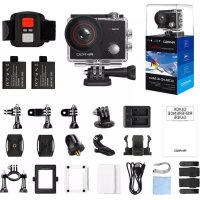
パッケージ詳細
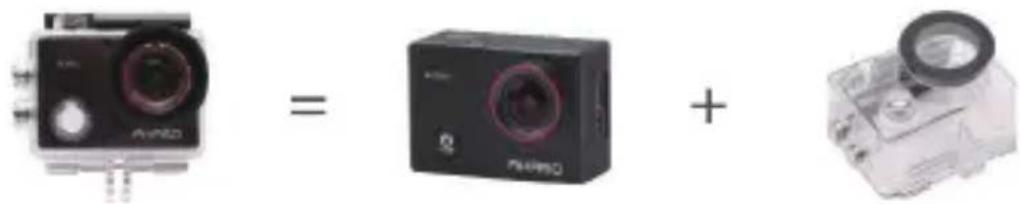
 AKASO EK7000 Pro AKASO EK7000 Pro | 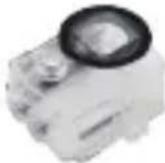 防水ハウジング 防水ハウジング | 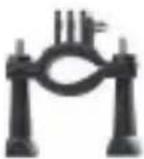 ハンドルバー/ポールマウント ハンドルバー/ポールマウント |  マウント1 マウント1 |
 マウント2 マウント2 | 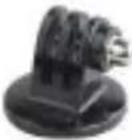 マウント3 マウント3 | 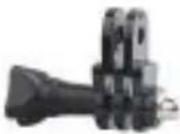 マウント4 マウント4 | 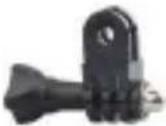 マウント5 マウント5 |
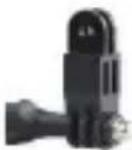 マウント6 マウント6 | 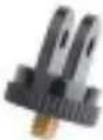 マウント7 マウント8 マウント9 マウント7 マウント8 マウント9 | 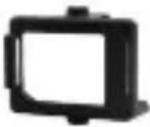 | 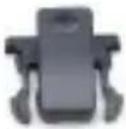 |
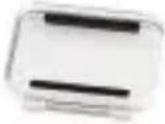 保護用バック扉 保護用バック扉 | 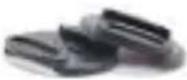 ヘルメットマウント ヘルメットマウント | 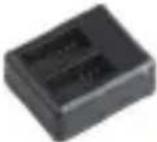 ウント ウント | 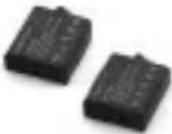 バッテリーチェンジャ バッテリーチェンジャ |
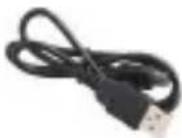 USB ケーブル USB ケーブル | 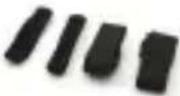 バンデージ バンデージ | 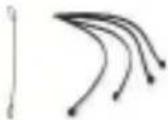 デザー デザー |  レンズクロス レンズクロス |
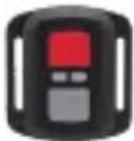 リモート リモコンストラップ リモート リモコンストラップ | 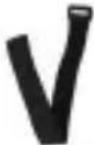 |  取扱説明書 取扱説明書 | |
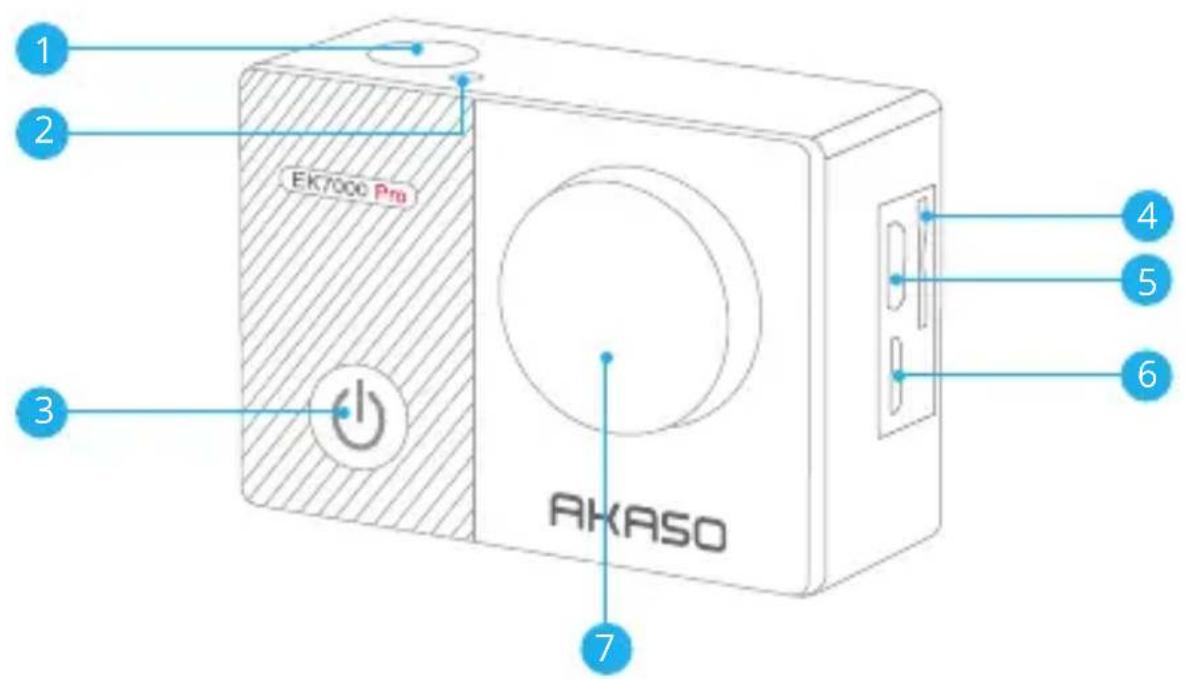
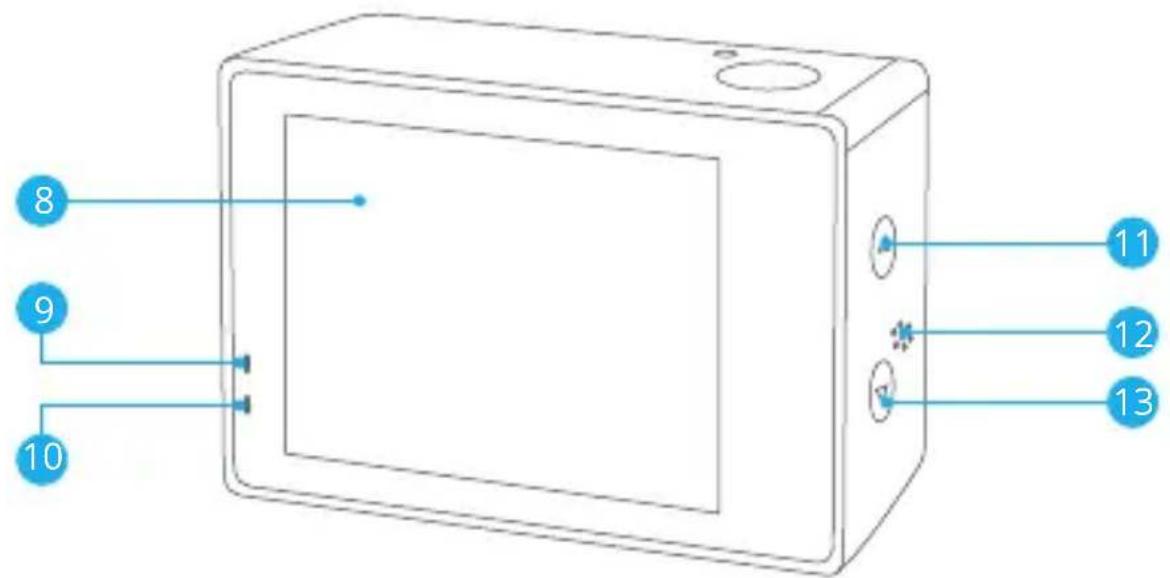
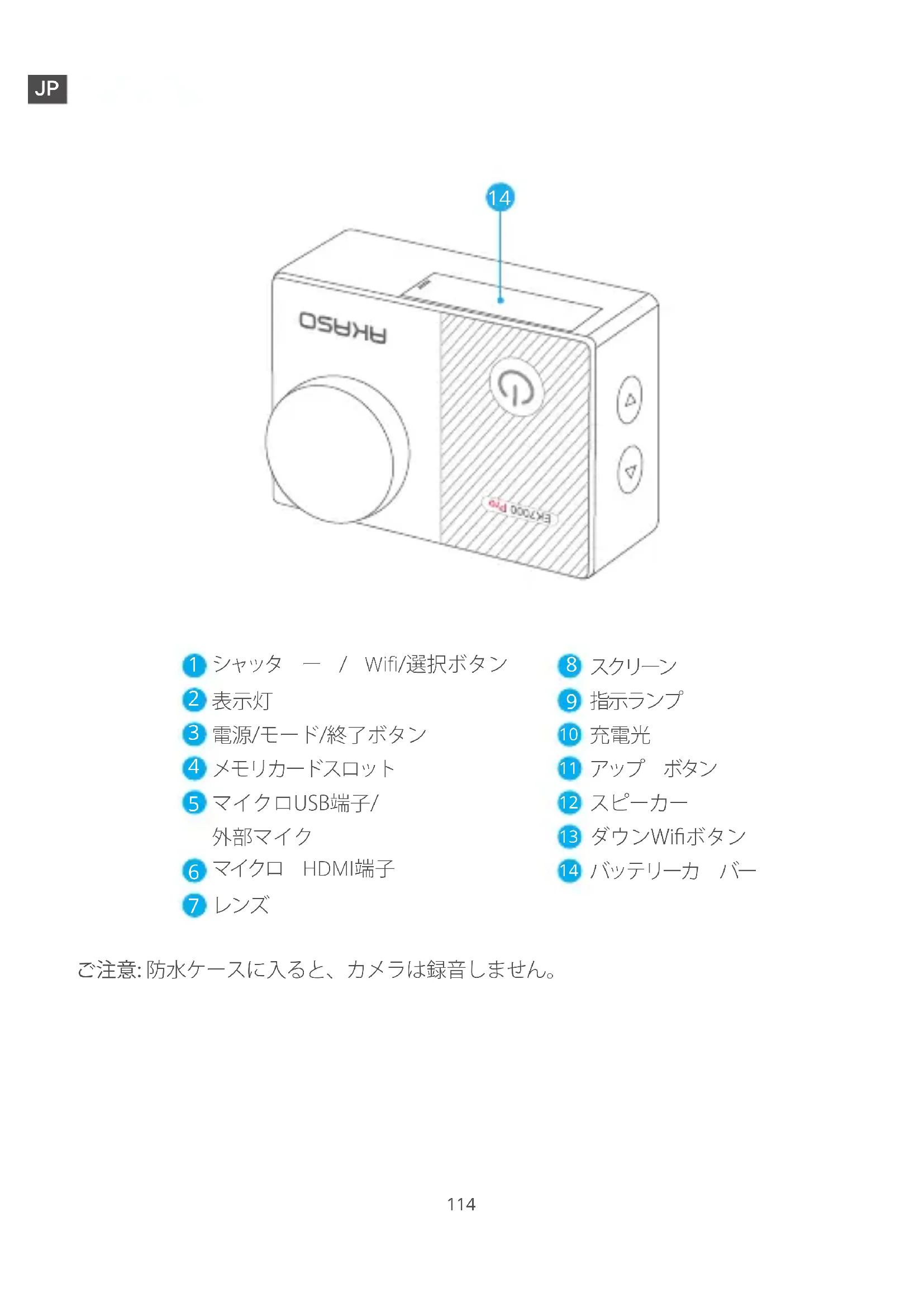
1 シャッタ - / Wifi/選択ボタン
2 表示灯
3 電源/モード/終了ボタン
4 メモリカードスロット
5 マイクロUSB端子/
外部マイク
6 マイクロ HDMI端子
7 レンズ
8 スクリーン
9 指示ランプ
10 充電光
11 アップ ボタン
12 スピーカー
13 ダウンWifiボタン
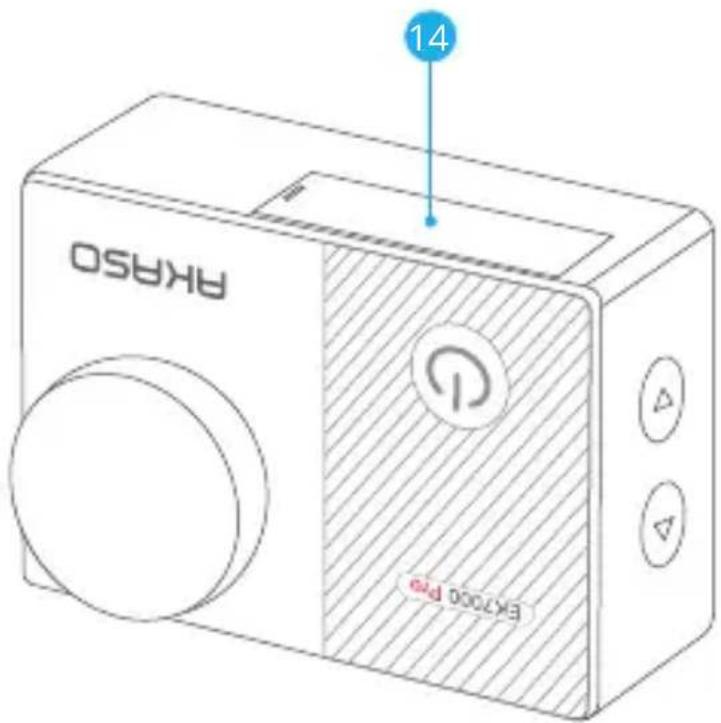
14 バッテリーカ バー
ご注意: 防水ケースに入ると、カメラは録音しません。
はじめに
新しいEK7000 Proへようこそ。画像と動画を撮影するためにはマイクロメモリカード(別売)が必要です。カメラは外部マイクに対応しています。
マイクロメモリカード
以下の要件を満たすブランド名のメモリカードを使用してください。
・クラス 10 又は UHS-I カード
- 容量は64GB(FAT32)までです。
ご注意:
- EK7000 PROが初めて電源を入れるか、工場出荷時の設定に戻すと、言語選択画面が表示されます。カメラシステムの言語を選択して設定してください。設定でシステム言語を変更することもできます。
- 初めて使用する前にマイクロメモリカードをフォーマットしてください。マイクロメモリカードが良い状態であることを確保して、正常な状態で再フォーマットしてください。
- 再フォーマットするとすべての内容が消去されるので、まず画像と動画をオフロードしたことをご確認ください。
電源のオン+オフ
電源をオンにする:
モードボタンを3秒で長押します。カメラのステータスライターが点灯すると、ビープ音发出します。ディスプレイ又はステータス スクリーンに情報が表示されると、カメラはオンになります。
電源をオフにする:
モードボタンを3秒で長押します。カメラのステータスライターが消灯すると、ビープ音が出します。
切り替えるモード
モードを切り替える:
モードボタンを押して、モードを切り替えます。
モードを終了する:
モードボタンを押して、モードを終了します。
Wifi のオン + オフ
Wifi を オ ン に す る:
電源をオンにして、ダウンボタンを3秒長押して、wifiをオンにします。
Wifiをオフにする:
ダウンボタンを押して、WF をオフにします。
モードの概要
5つのモードがあります: ビデオ、写真、連続撮影、タイムラプス写真、設定。
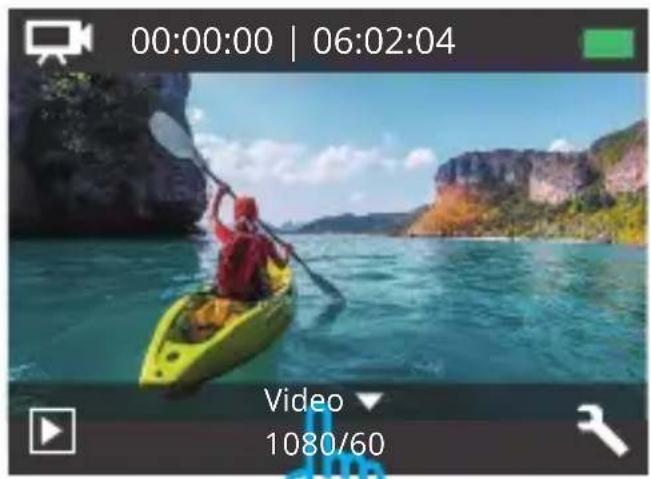

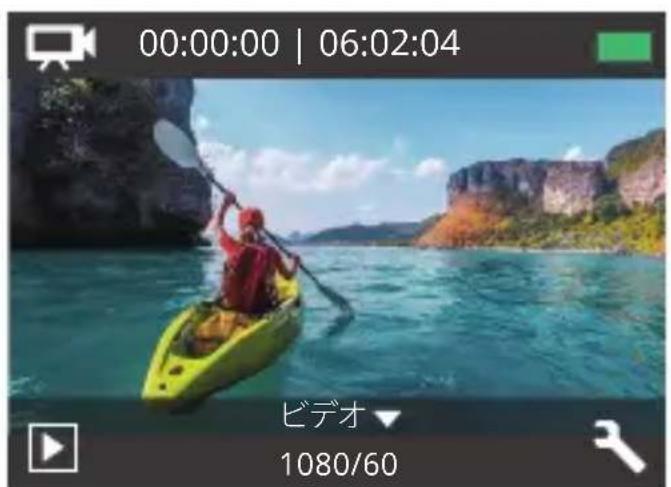
ビデオモード
ビデオモードはカメラの電源を入れるときのデフォルトモードです。
ビデオで、シャッターボタンを押すと、カメラは画像を撮影します。シャッターボタンを押すと、カメラはビデオを停止します。
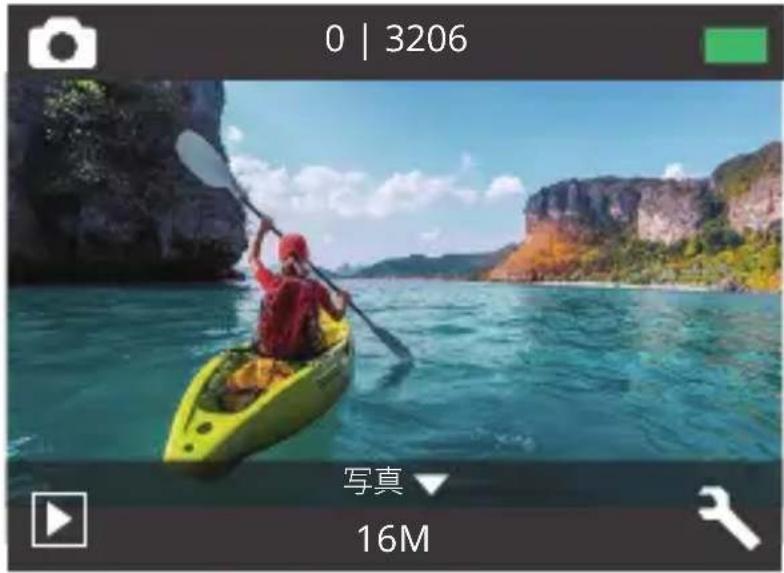
写真モード
カメラを電源を入れた後で、モードボタンを一回押すと、写真モードに切り替えます。
写真モードで、シャッターボタンを押すと、写真を撮ります。
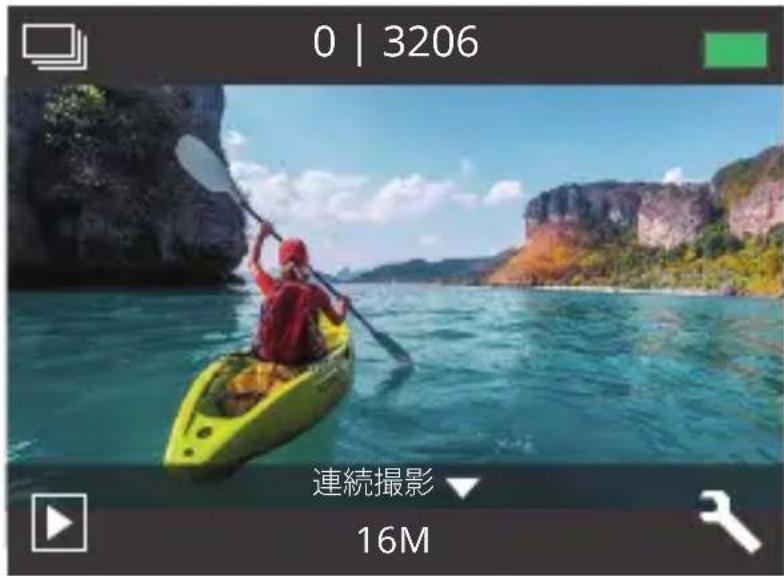
連続撮影モード
モードボタンを二回押すと、連続撮影モードに切り替えます。
連続撮影モードでシャッターボタンを押すと写真3枚を連続撮影できます。
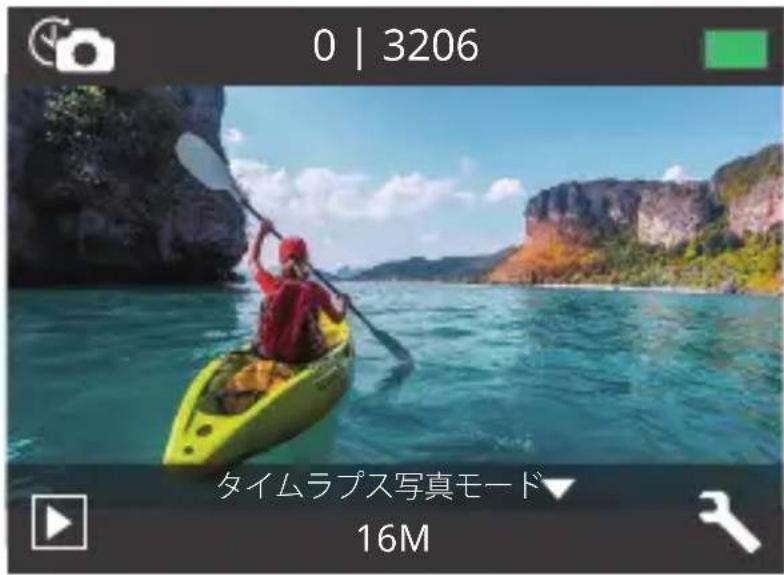
タイムラプス写真モード
モードボタンを数回押すと、タイムラプス写真モード二切り替えます。
タイムラプス写真モードで、シャッターボタンを押すとカメラは2S/3S/5S/10S/20S/30S/60Sの間隔で一連の写真を撮影します。
設定モード
ダウンモードを押すと、設定モードに入ります。
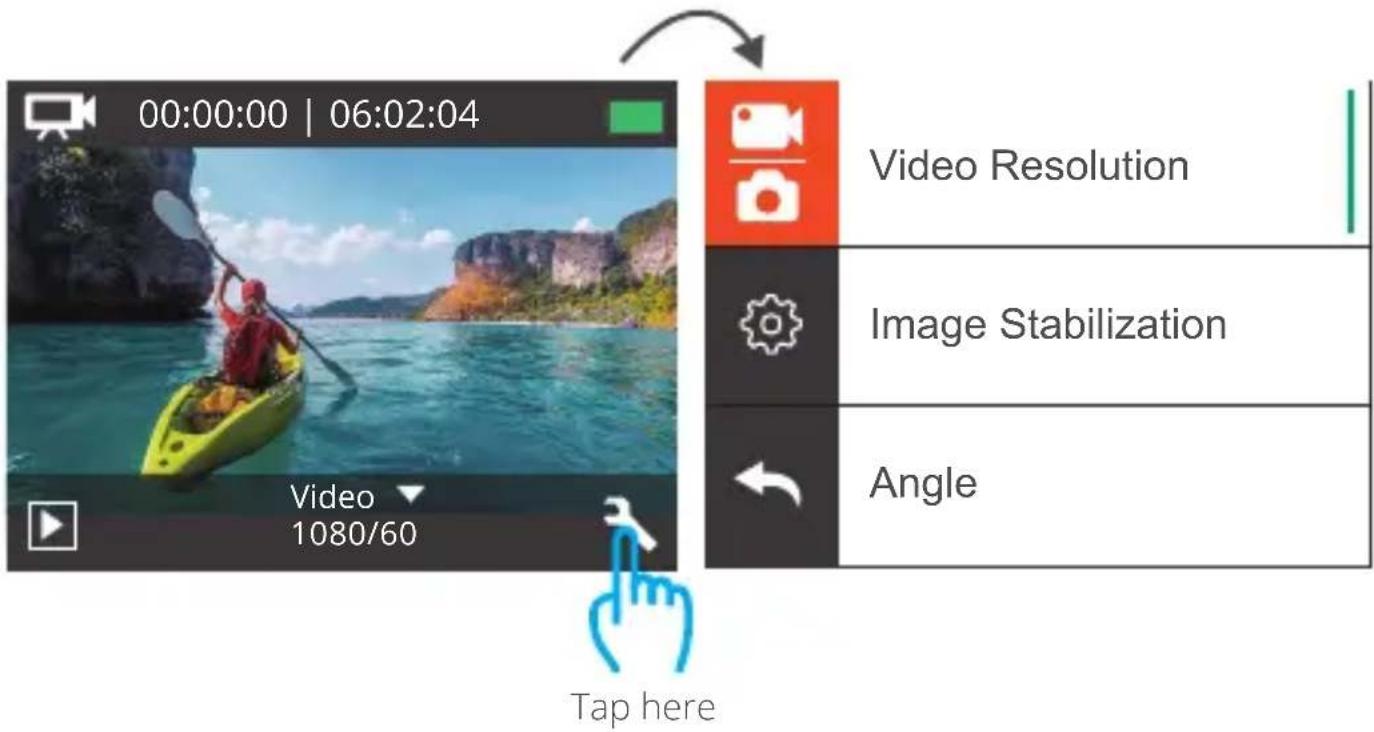
- 解像度: 1080P 60fps, 1080P 30fps, 720P 120fps, 720P 60fps, 4K 30fps, 2.7K 30fps
デフォルト設定は1080P 60fpsです。
2. 手ブレ補正: オフ/オン
デフォルト設定はオフです。
この設定は、撮影中の動きのためにオフセットされた映像を調整できます。より滑らかな映像が得られる結果があり、特にサイクリング、モーターサイクリング、ハンドヘルド使用どのような比較的小さくて、速い動きです。
3. ループ録画: オフ/1分./3分./5分.
デフォルト設定はオフです。
3分を選択した場合、ファイルは3分ごとに保存されます。メモリがループ録音がオンになっている場合、新しいファイルは既存のファイルをカバーする。オフの場合、カードがいっぱいになったときにカメラが記録されません。メモリカードをフォーマットするか、新しいものを変更する必要があります。
ご 注意:ループ録画は、4K 30fpsまたは2.7K 30fpsビデオ解像度を選択すると無効になります。
4. タイムラプス動画: 1秒/3秒/5秒/10秒/30秒/1分
デフォルト設定は5秒です。
タイムラプス動画は、フレームから特定の間隔で撮影された動画を作成します。このオプションは、タイムラプスイベントを撮影して、すぐに動画として見たり、共有したりできます。タイムラプス動画は音声が付かなくて撮影されます。
ご 注意:4K 30fpsまたは2.7K 30fpsのビデオ解像度を選択すると、タイムラプスビデオに無効になります。
5. 日付スタンプ: オフ/日付/日付&時刻
デフォルト設定は日付&時刻です。
日付スタンプをオンにすると、カメラは撮影した動画と画像に日付スタンプを追加します。
ご注意: タイムラプスビデオまたは手ブレ補正がオンにする場合に、撮影したビデオに日付スタンプが追加されません。
6. 露出: -2.0, -1.7, -1.3, -1.0, -0.7, -0.3, 0.0, +0.3, +0.7, +1.0, +1.3, +1.7, +2.0.
デフォルト設定は0.0です。
カメラのデフォルトは全体の画像によって、適切な露出レベルを決定します。又、露出機能を使用すれば、カメラに優先させる領域を選択できます。この設定は、撮影中で重要なエリアが露出過剰または不足になる場合に対して、とても便利です。
この設定を変更すると、LCDディスプレイに画像の効果がすぐに表示されます。モードを変更すると、カメラは正しい露出レベルを調整するために、全体シーンの使用モードに戻ります。
7. 画素: 20MP/16MP/14MP/12MP/8MP/5MP/4MP
デフォルト設定は20MPです。
8. 連写: 3枚
連写は1秒間に3枚までの写真を撮影できるので、速い動きの活動を撮影することに最適です。
9. タイムラプス写真: 2S/3S/5S/10S/20S/30S/60S
デフォルト設定は5Sです。
タイムラプス画像は指定された間隔で一連の画像を撮影します。このモードを使用する場合、いずれかの活動を撮影し、後で最適な画像を選択します。
10. 連続ラプス: オフ/オン
デフォルト設定はオンです。
連続ラプスをオンにすると、このカメラはタイムラプス写真で連続ラプス写真を撮影します。オフにすると、タイムラプス写真の中に1枚のタイムラプス写真が撮影されます。
カメラ設定
- エフェクト: ノーマル/黒白/レトロ/ネガティブフィルム/暖かい色/クールな色/レッド/グリーン/ブルー
デフォルト設定はノーマルです。
- 視角設定: ウルトラワイド/ワイド/ミディアム/ナロー
デフォルト設定はウルトラワイドです。この視角は、カメラのレンズを通してどれくらいシーンをキャプチャできるかを示しま
す。広角はシーンの最大量をキャプチャし、狭い角度は最も少なくキャプチャします。
- ダイビング: オフ/オン
デフォルト設定はオフです。
ダイビングモードをオンにすると、水面の赤い光の不足を補うことができます。ダイビングモードは、熱帯および青い水で使用するように設計されて、10フィートと80フィートので使用するために最適化されています。
- マイク: 内蔵/外部
デフォルト設定はbuilt-inです。
「内蔵」を選択すると、内蔵マイクは機能しますが、外部マイクは機能しません。「外部」選択すると、外部マイクは接続後も動作しますが、内蔵マイクは動作しません。
- 周波数: 50Hz/60Hz/自動
デフォルト設定は自動です。
- 言語: English/简体中文/繁體中文/Italiano/Espanol/Português/Deutsch/Dutch/Français/日本語
デフォルト設定は Englishです。
-
日付 & 時刻: 10/01/2018 00:23 MM/DD/YY
-
操作音:
シャッター: オフ/オン
操作音: オフ/オン
音量: 才フ, 0, 1, 2, 3
自動音: オフ/オン
デフォルト設定はオンです。
シャッター、起動、ビープ音のオン/オフを切り替えることができます。
9.180度回転: オフ/オン
デフォルト設定はオフです。
この設定は、映像の方向が逆転しないように、動画または画像の方向を設定します。
10. スクリーンセーバー: オフ/1分/3分./5分.
デフォルト設定は1分です。
バッテリーの使用寿命を節約するために、一時期で使用しないとディスプレイがオフにされます。カメラにいずれかのボタンを押すと、再びディスプレイをオンにします。
11. パワーセーブ: オフ/1分/3分/5分.
デフォルト設定は3分です。
バッテリーの使用寿命を節約するために、一時期で使用しないと EK7000 Proの電源が切られます。
12. フォーマット: いいえ/はい
デフォルト設定はオフです。
マイクロメモリカードが良い状態であることを確保して、正常な状態で再フォーマットしだだい。再フォーマットするとすべての内容が消去されるので、まず画像と動画をオフロードしたことをご確認ください。
カードを再フォーマットために、モードボタンを押してシステム設定に入ってから、ダウンボタンを数 回で押して、フォーマットに入ります。>カードをフォーマットしますか?>はい。
13. 全てリセット: いいえ/はい
デフォルト設定はオフです。
このオプションは全ての値をデフォルトの値にリセットすることができます。
14. バージョン:
Brand: AKASO
Model: EK7000 Pro
Version: XXXXXXVX
EK7000 Proのバージョンを確認できます。お使いのカメラのバージョン番号を覚えておいてください。
アプリへの接続
Apple App Store または Google Play からアプリ「AKASO GO」をダウンロードしてインストールしてください。
「EK7000 Pro」アプリをインストールしたスマートフォンやタブレットが遠距離でカメラリモートを制御できます。
カメラコントロール、ライブプレビュー、再生、ダウンロード、設定などの機能を含めま
- カメラの電源を入れ、電源ボタンを押してWifiをオンにします。カメラの画面にはWifi名とパスワードが表示されます。
- Wifi「EK7000 Pro」を接続して、スマートフォンのWLAN設定でパスワードを入力します。
- AKASO GOアプリを開き、右上の「+」アイコンをタップします。「EK7000 Pro」を追加して、「ライブプレビュー」をクリックします。
- カメラが「AKASO GO」アプリに接続されます。
内容をオフロードする
動画と画像をコンピューターで再生するために、まずこれらのファイルをコンピュータに転送する必要があります。転送するのは、新しい内容を記録ためにマイクロメモリカードのスペースを解放します。
カードリーダー(別売)とコンピューターのファイルエクスプローラーを利用して、ファイルをコンピューターにオフロードするのは、カードリーダーをコンピューターに接続してから、マイクロメモリカードを差し込みます。ファイルをコンピュータに転送できますし、カードに選択されたファイルを削除することができます。USBケーブルを使用してファイルをWindowsコンピュータにオフロードすることもできます。
コンテンツをスマートフォンにオフロードする
- AKASO GOアプリを開き、カメラをアプリに接続します。
- 再生アイコンをタップして、すべてのビデオと写真をチェックします。
- ダウンロードしたい写真やビデオを選択して、右上隅にあるその他アイコンをタップして、[削除]を選択します。
ご注意:
- ビデオや写真をiPhoneまたはiPadにオフロードできない場合は、設定 → プライバシー → 写真 → 「AKASO GO」 → 「読み取りと書き込み」のステップより操作してください。
- iPhoneとiPadでは、アプリを介して4Kと2.7Kのビデオをダウンロードすることができません。この操作を実現するために、カードリーダーをご使用ください。
内容を再生する
カメラのディスプレイ、コンピューター、テレビ、またはスマートフォン/タブレットに内容を再生できます。
マイクロメモリカードをコンピューターや互換性あるテレビなどのデバイスに直接に差し込んで、内容を再生することもできます。この場合に、再生解像度はデバイスの解像度と1像度を再生する能力に依存します。
EK7000 Proに動画と画像を見る
- カメラをオンにします。
- 左下隅にある ロアイコンをクリックして再生モードに入ります。
- 動画ファイルアイコンまたは画像ファイルアイニをクリックします。
- アップ/ダウンボタンを押すと、再生したい動画または画像を選択します。
- 再生アイコン▶ をクリックして動画または写真を再生します。
- 戻すアイコンをクリックして、動画または画像ファイルから戻ります。
ご注意:マイクロメモリカードに大量のコンテンツが含まれている場合は、読み込むのは数分かかることがあります。
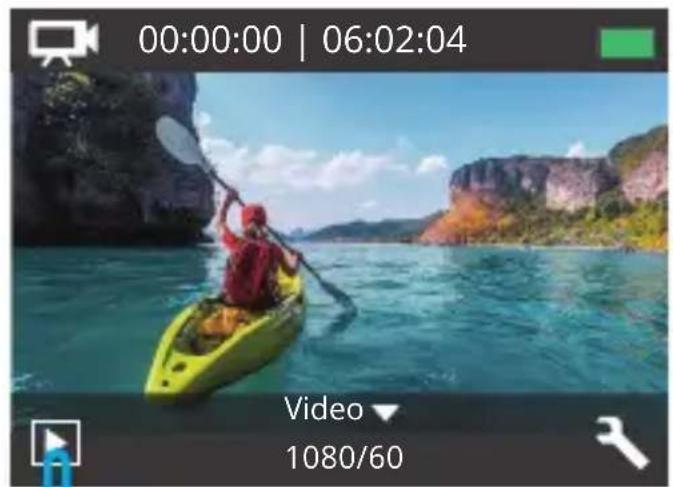
- 再生モードに入ります。
- 動画ファイルアイコンまたは画像ファイルアイコンをクリックします。
- アップ/ダウンボタンを押すと、削除したい動画または画像を選択します。
- アイコンをクリックして、「このファイルを削除しますか?はいいいえ」が見えます。
- 「はい」をクリックして、選択されたファイルが削除されました。
マイクロメモリカードを再フォーマットする
マイクロメモリカードが良い状態であることを確保ために、正常な状態で再フォーマットてください。再フォーマットするとすべての内容が消去されるので、まず画像と動画をオフロードしたことをご確認ください。
- カメラをオンにします.
- ダウンボタンを押して、ビデオ/写真設定画面に入ります。
- ダウンボタンを押して、.設定モードを選んで、シャッターボタンを押すと設定モードに入ります。
- ダウンボタンを押して、「フォーマット」オプションを見つけます。
5.シャッターボタンを押して、「はい」を選んで、画面に「お待ちください、完了」が表され、成功にマイクロメモリカードをフォーマットしました。
カメラのお手入れ
カメラの最高の実現を得るために、次のガイドラインに従ってください。
- レンズをきれいにするには、柔らかくて、糸くずがない布で拭いてください。レンズの周囲に異物を入れないでください。
- 指でレンズにタッチしないでください。
- カメラ内部の部品が破損する可能性があるので、ショックを加えたり、落としたりしないでください。
損傷を引き起こさないため、強い日光と高温の環境を避けてください。
バッテリー寿命の最大化
撮影中で、バッテリーが0%に達すると、カメラはファイルを保存して電源をオフにします最大限にバッテリーを使用するために、できれば以下のガイドラインに従ってください。
- 無線接続をオフにします。
- 低いフレームレートと解像度の動画を撮影します。
- スクリーンセーバー設定を使用します。
バッテリーの保管と取り扱い
カメラには、バッテリーなどの敏感なコンポーネントが含まれています。カメラを非常に低温や高温の環境に置かないでください。低温や高温の状態では、一時的にバッテリーの寿命が短くなったり、正常に動作しなくなったりする可能性があります。カメラの表面たは内部に結露が発生する可能性があるため、カメラを使用するときは温度や湿度の急激な変化を避けてください。
・カメラは電池などの敏感な部品を含めています。非常に寒いや暑い場所を避けてください。低温または高温の環境に、バッテリーの使用寿命が一時的に短くて、又はカメラが一時的に正常に作動できない可能性があります。
・カメラの表面または内部に結露が生じる可能性がありますので、カメラを使用中に、温度や湿度が急激に変化する環境を避けてください。
- 電子レンジやヘアドライヤーなどの外部熱源でカメラやバッテリーを乾燥しないでください。浸水によるのカメラまたはバッテリーの損傷は、保証の対象となりませんので、ご注意ください。
警告: カメラやバッテリーを落としたり、分解したり、開けたり、粉砕したり、曲げたり、変形させたり、穿孔したり、細断したり、電子レンジで焼却したり焼却したりしないでください。カメラのバッテリーの開口部に異物を入れないでください。カメラやバッテリーが破損している場合は使用しないでください。例えばひび割れ、穿孔、または水に傷つきました。バッテリーを分解または穿孔すると、爆発や火災の原因となります。
リモート
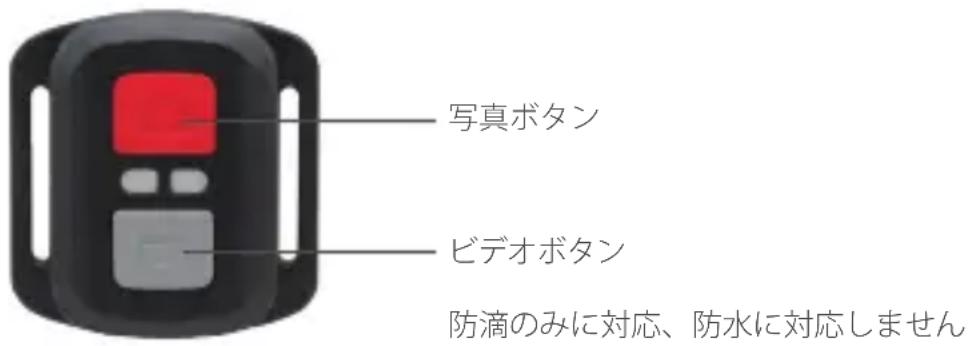
ビデオ
ビデオを録画するには、カメラをビデオモードに設定します。
録画を開始するには:
灰色のビデオボタンを押します。カメラからビープ音が1回鳴り、録画中にカメラのランプが点滅します。
録画を停止するには:
もう一度灰色のビデオボタンを押します。カメラからビープ音が1回鳴り、ランプの点滅が消えます。
写真
写真を撮影するには、カメラを写真モードに設定します。
写真を撮影するには
赤色の写真ボタンを押します。カメラからシャッター音が1回鳴ります。
AKASOアクションカメラリモートのCR2032 バッテリー交換
- 1.8mmのプラスドライバでリモコンの背面カバーにある4本のネジを外して開きます。
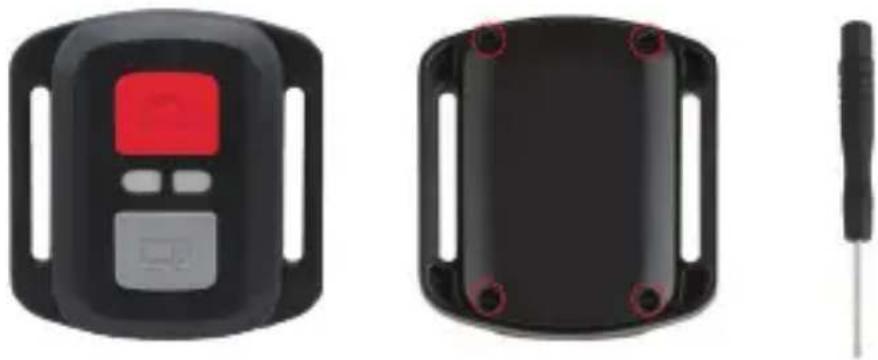
- PCBボード上の4本のネジを取り外します。
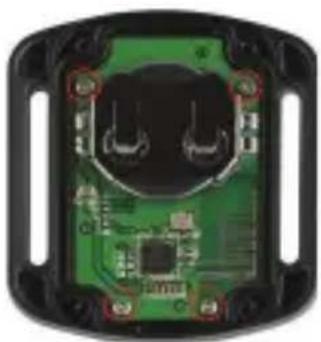
- 図に示すように、PCBボードを持ち上げ、バッテリーを取り出します。
ご注意:カメラとビデオボタンの機能を逆にしないため、プリント基板を回転させないようにバッテリーを取り外してください。
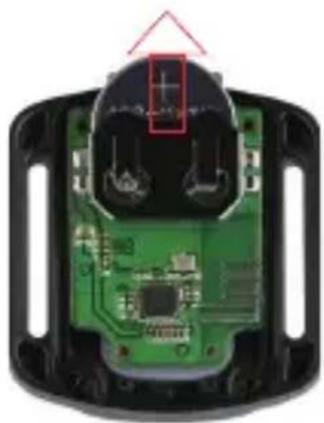
- 「+」極を上に向けながら、新しいバッテリーを取り付けます。
5.4本のネジをすべてPCBボードに取り付けます。
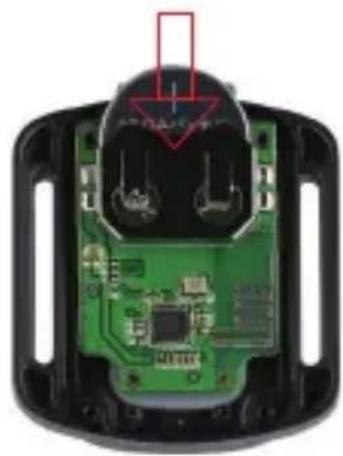
6.4本のネジをすべてカバーに戻して取り付けます。
カメラをマウントする
カメラをヘルメット、ギア、機器に取り付けます。
当社製品に関するご質問・ご意見・ご感想などは下記アドレス、サイトまたはLINEまでお問い合わせください。できるだけ早く対応致します。
E-メール: cs@akasotech.com
公式サイト: www.akasotech.com